Traveller 1512 - Laptop TARGA - Gratis gebruiksaanwijzing en handleiding
Vind de handleiding van het apparaat gratis Traveller 1512 TARGA in PDF-formaat.



| Producttype | Laptop |
| Merk | Targa |
| Model | Traveller 1512 |
| Afmetingen (L x B x H) | 358 x 259 x 27~33 mm |
| Gewicht | 2,6 kg (inclusief accu) |
| Scherm | 15,4" WXGA antireflectief, resolutie 1280 x 800 |
| Processor | AMD Turion 64 X2 (TL52) dual-core 35W |
| RAM-geheugen | DDRII 533/667, 2 SO-DIMM-sleuven, max. 4 GB |
| Opslag | SATA harde schijf 160 GB (5400 rpm) |
| Optische drive | DVD Dual / Super Multi |
| Grafische kaart | ATI RS690MC (geïntegreerd) |
| Audio | HD-audiocodec, 2 luidsprekers met subwoofer |
| Netwerkconnectiviteit | Ethernet 10/100/1000, Wi-Fi 802.11b/g, Bluetooth, 56K-modem |
| Poorten | VGA, S-Video, USB 2.0 x4, RJ-45, RJ-11, koptelefoonuitgang, microfooningang, lijn-ingang, 4-in-1 kaartlezer (SD/MMC/MS/MS-Pro), Express Card 34/54 |
| Accu | Li-ion 6 cellen, 10,8 V, 4800 mAh, gebruiksduur ongeveer 2-3 uur |
| Voeding | Netadapter 65 W, 19 V (model KSAFI1900342T1M2) |
| Besturingssysteem | Windows Vista (Home Premium-editie) |
| Beveiliging | Kensington-slot, BIOS-supervisor/gebruikerswachtwoord |
| Belangrijkste functies | Snelle startknoppen (Wi-Fi, Internet, E-mail, Zoeken), touchpad, toetsenbord met Fn-toetsen, geavanceerd energiebeheer, Windows Media Center |
| Onderhoud en reiniging | Gebruik een glasreiniger en een droge katoenen doek voor het TFT-scherm; laat geen vloeistof binnendringen |
| Reserveonderdelen en repareerbaarheid | Onderdelen en accessoires beschikbaar via Targa-service (tel. +49 2921 / 99-3030); systeemherstel via EasyInstall cd/dvd |
| Algemene informatie | Fabrieksgarantie, online ondersteuning op www.service.targa.co.uk, BIOS-update beschikbaar, pixelfoutklasse ISO 13406-2 Klasse II |
Veelgestelde vragen - Traveller 1512 TARGA
Gebruikersvragen over Traveller 1512 TARGA
0 vraag over dit apparaat. Beantwoord die u kent of stel uw eigen vraag.
Stel een nieuwe vraag over dit apparaat
Download de handleiding voor uw Laptop in PDF-formaat gratis! Vind uw handleiding Traveller 1512 - TARGA en neem uw elektronisch apparaat weer in handen. Op deze pagina staan alle documenten die nodig zijn voor het gebruik van uw apparaat. Traveller 1512 van het merk TARGA.
GEBRUIKSAANWIJZING Traveller 1512 TARGA
Algemene inleiding Hoofdstuk 1
Hoofdstuk 2
Hoe te beginnen
Hoofdstuk 3
Het aanpassen van dit notebook
Hoofdstuk 4
BIOS Setup
Hoofdstuk 5
Foutopsporing, eerste hulp, FAQ
Hoofdstuk 6
Verplichte activering
Hoofdstuk 7
Windows Media Center
Hoofdstuk 8
Herstel
Informatie over voorschriften
FCC-B radiofrequentie-interferentieverklaring
Deze apparatuur is getest en voldoet volgens de bevindingen aan de limieten voor een klasse B digitaal apparaat, krachtens deel 15 van de FCC-regels. Deze limieten zijn opgesteld om redelijke bescherming te bieden tegen schadelijke interferentie bij een huisinstallatie. Deze apparatuur genereert, gebruikt en kan radiofrequentie-energie uitstralen en kan, indien niet volgens de instructies geïnstalleerd en gebruikt, voor radiocommunicatie schadelijke interferentie veroorzaken. Er is echter geen garantie dat interferentie bij een bepaalde installatie niet zal voorkomen. Als deze apparatuur voor radio- of televisieontvangst schadelijke interferentie veroorzaakt, wat vastgesteld kan worden door de apparatuur aan en uit te zetten, dan wordt de gebruiker geadviseerd om te proberen om de interferentie te corrigeren door één of meer van de volgende maatregelen:
- Richt de ontvangstantenne opnieuw uit of verplaats deze.
- Vergroot de afstand tussen de uitrusting en de ontvanger.
- Sluit de uitrusting aan op een stopcontact op een ander circuit dan dat waarop de ontvanger is aangesloten.
- Informeer bij de detailhandelaar of een ervaren radio-/tv-technicus om hulp.
AANTEKENINGEN
-
De wijzigingen of veranderingen die niet expliciet door de voor de naleving verantwoordelijke partij zijn goedgekeurd, kunnen de gebruiksmachtiging om de uitrusting te bedienen laten vervallen.
-
Scherm interfacekabels en het AC elektriciteitssnoer af, als één van beide moet worden gebruikt om te voldoen aan de emissielimieten.
FCC-conditions
Dit apparaat voldoet aan deel 15 van de FCC-regels. De bediening is onderworpen aan de volgende twee voorwaarden:
- Dit apparaat mag geen schadelijke interferentie veroorzaken.
- Dit apparaat moet elke ontvangen interferentie accepteren, inclusief interferentie die ongewenste werking kan veroorzaken.
Additionele veiligheidsinstructies voor apparaten met draadloos LAN
Uw notebook is voorzien van een draadloos LAN-apparaat. Daarom moet u deze veiligheidsinstructies lezen en opvolgen bij het werken met uw notebook:
- Zet het notebook uit tijdens reizen per vliegtuig of auto.
- Schakel de draadloze adapter van uw notebook uit, als u in een ziekenhuis, een operatiezone of bij een elektronisch medisch apparaat bent! De RF/signalen kunnen interfereren met de functionaliteit van de medische apparatuur.
- Plaats het notebook minimaal 20 cm (8 inch) van pacemakers af, omdat de RF-signalen met de functionaliteit van de pacemaker kunnen interfereren.
- De uitgezonden RF-signalen kunnen interferentie met hoorhulpmiddelen veroorzaken.
- Plaats het notebook niet met ingeschakelde draadloze adapter bij brandbaar gas of in een explosiegevoelig gebied, omdat de uitgezonden RF-signalen explosies of brand kunnen veroorzaken.
- Het bereik van de RF-signalen hangt af van de omgevingsomstandigheden.
- Bij het uitzenden van draadloze gegevens kunnen ongeautoriseerde partijen gegevens ontvangen.
TARGA GmbH is niet verantwoordelijk voor enige interferentie bij RF- of tv-signalen veroorzaakt door ongemachtigde verandering aan dit apparaat. Bovendien accepteert TARGA geen aansprakelijkheid voor het vervangen van kabels of apparaten die niet specifiek door TARGA GmbH zijn goedgekeurd. De gebruiker is alleenverantwoordelijk en aansprakelijk voor het opsporen van storingen door interferentie veroorzaakt door ongeautoriseerde verandering aan dit apparaat en voor het vervangen van enige apparatuur.
CE-markering voor apparaten met draadloos LAN
Dit apparaat voldoet aan de richtlijn R&TTE 1999/5/EG voor radio- en telecommunicatieapparatuur van het Europese parlement en de Raad met datum 9 maart 1999 en er is van aangetoond dat het voldoet aan wederzijdse immuniteit en conformiteit.
Veiligheid
Dit notebook mag worden gebruikt in België, Denemarken,
Duitsland, Finland, Frankrijk, Griekenland, Groot-Brittannië, Ierland, Italië, Luxemburg, Nederland, Oostenrijk, Portugal, Zweden, Zwitserland, Spanje, IJsland, Liechtenstein en Noorwegen.
Neem voor informatie over mogelijke gebruiksrestricties contact op met de betreffende autoriteit van het respectievelijke land. Neem als uw land hier niet vermeld staat, contact op met de betreffende regelgevende autoriteit om uit te vinden of u dit product in uw land mag gebruiken.
Restricties
Frankrijk
Beperkte Frequentieband Alleen kanalen 10 t/m 11 (2,457 MHz en 2,462 MHz) mogen in |Frankrijk worden gebruikt. Het apparaat mag buiten niet worden gebruikt.
Info: www.art-telecom.fr
RF frequenties voor draadloze LAN apparaten
Neem voor bijgewerkte informatie a.u.b. contact op met de betreffende autoriteit van uw land (bv. www.regtp.de).
Veiligheid
Frequencies
Volgens de IEEE norm 802.11b+g zijn draadloze LAN adapters beoogd voor gebruik in de ISM frequentieband (Industrieel, Wetenschappelijk, Medisch) tussen 2,4 en 2,4835 GHz.
Aangezien elk van de 11 beschikbare kanalen een DSSS (Direct Sequence Spread Spectrum) bandbreedte van 22 MHz vereist, zijn er maximaal drie onafhankelijke kanalen beschikbaar (bijvoorbeeld kanalen 3, 8 en 11). In de volgende tabel vindt u de kanalen die in elk land mogen worden gebruikt:
| Kanaal MHz | Europa, R&TTE, Frankrijk | |||
| 1 | 2412 | X | ||
| 2 | 2417 | X | ||
| 3 | 2422 | X | ||
| 4 | 2427 | X | ||
| 5 | 2432 | X | ||
| 6 | 2437 | X | ||
| 7 | 2442 | X | ||
| 8 | 2447 | X | ||
| 9 | 2452 | X | ||
| 10 | 2457 | X | X | |
| 11 | 2462 | X | X | |
Voorschriften – Uitsluiting van Aansprakelijkheid
Uitsluiting van aansprakelijkheid voor draadloze LAN apparaten
Het installeren en gebruiken van draadloze LAN apparaten moet voldoen aan de in de gebruikershandleiding opgenomen instructies. Deze gebruikersdocumentatie zit opgenomen in het productpakket. Wijzigingen aan het apparaat die niet expliciet door de fabrikant zijn goedgekeurd kunnen de gebruiksautorisatie voor het apparaat laten vervallen. De fabrikant zal niet aansprakelijk zijn voor enige interferentie bij de ontvangst van radio- en tv-signalen die voortkomen uit niet-gemachtigde wijzigingen aan het apparaat of het vervangen of installeren van kabels en accessoires die niet expliciet door de fabrikant zijn geadviseerd. Het is de volledige verantwoordelijkheid van de gebruiker om enige bestaande interferentie die voortkomt uit niet-gemachtigde wijzigingen of het vervangen of installeren van componenten te verhelpen. Noch de fabrikant noch diens gemachtigde wederverkopers of distributeurs zijn aansprakelijk voor enige schade of schending van bestaande wetten die voortkomen uit het overtreden van deze voorschriften.
Dit apparaat is onderworpen aan de EMC-richtlijn 2004/108/EG, en ook aan de laagspanningsrichtlijn 2006/95/EG en heeft voldaan aan diens eisen.
Waarschuwingen geluidsemissie
- Zet het geluid op de luidsprekers niet te hard gedurende langere perioden. Anders beschadigt u uw oren en stoort u mogelijk andere mensen.
- Gebruik de luidsprekers niet onder gevaarlijke omstandigheden, bijvoorbeeld onderweg of bij het bedienen van machines). Elke afleiding door geluid kann leiden tot ongelukken.
- Zet het geluid op de hoofdtelefoon niet te hard, Anders beschadigt u uw oren en stoort u mogelijk andere mensen.
- Gebruik de hoofdtelefoon niet onder gevaarlijke omstandigheden, bijvoorbeeld onderweg of bij het bedienen van machines.
- Bij een andere instelling dan de middelste positie van de equalizer kan het geluidsniveau toenemen en uw gehoor beschadigd raken.
- Als u andere audiosoftware, stuurprogramma's of besturingssystemen gebruikt, kan het geluidsniveau toenemen en uw gehoor beschadigd raken.
- Ondanks dat de hoofdtelefoon zodanig is ontworpen dat extern geluid kann binnendringen, mag u het geluid nooit zo hard zetten dat u niet meer hoort wat er om u heen gebeurt. Gebruik alleen een hoofdtelefoon met een minimale impedantie van 32 Ohm, zoals de SENNHEISER HD 437.
Veiligheidsrichtlijn voor het gebruik van
de lithiumaccu
(Netherland) Bij oncorrecte uitwisseling van de accu bestaat ontploffingsgevaar. Vervang hem uitsluitend door hetzelfde type of een door de fabrikant aanbevolen type.
Voorzichtig bij gebruik van het modem
- Installeer nooit telefoondraden tijdens onweer.
- Installeer nooit telefoonaansluitingen op natte locaties, tenzij de aansluiting specifiek voor natte locatie beoogd is.
- Raak nooit ongeïsoleerde telefoondraden of -terminals aan, tenzij de telefoonlijn losgekoppeld is van de netwerkverbinding.
- Wees voorzichtig bij het installeren of wijzigen van telefoonlijnen.
- Gebruik de telefoonfunctie (m.u.v. een type zonder kabel) niet tijdens een elektrische storm. Er kan een klein risico zijn van een elektrische schok door bliksem.
- Gebruik de telefoonfunctie niet in de buurt van een lekkage om een gaslek te rapporteren.
Kennisgeving Optisch Apparaatstation
VOORZICHTIG: Dit apparaat bevat een lasersysteem en staat geclassificeerd als een "KLASSE 1 LASERPRODUCT." Lees de handleiding grondig door om dit model correct te gebruiken en bewaar deze handleiding om haar in de toekomst te raadplegen. Neem ingeval van problemen met dit model contact op met uw
dichtstbijzijnde "GEMACHTIGDE servicepunt." Probeer niet om de behuizing te openen om direct blootstelling aan de laser te voorkomen.
Kennisgeving Macrovision
Dit product omvat auteurrechtelijk beschermde technologie die wordt beschermd door V.S. octrooien en overige intellectuele eigendomsrechten. Het gebruik van deze auteurrechtelijk beschermde technologie moet worden goedgekeurd door Macrovision, en is bedoeld voor thuisgebruik en overig beperkt kijkgebruik, tenzij anderszins goedgekeurd door Macrovision. Terugwerkend ontwikkelen en construeren of disassembleren is verboden.
Veiligheidsinstructies
- Lees de veiligheidsinstructies zorgvuldig en grondig door.
- Bewaar deze gebruikshandleiding voor eventueel gebruik later.
- Stel deze apparatuur niet bloot aan vocht en hoge temperatuur.
- Leg deze apparatuur op een stabiel oppervlak voordat deze wordt ingesteld.
- De openingen in de omkasting worden gebruikt voor luchtconvectie en om te voorkomen dat de apparatuur oververhit raakt. Bedek de openingen niet.
- Zorg ervoor dat de spanning van de elektriciteit binnen het veiligheidsbereik ligt en op de juiste wijze is ingesteld op de waarde van
100\~240V, voordat de apparatuur op de spanningtoevoer wordt aangesloten.
-
Plaats het elektriciteitssnoer zodanig dat het onwaarschijnlijk is dat mensen erop gaan staan. Zet niets op het elektriciteitssnoer.
-
Koppel het elektriciteitssnoer altijd los, voordat u een uitbreidingskaart of module insteekt.
-
Alle waarschuwingen en elk alarm op de apparatuur moeten in acht worden genomen.
-
Laat de apparatuur controleren door servicepersoneel, als één van de volgende situaties optreedt:
-
Het elektriciteitssnoer of de stekker is beschadigd.
- Er is vloeistof in de apparatuur gedrongen.
- De apparatuur is blootgesteld aan vocht.
- De apparatuur heeft niet goed gefunctioneerd of u kunt haar niet laten functioneren conform de handleiding.
- De apparatuur is gevallen en beschadigd.
-
De apparatuur vertoont duidelijke tekenen van breuk.
-
Giet nooit een vloeistof in de opening die de apparatuur kan beschadigen of een elektrische schok kan veroorzaken.
-
Laat de apparatuur niet in een omgeving zonder airconditioning met een opslagtemperatuur van 60°C (140°F) of meer, die de apparatuur kan beschadigen.
-
Gebruik uitsluitend hetzelfde of een soortgelijk door de fabrikant aanbevolen accutype om een door onjuiste accuvervanging veroorzaakte explosie te voorkomen.
-
Bij het installeren van de coaxkabel op de tv-tuner moet ervoor worden gezorgd dat de metalen afscherming op betrouwbare wijze is aangesloten op het randaardingsysteem van het gebouw.
-
Vervang batterijen (of oplaadbare batterijen) nooit in een explosiegevoelige omgeving. Bij het plaatsen of verwijderen van batterijen (of oplaadbare batterijen) kan een vonk ontstaan die tot een ontploffing kan leiden. Explosiegevoelige ruimten worden normaal (maar niet altijd) aangegeven. Dit geldt bijvoorbeeld voor brandstofopslag, zoals benedendeks op een boot, brandstofleidingen of tankgebieden, omgevingen waar de lucht ontvlambare stoffen bevat (zoals granen, metaalstof of -poeder en dergelijke) en gebieden waar u doorgaans de motor van uw auto afzet.
WEEE verklaring

(Nederlands) De richtlijn van de Europese Unie (EU) met betrekking tot Vervuiling van Electrische en Electronische producten (2002/96/EG), die op 13 Augustus 2005 in zal gaan kunnen niet meer beschouwd worden als vervuiling. Fabrikanten van dit soort producten worden verplicht om producten retour te nemen aan het eind van hun levenscyclus.
Gedeponeerde handelsmerken
Targa® en Targa Visionary® zijn gedeponeerde handelsmerken van Targa GmbH.
AMD® en Turion 64® zijn gedeponeerde handelsmerken van Advanced Micro Devices, Inc.
USB® is een gedeponeerd handelsmerk van USB Implementers Forum, Inc. ATI™ en Radeon™ zijn gedeponeerde handelsmerken van Advanced Micro Devices, Inc.
Windows 2000, MSN, The Microsoft Network en andere namen van MSP- en/of Microsoftproducten zijn gedeponeerde handelsmerken van MSP en/of Microsoft Corporation in de V.S. en andere landen.
Microsoft, Windows en het Windows-logo zijn gedeponeerde handelsmerken van Microsoft Corporation.
Windows Vista® is een geregistreerd handelsmerk van Microsoft Corporation in de Verenigde Staten en andere landen.
Memory Stick is een gedeponeerd handelsmerk van Sony Corporation.
Multimedia Card is een gedeponeerd handelsmerk van Infineon Technologies AG.
xD-Picture Card is een gedeponeerd handelsmerk van Fuji Photo Film Co., Ltd.
Toshiba®, Sasmsung®, Swissbit® en Twinhan® zijn handelsmerken
of gedeponeerde handelsmerken van hun respectieve eigenaren en/of fabrikanten.
Inhoudsoverzicht
Voorwoord
Informatie over voorschriften....III
FCC-B radiofrequentie-interferentieverklaring ....III
FCC-conditions IV
Additionele veiligheidsinstructies voor apparaten met draadloos LAN ...... IV
Veiligheidsrichtlijn voor het gebruik van de lithium accu ....X
Voorzichtig bij gebruik van het modem....X
Kennisgeving Optisch Apparaatstation.... X
Kennisgeving Macrovision ...... XI
Veiligheidsinstructies.... XI
WEEE verklaring.... XIII
Gedeponeerde handelsmerken.... XIV
Inleidingen
Handleiding voor het gebruik van deze handleiding 1-2
Uitpakken....1-4
Hoe te beginnen
Specificatie 2-2
Productoverzicht....2-5
Aanzicht met bovenkant open....2-5
Vooraanzicht....2-8
Rechterzijaanzicht....2-9
Linkerzijaanzicht 2-11
Achteraanzicht 2-12
Onderaanzicht 2-13
Stroombeheer....2-14
AC-adapter 2-14
Batterijpak....2-15
Het batterijpak gebruiken 2-18
Basisbewerkingen....2-21
Tips over veiligheid en comfort....2-21
Neem een goede werkgewoonte aan....2-22
Het toetsenbord 2-23
Het touchpad 2-26
De harde schijfeenheid 2-29
Het optische apparaat gebruiken....2-30
Het aanpassen van dit notebook
Externe apparatuur aansluiten....3-2
Randapparatuur aansluiten....3-3
Communicatieapparatuur aansluiten....3-5
Installeren van de Express-kaart ....3-6
Verwijderen van de Express-kaart....3-6
BIOS Setup
Over BIOS Setup....4-2
Wanneer BIOS Setup gebruiken 4-2
Bedieningstoetsen 4-3
BIOS Setup menu....4-4
Main menu....4-5
Advanced menu....4-7
Security menu....4-9
Boot menu 4-11
Exit menu....4-12
Foutopsporing, eerste hulp, FAQ
Problemen oplossen, eerste hulp en FAQ....5-2
Problemen oplossen 5-3
FAQ's - veelgestelde vragen....5-6
Verplichte activering
Verplichte activering....6-2
Windows Media Center
Het Windows Media Center – eerste configuratie....7-2
Algemene instellingen....7-2
De beeldschermweergave optimaliseren....7-5
De luidsprekers instellen....7-6
De mediabibliotheek instellen....7-7
Herstel
Het systeem herstellen met de systeemherstelsoftware ....8-2
Voorwoord
Hoofdstuk 1 Algemene inleiding
Hoofdstuk 2 Hoe te beginnen
Hoofdstuk 3 Het aanpassen van dit notebook
Hoofdstuk 4 BIOS Setup
Hoofdstuk 5 Foutopsporing, eerste hulp, FAQ
Hoofdstuk 6 Verplichte activering
Hoofdstuk 7 Windows Media Center
Hoofdstuk 8 Herstel
Gefiliciteerd, dat u de nieuwe gebruiker van dit mooi ontworpen notebook bent geworden. Dit fonkelnieuwe exquise notebook zal u een fijne en professionele ervaring in het gebruik van een notebook verschaffen. Wij zijn er trots op dat wij onze gebruikers kunnen vertellen dat dit notebook grondig getest is en gecertificeerd wordt door onze onovertroffen betrouwbaarheid en klanttevredenheid.
Handleiding voor het gebruik van deze handleiding
Deze handleiding levert instructies over en voorbeelden voor het gebruik van dit notebook. Er wordt geadviseerd om deze handleiding goed door te lezen alvorens dit notebook wordt gebruikt.
Hoofdstuk 1, Algemene inleiding, omvat de omschrijving van alle accessoires van dit notebook. Er wordt geadviseerd om te controleren of u alle accessoires bezit, wanneer u de verpakkingsdoos opent. Neem contact op met de verkoper waar u dit notebook hebt gekocht, als een onderdeel beschadigd is of ontbreekt.
Hoofdstuk 2, Hoe te beginnen, levert de specificatie van dit notebook, en introduceert de functieknoppen, snelstartknoppen, connectors, LED's en het uiterlijk van dit notebook. Dit hoofdstuk laat ook de correcte procedure zien om het stel accu's te installeren of te de-installeren, en geeft een korte omschrijving van de manier waarop dit notebook wordt gebruikt.
Hoofdstuk 3, Het aanpassen van dit notebook, instrueert niet alleen hoe de muis, het toetsenbord, de printer, de externe monitor, IEEE 1394 apparaten en communicatieapparaten moeten worden aangesloten, maar ook hoe de pc-kaart moet worden geïnstalleerd en verwijderd.
Hoofdstuk 4, BIOS set-up, levert informatie over het BIOS set-upprogramma, waarmee u het systeem optimaal kunt configureren.
Hoofdstuk 5, Foutopsporing, eerste hulp, vaak gestelde vragen, levert informatie over complicaties bij uw notebook en beantwoordt de meest voorkomende technische vragen.
Hoofdstuk 6, Verplichte activering, helpt u om uw Windows Vista te activeren.
Hoofdstuk 7, Windows Media Center - TV, helpt met het Windows Media Center te werken.
Hoofdstuk 8, Herstel, legt uit hoe u uw systeem moet herstellen - om het terug te brengen in de beginstaat.
Uitpakken
Pak eerst de eerste doos uit en controleer alle onderdelen zorgvuldig. Neem direct contact op met uw plaatselijke verkoper, als een onderdeel beschadigd is of ontbreekt. Bewaar ook de doos en de verpakkingsmaterialen voor het geval u in de toekomst de unit moet opsturen.
Het pakket dient de volgende onderdelen te bevatten:
- Notebook
- Handleiding of snelstartgids
- De gezamenlijke toepassingsdiskette, met daarop de drivers, de tools en de herstelfunctie.
- Krachtig li-ion accustel
- AC adapter- en elektriciteitssnoer
♦ Telefoonkabel/telefoonaansluiting
De bovenstaande accessoires kunnen zonder kennisgeving vooraf worden gewijzigd.
Voorwoord
Algemene inleiding Hoofdstuk 1
Hoofdstuk 2
Hoe te beginnen
Hoofdstuk 3
Het aanpassen van dit notebook
Hoofdstuk 4
BIOS Setup
Hoofdstuk 5
Foutopsporing, eerste hulp, FAQ
Hoofdstuk 6
Verplichte activering
Hoofdstuk 7
Windows Media Center
Hoofdstuk 8
Herstel
| LCD 1280 x 800 WXGA | |
| Dualview-functie | LCD of CRT worden automatisch gedetecteerd indien verbonden. |
| CRT | 640 x 480, max. 32-bits kleur800 x 600, max. 32-bits kleur1024 x 768, max. 32-bits kleur1152 x 768, max. 32-bits kleur1400 x 1050, max. 32-bits kleur1600 x 1200, max. 32-bits kleur1800 x 1440, max. 32-bits kleur |
| Audio | |
| Geluidschip Codec HD audio-ondersteuning | |
| Interne luidspreker 2 luidsprekers met behuizing | |
| Geluidsvolume | Aanpassen met volumeknop, K/B sneltoets & SW |
| Software & BIOS | |
| USB FlashBoot Ja, USB floppy start uitsluitend DOS op | |
| BIOS Fastboot-ondersteuning --- Ja | |
| Andere | |
| Kensington-slot Ja | |
| Voldoet aan WHQL | |
Productoverzicht
In dit gedeelte staat een omschrijving van de basisaspecten van uw notebook. Dit zal u meer informatie geven over het uiterlijk van dit notebook, voordat u het gebruikt.
Aanzicht met bovenkant open
Druk op de vergrendeling van de afdekkap om de bovenste afdekkap te openen (LCD-scherm). Met de afbeelding met de open bovenkant en de onderstaande omschrijving kunt u het gebied met hoofdbewerkingen van uw notebook doorlopen.
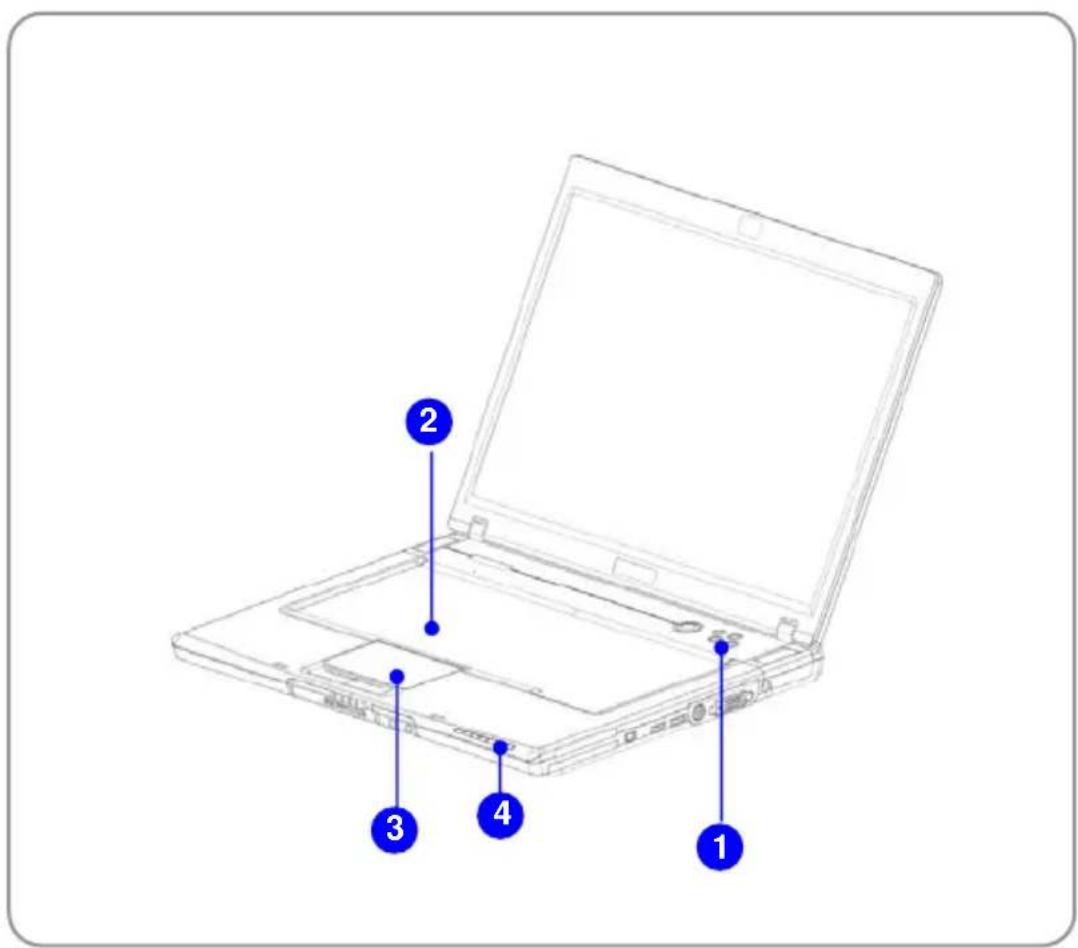
1. Snelstartknoppen en elektriciteitsknop

Snelstartknoppen:
Klik gewoon op de snelstartknoppen om het opstarten van de algemeen gebruikte programma's te versnellen. Dit is nuttig om efficiënter te werken.
Opmerking: deze snelstartknoppen werken alleen, als de meegeleverde voorlaaddiskette geïnstalleerd is.

WI-FI

IE Explorer


Search
Elektriciteitsknop : het notebook AAN en UIT zetten.
Druk op de WI-FI snelstartknop om de WI-FI toepassing in of uit te schakelen.
Druk op de Internet snelstartknop om de IE Explorer browser te activeren.
Druk op de e-mail snelstartknop om de e-mail toepassing te starten.
Druk op de zoekenknop om de daten te zoeken.
2. Toetsenbord
Het ingebouwde toetsenbord levert alle functies van een toetsenbord op ware grootte (US-gedefinieerd).
3. Touchpad
Aanwijsvoorziening van de computer.
- Status LED
 | Harde schijf in gebruik: knippert blauw als het notebook toegang krijgt tot het station met de harde schijf. |
 | Num Lock: Brandt blauw als de numlock-functie geactiveerd is. |
 | Caps Lock: Brandt blauw als de capslock-functie geactiveerd is. |
 | Scroll Lock: Brandt blauw als de scroll-lock-functie geactiveerd is. |
 | Elektriciteit Aan / UIT / StandbyKnippert blauw als het systeem in de buitenbedrijfmodus staat.Brandt blauw als het systeem geactiveerd is.LED gaat uit als het systeem uitgeschakeld wordt. |
 | AccustatusBrandt groen als de accu opgeladen wordt.Brandt oranje als de accu in de status voor lage accuspanning verkeert.Knippert oranje als de accu defect is en er wordt aangeraden een nieuwe accu te installeren. |
 | Draadloos LANBrandt groen als de draadloze LAN-functie is ingeschakeld. |
Vooraanzicht
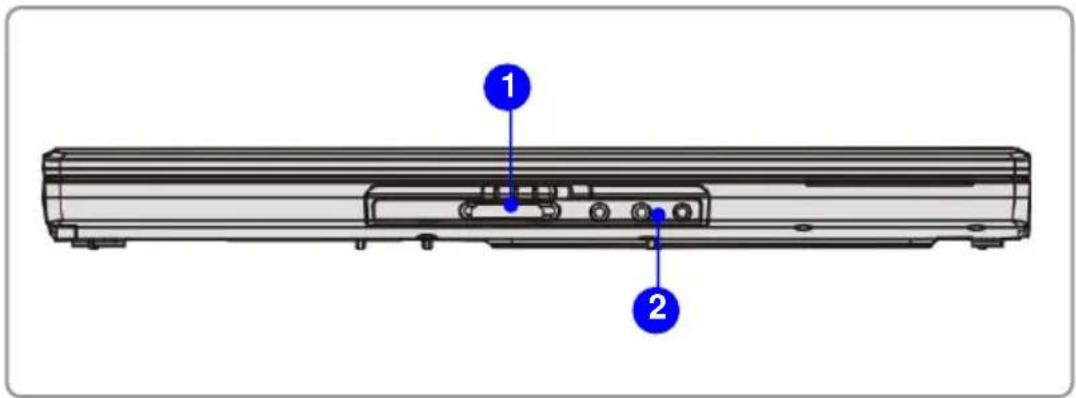
De ingebouwde kaartlezer ondersteunt MMC (Multi-media Card), SD (Secure Digital), MS (Memory Stick), MS Pro (Memory Stick Pro).
2. Audiopoorten
Maak kwalitatieve sound blaster ondersteund met stereosysteem en Hi-Fi functie.
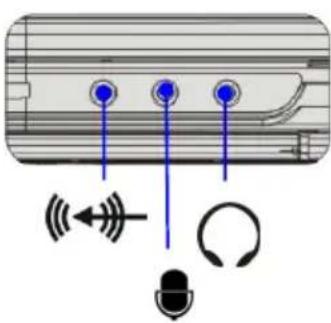 |  | Hoofdtelefoon: een poort voor luidsprekers of hoofdtelefoon.5.1: Voorzijde |
| [06ZW] | Microfoon: gebruikt voor een externe microfoon.5.1: Achterzijde | |
| [KYZZ] | Line In: gebruikt voor een extern audioapparaat.5.1: Central/Subwoofer |
Rechterzijaanzicht
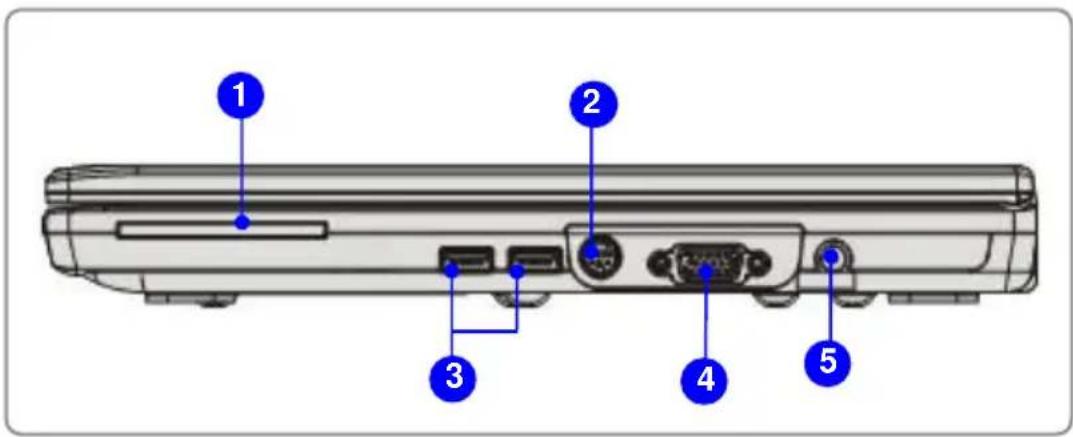
De computer voorziet een Express Card slot. De nieuwe Express Card interface is kleiner en sneller dan PC Card interface. De Express Card technologie maakt gebruik van de schaalbare technologie en de hoge bandbreedte van de seriële PCI Express en USB 2.0 interfaces.
2. S-Video Connector
Door een S-video kabel te gebruiken, laat deze connector u toe een televisietoestel aan te sluiten (NTSC/PAL systeem) om te gebruiken als computerscherm.
3. USB-poort
De USB 2.0 poort laat u toe via USB-interface perifere apparaten aan te sluiten, zoals een muis, toetsenbord, modem, externe harde schijfmodule, printer e.a
4 VGA Port
De 15-pin-D-sub VGA poort laat u toe een externe monitor of een ander standaard VGA-compatibel apparaat (zoals een projector) aan te sluiten voor een grote weergave van het computerscherm.
5. Stroomconnector
Om de AC-adapter aan te sluiten en het notebook van stroom te voorzien.
Linkerzijaanzicht
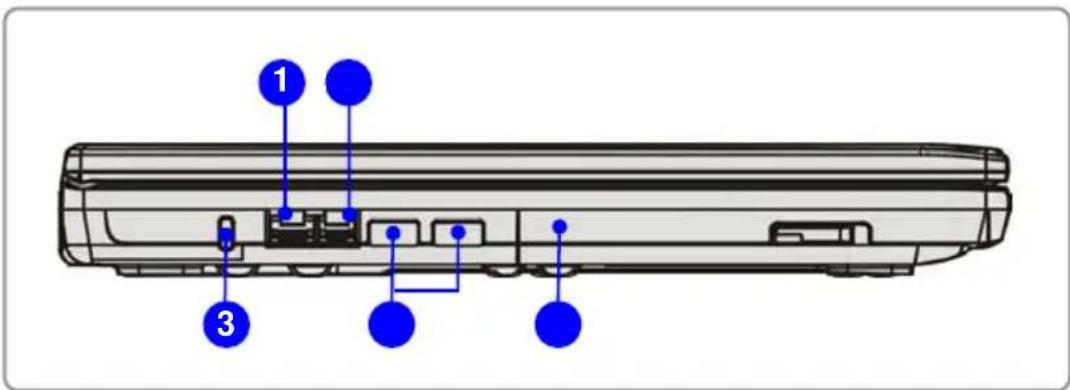
De 10/100/1000 Ethernet connector wordt gebruikt om een LAN kabel aan te sluiten voor netwerkverbinding.
2. RJ-11 connector
De computer voorziet een ingebouwde modem die u toelaat een RJ-11 telefoonlijn aan te sluiten via deze connector. Met de 56K V.90 modem kunt u een kiesverbinding maken.
3. Kensington Lock
De poort wordt gebruikt om de gegevens op uw computer ter plaatse te beveiligen.
4. USB-poort
De USB 2.0 poort laat u toe via USB-interface perifere apparaten aan te sluiten, zoals een muis, toetsenbord, modem, externe harde schijfmodule, printer e.a.
5. Optische drive
Een smalle CD-ROM/DVD-ROM/CD-RW/DVD Combo/DVD Dual drive is beschikbaar in de computer, naargelang het aangekochte model. Via de
optische drive kunt u CD's/DVD's laden om software te installeren, toegang te krijgen tot data en muziek/films af te spelen op de computer.
Achteraanzicht
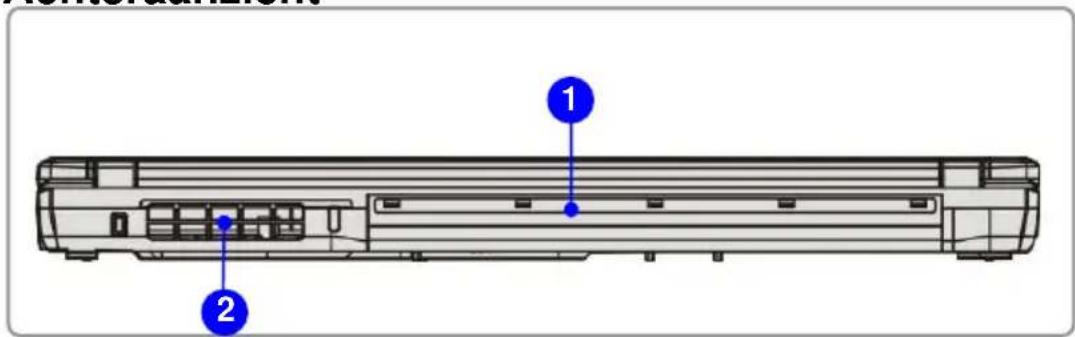
1. Batterijpak (achteraanzicht)
Dit notebook wordt gevoed door het batterijpak als de AC-adapter losgekoppeld is.
2. Ventilator
De ventilator is ontworpen om het systeem af te koelen. Sluit de ventilatieopening NIET af.
Onderaanzicht
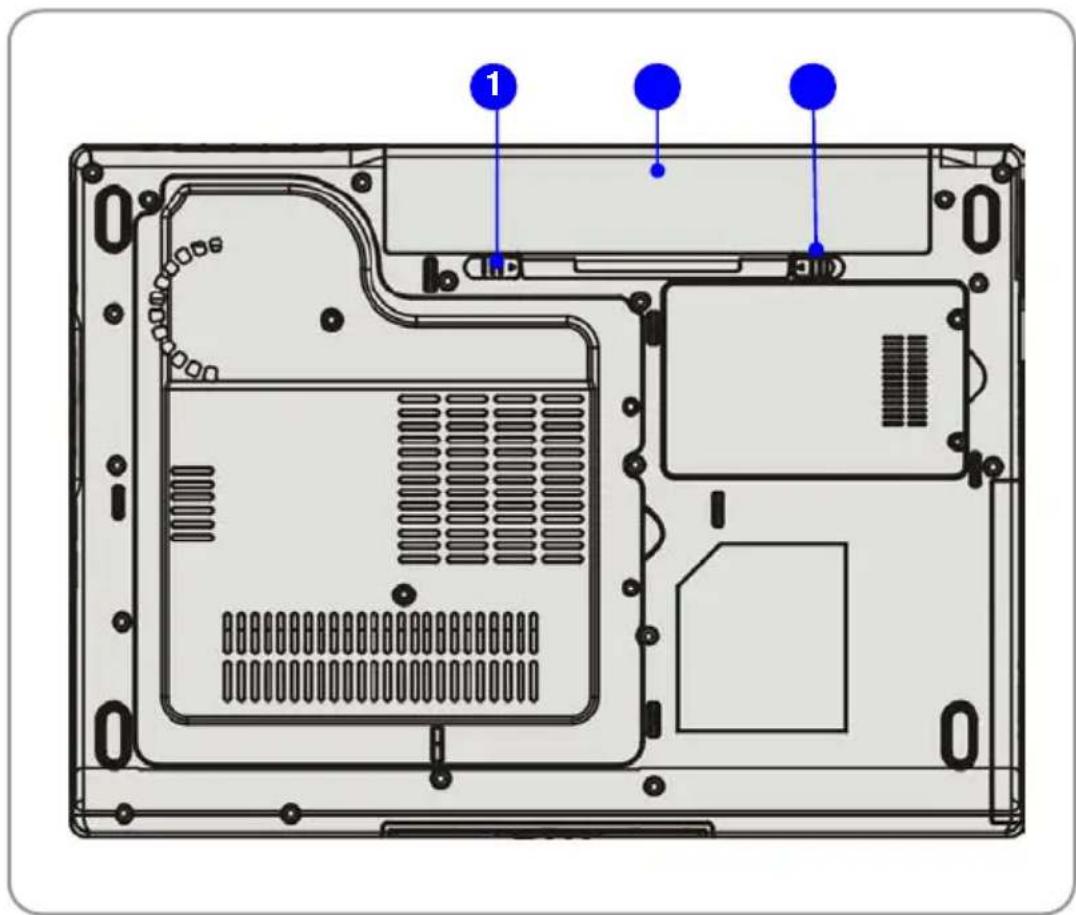
1. Sluiting voor vergrendelen/ontgrendelen batterij
De batterij kan niet verwijderd worden als de sluiting zich in de vergrendelen-status bevindt. Als de sluiting naar de ontgrendelen-positie verschoven wordt, kan de batterij verwijderd worden.
2. Hulpsluiting
De hulpsluiting is een terugspringsysteem als voorbereiding om het batterijpak te verwijderen. Druk de sluiting in met de ene hand en verwijder voorzichtig het batterijpak met de andere hand.
3. Batterijpak
Dit notebook wordt gevoed door het batterijpak als de AC-adapter losgekoppeld is.
Stroombeheer
AC-adapter
Houd er rekening mee dat het sterk aanbevolen is de AC-adapter aan te sluiten en de AC-voeding te gebruiken als dit notebook voor het eerst gebruikt wordt. Als de AC-adapter aangesloten is, wordt de batterij onmiddellijk opgeladen.
OPMERKING: de AC-adapter inbegrepen in het pakket is goedgekeurd voor uw notebook; het gebruik van andere adaptermodellen kan het notebook of andere apparaten aan het notebook beschadigen.
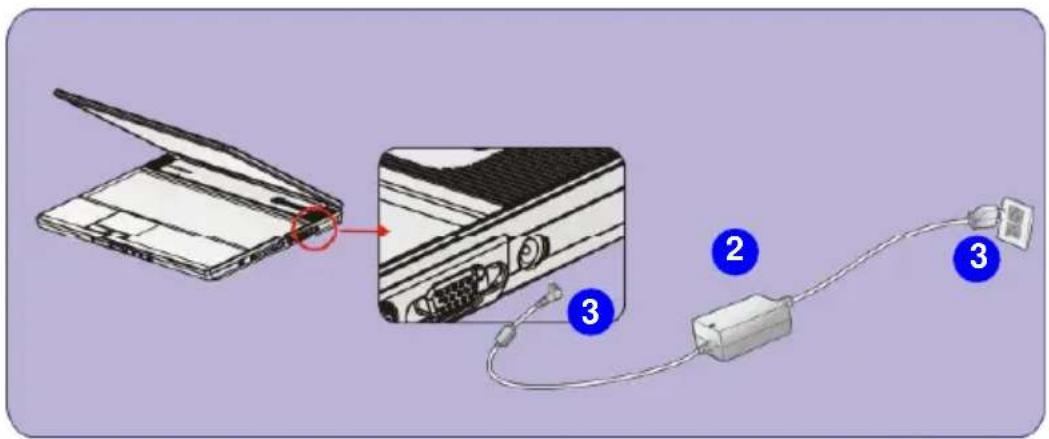
De AC-voeding aansluiten
- Neem de AC-adapter en de stroomkabel uit de verpakking.
- Bevestig de stroomkabel aan de connector van de AC-adapter.
- Plug de DC-zijde van de adapter in het notebook in en het mannelijke uiteinde van de stroomkabel in het stopcontact.
De AC-voeding loskoppelen
Om de AC-adapter los te koppelen, gaat u als volgt te werk:
- Eerst de stroomkabel uit het stopcontact trekken.
- De connector van het notebook loskoppelen.
- De stroomkabel en de connector van de AC-adapter loskoppelen.
- Als u de stroomkabel loskoppelt, houdt u altijd de connector van de kabel vast. Trek nooit rechtstreeks aan de kabel!
Batterijpak
Dit notebook is uitgerust met een Li-ion batterijpak met een grote capaciteit. Het herlaadbare Li-ion batterijpak is een interne voedingsbron van het notebook.
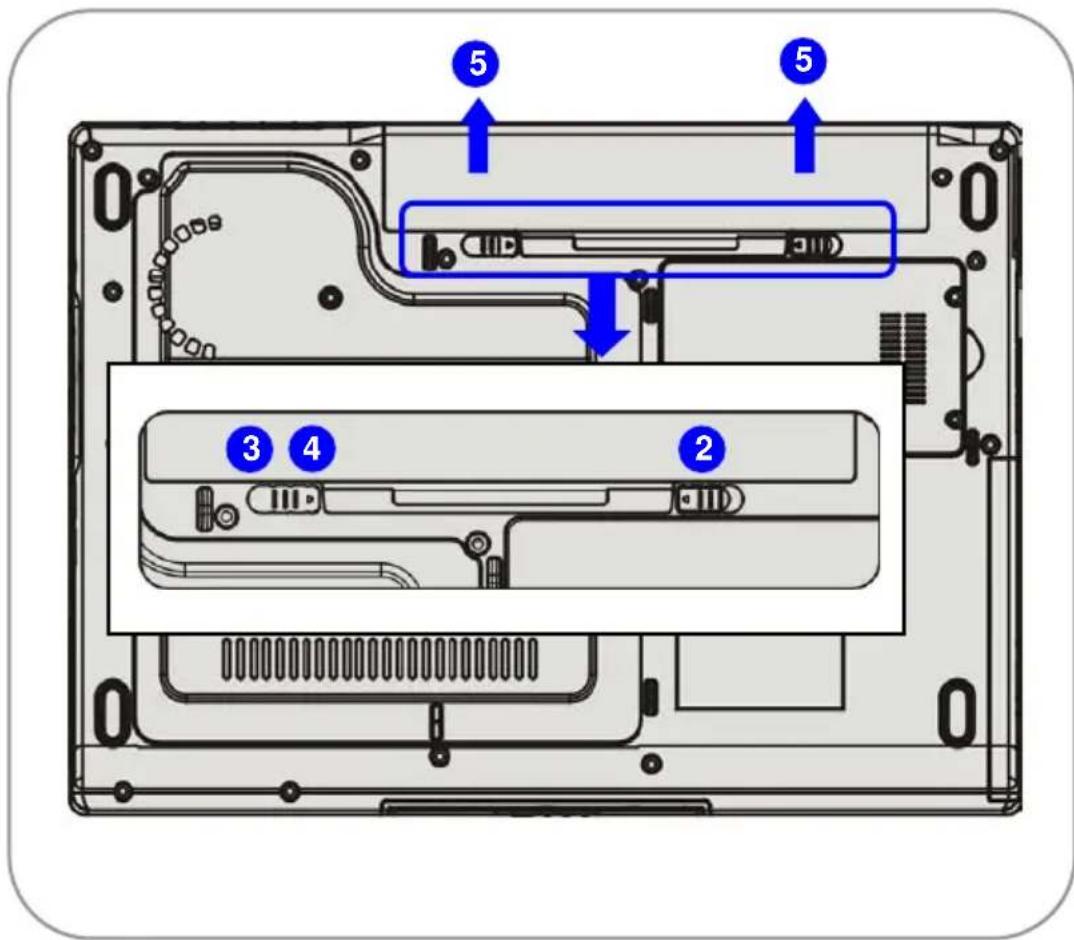
Het batterijpak verwijderen
Het is raadzaam een extra batterij in reserve te houden om te voorkomen dat uw notebook zonder stroom valt. Neem contact op met uw plaatselijke verkoper voor een standaard batterijpak.
Om het batterijpak te verwijderen, gaat u als volgt te werk:
- Schakel het notebook uit.
- Zorg ervoor dat de sluiting voor vergrendelen/ontgrendelen zich in ontgrendelen-status bevindt.
- Lokaliseer de hulpsluiting aan de onderkant.
- Schuif de hulpsluiting in de richting van de pijl onder de sluiting.
- Schuif de linkerzijde van het batterijpak eerst uit het batterijvak en trek dan de rechterzijde van het batterijpak uit het batterijvak.
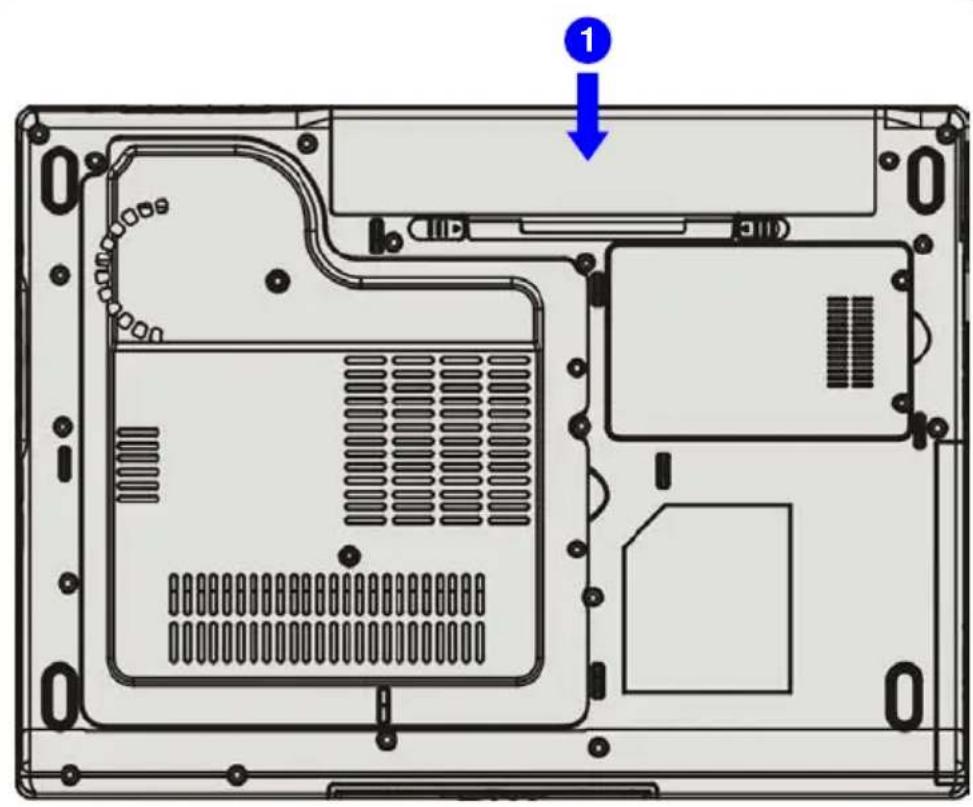
Een nieuw batterijpak plaatsen
- Breng de rechterzijde van het batterijpak in het batterijvak.
- Lichtjes schuiven en het batterijpak in de juiste plaats drukken.
- Als de rechterzijde van het batterijpak in het rechter spoor past, drukt u lichtjes de linkerzijde van het batterijpak in het batterijvak.
- Zorg ervoor dat de sluiting voor vergrendelen/ontgrendelen zich in de vergrendelen-positie bevindt.
- Probeer niet het BATTERIJPAK te demonteren.
- Leef de plaatselijke bepalingen en voorschriften na in verband met de recyclage van het afgedankte batterijpak
Het batterijpak gebruiken
Veiligheidsvoorschriften
Het onjuist vervangen of gebruiken van de batterij kan tot brand of een explosie leiden, wat ernstige verwondingen kan veroorzaken.
- Vervang het hoofdbatterijpak enkel door een batterij van hetzelfde of een equivalent type.
- Het is verboden batterijen te demonteren, kort te sluiten, te verbranden of op te slaan bij temperaturen van meer dan +60 °C (+140 °F).
- Speel niet met batterijen. Houd ze buiten het bereik van kinderen.
- Gebruik geen roestige of beschadigde batterijen.
- Verwijder batterijen volgens de plaatselijke voorschriften. Neem contact op met uw plaatselijke inzamelpunt voor details over de recyclage of verwijdering.
De gebruiksduur van de batterijen verlengen
Een goede capaciteit van de batterij is essentieel om een normale werking te garanderen. Als de capaciteit niet goed beheerd wordt, kunnen de bewaarde data en aangepaste instellingen verloren gaan.
Volg deze tips om de levensduur van de batterij te verlengen en een plotselinge stroomuitval te voorkomen.
- Zet het systeem in slaapstand als het een tijdlang niet gebruikt wordt of verkort de tijdperiode van de timer voor de slaapstand.
♦ Schakel het systeem uit als u het gedurende langere tijd niet gebruikt.
♦ Deactiveer onnodige instellingen of verwijder ongebruikte
randapparatuur om energie te besparen.
- Sluit een AC-adapter aan op het systeem telkens wanneer mogelijk.
Het batterijpak opladen
Uw notebook computer is uitgerust met een krachtig, herlaadbaar Li-Ion batterijpak. Normaal levert een volledig opgeladen batterij ongeveer 2 tot 3 uren stroom voor uw notebook. Het is heel belangrijk dat u de Power Management voorzieningen onder Windows Vista activeert voor een efficiënt beheer van het stroomverbruik. De duurzaamheid zal variëren naargelang de verschillende notebook configuraties en het gebruik. Een erg helder scherm, veel hard disk toegang die de DVD-drive gebruikt en veel gebruik van de WLAN-adapter zal het stroomverbruik verhogen en dus de gebruiksduur van de batterij verminderen.
- Om de batterij op te laden, sluit u de stroomadapter aan op het notebook en een stopcontact.
Tijdens het laadproces zal de batterij-indicator (LED) naast de statusindicators (LED's) oplichten. Als het notebook uitgeschakeld wordt, heeft een lege batterij ca. 3 uur nodig om volledig opgeladen te worden. De laadtijd wordt langer als het notebook ingeschakeld is en gebruikt wordt. Het is normaal dat de batterij warm wordt tijdens het laadproces.
-
De batterij bereikt haar volledige capaciteit na 20 laadcycli zonder snelladen.
-
Om haar volledige capaciteit te behouden, is het raadzaam dat u de batterij af en toe volledig laat ontladen. Hiervoor koppelt u de stroomadapter los en houd u uw notebook ingeschakeld tot hij automatisch naar de Stand-bymodus overschakelt. Dan sluit u de stroomadapter weer aan om de batterij te herladen.
- In principe zal de capaciteit van de batterij afnemen tot ca. 85 % na 500 laadcycli.
- Laat de batterij nooit ongebruikt voor een lange periode. Alle batterijen zijn onderworpen aan zelfontlading. De batterij gedurende lange tijd opslaan kan tot een lage status leiden waardoor de batterij beschadigd kan worden. Zorg ervoor dat de batterij tijdig opgeladen wordt (ongeveer om de 4 weken).
- Stel de batterij tijdens het opladen nooit bloot aan hoge temperaturen (hoger dan 45 °C of 113 °F).
Basisbewerkingen
Als u voor het eerst met een notebook werkt, lees dan de volgende tips om veilig en comfortabel met het notebook te werken.
Tips over veiligheid en comfort
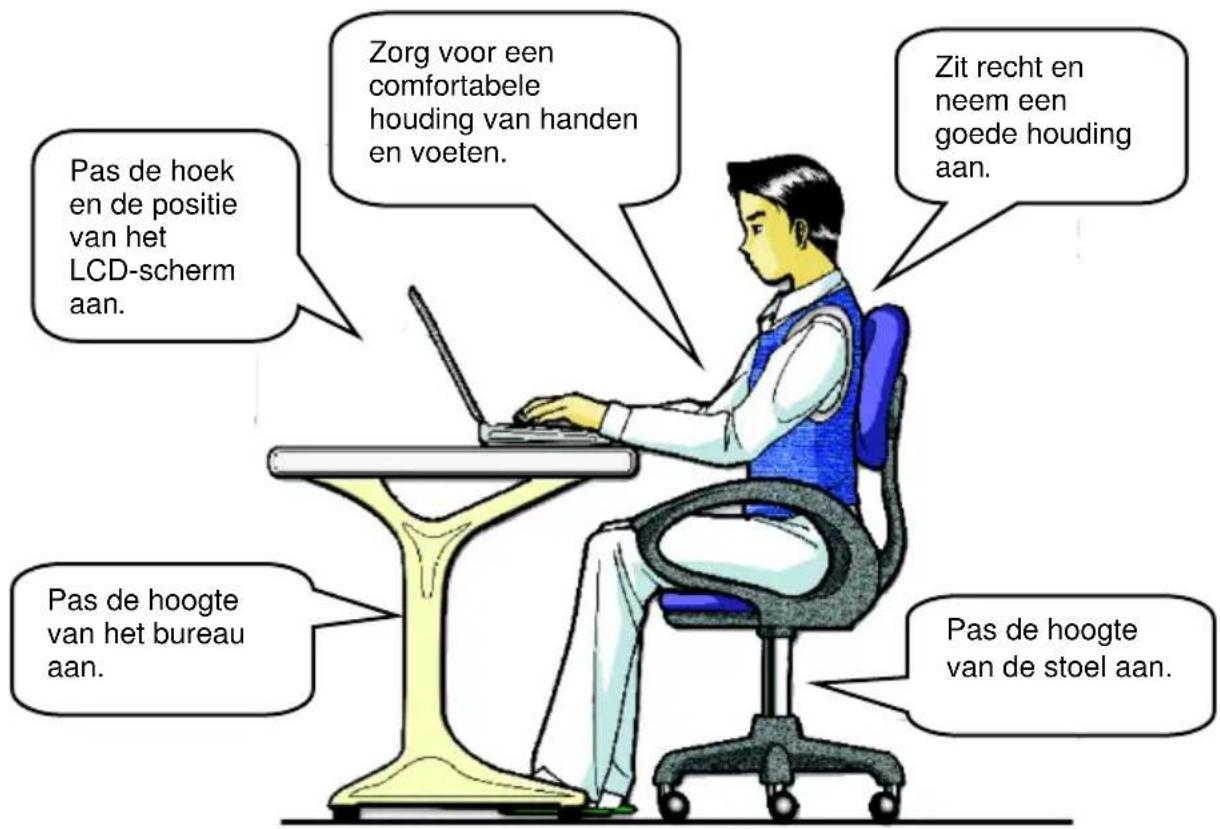
Dit notebook is een draagbaar platform waarmee u overal kunt werken. Het is echter belangrijk dat u een goede werkplaats kiest als u gedurende langere periodes met uw notebook moet werken.
- Uw werkplaats moet voldoende verlicht zijn.
- Kies een goede tafel en stoel en pas hun hoogte aan uw lichaamshoogte aan tijdens het werk.
- Als u over een stoel met instelbare rugleuning beschikt, kies dan voor een comfortabele ondersteuning van uw rug.
- Plaats uw voeten vlak en in een natuurlijke houding op de vloer, zodat uw knieën en ellebogen tijdens het werk de juiste positie kunnen aannemen (in een hoek van ca. 90 graden).
- Plaats uw handen op het bureau zodat uw polsen ondersteund worden.
- Pas de hoek/positie van het LCD-scherm aan, zodat u een optimaal zicht hebt.
- Vermijd het gebruik van het notebook op een plaats die u ongemak kan bezorgen (bijvoorbeeld op bed).
- Het notebook is een elektrisch apparaat, behandel het met grote voorzichtigheid om lichamelijke letsels te voorkomen.
text_image
Pas de hoek en de positie van het LCD-scherm aan. Zorg voor een comfortabele houding van handen en voeten. Zit recht en neem een goede houding aan. Pas de hoogte van het bureau aan. Pas de hoogte van de stoel aan.Neem een goede werkgewoonte aan
Het is belangrijk dat u een goede werkgewoonte aanneemt als u gedurende lange periodes met uw notebook moet werken. Zo voorkomt u ongemak of letsels. Houd tijdens het werk rekening met de volgende tips.
♦ Verander regelmatig uw houding.
♦ Stretch en beweeg uw lichaam regelmatig.
- Denk eraan pauzes in te lassen als u een tijd gewerkt hebt.
Het toetsenbord
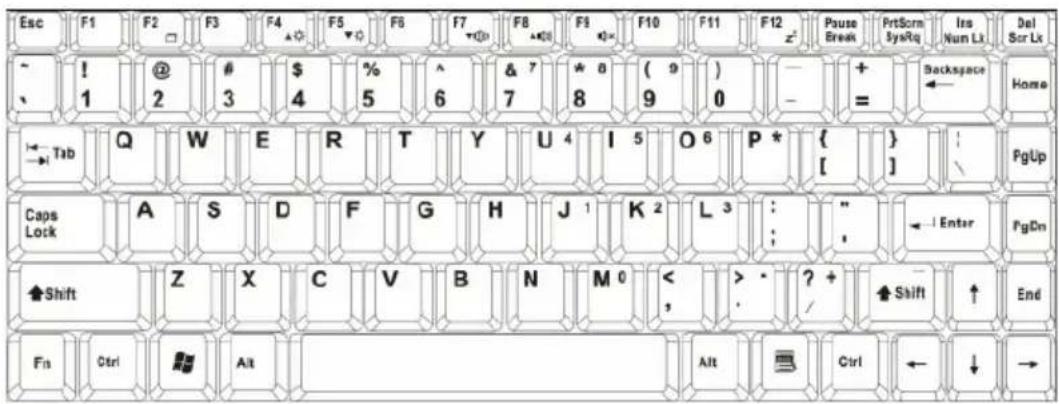
Het toetsenbord van deze notebook biedt dezelfde functies als een volledig toetsenbord met 88 toetsen en een bijkomende [Fn]-toets voor specifieke functies. Het toetsenbord kan onderverdeeld worden in vier zones:
lettertoetsen, cursor-toetsen, numerieke toetsen en functietoetsen.
text_image
Esc F1 F2 F3 F4 F5 F6 F7 F8 F9 F10 F11 F12 Pouse Pause PrtSorm Ins Del ~ ! @ # $ % ^ & 7 * 8 ( 9 ) - + Backspace Home 、 1 2 3 4 5 6 7 8 9 0 = = ← Tab Q W E R T Y U 4 I 5 O 6 P * { } → Cap Lock A S D F G H J 1 K 2 L 3 : " ← Enter PgUp Shift Z X C V B N M 0 < > ? + Shift ↑ End Fis Ctrl Alt Alt Ctrl ← ↓ →Deze toetsen beslaan het grootste deel van het toetsenbord en hebben dezelfde functies als de toetsen van een schrijfmachine. In deze zone vindt u ook verschillende toetsen voor speciale doeleinden, zoals [Ctrl], [Alt] en [Esc].
Als de lock-toetsen ingedrukt zijn, licht de overeenkomstige LED op om hun status weer te geven:
■ Num Lock: houd de [Fn] toets ingedrukt en druk deze toets in om Num Lock aan en uit te schakelen. Als deze functie geactiveerd is, kunt u de numerieke toetsen gebruiken die deel uitmaken van de alfanumerieke toetsen.
- Caps Lock: druk deze toets in om Caps Lock aan en uit te schakelen. Als deze functie geactiveerd is, worden alle letters standaard als hoofdletters geïnterpreteerd.
■ Scroll Lock: houd de [Fn] toets ingedrukt en druk op deze toets om Scroll Lock aan en uit te schakelen. De functie hangt af van de software die gebruikt wordt en wordt meestal gebruikt onder DOS.
 | Verplaats de cursor een teken naar links. |
 | Verplaats de cursor een teken naar rechts. |
 | Verplaats de cursor een regel naar boven. |
 | Verplaats de cursor een regel naar beneden. |
 | Ga naar de vorige pagina. |
 | Ga naar de volgende pagina. |
 | Ga naar het begin van de regel (of document). |
 | Ga naar het einde van de regel (of document). |
De Backspace toets, [Ins] en [Del] toetsen in de rechterbovenhoek worden gebruikt om teksten te bewerken.
 | Deze toets wordt gebruikt om te schakelen tussen de “insert” en “overtype” modi. |
 | Druk deze toets in om een karakter rechts van de cursor te wissen en de volgende tekst naar links te verplaatsen met een teken. |
 | Druk deze toets in om een karakter links van de cursor te wissen en de volgende tekst naar links te verplaatsen met een teken. |
Functietoetsen
■ Windows-toetsen
Het toetsenbord voorziet de Windows Logo toets () en een Toepassingslogo-toets (), die gebruikt worden voor Windows-specifieke functies, zoals het Startmenu en het snelmenu openen. Meer informatie over deze twee toetsen kunt u vinden in de Windows-handleiding of online hulp.
■ [Fn] toets
![TARGA Traveller 1512 - ■ [Fn] toets - 1](/content/2026/02/379740/images/9c8b94d74377b4010ed7c16477eefb4e68d2cb4f3b57a18dd9982a05cc6800fc.jpg) | Schakel de schermoutputmodus tussen de LCD, externe monitor en Beide. |
![TARGA Traveller 1512 - ■ [Fn] toets - 2](/content/2026/02/379740/images/add9b6222e922fd564c8973415ca3305af7e4b05262507d4884ca8884a8753ad.jpg) | Activeer of deactiveer de touchpad-functie. |
![TARGA Traveller 1512 - ■ [Fn] toets - 3](/content/2026/02/379740/images/7d2a9ff6810fb15dd1b43d122a9bb29d807a11ab182ee99452581b33f6823d39.jpg) | Verhoog de helderheid van het LCD-scherm. |
![TARGA Traveller 1512 - ■ [Fn] toets - 4](/content/2026/02/379740/images/be1ca02b3bc02aad12374584dbdcee2108ad542038f4bcc51d53e858b992b638.jpg) | Verlaag de helderheid van het LCD-scherm. |
![TARGA Traveller 1512 - ■ [Fn] toets - 5](/content/2026/02/379740/images/62eb2ba1cb40ac6557614a144bf676c379400112080802969501ce7370cedc12.jpg) | Verlaag het volume van de ingebouwde luidsprekers. |
![TARGA Traveller 1512 - ■ [Fn] toets - 6](/content/2026/02/379740/images/e41a05b09dd6b3593f2b70dc8fe1945dffd1a185c94e1d0755df39254c59c98f.jpg) | Verhoog het volume van de ingebouwde luidsprekers. |
![TARGA Traveller 1512 - ■ [Fn] toets - 7](/content/2026/02/379740/images/9cd863c4b1fdd558c5b0ee56249a6bc6a9d6516ff6cc2edbf8251b45acb6d68f.jpg) | Deactiveer de audiofunctie van de computer. |
![TARGA Traveller 1512 - ■ [Fn] toets - 8](/content/2026/02/379740/images/eefada6b44f6062e1ea3e9327cfbebf99c8ca778f474ca190846ad63dd8bd876.jpg) | Zet de computer in de slaapmodus (naargelang de systeemconfiguratie). |
Het touchpad
Het touchpad dat geïntegreerd is in uw notebook is een aanwijsapparaat dat compatibel is met de standaardmuis, waardoor u het notebook kunt besturen door de locatie van de cursor op het scherm aan te wijzen en een selectie te maken met de twee knoppen.
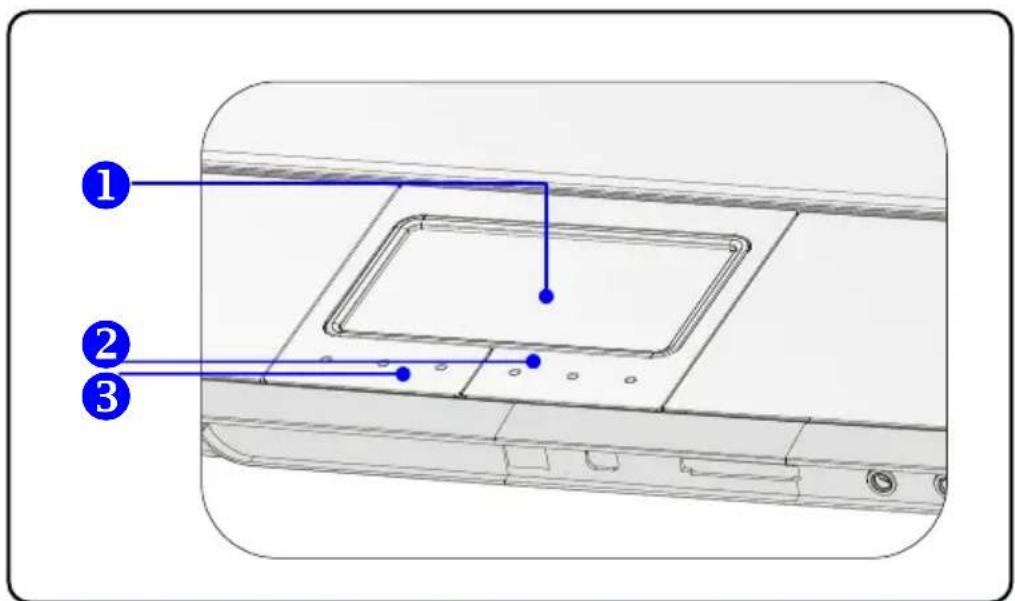
Plaats uw vinger op deze drukgevoelige zone van het touchpad en verplaats de cursor op het scherm door uw vinger te verplaatsen.
2. Rechterknop
Fungeert net als de rechterknop van de muis.
3. Linkerknop
Fungeert net als de linkerknop van de muis.
Het touchpad gebruiken
Lees de volgende beschrijving om te leren hoe u het touchpad kunt gebruiken:
■ Positioneren en verplaatsen
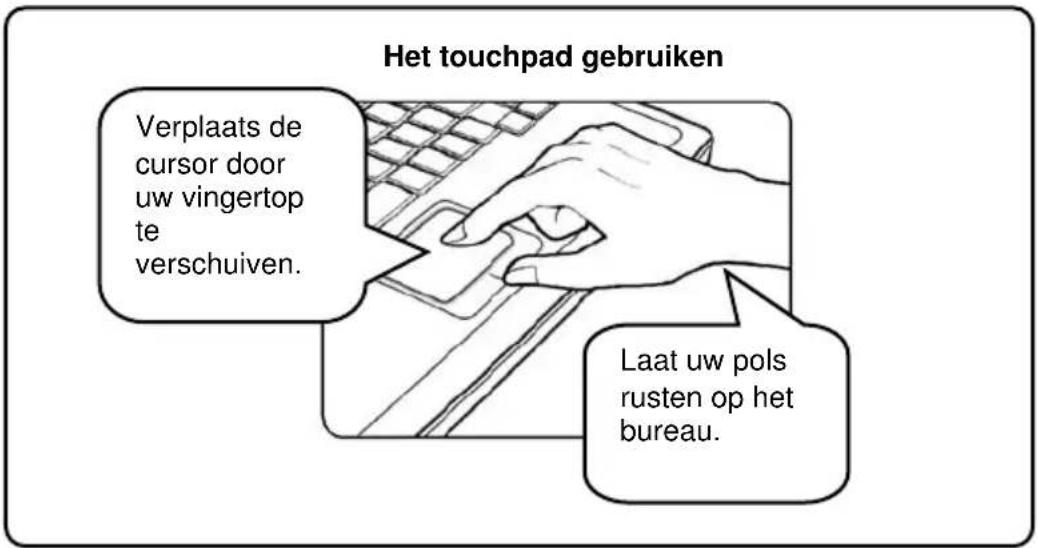
Plaats uw vinger op het touchpad (meestal de wijsvinger) en het rechthoekige touchpad zal fungeren als een miniatuurkopie van uw scherm. Als u uw vingertop verplaatst over het touchpad, zal de cursor op het scherm simultaan in dezelfde richting verschuiven. Als uw vinger de rand van het touchpad bereikt, kunt u uw vinger opheffen en naar een andere plaats op het touchpad verplaatsen.
■ Aanwijzen en klikken
Als u de cursor over een knop, een menu-item of een commando dat u wilt uitvoeren hebt bewogen of erop hebt geplaatst, tik dan zachtjes op het touchpad of druk op de linkerknop om te selecteren. Deze procedure, omschreven als aanwijzen en klikken vormt de basis van het werken met uw notebook. In tegenstelling tot het traditionele aanwijsapparaat zoals de muis kan het volledige touchpad fungeren als linkerknop, zodat elke tik op
het touchpad gelijk is aan het indrukken van de linkermuisknop. Twee keer sneller tikken op het touchpad is hetzelfde als dubbelklikken.
■ Slepen en neerzetten
U kunt bestanden of objecten in uw notebook verplaatsen door gebruik te maken van slepen en neerzetten. Hiervoor plaatst u de cursor op het gewenste item en tikt u zachtjes twee keer op het touchpad en houdt u uw vingertop in contact met het touchpad bij de tweede tik. Nu kunt u het geselecteerde item slepen naar de gewenste positie door uw vinger te verplaatsen op het touchpad. Til uw vinger op van het touchpad om het item op de gewenste plaats neer te zetten. U kunt ook de linkerknop indrukken en ingedrukt houden als u een item selecteert en dan uw vinger verplaatsen naar de gewenste positie. Vervolgens laat u de linkerknop los om het slepen en neerzetten te voltooien.
text_image
Het touchpad gebruiken Verplaats de cursor door uw vingertop te verschuiven. Laat uw pols rusten op het bureau.■ Het touchpad configureren
U kunt het aanwijsapparaat aanpassen om aan uw persoonlijke behoeften te voldoen. Als u bijvoorbeeld linkshandig bent, kunt u de functies van de
twee knoppen verwisselen. Daarnaast kunt u ook de grootte, de vorm, de verplaatssnelheid en andere geavanceerde eigenschappen van de cursor op het scherm wijzigen.
Om het touchpad te configureren, kunt u de standaard Microsoft of IBM PS/2 driver in uw Windows besturingssysteem gebruiken. Bij
Muiseigenschappen in het Configuratiescherm kunt u de configuratie wijzigen.
De harde schijfeenheid
Uw notebook is uitgerust met een 2.5-inch harde schijfeenheid. De harde schijfeenheid is een opslagapparaat met een veel hogere snelheid en een grotere capaciteit dan andere opslagapparaten, zoals de diskette-eenheid en optische opslagapparaten. Daarom wordt deze eenheid meestal gebruikt om het besturingssysteem en softwaretoepassingen te installeren.
info
- Om onverwacht dataverlies in uw systeem te voorkomen, neemt u regelmatig een reservekopie van uw belangrijkste bestanden.
- Schakel het notebook niet uit als de 'Harde schijf in gebruik'-LED oplicht.
- Verwijder of installeer de harde schijfeenheid niet als het notebook ingeschakeld is. De harde schijfeenheid moet vervangen worden door een erkende detailhandelaar of technicus.
Het optische apparaat gebruiken
De schijf inbrengen
De volgende instructies beschrijven de algemene procedure voor het werken met het optische opslagapparaat.
- Controleer of het notebook aangeschakeld is.
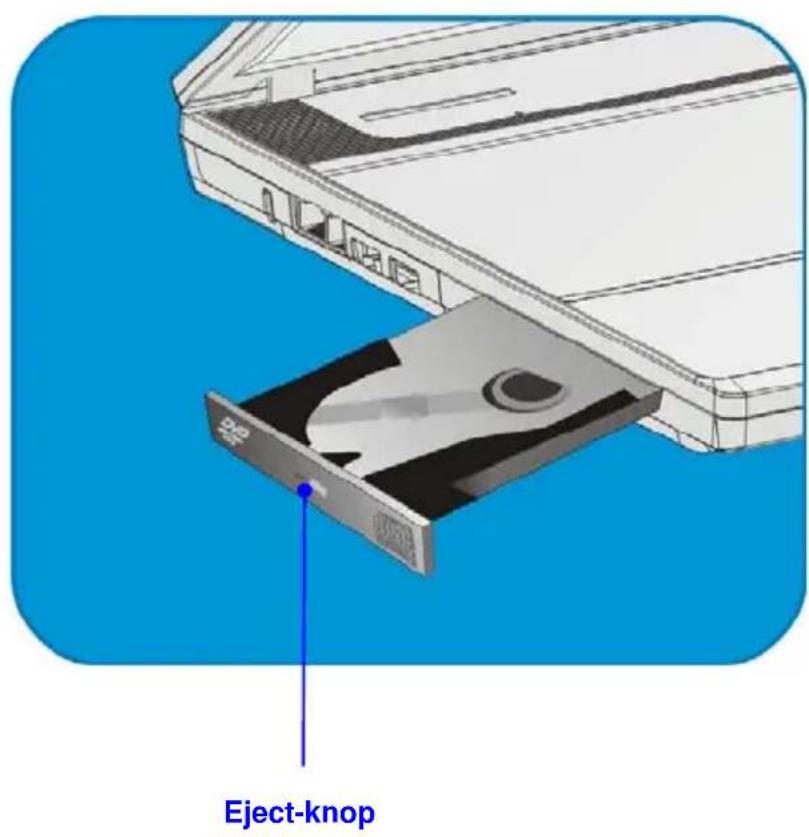
- Druk op de Eject-knop op het schijfstation en de lade zal gedeeltelijk openen. Trek daarna de lade voorzichtig helemaal open.
-
Leg de schijf op de lade met het label naar boven en druk ze voorzichtig naar beneden zodat de schijf vlak op de lade ligt.
-
Duw de lade dicht.
text_image
Eject-knopDe schijf verwijderen
- Druk op de Eject-knop op het schijfstation en de lade zal gedeeltelijk openen. Trek daarna de lade voorzichtig helemaal open.
- Neem de schijf vast aan de randen en neem ze uit de lade.
- Duw de lade terug dicht.
info
- De optische opslagapparaten worden geclassificeerd als
Klasse 1 Laserproducten. Het gebruik van regelings- of instelmechanismen of het volgen van procedures die hier niet vermeld worden, kan resulteren in een gevaarlijke blootstelling aan straling. - Raak de lens in de schijfeenheid niet aan.
info
- Zorg ervoor dat de schijf juist op de lade liegt voor u de lade sluit.
- Laat de lade niet open.
Voorwoord
Algemene inleiding Hoofdstuk 1
Hoofdstuk 2
Hoe te beginnen
Hoofdstuk 3
Het aanpassen van dit notebook
Hoofdstuk 4
BIOS Setup
Hoofdstuk 5
Foutopsporing, eerste hulp, FAQ
Hoofdstuk 6
Verplichte activering
Hoofdstuk 7
Windows Media Center
Hoofdstuk 8
Herstel
Externe apparatuur aansluiten
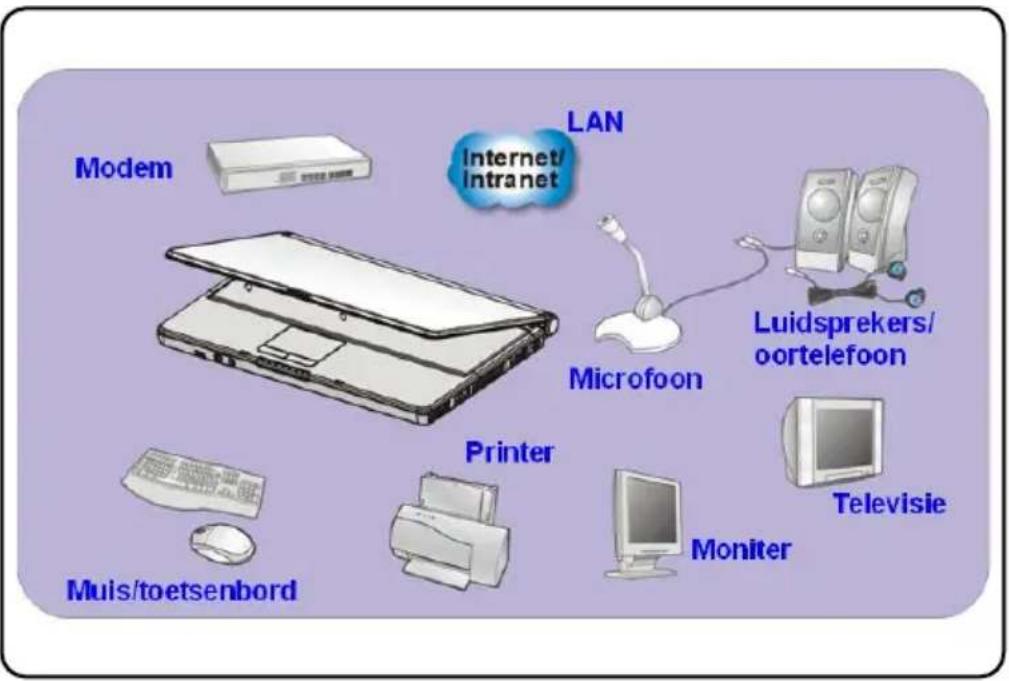
Via de I/O-poorten op het notebook kunt u randapparatuur aansluiten.
text_image
Modem LAN Internet/ Intranet Microfoon Luidsprekers/ oortelefoon Printer Muis/toetsenbord Moniter TelevisieRandapparatuur aansluiten
De muis aansluiten
Via de USB-poort kunt u een muis op uw notebook aansluiten. Sluit de muis als volgt aan:
- Zet het notebook aan en installeer het stuurprogramma van de muis.
- Sluit de muis aan op het notebook.
- Het notebook kan het stuurprogramma van de muis automatisch opsporen en de muisfunctie inschakelen. Als de muis niet wordt gevonden, kunt u de muis handmatig activeren via het menu Start → Configuratiescherm → Hardware en zo het nieuwe apparaat toevoegen.
Het toetsenbord aansluiten
Via de USB-poort kunt u een toetsenbord op uw notebook aansluiten. Sluit het toetsenbord als volgt aan:
- Zet het notebook aan en installeer het stuurprogramma van het toetsenbord.
- Sluit het toetsenbord aan op het notebook.
- Het notebook kan het stuurprogramma van het toetsenbord automatisch opsporen en de toetsenbordfunctie inschakelen. Als het toetsenbord niet wordt gevonden, kunt u het toetsenbord handmatig activeren via het menu Start → Configuratiescherm → Hardware en zo het nieuwe apparaat toevoegen.
De printer aansluiten
Als uw printer een USB-interface heeft, kunt u de USB-poort op het notebook gebruiken om de printer aan te sluiten. In de volgende instructies wordt de algemene procedure beschreven om een printer aan te sluiten:
- Schakel het notebook uit.
- Sluit het ene uiteinde van de printerkabel aan op de USB-poort van het notebook en het andere uiteinde op de printer.
- Sluit het netsnoer aan zet schakel de printer aan.
- Zet het notebook aan. Het systeem zal een nieuw apparaat detecteren. Installeer het vereiste stuurprogramma.
Voor verdere instructies raadpleegt u de handleiding van uw printer.
Een extern scherm aansluiten
Via de VGA-poort kunt u een extern beeldscherm op uw notebook aansluiten, zodat u beschikt over een groter beeld met een hogere resolutie. Sluit het scherm als volgt aan:
- Zorg ervoor dat het notebook is uitgeschakeld.
-
Sluit de D-type aansluiting van het scherm aan op de VGA-poort van het notebook.
-
Connect the monitor's power cord and turn on the monitor.
-
Zet het notebook aan. Het scherm zou standaard moeten reageren. Als dit niet het geval is, wijzigt u de weergavemodus door te drukken op [Fn]+[F2]. U kunt de weergavemodus ook wijzigen door de instellingen te configureren in Eigenschappen voor Beeldscherm van het Windowsbesturingssysteem.
Communicatieapparatuur aansluiten
LAN gebruiken
Via de RJ-45-aansluiting van het notebook kunt u LAN-apparaten aansluiten, zoals een hub, switch of gateway, om zo een netwerkverbinding tot stand te brengen. Deze ingebouwde 10/100/1000 Base-T LAN-module ondersteunt een gegevensoverdrachtssnelheid tot 1000 Mbps.
Voor meer instructies of gedetailleerde stappen met betrekking tot de aansluiting op het LAN raadpleegt u uw MIS-medewerkers of netwerkbeheerder.
De modem gebruiken
De ingebouwde 56-Kbps fax/datamodem biedt de mogelijkheid een telefoonlijn te gebruiken om te communiceren met anderen of om in te bellen op internet.
Voor meer instructies of gedetailleerde stappen met betrekking tot inbellen via de modem raadpleegt u uw MIS-medewerkers of de internetprovider.
info
- Om het risico op brand te beperken, mag u alleen een nr. 26 AWG- of langere telecommunicatiekabel gebruiken.
Installeren van de Express-kaart
Deze computer is voorzien van een slot voor Express-kaarten. De nieuwe Express-kaartinterface is kleiner en sneller dan de pc-kaartinterface. De Express-kaarttechnologie maakt gebruik van de schaalbare, seriële PCI Express en USB 2.0 interfaces met grote bandbreedtes.
De volgende instructie geeft u een basisinstallatie voor de Express-kaart, inclusief installatie- en verwijderingsmethode. Zie voor meer informatie de handleiding van uw Express-kaart.
Installeren van de Express-kaart
- Lokaliseer het slot van de Express-kaart op uw notebook. Verwijder eerst de dummy kaart, als deze in het slot zit.
- Steek de Express-kaart in het slot (meestal met het label naar boven) en druk totdat deze goed vastzit.
Verwijderen van de Express-kaart
- Druk op de rand van de Express-kaart om de kaart een beetje uit te rekken.
- Trek de Express-kaart uit het slot.
- Steek de dummy kaart opnieuw in het slot.
Voorwoord
Algemene inleiding Hoofdstuk 1
Hoofdstuk 2
Hoe te beginnen
Hoofdstuk 3
Het aanpassen van dit notebook
Hoofdstuk 4
BIOS Setup
Hoofdstuk 5
Foutopsporing, eerste hulp, FAQ
Hoofdstuk 6
Verplichte activering
Hoofdstuk 7
Windows Media Center
Hoofdstuk 8
Herstel
Wanneer BIOS Setup gebruiken?
Het is mogelijk dat u de BIOS Setup moet starten als:
- Een foutmelding op het scherm verschijnt tijdens het booten van het systeem en u gevraagd wordt Setup te starten.
- U de standaardinstellingen wilt vervangen door aangepaste kenmerken.
- U de standaard BIOS-instellingen wilt herladen.
Hoe BIOS Setup opstarten?
Om het BIOS Setup gebruiksprogramma op te starten, schakelt u het notebook aan en drukt u op de [Del] toets tijdens de POST-procedure.
Als de melding verdwijnt voor u reageert en u nog altijd Setup wilt starten, start u het systeem opnieuw op door het UIT en AAN te schakelen, of tegelijkertijd de toetsen [Ctrl]+[Alt]+[Delete] in te drukken om opnieuw te starten.
info
De schermen en instelopties in dit hoofdstuk zijn uitsluitend bedoeld als referentie. De werkelijke instelschermen en opties op uw notebook kunnen verschillen door de BIOS-update.
Bedieningstoetsen
U kunt enkel het toetsenbord gebruiken om de cursor te verplaatsen in het BIOS
Setup gebruikssprogramma.
 | Druk op de pijltjestoets naar links om een menutitel te selecteren. |
 | Druk op de pijltjestoets naar rechts om een menutitel te selecteren. |
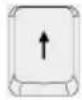 | Druk op de pijltjestoets naar boven om een item onder de menutitel te selecteren. |
 | Druk op de pijltjestoets naar beneden om een item onder de menutitel te selecteren. |
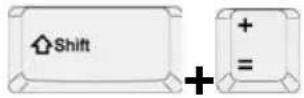 | Verhoog de instelwaarde of breng wijzigingen aan. |
 | Verlaag de instelwaarde of breng wijzigingen aan. |
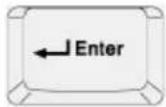 | 1) Open het geselecteerde item om instelopties te wijzigen.2) Open een submenu indien beschikbaar. |
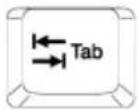 | In sommige items drukt u op deze toets om een instelveld te wijzigen. |
 | Open een helpscherm met de informatie over regelknoppen. |

1) Verlaat het BIOS Setup gebruiksprogramma.
2) Keer terug naar het vorige scherm in een submenu.
BIOS Setup menu
Als uw BIOS Setup gebruiksprogramma opgestart is, zal het hoofdmenu op het scherm verschijnen. Het hoofdmenu geeft systeeminformatie weer, inclusief de basisconfiguratie. De afbeeldingen die in dit hoofdstuk getoond worden, zijn enkel een referentie en kunnen verschillen van de schermen op uw notebook.
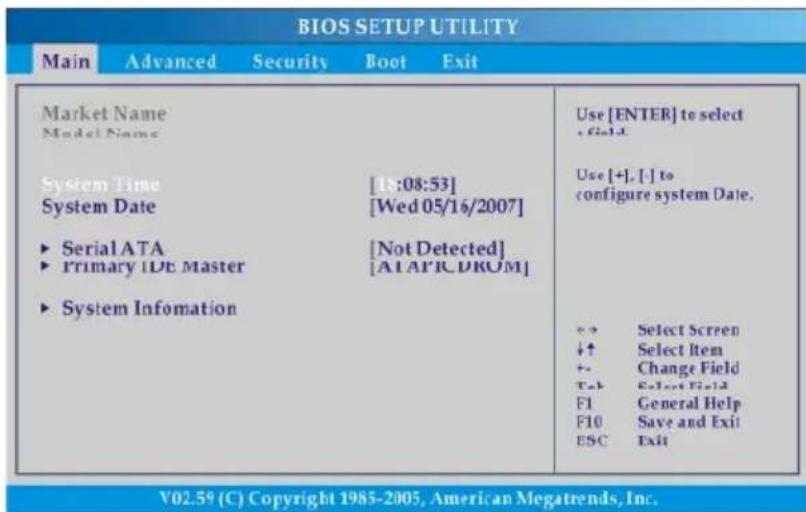
Toon systeeminformatie over firmware versie, CPU-kenmerken, geheugen en instelling van systeemtijd en -datum.
Advanced menu
Configureer IDE en USB-instellingen.
Security menu
Installeer of verwijder paswoordinstellingen van supervisor en gebruiker.
Boot menu
Stel boottype en bootsequentie in.
Exit menu
Kies de status voor u het BIOS-menu verlaat.
Main menu
Via dit item kunt u de systeemtijd instellen. De systeemklok loopt verder als u de PC afsluit of de slaapmodus activeert. De ingestelde vorm is [uren:minuten:seconden].
- Systemdatum
Via dit item kunt u de systeemdatum instellen. Het datumformaat is [dag:maand:datum:jaar].
Dag Dag van de week, van zondag tot zaterdag, die bepaald wordt door BIOS (alleen lezen).
Maand De maand van 01 (januari) tot 12 (december).
Datum De datum van 01 tot 31.
Jaar Het jaar kan aangepast worden door de gebruiker.
Deze items geven de soorten primary IDE apparatuur geïnstalleerd in het notebook weer. Druk op [Enter] om een subvenster te openen met de gedetailleerde informatie van het apparaat, inclusief de naam van het apparaat, de verkoper, LBA-modus, PIO-modus en andere.
- System information
Dit item geeft informatie over de firmware, processor en het systeemgeheugen.
Advanced menu
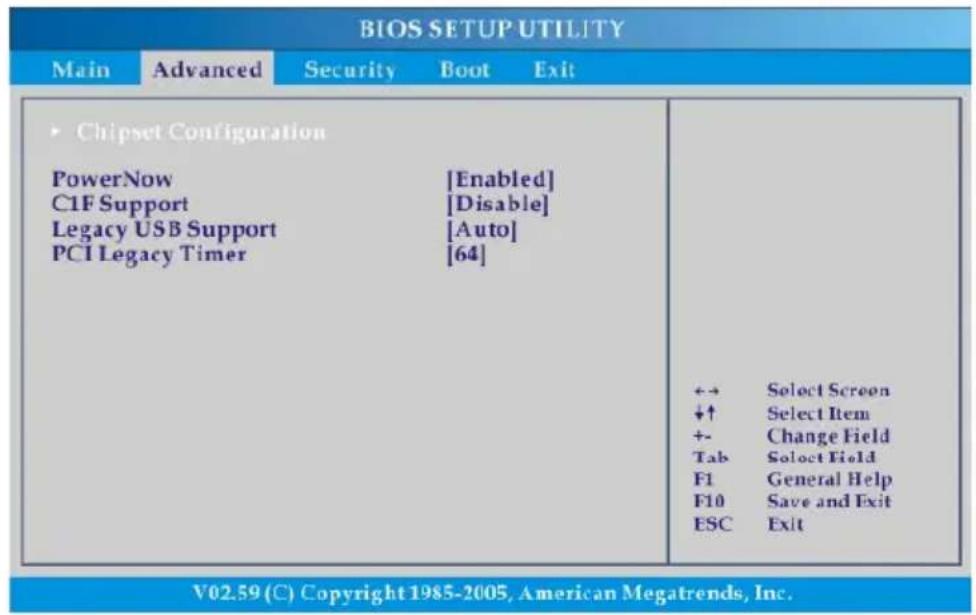
Via dit item kunt u de PowerNow functie activeren of deactiveren. Indien geactiveerd, werkt het systeem altijd in een lage powermodus. Indien u de processor wilt optimaliseren, stel dit item dan in op gedeactiveerd, zodat de snelheid van de processor varieert naargelang het gebruik van uw besturingssysteem en toepassingen. De standaardinstelling is
Geactiveerd.
Door Geactiveerd te selecteren, kunt u USB-apparaten gebruiken, bijv. muis, toetsenbord of draagbare schijf in DOS-systemen; of kunt u uw systeem booten via een USB-apparaat. Instelopties: Geactiveerd en Gedeactiveerd.
- PCI Latency Timer
Dit item bepaalt hoe lang een PCI-apparaat de bus bezet voor een ander apparaat overneemt. Hoe hoger de waarde, hoe langer een PCI-apparaat de bus bezet kan houden en dus de effectieve PCI-bandbreedte verhogen. Voor betere PCI-prestaties moet u hogere waardes kiezen. De instelopties zijn: 32, 64, 96, 128, 160, 192, 224 en 248.
Security menu
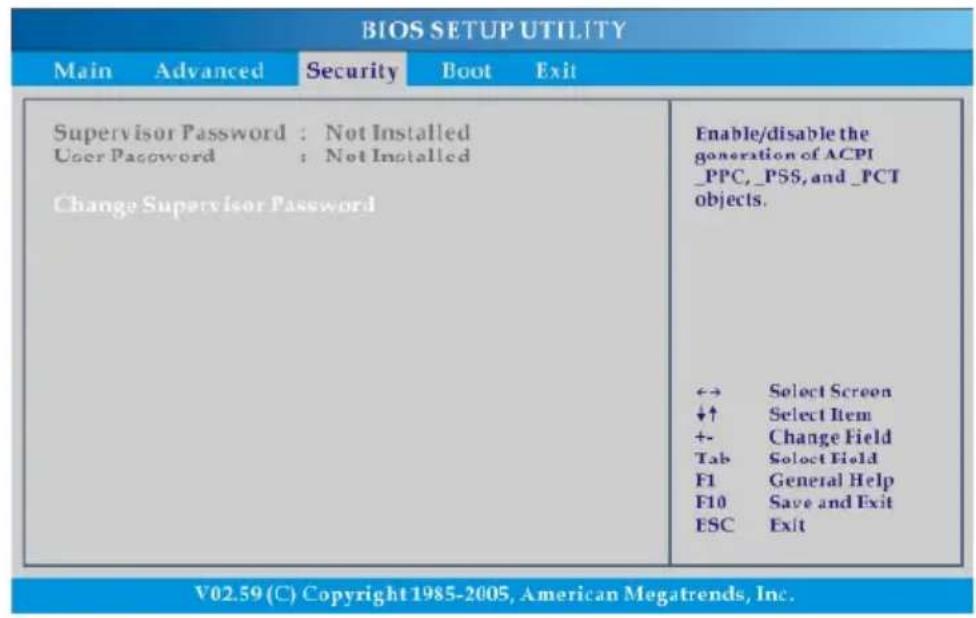
♦ Wijzig Supervisor-/gebruikerpaswoord
Als u deze functie selecteert, zal een bericht op het scherm verschijnen zoals volgt:
Geef nieuw paswoord in
Typ het paswoord in dat u wenst, tot zes karakters lang en druk op [Enter]. Het ingegeven paswoord zal nu elk vroeger ingegeven paswoord in het CMOS-geheugen vervangen. U kunt ook op [ESC] drukken om de selectie af te breken en geen paswoord in te geven.
Als het supervisorpaswoord ingegeven is, zal het nieuwe item
Gebruikerstoegangniveau en Paswoordcontrole toegevoegd worden in het menu. U kunt verdere instellingen voor toegangsrecht ingeven in het item Gebruikerstoegangniveau. Instelopties: Geen toegang, Alleen lezen, Beperkte en Volledige toegang. Het item Paswoordcontrole wordt gebruikt om het soort BIOS-paswoordbeveiliging die geïmplementeerd is te specificeren. De instellingen worden hieronder beschreven:
Setup De paswoordprompt verschijnt enkel als eindgebruikers
de Setup proberen te starten.
Altijd Een paswoordprompt verschijnt telkens als het notebook aangezet wordt of als eindgebruikers de Setup proberen te starten.
Om een ingesteld paswoord te verwijderen, drukt u op [Enter] als u gevraagd wordt het paswoord in te geven. Er zal een melding verschijnen als bevestiging dat het paswoord gedeactiveerd wordt. Als het paswoord gedeactiveerd is, zal het systeem booten en kunt u de Setup starten zonder een paswoord in te geven.
info
Over supervisor- en gebruikerpaswoord
Supervisorpaswoord laat de gebruiker toe de instellingen van het set-upmenu te openen en te wijzigen; met gebruikerpaswoord kan de gebruiker het set-upmenu openen maar kunnen geen wijzigingen aangebracht worden.
Boot menu
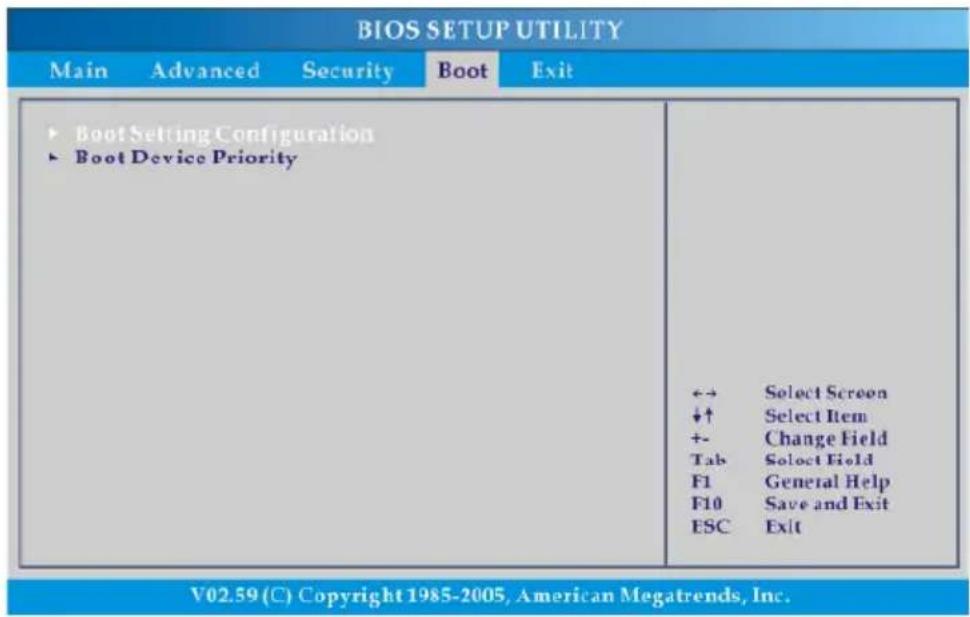
Configureer instellingen tijdens systeemboot.
Druk op [Enter] om een subvenster te openen met de sequentie van bootapparaten waar BIOS probeert het disk operating system te laden.
Exit menu
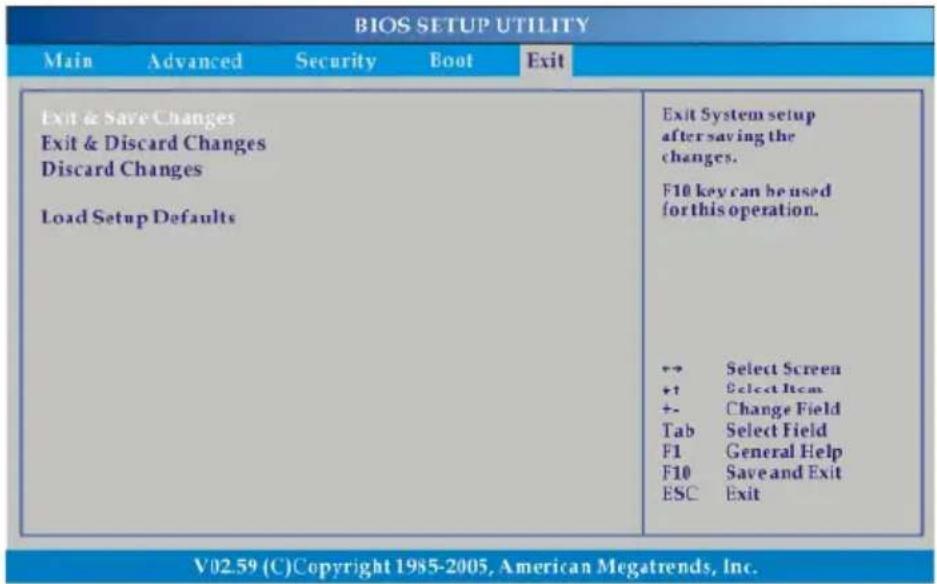
Bewaar de wijzigingen die u aangebracht hebt en verlaat het gebruiksprogramma.
- Exit & Discard changes
Verlaat het gebruiksprogramma zonder de aangebrachte wijzigingen te bewaren.
- Discard changes
Verwijder uw wijzigingen en herlaad de vorige configuratie voor u het gebruiksprogramma opstart.
- Load Setup Defaults
Selecteer dit item om de standaardinstellingen voor optimale systeemprestaties te laden.
Voorwoord
Algemene inleiding Hoofdstuk 1
Hoofdstuk 2
Hoe te beginnen
Hoofdstuk 3
Het aanpassen van dit notebook
Hoofdstuk 4
BIOS Setup
Hoofdstuk 5
Foutopsporing, eerste hulp, FAQ
Hoofdstuk 6
Verplichte activering
Hoofdstuk 7
Windows Media Center
Hoofdstuk 8
Herstel
Problemen oplossen, eerste hulp en FAQ
Dit notebook is een zorgvuldig getest computersysteem van hoge kwaliteit met de nieuwste technologie. Problemen en defecten kunnen echter nooit helemaal worden vermeden. Om u te helpen een volledig werkend systeem terug te krijgen, hebben we hier gedetailleerde informatie verzameld aan de hand waarvan u de meest voorkomende problemen kunt herkennen en oplossen. Als u een probleem hebt, doe dan het volgende:
- Lees de paragraaf 'Problemen oplossen'.
- Probeer de oplossing voor uw probleem te vinden in het hoofdstuk 'FAQ's'.
OPMERKING
U vindt de meest recente FAQ op uw bureaublad onder Informatie van de fabrikant en op internet.
Ga naar http://www.service.targa.co.uk/ voor de nieuwste FAQ's en stuurprogramma's.
- Lees het overeenkomstige hoofdstuk in deze handleiding.
- Gebruik Windows Systeemherstel.
- Als het notebook niet opstart of als zich fouten voordoen tijdens het opstartproces, gebruik dan de herstelsoftware op de EasyInstall-cd. Deze software helpt u de opstart- en systeembestanden van
Notebook
Windows te herstellen en indien nodig de
standaardfabrieksconfiguratie van de pc te herstellen.
- Bel onze hotline.
- Als u met geen enkele van de bovenstaande raadgevingen het probleem kunt oplossen, kunt u onze Pickup Service gebruiken.
Problemen oplossen
Als uw notebook blijft hangen tijdens het gebruik of het opstarten, kan dit het gevolg zijn van recent geïnstalleerde software. U kunt dit als volgt oplossen:
- Zet het notebook aan. U ziet eerst de gebruikelijke BIOS-berichten. Zodra deze berichten verdwijnen, drukt u op de toets [F8]. Hierdoor verschijnt het opstartmenu van Windows Vista® . Selecteer de opdracht Veilige modus. Windows start nu op in een speciale 'noodmodus'.
- Klik op Start/Alle programma's/Bureau-accessoires/ Systeemwerkset/Systeemherstel om de systeeminstellingen te herstellen van een tijdstip waarop het systeem wel werkte. Als dat niet werkt, probeer dan ook alle andere herstelopties.
- Verwijder de onlangs geïnstalleerde software via de optie Programma's wijzigen of verwijderen van Software in Configuratiescherm (dit werkt ook in de veilige modus).
- Start uw notebook op terwijl de cd van Windows Vista® Home Premium Edition in het cd-station is geplaatst en houd een toets
Notebook
ingedrukt (bijvoorbeeld [H]) totdat Windows Setup is gestart. Wacht totdat alle bestanden zijn geladen. Druk in het welkomstscherm van Windows op [Enter], bevestig de Gebruiksrechtovereenkomst door op [F8] te drukken en druk op [R] om een installatie te herstellen. (U hoeft alleen de stuurprogramma's opnieuw te installeren van de meegeleverde EasyInstall-cd nadat Windows is hersteld.)
- Neem contact op met fabrikanten van andere software.
Als u geen geluid hoort, zijn er verschillende mogelijke oorzaken voor het defect aan de hardware of de software. Doe het volgende om deze oorzaken op te sporen:
- Zorg dat het stuurprogramma van de geluidskaart is geïnstalleerd en dat u de geluidskaart hebt geselecteerd als het standaardgeluidsapparaat. Hier opent u Configuratiescherm en dubbelklikt u op Geluiden en audioapparaten. Klik op het tabblad Audio en controleer of Realtek Audio als standaardapparaat voor afspelen en opnemen is geselecteerd.
- Klik op de knop Volume van het standaardafspeelapparaat en zorg dat er geen vinkje staat voor een van de opties Dempen. Sleep alle volumeregelaars naar een gemiddeld geluidsniveau.
- Installeer het geluidsstuurprogramma opnieuw vanaf de EasyInstall-cd.
- Neem contact op met onze hotline.
Notebook
Als u via een modem geen verbinding kunt krijgen met internet, zijn er verschillende mogelijke oorzaken. Volg deze stappen om het probleem op te sporen:
- Verwijder de modem door Apparaatbeheer te openen via Configuratiescherm/Systeem/Hardware. Klik op het plusteken voor Modems, klik met de rechtermuisknop op de modem en klik op Installatie ongedaan maken. De modem wordt uit de lijst verwijderd. Nu kunt u de modem automatisch opnieuw installeren vanuit Apparaatbeheer door te klikken op Actie/Zoeken naar gewijzigde apparaten.
- U kunt ook een diagnose uitvoeren vanuit Apparaatbeheer. Dubbelklik op de modem, klik op het tabblad Diagnostische gegevens en klik op de knop Instellingen opvragen. De lijst die verschijnt moet als eerste ingang Voltooid bevatten voor een modem die goed werkt.
- Probeer een andere modemkabel.
- Controleer of de modemkabel correct is aangesloten op de modempoort.
- Probeer een andere telefoonaansluiting (wat gemakkelijk is in het geval van een notebook).
- Probeer verbinding te maken met een andere provider om internettoegang te krijgen.
Notebook
- Breng een testverbinding tot stand met een normaal telefoonnummer (zoals uw mobiele telefoon) door te klikken op Start/Alle programma's/Bureau-accessoires/Communicatie/HyperTerminal.
FAQ's – Veelgestelde vragen
Waar kan ik reserveonderdelen en accessoires vinden?
Targa biedt een breed gamma reserveonderdelen en accessoires voor uw pc aan.
+49 2921 / 99-3030 alleen Engels
Informatie over stuurprogramma's, FAQ's en handleiding
Om te zorgen dat alle onderdelen van uw Targa-computer optimaal zijn ingesteld, moet u regelmatig de nieuwste stuurprogramma's installeren. U kunt deze gratis downloaden van de Targa Service-site op internet. Daar vindt u ook meer FAQ's en deze handleiding als PDF-bestand voor Adobe Reader. Adobe Reader biedt een handige zoekfunctie, die toegankelijk is via Bewerken/Zoeken, zodat u gemakkelijk de gewenste informatie en helpteksten kunt vinden. U vindt het Targa Service-portal op internet op: http://www.service.targa.co.uk
Notebook
Java-programma's worden niet uitgevoerd.
Oplossing: Download de huidige versie van Java Virtual Machine van java.sun.com.
Waarom toont mijn computer een kleinere vaste schijf dan de werkelijke grootte, bijvoorbeeld 149 Gb in plaats van de opgegeven 160 Gb?
Oplossing: Dat komt door de verschillende eenheden die worden gebruikt om de grootte te berekenen. De documenten van alle fabrikanten gebruiken eenheden op basis van een tientallig stelsel. Daardoor komt 160 Gb overeen met 160 miljard bytes (oftewel 60 met 9 nullen). De computer rekent echter met eenheden op basis van 1.024. 1 Gb is dan 1.024 * 1.024 * 1.024 bytes = 1.073.741.824 bytes. Voor een computer is 1 Gb dus iets meer dan 1 miljard bytes. De conversie van het (decimale) 160 Gb luidt dan: (160 miljard) gedeeld door (1.073.741.824) = ongeveer 149 GB op basis van 1.024 eenheden voor de computer.
Hoe kan ik de exacte capaciteit van de vaste schijf bepalen?
Oplossing: Open Configuratiescherm en dubbelklik op Systeembeheer. Alle systeemprogramma's in deze map worden getoond. Open Computerbeheer. Computerbeheer is een algemeen programma met een gedeelte genaamd Opslag. Klik op het plusteken voor dit gedeelte en selecteer de suboptie Schijfbeheer. Rechts in het venster worden alle bestaande opslagmedia getoond. Schijf 0 vertegenwoordig de
Notebook
systeemschijf. De lijst toont ook de totale grootte en de partities op elk medium, samen met de grootte van elke partitie.
Opmerking: momenteel is er meer dan één partitie vanwege de partities Herstel en Stuurprogramma. Deze partities vormen het totaal van de grootte van de vaste schijf.
Hoe kan ik de optie Autorun van cd-rom's in Windows Vista® in- en uitschakelen?
Oplossing: Klik op Start/Uitvoeren en typ 'regedit'. Zoek de sleutel HKEY_LOCAL_MACHINE\System\CurrentControlSet\Services\Cdrom en vervolgens de ingang Autorun. Dubbelklik op de ingang om de waarde te wijzigen: 1 = ingeschakeld 0 = uitgeschakeld. Nadat u die waarde hebt gewijzigd, moet u de computer opnieuw opstarten.
Met de e-mailsneltoets wordt altijd Windows mail gestart, maar ik wil een ander e-mailprogramma gebruiken. Is dit mogelijk?
Oplossing: Ja. Selecteer Internet-opties in Configuratiescherm en klik op tabblad Programma's. Onder E-mail selecteert u het programma dat u wilt starten wanneer u op de sneltoets drukt.
Met de sneltoets voor de internetbrowser wordt altijd Microsoft Internet Explorer gestart, maar ik wil een andere browser gebruiken. Is dit mogelijk?
Oplossing: Ja. Klik op Start/Alle programma's/Programmatoegang en -instellingen.
Notebook
Selecteer Aangepast. Klik op de pijl omlaag. Hier kunt u een andere browser als standaardbrowser instellen. Tijdens de installatie van de browser kunt u ook een optie selecteren waarmee u kunt aangeven of u deze als uw standaardbrowser wilt gebruiken.
Hoe kan ik het TFT-beeldscherm van mijn notebook reinigen?
Oplossing: U kunt een TFT-beeldscherm met een normaal glasreinigingsmiddel reinigen. Wees echter voorzichtig en gebruik niet te veel reinigingsmiddel, anders kan de vloeistof in het beeldscherm terechtkomen. Gebruik een droge katoenen doek om het scherm te drogen en krassen op het oppervlak te voorkomen. U kunt het beste speciale reinigingssets voor notebooks en TFT-beeldschermen gebruiken.
Pixelfouten op LCD's (notebooks + monitoren)
Bij actieve matrix-LCD's (TFT) met een resolutie van 1280 x 800 pixels (XGA), elk weergegeven door drie subpixels (rood, groen, blauw), worden in totaal bijna 3 miljoen controletransistors gebruikt. Vanwege dit hoge aantal transistors en het bijbehorende complexe productieproces kan in sommige gevallen een defecte of foute besturing van pixels en/of subpixels optreden. In het verleden zijn verschillende pogingen gedaan om het aantal toegestane pixelfouten te definiëren. Doorgaans waren deze zeer gecompliceerd en volledig verschillend van fabrikant tot fabrikant. Daarom volgt Targa voor fabrieks- en garantiereparaties de strikte en duidelijke definitie van de ISO 13406-2 klasse II-standaard die
Notebook
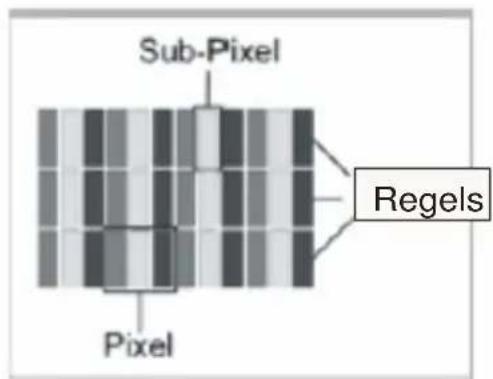
hieronder wordt samengevat. De ISO-norm 13406-2 definieert onder andere universele specificaties met betrekking tot pixelfouten. De pixelfouten worden gecategoriseerd in vier foutklassen en drie fouttypen. Elke pixel is samengesteld uit drie subpixels met elk één primaire kleur (rood, groen, blauw).
Soorten pixelfouten
Type 1: pixel brandt altijd (heldere, witte punt)
Type 2: pixel brand nooit (donkere, zwarte punt)
Type 3: abnormale of defecte subpixel van de kleuren rood, groen of blauw (brandt altijd, brandt nooit of knippert)
Klassen pixelfouten
| Foutklasse | Typ 1 | Typ 2 | Typ 3 |
| I | 0 | 0 | 0 |
| II | 2 | 2 | 5 |
| III | 5 | 15 | 50 |
| IV | 50 | 150 | 500 |
text_image
Sub-Pixel Regels PixelNotebook
Het aantal fouten voor de bovenstaande typen in elke foutklasse geldt voor één miljoen pixels en moet worden omgerekend op basis van de fysieke schermresolutie. Voor actieve matrix-LCD's (TFT) met een resolutie van 1280 x 800 pixels (WXGA), elk weergegeven door drie subpixels (rood, groen, blauw), worden in totaal bijna 3 miljoen controletransistors gebruikt, bijvoorbeeld een 15,4-inch WXGA-scherm met 1280 horizontale en 800 verticale punten (pixels). Dit leidt tot 1.024.000 pixels in totaal. Wanneer dit cijfer wordt omgezet naar 1 miljoen pixels, wordt een factor van ongeveer 1,02 verkregen. Daarom zijn in foutklasse II drie fouten van type 1 of type 2 en zeven fouten van type 3 toegestaan.
Foutklasse 1 geldt alleen voor speciale toepassingen (bijvoorbeeld medische) en leidt tot hogere kosten. Foutklasse II is de norm geworden voor kwaliteitsgerichte fabrikanten met zeer goede beeldschermen.
BIOS-updates voor uw notebook
Gebruik alleen officiële BIOS-versies van onze servicesite op internet. Installeer nooit BIOS-versies van andere fabrikanten of aangepaste versies, aangezien de garantie hierdoor kan komen te vervallen. Download eerst de juiste BIOS-update van onze servicesite op http://www.service.targa.co.uk. U vindt de juiste update door het serienummer in te voeren of te zoeken op het model. Gebruik alleen het BIOS dat is goedgekeurd voor uw apparaat. Open het tabblad Downloads en download het ZIP-bestand met de laatste BIOS-versie.
Notebook
Pak het ZIP-bestand uit en volg de instructies in het meegeleverde bestand Readme.txt.
Voorwoord
Algemene inleiding Hoofdstuk 1
Hoofdstuk 2
Hoe te beginnen
Hoofdstuk 3
Het aanpassen van dit notebook
Hoofdstuk 4
BIOS Setup
Hoofdstuk 5
Foutopsporing, eerste hulp, FAQ
Hoofdstuk 6
Verplichte activering
Hoofdstuk 7
Windows Media Center
Hoofdstuk 8
Herstel
Activering betreft het gebruik van de software met een specifiek apparaat. Gedurende de activering verstuurt de software informatie over de software en het apparaat naar Microsoft. Deze informatie bevat onder andere de versie, de taal en de productcode van de software, het IP-adres van het apparaat en de gegevens die worden ontleend aan de hardwareconfiguratie van het apparaat. Zie http://go.microsoft.com/fwlink/?linkid=69497 voor meer informatie. Door deze software te gebruiken, gaat u akkoord met het verzenden van deze gegevens. Voordat u de software activeert bent u gerechtigd om de gedurende het installatieproces de geïnstalleerde versie van de software te gebruiken. Uw recht om de software na de in het installatieproces aangegeven tijd te gebruiken is beperkt, tenzij u de software activeert. Dit is om gebruik zonder licentie te voorkomen. Als u de software niet activeert, kunt u deze na die tijd niet meer gebruiken. Als het apparaat is aangesloten op het internet, zoekt de software om te activeren automatisch verbinding met Microsoft. U kunt de software ook handmatig activeren, via het internet dan wel per telefoon. In dat geval kunnen er internet- of telefoonkosten in rekening worden gebracht. Bij bepaalde wijzigingen in de computercomponenten of de software moet u de software mogelijk opnieuw activeren. Als de fabrikant of installateur de software voor u activeert, wordt u niet meer gevraagd de software te activeren de eerste keer dat u deze gebruikt. De software herinnert u eraan dat u de software moet activeren totdat u dat hebt gedaan.
Voorwoord
Algemene inleiding Hoofdstuk 1
Hoofdstuk 2
Hoe te beginnen
Hoofdstuk 3
Het aanpassen van dit notebook
Hoofdstuk 4
BIOS Setup
Hoofdstuk 5
Foutopsporing, eerste hulp, FAQ
Hoofdstuk 6
Verplichte activering
Hoofdstuk 7
Windows Media Center
Hoofdstuk 8
Herstel
Het Windows Media Center – eerste configuratie
Het Windows Media Center vormt de centrale component voor het beheer van alle multimedia-inhouden op uw notebook. Met deze volledig in Windows Vista® ®™ geïntegreerde mediacentrale kunt u dvd's bekijken, muziek van audio-cd's of schijfbestanden beluisteren, tv-programma's bekijken en opnemen, naar de radio luisteren en nog veel meer. Het Media Center vervangt veel afzonderlijke programma's en brengt alle media samen onder één gebruikersinterface. Opdat het Media Center volledig gebruikt kan worden, moet het bij de eerste aanroep eenmalig ingesteld worden. Daarbij wordt o.a. uw internetverbinding gecontroleerd en de beschikbare tv-ontvangst ingesteld. Deze volledige procedure duurt slechts een paar minuten en wordt met behulp van een assistent uitgevoerd.
Algemene instellingen
A
Open het Media Center met het symbool Windows Media Center in het startmenu. Bij de eerste start zal de set-up-assistent zich automatisch bij u melden. Indien u het Media Center voordien reeds een keer opgeroepen hebt of de configuratie voorheen afgebroken werd, kunt u de eerste configuratie ook manueel starten. Kies hiervoor in het startscherm van het Media Center het punt Opdrachten/ Instellingen, ga naar de groep Algemeen en kies hier de optie Windows Media Center-set-up. Nu kunt u via de knop Set-up opnieuw uitvoeren de eerste configuratie opnieuw starten.
Notebook
B
Nu heet de set-up-assistent u welkom. U hebt nu de mogelijkheid een express-set-up of een gebruikergedefinieerde set-up uit te voeren. Voor de express-set-up volstaat een muisklik; deze set-up is vooral geschikt als u onmiddellijk dvd's en audio-cd's wilt bekijken of beluisteren. De tv- en radio-ontvangst wordt daarbij niet geconfigureerd. Voor een volledige instelling kiest u de optie Gebruikergedefinieerde set-up. Deze procedure wordt hierna beschreven. Via de knop OK gaat u naar het eerste venster. Dit bevat slechts een paar standaardgegevens en kan met de knop Verder weggeklikt worden. Daarna toont het Media Center u kort de stappen die tijdens de configuratie uitgevoerd worden. Dit venster kunt u eveneens met de knop Verder wegklikken.
C
Nu wordt u over de databeschermingsvoorschriften geïnformeerd. U kunt deze openen en laten weergeven door te klikken op de knop De
databeschermingsvoorschriften online weergeven. Met Verder gaat u naar de volgende stap. Het Media Center stuurt regelmatig informatie naar de firma Microsoft, zodat het programma overeenkomstig de eisen van de gebruikers verbeterd kan worden. Indien u het anonieme rapport wilt verzenden, kiest u de optie Ja, ik wil deelnemen. Indien u geen rapporten naar Microsoft wilt verzenden, kiest u de optie Neen, ik wil niet deelnemen. Met Verder gaat u nu naar de eigenlijke configuratie.
D
Het Media Center kan meer dan alleen maar cd's en dvd's afspelen. Het biedt ook de mogelijkheid bij ieder album of bij elke film extra informatie op te roepen.
Notebook
Dat kunnen bijvoorbeeld cd-covers, achtergrondinformatie bij een film of het huidige televisieprogramma zijn. Hiervoor heeft het Media Center een internetverbinding nodig. Daarbij wordt gewoon uw bestaande verbinding gebruikt, bijv. via modem, DSL of router. Met de opties Ja of Neen kunt u het oproepen van deze extra informatie activeren of deactiveren.
E
Daarmee is de algemene configuratie van het Media Center voltooid. De assistent deelt u dit in het venster kort mee. Met de knop Verder kunt u nu naar de instelling van de ontvangst- weergavecomponenten.
Notebook
De beeldschermweergave optimaliseren
Nadat alle zenders gevonden en opgeslagen werden, komt u automatisch weer op de configuratiepagina. Hier dient u uw beeldscherm optimaal in te stellen.
K
Selecteer Beeldschermweergave van Media Center optimaliseren en klik op de knop Verder. Om de actuele instelling te controleren, kunt u met de knop
Video bekijken een testfilm bekijken. Met de knop Verder gaat u direct naar de configuratie. Het Windows Media Center zal nu automatisch naar de volledige beeldmodus schakelen, zodat het beeld beter beoordeeld kan worden.
L
De assistent vraagt nu, of het gewenste beeldscherm aangesloten is. Bevestig met Ja en ga naar de volgende stap. Selecteer nu uw monitortype. Dat moet standaard het beeldscherm van uw notebook zijn. Hiervoor dient de optie
Geïntegreerd beeldscherm.
M
In de volgende stap moet u het beeldschermformaat selecteren. U kunt kiezen tussen 16:9- en 4:3-formaten. Het beeldscherm van uw notebook heeft een formaat van 16:9. U moet dus deze optie selecteren. Normaal behoudt het Media Center de actueel gekozen resolutie. Indien gewenst kunt u voor de tv- en filmuitgave ook een eigen resolutie kiezen. Met Ja behoudt u de huidige resolutie en met Neen kunt u het Media Center een eigen resolutie toewijzen. Als laatste kunt u nog de beeldweergave aanpassen. U kunt daarbij de helderheid, het contrast of een RGB- kleurinstelling instellen. Daarna is de beeldschermconfiguratie voltooid en u komt terug op de hoofdconfiguratiepagina.
Notebook
De luidsprekers instellen
Als laatste kunt u de luidsprekers van uw computer instellen. Dat is vooral belangrijk als u met meer dan twee stereoluidsprekers werkt, dus met een surroundsysteem.
N
Klik hiervoor in het hoofdmenu van de assistent op Luidsprekers instellen. Met de knop Verder gaat u naar de volgende stap. Het eerste venster bevat uitleg. In het tweede venster moet u aangeven hoe de luidsprekers met uw computer verbonden zijn. Voor analoge pc-luidsprekers kiest u de optie Mini-klinkstekker, voor de optische digitale uitgang Toslink en voor de interne luidsprekers de optie Geïntegreerd. Daarna moet u het aantal luidsprekers ingeven. U kunt kiezen tussen 2 luidsprekers, 5.1-surround en 7.1-surrond. Indien u voordien de geïntegreerde luidsprekers gekozen hebt, kunt u natuurlijk maar twee luidsprekers ingeven. De andere opties zijn enkel mogelijk als u een surroundsysteem of een digitale versterker aangesloten hebt.
P
In de volgende stap probeert u uw luidsprekers met de knop Testen. Als alles correct functioneert, kunt u met de optie Alle luidsprekers functioneren correct verder gaan. Indien er geen geluid uit de luidsprekers komt of indien niet alle luidsprekers een testsignaal geven, controleert u de aansluitingen en herhaalt u de test met Niet alle luidsprekers functioneren correct. Met de knop Verder gaat u naar het laatste venster. Hier kunt u met Voltooien de instelling van de luidsprekers beëindigen.
Notebook
De mediabibliotheek instellen
Opdat het Media Center al uw video-, muziek- en beeldbestanden zou kunnen beheren, kunt u de interne bibliotheek activeren. Selecteer hiervoor Muziek-, beeld- en videobibliotheken instellen.
Q
Als eerste moet u aangeven wat u wilt doen. Activeer hier de optie Te controleren map toevoegen. Met de knop Verder gaat u naar de volgende stap.
R
Nu kunt u aangeven of u de map op deze computer wilt toevoegen of mediamappen op een andere computer, bijv. in het thuisnetwerk. Voor de locale mediabestanden selecteert u de optie Map op deze computer toevoegen.
S
Selecteer nu de map op uw computer. U kunt bijv. de mediabestanden in uw eigen toepassingsindex kiezen of daarnaast ook de algemene mediamap voor alle gebruikers van deze computer. Desgewenst kunt u met de optie Lokaal station (C:) een volledig individuele map opgeven. In het volgende venster wordt uw keuze nogmaals getoond en met de knop Voltooien is de procedure beëindigd. Het Media Center zoekt nu naar bestanden op uw computer. Dat kan enige tijd duren. Daarna keert u automatisch naar de hoofdpagina van de assistent terug.
T
U hebt nu alle stappen van de eerste configuratie van het Windows Media Center doorlopen. Het programma is nu volledig ingesteld en kan onmiddellijk
Notebook
gebruikt worden. Met de optie Klaar bevestigt u nogmaals en met Verder en Voltooien kunt u de assistent sluiten. U keert automatisch terug naar de hoofdpagina van het Media Center.
Voorwoord
Algemene inleiding Hoofdstuk 1
Hoofdstuk 2
Hoe te beginnen
Hoofdstuk 3
Het aanpassen van dit notebook
Hoofdstuk 4
BIOS Setup
Hoofdstuk 5
Foutopsporing, eerste hulp, FAQ
Hoofdstuk 6
Verplichte activering
Hoofdstuk 7
Windows Media Center
Hoofdstuk 8
Herstel
Het systeem herstellen met de systeemherstelsoftware
De EasyInstall cd/dvd die met uw Targa-pc werd meegeleverd, bevat volledig nieuwe herstelsoftware, waardoor u de pc geleidelijk kunt herstellen naar een normale werktoestand. De software biedt vier opties:
- Alleen opstartbestanden herstellen
- Systeembestanden herstellen
- Alle bestanden herstellen (laat gebruikersbestanden ongewijzigd)
- Volledig herstel (alle bestanden worden verwijderd)
Als uw pc niet kan opstarten, of alleen maar met problemen opstart, stop dan de EasyInstall dvd-rom in uw cd/dvd-station en start uw computer weer op.
- Een waarschuwingsboodschap over het mogelijke verlies van gegevens verschijnt. Klik op de knop Programma uitvoeren.

SystemRecovery
Informatie voor het herstelproces verwerken
Met dit programma kunt u de oorspronkelijke software-installatie van uw systeem stapsgewijs herstellen, mits de door de fabriek voorbereide herstelgegevens op de vaste schijf aanwezig zijn.
Houd er rekening mee dat de gegevens op de systeempartitie (station C:) door het herstelproces verwijderd kunnen worden.
Wilt u dat niet, sluit het programma dan nu af. Bewaar uw gebruikersgegevens op een geschikt medium, zoals een cd-rom. Start het herstelproces vervolgens opnieuw om zo de oorspronkelijke staat van uw systeem te herstellen.
Er zijn vier verschillende methoden om uw systeem te herstellen. Deze methoden worden hieronder toegelicht U kunt de afzonderlijke methoden van boven naar beneden
Programma utvperen
Programma alsluiten
- In de volgende stap kunt u tussen de vier hiervoor vermelde opties kiezen.

SystemRecovery
powered by HTRONIC
Kies de herstelmodus
C Alleen opstartbestanden herstellen
De bestanden die Windows nodig heeft om op te starten worden opnieuw geschreven.
C Systeembestanden herstellen
De systeembestanden van Windows worden opnieuw geschreven
Alle bestanden her stellen (daat gebruikersbestanden ongewijz)
De dorspronkelijke staat van de software-installatie wordt hersteld
- Volledig herstel (alle bestanden worden verwijderd)
De oorspronkelijke staat van de software-installatie wordt hersteld
Volgende

Annuleran
- Als u problemen hebt met het opstarten van Windows, probeer dan eerst de optie Alleen opstartbestanden herstellen.
- Als u problemen hebt met systeembestanden van Windows, die u niet kunt oplossen door Systeemherstel van Windows uit te voeren, probeer dan de tweede optie: Systeembestanden herstellen.
- Als de computer na die procedures nog altijd niet start, probeer dan de derde optie: Alle bestanden herstellen (laat gebruikersbestanden ongewijzigd). De gebruikersbestanden worden behouden voor zover ze werden opgeslagen in de vooraf gedefinieerde gebruikersmappen.
- Alleen als ook die optie faalt, moet u de laatste kiezen: Volledig herstel (alle bestanden worden verwijderd). Gelieve er rekening mee te houden dat die laatste optie alle gegevens van uw pc zal verwijderen. Gebruik deze optie om de fabrieksinstellingen voor de softwareconfiguratie terug te zetten.
Notebook
Belangrijk:
Denk eraan dat de standaardconfiguratie van uw computer hersteld wordt als u deze procedure start. Dan worden alle gegevens op uw vaste schijf gewist (onder Windows is dat de C:-schijf). Als u dat niet wilt, verlaat dan de herstelsoftware en sla uw persoonlijke gegevens op (bijv. op een cd-rom of op de tweede partitie (Install) van uw harde schijf).
- Start de herstelprocedure door te klikken op de knop Starten.

text_image
Overzicht Het systeemherstel kan nu worden gestart ('Volledig herstel (alle bestanden worden verwijderd). ) Volige Volganda Staten AnnuleranNotebook
- Klik in het volgende scherm op de knop OK om de waarschuwingsboodschap te bevestigen.
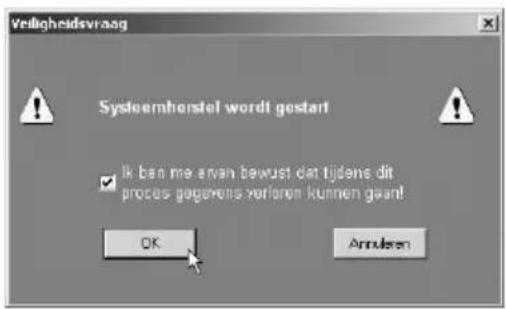
text_image
Velligheidsvraag Systemerhofster wordt gestant Ik ben me even bewust dat tijdens dit proces gegevens verloren kunnen gaan! OK Annulzen- De systeem- herstelprocedure start. Die procedure kan een tijdje duren. U kunt de vorderingen van de herstel-procedure in de vooruitgangsbalk zien.
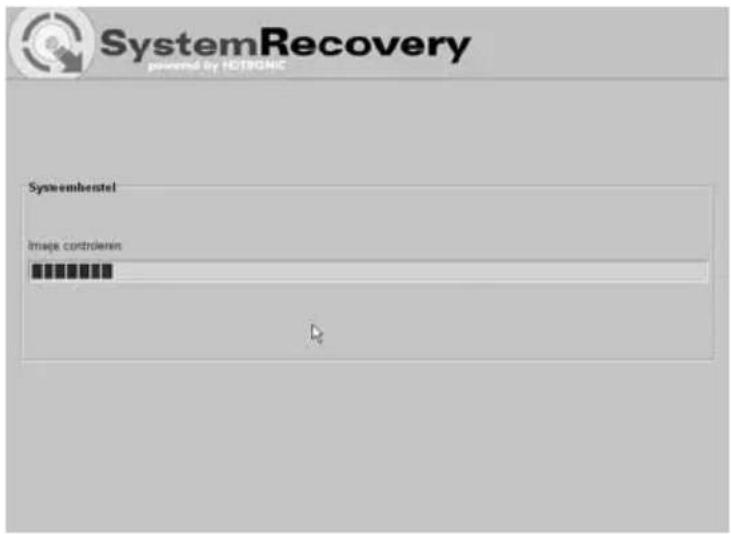
Zet uw computer nooit uit terwijl het herstelproces aan de gang is. U mag het herstelproces niet onderbreken!
Notebook
- Nadat de herstelprocedure werd voltooid, klikt u op Computer opnieuw opstarten om uw computer te herstarten.
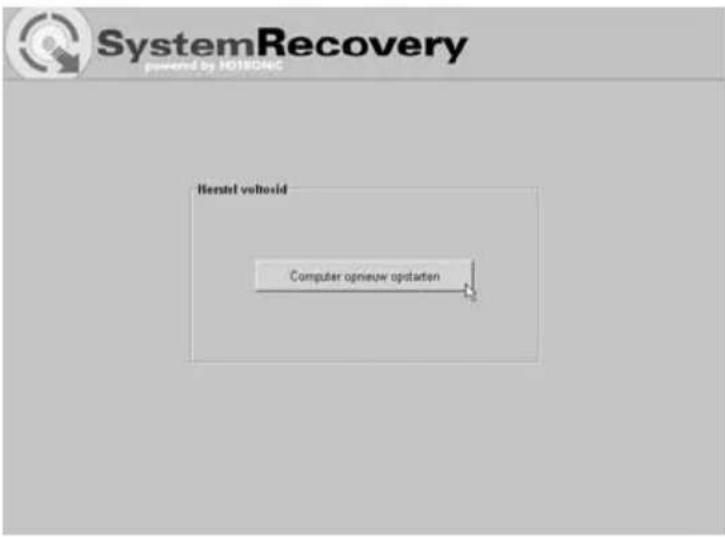
Problemen oplossen, eerste hulp en FAQ.
Kapittel 6, Obligatorisk
Obligatorisk aktivering