Traveller 1512 - Φορητός υπολογιστής TARGA - Δωρεάν εγχειρίδιο χρήσης
Βρείτε δωρεάν το εγχειρίδιο της συσκευής Traveller 1512 TARGA σε μορφή PDF.


| Τύπος προϊόντος | Φορητός υπολογιστής |
| Μάρκα | Targa |
| Μοντέλο | Traveller 1512 |
| Διαστάσεις (Μήκος x Βάθος x Ύψος) | 358 x 259 x 27~33 mm |
| Βάρος | 2,6 kg (με μπαταρία) |
| Οθόνη | 15,4" WXGA αντιθαμβωτικό, ανάλυση 1280 x 800 |
| Επεξεργαστής | AMD Turion 64 X2 (TL52) διπλού πυρήνα 35W |
| Μνήμη RAM | DDRII 533/667, 2 υποδοχές SO-DIMM, μέγ. 4 GB |
| Αποθήκευση | Σκληρός δίσκος SATA 160 GB (5400 στρ/λεπτό) |
| Οπτική μονάδα | DVD Dual / Super Multi |
| Κάρτα γραφικών | ATI RS690MC (ενσωματωμένη) |
| Ήχος | Codec ήχου HD, 2 ηχεία με υπογούφερ |
| Συνδεσιμότητα δικτύου | Ethernet 10/100/1000, Wi-Fi 802.11b/g, Bluetooth, Modem 56K |
| Θύρες | VGA, S-Video, USB 2.0 x4, RJ-45, RJ-11, έξοδος ακουστικών, μικρόφωνο, είσοδος γραμμής, αναγνώστης καρτών 4-σε-1 (SD/MMC/MS/MS-Pro), Express Card 34/54 |
| Μπαταρία | Li-ion 6 κυψελών, 10,8 V, 4800 mAh, αυτονομία περίπου 2-3 ώρες |
| Τροφοδοσία | Μετασχηματιστής AC 65 W, 19 V (μοντέλο KSAFI1900342T1M2) |
| Λειτουργικό σύστημα | Windows Vista (έκδοση Home Premium) |
| Ασφάλεια | Κλείδωμα Kensington, κωδικός πρόσβασης BIOS επόπτη/χρήστη |
| Κύριες λειτουργίες | Κουμπιά γρήγορης εκκίνησης (Wi-Fi, Internet, E-mail, Αναζήτηση), επιφάνεια αφής, πληκτρολόγιο με πλήκτρα Fn, προηγμένη διαχείριση ενέργειας, Windows Media Center |
| Συντήρηση και καθαρισμός | Χρησιμοποιήστε καθαριστικό τζαμιών και στεγνό βαμβακερό πανί για την οθόνη TFT· μην αφήνετε υγρό να εισχωρήσει |
| Ανταλλακτικά και επισκευασιμότητα | Ανταλλακτικά και αξεσουάρ διαθέσιμα μέσω της υπηρεσίας Targa (τηλ. +49 2921 / 99-3030)· επαναφορά συστήματος μέσω CD/DVD EasyInstall |
| Γενικές πληροφορίες | Εγγύηση κατασκευαστή, online υποστήριξη στο www.service.targa.co.uk, διαθέσιμη ενημέρωση BIOS, κατηγορία σφαλμάτων pixel ISO 13406-2 Κατηγορία II |
Συχνές ερωτήσεις - Traveller 1512 TARGA
Ερωτήσεις χρηστών για Traveller 1512 TARGA
0 ερώτηση για αυτή τη συσκευή. Απαντήστε σε αυτές που γνωρίζετε ή κάντε τη δική σας.
Κάντε μια νέα ερώτηση σχετικά με αυτή τη συσκευή
Κατεβάστε τις οδηγίες για το Φορητός υπολογιστής σε μορφή PDF δωρεάν! Βρείτε το εγχειρίδιό σας Traveller 1512 - TARGA και πάρτε ξανά την ηλεκτρονική σας συσκευή στα χέρια σας. Σε αυτή τη σελίδα δημοσιεύονται όλα τα έγγραφα που απαιτούνται για τη χρήση της συσκευής σας. Traveller 1512 της μάρκας TARGA.
ΕΓΧΕΙΡΊΔΙΟ ΧΡΉΣΗΣ Traveller 1512 TARGA
Προσαρμογή του Notebook
Κεφάλαιο 4
Προδιάταξη του BIOS
Κεφάλαιο 5
Λύση προβλημάτων, Βοήθειες
Κεφάλαιο 6
Υποχρεωτική Ενεργοποίηση
Κεφάλαιο 7
Windows Media Center
Κεφάλαιο 8
Αποκατάσταση

Πληροφορίες κανονισμών
Δήλωση παρεμβολής ραδιοφωνικών συχνοτήτων κατά FCC-B
Ο εξοπλισμός αυτός ελέγχθηκε και βρέθηκε ότι συμμορφώνεται με τα όρια της κατηγορίας Β ψηφιακών συσκευών, σύμφωνα με το μέρος 15 των κανονισμών FCC. Τα όρια αυτά σχεδιάστηκαν για να προσφέρουν επαρκή προστασία κατά επιβλαβών παρεμβολών σε μια οικιακή εγκατάσταση. Ο εξοπλισμός αυτός παράγει, χρησιμοποιεί και μπορεί να ακτινοβολεί ενέργεια συχνοτήτων ράδιου και, εάν δεν εγκατασταθεί και χρησιμοποιηθεί σύμφωνα με τις οδηγίες, μπορεί να προκαλέσει επιβλαβείς παρεμβολές σε ραδιοεπικοινωνίες. Όπως και νά 'χει, δεν υπάρχει εγγύηση ότι δεν πρόκειται να προκύψουν παρεμβολές σε συγκεκριμένες εγκαταστάσεις. Εάν ο εξοπλισμός αυτός προκαλεί επιβλαβείς παρεμβολές στην λήψη ραδιοφωνικών ή τηλεοπτικών προγραμμάτων, που μπορεί να διαπιστωθεί απενεργοποιώντας και ενεργοποιώντας τον εξοπλισμό, ο χρήστης ενθαρρύνεται να προσπαθήσει να διορθώσει την κατάσταση με ένα ή περισσότερα από τα παρακάτω μέτρα:
◆ Επαναπροσανατολισμός ή μετάθεση της κεραίας λήψης.
♦ Αύξηση της απόστασης μεταξύ εξοπλισμού και λήπτη.
Σύνδεση του εξοπλισμού σε έξοδο ή κύκλωμα διαφορετικό από αυτό στο οποίο είναι συνδεδεμένος ο λήπτης.
- Να συμβουλευτεί τον έμπορο ή έναν έμπειρο τεχνίτη ραδιόφωνου ή τηλεοράσεων για βοήθεια.
ΣΗΜΕΙΩΣΗ
-
Αλλαγές ή μετατροπές οι οποίες δεν εγκρίθηκαν ρητά από τον υπεύθυνο για τη συμμόρφωση μπορούν να ακυρώσουν την άδεια του χρήστη να λειτουργεί τον εξοπλισμό.
-
Θωρακίστε καλώδια διασύνδεσης και ρεύματος, εάν πρέπει να χρησιμοποιηθεί κάτι τέτοιο, για να επέρθει συμμόρφωση με τα όρια εκπομπών.
Συνθήκες FCC
Η συσκευή αυτή συμμορφώνεται με το μέρος 15 των κανονισμών FCC. Η λειτουργία υπόκειται στις ακόλουθες δύο συνθήκες:
-
Η συσκευή αυτή δεν δύναται να προκαλέσει επιβλαβείς παρεμβολές.
-
Η συσκευή αυτή πρέπει να δέχεται κάθε παρεμβολή που λαμβάνει, συμπεριλαμβανόμενων παρεμβολών που μπορούν να επιφέρουν ανεπιθύμητη λειτουργία.
Πρόσθετες οδηγίες ασφαλείας για συσκευές με WLAN
To notebook σας διαθέτει μια εγκατάσταση Wireless LAN. Για το λόγο αυτό πρέπει να διαβάσετε και να ακολουθείτε αυτές τις οδηγίες ασφαλείας, όταν εργάζεστε με το notebook σας:
- Σβήστε το notebook όταν ταξιδεύετε με αεροπλάνο ή autokίνητο.
- Όταν είσαστε σε νοσοκομείο, περιοχή εγχειρήσεων ή κοντά σε ηλεκτρονικές ιατρικές συσκευές, απενεργοποιήστε τον προσαρμογέα
του WLAN του notebook σας! Τα σήματα radiokυμάτων μπορούν να παρεμβληθούν στη λειτουργία του ιατρικού εξοπλισμού.
- Τοποθετείτε το notebook τουλάχιστον 20 cm μακριά από βηματοδότες, αφού τα σήματα ραδιοκυμάτων δύνανται να παρεμβληθούν στη λειτουργία του βηματοδότη.
• Τα μεταδιδόμενα σήματα ραδιοκυμάτων μπορούν να προκαλέσουν παρεμβολές σε ακουστικές βοήθειες. - Μην τοποθετείτε το notebook με ενεργοποιημένο προσαρμογέα WLAN κοντά σε εύφλεκτο αέριο ή σε περιοχές με κίνδυνο έκρηξης, διότι τα μεταδιδόμενα σήματα ραδιοκυμάτων μπορούν να προκαλέσουν εκρήξεις ή πυρκαγιά.
- Η εμβέλεια των σημάτων ραδιοκυμάτων εξαρτάται από τις περιβαλλοντικές συνθήκες.
- Όταν μεταδίδονται ασύρματα στοιχεία είναι δυνατόν να ληφθούν από άτομα για το οποία δεν προβλέπονται.
Η TARGA GmbH δεν ευθύνεται για οποιαδήποτε παρεμβολή που προκαλείται σε σήματα ραδιοκυμάτων ή τηλεόρασης, η οποία προκαλείται από μη εγκεκριμένη τροποποίηση της συσκευής αυτής. Περαιτέρω, η TARGA δεν φέρει καμία ευθύνη για την αντικατάσταση καλωδίων ή συσκευών, οι οποίες δεν έχουν εγκριθεί από την TARGA GmbH. Ο χρήστης ευθύνεται αποκλειστικά για την επίλυση προβλημάτων παρεμβολών που προκαλούνται από μη εγκεκριμένη τροποποίηση της συσκευής αυτής και για την αντικατάσταση οποιασδήποτε συσκευής.
Σήμανση CE για συσκευές με WLAN
Η συσκευή αυτή συμμορφώνεται προς την Οδηγία R&TTE 1999/5/EK του Ευρωπαϊκού Κοινοβουλίου και Συμβουλίου από τις 9 Μαρτίου 1999 για radioεξοπλισμό και τηλεπικοινωνιακό εξοπλισμό και πληροί τις προϋποθέσεις ατρωσίας και συμμόρφωσης.
Ασφάλεια
Το notebook αυτό μπορεί να χρησιμοποιείται στο Βέλγιο, τη Δανία, τη Γερμανία, τη Φινλανδία, τη Γαλλία, την Ελλάδα, τη Μεγάλη Βρετανία, την Ιρλανδία, την Ιταλία, το Λουξεμβούργο, την Ολλανδία, την Αυστρία, την Πορτογαλία, τη Σουηδία, την Ελβετία, την Ισπανία, την Ισλανδία, το Λιχτενστάιν και τη Νορβηγία.
Για πληροφορίες σχετικά με πιθανούς περιορισμούς λειτουργίας, παρακαλώ έρθετε σε επαφή με την αντίστοιχη αρμόδια αρχή της εκάστοτε χώρας. Εάν η χώρα σας δεν αναφέρετε εδώ, παρακαλώ έρθετε σε επαφή με την αντίστοιχη Ρυθμιστική Αρχή, για να διαπιστώσετε, εάν μπορείτε να χρησιμοποιήσετε το προϊόν αυτό στη χώρα σας.
Περιορισμοί
Γαλλία
Στη Γαλλία μπορεί να χρησιμοποιηθεί μόνο ένα περιορισμένο εύρος συχνοτήτων, τα κανάλια 10 έως 11 (2,457 MHz και 2,462 MHz). Η χρήση της συσκευής αυτής στο ύπαιθρο απαγορεύεται.
Πληροφορίες: www.art-telecom.fr
Συχνότητες radiokumátων για συσκευές WLAN
Για μια ενημερωμένη πληροφόρηση, παρακαλώ έρθετε σε επαφή με την αντίστοιχη αρχή της χώρας σας (π.χ. www.regtp.de).
Ασφάλεια
Σύμφωνα με το πρότυπο IEEE 802.11b+g προσαρμογείς WLAN έχουν σχεδιαστεί για τη χρήση στη ζώνη συχνοτήτων ISM (βιομηχανία, επιστήμη, ιατρική) μεταξύ 2.4 και 2.4835 GHz.
Καθώς καθένα από τα 11 διαθέσιμα κανάλια απαιτεί ένα DSSS (Direct Sequence Spread Spectrum) εύρος ζώνης των 22 MHz, διαθέτονται μέγιστα τρία ανεξάρτητα κανάλια (για παράδειγμα, τα κανάλια 3, 8, και 11).
Στον παρακάτω πίνακα θα βρείτε τα κανάλια που δύναται να χρησιμοποιούνται σε κάθε χώρα:
| Kaváli | MHz | Euρώπη, | R&TTE, Γαλλία | |
| 1 | 2412 | X | ||
| 2 | 2417 | X | ||
| 3 | 2422 | X | ||
| 4 | 2427 | X | ||
| 5 | 2432 | X | ||
| 6 | 2437 | X | ||
| 7 | 2442 | X | ||
| 8 | 2447 | X | ||
| 9 | 2452 | X | ||
| 10 | 2457 | X | X | |
| 11 | 2462 | X | X | |
Κανονισμοί – Εξαίρεση από την ευθύνη
Εξαίρεση από την ευθύνη για συσκευές WLAN
Η εγκατάσταση και λειτουργία συσκευών WLAN πρέπει να γίνεται σύμφωνα με τις οδηγίες που περιέχονται στην τεκμηρίωση για το χρήστη. Η τεκμηρίωση αυτή περιέχεται στη συσκευασία του προϊόντος. Οποιεσδήποτε μετατροπές στη συσκευή, οι οποίες δεν έχουν εγκριθεί ρητά από τον κατασκευαστή, δύναται να ακυρώσουν την άδεια λειτουργίας της συσκευής. Ο κατασκευαστής δεν ευθύνεται για οποιαδήποτε παρεμβολή στη λήψη ραδιοφωνικών και τηλεοπτικών σημάτων που είναι αποτέλεσμα μη εγκεκριμένων τροποποιήσεων στη συσκευή ή της αντικατάστασης ή εγκατάστασης καλωδίων και εξαρτημάτων, τα οποία δεν έχουν συσταθεί ρητά από τον κατασκευαστή. Έγκειται πλήρως στην ευθύνη του χρήστη να επιλύσει τα προβλήματα από παρεμβολές που προκύπτουν ως αποτέλεσμα μη εγκεκριμένων μετατροπών, ή από την εγκατάσταση ή εγκατάσταση εξαρτημάτων. Μήτε ο κατασκευαστής μήτε ή επίσημοι μεταπωλητές ή διανομείς του ευθύνονται για οποιαδήποτε ζημιά ή παραβίαση υφιστάμενων νόμων ως αποτέλεσμα παραβίασης των κανονισμών αυτών.
Η συσκευή υπόκειται στην Οδηγία 2004/108/ΕΚ για την ηλεκτρομαγνητική συμβατότητα, καθώς και στην Οδηγία 2006/95/ΕΚ για χαμηλή τάση και πληροί τις απαιτήσεις τους.
Μέτρα κατά της εκπομπής θορύβων
- Μη χρησιμοποιείτε τα ηχεία σε υψηλά επίπεδα ακουστότητας για μεγαλύτερα χρονικά διαστήματα, ειδάλλως θα προκαλέσετε βλάβη στην ακοή σας και πιθανόν να ενοχλήσετε άλλα άτομα.
- Μη χρησιμοποιείτε τα ηχεία υπό επικίνδυνες συνθήκες (για παράδειγμα, όταν λειτουργούν εργαλειομηχανές ή μηχανές). Κάθε περισπασμός από θόρυβο μπορεί να οδηγήσει σε ατυχήματα.
- Μη χρησιμοποιείτε τα ακουστικά σε υψηλά επίπεδα ακουστότητας, ειδάλλως θα προκαλέσετε βλάβη στην ακοή σας και πιθανόν να ενοχλήσετε άλλα άτομα.
- Μη χρησιμοποιείτε τα ακουστικά υπό επικίνδυνες συνθήκες, π.χ. στο δρόμο ή όταν χειρίζεστε μηχανές.
- Μια ρύθμιση άλλη από την μεσαία θέση του εξιορροπητή δύναται να αυξήσει το ακουστικό επίπεδο και να βλάψει την ακοή σας.
• Η χρήση άλλου λογισμικού ήχου, οδηγών ή λειτουργικών συστημάτων δύναται να αυξήσει το ακουστικό επίπεδο και να βλάψει την ακοή σας.
• Παρότι τα ακουστικά σχεδιάστηκαν για να σας επιτρέπουνε να αντιλαμβάνεστε εξωτερικούς ήχους, μη ρυθμίζετε ποτέ ένα τόσο υψηλό επίπεδο ακουστότητας, ώστε να μην είστε ικανοί να ακούτε το τι γίνεται τριγύρω σας.
• Χρησιμοποιείτε μόνο ακουστικά με αντίσταση τουλάχιστον 32 Ohm, π.χ. τα SENNHEISER HD 437.
Οδηγία ασφαλείας για τη χρήση μπαταρίας λιθίου
Σε περίπτωση μη σωστής αντικατάστασης της μπαταρίας υπάρχει κίνδυνος έκρηξης. Αντικαταστήστε την μόνο με έναν τύπο μπαταρίας ίδιας κατασκευής ή έναν τύπο που συνιστάται από τον κατασκευαστή.
Μέτρα για τη χρήση Modem
-
Μην προβαίνετε ποτέ στην εγκατάσταση τηλεφωνικών καλωδιώσεων κατά τη διάρκεια καταιγίδας
-
Μην προβαίνετε ποτέ στην εγκατάσταση τηλεφωνικών υποδοχών σε υγρούς τόπους, εκτός εάν η υποδοχή έχει σχεδιαστεί ειδικά για υγρούς τόπους.
-
Μην αγγίζετε ποτέ μη μονωμένα καλώδια ή τερματικά τηλεφώνου, εκτός εάν οι τηλεφωνική γραμμή έχει αποσυνδεθεί από τη διασύνδεση δικτύου.
-
Use caution when installing or modifying telephone lines.
-
Αποφύγετε να χρησιμοποιείτε τη λειτουργία τηλεφώνου (άλλη από ασύρματου τύπου) κατά τη διάρκεια καταιγίδας. Μπορεί να υφίσταται κίνδυνος ηλεκτροπληξίας από κεραυνό.
-
Μη χρησιμοποιείτε τη λειτουργία τηλεφώνου για να αναφέρετε μια διαρροή αερίου κοντά στη διαρροή.
Υπόδειξη για τη συσκευή οπτικού οδηγού
ΠΡΟΣΟΧΗ: Η συσκευή αυτή περιέχει ένα σύστημα λέιζερ και είναι της κατηγορίας “ΠΡΟΪΟΝ ΛΕΙΖΕΡ ΚΑΤΗΓΟΡΙΑΣ 1.” Για να χρησιμοποιήστε κατάλληλα το μοντέλο αυτό, διαβάστε το εγχειρίδιο οδηγιών προσεκτικά και φυλάξτε το εγχειρίδιο για να ανατρέξετε στο μέλλον σε αυτό. Στην περίπτωση προβλημάτων με το μοντέλο αυτό, παρακαλώ έρθετε σε επαφή με τον εγγύτερο σας “ΕΞΟΥΣΙΟΔΟΤΗΜΕΝΟ σταθμό σέρβις.” Για να αποτρέψετε την απευθείας έκθεση στην ακτίνα λέιζερ, μην προσπαθείτε να ανοίξετε το περίβλημα.
Υπόδειξη Macrovision
Το προϊόν αυτό περιέχει τεχνολογία προστασίας πνευματικής ιδιοκτησίας η οποία προστατεύεται από διπλώματα ευρεσιτεχνίας των ΗΠΑ και άλλα δικαιώματα πνευματικής ιδιοκτησίας. Η χρήση αυτής της τεχνολογίας προστασίας πνευματικής ιδιοκτησίας πρέπει να εξουσιοδοτηθεί από την Macrovision, και προβλέπεται αποκλειστικά για οικιακή και άλλες περιορισμένες χρήσεις θέασης, εκτός εάν έχει εγκριθεί αλλιώς από την Macrovision. Η ανάδρομη τεχνική έρευνα και η αποκωδικοποίηση απαγορεύονται.
Οδηγίες ασφαλείας
- Διαβάστε τις οδηγίες ασφαλείας επιμελώς και εις βάθος.
-
Φυλάτε αυτές τις οδηγίες χρήστη για πιθανή αργότερη χρήση.
-
Φυλάτε τον εξοπλισμό αυτό μακριά από υγρασία και υψηλή θερμοκρασία.
-
Τοποθετείτε τον εξοπλισμό αυτό σε μια σταθερή επιφάνεια πριν την προδιάταξή του.
-
Τα ανοίγματα στο περίβλημα είναι για τον αερισμό και για την αποτροπή της υπερθέρμανσης του εξοπλισμού. Μην καλύπτετε τα ανοίγματα.
-
Βεβαιωθείτε ότι η τάση ισχύος είναι εντός των ορίων ασφαλείας και ότι έχει ρυθμιστεί κατάλληλα για την τιμή των 100\~240V πριν συνδέσετε τον εξοπλισμό στην είσοδο ρεύματος.
-
Τοποθετείτε το καλώδιο ρεύματος με τέτοιο τρόπο, ώστε να μην το πατάνε άτομα. Μην τοποθετείτε τίπτοτα επάνω στο καλώδιο ρεύματος.
-
Πριν τοποθετήσετε μια πρόσθετη κάρτα ή δομοστοιχείο αποσυνδέεται πάντα το καλώδιο ρεύματος.
-
Όλες οι προφυλάξεις και προειδοποιήσεις επί του εξοπλισμού πρέπει να λαμβάνονται υπόψη.
-
Εάν προκύψει μια από τις παρακάτω καταστάσεις, αφήστε κάποιον από το προσωπικό του σέρβις να ελέγξει τον εξοπλισμό:
♦ To kalώδιο ή το βύσμα ρεύματος έχει υποστεί βλάβη.
♦ Έχει εισχωρήσει υγρό στον εξοπλισμό.
♦ Ο εξοπλισμός εκτέθηκε σε υγρασία.
- Ο εξοπλισμός δε λειτουργεί σωστά ή δεν μπορείτε να τον κάνετε να λειτουργήσει σύμφωνα με το εγχειρίδιο χρήστη.
- Ο εξοπλισμός έπεσε και υπέστη βλάβη.
- Ο εξοπλισμός έχει εμφανή σημάδια ρήξης.
-
Ποτέ μη χύνετε υγρό σε άνοιγμα, το οποίο μπορεί να προκαλέσει βλάβη στον εξοπλισμό ή ηλεκτροπληξία.
-
Μην αφήνετε τον εξοπλισμό σε ακλιμάτιστο περιβάλλον με θερμοκρασία αποθήκευσης άνω των 60 °C (140°F), αυτό μπορεί να προκαλέσει βλάβη στον εξοπλισμό.
-
Για να αποφύγετε έκρηξη από εσφαλμένη αντικατάσταση μπαταρίας, χρησιμοποιείτε αποκλειστικά τον ίδιο ή αντίστοιχο τύπο μπαταρίας με αυτόν που συνιστάται από τον κατασκευαστή.
-
Όταν εγκαθιστάτε το ομοαξονικό καλώδιο στο συντονιστή TV, είναι αναγκαίο να βεβαιωθείτε ότι η μεταλλική ασπίδα έχει συνδεθεί αξιόπιστα στο προστατευτικό σύστημα γείωσης της οικοδομής.
-
Μην χρησιμοποιείτε ποτέ τις μπαταρίες (ή τις επαναφορτιζόμενες μπαταρίες) σε χώρους μεεκρηκτικά υλικά. Κατά την τοποθέτηση ή την αφαίρεση των μπαταριών (ή των επαναφορτιζόμενων μπαταριών) μπορεί να προκληθούν σπίθες που ενδεχομένως να ροκαλέσουν έκρηξη. Οι περιοχές με εκρηκτικά υλικά συνήθως (όχι πάντα) φέρουν σχετική ήμανση. Σε αυτές τις περιοχές περιλαμβάνονται χώροι αποθήκευσης υγρών καυσίμων, όπως α μηχανοστάσια των πλοίων κάτω από το κατάστρωμα, γραμμές μεταφοράς υγρών καυσίμων, χώροι με εύφλεκτα υλικά (π.χ. σιλό σιτηρών, χώροι με ρινίσματα σιδήρου, πυρίτιδα κτλ.) και γενικά χώροι στους οποίους πρέπει να σβήνετε τη μηχανή του οχήματός σας.
Δήλωση WEEE

(Ελληνικά) Σύμφωνα με την Οδηγία της Ευρωπαϊκής Ένωσης ("ΕΕ") σχετικά με τα απόβλητα ηλεκτρικού και ηλεκτρονικού εξοπλισμού, Οδηγία 2002/96/ΕΚ, η οποία τέθηκε σε ισχύ στις 13 Αυγούστου 2005, προϊόντα "ηλεκτρικού και ηλεκτρονικού εξοπλισμού" δεν μπορούν να διατεθούν πια σαν κοινοτικά απορρίμματα και οι κατασκευαστές του σχετικού ηλεκτρονικού εξοπλισμού θα είναι υποχρεωμένοι να παίρνουν πίσω τέτοια προϊόντα στο τέλος του κύκλου ζωής τους.
Εμπορικά σήματα
To Targa® είναι σήμα κατατεθέν της Targa GmbH.
To AMD® και Turion 64® είναι σήματα κατατεθέν της Advanced Micro Devices, Inc.
To USB® είναι σήμα κατατεθέν του USB Implementers Forum, Inc.
Τα ATI™ και Radeon™ είναι σήματα κατατεθέν της Advanced Micro Devices Τα Microsoft®, Windows®, Windows NT®, Windows NT Server®, BackOffice™ Windows 2000, MSN, The Microsoft Network και άλλα ονόματα προϊόντων της MSP και/ή της Microsoft είναι σήματα κατατεθέν της MSP και/ή της Microsoft Corporation στις ΗΠΑ και σε άλλες χώρες.
Ta Microsoft, Windows, kai to loyótutto Windows είναι σήματα κατατεθέν της Microsoft Corporation.
To Windows Vista® είναι σήμα κατατεθέν της Microsoft Corporation στις ΗΠΑ και σε άλλες χώρες.
To Memory Stick είναι σήμα κατατεθέν της Sony Corporation.
To Multimedia Card είναι σήμα κατατεθέν της Infineon Technologies AG.
Ta Samsung®, Toshiba®, Swissbit®, kai Twinhan® είναι σήματα ή είναι σήματα κατατεθέν των εκάστοτε ιδιοκτητών τους και/ή κατασκευαστών.
Περιεχόμενα
Πρόλογος
Πληροφορίες κανονισμών ....III
Δήλωση παρεμβολής ραδιοφωνικών συχνοτήτων FCC-B ....III
Συνθήκες FCC IV
Πρόσθετες οδηγίες ασφαλείας για συσκευές με WLAN...... VI
Οδηγία ασφαλείας για τη χρήση μπαταρίας λιθίου ....X
Μέτρα για τη χρήση Modem....X
Υπόδειξη για τη συσκευή οπτικού οδηγού ...... XI
Υπόδειξη Macrovision.... XI
Οδηγίες ασφαλείας...... XII
Δήλωση WEEE......XIV
Εμπορικά σήματα ...... XV
Γενική Εισαγωγή
Πως να χρησιμοποιηθεί το εγχειρίδιο αυτό ....1-2
Αποσυσκευασία....1-4
'Εναρξη λειτουργίας
Χαρακτηριστικά....2-2
Σύνοψη προϊόντος....2-5
Όψη επάνω-ανοικτό......2-5
Εμπρόσθια όψη ......2-8
Πλευρική δεξιά όψη....2-9
Πλευρική αριστερή όψη....2-11
Οπίσθια όψη......2-12
Κάτω όψη....2-13
Διαχείριση ισχύος....2-14
Προσαρμογέας ΑС....2-14
Πακέτο μπαταρίας....2-15
Χρήση του πακέτου μπαταρίας......2-18
Βασικές λειτουργίες......2-21
Συμβουλές ασφαλείας και άνεσης ....2-21
Ο σωστός τρόπος εργασίας......2-22
Γνωριμία με το πληκτρολόγιο ......2-23
Γνωριμία με το Touchpad 2-28
Σχετικά με τον οδηγό σκληρού δίσκου....2-31
Τοποθέτηση δίσκου....2-32
Προσαρμογή του Notebook
Σύνδεση εξωτερικών συσκευών....3-2
Σύνδεση περιφερικών συσκευών 3-3
Σύνδεση συσκευών επικοινωνίας......3-5
Εγκατάσταση Express Card 3-6
Προδιάταξη του BIOS
Σχετικά με την προδιάταξη του BIOS....4-2
Πότε να χρησιμοποιείται η προδιάταξη του BIOS ......4-2
Πως να ενεργοποιείται η προδιάταξη του BIOS....4-2
Πλήκτρα ελέγχου....4-3
Μενού προδιάταξης του BIOS....4-4
Main Menu....4-5
Advanced Menu....4-7
Security Menu....4-9
Boot Menu 4-11
Exit Menu....4-12
Λύση προβλημάτων, Βοήθειες
Λύση προβλημάτων, βοήθειες ....5-2
Λύση προβλημάτων....5-3
FAQ-Συχνά τιθόμενες ερωτήσεις......5-6
Υποχρεωτική ενεργοποίηση
Υποχρεωτική ενεργοποίηση....6-2
Windows Media Center
Γενικές ρυθμίσεις....7-2
Βελτιστοποίηση της ένδειξης....7-5
Προδιάταξη ηχείων....7-7
Αποκατάσταση
Αποκατάσταση του συστήματος χρησιμοποιώντας το λογισμικό αποκατάστασης συστήματος ....8-2
Πρόλογος
Κεφάλαιο 1
Γενική Εισαγωγή
Κεφάλαιο 2
'Εναρξη Λειτουργίας
Κεφάλαιο 3
Προσαρμογή του Notebook
Κεφάλαιο 4
Προδιάταξη του BIOS
Κεφάλαιο 5
Λύση προβλημάτων, Βοήθειες
Κεφάλαιο 6
Υποχρεωτική Ενεργοποίηση
Κεφάλαιο 7
Windows Media Center
Κεφάλαιο 8
Αποκατάσταση

Συγχαρητήρια για την απόκτηση αυτού του νέου σας notebook, του τόσο καλά σχεδιασμένου notebook. Αυτό το ολοκαίνουριο και εξαιρετικό notebook θα σας χαρίσει μια απολαυστική και επαγγελματική εμπειρία στη χρήση των notebook. Είμαστε υπερήφανοι που μπορούμε να πούμε στους χρήστες μας ότι το notebook αυτό έχει δοκιμαστεί απ' όλες του τις πλευρές και έχει λάβει την πιστοποίηση της φήμης μας για αξεπέραστη αξιοπιστία και ικανοποίηση των πελατών μας.
Πως να χρησιμοποιηθεί το εγχειρίδιο αυτό
Αυτό το εγχειρίδιο χρήστη δίνει οδηγίες και εικόνες για το πως λειτουργείται αυτό το notebook. Συνιστάται να το διαβάσετε προσεκτικά πριν χρησιμοποιήσετε το notebook αυτό.
Κεφάλαιο 1, Γενική Εισαγωγή, περιλαμβάνει τις περιγραφές όλων των εξαρτημάτων αυτού του notebook. Συνιστάται να ελέγξετε εάν περιλαμβάνονται όλα τα εξαρτήματα όταν ανοίξετε τη συσκευασία. Εάν ένα αντικείμενο είναι ελαττωματικό ή λείπει, παρακαλώ έρθετε σε επαφή με τον πωλητή σας αυτού του notebook.
Κεφάλαιο 2, Έναρξη λειτουργίας, περιγράφει τα χαρακτηριστικά αυτού του notebook και παρουσιάζει τα πλήκτρα λειτουργίας, ταχείας εκκίνησης, τις συνδέσεις, τα LEDs και τα εξωτερικά αυτού του notebook. Επίσης το κεφάλαιο αυτό σας καθοδηγεί για τη σωστή τοποθέτηση και αφαίρεση του πακέτου μπαταρίας και σε γενικές γραμμές στη σωστή χρήση αυτού του notebook.
Κεφάλαιο 3, Προσαρμογή του Notebook, δίνει οδηγίες όχι μόνο για τη σύνδεση του ποντικιού, πληκτρολογίου, εκτυπωτή, εξωτερικής οθόνης, συσκευών IEEE 1394, και συσκευών επικοινωνίας, αλλά και για την τοποθέτηση και αφαίρεση της κάρτας PC.
Κεφάλαιο 4, Προδιάταξη του BIOS, προσφέρει πληροφορίες σχετικά με το πρόγραμμα προδιάταξης του BIOS και επιτρέπει τη μορφοποίηση του συστήματος για μια βέλτιστη χρήση.
Κεφάλαιο 5, Λύση προβλημάτων, Βοήθειες, προσφέρει πληροφορίες σχετικά με περιπλοκές με το Notebook σας και απαντήσεις στις συνηθέστερες τεχνικές ερωτήσεις.
Κεφάλαιο 6, Υποχρεωτική Ενεργοποίηση, βοηθά στην ενεργοποίηση του Windows Vista σας.
Κεφάλαιο 7, Windows Media Center - Τηλεόραση, σας βοηθά στη μορφοποίηση και την εργασία με το Windows Media Center.
Κεφάλαιο 8, Αποκατάσταση, επεξηγεί την αποκατάσταση του συστήματός σας, το πως να το επαναφέρετε στις αρχικές του συνθήκες.
Αποσυσκευασία
Αρχικά αφαιρέστε το χαρτόνι αποστολής και ελέγξτε προσεκτικά όλα τα αντικείμενα. Εάν κάποιο από τα περιεχόμενα αντικείμενα παρουσιάζει βλάβη ή λείπει, παρακαλώ έρθετε αμέσως σε επαφή με τον τοπικό σας έμπορο. Επίσης, κρατήστε το κουτό και τα υλικά συσκευασίας για περίπτωση που θα είναι αναγκαίο να αποστείλετε στο μέλλον τον υπολογιστή.
Η συσκευασία θα πρέπει να περιέχει τα ακόλουθα αντικείμενα:
- Notebook
♦ Εγχειρίδιο χρήστη
♦ Δίσκος με όλες τις εφαρμογές, που περιέχει τους οδηγούς συσκευών, τα εργαλεία και τη λειτουργία αποκατάστασης.
♦ Πακέτο μπαταρίας Li-ion υψηλής χωρητικότητας
♦ Προσαρμογέας AC και καλώδιο ρεύματος
♦ Καλώδιο τηλεφώνου/υποδοχή τηλεφώνου
Τα εξαρτήματα που αναφέρονται παραπάνω μπορούν να αλλάξουνε δίχως ειδοποίηση
Πρόλογος
Κεφάλαιο 1
Γενική Εισαγωγή
Κεφάλαιο 2
'Εναρξη λειτουργίας
Κεφάλαιο 3
Προσαρμογή του Notebook
Κεφάλαιο 4
Προδιάταξη του BIOS
Κεφάλαιο 5
Λύση προβλημάτων, Βοήθειες
Κεφάλαιο 6
Υποχρεωτική ενεργοποίηση
Κεφάλαιο 7
Windows Media Center
Κεφάλαιο 8
Αποκατάσταση
| Φυσικά Χαρακτηριστικά | |
| Διαστάσεις | 358 (Π) x 259 (Β) x 27~33 (Υ) mm |
| Βάρος | 2,6 kg (με μπαταρία 6 κυψελών) |
| CPU | |
| Τύπος επεξεργαστή Socket | S1 (638-pin, μPGA) |
| Υποστ. επεξεργαστής Turion | 64 bit Taylor Processor, TL52 |
| Chipset | |
| κάρτας ήχου | ATI RS690MC |
| Και ήχου | ATI SB600 |
| Μνήμη | |
| Τεχνολογία DDRII 667 | |
| Μνήμη | DDRII SO-DIMM X 2 υποδοχές256/512/1024/2048 MB DDRII SDRAM |
| Μέγιστο 4GB (2048MB DDRII SO-DIMM X 2) | |
| Ισχύς | |
| Προσαρμογέας AC 65 W, 19 Volt Mod. KSAFI1900342T1M2 | |
| Τύπος μπαταρίας | 6 κυψελών (Li-ion) 4800 mAh 10,8 Vdc |
| Μπαταρία RTC Nαι | |
| Αποθήκευση | |
| Σκληρός δίσκος | 160 GB 2.5" 9.5mm SATA HDD |
| Οπτική μονάδα | DVD dual/Super Multi |
| Υποδοχές I/O | |
| Οθόνη x 1 VGA | |
| USB x 4 (USB version 2.0) | |
| Έξοδος ακουστικών | x 1 (μοιραζόμενη με το SPDIF) |
| Είσοδος μικρόφωνου x 1 | |
| Line-in x 1 | |
| RJ11 x 1 | |
| RJ45 x 1 | |
| Έξοδος TV x 1 (S-Video) | |
| Card Reader | x 1(4 σε 1 card reader SD/ MMC/ MS / MS-Pro) |
| Υποδοχές επικοινωνίας | |
| 56K Fax/MODEM Υποστηρίζεται | |
| LAN 10/100/1000 Ethernet | |
| Wake on LAN Nαι | |
| LAN Boot Nαι | |
| Wireless Lan (WLAN) Nαι | |
| Express Card | |
| Υποδοχή | Υποδοχή Express Card x 1 |
| Οθόνη | |
| Τύπος LCD | 15.4" WXGA αντιθαμβωτικό |
| Φωτεινότητα | Έλεγχος φωτεινότητας με ταχεία πλήκτρα |
| Εικόνα | |
| LCD | 1280 x 800 WXGA |
| Λειτουργία Dual View | LCD ή CRT αναγνωρίζεται αυτόματα ότανσυνδεθεί. |
| CRT | 640 x 480, μεγ. 32bit color800 x 600, μεγ. 32bit color1024 x 768, μεγ. 32bit color1152 x 768, μεγ. 32bit color1400 x 1050, μεγ. 32bit color1600 x 1200, μεγ. 32bit color1800 x 1440, μεγ. 32bit color |
| Ηχος | |
| Sound Codec chip Υποστήριξη ήχου HD | |
| Εσωτερικά ηχεία | 2 ηχεία με περίβλημα |
| Ακουστότητα ήχου | Ρύθμιση με κουμπί ακουστότητας, ταχεία πλήκτρα, λογισμικό |
| Λογισμικό & BIOS | |
| Εκκίνηση USB Flash | Ναι, μαλακός δίσκος USB, μόνο DOS |
| BIOS | Υποστήριξη ταχείας εκκίνησης --- Ναι |
| Άλλα | |
| Kensington Lock Ναι | |
| Συμμόρφωση WHQL | |
Σύνοψη προϊόντος
Το απόσπασμα αυτό δίνει την περιγραφή των βασικών χαρακτηριστικών του notebook σας. Θα σας βοηθήσει να γνωρίζετε περισσότερα για την εμφάνιση του notebook πριν τη χρήση του. Σημείωση: Το notebook που φαίνεται εδώ μπορεί να αποκλίνει από το πραγματικό.
Όψη επάνω-ανοικτό
Πιέστε το κλείστρο του καπακιού για να ανοίξετε το επάνω καπάκι (Οθόνη LCD). Η εικόνα της όψης επάνω-ανοικτό και η παρακάτω περιγραφή θα σας καθοδηγήσουν στη γνωριμία σας με την κυρίως περιοχή λειτουργίας του notebook.
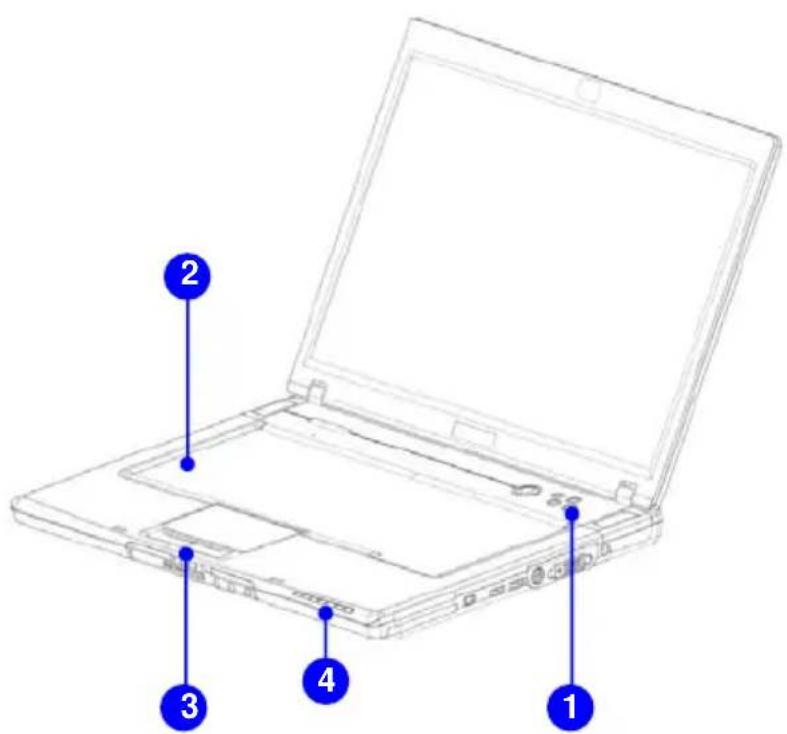
1. Κουμπιά ταχείας εκκίνησης και κουμπί ισχύος

Κουμπιά ταχείας εκκίνησης:
Απλώς πιέστε τα κουμπιά ταχείας εκκίνησης για να επιταχύνετε την εκκίνηση των πιο συνήθων προγραμμάτων. Σας βοηθά να εργάζεστε αποτελεσματικότερα.
Σημείωση: Αυτά τα κουμπιά ταχείας εκκίνησης θα λειτουργούν μόνο, εάν έχει εγκατασταθεί ο παρεχόμενος δίσκος προπαρασκευής.

WI-FI

IE Explorer


Search
Κουμπί ισχύος :: Ανάβει και σβήνει το notebook.
Πιέστε το κουμπί ταχεία εκκίνησης WI-FI για να ενεργοποιήσετε/απενεργοποιήσετε την εφαρμογή WI-FI.
Πιέστε το κουμπί ταχεία εκκίνησης Internet για να ξεκινήσετε το φυλλομετρητή IE Explorer.
Πιέστε το κουμπί ταχεία εκκίνησης Ε-mail για να ξεκινήσετε την εφαρμογή Ε-mail.
Πατήστε το κουμπί αναζήτησης για να αναζητήσετε αρχεία.
2. Πληκτρολόγιο
Το ενσωματωμένο πληκτρολόγια προσφέρει όλες τις λειτουργίες ενός πλήρους μεγέθους πληκτρολογίου (ορισμός ΗΠΑ).
3. Touchpad
Συσκευή επιλογής με λειτουργία κύλισης του υπολογιστή.
4. LED κατάστασης
 | Σκληρός δίσκος σε χρήση: Αναβοσβήνει μπλε, όταν το notebook προσπελνά τον οδηγό σκληρού δίσκου. |
 | Num Lock: Φωτίζει μπλε όταν η λειτουργία Num Lock είναι ενεργή. |
 | Caps Lock: Φωτίζει μπλε όταν η λειτουργία Caps Lock είναι ενεργή. |
 | Scroll Lock: Φωτίζει μπλε όταν η λειτουργία Scroll Lock είναι ενεργή. |
 | Ισχύς On / OFF / εφεδρείαΑναβοσβήνει μπλε όταν το σύστημα είναι σε εφεδρεία.Φωτίζει μπλε όταν το σύστημα είναι ενεργό.Η LED σβήνει όταν το σύστημα είναι ανενεργό. |
 | Κατάσταση μπαταρίαςΦωτίζει πράσινα όταν η μπαταρία φορτίζεται.Φωτίζει πορτοκαλί όταν η μπαταρία είναι ελάχιστα φορτισμένη.Αναβοσβήνει πορτοκαλί όταν η μπαταρία αδειάζει και συνιστάται να τοποθετηθεί νέα. |

Wireless LAN
♦ Φωτίζει πράσινα όταν η λειτουργία WLAN είναι ενεργή.
Εμπρόσθια όψη

Ο ενσωματωμένος card reader υποστηρίζει MMC (multi-media card), SD (secure digital), MS (memory stick) και κάρτες MS pro (memory stick pro).
2. Συνδέσεις υποδοχής ήχου
Υποστηρίζει ήχο υψηλής ποιότητας με σύστημα στέρεο και λειτουργία Hi-Fi.
 |  | Ακουστικά: Σύνδεση για ηχεία ή ακουστικά.5.1: Μετωπικά |
 | Line In: Χρησιμοποιείται για εξωτερικές συσκευές ήχου.5.1: Πίσω | |
| [2C86] | Μικρόφωνο: Χρησιμοποιείται για εξωτερικό μικρόφωνο.5.1: Κεντρικά/Subwoofer |
Πλευρική δεξιά όψη
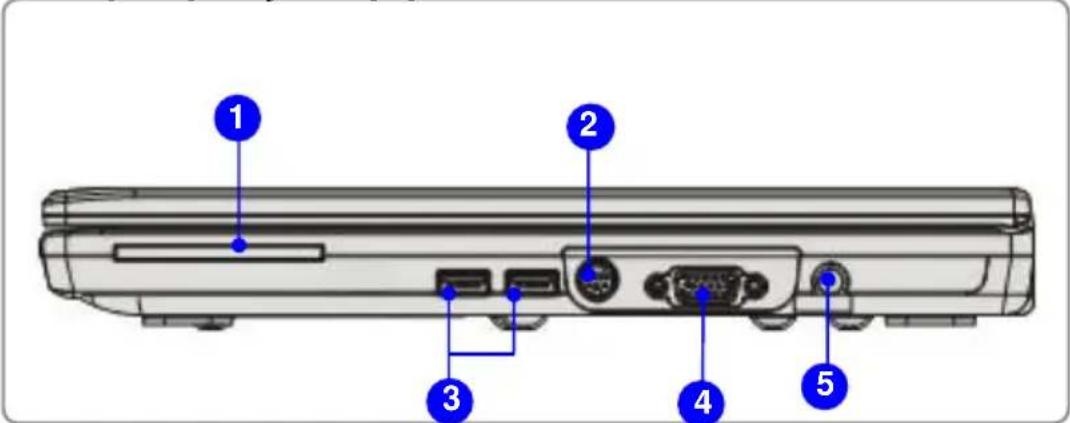
1. Υποδοχή Express Card
Ο υπολογιστής παρέχει μια υποδοχή Express Card. Η νέα διεπαφή Express Card είναι μικρότερη και ταχύτερη από τη διεπαφή PC Card. Η τεχνολογία Express Card εκμεταλλεύεται τις κλιμακωτές και υψηλού εύρους διεπαφές τη σειριακή PCI Express και το USB 2.0.
2. Σύνδεση S-Video
Με τη χρήση ενός καλωδίου S-Video, η σύνδεση αυτή επιτρέπει τη σύνδεση τηλεόρασης (NTSC/PAL system) προς χρήση ως οθόνη υπολογιστή.
3. Υποδοχή USB
Η υποδοχή USB 2.0 επιτρέπει τη σύνδεση περιφερειακών συσκευών με διεπαφή USB, όπως ποντίκι, πληκτρολόγιο, modem, φορητούς σκληρούς δίσκους, εκτυπωτές και άλλα πολλά.
4. Υποδοχή VGA
Η υποδοχή 15-pin-D-sub VGA επιτρέπει τη σύνδεση εξωτερικής οθόνης ή μιας συσκευής συμβατής με το VGA (όπως έναν προβολέα) για μια μεγαλύτερη παρουσίαση της ένδειξης του υπολογιστή.
5. Σύνδεση ισχύος
Για τη σύνδεση του προσαρμογέα ΑС και την παροχή ισχύος στο notebook.
Πλευρική αριστερή όψη

Η σύνδεση 10/100 Ethernet χρησιμοποιείται για τη σύνδεση καλωδίου LAN για πρόσβαση σε δίκτυο.
2. Σύνδεση RJ-11
Ο υπολογιστής παρέχει ένα ενσωματωμένο modem που σας επιτρέπει να συνδέσετε μια γραμμή τηλεφώνου RJ-11 μέσω της σύνδεσης αυτής. Με το 56K V.90 modem, μπορείτε να αποκαταστήσετε μια σύνδεση με κλήση.
3. Kensington Lock
Η υποδοχή αυτή χρησιμοποιείται για το κλείδωμα του υπολογιστή στον τόπο του προς ασφάλιση.
4. Υποδοχή USB
Η υποδοχή USB 2.0 επιτρέπει τη σύνδεση περιφερειακών συσκευών με διεπαφή USB, όπως ποντίκι, πληκτρολόγιο, modem, φορητούς σκληρούς δίσκους, εκτυπωτές και άλλα πολλά.
5. Συσκευή οπτικού οδηγού
'Ενας λεπτός οδηγός CD-ROM/DVD-ROM/CD-RW/DVD Combo/DVD Dual διατίθεται στον υπολογιστή, σε εξάρτηση με το μοντέλο που αγοράσατε. H
οπτική συσκευή επιτρέπει τη χρήση του δίσκου CD/DVD για την εγκατάσταση λογισμικού, την πρόσβαση σε δεδομένα και την αναπαραγωγή μουσικής/ταινιών στον υπολογιστή.
Οπίσθια όψη

1. Πακέτο μπαταρίας (οπίσθια όψη)
Αυτό το notebook θα παίρνει ρεύμα από το πακέτο μπαταρίας, όταν ο προσαρμογέας ΑС δεν είναι συνδεδεμένος.
2. Ανεμιστήρας
Ο ανεμιστήρας σχεδιάστηκε για τη ψύξη του συστήματος. ΜΗΝ μπλοκάρετε τον ανεμιστήρα για να μπορεί να κυκλοφορεί αέρας.
Κάτω όψη

1. Κουμπί κλειδώματος/ξεκλειδώματος μπαταρίας
Η μπαταρία δεν μπορεί να κινηθεί όταν το κουμπί είναι στη θέση «κλειδωμένο». Όταν τοποθετηθεί στη θέση «ξεκλειδωμένο», η μπαταρία μπορεί να μετακινηθεί.
2. Κουμπί απελευθέρωσης μπαταρίας
'Ενα στοιχείο με αυτόματη επαναφορά για την απελευθέρωση του πακέτου μπαταρίας. Πιέστε το με ένα χέρι και αφαιρέστε την μπαταρία προσεκτικά με το άλλο.
3. Πακέτο μπαταρίας
Αυτό το notebook θα παίρνει ρεύμα από το πακέτο μπαταρίας, όταν ο προσαρμογέας ΑС δεν είναι συνδεδεμένος.
Διαχείριση ισχύος
Προσαρμογέας ΑС
Παρακαλώ λάβετε υπόψη ότι συνιστάται να συνδέσετε οπωσδήποτε τον προσαρμογέα AC όταν χρησιμοποιήσετε αυτό το notebook για πρώτη φορά. Όταν ο προσαρμογέας AC είναι συνδεδεμένος, η μπαταρία φορτίζεται άμεσα.
ΛΑΒΕΤΕ ΥΠΟΨΗ ότι ο προσαρμογέας ΑС που περιλαμβάνεται στη συσκευασία είναι εγκεκριμένος για το notebook σας; η χρήση άλλου προσαρμογέα δύναται να προκαλέσει βλάβη στο notebook ή σε άλλες με αυτό συνδεδεμένες συσκευές.
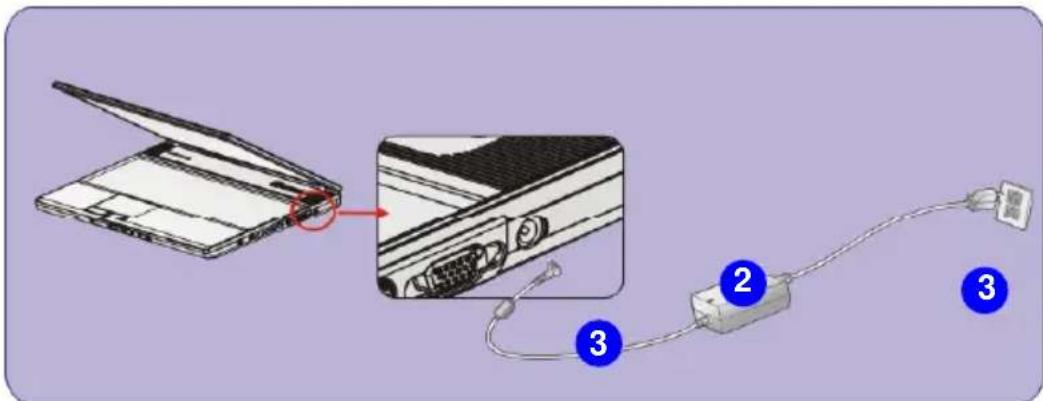
Σύνδεση της ισχύος AC
- Αποσυσκευάστε τη συσκευασία για να βρείτε τον προσαρμογέα ΑС και το καλώδιο ρεύματος.
- Συνδέστε το καλώδιο ρεύματος με τον προσαρμογέα ΑС.
- Συνδέστε το άκρο DC του προσαρμογέα στο notebook, και το αρσενικό τέλος του καλωδίου ρεύματος στην πρίζα.
Αποσύνδεση της ισχύος ΑС
Όταν αποσυνδέετε τον προσαρμογέα ΑС, θα πρέπει:
-
Να αποσυνδέσετε πρώτα το καλώδιο ρεύματος από την πρίζα.
-
Να αποσυνδέσετε τη σύνδεση από το notebook.
-
Να αποσυνδέσετε το καλώδιο ρεύματος από τον προσαρμογέα ΑС.
-
Όταν αποσυνδέετε το καλώδιο ρεύματος, κρατάτε το πάντα από τη σύνδεση του καλωδίου. Μην τραβάτε ποτέ απευθείας το καλώδιο!
Πακέτο μπαταρίας
Αυτό το notebook είναι εξοπλισμένο με ένα πακέτο μπαταρίας Li-ion υψηλής χωρητικότητας. Το επαναφορτίσιμο πακέτο μπαταρίας Li-ion battery είναι μια εσωτερική πηγή ενέργειας του notebook.
Απελευθέρωση του πακέτου μπαταρίας
Συνιστάται να έχετε μια ακόμη εφεδρική μπαταρία για να αποφύγετε την έλλειψη παροχής ισχύος για το notebook. Παρακαλώ έρθετε σε επαφή με τον τοπικό σας έμπορο για να αποκτήσετε ένα στάνταρ πακέτο μπαταρίας.
Για να αφαιρέσετε το πακέτο μπαταρίας:
- Βεβαιωθείτε ότι το Notebook είναι σβησμένο.
- Βεβαιωθείτε ότι το κουμπί κλείδωμα/ξεκλείδωμα είναι στη θέση ξεκλειδωμένο.
- Εντοπίστε το κουμπί απελευθέρωσης μπαταρίας στην κάτω πλευρά.
- Ωθήστε το κουμπί απελευθέρωσης προς την κατεύθυνση του βέλους που φαίνεται κάτω από το κουμπί.
- Βγάλτε πρώτα την αριστερή πλευρά της μπαταρίας από την
υποδοχή και μετά ωθήστε τη δεξιά πλευρά του πακέτου μπαταρίας.

Αντικατάσταση της μπαταρίας
-
Τοποθετήστε τη δεξιά πλευρά του πακέτου μπαταρίας στην υποδοχή.
-
Ωθήστε ελαφρά και πιέστε το πακέτο μπαταρίας στη σωστή θέση.
-
Αφού η δεξιά πλευρά του πακέτου μπαταρίας είναι στη σωστή θέση, ωθήστε ελαφρά την αριστερή πλευρά στο θάλαμο μπαταρίας.
-
Βεβαιωθείτε ότι το κουμπί κλείδωμα/ξεκλείδωμα είναι στη θέση κλειδωμένο.

-
Μην προσπαθείτε να αποσυναρμολογήσετε ΤΟ ΠΑΚΕΤΟ ΜΠΑΤΑΡΙΑΣ.
-
Παρακαλώ ακολουθήστε του τοπικούς νόμους και
Χρήση του πακέτου μπαταρίας
Συμβουλές ασφαλείας μπαταρίας
Η εσφαλμένη αντικατάσταση ή ο χειρισμός της μπαταρίας μπορεί να αποτελεί κίνδυνο φωτιάς ή έκρηξης, που μπορεί να προκαλέσει σοβαρούς τραυματισμούς.
- Αντικαταστήστε το πακέτο μπαταρίας αποκλειστικά με μπαταρία ίδιου ή παρόμοιου τύπου.
- Μην αποσυναρμολογείτε, βραχυκυκλώνετε ή αποτεφρώνετε μπαταρίες και μην τις αποθηκεύετε σε θερμοκρασίες άνω των +60°C (+140°F).
♦ Μην παίζετε με μπαταρίες. Κρατάτε τις μακριά από παιδιά.
♦ Μη χρησιμοποιείτε σκουριασμένες ή ελαττωματικές μπαταρίες.
♦ Διαθέτετε μπαταρίες σύμφωνα με τους τοπικούς κανονισμούς. Συμβουλευτείτε τις αρμόδιες τοπικές σας αρχές για λεπτομέρειες σχετικά με την ανακύκλωση ή τη σωστή διάθεση στην περιοχή σας.
Συντήρηση της ισχύος μπαταρίας
Η αποτελεσματική ισχύς μπαταρίας είναι σημαντική για τη διατήρηση μιας κανονικής λειτουργίας. Εάν η ισχύς της μπαταρίας δε διαχειρίζεται σωστά, τα αποθηκευμένα στοιχεία και οι προσαρμοσμένες ρυθμίσεις μπορούν να χαθούν.
Ακολουθείτε τις συμβουλές αυτές για να βελτιστοποιήσετε τη διάρκεια ζωής της μπαταρίας και να αποφύγετε ξαφνική απώλεια ισχύος.
♦ Φέρτε το σύστημα σε κατάσταση εφεδρείας, εάν πρόκειται να είναι ανενεργό για κάποιο χρονικό διάστημα ή συντομεύστε το διάστημα ενεργοποίησης εφεδρείας.
- Απενεργοποιήστε το σύστημα, εάν δεν πρόκειται να το χρησιμοποιήσετε για κάποιο χρονικό διάστημα.
- Απενεργοποιήστε μη χρειαζούμενες ρυθμίσεις ή απομακρύνετε
ανενεργές περιφερειακές συσκευές για την αποταμίευση ισχύος.
Συνδέετε τον προσαρμογέα ΑС στο σύστημα, όταν είναι δυνατό.
Σωστή φόρτιση του πακέτου μπαταρίας
Ο notebook υπολογιστής σας διαθέτει μια ισχυρή, επαναφορτιζόμενη μπαταρία Li-Ion. Κανονικά, μια πλήρως φορτισμένη μπαταρία προσφέρει ρεύμα για περίπου 2 με 3 ώρες λειτουργίας με μπαταρία για το notebook σας. Είναι πολύ σημαντικό να ενεργοποιήσετε τα χαρακτηριστικά διαχείρισης ισχύος στο Windows Vista για μια προσεκτική διαχείριση της κατανάλωσης ισχύος. Η διάρκεια θα διαφέρει σε εξάρτηση από τις διάφορες διαμορφώσεις των notebook καθώς και από τις συνήθειες εργασίας του χρήστη. Μια πολύ φωτεινή οθόνη, συχνή προσπέλαση στο σκληρό δίσκο, η χρήση του οδηγού DVD και μια εκτενής χρήση του προσαρμογέα WLAN θα αυξήσει την κατανάλωση ισχύος και εξ αυτού θα μειώσει τη διάρκεια της μπαταρίας.
- Για να φορτίσετε την μπαταρία, συνδέστε το προσαρμογέα ρεύματος στο notebook και σε μια πρίζα τοίχου.
Κατά τη διάρκεια της διαδικασίας φόρτισης, θα φωτίζει ο δείκτης μπαταρίας (LED) που βρίσκεται στους δείκτες κατάστασης (LEDs). Εάν το notebook είναι απενεργοποιημένο, μια άδεια μπαταρία θα χρειαστεί περίπου 3 ώρες για να φορτιστεί πλήρως. Ο χρόνος φόρτισης θα είναι μακρύτερος, εάν το notebook
είναι ενεργοποιημένο και χρησιμοποιείται. Είναι φυσιολογικό η μπαταρία να θερμαίνεται κατά τη διαδικασία φόρτισης.
-
Η μπαταρία θα αναπτύξει την πλήρη χωρητικότητά της μετά από 20 πλήρεις κύκλους φόρτισης και αποφόρτισης δίχως να ενεργηθεί κάποια ταχεία φόρτιση.
-
Για να διατηρήσετε την πλήρη της χωρητικότητα, συνιστάται να αποφορτίζετε την μπαταρία πλήρως κατά διαστήματα. Για το σκοπό αυτό, αποσυνδέστε τον προσαρμογέα ισχύος και διατηρήστε το notebook σας ενεργοποιημένο ώσπου να μεταβεί αυτόματα σε κατάσταση εφεδρείας. Στη συνέχεια επανασυνδέστε τον προσαρμογέα ισχύος, για να ξαναφορτίσετε την μπαταρία.
-
Σαν κανόνας ισχύει ότι η χωρητικότητα της μπαταρίας θα μειωθεί στα περ. 85% μετά από 500 κύκλους φόρτισης.
-
Μην αφήνετε ποτέ την μπαταρία αχρησιμοποίητη για μεγαλύτερο χρονικό διάστημα. Όλες οι μπαταρίες υπόκεινται σε αυτόματη αποφόρτιση. Η αποθήκευση της μπαταρίας για μεγαλύτερο χρονικό διάστημα μπορεί να προκαλέσει μια κατάσταση χαμηλής αποφόρτισης, η οποία μπορεί να προκαλέσει βλάβη στην μπαταρία. Βεβαιωθείτε ότι φορτώνετε την μπαταρία κατά περιόδους (περ. κάθε 4 εβδομάδες).
-
Όταν φορτίζετε την μπαταρία, μην την εκθέτετε ποτέ σε υψηλές θερμοκρασίες (υψηλότερες των 45 °C ή 113 °F).
Βασικές λειτουργίες
Εάν είστε αρχάριος στο Notebook, διαβάστε παρακαλώ τις παρακάτω συμβουλές για να αποκτήσετε ασφάλεια και άνεση κατά τη λειτουργία.
Συμβουλές ασφαλείας και άνεσης
To Notebook είναι μια φορητή βάση εργασίας που σας επιτρέπει να εργάζεστε παντού. Η επιλογή ενός καλού χώρου εργασίας είναι σημαντική, εάν πρόκειται να εργαστείτε με το Notebook σας για μεγαλύτερα χρονικά διαστήματα.
- Ο τόπος εργασίας σας πρέπει να φωτίζεται επαρκώς.
Επιλέξτε ένα κατάλληλο γραφείο και καρέκλα και ρυθμίστε τα ύψη τους για να ταιριάζουν στην στάση εργασίας σας. - Όταν κάθεστε στην καρέκλα, ρυθμίστε το ερεισίνωτο της (εάν διαθέτει) για να υποστηρίζει την άνεση της πλάτης σας.
- Τοποθετείτε τα πόδια σας επίπεδα και φυσιολογικά στο πάτωμα, έτοι ώστε τα γόνατα και οι αγκώνες σας να έχουν τη σωστή θέση (περίπου 90 μοίρες) όταν εργάζεστε.
♦ Τοποθετείτε τα χέρια σας φυσιολογικά στο γραφείο, για να υποστηρίζεται τους καρπούς σας.
♦ Ρυθμίζετε τη γωνία/θέση της οθόνης LCD, ώστε να έχετε την ιδανική θέα. - Αποφύγετε τη χρήση του Notebook σας σε χώρους που μπορούν να σας προκαλέσουν δυσφορία (π.χ. στο κρεβάτι).
To Notebook είναι μια ηλεκτρική συσκευή, παρακαλώ μεταχειριστείτε το με πολύ φροντίδα, για να αποφύγετε τραυματισμούς.
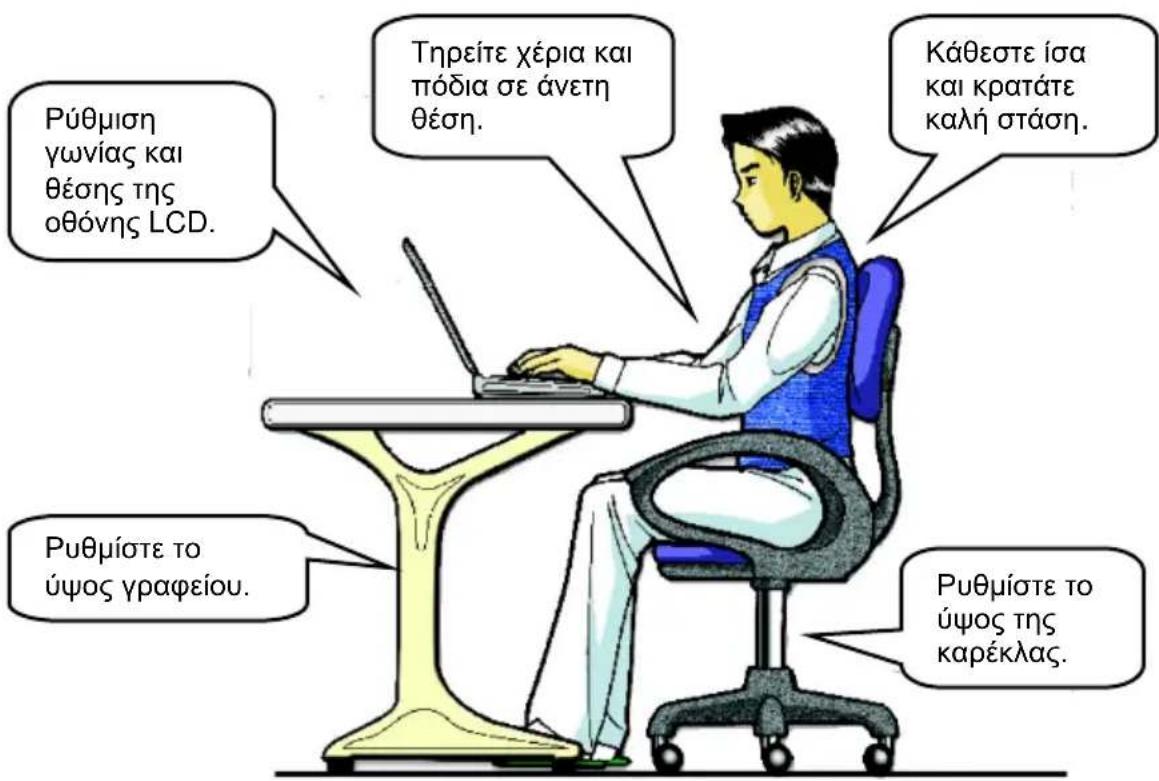
Ο σωστός τρόπος εργασίας
Ο σωστός τρόπος εργασίας είναι σημαντικός, εάν πρέπει να εργαστείτε με το Notebook σας για μεγαλύτερα χρονικά διαστήματα, ειδάλλως μπορείτε να νιώσετε δυσφορία ή να τραυματιστείτε. Παρακαλώ τηρείτε πάντα τις παρακάτω συμβουλές όταν εργάζεστε.
♦ Να αλλάζετε συχνά τη στάση σας.
♦ Na κάνετε ασκήσεις και να τεντώνετε τακτικά το σώμα σας.
Θυμηθείτε να κάνετε τακτικά διαλείμματα.
Γνωριμία με το πληκτρολόγιο
Το πληκτρολόγιο του Notebook προσφέρει όλες τις λειτουργίες ενός πλήρους πληκτρολογίου 88 πλήκτρων και ένα πρόσθετο πλήκτρο [Fn] για ειδικές λειτουργίες του Notebook. Υποδιαρείται σε τέσσερις κατηγορίες: Πλήκτρα γραφομηχανής, πλήκτρα κέρσορα, αριθμητικά πλήκτρα και πλήκτρα λειτουργιών.

Πλήκτρα γραφομηχανής
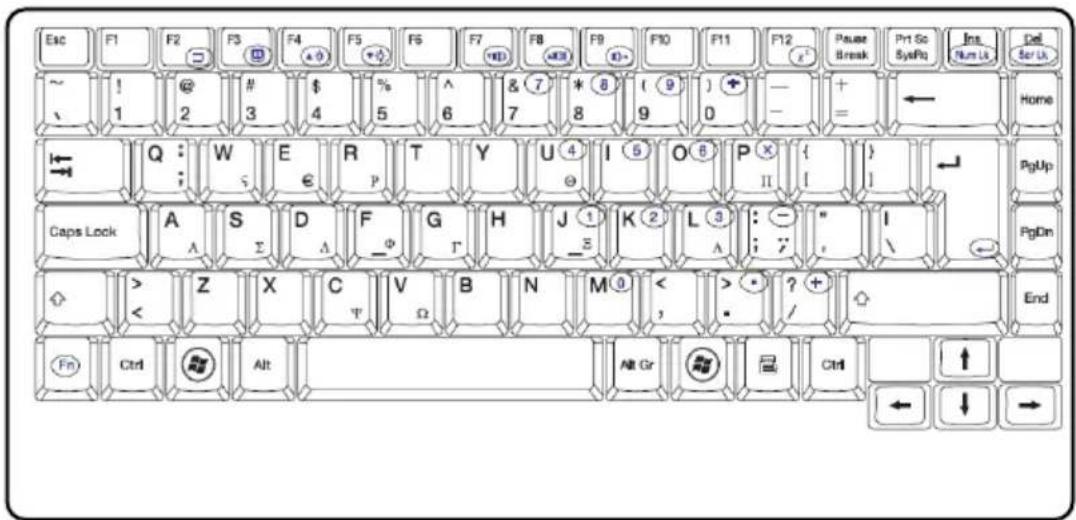
Πλήκτρα γραφομηχανής
Η λειτουργία των πλήκτρων γραφομηχανής είναι η κυρίως λειτουργία του πληκτρολογίου, το οποίο είναι παρόμοιο με τα πλήκτρα μιας γραφομηχανής. Προσφέρει επίσης διάφορα πλήκτρα για ειδικούς σκοπούς, όπως τα πλήκτρα [Ctrl], [Alt] και [Esc].
Όταν τα πλήκτρα lock είναι πατημένα, οι αντίστοιχες LEDs θα φωτίζουν για να δείχνουν την κατάστασή τους:
■ Num Lock: Πιέστε και κρατήστε το πλήκτρο [Fn] και πιέστε το πλήκτρο αυτό για να ενεργοποιείτε και να απενεργοποιείτε το Num Lock. Όταν η
λειτουργία αυτή είναι ενεργή, μπορείτε να χρησιμοποιείτε τα αριθμητικά πλήκτρα που είναι ενσωματωμένα στα πλήκτρα γραφομηχανής.
Caps Lock: Πιέζετε το πλήκτρο αυτό για να ενεργοποιείτε και να απενεργοποιείτε το Caps Lock. Όταν η λειτουργία αυτή είναι ενεργή, τα γράμματα που γράφετε είναι όλα κεφαλαία.
■ Scroll Lock: Πιέστε και κρατήστε το πλήκτρο [Fn] και πιέστε το πλήκτρο αυτό για να ενεργοποιείτε και να απενεργοποιείτε το Scroll Lock. Η λειτουργία αυτή καθορίζεται από κάποια προγράμματα και χρησιμοποιείται συνήθως στο λειτουργικό DOS.
Πλήκτρα κέρσορα
Το πληκτρολόγιο διαθέτει τέσσερα πλήκτρα
κέρσορα (βέλη) και τα [Home], [PgUp],
[PgDn],[End] στην κάτω δεξιά γωνία,
τα οποία χρησιμοποιούνται για τον έλεγχο
της κίνησης του κέρσορα.
 | Κίνηση κέρσορα μια θέση προς τα αριστερά. |
 | Κίνηση κέρσορα μια θέση προς τα δεξιά. |
 | Κίνηση κέρσορα μια σειρά προς τα επάνω. |
 | Κίνηση κέρσορα μια σειρά προς τα κάτω. |
 | Κίνηση προς την προηγούμενη σελίδα. |
 | Κίνηση προς την επόμενη σελίδα. |
 | Κίνηση στην αρχή της σειρά (ή του κειμένου). |
 | Κίνηση στο τέλος της σειρά (ή του κειμένου). |
Τα πλήκτρα Backspace, [Ins] και [Del] είναι στην επάνω δεξιά γωνία και χρησιμοποιούνται για σκοπούς επιμέλειας.
 | Το πλήκτρο αυτό μεταγάγει μεταξύ των τρόπων λειτουργίας “εισαγωγή” και “επεγγραφή”. |
 | Πατήστε το πλήκτρο αυτό για να σβήσετε ένα στοιχείο δεξιά από τον κέρσορα και να μετακινήσετε το υπόλοιπο ακόλουθο κείμενο κατά μια θέση. |
 | Πατήστε το πλήκτρο αυτό για να σβήσετε ένα στοιχείο αριστερά από τον κέρσορα και να μετακινήσετε το υπόλοιπο ακόλουθο κείμενο κατά μια θέση. |
Πλήκτρα λειτουργιών
■ Πλήκτρα Windows
Μπορείτε να βρείτε στο πληκτρολόγιο ένα πλήκτρο λογότυπου Windows ( ) και ένα λογότυπου εφαρμογών ( ), τα οποία χρησιμοποιούνται για την εκτέλεση λειτουργιών ειδικών για το Windows, όπως το άνοιγμα του μενού εκκίνησης και η κλήση του μενού συντομεύσεων. Για περισσότερες πληροφορίες σχετικά με τα δύο αυτά πλήκτρα, ανατρέξτε παρακαλώ στο εγχειρίδιο σας για το Windows ή την ενσωματωμένη βοήθεια.
■ Πλήκτρο [Fn]
![TARGA Traveller 1512 - ■ Πλήκτρο [Fn] - 1](/content/2026/02/379740/images/7fd994f0dc1d3aa2bae6a4ae776ae3efe247b584ab07c696941fb242bcad740f.jpg) | Μεταγωγή του τρόπου ένδειξης μεταξύ του LCD, εξωτερική οθόνης και αμφότερων. |
![TARGA Traveller 1512 - ■ Πλήκτρο [Fn] - 2](/content/2026/02/379740/images/91de33240606a52154ad36e51b9b613b484d429acbafc8e78c96632dc53bdbbf.jpg) | Αύξηση φωτεινότητας του LCD. |
![TARGA Traveller 1512 - ■ Πλήκτρο [Fn] - 3](/content/2026/02/379740/images/dbcefe2bd64a0841babceacd293bc1df76fad6e2c545938d0b11946e5a94bb74.jpg) | Μείωση φωτεινότητας του LCD. |
![TARGA Traveller 1512 - ■ Πλήκτρο [Fn] - 4](/content/2026/02/379740/images/447b4f389fdc422cff53ea5d21014e3d7fa27230bbd6d6abd5b11eac8c31fe3e.jpg) | Μείωση της ακουστότητας των ενσωματωμένων ηχείων. |
![TARGA Traveller 1512 - ■ Πλήκτρο [Fn] - 5](/content/2026/02/379740/images/f571ca72845ada03b04710d933dd570f455feff16d41de2c1a9d5a131b7f9913.jpg) | Αύξηση της ακουστότητας των ενσωματωμένων ηχείων. |
![TARGA Traveller 1512 - ■ Πλήκτρο [Fn] - 6](/content/2026/02/379740/images/610bdb1a54600993285d9b04acb1be07ff6134107a69b3d7737a8340aa7b04ab.jpg) | Απενεργοποίηση της λειτουργίας ήχου του Notebook. |
![TARGA Traveller 1512 - ■ Πλήκτρο [Fn] - 7](/content/2026/02/379740/images/d5319f77777bfdf466505349536e77d72b1959edf061126643ecbe242b8c5b75.jpg) | Εξαναγκασμός της λειτουργίας εφεδρείας του Notebook (σε εξάρτηση από τη μορφοποίηση του συστήματος). |
Γνωριμία με το Touchpad
Το ενσωματωμένο στο Notebook σας touchpad είναι μια συσκευή επιλογής συμβατή με ένα στάνταρ ποντίκι, που σας επιτρέπει να ελέγχετε το Notebook επιλέγοντας της θέση του κέρσορα στην οθόνη και κάνοντας επιλογές με τα δύο του πλήκτρα.
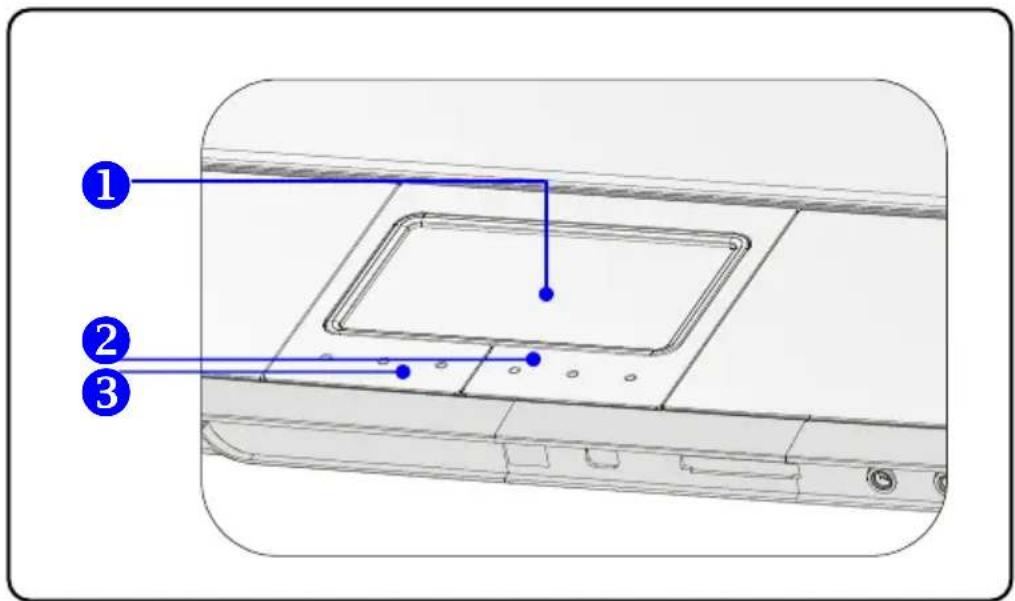
1. Περιοχή κίνησης του kéρσορα
Αυτή η ευαίσθητη στο άγγιγμα περιοχή του touchpad, σας επιτρέπει την
τοποθέτηση του δάκτυλού σας επάνω του και τον έλεγχο του kéρσορα στην οθόνη κινώντας το δάκτυλό σος.
2. Δεξιό κουμπί
Συμπεριφέρεται σαν το δεξί κουμπί ποντικιού.
3. αριστερή κουμπί
Συμπεριφέρεται σαν το αριστερό κουμπί ποντικιού.
Χρήση του Touchpad
Διαβάστε την ακόλουθη περιγραφή για να μάθετε τη χρήση του touchpad:
■ Τοποθέτηση και κίνηση
Τοποθετήστε το δάκτυλο σας στο touchpad (συνήθως χρησιμοποιείται ο δείκτης), και το ορθογώνιο pad θα δράσει σαν αντίγραφο-μινιατούρα της οθόνης σας. Όταν κινείται το άκρο του δάκτυλού σας επάνω στο pad, ο κέρσορας στην οθόνη θα κινηθεί ταυτόχρονα στην ίδια κατεύθυνση. Όταν το δάκτυλό σας φτάσει στο άκρο του pad, ανασηκώστε το και τοποθετήστε το πάλι σε ένα κατάλληλο σημείο του touchpad.
■ Δείξιμο και κλικ
Όταν κινήσετε και τοποθετήσετε τον κέρσορα επάνω σε ένα εικονίδιο, μια καταχώρηση μενού ή μια εντολή που θέλετε να εκτελέσετε, απλώς χτυπήστε ελαφρά το touchpad ή πιέστε το αριστερό πλήκτρο προς επιλογή. Η διαδικασία αυτή που ονομάζεται «point and click» είναι η βασικότερη για την εργασία σας στο Notebook. Διαφορετικά από τη παραδοσιακή συσκευή επιλογής, το ποντίκι, ολόκληρο το touchpad μπορεί να χρησιμοποιηθεί όπως ένα αριστερό κουμπί, έτσι ώστε κάθε χτύπος στο
touchpad va iσοδυναμεί με το πάτημα του αριστερού κουμπιού.
Χτυπώντας δύο φορές ταχύτερα στο touchpad ισοδυναμεί με διπλό κλικ.
■ Drag and Drop
Μπορείτε να κινείτε αρχεία ή αντικείμενα στο Notebook σας, χρησιμοποιώντας το drag-and-drop. Για το σκοπό αυτό τοποθετήστε τον κέρσορα στο επιθυμητό αντικείμενο και ελαφρώς χτυπήστε δύο φορές στο touchpad, και με το δεύτερο χτύπο διατηρήστε την επαφή του δάκτυλού σας με το touchpad. Τώρα μπορείτε να τραβήξετε το επιλεγμένο αντικείμενο στην επιθυμητή θέση κινώντας το δάκτυλό σας επί του touchpad, και ανασηκώνοντας το δάκτυλο το αφήνεται να πέσει εκεί. Εναλλακτικά, μπορείτε να πιέσετε και να κρατήσετε το αριστερό κουμπί όταν επιλέξετε ένα αντικείμενο και στη συνέχεια να φέρετε το δάκτυλό σας στην επιθυμητή θέση; και τελικά να αφήσετε το αριστερό κουμπί για να τελειώσετε το χειρισμό drag-and-drop.

■ Προσαρμογή του Touchpad
Μπορείτε να προσαρμόσετε το touchpad για να ανταποκρίνεται στις προσωπικές σας ανάγκες. Π.χ. εάν είστε αριστερόχειρας, μπορείτε να
αντιμεταθέσετε τις λειτουργίες των δύο κουμπιών. Πρόσθετα, μπορείτε να μεταβάλετε το μέγεθος, τη μορφή, την ταχύτητα κίνησης και άλλες προχωρημένα χαρακτηριστικά του κέρσορα επί της οθόνης.
Για να προσαρμόσετε το touchpad, μπορείτε να χρησιμοποιήσετε το στάνταρ οδηγό της Microsoft ή IBM PS/2 του Windows. Οι Ιδιότητες Ποντικιού στον Πίνακα Ελέγχου σας επιτρέπουν να εκτελέσετε την προσαρμογή.
Σχετικά με τον οδηγό σκληρού δίσκου
To Notebook σας είναι εξοπλισμένο με έναν σκληρό δίσκο 2.5 ιντσών. Ο οδηγός σκληρού δίσκου είναι μια συσκευή αποθήκευσης με πολύ υψηλότερη ταχύτητα και χωρητικότητα από άλλες συσκευές αποθήκευσης, όπως οδηγοί μαλακού δίσκου και οπτικές συσκευές αποθήκευσης. Για το λόγο αυτό
συνήθως χρησιμοποιείται για την εγκατάσταση του λε ι
τουργικού συστήματος και του λογισμικού εφαρμογών.
info
- Για να αποτρέψετε ξαφνική απώλεια δεδομένων στο σύστημά σας, αποθηκεύετε τα κρίσιμά σας αρχεία εφεδρικά και τακτικά.
- Μη σβήνετε το Notebook όταν η LED που δείχνει τη χρήση του σκληρού δίσκου είναι αναμμένη.
- Μην αφαιρείται ή τοποθετείται σκληρό όταν το Notebook είναι αναμμένο. Η αντικατάστασή του σκληρού θα πρέπει να γίνεται από έναν εξουσιοδοτημένο μεταπωλητή ή από αντιπρόσωπο του σέρβις.
Τοποθέτηση δίσκου
Οι ακόλουθες οδηγίες περιγράφουν τη γενική διαδικασία χρήσης οπτικών συσκευών αποθήκευσης.
- Βεβαιωθείτε ότι το Notebook είναι αναμμένο.
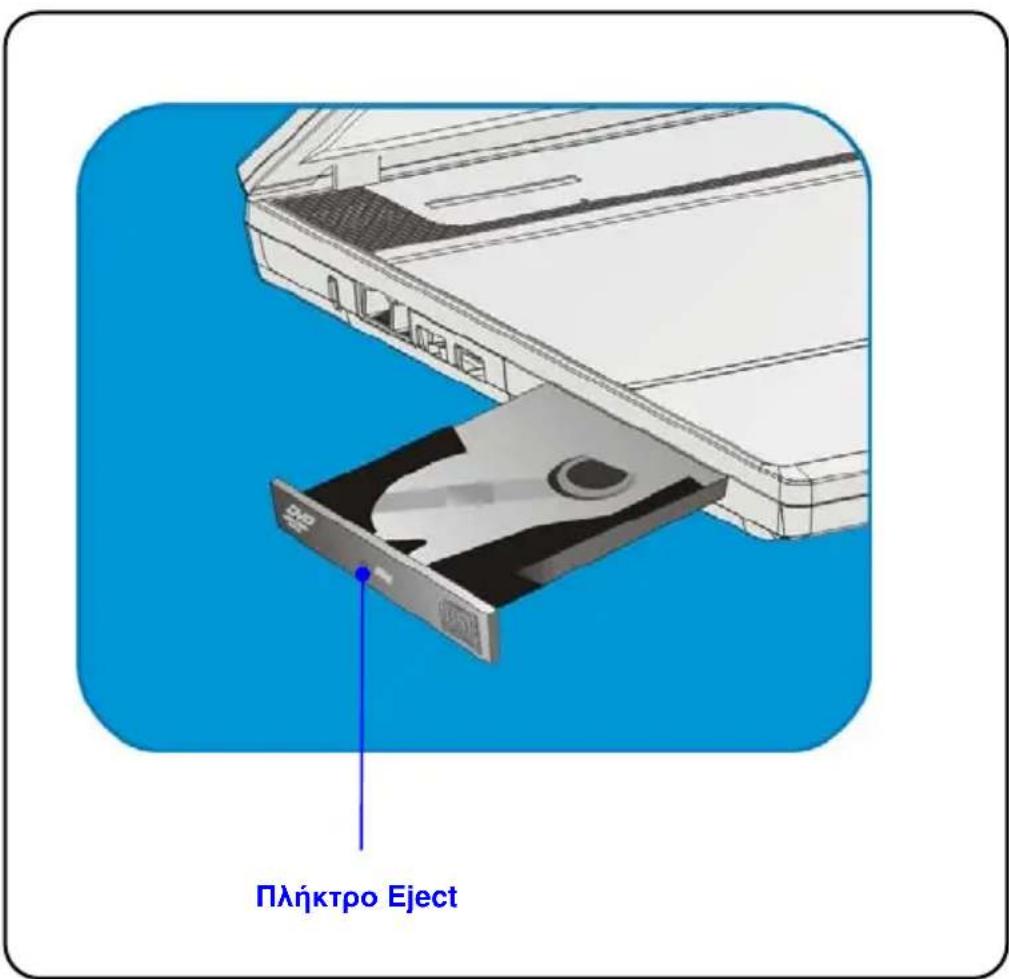
- Πατήστε το πλήκτρο Εμεςτ στην μετώπη του οδηγού και η υποδοχή του δίσκου θα εξέλθει μερικώς. Τότε τραβήξτε προσεκτικά την υποδοχή προς τα έξω, ώσπου να φανεί πλήρως.
- Τοποθετήστε το δίσκο σας στην υποδοχή με την ετικέτα να δείχνει προς τα επάνω. Πιέστε ελαφρά το κέντρο του δίσκου για να εφαρμόσει ασφαλώς.
- Ωθήστε την υποδοχή πίσω στον οδηγό.
Αφαίρεση του δίσκου
-
Πατήστε το πλήκτρο Εμετ στην μετώπη του οδηγού και η υποδοχή του δίσκου θα εξέλθει μερικώς. Τότε τραβήξτε προσεκτικά την υποδοχή προς τα έξω, ώσπου να φανεί πλήρως.
-
Κρατήστε το δίσκο από την περιφέρειά του με τα δάκτυλά σας και βγάλτε τον από την υποδοχή.
-
Ωθήστε την υποδοχή πίσω στον οδηγό.
info
-
Βεβαιωθείτε ότι ο δίσκος είναι τοποθετημένος σωστά και ασφαλώς στην υποδοχή πριν την κλείσετε.
-
Μην αφήνετε την υποδοχή του δίσκου ανοικτή.
info
-
Οι οπτικές συσκευές αποθήκευσης ανήκουν στην κατηγορία 1 προϊόντων λέιζερ. Χρήση ελέγχων, ρυθμίσεων ή εκτέλεση διαδικασιών άλλων από αυτών που αναφέρονται εδώ δύναται να επιφέρουν έκθεση σε επικίνδυνη ακτινοβολία.
-
Μην αγγίζετε το φακό εντός του οδηγού.
Πρόλογος
Κεφάλαιο 1
Γενική Εισαγωγή
Κεφάλαιο 2
'Εναρξη Λειτουργίας
Κεφάλαιο 3
Προσαρμογή του Notebook
Κεφάλαιο 4
Προδιάταηγ του BIOS
Κεφάλαιο 5
Λύση προβλημάτων, Βοήθειες
Κεφάλαιο 6
Υποχρεωτική Ενεργοποίηση
Κεφάλαιο 7
Windows Media Center
Κεφάλαιο 8
Αποκατάσταση
Σύνδεση εξωτερικών συσκευών
Οι υποδοχές I/O (input/output) του Notebook σας, επιτρέπουν τη σύνδεση περιφερειακών συσκευών.

Σύνδεση περιφερειακών συσκευών
Σύνδεση ποντικιού
Μπορείτε να συνδέσετε ένα ποντίκι στο Notebook σας μέσω της υποδοχής USB.
Για να συνδέσετε το ποντίκι:
- Ανάψτε το Notebook και εγκαταστήστε τον οδηγό του ποντικιού.
- Συνδέστε το ποντίκι στο Notebook.
- To Notebook μπορεί να αναγνωρίσει αυτόματα το ποντίκι και να ενεργοποιήσει τη λειτουργία του. Εάν το ποντίκι δεν αναγνωριστεί, μπορείτε να το ενεργοποιήσετε δια χειρός, πηγαίνοντας στο Έναρξη → Πίνακας Ελέγχου → Πρόσθεση Υλικού για να το προσθέσετε.
Σύνδεση πληκτρολογίου
Μπορείτε να συνδέσετε ένα πληκτρολόγιο στο Notebook σας μέσω της υποδοχής USB. Για να συνδέσετε το πληκτρολόγιο:
- Ανάψτε το Notebook και εγκαταστήστε τον οδηγό του πληκτρολογίου.
- Συνδέστε το πληκτρολόγιο στο Notebook.
- To Notebook μπορεί να αναγνωρίσει αυτόματα το πληκτρολόγιο και να ενεργοποιήσει τη λειτουργία του. Εάν το πληκτρολόγιο δεν αναγνωριστεί, μπορείτε να το ενεργοποιήσετε δια χειρός, πηγαίνοντας στο Έναρξη → Πίνακας Ελέγχου → Πρόσθεση Υλικού για να το προσθέσετε.
Σύνδεση εκτυπωτή
Εάν ο εκτυπωτής σας διαθέτει διασύνδεση USB, μπορείτε να χρησιμοποιήσετε την υποδοχή USB του Notebook για τη σύνδεση του εκτυπωτή. Οι ακόλουθες οδηγίες περιγράφουν τη γενική διαδικασία για τη σύνδεση ενός εκτυπωτή:
- Σβήστε το Notebook.
- Συνδέστε ένα άκρο του καλωδίου του εκτυπωτή στην υποδοχή USB του Notebook και το άλλο άκρο στον εκτυπωτή .
- Συνδέστε το καλώδιο ισχύος και ανάψτε τον εκτυπωτή.
- Ανάψτε το Notebook και το σύστημα θα αναγνωρίσει τη νέα συσκευή. Εγκαταστήστε τον απαιτούμενο οδηγό.
Για περαιτέρω οδηγίες ανατρέξετε παρακαλώ στο εγχειρίδιο του εκτυπωτή σας.
Σύνδεση εξωτερική οθόνης
Μπορείτε να συνδέσετε μια εξωτερική οθόνη στο Notebook σας μέσω της υποδοχής VGA για μια μεγαλύτερη εικόνα με υψηλότερη ευκρίνεια. Για να συνδέσετε την οθόνη:
- Βεβαιωθείτε ότι το Notebook είναι σβησμένο.
- Συνδέστε τη σύνδεση τύπου D στην υποδοχή VGA του Notebook.
- Συνδέστε το καλώδιο ισχύος της οθόνης και ανάψτε την.
- Ανάψτε το Notebook και η οθόνη θα πρέπει να ανταποκριθεί. Εάν όχι, μπορείτε να μεταβάλετε τον τρόπο ένδειξης πατώντας τα [Fn]+[F2]. Εναλλακτικά μπορείτε να μεταβάλετε τον τρόπο ένδειξης προσαρμόζοντας τις ρυθμίσεις στις Ιδιότητες Ένδειξης του λειτουργικού συστήματος Windows.
Σύνδεση των συσκευών επικοινωνίας
Χρήση του LAN
Η σύνδεση RJ-45 του Notebook σας, σάς επιτρέπει τη σύνδεση συσκευών LAN (local area network), όπως ένα κέντρο, ένα μεταγωγέα και μια πύλη, για να αποκαταστήσετε μια σύνδεση δικτύου. Η ενσωματωμένη μονάδα 10/100/1000 Base-T LAN υποστηρίζει μεταφορά δεδομένων με ταχύτητα έως 1000 Mbps.
Για περισσότερες οδηγίες ή λεπτομερή βήματα για τη σύνδεση στο LAN, παρακαλώ απευθυνθείτε στο αρμόδιο προσωπικό σας ή το διαχειριστή του δικτύου.
Χρήση του Modem
Το ενσωματωμένο modem 56Kbps fax/data σας επιτρέπει να χρησιμοποιήσετε μια τηλεφωνική γραμμή για να επικοινωνείτε με άλλους ή να συνδεθείτε μέσω κλήσης με το διαδίκτυο.
Για περισσότερες οδηγίες ή λεπτομερή βήματα για τη σύνδεση με το modem, παρακαλώ απευθυνθείτε στο αρμόδιο προσωπικό σας ή τον παροχέα υπηρεσιών διαδικτύου σας.
info
- Για να μειώσετε τον κίνδυνο πυρκαγιάς, χρησιμοποιείτε αποκλειστικά μονά καλώδιο τηλεπικοινωνιών αρ. 26 AWG ή μεγαλύτερα.
Εγκατάσταση Express Card
Ο υπολογιστής παρέχει μια υποδοχή Express Card. Η νέα διεπαφή Express Card είναι μικρότερη και ταχύτερη από τη διεπαφή PC Card. Η τεχνολογία Express Card εκμεταλλεύεται τις κλιμακωτές και υψηλού εύρους διεπαφές τη σειριακή PCI Express και το USB 2.0.
Οι ακόλουθες οδηγίες σας παρέχουν μια βασική εγκατάσταση για την Express Card, συμπεριλαμβανομένων της τοποθέτηση και αφαίρεσής της. Για περισσότερες πληροφορίες ανατρέξτε στο εγχειρίδιο της Express Card.
Τοποθέτηση της Express Card
- Εντοπίστε την υποδοχή Express Card στο notebook σας. Εάν υπάρχει μια κάρτα-υπόδειγμα σε αυτήν, αφαιρέστε την πρώτα.
- Εισάγετε την Express Card στην υποδοχή (συνήθως με την επιγραφή προς τα επάνω) και ωθήστε την ώσπου να εφαρμόζει καλά.
Αφαίρεση της Express Card
- Πιέστε το άκρο της Express card για να την κάνετε να βγει λιγάκι.
- Τραβήξτε την Express card από την υποδοχή.
- Επανατοποθετήστε την κάρτα-υπόδειγμα στην υποδοχή.
Πρόλογος
Κεφάλαιο 1
Γενική Εισαγωγή
Κεφάλαιο 2
'Εναρξη Λειτουργίας
Κεφάλαιο 3
Προσαρμογή του Notebook
Κεφάλαιο 4
Προδιάταξη του BIOS
Κεφάλαιο 5
Λύση προβλημάτων, Βοήθειες
Κεφάλαιο 6
Υποχρεωτική Ενεργοποίηση
Κεφάλαιο 7
Windows Media Center
Κεφάλαιο 8
Αποκατάσταση

Σχετικά με την προδιάταξη του BIOS
Πότε να χρησιμοποιείται η προδιάταξη του BIOS;
Μπορεί να χρειαστείτε να ενεργοποιήσετε την προδιάταξη του BIOS όταν:
- Ένα μήνυμα σφάλματος εμφανίζεται στην οθόνη κατά την εκκίνηση του συστήματος και ζητά την εκτέλεση του SETUP.
Θέλετε να αλλάξετε τις βασικές ρυθμίσεις με προσαρμοσμένα χαρακτηριστικά.
Θέλετε να ξαναφορτώσετε τις βασικές ρυθμίσεις του BIOS.
Πως να ενεργοποιείτε την προδιάταξη του BIOS;
Για να ενεργοποιήσετε το βοήθημα προδιάταξης του BIOS, ανάψτε το Notebook και πατήστε το πλήκτρο [Del] κατά τη διαδικασία POST.
Εάν το μήνυμα εξαφανιστεί πριν απαντήσετε και επιθυμείτε ακόμη να εισέλθετε στην προδιάταξη, εκκινήστε το σύστημα εκ νέου σβήνοντάς το και ανάβοντάς το πάλι, ή πατώντας ταυτόχρονα τα πλήκτρα [Ctrl]+[Alt]+[Delete].
info
Οι εικόνες και οι επιλογές ρύθμισης σε αυτό το κεφάλαιο είναι αποκλειστικά παραδείγματα. Οι πραγματικές οθόνες ρύθμισης και επιλογές στο Notebook σας μπορούν να διαφέρουν, λόγω ενημέρωσης του BIOS.
Πλήκτρα ελέγχου
Για να ελέγξετε τον κέρσορα στην προδιάταξη BIOS διαθέτετε αποκλειστικά το πληκτρολόγιο.
 | Πάτημα αριστερού βέλους προς επιλογή ενός τίτλου μενού. |
 | Πάτημα δεξιού βέλους προς επιλογή ενός τίτλου μενού. |
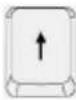 | Πάτημα βέλους επάνω προς επιλογή ενός αντικειμένου υπό του τίτλου μενού. |
 | Πάτημα βέλους κάτω προς επιλογή ενός αντικειμένου υπό του τίτλου μενού.. |
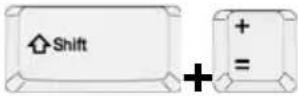 | Αύξηση της τιμής της ρύθμισης ή εκτέλεση μεταβολών. |
 | Μείωση της τιμής της ρύθμισης ή εκτέλεση μεταβολών. |
 | 1) Άνοιγμα επιλεγμένου αντικειμένου προς μεταβολή επιλογών ρύθμισης.2) Εμφάνιση υπομενού, εάν διατίθεται. |
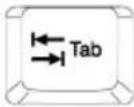 | Σε μερικά αντικείμενα πιέστε αυτό το πλήκτρο για να αλλάξετε πεδίο ρυθμίσεων. |
 | Εμφανίζει οθόνη βοηθειών με πληροφορίες για τα πλήκτρα ελέγχου. |
 | 1) ́Εξοδος από την προδιάταξη BIOS.2) Επιστροφή σε προηγ. ένδειξη σε υπομενού. |
Μενού προδιάταξης BIOS
Μόλις εισέλθετε στο βοήθημα προδιάταξης BIOS, εμφανίζεται το κυρίως μενού. Το κυρίως μενού δείχνει τις πληροφορίες συστήματος, με τη βασική διαμόρφωση. Οι εικόνες στο κεφάλαιο αυτό είναι απλώς προς αναφορά και μπορούν να διαφέρουν από τις πραγματικές.

Δείχνει συνοπτικές πληροφορίες συστήματος σχετικά με το υλικολογισμικό, τα χαρακτηριστικά της CPU, μέγεθος μνήμης και ρύθμιση χρόνου και ημερομηνίας του συστήματος.
Advanced Menu
Διαμόρφωση ρυθμίσεων IDE και USB.
Security Menu
Εισαγωγή ή διαγραφή συνθηματικού επόπτη και χρήστη.
Boot Menu - Продиáтаξη τύπου εκκίνησης και ακολουθίας εκκίνησης.
Exit Menu - Επιλέξτε την αποφασισμένη κατάσταση πριν εγκαταλείψετε το μενού του BIOS.
Main Menu
Το στοιχείο αυτό σας επιτρέπει τη ρύθμιση του χρόνου συστήματος. Το ρολόι του συστήματος συνεχίζει τη λειτουργία του ανεξάρτητα από την κατάσταση ενεργοποίησης του συστήματος. Ο μορφότυπος ρύθμισης είναι [ώρα:λεπτό:δευτερόλεπτο].
- Ημερομηνία συστήματος
Το στοιχείο αυτό σας επιτρέπει τη ρύθμιση της ημερομηνίας συστήματος. Ο μορφότυπος της ημερομηνίας είναι [ημέρα:μήνας:μέρα:έτος].
Ημέρα Ημέρα της εβδομάδας, από Κυρ έως Σαβ, που καθορίζεται από το BIOS (μόνο ανάγνωση).
Μήνας Ο μήνας, από 01 (lavouáριος) έως 12 (Δεκέμβριος).
Μέρα Η μέρα, από 01 έως 31.
'Ετος Το έτος μπορεί να ρυθμιστεί από το χρήστη.
♦ Σειριακή ATA / Πρωτεύων κύριος IDE
Τα αντικείμενα αυτά δείχνουν τους τύπους των εγκατεστημένων πρωτευόντων συσκευών IDE στο Notebook. Πατήστε [Enter] για να φέρετε στην επιφάνεια ένα υποπαράθυρο με λεπτομερείς πληροφορίες σχετικά με τη συσκευή, με το όνομα της συσκευής, τον παροχέα, τρόπος λειτουργίας LBA, τρόπος λειτουργίας PIO και άλλα.
- Πληροφορίες συστήματος
Το στοιχείο αυτό παρέχει πληροφορίες σχετικά με το υλικολογισμικό, τον επεξεργαστή και τη μνήμη συστήματος.
Advanced Menu

Αυτό το στοιχείο σας επιτρέπει την ενεργοποίηση και απενεργοποίηση της λειτουργίας PowerNow. Όταν είναι ενεργοποιημένη το σύστημα λειτουργεί πάντα με έναν τρόπο λειτουργίας εξοικονόμησης ενέργειας. Εάν θέλετε να βελτιστοποιήσετε τον επεξεργαστή, θέστε το στοιχείο αυτό ως απενεργοποιημένο, έτσι ώστε η ταχύτητα του επεξεργαστή να κυμαίνεται σε εξάρτηση από τη χρήση του λειτουργικού συστήματος και των εφαρμογών. Η βασική ρύθμιση είναι Enabled (ενεργοποιημένο).
♦ Υποστήριξη Legacy USB
Με την επιλογή Enabled επιτρέπετε να χρησιμοποιείτε συσκευές USB, όπως ποντίκι, πληκτρολόγιο ή φορητό δίσκο, σε σύστημα DOS system, ή να εκκινείτε το σύστημά σας από μια συσκευή USB. Επιλογές ρύθμισης:
♦ PCI χρονιστής λανθάνοντος χρόνου
Το στοιχείο αυτό ελέγχει για πόσο χρόνο κάθε συσκευή PCI μπορεί να κατέχει το δίαυλο, πριν τον καταλάβει άλλη. Εάν ρυθμιστεί σε υψηλές τιμές, κάθε συσκευή PCI μπορεί να εκτελεί συναλλαγές για μεγαλύτερο χρονικό διάστημα, αυξάνοντας με τον τρόπο αυτό το αποτελεσματικό εύρος ζώνης PCI. Για καλύτερη απόδοση PCI, θα πρέπει να ρυθμίσετε το στοιχείο αυτό σε υψηλότερες τιμές. Επιλογές ρύθμισης: 32, 64, 96, 128, 160, 192, 224, και 248.
Security Menu
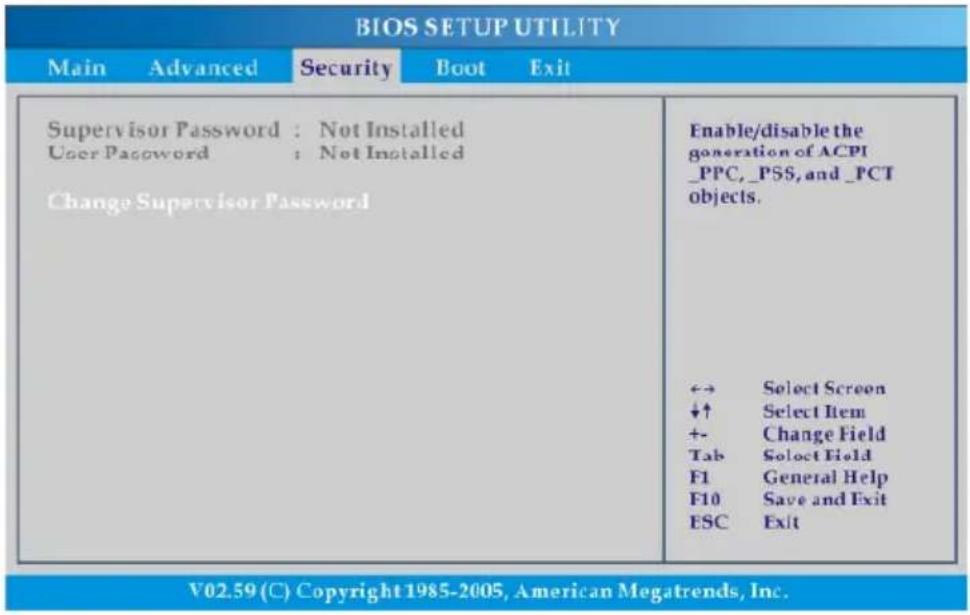
♦ Αλλαγή του συνθηματικού επόπτη/χρήστη
Όταν επιλέγετε τη λειτουργία αυτή, εμφανίζεται ένα μήνυμα σε κουτί στην οθόνη όπως το παρακάτω:
Enter New Password
Εισάγετε το επιθυμητό σας συνθηματικό, έως έξι χαρακτήρες μήκος και πατήστε το [Enter]. Το συνθηματικό που εισήχθηκε τώρα θα αντικαταστήσει κάθε προηγούμενο συνθηματικό στη μνήμη CMOS. Μπορείτε επίσης να πατήσετε [ESC] για να αποβάλετε την επιλογή και να μην εισάγετε συνθηματικό.
Όταν έχει ρυθμιστεί το συνθηματικό επόπτη, προσθέτονται τα νέα στοιχεία User Access Level και Password Check στο μενού. Μπορείτε να κάνετε περαιτέρω ρυθμίσεις δικαιώματος προσπέλασης στο στοιχείο User Access Level. Επιλογές ρύθμισης: No Access, View Only, Limited και Full Access. Το στοιχείο ελέγχου συνθηματικού χρησιμοποιείται για τον καθορισμό της προστασίας συνθηματικού BIOS που έχει υλοποιηθεί. Οι ρυθμίσεις περιγράφονται παρακάτω:
Setup H παράκληση εισαγωγής συνθηματικού εμφανίζεται μόνο όταν ο χρήστης θέλει να μπει στην προδιάταξη.
Always H παράκληση εισαγωγής συνθηματικού εμφανίζεται πάντα όταν το Notebook ενεργοποιείται ή ο χρήστης θέλει να μπει στην προδιάταξη.
Για τη διαγραφή ενός συνθηματικού, απλώς πατήστε [Enter] όταν σας ζητηθεί η εισαγωγή συνθηματικού. Εμφανίζεται ένας μήνυμα, το οποίο πιστοποιεί ότι το συνθηματικό θα απενεργοποιηθεί. Όταν το συνθηματικό απενεργοποιηθεί. το σύστημα θα ξεκινά και θα μπορείτε να μπαίνετε στην προδιάταξη δίχως εισαγωγή κάποιου συνθηματικού.
info
Σχετικά με το συνθηματικό επόπτη και χρήστη
Το συνθηματικό επόπτη επιτρέπει στο χρήστη να μπει και να αλλάξει τις ρυθμίσεις του μενού προδιάταξης; αυτό του χρήστη να μπει στο μενού προδιάταξης, χωρίς όμως να κάνει αλλαγές.
Boot Menu

• Διαμόρφωση ρυθμίσεων εκκίνησης
Διαμορφώστε τις ρυθμίσεις για την εκκίνηση του συστήματος.
♦ Προτεραιότητα συσκευής εκκίνησης
Πατήστε [Enter] για να παρουσιαστεί ένα υποπαράθυρο που θα δείχνει τη σειρά των συσκευών εκκίνησης με την οποία το BIOS προσπαθεί να φορτώσει το λειτουργικό σύστημα.
Exit Menu

♦ Έξοδος και αποθήκευση μεταβολών
Αποθήκευση των μεταβολών και έξοδος από το βοήθημα.
♦ Έξοδος και απόρριψη μεταβολών
'Εξοδος από το βοήθημα δίχως αποθήκευση των μεταβολών.
- Απόρριψη μεταβολών
Αναιρεί τις μεταβολές που κάνατε και ξαναφορτώνει τις προηγούμενες ρυθμίσεις πριν ξεκινήσει το βοήθημα.
♦ Φόρτωμα των προεπιλογών προδιάταξης
Επιλέξτε το στοιχείο αυτό για να φορτώσετε τις προεπιλογές προδιάταξης για μια ιδανική απόδοση του συστήματος.
Πρόλογος
Κεφάλαιο 1
Γενική Εισαγωγή
Κεφάλαιο 2
'Εναρξη Λειτουργίας
Κεφάλαιο 3
Προσαρμογή του Notebook
Κεφάλαιο 4
Προδιάταξη του BIOS
Κεφάλαιο 5
Λύση προβλημάτων, Βοήθειες
Κεφάλαιο 6
Υποχρεωτική Ενεργοποίηση
Κεφάλαιο 7
Windows Media Center
Κεφάλαιο 8
Αποκατάσταση
Λύση προβλημάτων, Βοήθειες
Αυτός ο υπολογιστής notebook είναι ένα προσεκτικά ελεγμένο σύστημα υψηλής ποιότητας, που προσφέρει την πλέον πρόσφατη τεχνολογία. Παρ' όλα αυτά προβλήματα και δυσλειτουργίες δεν μπορούν να αποφευχθούν παντελώς. Για να μπορέσουμε να σας βοηθήσουμε να αποκαταστήσετε ένα πλήρως λειτουργήσιμο σύστημα συλλέξαμε κάποιες λεπτομερείς πληροφορίες σχετικά με την αναγνώριση και την επίλυση των πιο συνηθισμένων προβλημάτων. Εάν έχετε κάποιο πρόβλημα, παρακαλώ προβείτε ως εξής:
- Διαβάστε το απόσπασμα "Λύση προβλημάτων".
- Προσπαθήστε να βρείτε τη λύση του προβλήματός σας στο κεφάλαιο "FAQ".
ΣΗΜΕΙΩΣΗ
Τις πιο πρόσφατες FAQ θα τις βρείτε στην επιφάνεια εργασίας σας στο φάκελο Manufacturer Information και στο διαδίκτυο.
Πάτε στη σελίδα http://www.service.targa.co.uk/ για να ψάξετε για τις πιο πρόσφατες FAQ και τους οδηγούς συσκευών.
- Διαβάστε το αντίστοιχο κεφάλαιο στο εγχειρίδιο αυτό.
- Χρησιμοποιήστε την αποκατάσταση συστήματος του Windows.
Εάν το notebook δεν ξεκινά ή υπάρχουν άλλα σφάλματα κατά τη διαδικασία εκκίνησης, χρησιμοποιήστε το λογισμικό αποκατάστασης που βρίσκεται στο CD EasyInstall. Το λογισμικό αυτό θα σας βοηθήσει να αποκαταστήσετε την εκκίνηση Windows και τα συστημικά αρχεία και επίσης να επαναφέρετε το notebook σας στην κατάσταση εργοστασίου, εάν απαιτείται.
Notebook
- Τηλεφωνήστε με την γραμμή εξυπηρέτησης άνευ χρέωσης μας.
- Εάν τίποτα από τα επάνω δε σας βοηθά να λύσετε το πρόβλημα, μπορείτε να κάνετε χρήση της υπηρεσίας επί τόπου παραλαβής μας.
Λύση προβλημάτων
Εάν το notebook σας σκαλώνει κατά τη λειτουργία ή την εκκίνηση, αυτό μπορεί να οφείλεται σε πρόσφατα εγκατεστημένο λογισμικό. Αυτό μπορεί να επιλυθεί ως εξής:
- Ανάψτε το notebook σας. Πριν απ' όλα θα δείτε τα συνήθη μηνύματα του BIOS. Μόλις τελειώσουν, πατήστε το πλήκτρο [F8]. Αυτό θα εμφανίσει το μενού εκκίνησης του Windows Vista. Επιλέξτε την εντολή Safe Mode. Το Windows θα ξεκινήσει τώρα με έναν ειδικό τρόπο "λειτουργίας έκτακτης ανάγκης".
- Κάντε κλικ στο Έναρξη/Ολα τα Προγράμματα/Βοηθήματα/Εργαλεία συστήματος/Επαναφορά Συστήματος για να το επαναφέρετε σε μια προηγούμενη κατάσταση, εάν λειτουργούσε. Εάν αυτό δεν επιτύχει, δοκιμάστε παρακαλώ όλες τις άλλες επιλογές επαναφοράς.
Απεγκατεστήστε το πρόσφατα εγκατεστημένο λογισμικό μέσω της επιλογής Προσθαφαίρεση Προγραμμάτων από τον Πίνακα Ελέγχου (αυτό μπορεί να γίνει και στον ασφαλή τρόπο λειτουργίας Safe Mode). - Ξεκινήστε το notebook σας με το CD Windows Vista Home Premium Edition τοποθετημένο στον οδηγό και πατήστε οποιοδήποτε πλήκτρο γράμματος (π.χ. . [H]) μέχρι να ξεκινήσει η προδιάταξη του Windows. Περιμένετε ώσπου
Notebook
να φορτωθούν όλα τα αρχεία. Στην οθόνη καλωσορίσματος του Windows πατήστε το [Enter], επιβεβαιώστε τη συμφωνία άδειας τελικού χρήστη EULA πατώντας το [F8] και πατήστε το [R] για την επισκευή της εγκατάστασης. (Αφού επισκευαστεί το Windows θα χρειαστεί απλώς να εγκαταστήσετε τους οδηγούς από την παρεχόμενη CD EasyInstall.)
- Έρθετε σε επαφή με τον κατασκευαστή του τριτομερούς λογισμικού.
Εάν δεν ακούτε καθόλου ήχο, υπάρχουν διάφορες πιθανές αιτίες για τη δυσλειτουργία υλικού ή λογισμικού. Για καλύτερο εντοπισμό προβείτε στα ακόλουθα βήματα:
- Βεβαιωθείτε ότι ο οδηγός της κάρτας ήχου έχει εγκατασταθεί και ότι έχετε επιλέξει την κάρτα ήχου σαν τη βασική συσκευή ήχου. Για το σκοπό αυτό ανοίξτε τον πίνακα ελέγχου και κάνετε διπλό κλικ στο Υλικό και Ήχος, κάντε κλικ στον αναβολέα Ήχος και επιβεβαιώστε ότι η Realtek Audio είναι επιλεγμένη σαν πρωτεύουσα συσκευή εγγραφής και αναπαραγωγής.
Για τη στάνταρ συσκευή αναπαραγωγής σημειώστε το κουμπί Ένταση ήχου και βεβαιωθείτε ότι δεν είναι μαρκαρισμένη η επιλογή Σίγαση. Τραβήξτε όλους τους ρυθμιστές έντασης σε μια μέση στάθμη έντασης.
- Εγκαταστήστε εκ νέου τον οδηγό ήχου από το CD EasyInstall.
- Έρθετε σε επαφή με τη γραμμή εξυπηρέτησης άνευ χρέωσης μας.
Notebook
Εάν δεν μπορείτε να συνδεθείτε με το διαδίκτυο μέσω modem, υπάρχουν διάφορες πιθανές αιτίες. Ακολουθήστε αυτά τα βήματα για να εντοπίσετε το πρόβλημα:
Απεγκαταστήστε το modem ανοίγοντας τη Διαχείριση Συσκευών που θα βρείτε στο Πίνακας Ελέγχου/Σύστημα/Υλικό. Κάντε κλικ στο σήμα συν δίπλα από την επιλογή Modems και δεξιό κλικ στο Μόντεμ για να επιλέξετε την εντολή Απεγκατάσταση. Το modem θα αφαιρεθεί από τη λίστα. Τώρα μπορείτε να το εγκαταστήσετε πάλι αυτόματα από τη Διαχείριση Συσκευών, κάνοντας κλικ στο Ενέργεια/Αναζήτηση αλλαγών υλικού.
- Μπορείτε επίσης να ενεργήσετε μια διάγνωση από τη Διαχείριση Συσκευών. Κάντε διπλό κλικ στο modem, ανοίξτε τα Διαγνωστικά και κάντε κλικ στο κουμπί Ερώτημα Μόντεμ. Ο κατάλογος που εμφανίζεται θα πρέπει να έχει σαν πρώτη καταχώρηση Επιτυχές για ένα modem που λειτουργεί σωστά.
- Δοκιμάστε ένα άλλο καλώδιο modem.
- Βεβαιωθείτε ότι το καλώδιο modem έχει εισαχθεί σωστά στην υποδοχή του modem.
- Προσπαθήστε μια άλλη επιτοίχια σύνδεση τηλεφώνου (εύκολο όταν χρησιμοποιεί κανείς ένα notebook).
- Προσπαθήστε να συνδεθείτε με έναν άλλο παροχέα.
- Δημιουργήστε μια δοκιμαστική σύνδεση με ένα κανονικό νούμερο τηλεφώνου (π.χ. το κινητό σας) κάνοντας κλικ στο Έναρξη/Ολα τα Προγράμματα/Βοηθήματα/Επικοινωνίες/HyperTerminal.
FAQ – Συχνά τιθόμενες ερωτήσεις
Που μπορώ να βρω ανταλλακτικά και εξαρτήματα;
Η Targa προσφέρει μια ευρεία ποικιλία ανταλλακτικών και εξαρτημάτων για το PC σας.
+49 2921 / 99-3030 Αγγλικά μόνο
Πληροφορίες για οδηγούς, FAQ και εγχειρίδιο
Για να έχετε τον βέλτιστο συντονισμό όλων των εξαρτημάτων του υπολογιστή σας της Targa, θα πρέπει να εγκαθιστάτε τακτικά τους πιο πρόσφατους οδηγούς. Μπορείτε να τους λάβετε δωρεάν από τον ιστότοπο εξυπηρέτησης της Targa στο διαδίκτυο. Εκεί θα βρείτε επίσης πρόσθετες FAQ και το εγχειρίδιο αυτό σαν αρχείο PDF προς άνοιγμα με τον Adobe Reader. Ο Adobe Reader προσφέρει μια άνετη λειτουργία αναζήτησης που μπορείτε να προσπελάσετε μέσω του μενού Επεξεργασία/Αναζήτηση, έτσι ώστε να βρείτε εύκολα την επιθυμητή πληροφορία και τα βοηθητικά κείμενα. Την πύλη εξυπηρέτησης της Targa θα τη βρείτε στο διαδίκτυο στο: http://www.service.targa.co.uk
Notebook
Java applets δεν εκτελούνται.
Λύση: κατεβάστε την τρέχουσα έκδοση της Java Virtual Machine από το java.sun.com.
Γιατί Ο Υπολογιστής μου δείχνει ένα μικρότερο μέγεθος σκληρού δίσκου από αυτό που διαφημίζεται, π.χ. 149 GB αντί για 160 GB;
Λύση: Ο λόγος είναι οι διαφορετικές μονάδες που χρησιμοποιούνται για τον υπολογισμό της τιμής. Όλοι οι κατασκευαστές αναφέρονται σε ψηφία σε δεκαδική βάση. Για το λόγο αυτό τα 160 GB αντιστοιχούν σε 160 δισεκατομμύρια bytes (δηλ. 160 ακολουθούμενο από 9 μηδενικά). Όπως και να 'χει, ο υπολογιστής υπολογίζει μονάδες με βάση το 1024. 1 GB αντιστοιχεί σε 1024 * 1024 * 1024 bytes = 1 073 741 824 bytes. Έτσι για τον υπολογιστή 1 είναι κάτι παραπάνω από 1 δισεκατομμύρια bytes. Η μετατροπή του (δεκαδικού) 160 GB είναι: (160 δισεκατομμύρια) δια (1 073 741 824) = περ. 149 GB σε μονάδες των 1024 για τον υπολογιστή.
Πως μπορώ να εξακριβώσω την ακριβή χωρητικότητα του σκληρού δίσκου;
Λύση: Ανοίξτε τον Πίνακα Ελέγχου και στη συνέχεια Βοηθήματα Διαχείρισης. Όλα τα συστημικά προγράμματα του φακέλου αυτού εμφανίζονται. Ανοίξτε τη Διαχείριση Υπολογιστή. Η Διαχείριση Υπολογιστή είναι ένα γενικό πρόγραμμα το οποίο περιλαμβάνει έναν τομέα με το όνομα Μνήμη. Κάντε κλικ στο σύμβολο +
Notebook
μπροστά από τον τομέα αυτό και επιλέξετε την υποεπιλογή Διαχείριση Δίσκων. Στα δεξιά του παραθύρου παρουσιάζονται όλα τα υπάρχοντα μέσα δεδομένων. Ο Δίσκος 0 αντιπροσωπεύει το σκληρό δίσκο συστήματος. Ο κατάλογος παρουσιάζει επίσης το ολοκληρωτικό μέγεθος και τα τμήματα σε κάθε μέσο, μαζί με το μέγεθος κάθε τμήματος.
Παρακαλώ λάβετε υπόψη: προς στιγμή υπάρχει περισσότερο από ένα τμήμα λόγω των τμημάτων αποκατάστασης και οδηγών στο σκληρό δίσκο. Τα τμήματα αυτά ολοκληρώνουν το ακόλουθο μέγεθος του σκληρού δίσκου.
Πως μπορώ να ενεργοποιήσω/απενεργοποιήσω την αυτόματη εκκίνηση των CD-ROM στο Windows;
Λύση: Κάντε κλικ στο Έναρξη/Εκτέλεση και εισάγετε "regedit". Ψάξτε για το κλειδί HKEY_LOCAL_MACHINE\System\CurrentControlSet \Services\Cdrom και στη συνέχεια την καταχώρηση Autorun. Κάντε διπλό κλικ στην καταχώρηση για να επεξεργαστείτε την τιμή: 1 = ενεργή 0 = ανενεργή. Μετά την μεταβολή της τιμής αυτής πρέπει να εκκινήσετε εκ νέου τον υπολογιστή σας.
Το πλήκτρο ταχείας ενεργοποίησης για το e-mail πάντα εκτελεί το Windows Mail, αλλά εγώ θέλω να χρησιμοποιήσω ένα άλλο πρόγραμμα ηλεκτρονικού ταχυδρομείου. Είναι δυνατόν;
Λύση: Ναι. Στον Πίνακα Ελέγχου επιλέξτε τις Επιλογές Διαδικτύου και στη συνέχεια το σημείο Προγράμματα. Στο σημείο Ε-Mail επιλέξτε το πρόγραμμα που θέλετε να εκτελείτε πιέζοντας το πλήκτρο ταχείας ενεργοποίησης.
Notebook
Το πλήκτρο ταχείας ενεργοποίησης για τον φυλλομετρητή πάντα εκτελεί το τον Microsoft Internet Explorer, αλλά εγώθέλω να χρησιμοποιήσω έναν άλλο φυλλομετρητή. Είναι δυνατόν;
Λύση: Ναι. Κάντε κλικ στα Έναρξη/Ολα τα Προγράμματα/Ορισμός πρόσβασης και προεπιλογών προγραμμάτων.
Επιλέξτε Ορισμός χρήστη. Στο επόμενο βήμα κάντε κλικ στο βέλος προς τα κάτω. Εδώ μπορείτε να επιλέξετε έναν άλλο φυλλομετρητή σαν προεπιλεγμένο. Σαν εναλλακτική κατά την εγκατάσταση του φυλλομετρητή θα πρέπει να υπάρχει μια επιλογή για τη χρήση του σαν προεπιλεγμένο φυλλομετρητή.
Πως να καθαρίζω την οθόνη TFT του notebook μου;
Λύση: Για τον καθαρισμό της οθόνης TFT μπορείτε να χρησιμοποιήστε κανονικό υγρό τζαμιών. Προσέξτε απλώς να μη χρησιμοποιήστε υπερβολική ποσότητα καθαριστικού και το υγρό εισχωρήσει στην οθόνη. Χρησιμοποιήστε ξηρό βαμβακερό ύφασμα για να στεγνώσετε τη μονάδα και αποφύγετε να γρατσουνίσετε την επιφάνεια. Η καλύτερη επιλογή είναι σετ καθαρισμού ειδικά για notebook και οθόνες TFT.
Σφάλματα Pixel σε LCDs (υπολογιστές notebook + οθόνες)
LCDs ενεργής μήτρας (TFT) με ευκρίνεια των 1280 x 800 pixels (XGA) με τρία επιμέρους pixels ανά pixel (κόκκινο, πράσινο, μπλε), χρησιμοποιούν συνολικά
Notebook
περ. 3,1 εκατομμύρια τρανζίστορ. Λόγω αυτής της υψηλής ποσότητας τρανζίστορ και την πολύπλοκη συναφή διαδικασία παραγωγής, σε μερικές περιπτώσεις μπορεί να ανακύψει σε μερικές περιπτώσεις εσφαλμένη ή λάθος ενεργοποίηση των pixel και/ή των επιμέρους pixels. Στο παρελθόν υπήρξαν διάφορες προσπάθειες ορισμού των επιτρεπτών σφαλμάτων pixel. Κανονικά αυτές ήταν πολύ πολύπλοκες και διαφέρανε από κατασκευαστή σε κατασκευαστή. Για το λόγο αυτό για την κατασκευή και επισκευές βάσει εγγύησης η Targa ακολουθεί τον ξεκάθαρο και διαφανή ορισμό του Πρότυπου ISO 13406-2, κατηγορία II, το οποίο θα συνοψιστεί παρακάτω. Μεταξύ άλλων το Πρότυπο ISO 13406-2 καθορίζει γενικούς ορισμούς σχετικά με τα σφάλματα pixel. Τα σφάλματα pixel κατηγοριοποιούνται σε τέσσερις κατηγορίες σφαλμάτων και τρεις τύπους σφαλμάτων. Και κάθε pixel αποτελείται από τρία επιμέρους pixels με ένα πρωτεύον χρώμα (κόκκινο, πράσινο, μπλε) για το καθένα.
Τύποι σφαλμάτων pixel
Τύπος 1: το píxel φωτίζει πάντα (φωτεινό, λευκό σημείο)
Τύπος 2: το pixel δε φωτίζει ποτέ (σκοτεινό, μαύρο σημείο)
Τύπος 3: μη κανονικά ή ελαττωματικά επιμέρους pixel των χρωμάτων κόκκινο, πράσινο ή μπλε (φωτίζουν συνέχει, δε φωτίζουν ή αναβοσβήνουν)
Notebook
Κατηγορίες σφαλμάτων pixel
| Pixel-Class | Typ 1 | Typ 2 | Typ 3 |
| I | 0 | 0 | 0 |
| II | 2 | 2 | 5 |
| III | 5 | 15 | 50 |
| IV | 50 | 150 | 500 |
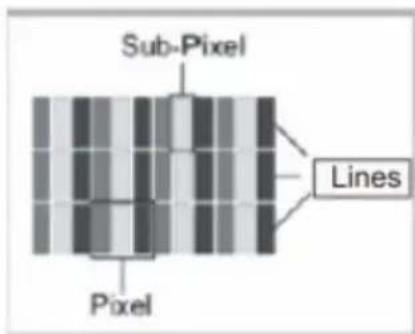
Ο αριθμός σφαλμάτων για τους παραπάνω αναφερόμενους τύπους σε κάθε κατηγορία σφάλματος αναφέρεται σε ένα εκατομμύρια pixels και πρέπει να μετατρέπεται ανάλογα με τη φυσική ευκρίνεια της οθόνης. Για παράδειγμα. για LCDs ενεργής μήτρας (TFT) με ευκρίνεια 1280 x 800 pixels (WXGA) με τρία επιμέρους pixels ανά pixel (κόκκινο, πράσινο, μπλε), χρησιμοποιούνται συνολικά περ. 3,1 εκατομμύρια τρανζίστορ. Για παράδειγμα μια οθόνη 15,4 ιντσών WXGA με 1280 οριζόντια και 800 κάθετα σημεία (pixels). Αυτή αποτελείται συνολικά από 1.024.000 pixels. Σχετίζοντας το σχήμα αυτό με 1 εκατομμύρια pixel, ανακτάται ένας παράγοντας 1,02. Έτσι η κατηγορία σφαλμάτων II επιτρέπει δύο σφάλματα τύπου 1 ή τύπου 2 και 5 σφάλματα τύπου 3.
Η κατηγορία σφαλμάτων Ι εφαρμόζεται αποκλειστικά για ειδικές εφαρμογές (π.χ. ιατρικής) και συνεπάγεται υψηλότερο κόστος. Η κατηγορία σφαλμάτων ΙΙ έγινε το
Notebook
στάνταρ για κατασκευαστές με προσανατολισμό στην ποιότητα με πολύ καλές οθόνες.
Ενημερώσεις BIOS για το notebook σας
Χρησιμοποιείτε αποκλειστικά επίσημες εκδόσεις BIOS από το σέρβις μας στο διαδίκτυο. Ποτέ μην εγκαθιστάτε τριτομερείς ή τροποποιημένες εκδόσεις BIOS αφού αυτό μπορεί να ακυρώσει την εγγύηση. Ξεκινήστε λαμβάνοντας την κατάλληλη ενημέρωση BIOS από τον ιστότοπο εξυπηρέτησής μας http://www.service.targa.co.uk. Μπορείτε να βρείτε την κατάλληλη ενημέρωση εισάγοντας τον αριθμό σειράς ή ψάχνοντας για το μοντέλο. Χρησιμοποιείτε αποκλειστικά το BIOS που πιστοποιήθηκε από τη συσκευή σας. Ανοίξτε το σημείο Downloads και κατεβάστε το αρχείο ZIP, που περιέχει την πιο πρόσφατη έκδοση του BIOS. Εξάγετε το αρχείο ZIP και ακολουθήστε τις οδηγίες που παρέχονται στο αρχείο readme.txt file.
Πρόλογος
Κεφάλαιο 1
Γενική Εισαγωγή
Κεφάλαιο 2
'Εναρξη Λειτουργίας
Κεφάλαιο 3
Προσαρμογή του Notebook
Κεφάλαιο 4
Προδιάταξη του BIOS
Κεφάλαιο 5
Λύση προβλημάτων, Βοήθειες
Κεφάλαιο 6
Υποχρεωτική Ενεργοποίηση
Κεφάλαιο 7
Windows Media Center
Κεφάλαιο 8
Αποκατάσταση

ΥΠΟΧΡΕΩΤΙΚΗ ΕΝΕΡΓΟΠΟΙΗΣΗ
Η Ενεργοποίηση συνδέει τη χρήση του λογισμικού με μια συγκεκριμένη συσκευή. Κατά την ενεργοποίηση το λογισμικό θα στείλει πληροφορίες σχετικά με το λογισμικό και τη συσκευή στη Microsoft. Οι πληροφορίες αυτές περιλαμβάνουν την έκδοση, τη γλώσσα και τον κωδικό του λογισμικού, τη διεύθυνση πρωτοκόλλου διαδικτύου της συσκευής και πληροφορίες εξαγόμενες από τη διαμόρφωση υλικού της συσκευής. Για περισσότερες πληροφορίες βλέπε http://go.microsoft.com/fwlink/?linkid=69497. Χρησιμοποιώντας το λογισμικό, συμφωνείται με την μεταβίβαση των πληροφοριών αυτών. Πριν την ενεργοποίηση, έχετε το δικαίωμα να χρησιμοποιήσετε την έκδοση του λογισμικού που εγκαταστάθηκε κατά τη διαδικασία εγκατάστασης. Το δικαίωμα σας να χρησιμοποιήσετε το λογισμικό μετά το χρονικό διάστημα που καθορίστηκε στη διαδικασία εγκατάστασης είναι περιορισμένο, όσο δεν είναι ενεργοποιημένο. Αυτό αποβλέπει στην αποτροπή της μη εγκεκριμένης χρήσης. Δε θα έχετε τη δυνατότητα να χρησιμοποιήσετε το λογισμικό μετά από αυτό το χρονικό διάστημα, εάν δεν το ενεργοποιήσετε. Εάν η συσκευή είναι συνδεδεμένη με το διαδίκτυο, το λογισμικό μπορεί να έρθει αυτόματα σε επαφή με την Microsoft για την ενεργοποίηση. Μπορείτε επίσης να ενεργοποιήσετε το λογισμικό οι ίδιοι σας, μέσω του διαδικτύου ή τηλεφώνου. Εάν το κάνετε μπορεί να προκύψουν έξοδα για την υπηρεσία διαδικτύου και τηλεφώνου. Κάποιες μετατροπές στον υπολογιστή σας ή το λογισμικό μπορεί να απαιτήσουν να ενεργοποιήσετε το λογισμικό εκ νέου. Το λογισμικό θα σας θυμίζει να το ενεργοποιήσετε, έως ότου το κάνετε.
Πρόλογος
Κεφάλαιο 1
Γενική Εισαγωγή
Κεφάλαιο 2
'Εναρξη Λειτουργίας
Κεφάλαιο 3
Προσαρμογή του Notebook
Κεφάλαιο 4
Προδιάταξη του BIOS
Κεφάλαιο 5
Λύση προβλημάτων, Βοήθειες
Κεφάλαιο 6
Υποχρεωτική Ενεργοποίηση
Κεφάλαιο 7
Windows Media Center
Κεφάλαιο 8
Αποκατάσταση

Windows Media Center – Αρχική
προδιάταξη
To Windows Media Center προσφέρει τα κεντρικά συστατικά για τη διαχείριση όλων των περιεχομένων πολυμέσου στον υπολογιστή σας. Αυτή η πλήρως ενοποιημένη κονσόλα μέσων σας επιτρέπει να βλέπετε βίντεο DVD, να ακούτε μουσική από CD μουσικής ή αρχεία που βρίσκονται στον σκληρό σας δίσκο, να παρακολουθείτε και να εγγράφετε τηλεοπτικά προγράμματα, να ακούτε ράδιο και πολλά περισσότερα. To Media Center αντικαθιστά πολλά επιμέρους προγράμματα και τα συνδυάζει όλα κάτω από μία επιφάνεια χρήσης. Για να μπορείτε να χρησιμοποιήσετε την πλήρη λειτουργικότητα του Media Center, πρέπει να το διαμορφώσετε απλώς μια φορά πριν από την πρώτη του χρήση. Με τον τρόπο αυτό, για παράδειγμα, μπορεί να πιστοποιηθεί η σύνδεση διαδικτύου σας και μπορεί να γίνει προδιάταξη των καναλιών TV που διαθέτονται. Η όλη αυτή διαδικασία διαρκεί μόνο μερικά λεπτά και εκτελείται με τη βοήθεια ενός προγράμματος καθοδήγησης.
Γενικές ρυθμίσεις
Α Καλέστε το Media Center με το εικονίδιο Media Center από το κυρίως μενού. Κατά την πρώτη εκκίνηση, ο καθοδηγητής
Notebook
προδιάταξης θα εμφανιστεί αυτόματα στην οθόνη. Εάν το Media Center είχε ήδη κληθεί στο παρελθόν ή η προηγούμενη διαμόρφωση διακόπηκε, μπορείτε να εκκινήσετε τη διαμόρφωση δια χειρός. Για το σκοπό αυτό, επιλέξτε στην αρχική οθόνη του Media Center την επιλογή Ρυθμίσεις, επιλέξτε στον κατάλογο Γενικά και στη συνέχεια την Προδιάταξη του Media Center (Setup). Επίσης μπορείτε να ξεκινήσετε την αρχική διαδικασία προδιάταξης κάνοντας κλικ στο Έκ νέου εκτέλεση της Προδιάταξης του Media Center.
Β Ο καθοδηγητής προδιάταξης σας καλωσορίζει. Κάντε κλικ στο Επόμενο για να προχωρήσετε στο επόμενο παράθυρο. Αυτό περιέχει κάποιες γενικές πληροφορίες. Κάντε κλικ στο Επόμενο για να συνεχίσετε. Στη συνέχεια θα σας επισημανθούν οι Αρχές προστασίας προσωπικών στοιχείων. Εάν το επιθυμείτε μπορείτε να τις δείτε κάνοντας κλικ στις Αρχές Ιδιωτικότητας του Media Center. Κάντε κλικ στο Επόμενο για να προχωρήσετε στο επόμενο βήμα. Το Media Center στέλνει κατά καιρούς πληροφορίες στη Microsoft για να βελτιώσει το πρόγραμμα σύμφωνα με τις ανάγκες του χρήστη. Εάν επιθυμείτε να λάβετε μέρος στην ανώνυμη αυτή διαδικασία αναφοράς, διαλέξτε την επιλογή Ναι, θέλω να πάρω μέρος. Εάν δεν επιθυμείτε να στέλνονται αναφορές στη Microsoft, επιλέξτε Όχι, δεν επιθυμώ να πάρω μέρος. Κάντε κλικ στο Επόμενο για να συνεχίσετε με τη διαμόρφωση.
Notebook
Γ ToMedia Center μπορεί περισσότερα από το να αναπαράγει απλώς CD και DVD. Σας προσφέρει επίσης τη δυνατότητα να αποκτήσετε πρόσθετες πληροφορίες για κάθε άλμπουμ ή ταινία. Αυτό θα μπορούσε, παραδείγματος χάρη, να είναι ένα κάλυμμα CD, πληροφορίες παρασκηνίου ενός έργου ή ενός τρέχοντος προγράμματος TV. Για το σκοπό αυτό το Media Center χρειάζεται μια σύνδεση διαδικτύου. Για το σκοπό αυτό θα χρησιμοποιηθεί η υπάρχουσά σας σύνδεση διαδικτύου, π.χ. με μόντεμ, DSL ή μέσω δρομολογητή. Μπορείτε να ενεργοποιήσετε ή να απενεργοποιήσετε τη ζήτηση των πρόσθετων αυτών πληροφοριών με τις επιλογές Ναι ή Όχι.
Δ Εάν ο υπολογιστής σας είναι συνδεδεμένος με ένα δίκτυο μέσω WLAN μπορείτε να διαμορφώσετε τη σύνδεση αυτή στο επόμενο βήμα. Εάν δεν έχετε σύνδεση WLAN, μπορείτε απλώς να υπερπηδήσετε το βήμα αυτό. Ακόμη και εάν εργάζεστε με WLAN είναι προτιμότερο να επιλέξετε Όχι. Μπορείτε να βρείτε λεπτομερείς βήμα προς βήμα οδηγίες για τη διαμόρφωση ενός WLAN στο κεφάλαιο σχετικά με τα δίκτυα του εγχειριδίου αυτού. To Media Center μπορεί να χρησιμοποιήσει τη σύνδεση αυτή αυτόματα. Εάν στο σημείο αυτό ξεκινήσετε τη διαμόρφωση WLAN, το Media Center θα επεγγράψει ολόκληρη τη διαμόρφωση του δικτύου.
Notebook
Ε Αυτό είναι ιδιαίτερα χρήσιμο, εάν επιθυμείτε μια διαρκή σύνδεση με το διαδίκτυο. Μπορείτε να το πράξετε, για παράδειγμα, μέσω ενός μόντεμ DSL με μια πάγιου κόστους σύνδεση ή μέσω μιας σύνδεσης με δρομολογητή DSL. Εάν αυτό συντρέχει στην περίπτωσή σας, διαλέξτε την επιλογή Ναι στο επόμενο βήμα. Το Media Center θα ψάχνει τότε τακτικά το διαδίκτυο για νέες πρόσθετες πληροφορίες. Εάν εργάζεστε με μια σύνδεση μόντεμ ή ISDN θα πρέπει να διαλέξετε την επιλογή Όχι. Η τακτική χρήση μιας σύνδεσης κλήσης μέσω του Media Center μπορεί να προκαλέσει υψηλά έξοδα, εάν δεν εργάζεστε με σύνδεση πάγιου κόστους. Στη συνέχεια μπορείτε να ελέγξετε την σύνδεσή σας με το διαδίκτυο, κάνοντας κλικ στο κουμπί Δοκιμή. Κάντε κλικ στο Επόμενο για να προχωρήσετε στο επόμενο παράθυρο.
Βελτιστοποίηση της ένδειξης
ΣΤ Μετά την ανεύρεση και αποθήκευση των καναλιών, επιστρέφετε αυτόματα στη σελίδα διαμόρφωσης. Εδώ μπορείτε να προβείτε σε περαιτέρω ρυθμίσεις, όπως τη βελτιστοποίηση της ένδειξης στην οθόνη ή τη διαμόρφωση των συνδεδεμένων ηχείων. Επιλέξτε Βελτιστοποίηση της Ένδειξης του Media Center και κάντε κλικ στο Επόμενο. Κάντε κλικ στο Παρακολούθηση Βίντεο για να δείτε μια δοκιμαστική ταινία προς έλεγχο των
Notebook
τρεχόντων ρυθμίσεων. Κάντε κλικ στο Επόμενο για να προχωρήσετε απευθείας στη διαμόρφωση.
Επιλέξτε τώρα τον τύπο οθόνης σας – π.χ. απλή οθόνη CRT, επίπεδη ή εάν απαιτείται, έξοδος TV ή προβολέα. Τώρα εισάγετε τον τρόπο σύνδεσης με τον υπολογιστή: π.χ. μέσω καλωδίου VGA ή DVI, ή του παραδοσιακού καλωδίου video ή S-Video.
Ζ Στο επόμενο βήμα επιλέγετε τη μορφή οθόνης. Μπορείτε να επιλέξετε μεταξύ των 16:9 και 4:3. Εάν η οθόνη σας έχει άλλο σχήμα, επιλέξτε το πλέον όμοιο. Εάν η επίπεδη οθόνη σας έχει το δημοφιλές σχήμα 16:10, π.χ., διαλέξτε την επιλογή16:9. Το Media Center συνήθως διατηρεί την τρέχουσα επιλεγμένη ευκρίνεια. Μπορείτε όμως κατά προτίμηση να επιλέξετε μια άλλη ευκρίνεια για TV και ταινίες. Με κλικ στο Ναι μπορείτε να διατηρήσετε την τρέχουσα ευκρίνεια και με το Όχι μπορείτε να καθορίσετε την προσωπική σας ευκρίνεια. Και τελικά μπορείτε να προσαρμόσετε την ένδειξη εικόνων. Εδώ μπορείτε να ρυθμίσετε τη φωτεινότητα, την αντίθεση, ή ισορροπία χρωμάτων RGB. Η διαμόρφωση της οθόνης κλείνει και επιστρέφετε στην κυρίως σελίδα της μορφοποίησης.
Notebook
Προδιάταξη ηχείων
Η Ως τελευταίο βήμα μπορείτε να διαμορφώσετε τα ηχεία του υπολογιστή σας. Αυτό είναι ιδιαίτερα σημαντικό, εάν εργάζεστε με περισσότερα από δύο ηχεία στέρεο, δηλ, ένα σύστημα Surround Sound. Διαλέξτε την επιλογή Προδιάταξη Ηχείων στη σελίδα προδιάταξης. Το πρώτο παράθυρο περιέχει απλώς κάποιες επεξηγηματικές πληροφορίες. Στο δεύτερο παράθυρο πρέπει να καταχωρήσετε τον αριθμό ηχείων που διαθέτετε. Μπορείτε να επιλέξτε μεταξύ 2 Ηχεία και 5.1 Surround. Στο επόμενο βήμα ελέγξετε τα ηχεία σας, κάνοντας κλικ στο Δοκιμή. Εάν όλα λειτούργησαν σωστά, μπορείτε να συνεχίσετε επιλέγοντας Άκουσα ήχο απ' όλα τα ηχεία μου. Εάν τα ηχεία δεν έδωσαν ήχο, ή δεν ακούσατε το δοκιμαστικό ήχο από το καθένα, ελέγξτε τις συνδέσεις και συνεχίστε επιλέγοντας Δεν άκουσα ήχο απ' όλα τα ηχεία μου. Κάντε κλικ στο Τέλος για να κλείσετε τη προδιάταξη ηχείων.
Θ Τώρα έχετε ολοκληρώσει όλα τα βήματα της αρχικής διαμόρφωσης του Windows Media Center. Το πρόγραμμα είναι πλήρως διαμορφωμένο και μπορεί να χρησιμοποιηθεί απευθείας. Κάντε κλικ στο Έγινε για να επιβεβαιώσετε εκ νέου και στο Τέλος για να κλείσετε το καθοδηγητή. Θα επιστρέψετε αυτόματα στην κυρίως σελίδα του Media Center.
Πρόλογος
Κεφάλαιο 1
Γενική Εισαγωγή
Κεφάλαιο 2
'Εναρξη Λειτουργίας
Κεφάλαιο 3
Προσαρμογή του Notebook
Κεφάλαιο 4
Προδιάταξη του BIOS
Κεφάλαιο 5
Λύση προβλημάτων, Βοήθειες
Κεφάλαιο 6
Υποχρεωτική Ενεργοποίηση
Κεφάλαιο 7
Windows Media Center
Κεφάλαιο 8
Αποκατάσταση

Αποκατάσταση του συστήματος χρησιμοποιώντας το λογισμικό αποκατάστασης συστήματος
Η CD/DVD EasyInstall, που παρέχεται με τον υπολογιστή σας της Targa, περιέχει ένα τελείως νέο λογισμικό Αποκατάστασης το οποίο σας επιτρέπει να επαναφέρετε τον υπολογιστή σας βαθμηδόν σε μια κανονική κατάσταση λειτουργίας. Προσφέρει τις επιλογές:
• Αποκατάσταση Αρχείων Εκκίνησης Μόνο
• Αποκατάσταση Αρχείων Συστήματος
- Αποκατάσταση Όλων των Αρχείων (Αφήνει Άθικτα τα Αρχεία Χρήστη)
• Πλήρης Αποκατάσταση (Όλα τα Αρχεία θα Διαγραφούν)
Εάν ο υπολογιστής σας δεν ξεκινά το λειτουργικό ή μόνο η εκκίνηση προκαλεί προβλήματα, εισάγετε την DVD-ROM EasyInstall στον οδηγό CD/DVD σας και κάντε εκ νέου εκκίνηση του υπολογιστή σας.
Notebook
- Εμφανίζεται ένα μήνυμα που προειδοποιεί για πιθανό κίνδυνο απώλειας δεδομένων. Κάντε κλικ στο κουμπί Εκτέλεση Προγράμματος.

- Στο επόμενο βήμα μπορείτε να επιλέξετε μεταξύ των τεσσάρων δυνατοτήτων που αναφέρθηκαν παραπάνω.
SystemRecovery
Chose Restore Mode
- Εάν έχετε προβλήματα με την εκκίνηση του Windows, δοκιμάστε πρώτα την επιλογή Αποκατάσταση Αρχείων Εκκίνησης Μόνο.
- Εάν έχετε προβλήματα με αρχεία συστήματος του Windows, τα οποία δεν μπόρεσαν να επιλυθούν με την εκτέλεση της Αποκατάστασης Συστήματος Windows, δοκιμάστε τη δεύτερη επιλογή Αποκατάσταση Αρχείων Συστήματος.
- Εάν ο υπολογιστής συνεχίζει να μην ξεκινά μετά από την εφαρμογή των μεθόδων αυτών, δοκιμάστε την τρίτη επιλογή Αποκατάσταση Όλων των Αρχείων (Αφήνει Άθικτα τα Αρχεία Χρήστη). Όλα τα αρχεία του χρήστη παραμένουν άθικτα, εφόσον έχουν αποθηκευτεί στους προκαθορισμένους φακέλους χρήστη.
- Μόνο εάν αποτύχει και αυτή η επιλογή, είναι σκόπιμο να επιλέξετε την τελευταία Πλήρης Αποκατάσταση (Όλα τα Αρχεία θα Διαγραφούν).
Notebook
Παρακαλώ λάβετε υπόψη ότι η διαδικασία αυτή διαγράφει όλα τα δεδομένα στο PC σας. Χρησιμοποιήστε την για να επαναφέρετε την προεπιλεγμένη διαμόρφωση λογισμικού εργοστασίου.
Σημαντικό!
Παρακαλώ θυμηθείτε ότι η εκτέλεση της διαδικασίας αυτής θα επαναφέρει τον υπολογιστή σας στην κατάσταση εργοστασίου. Αυτό θα διαγράψει όλα τα δεδομένα από τον σκληρό σας δίσκο (στον οδηγό με το όνομα Windows C:). Εάν δεν το επιθυμείτε, εξέλθετε από το λογισμικό αποκατάστασης και αντιγράψετε πρώτα τα προσωπικά σας δεδομένα (π.χ. σε μια CD-ROM ή στο δεύτερο τμήμα (εγκατάστασης (Install)) του σκληρού σας δίσκου).
- Εκτελέστε τη διαδικασία αποκατάστασης κάνοντας κλικ στο κουμπί Έναρξη.

- Κάντε κλικ στο κουμπί ΟΚ για να επιβεβαιώσετε το μήνυμα προειδοποίησης στο επόμενο παράθυρο.

- Η διαδικασία αποκατάστασης συστήματος ξεκινά. Μπορεί να διαρκέσει λιγάκι. Μπορείτε να παρακολουθήσετε την πρόοδο της στη ράβδο προόδου.

Ποτέ μη σβήνετε τον υπολογιστή κατά τη διαδικασία αποκατάστασης. Μη διακόπτετε ποτέ τη διαδικασία αποκατάστασης!
Notebook
- Μετά το πέρας της αποκατάστασης κάντε κλικ στο Εκ Νέου Εκκίνηση του Υπολογιστή για να εκκινήσετε εκ νέου τον υπολογιστή σας.

SystemRecovery
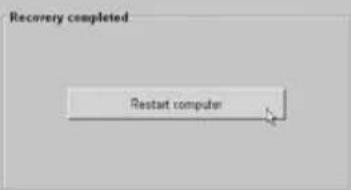
- Πληροφορίες κανονισμών
- Δήλωση παρεμβολής ραδιοφωνικών συχνοτήτων κατά FCC-B
- ΣΗΜΕΙΩΣΗ
- Συνθήκες FCC
- Πρόσθετες οδηγίες ασφαλείας για συσκευές με WLAN
- Σήμανση CE για συσκευές με WLAN
- Ασφάλεια
- Περιορισμοί
- Συχνότητες radiokumátων για συσκευές WLAN
- Κανονισμοί – Εξαίρεση από την ευθύνη
- Μέτρα κατά της εκπομπής θορύβων
- Οδηγία ασφαλείας για τη χρήση μπαταρίας λιθίου
- Μέτρα για τη χρήση Modem
- Υπόδειξη για τη συσκευή οπτικού οδηγού
- Υπόδειξη Macrovision
- Οδηγίες ασφαλείας
- Δήλωση WEEE
- Εμπορικά σήματα
- Περιεχόμενα
- Πρόλογος
- Γενική Εισαγωγή
- 'Εναρξη λειτουργίας
- Προσαρμογή του Notebook
- Προδιάταξη του BIOS
- Σχετικά με την προδιάταξη του BIOS....4-2
- Μενού προδιάταξης του BIOS....4-4
- Λύση προβλημάτων, Βοήθειες
- Υποχρεωτική ενεργοποίηση
- Windows Media Center
- Αποκατάσταση
- Πως να χρησιμοποιηθεί το εγχειρίδιο αυτό
- Αποσυσκευασία
- Σύνοψη προϊόντος
- Όψη επάνω-ανοικτό
- Κουμπιά ταχείας εκκίνησης και κουμπί ισχύος
- Κουμπιά ταχείας εκκίνησης:
- Πληκτρολόγιο
- Touchpad
- LED κατάστασης
- Wireless LAN
- Εμπρόσθια όψη
- Συνδέσεις υποδοχής ήχου
- Πλευρική δεξιά όψη
- Υποδοχή Express Card
- Σύνδεση S-Video
- Υποδοχή USB
- Υποδοχή VGA
- Σύνδεση ισχύος
- Πλευρική αριστερή όψη
- Σύνδεση RJ-11
- Kensington Lock
- Υποδοχή USB
- Συσκευή οπτικού οδηγού
- Οπίσθια όψη
- Πακέτο μπαταρίας (οπίσθια όψη)
- Ανεμιστήρας
- Κάτω όψη
- Κουμπί κλειδώματος/ξεκλειδώματος μπαταρίας
- Κουμπί απελευθέρωσης μπαταρίας
- Πακέτο μπαταρίας
- Διαχείριση ισχύος
- Προσαρμογέας ΑС
- Σύνδεση της ισχύος AC
- Αποσύνδεση της ισχύος ΑС
- Πακέτο μπαταρίας
- Απελευθέρωση του πακέτου μπαταρίας
- Αντικατάσταση της μπαταρίας
- Χρήση του πακέτου μπαταρίας
- Συμβουλές ασφαλείας μπαταρίας
- Συντήρηση της ισχύος μπαταρίας
- Σωστή φόρτιση του πακέτου μπαταρίας
- Βασικές λειτουργίες
- Συμβουλές ασφαλείας και άνεσης
- Ο σωστός τρόπος εργασίας
- Γνωριμία με το πληκτρολόγιο
- Πλήκτρα γραφομηχανής
- Πλήκτρα κέρσορα
- Πλήκτρα λειτουργιών
- ■ Πλήκτρα Windows
- ■ Πλήκτρο [Fn]
- Γνωριμία με το Touchpad
- Περιοχή κίνησης του kéρσορα
- Δεξιό κουμπί
- αριστερή κουμπί
- Χρήση του Touchpad
- ■ Τοποθέτηση και κίνηση
- ■ Δείξιμο και κλικ
- ■ Drag and Drop
- ■ Προσαρμογή του Touchpad
- Σχετικά με τον οδηγό σκληρού δίσκου
- info
- Τοποθέτηση δίσκου
- Αφαίρεση του δίσκου
- Σύνδεση εξωτερικών συσκευών
- Σύνδεση περιφερειακών συσκευών
- Σύνδεση ποντικιού
- Σύνδεση πληκτρολογίου
- Σύνδεση εκτυπωτή
- Σύνδεση εξωτερική οθόνης
- Σύνδεση των συσκευών επικοινωνίας
- Χρήση του LAN
- Χρήση του Modem
- Εγκατάσταση Express Card
- Τοποθέτηση της Express Card
- Αφαίρεση της Express Card
- Σχετικά με την προδιάταξη του BIOS
- Πότε να χρησιμοποιείται η προδιάταξη του BIOS;
- Πως να ενεργοποιείτε την προδιάταξη του BIOS;
- Πλήκτρα ελέγχου
- Μενού προδιάταξης BIOS
- Advanced Menu
- Security Menu
- Main Menu
- - Ημερομηνία συστήματος
- ♦ Σειριακή ATA / Πρωτεύων κύριος IDE
- - Πληροφορίες συστήματος
- ♦ Υποστήριξη Legacy USB
- ♦ PCI χρονιστής λανθάνοντος χρόνου
- ♦ Αλλαγή του συνθηματικού επόπτη/χρήστη
- Enter New Password
- Σχετικά με το συνθηματικό επόπτη και χρήστη
- Boot Menu
- Exit Menu
- Notebook
- Λύση προβλημάτων
- FAQ – Συχνά τιθόμενες ερωτήσεις
- Πληροφορίες για οδηγούς, FAQ και εγχειρίδιο
- Ενημερώσεις BIOS για το notebook σας
- ΥΠΟΧΡΕΩΤΙΚΗ ΕΝΕΡΓΟΠΟΙΗΣΗ
- Windows Media Center – Αρχική
- προδιάταξη
- Γενικές ρυθμίσεις
- Βελτιστοποίηση της ένδειξης
- Προδιάταξη ηχείων
- Αποκατάσταση του συστήματος χρησιμοποιώντας το λογισμικό αποκατάστασης συστήματος
- SystemRecovery
- Chose Restore Mode
- Σημαντικό!
Μάρκα : TARGA
Μοντέλο : Traveller 1512
Κατηγορία : Φορητός υπολογιστής