GEBRUIKSAANWIJZING LE24M600CF HAIER
LED-TV Gebruiksaanwijzing backlight
LE22M600CF
LE24M600CF
LE28M500C
LE28M600C
LE32M600C
Lees deze handleiding zorgvuldig door alvorens het toestel te gebruiken en bewaar het voor latere naslag.
Inhoud
01 Veiligheid en waarschuwingen
Welkom. 2
Belangrijke informatie 2
Mededeling over de veiligheid. 3
Waarschuwingen en voorzorgsmaatregelen....4
02 Introductie
Belangrijkste kenmerken.. 5
Richtlijnen voor monteren aan een muur..... 8
Het voorpaneel 10
AV-verbindingen 11
Het aansluiten van uw tv. 12
Programma wijzigen 20
Signaalinformatie 21
Software-update (USB). 21
PICTURE MENU.21
AUDIO MENU 21
CLOCK MENU 22
SETUP MENU 22
VERGRENDELINGSMENU 22
EPG-MENU (elektronische programmagids)....23
PVR-bestandssysteem (alleen voor DTV) 23
Voorbereiding om een programma op te nemen.....24
Het programma opnemen 24
De opname afspelen 24
Tijdsverschuiving 25
USB-speler 26
05 Oplossen van problemen
Oplossen van problemen 28
06 Specificatie
Specificatie 31
01 Veiligheid en waarschuwingen
WELKOM
Hartelijk dank voor de aanschaf van deze 22" / 24" / 28" / 32" LED/LCD-tv. Deze handleiding zal u helpen bij het opzetten en het gebruik van uw tv. Controleer eerst de inhoud van de doos, met de onderdelen die vermeld staan op de onderstaande lijst:
22" Full HD 1080P LED/LCD-tv
24" Full HD 1080P LED/LCD-tv
Afstandsbediening
Afstandsbediening
2x AAA-batterijen
2x AAA-batterijen
Handleiding
Handleiding
Snelstartgids
Snelstartgids
Garantiekaart
Garantiekaart
Schroeven
Schroeven
Stand
Stand
28" HD-voorbereide LED/LCD-tv
32" HD-voorbereide LED/LCD-tv
Afstandsbediening
Afstandsbediening
2x AAA batterijen
2x AAA batterijen
Handleiding
Handleiding
Snelletstartgids
Snelle startgids
Garantiekaart
Component kabel
Schroeven
Garantiekaart
Stand
Schroeven
Nu kunt u beginnen!
Stand
LEES EERST ALLE INSTRUCTIES DOOR EN BEWAAR DEZE HANDLEIDING VOOR LATERE VERWIJZING.

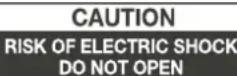

LET OP!
KANS OP EEN ELEKTRISCHE SCHOK NIET OPENEN
LET OP!
MAAK DE AFDEKPLAAT (OF ACHTERKANT) NIET OPEN, DIT OM HET RISICO VAN EEN ELEKTRISCHE SCHOK TE VOORKOMEN. ER BEVINDEN ZICH GEEN GEBRUIKERSONDERDELEN IN DIT APPARAAT. NEEM CONTACT OP MET DE KLANTENDIENST VOOR EVENTUELE PROBLEMEN. ER BEVINDT ZICH EEN BLIKSEMSCHICHT/PIJLSYMBOOL IN DE DRIEHOEK. DIT SYMBOOL GEEFT AAN DAT ER ZICH EEN HOOG VOLTAGE BINNENIN BEVINDT. HET KAN GEVAARLIJK ZIJN OM ELKE VORM VAN CONTACT TE MAKEN MET DE ONDERDELEN BINNENIN DIT PRODUCT. ER BEVINDT ZICH EEN UITROEPTEKEN IN DE DRIEHOEK: DIT SYMBOOL ATTENDEERT U EROP DAT ER BELANGRIJKE LITERATUUR MEEGELEVERD IS BIJ DIT PRODUCT BETREFFENDE HET ONDERHOUD EN INBEDRIJFSTELLING.

LET OP: PLAATS HET TV-TOESTEL NIET IN DE BUURT VAN VOCHTIGHEID, DIT OM HET RISICO VAN ELEKTRISCHE SCHOKKEN EN BRAND TE VERMIJDEN. GEBRUIK GEEN SCHURENDE SCHOONMAAKMIDDELEN DIE KRASSEN OF SCHADE AAN HET LCD-SCHERM KUNNEN AANBRENGEN. VOORKOM CONTACT MET VOORWERPEN DIE HET LCD-SCHERM KUNNEN BESCHADIGEN.

OPMERKING: HET ONDERHOUDEN VAN HET APPARAAT DOOR UZELF IS NIET TOEGESTAAN EN KAN TOT LETSEL LEIDEN, OF TOT SCHADE AAN HET PRODUCT. NEEM CONTACT OP MET DE KLANTENDIENST VOOR AL HET ONDERHOUD.

KENNISGEVING OVER DE VEILIGHEID
- Waarschuwing: Verwijder de afdekplaat of achterkant niet, er bevinden zich geen gebruikersonderdelen binnen in het apparaat. Laat onderhoud over aan gekwalificeerd personeel.
- Waarschuwing: Het apparaat mag niet blootgesteld staan aan regen of vocht om brand of een elektrische schok te voorkomen. Stel het product niet bloot aan water (druppels of spatten) en plaats geen objecten gevuld met vloeistoffen zoals vazen op het apparaat. Houd het product uit de buurt van direct zonlicht en warmtebronnen zoals radiatoren of kachels.
- Blokkeer de ventilatie-openingen niet. Sleuven en openingen van het apparaat dienen voor ventilatie. De openingen mogen nooit geblokkeerd worden door het product op een kussen, bank of soortgelijk oppervlak te plaatsen.
- Gebruik het product niet op een onstabiel karretje, standaard, statief, beugel of tafel. Het apparaat kan vallen wat resulteert in mogelijke schade of mogelijk letsel.
- Plaats nooit zware of scherpe voorwerpen op het paneel of frame. Haal de stekker uit het stopcontact wanneer het apparaat niet in gebruik is.
- Er moet speciale aandacht besteed worden aan milieu-aspecten bij inzameling van batterijen. WAARSCHUWING: de batterijen (of accu's) mogen niet blootgesteld worden aan extreme hitte zoals zonlicht, vuur en dergelijke. WAARSCHUWING: Overmatige geluidsdruk van oor- of hoofdtelefoon kan gehoorverlies veroorzaken.
- LET OP: Wanneer elektrostatische lading in het toestel optreedt, kan het verstoord raken en dient u het apparaat terug te stellen.
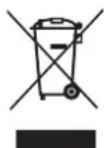
Deze afbeelding geeft aan dat dit product niet weggegooid mag worden met ander huishoudelijk afval in de gehele Europese Gemeenschap. Zorg voor verantwoord recyclen zodat het duurzaam hergebruik van grondstoffen bevorderd wordt en om mogelijke schade aan het milieu of de menselijke gezondheid te voorkomen door ongecontroleerde afvalverwijdering. Breng uw gebruikte apparaat naar het grofvuil of neem contact op met uw winkelier waar dit product gekocht is om uw gebruikte apparaat in te leveren. Zij kunnen voor een milieuveiligere recycling van dit product zorgen.

Deze televisie-ontvanger gebruikt hoge spanningen tijdens de werking. Verwijder de afdekplaat of achterkant van dit apparaat niet. Laat onderhoud aan gekwalificeerd personeel over.
Waarschuwing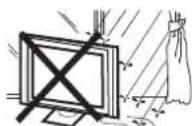

Stel de televisie-ontvanger nooit bloot aan regen of vocht om brand of een elektrische schok te vermijden.
Waarschuwing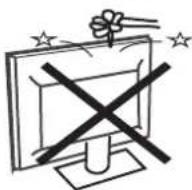

Laat dit product niet vallen, duw geen objecten in de gleuven of openingen van de televisie. Mors nooit vloeistof op de televisieontvanger.
Voorzorgsmaatregelen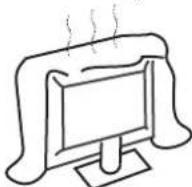

Blokkeer de ventilatie-openingen aan de achterkant. Voldoende ventilatie is essentieel om te voorkomen dat elektrische componenten falen.
Voorzorgsmaatregelen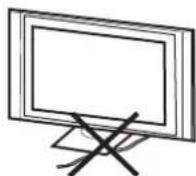

Zorg ervoor dat het snoer zich nooit onder de televisie-ontvanger bevindt.
Voorzorgsmaatregelen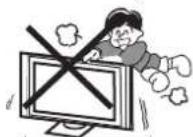

Leun of sta nooit op de televisie of standaard, of druk er niet plotseling tegenaan. Besteed speciale aandacht aan kinderen. Een ernstig letsel kan veroorzaakt worden indien het toestel valt.
Voorzorgsmaatregelen

Plaats uw televisie niet op een onstabiel karretje, standaard, plank of tafel. Een ernstig letsel aan een individu of schade aan de televisie kan veroorzaakt worden indien het valt.
Voorzorgsmaatregelen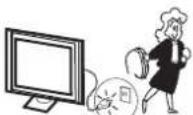

Het is raadzaam om de stekker uit het stopcontact te halen wanneer de televisie-ontvanger langere tijd niet gebruikt wordt.
Voorzorgsmaatregelen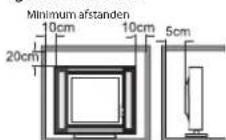

Indien de televisie ingebouwd wordt in een compartiment of soortgelijke behuizing, moeten de minimum afstanden gehandhaafd worden. Warmte-ontwikkeling kan de levensduur van uw televisie verkorten en kan ook gevaarlijk zijn.
02 Introductie
OPGELET
Knoei nooit met onderdelen binnenin de TV of andere instelknoppen die niet in deze handleiding beschreven zijn. Alle LED-TV's zijn hoogspanning elektrische apparatuur.
Wanneer u afstoft of er water aan het scherm, de kast, rond de knoppen of aansluitingen komt, moet het netsnoer uit het stopcontact worden verwijderd. Veeg de TV af met een zachte, droge, stofvrije doek. Ontkoppel het netsnoer en de antenne/antennekabel tijdens onweer om schade aan uw TV en eventuele andere aangesloten apparaten te voorkomen. Alle reparaties aan deze TV mogen alleen door gekwalificeerd TV-onderhoudspersoneel worden uitgevoerd.
Belangrijkste kenmerken
① Kan gebruikt worden als televisie, beeldscherm, pc-scherm; ② Hoge helderheid, brede kijkhoek; ③ Tijdsverschuiving;
INSTALLATIE
- Plaats de TV zodanig dat er geen direct zonlicht op het scherm schijnt.
- Totale duisternis of een reflectie op het beeldscherm kan leiden tot vermoeide ogen. Zachte en indirecte verlichting worden aanbevolen voor meer kijkcomfort.
- Laat voldoende ruimte tussen de tv en de muur om ventilatie mogelijk te maken.
- Vermijd uitzonderlijk warme plaatsen om schade aan de kast of voortijdig falen van een component te voorkomen.
- Bedek de ventilatie-openingen niet wanneer de tv in gebruik is.
④ HDMI-interface en SCART-interface; ⑤ NICAM;
Belangrijkste kenmerken
| Panel | 22" | 24'28 32 | " | " |
| tv-system | PAL-B/G, I, D/KSECAM-B/G, D/K, LDVB-T, DVB-C |
| Signaal videosystem | PAL/SECAM/MPEG2/MPEG4/H.264 |
| Opslag aantal kanalen | 1000 (DTV), 100 (ATV) |
| Ingang voedingsspanning | AC 100-240V 50/60Hz |
| Energieverbruik | 38 W | 40 W 41 W 50 W | | |
| Energieverbruik Stand-by | <0.30W |
| Vermogen audio-uitgang(THD ≤ 7%) | 2 x 3W | 2 x 3W 2 x 8W 2 | x 8W | |
| Ingangs signal | Analoge RGB(PC)x1; PC audio x1Hoge definitie multi-media interface (HDMI)x2Samengestelde-ingang x1Y/Pb/Prx1Scart-ingang x1CI x1USB x 1Tuner x 1RF Co-Ax x 1 |
| uitgangs signal | Hoofdtelefoon x 1COAXIAAL x 1Scart-uitgang |
| Horizontale definitie (TV-lijn) | Samengestelde video-ingang >=350YPbPr >=400 |
PC
ONDERSTEUNDE MODUS
| RESOLUTIE | V.Freq. (Hz) H. . | (KHz)Freq |
| 1 | 640x480 | 60 | 31.47 |
| 2 | 800x600 | 60 | 37.88 |
| 3 | 1024x768 | 60 | 48.36 |
| 4 | 1366x768 | 60 | 47.7 |
| 5 | 1280x1024 | 60 | 63.98 |
| 6 | 1920x1080
(alleen voor 22",24") | 60 | 66.64 |
DU
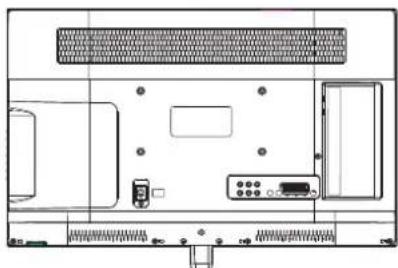
- Plaats de tv, met het scherm naar beneden, op een vlakke ondergrond. Gebruik een doek om het scherm te beschermen. Plaats de kolom van de steunbasis op de onderzijde van de TV.
- Bevestig de onderkant door de schroef stevig op de voet aan te draaien.
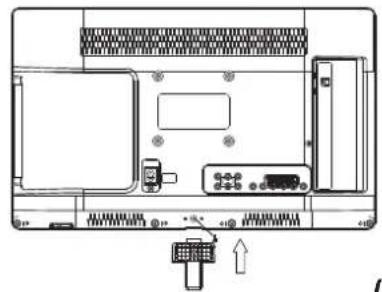
(22",24")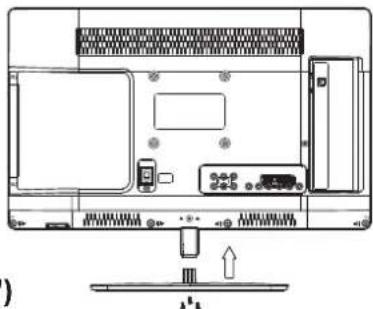
(28")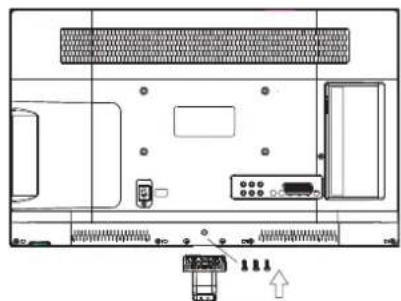
(32")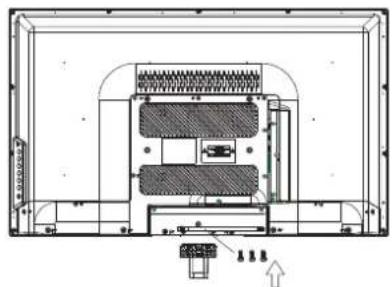
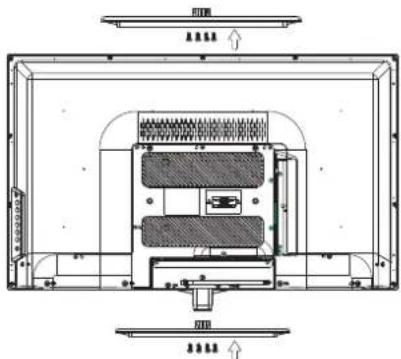

INSTALLATIE-OPMERKINGEN
Zoek een plek voor de tv in een kamer waar er geen rechtstreeks licht op het scherm valt. Totale duisternis of een reflectie op het scherm kan leiden tot vermoeidheid van de ogen. Zachte en indirecte verlichting worden aanbevolen voor meer kijkcomfort.
Laat voldoende ruimte tussen de tv en de muur om ventilatie mogelijk te maken.
Deze televisie niet draaien a.u.b.!
Vermijd uitzonderlijk warme plaatsen om schade aan de kast of voortijdig falen van een component te voorkomen.
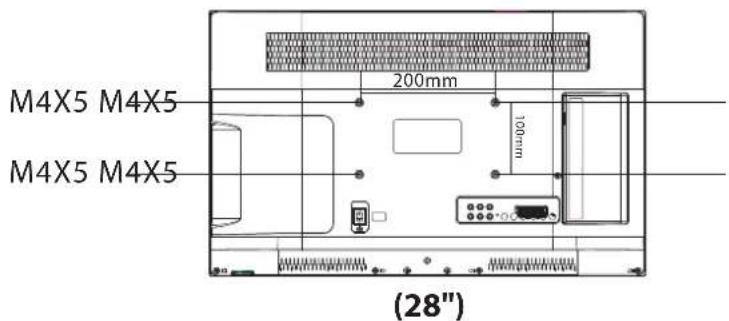
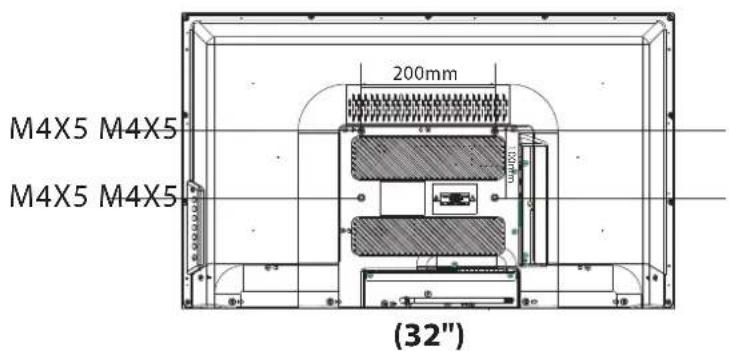
RICHTLIJNEN VOOR MONTEREN AAN EEN MUUR
Deze televisie kan als volgt aan de muur gemonteerd worden:
- Zet de ondersteunende pilaarvoet op het voetstuk in de richting van de aangegeven pijl en zet deze vervolgens vast met drie schroeven.
(22",24")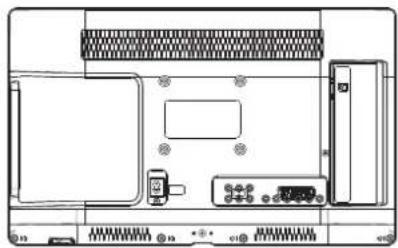
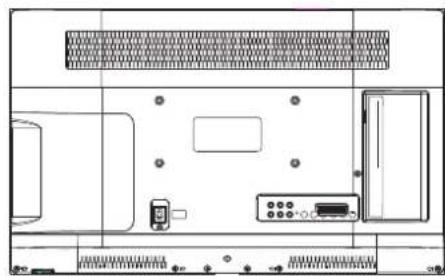
(28") (32")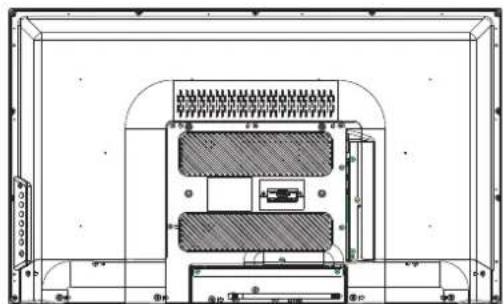

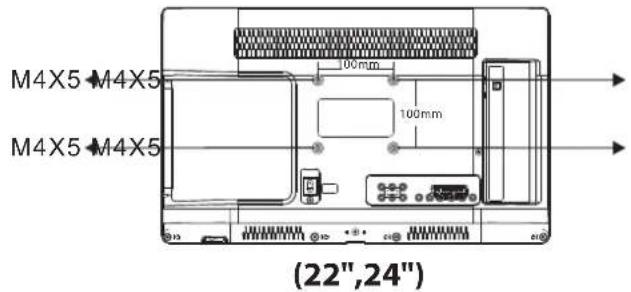
- Gebruik de vier meegeleverde schroeven om de tv vast te zetten aan de wandbeugel (niet meegeleverd) via de vier VESA-standardgaten aan de achterzijde van de televisie.
Het voorpaneel (22",24",28")
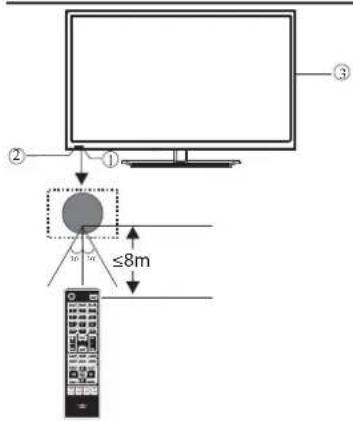
1 Sensor van de afstandsbediening. 2 Led-wijzer:
Rood: standby.
3 Toetsen.
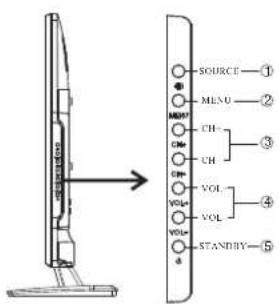
1 BRON 2. MENU 3 CH+/CH-
Laat het broningangsmenu zien. Laat het hoofdmenu zien
In de TV-instelling, druk op CH+ of CH- om
haar een hoger of lager kanaal te veranderen. In MENU, druk op CH+ of CH- om
neselecteerde onderdelen te kiezen
4 VOL+/VOL- Aanpassen geluidsniveau. In MENU, past het onderdeel aan dat u geselecteerd heeft.
5 STANDBY
Het voorpaneel (32")
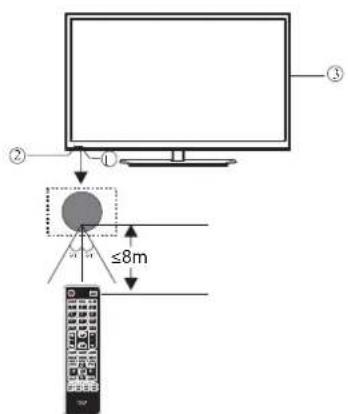
1 Sensor van de afstandsbediening. 2 Led-wijzer:
Rood: standby.
3 Toetsen.
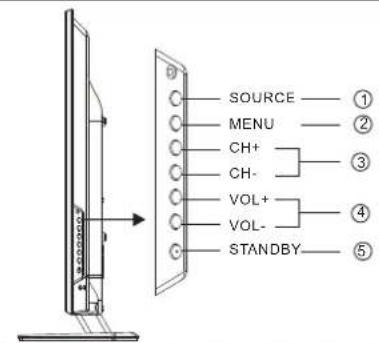
1BBON
Laat het broningangsmenu zien.
2 MENU
Laat het hoofdmenu zien.
3 CH+/CH-
In de TV-instelling, druk op CH+ of CH- om
om naar een hoger of lager kanaal te veranderen.
In MENU, druk op CH+ of CH- om
het geselecteerde onderdeel te kiezen.
4 VOL+/VOL-
Aanpassen geluidsniveau.
In MENU, past het onderdeel aan dat u
geselecteerd heeft.
5 STANDBY
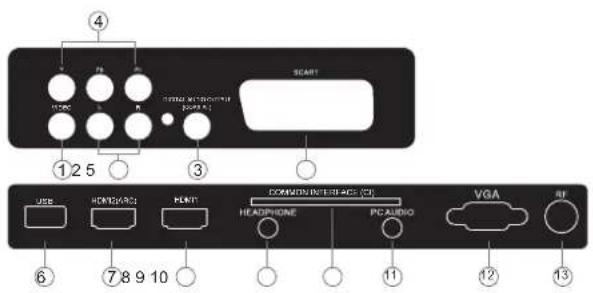
| 1 | VIDEO | Ingang |
| 2 | L/R audio | Ingang |
| 3 | DIGITALE AUDIO-UITGANG (COAXIAAL) | Digitale audio-uitgang |
| 4 | YPbYr | Ingang |
| 5 | PERITEL | Ingang/uitgang |
| 6 | USB | Ingang |
| 7 | HDMI2(ARC) | Ingang |
| 8 | HDMI1 | Ingang |
| 9 | Hoofdtelefoon | analoge audio-uitgang |
| 10 | Common interface | Ingang |
| 11 | PC AUDIO | Ingang |
| 12 | VGA-INGANG | Ingang |
| 13 | ANT | Ingang |
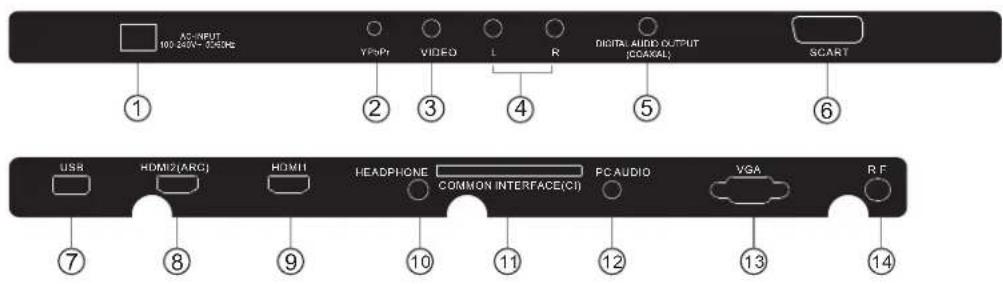
| 1 | DC-verbogen | Ingang |
| 2 | YPbYr | Ingang |
| 3 | VIDEO | Ingang |
| 4 | L/R audio | Ingang |
| 5 | DIGITALE AUDIO-uitgang (COAXIAAL) | Digitale audio-uitgang |
| 6 | PERITEL | Ingang/uitgang |
| 7 | USB | Ingang |
| 8 | HDMI2(ARC) | Ingang |
| 9 | HDMI1 | Ingang |
| 10 | Hoofdtelefoon | analogoe audio-uitgang |
| 11 | Common interface | Ingang |
| 12 | PC AUDIO | Ingang |
| 13 | VGA-INGANG | Ingang |
| 14 | ANT | Ingang |
Aansluiten op uw Haier TV (22", 24", 28")
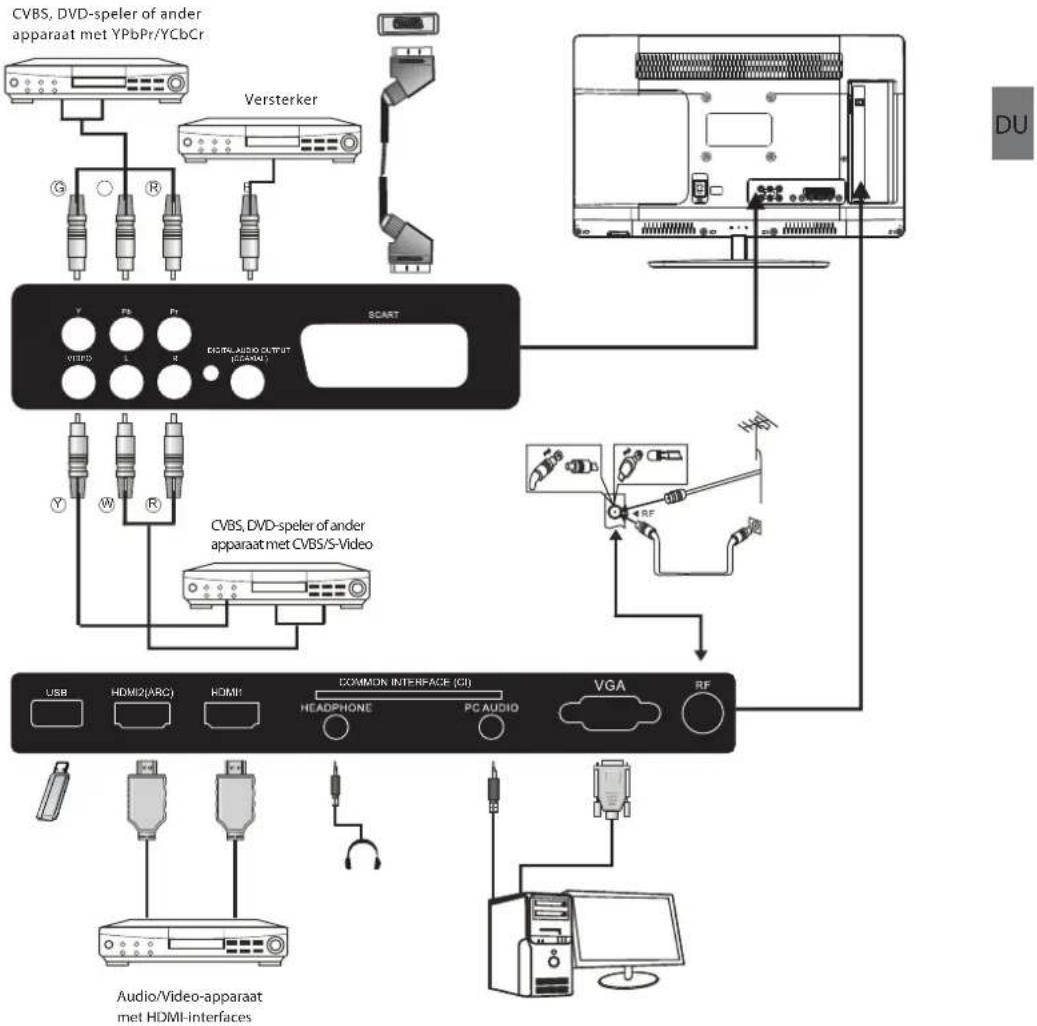
G Groen (Y) B Blauw (Pb/Cb) W Wit (AUDIO-L) R Rood (AUDIO-R, Pr/Cr) Y Geel (VIDEO)
Aansluiten op uw Haier TV (32")
DU-13 LED-backlight TV Gebruiksaanwijzing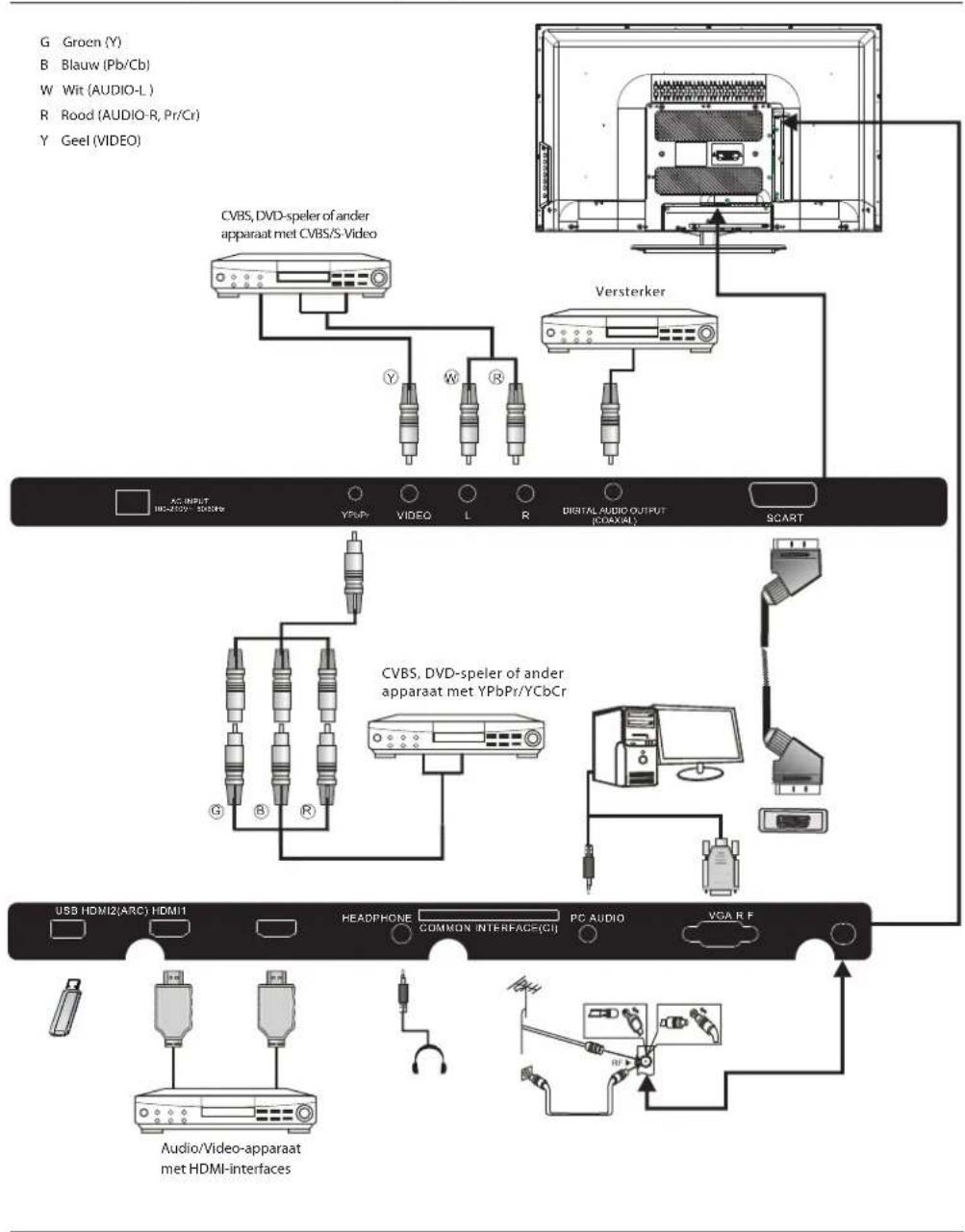
Aansluiten op uw Haier TV
Een DVD-speler/set-top box, satelliet- of kabelontvanger, spelconsole, pc of laptop aansluiten.
Er zijn verschillende opties om een DVD-speler/set-top box, satelliet- of kabelontvanger, spelconsole, pc of laptop op uw tv aan te sluiten.
Optie 1: SCART
Sluit een SCART-kabel (niet meegeleverd) aan vanaf de SCART-aansluiting op de tv naar de DVD-speler/set-top box, satelliet- of kabelontvanger of spelconsole.
Druk op de "SOURCE"-toets op de afstandsbediening om het apparaat te selecteren dat met de SCART-kabel is aangesloten. Gebruik de ▼▲-toetsen om "SCART" te selecteren en druk op de "OK"-toets.
Opmerking: De tv zal standaard de SCART-aansluiting instellen wanneer de tv wordt ingeschakeld.
Optie 2: HDMI1/HDMI2
Als het apparaat dat u wilt aansluiten is ingeschakeld, schakel het dan eerst UIT.
Sluit een HDMI-kabel (niet meegeleverd) aan vanaf de HDMI-aansluiting op de tv naar de DVD-speler/set-top box, satelliet- of kabelontvanger of spelconsole.
Schakel het apparaat in dat u net op de tv hebt aangesloten.
Druk op de "SOURCE"-toets op de afstandsbediening om het apparaat te selecteren dat met de HDMI-kabel is aangesloten. Gebruik de ▼▲-toetsen om "HDMI" te selecteren en druk op de "OK"-toets.
Optie 3: AV (Audio/Video)
(Geel/wit/rood)
Zorg ervoor dat zowel de tv als het apparaat voor het aansluiten zijn uitgeschakeld. Sluit de AV-kabel (niet meegeleverd) aan vanaf de video- (geel) en audio-aansluitingen (wit, rood) op de tv naar de DVD-speler of spelconsole, enz. Druk op de "SOURCE"-toets op de afstandsbediening om het apparaat te selecteren dat met de AV-kabel is aangesloten. Gebruik de ▼▲-toetsen om "AV" te selecteren en druk op de "OK"-toets.
Optie 4: COMPONENT
(Groen/blauw/rood) + (wit/rood)
Zorg ervoor dat zowel de TV als het apparaat voor het aansluiten zijn uitgeschakeld. Sluit de kabels (niet meegeleverd) aan vanaf de "COMPONENT IN"-aansluitingen Y, Pb, Pr (groen, blauw, rood) en L-Audio-R (wit, rood) op de TV naar de DVD-speler of spelconsole enz. Druk op de "SOURCE"-toets op de afstandsbediening om het apparaat te selecteren dat met de COMPONENT-kabel is aangesloten, gebruik de "▼▲"-toetsen om "YPbPr" te selecteren en druk op de "OK"-toets.
Optie 5 VGA (15-pins Sub-D)
Sluit een VGA-kabel (niet meegeleverd) aan vanaf de VGA-aansluiting op de TV naar de PC/Laptop.
Druk op de "SOURCE"-toets op de afstandsbediening om de PC/Laptop te selecteren die met de VGA-kabel is aangesloten, gebruik de
"▼▲"-toetsen om "PC" te selecteren en druk op de "OK"-toets.
Opmerking: VGA is alleen video. Voor audio van uw PC/Laptop moet u een aparte kabel vanaf de PC
Audio (3,5 mm bus) op de hoofdtelefoonaansluiting op uw PC/Laptop (3,5 mm bus) aansluiten.
Optie 6 USB
1 De meeste USB-sticks kunnen op uw TV worden aangesloten en sommige digitale camera's kunnen ook werken.
Sluit de USB-stick (niet meegeleverd) of een USB-kabel (niet meegeleverd) aan op de TV.
Druk op de "SOURCE"-toets op de afstandsbediening om het USB-apparaat te selecteren dat op de TV is aangesloten, gebruik de "▼▲"-toetsen om "USB" te selecteren en druk op de "OK"-toets.
Opmerking 1: Alleen bestandsformaten *.jpg, *.mp3, *.txt, *.avi en *.mp4 zullen werken, andere bestandstypen worden niet gegarandeerd te werken.
Opmerking 2: Apple iPhones en iPods zijn niet met uw TV compatibel.
Opmerking 3: Wanneer u een apparaat op de USB-aansluiting aansluit, houd de lengte van de USB-kabel zo kort mogelijk.
Optie 7 HOOFDTELEFOONUITGANG
Steek de stekker van de hoofdtelefoon in de
hoofdtelefoonaansluiting op de TV. De luidsprekers van de TV zijn nu uitgeschakeld (gedempt). Daarnaast kunt u ook externe luidsprekers aansluiten, indien nodig.
Optie 8 DIGITALE AUDIO-UITGANG (COAXIAAL)
COAXIAAL is een digitale audioverbinding die wordt gebruikt voor het over korte afstanden aansluiten van audioapparatuur, bijvoorbeeld thuistheaters en andere digitale HiFi-systemen. Het signaal wordt doorgegeven over een coaxiale kabel met RCA-connectors.
Zorg ervoor dat zowel de TV als het apparaat voor het aansluiten zijn uitgeschakeld. Sluit de AV-kabel (niet meegeleverd) aan vanaf de COAXIAAL-aansluiting op de TV op het geluidssysteem van het thuistheater of digitaal HiFi-systeem enz.

COMMON INTERFACE
De Common Interface (CI) is ontworpen om de conditionele toegang-module (CA) en smartkaart te aanvaarden, om het mogelijk te maken om betaal-tv en aanvullende diensten te kijken. Neemt u contact op met de installateur van de common interface voor meer informatie over modules en abonnementen. Let op, CA-modules en smartkaarten zijn geen optionele accessoires van ons.
Waarschuwing
- Schakel uw tv uit voordat u een module in de common interface-gleuf steekt.
1 Plaats de CAM er correct in, stop daarna pas de smartkaart in het CI-sleuf dat zich aan de zijkant van de tv bevindt.
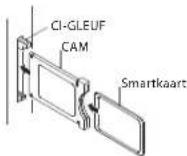
Schakel de tv in, op het scherm zal een bericht verschijnen indien de CA-module gedetecteerd wordt. Wacht enkele ogenblikken tot de kaart geactiveerd is.
CAM geplaatst
Druk op de "MENU"-toets en vervolgens op de pijltoetsen om de optie "CAM geplaatst" te selecteren.
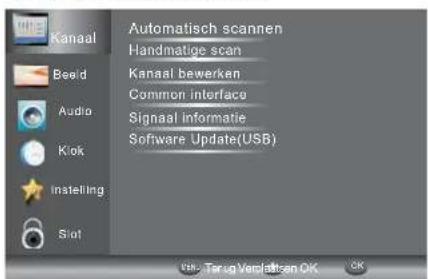
4 Gedetailleerde informatie over de CI-kaart die in gebruik is, wordt weergegeven. Druk op de OK-toets om het kaartmenu te openen. Wij verwijzen naar de modulehandleiding voor het instellen van de details. 6 Wanneer de module verwijderd is, zal het volgende bericht op het scherm verschijnen:
03 Afstandsbediening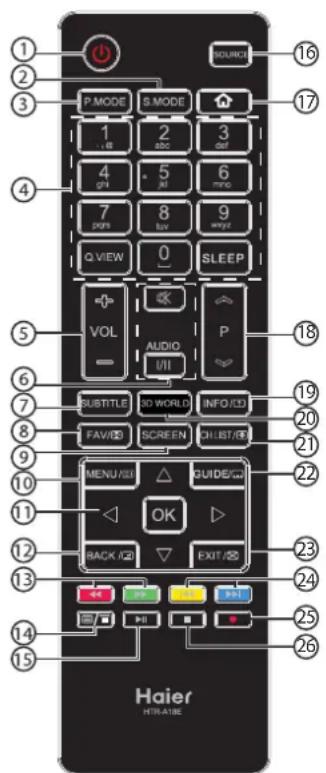
| Toets Beschrijving |
| 1 | (An/Ui) Indrukken om de TV in of uit te schaken. |
| 2 | S.MODE Indrukken om de geluidmodus te selecteren. |
| 3 | P.MODE Indrukken om de beeldmodus te selecteren. |
| 4 | 0-9 Indrukken om een kanaalnummer of
wachtwoord in te voeren. |
| Q.VIEW Indrukken om maar het LAST bekeken
kanaal te schaken. |
| SLEEP Indrukken om de sloaptimer in te stellen. |
| 5 | VOL +/- Indrukken om het volumeniveau aan te passen. |
| 6 | (Dep) Indrukken om het geluid in of uit te schaken. |
| AUDIO(I/II) Indrukken om Mono, Nicam stereo voor ATV-
kanalen to selecteren. Audiotaal selecteren voor
DTV-kanalen. |
| 7 | SUBTITLE Indrukken om de onderteilinig in of uit te
schaken. |
| 8 | FAV/® Indrukken om de lijst met faviete kanalen te
openen. In teletektemodus, Indrukken om een
pageine te bevriezen. |
Plaats de batterijen in de afstandsbediening
| 9 | SCREEN | Indrukken om de aspectverhouding van het scherm te wijzigen. |
| 10 | MENU/® | Indrukken om het schermmenu te openen. In teletekstmodus, indrukken om de INDEX-pagea te openen. |
| 11 | ▲▼▲ | Indrukken om het schermmenu te navigeren. |
| Indrukken ter bevestiging van een selectie.OK |
| 12 | BACK/® | In teletekstmodus, indrukken om de mixmodus te openen. |
| 13 | (achteruit) (vooruit) | Indrukken om in multimediamodus en timeshiftmodus vooruit of terug te speelen (Rode en Groene toets in teletekstmodus) |
| 14 | /® | Indrukken om de teletekstfunctie in/uit te schakelen, en de TTX-modus te wijzigen. |
| 15 | ( start/pauze) | Indrukken om af te speelen/te pauzeren in multimediamodus, timeshift in DTV-modus. |
| 16 | SOURCE | Indrukken om de lijst met ingangsbronnen te openen |
| 17 | ® | Geen functie. |
| 18 | P /® | Indrukken om van kanaal te wisselen. |
| 19 | INFO/® | Indrukken om de kanaalinformatie waar te geven in teletekstmodus, indrukken om verborgen informatie te onthullen. |
| 20 | 3D WORLD | Geen functie. |
| 21 | CHLIST/® | Indrukken om de kanaallijst te openen. In teletekstmodus, indrukken om de grootte van de teletekst aan te passen. |
| 22 | GUIDE/® | Indrukken om de elektronische programmagids in TV-modus te openen. In teletekstmodus, indrukken om een subpagina te openen. |
| 23 | EXIT/® | Indrukken om het schermmenu te sluien. In teletekstmodus, indrukken om de tekst te verbergen. |
| 24 | (vorige) (volgende) | Indrukken om het vorige of volgende bestand te selecteren. (gele en blauwe toets in teletekstmodus) |
| 25 | (REC) | Indrukken om het TV-programma op te nemen dat u momenteel bekijkt in DTV-modus. |
| 26 | (stop) | Indrukken om de multimediaaewergave te stoppen of de timeshift te stoppen in DTV-modus. |
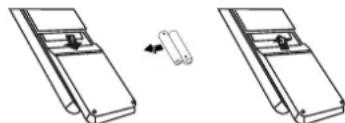
- Verwijder het batterijklepje.
- Plaats 2 AAA 1,5V batterijen in het compartiment en let erop dat de polariteit (+ of -) van de batterijen overeenkomt met de polariteitsaanduiding op de afstandsbediening.
- Monteer het batterijklepje. Vervang de batterijen wanneer uw tv de volgende symptomen begint te vertonen: bediening is instabiel of onregelmatig, soms werkt de tv niet met de afstandsbediening.
Opmerking:
1) Alkaline-batterijen worden aanbevolen.
2) Verwijder de batterijen als ze leeg zijn of als de afstandsbediening langere tijd niet gebruikt wordt.
TELETEKST
Teletekst is een informatiesysteem dat door bepaalde zenders uitgezonden wordt en geraadpleegd kan worden zoals een krant. Het biedt ook toegang tot ondertiteling voor kijkers met gehoorsproblemen of die niet vertrouwd zijn met de taal van een uitzending (kabelnetwerken, satellietkanalen enz.).
| Druk op: | U verkrijgt: |
| TEKST | Dit worden gezrukt om de teletekst-optie op te openen of te verlaten. De inhoud worden weergegeven in een lijst van pagina's die geraadpleegd kan worden. Elke pagina heeft een overeenkomstige 3-cijferig paginanummer. |
| EEN PAGINA SELECTEREN | Voer het nummer van de gewenste pagina met de 0 t/m 9 toetsen in of met de pijlen omhoog/omlaag. Bijvoorbeeld: voor pagina 120, kiest u 120. Het nummer verschijnt in de linkerbovenhoek, de teller draaat en hierna worden de pagina weergegeven. Herhaal deze handeling om een andere pagina te bekijken. Als de teller blijzoeken, betekent dit dat de pagina Nietuit gezonden worden. Selecteer dan een ander nummer. |
| DIRECT TOEGANG TOT RUBRIEKEN | Gekleurde toetsen bevinden zich aan de onderkant van het scherm. De vier gekleurde toetsen worden gezrukt om de overeenkomstige rubrieken of pagina's te openen. De gekleurde velden knipperen wanner de rubrieb of de pagina nog nicht beschikkaar is. |
| INDEX | Dit LAST u terugkeren maar de Inhoud (meestal pagina 100). |
| SUBCODE | Druk op de toets en voer het 4-cijferige nummer in om een secundaire pagina te opener |
| VASTHOUDEN | De pagina bevriezen. |
| ONTHULLEN | Het weergeven of verbergen van informatie (oplossingen bij spelletaljes). |
| MIX | Hierdoor zullen de teletekstgegevens over het TV-beeld verschijnen. Druk nogmaals op de toets om terug te keren� volledige tekst. |
| VERLATEN | De teletekst verbergen. |
| GROOTTE | Het beeld wisseelen� naar boven, onder, volledig. |
04 WERKING
Installatiehandleiding
Het configuratieschema zal verschijnen wanneer de TV voor de eerste keer wordt ingeschakeld of wanneer de fabrieksinstellingen worden hersteld.
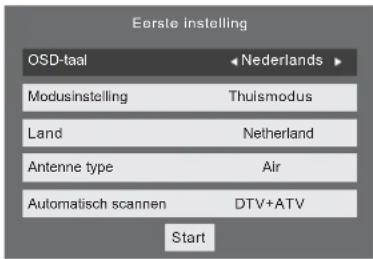
1). Druk op de "▶"-toetsen om in het menu te navigeren en op de "▶"-toetsen om de instellingen te wijzigen. Selecteer de gewenste taal, "Home/Shop"-modus om in het menu te worden weergegeven.
Wanneer het toestel voor het eerst wordt ingeschakeld, zal het "Initialisatie" instellingsmenu verschijnen. Nadat de OSD-taal is ingesteld, kunt u kiezen uit "Shopmodus" en "Homemodus". Wanneer het scherm het volgende instellingsmenu toont en de cursor op homemodus blijft, kunt u op "▶" drukken om aan te passen en "OK" gebruiken om het menu te openen.
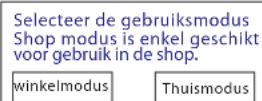
Als "Shopmodus" is geselecteerd, zal het volgende menu worden weergegeven.
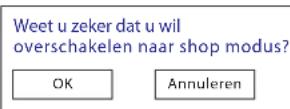
Selecteer "OK" om het volgende dialoogmenu te openen.
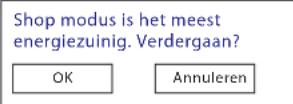
Selecteer "Annuleren" om terug te keren naar het "Initialisatie" instellingsmenu, en de cursor zal op de optie "Homemodus" blijven. Selecteer het om naar het volgende menu te gaan en uw land te kiezen.
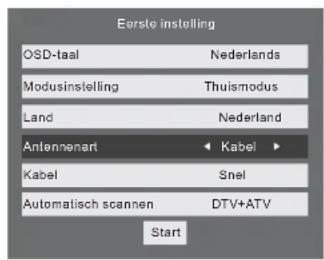
2). Druk op de "▲/▼"-toetsen om "AIR/Cable" (betekent DVB-T/DVB-C) te selecteren.
DU
Opmerking
Om in het Verenigd Koninkrijk op kabel-TV aan te sluiten, moet u de "set-top box" van het juiste kabel-TV-bedrijf op de TV aansluiten. Raadpleeg de handleiding van de kabel-TV voor verdere details.
Als u "DVB-C" selecteert, zult u de methode "Full" of "Quick" selecteren om te scannen.
U kunt ook de "Auto Scan"-modus selecteren. "DTV + ATV" of alleen "DTV" of alleen "ATV".
3). Het afstemmen van de kanalen zal beginnen. Deze bewerking kan enige tijd duren.
De voortgang van het afstemmen en het aantal gevonden kanalen worden weergegeven.
4). Als u het DTV-afstemmen wilt overslaan, druk op de "MENU"-toets om het afstemmen halverwege te onderbreken. Vervolgens gaat u rechtstreeks naar ATV-afstemmen.
5). Nadat het afstemmen voltooid is, worden de kanalen in een vooraf ingestelde volgorde gerangschikt. Als u kanalen wilt overslaan, de vooraf ingestelde volgorde wilt wijzigen of kanalen wilt hernoemen, selecteer "Program Edit" onder het "Channel"-menu.
Opmerking
DTV Digitale TV
ATV Analoge TV (niet gebruikt in het Verenigd Koninkrijk)
1.1) Automatisch afstemmen (DVB-T)
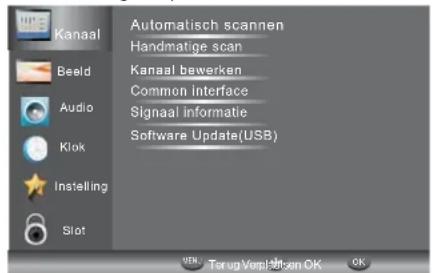
1). Druk op de "MENU"-toets en druk vervolgens op de "▼▲"-toetsen om het "Channel"-menu te selecteren en druk vervolgens op de "OK"-toets of de "RECHTS"-toets.
2). Druk op de "▼▲"-toetsen om "Auto Scan" te selecteren en druk vervolgens op de "OK"-toets.
WERKING
3). Druk op de "◀▶"-toetsen om "Antenna Type" op "Air" (betekent DVB-T) in te stellen.
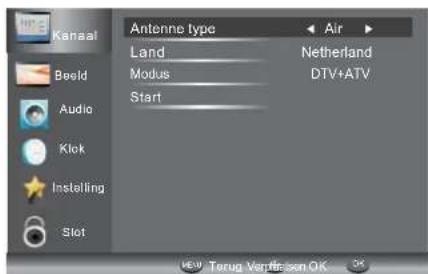
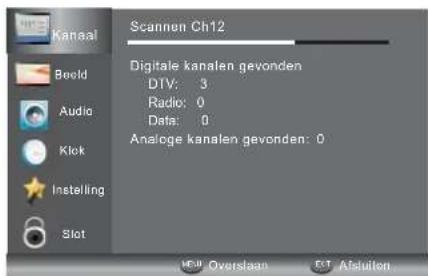
4). Druk in de "Country"-modus op de "◀▶"-toetsen om het land te selecteren waar u de TV wilt gebruiken. 5). Druk in het "Mode"-onderdeel op de "◀▶"-toetsen om de afstemmodus te selecteren: ATV/DTV/DTV+ATV. Druk op de "◀▶"-toets om "Start" te selecteren en het afstemmen te starten. 6). Het afstemmen van de kanalen zal beginnen. Deze bewerking kan enkele minuten duren. Het display zal de voortgang van het afstemmen en het aantal gevonden kanalen weergeven. 7). Als u het DTV-afstemmen wilt overslaan, druk op de "MENU"-toets om het afstemmen halverwege te onderbreken. Vervolgens gaat u rechtstreeks naar ATV-afstemmen. U kunt de bovenstaande stap herhalen als u ook het ATV-afstemmen wilt overslaan. Een installatieherinnering zal de volgende keer dat u de TV inschakelt verschijnen, als geen kanaal wordt gevonden. 8). Nadat het afstemmen voltooid is, worden de kanalen in een vooraf ingestelde volgorde gerangschikt. Als u kanalen wilt overslaan, de vooraf ingestelde volgorde wilt wijzigen of kanalen wilt hernoemen, selecteer "Program Edit" onder het "Channel"-menu.
1.2) Automatisch afstemmen (DVB-C)
1). Druk op de "MENU"-toets en druk vervolgens op de
- toetsen om het "Channel"-menu te selecteren en druk vervolgens op de "OK"-toets. 2) Druk op de "▲▼"-toetsen om "Auto Tuning" te selecteren en druk vervolgens op de "OK"-toets.
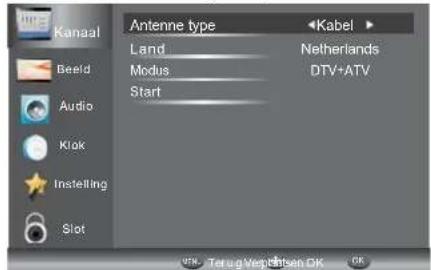
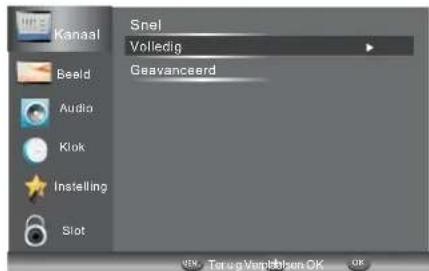
3). Druk op de "▼"-toets en druk vervolgens op de "▼▲"-toetsen om het land te selecteren waar u de TV wilt gebruiken. 4). Druk in het "Mode"-menu op de "◀▶"-toetsen om "ATV/DTV/DTV+ATV" te selecteren. 5). Selecteer Start om het menu hieronder te openen en de Zoekmodus te selecteren.
6). Het afstemmen van de kanalen zal beginnen. Deze bewerking kan tot enkele minuten duren. Het display zal de voortgang van het afstemmen en het aantal gevonden kanalen weergeven.
7). Als u het DTV-afstemmen wilt overslaan, druk op de "MENU"-toets om het afstemmen halverwege te onderbreken. Vervolgens gaat u rechtstreeks naar ATV-afstemmen. U kunt de bovenstaande stap herhalen als u ook het ATV-afstemmen wilt overslaan. Een installatieherinnering zal de volgende keer dat u de TV inschakelt verschijnen, als geen kanaal wordt gevonden. 8). Nadat het afstemmen voltooid is, worden de kanalen in een vooraf ingestelde volgorde gerangschikt. Als u kanalen wilt overslaan, de vooraf ingestelde volgorde wilt wijzigen of kanalen wilt hernoemen, selecteer "Program Edit" onder het "Channel"-menu.
Opmerking
Alle kanalen met inbegrip van ATV, DTV en Radio kunnen in een keer worden afgestemd, als het afstemtype DTV + ATV is.
Eerder opgeslagen zenders zullen na het automatisch afstemmen verdwijnen.
Na het automatisch afstemmen, zal het kanaal naar het eerste DTV-kanaal verspringen.
2.1) DTV handmatig afstemmen (DVB-T)
1). Druk op de "MENU"-toets en druk vervolgens op de "▼▲"-toetsen om het "Channel"-menu te selecteren en druk vervolgens op de "OK"-toets. 2). Druk op de "▼▲"-toetsen om "DTV Manual Tuning" te selecteren en druk vervolgens op de "OK"-toets. Als u "Air" in "Auto Scan" selecteert, opent u het handmatige scanmenu van DVB-T.
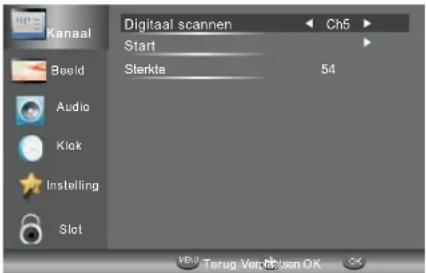
3). Het "DTV Manual Tuning"-scherm zal verschijnen. Druk op de "◀▶"-toetsen om het gewenste UHF-kanaal te selecteren of druk op de OK-toets om vervolgens het kanaalnummer in te voeren. Selecteer "Start" om met het zoeken van dat kanaal te beginnen. Wanneer het signaal is afgestemd, zal het beeld en de signaalsterkte op het scherm worden weergegeven. 4). Druk op de "MENU"-toets om naar het hoofdmenu terug te keren. 5). Druk op de "EXIT"-toets om het menu te verlaten.
2.2) DTV handmatig afstemmen (DVB-C)
1). Druk op de "MENU"-toets en druk vervolgens op de "▼▲"-toetsen om het "Channel"-menu te selecteren en druk vervolgens op de "OK"-toets. Als u "Cable" in "Auto scan" selecteert, opent u het handmatige scanmenu van DVB-C.
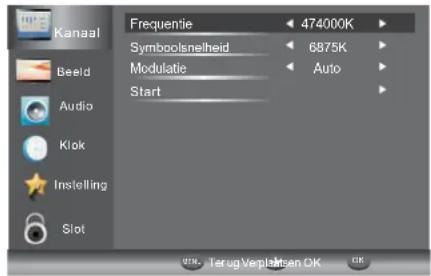

2). Het DVB-C Handmatige Tuning-scherm zal verschijnen. Druk op de "▼▲"-toetsen om Frequentie/Symbool/QAM-Type te selecteren, druk op OK om Frequentie en Symbool in te voeren, druk op "▶" om het QAM-type te veranderen, druk op Start om het zoeken naar dat kanaal te starten. Wanneer het signaal is afgestemd, zal het beeld en de signaalsterkte op het scherm worden weergegeven.
3). Druk op de "MENU"-toets om naar het hoofdmenu terug te keren.
4). Druk op de "EXIT"-toets om het menu te verlaten.
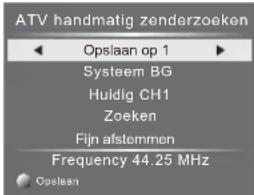
3) ATV handmatig afstemmen:
U kunt het geluidsysteem veranderen om alleen analoge TV-kanalen te zoeken en fijn af te stellen. Sla hierna de kanalen op die u geselecteerd hebt.
Opmerking
- Druk op de rode toets van teletekst om de kanalen na handmatige afstemming op te slaan.
- Wanneer het nummer om op te slaan hetzelfde is als het huidige kanaal, zal het op te slaan nummer het huidige kanaal overschrijven als u de rode knop indrukt.
4). Programma bewerken:
Druk op de -toetsen om "Program Edit" in het "Channel"-menu te selecteren. Druk vervolgens op de "OK"-toets om het menu te openen. U moet vervolgens het programma selecteren dat u wilt bewerken.
| Programma bewerken |
| 001 The HITS | DTV |
| 002 TMF | DTV |
| 003 UKTV Br'ltideas | DTV |
| 004 f th | DTV |
| 005 Ideal World | DTV |
| 006 Colourbars100 | DTV |
| 001 Kiss | Radio |
| 002 Smash Hits! | Radio |
| 003 Kerrang! | Radio |
| Vorwiederen Overstaan |
| Verplaasen Remoement Fadeniet |
Verwijderen: Druk op de rode toets om het kanaal dat u hebt gemarkeerd te verwijderen.
OVERSLAAN: Druk op de gele toets om de "Skip"-functie te selecteren en een "SKIP"-pictogram zal naast het programma worden weergegeven en het zal bij het veranderen van het kanaal worden overgeslagen.
VERPLAATSEN: Druk op de groene toets om het geselecteerde kanaal te markeren dat u wilt verplaatsen. Een pictogram zal voor het kanaalnummer worden weergegeven. Druk vervolgens op de -toetsen om naar een andere positie te verplaatsen en druk op de groene toets om te bevestigen.
Hernoemen: (Alleen voor ATV) Druk op de blauwe toets om het kanaal te hernoemen. Druk herhaaldelijk op een cijfertoets om door de tekens te rouleren om een nieuwe naam in te voeren en druk op de "OK"-toets om te bevestigen (de cijfertoetsen zijn als in de volgende tabel).
| 1 | 2 abc | 3 def |
| 4 ghi | 5 jkl | 6 mno |
| 7 pQRS | 8 tuv | 9WXYZ |
FAV: Druk op de "FAV"-toets (in plaats van de gekleurde toets) om het favoriete kanaal in te stellen. (Als u de lijst met favoriete kanalen wilt bekijken, moet u het "Program Edit"-menu afsluiten en vervolgens op de "FAV"-toets drukken.)
5). Common Interface
Dit menu kan informatie van de CI-kaart weergeven.
Druk op de "▼▲"-toetsen om "Signal Information" in het "Channel"-menu te selecteren. Druk vervolgens op de "OK"-toets om de bijbehorende informatie van het huidige kanaal weer te geven.
Druk op de "▼▲"-toetsen om "Software Update (USB)" in het "Channel"-menu te selecteren. Druk vervolgens op de "OK"-toets om de software via een USB-poort bij te werken. Volg de upgrade-instructies van de software.
Opmerking
Wij raden u aan om de fabrieksinstellingen te herstellen (zie "Restore Factory Default" in het "Setup"-menu) om ervoor te zorgen dat de upgrade van het apparaat slaagt.
Het tweede onderdeel van het menu is het "Picture"-menu. U kunt hier het beeldaspect, zoals contrast, helderheid, etc. instellen. Druk op de ▼▲-toetsen om te verplaatsen, druk op de OK-toets om in te stellen.
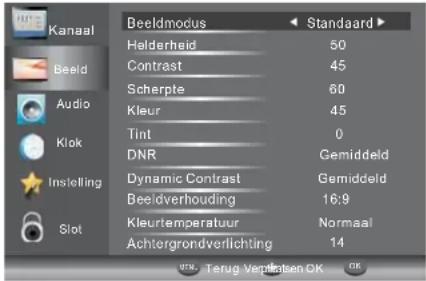
Opmerking
1) De drie selecteerbare modi voor de kleurtemperatuur zijn normaal, warm en koel. 2) PC-instelling is alleen beschikbaar in PC-modus en biedt de opties Horizontale positie, Verticale positie, Grootte en Fase.
Het derde onderdeel van het menu is het "Audio"-menu. Hier kunt u het geluidseffect zoals hoge en lage tonen en balans enz. regelen. Druk op de ▼▲-toetsen om te verplaatsen, druk op de OK-toets om in te stellen.
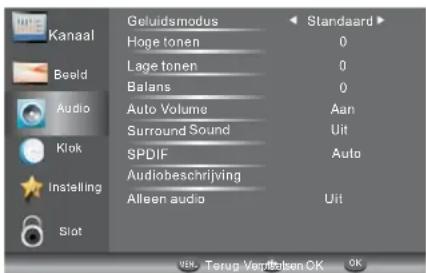
Opmerking
- Auto volume: alleen beschikbaar wanneer het volume van het ingangssignaal te hoog of vervormd is. 2. Alleen Audio: aanzetten om het scherm uit te schakelen en alleen te luisteren naar het toestel.
Het vierde onderdeel van het menu is het "Clock"-menu. U kunt de klok, in-/uitschakeltijd, slaaptijd enz. instellen. Druk op de ▼▲-toetsen om te verplaatsen, druk op de OK-toets om in te stellen.
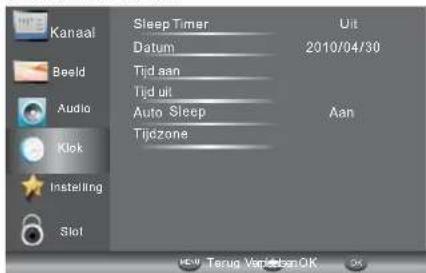
Als er na 15 minuten geen ingangssignaal is, wordt de TV uitgeschakeld wanneer de "Auto Sleep"-functie op "ON" is ingesteld. De klok wordt automatisch ingesteld wanneer de TV in staat is om DTV te ontvangen.
Het vijfde onderdeel van het menu is het "Setup"-menu. U kunt de menutaal, gesproken taal, ondertitelingstaal enz. instellen.
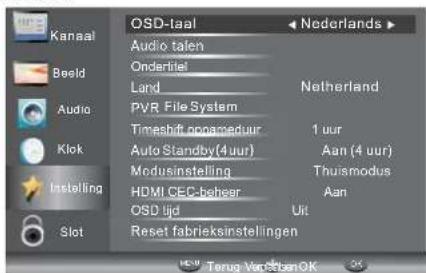
Automatische stand-by (4 uur)
- Als na 4 uur na het inschakelen geen wijzigingen aan de TV werden aangebracht, bijvoorbeeld geen kanaal of volume veranderd, zal de TV het automatische uitschakelproces starten.
En een pop-up-venster zal op het scherm verschijnen. Na 150 seconden schakelt de TV automatisch naar de stand-by. Druk op een willekeurige toets op de afstandsbediening om het automatisch uitschakelen te annuleren.
- Om het automatisch uitschakelen te annuleren: Selecteer "Auto standby (4hr)" in het "Setup"-menu, het TV-scherm keert hier het "Setup"-menu terug en de optie "Auto standby (4hr)" zal het volgende tonen: Auto standby (4hr) OFF
Om terug te keren naar automatische uitschakeling na 4 uur, herhaal het bovenstaande maar gebruik de pijltjestoets Links om "aan" te selecteren (4 uur). In het "PVR File System"-menu kunt u een USB-schijf voor PVR instellen.
Timeshift Record Time: Om de maximale verschoven opnametijd in te stellen.
Auto Standby (4hr): Om het apparaat na 4 uur werkloos in stand-by te zetten.
Modusinstelling: Voor instelling van de Homemodus of Shopmodus.
HDMI CEC Control: Om de CEC-functie op "ON" of "OFF" in te stellen.
OSD Time: Druk op de toetsen om de weergavetijd van het menu te selecteren.
Druk op de "▼▲"-toetsen om "Restore Factory Default" te selecteren en druk op de "OK"-toets om de eerste instellingen te openen. Zodra bevestigd, worden alle instellingen gewist. Dit moet worden gebruikt als u problemen met uw TV ondervindt.
Opmerking
Het herstellen van de fabrieksinstellingen zal alle programma's en wachtwoorden verwijderen.
Het zesde onderdeel van het menu is het "Lock"-menu. U kunt het systeem vergrendelen, wachtwoord instellen, programma's blokkeren en ouderlijk toezicht instellen. Zodra u het vergrendelingssysteem inschakelt, kunt u geen zenders zoeken of programma's wijzigen.
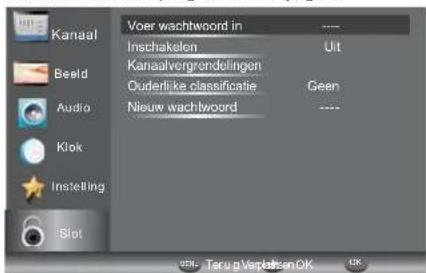
Het standaardwachtwoord is 0000. Mocht u het wachtwoord vergeten, gebruik dan het superwachtwoord: 9443. Kanaalvergrendelingen: Druk op de pijltjestoetsen om het programma te selecteren, druk op de OK-toets om het programma te blokkeren. Als u de blokkering van het programma wilt opheffen, open dan het hoofdmenu, voer het wachtwoord in, selecteer het programma en druk vervolgens nog een keer op de OK-toets. Ouderlijke classificatie: Druk op de pijltjestoetsen om een classificatie te kiezen.

Het "EPG"-menu (elektronische programmagids) verschaft u gedetailleerde programma-informatie van de omroep. Druk op de "EPG"-toets en er wordt een pop-upmenu weergegeven met de programma-informatie over het kanaal dat u momenteel bekijkt. U kunt tot zeven dagen programma-informatie zien. Om de volgende dag of verdere dagen te bekijken, gebruikt u de pijltjestoetsen om de datum te markeren of drukt u op de paginatoetsen om door de beschikbare datums te bladeren.
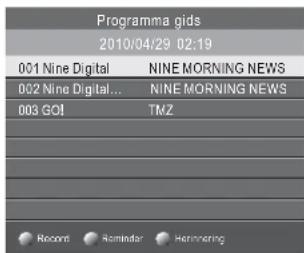
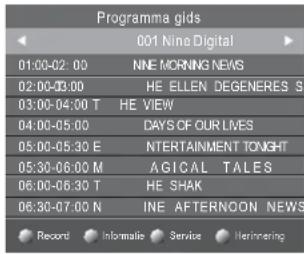
Om te zien wat er na het huidige programma wordt uitgezonden, drukt u op de gele toets (schema). Om een ander kanaal te bekijken, gebruikt u de pijltjestoetsen om de zender te markeren en drukt u vervolgens op de "▶"-toetsen. Druk op de "EPG"- of "VERLATEN"-toets om het "EPG"-menu te verlaten. Druk er (Service) opnieuw op om terug te keren.
Opmerking
Raadpleeg de onderzijde van het EPG-scherm voor fundamentele toetsfuncties van de afstandsbediening.
Opnemen
Druk in de EPG-modus op de rode toets op de afstandsbediening om een programma te selecteren dat moet worden opgenomen. Vervolgens opent u het geplande opnamemenu voor de opname-instellingen. (Raadpleeg het hoofdstuk van het PVR-bestandssysteem.)
Opmerking
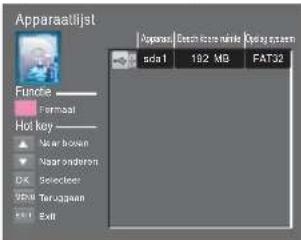
Zorg ervoor dat een compatibele harde schijf of USB-apparaat op de USB-poort is aangesloten voor het plannen van opnamen. Als uw opslagapparaat niet compatibel is, wordt u gevraagd om het te formatteren. Open het PVR-bestandssysteemmenu en selecteer Apparaatlijst om uw apparaat te formatteren.
WAARSCHUWING
Bij het formatteren van het USB-apparaat worden alle bestanden verwijderd die op het USB-apparaat zijn opgeslagen.
Als u een getimede opname hebt ingesteld, zal uw TV automatisch op het ingestelde tijdstip inschakelen om het programma op te nemen en zal automatisch uitschakelen nadat de opname voltooid is. Tijdens een getimede opname worden het beeld en het geluid uitgeschakeld (er zal geen weergave zijn), maar het apparaat zal toch ingeschakeld zijn. U kunt op de "STANDBY"-toets drukken om het beeld en het geluid weer in te schakelen.
Herinnering (blauwe toets)
Druk in het "EPG"-menu op de blauwe toets om een programmaherinnering in te stellen. Het onderstaande "Reminder"-menu wordt weergegeven en u kunt de pijltoetsen gebruiken om de details van de programmaherinnering in te stellen. U kunt de herinnering instellen om eenmaal, dagelijks of wekelijks te verschijnen.
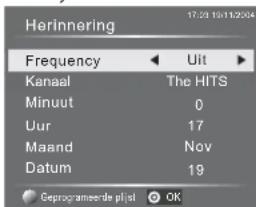
U kunt op de rode toets drukken om de lijst met geplande programma's weer te geven. U kunt ook de programma's verwijderen die u hebt gepland.
INFO (groene toets)
Druk in het "EPG"-menu op de groene toets om meer informatie over het huidige programma weer te geven.
8. PVR-bestandssysteem (alleen voor DTV)
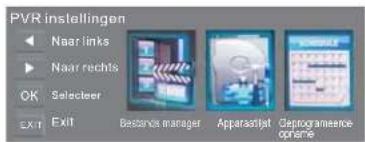
Druk op de Menutoets om het instellingssubmenu te openen. Druk op de pijltoetsen om het PVR-bestandssysteem te selecteren en druk vervolgens op de "OK"-toets om het submenu te openen en gebruik vervolgens de pijltoetsen om door de opties te bladeren.
Voorbereiding om een programma op te nemen:
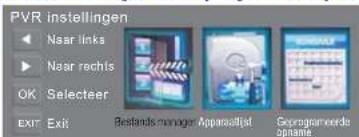
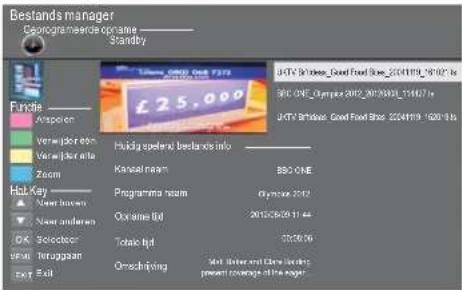
File Manager: U kunt alle opgenomen programma's hier bekijken. Druk op de blauwe knop om weer te geven op het volledige scherm.
Device List: Dit submenu zal de USB-apparaten weergeven die op het TV-toestel zijn aangesloten. U kunt het apparaat selecteren en vervolgens op de rode toets drukken om het USB-apparaat te formatteren.
Scheduled Record: U kunt de lijst van geplande opnames hier instellen. En u kunt ook de geplande opnames, die u hebt ingesteld, verwijderen.
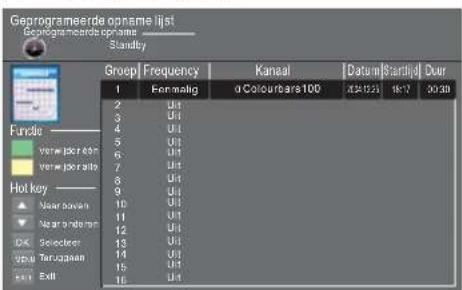
Open het submenu om de opnamefrequentie op "Once", "Daily", "Weekly", "Weekday" of "Off" in te stellen.
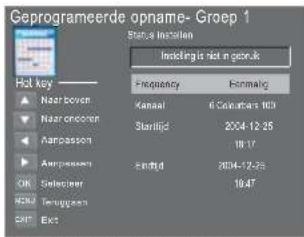
Het programma opnemen:
Om het programma op te nemen dat u momenteel bekijkt, druk op de "REC"-toets en een rood "REC"-pictogram zal op het scherm verschijnen. De duur/lengte van de opname en de resterende tijd van de opnameduur zal in het menu hieronder worden weergegeven.
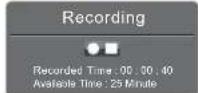
Druk nogmaals op de REC-toets om het menu te onthullen. Druk op de Stoptoets om de opname te stoppen. U kunt ook het "Mediaspeler"-menu openen om uw opgenomen programma's via de "Film"-modus te bekijken.
De opname afspelen:
Het programma dat alleen als "USB" is opgenomen, wordt opgeslagen in de map "USB record" op het apparaat.
U kunt het afspelen in PVR-bestandssystemen en in het menu Bestandsbeheer.
1. De USB-opslaggrootte kan tussen 128 MB en 500 GB zijn, maar voor praktisch gebruik wordt 2 GB tot 500 GB aanbevolen.
2. De video kan korrelig worden als de bitsnelheid van de video te laag is. Dit kan worden veroorzaakt door het aansluiten van een USB-verlengkabel in plaats van de USB direct op de TV aan te sluiten. 3. Niet alle USB-apparaten zijn compatibel.

Opmerking
Zorg ervoor dat het opslagapparaat dat wordt gebruikt om op te nemen op de USB-poort aan de rechterkant van het apparaat is aangesloten en compatibel is voor opname. Als uw opslagapparaat niet compatibel is, wordt u gevraagd om het te formatteren. Open het PVR-bestandssysteem en selecteer Apparaatlijst om uw apparaat te formatteren. - Wanneer het kanaal Cl+ wordt gebruikt, zal er geen opnamefunctie zijn.
9. Tijdsverschuiving
Druk op de "PAUZE" om het programma dat u bekijkt te pauzeren en de tijdsverschuivingsfunctie te activeren. Het onderstaande menu wordt getoond. Dit menu zal na enkele seconden automatisch verdwijnen.

Selecteer de optie ▶ en druk op OK om het afspelen te hervatten en een wit afspeelicoontje zal rechts van het scherm verschijnen om aan te geven dat de timeshift wordt uitgevoerd.
Wanneer het menu is verdwenen, kunt u op de toets II drukken om het menu weer te laten verschijnen. Om de tijdsverschuivingsfunctie te stoppen, druk op de "STOP"-toets of verplaats de cursor om de "Stop"-optie te selecteren wanneer het menu wordt weergegeven en volg de aanwijzing die in beeld verschijnt.
Opmerking
Zorg ervoor dat het opslagapparaat dat voor het opnemen wordt gebruikt, op de USB-poort aan de rechterkant van het apparaat is aangesloten en compatibel is voor opname. Als uw opslagapparaat niet compatibel is, wordt u gevraagd om het te formatteren. Open in het instellingsmenu het submenu PVR-bestandssysteem en selecteer Apparaatlijst om uw apparaat te formatteren.
- Alle functies (Start, Terugspoelen, Vooruitspoelen, Pauze en Stop) in het menu kunnen alleen worden gebruikt wanneer het menu is ingeschakeld.
- Wanneer het kanaal Cl+ wordt gebruikt, zal er geen tijdsverschuivingsfunctie zijn.
Opnamebestand Afspelen
De Haier TV neemt het programma van de USB-stick op in **.ts"-formaat "Time Shift". Als een andere TV, PC, laptop, DVD, of ander apparaat of randapparaat het **.ts"-bestand (tijdverschuivingen) niet ondersteunt of herkent, dan zal het niet afspelen. "ts" is de indeling die wordt gebruikt voor het uitzenden van high-definition TV. U kunt "ts"-bestanden op een computer of laptop met de juiste software afspelen. Raadpleeg het internet of een IT-leverancier voor meer informatie over de meest geschikte software. Voorzichtig: Haier neemt geen enkele verantwoordelijkheid voor software gedownload door een klant of leverancier en kan virussen bevatten of kan als gevolg van het installeren van de software storing veroorzaken. De klant gebruikt het op eigen risico.
10. USB-speler
Druk op de "SOURCE"-toets en selecteer "USB" in de bronlijst, druk vervolgens op de "OK"-toets om het USB-menu te openen. Zorg ervoor dat het USB-apparaat op de USB-poort is aangesloten. Er zijn vier soorten mediaonderdelen die geselecteerd kunnen worden, zoals foto's, muziek, film en tekst. Selecteer het type mediaonderdeel door op de pijltoetsen te drukken en druk op de "OK"-toets om het selectiemenu van de disk te openen.
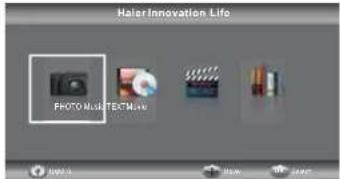

Druk op de ▼▲-toetsen om de juiste disk en map te selecteren, druk op de "OK"-toets om de lijst van mediabestanden te openen. Druk op de rode toets om naar het selectiemenu van het mediatype terug te keren.
Selecteer het mediabestand door op de pijltoetsen te drukken, vervolgens zal het voorbeeldvenster verschijnen. Druk op de OK-toets om het mediabestand op volledig scherm af te spelen. Wanneer het filmbestand wordt afgespeeld, druk op de OK-toets om de knoppenbalk weer te geven.
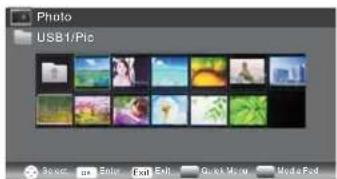
FOTO
Basisfunctie
Wanneer foto's worden weergegeven, druk op de "▼"-toets op de afstandsbediening om een helpbalk onder het scherm weer te geven.
| Afspelen/ Pauze | Druk op de "PLAY/PAUSE"-toets op de afstandsbediening om af te spelen of te pauzeren. |
| Vorige | Druk op de "LINKS"-toets op de afstandsbediening om de vorige Foto in te lezen. |
| Volgende | Druk op de "RECHTS"-toets op de afstandsbediening om de volgende Foto in te lezen. |
| Stoppen | Druk op de "LINKS/RECHTS"-toets op de afstandsbediening om deze functie te selecteren, druk verwolgens op de "OK"-toets om het afspelen te stoppen enaar het vorige menu terug te keren. |
| Draaien | Druk op de toets "omhoog/omlaag" om deFoto te Draaien. |
| Snelmenu | Druk op de blauwe toets om het snelmenu te openen om de intervaltijd aan te passen. Herhaal, diavoorstellingeffect enchtergrundmuziek (u kunt eerst muziek afspelen). |
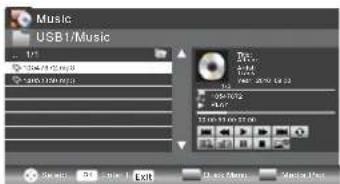
MUZIEK
Wanneer muziek wordt afgespeeld, druk op de "▶"-toets om de werkbalk te selecteren.
Basisfunctie
| Snel achechteruit: Druk op de "LINKS/RECHTS"-toets op de afstandsbediening om deze functie te selecteren, druk verwolgens op de "OK"-toets om snel achechteruit te spoelen. Druk op "PLAY"-toets om normala af te spelen. |
| Snel vooruit: Druk op de "LINKS/RECHTS"-toets op de afstandsbediening om deze functie te selecteren, druk verwolgens op de "OK"-toets om snel vooruit te spoelen. Druk op "PLAY"-toets om normala af te spelen. |
| Achtergrond muziek: Druk op de"LINKS/RECHTS"-toets op de afstandsbediening om deze functie te selecteren, druk verwolgens op de "OK"-toets om in/uit te schaken. |
Andere functies zijn vergelijkbaar met de "FOTO". Raadpleeg de "FOTO"-opties.
FILM
De bedieningen zijn vergelijkbaar met de "FOTO". Raadpleeg de "FOTO"-opties.
Basisfunctie
| A B | Stel A in: Druk op de "LINKS/RECHTS"-toets op de afstandsbediening om deze functie te selecteren, druk op de "OK"-toets om A en B in te stellen. De film zar:tussen de tijdspunten Aaar B blijven herhalen. |
| Inzoomen: Druk op de "LINKS/RECHTS"-toets op de afstandsbediening om=this functie te selecteren, druk cervolgens op de "OK"-toets om het beeld UIT te vergroten. (als het document groter dan 1920 x 1080 is, wordenthese functie Niet ondersteund) |
| Uitzoomen: Druk op de "LINKS/RECHTS"-toets op de afstandsbediening om.This functie te selecteren druk cervolgens op de "OK"-toets om het beeld te verkleinen. (Deze functie ondersteunt nicht meer dan 1920 x 1080 HD-video.) |
| Dearend selecteren: Druk op de "LINKS/RECHTS"-toets op de afstandsbediening om.this functie te selecteren, druk cervolgens op de "OK"-toets om deafspeeltijd te selecteren. |
TEKST
Druk op de "▼▲" toetsen om de vorige/volgende pagina te selecteren. Gebruik de cijfertoetsen om naar de gewenste pagina te springen.
Lijst van belangrijke bestandstypen die vanaf een USB-apparaat afspelen
| Foto | ".jpg"-bestanden |
| Audio | ".mp3"-bestanden |
| Video | .avi,.mp4 |
| Tekst | ".txt"-bestanden |
05 Probleemoplossing
| Probleemsymtoom | Inspecteer of: |
| Beeld Audio |
| Sneeuw Ruis | Normale audio | Antennepositie,richting of aansluiting |
| Wazig | Antennepositie,richting of aansluiting |
| Interferentie | Lawaai | Elektronische apparatuur/auto's/ motorfietsen/tl-verlichting |
| Normaal beeld Dempen (mute) | Volume (controller of "gedempt" (mute) geactiveerd is of dat de aansluitingen van het audiosystem correctijken) |
| Geen beeld | Dempen (mute) | Netsnoer zit nicht in stopcontact. Aan/uit-schakelaar staat Niet aan. Contrast en helderdeid/volume- instellingen zijn geopend. Druk vanuit de standby-toets op de afstandsbediening om dit te controlleden |
| Geen kleur Normale audio Kleurbeheer | |
| Steeds verlies van beeld | Normale audio of zwak | Kanaal opnieuw instellen |
| Geen kleur | Geluid | tv-systeel |
| Er is een Zwarte balk aan boven- en onderkant | Normale audio | Aspect wijzigien om te zoomen |
DU
Problemen oplossen
| Mijn TV geeft net het beeld op是我的 laptop/PC waar wanner aangesloten. | Bij de meeste PC's en laptops wanner aangesloten met een VGA-stekker (de blauwe 15-pins plug op uw PC of laptop), moet u sommige toetsen op uw toetsbord indrukken om een beeld op een TV of andere exter display te krijgen. Dit is meestal de F7 (Dell) of F4 (HP/Samsung) of F5 (Toshiba). Op laptops moet u tegelijk op de "Fn"-toets en de "F"-toets drukken. |
| Ik heb是我的 PC/Laptop op de TV aangesloten en krijig beeld, maar geen geluid. Waarom? | De VGA-kabel transporteert alleen de video- of beeldinformatie. U要去 eenAPEte kabelaar de hoofdtelefoonaansluiting (3,5 mm bus) op uw PC/Laptop (3,5 mm bus)aar de 3,5 mm aansluiting (PC Audio IN) aansluiten. U zult "PC"要去en selecteren met de "SOURCE"-toets op de afstandsbediening. Ukunt ook met een HDMI-kabel verbinding met uw PC/Laptop make als uw PC/Laptop een HDMI-connector heeft. HDMI is zowel audio als video. |
| Het beeld past Niet automatisch het formaat aan wanner het kanaal worden gewijzigd. | Controller of de oogte-breedteverhouding van het TV-beeld op alle ingangen "ATV", "DTV", "SCART", "HDMI 1, 2" enz. op 'Auto' is ingesteld. Om de hoogte-breedteverhouding in te stellen, (Auto, 4:3 of 16:9). Druk op "SOURCE"-toets om bij "ATV" te starten en herhaal de volgorde hieronder voor alle ingangsbronnen "ATV", "DTV", "SCART", "HDMI 1 en 2" onderel chef alon fonderijk wordt gecontroleerd. Druk op de "Menu"-toets van de TV Druk op de pijn maar rechts om het submenu van het beeld te openen Druk op de omlaagpijl om hoogte-breedteverhouding te selecteren Selecteer "Auto" Druk op "Exit" Herhaal dit voor alle ingangsbronnen. |
| Ik heb net een DVD-speler of een ander apparaat op是我的 TV aangesloten en het werkt nicht. | Dit is op alle apparatuur op de TV aangesloten van toepassing Schakel beiden TV & DVD-speleruit (trek de stekkeruit het stopcontact, geen stand-by). Schakel eventuale apparatuuruit die op de SCART-aansluiting is aangesloten. Verwijder de SCART-stekkeruit de TV. Sluit de TV op het stopcontact aan en schakel in Sluit de DVD-spelerop het stopcontact aan en schakel in Selecteer HDMIuit het bronmenu Druk op afspelen op DVD-speler en controller of de film goed afspeelt OPMERKING: De SCART-aansluiting heeft voorrang op HDMI en het is belangrijk dat de apparatuur op de SCART-aansluiting van de TV aangesloten, is uitgeschakeld (niet in stand-by). Volg deze informatie. Als het advies klopt en de DVD-speler werkt, dan is de TV in orde, het is gewoon een beetje in de war. Waarschijnlijk zijn HDMI-stekkers verwijderd en opnieuw aangesloten terwijl de TV was ingeschakeld. Verwijder of sluit nooit HDMI-kabels of andere digitale apparatuur aan terwijl de apparatuur is ingeschakeld. Schakel alkild alle apparatuuruit wanner digitale apparatuur ontkoppelt of aangesloten worden. |
Problemen oplossen digitale TV - Problemen en mogelijke oplossingen
Het beeld breekt in pixels op
Typische voorbeelden van ontvangstproblemen zijn het opbreken van beelden (pixilation), het bevriezen van het beeld, soms zijn er klikkende of piepende geluiden te horen of het geluid valt weg of er is helemaal GEEN ontvangst.
Uw beeld kan in pixels opbreken doordat het digitale video-signaal wegvalt. Het wegvallen van het signaal kan optreden door problemen met zwakke signalen (zie TV-antennes) of door een zwak kabel signaal als u via de kabel bent aangesloten. Als het probleem door zwakke signalen ontstaat, gebruik dan een versterker om het signaal te versterken. Een kabeltechnicus kan u bij het installeren van een inline-versterker of een voorversterker helpen. Dit zal uw signaalsterkte versterken en het probleem met de pixels verhelpen.
Als u uw TV-signaal via de satelliet ontvangt, controleer dan of uw schotel niet door sterke winden is verplaatst, of dat het signaal niet door bomen wordt geblokkeerd. Bomen kunnen een probleem zijn omdat het TV-signaal kan veranderen, afhankelijk of een boom tussen de satellietschotel en satelliet al dan niet volledig in het blad staat.
Ontbrekende kanalen
Het kan zijn dat u constateert dat er kanalen ontbreken, of u ontvangt kanalen van de verkeerde regio. Soms werken de interactieve diensten (rode toets) niet. Dit wordt meestal door een zwak signaal veroorzaakt, zie TV-antennes.
TV-antennes
Digitale terrestrische televisie (Freeview) komt via een antenne op uw TV, de oude antenne die goed was voor analoge TV, kan misschien niet goed voor digitale ontvangst werken en moet misschien opgewaardeerd worden. Als u niet alle digitale kanalen op DTV (Freeview) ontvangt, bijvoorbeeld u ontvangt BBC1, BBC2, Channel 4, maar geen ITV of Channel 5, is dit meestal omdat uw antenne een smalbandtype is, en moet aan een breedbandtype worden veranderd.
Defecte snoeren en kabels
Controller uw TV. Zijn de snoeren aan de rechterzijde - naar het stopcontact, de antennes, de set-top box, de video- of DVD-speler of recorder - goed aangesloten? SCART-kabels staan er bekend om met de tijd los te raken en kunnen tot problemen met audio en video (beeld) resulteren. De audio links of rechts of beiden ontbreekt en de kleuren zien er slecht of modderig uit. Duw die SCART-stekkers stevig in, dit moet het probleem oplossen. HDMI-stekkers moeten stevig in worden geduwd; het zijn alleen de laatste millimeter die contact maken. Het zwarte plastic gedeelte van de HDMI-stekker moet meestal goed tegen de TV of het onderdeel aan zitten.
Wanneer HDMI-kabels worden aangesloten, kunnen er problemen ervaren worden als de HDMI-kabels worden aangesloten terwijl de TV of het andere component is ingeschakeld. Schakel altijd de TV en het component uit dat u wilt aansluiten. Als u de stekkers en stopcontacten hebt gecontroleerd, schakel de TV en wat u op de TV hebt aangesloten uit en schakel ze vervolgens opnieuw in.
Ik heb een PC op de TV aangesloten. Er is geen geluid.
Als u uw PC of laptop met een VGA-kabel (15-pins Sub-D) op de TV aansluit, dan is er geen geluid. U moet een aparte audiokabel vanaf uw PC of laptop op de TV aansluiten.
Onnatuurlijke kleuren en huidtinten
Onnatuurlijke huidtinten en andere kleuren kunnen een ander probleem betekenen, vooral bij een nieuwe HDTV. Dit is te wijten aan de beeldinstellingen van de TV, die voor een showroomomgeving geoptimaliseerd zijn. Los dit op door de beeldmodus in het beeldmenu naar natuurlijk te veranderen. Voor meer precisie, probeer de opties voor kleur, contrast en helderheid in het beeldmenu handmatig in te stellen.
Witte contouren
Witte contouren rond objecten en mensen verschijnen in het algemeen als de scherpte van de TV op erg hoog is ingesteld of als uw TV-toestel gebruik maakt van een bepaalde verwerkingstechnologie voor randverscherping. Ga naar het beeldmenu en pas de scherpte aan tot de witte contouren verdwijnen. Als randverscherping is ingeschakeld, probeer het met behulp van het servicemenu uit te schakelen.
Schokkerige video
Soms kan de video schokkerig worden. Wanneer dit gebeurt, moet u controleren of het signaal sterk genoeg is. Als het signaal sterk is, ligt het probleem bij de kabelexploitant. Als de signaalsterkte zwak is, probeer de sterkte van het signaal met een versterker te versterken.
Het beeld vult niet het scherm
Als u pc's of laptops op de TV aansluit, kan het beeld misschien het scherm niet vullen. Controleer de weergave-instellingen op uw pc of laptop (Windows > Start > Configuratiescherm > Vormgeving en persoonlijke voorkeur > Weergave-instellingen) en kies de beste resolutie. Selecteer op uw TV: TV-Menu > Beeld > Instellingen en probeer vervolgens "AUTO", "ZOOM1" of "ZOOM2" voor de beste weergave.
USB-aansluiting
De USB-aansluiting werkt met .jpg (foto) en .mp3 (muziek) bestanden. Houd er rekening mee dat de TV geen Apple iPhone of iPod herkent die op de USB-connector van de TV zijn aangesloten. De TV kan andere bestanden afspelen, maar vanwege de vele verschillende bestandsformaten is er geen garantie dat deze andere bestandsindelingen zullen werken.

Specificatie
06 Specificatie
22" Full HD 1080P LED/LCD-tv
| Beeldkwaliteit van de TV: | Full HD
Geintegreerd digitaal.
Schemgrootte: 55 cm
Resolutie 1920 x 1080 pixels bij 50 Hz. |
| DTV-Tuner-decoder | DVB-T, DVB-C
16/32/64/128/256 QAM-modulatie/QPSK-modulatie
MPEG2, MPEG4, H.264 |
| Connectiviteit: | 2 HDMI-aansluitingen
1 SCART-aansluiting.
PC-Ingangsaansluiting.
Component Video-aansluiting
Composiet.
1 USB-poort.
1 Hoofdtelefonuitgang.
1 CPEDIAL
Ondersteunde systemen: PAL + SECAM
OpslagaaS kanalen: 1000 (DTV), 100 (ATV)
TV(RF): 75 Ω ongebalanceerd
AV-Video-ingang: 75 Ω, 1 V-P, RCA
AV-Audio-ingang: 20 KΩ, 500 mB RMS
YPbPr/HDMI-Video-ingang: 480i, 480p, 576i, 576p, 720p, 1080i, 1080p |
| Geluidskwaliteit: | NICAM stereo geluidsystem.
2 x 3 watt RMS uItgangsvermogen. |
| Standby-energieverbruik: | <0.30W |
| Digitale functies: | Digital interactief.
Digitale tekst.
Digitale video broadcasting (DVB) onontitels beschikkaar.
Automatisch configuratie.
Automatisch scannen maar weitere kanalen.
Huidige en volgende programmagids.
7-daagse elektronische programmagids (EPG).
Top-up TV compatibel.
CI-sleuf.
Audiobeschrijving compatibel. |
| Extra functies: | UHF/VHF-tuner; Slaaptimer;
Ouderlijke classificatie; Beeld en tekst
2 x AAA batterijen voor de afstandsbediening (meegeleverd)
Afmeting VESA-montage: 100 mm x 100 mm
Pakketafmeting (LxBxH): 616x426x135mm
Set-afmeting (LxBxH) met standard5 mm855x160
Set-afmeting (LxBxH) zonder standard5 mm812x42
Pakketgewicht: 4.1kg
Set-gewicht met standard: 2.9 kg
Set-gewicht zonder standard: 2.7 kg |
*De onderdelenspecificaties van deze TV-set hier voorzien, zijn alleen ter referentie.
Verschillen kunnen zich voordoen, omdat de technologie van het product wordt bijgewerkt.
Ontwerp en specificaties zijn onderhevig aan verandering zonder kennisgeving.
Beschrijving SCART-uitgang
- Wanneer de huidige bron ATV/AV/SCART is, dan is het SCART-uitgangssignaal ATV.
- Wanneer de huidige bron DTV is, dan zal er geen SCART-uitgangssignaal zijn.
- Een andere bron heeft geen SCART-uitgangssignaal.
24" Full HD 1080P LED/LCD-tv
| Beeldkwaliteit van de TV: | Full HD
Geintegreerd digitaal.
Schemgrootte: 59.9 cm
Resolutie 1920 x 1080 pixels bij 50 Hz. |
| DTV-Tuner-decoder | DVB-T, DVB-C
16/32/64/128/256 QAM-modulatie/QPSK-modulatie
MPEG2, MPEG4, H.264 |
| Connectiviteit: | 2 HDMI-aansluitingen
1 SCART-aansluiting.
PC-ingangsaansluiting.
Component Video-aansluiting
Composiet.
1 USB-poort.
1 Hoofdtelefoonuitgang.
1 Cpa&PAAL
Ondersteunde systemen: PAL + SECAM
Opslag aantal kanalen: 1000 (DTV), 100 (ATV)
TV(RF): 75 Ω ongebalanceerd
AV-Video-ingang: 75 Ω, 1 V-P, RCA
AV-Audio-ingang: 20 KΩ, 500 mB RMS
YPbPr/HDMI-Video-ingang: 480i, 480p, 576i, 576p, 720p, 1080i, 1080p |
| Geluidskwaliteit: | NICAM stereo geluidsystem.
2 x 3 watt RMS uittgangsvermogen. |
| Standby-energieverbruik: | <0.30W |
| Digitale functies: | Digital interactief.
Digitale tekst.
Digitale video broadcasting (DVB) ondertitelts beschikkaar.
Automatisch configuratie.
Automatisch scannen maar(APME) niederwegen.
Huidige en volgende programmagids.
7-daags elektronische programmagids (EPG).
Top-up TV compatibel.
CI-sleuf.
Audiobeschrijving compatibel. |
| Extra functies: | UHF/VHF-tuner; Slaaptimer;
Ouderlijke classificatie; Beeld en tekst
2 x AAA batterijen voor de afstandsbediening (meegeleverd)
Afmeting VESA-montage: 100 mm x 100 mm
Pakketafmeting (LxBxH): 650x440x135mm
Set-afmeting (LxBxH) met standard560x886x160
Set-afmeting (LxBxH) zonder standard560x844x42
Pakketgewicht: 4.9 kg
Set-gewicht met standard:3.74kg
Set-gewicht zonder standard:3.5kg |
*De onderdelenspecificaties van deze TV-set hier voorzien, zijn alleen ter referentie.
Verschillen kunnen zich voordoen, omdat de technologie van het product wordt bijgewerkt.
Ontwerp en specificaties zijn onderhevig aan verandering zonder kennisgeving.
Beschrijving SCART-uitgang
- Wanneer de huidige bron ATV/AV/SCART is, dan is het SCART-uitgangssignaal ATV.
- Wanneer de huidige bron DTV is, dan zal er geen SCART-uitgangssignaal zijn.
- Een andere bron heeft geen SCART-uitgangssignaal.
28" HD-voorbereide LED/LCD-tv
| Beeldkwaliteit van de TV: | HD Ready
Geintegreerd digitaal.
Schemgrootte: 70 cm
Resolutie 1366 x 768 pixels bij 50 Hz. |
| DTV-Tuner-decoder | DVB-T, DVB-C
16/32/64/128/256 QAM-modulatie/QPSK-modulatie
MPEG2, MPEG4, H.264 |
| Connectiviteit: | 2 HDMI-aansluitingen
1 SCART-aansluiting.
PC-ingangsaansluiting.
Component Video-aansluiting
Composiet.
1 USB-poort.
1 Hoofdtelefoonuitgang.
1 CPAXIAL
Ondersteunde systemen: PAL + SECAM
Opslag aantal kanalen: 1000 (DTV), 100 (ATV)
TV(RF): 75Ω ongebalanceerd
AV-Video-ingang: 75Ω, 1 V-P, RCA
AV-Audio-ingang: 20 KΩ, 500 mB RMS
YPbPr/HDMI-Video-ingang: 480i, 480p, 576i, 576p, 720p, 1080i, 1080p |
| Geluidskwaliteit: | NICAM stereo geluidsystem.
2 x 8 watt RMS uittgangsvermogen. |
| Standby-energieverbruik: | <0.30W |
| Digitale functies: | Digital interactief.
Digitale tekst.
Digital video broadcasting (DVB) ondertitels beschikkaar.
Automatisch configuratie.
Automatisch scanden maar{nieuwe kanalen.
Huidige en volgende programmagids.
7-daags elektronische programmagids (EPG).
Top-up TV compatibel.
CI-sleuf.
Audiobeschrijving compatibel. |
| Extra functies: | UHF/VHF-tuner; Slaaptimer;
Ouderlijke classificatie; Beeld en tekst
2 x AAA batterijen voor de afstandsbediening (meegeleverd)
Afmeting VESA-montage: 200 mm x 100 mm
Pakketafmeting (LxBxH): 810x480x120mm
Set-afmeting (LxBxH) met standard642x435x170mm
Set-afmeting (LxBxH) zonder standard: 642x390x44mm
Pakketgewicht: 6.5 kg
Set-gewicht met standard: 5.3 kg
Set-gewicht zonder standard: 5.0 kg |
| *De onderdelenspecificaties van deze TV-set hier voorzien, zijn alleen terreferentie.
Verschillen können zich voordoen omdat de technologie van het product worden bijgewerkt.
Ontwerp en specificatiesঃ onderhevig aan verandering zonder kennisgeving. |
| Beschrijving SCART-uitgang |
| 1. Wonneer de huidige bron ATV/AV/SCART is, dan is het SCART-uitgangssignaal ATV.
2. Wonneer de huidige bron DTV is, dan zal er geen SCART-uitgangssignaal+zijn.
3. Een andere bron heeft geen SCART-uitgangssignaal. |
32" HD-voorbereide LED/LCD-tv
| Beeldkwaliteit van de TV: | HD Ready
Geintegreerd digitaal.
Schemgrootte: 81 cm
Resolutie 1366 x 768 pixels bij 50 Hz. |
| DTV-Tuner-decoder | DVB-T, DVB-C
16/32/64/128/256 QAM-modulatie/QPSK-modulatie
MPEG2, MPEG4, H.264 |
| Connectiviteit: | 2 HDMI-aansluitingen
1 SCART-aansluiting.
PC-ingangsaaansluiting.
Component Video-aansluiting
Composiet.
1 USB-poort.
1 Hoofdtelefoonuitgang.
1 GbpaHTAAL
Ondersteunde systemen: PAL + SECAM
Opslag aantal kanalen: 1000 (DTV), 100 (ATV)
TV(RF): 75 Ω ongebalanceerd
AV-Video-ingang: 75 Ω, 1 V-P, RCA
AV-Audio-ingang: 20 KΩ, 500 mB RMS
YPbPr/HDMI-Video-ingang: 480i, 480p, 576i, 576p, 720p, 1080i, 1080p |
| Geluidskwaliteit: | NICAM stereo geluidsystem.
2 x 8 watt RMS uittgangsvermogen. |
| Standby-energieverbruik: | <0.30W |
| Digitale functies: | Digital interactief.
Digitale tekst.
Digitale video broadcasting (DVB) ondertitelts beschikkaar.
Automatisch configuratie.
Automatisch scannen maar weitere kanalen.
Huidige en volgende programmagids.
7-daags elektronische programmagids (EPG).
Top-up TV compatibel.
CI-sleuf.
Audiobeschrijving compatibel. |
| Extra functies: | UHF/VHF-tuner; Slaaptimer;
Ouderlijke classificatie; Beeld en tekst
2 x AAA batterijen voor de afstandsbediening (meegeleverd)
Afmeting VESA-montage: 200 mm x 100 mm
Pakketafmeting (LxBxH): 880x550x137mm
Set-afmeting (LxBxH) met standard738.5x487.5x170mm
Set-afmeting (LxBxH) zonder standard: 738.5x443x64mm
Pakketgewicht: 6.8 kg
Set-gewicht met standard: 5.0 kg
Set-gewicht zonder standard: 4.7 kg |
*De onderdelenspecificaties van deze TV-set hier voorzien, zijn alleen ter referentie.
Verschillen kunnen zich voordoen, omdat de technologie van het product wordt bijgewerkt.
Ontwerp en specificaties zijn onderhevig aan verandering zonder kennisgeving.
Beschrijving SCART-uitgang
- Wanneer de huidige bron ATV/AV/SCART is, dan is het SCART-uitgangssignaal ATV.
- Wanneer de huidige bron DTV is, dan zal er geen SCART-uitgangssignaal zijn.
- Een andere bron heeft geen SCART-uitgangssignaal.
Haier®
Haier®