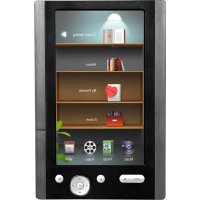
MME1 - E-reader Marquant - Gratis gebruiksaanwijzing en handleiding
Vind de handleiding van het apparaat gratis MME1 Marquant in PDF-formaat.


| Producttype | E-bookreader (e-reader) |
| Merk / Model | Marquant / MME1 |
| Afmetingen (geschat) | Ongeveer 15 x 10 x 0,8 cm |
| Gewicht (geschat) | Ongeveer 180 g |
| Voeding | Oplaadbare lithium-ionbatterij via mini-USB-poort of netadapter 5V 2A DC |
| Scherm | Niet-verlicht scherm (waarschijnlijk e‑ink-technologie), automatische rotatie beschikbaar |
| Opslag | Intern geheugen + SD/MMC-kaartlezer |
| Ondersteunde e-bookformaten | e‑PUB, TXT (met DRM mogelijk via Adobe) |
| Audio-/video-/beeldformaten | MP3 (muziek), video (waarschijnlijk AVI/MP4), JPEG/PNG (foto's) |
| Belangrijkste functies | Lezen van e-books, achtergrondmuziek, video, foto's, diavoorstelling, bestandsbeheer, navigatiegeschiedenis |
| Connectiviteit | Mini-USB-poort (bestandsoverdracht en opladen), 3,5 mm koptelefoonaansluiting, micro‑SD-lezer |
| Bijzonderheden | Inzoomen, bladwijzers, inhoudsopgave, weergave-instellingen (rotatie, helderheid, backlight), muziek equalizer, weergave van LRC-songteksten |
| Onderhoud en reiniging | Afvegen met een zachte, droge doek. Gebruik geen schurende producten of vloeistoffen. Beschermen tegen vocht en extreme temperaturen. |
| Veiligheid | Aanbevolen laadtemperatuur: 0 tot 35 °C. Niet blootstellen aan water of schokken. Gebruik uitsluitend de meegeleverde adapter. Reset via resetknop. |
| Reserveonderdelen en repareerbaarheid | Niet gespecificeerd in de handleiding. Neem contact op met Marquant klantenservice voor vervanging van de batterij of reparatie. |
| Algemene informatie | Handleiding van 52 pagina's beschikbaar in meerdere talen. Gewicht en afmetingen zijn bij benadering. Garantie en ondersteuning: raadpleeg de website van Marquant. |
Veelgestelde vragen - MME1 Marquant
Gebruikersvragen over MME1 Marquant
0 vraag over dit apparaat. Beantwoord die u kent of stel uw eigen vraag.
Stel een nieuwe vraag over dit apparaat
Download de handleiding voor uw E-reader in PDF-formaat gratis! Vind uw handleiding MME1 - Marquant en neem uw elektronisch apparaat weer in handen. Op deze pagina staan alle documenten die nodig zijn voor het gebruik van uw apparaat. MME1 van het merk Marquant.
GEBRUIKSAANWIJZING MME1 Marquant
Overzicht 1
Beginnen 2
De E-boekreader inschakelen 2
Aansluiten op een PC en bestanden downloaden van de PC 2
Het apparaat ontkoppelen van de PC. 3
SD/MMC-kaart aansluiten 3
Opladen van de batterij 4
Gebruik van het hoofdmenu. 5
Het hoofdmenu openen 5
Overzicht opties 5
Gebruikstips 6
Een E-boek lezen 7
Een E-boek afspelen 7
De E-boekbibliothek gebruiken. 8
Uw bibliothek bijwerken 8
Opties E-boekbibliothek 8
Een boek lezen vanuit geschiedenis 8
E-boek functiemenu 9
Een E-boek lezen met acheftergrondmuziek 10
Een video bekijken 11
Een video afspelen 11
Video-functienu 12
Naar muziek luisteren 13
Muziek afspelen 13
De mediaspeler-bibliothek gebruiken 14
Uw mediabibliothek bijwerken 14
Opties mediabibliothek 14
Muziek-functionemenu 15
Lyric display (songtekstweergave) 16
Foto'sbekijken 17
Een Foto bekijken 17
Een diavoorstellung afspelen 18
Bestanden beheren 18
Alle bestanden doorzoeken en een bestand verwijderen 18
De instellungen van de E-boekreader veranderen 19
Scherminstellingen 19
Schemverlichtingstijd instellen 19
Helderheid instellen 19
Systeinstellungen 20
Taal 20
Systeeminformatie 20
Automatische uitschakeltijd 21
Tijd 21
Kalender 21
Automatische rotatie 21
Overzicht
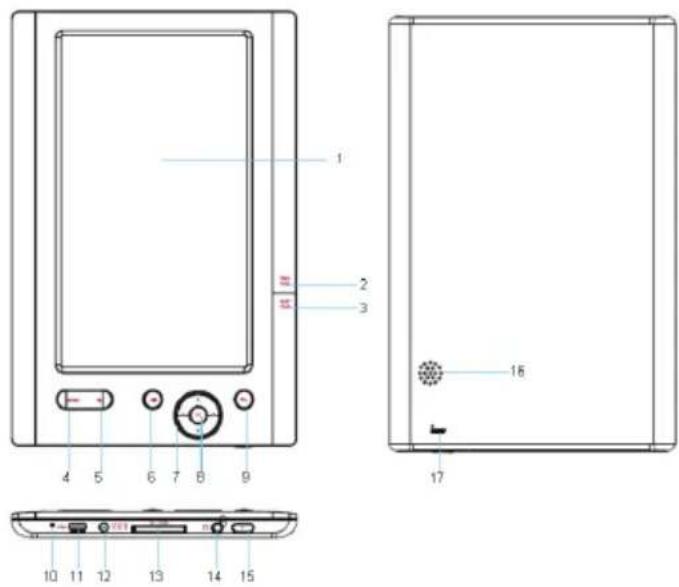
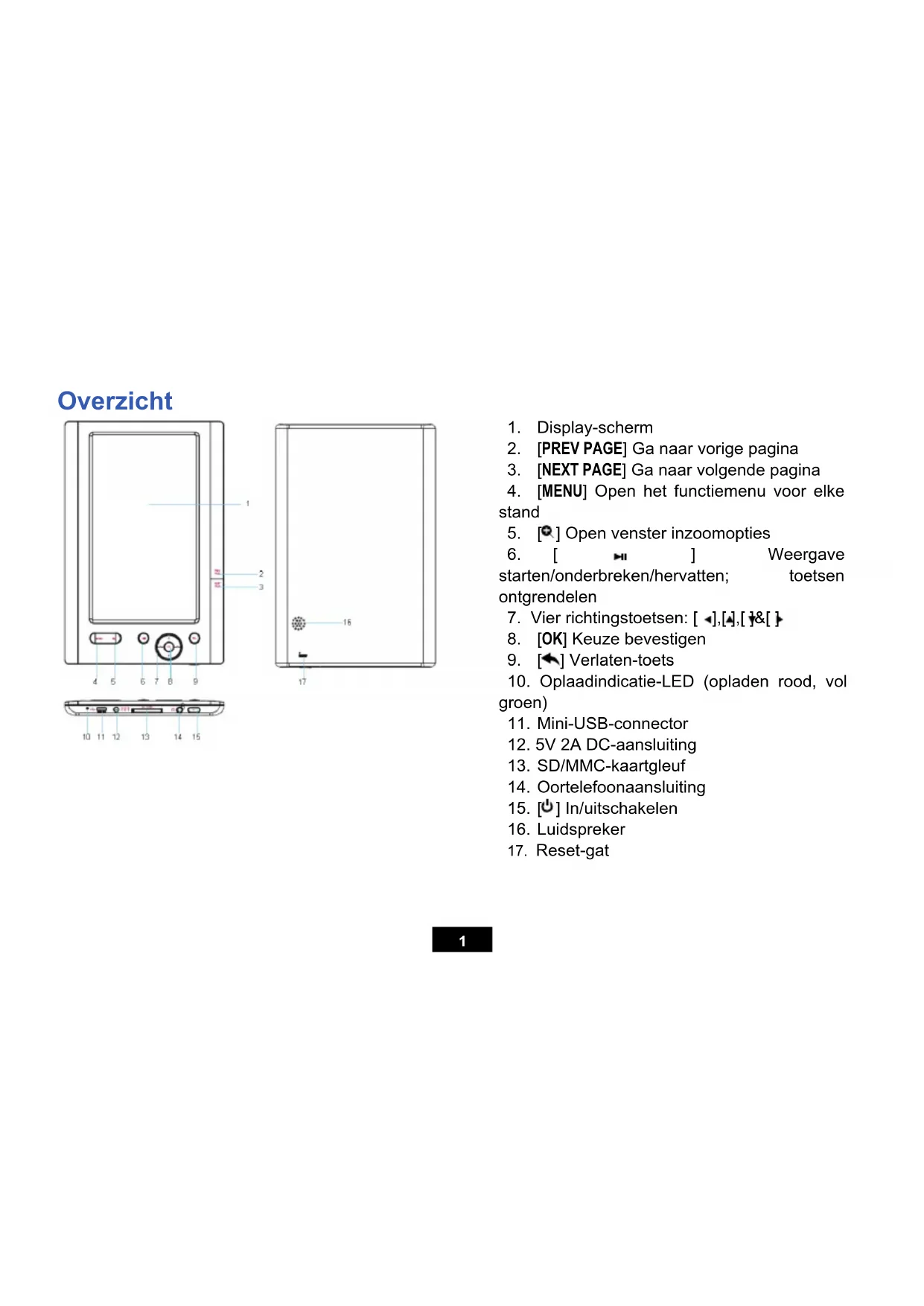
- Display-schem
- [PREV PAGE] Ga waar vorige pagina
- [NEXT PAGE] Ga waar volgende pagina
- [MENU] Open het functi菜单 voor elke stand
- [open venster inzoomopties
- [ ] Weergave starten/onderbreken/hervatten; toetsen ontgrendelen
- Vierrichtingstoetsen: [ ], [ ], [ ] & [ ]
- [OK] Keuze bevestigen
- [ ] Verlaten-toets
- Oplaadindicatie-LED (opladen rood, vol groen)
- Mini-USB-connector
12.5V 2A DC-aansluiting - SD/MMC-kaartgleuf
- Oortelefoonaansluiting
- [b] In/uitschakelen
- Luidspreker
- Reset-gat
Beginnen
De E-boekreader inschakelen
Houd de [U]-toets ingedrukt om de E-boekreader in te schakelen. Als de batterij bijna leeg is, stek dan het ene uiteinde van de adapter in de DC-aansluiting op de E-boekreader en het andere uiteinde in een stopcontact.
Opmerking: Houd de [U]-toets wee ingedrukt om de E-boekreader uit te schakelen.
Aansluiten op een PC en bestanden downloads van de PC
Sluit het apparaat aan op de computer om bestanden te downloaden of om het apparaat op te laden.
- Zorg ervoor dat uw computer opgestart is voordat u begint.
- Sluit de mini-stekker van de USB-kabel aan op de mini-USB-ingang op het apparaat en steek het andere uiteinde in een beschikbare USB-ingang op uw computer.
- Zodra het apparaat aangesloten is op uw computer, verschijnt er een 'Verwijderbare schijf' in 'Deze computer'.
- Open Windows Explorer of 'Deze computer'. De "Verwijderbare schijf" verschijnt.
- Versleep de bestanden van uw computer waar de "Verwijderbare schijf".
- Als u het apparaat geauthoriseerd hebt met gebruik van E-boek website tools, worden er een verborgen map zoals "adobe-digital-editions" aangemaaakt op uw apparaat. Verwijder deze "adobe-digital-editions"-map Niet en formatteer het apparaat Niet, tenzij u het apparaat opnieuw wilt autoriseren.
Opmerking:
- De batterij van het apparaat worden automatisch opgeladen wonneer het apparaat aangesloten is op de computer.
Maak de USB-kabel nicht los tijdens de bestandsoverdracht. Hierdoor können het apparaat en de bestanden beschadigd raken.
Het apparatus ontkoppelen van de PC
Ontkoppel het apparaat nadat de bestandsoverdracht beeindigd is op de volgende manier van de computer:
1 Klik met de linkermuisknop op de ” ” icoon op de taerk Balk.
2 Klik op hetkleine popup-venstertje met de boodschap "Stop het USB-massa-opslagapparaat - Drive (X)".
3 Wanner het programma aangeeft dat u het apparaat kut verwijderen, kut u het apparaat veilig ontkoppelen.
SD/MMC-kaart aansluiten
U kunt een SD- of MMC-kaart aansluiten op de E-boekreader.
- Houd uw micro-SD-kaart gelijk met de gleuf. Steek de kaart in de gleuf.
- Duw op de kaart totdat deze vergrendeld worden.
De SD/MMC-kaart verwijderen: Druk op de kaart om hem te ontgrendelen en haal de kaart uit de gleuf.
Opmerking: Steek de kaart alleen in de gleuf of haal hem er alleen uit wanner de E-boekreader uit staat, anders kennen de interne bestanden van het apparaat verloren gaan of beschadigd raken.
Opladen van de batterij
- De batterij van de E-boekreader worden automatisch opgeladen runaway het apparaat aangesloten is op de computer of op een stopcontact. Tijdens het opladen is het indicatielampje rood, deze worden groen nadat de batterij opgeladen is.
- Lees de indicateie van het batterijniveau van uw apparaat af:

Vol

Driekwart

vol

Halfvol

Bijna
leeg
Leeg
Belangrijk:
- De aanbevolen temperatuur voor het opladen van de batterij is 0 tot 35 C.
- Laad het apparaat helemaal op voordat u het apparaat voor de eerste koer gebruikt of als u het apparaat langeijd Niet gebruikt heeft.
Laad het apparaat meteen op wanner de boodschap 'Batterij bija leeg' verschijnt,
Laad het apparaat Niet te lang op en zorg dat de batterij Niet hebemaal leeg raakt. Door leegraken of te lang opladen wordt de levensduur van de batterij verkort. - De batterij kan—helemaal leeg raken als het apparaat langeijd Niet gebruikt worden (meer dan drie maanden). Laad om dit te vermijden het apparaat elke drie maanden op en zorg dat het niveau van de batterij.altijd boven de 50% blijft.
- Als het apparaat lange tijd Niet gebruikt worden, bewaar deze dan bij een temperatuur van onder de 23 ± 5^ C en bij een luchtvochtigheidsgraad van 65 ± 20% RH om de batterij optimaal te latent functioneren.
Gebruik van het hoofdmenu
Het hoofdmenu openen
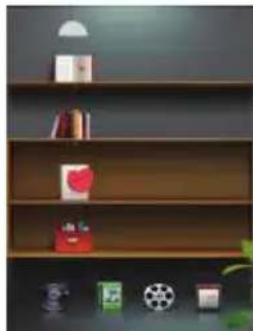
- Houd de [ ] toets ingedrukt en het hoofdmenu verschijnt op het scherm.
Of druk in andere standen op de [toets om terug te keren maar het hoofdmenu.
- Druk op de [], [], [] of [] toets om een van de volgende opties te selecteren: Browser History, EBook, Video, Explorer, Music, Photo en Setting.
- Druk dan op de [OK] toets om het apparaat in de gewenste stand te zetten.
Overzicht opties
| Opties hoofdmenu Beschrijving Opties | hoofdmenu | Beschrijving | |
| Browser History Blader door uw E-boekgeschiedenis en ga verder met het lezen van uw boek. | Music | Muziek afspelen. | |
| EBook E-boeken lezen Photo Foto's bekijken. | |||
| Video Videobestand | en aufspelen. Setting Pas de aanstellingen van uw | E-boekreader aan. | |
| Explorer Blader door | alle bestanden in de E-boekreader en verwijder bestanden of Niet. | ||
Gebruikstips
- Pagina omhoog/omlaag: tijdens het lezen van een boek kunt u op de [PREV PAGE] of [NEXT PAGE] toets drukken om de pagina omhoog of omlaag te verplaatsen.
- Inzoomen:ijdens het lezen van een boek(Int) u op de [+] toets drukken om het pop-upvenster met de inzoomopties te openen.
- Functiemenu: tijdens het lezen van een boek, het bekijken van een video, het luisteren maar muziek of het bladeren door Foto's kut u op de [MENU] toets drukken om het functiemenu te openen.
Verlaten: druk op de [一 ] toets om het menu te verlaten en terug te keren maar het vorige scherm.
Alle toetsen ontgrendelen: Als u een automatische vergrendelingstijd ingesteld heeft in het instellingsmenu, kunt u op de [toets drukken om de toetsen wee ter ontgrendelen nadat ze zich vergrendeld. - De E-boekreader resetten: Als er een fout optreedtijdens het gebruik van de E-boekreaderkest u een metalen pin, zoals het uiteinde van een paperclip, in het RESET-gat steken om het systeme van uw E-boeklezer opnieuw op te starten.
Een E-boek lezen
Een E-boek afspelen
- Druk in het hoofdmenu op de [], [], [] of [] toets om de EBook-stand te selecteren.
- Druk op de [OK] toets om uw E-boekbibliotheek te openen.
- Gebruik de [▲] of [▼] toets om een E-boekbibliothek te selecteren en druk dan op de [OK] toets om de bibliothek te openen.
- Selecteer het gewenste E-boek.
- Druk op de [OK] toets om het boek te lezen.
Opmerking: De E-boeklezer de E-boeken synchroniseren met DRM met gebruik van de E-boek website tools. De tijdsduur van het openen van een E-boek kan verschillen per boek; het openen van een groot bestand duurt vaak langer.
Tijdens het lezen van een boek(Int:
- De pagina omhoog/omlaag verplaatsen: Druk op de [PREV PAGE] of [NEXT PAGE] toets om de pagina omhoog of omlaag te verplaatsen.
- Inzoomen: Druk op de [ ] toets om het pop-upvenster met de inzoomopties te openen. Gebruik de [ ] of [ ] toets om een van de volgende opties te selecteren: Paginagrootte, Paginabreedte, Paginahoogte, Klein, Midden, Groot of Extra-groot. (Opmerkinga: voor verzillende bestandsformaten hunnen de opties varijeren)
- Roteren: Druk op de [ ] toets om:tussen de verticale en horizontale weergave heen en weer te schakelen. (Opmerking: In het instellingsmenu kunt u het scherm ook zo instellen dat de weergave automatisch roeteert. De weergave draait dan automatisch terug als u het apparaat omdraait.
- Verlaten: Druk op de [+] toets om terug te keren maar de E-boekbibliotheek.
De E-boekbibliotheciek gebruiken.
Nadat u de EBook-stand heeft gekozen in het hoofdmenu kurz u de E-boekbibliothek openen. Het apparaat heeft uw boeken in verschillende mappings geordend.
Uw bibliothek bijwerken
Gebruik de [▲] of [▼] toets om 'MediaLib Update' te selecteren en druk dan op de [OK] toets om uw E-boekbibliothek bij te werken.
Opties E-boekbibliotheek
In uw E-boekbliblotheek staan de volgende opties tot uw beschikking om een boek te kiezen uit een van de folders.
- Volgens bestandsnaam: Kies een boek volgens bestandsnaam.
- Volgens titel: Kies een boek volgens boektitel.
- Volgens auteur: Kies een boek volgens auteur.
- Volgens miniatuur: Kies een boek uit de miniatureurenweergave.
Een boek lezen vanuit geschiedenis
- Druk in het hoofdmenu op de [], [], [] of [] toets om de Browse History-stand te selecteren.
- Gebruik de] df [v] toets om het gewenste recent gelezen boek te selecteren.
- Druk op de [OK] toets om het boek te lezen.
E-boek functiemenu
Tijdens het lezen van een boek kut u op de [MENU] toets drukken om het E-boek functiemenu te openen.
- Gebruik de [] of [] toets om de gewenste optie te selecteren.
-
Druk op de [OK] toets om de optie te activeren.
-
Naar een pagina springen: Spring maar de juiste pagina. Gebruik de [4] of [5] toets om een optie te selecteren en druk dan op de [4] of [5] toets om een paginanummer in te voeren. Druk daarna op de [OK] toets om�de juiste pagina te springen.
- Bladwijzer opslaan: Bewaar de huidige pagina als bladwijzer. Gebruik de [▲] of [▼] toets om een kolom te selectoren en druk dan op de [OK] toets om te bevestigen.
- Bladwijzer laden: Laad de opgeslagen bladwijzer. Gebruik de [▲] of [▼] toets om een bladwijzer te selecteren en druk dan op de [OK] toets om de bladwijzer te laden.
- Bladwijzer verwijderen: Verwijder de opgeslagen bladwijzer. Gebruik de [▲] of [▼] toets om een bladwijzer te selecteren en druk dan op de [OK] toets om de bladwijzer te verwijderen.
- Bladerstand: Selecteer de bladerstand: Automatisch of handmatig.
- Pagina omslaan-tijd: Gebruik de [▲] of [▼] toets om eenijd te selecteren waarna de pagina omgeslagen worden.
- Inhoudsopgave: Open de inhoudsopgave van het boek en druk dan op de [] of [] toets om het juiste hoofdstuk te kiezen. (Deze functie is alleen beschikbaar voor boeken die een inhoudsopgave bevatten.)
- Informatie: Bekijk de boekgegevens. (Deze functie is alleen beschikbaar voor boeken in e-PUB formaat).
-
Kleur instellen: Druk op de [▲] of [▼] toets om de letterkleur te selecteren. (Deze functie is alleen beschikbaar voor boeken in TXT-formaat).
-
Codeertype: Gebruik de [▲] of [▼] toets om een codeertype voor het boek te selecteren. (Deze functie is alleen beschikbaar voor boeken in TXT-formaat).
- Ruimtes verkleinen: Selecteer Uit of Aan om de lege ruimtes te verkleinen. (Deze functie is alleen beschikbaar voor boeken in TXT-formaat. Deze functie verkleint de lege ruimtes:tussen de paragrafen en zorgt ervoor dat ermeer inhoud op een pagina kan staan.)
Een E-boek lezen met hintergrondmuziek
- Druk in het hoofdmenu op de [], [], [] of [v] toets om de Music-stand te selecteren.
- Druk op de [OK] toets om uw mediaspeler-bibliotheek te openen.
- Gebruik de] qf [v] toets om een mediaspeler-bibliothek te selecteren en druk dan op de OK] toets om de bibliothek te openen.
- Selecteer het gewenste audiobestand en druk dan op de [OK] toets om het bestand af te spelen.
- Druk meerdere keren op de [ ]toets om terug te keren maar het hoofdmenu.
- Druk in het hoofdmenu op de [], [], [] of [v] toets om de EBook-stand te selecteren.
- Druk op de [OK] toets om uw E-boekbibliotheek te openen.
- Gebruik de] f[ ] toets om een E-boekbibliothek te selecteren en druk dan op de [OK] toets om de biblitheek te openen.
- Selecteer het gewenste E-boek.
- Druk op de [OK] toets om het boek te lezen.
Nu kurz u uw boek lezen met achechtergrundmuziek.
Een video bekijken
Een video aufspelen
- Druk in het hoofdmenu op de [ ], [ ], [ ] of [ ] toets om de Video-stand te selecteren.
- Druk op de [OK] toets om de lijst met mapperen te openen.
- Gebruik de [a] of [v] toets om de map 'video' te selecteren en druk dan op de [OK] toets.
- Selecteer het gewenste videobestand.
- Druk op de [OK] toets om de video te bekijken.
Tijdens het afspelen van een video kutn u:
- De weergave onderbreken/hervatten: Druk op de [+]toets om de weergave te onderbreken. Druk waar op de [-]toets om de weergave te hervatten.
Video's overslaan: Druk op de [of] toets om maar de vorige/volgende video te springen. - Zoeken: Houd de [+] toets ingedrukt om een video terug te spoelen; houd de [+] toets ingedrukt om een video door te spoelen.
Geluidsniveau aanpassen: Druk op de [A] of [V] toets om het geluidsniveau te verhogen/verlagen.
Verlaten: Druk op de [toets om terug te keren maar de lijst met videobestanden.
Uitschakelen: Houd de [u] toets ingedrukt om de E-boekreader uit te schakelen.
Video-functienu
Tijdens het bekijken van een video(Int) u op de [MENU] toets drukken om het video-functionienu te openen.
- Gebruik de [] of [] toets om de gewenste optie te selecteren.
-
Druk op de [OK] toets om de optie te activeren.
-
Ondertitelingstaal: Kies een taal voor de ondterteling.
- Afspeeltijd kiezen: Kies een startijd voor het bekijken van de video. Druk op de [+] of [▶] toets om 'Uur en Minuten' te selecteren en druk dan op de [▲] of [▼] toets om de waarde te veranderen. Druk als LASTe op de [OK] toets om de instelling te bevestigen en u kunt de video bekijken vanaf de gekozenijd.
- Geheel scherm/Normalaal/Origineel scherm: Druk op de [OK] toets om geheel scherm, normalaal of origineel scherm te selecteren.
- Audiobestand: Selecteer het audiobestand van de video.
Naar muziek luisteren
Muziek afspelen
- Druk in het hoofdmenu op de [ ], [ ], [ ] of [ ] toets om de Music-stand te selecteren.
- Druk op de [OK] toets om uw mediaspeler-bibliotheek te openen.
- Gebruik de [▲] of [▼] toets om een mediaspeler-bibliothek te selecteren en druk dan op de [OK] toets om de bibliothek te openen.
- Selecteer het gewenste audiobestand.
- Druk op de [OK] toets om de muziek af te spelen.
Tijdens het afspelen van mzuiiek kutn u:
- De weergave onderbreken/hervatten: Druk op de [+]toets om de weergave te onderbreken. Druk waar op de [-]toets om de weergave te hervatten.
Tracks overslaan: Druk op de [of] toets om maar de vorige/volgende track te springen. - Zoeken: Houd de [+] toets ingedrukt om een track terug te spoelen; houd de [+] toets ingedrukt om een track door te spoelen.
Geluidsniveau aanpassen: Druk op de [A] of [V] toets om het geluidsniveau te verhogen/verlagen.
Verlaten: Druk op de [ ] toets om terug te keren maar de lijst met muziekbestanden.
Uitschakelen: Houd de [u] toets ingedrukt om de E-boekreader uit te schakelen.
De mediaspeler-bibliothek gebruiken
Nadat u in het hoofdmenu de Music-stand heeft gekozen,kest u de mediaspeler-bibliothek openen. Het apparaat heeft uw muziekbestanden in verschillende mappings geordend.
Uw mediabibliothek bijwerken
Gebruik de [▲] of [▼] toets om 'MediaLib Update' te selecteren en druk dan op de [OK] toets om uw mediabibliothek bij te werken.
Opties mediabibliothek
In uw mediabibliothek staan de volgende opties tot uw beschikking om een muziekbestand te selecteren uit een van de folders.
- Huidig bestand afspelen/weergave hervatten: Druk op de [OK] toets om het huidige bestand af te spelen of om het meest recent gespeelde bestand te hervatten.
Alle muziek: Blader door alle bestanden in de mediabibliotheek. - Artiest: Kies een muziekbestand volgens artiest.
- Album: Kies een muziekbestand volgens album.
Genre: Kies een muziekbestand volgens genre.
Mijn favorieten: De muziekbestanden die u hebte toegevoegd aan uw favorieten.
Dir-lijst: opent de mappenbibliothek van het apparaat. - Geheugen: De drie meest recent afgespeelde muziekbestanden.
Muziek-functienu
Tijdens het afspelen van muziek kutu op de [MENU] toets drukken om het muziek-functiemenu te openen.
- Gebruik de [] of [] toets om de gewenste optie te selecteren.
- Druk op de [OK] toets om de optie te activeren.
Herhaalstand: activeer de herhaalstand. Gebruik de [a] of [v] toets om een van de volgende opties te selecteren: Eén keer, Herhalen, Alles, Alles herhalen en Intro. Druk daarna op de [u] toets om te bevestigen of druk op de [toets om terug te keren maar het vorige scherm.
a) Eén keer: Speel het huidige bestand een keer af.
b) Herhalen: Herhaal het huidige bestand.
c) Alles: Speel alle bestanden in de huidige map een keer af.
d) Alles herhalen: Herhaal alle bestanden.
e) Intro: Speel alleen het begin van de bestanden af.
- Afspeelstand: Gebruik de [] of [] toets om de afspeelstand te selecteren: Op volgorde of Shuffle.
a) Op volgorde: Speel alle bestanden op volgorde af.
b) Shuffle: Speel alle bestanden in willekeurige volgorde af.
- MSEQ: Gebruik de [▲] of [▼] toets om de MS-equalizer te selecteren: 3D, Bass of LEQ.
-
EQ Sel: Gebruik de [▲] of [▼] toets om uw equalizer te selecteren: Normaal, MSEQ, Rock, Pop, Klassiek, Bass, Jazz of Voorkeurs-EQ.
-
Instelling Voorkeurs-EQ: Instellen van de voorkeurs-EQ.
a) Gebruik de [of toets om de waardebalk die u wilt aanpassen te selecteren.
b) Druk op de [▲] of [▼] toets om de bal op de balk omhoog of omlaag te verplaatsen.
c) Druk op de [of] toets om Ja te selecteren en de instellingen te bevestigen.
Weergave: Gebruik de [a] of [v] toets om Songtekst of Afsluiten te selecteren:
a) Songtekst: Synchroniseer de songtekst met de muziekweergave.
b) Afsluiten: Sluit de songtekstweergave af.
Lyric display (songtekstweergave)
Dit apparaat ondersteunt songtekstweergaveijdens het afspelen van muziek. Alleen songtekst in LRC-formaat kan weergegeven worden.
Om songtekst toe te voegen aan de muziek, bijvoorbeeld aan het bestand "love music.Mp3":
- Download de overeenkomstige songtekst met de extensie ".lrc" van het internet.
- Hernoem het songtekstbestand als "love music.lrc". Zorg ervoor dat de bestandsnaam van de songtekst hetzelfde is als de naam van het muziekbestand.
- Kopieer beside bestanden indezelfde map op de E-boekreader.
- Druk op de [MENu] toets om het muziek-functienu te openen en activeer dan de songtekstweergave.
- De songtekst worden synchroon met de muziek op het scherm getoond.
Foto's bekijken
Een Foto bekijken
- Druk in het hoofdmenu op de [ ], [ ], [ ] of [ ] toets om de Photo-stand te selecteren.
- Druk op de [OK] toets om de lijst met mapperne te openen.
- Gebruik de [of [toets om de map 'foto' te selecteren en druk dan op de OK toets.
- Selecteer het gewenste afbeeldingsbestand.
- Druk op de [OK] toets om de Foto te bekijken.
Tijdens het bekijken van Foto's Aunt u:
- Diavoorstelling starten/onderbreken: Druk op de [▶] toets om een diavoorstelling te starten. Druk waar op de [▶] toets om de weergave te onderbreken.
- Foto's overslaan: Druk op de [+] of [+] toets om maar de vorige/volgende foto te springen.
- Zoeken: Houd de [+] toets ingedrukt om terug te bladeren door de vorige Foto's; houd de [+] toets ingedrukt om vooruijt te bladeren door de volgende Foto's.
- Verlaten: Druk op de [+] toets omtering te keren aan de lijst met fotobestanden.
Uitschakelen: Houd de [u] toets ingedrukt om de E-boekreader uit te schakelen.
Eendiavoorstellingafspelen
- Drukijdens het bekijken van een fot op de [MENu] toets om het foto-functiemnu te openen.
- Kies de optie Bladeren en gebruik de [a] of [v] toets om de intervaltijd voor de diavoorstelling in te stellen.
- Druk op de [OK] toets om de optie te activeren.
- Druk op de []eets om de diavoorstelling te starten vanaf de huidige Foto.
Bestanden beheren
Alle bestanden doorzoeken en een bestand verwijderen
- Druk in het hoofdmenu op de [], [], [] of [] toets om de Explorer-stand te selecteren.
- Druk op de [OK] toets om de lijst met mapperen te openen.
- Druk op de [▲] of [v] toets om:tussen de bestanden of mappen te navigeren.
Om een map te openen, selecteert u de map en drukt u op de [OK] toets.
- Gebruik de] of [v] toets om een bestand in de map in een verlicht blok te zetten en druk dan op de [MENU] toets. Er verschijnt een pop-upvenster met een verwijderoptie.
- Druk op de [+] of [+] toets om "Ja" of "Nee" te kiezen en druk op de [OK] toets om uw keuze te bevestigen.
- Druk op de [ ] toets omtering te keren maar het vorige scherm.
Deinstallingen van de E-boekreader veranderen
Met de systeeminstellingen kut u uw E-boekreader configureren en maar uw eigien voorkeur aanpassen.
- Druk in het hoofdmenu op de [], [], [] of [] toets om Settings te selecteren.
- Gebruik de [] of [] toets om een instellingsoptie te selecteren.
- Druk dan op de [OK] toets om het submenu te openen.
- Gebruik de [v] of [] toets om een waarde te selecteren.
- Druk op de [OK] toets om te bevestigen. Of druk op de [ ]toets om het submenu te verlaten.
Scherminstellingen
Gebruik de [a] of [v] toets om de optie Scherminstellingen in het instellingsmenu te selecteren.
Schermverlichtingstijd instellen
- Gebruik de] qf [v] toets om de optie LichtTijd te selecteren en druk dan op de [OK] toets.
- Druk op de [] of [] toets om een schermverlichtingstijd te selecteren.
Helderheid instellen
- Gebruik de] qf [toets om de optie Helderheid te selecteren en druk dan op de [OK] toets.
- Druk op de [▲] of [▼] toets om een helderheitsniveau te selecteren.
Systeeminstallingen
Gebruik de [▲] of [▼] toets om de optie Systeeminstallingen in het instellingsmenu te selecteren en druk dan op de [▲] of [▼] toets om een van de volgende opties te selecteren.
Herstellen: Bestanden herstellen.
Toetsenvergrendelingstijd: Druk op de [a] of [v] toets om een tijsduur voor de toetsenvergrendeling te selecteren.
- Activeringsgeschiedenis wissen: Selecteer deze optie om de activeringsgeschiedenis te wissen.
Let op: U kurz deze functie gebruiken als u het apparaat opnieuw wilt autoriseren. Door de activeringsgeschiedenis te wissen kan het gebeuren dat het apparaat de oude DRM-boeken die u op het oude account gekocht heeft nicht meer kan aflezen.
Taal
- Gebruik de [A] of [v] toets om de optie Taal in het instellingsmenu te selecteren.
- Druk op de [a] of [v] toets om een schermtaal te kiezen en druk op de [ok] toets om uw keuze te bevestigen.
Systeeminformatie
- Gebruik de [A] of [V] toets om de optie Systeeminformatie in het instellingsmenu te selecteren.
- Druk op de [OK] toets om de informatatie over uw apparaat te bekijken.
Automatische uitschakeltijd
- Gebruik de [A] of [V] toets om de optie AutoUitschakeltijd in het instellingsmenu te selecteren.
- Druk op de [▲] of [▼] toets om een uitschakeltijd te selecteren en druk dan op de [ok] toets om te bevestigen.
Tijd
- Gebruik de [] of [] toets om de optie Tijd in het instellingsmenu te selecteren.
- Gebruik de [of toets om de volgende of de vorige optie in een blok te zetten (uren/minuteu of jaar/maand/dag) en druk dan op de of toets om de tijd of de datum in te stellen.
- Druk op de [of] toets om Ja te selecteren.
- Druk op de [ok] toets om uw instellingen te bevestigen.
Kalender
- Gebruik de [▲] of [▼] toets om de optie Kalender in het instellingsmenu te selecteren.
- Druk op de [OK] toets om te de kalender te bekijken.
- Gebruik de [4], [4], [6] of [6] toets om:tussen de dagen te navigeren.
Automatische rotatie
- Gebruik de [a] of [v] toets om de optie Automatische rotatie in het instellingsmenu te selecteren.
- Gebruik de [a] of [v] toets om Uit of Aant te selecteren en druk dan op de [ok] toets om te bevestigen.



- Naar muziek luisteren 13
- Foto'sbekijken 17
- Bestanden beheren 18
- De instellungen van de E-boekreader veranderen 19
- Overzicht
- Beginnen
- De E-boekreader inschakelen
- Aansluiten op een PC en bestanden downloads van de PC
- Opmerking:
- Het apparatus ontkoppelen van de PC
- SD/MMC-kaart aansluiten
- Opladen van de batterij
- Belangrijk:
- Gebruik van het hoofdmenu
- Het hoofdmenu openen
- Gebruikstips
- Een E-boek lezen
- Een E-boek afspelen
- De E-boekbibliotheciek gebruiken.
- Uw bibliothek bijwerken
- Opties E-boekbibliotheek
- Een boek lezen vanuit geschiedenis
- E-boek functiemenu
- Een E-boek lezen met hintergrondmuziek
- Een video bekijken
- Een video aufspelen
- Tijdens het afspelen van een video kutn u:
- Video-functienu
- Naar muziek luisteren
- Muziek afspelen
- Tijdens het afspelen van mzuiiek kutn u:
- De mediaspeler-bibliothek gebruiken
- Uw mediabibliothek bijwerken
- Opties mediabibliothek
- Muziek-functienu
- Lyric display (songtekstweergave)
- Foto's bekijken
- Een Foto bekijken
- Eendiavoorstellingafspelen
- Bestanden beheren
- Alle bestanden doorzoeken en een bestand verwijderen
- Deinstallingen van de E-boekreader veranderen
- Scherminstellingen
- Schermverlichtingstijd instellen
- Helderheid instellen
- Systeeminstallingen
- Taal
- Systeeminformatie
- Automatische uitschakeltijd
- Tijd
- Kalender
- Automatische rotatie
Merk : Marquant
Model : MME1
Categorie : E-reader