
MCR-1303 - Autoradio Marquant - Gratis gebruiksaanwijzing en handleiding
Vind de handleiding van het apparaat gratis MCR-1303 Marquant in PDF-formaat.


| Type product | Auto audio systeem met DVD, USB, SD, radio en navigatie |
| Model | MCR-1303 |
| Merk | Marquant |
| Afmetingen (B x H x D) | 178 x 50 x 165 mm |
| Gewicht | Ongeveer 1 kg |
| Voeding | DC 12V |
| Maximaal uitgangsvermogen | 4 x 40W (bij 14,4V) |
| Ondersteunde media | DVD, VCD, MP4, JPEG, MP3, WMA, CD |
| Opslagpoorten | USB, MMC/SD-kaart |
| Radio | AM/FM RDS met PLL-afstemming |
| Navigatie | Ingebouwd navigatiesysteem met GPS |
| Beeldscherm | Touchscreen, 2D/3D kaartweergave |
| Afstandsbediening | IR-afstandsbediening met batterij CR2025 |
| ESP-functie | Ja, voor alle schijfformaten |
| Video-uitgang | Composiet 1.0±0.2Vp-p, 75 ohm |
| Audio-uitgang | Analoog stereo, 2.0 +0/-1.0 Vrms |
| Frequentiebereik FM | 87,5 – 108,0 MHz |
| Frequentiebereik AM | 522 – 1620 kHz |
| Onderhoud | Reinig met zachte, droge doek; geen oplosmiddelen |
| Veiligheid | Niet openen; laserklasse; alleen gekwalificeerd onderhoud |
| Bevestigingshoek | 0 tot ±30 graden |
Veelgestelde vragen - MCR-1303 Marquant
Gebruikersvragen over MCR-1303 Marquant
0 vraag over dit apparaat. Beantwoord die u kent of stel uw eigen vraag.
Stel een nieuwe vraag over dit apparaat
Download de handleiding voor uw Autoradio in PDF-formaat gratis! Vind uw handleiding MCR-1303 - Marquant en neem uw elektronisch apparaat weer in handen. Op deze pagina staan alle documenten die nodig zijn voor het gebruik van uw apparaat. MCR-1303 van het merk Marquant.
GEBRUIKSAANWIJZING MCR-1303 Marquant
Compatibel met alle bestandstypen zoals : DVD, VCD, MP4, JPEG, MP3,WMA, CD.
5 IN 1 AUTO AUDIO SYSTEEM MET
DVD.VCD.MP4.JPEG.MP3.WMA.CD
DISK EN USB MMC/SD SPELER EN
AM/FM-RDS DIGITAAL PLL AFSTEMMING RADIO
AUTOMOBIEL NAVIGATIE SYSTEEM
Opmerking: Alle informatie is aan wijziging onderhevig zonder verdere mededelingen
Inhoud
- Voor Het In Werking Stellen....6
1.1 Voorzorgsmaatregelen....6
1.2 Algemene Informatie....6
1.3 Beschrijving Verbinding van kabels....7
1.4 Eenheid Installatie....8
1.5 Batterij Informatie van de Afstandsbediening....9
1.6 Locaties en Namen van de Bediening van de Afstandsbediening....10
1.7 Beschrijving van het Aanzicht van het Voorste Paneel....11
1.8 Beschrijving van de Eenheid Chassis Facet Na het Verwijderen van het Voorste Paneel......11
1.9 Beschrijving van de Eenheid Chassis Facet Na het Dichtschuiven van het Voorste Paneel......12
-
Algemene Werking....13
-
Werking van de Radio....17
-
Werking van Disk, USB en MMC/SD....19
4.1 Afspelen Beginnen....19
4.1.1 Afspelen Disk Beginnen....19
4.1.2 Afspelen USB Beginnen....19
4.1.3 Afspelen MMC/SD Beginnen....19
4.2 Afspelen Pauzeren....20
4.3 Afspelen Stoppen 20
4.4 Hoofdstuk/Nummer Selecteren met de >>|/|<< Knoppen....20
4.5 Hoofdstuk/Nummer Selecteren met de Nummertoetsen....21
4.6 Hoofdstuk/Nummer Selecteren met het Root/PBC Menu....21
4.7 Afspelen met Snelheid....21
4.8 Afspelen op Lage Snelheid....21
4.9 Stap voor Stap Afspelen van het Stilstaande Beeld....22
4.10 Herhaaldelijk Afspelen....22
4.10.1 Eén/Alles Herhalen....22
4.10.2 A-B Herhalen....22
4.11 Afspelen in Scan Mode....22
4.12 Afspelen vanaf een Gespecificeerd Hoofdstuk/Nummer of een Gespecificeerd Tijdspunt....22
4.13 Willekeurig Afspelen....23
4.14 Bekijk de Video vanuit een Andere Hoek....23
4.15 Zoom de video....23
4.16 Verander de Ondertitelingstaal....23
4.17 Verander de Audiotaal....23
4.18 Bekijk Afspeel Informatie....24
4.19 Afspelen Programma....24
4.20 Afspelen van Gemixte Media met Audio, Afbeelding en Videobestanden....25
4.21 MP4 Werking....25
4.22 ESP Functie....26
4.23 DVD Systeemmenu In Werking Stellen....26
4.24 Regio Code....28
4.25 Afspelen Beëindigen....29
4.26 Problemen Oplossen....29
4.27 Begrippenlijst....31
- Utiliteit in Navigatiemodule31
5.1 Rekenmachine....31
5.2 Kalender....31
- Navigatiesysteem in Navigatiemodule....32
6.1 Waarschuwings – en Veiligheidsinformatie....32
6.2 Algemene Informatie....32
6.3 Schermknoppen/bediening en Informatie Weergave Schermen....33
6.3.1 Manoeuvre Voorvertoningsveld en Routeknow (Nr. 1)....34
6.3.2 In- en Uitzoom knoppen (Nr.2&3)....35
6.3.3 Omhoog en Omlaag Kantelen Knoppen (Nr.4&5)....35
6.3.4 Volg Knop (Nr.6)....35
6.3.5 Cursor(Nr.7)....35
6.3.6 Kaart Schaal balk(No.8)....36
.2.1 3D Kaart (schakelaar)....36
.2.2 Zoom & Kantelen (schakelaar)....36
.2.3 Nachtmode (schakelaar)....36
.2.5 Popup Informatie (schakelaar)....38
.2.6 Manage Weg Verslagen....38
.3 Route knop....39
.4 Hoofdmenu knop....40
6.3.8 Bekijkmode knop (Nr.10)....40
6.3.9 GPS signaalindicator(Nr.11)....40
6.3.10 Mute knop(Nr.13)....40
6.3.11 Weg Verslag opname/simulatie knop (Nr.14)......40
6.3.12 Cursor menu knop (Nr.15)....4
6.3.13 Huidige Straat/Weg Veld en Route Informatiescherm knop (Nr.16)....42
6.3.14 Reis/Route Data velden en Route Informatiescherm knoppen (Nr.17)....42
6.3.15 Veld over Afstand tot de volgende manoeuvre (Nr.18)....42
6.3.16 Veld over de Volgende straat/ Volgende plaats (Nr.19)....42
6.3.17 Veld over Afstand tot aan volgende manoeuvre minder dan 300m(Nr.20)....42
6.4 Instellingen....42
6.4.1 Algemene Instellingen....42
.1 Veiligheidsmode....42
.2 Instellen Favoriete Bestemmingen....42
.4 Waarschuwen bij te Hard Rijden....43
.5 Route Afwijking Herculculatie....44
6.4.2 Kaart instellingen....44
.1 Daglicht/Nachtkleuren profiel....44
.2 Alternatieve Weg Namen....44
.3 Toon Straat Labels....44
.4 Getextuurde Polygonen....45
6.4.3 Geluidsinstellingen....45
.1 Hoofd Geluid volume/schakelaar....45
.2 Spraakbegeleiding volume/schakelaar....45
.3 Toetsgeluid volume/schakelaar....45
.4 Dynamische Volume....45
.5 Aandachtstoon....45
6.4.4 Route Parameter instellingen....46
6.4.5 Taal & Units....46
.1 Programmataal....46
.2 Spraktaal....46
.3 Eenheden....46
.4 Instellen Datum & Tijd Formaat....46
6.4.6 Geavanceerde instellingen....46
.1 Weergave opties....46
.1.1 2D in Kaartmode (en Noorden-omhoog oriëntatie)....46
.1.2 3D in Cockpitmode (en Weg-omhoog oriëntatie)....46
.1.3 Inzoomen na vinden....47
.1.4 Weergave formaat coördineren....47
.1.5 Cockpit schermindeling....47
.2 Achtergrondverlichting instellingen....47
.2.1 Stroommanagement....47
.2.2 Achtergrondlicht....47
.3 Slim Zoom....47
.3.1 Slim Zoom instellingen....48
.3.2 Inschakelen Overzichtmode....48
.3.3 Herstellen Slot-op-Positie en Slim Zoom....48
.4 Route opties....49
.4.1 Route Afwijking gevoeligheid en Herculculatie vertraging....49
.4.2 U-bocht straf....49
.4.3 Grenzen oversteken planning....49
.4.4 Houd de positie op de weg (Slot-op-Weg)....49
6.4.7 Gebruikersgegevens management....50
.1 Backup Gegevens....50
.2 Reconstrueer Gegevens....50
.3 Verwijder Pinnen....50
.4 Wis Gegevens....50
.5 Reset Geavanceerde Instellingen....50
6.5 Navigatie....50
6.5.1 Routeplanning....50
.1 Routeparameter instellingen....50
.1.1 Methode....50
.1.2 Route....51
.1.3 Voertuig....51
.1.4 Includeren /Uitsluiten Weg Type....51
.2 Bestemming Instellen....52
.2.1 Selectie door op de kaart te tikken....52
.2.2 Selectie door Zoek menu....52
.2.2.1 Zoeken op Adres....52
.2.2.2 Zoeken in Geschiedenislijst....55
.2.2.3 Zoeken op Coördinaten....55
.2.2.4 Zoeken op PVI....56
.2.2.5 Zoeken op Favorieten (Thuis/Werk)....57
.2.3 Gebruik Weg Verslag....57
6.5.2 Navigatie Informatie....58
.1.1 Het startpunt, via punten en bestemming....58
.1.2 Geanimeerde bochtbegeleiding....58
.1.3 Het actieve gedeelte van de route....58
.1.4 Inactieve gedeeltes van de route....58
.1.5 Wegen in de route uitgesloten door uw voorkeuren....59
.2 Navigatie informatie weergegeven op het cockpitscherm....59
.2.1 Naam en nummer van de huidige straat of weg....59
.2.2 Naam en volgende straat/weg of volgende plaats....59
.2.3 Afstand tot aan volgende manoeuvre....59
.2.4 Afstandsbalk m.b.t. het naderen van de volgende manoeuvre....59
.2.5 Manoeuvre voorvertoning....59
.2.6 Reis en Route gegevens....60
.3 Route Informatiescherm....60
.3.1 Route gegevens weergegeven....61
.3.1.1 Routelijn....61
.3.1.2 Resterende Afstand 61
.3.1.3 Resterende Tijd....61
.3.1.4 Geschatte Aankomst....62
.3.1.5 Methode....62
.3.1.6 Bestemming/Via punt....62
.3.2 Waarschuwingsicoontjes....62
.3.3 Passend naar het scherm....63
.4 Spraakinstructies....63
.4.1 Spraakinstructies over de volgende manoeuvre....63
.4.2 Spraakinstructies tijdens te hard rijden....63
.4.3 Camera waarschuwing....63
.5 Geproduceerde informatie tijden het afwijken van de geplande route....63
.1.2 Volgende laten vallen Via Punt/Verwijder Route....64
.1.3 Omweg....64
.1.4 Annuleren....65
.2 Wissen....65
.3 Routebeschrijving (Route Gebeurtenis Lijst)....65
.3.1 Weergave mode....66
.3.2 Functies....66
.4 Overvliegen....66
.5 Aanpassen....66
6.6 Bekijk GPS informatie....67
6.6.1 GPS positie kwaliteit....67
6.6.2 GPS Gegevensscherm....68
.2 Satelliet Signaal Sterkte balken....68
.3 GPS Verbinding Status indicator....68
.4 GPS Ontvangstkwaliteit indicator....68
.5 GPS Informatie....69
6.6.3 Tijdssynchronisatie....69
6.7 Bekijk Andere informatie....69
6.7.1 Over scherm....69
6.7.2 Huidige datum en tijd....69
6.8 Problemen Oplossen Gids....6
6.9 Begrippenlijst....7
-
Specificatie....74
-
Voor Het In Werking Stellen
1.1 Voorzorgsmaatregelen


De lichtflits met het pijlpuntssymbool in een gelijkzijdige driehoek, is bedoeld om de gebruiker te alarmeren op de aanwezigheid van niet geïsoleerde gevaarlijke spanning in de ingesloten producten die van voldoende omvang zijn om een risico op gevaarlijke schokken voor personen te leveren.
Het uitroepteken in een gelijkzijdige driehoek is bedoeld om de gebruiker te wijzen op de aanwezigheid van belangrijke werking en onderhoud (service) instructies in de documentatie bijgeleverd met het apparaat.
WAARSCHUWING: REDUCEER HET RISICO OP ELECTRISCHE SCHOKKEN DOOR NIET DE KLEP (OF ACHTERKANT) TE VERWIJDEREN. ER BEVINDEN ZICH GEEN GEBRUIKERSONDERHOUDSONDERDELEN BINNEN HET APPARAAT. LAAT HET ONDERHOUD OVER AAN GEKWALIFICEERD PERSONEEL.

Laser product symbool: gelegen aan de achterkant van de eenheid, geven aan dat deze speler een klasse laser product is, gebruikt alleen zwakke laser en produceert geen gevaarlijke straling buiten de eenheid.
1.2 Algemene Informatie
- Lees deze handleiding door voordat u begint met de installatie en het gebruik.
2.Raak de stekker niet aan met natte handen.
- Ontkoppel de stekker van de stopcontact als u van plan bent het apparaat voor langere tijd niet te gebruiken. Voordat u het apparaat verplaatst, verwijder dan eerst de disk van het apparaat / de lade.
4.Op de klep niet en raak geen componenten aan die vrijgekomen zijn uit het apparaat, dit is alleen voor gekwalificeerde technici.
-
Stel het apparaat niet bloot aan direct zonlicht of in de nabijheid van objecten die hitte uitstralen om beschadiging aan het apparaat te voorkomen. Als de binnenkant van de auto extreem warm is, gebruik de speler dan niet voordat de auto een stuk heeft gereden ter afkoeling van de binnenkant van de auto.
-
Plaats het apparaat niet onder vochtige en natte omstandigheden, wat kan leiden tot het niet werken van de pick-up van het apparaat. Als vocht zich in de lens vormt, kan het niet juist meer werken. Om dit probleem op te lossen, moet u ongeveer een uur wachten om het vocht te laten verdampen. .
-
Plaats het apparaat op een vlakke ondergrond met genoeg mogelijkheden tot ventilatie. Zorg ervoor dat de ventilatie openingen niet bedekt zijn om oververhitting en defecte werking te vermijden.
8.Veeg het paneel en behuizing schoon met een zachte droge doek, gebruik geen enkele verdunner, alcohol of verstuivers.
-
Het apparaat mag niet blootgesteld worden aan druppels of spatten en objecten die gevuld zijn met water mogen niet op het apparaat geplaatst worden.
-
Het Paneel Omhulsel is om het voorste paneel veilig te houden (zie de foto).
1.3 Beschrijving Verbinding van Kabels

Opmerking: 1. Na het verbinden van de "Parking Line", zal de video op de kleine monitor van het voorste paneel alleen weergeven na het remmen van de auto.
2. Gebruik de klem aan de uiteinde van een "Ground Line" verstrekt door de fabrikant om de "Fixing Screw Bolt" te bevestigen, gebruik het andere uiteinde van de "Ground Line" om de negatieve pool te verbinden met de stroombron. Anders kan de video op het scherm flikkeren.
Beschrijving van de Kabelverbinding van het Kabelgareel

flowchart
graph TD
    A["ISO CONNECTOR"] --> B["FUSED FILTER BOX1A & 10 A FUSES"]
    B --> C["WIRING CONNECTING SOCKET"]
    B --> D["WIRING CONNECTING PLUG"]
    E["WHITE"] --> F["FRONT + WHITE / BLACK"]
    G["RED"] --> H["BLACK(GND)"]
    I["IGNITION SWITCH"] --> J["BLUE AUTO ANT"]
    K["LEFT SP"] --> L["GREEN"]
    M["REAR"] --> N["GREEN / BLACK"]
    O["WOOFER LINE OUT"] --> P["GREEN"]
    Q["GRAY"] --> R["RCA LINE OUT"]
    S["RED R"] --> T["WHITE L"]
    U["FRONT"] --> V["RIGHT SP"]
    W["VIOLET"] --> X["VIOLET / BLACK"]
    Y["REAR"] --> Z["REAR"]
De handrem lijn verbinden met het handremsysteem ingebouwd in de auto.

1.5 Batterij Informatie van de Afstandsbediening
Herplaats de Batterij in de Afstandsbediening:
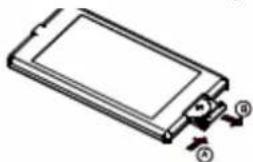
- Trek het isolerende vel uit de afstandsbediening zoals aangegeven door de pijl (zie fig. 1) voordat u de afstandsbediening voor de eerste keer gebruikt.
- Druk op de beweegbare houvast in de richting zoals aangegeven door de A pijl (Zie fig. 2), en trek dan de batterijhouder uit de afstandsbediening in de richting zoals aangegeven door de B pijl (zie fig. 2).
3.Herplaats de oude batterij met een nieuwe batterij met de (+) polariteit zijde omhoog. (Zie fig. 3) - Plaats de batterijhouder in zijn oorspronkelijke positie terug in de afstandsbediening. (Zie fig. 3)
Opmerking over de Batterij van de Afstandsbediening:
- Onjuist gebruik van de batterij kan oververhitting of explosie gevaar veroorzaken dat kan resulteren in verwonding of vuur.
- Batterij lekkage kan schade veroorzaken aan de afstandsbediening (Levensduur van de batterij: 6 maanden bij normaal gebruik in normaal kamertemperatuur).
- Verkort de batterij niet.
4.Gooi de batterij niet in vuur. .
5.Houd de batterij uit de buurt van kinderen om het risico op een ongeluk te voorkomen.

Fig.1
1.6 Locaties en Namen van de Bediening van de Afstandsbediening

-
STANDBYKNOP
-
DUALKNOP
3.KANTELKNOP
- LUID KNOP
5.^ KNOP
-
MODE KNOP
-
ENTER KNOP
8.>KNOP
9.v KNOP
-
| KNOP
-
KNOP
-
> KNOP
-
STOP KNOP
14.A-B/ZOOM KNOP
-
ONDERTITELING KNOP
-
TAKNOP
-
RPT/P.SCN KNOP
-
NUMMER KNOPPEN
-
PTY/PROG KNOP
-
BAND/RDM KNOP
-
AUDIO KNOP
22.AF BUTKNOPTON
-
- en - KNOPPEN
-
SEL KNOP
-
<<KNOP
-
MENU KNOP
-
|<<KNOP
-
INSTELLINGEN KNOP
-
MUTE KNOP
-
<KNOP
-
EJECT KNOP
-
OSD KNOP
-
LANGZAAM_VOORUIT KNOP
-
GANAAR/INT KNOP
-
STAP KNOP
-
TITEL KNOP
-
PBC KNOP
38.HOEK KNOP
1.7 Beschrijving van het Aanzicht van het Voorste Paneel
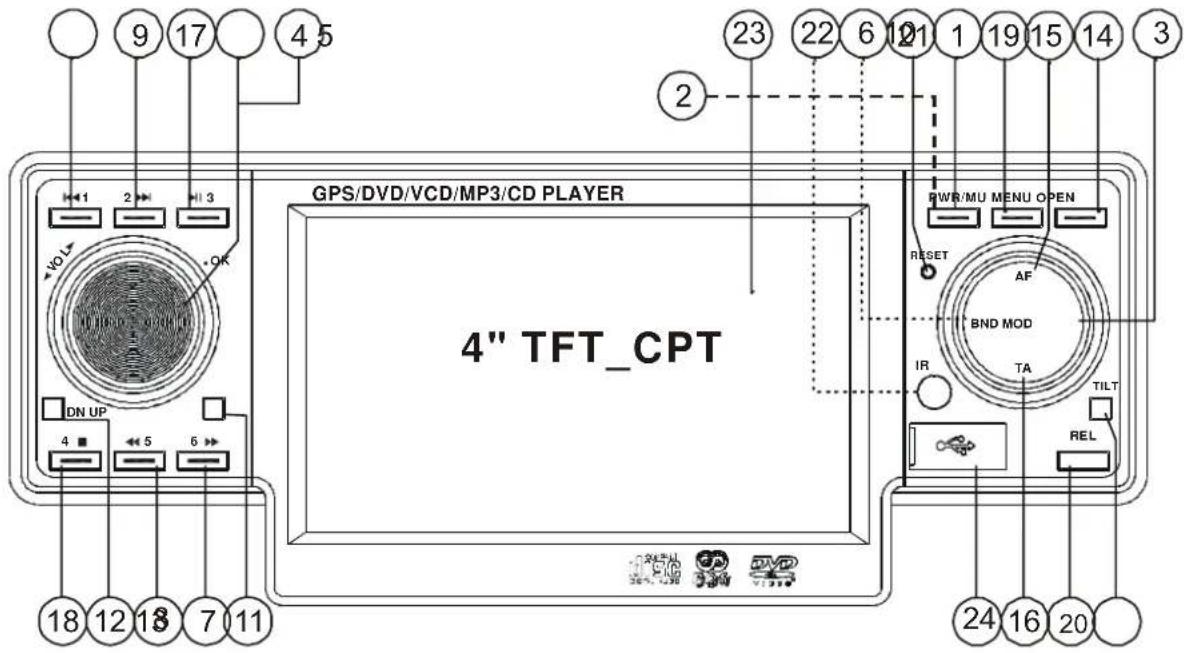
- STANDBY KNOP
- MUTE KNOP
- MODE KNOP
- OK KNOP
- VOL KNOP
- BAND KNOP
-
/6 KNOP
-
<</5 KNOP
-
|/2 KNOP
- |<</1 KNOP
- ^ KNOP
- V KNOP
- KANTEL KNOP
- OPEN KNOP
- AF KNOP
- VA KNOP
- AFSPELEN/PAUZE/3
KNOP
- STOP/4 KNOP
- MENU KNOP
- LOSLATEN KNOP
- RESET KNOP
- IR AFSTANDSSENSOR
- TOUCHSCREEN
- USB POORT
1.8 Beschrijving van de Eenheid Chassis Facet Na het Verwijderen van het Voorste Paneel

26 PIN VROUWTJE VERBINDING: als er wat vuil op de verbinding zit, gelieve het schoon te vegen van de verbinding.
1.9 Beschrijving van de Eenheid Chassis Facet Na het Dichtschuiven van het Voorste Paneel

De LED indicators branden de hele tijd, zij kunnen u helpen bij het plaatsen of verwijderen van disks als het donker is.
2. Algemene Werking
1. Het apparaat aan/uit zetten
In stroom uit mode, zal een druk op elke knop behalve de REL, VOL knoppen het apparaat aanzetten, en het voorste paneel zal terugkeren naar zijn vorige hoek.
In stroom aan mode, druk lang op de STROOM knop om het apparaat uit te zetten. Op hetzelfde moment zal het voorste paneel terugvallen naar de stap0 hoek.
Kort op de STANDBY knop drukken kan ook het apparaat aan of uit zetten.
2. Het selecteren van de functie mode
Druk op de MODE knop om RADIO, DISK (Na het plaatsen van een disk), USB (na het plaatsen van een USB) KAART(Na het plaatsen van een MMC of SD kaart), AV-IN of NAVIGATIE mode te selecteren.
U kunt tevens een gewenste functie mode selecteren door op de MENU knop te drukken om het Mode menu scherm tevoorschijn te halen zoals links..
Door op de knop van 📄. 📄. 📄. 📄 en vite tikken in het Mode menu kunt u respectievelijk bij de NAVIGATIE, DISK (Na het plaatsen van een disk), RADIO, AV-IN (Na het verbinden van een extern audio of video systeem) of Utiliteit mode komen.
In disk mode, kunt u door het tikken op de touchscreen op elk punt het Multi-media menuscherm tevoorschijn halen zoals links.

Door te tikken op de knop die staat voor USB of KAART aan de bovenkant kunt u USB (Na het plaatsen van een USB) of KAART (Na het plaatsen van een MMC of SD kaart) mode tevoorschijn halen.
3. Aanpassen van het geluidsniveau.
Draai aan de VOL knop op het voorste paneel of druk of houd de + of – knop op de afstandsbediening ingedrukt om het volumeniveau aan te passen.
4. Het geluid dempen (Mute)
Druk op de MUTE knop op de afstandsbediening om de MUTE mode aan/uit te zetten.
Kort op de STROOM knop drukken kan ook de MUTE mode aan/uit zetten.
5. Het verwijderen van het voorste paneel.
Druk op de LOSLATEN ("RELEASE") knop op het voorste paneel om het voorste paneel los te halen van het apparaat, het apparaat zal dan uitgeschakeld worden en de paneelbehuizing zal teruggevouwen worden naar de stap0 hoek, u kunt vervolgens het voorste paneel verwijderen.
Als u het voorste paneel terug wilt plaatsen in het hoofdapparaat, zal het weer ingeschakeld worden en het
voorste paneel zal teruggaan naar zijn vorige hoek.
- Het selecteren van een optionele hoek van het voorste paneel
Om een optionele hoek van het voorste paneel te selecteren, drukt u herhaaldelijk op de KANTEL knop. De selecteerbare hoeken worden in volgorde als volgt getoond:
Step0->Step-1> Step2->Step3->Step4->Step5->Step6
Ter aanvulling kan de LCD unit in een gewenste hoek gezet worden met uw hand.
- Het aan/uit zetten van de LUID mode
Druk op de LUID knop om de LUID mode aan/uit te zetten.
Wanneer u de LUID mode aanzet, zal het het bas niveau meteen vergroten als de bas niet luid genoeg is.
- Het resetten van het apparaat
Druk op de RESET knop om het verstoorde programma terug te zetten naar nul als de weergave verkeerd is, en sommige functie knoppen niet effectief zijn of verstoord klinken.
- Het instellen van het unit systeem menu
Door op de MENU knop te drukken kan het Mode menu tevoorschijn gehaald worden zoals weergegeven op pagina 10. Tik vervolgens op de knop in het Mode menu om de Unit Systeem Instellingen tevoorschijn te halen zoals links weergegeven.
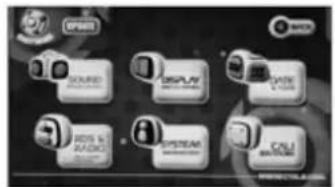
1) Door op de SOUND knop te tikken in het Unit Systeem Instellingsmenu kan
de GELUIDSINSTELLING1 menu tevoorschijn gehaald worden, vervolgens kunt u:
EQ: Instellen EQ mode a;s VLAK, KLASSIEK, POP of ROCK;
NAVI STEM: Aan/Uit zetten van de navigatiestemTurn on or off navigationvoice;
VA VOLUME: Aanpassen van het VA volumeniveau voor RDS, als de unit is omgezet naar een VA programma, zal het volumeniveau verhoogd worden naar het VA volumeniveau van het systeem volume of hetzelfde blijven als het systeem volumeniveau hoger is dan het VA volumeniveau.
Door te tikken op de II knop aan de rechterzijde kan het GELUIDSINSTELLING II menu tevoorschijn gehaald worden. Vervolgens kunt u:
BAS: Aanpassen bas;
TREBLE: Aanpassen treble;
BALANS: Aanpassen balans;
FADER: Aanpassen fader
Door de tikken op de III knop aan de rechterzijde kan het GELUIDSINSTELLING III menu tevoorschijn gehaald worden, vervolgens kunt u:
PIEP: PIEP mode uit zetten door op knoppen te drukken als UIT, 2e of ALLES
LUID: Aan/Uit zetten van LUID mode;
SUB-WOOFER: Aan/Uit zetten van SUB-WOOFER output
2) kDopintehikkenit oysleeminstellingen menu kan het WEERGAVE I menu tevoorschijn gehaald worden volgens kunt u het achtergrondlicht van het scherm aanpassen.
Door te tikken op de II knop aan de onderzijde kan het WEERGAVE II menu tevoorschijn gehaald worden.

DUAL: DUAL mode aan/uit zetten. Wanneer het in AAN mode staat, kan de unit werken als Disk/USB/Kaart speler en radio ontvanger op hetzelfde moment..
SLEUTEL: Onder de DUAL AAN situatie, als het SLEUTEL item in de HUIDIGE mode is, is alleen de radio functie van alle knoppen geactiveerd. ; wanneer het SLEUTEL item in DVD mode staat, is alleen de disk functie van alle knoppen geactiveerd;
VOL: Dit item wordt gebruikt om het volume van de DUAL Line Out voor DVD onder de conditie DUAL AAN aan te passen.
Opmerking: In DUAL aan mode, als de unit tegelijkertijd werkt als Disk/USB/Kaart speler en radio ontvanger, tik dan op de NAVI SPRAAK knop op het scherm om de navigatiestem aan te zetten, tik vervolgens op de NAVI knop om bij Navigatie mode te komen. Zo kunt u het apparaat tegelijkertijd laten werken als Radio, Disk/USB/Kaart en Navigatie mode, maar wanneer de spraakinstructie voor navigatie ten uitvoer gebracht wordt, zal het het radiogeluid vervangen.
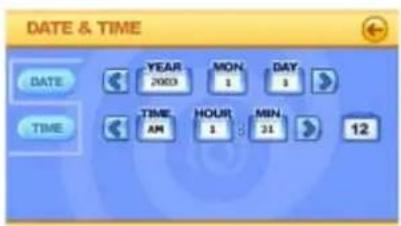
3) Door te tikken op de DNTE knop in het Unit Systeeminstellingen menu kan het DATUM&TIJD menu tevoorschijn gehaald worden, vervolgens kunt u:
DATUM: Tik op één van de JAAR, MAAND en DAG knoppen en tik dan op de
TIJD: Tik op de 12 knop om het tijdsysteem te veranderen tussen 12 uur en 24 uur, maak dan een ronde van de TIJD (als het in 12 uur mode is) met de UUR en MIN knoppen en tik vervoglens op de
- Door te tikken op de knop in het Unit Systeeminstellingen menu kan het RDS & RADIO I menu tevoorschijn gehaald worden, vervolgens kunt u:
DATE & TIME menu

VA: Stel de VA zoek mode in als ZOEK of ALARM voor RDS;
ZOEK: Als het nieuwe afgestemde station voor 5 seconden geen TP informatie ontvangt, zal de radio herafstemmen naar het volgende station dat niet hetzelfde PI heeft als het laatste station maar wel de TP informatie bevat. Wanneer het huidige station de TP informatie kwijtraakt, zal de radio herafstemmen naar hetzelfde PI station als hetzelfde PI statio niet gepakt kan worden in 1 cyclus.
ALARM: Als geen enkele automatische herafstemmen mode is geactiveerd, zal een dubbel piepgeluid (ALARM) de enige uitkomst zijn. Dus in deze mode zal het apparaat het huidige station sowieso behouden (PI heeft hogere prioriteit dan TP). Wanneer het huidige station de PT informatie kwijtraakt voor het herafstemmen tijd, zal het piepgeluid klinken. .
PI: Stel de PI geluid mode in als MUTE of GELUID voor RDS;
GELUID: Als een auto in een kritiek gebied heen en weer kruist, kan een trilling fenomeen voorkomen, dan kan andere PI code ontvangen worden van eenzelfde AF. Zodoende zal af en toe een ander PI geluid (DIP) klinken
MUTE: onder de bovenstaande soortgelijke situatie kan af en toe het geluid gedempt zijn.
REG: Aan/Uit zetten van de REGIO mode voor RDS;
AAN: AF schakeling of PI ZOEK is geimplementeerd in het station dat alle PI codes heeft en hetzelfde zijn als het huidige station.
UIT: De regionale code in het PI code formaat wordt genegeerd als de AF schakeling of PI ZOEK is geimplementeerd.
STEREO: Stel de geluidsmode in als STEREO of MONO
Door te tikken op de II knop aan de onderzijde kan het RDS & RADIO II menu tevoorschijn gehaald worden. Vervolgens kunt u:
HERAFSTEMMEN: Stel HERAFSTEM mode in als LANG of KORT of KORT voor RDS;
Dit zijn de wachttijden voor het herafstemmen wanneer het huidige station de TP informatie kwijtraakt.
Als het huidige station de TP informatie kwijtraakt en de herafstemtijd is ingesteld op KORT (30 seconden) of LANG (90 seconden), begint de radio heraf te stemmen op hetzelfde PI station. Als hetzelfde PI station niets oppikt in 1 cyclus zoektocht, gaat de radio terug naar het volgende station met TP informatie en wacht 4-5 minuten totdat de PI code is ontvangen.
MASKEER: stel MASKEER mode in als DPI of ALLES voor RDS.
DPI: Maskeer alleen de AF dat een andere PI heeft.
ALLES: Maskeer de AF dat een andere PI heeft en GEEN RDS signaal met een hoge veld sterkte.
EONTA: Stel de EONTA mode in als LOKAAL of DX voor RDS;
LOKAAL: Als de opgeslagen sterkte niveau van de EON link lager is dan het grensniveau, schakelt de radio niet naar dat station, en een klant kan dan amper naar enige verstoringen luisteren. Als de EONTA LOKAAL mode is geselecteerd, wordt EONTA LO voor enkele seconden aangegeven op het numerieke beeldscherm

RDS & RADIO III menu
DX: Het schakelen van EON VA wordt geprobeerd geïmplementeerd te worden door de informatie van het huidige station. Als de EONTA AFSTAND mode is geselecteerd, zal het EONTA DX voor enkele seconden op het numerieke beeldscherm aangegeven worden.
Door te tikken op de III knop aan de rechteronderzijde kan het RDS&RADIO III menu tevoorschijn gehaald worden. Vervolgens kunt u het RADIO GEBIED instellen als EUROPA, VS, AZIE of LATIJNS-AMERIKA

5) Door de tikken op de SYSTEM knop in het Unit Systeeminstellingen menu kan het SYSTEEM INFORMATIE menu tevoorschijn gehaald
worden. Vervolgens kunt u de informatie over het systeem bekijken. En u kunt op de RESET knop tikken om het systeem terug naar nul te zetten.
6) Door te tikken op de CALI RATION knop in het Unit Systeeminstellingen menu kan de CALIBRATIE interface tevoorschijn gehaald worden.
In de interface kunt u calibratie volgens de instructie alternatief weergeven op het scherm.
Opmerking; In alle pagina's zal het tikken op de <--knop aan de rechterbovenkant u terugbrengen naar het unit systeeminstellingen menu.
3. Werking van de Radio
1. BAND KNOP
Druk in RADIO mode op de BAND knop op de afstandsbediening of op het voorste paneel om uw gewenste radioband en woord, welke band geselecteerd wordt zal weergegeven worden op de kleine monitor op het voorste paneel.
2. AFSTEMMEN/OPZOEKEN/OMLAAGKNOPPEN
Druk in AUTO ZOEK mode (standaard mode) kort op de knop op het voorste paneel of de knop op de afstandsbediening om automatisch omhoog of omlaag te zoeken in de huidige frequentieband naar een beschikbaar station.
Druk in AUTO ZOEK mode (standaardmode) lang op de knop op het voroste paneel of de knop op de afstandsbediening om in de HANDMATIG ZOEK mode te komen, druk vervolgens kort op de knop op het voorste paneel of de knop op de afstandsbediening om handmatig omhoog of omlaag te zoeken in de huidige frequentieband naar uw gewenste station.
Als in de HANDMATIG ZOEK mode, één van de knoppen niet voor 3 seconden wordt ingedrukt zal het apparaat terugkeren naar AUTO ZOEK mode.
3. APS KNOP
1) Wanneer u lang op de P.SCAN knop drukt, zoekt de radio vanaf de huidige frequentie en controleert het signaalsterkte niveau totdat de eerste cyclus zoektocht is afgerond. En de 6 sterkste stations zullen vooraf ingesteld worden corresponderend met de vooringestelde nummers. De AS werking is geïmplementeerd in de zoekbank van de geselecteerde band. Als de AS werking is afgerond, zal de radio de vooringestelde scan uitvoeren en daarna de vooringestelde scan doen voor één cyclus, het zal stoppen met scannen en het Nr. 1 station van de huidge band uitzenden.
2) Wanneer u kort op de P.SCAN knop drukt, zoekt de radio voor elk vooringestelde station. Als de veldsterkte niveau hoger is dan de stopdrempel, zal de radio dat vooringestelde nummer vasthouden voor een paar seconden, geen geluid laten horen en vervolgens gaat het verder met zoeken. Na het vooraf instellen scannen van 1 cyclus, zal het stoppen met scannen en de Nr. 1 station voor de huidige band uitzenden.
4. VOORINGESTELDE STATION{1-6} KNOPPEN
1) Om de huidige frequentie te onthouden, druk lang op een van de zes vooringestelde nummere (1-6).
2) Om het vooringestelde geheugen weer terug te halen, druk dan op een van de vooringestelde knoppen {1-6}.
5. PTY(PROGRAMMA TYPE) KNOP
Druk kort op de PTY knop om de PTY lijst aan/uit te zetten. .
Na het afstemmen van de PTY lijst, druk dan op een van de 6 nummerknoppen (1\~6) om het gewenste PTY item te selecteren, vervolgens gaat het zoeken naar het corresponderende PTY informatie en het zal stoppen als de corresponderende PTY informatie is gevonden. Als de corresponderende PTY informatie niet meer bestaat, zal het PTY NIETS tonen en zal de PTY automatisch terug gaan naar de normale mode.
6. AF [ALTERNATIEVE FREQUENTIES] KNOP
Wanneer kort ingedrukt, zal AF schakeling mode geselecteerd worden en de status van de AF schakeling mode wordt weergegeven door het AF segment in het beeldscherm.
Segment uit: AF schakeling mode uit.
Segment aan: AF schakeling mode aan en heeft RDS informatie.
Segment flikkert: AF schakeling mode is aan, maar RDS informatie is not niet ontvangen.
Wanneer de AF schakeling mode is geselecteerd, controleert de radio de hele tijd de signaalsterkte van de AF. De interval van de controletijd van elke AF is afhankelijk van de signaalsterkte van het huidige station, vanaf een paar minuten voor een sterk station tot aan een paar seconden voor een zwak station. Elke keer dat er een nieuwe AF sterker is dan het huidige station, dan zal het voor een zeer korte tijd naar die frequentie schakelen, en de NIEUWE FREQUENTIE wordt voor 1-2 seconden weergegeven. Omdat de dempingstijd van de AF schakeling of controletijd erg kort is, is het amper hoorbaar in het normale geval.
Tijdens de FM mode, als de AF aan staat, kan de ZOEK, (SCAN), AUTO-GEHEUGEN functie alleen ontvangen en het RDS programma bewaren.
7. VA [VERKEERSAANKONDIGING] KNOP
Druk op de VA knop om de VA zoek mode aan/uit te zetten.
Wanneer de VA zoek mode aanstaat en een verkeersaankondging is verzonden dan zal het apparaat:
1) Automatisch overschakelen van elke audio mode naar de verkeersaankondiging;
2) Automatisch overschakelen naar de verkeersaankondiging als de ontvanger in de wachtontvangst mode staat en het audiosignaal is gedempt;
3) Overschakelen van een programma naar een andere dat een verkeersaankondiging bevat op de versterkte andere netwerken, volgens de mogelijkheden via EON.
4) VA, TP zal weergegeven worden op het LCD.
5) Als het volumeniveau onder de drempel is, zal het verhogen naar de drempel toe.
*Als de verkeersaankondiging voorbij is, zal de vorige mode hervat worden.
* VA onderbrekingsfunctie:
De huidige verkeersaankondiging wordt geannuleerd door op de VA knop te drukken. Maar dit schakelt echter niet de VA zoekmode uit.
* Als de VA aan is, kan de ZOEK, (SCAN), AUTO-GEHEUGEN functie alleen maar ontvangen of bewaren als de identificatiecode van het verkeersprogramma is ontvangen.
Opmerking: In de radio mode zal er een interface zoals links weergegeven worden, en de functies van de knoppen in de interface zijn als volgt:
: naar NAVIGATIE mode;
: aan-/uitschakelen navigatiegeluid;

: Terugkeren naar het Mode menu.
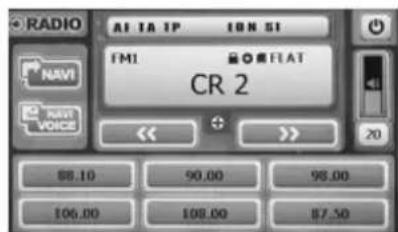
Radio screen
Ter aanvulling, na het vinden van een gewenst radiostation, tik dan op de NAVI SPRAAK om de navigatiestem aan te zetten, tik vervolgens op de NAVI knop om bij de Navigatie mode te komen. Zo kunt u naar de radio luisteren en tegelijkertijd in de navigatiemode zijn, maar wanneer de stem instructies voor navigaties geeft, dan zal dat het geluid van de radio vervangen
- Werking van Disk, USB en MMC/SD
4.1 Afspelen Disk Beginnen
4.1.1 Afspelen Disk Beginnen
-
Een druk op elke knop afgezien van de REL knop en de VOL knop om de DVD speler aan te zetten.
-
Druk op de EJECT of OPEN knop om het voorste paneel naar beneden te laten glijden.
-
Plaats een Disk in het Disk Compartiment (Etiketzijde omhoog) en het voorste paneel zal terugglijden in zijn vorige stand en het afspelen begint automatisch.
4.1.2 Afspelen USB Beginnen
Zet de stroom van de DVD speler aan, en plaats de USB in de USB poort, dan zal de monitor het hoofdmenu van de USB weergeven of het afspelen begint automatisch.
4.1.3 Afspelen MMC/SD Beginnen
Zet de stroom van de DVD speler aan, schuif dan het voorste paneel in een geschikte hoek en plaats de
Kaart in de kaart poort en de monitor zal vervolgens het hoofdmenu weergeven of het afspelen begint automatisch.
![Marquant MCR-1303 - VA [VERKEERSAANKONDIGING] KNOP - 3](/content/2026/06/1160635/images/c6084bd7f83dad2ff90ed03846b8a0cd67f27630d504ad81103b602a1412b2a3.jpg)
Opmerking: in disk, USB of KAART mode, zal door het tikken op elk punt op het touchscreen een interface tevoorschijn halen die we het Multi-media menu noemen zoals rechts weergegeven, en de functies van de
knoppen in het Multi-media menu kunnen als volgt omschreven worden::
NAVI : naar NAVIGATIE mode;
![Marquant MCR-1303 - VA [VERKEERSAANKONDIGING] KNOP - 4](/content/2026/06/1160635/images/d7f9b8e823b98ecc57d7e82a3880b34820e768b48bdaf50465d3650d9d04dce1.jpg)
: navigatiegeluid aan-/uitzetten;
![Marquant MCR-1303 - VA [VERKEERSAANKONDIGING] KNOP - 5](/content/2026/06/1160635/images/c101ecc5918de73381d82db6f97a19c09d4b6cfffb498126892e9148ab3033ee.jpg)
![Marquant MCR-1303 - VA [VERKEERSAANKONDIGING] KNOP - 6](/content/2026/06/1160635/images/0d827a603e2c806420f9bf68a5ea8e068c1f1889471d8521b76cfa954f5f5abb.jpg)
en : naar USB, DISK of KAART mode;
en gebruikt als NUMMER OMHOOG/OMLAAG knoppen;
: gebruikt als AFSPELEN/PAUZE knop;
: gebruikt als STOP knop;
![Marquant MCR-1303 - VA [VERKEERSAANKONDIGING] KNOP - 7](/content/2026/06/1160635/images/bc7633795f895e8480e8cc7a75ccceb197ab864ac95e8d6f3377ac4fab2f607b.jpg)
![Marquant MCR-1303 - VA [VERKEERSAANKONDIGING] KNOP - 8](/content/2026/06/1160635/images/3a7df0a0d911de3c7189010ac5f5f010835931c7b6a881288075af50f05f3258.jpg)
![Marquant MCR-1303 - VA [VERKEERSAANKONDIGING] KNOP - 9](/content/2026/06/1160635/images/2fb53025e915a9aa66619e2ee32905d86f7f907978676ba87931f5c1cbf3c1b7.jpg)
![Marquant MCR-1303 - VA [VERKEERSAANKONDIGING] KNOP - 10](/content/2026/06/1160635/images/abf2e2e43bf37e5d1308e334e0360b64315bf8067a09f2fbed187da84c29174e.jpg)
![Marquant MCR-1303 - VA [VERKEERSAANKONDIGING] KNOP - 11](/content/2026/06/1160635/images/8d0993dc17fcb23dd8b0fc3f3e9e5803d673b732a091200fee109e63188a7978.jpg)
als diegenen op de
![Marquant MCR-1303 - VA [VERKEERSAANKONDIGING] KNOP - 12](/content/2026/06/1160635/images/d5ae83355bea69f3e264b7f3afc0dc324c65d8398e3bc1f00582bd81ecee98d7.jpg)
x : laat de interface meteen verdwijnen;
: terugkeren naar het Mode menu;
: weergeven van de video kwalificatiemenu zoals links weergegeven. Vervolgens kunt u de kwalificaties waarden van de Verzadiging, Helderheid, Contrast, Scherpte en Kleurschakering aanpassen. Of tik op de RESET knop om de video kwalificatie terug te zetten naar nul.
Ter aanvulling, om tijdens het afspelen van een Disk, USB of Kaart de navigatiestem aan te zetten, tik dan op de NAVI knop om bij de Navigatie mode te komen. Zo kunt u luisteren naar de disk, USB of Kaart en tegelijkertijd in Navigatie mode zijn, maar als de spraak instructie voor navigatie klinkt dan zal het het geluid van de disk, USB of Kaart vervangen worden.
4.2 Afspelen Pauzeren
Tijdens het afspelen van een DVD/VCD/CD/MP3/WMA, kunt u op de PAUZE knop op de IR afstandsbediening drukken om het afspelen te pauzeren, druk op AFSPELEN om het normale afspelen te hervatten.
4.3 Afspelen Stoppen
Tijdens het afspelen van een of DVD/VCD/MP3/WMA/CD, kunt u eenmaal op de STOP knop drukken om het afspelen te pauzeren, vervolgens weer op AFSPELEN drukken om het normale afspelen te hervatten (vanaf het punt waar het bezig was met afspelen); druk tweemaal op de STOP knop om het afspelen volledig te stoppen, druk vervolgens weer op de AFSPELEN knop om het afspelen te starten vanaf het eerste nummer.
4.4 Hoofdstuk/Nummer Selecteren met de >>|/|<< Knoppen
Druk tijdens het afspelen op de >>|/ |<< knop om het volgende of het laatste hoofdstuk/nummer te selecteren voor afspelen.
OPMERKING: Druk meerdere malen op de >>|/|<< knop om meerdere hoofdstukken/nummers naar voren of naar achteren te gaan.
4.5 Hoofdstuk/Nummer Selecteren met de Nummertoetsen
-
Tijdens het afspelen van een VCD(PBC AAN), wanneer het PBC menu is weergegeven op het monitorscherm als de disk PBC menu heeft, druk dan op de NUMMER knoppen om het nummer/hoofdstuk te selecteren om af te afspelen; Tijdens het afspelen zijn de NUMMER knoppen niet beschikbaar.
-
Tijdens het afspelen van een DVD/VCD(PBC OFF)/CD/MP3/WMA, druk dan op de NUMMER knoppen om het hoofdstuk/nummer te selecteren om af te spelen.
4.6 Hoofdstuk/Nummer Selecteren met het Root/PBC Menu
Tijdens het afspelen van een DVD
- Druk op de TITEL knop op de afstandsbediening om de titelijst (voor media met meerdere bestanden) of het Hoofdmenu (voor media met een enkele titel) weer te geven.
- Druk op de richtingstoetsen om uw gewenste titel te selecteren, druk dan op de AFSPELEN of ENTER knop om het hoofdmenu van de geselecteerde titel te openen (alleen voor media met meerdere bestanden)
- Druk op de richtingsknoppen om uw gewenste hoofdstuk te kiezen, druk uiteindelijk op de AFSPELEN of ENTER knop om de geselecteerde hoofdstuk af te spelen.
Tijdens het afspelen zal het lang drukken op de MENU knop direct het hoofdmenu van de titel weergeven dat wordt afgespeeld. Nogmaals lang drukken op de MENU knop kan het laten afspelen vanaf het laatste punt.
In VCD mode
- Wanneer de PBC functie wordt aangezet zal de disk gaan afspelen vanaf het begin totdat het het PBC menu weergeeft op het monitorscherm als de disk het PBC menu bevat.
- Druk op de nummer knoppen om het gewenste nummer te selecteren om af te spelen. Tijdens het afspelen zijn de nummer knoppen niet beschikbaar.
In MP3/WMA mode
- Het hoofdmenu wordt de hele tijd weergegeven op de monitor (en de TITEL of PBC knop is niet beschikbaar).
- Druk op de richtingsknoppen om uw gewenste bestand te selecteren, druk vervolgens op de AFSPELEN of ENTER knop om het geselecteerde bestand af te spelen.
In CD mode
De TITEL, PBC knoppen zijn uitgeschakeld.
4.7 Afspelen met Snelheid
Tijdens het normale afspelen, drukt u continu op de >>/<< knop om snel vooruit of achteruit af te spelen op snelheden zoals x2, x4, x8, x16, x32, Normaal.
Druk tijdens het sneller afspelen op de AFSPELEN knop om het normale afspelen te hervatten.
4.8 Afspelen op Lage Snelheid
Druk tijdens het afspelen van DVD/VCD op de LANGZAAM_VOORUIT knop om de Langzaam Vooruit functie uit te voeren. Met elk opeenvolgende druk op de LANGZAAM_VOORUIT knop zal de afspeelsnelheid vertragen. De snelheidsniveaus in Langzaam Vooruit zijn als volgt: x1/32, x1/16, x1/8, x1/4, x1/2, normaal. Druk tijdens het langzaam vooruit op de AFSPELEN knop om het normale afspelen te hervattenn.
4.9 Stap voor Stap Afspelen van het Stilstaande Beeld
Als het apparaat een DVD/VCD aan het afdraaien is, druk dan opeenvolgend op de STAP knop om het stilstaande beeld stap voor stap af te spelen. Druk op de AFSPELEN knop om het normale afspelen te hervatten.
4.10 Herhaaldelijk Afspelen
4.10.1 EEN/ALLES Herhalen
- Tijdens het afspelen van een DVD:
Druk op de HERHAAL knop om Herhaal Hoofdstuk of Herhaal Uit mode te selecteren.; lang drukken op de HERHAAL knop schakelt de Herhaal Titel mode in.
- Tijdens het afspelen van een CD:
Druk op de HERHAAL knop om (Herhaal) Nummer of (Herhaal) Disk mode te selecteren.
- Tijdens het afspelen van een VCD(PBC UIT):
Druk op de HERHAAL knop om (Herhaal) Nummer of Herhaal Uit mode te selecteren; lang indrukken van de Herhaal knop schakelt de (Herhaal) Disk mode in.
- Tijdens het afspelen van een MP3/WMA:
Druk op de HERHAAL knop om (Herhaal) Alles of (Herhaal) bestand te selecteren.
4.10.2 A-B Herhalen
Druk op de A-B knop als u een specifieke gedeelte van de disk die u zelf bepaald, wilt herhalen:
-
Druk op de A-B knop op het punt (A) dat u als startpunt van het herhaal gedeelte wilt gebruiken. Druk nogmaals op de A-B knop op het punt (B) dat u als eindpunt van het herhaal gedeelte wilt gebruiken. Vervolgens wordt dat gedeelte herhaaldelijk afgespeeld.
-
Om de A-B herhaal mode te annuleren en het normale afspelen te hervatten, drukt u voor de derde maal op de A-B knop.
Opmerking:
Tijdens het afspelen van VCD/MP3/WMA/CD, moeten de punten A en B zich binnen hetzelfde nummer bevinden.
Tijdens het afspelen van een DVD, kunnen de punten A en B uit verschillende hoofdstukken geselecteerd worden.
4.11 Afspelen in Scan Mode
-
Door lang te drukken op de INT knop tijdens het afspelen van een VCD(PBC UIT)/CD/MP3/WMA speelt u het vorige 10 seconden gedeelte van elk nummer op de disk af. Opnieuw lang indrukken van de INT knop hervat het normale afspelen.
-
Tijdens het afspelen van een DVD/VCD(PBC AAN), is de INT knop niet beschikbaar
4.12 Afspelen vanaf een Gespecificeerd Hoofdstuk/Nummer of een Gespecificeerd Tijdspunt
-
Tijdens het afspelen van een DVD, kunt u op de GANAAR knop drukken om een interface weer te geven en het titel item te accentueren, vervolgens kunt de nummer knoppen gebruiken om het serienummer van het hoofdstuk in te voeren; gebruik de richtingsknoppen om het hoofdstuk item te accentueren, gebruik vervolgens de nummer knoppen om het serienummer van het hoofdstuk in te voeren; u kunt nog steeds de richtingsknoppen gebruiken om het tijdsitem te accentueren, gebruik vervolgens de nummer knoppen om het gewenste tijdspunt van afspelen in te voeren; druk tot slot op de AFSPELEN of ENTER knop om het geselecteerde hoofdstuk af te spelen of om af te spelen vanaf het geselecteerde tijdspunt.
-
Tijdens het afspelen van een VCD/CD, kunt u op de GANAAR knop drukken om een interface weer te geven en het nummer item te accentueren, vervolgens kunt de nummer knoppen gebruiken om het serienummer van het nummer in te voeren; U kunt nog steeds gebruik maken van de richtingsknoppen om het tijdspunt te accentueren, gebruik vervolgens de nummer knoppen om het gewenste tijdspunt van afspelen in te voeren; druk tot slot op de AFSPELEN of ENTER knop om het geselecteerde nummer af te spelen of om af te spelen vanaf het geselecteerde tijdspunt.
-
Tijdens het afspelen van een MP3/WMA kunt u op de GANAAR knop drukken om een interface weer te geven en het map item te accentueren, vervolgens kunt de nummer knoppen gebruiken om het serienummer van de map in te voeren; U kunt nog steeds gebruik maken van de richtingsknoppen om het tijdspunt te accentueren, gebruik vervolgens de nummer knoppen om het gewenste tijdspunt van afspelen in te voeren; druk tot slot op de AFSPELEN of ENTER knop om het geselecteerde nummer af te spelen of om af te spelen vanaf het geselecteerde tijdspunt.
4.13 Willekeurig Afspelen
Tijdens het afspelen van een DVD/VCD/MP3/WMA/CD, kunt u op de RDM knop drukken om te schakelen tussen Willekeurig/Normaal. In Willekeurige mode zal het willekeurig afgespeeld worden.
4.14 Bekijk de Video vanuit een Andere Hoek
- Tijdens het afspelen van een VCD/MP3/WMA/CD, is de HOEK knop op de IR afstandsbediening niet beschikbaar.
- Tijdens het afspelen van een DVD, kunt u herhaaldelijk op de HOEK knop op de IR afstandsbediening drukken om het te bekijken vanuit een andere hoek. (Deze functie is alleen voor DVD bestanden met HOEK functie)
4.15 Zoom de Video
In DVD/VCD mode kunt u tijdens het afspelen continu lang op de ZOOM knop drukken om een bepaald gebied van de afbeeldingen te vergroten met deze waarden: 2x, 3x, 4x, 1/2x, 1/3x, 1/4x, UIT.
Druk op één van de ^v/> /< knoppen om het gebied te selecteren dat u wilt vergroten.
4.16 Verander de Ondertitelingstaal
Tijdens het afspelen van een DVD kunt u herhaaldelijk op de ONDERTITELING knop drukken om de ondertitelingstaal te selecteren of om de ondertiteling uit te zetten (afhankelijk van de gebruikte media).
Tijdens het afspelen van een VCD/CD/MP3/WMA is deze knop niet beschikbaar.
4.17 Verander de Audiotaal
- Tijdens het afspelen van een DVD kunt u herhaaldelijk op de AUDIO knop op de IR afstandsbediening drukken om het gewenste taaltype te selecteren. (Afhankelijk van de gebruikte media)
- Tijdens het afspelen van een VCD kunt u herhaaldelijk op de AUDIO knop drukken om te selecteren uit Stereo, L-mono, R-mono, Mix-mono mode, geen taalfunctie.
- Deze functie is niet beschikbaar voor het afspelen van een CD/MP3/WMA.
4.18 Bekijk Afspeel Informatie
-
Tijdens het afspelen van een DVD kunt u herhaaldelijk lang op de OSD knop op de afstandsbediening drukken om de afspeelstatus aan/uit te zetten. Wanneer het op aan staat zal het informatie weergeven zoals: titel serienummer, hoofdstuk serienummer, verstreken titel tijd, resterende titel tijd, verstreken hoofdstuk tijd, resterende hoofdstuk tijd, etc.
-
Tijdens het afspelen van een VCD/CD kunt u herhaaldelijk lang op de OSD knop op de afstandsbediening drukken om de afspeelstatus aan/uit te zetten. Wanneer het op aan staat zal het informatie weergeven zoals: nummer serienummer & verstreken nummer tijd, verstreken & Resterende disk tijd, verstreken en resterende nummer tijd.
-
Tijdens het afspelen van een MP3/WMA kunt u herhaaldelijk lang op de OSD knop op de afstandsbediening drukken om de afspeelstatus aan/uit te zetten. Wanneer het op aan staat zal het informatie weergeven zoals: Map serienummer & single serienummer & vertreken single tijd, verstreken en resterende single tijd.
4.19 Afspelen Programma
Dit geeft u de mogelijkheid om de volgorde in te voeren waarin u wilt dat sommige hoofdstukken/nummers van een DVD/VCD/MP3/WMA/CD worden afgespeeld.
- Druk tijdens het afspelen op de PROGRAMMA knop om bij de interface van het programma te komen zoals volgt:

2 Gebruik de nummer knoppen om de gewenste sequentienummer van een titel/hoofdstuk/nummer in te
voeren in de gewenste volgorde.
3 Gebruik de richtingsknoppen om de cursor naar Afspelen Item te bewegen, druk vervolgens op de AFSPELEN of ENTER knop om de geprogrammeerde titels/hoofdstukken/nummers af te spelen in de geprogrammeerde volgorde.
4 Om het programma afspelen te verlaten, druk dan eerst op de PROGRAMMA knop om weer bij de programma interface te komen. Beweeg vervolgens de cursor naar het Wis Alles item en druk op de ENTER knop om de geprogrammeerde titels en hoofdstukken te wissen. Druk daarna opnieuw op de PROG knop om het afspelen programma af te sluiten en het normale afspelen te hervatten.
4.20 Afspelen van Gemixte Media met Audio, Afbeelding en Videobestanden
- Wanneer gemixte media geplaatst wordt, of geschakeld wordt naar de gemixte media mode, zal als de gemixte media geen audio bestanden bevat, automatisch de afbeeldingsbestanden afspelen; in het andere geval zal het hoofdmenu worden getoond op de monitor. Op dat moment zal automatisch een audio bestand afgespeeld worden. In het hoofdmenu aan de linkerkant, is de bovenste bestandssoort icoon bedoeld voor audio bestanden; het middelste bestandssoort icoon is voor afbeeldingsbestanden; de onderste bestandssoort icoon is voor Videobestanden. Als één van de deze 3 bestandssoorten niet bestaat, kunt u de cursor niet op de bestandssoort plaatsen.
- Wanneer het hoofdmenu wordt getoond, kunt u op de richtingsknoppen drukken om uw gewenste MAP, bestand of bestandssoort icoon te selecteren, druk vervolgens op de AFSPELEN of ENTER knop om de MAP te openen of het geselecteerde bestand af te spelen of om alleen dit soort bestanden af te spelen.
Wanneer het hoofdmenu wordt getoond, kunt u tevens gebruik maken van de nummer knoppen om het serienummer van het bestand te selecteren en het bestand af te spelen.
Wanneer u de afbeelding bestandssoort icoon selecteert, druk dan op de ENTER knop om de map te openen die de afbeeldingen bevat, druk vervolgens op de ^ knop om het gewenste afbeeldingsbestand te selecteren, druk tot slot op de ENTER of AFSPELEN/PAUZE knop om de afbeelding van het geslecteerde afbeeldingsbestand weer te geven op volledig scherm.
- Tijdens het afspelen van een afbeeldingsbestand, druk op de STOP knop om het afspelen te stoppen en terug te gaan naar het hoofdmenu.
* Tijdens het afspelen van een afbeeldingsbestand zijn de volgende knoppen niet beschikbaar: LANGZAAM_VOORUIT, >>, <<, ONDERTITELING, TITEL, PBC, HOEK, AUDIO, STAP, GANAAR, INT, RPT en A-B.
* In afbeeldingsmode zijn de andere acties gelijk aan diegenen in MP3/WMA of DVD/VCD mode.
4.21 MP4 Werking
- Het hoofdmenu wordt weergegeven op de monitor wanneer er geschakeld wordt naar de MP4 mode, als er meer dan 2 MP4 bestanden op de media staan dan zal het eerste MP4 bestand automatisch afgespeeld worden.
- Als het automatische afspelen niet gebeurd, druk dan op de richtingsknoppen om uw gewenste MAP of bestand te selecteren, druk vervolgens op de ENTER knop om de MAP te openen of om het geslecteerde bestand af te spelen; u kunt tevens de nummer knoppen gebruiken om het serienummer van het bestand te selecteren en het bestand af te spelen.
- Druk tijdens het afspelen op de STOP knop om het afspelen te stoppen en terug te gaan naar het hoofdmenu.
* De HOEK< AUDIO, ONDERTITELING, INT, TITEL en PBC knoppen zijn niet geldig.
* De andere functies zijn gelijk aan diegenen in MP3/WMA of DVD/VCD mode.
4.22 ESP Functie
Er is ESP functie voor all diskformaten.
4.23 DVD Systeemmenu In Werking Stellen
- Druk op de INSTELLING knop om toegang te krijgen tot de eerste instellingspagina van het DVD Systeem Menu. Er zijn in totaal 4 instellingspagina's.
- Na de toegang tot de eerste instellingspagina van het DVD Systeem Menu, kunt u de > of< knop gebruiken om de andere 3 instellingspagina's te selecteren. De 4 instellingspagina's zien er als volgt uit:
1) Taal instellingspagina
OSD TAAL
Dit item is voor het selecteren van een OSD taal.
Ondertiteling
Dit item is voor het selecteren van een ondertitelingstaal.
Audio
Dit item is voor het selecteren van een audiotaal.
Disk
Dit item is bedoeld voor het selecteren van de taal van het hoofdmenu.
Versie
Dit item is bedoeld voor het selecteren van Bekijk Ver.
Bekijk Ver.: Bekijken van de versie van de firmware.

Language setup page
2) Weergave instellingspagina
TV weergave
Dit instellingsitem is voor het matchen van de grootte van het monitor scherm. Er zijn 3 sub-items namelijk:
Normaal PS: Kies dit item wanneer een monitor met 4:3 scherm wordt aangesloten. Wanneer afbeeldingen met 16:9 grootte worden afgespeeld, zullen de linker en rechter helften van de video afgesneden worden en weergegeven in volledig scherm.
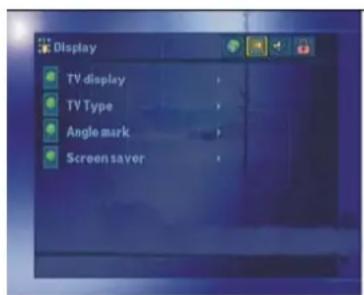
Display setup page
Normaal LB: Kies dit item wanneer een monitor met 4:3 scherm wordt aangesloten. Wanneer afbeeldingen met 16:9 grootte worden afgespeeld, zullen de bovenste en onderste gedeeltes van het monitor scherm veranderenrespectievelijk in een zwarte vierhoek.
Wijd: Kies dit item wanneer een monitor met 16:9 breedbeeld wordt aangesloten.
TV Type
Dit product ondersteunt alle verschillende soorten kleurensystemen, inclusief Auto, NTSC, PAL. Als uw monitor alleen het NTSC of PAL systeem heeft, zal het scherm blinken en kleurloos worden als een verkeerd kleursysteem wordt gekozen. In dit geval gebruikt u het item om naar de juiste afspeel kleursysteem te schakelen om de monitor te matchen met het kleursysteem.
Hoek marking
Dit instellingsitem is voor het aan of uit zetten van de DVD Hoek functie.
Screensaver
Dit instellingsitem is voor het aan of uit zetten van Aude Andie Systeefunctie van het
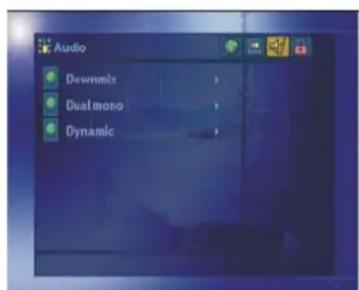
Audio setup page
3) Audio instellingspagina
Downmix
Dit is voor het selecteren van uw gewenste geluidseffect waneer er geen centrale luidspreker en sub-woofer is. Er zijn 2 sub-items: LT/RT, Stereo.
LT/RT: Wanneer een disk met PRO LOGIC Dolbystereo effect wordt afgespeeld, kies dan dit sub-item, zodoende wordt het audio signaal uitgezonden met een levendig theater effect.
Stereo: Als u dit sub-item kiest, tijdens het uitzenden van een audio signaal met 5.1 kanalen, zal het het linker en rechter kanaalsignalen uitzenden; tijdens het uitzenden van een audi signaal met 2 kanalen, zal het de gewone linker en rechter stereo kanaalsignalen uitzenden.
Dual mono
Dit is voor het selecteren van een gewenste audio uitzend mode voor de linker en rechter signaalwegen. Het is voornamelijk bedoel voor Karaoke of Ac3. Er zijn in totaal 4 modes,namelijk: Stereo, L-mono, R-mono, Mix-mono.
Dynamisch
Dit wordt gebruikt om de lineaire compressie ratio aan te passen. Als u het op VOL zet, zal de Piek-tot-Piek waarde van het audiosignaal minimaal zijn; als u het op UIT zet is de Piek-tot-Piek waarde maximaal.
4) Ouderlijke instellingspagina
Veranderen
Dit instellingsitem is voor het veranderen van het wachtwoord voor het vastzetten of loslaten van het classificatieniveau van de Ouderlijke Controle. Het initiele wachtwoord is 0000, het permanente wachtwoord is 3308.

Parental setup page
U kunt een nieuw wachtwoord, dat u wilt, instellen:
(1)Selecteer het Veranderen item.
(2)Druk tweemaal op de ENTER of ielenwachtwoerga000 krijgen en voer het init
(3) Voer uw gewenste wachtwoord in en voer vervolgens nogmaals het nieuwe wachtwoord in ter. Voordat andere personen de handleiding zien, moet u het wachtwoord onthouden en het gedeelte WACHTWOORD uit de handleiding knippen.
Ouder
Dit item is voor het instellen van een nieuw classificeringsniveau van de Ouderlijke Controle.
(1) Selecteer het Ouder item en druk dan op de ENTER of de > knop om toegang te krijgen.
(2) Druk herhaaldelijk op de > ofde < knop om het classificeringsniveau van de Ouderlijke Controle te veranderen, druk vervolgens op de ENTER knop ter bevestiging. Op dat moment, zal er een interface verschijnen waarop u wordt gevraagd om een wachtwoord in te voeren.
(3) Voer het wachtwoord in en vervolgens zal de nieuwe instelling van het classificatieniveau van de Ouderlijke Controle bevestigd worden.
Standaar
Dit item is bedoeld voor het terugzetten van alle waarden van alle instellingsitems die u heeft veranderd naar de originele status zoals ingesteld door de fabriek.
- Nadat u bij een gewenste instellingspagina bent gekomen, kunt u de ^ of v knop gebruiken om een gewenste instellingsitem te selecteren, druk dan op de ENTER knop om ernaar toe te gaan.
- Nadat u bij een gewenste instellingsitem bent gekomen, gebruik dan de ^ of v knop om de gewenste mode te selecteren en druk op de ENTER knop ter bevestiging.
# Appendix: Ouderlijke Controle
De Ouderlijke Controle functie van een DVD speler kan het afspelen van een geclassificeerde film op een disk controleren. Het kan de DVD speler instellen (inclusief software speler in een PC) op een bepaalde classificatieniveau met het INSTELLINGSMENU op het monitor scherm.
Als het classificatieniveau op een disk hoger is dan de ingestelde in de DVD speler, kan de DVD speler de disk niet afspelen. Soms zijn de Ouderlijke Controle volgordes in sommige disks anders dan in andere. Het classificatieniveau instelling kan beschermd zijn met een wachtwoord. Als u het Loslaten item selecteert, zal de Ouderlijke Controle functie ongeldig zijn, en zal de inhoud van de disk in zijn totaliteit afgespeeld worden.
De diskfilm kan ontworpen zijn om de DVD speler een andere versie van de inhoud af te laten spelen al naar gelang de verschillende classificatieniveau ingesteld door Ouderlijke Controle. Afhankelijk van de DVD karakteristieken van naadloos schakelen zoals hierboven beschreven, zullen de scenes die ongeschikt zijn voor kinderen automatisch gewist of vervangen worden door een andere gepaste scene.
Alle classificatieniveaus van Ouderlijke Controle zijn als volgt::
Loslaten
1 Kindveilig
2 G
3 PG
4 PG 13
5 PGR
6 R
7 NC 17
8 Volwassene
4.24 Regio Code
Q: Het afspelen begint niet, maar er wordt REGIO FOUT getoond na het plaatsen van een disk in het disk compartiment. Waarom?
A: Omdat zowel de DVD speler als de disk een regio code heeft. Als de regio codes van hun niet overeenkomen, kan de DVD speler de disk niet afspelen.
Appendix: De regio code van DVD:
De "Motion Picture Association of America" (MPAA) heeft de wereld in 6 regio's ingedeeld, en elke regio heeft een code toegewezen gekregen, namelijk regio code.
De regio codes en de landen of gebieden die in deze regio codes worden gerepresenteerd zijn als volgt:
Regio 1: Amerika, Canada, Oost-Pacific Binnenlanden;
Regio 2: Japan, West-Europa, Noord-Europe, Egypte, Zuid-Afrika, Midden-Oosten;
Regio 3: Zuidoost-Aziatische landen inclusief Taiwan, Hong Kong, Zuid-Korea, Thailand, Indonesia etc.;
Regio 4: Australie, Nieuw Zeeland, Centraal Zuid-Amerika, Zuid-Pacific Binnenlanden;
Regio 5: Rusland, Mongolie, India, Midden-Azie, Oost-Europa, Noord-Korea, Noord-Afrika, Noordwest-Azie etc.;
Regio 6: China
In feite, als er is besloten om een DVD filmdisk voor de versie van regio 6 niet uit te brengen, dan moeten we een andere DVD speler kopen die de DVD filmdisk voor de versie van niet-regio 6 kan afspelen. OM deze disk te bekijken, moet de kijker die geen niet-regio 6 DVD speler faciliteiten heeft, extra geld uitgeven om het te kopen. De problemen die veroorzaakt worden door de regio code inconstistentie tussen de disk en de DVD speler heeft geleid tot de productie van Losgezette-Versies van DVD speler faciliteiten, en sommige DVD disk sets geven de gebruiker de mogelijkheid de regio codes een gelimiteerd aantal keren aan te passen. Maar let erop dat alleen de disks die worden geproduceerd bij de 8 grootste filmproducenten in Amerika deze restrictie hebben, zij zijn dus niet een van de originele DVD formaten. Oftewel, de DVD filmsdisk die niet zijn gemaakt door de 8 grootste filmproducent bedrijven in Amerika hebben niet deze restrictie onder de regel van de regio code. In het algemeen worden zij de VrijeRegioCode disks of Volle Regio Disks genoemd.
De 8 grootste filmproducente in Amerika zijn:
- WarnerBros;
- Columbia;
- 20th Century FOX;
- Paramount;
- Universal;
- UA(UnitedArtist);
- MGM(MetroDogwynMayer);
- WaltDisney
4.25 Afspelen Beëindigen
- Tijdens het afspelenin disk mode, kunt u tweemaal op de STOP knop drukken om het afspelen te stoppen, vervolgens kunt u op de EJECT of OPEN knop drukken om het voorste paneel naar beneden te schuiven en dan zal de disk in het disk compartiment automatisch eruit komen. Vervolgens kunt u de disk verwijderen.
Tijdens het afspelen in USB mode, kunt u op de STOP knop drukken om het afspelen te stoppen, trek vervolgens de USB uit de USB poort.
Tijdens het afspelen in MMC/SD kaart mode, kunt u op de STOP knop drukken om het afspelen te stoppen. Schuif vervolgens het voorste paneel in een geschikte hoek en duw de kaart eerst om het vervolgens uit de kaart poort te trekken.
- Door lang op de STROOM knop of kort op de STANDBY knop te drukken, schakelt u de DVD speler uit.
4.26 Problemen Oplossen
Gelieve de gebruikershandleiding aandachtig doorlezen voordat u de DVD speler in gebruik neemt. Als u enige problemen heeft bij het gebruik van deze speler, probeer dan de problemen op te lossen door de suggesties zoals hieronder genoemd. Als u na het lezen van deze suggestie het probleem nog steeds niet kunt oplossen, contacteer dan het bedrijf of de technische service center door ons geauthoriseerd. Omwille
van uw eigen veilidheid, maak alstublieft niet de behuizing open of repareer de speler zelf, in dat geval kan het electrische schokken veroorzaken.
GEEN AFBEELDING, GELUID OF INDICATIE
* Zorg ervoor dat de stroomschakelaar op aan staat.
* Zorg ervoor dat de muurcontact in orde is.
* Zorg ervoord dat het stroomsnoer niet is beschadigd of dat de stop niet is doorgeslagen.
* Zorg ervoor dat de stekker stevig is verbonden met het contact.
GEEN GELUID MAAR WEL AFBEELDING
* Zorg ervoor dat de speler's audio output good is verbonden met de monitor's audio input.
* Controleer of de audio verbinding is beschadigd.
* Controleer of u het volume omlaag heeft gezet.
* Zorg ervoor dat u de juiste AUDIO instellingen van de speler heeft ingesteld.
* Zorg ervoor dat de audio niet in mute toestand staat.
GEEN AFBEELDING MAAR WEL GELUID
* Zorg ervoor dat de speler's video output goed is verbonden met de monitor's video input.
* Zorg ervoor dat u de monitor op het AV input kanaal heeft gezet tijdens verbinding met uw speler.
* Controleer of de video verbinding is beschadigd.
* Zorg ervoor dat u de juiste VIDEO instellingen van de speler heeft ingesteld.
ZWART EN WIT AFBEELDING OF ROLLENDE SCHERM
* Zorg ervoor dat de juiste instellingen voor TV SYSTEEM (bijv. PAL, NTSC) heeft ingesteld.
DEFEKTE AFBEELDING OF GELUID
* Controleer of de instelling van AUDIO correct is.
* Controleer of de disk bekrast of bevlekt is.
* Controleer of de AV verbinding en de output terminal is bevlekt is.
* Controleer of er condensatie in de lens is. Zo ja, zet de speler voor ongeveer een uur uit,en probeer het dan opnieuw.
* Controleer of de installatiehoek kleiner is dan 30.°
* Zorg ervoor dat u de disk op de lade heeft geplaatst.
* Controleer of de disk ondersteboven is geplaatst.
* Controleer of de disk is vervormd.
* Controleer of de disk ernstig is bekrast of bevlekt.
* Zorg ervoor dat het disk formaat compatibel is met de speler.
* Zorg ervoor dat de temperatuur in de auto niet te hoog is. Zo ja, koel het af totdat de omringende temperatuur terugkeert naar normaal.
* Vervang het met een andere disk om te plaatsen in het disk compartiment. .
AFSTANDSBEDIENING IS ONGEVOELIG OF WERKT NIET
* Controleer de batterijen van de afstandsbediening en zorg ervoor dat zij vol zijn en goede conductie hebben.
* Richt de afstandsbediening op de IR sensor van de speler.
* Controleer of er obstakels zijn tussen de afstandsbediening en de IR sensor.
SOMMIGE FUNCTIE KNOPPEN WERKEN NIET
* Zet de stroom uit en vervolgens weer aan.
* Reset het apparaat naar nul, en zet het dan weer aan.
* Verwijder het voorste paneel van het apparaat, installeer het vervolgens weer en zet het weer aan. DE RADIO WERKT NIET
* Controleer of de antenne kabel stevig is verbonden. Of stem handmatig af voor een station.
4.27 Begrippenlijst
PBC ("playback control" Afspeelcontrole)
Dit is een soort signaal (menu) opgenomen in de disk met sVCD oF VCD2.0 formaat dat wordt gebruikt voor de afspeelcontrole. Voor disks die PBC bevatten kan het interactieve software afspelen met het menu dat is weergegeven op de monitor. Als de disk stilstaande afbeeldingen bevat, kan het stilstaande beeld met een hoge definitie afgespeeld worden.
Titel
In het algemeen is de titel een belangrijk deel van een DVD disk. Bijvoorbeeld, het thema-gedeelte van de film is titel 1, het gedeelte dat beschrijft hoe de film te maken is titel 2, de cast is titel 3, etc. Elke titel bevat een serienummer dat makkelijk op te zoeken valt.
Hoofdstuk
Een titel kan onderverdeeld zijn in verscheidene blokken, op zo'n manier dat elke blok als een unit kan fungeren, zo'n unit wordt een hoofdstuk genoemd. Het hoofdstuk bevat op zijn minst een unit.
Nummer
Dit is de grootste component van een VCD. In het algemeen is elk liedje van een karaoke disk een nummer.
5. Utiliteit in Navigatiemodule
Druk op de MENU knop in het voorste paneel om de Mode menu tevoorschijn te halen, tik vervolgens op de

knop in het Mode menu om het Utiliteitsmenu tevoorschijn te halen.
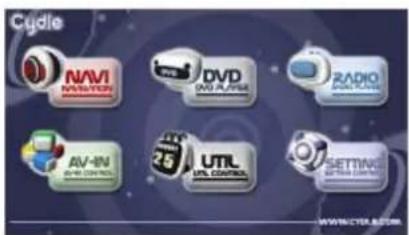
Mode menu

Utility menu
5.1 REKENMACHINE
Tik op de knop in het Utiliteitsmenu om een virtuele rekenmachine weergave zoals links tevoorschijn te halen.
De werking van de virtuele rekenmachine is gelijk aan een gewone rekenmachine.
5.2 KALENDER
Tik op de knop in het Utiliteitsmenu om een electronische kalender weergaven zoals links
tevoorschijn te halen. Vervolgens kunt u het gebruiken als volgt::
2007: selecteer een gewenst jaar;
← : selecteer een gewenste maand
enkeer terug naar het Utiliteitsm
6. Navig tiesysteem in Navigatiemodule
6.1 Waarschuwings – en Veiligheidsinformatie
Cydle is een navigatiesysteem dat u helpt uw weg te vinden naar een geselecteerde bestemming. Het kan vaststellen wat uw exacte locatie is met de hulp van een bijgevoegde GPS apparaat. De positie informatie verkregen van de GPS ontvanger zal niet overal verzonden worden, dus anderen zijn niet in staat om u te volgen met behulp van dit systeem.
Als u de chauffeur van dit voertuig bent, raden wij u aan om Cydle te gerbuiken voordat u aan uw reis begint. De aandacht van de chauffeur moet gericht zijn op de weg. Plan uw route voordat u vertrekt en ga langs de kant staan als u de route parameters moet veranderen.
Cydle heeft een ingebouwde (optionele) Veiligheidsmode dat u ervan zult weerhoudenom de scherm functies te gebruiken als uw auto in beweging is. Tenzij een passagier de enige is die Cydle zal opereren, raden wij u sterk aan om de Veiligheidsmode in te stellen.
Het is ook belangrijk dat u alleen naar het beeldscherm kijkt als het absoluut veilig is. U moet altijd de verkeersborden in de gaten houden en de weg geometrie voordat u een instructie van Cydle opvolgt.
Als u moet afwijken van de aanbevolen route, zal Cydle een gewijzigde route voorstellen volgens de nieuwe situatie. Plaats de PNA nooit waar het het zicht van de chauffeur kan belemmeren of binnenin het gebied waar de airbags in werking zijn, of waar het verwonding kan toebrengen in het geval van een ongeluk.
6.2 Algemene Informatie
Cydle is een navigatiesysteem dat is geoptimaliseerd voor het gebruik in een auto. Het verstrekt een deur-tot-deur navigatie voor zowel enkele als meerdere puntsroutes door het gebruik van aan te passen route parameters. Cydle is in staat om route te plannen in de hele regiokaart dat is geinstalleerd in het interne geheugen. In tegenstelling tot andere producten, vereist Cydle niet dat u kaarten verandert en Cydle schakelt niet naar slecht gedetailleerde algemene mappen om te navigeren tussen segmenten of landen. U heeft altijd de complete vrijheid om te gaan waar u wilt. Selecteer gewoon een bestemming en ga.
U heeft geen stylus nodig om Cydle te gebruiken. Alle schermknoppen en controles zijn zo ontworpen dat u ze kunt bedienen met uw vingertoppen.U heeft toegang tot alle functies van het programma door gebruik van de schermknoppen. Met behulp van deze knoppen kunt u langs alle schermen van het programma gaan. De meeste schermen (vooral menu functies en instellingen) kunnen bereikt worden vanuit verscheidene andere schermen, zodoende wordt het aantal acties dat nodig is om bij een gewenste functie te komen geminimaliseerd. Wanneer u Cydle gebruikt, hoeft u niet te "dubbelklikken" of "tikken&vasthouden" van de touchscreen omdat dit soort functies niet betrouwbaar gebruikt kunnen worden in een bewegend voertuig. Een enkele tik stelt de meeste scherm controles in werking. De enige uitzonderingen zijn de "sleep&val" ("drag&drop") voor het bewegen van de kaart of het schalen van de kaart in Kaart mode (Pag. 29).
De meeste schermen hebben een Terugkeer knop ← in de linkerbovenhoek. Deze pijl brengt u terug het vorige scherm of direct naar een van de kaartschermen. Instellingsschermen hebben ook een Help knop
in de rechterbovenhoek. Deze zal een gedetaileerde beschrijving tonen van het huidige instellingsscherm.
6.3 Schermknoppen/bediening en Informatie Weergave Schermen
Door te tikken op de Navigatie knop in het Mode menu kan een interface tevoorschijn gehaald worden waarin u gevraagd wordt een overeenkomst te accepteren. Nadat u op de Accepteer knop getikt heeft, zal het hoofdmenu van het Navigatiesysteem weergegeven worden zoals in de rechterafbeelding. De meeste onderdelen van het programma zijn direct bereikbaar vanuit hier door gebruik te maken van de knoppen zoals hieronder beschreven.

2 Knop om het Cockpit scherm te openen
3 Knop om het Vind menu te openen (page 44)
4 Knop om het Instellingen menu te openen (page 35)
5 Knop dat de GPS status aangeeft en het GPS Gegevens scherm opent (page 56)
6 Knop om terug te keren naar de Mode menu (weergegeven op pagina 10) (maar Cydle zal niet afsluiten*) (pagina 25).
7 Huidige positie
8 Huidige datum en tijd
9 Knop om het Kaartscherm te openen
10 Knop om de Over scherm te openen (pagina 58)
11 Knop om Cydle af te sluiten
* Afhankelijk van de programma instellingen
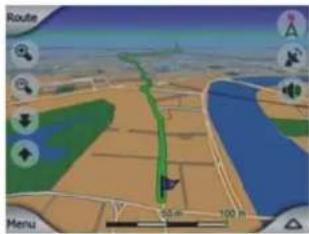
Door te tikken op de Kaart Scherm knop in het Hoofdmenu opent het Kaartscherm; door te tikken op de Cockpit scherm knop in het Hoofdmenu opent het Cockpit scherm..
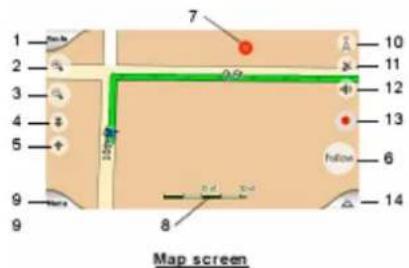

De manier waarop de 2 schermen de kaart tonen is hetzelfde maar hun uiterlijk en bediening zijn geoptimaliseerd voor verschillenden doeleinden.
Het Kaartscherm wordt voornamelijk gebruikt zonder een GPS, om te bladeren in de kaart, om gebruikers' PVI items te creëren, of om een route te plannen gebaseerd op kaartpunten. Het Kaartscherm is ontworpen om u een maximum kaart gebied te geven. Dit scherm wordt meestal gebruikt in 2D, noordzijde omhoog gericht mode.U kunt Cydle zo instellen dat het het Kaartscherm altijd op deze manier opent. (Pagina 39).
Het Cockpit scherm is voor het besturen doeleinden. Naast het tonen van de kaart bevat het wat additionele reisinformatie voor als u gewoon aan het rondrijden bent (snelheid, huidige straat waarin u nu rijdt, snelheidslimiet voor de huidige straat) en wat meer route gegevens als u aan het navigeren ben (bijv.
volgende straat in uw route, afstand af te leggen, type van de volgende handeling) (Pagina 39).
Er zijn verschillende controles die op een soortgelijke manier fungeren op de twee schermen. Zij worden op de volgende pagina's beschreven.
| 1 | Manoeuvre voorvertoning*(alleen Cockpit) | Opent Route menu* |
| 2 | n/a | Zoomt in (optioneel) |
| 3 | n/a | Zoomt out (optioneel) |
| 4 | n/a | Kantel omlaag (optioneel) |
| 5 | n/a | Kantel omhoog (optioneel) |
| 6 | Geeft Slot op GPS-positie aan en opschrift is inactief. | Her in staat stellen Slot-positie Slim Zoom |
| 7 | Ge sefelektetrie(aksaartpening@stelsor)heeft) | Opent Popu |
| 8 | Kaart schaal (alleen Kaart) | Zoomt in/uit door te slepen |
| 9 | n/a Menu | (Vind, Snel, Route, Hoofd) |
| 10 Kaart orientatie en Overzicht | Schakelt naar Noordzijde-omhoog, Weg-omhoog en Overzicht |
| 11 | GPS positie kwaliteit | Opent GPS Gegevensscherm |
| 12 | Geluid aan of gemute | Schakelt muting in/uit |
| 13 | Weg Verslag opnemen of afspelen | Opent Weg Verslagen scherm |
| 14 | n/a | Opent Cursor menu |
| 15 | Huidige straat (Alleen Cockpit) | n/a |
| 16 | Reis en Route Gegevens** (Alleen Cockpit) | Opent Route Informatie scherm |
| 17 | Afstand tot de volgende afslag*** (Alleen Cockpit) | Opent Route Informatie scherm |
| 18 | Volgende straat*** (Alleen Cockpit) | n/a |
| 19 | Naderen volgende afslag**** (Alleen Cockpit ) | n/a |
* Alleen op het Kaartscherm als de route actief is
** Bevat verschil als een route actief is
*** Verschijnt alleen wanneer een route actief is
**** Verschijnt alleen als een route actief is en de volgende afslag dichtbij is
6.3.1 Manoeuvre Voorvertoningsveld en Routeknow (Nr. 1)
Op het Cockpit scherm kunt u een voorvertoning zien van de volgende handeling in dit veld; u kunt ook in dit veld tikken om het Route menu te openen (pagina 53).
Op het Kaartscherm kunt u op de Route knop tikken (als er een actieve route is) om het Route menu te openen.
6.3.2 In- en Uitzoom knoppen (Nr.2&3)
Deze semi-transparante knoppen worden alleen getoond als de "Zoom&Kantel" is ingeschakeld in het Snel menu (pagina 29).
Zoom zal de schaal van de kaart veranderen. Zoom uit toont een groter gedeelte van de kaart, terwijl Zoom in een kleiner gedeelte van de kaart met meer detail toont. De automatische Slim Zoom functie zal het nodige zoomen

voor u dien tijdens het navigeren (zoomt uit als de volgende handeling op een afstand is om u te laten zien hoe ver het nog is en zoomt in als u een handeling nadert om u een beter beeld te geven van de komende handeling). Als u handmatig het zoom niveau wilt veranderen, zal Slim Zoom de kaart niet langer zelf schalen (automatisch kantelen en roteren blijven wel actief). U moet op de Volg knop tikken om de Zoom bediening terug te zetten naar Slim Zoom. U kunt ook Cydle zo instellen dat dit automatisch gebeurt na een paar seconden (Pagina 40).
6.3.3 Omhoog en Omlaag Kantelen Knoppen (Nr.4&5)
Deze semi-transparante knoppen worden alleen getoond als de "Zoom&Kantel" is ingeschakeld in het Snel menu (pagina 29). Deze functie past de kijkhoek van de kaart in 3D aan, te beginnen van een top-down zicht (2D zicht is naadloos geïntegreerd) naar een plat uitzicht dat u in staat stelt om ver vooruit te kijken. De automatische Slim Zoom functie zal het nodige kantelen doen voor u tijdens het navigeren (geeft u een vlak uitzicht als de volgende handeling op een afstand is om u in staat te stellen ver vooruit te kijken en verhoogt de hoek wanneer u een handeling nadert om u een beter beeld van de komende handeling te geven). Als u handmatig de kijkhoek wilt veranderen, zal Slim Zoom de kaart niet langer zelf kantelen (automatisch zoomen en roteren blijven wel actief). U moet op de Volg knop tikken om de Kantel bediening terug te zetten naar Slim Zoom. U kunt ook Cydle zo instellen dat dit automatisch gebeurt na een paar seconden (Pagina 40).

Dit semi-transparante icoon wordt weergegeven als de GPS positie beschikbaar is, en de kaart is verschoven. Het verschijnt tevens als u de kaart schaalt of kantelt terwijl de Slim Zoom ingeschakeld is. Gewoonlijk zal Cydle the kaart positioneren om de GPS positie zichtbaar te houden in het midden van de kaart. Als u handmatig de kaart verschuift, zal de kaart vastgezet worden in de nieuwe positie. Om terug te keren naar de GPS positie, gebruikt u deze Volg knop. Wanneer Slim Zoom is ingeschakeld, zal het schalen of kantelen van de kaart ook het automatisch zoomen of automatisch kantelen respectievelijk stoppen. Om Slim Zoom te heractiveren, tik op deze knop.
6.3.5 Cursor(Nr. 7)
Als u ergens op de kaart tikt, of een specifieke item in Vind selecteert, zal het automatisch een geselecteerd punt worden op de kaart, gemarkeerd met een kleine rode punt en het straalt rode cirkels uit om het opvallend te maken. U kunt dit punt ook gebruiken als startpunt, via punt of bestemming voor uw route, u kunt zoeken naar een PVI dichtbij, markeren met een pin of opslaan als een PVI.
Opmerking: Als de GPS-positie beschikbaar is, dan zal de Volg knop verschijnen om aan te geven dat u de Slot-op-Positie heeft uitgeschakeld. Door op de Volg knop te tikken zal het Slot-op-Positie opnieuw ingeschakeld worden en zal de cursor terugschuiven naar de huidige GPS positie. Hetzelfde gebeurt wanneer Cydle de Slot-op-Positie automatisch herstelt, als dit is ingesteld in de Geavanceerde instellingen
(pagina 41)
6.3.6 Kaart Schaal balk(Nr. 8)
De schaal balk is alleen maar beschikbaar in het Kaartscherm. In 2D kaart weergave representeert het de schaal van de kaart. In 3D weergave is het alleen de schaal van het dichtsbijzijnde gedeelte van de kaart. U kunt zowel in 2D als 3D
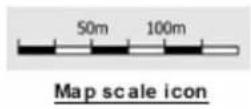
mode de kaart schalen. Sleep en trek het naar rechts om in te zoomen en naar links om uit te zoomen.
De Menu knop kan gevonden worden in de linkeronderhoek van de kaartschermen. Het opent een menu die de knoppen van het Vind menu, Snel menu, Route menu en Hoofdmenu bevat.
Het opent het Vind menu (pagina 44)
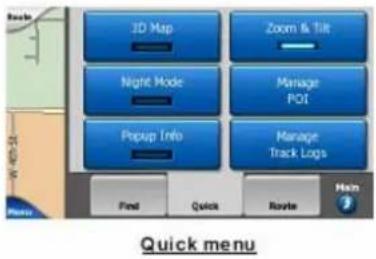
.2 Snel menu knop
Het opent het Snel menu.
.2.1 3D Kaart (schakelaar)
Wanneer het groene licht aan is, toont de kaart een perspectief weergave (3D). Wanneer het groene licht uit is, wordt de kaart op de conventionele top-down weergave getoond (2D).
.2.2 Zoom & Kantelen (schakelaar)
Alleen wanneer het groene licht aan is, zullen de knoppen van Zoom in, Zoom uit, Kantel omlaag en Kantel omhoog verschijnen aan de linkerzijde van de kaartschermen voor zoomen en kantelen.
.2.3 Nachtmode (schakelaar)
Schakel handmatig de Nachtmode in/uit om voorbij te gaan aan de Automatische Nachtmode.

Door op de Manage PVI knop te tikken kunt u het Manage PVI menu tevoorschijn halen.

Manage ingebouwde PVI zichtbaarheid
De kaarten in Cydle komen met een hoog aantal PVI's. Het tonen van alle PVI's zou de kaarten te druk maken. Om dit te voorkomen, kunt u beslissen welke PVI groepen u getoond wilt hebben en welke verborgen moeten worden op de kaart. Cydle heeft een multi-niveau PVI categorie systeem. U kunt de zichtbaarheid van de twee topniveaus instellen. Alle niveaus daaronder zullen getoond of verborgen zijn volgens hun respectievelijke categorie (d.w.z. u kunt de zichtbaarheid van benzinestations in de Service category instellen, maar alle merken die daarin geregistreerd zijn, zullen of getoond worden of samengevoegd zijn). Getoonde groepen met een √ icoon zijn zichtbaar, diegenen zonder √ icoon zijn verborgen op de kaart, terwijl diegenen met een √ icoon hebben sommige van hun subcategorieën zichtbaar en sommige anderen verborgen.Als u een van de PVI groepen accentueert door erop te tikken, zal de knop in de linkerhoek veranderen in Toons de PVI groep was verborgen, of Ve erg als de getoonde groep werd getoond of gedeeltelijk werd getoond. Opnieuw tikken op het geaccentueerde PVI groep (met uitzondering van Mijn PVI – zoals later beschreven) opent een lijst van subcategorieën van die groep. Zichtbaarheid kan alleen ingesteld worden voor de twee topniveaus van de categorien. Tonen en verbergen van een subgroup wordt gedaan op dezelfde manier als voor de hoofdgroepen.
Tip: Om een gedeeltelijk getoonde groep volledig te tonen, tikt u tweemaal op deze knop. Eerst zult u dan de hele groep verbergen en vervolgens zult u het getoond krijgen met alle subgroepen.
Manage Mijn PVI Groepen en items
Door te accentueren en vervolgens weer te tikken op de Mijn PVI knop in het Manage PVI menu kunt u de Manage Mijn PVI groepen menu tevoorschijn halen.
Opmerking: De groep Naamloos zal verschijnen als u eerder PVI items heeft opgeslagen zonder een nieuwe PVI groep ervoor gecreërd te hebben.
Toon/Verberg: gelijk aan ingebouwde PVI's, heeft u de mogelijkheid om alle PVI's van de geselecteerde categorie op de kaart te tonen of te verbergen. Groepen met een √ icoon worden getoond; groepen zonder √ icoon zijn verborgen.
Nieuw: u kunt een nieuwe Mijn PVI groep creëren door op de knop te tikken. U dient een naam te selecteren (pagina 30). U hoeft niet perse van tevoren PVI groepen te creëren. U kunt dit ook doen tijdens het opslaan van een nieuwe PVI.
Verwijderen: U kunt elke van de eerder opgeslagen Mijn PVI groepen verwijderen. Dit zal alle PVI's in die groep verwijderen. Cydle zal u vragen deze actie te bevestigen.
Aanpassen: U kunt alle eigenschappen (groepsnaam, icoon, zichtbaarheidsniveau) van een eerder aangemaakte Mijn PVI groep aanpassen.
/<: als uw groepen meerdere pagina's beslaan, kunt u met deze knoppen door hen heen bladeren. Het veld aan de rechterkant van deze knoppen toont het huidige paginanummer en het aantal pagina's. Door te tikken op elke van de groepsnamen zal een lijst (genaamd Vind PVI) geopent worden van alle PVI's die zijn opgeslagen in die groep. Deze lijst is gelijk aan de lijst van PVI resultaten in het Vind menu.
The PVI's zijn geordend naar hun afstand tot aan uw huidige positie. Als de GPS functie niet beschikbaar is of u heeft Slot-op-Positie uitgeschakeld door het schalen, kantelen of verschuiven van de map, dan zullen de PVI's geordend worden naar hun afstand tot aan de Cursor.
Wanneer de lijst van Mijn PVI's (Vind PVI menu) is weergegeven, heeft u de volgende opties:
Zoek: u kunt de lijst van corresponderende PVI items inkorten door filtering. Zoals in het Vind menu, voert u een aantal letters van de gewenste PVI naam in. Als het aantal corresponderende items op 1 pagina past, zal Cydle automatisch deze pagina tonen. Als u op Klaar tikt voordat dit gebeurt, ontvangt u de lijst op meerdere pagina's.
ABC/Afstand: Door op deze knop te tikken kunt u de PVI's op alfabetische volgorde sorteren. Nogmaal tikken brengt u terug naar de op afstand gebaseerde volgorde.
Wanneer u tikt op een van uw PVI's in de lijst, zult u het Bekijk PVI menu openen. Hier heeft u een aantal opties:
OK: Als u op deze knop tikt, zal het kaartscherm teruggaan met de geselecteerde PVI in het midden.
Aanpassen: U kunt de eigenschappen (groepsnaam, PVI naam en icoon) van de geselecteerde PVI aanpassen.
Verwijderen: U kunt elke eerder opgeslagen PVI verwijderen. Cydle zal u vragen deze actie te bevestigen.
.2.5 Popup Informatie (schakelaar)
Als deze eigenschap is ingeschakeld, zal het tikken op het scherm (activeert de Cursor, een stralende rode stip) op een kaartscherm, ook een pop-up venster openen met de geselecteerde straatnaam, huisnummer en de namen van de nabijgelegen PVI, als die er zijn.
Tip: Door op een van de blauwe Informatie icoons achter de PVI namen te tikken, zullen de details van de juiste PVI item getoond worden.
.2.6 Manage Weg Verslagen
Door te tikken op de Manage Weg Verslagen knop zal een lijst met alle weg verslagen getoond worden,
De originele naam van een weg verslag is de datum en tijd van opname. U kunt hun naam veranderen naar iets van betekenis als u wilt.
Elk weg verslag heeft een kleur, getoond aan de linkerkant van zijn naam als het weg verslag zichtbaar is op de kaart. Als de weg niet zichtbaar is, zal een onderstrepingsteken getoond worden.

Spoor Verslagen lijst (1)
Door te tikken op de lijn van het geaccentueerde weg verslag kunt u wisselen tussen het tonen and verbergen van dat verslag. Het spoor verslag zal op de kaart getekend worden in de kleur naast zijn naam.
Als een weg verslag wordt opgenomen, zal een nieuwe lijn verschijnen in de lijst met een onderstrepingsteken, daar nieuw opgenomen weg verslagen normaal gesproken niet op de kaart worden getoond.
Tip: Als u het huidige weg verslag dat wordt opgenomen wenst te zien, tik er dan tweemaal op om het zichtbaar te maken.
In de Weg Verslagen lijst heeft u de volgende opties:
Opnemen: dit initieert het opnemen van een weg verslag. Een nieuw lijn verschijnt in de lijst en de GPS positie gegevens worden opgeslagen totdat u de opname stopzet of Cydle uitschakelt. Een rode icoon wordt getoond op de kaartschermen om u te laten weten dat er een opname loopt. Door op dat icoon te tikken open deze Weg Verslagen lijst.
Opnemen stoppen: Als de opname loopt, zal deze knop de opname stoppen en het rode weg verslag icoon zal verdwijnen.
Info: deze knop opent de Weg Informatie interface dat u de weg verslag details toont en u kunt:
* Kleur op de kaart: verander de kleur van het weg verslag.
* Herbenoemen: verander de naam van het weg verslag.
* Passend naar het scherm: laat het tonen op de kaart.
Herafspelen: druk op deze knop om een simulatie van het opgeslagen weg verslag te bekijken op de kaart. Een groene icoon zal verschijnen op de kaartschermen om aan te geven dat het geen overzichtsvlucht is maar een simulatie gebaseerd op een echt opgeslagen verslag.
Verwijderen: u kunt een weg verslag verwijderen als u deze niet meer nodig heeft. Cydle zal u vragen deze actie te bevestigen.
Weg verslag opties: deze knop in de rechterbovenhoek leidt naar een instellingenscherm waar u de weg verslag parameters kunt instellen:
* Update interval: Betreft hoe vaak weg punten worden opgeslagen. Positie informatie wordt gewoonlijk per seconde van de GPS ontvangen. Als u geen behoefte heeft aan zo'n gedetaileerd verslag, kunt u dit aantal verhogen om weg verslag ruimte te besparen.
* Huidige automatische opslag verslag grootte: dit figuur toont aan hoeveel geheugen er wordt gebruikt bij het automatisch opslaan van weg verslagen.
* Inschakelen auto-opslaan: wanneer auto-opslaan is ingeschakeld, hoeft u niet het opslaan van het weg verslag handmatig aan en uit te zetten. Cydle zal automatisch de opname van het weg verslag starten zodra de GPS-positie beschikbaar is.
* Beperk DB grootte van het verslag: hier kunt u instellen of u de grootte van de database waar de automatisch opgeslagen weg verslagen zich bevinden, wilt maximaliseren.
* Maximum grootte verslag database: hier kunt u de maximum grootte van de database instellen als de verslag database grootte limiet is ingeschakeld door gebruik van de vorige optie.
* Creëer NMEA/SIRF verslag: onafhankelijk van het normale weg verslag, kunt u Cydle de opdracht geven om de natuurlijke GPS gegevens ontvangen door het GPS apparaat op te nemen. Cydle is in staat om te werken met GPS apparaten die NMEA of het SiRF protocol gebruiken, zodoende zullen de opgeslagen gegevens in een van deze formaten zijn. Deze verslagen worden opgeslagen als aparte tekstbestanden op de SD kaart en zij kunnen niet getoond of herafgespeeld worden in Cydle. Zij zijn bedoeld voor post-verwerking doelen, mocht u die hebben. Wees voorzichtig met het opslaan van natuurlijke GPS gegegevens, daar zij snel veel beschikbaar geheugen kunnen opslokken.
.3 Route menu knop
Opent het Route menu (pagina 53)
.4 Hoofdmenu knop
Het Hoofdmenu in de rechteronderhoek leidt naar het Hoofdmenu scherm. (Pagina 26).
6.3.8 Bekijkmode knop (Nr. 10)
U kunt de kaartschermen in drie verschillende presentatie modes bekijken. Deze knop zal door hen heen
bladeren in de volgende volgorde.
De gewone kaart oriëntatie voor navigatie is Weg-omhoog. Dit betekent dat Cydle de kaart zodanig roteert tijdens het navigeren dat het zicht altijd gericht is op de richting van uw reis. Tik op deze knop om te schakelen naar Noordzijde-omhoog mode. Nu is de kaart gefixeerd met het zicht naar het Noorden.
Tik nogmaals op deze knop om bij de Overzichtsmode te komen. Deze mode lijkt op de Noordzijde-omhoog mode met 1 verschil; het zoom niveau in deze mode heeft een gefixeerde standaard om u een beter beeld te geven van waar u bent op de map. U kunt het zoom niveau elk moment veranderen. Dit zal de Volg knop niet doen verdwijnen, maar wanneer u later weer bij de Overzichtsmode komt, zal het standaard zoom niveau weer hersteld zijn.

De pijl die uw positie representeert, zal gefixeerd zijn in het midden van het scherm. Als u de map beweegt in de Overzichtsmode, zal de Volg knop verschijnen en wanneer u deze duwt, zal het de kaart zodanig bewegen dat u zich weer in het midden van de kaart bevindt.
U kunt de kaart niet roteren in Overzichtsmode. Deze mode is alleen met Noordzijde-omhoog.
U kunt Cydle zo instellen dat het schakelt naar Overzichtsmode tijdens het navigeren wanneer de volgende handeling ver weg is. U kunt deze afstand en het gefixeerde zoom niveau van het Overzicht specificeren in de Geavanceerde instellingen (pagina 40). Tik nogmaals op deze knop om terug te keren naar de Weg-omhoog (automatische rotatie) mode.
6.3.9 GPS signaal icoon (Nr. 11)
Geeft de GPS signaalkwaliteit aan. U kunt hierop tikken om het GPS Gegevensscherm weer te geven (56).
Door op deze knop te drukken kunt u snel al het geluid van de PNA dempen ("muten"). Dit zal het volumeniveau niet aanpassen, net zomin als het in-/uitschakelen status van de stembegeleiding of het geluid van de toetsen (allen in te stellen in het Geluidsinstellingen Scherm, pagina 38). Deze functie dempt gewoon al het geluid. Als de demping is ingeschakeld zal het luidspreker icoon bekruist zijn.
6.3.11 Weg Verslag opname/simulatie knop (Nr.13)
Als een weg verslag wordt opgenomen, zal een rode icoon getoond worden op de kaartschermen. Dit icoon fungeert tevens als een knop dat leidt naar de Weg Verslag lijst (pagina 32) waar u de opname kunt stoppen of het weg verslag zichtbaar kunt maken op de kaart. Tijdens het afspelen van een weg verslag, zal een groene icoon knipperen. Door te tikken op dit icoon (in feite kunt u overal op het scherm tikken) zal de simulatie stoppen.
De Cursor is het geselecteerde punt op de kaart (gemarkeerd met een rode stip and rode cirkels er omheen uitstralend), of de huidige GPS-positie mits het beschikbaar is en Slot-op-Positie is ingeschakeld. Tik op de Cursor menu knop om het Cursor menu tevoorschijn te halen. De inhoud van de Cursor menu is afhankelijk van het scherm (Kaart of Cokpit) en is een beetje anders als er al een actieve route gepland is. U heeft de volgende opties:
Start: gebruik de Cursor als het vertrekpunt van uw reis. Deze knop is beschikbaar in Kaart mode en wanneer er geen actieve route is. In de Cockpit mode is het vertrekpunt altijd de GPS-positie of de laatst bekende GPS-positie als de eerste niet beschikbaar is.
Route Naar: gebruik de Cursor als de bestemming van uw route.
Toevoegen Via: gebruik het geselecteerde kaartpunt als een via, u instrueert Cydle om langs deze locatie te gaan voordat u de eindbestemming van uw route bereikt. Dit is de manier om een meerdere punten route te bouwen in omgekeerde volgorde (wanneer u een tussenstop wilt invoegen, naar A gaan maar eerst wat tanken bij B, of als u de richting van de route wilt beïnvloeden) Deze knop werkt alleen als er al een actieve route is.
Verwijder Via: verwijdert het "via punt" dichtbij of op de Cursor. De route direct zal herberekend worden na het uitsluiten van het verwijderde punt. Deze knop vervangt de Toevoegen Via en is alleen beschikbaar als de Cursor dichtbij of op een via punt staat.
Continue: voeg een nieuwe bestemming toe na het bereiken van de vorige bestemming. De nieuwe bestemming vervangt de oude, die nu wordt gezien als een via punt. Dit is de manier om een meerdere punten route te bouwen in een rechte volgorde (wanneer u verschillende bestemmingen wilt bezoeken, ga naar A en dan naar B) Deze knop is alleen beschikbaar als er al een route actief is.

Pin: Drukt een gekleurde speld (pin) in de kaart op een geselecteerd punt voor later gebruik. Deze speld is zichtbaar op alle zoom niveaus en verschijnt tevens in de Geschiedenis lijst samen met zijn exacte positie. De kleur van de speld wordt automatisch geselecteerd door Cydle.
Ontpinnen: verwijdert de speld mits dichtbij of op de speld. Dit menu vervangt Pin en is alleen beschikbaar als het geselecteerde punt dichtbij is of op een speld.
PVI: opent de lijst met PVI's dichtbij een geselecteerd punt. Als u een nieuwe PVI wilt toevoegen op de Cursor, tik dan op de Toevoegen PVI knop in de linkeronderhoek om een Tekst Invoer scherm tevoorschijn te halen waar de PVI naam ingevoerd kan worden. Voer vervolgens de naam in en tik op de Klaar knop om af te ronden: Als u een nieuwe Camera aan de cursor wilt toevoegen, tik dan op de Toevoegen Camera knop in de linkeronderhoek om een Veiligheid Camera scherm te voorschijn te halen en selecteer vervolgens het actuele Cameratype, Rij-richting en Camera Snelheid.
In het Cockpit scherm kunt u de naam van de Huidige Straat/Weg zien in het veld tijdens navigatie.
6.3.14 Reis/Route Data velden en Route Informatiescherm knop (Nr.16)
In het Cockpit scherm kunt u de reis/route gegevens zien in het veld tijdens het rondrijden of navigeren (pagina 51).
U kunt op de Reis/Route Gegevens veld tikken om het Route Informatie Scherm te openen voor of tijdens navigatie (pagina 51).
6.3.15 Veld over Afstand tot aan volgende manoeuvre en Route Informatie Scherm knop (Nr. 17)
In het Cockpit scherm kunt u de afstand tot aan de volgende handeling zien in het veld tijdens navigatie.
U kunt in het veld over de afstand tot aan de volgende handeling tikken om het Route Informatie Scherm te openen. (Pagina 51).
6.3.16 Veld over de Volgende straat/ Volgende plaats (Nr. 18)
In het Cockpit scherm kunt u de naam van de volgende Straat/Plaats zien in het veld tijdens navigatie.
6.3.17 Afstandsbalk over het benaderen volgende manoeuvre met een afstand van minder dan 300 m tot aan de volgende manoeuvre (Nr.19)
In het Cockpit scherm kunt u de afstandsbalk zien waarin nadering van de volgende handeling te zien is en de afstand tot de handeling daarna binnen 300m tijdens navigatie.
6.4 Instellingen
Het Instellingenscherm kan direct bereikt worden vanuit het Hoofdmenu scherm (pagina 26), terwijl sommige van zijn subschermen bereikt worden vanuit andere delen van het programma.

Settings menu
Door de tikken op de Algemeen knop kunt u het algemene instellingsmenu tevoorschijn halen.
.1 Veiligheidsmode
Door te tikken op de Veiligheidsmode knop kunt u de Veiligheidsmode aan of uit zetten. Als het isingeschakeld (het groene licht is aan) zal het de touchscreen uitschakelen als de snelheid hoger is dan 10 km/u (6mpu) om uw aandacht op de weg te houden. Als u Veiligheidsmode uitschakelt, zal Cydle u een
waarschuwing geven.
.2 Instellen Favoriete Bestemmingen (kan ook ingesteld worden als u een route aan het plannen bent)
Door te tikken op de Instellen Favoriete Bestemmingen knop kunt u het Favoriete Bestemmingen menu tevoorschijn halen. U kunt twee van uw meest frequente bestemmingen selecteren als uw favorieten. De originele namen van deze punten zijn Thuis en Werk.
U kunt ze herbenoemen en hun locaties specificeren. Om de locatie vast te stellen kunt u gebruik maken van dezelfde Zoek menu opties (pagina 44)

als voor een routebestemming, en afhankelijk van die keuze en de beschikbare informatie, zal de locatie getoond worden als een straatadres, een breedte/lengtegraad positie, of beide.
Opmerking: Als u op een van uw favoriete bestemmingen tikt in het Zoek menu (pagina 48) voordat u het definieërt, zal Cydle u aanbieden u naar dit scherm te brengen om het in te stellen.
Door te tikken op de Automatische Nachkleuren knop kunt u de Automatische Nachkleuren mode aan- of uitzetten. Wanneer het op aan staat (het groene licht is aan), zal het een paar minuten voor zonsopgang en een paar minuten na zonsondergang schakelen tussen daglicht en nachtleuren schema. Dit is gebaseerd op de tijd en locatie informatie verkregen via uw GPS. Als u eenmaal een permanente kleurenschema in het Snel menu (pagina 29) heeft ingesteld, zal de automatische mode uitgeschakeld worden. Als u wilt dat Cydle weer voor u schakelt tussen kleuren, moet u opnieuw de knop aantikken om deze eigenschap opnieuw in te schakelen.
.4 Waarschuwingen
Kaarten kunnen informatie bevatten over de snelheidslimieten van de wegsegmenten. Cydle is in staat om u te waarschuwen als u het huidige limiet overschrijdt. Deze informatie is mogelijkkerwijs niet beschikbaar (vraag uw lokale verkoper) voor uw regio of kan niet volledig correct zijn voor alle wegen op de kaart. Deze instelling laat u beslissen of u de waarschuwingen wilt ontvangen of niet. Als u op de knop tikt, zal Cydle een nieuw scherm openen zodat u de parameters die gebruikt worden bij de snelheidswaarschuwingen kunt aanpassen naar uw eigen persoonlijke wensen. U kunt twee verschillende soorten gedrag voor de waarschuwing instellen: één wordt toegepast tot aan een bepaalde snelheid en de andere wordt gebruikt voor boven die snelheid.
(1) Te hard rijden tolerantie
Cydle zal u waarschuwen als u de snelheidslimiet overschrijdt met de hoeveelheid die hier gespecificeerd is. Selecteer of u de tolerantie wilt specificeren als een Vaste waarde (offset volgens de snelheidslimiet) of als een percentage. De regelaar zal veranderen afhankelijk van welke mode u heeft gekozen. Zowel positieve als negatieve waarden kunnen gegeven worden in offset of percentage mode.
(2)Alternatieve snelheidslimiet
Als de snelheidslimiet van het huidige weggedeelte gelijk is aan of hoger is dan deze limiet, zal de snelheidswaarschuwing de alternatieve tolerantie gebruiken in plaats van de vorige. Schuif de regelaar naar zijn meest rechtse positie om de alternatieve snelheidswaarschuwing uit te schakelen. Vervolgens zullen de instellingen van de bovenste regelaar de waarschuwingen voor alle wegen bepalen.
(3)Alternatieve te hard rijden tolerantie
Als de snelheidslimiet van de huidige weg de waarde, ingesteld als Alternatieve Snelheidslimiet, bereikt, zal deze instelling de basis ingestelde boven aan dit scherm vervangen. De regelaar en de uitkiezer werken op precies dezelfde manier als de basis ingestelden zoals hierboven beschreven.
Voorbeeld: Om u beter te laten begrijpen hoe deze eigenschap werkt, is hier een voorbeeld, Als u de instellingen + 10 km/u -100km/u -+5% gebruikt, zal Cydle u waarschuwen als u rijdt op de volgende snelheden:
Snelheidslimiet Waarschuwing op
40 km/u 50 km/u (=40 km/u+ 10 km/u)
60 km/u 70 km/u (=60 km/u+ 10 km/u)
90 km/u 100 km/u (=90 km/u+ 10 km/u)
100 km/u 105 km/u (=100 km/u + 5%)
120 km/u 126 km/u (=120 km/u + 5%)
160 km/u 168 km/u (=160 km/u + 5%)
(4)Instellen Veiligheidscamera's
In- of uitschakelen van de Veiligheidscamera's mode.
(5)Hoorbare Waarschuwing
In de Veiligheid Camera's mode, zal er een waarschuwing klinken via een stem instructie (mits u deze instelt) wanneer u een Veiligheidscamera positie nadert. De opties zijn:
Bij Nadering, uitschakelen en Simpel.
.5 Route Afwijking Herculculatie
Als een route eenmaal is gepland, zal deze instelling Cydle vertellen wat er gedaan moet worden als u afwijkt van deze route.
(1)Automatisch
De route zal automatisch herberekend worden een paar seconden nadat u bent afgeweken van de route.
(2)Eerst Vragen
Cydle kan een Buiten de Route Herculcatie menu laten verschijnen om te vragen naar uw voorkeuren elke keer als u de geplande route verlaat. De route zal niet herberekend worden totdat u een keuze maakt uit het menu.
(3)Uitschakelen
Als u zich houdt aan de originele route en u wenst zelf terug te keren, dan kunt u de hercalculatie uitschakelen. Op deze manier zal de begeleiding stoppen totdat u zelf weer terugkeert naar de aanbevolen route.
6.4.2 Kaart instellingen
Door te tikken op de Kaart knop in het Instellingen menu kan een Kaart Opties menu tevoorschijn gehaald worden.
.1 Daglicht/Nachtkleuren profiel
Cydle komt met verschillende kleurenschema's voor zowel daglicht als voor tijdens gebruik 's nachts.
Er is altijd een geselecteerde daglicht schema en een geselecteerde nacht schema. Cydle gebruikt deze wanneer het schakelt van dag naar nacht en terug. Tik op de juiste knop om een nieuw schema uit de lijst te selecteren.
.2 Alternatieve Weg Namen
Sommige snelwegen hebben een internationale naam of een nummer voor buitenlandse reizigers. U kunt beslissen of u alleen de lokale naam getoond krijgt of beide.
.3 Toon Straat Labels
U kunt instellen of u de namen van de straten en de PVI iconen op de kaart wilt weergeven tijdens het rijden. Gebaseerd op de huidige zoom en kantelniveaus, zijn straatnamen weergegeven of recht naast de straat of op wegwijzer geplaatst in de straten. Als u schakelt tussen deze borden is het makkelijker om u locatie te herkennen op de kaart, als u ze uitzet, is het makkelijk om de weg geometrie te zien.
Opmerking: U kunt alleen straatnamen en PVI iconen uitzetten als Cydle uw positie volgt. Zodra u de kaart beweegt en de Slot-op-Positie is uitgeschakeld, zullen de straatnamen en iconen weer zichtbaar zijn. Tik op de Volg knop om de Slot-op-Positie weer in te schakelen en de labels en iconen zullen weer verdwijnen.
.4 Getextuurde Polygonen
Het inschakelen van Getextuurde Polygonen zal rivieren, meren, bossen en andere grote objecten op een meer realistische en aantrekkelijke manier weergeven op de kaart. Het uitschakelen leidt tot uniforme gebieden.
6.4.3 Geluidsinstellingen
Door te tikken op de Geluid knop in het Instellingen menu kan een Geluidsinstellingen menu tevoorschijn gehaald worden.
.1 Hoofd Geluid volume/schakelaar
De Hoofdschakelaar links op de Hoofdbediening werkt als een Mute (dempen) knop. Door erop te tikken kunt u alle Cydle geluiden aan of uit zetten. Dit werkt samen met de Mute knop op de kaartschermen. Als de Hoofdschakelaar aan staat (het groene licht is aan), bepaald de Hoofdregelaar het volumeniveau van het apparaat.

De Spraakschakelaar aan de linkerkant van de Spraakbediening kan de audiobegeleiding van Cydle aan of uit zetten. Als de Spraakschakelaar aan staat (het groene licht is aan), zal de regelaar aan de rechterkant de volume van de spraak regelen. In de meest linkse positie is de spraakbegeleiding onderdrukt, in de meest rechtse positie geldt de Hoofdvolume.
.3 Toetsgeluid volume/schakelaar
De Toetsenschakelaar aan de linkerkant van de Toetsenbediening kan het geluid van de toetsen aan of uit zetten. Toetsgeluiden zijn hoorbare bevestigingen van het tikken op de touchscreen. Als de toetsgeluiden zijn ingeschakeld (het groene licht is aan), zal de regelaar aan de rechterkant hun volume aanpassen. In de meest linkse positie zijn de toetsgeluiden onderdrukt, in de meest rechtse positie worden ze afgespeeld op hoofdvolume niveau.
Wanneer u op hoge snelheid rijdt, kan het lawaai in de auto wellicht te luid zijn om duidelijk de door spraak begeleidende berichten te begrijpen en de toetsgeluiden waar te nemen. Door gebruik te maken van Dynamische Volume kunt u Cydle instrueren om het volume te verhogen wanneer u snelheid een bepaald minimum overschrijdt, en verhoogt tot aan zijn hoogste volume (vastgesteld door de Hoofd volumeregelaar in de Geluidsinstellingen)

op de aangegeven maximum snelheid. Door te tikken op de Dynamische Volume knop kunt u deze eigenschap aan zetten (het groene licht is aan). Dit zal tevens een scherm openen waarop u de minimum en maximum snelheden in kunt stellen
.5 Aandachtstoon
Als dit op uitgeschakeld staat, zal de stembegeleiding klinken zonder een voorafgaande aandachtstoon. Het instellen op Enkele Toon zal een enkele aandachtstoon teweegbrengen voordat de instructies komen,
terwijl een Dubbele Toon een dubbele aandachtstoon zal gebruiken.
6.4.4 Route parameter
Door te tikken op de Route Parameters knop in het Instellingen menu kan een Route Parameters menu tevoorschijn gehaald worden. (pagina 42)
6.4.5 Talen en Units
Tapping Language & Units button in Settings menu can pop up Language& Units menu.
.1 Programmataal
U kunt het Unit Meetsysteem dat wordt gebruikt door het programma, instellen. Cydle ondersteunt mogelijkerwijs niet alle genoteerde units in sommige stembegeleidingstalen. Als u een unit meetsysteem selecteert dat niet wordt ondersteund door de gekozen stembegeleidingstaal, zult u een rode waarschuwingsbericht zien onder de selecteerder.
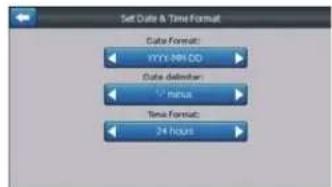
Set Date & Time Format menu
.4 Instellen Datum & Tijd Formaat
U kunt het datum en tijdsformaat zoals weergegeven door Cydle instellen. Verschillende internationale formaten zijn beschikbaar.
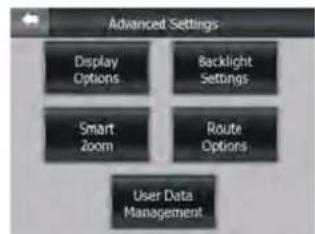
6.4.6 Geavanceerde instellingen
Door te tikken op de Geavanceerd knop in het Instellingsmenu kunt u een Geavanceerde Instellingen menu tevoorschijn halen.

Display Options menu
.1 Weergave opties
Door te tikken op de Weergave Opties knop in het Geavanceerde Instellingen menu kunt u het Weergave Opties menu tevoorschijn halen.
.1.1 2D in Kaartmode (en Noordzijde-omhoog oriëntatie)
Gebruik de 2D Kaartmode schakelaar om Cydle te instrueren om altijd de kaart in 2D met de Noordzijde-omhoog oriëntatie te openen voor rondijkte opedeeden.
.1.2 3D in Cockpitmode (en Weg-omhoog oriëntatie)
Gebruik de 3D Cockpitmode schakelaar om Cydle te instrueren om altijd de kaart in 3D met de Weg-omhoog oriëntatie (automatische kaartrotatie) te openen voor rondrijden doeleinden.
.1.3 Inzoomen na vinden
Als deze schakelaar aan staat, zal Cydle de kaart centreren rond de locatie geselecteerd in het Zoek menu
maar het zoomniveau zal niet veranderen. Als u deze schakelaar aan zet, zal Cydle ook inzoomen op het geselecteerde punt. In dit geval hangt het zoomniveau af van het type object waar u naar heeft gezocht. Bijvoorbeeld in het geval van een stad zoektocht zal het zoomniveau u de hele plaats tonen of op zijn minst een belangrijke gedeelte van de plaats rondom het centrum. Het selecteren van een PVI, kruispunt of een exact adres zal u een beter beeld geven met slechts een paar straten op de weergave.
.1.4 Weergave formaat coördineren
Posities worden soms weergegeven met hun adressen, en soms met hun coördinaten. Deze instelling geeft u de mogelijkheid om te kiezen tussen het weergeven van coördinaten in graden(gg.ggggg); graden en minuten (gg mm.mmm); of graden, minuten en seconden (gg mm ss.s)
Opmerking: de coördinatie weergave mode is onafhankelijk van de coördinatie invoer in het Vind menu. U kunt alledrie de formaten vrij gebruiken in het coördinatie invoerscherm.
.1.5 Cockpit schermindeling
Zie het gedeelte over Reis en Route Gegegevens (pagina 51)
.2 Achtergrondverlichting instellingen
Door te tikken op de Achtergrond Instellingen knop in het Geavanceerde Instellingen menu kunt u het Achtergrond Instellingen menu tevoorschijn halen.

Aan de bovenkant van het scherm kunt u instellen hoe het achtergrondlicht zich moet gedragen wanneer het scherm voor een tijd niet is aangeraakt.
Achtergrondlicht altijd aan
U kunt ervoor kiezen om het licht altijd aan te hebben.
Slimme stroombesparing
U kunt tevens deze speciale eigenschap van Slimme Stroombesparing initiëren, zodoende zal het achtergrondlicht uitgeschakeld worden als het scherm voor langere tijd niet is aangeraakt, en het achtergrondlicht wordt alleen weer ingeschakeld als u op het scherm tikt, of wanneer Cydle u iets te tonen
heeft. Dit helpt u energie besparen.
U kunt het achtergrondlichtniveau apart instellen voor zowel daglicht als nachtmodes, zodoende dus het verbeteren van het effect van het nachtkleuren schema. De waarden liggen tussen 0 en 10, waar nul helemaal geen achtergrondlicht betekent en 10 representeert de maximum achtergrondlicht waarde.

Tijdens het navigeren van een route: wanneer een route gebeurtenis nadert, zal er ingezoomd worden en de kijkhoek zal vergroot worden zodat u

makkelijk uw handeling kunt herkennen bij de volgende route gebeurtenis. Als de volgende route gebeurtenis op een afstand is, zal het uitzoomen en de kijkhoek verlagen naar het platte toe zodat u de weg voor u kunt zien, of het
kan zelfs schakelen naar een Overzichtsmode zodat u uw positie kunt volgen op de kaart.
Tijdens het rondrijden: als er geen actieve route is en u bent gewoon aan het rijden, dan zal Slim Zoom inzoomen als u langzaam rijdt en uitzoomen naar het limiet zoals hier ingesteld wanneer u op hoge snelheid rijdt. Door te tikken op de Slim Zoom knop in de Geavanceerde Instellingen menu kunt u het Slim Zoom menu tevoorschijn halen.
.3.1 Slim Zoom instellingen
Door te tikken op de Slim Zoom knop kunt u de Slim Zoom eigenschap aan of uit zetten. Als het op aan staat (het groene licht is aan), gebruik dan de Zoom-in limiet regelaar om in te stellen hoe ver Slim Zoom kan inzoomen bij het naderen van een volgende route gebeurtenis (Zoom-in limiet), en gebruik de Zoom-uit limiet regelaar om in te stellen hoe ver het kan uitzoomen wanneer de volgende route gebeurtenis verder weg is (Zoom-uit limiet).
De standaard waarden zijn in de meeste gevallen ingesteld op de meest optimale staat.
.3.2 Inschakelen Overzicht mode
Door te tikken op de Inschakelen Overzicht Mode knop kunt u de Overzicht Mode in- of uitschakelen. Wanneer het aan staat (het groene licht is aan) kunt u instellen hoe ver weg de volgende route gebeurtenis is wanneer de Overzicht Mode aan of uit staat (Navigatie Weergave mode is aan).
Het Overzicht zoomniveau zal het vaste zoomniveau van de kaart in zowel automatisch als handmatig geselecteerde (door de Kaart oriëntatie icoon – zie hier: pagina 33) Overzicht modes bepalen. U kunt het zoomniveau op elk moment handmatig veranderen (de Volg knop zal niet getoond worden) maar wanneer u de Overzicht mode weer opent, dan zal het zoomniveau weer teruggezet zijn naar deze waarde.
U kunt de kaart ook verschuiven in de Overzicht mode. Vervolgens zal de Volg knop weer verschijnen en wanneer het wordt geduwd, zal het de kaart zodanig verschuiven dat uw huidige positie zich weer in het midden bevindt.
.3.3 Herstellen Slot-op-Positie en Slim Zoom
Zoals beschreven bij de kaartscherm functies kunt u de kaart tijdens navigatie bewegen, kantelen en zoomen. In deze gevallen zal een Volg icoon op het scherm verschijnen.
Herstellen Slot-op-Positie
Zet deze schakelaar aan als u wilt dat Cydle terug gaat naar uw huidige GPS-positie en opnieuw Slim Zoom inschakelt nadat u de kaart heeft bewogen tijdens navigatie.
Na een tussenpoos zoals hieronder ingesteld, zal de Volg knop verdwijnen en de kaart zal meteen terugspringen om uw huidige positie te tonen..
Herstellen Slim Zoom
Gebruik deze schakelaar als u wilt dat Cydle de Slim Zoom na het zoomen of kantelen van de kaart tijdens navigatie opnieuw inschakelt. Na een bepaalde tussenpoos zoals hieronder ingesteld, zal de Volg knop verdwijnen en vervolgens zal Slim Zoom de weergave terugveranderen voor navigatie. Ongelijk aan Hertellen Slot-op-Positie, zal de weergave verandering soepeltjes gaan.
Opmerking: Slim Zoom kan alleen opnieuw ingeschakeld worden wanneer het is geactiveerd aan de bovenkant van deze pagina. Als Slim Zoom uit staat, zal noch de Volg knop verschijnen, noch de weergave terugkeren naar zijn vorige staat als u de kaart zoomt of kantelt.
Vertraging voor herstellen
U kunt hier de tussenpoos instellen voor zowel het Herstellen Slot-op-Positie en Herstellen Slim Zoom.
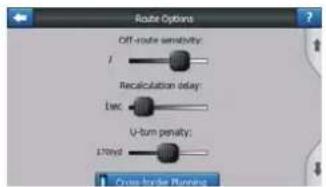
Door te tikken op de Route Opties knop in de Geavanceerde Instellingen menu kan eenRoute Opties menu tevoorschijn gehaald worden.

.4.1 Route Afwijking gevoeligheid en Herculculatie vertraging
Afhankelijk van de kwaliteit van uw GPS apparaat, de GPS antenne locatie in de auto en de omgeving waarin u rijdt, kan de route hercalculatieragen. Alschell GRSg
ontvangst matig is (bijv. rijdens in een stedelijke omgeving met een laag-gevoelige GPS) kunnen ongeregelde dwalingen (positie fluctuatie genoemd) van de berekende GPS-positie voorkomen. Cydle zou kunnen denken dat u bent afgeweken van de voorgestelde route en een hercalculatie uitvoeren, zelfs als u niet bent afgeweken. Om het effect van zulke grote effecten te reduceren, kunt u de hercalculatie tolerantie op twee manieren verhogen.
Route-afwijking gevoeligheid
Dit is een bereik van relatieve waarden van 0 tot 10, dat Cydle vertelt hoe ver de GPS-positie behoort te zijn van de aanbevolen route voordat het programma besluit te hercalculeren. Lagere waarden maken Cydle ongevoelig voor positieve fouten, hogere waarden zullen resulteren in snellere reacties.
Hercalculatie vertraging
Dit is een instelling dat de effecten van positie fluctuatie helpt te onderdrukken. Met een paar seconden vertraging in de hercalculatie, kunnen zelfs grote positie sprongen overleefd worden zonder de behoefte tot een route hercalculatie.
.4.2 U-bocht straf
U kunt nauwkeurig de manier afstemmen hoe Cydle rekening houdt met U-bochten tijdens het plannen van een route. U kunt Cydle vertellen hoeveel extra afstand u bereid bent te reizen om U-bochten te voorkomen.
.4.3 Grenzen Oversteken planning
Cydle plant standaard routes met gebruik van het oversteken van grenzen. Echter, als u dichtbij de grens woont, kunt u hetGrenzen Oversteken uitschakelen met deze schakelaar om zodoende binnen 1 land te blijven.
.4.4 Houd de positie op de weg (Slot-op-Weg)
Cydle wordt normaal gesproken gebruikt voor voertuigen navigatie, daarom zal Slot-op-Weg de positie pijl precies op wegen, naadloos corrigerend voor kleine GPS fouten, weergeven. Voor gebruik voor voetgangers kunt u overwegen om Slot-op-Weg uit te schakelen zodat Cydle altijd uw exacte positie aangeeft.
Opmerking: Door Slot-op-Weg uit te schakelen, schakelt u tevens de GPS positie fouten filtering uit. Zodoende zal de positie getoond op de kaart onderhevig zijn aan alle positie fouten en positie fluctuaties.
6.4.7 Gebruikers Gegevens Management
Alles dat is opgeslagen (pinnen, Mijn PVI's, Favorieten, weg verslagen etc.) of aangepast (Instellingen, Geschiedenis lijsten) since Cydle is geïnstalleerd, is opgeslagen in een gebruikers database gelocaliseerd in het interne geheugen van het apparaat. Hier heeft u de mogelijkheden om op te slaan, herstellen of wissen van de database of delen ervan. Door te tikken op de Gebruikers Gegevens Management knop in de Geavanceerde Instellingen menu kunt u de Gebruikers Gegevens Management menu tevoorschijn halen.
.1 Backup Gegevens
Druk op deze knop om alle gebruikersgegevens en instellingen te kopiëren naar het flash geheugen. De backup wordt altijd gecreërd met hetzelfde bestandsnaam; dus het backuppen van gegevens zal altijd vorige backups overschrijven.

.2 Reconstrueer Gegevens
Door te tikken op deze knop verliest u alle veranderingen die zijn gemaakt since de laatstevbaktkoperSydlevzeal u hiervoor waarschuwen voordat de huidige dat door de backup.
.3 Verwijder Pinnen
Door te tikken op deze knop zult u alle pinnen samen verwijderen. Cydle zal u waarschuwen dat u op het punt staat om al uw Pinnen te verliezen..
.4 Wis Gegevens
Deze knop zal alle gebruikersgegevens wissen. Het is een terugzetting naar de fabrieksinstellingen. Door op deze knop te tikken verliest u alle uw opgeslagen gegevens en aangepaste instellingen. Cydle zal u hiervoor waarschuwen.
.5 Reset Geavanceerde Instellingen
Door op deze knop te tikken zet u de Geavanceerde Instellingen terug naar standaard.

Door te tikken op de Route Parameters knop in het Instellingen menu (pagina 35) of op de Parameters knop in het Robet Römer-Paracheters (pagina 51 menu tevoorschijn halen.
.1.1 Methode
Gebruik het handvat om de snelheid van de route calculatie in te stellen. In de meest linkse positie kan de route niet optimaal zijn maar de calculatie zal erg snel zijn. Schuiven naar recht zal resulteren in een accuratere route maar binnen een verhoogde hoeveelheid tijd.
Opmerking: Sinds Cydle de routes zeer snel calculeert, zal de positie van deze regelaar alleen gebruikt worden voor lange routes. Korte routes worden altijd zodanig berekend dat het u het optimale resultaat geeft, onafhankelijk van de regelaar.
.1.2 Route
Kort
Kiezen voor Kort zal resulteren in een route dat de kleinste totale afstand heeft van alle mogelijke routes tussen gegeven punten. Dit wordt meestal geprefereerd door voetgangers, fietsers en langzame voertuigen. Snel
Kiezen voor Snel zal resulteren in de snelste mogelijke route, zodoende kunt u reizen op of bijna op de snelheidslimieten van alle geïncludeerde wegen. Dit wordt meestal geprefereerd door snelle of normale auto's.
Economisch
Deze instelling is een wijze combinatie van de vorige twee. In feite wordt er gekozen voor de snelste oplossing, maar als er een andere route is die een klein beetje meer tijd kost maar minder afstand heeft in vergelijking met de snelste route, dan zal Cydle deze route kiezen om brandstof te besparen.
.1.3 Voertuig
U kunt het type voertuig dat u wilt gebruiken instellen voor navigatie van de route. Gebaseerd op deze instelling, zullen sommige wegen uitgesloten worden van de route (bijv. snelwegen voor voetgangers), of sommige restricties zullen niet in acht worden genomen (bijv. Noodgeval voertuigen hebben geen restricties). Bovendien, als bus of vrachtwagen wordt gekozen, gaat het programma ervan uit dat hoge snelheden niet bereikt kunnen worden en deze informatie wordt in acht genomen tijdens het berekenen van de route, de Geschatte Route Tijd (GRT), en de Geschatte Tijd van Aankomst (GTA).
Beschikbare waarden: Auto, Taxi, Bus, Truck, Noodgeval, Voetganger, Fiets
.1.4 Includeren/ Uitsluiten Weg Type
U kunt instellen welke wegtypes geïncludeerd of uitgesloten moeten worden van de routeplanning. Wanneer wegtype is geselecteerd, wordt zijn lampje groen; zo niet, dan is zijn lampje uitgeschakeld.
Opmerking: Als uw bestemming alleen bereikt kan worden door gebruik van de uitgesloten wegtypes, zal Cydle hen includeren in de routeplanning maar alleen zoveel als nodig. In dit geval zal een waarschuwingsicoon getoond worden op het Route Informatie scherm (pagina 51), en de weg die niet voldoet aan uw voorkeur zal in een alternatieve kleur weergegeven worden op de kaart.
Ongeplaveide Wegen: ongeplaveide wegen worden standaard uitgesloten, daar zij in slechte conditie kunnen zijn en u gewoonlijk niet uw snelheidslimiet op hen kan halen.
Snelwegen
Wanneer u een langzame auto bestuurt of een ander voertuig met u meesleept, kunt u de voorkeur hebben niet de snelwegen te nemen.
Veerboten: U zult mogelijkkerwijs moeten betalen voor veerboten, dus u kunt overwegen ze uit te sluiten van de vooringestelde ingeschakelde status.
U-bochten: Hoewel het wordt getoond onder wegtypes, is dit een actietype. De meeste bestuurders hebben de voorkeur ze te vervangen met een paar normale linker- en rechter bochten in de paar komende kruispunten, daarom is het standaard uitgeschakeld. Als u niet tegen U-bochten bent, kunt u ze hier laten en een bepaalde straf toevoegen (gelijk aan extra afstand om af te leggen) in de Geavanceerde instellingen Route Opties (pagina 41).
Opmerking: Omdraaien op tweevoudige verkeerswegen wordt niet gezien als een u-bocht.
Opmerking: Via punten worden gezien als tussenstoppen met betrekking tot u-bochten. Dit betekent dat het
uitschakelen van u-bochten op deze pagina, alle u-bochten zal vermijden gedurende de volledige route, maar wanneer u een via punt bereikt, kan het volgende gedeelte van de route wellicht gepland worden te beginnen in tegenovergestelde richting.
Toestemming nodig
Voor het gebruiken van sommige wegen of het binnengaan van sommige gebieden, heeft u mogelijkkerwijs een speciale vergunning of toestemming van de eigenaren nodig. Deze wegen worden standaard uitgesloten in uw routes. Gebruik deze schakelaar als uw voertuig toestemming heeft om naar binnen te gaan.
Tolwegen: Tolwegen zijn standaard meegenomen in uw routes. Als u langer wenst te reizen om zo het betalen van tol te vermijden, kunt u deze eigenschap uit zetten en Cydle zal dan de beste tolvrije route voor u plannen.
Opmerking: U heeft een aantal meer manieren om de route en de route calculatie te beïnvloeden in het Route Opties menu (pagina 41).
2 Bestemming Instellen
Als u eenmaal een bestemming heeft geselecteerd door de Zoek & Ga knop, kunt u beginnen met navigeren.
2.1 Selectie door op de kaart te tikken
Blader op de kaart naar uw gewenste bestemming en tik erop, tik vervolgens op de Cursor menu knop om het Cursor menu te openen met de de mogelijke acties (instellen als startpunt, instellen als bestemming, toevoegen als via, continue route met, markeren met een pin, of toevoegen als PVI item). Door op de "Route Naar" knop te drukken maakt u de geselecteerde punten tot bestemming, dan..
.2 Selectie door Zoek menu
Het Vind menu is toegankelijk via de Menu en Vind knop of via de Vind&Ga knop in het Hoofdmenu. (pagina 26)
2.2.1 Zoeken op Adres
Er zijn vijf niveaus (Land, Staat, Stad of Plaats, Straat en Adres). Het Staat niveau verschijnt alleen in het geval van sommige landen (zoals Australie en de VS).
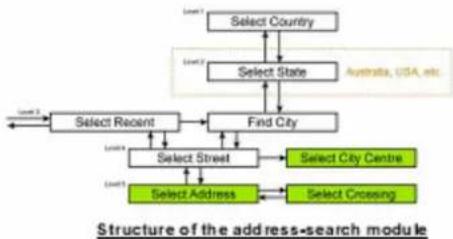
flowchart
graph TD
    A["Select Country"] --> B["Select State"]
    B --> C["Find City"]
    C --> D["Select Recent"]
    D --> E["Select Street"]
    E --> F["Select Address"]
    F --> G["Select Crossing"]
    H["Australia, USA, etc."] --> B
    I["Level 3"] --> D
    J["Level 4"] --> E
    K["Level 5"] --> D
    L["Level 6"] --> E
    M["Level 7"] --> F
    N["Level 8"] --> G
(1) Voor het selecteren van de stad of plaats, staat of land om in te zoeken, tikt u op de Adres knop in het Vind menu om een Recente Steden lijst (en staten in Australie en de VS) tevoorschijn te halen.
(2)
Een plaats selecteren om in te zoeken.
De eerste regel van de Recente Steden lijst is altijd de stad waar u zich in bevindt op het moment of in de buurt van bent. Mocht de plaats (d.w.z. stad) waar u naar op zoek bent in de lijst verschijnt, kunt u er gewoon op tikken en u

zal meteen naar de Straatnaam Invoerscherm gebracht worden met de geselecteerde stadsnaam en postcode zichtbaar aan de onderkant van het scherm. Als de gewenste plaats niet meteen zichtbaar is in de lijst, gebruik dan de pijlen in de rechteronderhoek om meer van de lijst te zien.
Opmerking: Als u merkt dat de lijst van recent gebruikte steden, plaatsen bevat die u in de nabije toekomst niet meer zult bezoeken, kunt u de lijst legen door op de Wis Geschiedenis knop in de linkeronderhoek te drukken.
Als u op zoek bent naar een stad of gemeente (of staat) die u niet in de Recente Stedenlijst kunt vinden, tik dan op de Andere Steden knop in de rechterbovenhoek om de Stadsnaam of postcode invoerscherm tevoorschijn te halen. Door te tikken op de Toetsknop kunt u wisselen tussen de alfabetische invoerschermen van de invoertypes.
Voer de eerste paar letters van elk woord (met een spatie tussen de woorden) van de gewenste stadsnaam in via de alfabetische knoppen of een paar nummers van de postcode via de digitale knoppen, tik vervolgens op de Klaar komp om de lijst met Zoekresultaten tevoorschijn te laten komen, controleer vervolgens en selecteer uw gewenste stad uit de Zoekresultaten lijst. Bijvoorbeeld Key West in Florida kan gevonden worden als u "Ke W" of zelfs "We K" invoert (elke woord volgorde is mogelijk).
Opmerking: Postcode is eventueel niet beschikbaar voor het geselecteerde land. In dit geval moet u de naam van de plaats invoeren.
Opmerking: U hoeft geen accenten in te voeren voor het zoeken naar een bestemming. Type alleen de basisletters ( de letter die het meest lijkt op de geaccentueerde letter) and Cydle zal zoeken naar alle combinaties in de database (bijvoorbeeld voor de Canadese stad Déléage hoeft u alleen maar "deleage" in te voeren en de rest wordt gedaan door het programma).
Opmerking: Als u begint met typen, zal Cydle het aantal plaatsen dat correspondeert met uw patronen berekenen. Dit aantal wordt getoond aan de rechteruiteinde van de invoerregel. Als alle corresponderende stadsnamen op

een scherm passen, zal het geluid dat klinkt als u een toets aanslaat anders zijn, en Cydle zal u alle resultaten laten zien in een lijst, u kunt hieruit degene selecteren waar u naar op zoek was door op het juiste lijst item te tikken; Als er meer dan 300 corresponderende items zijn ( een lijst met meer dan 60 pagina's) voor een ingevoerd patroon, zal Cydle stoppen met zoeken en >300 tonen aan het rechteruiteinde van de invoerregel. Voer meer letters in om de lijst te verkleinen.
Opmerking: Als de plaatsnaam een teken bevat die niet beschikbaar is op het toetsenbord (bijv. apostrof of streepje), dan beschouwt Cydle het als een spatie dat het woord opbreekt. Dit is waarom u kunt zoeken voor 'Alleyn-Et-Cawood" met de volgende zoekcriteria: "A E C", "Et A, or "Al Ca".
Opmerking: Als een van de genoteerde plaatsen buitenwijken heeft met namen of genummerde districten,
zullen deze ook apart getoond worden op de kaart, een Toon Districten knop zal verschijnen in de linkeronderhoek. Door te tikken op deze knop worden alle buitenwijken in een lijst gezet samen met de hoofdplaatsen. Nu zal de knop veranderen naar Verberg Districten, en door hierop te tikken zal het teruggaan naar de originele kortere resultaten lijst.
Het veranderen van de staat (Australie, VS etc.)
Sommige kaarten bevatten informatie over de staat. In dit geval, als de plaats waar u naar zoekt zich in een andere staat bevind, tik dan op Andere Stad, en daarna op de Verander Staat knop in de lijst met recent gebruikte steden, en selecteer de juiste staat. Na het vinden van uw gewenste staat, tik erop en vervolgens zal het het Stad/Postcode invoerscherm tonen.
Opmerking: mocht u willen zoeken naar een adres in het hele land, tik dan gewoon op "Alle Staten" in de eerste regel van de lijst.
Opmerking: In Australie kunt u dit gedeelte overslaan door op Klaar te tikken voor het invoeren van enige letters. Op deze manier kunt u zoeken naar een straatnaam in de gehele staat. In andere landen is deze stap verplicht. Als u op Klaar drukt voor het invoeren van enige letters, dan zal de lijst van plaatsen in alfabetische volgorde verschijnen.
Het veranderen van het land.
Als uw bestemming zich in een ander land bevind, tik dan op de Verander Land knop in de rechterbovenhoek van het Staten selectiescherm (Australie, VS etc.) of het Steden selectiescherm, selecteer vervolgens het land uit de lijst. Na het vinden van uw gewenste land, tik erop en het Stad/Postcode invoerscherm zal getoond worden.
(3) Het selecteren van een straat of het centrum van een plaats.
Als de plaats (of staat in Australie) eenmaal is geselecteerd, zal er een Straatnaam Invoerscherm tevoorschijn komen.
Het selecteren van het centrum van een plaats
Als u wenst te navigeren naar een plaats dat is weergegeven in het midden aan de bovenkant van het scherm, tik dan gewoon op Klaar voor het invoeren van enige letters. Het zoekresultaat zal het centrumpunt zijn van de Stad (waar zijn naam wordt vertoond op de kaart).
Opmerking: Dit punt is niet het geometrische centrum maar een willekeurig geselecteerd punt gekozen door de makers van de kaart, normaal gesproken is
het het meest belangrijke kruispunt in het geval van een kleine stad of dorp, en voor grotere steden een belangrijk kruispunt in het stadscentrum.

Het selecteren van een straat
Als u op zoek bent naar een adres binnen een geselecteerde plaats (getoond in het midden aan de bovenkant van het scherm), dient u de straatnaam waarnaar u op zoek bent in te voeren. De manier van het invoeren van de letters is gelijk aan het selecteren van een stad.
Tip: u kunt zoeken naar zowel het type als de naam van een weg. Als dezelfde naam verschijnt als Straat, Laan, Boulevard, Weg, Plaats en Hof, kunt u het resultaat sneller krijgen door de eerste letter van het type
ook in te voeren. Bijvoorbeeld, zoeken naar "Pi A" zal resulteren in Pine Avenue, hierbij alle andere Pine straten en Pine wegen weglatend.
Tip: Mocht de naam van de straat een voorvoegsel zijn voor verschillende andere straatnamen, voer dan gewoon de gehele straatnaam in, druk op Klaar, en de exacte match zal de eerste zijn op de lijst. Op deze manier kunt u makkelijk zelfs korte straatnamen vinden.
(4) Het selecteren van een huisnummer of het middenpunt van een straat of kruispunt
Als het land, de stad en de straatnaam eenmaal zijn geselecteerd, zal het Huisnummer Invoerscherm
tevoorschijn komen. U wordt gevraagd het huisnummer in te voeren met gebruik van het numerieke toetsenbord. Het bereik van de beschikbare huisnummer voor de gekozen straat wordt getoond in het invoerveld voordat u begint met het invoeren van de getallen. Voer het nummer in, tik op Klaar, en Cydle zal u de geselecteerde locatie tonen op de kaart. Als u niet weet wat het huisnummer is, druk dan gewoon op Klaar, en het middelpunt van de straat zal gebruikt worden als de geselecteerde locatie.
Opmerking: Huisnummer zijn eventueel niet beschikbaar op de kaart van uw regio. Vraag uw verkoper voor meer details. Als u het huisnummer niet weet, is het makkelijker om de locatie te beschrijven met een kruispunt, druk op de Vind Kruispunt knop in de rechterbovenhoek om de Kruispunten lijst tevoorschijn te halen. Selecteer vervolgens de gewenste straatnaam van de beschikbare Kruispunten lijst van de vorige geselecteerde straat (getoond in het midden, aan de bovenkant van het scherm). De kruising van de twee straten zal het geselecteerde punt zijn.

.2.2.2 Zoeken in Geschiedenislijst
Als u al eerder het Vind menu heeft gebruikt, of kaartpunten heeft opgeslagen als PVI's, of punten heeft gemarkeerd medeekaspeledefuigezodet punten
gebruikt, zullen zij allen verschijnen in de Geschiedenis lijst door te tikken op de Geschiedenis knop in het Vind menu. Deze lijst is geordend naar de tijd dat de punten voor het laatst werden gebruikt. De meest recent gebruikte locaties staan altijd aan het begin van de lijst. Kies gewoon een van de recente locaties als uw bestemming.
Tip: Als u een locatie later nodig heeft maar u wilt het niet opslaan als een PVI, markeer het dan gewoon met een pin en onthou zijn kleur om het later makkelijk terug te vinden in de Geschiedenis lijst.
.2.2.3 Zoeken op Coördinaten
Door te tikken op de Coördinaten knop in het Vind menu verschijnt er een Coördinaten Invoerscherm, de coördinaten van de huidige GPS-positie (of het geselecteerd kaartpunt, als Slot-op-Positie inactief is) worden getoond aan de bovenkant van de weergave.
Opmerking: de coördinaten worden altijs getoond in het formaat zoals ingesteld in de Weergave Opties (pagina 39), maar u kunt wel de coördinaten invoeren in een van de drie formaten. U kunt zelfs de breedte- en hoogtegraad in verschillende formaten invoeren.

Het linkerveld bevat de breedtegraad. Het begint met een "N" (Noorden) of "Z" (Zuiden) letter. Dit vertelt
Cydle of het punt zich in het noordelijke of het zuidelijk halfrond bevind. Gebruik de N/Z knop om het halfrond te veranderen, gebruik dan de <-- knop om de vorige getallen te verwijderen en voer vervolgens uw gewenste getallen in voor de breedtegraad. Gebruik de decimale punt knop als de graden, minuten of seconden geen gehele getallen zijn. Gebruik de"/' /" knop (de label hangt af van de huidige cursor positie binnen de breedtegraad) om te beginnen met het invoeren van de minuten na de graden of de seconden na de graden. Tik op de lengtegraad aan de rechterkant en voer deze vervolgens in zoals u heeft gedaan met de breedtegraad. Dit keer zal de verander- halfrond knop O/W (verandert van N/Z) Cydle vertellen of het punt naar het oosten of het westen van de meridiaan dat Greenwich, UK kruist, is gelocaliseerd. Als u eenmaal beide nummers heeft ingevoerd, druk op Klaar om de selectie te maken en het te tonen op de kaart.
Tip: De snelste manier om achter de coördinaten van een punt te komen is door het te selecteren door erop te tikken op de kaart of via het Vind menu, en zo bij deze pagina te komen en de coördinaten te lezen.
Tip: Als u de coördinaten opnieuw moet reformeren naar het formaat geselecteerd in Cydle, voer de coördinaten dan in in het formaat dat u heeft, druk op Klaar om het te laten tonen op de kaart, en kom dan terug naar hier om dezelfde locatie te zien in het gekozen coördinaten weergave formaat.
.2.2.4 Zoeken op PVI
Door te tikken op de PVI knop in het Vind menu komt het Vind PVI menu tevoorschijn.
Opmerking: Er zijn in totaal 3 niveaus van PVI categorieën.
Opmerking: Het zoeken zal uitgevoerd worden rond een bepaald referentiepunt. Kijk naar het huidige referentiepunt getoond in het veld boven de PVI categorieën knop en bevestig dat het overeenkomt met wat u wilt. Als het referentiepunt niet overeenkomt met wat u wilt, tik dan op de Verander Ref. knop in de rechterbovenhoek om het PVI locatie menu tevoorschijn te halen. Verander vervolgens het referentiepunt met een van de volgende middelen:
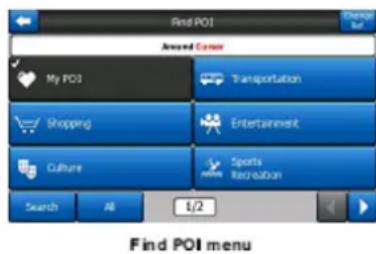
* Adres: U kunt een adres specificeren of het centrum van een plaats als referentiepunt.
* Geschiedenis: het referentiepunt kan geselecteerd worden uit de Geschiedenis lijst.
* Coördinaten: U kunt een breedte-/hoogtegraad combinatie specificeren als het referentiepunt.
* Huidige GPS: het referentiepunt zal de huidige locatie zijn gegeven door de GPS als deze beschikbaar is. Als er geen GPS-positie beschikbaar is, zal de laatst bekende GPS-positie (grijze pijl op de kaart) gebruikt worden.
* Cursor: het referentiepunt zal het vorige geselecteerde kaartpunt zijn.
* Bestemming: het referentiepunt zal de bestemming zijn van uw huidige route.
Opmerking: Het standaard referentiepunt voor het PVI zoeken is de huidige GPS-positie mits deze beschikbaar is, of de Cursor als er geen beschikbare GPS-positie is.
Als u eenmaal het referentiepunt hebt ingesteld, heeft u de volgende opties in het Vind PVI menu:
* Vind in PVI subgroepen: gebruik de Volgende of Vorige knop om een pagina in het Vind PVI menu omhoog of omlaag te gaan om uw gewenste pagina te vinden, accentueer vervolgens uw gewenste PVI groep door erop te tikken, en tik er nogmaals op om de subgroepen lijst van de geselecteerde groep te zien.
Met gebruik van dezelfde actie kunt u dieper in uw gewenste subgroepen gaan en uw gewenste lijst met PVI's openen.
* Zoeken op naam onder de PVI's op het huidige niveau: Door het tikken op de Zoek knop komt er een tekst invoerscherm tevoorschijn wat u in staat stelt om uw gewenste lijst met PVI's te verkleinen. Als u op de Zoek knop tikt in een bepaald niveau van de subgroepen, zult u alleen zoeken naar PVI's in het niveau waar u zich nu bevindt.
* Alle PVI's op het huidige niveau bekijken: door te tikken op de Alles knop opent de lijst met alle PVI's op het niveau waar u zich al bevindt. Gebruik de Volgende en Vorige knop om door de lijst heen te bladeren. De lijst van PVI's over de Zoekrsultaten zijn geordend naar hun afstand tot aan het gegeven referentiepunt (dichtstbijzijnde eerst).
Opmerking: In het geval van PVI items die u heeft gecreërd, kunt u ook de resultaten in alfabetische volgorde zien door op de ABC knop de tikken dat verschijnt tussen Zoek en het paginanummer.
Door te tikken op uw gewenste PVI item in de Lijst met PVI's over Zoekresultaten verschijnt er een
Bekijk-PVI scherm en tik dan op de OK knop om terug te keren naar de kaart met de geselecteerde PVI in het centrum.
.2.2.5 Zoeken op Favorieten (Thuis/Werk)
Als u al eerder uw favoriete bestemmingen in de Favoritete Bestemmingen (pagina 35) heeft ingesteld, kunt u door te tikken op een van hen de geselecteerde locatie doen verschijnen op de kaart.
Opmerking: Als u uw favoriete bestemming probeert te bereiken die u nog niet ingesteld heeft, zal Cydle u naar de instellingspagina leiden.
! Overvliegen(Navigatie Simulatie)
Deze eigenschap is geen navigatie functie, het geeft slechts een snelle kijk op de route. Het zal een simulatie van de route presenteren en u zodoende laten zien wat u later kunt verwachten tijdens het navigeren..
Na het plannen van een route tijdens het niet hebben van een GPS-positie of tijdens het stoppen met rijden tijdens de navigatie, zal het tikken op de Menu knop in de linkeronderhoek van het kaartscherm het Menu met de knoppen Vind, Snel, Route en Hoofd tevoorschijn halen. Tik vervolgens op de Route knop in het Menu om het Route menu tevoorschijn te halen. En tik dan op de

Overvliegen knop om de navigatie simulatie af te spelen op normale snelheid (met gebruik maken van de snelheidslimieten van de straten en wegen in de route), de spraakinstructies worden tevens afgespeeld.
Tik op een willekeurige plaats in het scherm om de simulatie te stoppen.
.2.3 Gebruik Weg Verslag
Door te tikken op de Menu knop in de linkeronderhoek van het kaartscherm verschijnt het Menu met de knoppen Vind, Snel, Route en Hoofd. Tik daarna op de Snel knop in het Menu om het Snel menu tevoorschijn te halen. Tik daarna op de Manage Weg Verslagen knop om de Weg Verslagen lijst te openen.
Tik op het gewenste Weg Verslag en tik daarna op de Herafspeel knop om een simulatie van het opgeslagen Weg Verslag te zien op de kaart. Tijdens de Weg Verslag simulatie zal een groene icoon gaan knipperen op het
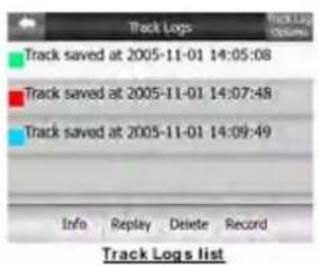
kaartscherm. Door te tikken op de icoon (in feite kunt u overal op het scherm tikken) kunt u de simulatie stoppen. Door te tikken op het gewenste weg verslag en daarna te tikken op de Navigatie knop start u de navigatie.
6.5.2 Navigatie Informatie
.1 Elementen van de Actieve Route weergeven op de kaart
Na het instellen van uw gewenste bestemming, zal Cydle meteen het kaartscherm tonen en zelfs de navigatie starten als de bestemming is ingesteld door de Zoek&Ga knop. Het startpunt (uw huidge locatie mits GPS-positie beschikbaar is), de bestemming, de lijn van het actieve gedeelte van de route en optioneel de via punten en inactieve gedeelted zullen allemaal op de kaart getoond worden.
.1.1 Het startpunt, via punten en bestemming Deze punten worden gerepresenteerd door vlaggen
.1.2 Geanimeerde bochtbegeleiding
Geanimeerde pijlen representeren alle route gebeurtenissen anders dan de hierboven

genoemde special punten. Deze pijlen tonen de richting die u moet opgaan om uw reis voort te zetten.
.1.3 Het actieve gedeelte van de route
Als u geen Via punten heeft toegevoegd, zal de hele route het actieve gedeelte zijn. Als er Via punten aanwezig zijn, is het actieve gedeelte het gedeelte dat leidt van uw locatie naar het volgende via punt. Het actieve gedeelte is weergegevn in lichtgroen (in daglicht mode) of rood (in nachtmode). Het is altijd de meest opvallende gedeelte van de kaart zelf op de achtergrond van een 3D kaart weergave. De lijn van de route is weergegeven aan de rijdende kant van de weg voor tweerichtingsverkeer, en op de as in het geval van éénrichtingsverkeer. Als de kaart is ingezoomd en de lijn is breed genoeg, zullen kleine pijlen de richting van de route aangeven. Dit kan bruikbaar zijn als u een voorvertoning van de route bekijkt voor het starten van de reis of tijdens het binnengaan van een complexe kruising.
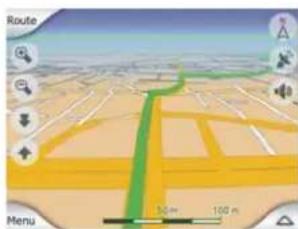
.1.4 Inactieve gedeeltes van de route
Toekomstige secties van een route zijn inactief.
Zij worden tevens op de kaart getoond met dezelfde kleuren maar met een donkere tint dan degenen die actief zijn. Een inactieve route sectie wordt actief zodra u zijn Via beginpunt bereikt heeft.

.1.5 Wegen in de route uitgesloten door uw voorkeuren
Hoewel u kunt kiezen om sommige wegtypes te includeren of uit te sluiten in de Route Parameters instellingen (pagina 42), is het soms onmogelijk om ze te vermijden in de buurt van startpunten, via punten
of de bestemming. Als dit het geval is, zal Cydle deze segmenten van de route tonen in een alternative kleur.
.2 Navigatie informatie weergegeven op het cockpitscherm
.2.1 Naam en nummer van de huidige straat of weg
Dit veld van het Cockpit scherm toont de namen of nummers (mits beschikbaar) van de huidige straat of weg waar u op rijdt.
Tip: Sommige wegen hebben een alternative naam (of nummer), dit wordt normaal gesproken getoond samen met de primaire naam in dit veld. U kunt de alternatieve namen verbergen in de Kaart instellingen (pagina 37).
.2.2 Naam en volgende straat/weg of volgende plaats
Dit veld toont de naam van de volgende weg of volgende straat in de routebeschrijving.
Als u nog niet in de plaats bent waar de volgende straat is, zal Cydle de naam van de plaats tonen in plaats van de naam van de weg of de straat. Een bullet symbool zal verschijnen naast de naam van de plaats om u te helpen ze te onderscheiden van straatnamen.
.2.3 Afstand tot aan volgende manoeuvre.
Dit veld toont de resterende afstand voor het bereiken van de volgende handeling (bocht, rotonde, uitgang etc.)
Dit veld wordt alleen weergegeven tijdens het navigeren van een route.
.2.4 Afstandsbalk m.b.t. het naderen van de volgende manoeuvre
Deze balk is alleen zichtbaar wanneer een volgende handeling nadert. Het verschijnt op het scherm om de afstand te visualiseren als u dichterbij dan 300 meter (1000 voet) tot aan de volgende handeling komt, en het blijft zichtbaar totdat u de handeling heeft bereikt.
Dit veld wordt alleen weergegeven tijdens het navigeren van een route.
.2.5 Manoeuvre voorvertoning
In het Cockpit scherm toont dit veld een grafische illustratie van de volgende handeling. Bijvoorbeeld, als u een bocht nadert, zal een pijl u tonen of het een flauwe, normale of scherpe bocht is. Tijdens het tonen van een rotonde, is het nummer van de uitgang ook weergegeven in de afbeelding.
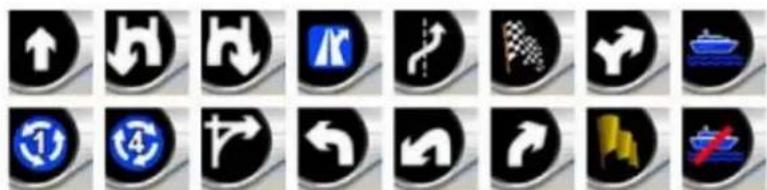
Tijdens het navigeren van een route: Wanneer u een handeling nadert, zal er ingezoomd worden en de kijkhoek zal verhoogd worden om u makkelijk de handeling bij de volgende kruising te laten herkennen. Als de volgende handeling op een afstand is, zal het uitzoomen en de kijkhoek verlagen tot het platte toe om u in staat te stellen de weg voor u te zien, of het kan tevens schakelen naar een Overzicht mode zodat u uw eigen positie op de kaart kunt volgen.
Tijdens het rondrijden: Als er geen actieve route is en u bent gewoon aan het rijden, zal Slim Zoom inzoomen als u langzaam rijdt en uitzoomen naar het hier ingestelde limiet als u op hoge snelheid rijdt.
.2.6 Reis en Route gegevens
De inhoud van deze drie velden zijn verschillend tijden het rondrijden (zonder een actieve route) en het navigeren ( het volgen van een actieve route).
Tijdens het rondrijden, zullen de velden de huidige snelheid, het huidige snelheidslimiet en de tijd van de dag laten zien.
Tijdens het navigeren van een route, zullen deze velden de geschatte tijd benodigd voor het bereiken van de bestemming (GRT), de afstand tot aan de bestemming en de geschatte tijd van aankomst (GTA) op de bestemming standaard laten zien.
U kunt kiezen wat u wilt laten weergeven in deze drie velden tijdens navigatie door naar de Gevanceerde instellingen/Weergave Opties (pagina 39) te gaan. Zie de volgende lijst voor uw opties. De enige beperking is dat u geen waarde kunt selecteren dat al voorkomt in een ander veld. De mogelijke inhoud van de velden zijn:
- Afstand tot aan bestemming (Standaard waarde voor bovenste veld)
- Tijd tot aan bestemming(Geschatte tijd en route, standaard waarde voor het middelste veld)
- Afstand tot aan het volgende via punt
- Tijd tot aan de volgende via punt
- Tijd tot aan de volgende handeling (volgende route gebeurtenis)
- Snelheid
- Snelheidslimiet
- Aankomst op het v olgende via punt
- Aankomst op bestemming (standaar d waarde voor het onderste veld)
.3 Route Informatiescherm
Door te tikken op de Info knop in het Route menu (pagina 33) of een van de Reis/Route Gegevens velden over de afstand tot aan de volgende handeling in het Cockpit scherm kan het Route Informatie scherm te voorschijn komen.
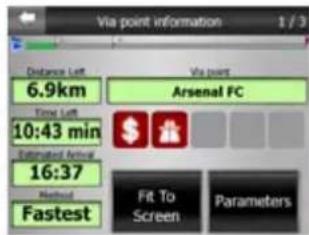
De Route Informatie scherm heeft alle gegevens en sommige van de functies die u nodig heeft terwijl u navigeert. Sommige additionele functies kunnen gevonden worden in het Route menu (pagina 53). Zonder een actieve route zijn sommige knoppen inactief en de route gegevens kunnen niet weergegeven worden.
.3.1 Route gegevens weergegeven (voor bestemmingen en via punten)
In de bovenste sectie van het scherm ziet u informatie over de huidige route. Deze velden worden continu ge-update terwijl u dit scherm open houdt.
.3.1.1 Routelijn
Het bovenste gedeelte van dit scherm toont uw geplande route als een horizontale lijn. Zijn meest linkse punt is de start van de route, het meest rechtse punt is de uiteindelijke bestemming, en u kunt uw via punten vlaggen zien langs deze lijn, geplaatst in verhouding met hun afstand.
De blauwe (geel in de nacht) pijl dat uw positie representeert, reist van links naar rechts, en geeft u zodoende visuele feedback over uw reis.
Wanneer u een via punt bereikt, wordt dit het startpunt van de route, het verleden zal gewist worden, de lijn met alle andere via punten zal meteen aangepast worden en de pijl springt terug naar links.
Wanneer Cydle een route opnieuw moet berekenen, zal de pijl niet terugspringen naar links als er een via punt is bereikt, maar het kan een beetje bewegen daar de lengte van de nieuwe route anders kan zijn dan de vorige route.
Wanneer de gegevens corresponderend aan de hele route is weergegeven in de onderstaande velden, is de lijn op dezelfde manier gekleurd als de routelijn getoond op de kaart. Als u gegevens ziet die bij een via punt horen, dan is de route alleen gekleurd tot aan dat via punt. De rest van de lijn blijft grijs.
.3.1.2 Resterende Afstand
Deze waarde kan ook weergegeven worden in een van de Route Gegevens velden in het Cockpit scherm als "Afstand tot Bestemming". Dit is de afstand die u dient af te reizen voor het bereiken van uw uiteindelijke bestemming.
Als er via punten bestaan, tik en tik nogmaals op een van deze velden om de afstand te zien tot het bereiken van het eerste, de tweede, etc. via punt.
.3.1.3 Resterende Tijd
Dit is een geschatte waarde dat tevens weergegeven kan worden in een van de Route Gegevens velden in
het Cockpit scherm als "Tijd tot aan bestemming". Het toont de tijd die nodig is om de uiteindelijke bestemming te bereiken, dit is gebaseerd op de beschikbare informatie voor de resterende segmenten van de route. De berekening kan geen rekening houden met verkeersopstoppingen en andere mogelijke vertragingen.
Als er via punten bestaan, tik en tik nogmaals op een van deze velden om de afstand te zien tot het bereiken van het eerste, de tweede, etc. via punt.
.3.1.4 Geschatte Aankomst
Dit is een geschatte waarde dat tevens weergegeven kan worden in één van de Route Gegevensvelden in het Cockpit scherm als "GTA (in Eng: ETA) op bestemming". Het toont de geschatte tijd van aankomst op de eindbestemming van de route gebaseerd op beschikbare informatie over de resterende delen van de route. De berekening kan geen rekening houden met verkeersopstoppingen en andere mogelijke vertragingen.
Als er via punten bestaan, tik en tik nogmaals op één van de velden om de geschatte tijd van aankomst op het eerste, tweede, etc. via punt te bekijken.
.3.1.5 Methode
Dit veld toont hoe de route is gecalculeerd. Het toont of de "Route" of het "Voertuig" veld van de Route parameter instellingen. Als u hebt gekozen voor Auto, Taxi, Bus of Vrachtwagen, zal het type van de route (Snelste, Kortste of Economische) hier getoond worden; als u heeft gekozen voor Noodgeval, Fiets of Voetganger, zal deze informatie hier getoond worden.
.3.1.6 Bestemming/Via punt
Dit veld toont het exacte adres (of zijn coördinaten als het adres niet beschikbaar is) van de uiteindelijke bestemming.
Als via punten bestaan, tik en tik opnieuw op elk van de velden om het adres of de coördinaten te zien van de eerste, het tweede etc. via punt.
.3.2 Waarschuwingsicoontjes
De volgende 5 vierkantjes zijn normaal gesproken grijs. Sommige veranderen naar rood en tonen een grafisch symbool in het geval van waarschuwingen die zijn verbonden met de geplande route. Dit zijn waarschuwingen, dus iconen tonen altijd informatie voor de hele route, zelfs als de gegevensvelden alleen waarden van uw huidige positie naar het via punt tonen.
Klik op een van de iconen om zijn beschrijving te tonen:

Dit icoon geeft aan dat u tol moet betalen op de aanbevolen route.
Dit icoon geeft aan dat de route snelwegen bevat. Tik op het icoon om de totale lengte van de snelwegen in de aanbevolen route te zien.

Dit icoon geeft aan dat tolwegen zijn geïncludeerd in de aanbevolen route.
Dit icoon geeft aan dat u aan boord van een veerboot moet tijdens de aanbevolen route.
Dit icoon geeft aan dat u moet betalen voor de veerboot.
Dit icoon wordt weergegeven wanneer Cydle niet in staat was een route te plannen rekening houdend met al uw wegtype voorkeuren. Soms is het onmogelijk om een geschikte route te vinden dichtbij het vertrekspunt of de bestemming.
Dit icoon waarschuwt u dat Cydle een route heeft moeten aanbevolen dat niet overeenkomt met uw voorkeuren zoals ingesteld in de Route Parameters instellingen.
De aanbevolen route bevat gebieden die alleen toegankelijk zijn voor voetgangers.
De aanbevolen route bevat ongeplaveide wegen.
De aanbevolen route bevat wegen die een vergunning of toestemming vereisen om ze te betreden.
Informatie- Elk ander soort relevante maar niet gecategoriseerde informatie. Tik op het icoon om de inhoud te zien.
Volgende Pagina – wordt getoond als er meer dan 5 waarschuwingen zijn voor de aanbevolen route.
[Non-Text]
.3.3 Passend naar het scherm
Tik op deze knop om een overzicht te krijgen van de gehele aanbevolen route. U kunt naar het Kaartscherm met 2D Noordzijde-omhoog weergave gaan zodat u kunt controleren waar de route u heenbrengt.
# De Parameters knop in het Route Informatie scherm kan het Route Parameter Instellingen menu openen.
.4 Spraakinstructies
.4.1 Spraakinstructies over de volgende manoeuvre
Als u een volgende handeling nadert, zal het inzoomen en de kijkhoek verhogen zodat u makkelijk de volgende handeling kunt herkennen, en de spraakinstrcutie zal de volgende handeling meedelen.
.4.2 Spraakinstructies tijdens te hard rijden
Kaarten kunnen informatie bevatten over de snelheidslimieten van de wegsegmenten. Cydle gaat u waarschuwen als u het huidige limiet overschrijdt. Deze informatie is mogelijkkerwijs niet beschikbaar voor uw regio (vraag uw lokale verkoper) of is mogelijkkerwijs niet geheel correct voor alle wegen op de kaart. Deze instelling laat de keuze aan u of u deze waarschuwingen wilt ontvangen of niet.
Opmerking: Voordat de spraakinstructie klinkt, zal er een voorafgaande aandachtstoon zoals ingesteld door u klinken.
Opmerking: Tijdens het rijden op hoge snelheid, kan het lawaai in de auto wellicht te loud zijn om de spraakinstructie duidelijk te verstaan, maar Cydle zal automatisch het volume verhogen naar zijn hoogste niveau zoals ingesteld door u zodat u duidelijk de spraakinstructies kunt horen
.4.3 Camera waarschuwing
Tijdens het navigeren zal het u een waarschuwing geven als u een Camera punt nadert.
.5 Geproduceerde informatie tijden het afwijken van de geplande route.
1) Cydle zal automatisch de route herberekenen als u Automatisch heeft ingesteld in de instellingen..
2) Cydle zal automatisch het Route Herculcatatie menu tonen als u Eerst Vragen heeft ingesteld in de instellingen.
3) Cydle zal stoppen met navigeren tot u zelf terugkeert naar de vorige route als u Uitgeschakeld heeft ingesteld in de instellingen.
Tik op de Menu knop in de linkeronderhoek van het kaartscherm om het menu te opene dat de knoppen Vind, Snel, Route en Hoofd bevat. Tik dan op de Route knop om het Route menu te openen.
.1 Herculculeren
De hercalculatie knop is alleen beschikbaar als er een actieve route bestaat en de GPS-positie is aanwezig.
Tik erop om het Route Herculcatie menu met vier opties te openen. Het menu zal ook automatisch
verschijnen als u de geplande route verlaat en de handmatige route hercalculatie heeft ingesteld.

Als Route-Afwijking hercalculatie is uitgeschakeld, zal Cydle voor enige tijd de route niet hercalculeren als u de geplande route verlaat. U kunt het Route Herculcatie menu openen en op de Herculculeren knop in het
Route hercalculatie menu tikken. Vervolgens zal het de route calculatie, gebaseerd op dezelfde instellingen die eerder zijn gebruikt, herhalen.
Als de handmatige Route-Afwijking hercalculatie is ingeschakeld, zal het Route Herculcatatie menu vanzelf verschijnen als u de gepande route verlaat. Vervolgens kunt u op de Herculculeren knop tikken en dezelfde hercalculatie actie uit te voeren als hierboven beschreven.

.1.2 Volgende laten vallen Via Punt/Verwijder Route
Als u besluit dat het volgende via punt niet meer nodig is, tik dan op de Laat Vallen Volgende Via Punt knop om het volgende via punt over te slaan en de route te hercalculeren zonder dit punt. Bijvoorbeeld, U heeft wellicht het via punt toegevoegd om de route te beïnvloeden maar u wilt er eigenlijk niet heen. Als u er al bijna bent en Cydle navigeert er nog steeds naar toe, sla het dan over. Wanneer er geen via punten meer over zijn (alleen de bestemming), zal de naam van deze knop veranderen naar Wis Route en de navigatie zal dan geannuleerd worden..
.1.3 Omweg
Wanneer u in een verkeersopstopping of een wegblokkade terecht komt, tik dan op de Omweg knop om Cydle een nieuwe route te laten berekenen dat zo weinig mogelijk afwijkt van de originele route om de verkeersopstopping of de wegblokkade te vermijden. U zult een maximum omweg afstand moeten selecteren vanaf het punt waar wordt afgeweken van de originele route tot aan het punt waar de originele route weer wordt opgepikt. Deze selectie moet gedaan worden in de Omweg lijst dat zal verschijnen als u op de Omweg knop drukt.
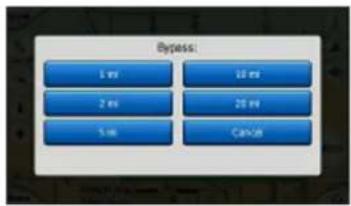
Bypass menu
Opmerking: Deze functie geeft u een alternatief voor de volgende sectie van de aanbevolen route. Om
latere onderdelen van de route te veranderen, of om specifieke straten of bochten te vermijden, kunt u ook de Vermijd functie in de Routebeschrijving gebruiken (pagina 55).
Opmerking: Als u deze functie gebruikt, zal Cydle blijven doorgaan met het uitsluiten van hetzelfde gedeelte van de kaart in latere routes die u wilt plannen totdat u handmatig de route wist, of Cydle opnieuw opstart, of het apparaat reset.
.1.4 Annuleren
In de mode waar de Route-Afwijking hercalulatie is ingesteld (pagina 36), als het Route Herculatie menu automatisch verschijnt en u wenst zelf terug te gaan naar de originele route als u de geplande route heeft verlaten, tik dan op de Annuleer knop, het zal de navigatie stopen en opnieuw activeren als u terug bent op uw originele route. Het is dezelfde als degene in de mode waar de Route-Afwijking hercalculatie is uitgeschakeld.
.2 Wissen
Wanneer u de geplande route voor navigatie niet nodig heeft tijdens het rondrijden, open dan het Route menu en tik op de Wis knop om de actieve route met al zijn route punten (start, via punten en bestemming) te wissen. Als u later besluit dat u dezelfde route weer nodig heeft, zult u deze opnieuw moeten bouwen. Cydle zal u waarschuwen voordat u de route wist. Na aankomst op uw bestemming, als u de Vermijd functie heeft gebruikt tijdens de reis, open dan het Route menu en tik op de Wis knop om uw volledige vorige route te wissen samen met zijn Vermijd beperkingen.
Opmerking: Wanneer u bent aangekomen op uw bestemming. Als u de Vermijd functie heeft gebruikt tijdens uw reis, zal de route lijn op de kaart verdwijnen en de navigatie zal stoppen. De route is nu zo goed als volledig gewist maar als u een nieuwe route plant, dan zullen de wegen, handelingen en gebieden uitgesloten van uw route ook vermeden worden tijdens het plannen van de nieuwe route. Door te tikken op de Wis knop kunt u de vorige route samen met zijn Vermijd beperkingen compleet wissen.
Opmerking: Als een PVI item wordt gebruikt als een route wegpunt, zal het wissen van de route het PVI item zelf niet wissen, alleen zijn rol in de route.
.3 Routebeschrijving (Route Gebeurtenis lijst)
Als u wilt weten wat de route gebeurtenissen zijn in de actieve route, open dan het Route menu en tik op de Routebeschrijving knop om het Routebeschrijving menu (d.w.z. Route Gebeurtenissen lijst) van de actieve route te openen.

Opmerking: Items op de lijst worden altijd getoond met alle beschikbare informatie inclusief pictogrammen van de benodigde acties en de afstand van de gebeurtenis vanaf het vorige lijst item..
Opmerking: De Routebeschrijving is live en wordt constant geupdate tijden het navigeren van een route. Het lijst item dat als volgende komt, is geaccentueerd totdat u een andere accentueert door erop te tikken.
Daarna zal het accent blijven liggen op het item dat u heeft geselecteerd.
.3.1 Weergave mode
Het Routebeschrijving menu heeft 3 verschillende weergave modes. Zij zijn alleen anders in het aantal gebeurtenissen die getoond worden in de lijst.
* Gedetaileerde Instructies: dit is de lijst die getoond wordt als u de routebeschrijving opent. Het is del ijst in volle details. Alle belangrijke kruisingen worden getoond, zelfs diegenen die u al gepasseerd bent.
* Instructies: door eenmaal te tikken op de Mode knop zult u een lijst zien met gebeurtenissen die uw aandacht vereisen d.w.z. de lijst met handelingen tijdens de route. Dit zijn de gebeurtenissen die worden getoond in het handelingen voorvertoning veld en worden aangekondigd door de spraakinstructies.
* Route Samenvatting: door tweemaal te tikken op de Mode knop na het openen van het routebeschrijving menu, zal een overzicht van de route gegeven worden met alleen maar de belangrijke wegen en kruispunten.
.3.2 Functies
Het Routebeschrijving menu heeft 2 functies.
Toon
Tik op deze knop om de geaccentueerde lijst items op de kaart te zien. Dit zal u helpen uw route gebeurtenissen te identificieren in de lijst.
Vermijd

Avoid menu
Als u de route wilt hercalculeren en de geaccnetueerde gebeurtenissen en soms ook de daaropvolgende gebeurtenissen wilt vermijden, tik dan op deze knop.
* Handeling: Als u een handeling wilt vermijden tijdens spitsuur, accentueer het dan en tik op de Vermijd knop om de Vermijd lijst te openen, en tik op de Handelingen knop in de Vermijd lijst. Vervolgens moet u een maximum vermijd afstand selecteren van het punt waar u afwijkt van de originele route tot aan het punt waarop u weer terugkeert naar de originele route, zodoende kan Cydle de route opnieuw kan berekenen met uitsluiting van die handeling. Als de volgende straat belangrijk is in de route, is het waarschijnlijk dat Cydle de handeling vervangt met enkele simpelere handelingen om naar dezelfde straat te komen.
* Weg: Als u anticipeert in een verkeersopstopping in een straat dat wordt gebruikt in uw route, of een wegblokkade is aangekondigd op de radio, zoek dan die straat/weg op in uw routebeschrijving meun en tik op de Vermijd knop om de Vermijd lijst te openen, en tik dan op de Weg knop in de Vermijd lijst. Vervolgens moet u een maximum vermijd afstand selecteren van het punt waar u afwijkt van de originele route tot aan het punt waarop u weer terugkeert naar de originele route, zodoende kan Cydle de route opnieuw kan berekenen zonder gebruik te maken van die weg.
Opmerking: u hoeft het routebeschrijving menu niet te openen als u in een wegblokkade of verkeersopstopping terecht komt. Om een onmiddellijke alternatieve route te krijgen, gebruik dan de Omweg functie van Herculculatie (pagina 54).
Opmerking: Als u deze functie gebruikt, zal Cydle blijven doorgaan met het uitsluiten van hetzelfde gedeelte van de kaart in latere routes die u wilt plannen totdat u handmatig de route wist, of Cydle opnieuw
opstart, of het apparaat reset.
.4 Overvliegen (page 48)
.5 Aanpassen
Wanneer u de actieve route wilt aanpassen, tik dan op de Aanpassen knop in

het Route menu om het Aanpassen Route menu te openen. Dit is een lijst met alle punten die worden gebruikt in de route. Het eerste item in de lijst is het vertrekpunt van de route zonder een geldige GPS-positie, of het laatst bereikte via punt als u de lijst opent tijdens het navigeren, of het punt waar Cydle meest recentelijk de route heeft herberekend. Dit betekent dat de lijst regelmatig wordt bijgewerkt en via punten vallen uit de reis. Het laatste item in de lijst is uw uiteindelijke bestemming.
* Toepassen: Als u een nieuwe routepunt wilt toevoegen, open dan het Aanpassen Route menu en accentueer een routepunt dat u wilt toevoegen en tik op de Toevoegen knop. Vervolgens zal het Vind menu automatisch openen zodat u kunt zoeken naar een adres, PVI, coördinaten, een van uw favoriete bestemmingen of een punt kunt selecteren van de Geschiedenis lijst. Zodra u een van deze heeft geselecteerd, zal Cydle terugkeren naar het Aanpassen scherm en uw selectie verschijnt rechtsonder de geaccentueerde lijn.
Opmerking: Als het geacentueerdeitem de laatste in delijst is, zult u een nieuwe eindbestemming toevoegen.
* Verwijderen: Als u een routepunt wilt verwijderen, open dan het Aanpassen Route menu, vind het punt en accentueer het, druk dan op de Wis knop zodat u het geaccentueerde punt kunt verwijderen van de lijst.
Opmerking: Als het geaccentueerde item de laatste in de lijst is, zal het vorige via punt gepromoveerd worden tot de eindbestemming.
* Optimaliseren: Als er geen specifieke volgorde voorwaarde is voor alle via punten, kunt u tijd en brandstof besparen door het Aanpassen Route menu te openen, en te tikken op de Optimaliseer knop en Cydle zal zodoende de lijst direct opnieuw ordenen.
Opmerking: optimaliseren is alleen voor via punten. Uw startpunt en bestemming blijven natuurlijk in hun posities.
* Omhoog en Omlaag: door gebruik te maken van deze knoppen kunt u de lijst opnieuw ordenen door het geaccentueerde item omhoog of omlaag te schuiven in de lijst.
# Opmerking: De Info knop in het Route menu opent het Route Informatie scherm (pagina 51).
6.6 Bekijk GPS informatie
6.6.1 GPS positie kwaliteit
Het kleine satelliet schotel icoon in het Hoofdmenu, de kaart, of het Cockpit scherm informeert u over het GPS signaal als volgt:
* De zwarte satelliet schotel met het rode uitroepteken geeft aan dat er geen verbinding is met de GPS ontvanger. GPS navigatie is niet mogelijk. Apparaten met een ingebouwde GPS ontvanger zijn constant verbonden, dus dit icoon zal niet verschijnen onder normale omstandigheden.
* Rood geeft aan dat er een verbinding is, maar het signaal is te zwak om een positie te geven. GPS navigatie is niet mogelijk.
* Zwart geeft aan dat er een GPS-positie is, en navigatie is mogelijk. Wanneer er maar één boog wordt getoond, is de positie 2D (geen hoogte beschikbaar) en positie fouten kunnen significant zijn, ondanks dit is Cydle in staat om te navigeren.
* Een zwarte schotel en twee bogen representeren een 3D GPS-positie. Cydle is klaar om te navigeren.
* Wanneer er kleine auto symbolen zijn weergegeven onder de schotel, dan is TMC informatie beschikbaar.
6.6.2 GPS Gegevensscherm
Tik op het kleine satelliet schotel icoon in het Hoofdmenu, de Kaart of het Cockpit scherm om het GPS Gegevens scherm te openen.

.1 Virtuele Hemel
De virtuele hemel aan de linkerkant representeert het huidige zichtbare gedeelte van de hemel boven u, met uw posities als het centrum.
De satellieten worden getoond op hun huidige posities. De GPS ontvangt gegevens van zowel de groene als de grijze satellieten. Signalen van de grijze satellieten worden alleen ontvangen terwijl de groene worden gebruikt door de GPS om uw huidige locatie te berekenen. Om de satellieten te indentificeren, kunt u hun nummers gebruiken die ook worden weergegeven in de virtuele hemel. Hoe meer satellieten (de groenen) uw GPS weet te vinden, hoe beter uw berekende positie zal zijn.
.2 Satelliet Signaal Sterkte balken
Aan de rechterkant ziet u de satelliet signaal sterkte balken. Donkere balken zijn door de groenen en grijze balken zijn voor de grijze satellieten.
.3 GPS verbinding Status indicator
In het midden naar de linkerkant is een lamp gelijk aan diegenen gebruikt voor schakelaars. Deze heeft meer kleuren en representeert de volgende waarden:
* een snel knipperende groene lamp betekent dat er communicatie met de GPS is en dat er gegevens worden ontvangen.
* de andere kleuren zullen niet verschijnen bij een ingebouwde GPS. Mochten ze wel verschijnen uit het betekkel dit een gebrekkige werking van uw apparaat..
.4 GPS ontvangstkwaliteit indicator
In de linkerbovenhoek bevindt zich een satelliet schotel dat de kwaliteit van de GPS-positie aangeeft. Verschillende kleuren representeren een andere signaal kwaliteit:
* zwart met een rode kruis betekent dat er geen verbinding met het GPS apparaat is. Dit zou nooit het geval moeten zijn als uw apparaat een ingebouwde GPS heeft.
* rood betekent dat de GPS is verbonden maar dat er geen GPS-positie beschikbaar is.
* geel betekent 2D ontvangst. Een GPS-positie is verkregen, Cydle is klaar voor navigatie, maar de GPS gebruikt genoeg satellieten om alleen de horizontale positie te berekenen. Hoogte gegevens zijn niet verkregen and de positie fouten kunnen significant zijn.
* groen betekent 3D ontvangst. De GPS ontvanger heeft genoeg satellieten om hoogte te berekenen. De positie in in het algemeen correct (maar kan nog steeds inaccuraat zijn door verschillende omgevingsfactoren.) Cydle is klaar voor navigatie.
.5 GPS informatie
Huidige positie in breedte/lengte formaat, hoogte, snelheid, datum, tijd en berekende precisie.
Opmerking: Nauwkeurigheid kan aangetast worden door verschillende factoren waar de GPS geen rekening mee kan houden. Gebruik deze nauwkeurigheidsinformatie slechts als een schatting.
6.6.3 Tijdssynchronisatie
In de rechterbovenhoek van het scherm heeft u nog een knop die u zal leiden naar een nieuw scherm waar u de klok van uw PNA kunt synchroniseren met de zeer nauwkeurige tijd vertrekt door de verbonden GPS.

Time Settings menu (1)
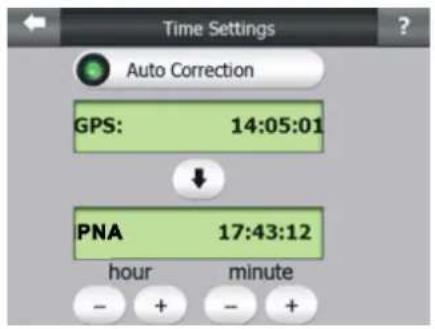
Time Settings menu (2)
Zet de Auto Correctie schakelaar aan zodat Cydle regelmatig de PNA tijd kan controleren en corrigeren met de GPS tijd..
Onder de Auto Correctie knop ziet u de huidige waarden van de GPS en de PNA klokken. U kunt hier controleren of er een correctie nodig is. Tik op de knop om handmatig de tijd te synchroniseren.
Onder de PNA tijd heeft u de uren en minuten bediening om handmatig de tijd met of zonder geldige GPS tijd te corrigeren. Het geeft u ook de kans om de tijd te corrigeren na synchronisatie als uw PNA geen tijdzones of zomertijd ondersteunt.
6.7 Bekijk andere informatie
6.7.1 Over scherm
Tik op de Over knop in het Hoofdmenu om dit scherm te openen. De Over scherm wordt niet gebruikt tijdens normale navigatie. Het is daar om u te informeren over de kaartvergunningen die u heeft, de makers van Cydle en de legale aspecten van het gebruik van het programma, etc.
6.7.2 Huidige Datum en Tijd
U kunt de Datum en Tijd zien op het Hoofdmenu scherm of op het GPS gegevensscherm.

Nogmaals dank dat u ons product heeft gekocht. Wij hopen dat u van elke minuut dat u het gebruikt zult genieten. Echter, u kunt wat moeilijkheden ervaren voordat u volledig gewend raakt aan Cydle. In dit soort gevallen, verwijzen wij u naar deze tabel met frequent voorgekomen problematische situaties.
V: Ik kan de blauwe (geel tijdens het gebruik 's nachts) pijl dat mijn locatie aangeeft niet vinden. Navigatie start niet.
A: Controleer het GPS status icoon op het Hoofdmenu scherm (pagina 26), een van de kaartschermen (pagina 27) of het GPS Gegevens scherm. Of uw verbinding met de GPS ontvanger is verbroken, of de GPS kan uw positie niet bepalen. Herverbind uw GPS of verplaats uzelf weg van enige bedekking om een positie vast te stellen.
V: De GPS is verbonden en zendt geldige positie gegevens, ondanks dat kan ik de blauwe (geel tijdens het gebruik 's nachts) pijl dat mijn positie weergeeft niet zien.
A: U zou een grote semi-transparante "Slot" icoon (pagina 27) moeten zien op het scherm. Tik hierop om de Slot-op-Positie eigenschap weer in te stellen dat de kaart terug zal bewegen naar uw actuele locatie.
V: De blauwe (geel tijdens het gebruik 's nachts) pijl toont mijn locatie maar ik kan de route (groene of rode lijn) niet zien en de spraakinstructies worden niet aangekondigd.
A: Het is mogelijk dat u geen actieve route heeft. Controleer de linkerbovenhoek van het Cockpit scherm (pagina 27) om te zien of u de indicatie voor de volgende bocht ziet. Als dit veld leeg is, heeft u geen route gepland, dus dan moet u eerst één creëren. Het is een veelvoorkomende vergissing om een bestemming te vinden, het op de map te tonen en dan te vergeten op de "Route Naar" knop te drukken in het Cursor menu (pagina 34) om de route te creëren. Zorg ervoor dat u deze stappen opvolgt, of plan uw routes altijd met de "Vind&Ga" knop (pagina 26) dat ervoor zorgt dat uw route automatisch wordt berekend zodra de bestemming is geselecteerd.
V: Ik kan de Slot knop niet vinden op het scherm ondanks dat de kaart niet is geroteerd tijdens het rijden.
A: Zoek naar een kleine, rode "N" letter op het kompas icoon (pagina 33) of in plaats daarvan een vliegtuig icoon. Het is mogelijk dat u onbedoeld de Noordzijde-omhoog oriëntatie of de Overzicht mode heeft ingesteld. Tik op dit icoon om terug te gaan naar de Weg-Omhoog mode met de automatische kaart rotatie.
V: Tijdens het creëren van een meerdere punten route heb ik voor elke bestemming eenmaal op de "Route Naar" knop getikt maar alleen de laatste verschijnt in de lijst, alle andere vorige punten zijn verdwenen.
A: De "Route Naar" knop is alleen bedoeld voor het starten van een nieuwe route. Voor een enkele route tikt u dit alleen aan als de bestemming is geselecteerd. Meerdere punten routes kunnen gecreërd worden nadat u een enkele route heeft vastgesteld. Voeg vervolgens punten toe aan de enkele route door gebruik te maken van de "Toevoegen Via" en de "Continue" knoppen. Het wederom toepassen van "Route Naar: knop zal de hele route wissen. In uw geval bestonden er eerder alleen maar enkele routes, zodoende zijn deze gewist zonder een waarschuwingsbericht. Als u al een meerdere punten route heeft, zal Cydle u waarschuwen voordat de hele route wordt gewist.
V: Het luidspreker icoon toont aan dat Cydle niet gemute is, toch hoor ik geen spraakinstructies.
A: Het muten dat beschikbaar is vanuit beide kaartschermen is alleen maar een snelle geluidsdemper dat het geluid uitvoer zal annuleren. Spraakbegeleiding en toetsgeluiden moeten ingeschakeld worden en het volume moet ingesteld worden in het Geluid Instellingen scherm (pagina 38).
Q: Ik heb de snelheidswaarschuwing meteen na aankoop van het product ingesteldmaar nu ben ik net beboet voor te hard rijden omdat Cydle heeft gefaald me te waarschuwen.
A: Voor een nauwkeurige snelheidswaarschuwing moeten de actuele snelheidslimieten van elke straat en weg correct aanwezig zijn op de kaart. Dit is een relatieve nieuwe functie voor digitale kaarten dus het is mogelijkerwijs niet beschikbaar in sommige landen en zijn nauwkeurigheid heeft nog steeds veel ruimte voor verbetering (vraag uw lokale verkoper voor de details in uw regio). Deze functie kan u in sommige gevallen helpen maar het kan niet beschouwd worden als een serieuze snelheidscontrole. Dat is waarom het aan en uit gezet kan worden apart van de betrouwbare spraakbegeleiding.
Q: Ik wil graag een nieuwe PVI creëren tijdens navigatie (Cockpit scherm) maar er is geen Toevoegen PVI knop in het Cursor menu.
A: Uit veiligheidsredenen voor tijdens het rijden is de Toevoegen PVI functie alleen beschikbaar in het kaartscherm. Als u de bestuurder bent, sla het dan later, wanneer u uw bestemming heeft bereikt, op als PVI. Als u niet aan het sturen bent, schakel dan naar Kaart mode waar de Toevoegen PVI knop wel aanwezig is.
Q: Ik wil graag een nieuwe PVI creëren maar er zijn andere dichtbij zijn locatie en het nieuwe menu punt (PVI) opent de lijst met PVI in plaats van het creëren van een nieuwe.
A: Zoek naar de Nieuw knop in de linkeronderhoek van de nieuwe geopende lijst. Door gebruik te maken van deze knop kunt u nieuwe PVI's toevoegen als het is geopend vanuit het Cursor menu.
6.9 Begrippenlijst
Deze handleiding bevat wellicht vele technische termen. Gelieve hieronder te kijken voor een verklaring als u onbekend bent met sommige termen.
2D/3D GPS ontvangst: De GPS ontvanger gebruikt satelliet signalen om zijn (uw) positie te berekenen. Afhankelijk van de huidige positie van de altijd in beweging zijnde satellieten in de lucht en de objecten in uw omgeving, kan het signaal dat uw GPS apparaat ontvangt zwakker of sterker zijn. Uw GPS heeft sterke signalen nodig van minstens vier satellieten om een driedimensionale positie inclusief hoogte te geven. Als er minder satellieten beschikbaar zijn, is het nog steeds mogelijk om de positie te berekenen maar de nauwkeurigheid zal lager zijn en het GPS apparaat zal geen hoogte berekenen. Dit wordt een 2D ontvangst genoemd. Cydle toont de kwaliteit van de ontvangst op het Hoofdmenu, het GPS Gegevensscherm en beide kaartschermen. Merk op dat de 2D en 3D GPS ontvangsten niets te maken hebben met de 2D en 3D weergaven modes van de kaart. Dat is een manier om de kaart te representeren op het scherm onafhankelijk van de GPS ontvangst.
Nauwkeurigheid: Het verschil tussen uw echte positie en diegene gegeven door het GPS apparaat wordt beïnvloed door verschillende factoren. De GPS is in staat om een schatting van zijn huidige fouten te verstrekken, gebaseerd op het aantal satellieten waar het een signaal van krijgt, en hun positie in de lucht. Deze informatie wordt getoond in Cydle op het GPS Gegevens scherm. Gebruik het slechts als een algemene referentie. Merk op dat verscheidene andere factoren ook invloed hebben op de echte nauwkeurigheid, voor sommige factoren is de GPS niet in staat om een schatting (bijv. Signaal vertraging in de ionosfeer, reflecterende objecten dichtbij het GPS apparaat, etc.) te geven.
Actieve route: Een route is een reisbeschrijving gepland om uw gekozen bestemmingen te bereiken. Een route is actief wanneer het wordt gebruikt voor navigatie. Cydle heeft alleen maar één route tegelijkertijd en deze is altijd actief totdat u het wist, de eindbestemming bereikt of Cydle afsluit. Als er meer dan één bestemming bereikt moet worden, dan is de route opgeknipt in verschillende gedeeltes (van één via punt naar de andere). Er kan maar één van deze gedeeltes actief zijn op een gegeven moment. De anderen worden niet gebruikt en getoond in een andere kleur op de kaart.
Automatische route planning (Autoroutering): U hoeft alleen maar uw bestemming in te stellen en gebaseerd op de kaart zal de software automatisch uitzoeken welke wegen u moet nemen, en de bochten die u moet maken om er te komen. Cydle zal u meerdere bestemmingen laten selecteren en past sommige belangrijke routeringsparameters voor u aan.
Automatische route hercalculatie: Als deze functie is ingesteld, zal Cydle uw route herberekenen als u ervan afwijkt. Als u een bocht mist of een wegblokkade vermijdt, zal Cydle een paar seconden wachten om er zeker van te zijn dat u de route niet meer volgt (dit kunt u afstemmen in de Geavanceerde Instellingen) en herberekent dan de route gebaseerd op uw nieuwe positie en richting.
Automatische dag/nacht kleuren: Gebaseerd op de tijd en positie gegeven door het GPS apparaat, is Cydle in staat te berekenen wanneer de zonsopgang en ondergang is op uw huidige locatie op deze dag. Door gebruik te maken van deze informatie kan Cydle schakelen tussen dag en nacht kleurenschema's een paar minuten voor zonsopgang of een paar minuten na zonsondergang. Als aanvullende informatie om u te helpen bij uw oriëntatie, zal de zon in de hemel getoond worden als u de kaart in 3D mode met een lage kijkhoek weergeeft, en de zon is dichtbij de horizon.
Hoogte: Wanneer de GPS ontvanger minstens vier satellieten kan zien, kan het zijn huidige positie vaststellen in drie dimensies. In dit geval wordt de hoogte berekent, samen met de breedte/lengte positie. Merk op dat sommige oudere GPS systemen mogelijkkerwijs incorrecte hoogte gegevens verstrekken omdat zij nog gebruik maken van een simpele ellipsvormig model van de aardbol in plaats van een database dat lokale zee niveaus bevat. Note that some older GPS units may provide incorrect elevation data because they use a simple ellipsoidal earth model rather than a database that contains local sea levels. U moet zich er ook van bewust zijn dat de hoogtewaarde over het algemeen minder nauwkeurig is (met ten minste een factor 2) dan de horizontale positie.
Zie ook 2D/3D GPS Ontvangst.
GTA (Geschatte Tijd van Aankomst): Een vaak gebruikte expressie in navigatie (in Eng: ETA). Het representeert de tijd waarop u uw bestemming zult bereiken gebaseerd op berekeningen van de resterende gedeelte van de route en beschikbare informatie over de gebruikte wegen. Deze schatting kan alleen gebruikt worden als een algemene referentie. Het zal niet in staat zijn om rekening te houden met uw toekomstige snelheid of verkeersvertragingen. In Cydle wordt deze waarde getoond als “Geschatte Aankomst” op het Route Informatie scherm.
GRT (Geschatte Route Tijd): Een andere vaak gebruikte expressie in navigatie (in Eng: ETE). Het representeert de tijd die nodig is om ue bestemming te bereiken gebaseerd op berekeningen van de resterende gedeelte van de route en beschikbare informatie over de gebruikte wegen. Deze schatting kan alleen gebruikt worden als een algemene referentie. Het zal niet in staat zijn om rekening te houden met uw toekomstige snelheid of verkeersvertragingen. In Cydle wordt deze waarde getoond als "Resterende Tijd" op het Route Informatie scherm.
GPS: Afkorting voor "Global Positioning System". Dit systeem wordt bestuurd door de DoD (de "Department of Defense" van de regering van de VS). Het bestaat uit 24 satellieten die in een baan rond de aarde draaien en een aantal grondstations om de satellieten in synchronisatie te houden. Om uw positie te berekenen, gebruikt uw GPS apparaat de signalen ontvangen van deze GPS satellieten die momenteel zichtbaar zijn op uw locatie. U kunt gratis van deze service gebruik maken.
Slot-op-Weg: Deze functie van Cydle zal altijd de blauwe (geel tijdens het gebruik 's nachts) pijl dat uw actuele positie aangeeft op de dichtsbijzijnde weg in werking stellen. Deze automatische eigenschap is nodig daar de positie gegeven voor de GPS ontvanger niet perfect nauwkeurig is. Onder normale omstandigheden zal Slot-op-Weg de tijdelijke positie fouten elimineren. U kunt dit alleen vermijden door het gebruik van goede kwaliteit GPS-apparatuur zodanig geplaatst dat het een directe kijk heeft op een zo groot mogelijk gedeelte van het luchtruim. Gewoonlijk zal Slot-op-Weg altijd actief zijn in Cydle wanneer de GPS-positie beschikbaar is. Echter, voor voetgangersgebruik kan het permanent uitgeschakeld worden in de Geavanceerde instellingen.
Slot-op-Positie: Als de GPS-positie beschikbaar is, zal Cydle automatisch de kaart bewegen om altijd de blauwe (geel tijdens de nacht) pijl, die uw actuele positie representeert, op het scherm te houden. U kunt de kaart bewegen om los te komen uit deze positie. Vervolgens zal de Slot knop op het scherm verschijnen. Door erop te tikken zal Slot-op-Positie weer ingeschakeld worden.
Kaart Oriëntatie: Cydle is in staat om voor uw gemak de kaart te roteren. Als u kiest voor de Weg-omhoog mode, wordt de kaart geroteerd zodat u op de kaart kijkt in de richting waar u heengaat. Met het selecteren van Noordzijde-omhoog zal de kaart altijd met het Noorden aan de bovenkant georienteerd zijn. Dit zal meteen de automatische rotering uitschakelen. Een kleine kompas in de rechterboven sectie van de kaartschermen zal altijd de huidige richting van de kaart tonen. Kaart oriëntatie moet niet verward worden met Scherm oriëntatie.
Noordzijde-omhoog: Een soort kaart oriëntatie waarbij de kaart zodanig is geroteerd dat het Noorden aan de bovenkant va het scherm is. Zie ook Weg-omhoog en Kaart Oriëntatie.
PVI: Punten Van Interesse, exacte kaart locaties van belangrijke punten opgeslagen in een database samen met hun naam, categorie en subcategorieën (bijv. Service/Brandstof/Autogas), adres, telefoon en
faxnummer, en ander belangrijke informatie. Gebruik het veelzijdige zoeksysteem in Cydle om de juiste PVI dichtbij u te vinden, uw bestemming of elke andere locatie op de kaart. U kunt ook uw favoriete plaatsen opslaan als "Mijn PVI" in Cydle.
Weg Verslag: In Cydle heeft u de mogelijkheid uw eigen reizen op te slaan gebruik makend van de positie gegevens die uw GPS u elke seconde of elke paar seconden (afhankelijk van uw GPS instellingen) verstrekt. Wanneer u begint met de opname, worden de positie gegevens opgeslagen in een database totdat u stopt met het opnemen. Deze set van opeenvolgende GPS-posities wordt een Weg Verslag genoemd. Elke set van opeenvolgende posities heeft een naam (oorspronkelijk is dit de tijd van opname maar u kunt het veranderen naar elke naam die u wilt) en een kleur waarin het kan worden weergegeven op de kaart. Later kunt u de reis herafspelen op het scherm van Cydle, alsof het opnieuw gebeurt. Dit is goed voor demonstratie doeleinden of voor het analyseren van uw handelingen tijdens de reis.
Weg-Omhoog: Een soort kaart oriëntatie waarbij de kaart zodanig is geroteerd dat u op de kaart kijkt in de richting waar u heengaat. Zie ook Noordzijde-omhoog en Kaart Oriëntatie.
Via point: Routes in Cydle kunnen meerdere verschillende (zoveel als u wilt) bestemmingen hebben die bereikt moeten worden in een specifieke volgorde. Al deze punten met uitzondering van de eindbestemming worden via punten genoemd, daar de route "via" (door) hen gaat. De bestemmingen kunnen bekeken worden in het Route Informatie scherm op de Route lijn en elk via punt wordt aangekondigd door de spraakinstructies zodra u ze nadert en wanneer u ze bereikt. Mocht uw via punt fungeren als een tussenstop, dan start navigatie automatisch weer als u vertrekt. Navigatie zal hervat worden zelf als u uw PNA aan en uit zet, of Cydle herstart.
In- en Uitzoomen: De Zoom functie wordt gebruikt om de schaal van de kaart te veranderen. Gebruik Inzoomen om de kaart omlaag te schalen en minder ervan te zien maar wel meer in detail, en gebruik Uitzoomen om de kaart omhoog te schalen voor het krijgen van een ruimer beeld van dat gedeelte van de kaart met minder details.
7. Specificatie
Algemene Specificatie
Stroomvoorziening Voorwaarde....DC 12V
Maximum Stroom Uitvoer....4 x 40W(gemeten op DC 14.4 V)
Afmetingen(I x w x h)....178 x 50 x 165mm
DVD Dek Specificatie
Formaat.....DVD/VCD/MP4/JPEG/MP3/WMA/CD
Video Systeem....PAL/PAL-M/PAL-N/NTSC/AUTO(optioneel)
Audio Systeem....24 bit/96KHz
Laden Systeem.... Auto Laden
Bevestigingshoek....0 tot +/-30
Video Specificatie
Video Systeem....16:9 en 4:3
Video Output niveau....Samenstelling:1.0±0.2Vp-p
Lading impedantie: 75 ohms
Horizontale Resolutie....320
Audio Specificatie
Audio Output(Analoge audio)....2.0 ^+0_-1.0 Vrms
Frequentie Response....20Hz \~ 20KHz(at 1KHz 0 dB)
S/N Ratio(Audio).....≥90dB(at 1KHz 0 dB)
Separatie....50dB
Radio Specificatie
FM Sectie
Frequentie bereik....87.5MHz - 108.0MHz
Bruikbare gevoeligheid....3uV
I.F Frequentie....10.7MHz
AM Sectie
Frequentie....522KHz - 1620KHz


- Inhoud
- Beschrijving Verbinding van Kabels
- Beschrijving van de Kabelverbinding van het Kabelgareel
- Locaties en Namen van de Bediening van de Afstandsbediening
- Beschrijving van het Aanzicht van het Voorste Paneel
- Beschrijving van de Eenheid Chassis Facet Na het Verwijderen van het Voorste Paneel
- Algemene Werking
- Het apparaat aan/uit zetten
- Het selecteren van de functie mode
- Aanpassen van het geluidsniveau.
- Het geluid dempen (Mute)
- Het verwijderen van het voorste paneel.
- Werking van de Radio
- BAND KNOP
- AFSTEMMEN/OPZOEKEN/OMLAAGKNOPPEN
- APS KNOP
- VOORINGESTELDE STATION{1-6} KNOPPEN
- PTY(PROGRAMMA TYPE) KNOP
- AF [ALTERNATIEVE FREQUENTIES] KNOP
- VA [VERKEERSAANKONDIGING] KNOP
- Afspelen Pauzeren
- Afspelen Stoppen
- Hoofdstuk/Nummer Selecteren met de >>|/|<< Knoppen
- Hoofdstuk/Nummer Selecteren met de Nummertoetsen
- Hoofdstuk/Nummer Selecteren met het Root/PBC Menu
- Tijdens het afspelen van een DVD
- In VCD mode
- In MP3/WMA mode
- In CD mode
- Afspelen met Snelheid
- Afspelen op Lage Snelheid
- Stap voor Stap Afspelen van het Stilstaande Beeld
- Herhaaldelijk Afspelen
- EEN/ALLES Herhalen
- A-B Herhalen
- Afspelen in Scan Mode
- Afspelen vanaf een Gespecificeerd Hoofdstuk/Nummer of een Gespecificeerd Tijdspunt
- Willekeurig Afspelen
- Bekijk de Video vanuit een Andere Hoek
- Zoom de Video
- Verander de Ondertitelingstaal
- Verander de Audiotaal
- Bekijk Afspeel Informatie
- Afspelen Programma
- Afspelen van Gemixte Media met Audio, Afbeelding en Videobestanden
- MP4 Werking
- ESP Functie
- DVD Systeemmenu In Werking Stellen
- 1) Taal instellingspagina
- 2) Weergave instellingspagina
- 3) Audio instellingspagina
- Downmix
- Dual mono
- Dynamisch
- 4) Ouderlijke instellingspagina
- Veranderen
- Ouder
- Standaar
- # Appendix: Ouderlijke Controle
- Regio Code
- Afspelen Beëindigen
- Problemen Oplossen
- GEEN AFBEELDING, GELUID OF INDICATIE
- GEEN GELUID MAAR WEL AFBEELDING
- GEEN AFBEELDING MAAR WEL GELUID
- ZWART EN WIT AFBEELDING OF ROLLENDE SCHERM
- DEFEKTE AFBEELDING OF GELUID
- AFSTANDSBEDIENING IS ONGEVOELIG OF WERKT NIET
- SOMMIGE FUNCTIE KNOPPEN WERKEN NIET
- Begrippenlijst
- Titel
- Hoofdstuk
- Nummer
- Utiliteit in Navigatiemodule
- REKENMACHINE
- KALENDER
- Navig tiesysteem in Navigatiemodule
- Waarschuwings – en Veiligheidsinformatie
- Algemene Informatie
- Schermknoppen/bediening en Informatie Weergave Schermen
- Manoeuvre Voorvertoningsveld en Routeknow (Nr. 1)
- In- en Uitzoom knoppen (Nr.2&3)
- Omhoog en Omlaag Kantelen Knoppen (Nr.4&5)
- Cursor(Nr. 7)
- Kaart Schaal balk(Nr. 8)
- Manage ingebouwde PVI zichtbaarheid
- Manage Mijn PVI Groepen en items
- .2.5 Popup Informatie (schakelaar)
- .2.6 Manage Weg Verslagen
- Bekijkmode knop (Nr. 10)
- GPS signaal icoon (Nr. 11)
- Weg Verslag opname/simulatie knop (Nr.13)
- Reis/Route Data velden en Route Informatiescherm knop (Nr.16)
- Veld over Afstand tot aan volgende manoeuvre en Route Informatie Scherm knop (Nr. 17)
- Veld over de Volgende straat/ Volgende plaats (Nr. 18)
- Afstandsbalk over het benaderen volgende manoeuvre met een afstand van minder dan 300 m tot aan de volgende manoeuvre (Nr.19)
- Instellingen
- .1 Veiligheidsmode
- .4 Waarschuwingen
- Te hard rijden tolerantie
- (2)Alternatieve snelheidslimiet
- (3)Alternatieve te hard rijden tolerantie
- .5 Route Afwijking Herculculatie
- Kaart instellingen
- .1 Daglicht/Nachtkleuren profiel
- .2 Alternatieve Weg Namen
- .3 Toon Straat Labels
- .4 Getextuurde Polygonen
- Geluidsinstellingen
- .1 Hoofd Geluid volume/schakelaar
- .3 Toetsgeluid volume/schakelaar
- .5 Aandachtstoon
- Route parameter
- Talen en Units
- .1 Programmataal
- .4 Instellen Datum & Tijd Formaat
- Geavanceerde instellingen
- .1 Weergave opties
- .1.1 2D in Kaartmode (en Noordzijde-omhoog oriëntatie)
- .1.2 3D in Cockpitmode (en Weg-omhoog oriëntatie)
- .1.3 Inzoomen na vinden
- .1.4 Weergave formaat coördineren
- .1.5 Cockpit schermindeling
- .2 Achtergrondverlichting instellingen
- .3.1 Slim Zoom instellingen
- .3.2 Inschakelen Overzicht mode
- .3.3 Herstellen Slot-op-Positie en Slim Zoom
- Herstellen Slot-op-Positie
- Herstellen Slim Zoom
- .4.1 Route Afwijking gevoeligheid en Herculculatie vertraging
- Route-afwijking gevoeligheid
- Hercalculatie vertraging
- .4.2 U-bocht straf
- .4.3 Grenzen Oversteken planning
- .4.4 Houd de positie op de weg (Slot-op-Weg)
- Gebruikers Gegevens Management
- .1 Backup Gegevens
- .2 Reconstrueer Gegevens
- .3 Verwijder Pinnen
- .4 Wis Gegevens
- .5 Reset Geavanceerde Instellingen
- .1.1 Methode
- .1.2 Route
- Kort
- Economisch
- .1.3 Voertuig
- .1.4 Includeren/ Uitsluiten Weg Type
- Snelwegen
- Toestemming nodig
- Bestemming Instellen
- Selectie door op de kaart te tikken
- .2 Selectie door Zoek menu
- Zoeken op Adres
- (2)
- .2.2.2 Zoeken in Geschiedenislijst
- .2.2.3 Zoeken op Coördinaten
- .2.2.4 Zoeken op PVI
- .2.2.5 Zoeken op Favorieten (Thuis/Werk)
- .2.3 Gebruik Weg Verslag
- Navigatie Informatie
- .2.6 Reis en Route gegevens
- .3 Route Informatiescherm
- .3.1 Route gegevens weergegeven (voor bestemmingen en via punten)
- .3.1.1 Routelijn
- .3.1.2 Resterende Afstand
- .3.1.3 Resterende Tijd
- .3.1.4 Geschatte Aankomst
- .3.1.5 Methode
- .3.1.6 Bestemming/Via punt
- .3.2 Waarschuwingsicoontjes
- .3.3 Passend naar het scherm
- .4 Spraakinstructies
- .4.1 Spraakinstructies over de volgende manoeuvre
- .4.2 Spraakinstructies tijdens te hard rijden
- .4.3 Camera waarschuwing
- .1 Herculculeren
- .1.2 Volgende laten vallen Via Punt/Verwijder Route
- .1.3 Omweg
- .1.4 Annuleren
- .2 Wissen
- .3 Routebeschrijving (Route Gebeurtenis lijst)
- .3.1 Weergave mode
- .3.2 Functies
- .4 Overvliegen (page 48)
- .5 Aanpassen
- Bekijk GPS informatie
- GPS positie kwaliteit
- GPS Gegevensscherm
- .1 Virtuele Hemel
- .2 Satelliet Signaal Sterkte balken
- .3 GPS verbinding Status indicator
- .4 GPS ontvangstkwaliteit indicator
- .5 GPS informatie
- Tijdssynchronisatie
- Bekijk andere informatie
- Over scherm
- Huidige Datum en Tijd
- Begrippenlijst
- Specificatie
- Algemene Specificatie
- DVD Dek Specificatie
- Video Specificatie
- Audio Specificatie
- Radio Specificatie
- FM Sectie
- AM Sectie
Merk : Marquant
Model : MCR-1303
Categorie : Autoradio