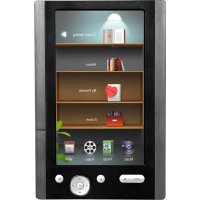
MME1 - Lecteur électronique Marquant - Notice d'utilisation et mode d'emploi gratuit
Retrouvez gratuitement la notice de l'appareil MME1 Marquant au format PDF.

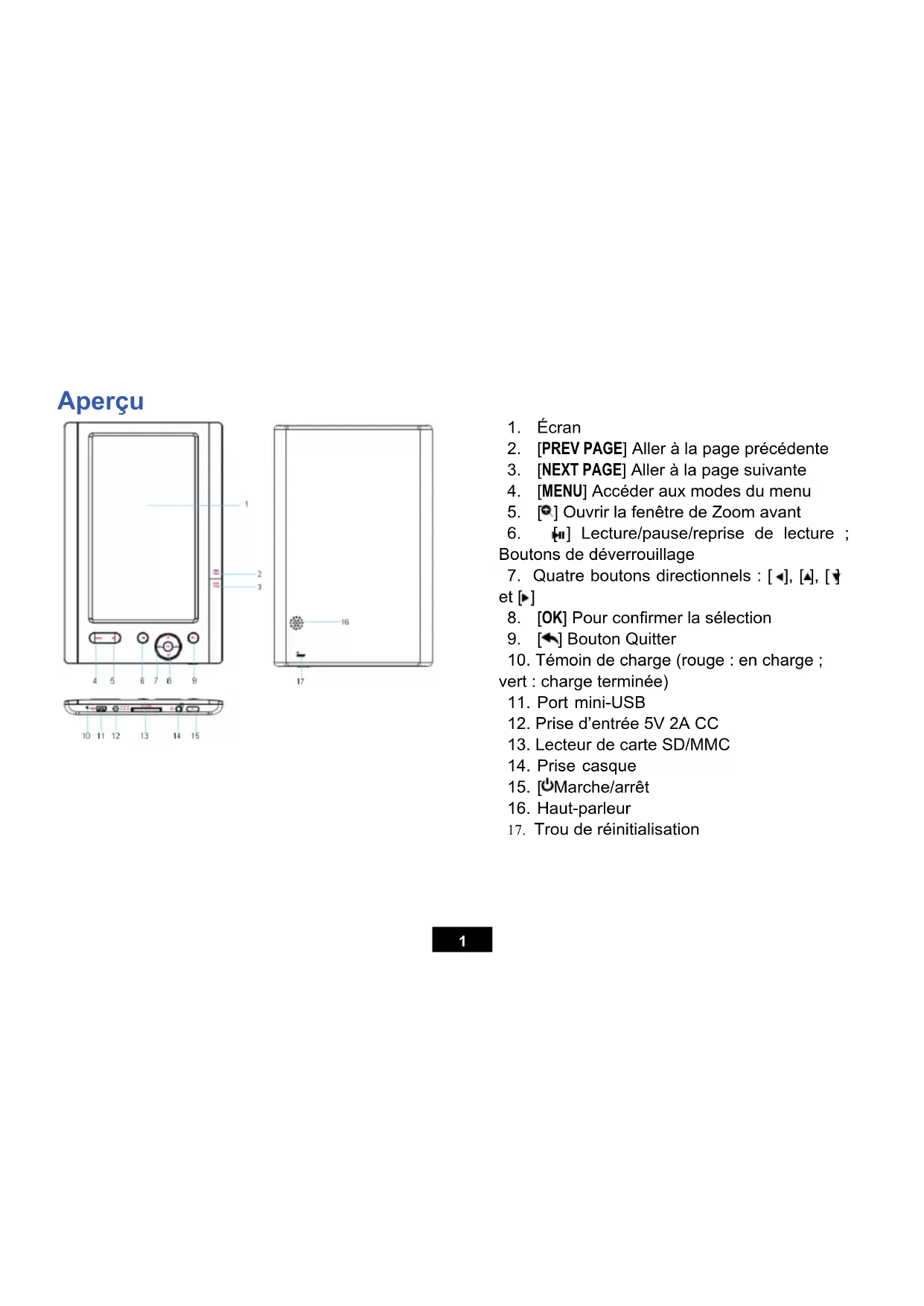

| Type de produit | Lecteur de livre électronique (e-reader) |
| Marque / Modèle | Marquant / MME1 |
| Dimensions (estimées) | Environ 15 x 10 x 0,8 cm |
| Poids (estimé) | Environ 180 g |
| Alimentation | Batterie lithium-ion rechargeable via port mini-USB ou adaptateur secteur 5V 2A CC |
| Écran | Écran non rétroéclairé (technologie e‑ink probable), rotation automatique disponible |
| Stockage | Mémoire interne + lecteur de carte SD/MMC |
| Formats de livres électroniques supportés | e‑PUB, TXT (avec DRM possible via Adobe) |
| Formats audio / vidéo / image | MP3 (musique), vidéo (probablement AVI/MP4), JPEG/PNG (photos) |
| Fonctions principales | Lecture de livres électroniques, musique de fond, vidéo, photos, diaporama, gestion de fichiers, historique de navigation |
| Connectivité | Port mini-USB (transfert de fichiers et charge), prise casque 3,5 mm, lecteur micro‑SD |
| Particularités | Zoom avant, marque‑pages, table des matières, réglages d’affichage (rotation, luminosité, rétroéclairage), égaliseur musical, affichage des paroles LRC |
| Entretien et nettoyage | Essuyer avec un chiffon doux et sec. Ne pas utiliser de produits abrasifs ou de liquides. Protéger de l’humidité et des températures extrêmes. |
| Sécurité | Température de charge recommandée : 0 à 35 °C. Ne pas exposer à l’eau ni aux chocs. Utiliser uniquement l’adaptateur fourni. Réinitialisation via trou de réinitialisation. |
| Pièces détachées et réparabilité | Non spécifié dans la notice. Contacter le service client Marquant pour tout remplacement de batterie ou réparation. |
| Informations générales | Notice de 52 pages disponible en plusieurs langues. Poids et dimensions approximatifs. Garantie et assistance : consulter le site web de Marquant. |
FOIRE AUX QUESTIONS - MME1 Marquant
Questions des utilisateurs sur MME1 Marquant
0 question sur cet appareil. Repondez a celles que vous connaissez ou posez la votre.
Poser une nouvelle question sur cet appareil
Téléchargez la notice de votre Lecteur électronique au format PDF gratuitement ! Retrouvez votre notice MME1 - Marquant et reprennez votre appareil électronique en main. Sur cette page sont publiés tous les documents nécessaires à l'utilisation de votre appareil MME1 de la marque Marquant.
MODE D'EMPLOI MME1 Marquant
Lecteur de livre électronique
MME-1
Manuel d'utilisation
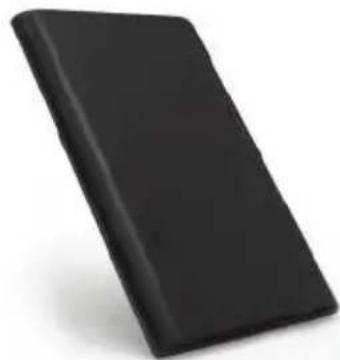
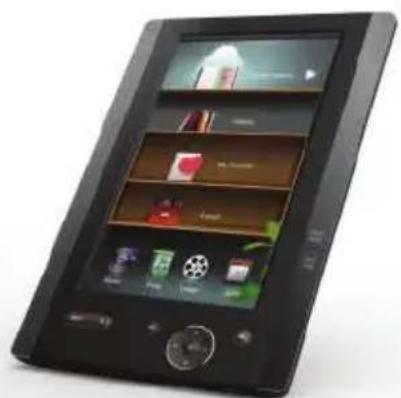
SOMMAIRE
Aperçu 1
Guide de démarriage 2
Allumer le lecteur de livre électronique 2
Connexion avec un PC et transfert de fichiers à partir d'un PC 2
Déconnecter l'appareil d'un PC 3
Insérer une carte SD/MMC. 3
Charger la batterie 4
Utilisation du menu d'accueil. 5
Acces au menu d'accueil. 5
Introduction aux options du menu 5
Astuces 6
Lecture d'un livre electronique 7
Comment dire un livre électronique 7
Utilisation de la bibliothèque de l'appareil 8
Mise à jour de votre bibliothèque 8
Options du menu de votre bibliothèque 8
Trouver un livre dans l'histoire 9
Menu des fonctions du livre électronique 9
Lecture d'n livre electronique avec une musique de fond 10
Regarder une video 12
Lire une video 12
Menu des fonctions video 13
Écouter de la musique 14
Lire de la musique 14
Utilisation de la bibliothèque Média de l'appareil 15
Mise à jour de votre bibliothèque media 15
Options de la bibliothèque media 15
Menu des fonctions de musique. 16
Afficher les paroles 17
Afficher des photos 18
Afficher une photo 18
Lire un diaporama 19
Gestion des fichiers 20
Naviguer dans les fichiers et supprimer un fjchier 20
Modifier les paramètres de l'appareil 21
Parametres d'affichage 21
Réglage du-delai de rétroéclairage 21
Réglage de la luminosité 21
Configuration système 22
Langue 22
Informations du système 22
Délai d'arrêt auto 23
Heure 23
Calendrier 23
Rotation automatique 23
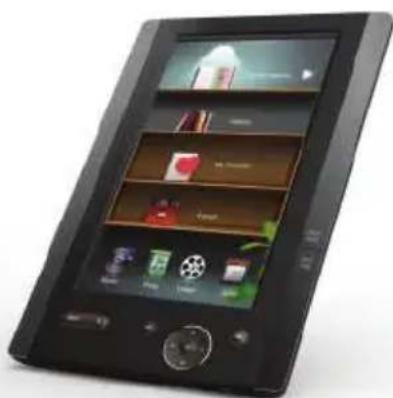
Aperçu
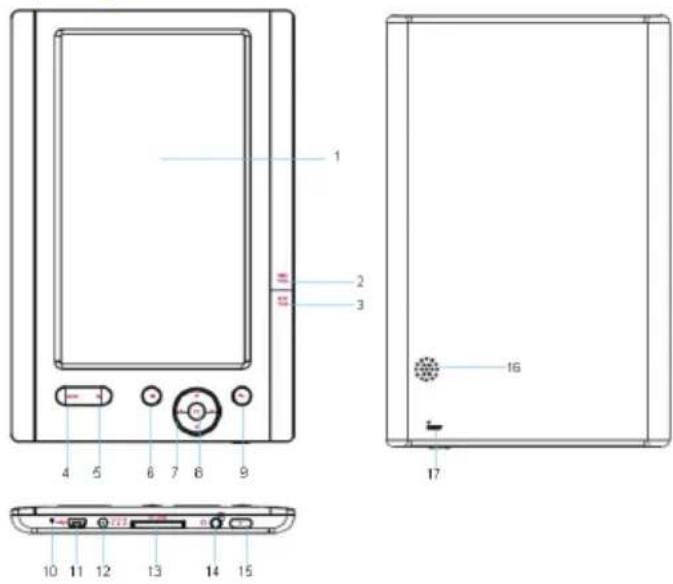
- Écran
- [PREV PAGE] Aller à la page précédente
- [NEXT PAGE] Aller à la page suivante
- [MENU] Acceder aux modes du menu
- [O] Ouvrir la fenêtre de Zoom avant
- [H] Lecture/pause/reprise de lecture ; Boutons de déverrouillage
- Quatre boutons directionnels: [A], [A], [F] et [F]
- [OK] Pour confirmer la seLECTION
- [Bouton Quitter
- Témoin de charge (rouge : en charge ; vert : charge terminée)
- Port mini-USB
- Prise d'entrée 5V 2A CC
- Lecteur de carte SD/MMC
- Prise casque
- Marche/arret
- Haut-parleur
- Trou de réinitialisation
Guide de démarrage
Allumer le lecteur de livre électronique
Maintenez enforcé le bouton [6] pour allumer le lecteur de livre électronique. Si la batterie de l'appareil est faible, branchez une extrémité de l'adaptateur d'alimentation dans la prise CC du lecteur de livre électronique, branchez l'autre extrémité dans une prise électrique murale.
Remarque: Pour eteindre le lecteur de livre electronique, maintenez enfonc te bouton [O].
Connexion avec un PC et transfert de fichiers à partir d'un PC
Connectez l'appareil à un ordinateur pour transférer des fichiers ou pour le charger.
- Vérifiez que votre ordinateur est bien allumé avant de commencer.
- Connectez la fiche mini-USB du cable sur le port mini-USB de l'appareil, connectez ensuite l'autre extrémité sur un port USB libre de votre ordinateur.
- Quand l'appareil est connecté à voter ordinateur, vous verrez un « Disque amovible » dans « Poste de travail » / « Ordinateur »
- Ouvrez l'explorateur de Windows ou « Poste de travail » / « Ordinateur ». « Disque amovible » est affchéé.
- Déplacez-glissez les fichiers de votre ordinateur vers le « Disque amovible »
- Si vous avez autorisé l'appareil en utilisant les outils d'un site Web de livres électroniques, un dossier caché nommé « adobe-digital-editions » sera créé dans votre appareil. Ne supprimez pas ce dossier caché « adobe-digital-editions » et ne formatez pas l'appareil sauf si vous allez autoriser à nouveau l'appareil.
Remarque:
La batterie de l'appareil se charge automatiquement quand l'appareil est connecté à un ordinateur.
- Ne débranche pas le cable USB quand vous transférez des fichiers. Cela pourrait cause un dysfonctionnement de l'appareil et des fichiers.
Déconnecter l'appareil d'un PC
Une fois que le transfert de fichiers est terminé, déconnectez l'appareil de l'ordinateur comme il suit :
1 Faites un clic-gauge sur l'icone « » dans la barre des tâches.
2 Cliquez sur la mini-fenêtre contextuelle qui affiche le message « Retirer Périphérique de stockage de masse USB - Lecteur (X) ».
3 Quand un message you informe que you pouze retier l'appareil en toute sicure, you pouze le debrancher.
Insérer une carte SD/MMC
VoussoupiezireunecarteSDouMMC survotreclecteurdelivrelectronique.
- Mettez Your carte micro-SD en face de la fente. Insérez-la.
- Appuyez sur la carte jusqu'à ce qu'elle soit enclenchée.
Pour-retirer la carte SD/MMC:Appuyez sur la carte pour la libérer,puis sortez-la.
Remarque : Insérez ou sortez la carte quand le lecteur de livre électronique est eteint, car les fichiers stockés dans l'appareil pouraient etre perdus ou endommages.
Charger la batterie
- La batterie du lecteur de livre électronique se charge automatiquement quand l'appareil est connecté à un ordinateur ou branché à une prise électrique. Pendant que la batterie se charge, le témoin est rouge, le témoin sera vert une fois que la batterie sera complètement chargée.
Voici ce que signifie la jauge de batterie de votre apparéil :

Pleine Pleine aux trois quarts À moitié pleine Faible Vide


Important :
La température ambiente recommendée pour charger la batterie est entre 0^ et 35^ .
Chargez-la complètement avant la première utilisation de l'appareil ou si vous ne l'avez pas utilisé pendant une longue période.
Chargez l'appareil sans attendre si le message « Batterie faible » s'affiche.
- Ne chargez et ne déchargez pas excessivement l'appareil. Cela pourrait réduire la durée de vie de la batterie.
La batterie pourrait se décharger excessivement si l'appareil n'est pas utilisé pendant longtemps (plus de trois mois). Afin d'éviter que la batterie ne se décharge excessivement, chargez complètement l'appareil tous les trois mois et gardez la batterie au-dessus de 50% .
- Si prévoyez de ne pas utiliser l'appareil pendant longtemps, gardez-le à une 23 ± 5^ C à un taux d'humidité relative de 65 ± 20% pour préserver la performance de la batterie.
Utilisation du menu d'accueil
Accès au menu d'accueil
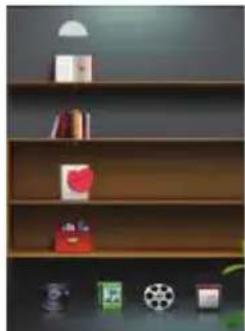
- Maintenez enfoncé le bouton [ ] pour afficher le menu d'accueil.
Dans d'autres modes, vous pouvez aussi appuyer sur le bouton [ ] pour revenir au menu d'accueil.
- Appuyez sur le bouton [>, [▲], [▼] ou [▼] pour sélectionner : Browser History, EBook, Video, Explorer, Music, Photo, et Setting.
- Appuyez ensuite sur le bouton [OK] pour acceder au mode voulu.
Introduction aux options du menu
| Options du menu d'accueil | Description Options du menu | d'accueil | Description |
| Browser History Pour naviguer dans l'histoire de votre lecteur de livre électronique tout en poursuivant la lecture de votre livre. | Music Pour dire des pistes de musique. | ||
| EBook Pour dire des livres électroniques. Photo Pour afficher des photos. |
| Video Pour生存 des fichiers de video. Setting Pour personneliser les paramètres | de votre lecteur de livre électronique. | |
| Explorer | Pour parcourir tous les fichiers dans le lecteur de livre électronique, avec la possibilité de supprimer des fichiers. | |
Astuces
- Défillement haut/bas d'une page : en lisant un livre, vous pouvez appuyer sur le bouton [PREV PAGE] et [NEXT PAGE] pour faire défiler une page vers le haut ou vers le bas.
- Zoom avant : en lisant un livre, vous pouvez appuyer sur le bouton [ ] pour ouvrir une fenêtre contextuelle de zoom avant.
- Menu des fonctions : en lisant un livre, en regardant une video ou en écouteant de la musique, vous pouvez appuyer sur le bouton [MENU] pour acceder au menu des fonctions.
- Quitter: appuyez sur le bouton [←] pour quitter et returner à l'écran précédent.
- Déverrouiller tous les boutons : Si vous avez reglé un début d'auto-verrouillage dans le menu des paramétres, vous pouvez appuyer sur le bouton [ ] pour déverrouiller les boutons s'ils sont verrouillés.
- Réinitialisation du lecteur de livre électronique : Si le lecteur de livre électronique présente un dysfonctionnement, prenez une pointe en métal (par ex. le bout d'un trombone) pour appuyez sur le trou de réinitialisation. Cela réinitialisera le système de votre apparéil.
Lecture d'un livre électronique
Comment dire un livre électronique
- Dans le menu d'accueil, appuyez sur le bouton [▲], [▲], [▼] ou [▼] pour sélectionner le mode EBook.
- Appuyez sur le bouton [OK] pour acceder à la bibliothèque de votre apparéil.
- Utilisez le bouton [▲] ou [▼] pour selectionner une bibliothèque, appuyez ensuite sur le bouton [OK] pour acceder à la bibliothèque.
- Sélectionnez un livre électronique dans la bibliothèque.
- Appuyez sur le bouton [OK] pour commencer la lecture du livre.
Remarque: Le lecteur de livre électronique peut synchroniser ses livres avec DRM avec les outils d'un site Web de livres électroniques. Le temps d'ouverture varie entre les livres électroniques; en principe, les plus grands mettent plus de temps à s'ouvrir.
En lisant un livre, vous pouvez faire les actions suivantes :
- Défillement haut/bas d'une page : Appuyez sur le bouton [PREV PAGE] et [NEXT PAGE] pour faire défiler la page vers le haut ou le bas.
-
Zoom avant: Appuyez sur le bouton [ ] pour ouvrir une fenêtre contextuelle de zoom avant. Utilisez le bouton [ ] ou [ ] pour selectionner: Ajuster à la page, Ajuster à la largeur, Ajuster à la hauteur, Ajuster à S, Ajuster à M, Ajuster à L ou Ajuster à XL. (Remarque: pour d'autres formats de fichier, les options peuvent être différentes.)
-
Rotation: Appuyez sur le bouton [ ] pour passer entre l'affichage vertical et horizontal. (Remarque : vous pouvez également régler l'écran pour qu'il pivote automatiquement dans les paramètres. L'écran de l'appareil pivotera donc automatiquement quand vous le pivotez)
Quitter: Appuyez sur le bouton [+] pour revenir à la bibliothèque de l'appareil
Utilisation de la bibliothèque de l'appareil
Après avoir choisi le mode EBook dans le menu d'accueil, vous accéderez à la bibliothèque. L'appareil classe vos livres en plusieurs repertoires.
Mise à jour de votre bibliothèque
Utilisez le bouton [▲] ou [▼] pour selectionner la mise à jour de MediaLib, appuyez ensuite sur le bouton [OK] pour acceder à la bibliothèque.
Options du menu de votre bibliothèque
Les options du menu suivantes sont disponibles dans votre bibliothèque. Vous pouvez selectionner un livre parmi les fichiers affichés.
- Par nom de fichier : pour classer les livres par nom de fichier.
- Par titre : pour classer les livres par titre de livre.
- Par auteur : pour classer les livres par auteur.
- Par miniature : vous pouvez selectionner un livre avec l'affichage des miniatures.
Trouver un livre dans l'histoire
- Dans le menu d'accueil, appuyez sur le bouton [4], [4], [4] ou [v] pour selectionner le mode Browse History.
- Utilisez le bouton [▲] ou [▼] pour sélectionner un livre récemment lu.
- Appuyez sur le bouton [OK] pour commencer la lecture du livre.
Menu des fonctions du livre électronique
Pendant la lecture d'un livre, appuyez sur le bouton [MENU] pour acceder au menu des fonctions du livrelectronique.
- Utilisez le bouton [▲] ou [▼] pour sélectionner l'option voulue.
-
Appuyez sur le bouton [OK] pour confirmer l'option.
-
Aller à une page : pour aller à une page spécifique. Utilisez le bouton [←] ou [▶] pour sélectionner une option, appuyez ensuite sur le bouton [▲] ou [▼] pour saisir un numéro de page. Enfin, appuyez sur le bouton [OK] pour aller à cette page spécifique.
- Enregisterur marque-page : pour enregister la page en cours dans les marque-page. Utilisez le bouton [A] ou [V] pour selectionner une colonne, appuyez ensuite sur le bouton OK pour confirmer.
- Charger marque-page : pour charger un marque-page enregistré. Utilisez le bouton [▲] ou [▼] pour sélectionner un marque-page, appuyez ensuite sur le bouton [OK] pour charger ce marque-page.
- Suppr marque-page : pour supprimer un marque-page enregistré. Utilisez le bouton [▲] ou [▼] pour Sélectionner un marque-page, appuyez ensuite sur le bouton [OK] pour supprimer ce marque-page.
Mode navigation : pour selectionner le mode navigation : Mode auto ou Mode manuel.
- Défilament auto des pages : utilisez le bouton [▲] ou [▼] pour sélectionner le délai souhaïte.
Table des matieres: ouvre la table des matieres du livre, appuyez ensuite sur le bouton [A] ou [V] pour selectionner un chapitre à litre. (Cette fonction n'est disponible que pour les livres contenant une table des matieres.)
- Informations : pour consulter les informations du livre. (Cette fonction n'est disponible que pour les livres au format e-PUB.)
- Réglage couleur : utilisez le bouton [▲] ou [▼] pour sélectionner la couleur de la police. (Cette fonction n'est disponible que pour les livres au format TXT.)
- Type de codage : utilisez le bouton [▲] ou [▼] pour selectionner le type de codage du livre. (Cette fonction n'est disponible que pour les livres au format TXT.)
- Réduire espaces : pour réduire le réglage des espaces : désactivé ou activé. (Cette fonction n'est disponible que pour les livres au format TXT. Cette fonction réduira les espaces entre les paragraphs et affichera plus de containu sur chaque page.)
Lecture d'n livre électronique avec une musique de fond
- Dans le menu d'accueil, appuyez sur le bouton [], [], [ou [p pour selectionner le mode Music.
- Appuyez sur le bouton [OK] pour acceder à la bibliothèque média de votre apparéil.
-
Utilisez le bouton [▲] ou [▼] pour selectionner une bibliothèque média, appuyez ensuite sur le bouton [OK] pour acceder à la bibliothèque Média.
-
selectionnez un fichier audio, appuyez ensuite sur le bouton [OK] pour commencer à dire la chanson.
- Appuyez plusieurs fois sur le bouton [ ] pour revenir au menu principal.
- Dans le menu d'accueil, appuyez sur le bouton [▲], [▲], [▼] ou [▼] pour sélectionner le mode EBook.
- Appuyez sur le bouton [OK] pour acceder à la bibliothèque de votre apparéil.
- Utilisez le bouton [▲] ou [▼] pour selectionner une bibliothèque, appuyez ensuite sur le bouton [OK] pour acceder à la bibliothèque.
- Sélectionnéz un livre électronique dans la bibliothèque.
- Appuyez sur le bouton [OK] pour commencer la lecture du livre.
Vousetesmaintenantpretàlireun livre avecde la musique de fond.
Regarder une video
Lire une video
- Dans le menu d'accueil, appuyez sur le bouton [▲], [▲], [▼] ou [▼] pour sélectionner le mode Video.
- Appuyez sur le bouton [OK] pour acceder à l'écran de la liste des dossiers.
- Utilisez le bouton [▲] ou [▼] pour selectionner une colonne, appuyez ensuite sur le bouton [OK].
- Sélectionnez un fichier video.
- Appuyez sur le bouton [OK] pour commencer à dire la vente.
Quand une video est en cours de lecture, vous pouze effectuer les actions suivantes :
- Pause/reprise de lecture: Appuyez sur le bouton [+] pourmettre la lecture en pause. Pour reprendre la lecture, appuyez encore une fois sur le bouton [+]
Pour changer de video: Appuyez sur le bouton [4] ou [4] pour passer à la video precedente/suivante. - Avance/retour rapide : Maintenez enforcé le bouton [«] pour faire un retour rapide et maintenez enforcé le bouton [■] pour faire une avance rapide dans une video.
- Réglage du volume: Appuyez sur le bouton [▲] ou [▼] pour augmenter/réduire le volume.
Quitter: Appuyez sur le bouton [ ] pour revenir au menu de la liste des videos. - Arrêt de l'appareil: Maintenez enforcé le bouton [ü] pour éteindre le lecteur de livre électronique.
Menu des fonctions video
Pendant la lecture d'une video, appuyez sur le bouton [MENU] pour acceder au menu des fonctions video.
- Utilisez le bouton [▲] ou [▼] pour sélectionner l'option voulue.
-
Appuyez sur le bouton [OK] pour confirmer l'option.
-
Langue des sous-titres : pour sélectionner une langue pour les sous-titres.
- Sélectionner temps de lecture : pour sélectionner un temps dans la video pour commencer à la dire à partir de ce moment. Appuyez sur le bouton [+] ou [+] pour sélectionner les heures et les minutes, appuyez ensuite sur le bouton [A] ou [V] pour modifier leur valeur. Enfin, appuyez sur le bouton [OK] pour confirmer le réglage puis commencer à regarder la video à partir du moment sélectionné.
- Plein écran/Normal/Écran d'origine : Appuyez sur le bouton [OK] pour sélectionner Plein écran, Normal ou Écran d'origine.
Piste audio : pour selectionner la piste audio de la video.
Écouter de la musique
Lire de la musique
- Dans le menu d'accueil, appuyez sur le bouton [ , [] , [] ou [] pour sélectionner le mode Music.
- Appuyez sur le bouton [OK] pour acceder à la bibliothèque média de votre apparéil.
- Utilisez le bouton [▲] ou [▼] pour sélectionner une bibliothèque média, appuyez ensuite sur le bouton [OK] pour acceder à la bibliothèque Média.
- Sélectionnez un fichier audio.
- Appuyez sur le bouton [OK] pour commencer à dire la chanson.
Quand une musique est en cours de lecture, vous pouvez effectuer les actions suivantes :
- Pause/reprise de lecture : Appuyez sur le bouton [H] pourmettre la lecture en pause. Pour reprendre la lecture, appuyez encore une fois sur le bouton [H].
- Changer de piste : Appuyez sur le bouton [ ] ou [ ] pour passer à la piste précédente/suivante.
- Avance/retour rapide : Maintenez enforcé le bouton [«] pour faire un retour rapide et maintenez enforcé le bouton [■] pour faire une avance rapide dans une piste.
-
Réglage du volume: Appuyez sur le bouton [▲] ou [▼] pour augmenter/réduire le volume.
-
Quitter: Appuyez sur le bouton [ ] pour revenir au menu de la liste des musiques.
- Arrêt de l'appareil: Maintenez enforcé le bouton [U] pour éteindre le lecteur de livre électronique.
Utilisation de la bibliothèque média de l'appareil
Après avoir choisi le mode Music dans le menu d'accueil, vous accéderez à la bibliothèque média de l'appareil. L'appareil classe vos chansons en plusieurs repertoires.
Mise à jour de votre bibliothèque média
Utilisez le bouton [▲] ou [▼] pour selectionner la mise à jour de MediaLib, appuyez ensuite sur le bouton [OK] pour acceder à la bibliothèque média.
Options de la bibliothèque media
Les options du menu suivantes sont disponibles dans votre bibliothèque média. Vous pouvez selectionner une chanson parmi les fichiers affichés.
- Lecture/reprise de lecture : appuyez sur le bouton [OK] pour démarrer la lecture de la chanson en cours ou pour reprendre la lecture de la dernière chanson.
Toute la musique : pour afficher toutes les chansons dans la bibliothèque média. - Artiste : pour afficher les chansons par artiste.
-
Album : pour afficher les chansons par album.
Genre : pour afficher les chansons par genre. -
Mes favors : les chansons que vous avez ajoutées à vos favoris.
- Lieste des repertoires : pour acceder à la bibliothèque des repertoires de l'appareil.
- Lectures récentes : les trios dernières chansons lues.
Menu des fonctions de musique
Pendant la lecture d'une musique, appuyez sur le bouton [MENu] pour acceder au menu des fonctions de musique.
- Utilisez le bouton [▲] ou [▼] pour Sélectionner l'option voulue.
- Appuyez sur le bouton [OK] pour confirmer l'option.
Mode répétition: règle la musique en mode répétition. Utilisez le bouton [▲] ou [▼] pour sélectionner: Une fois, Répéter, Lire tout, Répéter tout et Intro. Appuyez ensuite sur le bouton [■] pour confirmer ou appuyez sur le bouton [▲] pour revenir à l'écran précédent.
a) Une fois : pour dire une fois la chanson en cours.
b) Régier: Régier la chanson en cours.
c) Lire tout : pour dire toutes les chansons une fois dans le dossier en cours.
d) Répéter tout : Répète toutes les chansons.
e) Intro : Pour ne dire que l'introduction des chansons.
Mode de lecture : Utilisez le bouton [A] ou [V] pour selectionner le mode de lecture : Dans l'ordre ou en Aléatoire.
a) Dans l'ordre: pour dire toutes les chansons dans l'ordre.
b) Aléatoire : pour lire toutes les chansons dans un ordre aléatoire.
- MSEQ: Utilisez le bouton [▲] ou [▼] pour sélectionner l'égaliser MS: 3D, Basses ou LEQ.
- Sél ÉG: Utilisez le bouton [▲] ou [▼] pour sélectionner l'égaliseur: Normal, MSEQ, Rock, Pop, Classique, Basses, Jazz ou ÉG utilisateur.
- Réglage ÉG utiliser : pour régler l'ÉG de l'utilisateur.
a) Utilisez les boutons [+ ou [>] pour sélectionner la barre de valeur à modifier.
b) Appuyez sur le bouton [▲] ou [▼] pour monter ou descendre la boule sur la barre.
c) Appuyez sur le bouton [«] ou [»] pour sélectionner Oui pour confirmer les réglages.
- Écran : Utilisez le bouton [▲] ou [▼] pour sélection Paroles ou Fermé :
a) Paroles : pour synchroniser les paroles en lisant de la musique.
b) Fermé : pour fermer l'affichage des paroles.
Afficher les paroles
Cet apparéil prend en charge l'affichage des paroles pendant la lecture de musique. Seules les paroles au format LRC peuvent être affichées.
Pour ajouter des paroles à la musique, prenez « love music. Mp3 » par exemple :
- téléchargez sur Internet les paroles correspondantes avec l'extension « *.Irc »
- Renommez le fichier de paroles « love music.lrc ». Assurez-vous que le nom du fichier de paroles est le même que celui du fichier de musique.
-
Copiez les deux fichiers dans le même dossier sur le lecteur de livre électronique.
-
Appuyez sur le bouton [MENU] pour acceder au menu de fonctions de musique, ouvre ensuite la fenetre des paroles.
- Les paroles s'afficheront sur l'écran quand de la musique se lit.
Afficher des photos
Afficher une photo
- Dans le menu d'accueil, appuyez sur le bouton [▲], [▲], [▼] ou [▼] pour sélectionner le mode Photo.
- Appuyez sur le bouton [OK] pour acceder à l'écran de la liste des dossiers.
- Utilisez le bouton [▲] ou [▼] pour sélectionner une photo du dossier, appuyez ensuite sur le bouton [OK].
- Sélectionnez un fichier d'image.
- Appuyez sur le bouton [OK] pour afficher la photo.
Quand une image est affichee, vous pouvez effectuer les actions suivantes :
-
Demarrer/mettre en pause l'affichage d'un diaporama : Appuyez sur le bouton [H] pour demarrer le diaporama. Pourmettrele diaporama en pause,appuyez encore une fois sur le bouton [H].
-
Changer de photo : Appuyez sur le bouton [ ] ou [ ] pour passer à la photo précédente/suivante.
- Avance/retour rapide: Maintenez enforcé le bouton [←] pour afficher rapidement les photos précédentes. Maintenez enforcé le bouton [→] pour afficher rapidement les photos suivantes.
Quitter: Appuyez sur le bouton [ ] pour revenir au menu de la liste des images. - Arrêt de l'appareil: Maintenez enforcé le bouton [B] pour éteindre le lecteur de livre électronique.
Lire un diaporama
- Quand une image est affichee, appuyez sur le bouton [MENu] pour acceder au menu des fonctions de photo.
- En mode Navigation, utilisez le bouton [▲] ou [▼] pour changer l'intervalle entre les photos du diaporama.
- Appuyez sur le bouton [OK] pour selectionner une option.
- Appuyez sur le bouton [ ] pour démarrer le diaporama à partir de la photo en cours.
Gestion des fichiers
Naviguer dans les fichiers et supprimer un fichier
- Dans le menu d'accueil, appuyez sur le bouton [↓], [↓], [→] ou [↑] pour sélectionner le mode Explorer.
- Appuyez sur le bouton [OK] pour acceder à l'écran de la liste des dossiers.
- Appuyez sur [ ] ou [ ] pour naviguer dans les dossiers. Pour ouvrir un dossier, Sélectionnez-le et appuyez ensuite sur le bouton [OK].
- Utilisez ou [ ] pourmettre en surbrillance un fichier dans le dossier,appuyez ensuite surlebout [MENU].Une fenetre de suppression s'affichera.
- Appuyez sur [+] ou [?] pour sélectionner « Oui » ou « Non », appuyez ensuite sur [OK] pour confirmer
- Appuyez sur pour revenir à l'écran précédent.
Modifier les paramètres de l'ordinateil
Les paramètres du système vous permettent de personneliser et de configurer votre lecteur de livre électronique.
- Dans le menu d'accueil, appuyez sur le bouton [▲], [▲], [▼] ou [▼] pour sélectionnner Settings :
- Utilisez le bouton [▲] ou [▼] pour sélectionner une option de paramètre :
- Appuyez ensuite sur le bouton [OK] pour acceder au sous-menu.
- Utilisez le bouton [▲] ou [▼] pour Sélectionner une valeur.
- Appuyez sur le bouton [OK] pour confirmer. Pour quitter et ne pas confirmer, appuyez sur le bouton [].
Paramètres d'affichage
Utilisez le bouton [▲] ou [▼] pour sélectionner une option d'affichage.
Réglage du début de rétroéclairage
- Utilisez le bouton [▲] ou [▼] pour selectionner Delai rétroéclairage, appuyez ensuite sur le bouton [ok]
- Utilisez le bouton [▲] ou [▼] pour sélectionner le début de rétroéclairage souhaité.
Réglage de la luminosité
- Utilisez le bouton [▲] ou [▼] pour Sélectionner Luminosite, appuyez ensuite sur le bouton [ok]
- Utilisez le bouton [▲] ou [▼] pour sélectionner le niveau de luminosité.
Configuration système
Utilisez le bouton [▲] ou [▼] pour sélectionner Configuration système dans le menu des paramétres, appuyez ensuite sur le bouton [▲] ou [▼] pour sélectionner les options suivantes :
- Récupérable : pour commencer à récapérer des fichiers.
- Délai de verrouillage des boutons : Utilisez le bouton [▲] ou [▼] pour sélectionner le salarié de verrouillage des boutons.
- Effacer enregistrement des activations : pour effacer l'enregistrement des activations.
Attention : vous pouvez utiliser cette fonction si vous souhaitez re-authoriser l'appareil. Si vous effacez l'enregistrement des activations, votre apparéil pourrait ne pas pouvoir dire les anciens livres DRM que vous avez achété avec votre ancien compte.
Langue
- Utilisez le bouton [▲] ou [▼] pour sélectionner Langue dans le menu des paramètres.
- Appuyez sur le bouton [▲] ou [▼] pour selectionner une langue d'affichage, appuyez ensuite sur le bouton [ok] pour confirmer.
Informations du système
- Utilisez le bouton [▲] ou [▼] pour selectionner Informations système dans le menu des paramétres.
- Appuyez sur le bouton [OK] pour consulter les informations de votre apparéil.
Délambda d'arrêt auto
- Utilisez le bouton [▲] ou [▼] pour selectionner Arrêt auto dans le menu des paramètres.
- Appuyez sur le bouton [▲] ou [▼] pour sélectionner un début d'arrêt auto, appuyez ensuite sur le bouton [ok] pour confirmer.
Heure
- Utilisez le bouton [▲] ou [▼] pour sélectionner Heure dans le menu des paramétres.
- Utilisez le bouton [←] ou [▶] pourmettre en surbrillancele parametre suivant ou precedent (heures/minutes ou année/mois/jour),appuyez ensuite sur le bouton [▲] ou [▼] pourregler l'heure et la date.
- Appuyez sur le bouton [ ou [ ] pour selectionner Oui.
- Utilisez le bouton [ok] pour confirmer vos paramètres.
Calendrier
- Utilisez le bouton [▲] ou [▼] pour sélectionner Calendrier dans le menu des paramétres.
- Appuyez sur le bouton [OK] pour cocher le calendrier.
- Utilisez le bouton [ ], [ ], [ ] ou [ ] pour naviguer entre les jours.
Rotation automatique
- Utilisez le bouton [▲] ou [▼] pour sélectionner Rotation automatique dans le menu des paramétres.
- Utilisez le bouton [▲] ou [▼] pour Sélectionner : activer ou désactiver et appuyez ensuite sur le bouton [ok] pour confirmer.
E-boekreader
MME-1
Gebruiksaanwijzing
INHOUDDSTABEL
- Lecteur de livre électronique
- SOMMAIRE
- Aperçu 1
- Guide de démarriage 2
- Utilisation du menu d'accueil. 5
- Lecture d'un livre electronique 7
- Regarder une video 12
- Écouter de la musique 14
- Afficher des photos 18
- Gestion des fichiers 20
- Modifier les paramètres de l'appareil 21
- Aperçu
- Guide de démarrage
- Allumer le lecteur de livre électronique
- Connexion avec un PC et transfert de fichiers à partir d'un PC
- Remarque:
- Déconnecter l'appareil d'un PC
- Insérer une carte SD/MMC
- Charger la batterie
- Important :
- Utilisation du menu d'accueil
- Accès au menu d'accueil
- Introduction aux options du menu
- Astuces
- Lecture d'un livre électronique
- Comment dire un livre électronique
- Utilisation de la bibliothèque de l'appareil
- Mise à jour de votre bibliothèque
- Options du menu de votre bibliothèque
- Trouver un livre dans l'histoire
- Menu des fonctions du livre électronique
- Lecture d'n livre électronique avec une musique de fond
- Regarder une video
- Lire une video
- Menu des fonctions video
- Écouter de la musique
- Lire de la musique
- Utilisation de la bibliothèque média de l'appareil
- Mise à jour de votre bibliothèque média
- Options de la bibliothèque media
- Menu des fonctions de musique
- Afficher les paroles
- Afficher des photos
- Afficher une photo
- Lire un diaporama
- Gestion des fichiers
- Naviguer dans les fichiers et supprimer un fichier
- Modifier les paramètres de l'ordinateil
- Paramètres d'affichage
- Réglage du début de rétroéclairage
- Réglage de la luminosité
- Configuration système
- Langue
- Informations du système
- Délambda d'arrêt auto
- Heure
- Calendrier
- Rotation automatique
- E-boekreader
- INHOUDDSTABEL
Marque : Marquant
Modèle : MME1
Catégorie : Lecteur électronique