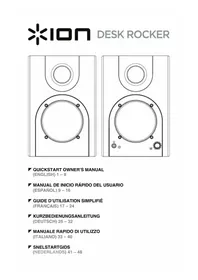
Desk Rocker - Luidspreker ION - Gratis gebruiksaanwijzing en handleiding
Vind de handleiding van het apparaat gratis Desk Rocker ION in PDF-formaat.



| Producttype | USB-monitorluidsprekers voor bureau |
| Merk | ION |
| Model | Desk Rocker |
| Afmetingen (B x H x D) | 15,3 x 12,7 x 19 cm |
| Totaalgewicht | 3,4 kg |
| Voeding | Netstroom, 100-120 V of 220-240 V (schakelaar) |
| Uitgangsvermogen | 10 W RMS per kanaal |
| Frequentierespons | 80 Hz – 20 kHz |
| Signaal-ruisverhouding | 88 dB |
| Laagspreker | 3 inch, polypropyleen conus, rubberen omtrek |
| Hoogspreker | 1 inch zijden koepel |
| Audio-ingangen | RCA, stereo 1/8 inch, USB 1.1 |
| Hoofdtelefoonuitgang | 1/8 inch |
| USB-connectiviteit | Plug-and-play, geen stuurprogramma nodig |
| Functionaliteit | Monitoring met nul latency |
| Basboost | Selecteerbaar, versterking van 4,8 dB bij 100 Hz |
| Onderhoud | Reinigen met een droge, pluisvrije doek |
| Veiligheid | Niet blootstellen aan vocht, stekker verwijderen voor reiniging |
| Reserveonderdelen | Neem contact op met de klantenservice van ION |
| Inbegrepen accessoires | Netsnoer, USB-kabel, 1/8 inch kabel, software-cd, snelle startgids |
Veelgestelde vragen - Desk Rocker ION
Gebruikersvragen over Desk Rocker ION
0 vraag over dit apparaat. Beantwoord die u kent of stel uw eigen vraag.
Stel een nieuwe vraag over dit apparaat
Download de handleiding voor uw Luidspreker in PDF-formaat gratis! Vind uw handleiding Desk Rocker - ION en neem uw elektronisch apparaat weer in handen. Op deze pagina staan alle documenten die nodig zijn voor het gebruik van uw apparaat. Desk Rocker van het merk ION.
GEBRUIKSAANWIJZING Desk Rocker ION
Controleer of de volgende onderdelen in de doos aanwezig zijn:
■ DESK ROCKER USB-boxen
■ Netsnoer
USB-kabel
■ Software-CD
■ 1/8"-kabel
■ Snelstarthandleiding
■ Veiligheids- en garantie-informatie
LEES DE VEILIGHEIDS- EN GARANTIE-INFORMATIE VOOR U HET PRODUCT GEBRUIKT!
INTRODUCTIE
Dank u voor uw keuze voor de DESK ROCKER USB-boxen – de perfecte oplossing voor het afluisteren van geluid voor desktop-gebaseerde audiosystemen.
De DESK ROCKER USB-boxen zijn van begin tot eind ontworpen als de perfecte oplossing voor uw audiobehoeften op computergebied. De boxen hebben een plug-en-play USB 1.1 2in/2out-PC audio-interface. Plug de boxen eenvoudig in uw PC en u bent klaar – geen ingewikkelde installatie van stuurprogramma's nodig. Speel geluid af vanaf uw PC of neem deze op uw PC op van externe geluidsapparatuur zoals toetsenborden, CD-/cassettespelers en draaitafels die aangesloten zijn op de ingangen aan de achterzijde van de boxen – geen aanvullende audioapparatuur nodig!
Deze snelstartgids is zo kort als mogelijk gehouden, maar lees deze zorgvuldig door om uw boxen optimaal te benutten.
We hopen dat uw DESK ROCKER USB-boxen u vele jaren plezier zullen geven.
Met vriendelijke groet,
Het ION Audio-team
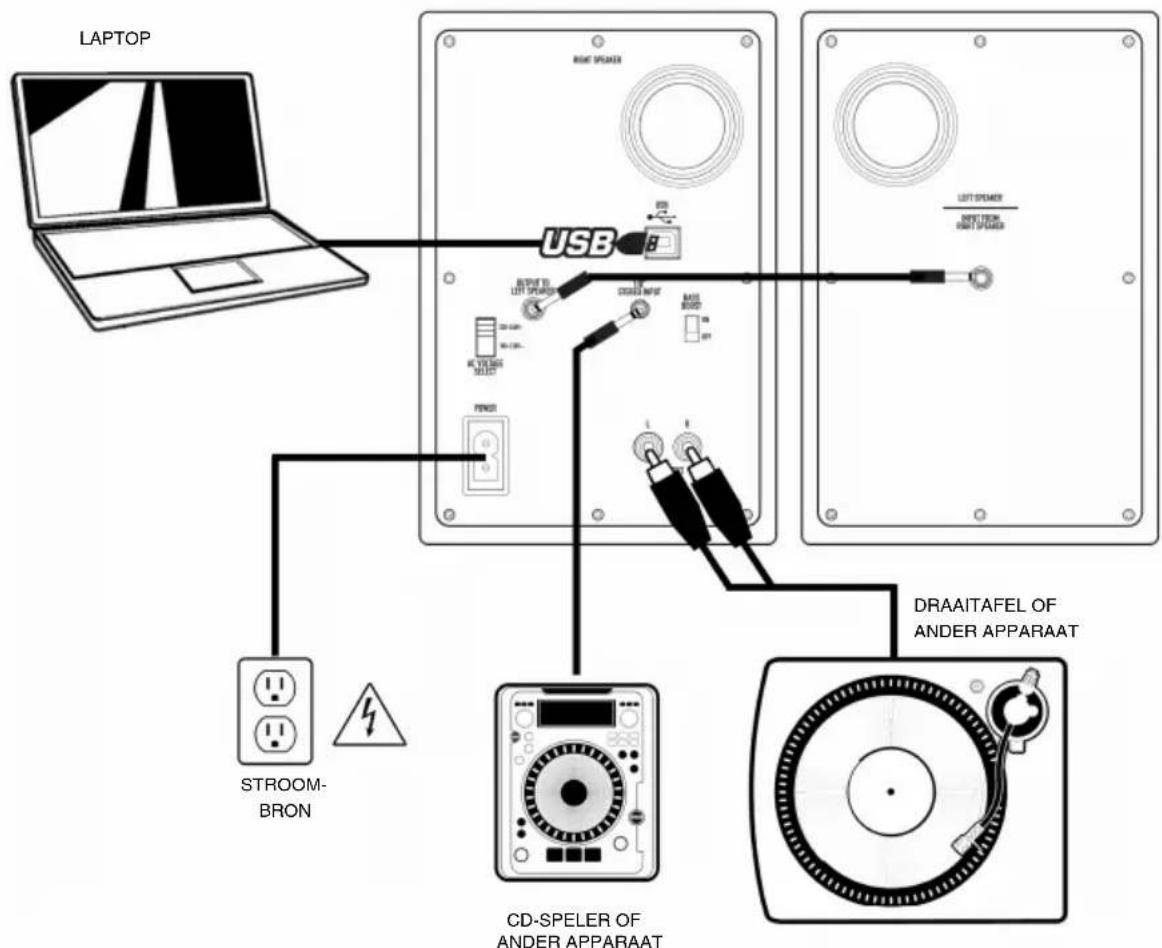
AANSLUITDIAGRAM
Raadpleeg het mogelijke aansluitscenario voor het aansluiten van de DESK ROCKER USB-boxen.
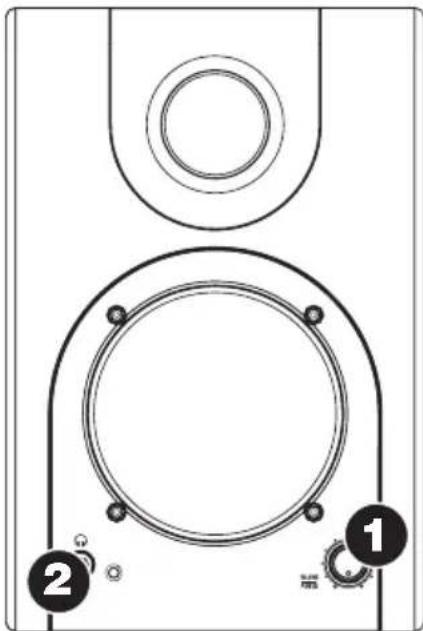
OVERZICHT VOORPANEEL
-
VOL/STROOM – Deze knop wordt gebruikt om de boxen in te schakelen en het volume aan te passen. Voor inschakelen draait u de knop naar rechts; u voelt een klik wanneer de boxen worden ingeschakeld. Een blauwe LED aan de linkerzijde van de box licht op. Voor uitschakelen draait u de volumeknop helemaal naar links; de blauwe LED gaat uit om u te laten weten dat de boxen uitgeschakeld zijn.
-
KOPTELEFOON – Sluit uw 1/8"-koptelefoon aan op deze uitgang om de mix door uw koptelefoon te beluisteren. Wanneer de koptelefoon is aangesloten, komt er geen geluid uit de boxen tot de koptelefoon wordt losgekoppeld.
-
STROOM – Gebruik het meegeleverde netsnoer om de boxen op een live stroombron aan te sluiten. Zorg ervoor dat de AC-voltageselector (zie nr. 2 hieronder) is ingesteld op het juiste voltage voor uw land.
-
AC VOLTAGESELECTOR – Deze schakelaar met twee posities stelt het AC-ingangsvoltage voor de boxen in. Gebruikers in de VS en het VK schakelen deze naar 100-120 V, de meeste Europese gebruikers moeten deze instellen op 220-240 V.
-
UITGANG NAAR LINKERBOX – Dit is de audio-aansluiting naar de linkerbox. Gebruik de meegeleverde 1/8"-kabel om rechter- en linkerbox met elkaar te verbinden.
-
USB (1.1) – Gebruik de meegeleverde USB-kabel om het boxensysteem op uw PC aan te sluiten. De DESK ROCKER USB-boxen zijn plug-en-play, er is dus geen aanvullende installatie van stuurprogramma's nodig; de boxen zouden direct na het inpluggen klaar moeten zijn voor gebruik.
-
1/8" STEREO-INGANG – Gebruik een 1/8" stereokabel (niet meegeleverd) om externe geluidsbronnen op deze ingang aan te sluiten.
Als u problemen ondervindt bij het aansluiten van de boxen via een USB-hub, raden we aan de boxen direct op uw PC aan te sluiten.
Alle ingangsopties worden samen vermengd tot stereopaar bij opname van externe bronnen op uw PC.
-
RCA-INGANGEN – Gebruik een stereo-RCA-kabel (niet meegeleverd) om externe geluidsbronnen op deze ingangen aan te sluiten.
-
BASS BOOST – Deze schakelaar met twee posities stelt u in staat de basfrequenties van de boxen op te voeren.
PLAATSING BOXEN
De plaatsing van de boxen is van grote invloed op de prestatie ervan in uw studio.
Hoewel de nearfield studio-afspeelapparatuur is ontworpen zijn om iets gemakkelijker om te gaan met plaatsing, is het goed uw best te doen ervoor te zorgen dat ze een gelijkzijdige driehoek vormen ten opzichte van uw hoofd. Met andere woorden: zorg ervoor dat elke box op eenzelfde afstand van uw hoofd en de andere box geplaatst wordt. Wanneer de boxen zijn geplaatst roteert u de boxen lichtjes zodat ze naar de luisteraar wijzen.
Kijk naar het diagram aan de linkerzijde. De afstand vanaf het hoofd van de luisteraar naar elke box is gelijk aan de afstand tussen de beide boxen. De boxen zijn ook lichtjes gedraaid zodat ze in de richting van de luisteraar wijzen.
Dit is de ideale installatie; wanneer het niet praktisch (of mogelijk) is deze te realiseren, probeer er dan zo dicht als mogelijk in de buurt te komen.
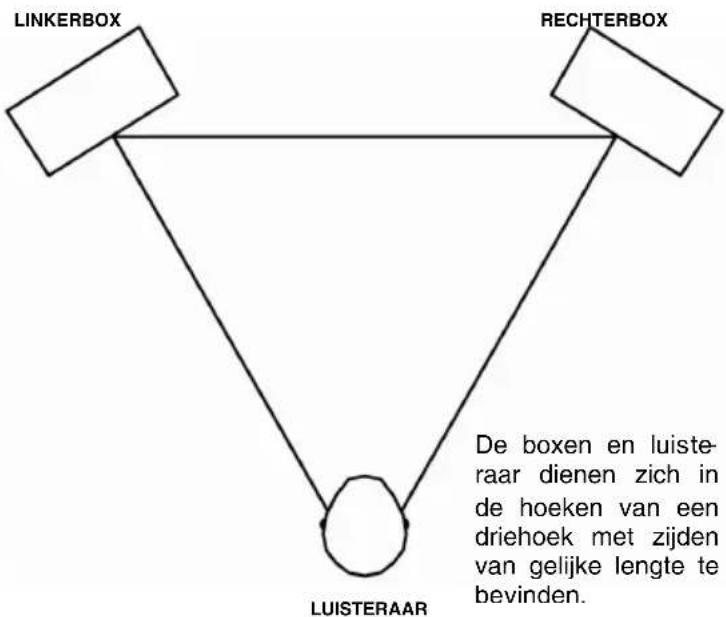
flowchart
graph TD
    A["LINKERBOX"] --> B["LUISTERAAR"]
    C["RECHTERBOX"] --> B
    B --> D["De boxen en luisteraar dienen zich in de hoeken van een driehoek met zijden van gelijke lengte te bevinden."]
HOOGTE BOXEN
De ideale hoogte voor DESK ROCKER USB-boxen is zodanig dat wanneer de box parallel is aan de grond het middelpunt van de woofer en tweeter zich op oorhoogte bevindt.
Onderstaand diagram geeft de ideale plaatsingshoogte van de boxen ten opzichte van de luisteraar aan. Hierbij bevinden de oren van de luisteraar bevinden zich direct tussen woofer en tweeter.
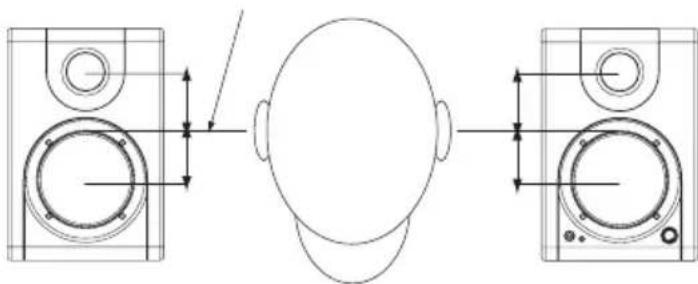
Gebruik, indien mogelijk, de standaarden voor de boxen en plaats de apparatuur niet op uw bureau (of de meetbrug, wanneer u een mixer gebruikt). Dit leidt meestal tot een beter beeld omdat de geluidsmonitor is losgekoppeld van uw bureau en er minder kans bestaat dat gereflecteerd geluid van het bureau (of de mixer) uw oren bereikt en zo het beeld van uw studioapparatuur vervuilt.
CONFIGURATIE ONDER WINDOWS
De DESK ROCKER USB-boxen zijn plug-en-play onder Windows XP/Vista, dus er is geen speciale installatie van stuurprogramma's nodig. Schakel de boxen in, sluit ze aan op de USB-poort van uw PC en benodigde stuurprogramma's worden automatisch geïnstalleerd.
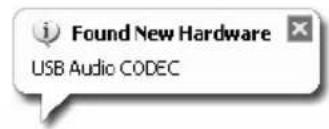
Wanneer u de boxen voor het eerst op uw PC aansluit, ziet u diverse berichten, te vergelijken met het links getoonde bericht. Geef het proces tijd voor afronding.

Na afronding van het proces ziet u het bericht dat hier links wordt weergegeven. De boxen zijn nu klaar voor gebruik.
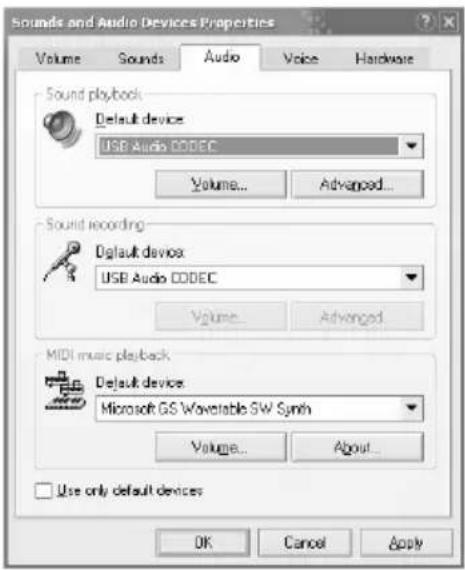
U kunt ervoor kiezen de DESK ROCKER USB-boxen als standaard audio-uitgang voor uw PC te gebruiken. Voor toegang tot de standaard audiovoorkeuren van uw PC gaat u naar Start ▶ Configuratiescherm ▶ Geluiden en geluidsapparatuur en klikt op tab Geluid.
U ziet het scherm zoals hier links getoond.
Om de boxen te selecteren als standaard afspeelapparaat, kiest u onder Afspelen Geluid voor USB Audio CODEC.
Om de boxen te selecteren als standaard opnameapparaat, kiest u USB Audio CODEC onder Opnemen Geluid.
Tip: Wanneer u zich in het scherm Geluiden en geluidsapparatuur bevindt, raden we aan de Windows systeemgeluiden uit te schakelen zodat deze niet storen bij uw geluiden bij opname van of luisteren naar uw muziek. U doet dit door te klikken op tab Geluiden en te kiezen voor Geen geluiden onder het uitklapmenu Geluidenschema.
OVER LATENTIE EN ASIO-STUURPROGRAMMA'S VAN DERDEN
"Latentie" is de vertraging tussen het moment waarop geluid gegenereerd wordt en het moment waarop u het daadwerkelijk hoort. Hogere latentie betekent een langere vertraging.
De DESK ROCKER USB-boxen hebben een latentie van nul zodat u zich geen zorgen hoeft te maken over vertraging bij het monitoren van inputbronnen die aan de achterzijde van de boxen zijn aangesloten. Latentie kan echter een probleem worden bij gebruik van software synthesizers en instrumenten.
Doorgaans wilt u de latentie zo laag mogelijk houden bij een storingsvrije werking van uw apparatuur. Latentie en bufferen worden meestal aangepast in de instellingen voor Voorkeuren van uw software.
Als u nog steeds te veel vertraging of "lag" ondervindt bij gebruik van software synthesizers en instrumenten, kunt u wellicht één van de gratis en algemeen beschikbare ASIO (Audio Stream Input/Output-) stuurprogramma's van het internet downloaden. Deze ASIO-stuurprogramma's kunnen doorgaans beter presteren bij een lagere vertraging omdat ze een meer efficiënte communicatie tussen audioapparatuur en software opzetten. U kunt het gratis stuurprogramma ASIO4ALL (voor PC) downloaden en installeren met een bezoek aan www.asio4all.com
CONFIGURATIE ONDER MAC OSX
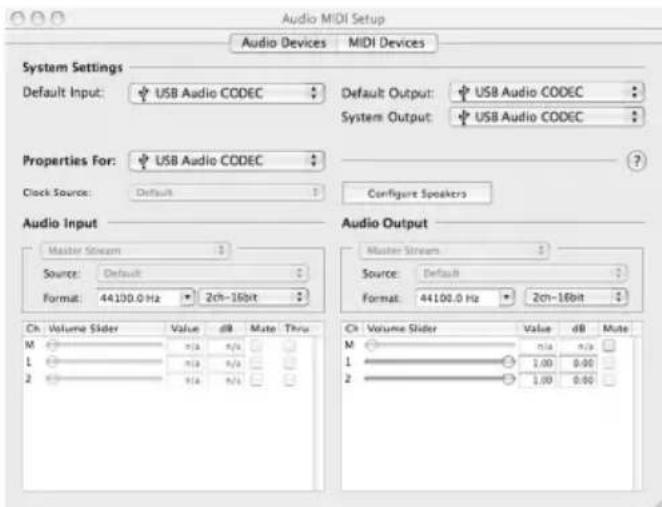
De DESK ROCKER USB-boxen zijn plug-en-play onder Mac OSX, dus er is geen speciale installatie van stuurprogramma's nodig. Schakel de boxen in, sluit ze aan op de USB-poort van uw Mac en de boxen zouden direct klaar moeten zijn voor gebruik.
U kunt ervoor kiezen de DESK ROCKER USB-boxen als standaard audio-uitgang voor uw PC te gebruiken. Voor toegang tot de standaard audiovoorkeuren van uw Mac gaat u naar Toepassingen ▶ Hulpmiddelen en dubbelklikt op MIDI-setup audio.
Onder tab Geluidsapparaten selecteert u USB Audio CODEC als standaard systeemingang en -uitgang.
CONFIGUREREN VAN DESKTOP AUDIOWERKSTATION
Hieronder staan wat tips voor het configureren van uw desktop audiowerkstation (DAW) om te werken met de boxen.
AFSPELEN
Als u de boxen niet hebt ingesteld als standaard audio-uitgang voor het systeem kan het nodig zijn te controleren of de boxen op uw DAW ingeschakeld zijn als apparaat voor audio-output. Dit wordt gewoonlijk gedaan in dialoogvenster Voorkeuren van de toepassing.
OPNEMEN
Zoals u wellicht opgemerkt hebt, bevinden zich diverse ingangen op het achterpaneel van de linkerbox. Deze ingangen stellen u in staat in direct van externe geluidsbronnen naar uw PC op te nemen. Vergeet niet dat de drie sets ingangen samengebundeld worden voor als stereospoor ze naar uw PC gaan. Daarom is het belangrijk ervoor te zorgen dat het volume van het ingangssignaal niet hikt bij gebruik van meer externe apparaten tegelijkertijd.
Om vanaf de ingangen op te nemen, zorgt u ervoor dat de boxen zijn ingeschakeld als ingangsapparaat voor audio op uw DAW. Dit wordt gewoonlijk gedaan in dialoogvenster Voorkeuren van de toepassing.
BELANGRIJK: Zorg ervoor dat softwaremonitoring is uitgeschakeld bij het opnemen vanaf externe geluidsbronnen. Anders kunnen feedback en vervorming optreden. Op monitoring op het opnamekanaal uit te schakelen kunt u het kanaal in uw software dempen.
GEBRUIK VAN DE SOFTWARE VOOR AUDIOCONVERSIE
Bij uw aankoop van de DESK ROCKER USB-boxen is een CD meegeleverd die diverse gemakkelijk te gebruiken toepassingen voor het opnemen van audio bevat. Raadpleeg de bijgesloten softwaregids voor meer informatie over installatie en gebruik van de gebundelde software.
PROBLEEMOPLOSSING
Raadpleeg de volgende lijst van algemene scenario's voor probleemoplossing wanneer u problemen ondervindt.
| PROBLEEM OORZAAK OPLOSSING | ||
| Boxen werken niet. | Boxen zijn niet ingeplugd. Zorg ervoor dat de boxen aangesloten zijn op een live stroombron. | |
| Boxen niet ingeschakeld. Zorg ervoor dat de boxen ingeschakeld zijn.De blauwe LED licht op wanneer de boxen ingeschakeld zijn. | ||
| Boxen niet aangesloten op PC. | Zorg ervoor dat de boxen aangesloten zijn op een werkende USB-poort op de PC. | |
| Probleem veroorzaakt door gebruik van een hub. | We raden u aan gebruik van USB-hubs te vermijden en de boxen direct op uw PC aan te sluiten. | |
| Koptelefoon ingeplugd. Onthoud dat, wanneer de koptelefoon ingeplugd is, de boxen geen geluid afspelen. Koppel de koptelefoon los wanneer u via de boxen wilt luisteren. | ||
| Volume is minimaal. Draai de volumeknop aan de voorzijde naar het gewenste niveau. | ||
| Ik hoor alleen geluid uit de rechterbox. | Linkerbox niet aangesloten. Zorg ervoor dat de linkerbox met de meege-leverde 1/8"-kabel is aangesloten op de rechterbox. | |
| Er is sprake van vervorming bij opnemen vanaf externe bronnen. | Gain-niveaus van inputbron- nen zijn te hoog. | Zorg voor een lager geluidsniveau van de inputbronnen. Dit is zeer belangrijk bij gebruik van meerdere bronnen, omdat de ingangen op het achterpaneel van de boxen samengebundeld worden vóór ingang naar uw PC. |
| Softwaremonitoring is niet uitgeschakeld en veroorzaakt een feedbacklus. | Zorg ervoor dat de softwaremonitoring is uitgeschakeld bij het opnemen van externe geluidsbronnen om feedback en vervorming te voorkomen. | |
| Er is veel latentie of "lag". | Buffergrootte in de software is te hoog ingesteld. | Stel de buffergrootte in naar een lagere waarde. Dit wordt gewoonlijk gedaan in de instellingen voor Geluid of voorkeuren van de software. |
| De klasse-compliant stuurpro- gramma's voor geluid zijn on- voldoende. | Download de gratis ASIO4ALL-stuurpro- gramma's van www.asio4all.com. Dit kan helpen betere resultaten te bereiken met zeer lage latentie-instellingen. | |
| Er is sprake van audio- dropouts en verstoringen. | Buffergrootte in de software is te laag ingesteld. | Zeer lage buffergroottes kunnen leiden tot een PC die harder moet werken dan mogelijk, wat ongewenste dropouts en verstoring veroorzaakt. Selecteer een hogere buffergrootte in uw software om dit te voorkomen. |
| De software van het DAW "ziet" de boxen niet. | Boxen zijn aangesloten nadat de software is opgestart. | Sommige configuratie vereisen dat audio- en MIDI-apparatuur zijn aangesloten voordat software wordt gestart waarmee u deze apparatuur wilt gebruiken. Probeer de toepassing opnieuw te starten wanneer de boxen ingeplugd en ingeschakeld zijn. |
TECHNISCHE SPECIFICATIES
Woofer: 3" lichtgewicht, magnetisch afgeschermd, polypropyleen- kegel, omgeven door rubber en krachtige stemspoel. Impedantie 4 Ohm.
Tweeter: 1" zijden koepel
Frequentierespons: 80 Hz – 20 kHz
Bass Boost: 4,8dB bij 100Hz
Stroom: 10 W per kanaal RMS
Signal-naar-ruis ratio: 88 dB belast
Ingangen: RCA, 1/8" Stereo, USB1.1
Ingangsimpedantie: 20k ohm
DAC/ADC 16-bits delta sigma, 44,1 kHz of 48 kHz sample-tempo
Afmetingen (B x H x D): 15,3 cm x 12,7 cm x 19,0 cm
Netto gewicht (totaal): 3,4 kg
www.ion-audio.com

- INTRODUCTIE
- AANSLUITDIAGRAM
- OVERZICHT VOORPANEEL
- PLAATSING BOXEN
- HOOGTE BOXEN
- CONFIGURATIE ONDER WINDOWS
- OVER LATENTIE EN ASIO-STUURPROGRAMMA'S VAN DERDEN
- CONFIGURATIE ONDER MAC OSX
- CONFIGUREREN VAN DESKTOP AUDIOWERKSTATION
- AFSPELEN
- OPNEMEN
- GEBRUIK VAN DE SOFTWARE VOOR AUDIOCONVERSIE
- PROBLEEMOPLOSSING
- TECHNISCHE SPECIFICATIES
Merk : ION
Model : Desk Rocker
Categorie : Luidspreker