Desk Rocker - Lautsprecher ION - Kostenlose Bedienungsanleitung
Finden Sie kostenlos die Bedienungsanleitung des Geräts Desk Rocker ION als PDF.


| Produkttyp | USB-Monitorlautsprecher für den Schreibtisch |
| Marke | ION |
| Modell | Desk Rocker |
| Abmessungen (B x H x T) | 15,3 x 12,7 x 19 cm |
| Gesamtgewicht | 3,4 kg |
| Stromversorgung | Netz, 100-120 V oder 220-240 V (Schalter) |
| Ausgangsleistung | 10 W RMS pro Kanal |
| Frequenzgang | 80 Hz – 20 kHz |
| Signal-Rausch-Verhältnis | 88 dB |
| Tieftöner | 3 Zoll, Polypropylen-Membran, Gummisicke |
| Hochtöner | 1-Zoll-Seidengewölbekalotte |
| Audioeingänge | RCA, 3,5-mm-Stereoklinke, USB 1.1 |
| Kopfhörerausgang | 3,5 mm Klinke |
| USB-Konnektivität | Plug-and-Play, kein Treiber erforderlich |
| Funktion | Nulllatenz-Monitoring |
| Bass-Boost | Wählbar, Verstärkung von 4,8 dB bei 100 Hz |
| Pflege | Mit einem trockenen, fusselfreien Tuch reinigen |
| Sicherheit | Nicht Feuchtigkeit aussetzen, vor der Reinigung vom Netz trennen |
| Ersatzteile | Kontaktieren Sie den ION-Kundendienst |
| Mitgeliefertes Zubehör | Netzkabel, USB-Kabel, 3,5-mm-Klinkenkabel, CD mit Software, Kurzanleitung |
Häufig gestellte Fragen - Desk Rocker ION
Benutzerfragen zu Desk Rocker ION
0 Frage zu diesem Gerät. Beantworten Sie die, die Sie kennen, oder stellen Sie Ihre eigene.
Eine neue Frage zu diesem Gerät stellen
Laden Sie die Anleitung für Ihr Lautsprecher kostenlos im PDF-Format! Finden Sie Ihr Handbuch Desk Rocker - ION und nehmen Sie Ihr elektronisches Gerät wieder in die Hand. Auf dieser Seite sind alle Dokumente veröffentlicht, die für die Verwendung Ihres Geräts notwendig sind. Desk Rocker von der Marke ION.
BEDIENUNGSANLEITUNG Desk Rocker ION
KURZBEDIENUNGSANLEITUNG (DEUTSCH) 25 – 32
MANUALE RAPIDO DI UTILIZZO (ITALIANO) 33 – 40
SNELSTARTGIDS (NEDERLANDS) 41 – 48
BOX CONTENTS
INHALT DER VERPACKUNG
Überprüfen Sie bitte, dass sich die folgenden Gegenstände in der Produktverpackung befinden:
■ DESK ROCKER USB Monitore
■ Netzkabel
■ USB Kabel
■ 3,5 mm Klinkenkabel
■ Software CD
■ Kurzanleitung
■ Sicherheits- und
Garantieinformationen
LESEN SIE BITTE DIE SICHERHEITS- UND GARANTIEINFORMATIONEN, BEVOR SIE DAS PRODUKT VERWENDEN!
EINFÜHRUNG
Für Ihre Entscheidung, sich mit den ION Audio DESK ROCKER USB Desktop Monitore für die perfekte Audiomonitorlösung für Computer-gestützte Recordingsysteme zu entscheiden, möchten wir und herzlich bedanken.
Die DESK ROCKER USB Lautsprecher sind die perfekte Lösung für die Audioanbindung von Computern. Die LAutsprecher sind mit einem USB1.1 2 In/2 Out Computer Audio Interface ausgestattet. Schließen Sie einfach die Lautsprecher Über USB an Ihren Computer an – da es keine aufwändige Treiberinstallation gibt, sind Sie im Handumdrehen fertig. Nun können Sie Audiosignale von Ihrem Computer abspielen oder externe Geräte, die an den Eingängen angeschlossen sind, wie Keyboards, CD-Player, Kassettendecks oder Schallplattenspieler in Ihrem Computer aufnehmen, ohne zusätzliche Audiogeräte an den Computer anschließen zu müssen!
Wir haben versucht diese Anleitung so kurz, wie nur möglich zu halten. Lesen Sie diese jedoch sorgfältig, um das Potential Ihrer Monitore voll ausschöpfen zu können.
Wir hoffen, dass Ihre neuen DESK ROCKER USB Monitore Ihnen jahrelang gute Dienste erweisen.
Mit freundlichen Grüßen,
Die Mitarbeiter von ION Audio
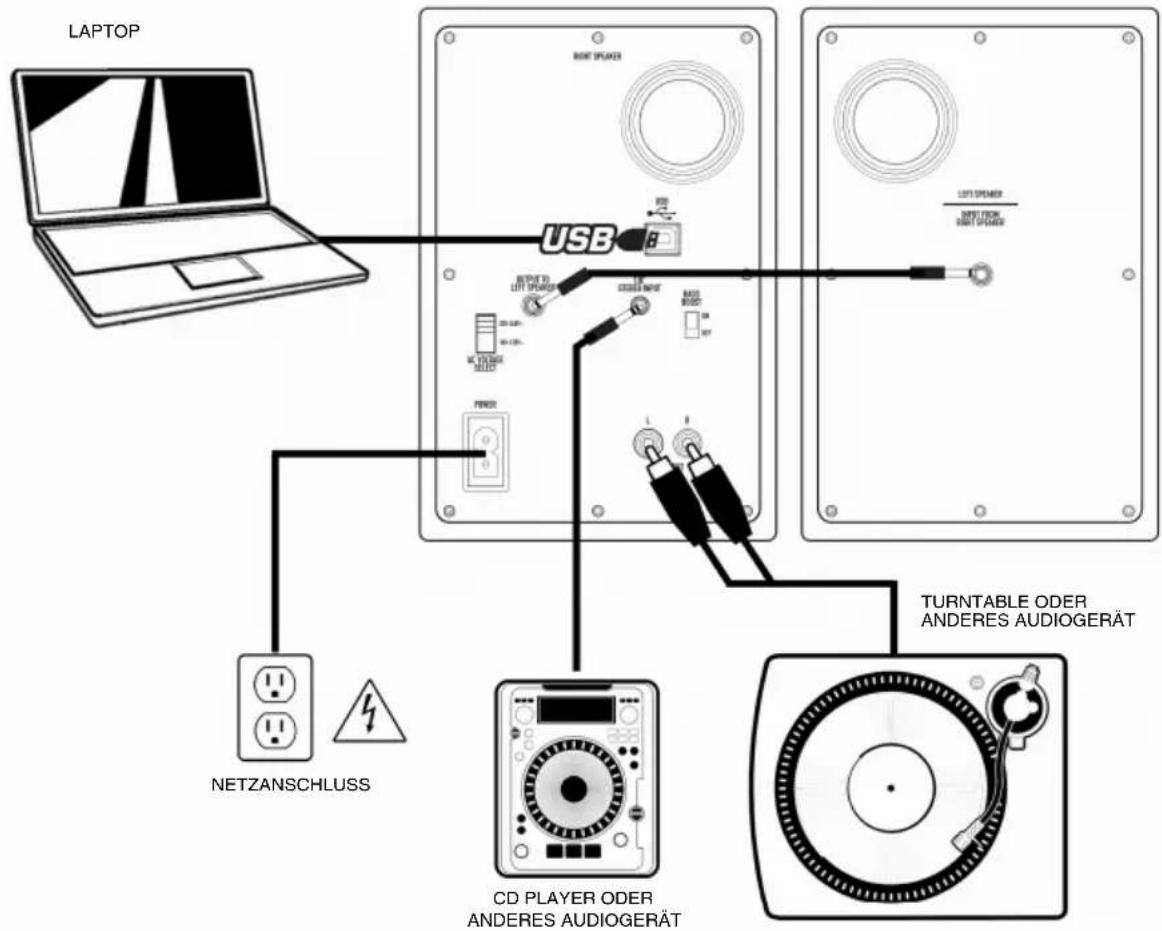
ANSCHLUSSÜBERSICHT
Bitte studieren Sie in der unteren Abbildung die vorhandenen Anschlussmöglichkeiten der DESK ROCKER USB Monitore.
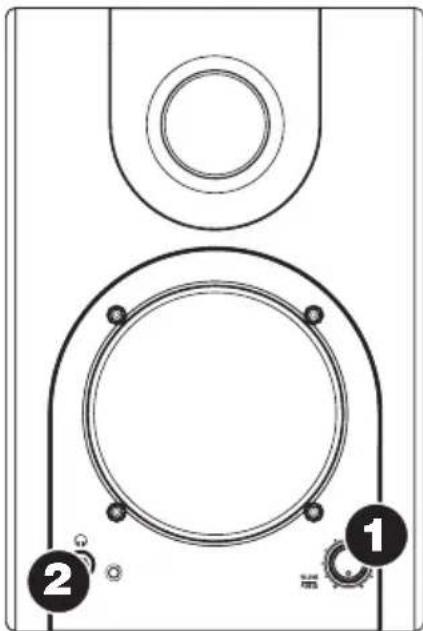
ÜBERBLICK ÜBER DIE VORDERSEITE
-
VOL/POWER – Dieser Regler wird zum Einschalten der Monitore und zur Lautstärkeanpassung verwendet. Zum Einschalten drehen Sie den Regler nach rechts; ein bemerkbarer Widerstand bestätigt, dass der Monitor eingeschaltet wird. Zusätzlich beginnt eine blaue LED auf der linken Monitorseite zu leuchten. Zum Ausschalten drehen Sie den Regler nach links. Die blaue LED verlischt und lässt Sie wissen, dass der Monitor ausgeschaltet ist.
-
KOPFHÖRER – Schließen Sie hier Ihre Kopfhörer mit 6,3 mm Stereoklinke an, um die Musik über Kopfhörer hören zu können. Beachten Sie, dass beim Anschluss der Kopfhörer Sie keinen Ton über die Lautsprecher hören können, bis die Kopfhörer wieder abgezogen werden.
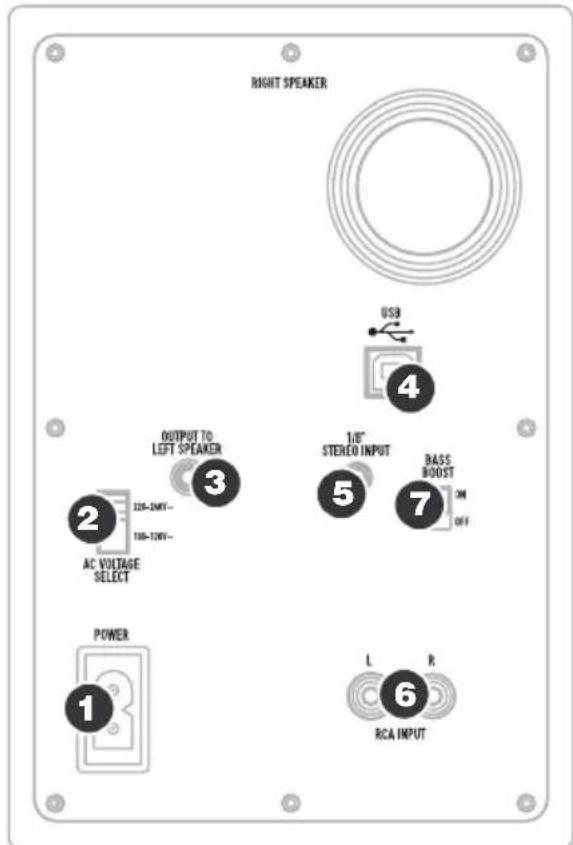
ÜBERSICHT ÜBER DIE RÜCKSEITE
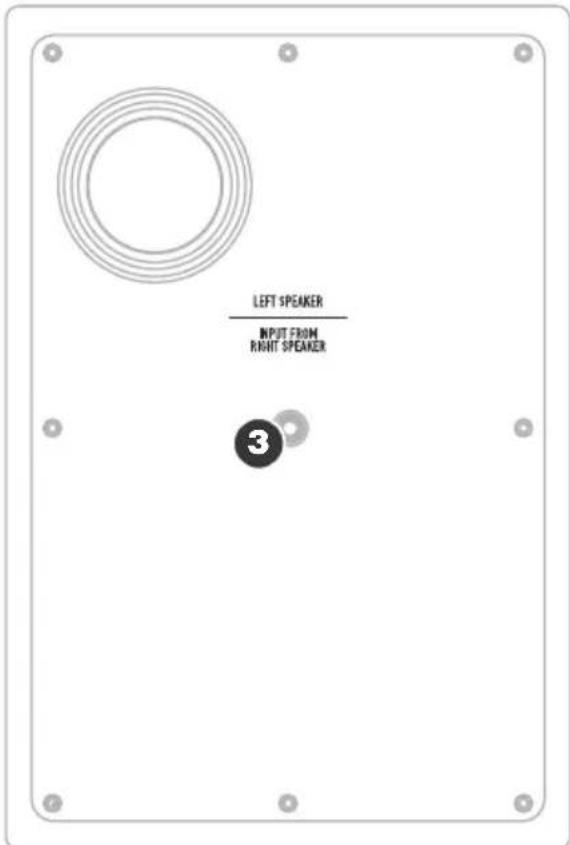
-
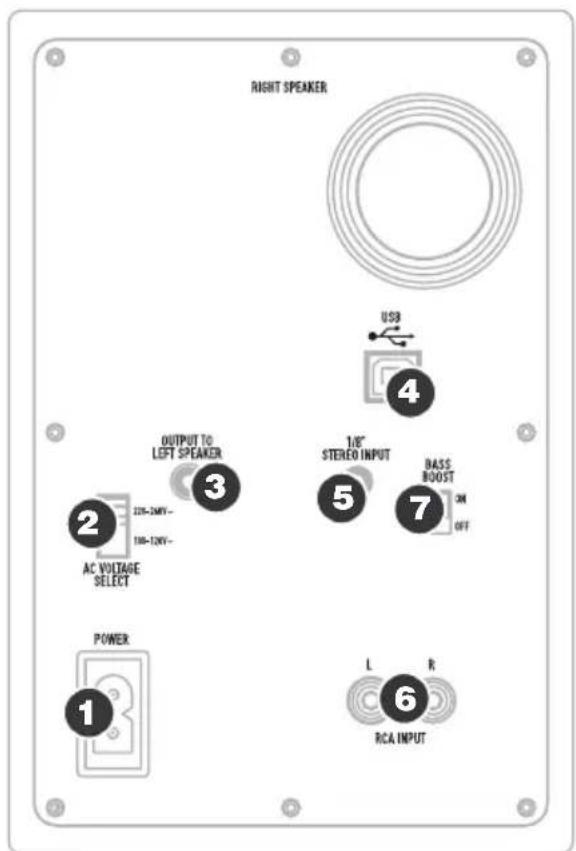
POWER – Verbinden Sie diese Buchse über das beiliegende Netzkabel mit einer Stromquelle. Achten Sie unbedingt darauf, dass der Spannungswahlschalter (AC Voltage Selector – siehe #2) auf der für Ihr Land richtigen Spannungseinstellung steht.
-
AC VOLTAGE SELECTOR – Dieser Schalter bestimmt die Eingangsspannung für die Monitore. In den meisten europäischen Ländern sollte der Schalter auf „220-240V“ stehen. Anwender aus den USA verwenden Sie Schalterstellung „100-120V“.
-
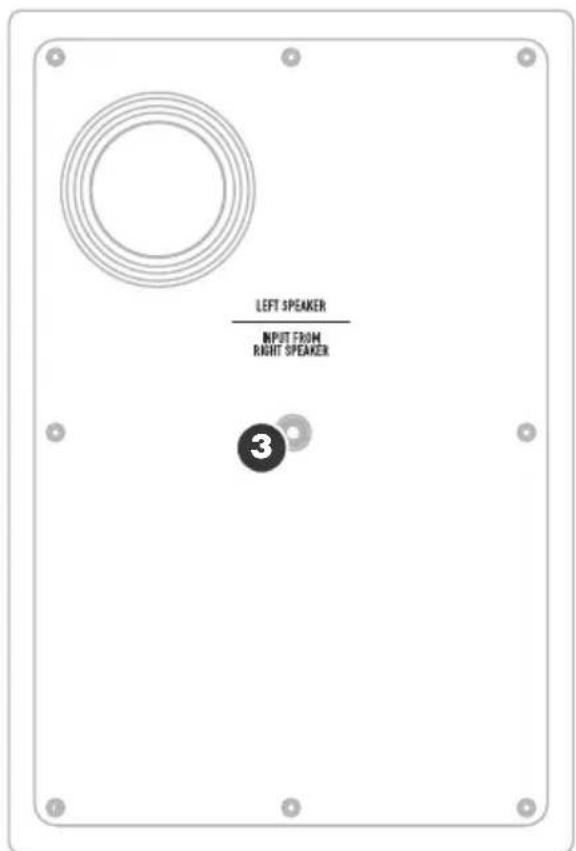
OUTPUT TO LEFT SPEAKER – Das ist der Audioanschluss für den linken Lautsprecher. Verwenden Sie das mitgelieferte 3,5 mm Klinkenkabel, um den rechten mit dem linken Lautsprecher zu verbinden.
-
USB (1.1) – Verwenden Sie das mitgelieferte USB Kabel, um das Lautsprechersystem mit einem freien USB Port Ihres Computers zu verbinden. Da die DESK ROCKER USB Monitore Plug-and-Play-kompatibel sind, müssen Sie keine Treiber installieren – die Lautsprecher können gleich nach dem Anschluss verwendet werden.
-
1/8" STEREO EINGANG – Verwenden Sie ein optionales 3,5 mm Klinkenkabel, um eine externe Klangquelle an diesen Eingang anzuschließen.
-
RCA EINGÄNGE – Verwenden Sie ein optionales RCA-Kabel, um eine externe Klangquelle an dieses Eingang anzuschließen.
-
BASS BOOST – Dieser Schalter ermöglicht es, die Bassfrequenzen der Lautsprecher anzuheben.
Falls es beim Anschluss der Monitore über einen USB Hub zu Problemen kommt, verbinden Sie die Lautsprecher direkt mit dem Computer.
Alle Eingangsoptionen werden als Stereosignal zusammengemischt, wenn Sie Ihre externen Quellen im Computer aufnehmen.
AUFSTELLUNG DER MONITORE
Wie jedes Lautsprechersystem müssen auch Ihre DESK ROCKER USB möglichst optimal in einem passenden akustischen Umfeld aufgestellt werden, damit das klangliche Potential ganz genutzt werden kann. Die korrekte Aufstellung ist meistens einfach zu bewerkstelligen, doch selbst bei Nahfeldmonitoren werden Aufstellposition und Raumverhältnisse zu oft vernachlässigt. Dies kann sich nachteilig auf die Qualität des Abhörens und die erzielten Ergebnisse auswirken.
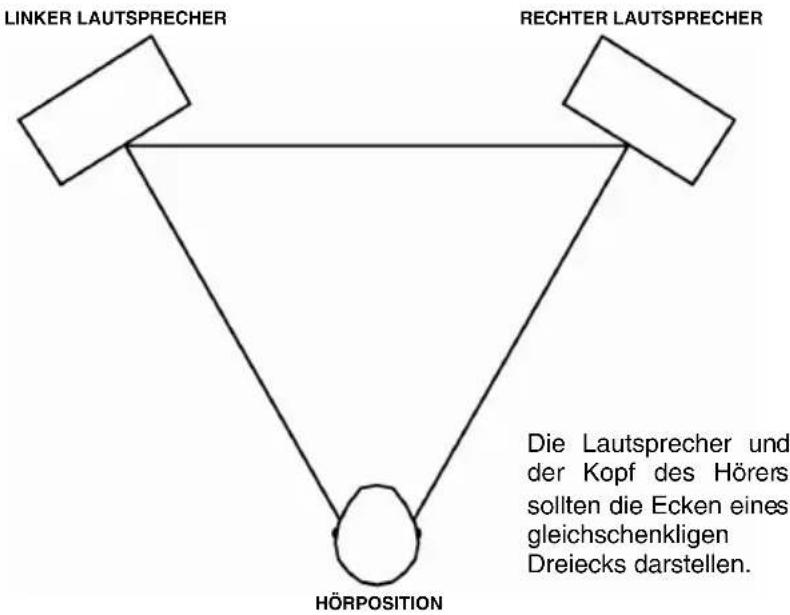
Achten Sie darauf, dass der Abstand beider Monitor gleich groß, wie der Abstand zu Ihrem Kopf ist. Wenn die Monitore den richtigen Abstand haben, drehen Sie sie leicht, dass die Lautsprecher zu Ihnen zeigen.
Wie Sie anhand der rechten Abbildung sehen können, ist der Abstand jedes Lautsprechers zum Kopf des Hörers identisch, wie auch der Abstand der Monitore zueinander. Sie erkennen auch, dass die Monitore leicht nach innen gedreht sind und die Lautsprecher den Hörer ansehen.
Sollten Sie diesen Aufstellung nicht praktizieren können, versuchen Sie eine Platzierung der Monitore, die diesem Ideal möglichst nahe
kommt.
HÖHE DER LAUTSPRECHER
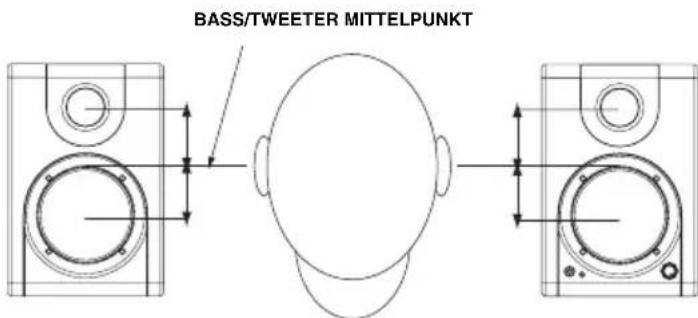
Die ideale Höhe der DESK ROCKER USB Monitore ist parallel zum Boden, so, dass der Mittelpunkt zwischen Bass und Tweeter auf Ohrenhöhe.
Die rechte Abbildung zeigt die ideale Positionshöhe der Lautsprecher, relativ zum Zuhörer. Dessen Ohren befinden sich genau zwischen Bass und Tweeter.
Verwenden Sie, falls möglich, Monitorständer. Dadurch erhalten Sie ein besseres Klangbild, da die Monitore vom Tisch (oder der Meterbridge, wenn Sie einen Mixer verwenden) akustisch entkoppelt werden. Außerdem werden Soundreflektionen vom Tisch oder Mixer, die den Klang negativ beeinflussen könnten, vermieden.
Die DESK ROCKER USB Monitore werden als Plug-and-Play Gerät direkt unter Windows XP/Vista erkannt, somit entfällt die Installation spezieller Treiber. Schalten Sie die Monitore einfach ein, verbinden Sie den USB Port der Monitore mit dem Computer und alle notwendigen Treiber werden automatisch geladen.
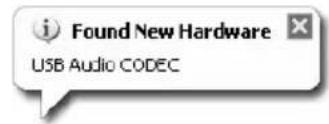
Beim ersten Anschließen der Monitore an den Computer sehen Sie ein paar Bildschirmanzeigen, wie hier links gezeigt. Lassen Sie den Computer den Vorgang beenden.
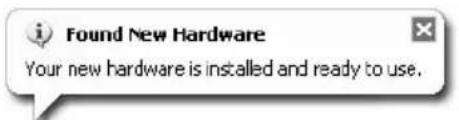
Nach Abschluss der Treiberinstallation sehen Sie die hier links dargestellte Meldung. Ihre Monitore sind nun einsatzbereit.
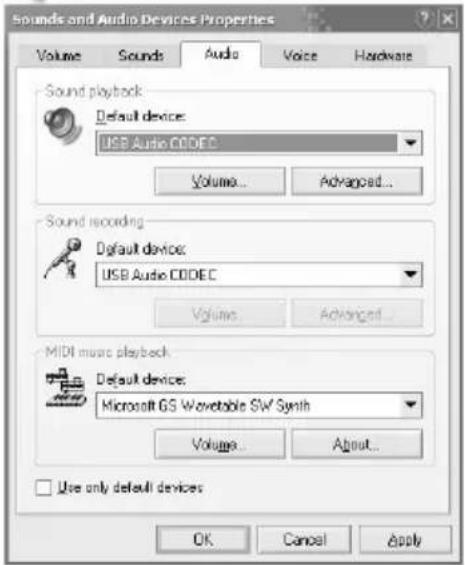
Möglicherweise wollen Sie die DESK ROCKER USB als Standardausgangsgerät für den Computer verwenden. Gehen Sie dazu auf Start • Systemsteuerung ••Sounds und Audiogeräte und klicken See auf den Audio Tab.
Sie sehen nun das hier dargestellte Fenster.
Zur Verwendung der Monitore als Standardgerät wählen Sie unter Soundwiedergabe den USB Audio CODEC aus.
Zur Auswahl der Monitore als Standardaufnahmegerät verwenden Sie den USB Audio CODEC unter Soundaufnahme.
Tipp Wir empfehlen, im Sounds und Audiogeräte Fenster die Windows Systemsounds zu deaktivieren, so dass diese Klänge nicht die Audiosignale Ihrer Aufnahmesoftware stören. Gehen Sie dazu in den Sounds Tab und wählen Sie Keine Sounds im Soundschema Menü aus.
ÜBER LATENZ & ASIO TREIBER ANDERER ANBIETER
„Latenz“ bezeichnet die Verzögerung zwischen dem Zeitpunkt, an dem das Audiosignal erzeugt wird und dem Moment, an dem Sie es wirklich hören. Eine höhere Latenz ist gleichbedeutend mit einer größeren Verzögerung.
Die DESK ROCKER USB besitzen eine latenzfreie Hardware Monitoring Funktion, weshalb Sie sich über Latenzen an den Eingängen angeschlossener externer Soundquellen keine Gedanken machen müssen. Latenz wird aber bei der Verwendung von Software-Instrumenten ein zu einem wichtigen Thema.
Normalerweise wollen Sie mit geringen Latenzen bei störungsfreier Aufnahme- und Wiedergabe arbeiten. Dazu sollten Sie die Latenz und die Puffergrößen in den Einstellungen Ihrer Software anpassen.
Wenn die Latenz trotzdem noch zu hoch ist oder Sie Störungen im Audiosignal wahrnehmen, sollten Sie einen kostenlos im Internet verfügbaren ASIO (Audio Stream Input/Output) Treiber verwenden. Da ASIO Treiber effizienter zwischen Soft- und Hardware kommunizieren, erhalten Sie eine bessere Performance und niedrigere Latenzen. Wir empfehlen den Einsatz des kostenlosen ASIO4ALL Treibers (PC, den Sie auf der Webseite www.asio4all.com finden.
KONFIGURATION UNTER MAC OSX
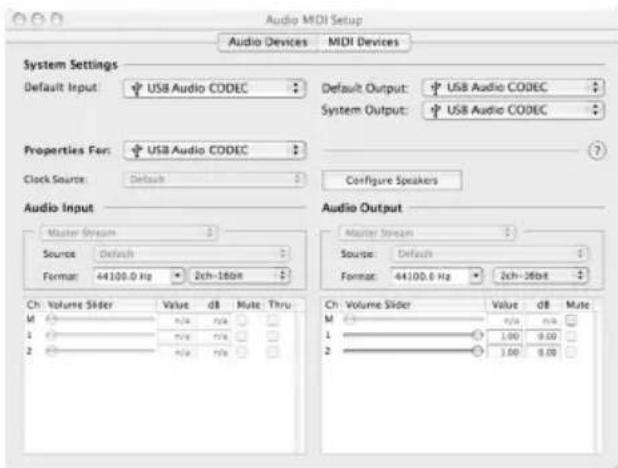
Die DESK ROCKER USB Monitore werden als Plug-and-Play Gerät direkt unter MAC OS X erkannt, somit entfällt die Installation spezieller Treiber. Schalten Sie die Monitore einfach ein, verbinden Sie den USB Port der Monitore mit dem Computer und alle notwendigen Treiber werden automatisch geladen..
Um die DESK ROCKER USB als Standard Audioausgang und -eingang für Ihren Computer einzurichten, gehen Sie in Programme ▶ Dienstprogramme und öffnen die Audio-MIDI-Konfiguration.
Im Audiogeräte Tab definieren Sie den USB Audio CODEC als Systemeingang und Systemausgang.
KONFIGURATION IHRER DAW-SOFTWARE
Anschließend finden Sie ein paar Tipps zur Konfiguration Ihrer DAW für die Verwendung der Lautsprechern.
WIEDERGABE
Überprüfen Sie, dass die DESK ROCKER USB als Audioausgangsgerät in Ihrer DAW definiert haben, wenn Sie diese nicht als Standardgeräte eingestellt haben. Verwenden Sie dazu die Audioeinstellungen der Software.
AUFNAHME
Wie Sie bereits bemerkt haben, befinden sich auf der Rückseite des linken Monitors mehrere Eingänge. Diese Eingänge ermöglichen die Aufnahme externer Soundquellen auf Ihrem Computer. Beachten Sie bitte, dass die drei möglichen Eingangssignale bei der Aufnahme auf dem Computer als Stereosignal zusammengefasst werden. Deshalb ist es bei der Aufnahme mehrerer Eingangsquellen wichtig darauf zu achten, dass die Lautstärke des Eingangssignals nicht übersteuert.
Wichtig: Schalten Sie das Software-Monitoring bei der Aufnahme externer Soundquellen aus, um Rückkopplungen und Verzerrungen zu vermeiden. Schalten Sie dazu einfach die Wiedergabe der aufzunehmenden Spur in der Software stumm.
Achten Sie darauf, dass zur Aufnahme Ihre Monitore als Audioeingangsgerät in Ihrer DAW Software eingestellt sind. Verwenden Sie dazu die Audioeinstellungen der Software.
VERWENDUNG DER BEILIEGENDEN AUDIO CONVERTER SOFTWARE
Im Lieferumfang Ihrer DESK ROCKER USB Lautsprecher finden Sie eine Software-CD, die verschiedene Audioaufnahmeprogramme enthält. Bitte beachten Sie zur Installation und Verwendung der beiliegenden Software das Software Handbuch.
FEHLERHILFE
Bitte verwenden Sie diese Übersicht, wenn Sie auf Probleme stoßen sollten.
| PROBLEM URSACHE LÖSUNG | ||
| Monitore funktionieren nicht. | Kein Strom. | Überprüfen Sie, dass die Monitore mit einer funktionierenden Stromquelle verbunden sind. |
| Monitore sind nicht eingeschaltet. | Schalten Sie die Lautsprecher ein. Die blaue LED leuchtet, wenn die Lautsprecher in Betrieb sind. | |
| Monitore sind nicht mit dem Computer verbunden. | Verbinden Sie die Monitore mit einem funktionierenden USB Port Ihres Computers. | |
| Problem wird durch einen USB Hub verursacht. | Wir empfehlen, keinen USB Hub beim Anschluss zu verwenden und die Monitore direkt mit dem Computer zu verbinden . | |
| Kopfhörer sind angeschlossen. | Solange Kopfhörer an den Monitoren angeschlossen sind, geben diese kein Audiosignal ab. Entfernen Sie die Kopfhörer, wenn Sie lieber über die Lautsprecher abhören möchten. | |
| Lautstärke ist zugedreht. | Drehen Sie den Lautstärkeregler auf der Vorderseite auf. | |
| Ich höre das Audiosignal nur auf dem linken Monitor. | Rechter Lautsprecher wurde nicht angeschlossen. | Verbinden Sie mit Hilfe des beiliegenden 3,5 mm Klinkenkabels den linken mit dem rechten Monitor. |
| Ich höre bei der Aufnahme externer Soundquellen Verzerrungen. | Lautstärken der Eingangssignale zu hoch. | Verringern Sie die Lautstärke der Eingangssignale. Beachten Sie bitte, dass die drei möglichen Eingangssignale bei der Aufnahme auf dem Computer als Stereosignal zusammengefasst werden. Deshalb ist es bei der Aufnahme mehrerer Eingangsquellen wichtig darauf zu achten, dass die Lautstärke des Eingangssignals nicht übersteuert. |
| Software Monitoring wurde nicht ausgeschaltet und verursacht eine Rückkopplungsschleife. | Schalten Sie das Software Monitoring aus , wenn Sie externe Signale in der DAW aufnehmen. | |
| Die Latenz ist sehr hoch. | Die Puffergröße in Ihrer Software ist zu hoch eingestellt. | Setzen Sie die Puffergröße auf einen niedrigeren Wert. Verwenden Sie dazu die Audioeinstellungen Ihres Programms. |
| Der Class-Compliant Audiotreiber arbeitet nicht effektiv. | Laden Sie den kostenlosen ASIO4ALL Treiber vonwww.asio4all.com. Dieser könnte bessere Resultate bei sehr geringen Latenzeinstellungen bringen. | |
| Ich bekomme nur Audioaussetzer und Verzerrungen. | Puffergröße ist zu niedrig eingestellt. | Extrem niedrige Puffergrößen erzeugen mehr Last für Ihren Computer, weshalb es zu Aussetzern und Verzerrungen kommt Wählen Sie eine höhere Puffergröße in Ihrer Software, um dies zu vermeiden. |
| Meine Software DAW erkennt die Monitore nicht. | Monitore wurde erst nach dem Starten der Software angeschlossen. | Einige Konfigurationen benötigen es, dass Audio- und MIDI Geräte vor dem Starten der Software, in der sie verwendet werden sollen, angeschlossen werden. Starten Sie die Software neu, nachdem Sie die Monitore mit dem Computer verbunden haben. |
TECHNISCHE DATEN
Basslautsprecher: 3" magnetisch abgeschirmter Polypropylene-Konus mit Gummiumrandung und High-Power Spule. 4 Ohm Impedanz.
Hochtöner: 1" Seidenhochtöner
Frequenzgang: 80 Hz – 20 kHz
Bass Boost: 4.8dB bei 100Hz
Leistung: 10 W pro Kanal RMS
Rauschabstand: 88dB gewichtet
Eingänge: RCA, 3,5 mm Stereo, USB1.1
Eingangsimpedanz: 20k Ohm
DA/AD Wandler 16 Bit Delta Sigma, 44.1kHz oder 48kHz Sample Rate
Abmessungen (B x H x T): 15.3 cm x 12.7 cm x 19.0 cm (6.0" x 5.0" x 7.5")
Gesamtgewicht: 3.4 kg (7.5 lbs)
OVERZICHT ACHTERPANEEL

- BOX CONTENTS
- INHALT DER VERPACKUNG
- LESEN SIE BITTE DIE SICHERHEITS- UND GARANTIEINFORMATIONEN, BEVOR SIE DAS PRODUKT VERWENDEN!
- EINFÜHRUNG
- ANSCHLUSSÜBERSICHT
- ÜBERBLICK ÜBER DIE VORDERSEITE
- ÜBERSICHT ÜBER DIE RÜCKSEITE
- AUFSTELLUNG DER MONITORE
- HÖHE DER LAUTSPRECHER
- ÜBER LATENZ & ASIO TREIBER ANDERER ANBIETER
- KONFIGURATION UNTER MAC OSX
- KONFIGURATION IHRER DAW-SOFTWARE
- WIEDERGABE
- AUFNAHME
- VERWENDUNG DER BEILIEGENDEN AUDIO CONVERTER SOFTWARE
- FEHLERHILFE
- TECHNISCHE DATEN
- OVERZICHT ACHTERPANEEL
Marke : ION
Modell : Desk Rocker
Kategorie : Lautsprecher