Desk Rocker - Vocero ION - Manual de uso y guía de instrucciones gratis
Encuentra gratis el manual del aparato Desk Rocker ION en formato PDF.



| Tipo de producto | Altavoces USB de monitoreo para escritorio |
| Marca | ION |
| Modelo | Desk Rocker |
| Dimensiones (L x A x P) | 15,3 x 12,7 x 19 cm |
| Peso total | 3,4 kg |
| Alimentación | Red eléctrica, 100-120 V o 220-240 V (selector) |
| Potencia de salida | 10 W RMS por canal |
| Respuesta en frecuencia | 80 Hz – 20 kHz |
| Relación señal/ruido | 88 dB |
| Altavoz de graves | 3 pulgadas, cono de polipropileno, contorno de caucho |
| Altavoz de agudos | Domo de seda de 1 pulgada |
| Entradas de audio | RCA, estéreo 1/8 pulg., USB 1.1 |
| Salida de auriculares | 1/8 pulg. |
| Conectividad USB | Plug-and-Play, no requiere controladores |
| Funcionalidad | Monitoreo con latencia cero |
| Refuerzo de graves | Seleccionable, amplificación de 4,8 dB a 100 Hz |
| Mantenimiento | Limpiar con un paño seco y que no suelte pelusa |
| Seguridad | No exponer a la humedad, desconectar antes de limpiar |
| Piezas de repuesto | Contactar al servicio al cliente de ION |
| Accesorios incluidos | Cable de alimentación, cable USB, cable de 1/8 pulg., CD de software, guía rápida |
Preguntas frecuentes - Desk Rocker ION
Preguntas de los usuarios sobre Desk Rocker ION
0 pregunta sobre este aparato. Responde a las que conoces o haz la tuya.
Hacer una nueva pregunta sobre este aparato
Descarga las instrucciones para tu Vocero en formato PDF gratis! Encuentra tus instrucciones Desk Rocker - ION y toma tu dispositivo electrónico nuevamente en la mano. En esta página están publicados todos los documentos necesarios para el uso de su dispositivo. Desk Rocker de la marca ION.
MANUAL DE USUARIO Desk Rocker ION
▼ MANUAL DE INICIO RÁPIDO DEL USUARIO (ESPAÑOL) 9 – 16
GUIDE D'UTILISATION SIMPLIFIÉ (FRANÇAIS) 17 – 24
Asegúrese que la caja contiene todos los siguientes artículos:
■ Altavoces DESK ROCKER USB
■ Cable de alimentación
■ Cable USB
■ Cable de 1/8" (3.175 mm)
■ CD de software
■ Manual de instalación rápida
■ Información de Seguridad y Garantía
¡LEA LA INFORMACIÓN DE SEGURIDAD Y GARANTÍA ANTES DE USAR EL PRESENTE PRODUCTO!
INTRODUCCIÓN
Gracias por elegir los altavoces USB para escritorio ION Audio DESK ROCKER – la solución de monitoreo de audio perfecta para sistemas de sonido de escritorio.
Los altavoces USB DESK ROCKER fueron diseñados desde el principio para convertirlos en la solución perfecta para sus necesidades de audio por computadora. Los altavoces ofrecen una interfaz de audio plug-and-play de computadora USB1.1 de 2 entradas y 2 salidas. Enchufe simplemente los altavoces en su computadora y estará listo para usarlos —sin necesidad de instalaciones de drivers complicados. Reproduzca audio desde su computadora o grábelo en ella desde dispositivos de sonido externos, tales como teclados, reproductores de CD o cinta y giradiscos conectados a las entradas de la parte trasera de los altavoces —¡sin requerir dispositivos de audio adicionales!
Hemos preparado esta guía rápida de inicio de la manera más corta posible; de cualquier manera le pedimos lo lea cuidadosamente a fin de obtener el mejor desempeño de sus monitores.
Esperamos que sus nuevos monitores USB DESK ROCKER le den servicio por muchos años.
Sinceramente,
La Gente de ION Audio
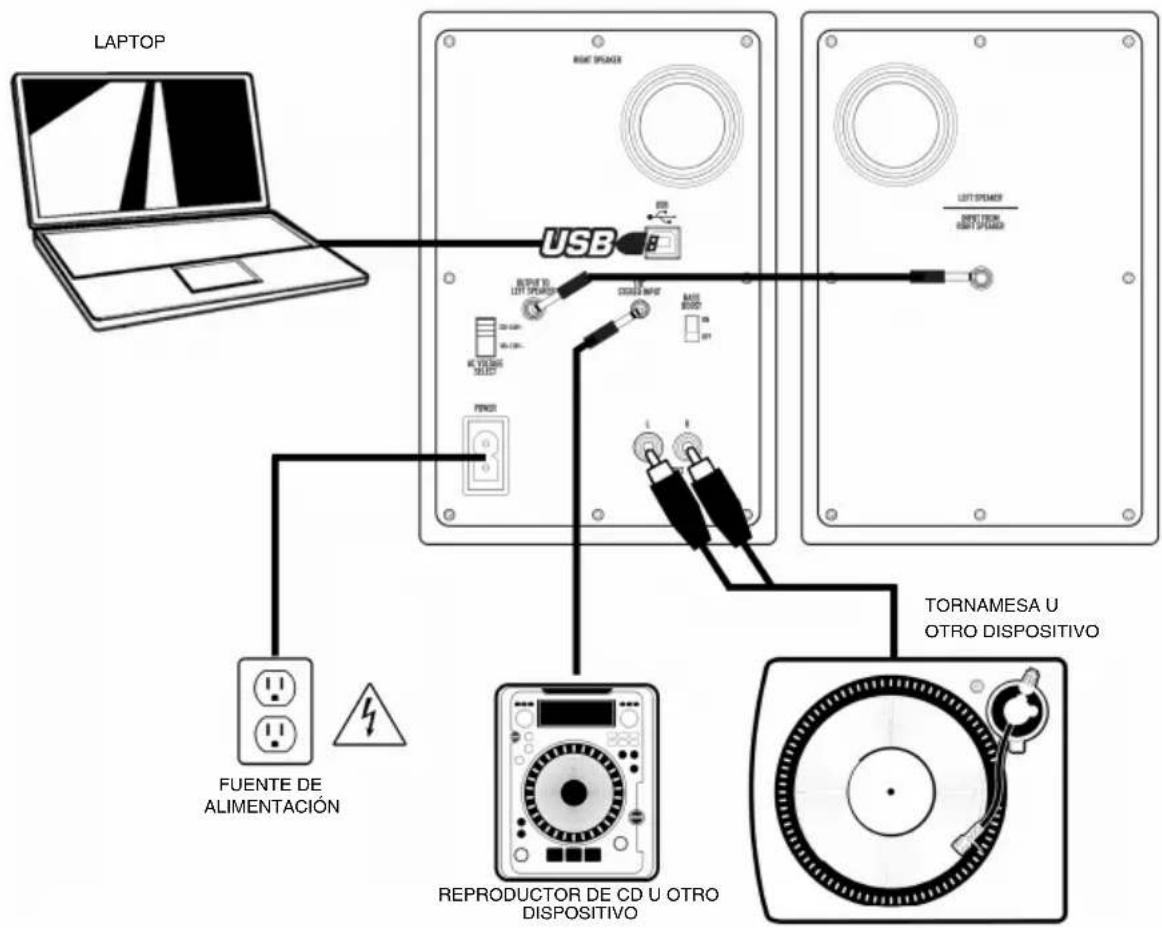
DIAGRAMA DE CONEXIÓN
Refiérase al escenario posible de conexión para conectar sus altavoces USB DESK ROCKER.
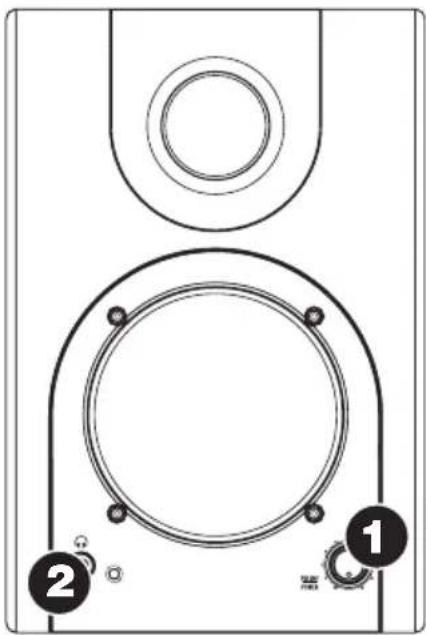
DESCRIPCIÓN DEL PANEL FRONTAL
-
VOL/POWER – Esta perilla se usa para encender los altavoces y para ajustar su volumen. Para encenderlos, simplemente gire la perilla; usted sentirá un click cuando encienda los altavoces. Una luz LED azul a la izquierda del altavoz se iluminará. Para apagarlo, simplemente gire la perilla de volumen completamente hacia abajo; el LED azul se apagará, indicándole que los altavoces han sido apagados.
-
AUDÍFONOS – Conecte la clavija de 1/8" (3.175 mm) de sus audífonos a esta salida para escuchar la mezcla a través de sus audífonos. Observe que mientras los audífonos están conectados, usted no podrá escuchar ningún sonido de sus altavoces hasta que los audífonos hayan sido desconectados.
DESCRIPCIÓN DEL PANEL POSTERIOR
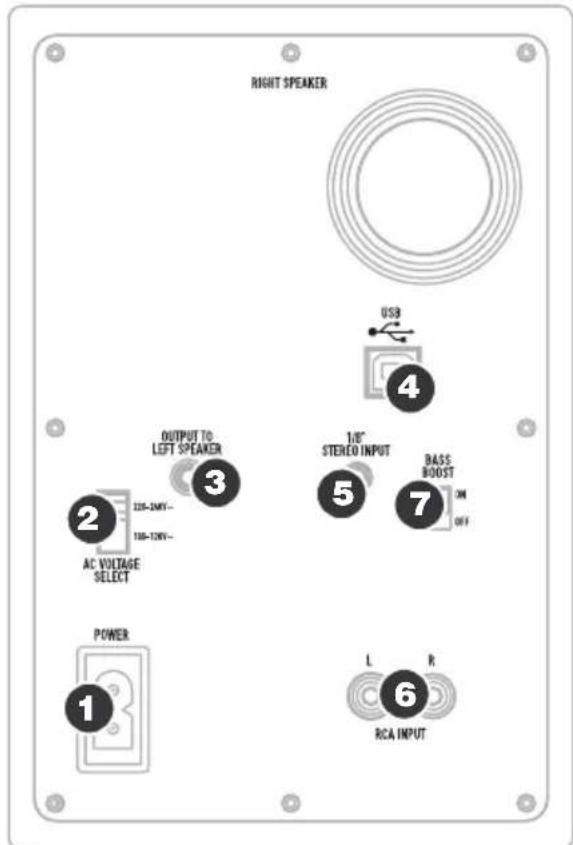
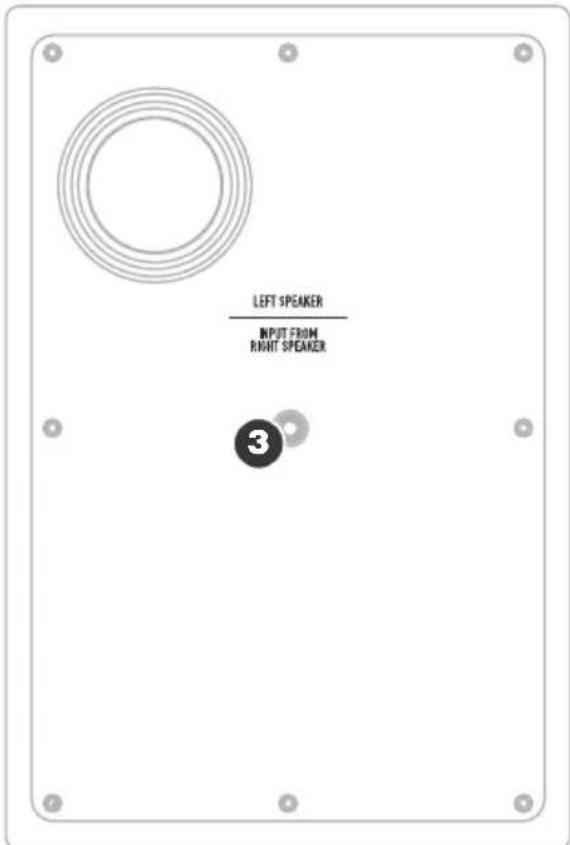
-
POWER – Use el cable de alimentación incluido para conectar los altavoces a una fuente de alimentación viva. Asegúrese que su selector de Voltaje de Corriente Alterna (vea el elemento #2 debajo) esté ajustado al voltaje correcto para su país.
-
AC VOLTAGE SELECTOR – Este interruptor de 2 posiciones selecciona el voltaje de CA para el altavoz. Los usuarios de los Estados Unidos deben colocar este interruptor en la posición "100-120V", mientras que los usuarios del Reino Unido y la mayoría de los usuarios de Europa deberán colocar este interruptor en la posición "220-240V".
-
OUTPUT TO LEFT SPEAKER – Esta es la conexión de sonido al altavoz izquierdo. Use el cable de 1/8" (3.175 mm) incluido para conectar el altavoz derecho al altavoz izquierdo.
-
USB (1.1) – Use el cable USB incluido para conectar el sistema de altavoces a su computadora. Observe que los altavoces USB DESK ROCKER son dispositivos Plug-and-Play, por lo que no requieren de la instalación de controladores adicionales; estos altavoces suelen estar listos en cuanto se les conecta.
Si experimenta problemas al conectar los altavoces a través de un concentrador USB, se recomienda conectar los altavoces directamente a su computadora.
- 1/8" STEREO INPUT – Use un cable estéreo de 1/8" (3.175 mm) (no incluído) para conectar fuentes externas de sonido a esta entrada.
Las opciones de entrada mezclan juntas como un par estéreo cuando grabe sus fuentes externas en su computadora.
-
RCA INPUTS – Use un cable RCA estéreo (no incluído) para conectar fuentes de sonido externas a estas entradas.
-
BASS BOOST – Este interruptor de 2 posiciones le permite enfatizar las frecuencias bajas de los altavoces.
COLOCACIÓN DE ALTAVOCES
La colocación de sus altavoces tiene un gran impacto en el desempeño que tendrán en su estudio.
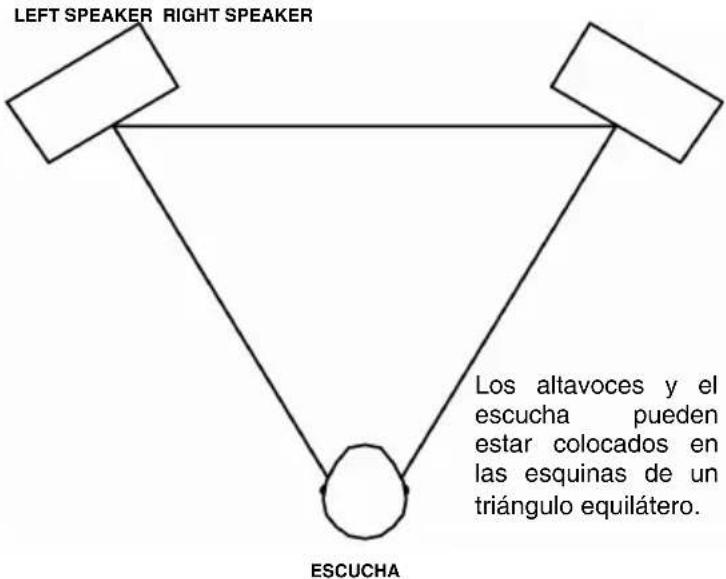
Aunque los monitores de estudio están diseñados para ser mas complacentes en lo que toca a su colocación, usted debe asegurarse de que formen un triángulo equilátero con respecto a su cabeza. En otras palabras, asegúrese de que cada altavoz esté colocado a la misma distancia de su cabeza y del otro altavoz. Una vez que cada altavoz ha sido colocado, gire los altavoces ligeramente de modo que los drivers apunten hacia le ingeniero.
Observe el diagrama a la derecha; vea que la distancia de la cabeza del ingeniero con respecto a cada altavoz es la misma distancia que hay entre los altavoces derecho e izquierdo. Observe también que los altavoces están ligeramente girados, de manera que los drivers quedan frente al ingeniero.
Esta sería la colocación ideal, pero si no es práctica (o posible) realizarla, trate de emular este montaje tanto como pueda.
ALTURA DE LOS ALTAVOCES
La altura ideal para los altavoces USB DESK ROCKER debe ser tal que el altavoz este paralelo al piso, y que el punto medio del woofer y del tweeter este a la altura de los oídos.
El siguiente diagrama muestra la altura ideal de la colocación de los altavoces con respecto al ingeniero. Observe que los oídos del ingeniero están directamente entre el woofer y el tweeter.
PUNTO MEDIO DE WOOFER/TWEETER
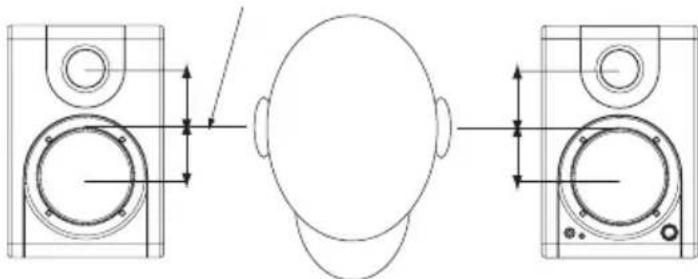
De ser posible, use soportes para los altavoces, retirando los monitores de su escritorio (o puente de medición, si está usando una mezcladora). Esto usualmente redunda en una mejor imagen de sonido, pues el monitor está desacoplado de su escritorio y hay menos posibilidades de que sonidos reflejados de su escritorio (o mezcladora) lleguen a sus oídos y afecten la calidad de imagen del sonido de sus monitores.
CONFIGURACIÓN EN WINDOWS
Los altavoces USB DESK ROCKER son del tipo "plug-and-play" bajo Windows XP/Vista, por lo que no se requiere instalar ningún controlador especial. Simplemente encienda los altavoces, conéctelos a algún puerto USB de su computadora, y los controladores necesarios se instalarán automáticamente.
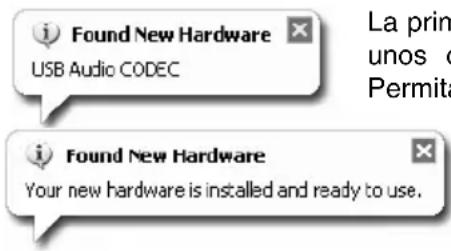
La primera vez que conecte sus altavoces a su computadora, verá unos cuantos mensajes similares al mostrado a la izquierda. Permita que se complete el proceso.
Una vez que el proceso ha sido completado, verá el mensaje mostrado a la izquierda. Entonces, sus altavoces estarán listos para ser usados.
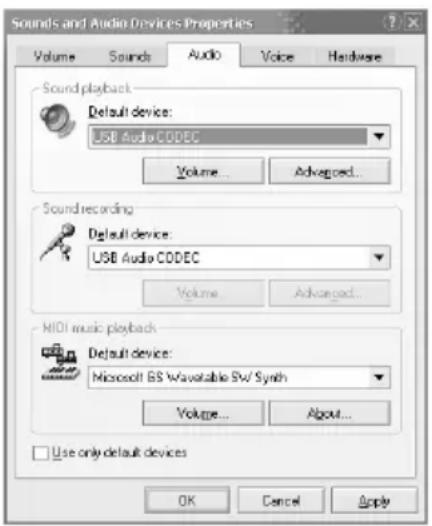
Usted puede elegir usar los altavoces USB DESK ROCKER como los altavoces estándar para su computadora. Para acceder a las preferencias estándar de sonido de su computadora, vaya a Start ▶ Control Panel ▶ Sounds and Audio Devices y de click en la pestaña de Audio.
Usted vera la pantalla mostrada a la derecha.
Para seleccionar estos altavoces como el dispositivo de sonido estándar, elija USB Audio CODEC bajo Sound Playback.
Para seleccionar estos altavoces como el dispositivo de grabación estándar, elija USB Audio CODEC bajo Sound Recording.
Tip: Recomendamos desactivar la opción de sonidos de sistema de Windows bajo Sounds and Audio Devices, de modo que no interfieran con el audio a la mitad de una sesión. Puede hacer esto dando click en la pestaña Sounds y seleccionando Sin sonido bajo el menpu Sound Scheme
RESPECTO A LA LATENCIA Y LOS CONTROLADORES ASIO DE TERCEROS
La “latencia” es la demora entre el momento en que se genera el audio y el momento en que realmente usted lo escucha. Una mayor latencia implica un mayor retraso.
Los altavoces USB DESK ROCKER cuentan con un monitoreo directo de cero latencia, de modo que usted no debe preocuparse respecto a la latencia cuando esté monitoreando fuentes de sonido conectadas a los altavoces. Sin embargo, la latencia puede ser un problema cuando se usan sintetizadores e instrumentos virtuales de software.
Generalmente, es deseable mantener la latencia tan baja como se pueda, permitiendo al equipo operar sin errores. La latencia y el buffering usualmente se ajustan en la sección de Preferencias de su software.
Si usted sigue experimentado demasiada latencia o “retraso” cuando usa sintetizadores o instrumentos virtuales, usted puede descargar alguno de los muchos controladores ASIO (Audio Stream Input/Output, Entrada/Salida de flujo de audio) gratuitos que se encuentran disponibles en Internet. En general, los controladores ASIO contribuyen a un mejor desempeño y una menor latencia, pues crean una comunicación más eficiente entre los dispositivos de audio y el software. Usted puede descargar el controlador gratuito ASIO4ALL (para PC) ubicado en www.asio4all.com.
CONFIGURACIÓN EN MAC OSX
Los altavoces USB DESK ROCKER son dispositivos tipo “plug-and-play” en el sistema operativo Mac OSX, por lo que no es necesario instalar ningún controlador especial. Simplemente encienda los altavoces en algún puerto USB de su computadora, y podrá usar sus altavoces de inmediato.
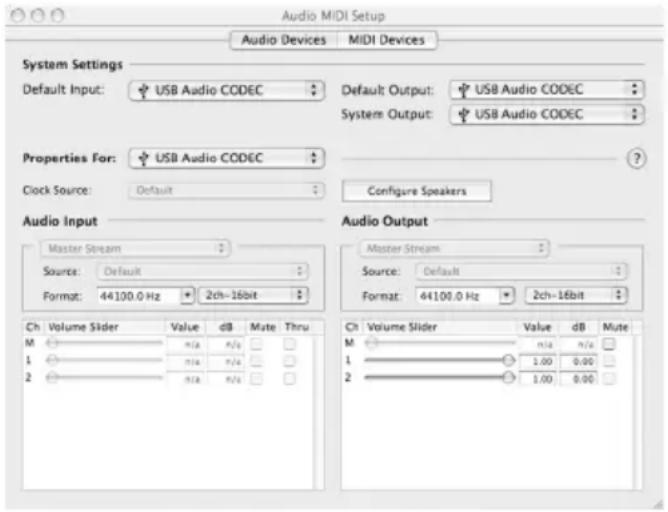
Usted puede elegir usar los altavoces USB DESK ROCKER como la salida estándar de sonido de su computadora. Para acceder a las preferencias de sonido de su computadora, vaya a Applications ▶ Utilities y de doble click en Audio MIDI Setup.
Bajo la pestaña Audio Devices, seleccione USB Audio CODEC como el modo de entrada y salida estándar de sonido de su sistema.
CONFIGURACIÓN DE SU DAW
A continuación se ofrecen algunos tipos para configurar su DAW con los altavoces.
REPRODUCCIÓN
Asegúrese de que los altavoces están habilitados como un dispositivo de salida de audio en su DAW; de no ser así, configúrelos como la salida de audio estándar de su sistema. Esto usualmente se hace en el diálogo de Preferencias de la aplicación.
GRABACIÓN
Como usted habrá observado, hay diversas entradas en el panel posterior del altavoz izquierdo. Estas entradas le permiten grabar fuentes de sonido directamente en su computadora. Observe que los tres juegos de entradas se combinan en una pista estéreo antes de entrar a su computadora. Por lo tanto, es importante asegurarse de que el volumen de la señal de entrada no se trunque cuando se usen múltiples dispositivos externos simultáneamente.
Para grabar de las entradas, asegúrese que los altavoces están habilitados como dispositivos de entrada de audio en su DAW. Esto se hace en el diálogo Preferencias.
IMPORTANTE: Asegúrese que el software de monitoreo esté apagado cuando grabe de fuentes de sonido externas. De otro modo, puede tener feedback y distorsión. Ära apagar el monitoreo en el canal de grabación, simplemente oprima MUTE en el canal de su software.
USO DEL SOFTWARE AUDIO CONVERTER (CONVERTIDOR DE AUDIO) INCLUIDO
Con su compra de altavoces USB DESK ROCKER, incluimos también un CD que contiene varias aplicaciones de grabación de audio fáciles de usar. Consulte en la guía de software incluida las instrucciones detalladas sobre la instalación y la operación de este software.
SOLUCIÓN DE PROBLEMAS
Por favor consulte la siguiente lista de escenarios si se le presenta algún problema.
| PROBLEMA CAUSA SOLUCIÓN | ||
| Los altavoces no funcionan. | Los altavoces no están conectados. | Asegúrese que los altavoces están conectados a una toma de corriente viva. |
| Los altavoces no están encendidos. | Revise que los altavoces estén encendidos. El LED azul se prende cuando están encendidos. | |
| Los altavoces no están conectados a la computadora. | Asegúrese que los altavoces estén conectados a un puerto USB funcional de su computadora. | |
| El problema es provocado por el uso de un concentrador. | Recomendamos ampliamente evitar el uso de concentradores USB, así como conectar los altavoces directamente a su computadora. | |
| Los audífonos están conectados | Recuerde que si los audífonos están conectados, los altavoces no emiten sonido. Desconecte los audífonos si desea escuchar a través de los altavoces. | |
| El volumen está en su nivel mínimo. | Suba el volumen a un nivel adecuado. | |
| Solamente escucho sonido en el altavoz derecho. | El altavoz izquierdo no está conectado. | Asegúrese que el altavoz izquierdo está conectado al altavoz derecho a través del cable incluido de 1/8" (3.175 mm). |
| Estoy experimentando distorsión cuando grabo de diferentes fuentes. | Los niveles de ganancia de sus fuentes de entrada son demasiado calientes. | Reduzca el nivel de sonido de sus fuentes de entrada. Esto es muy importante cuando use múltiples fuentes, ya que las entradas posteriores se sumarán antes de entrar a su computadora. |
| El monitoreo por software ha sido apagado y está provocando un loop de feedback. | Asegúrese que su software de monitoreo esté apagado cuando grabe de fuentes externas para evitar el feedback y la distorsión. | |
| Estoy experimentando demasiada latencia o "lag". | El tamaño del buffer en su software es demasiado grande. | Reduzca el valor del tamaño de su buffer. Esto usualmente se hace en la sección de Preferencias de su software de audio. |
| Los controladores de sonido no non adecuados. | Descargue el controlador gratuito ASIO4ALL de www.asio4all.com. Podría lograr mejores resultados bajo ajustes de latencia extremadamente bajos. | |
| Estoy experimentando caídas de sonido y errores. | El tamaño del buffer definido en su software es demasiado bajo. | Un tamaño de buffer muy bajo puede provocar que su computadora trabaje más de lo debido, causando caídas y errores. Defina un tamaño de buffer mayor en su software para evitar esto. |
| El DAW de mi software no esta "viendo" los altavoces. | Los altavoces fueron conectados después de que se inició el software. | Algunas configuraciones requieren que los dispositivos de sonido MIDI se conecten antes de iniciar cualquier software con el que se quiera usar el dispositivo. Reinicie la aplicación con los altavoces conectados y encendidos. |
ESPECIFICACIONES TÉCNICAS
Woofer: Cono de polipropileno ligero de 3", ligero, blindado
magnéticamente con suspensión de hule y bobina de alta potencia. Impedancia de 4 Ohms.
Tweeter: Domo de seda de 1"
Respuesta en frecuencia: 80 Hz – 20 kHz
Refuerzo de bajos: 4.8dB a 100Hz
Potencia: 10 W RMS por canal
Proporción Señal a ruido: 88dB ponderado
Entradas: RCA, 1/8" estéreo, USB1.1
Impedancia de entrada: 20k ohms
DAC/ADC 16 bit delta sigma, tasa de muestreo de 44.1kHz r 48kHz
Dimensiones (A x A x P): 6.0" x 5.0" x 7.5" / 15.3 cm x 12.7 cm x 19.0 cm
Peso neto (total): 7.5 lbs / 3.4 kg
CONTENUE DE LA BOÎTE

- ¡LEA LA INFORMACIÓN DE SEGURIDAD Y GARANTÍA ANTES DE USAR EL PRESENTE PRODUCTO!
- INTRODUCCIÓN
- DIAGRAMA DE CONEXIÓN
- DESCRIPCIÓN DEL PANEL FRONTAL
- DESCRIPCIÓN DEL PANEL POSTERIOR
- COLOCACIÓN DE ALTAVOCES
- ALTURA DE LOS ALTAVOCES
- CONFIGURACIÓN EN WINDOWS
- RESPECTO A LA LATENCIA Y LOS CONTROLADORES ASIO DE TERCEROS
- CONFIGURACIÓN EN MAC OSX
- CONFIGURACIÓN DE SU DAW
- REPRODUCCIÓN
- GRABACIÓN
- USO DEL SOFTWARE AUDIO CONVERTER (CONVERTIDOR DE AUDIO) INCLUIDO
- SOLUCIÓN DE PROBLEMAS
- ESPECIFICACIONES TÉCNICAS
- CONTENUE DE LA BOÎTE
Marca : ION
Modelo : Desk Rocker
Categoría : Vocero