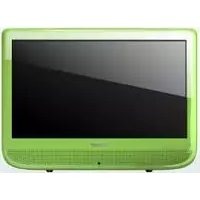
GEBRUIKSAANWIJZING LT22R3CGW HAIER
Neem de gebruiksaanwijzing zorgvuldig door voordat u het televisietoestel in gebruik neemt en bewaar deze voor toekomstige referentie.
Inhoud
Veiligheidswaarschuwingen 2
WELKOM 2
BELANGRIJKE INFORMATIE 2
Veiligheidswaarschuwingen 2
INTRODUCTIE 2
BELANGRIJKE INFORMATIE 2
Over uw LCD/LED LCD-televisie 5
De standaard installeren 5
OVERZICHT VAN DE TELEVISIE 7
OVERZICHT VAN DE AFSTANDSBEDIENING 11
DE TELEVISIE AANSLUITEN 12
DE ANTENNE AANSLUITEN 12 HET SIGNAAL VERBETEREN 12 EEN COMPUTER OP DE TELEVISIE AANSLUITEN 12 EEN DVD-SPELER OP DE TELEVISIE AANSLUITEN 12 EEN DVD-SPELER OF VIDEORECORDER OP DE TELEVISIE AANSLUITEN 12 Aansluitingsmogelijkheid 1 12 Aansluitingsmogelijkheid 2 12 SCART-INGANG 13 HDMI-INGANG 13 DE TELEVISIE AAN DE MUUR BEVESTIGEN 13
DE AFSTANDSBEDIENING GEBRUIKSKLAAR
MAKEN. 13
DE BATTERIJEN PLAATSEN 13
WAARSCHUWINGEN OVER DE BATTERIJEN 13
AAN DE SLAG 14
Installatie 14
PLAATSING. 14 AANSLUITING. 14 DE TELEVISIE INSCHAKELEN 14
DE TELEVISIE AFSTEMMEN 14
OVERSCHAKELEN NAAR EEN ANDERE BRON DAN DE TELEVISIE. 14 AUTO SEARCH (Automatisch zoeken) 14 DIGITAL MANUAL SEARCH (Digitale kanalen handmatig zoeken) 15 Analog Manual Search (Analoge kanalen handmatig zoeken) 15 Channel Edit (Kanaal aanpassen) 16 RENAME (Hernoemen) 16 MOVE (Verplaatsen) 16 Setting favourite channel (Favoriet kanaal instellen) 16 SKIP (Overslaan) 17
Software update-functie 18 Werkwijze. 18
DE TELEVISIE GEBRUIKEN 19
Het televisiekanaal selecteren. 19 Het volume aanpassen. 19 CH.LIST-functie. 19
DE BEELDINSTELLINGEN WIJZIGEN. 19 Aangepast beeld instellen. 19 DE GELUIDSINSTELLINGEN WIJZIGEN 20 Aangepast geluid instellen. 20 FUNCTIE-INSTELLINGEN 21 TIJDINSTELLINGEN 22 HET VERGRENDELINGSMENU INSTELLEN. 23 SNELMENUWEERGAVE. 25 WEERGAVE SNELMENU 26
De functies gebruiken 27
Teletekstfuncties 27
Teletekst. 27
USB-MODUS. 28
HET USB-APPPARAAT GEBRUIKEN 28 Usb-media aansluiten/ontkoppelen. 28 Het usb-apparaat gebruiken 29 Foto's afspelen. 29 Muziek afspelen 29 Films afspelen 30 Tekst 30
De externe usb-schijf voor opnamen
gebruiken. 30
Veiligheidswaarschuwingen
WELKOM
Hartelijk dank dat u deze 19/22/24/32/40 inch HD Ready Digitale LCD/LED-TV hebt gekocht. Deze gids zal u helpen bij het instellen en het eerste gebruik van uw TV.
Controleer eerst of de onderstaande onderdelen in de verpakking aanwezig zijn:
19/22/24/32/40 inch HD Ready Digitale LCD/LED-TV - Afstandsbediening - AAA-batterij (x2) - Instructiehandleiding - Garantie - TV-standaard - 5x Schroeven voor TV-standaard (alleen voor 32/40 inch-model) - Componentadapter, component-audioadapter, SCART-adapter (alleen voor 32/40 inch-model) - Knopdeksel (alleen voor 32/40 inch-model) U kunt nu beginnen!

WAARSCHUWING
RISICO VAN ELEKTRISCHE SCHOK, APPARAAT NIET OPENEN

WAARSCHUWING
OM HET RISICO VAN ELEKTRISCHE SCHOKKEN TE BEPERKEN, MAG U DE BEHUIZING (OF ACHTERKANT) NIET VERWIJDEREN. AAN DE BINNENKANT BEVINDEN ZICH GEEN ONDERDELEN DIE DOOR GEBRUIKERS KUNNEN WORDEN GEREpareERD. NEEM CONTACT OP MET GEKWALIFICEERD SERVICEPERSONEEL.
Om het gevaar van elektrische schokken te vermijden, raden we u sterk aan de achterkant niet te openen, omdat zich in de behuizing geen toebehoren bevinden. Neem indien nodig contact op met een gekwalificeerde onderhoudsdienst. Een bliksemschicht in een driehoek duidt een mogelijk gevaarlijke situatie aan die als gevolg van hoge elektrische spanning tot ernstig letsel kan leiden. Een uitroepteken in een driehoek duidt een belangrijk onderdeel of toebehoren aan waar bij de technische specificaties in acht genomen moeten worden als het moet worden vervangen.
Waarschuwing: om brandgevaar of het risico van elektrische schokken te vermijden, mag u de televisieontvanger nooit in een zeer vochtige omgeving plaatsen. Wees voorzichtig om krassen of andere beschadigingen van het scherm te voorkomen.
Let op:
Neem de gebruiksaanwijzing zorgvuldig door voordat u het televisietoestel in gebruik neemt en bewaar deze op een geschikte plaats voor toekomstige referentie.
Neem deze gebruiksaanwijzing zorgvuldig door om ervoor te zorgen dat de televisie optimale prestaties levert en bewaar de gebruiksaanwijzing voor toekomstige referentie.
In de gebruiksaanwijzing verschafte informatie over schermmenu's en gegevens zijn onderhevig aan wijzigingen als gevolg van technische vernieuwingen.
Let op:
Het is verboden dit product zonder toestemming te demonteren.


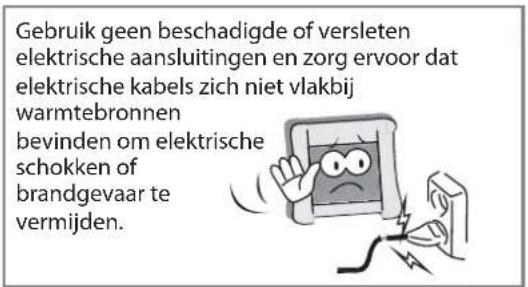


U mag in de nabijheid van het product geen ontvlambare materialen gebruiken of opslaan om explosie- of brandgevaar te vermijden.

Plaats het product niet in een vochtige omgeving om brandgevaar te vermijden.

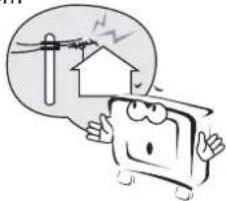
Houd de antennes van het product uit de buurt van elektrische kabels om
elektrische schokken te vermijden.
Raak de stekker nooit met natte handen aan; dit zou elektrische schokken kunnen veroorzaken.
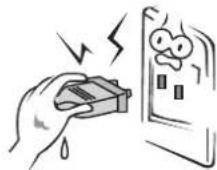
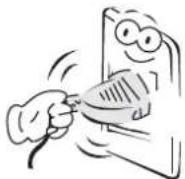
Zorg ervoor dat de televisie altijd goed is aangesloten; een slechte elektrische aansluiting kan brand
veroorzaken.
Als u de antennes gebruikt, moet u maatregelen nemen om ervoor te zorgen
dat er geen water via de kabel in de televisie kan lopen.

Koppel de televisie los van het stroomnet en gebruik een zachte doek (nooit chemische middelen) als u het product
schoonmaakt. Zorg ervoor dat er geen water in het product druppelt.

De stekker en de elektrische kabel moeten schoon worden gehouden om elektrische
schokken of brandgevaar te vermijden.

Koppel de televisie los van het stroomnet en de antenne in geval van zware regenval of een
onweersbui om elektrische schokken of brandgevaar te vermijden.

Koppel de televisie los van het stroomnet om elektrische schokken of brandgevaar te vermijden wanneer u langere tijd op vakantie gaat.

Over uw LCD/LED LCD-televisie
De standaard installeren Alleen LED LCD MODEL 19/22/24 inch
- Haal het kleine stukje uit de voetstandaard.

- Plaats de kolom tegen de voetstandaard.
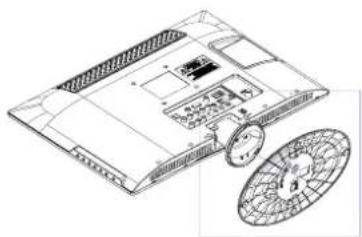
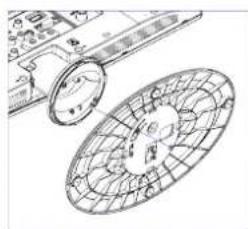
- Druk de LCD TV op de voet. Draai de machine ongeveer 15 graden in de richting van de pijl op de voetstandaard.
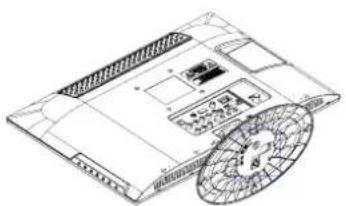
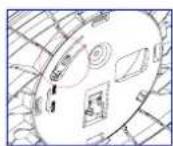


- Schuif het kleine stukje in de voet. U kunt ook een schroef gebruiken.
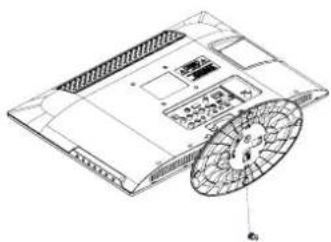
De standaard installeren
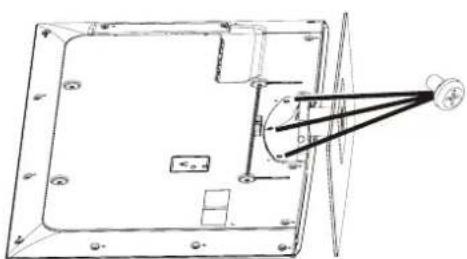
Alleen LED LCD MODEL 32/40 inch
- Leg het TV-scherm voorzichtig met de voorkant naar beneden op een tafel. Wij raden u aan verpakkingsmateriaal van het TV-pakket op het tafelblad te leggen om het scherm te beschermen.

- Plaats de standaard tegen de onderkant van de TV, zoals hieronder afgebeeld.

- Duw de standaard op de TV.

- Bevestig de schroef van de onderkant van de standaard op de TV.
OVERZICHT VAN DE TELEVISIE
Bedieningspaneel
Alleen LCD MODEL 19/22 inch

| ① POWER | Druk om de TV in en uit te schakelen. |
| ② SOURCE | De knop Confirm (Bevestigen) op wonneer men het menu bedient. |
| ③ MENU | Indrukken om het hoofdmenu te selecteren. |
| ④ VOL- | Volume lager/Naar links om het item in de OSD te wijzigen. |
| VOL+ | Volume hoger/Naar rechts om het item te wijzigien/Indrukken om in te voeren |
| ⑤ | CH- | TV-kanaal lager/om het item in het menu te selecteren |
| CH+ | TV-kanaal hoger/om het item in het menu te selecteren |
| ⑥ | Power indicator | |
| ⑦ | Remote Sensor |
Aansluitpaneel achterkant

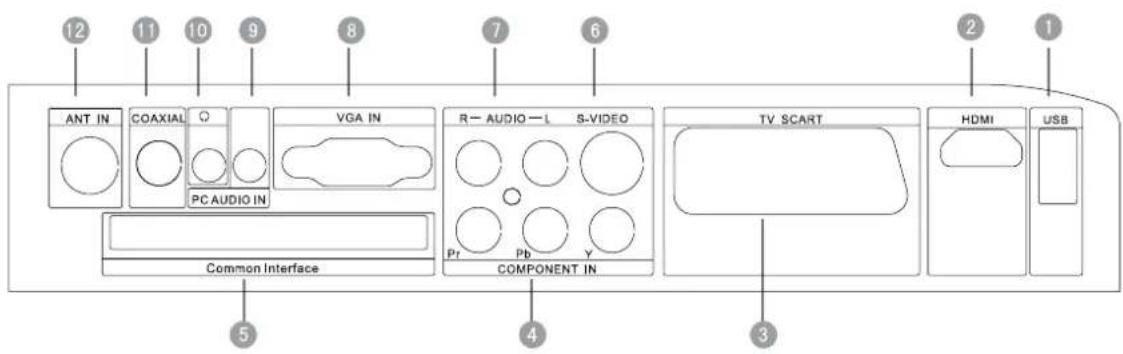
| ① | USB | |
| ② | HDMI | Aansluiting op HDMI-uitgang of andere apparatuur |
| ③ | TV SCART | |
| ④ | YPbPr | Sluit een component video.audio-apparaat aan op deze uitgangen |
| ⑤ | Common Interface | |
| ⑥ | S-VIDEO | Component/S-video audio-ingang |
| ⑦ | AUDIO IN | |
| 8 | VGA IN | Aansluiting op de VGA 15PINS analogueuitgangsconnector van de PC-kaart om op PCweer te gezven |
| 9 | PC AUDIO IN | Aansluiting op de PC-uitgang of van een PC maar de audio |
| 10 | Earphoneport | |
| 11 | COAXIAL |
| 12 | ANT IN | Sluit kabel of antennesignalen op TV aan, direct ofvia uw kabeldoos |
| ① | SOURCE | Schakelt heb en weeer:tussen de beschikbare ingangsbronnen. |
| ② | MENU | Druk om een menu op het scherm te zien met de functies van uw TV. |
| ③ | VOL-/+ | Druk om het volume te hoger of lager te zetten. |
| ④ | CH-/+ | Druk om van kanaal te veranderen. |
| ⑤ | POWER | Druk om de TV in een uit te schakelen. |
| ⑥ | Power indicator | |
| ⑦ | Remote Sensor | |

| ① | DCIN ingang | |
| ② | EARPHONE | uitgang |
| ③ | USB | ingang |
| ④ | Digital output ingang |
| ⑤ | HDMI IN | ingang |
| ⑥ | PCIN ingang |
| ⑦ | PC/DVI AUDIO IN | ingang |
| ⑧ | TV SCART ingang/ | uitgang |
| ⑨ | COMPONENT
AUDIO | ingang |
| ⑩ | AV IN ingang | |
| ⑪ | COMPONENT IN | ingang |
Alleen LED LCD MODEL 32/40 inch
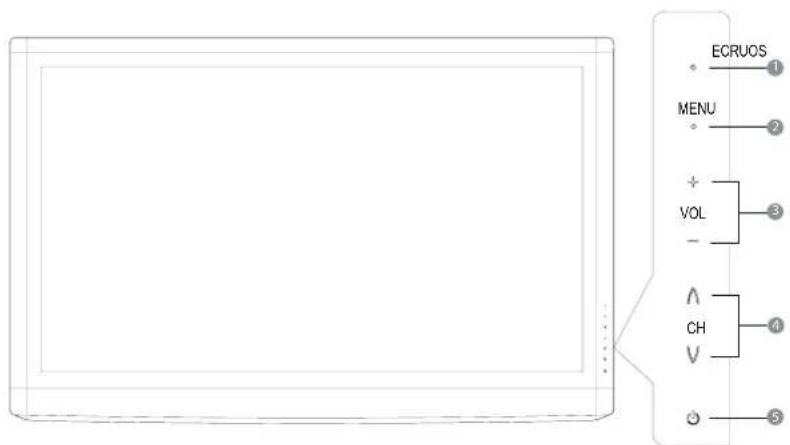
| ① | SOURCE | Schakelt heb en weer mee tussen de beschikbare ingangsbronnen. |
| ② | MENU | Druk om een menu op het scherm te zien met de functies van uw TV. |
| ③ | VOL-/+ | Druk om het volume te hoger of lager tezetten. |
| ④ | CH-/+ | Druk om van kanaal te veranderen. |
| ⑤ | POWER | Druk om de TV in een uit te schaken. |

| ① | SCART | ingang |
| ② | Component | ingang |
| ③ | Component Audio | ingang |
| ④ | PC | ingang |
| ⑤ | PC/DVI AUDIO | ingang |
| ⑥ | HDMI3 IN | ingang |
| ⑦ | HDMI2 IN | ingang |
| 8 | Common Interface | |
| 9 | Earphone | |
| 10 | ANTENNA | ingang |
| 11 | Optical | uitgang |
| 12 | USB | |
| 13 | HDMI IN | ingang |
OVERZICHT VAN DE AFSTANDSBEDIENING
Richt de afstandsbediening tijdens het gebruik op de afstandsbedieningssensor op de televisie.
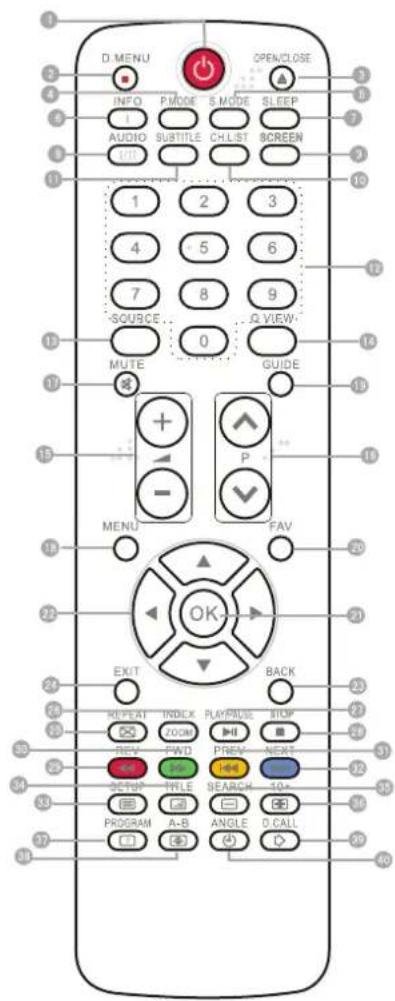

OPMERKING
De rode, groene, blauwe en gele knoppen zijn sneltoetsen in het analoge signaal en functieknoppen in DVB-T (zie de schermmenu's).
| 1 POWER |
| 2 DVD-menu / REC |
| 3 DVD openen / sluiten |
| 4 Fotomodus |
| 5 Geluidsmodus |
| 6 Schermmenu's oproepen |
| 7 Knop Slaapstand |
| 8 Dtv-audio / NICAM /DVD-audio |
| 9 Knop Bediening bredte-hoogteverhouding |
| 10 Knop Kanaallijst |
| 11 Knop Ondertiteling |
| 12 Positie kanaal selecteren |
| 13 Bron wijdigen |
| 14 Q.VIEW / kanaal wisselen |
| 15 V+/V- : volumeselectie |
| 16 P+/P- : kanaalselectie |
| 17 Geluid UIT |
| 18 Knop Menu |
| 19 Knop Gids (alleen voor dtv) |
| 20 Knop Favorietenlijst |
| 21 Knop OK |
| 22 Knop Cursor bewegen |
| 23 Knop Terug (alleen voor usb) |
| 24 Schermmenu's verlaten |
| 25 Knop Herhalen (alleen voorDVD,usb, opnemen en timeshiften)/annuleren |
| 26 In-/uitzoomen (alleen voorDVD en USB)/teletekstindex (alleen voor television)/opname-index |
| 27 Knop Afspelen / pauzeren (alleen voorDVD en USB)/timeshiften |
| 28 Stoppen (alleen voorDVD,usb, opnemen en timeshiften) |
| 29 Snel terugspoelen (alleen voorDVD,usb, opnemen en timeshiften) |
| 30 Snel vooruitspoelen (alleen voorDVD,usb, opnemen en timeshiften) |
| 31 Vorige (alleen voorDVD,usb, opnemen en timeshiften) |
| 32 Volgende (alleen voorDVD,usb, opnemen en timeshiften) |
| 33 Dvd instellen /Teletekst |
| 34 Dvd titel /teletekstmix |
| 35 Dvd zoeken /teletekstsubcode |
| 36 Dvd 10+ /teletekst stilzetten |
| 37 Dvd programmeren /teletekstweergeven |
| 38 Dvd A-B-herhaling /teletekstformaat |
| 39 Dvd oproepen /teletekstmodus |
| 40 Dvd-hoek /teletekstijd |
DE TELEVISIE AANSLUITEN
DE ANTENNE AANSLUITEN
Sluit de antenne aan op de ANTENNA IN-ingang aan de zijkant van de televisie.
HET SIGNAL VERBETEREN
Om de beeldkwaliteit in een gebied met slechte ontvangst te verbeteren, gebruikt u een signaalversterker (niet meegeleverd).
EEN COMPUTER OP DE TELEVISIE AANSLUITEN
U kunt uw televisie als monitor voor een computer gebruiken door ze op elkaar aan te sluiten met een VGA-kabel (niet meegeleverd).
Raadpleeg de gebruiksaanwijzing van uw computer en controleer of deze over een VGA-aansluiting beschikt. 2 Schakel de televisie en de computer uit.
Sluit een VGA-interfacekabel met 15-pinsstekker type D aan op de interfaceconnector voor VGA-video op de computer. Sluit het andere uiteinde van de kabel aan op de interfaceconnector voor de computer op de televisie. Draai de schroefjes van de VGA-aansluitingen vast en sluit de audiokabel (niet meegeleverd) aan op de audio-ingang aan de rechterkant van de televisie.
4 Schakel eerst de televisie in en dan de computer. Druk op de knop op de televisie of de afstandsbediening om de videoingangsmodus op VGA in te stellen. 6 Als het beeld zonder geluid wordt weergegeven, wijzigt u in het menu de VGA-modus in een andere resolutie, wijzigt u de verversingssnelheid of past u de helderheid en het contrast aan tot het beeld scherp is.
EEN DVD-SPELER OP DE TELEVISIE AANSLUITEN
Sluit de DVD-video-uitgangen (Y, Pb, Pr) en de COMPONENT (Y, Pb, Pr) IN-ingang van de televisie op elkaar aan.
0 Schakel de DVD-speler in en plaats een DVD.
Druk op de knop om uw keuze te maken. 2
Raadpleeg de gebruiksaanwijzing van de DVD-speler voor 3 gebruiksinstructies.

EEN DVD-SPELER OF VIDEORECORDER OP DE TELEVISIE AANSLUITEN
U kunt een DVD-speler of videorecorder op twee manieren op de televisie aansluiten. Schakel zowel de televisie als de DVD-speler of videorecorder uit voordat u deze op elkaar aansluit.
Aansluitingsmogelijkheid 1
Sluit de audio- en S-VIDEO-kabels van de uitgangen 1 van de videorecorder aan op de TV-ingangen.
Plaats een band in de videorecorder en druk op de knop PLAY op de videorecorder. Schakel eerst de televisie in en dan de videorecorder. Druk op de knop SOURCE op de televisie om de video-ingangsmodus op S-VIDEO in te stellen.
Aansluitingsmogelijkheid 2
Sluit de AV-uitgangen op de DVD-speler/videorecorder en de AV IN-aansluiting op de televisie op elkaar aan.
Druk op de knop SOURCE op de televisie om de video-ingangsmodus op AV in te stellen.
SCART-INGANG
Sluit de SCART-kabel van het externe apparaat (dvd-speler, set-top box of spelcomputer) aan op de SCART-ingang op de televisie. Druk op de knop SOURCE om de SCART-modus te selecteren. Druk op de knop PLAY op het externe apparaat.
HDMI-INGANG
Sluit de kabel van het HDMI-apparaat aan op de 1 HDMI-aansluiting op de televisie.
Druk op de knop SOURCE om de HDMI-modus te selecteren. Raadpleeg de gebruiksaanwijzing van het HDMI-apparaat voor gebruiksinstructies.
U kunt uw televisie aan de muur bevestigen met een muurbeugel (niet meegeleverd). Gebruik M4- of M6-schroeven (4 stuks) om de televisie aan de beugel te bevestigen (niet meegeleverd).
DE AFSTANDSBEDIENING GEBRUIKSKLAAR MAKEN
DE BATTERIJEN PLAATSEN
Houd de afstandsbediening ondersteboven en open 1 het klepje van het batterijvakje.
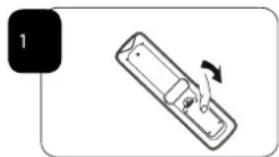
Plaats twee AAA-batterijen (de symbolen + en - van de batterij moeten overeenkomen met de markeringen op de afstandsbediening).
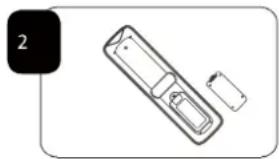
Sluit het klepje van het batterijvakje.

WAARSCHUWINGEN OVER DE BATTERIJEN
Zorg ervoor dat er zich tussen de afstandsbediening en de afstandsbedieningssensor op de televisie geen objecten bevinden.
Zonlicht of ander sterk licht verstoort het signaal van de afstandsbediening. Draai in dat geval het televisietoestel zodat het niet direct aan de lichtbron wordt blootgesteld.
Stel de afstandsbediening niet direct bloot aan warmte en bewaar deze niet op een vochtige plek; dit zou tot beschadiging van de afstandsbediening kunnen leiden.
Gebruik twee AAA-batterijen van 1,5V. Gebruik geen verschillende typen batterijen. Plaats de batterijen met
de polen in de juiste richting. Gebruik geen oplaadbare batterijen. Als de televisie voor langere tijd moet worden opgeslagen, verwijdert u de batterijen uit de afstandsbediening.
Aan de slag
Installatie
PLAATSING
Plaats de televisie in de nabijheid van het stopcontact (binnen bereik van de elektriciteitskabel) en binnen bereik van de antenneaansluiting of de verlangkabel.
AANSLUITING
Sluit de kabel van de televisieantenne aan op de antenne-ingang aan de zijkant van de televisie.
Plaats de batterijen in de afstandsbediening. Zorg ervoor dat de polen van de batterij overeenkomen met de markeringen in het batterijvakje.
DE TELEVISIE INSCHAKELEN
Druk eenmaal op de knop STANDBY aan de rechterkant van de televisie. In de hoek van het scherm wordt een rood knipperlichtje weergegeven. Druk op STANDBY op de afstandsbediening. De televisie wordt ingeschakeld en het rode lichtje wordt blauw. Dit kan enkele seconden duren. Selecteer in de lijst op het scherm de taal van uw keuze. Gebruik de knop ▷ om naar de gewenste taal te gaan en druk op OK om uw keuze te bevestigen.
DE TELEVISIE AFSTEMMEN
OVERSCHAKELEN NAAR EEN ANDERE BRON DAN DE TELEVISIE
Als u een DVD-speler of vergelijkbaar extern apparaat
op de televisie hebt aangesloten, moet u de televisie zodanig instellen dat de inhoud van dat apparaat erop wordt weergegeven. Druk op SOURCE en het bronmenu wordt in de linkerhoek van het scherm weergegeven. Gebruik de knoppen △ en ▽ om de gewenste bron te markeren en druk op OK om uw keuze te selecteren.
Zie OVERZICHT VAN DE TELEVISIE op pagina 6 voor informatie over het aansluiten van andere apparatuur.
AUTO SEARCH (Automatisch zoeken)
Druk op de knop MENU.

Druk op ◁ om het menu Tuning (Afstemmen) te selecteren en op ▽ om het te openen. Druk op de optie Country (Land) te selecteren. Druk op ◁ om het gewenste land te selecteren. Druk op de optie Auto Search (Automatisch zoeken) te selecteren en druk op OK om uw keuze te bevestigen. Druk op ◁ om de optie OK te selecteren en druk op OK om te beginnen met zoeken. Druk op MENU; u kunt aangeven of u TV/DTV Search (TV/DTV zoeken) wilt overslaan of niet.
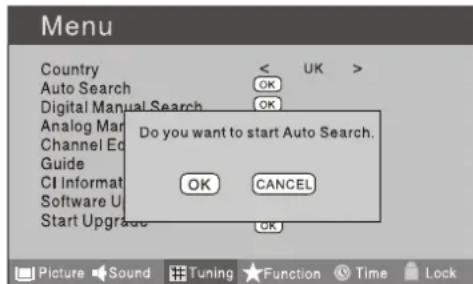

Druk op EXIT om Auto Search tijdens het zoeken te beëindigen.
Opmerking
Het kan enkele seconden duren voordat Auto Search voltooid is.
DIGITAL MANUAL SEARCH (Digitale kanalen handmatig zoeken)
Druk op de knop MENU.

Druk op om het menu Tuning (Afstemmen) te selecteren en op om het te openen. Druk op de optie Digital Manual Search (Digitale kanalen handmatig zoeken) te selecteren en druk op om uw keuze te bevestigen.
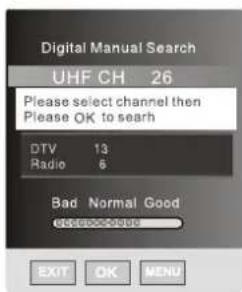
Druk op om het kanaal te selecteren. Druk op OK om te beginnen met Zoeken. Wanneer er een kanaal wordt gevonden, kunt u op OK drukken om het op te slaan. Druk op EXIT om af te sluiten.
Analog Manual Search (Analoge kanalen handmatig zoeken)
Volg de onderstaande stappen als u handmatig wilt zoeken.
Druk op de MENU-knop.

Druk op om het menu Tuning (Afstemmen) te selecteren en op om het te openen. Druk op de optie Analog Manual Search (Analoge kanalen handmatig zoeken) te selecteren en druk op om uw keuze te bevestigen.
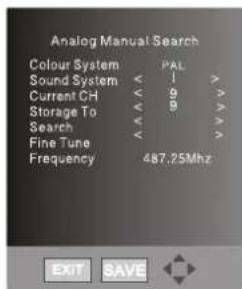
Druk op de optie Search (Zoeken) te selecteren; met kunt u een kanaal met een hogere frequentie selecteren. Druk op om een kanaal met een lagere frequentie te selecteren. Selecteer vervolgens Storage To (Opslaan op) en druk op om de positie van het kanaal te selecteren. Als er een kanaal is gevonden, kunt u op de rode knop drukken om het op te slaan. Druk op EXIT om af te sluiten.
Sound System (Audiosysteem)
Druk op om Sound System (Audiosysteem) te selecteren en op om het gewenste audiosysteem te selecteren.
Current CH (Huidig kanaal)
Druk op om het kanaalnummer te selecteren dat u wilt wijzigen.
Storage To (Opslaan op)
Druk op om de positie te selecteren waarop u het kanaal wilt opslaan.
Fine Tune (Fijnafstemming)
Als de kwaliteit van het beeld en/of geluid niet goed is, kunt u proberen deze met de functie Fine Tune (Fijnafstemming) aan te passen. Gebruik deze functie alleen als de ontvangst slecht is.
Herhaal stap 0-8 en druk vervolgens op om de optie Fine Tune te selecteren.
Druk daarna op de toetsen om nauwkeurig in te stellen. Laat de knop los als u optimaal beeld en geluid hebt.
Channel Edit (Kanaal aanpassen)
Met deze functie kunt u een kanaal hernoemen, verplaatsen, als favoriet instellen en overslaan in de analoge modus.
Druk op de knop

Druk op om het menu Tuning (Afstemmen) te selecteren en druk op om het te openen. Druk op de optie Channel Edit (Kanaal aanpassen) om te selecteren. Druk op om het submenu te openen. Druk op de rode, groene, gele of blauwe knop om het gewenste menu te openen.
RENAME (Hernoemen)
Druk op om het kanaal te selecteren en op de groene knop om het te hernoemen.

Druk op de positie van het kanaal om te selecteren. Druk op om het nummer te selecteren. Druk op EXIT op elk gewenst moment om de wijzigingen ongedaan te maken.
Opmerking
De functie Rename is alleen beschikbaar in de analoge tv-modus.
MOVE (Verplaatsen)
Druk op om het kanaal te selecteren en op de gele knop om de positie te selecteren. Druk op de positie om te selecteren waarnaar u het kanaal wilt verplaatsen en druk op de gele knop om uw keuze te bevestigen. Druk op EXIT op elk gewenst moment om de wijzigingen ongedaan te maken.
Setting favourite channel (Favoriet kanaal instellen)
Druk op om het kanaal te selecteren en op de rode knop om het als favoriet in te stellen. U kunt op elk gewenst moment op de rode knop drukken om de wijzigingen ongedaan te maken. Druk op de afstandsbediening om de lijst met favoriete kanalen weer te geven. Druk op het kanaal om te selecteren en op OK om uw keuze te bevestigen.

SKIP (Overslaan)
Druk op om het kanaal te selecteren en op de blauwe knop om het huidige kanaal over te slaan. U kunt op elk gewenst moment op de blauwe knop drukken om de wijzigingen ongedaan te maken.
Met deze functie beschikt u over digitale tv-programmagegevens.
Druk op de knop

Druk op om het menu Tuning (Afstemmen) te selecteren en op om het te openen. Druk daarna op de optie Guide (Gids) te selecteren. Druk op OK om het submenu te openen; de elektronische televisiegids wordt weergegeven. U kunt het menu Guide snel oproepen door op de knop GUIDE op de afstandsbediening te drukken.

Opmerking
Alleen beschikbaar in de digitale tv-modus.
COMMON INTERFACE
De Common Interface-ingang (CI) dient voor de Conditional Access-module (CA) en -smartcard waarmee betaaltelevisie en aanvullende diensten kunnen worden bekeken. Neem contact op met uw Common Interface-serviceprovider voor meer informatie over de modules en abonnementen. Wij leveren geen CA-modules en -smartcards of optionele toebehoren.

Waarschuwing
Schakel de televisie uit voordat u een module in de Common Interface-ingang plaatst.
CI-module plaatsen
Plaats de CAM en steek vervolgens de smartcard op de juiste wijze in de CI-ingang aan de zijkant van de televisie.


Schakel de televisie in. Het onderstaande bericht wordt weergegeven als de CA-module is gevonden. Wacht enkele seconden tot de kaart is geactiveerd.
Druk op de knop om het hoofdmenu weer te geven, druk op en om de regel Common Interface te markeren en druk op OK. Er wordt gedetailleerde informatie over de gebruikte CI-kaart weergegeven. Druk op het kaartmenu te openen. Raadpleeg de gebruiksaanwijzing van de module voor informatie over het instellen. Als de module wordt verwijderd, wordt het volgende bericht op het scherm weergegeven.
Software-updatefunctie
Als u van de televisieshop nieuws ontvangt over updates, kunt u de besturingssoftware bijwerken via het menu Download (Downloaden). De gegevens van verschillende eenheden worden vervolgens naar een speciaal ontvangstkanaal overgedragen.
U moet het desbetreffende kanaal zoeken door middel van de update-codestream.

Opmerking
U kunt informatie ontvangen via de televisieshop of internet.
Werkwijze
Druk op de knop 1 MENU.
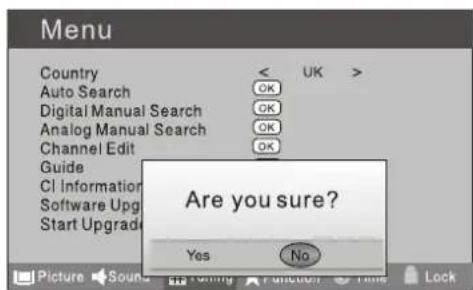
Druk op om het menu Afstemmen te selecteren en op om het te openen. Druk op de optie Software-upgrade te selecteren. D om deze optie op Aan in te stellen. De standaardinstelling is Uit. 5 De "Start Upgrade" opdracht kan worden geselecteerd. (De standaardwaarde / default is grijs gekleurd en kan niet worden geselecteerd).

6 Druk op om de optie Systeemupdate te selecteren en op OK om uw keuze te bevestigen. Vervolgens wordt de televisie opnieuw opgestart en worden de upgradegegevens gezocht.
Opmerking
Als de upgradegegevens worden ontvangen, wordt er een upgrade uitgevoerd; als dit niet het geval is, schakelt de televisie terug naar de digitale tv-bron. 7 Laad de ontvangeridentificatie. Dit proces kan een paar minuten duren. U kunt de EXIT-knop indrukken om de download te stoppen en uw tv zal dan terugschakelen naar de DTV-bron.
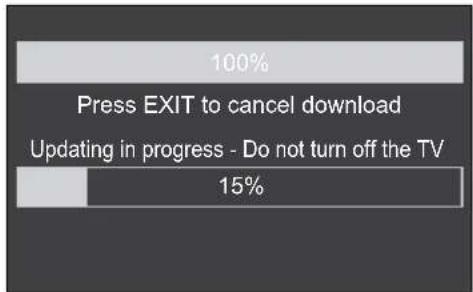
8 Wanneer het downloaden voltooid is, wordt de televisie op de stand-bymodus ingesteld en gaat het indicatielampje aan. Het vierde menu rechts wordt weergegeven.
Het tv-apparaat schakelt terug naar de DTV-bron wanneer de upgrade volledig is uitgevoerd.
DE TELEVISIE GEBRUIKEN
Het televisiekanaal selecteren
Met de nummertoetsen Voer het kanaalnummer in met de nummertoetsen op de afstandsbediening.
Mert/Re knop
Druk op de knop P+ / P- om een kanaalnummer te selecteren.
Het volume aanpassen
Druk op de knop V+ / V- op de afstandsbediening of aan de zijkant van de televisie om het volume aan te passen.
CH.LIST-functie
Druk op de knop CH.LIST op de afstandsbediening om het menu Channel List (Kanaallijst) weer te geven en druk op OK om het te openen.
Druk op de pijltjestoetsen om het kanaal te selecteren en op OK om uw keuze te bevestigen.
DE BEELDINSTELLINGEN WIJZIGEN
Aangepast beeld instellen
Druk op de knop MENU.

Druk op de pijltjestoets om het menu Picture (Beeld) te selecteren en op OK om het te openen. Selecteer de optie die u wilt aanpassen. Pas de optie aan. Nadat u uw keuze hebt gemaakt, drukt u op EXIT om terug te keren naar de normale weergave of op MENU om naar het vorige menu terug te keren.
Contrast (Contrast)
Hiermee wordt de helderheid van lichte delen in het beeld versterkt, maar blijven donkere delen ongewijzigd.
Hiermee wordt de helderheid van het gehele beeld aangepast; dit beïnvloedt vooral de donkere delen van het beeld.
Colour (Kleur)
Hiermee kunt u het verzadigingsniveau van de kleuren aan uw persoonlijke voorkeuren aanpassen.
Sharpness (Scherpte)
Hiermee wordt de scherpte van kleine details in het beeld aangepast.
Tint (Tint)
Hiermee kunt u het kleurenpalet (de tint) van het beeld aanpassen.
Opmerking
De functie Tint is alleen in NTSC-modus beschikbaar.
Mode (Modus)
Hiermee kunt u de beeldmodus selecteren.
Kies afhankelijk van het kanaal voor Standard (Standaard), Mild (Mild), User (Gebruiker) of Vivid (Levendig).
U kunt de gewenste modus snel selecteren met de knop P.MODE op de afstandsbediening.
Colour Temperature (Kleurtemperatuur)
Hiermee kunt u de kleurtemperatuur van Warm (rood) tot Cool (koel, blauw) aan uw persoonlijke voorkeuren aanpassen.
Selecteer Cool om de witte kleur een blauwe tint te geven, Normal (Normaal) om de witte kleur een neutrale tint te geven en Warm om de witte kleur een rode tint te geven.
Noise Reduction (Ruisonderdrukking)
Hiermee worden de beeldruis van de televisie weggefilterd en beperkt en wordt de beeldkwaliteit verbeterd wanneer zwakke videosignalen worden ontvangen.
Kies afhankelijk van de beeldruis Off (Uit), Low (Laag), Standard (Standaard) of High (Hoog).
Reset (Herstellen)
Hiermee worden de instellingen teruggezet op de standaardwaarden
DE GELUIDSINSTELLINGEN WIJZIGEN
Aangepast geluid instellen
Druk op de knop 1 MENU.

Druk op om het menu Sound (Geluid) te selecteren en op om het te openen.
Druk op de optie te selecteren die u wilt aanpassen.
4 Druk op de geselecteerde optie aan te passen. 5 Als u uw keuze hebt gemaakt, drukt u op terug te keren naar de normale weergave of op MENU om naar het vorige menu terug te keren.
Balance (Balans)
Hiermee kunt u het volume van de rechter- en linkerluidspreker aanpassen om het beste stereogeluid voor uw luisterpositie te verkrijgen.
Mode (Modus)
Hiermee kunt u de geluidsmodus selecteren.
Druk op ◀ om, afhankelijk van het kanaal, voor
Standard (Standaard), Music (Muziek), Theater (Theater) of User (Gebruiker) te kiezen. U kunt de gewenste modus snel selecteren met de knop S.MODE op de afstandsbediening.
AVL (Automatische volumeaanpassing)
Hiermee worden de verschillen in volume tussen zenders beperkt.
SRS TS XT
Hiermee wordt het woofervolume geregeld.
Druk op ▲▼ om SRS TS XT te selecteren.
Druk op ◀ om SRS TS XT op OFF (UIT) of ON (AAN) in te stellen.
Digital Audio Output (Digitale audio-uitvoer)
Hiermee wordt de digitale audio-uitvoer geregeld.
Druk op ▲▼ om Digital Audio Output te selecteren.
Druk op ◀ om Digital Audio Output op OFF (UIT),
PCM of RAW in te stellen.
Equalizer
Deze geluidsinstelling kunt u aan uw persoonlijke voorkeuren aanpassen.

Audio Languages (Audiotalen)
Druk op om de optie Primary (Primair) of Secondary (Secundair) te selecteren en druk vervolgens op om de gewenste talen te selecteren.
Druk op om de optie Close (Sluiten) te selecteren en op OK om uw keuze te bevestigen.
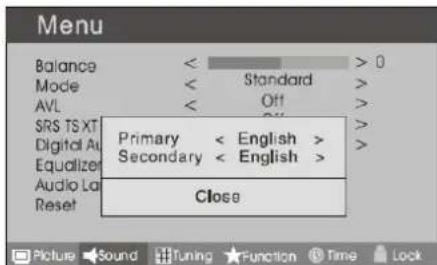

Opmerking
De functie Audio Languages is alleen beschikbaar in digitale tv-modus.
Reset (Herstellen)
Hiermee worden de standaardmenu-instellingen hersteld.
FUNCTIE-INSTELLINGEN
Druk op de knop 1 MENU.
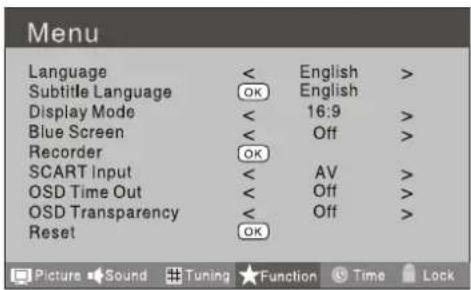
Druk op om het menu Sound (Geluid) te selecteren en op om het te openen.
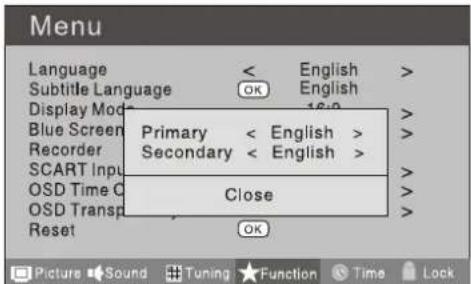
Druk op om de optie te selecteren die u wilt aanpassen. Druk op de geselecteerde optie om deze aan te passen.

Nadat u uw keuze hebt gemaakt, drukt u op om terug te keren naar de normale weergave of op MENU om naar het vorige menu terug te keren.
Language (Taal)
Hiermee selecteert u de menutaal.
Subtitle Languages (Taal ondertiteling)
Hiermee selecteert u de taal van de ondertiteling.
Display Mode (Weergavemodus)
Hiermee stelt u het beeldformaat in. Druk op om 4:3, Zoom1, Zoom2, Wide (Breed), 16:9 of Auto (Automatisch) te selecteren. U kunt de gewenste modus ook selecteren met de knop SCREEN op de afstandsbediening.
4:3
Kies 4:3 als u een beeld met een originele breedte-hoogteverhouding van 4:3 wilt, met een grijze balk aan de rechter- en linkerzijde van het beeld.
16:9
Kies 16:9 wanneer u het beeld in horizontale richting en in een lineaire verhouding wilt aanpassen zodat het gehele scherm wordt gevuld.
Zoom1
Kies Zoom1 wanneer u het beeld ongewijzigd wilt laten. De bovenste en onderste delen van het beeld worden dan enigszins afgesneden.
Zoom2
Kies Zoom2 wanneer u het beeld wilt aanpassen, zowel in verticale richting uitvergroot als afgesneden. Dit beeld vormt een middenweg tussen een aangepast en een volledig gevuld scherm.
Wide (Breed)
Kies Wide wanneer u het beeld in een niet-lineaire verhouding wilt aanpassen, dat wil zeggen uitvergroot aan de bovenkant en ongewijzigd aan de onderkant.
Blue Screen (Blauw scherm)
Hiermee stelt u de achtergrondkleur van lettertekens in.

Opmerking
De functie Blue Screen is alleen beschikbaar in de analoge tv-modus.
Recorder
Met deze functie kunt u digitale tv-programma's opnemen. Meer informatie over deze functie vindt u op pag. 30-32.
SCART-ingang
Hiermee stelt u in hoe lang de menu's op het scherm worden weergegeven. Druk op om de gewenste tijd in te stellen. De tijd wordt in de volgende volgorde ingesteld: Off (Uit), 10 sec., 15 sec., 30 sec., 45 sec., 60 sec.

U kunt de transparantie van de achtergrond van de schermmenu's in de volgende volgorde instellen: Off (Uit), 25%, 50%, 75%, 100%.
Reset (Herstellen)
Hiermee worden de instellingen teruggezet op de standaardwaarden.
TIJDINSTELLINGEN
Clock (Klok)
Druk op de knop MENU.
Druk op om het menu Time (Tijd) te selecteren en op om het te openen.

Druk op de optie Clock (Klok) te selecteren en op ▷ om de klok in te stellen. Druk op ▲▼ om uren of minuten te selecteren en op ◀ om de instelling aan te passen.
Datum
Druk op de knop 1 MENU.
Druk op het menu Time (Tijd) te selecteren en op ▼ om het te openen.
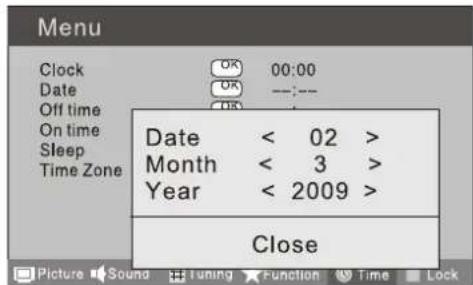
Druk op ▲▼ om de optie Date (Datum) te selecteren en op ▷ om de datum in te stellen. Druk op ▲▼ om de optie te selecteren en op ▷ om de instelling aan te passen.
Opmerking
In digitale tv-modus zijn de tijdgegevens afkomstig van het signaal. Daardoor kunnen de tijd en de datum niet worden gewijzigd. Als u de tijd wilt wijzigen, schakelt u de televisie uit in de analoge tv-modus en schakelt u vervolgens de televisie opnieuw in.
Off Time (Tijdstip uit)
Druk op de knop 1 MENU.
Druk op ▷ om het menu Time (Tijd) te selecteren en op ▷ om het te openen.
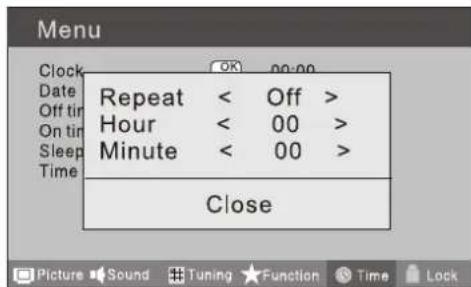
Druk op ▲▼ om de optie Off Time (Tijdstip UIT) te selecteren en op ▷ om het tijdstip in te stellen.
Druk op ▲▼ om de optie Repeat (Herhalen) te selecteren en op ▷ om deze in te schakelen.
Druk op ▲▼ om uren of minuten te selecteren.
Druk op ▷ om de instelling aan te passen.
Als het tijdstip wordt bereikt waarop de televisie moet worden uitgeschakeld, schakelt de televisie over naar de stand-bymodus.
On Time (Tijdstip aan)
Druk op de knop MENU.
Selecteer het menu Time (Tijd) en druk op OK om het te openen.

Druk op ▲▼ om de optie On Time (Tijdstip aan) te selecteren en op ▷ om het tijdstip in te stellen.
Druk op ▲▼ om de optie Repeat (Herhalen) te selecteren en op ▷ om deze in te schakelen.
Druk op ▲▼ om uren of minuten te selecteren. Druk op ◀▶ om de instelling aan te passen.
Wanneer het ingestelde tijdstip wordt bereikt, gaat de televisie automatisch aan.
Sleep (Slaap)
De slaaptimer zorgt ervoor dat de televisie automatisch wordt uitgeschakeld na een vooraf ingestelde tijd (5 tot 240 minuten).
Druk op de knop MENU.
Selecteer het menu Time (Tijd).
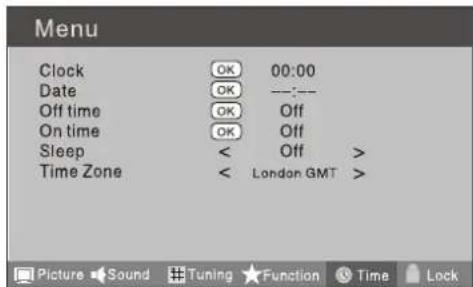
Druk op OK om het menu te openen en op ▲▼ om de optie Sleep (Slaap) te selecteren. Selecteer vervolgens het aantal minuten. Maak een keuze uit Off (Uit), 5 min., 10 min., 15 min., 30 min., 45 min., 60 min., 90 min., 120 min., 180 min. of 240 min. Als u uw keuze hebt gemaakt, drukt u op EXIT om terug te keren naar de televisieweergave of op MENU om naar het vorige menu terug te keren. De timer begint af te lopen vanaf het geselecteerde aantal minuten.
Time Zone (Tijdzone)
Druk op de knop MENU.

Selecteer het menu Time (Tijd) en druk op OK om het te openen. Selecteer de optie Time Zone (Tijdzone). Druk op OK om de juiste tijdzone te selecteren. Druk op MENU om het menu te sluiten.
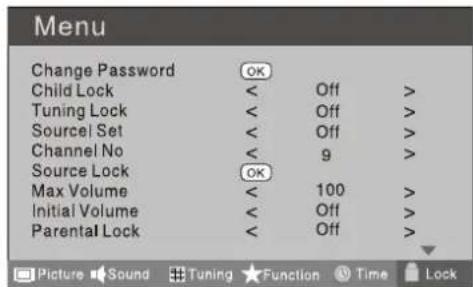
Met deze functie kunt u de tuner, het kanaal, het bronvolume enz. instellen. Druk op MENU op de afstandsbediening en druk op ◄ om het menu Lock (Vergrendeling) te selecteren. Druk op ▼ om het submenu te openen; hiervoor moet u een wachtwoord opgeven. Het eerste wachtwoord van de televisie is 0000. Als u uw wachtwoord vergeten bent, kunt u als tijd 9443 invoeren om verder te gaan.

CHANGE PASSWORD (Wachtwoord wijzigen)
Druk op ▲▼ om de optie Change Password (Wachtwoord wijzigen) te selecteren. Druk op om het submenu te openen.
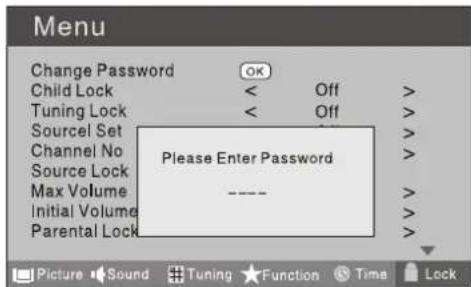
Nadat u de vier cijfers hebt ingevoerd, moet u deze nogmaals opgeven. Vervolgens wordt uw nieuwe wachtwoord automatisch opgeslagen.
CHILD LOCK (Kinderslot)
Druk op ▲▼ om de optie Child Lock (Kinderslot) te selecteren.
Druk op ◄ om de modus On (Aan) of Off (Uit) te selecteren. Als u On selecteert, wordt het kinderslot automatisch ingeschakeld. In dat geval wordt op het scherm Child Lock weergegeven als op de knop Child Lock (op de televisie) wordt gedrukt. Dit kan worden gewist door op de knop MENU te drukken. Vijf seconden nadat de laatste toets op een knop is gedrukt, verdwijnen de schermmenu's automatisch. De modus Child Lock kan opnieuw worden opgeroepen door het menu Lock Set (Slot instellen) te
openen en Child Lock op On of Off in te stellen.
Tuner Lock (Afstemming vergrendelen)
Druk op ▲▼ om de optie Tuner Lock (Afstemming vergrendelen) te selecteren en op ◄ om de modus On (Aan) of Off (Uit) in te stellen. (Als deze optie wordt ingeschakeld, zijn sommige functies zoals de zoekfunctie niet beschikbaar. Als het menu Tuning (Afstemmen) wordt geselecteerd, wordt op het scherm Tuner Lock weergegeven. Als u het menu Tuning wilt gebruiken, moet u het menu Lock (Vergrendeling) openen om Tuner Lock op Off in te stellen of de vergrendeling op te heffen.)
Channel No. (Kanaalnummer)
Met de optie Channel No. (Kanaalnummer) kan een vooraf ingesteld kanaal worden geprogrammeerd. Druk op ▲▼ om Preset Channel (Kanaal vooraf instellen) te selecteren. Druk op ◄► om het kanaalnummer te selecteren.
Source Set (Bron instellen)
Met Source Set (Bron instellen) kunt u de startbron instellen.
Druk op om Off (Uit), DTV, TV, AV, SCART1, SCART2, S-Video, Component1, Component2, PC, HDMI1, HDMI2, HDMI3 of USB te selecteren. Voor sommige modellen is ook de optie DVD beschikbaar.
Source Lock (Bron vergrendelen)
Met Source Lock (Bron vergrendelen) bepaalt u of invoer van externe bronnen is toegestaan of niet. Druk op om deze optie op On (Aan) of Off (Uit) in te stellen. Als Source Lock wordt ingeschakeld, worden de bronnen van de televisie weergegeven. Als u nu op de knop SOURCE drukt, schakelt de televisie over maar de bijbehorende bronnen worden aangegeven dat de bron is vergrendeld.
Max Volume (Maximaal volume)
Druk op de knop om de optie Max Volume (Maximaal volume) te selecteren. Druk op om een waarde tussen 0 en 100 in te stellen. Als u een maximumwaarde hebt ingesteld, kan het volume deze waarde niet overschrijden. Als het huidige
volume de maximumwaarde overschrijdt, zal dit volume tot het ingestelde maximale volume worden verlaagd. Als het huidige volume lager is dan het ingestelde maximale volume, blijft het volume ongewijzigd.
Als u een beginvolume instelt, wordt dit opgeslagen en is dit het volume wanneer u de televisie de volgende keer inschakelt.
Parental Lock (Oudervergrendeling)
Druk op om de optie Parental Lock (Oudervergrendeling) te selecteren. Druk op om Off (Uit) te selecteren of 4-18 om de leeftijd te beperken van kinderen die televisie mogen kijken.
Clear Lock (Vergrendeling opheffen)
Druk op om de modus Unlock (Vergrendeling opheffen) te selecteren. Druk op om de vergrendeling van alle instellingen op te heffen en alle vergrendelingsopties op Off (Uit) in te stellen; het maximale volume wordt weer op 100 ingesteld.
SUBTITLE (Ondertiteling)
Druk op de knop SUBTITLE op de afstandsbediening om het menu Subtitle Languages (Talen ondertiteling) weer te geven en druk op om het te openen.

2 Druk op om de optie te selecteren en op OK om uw keuze te bevestigen. U kunt op elk gewenst moment op EXIT drukken om de wijzigingen ongedaan te maken.
Opmerking
Het menu Subtitle Languages wordt alleen in de digitale tv-modus weergegeven als u op de knop SUBTITLE op de afstandsbediening drukt.
CH.LIST
Druk op de knop CH.LIST op de afstandsbediening om het menu Channel List (Kanaallijst) weer te geven.

Druk op om het kanaal te selecteren en op OK om uw keuze te bevestigen. U kunt op elk gewenst moment op EXIT drukken om de wijzigingen ongedaan te maken.
GUIDE
Druk op de knop GUIDE op de afstandsbediening om het menu Program Guide (Televisiegids) weer te geven.
Druk op om het kanaal te selecteren. U kunt op elk gewenst moment op EXIT drukken om de wijzigingen ongedaan te maken.

Opmerking
Alleen beschikbaar in de digitale tv-modus.
FAV
Druk op de knop FAV op de afstandsbediening om het menu Favourite List (Favorietenlijst) weer te geven. Druk op om een kanaal te selecteren en op OK om uw keuze te bevestigen. U kunt op elk gewenst moment op EXIT drukken om de wijzigingen ongedaan te maken.

INFO
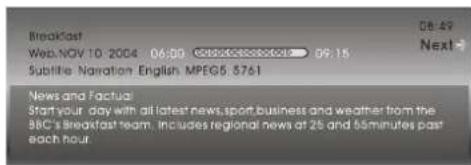
Druk op de knop INFO op de afstandsbediening om informatie over het huidige kanaal weer te geven. U kunt op elk gewenst moment op EXIT drukken om de wijzigingen ongedaan te maken.
AUDIO/I/II
Druk op de knop AUDIO op de afstandsbediening om het menu Audio Languages (Audiotalen) weer te geven.
Druk op om de gewenste instellingen te selecteren en op OK om uw keuze te bevestigen. U kunt op elk gewenst moment op EXIT drukken om de wijzigingen ongedaan te maken.

Opmerking
Het menu Audio Languages wordt alleen in de digitale tv-modus weergegeven als u op de knop AUDIO op de afstandsbediening drukt.
Geluid uitzetten
Als u op omgevingsgeluid moet letten, wordt gebeld of bezoek hebt, kunt u het geluid op eenvoudige wijze uitzetten.
Druk op de knop MUTE op de afstandsbediening om het geluid van de televisie uit te schakelen. Dit wordt onderaan het scherm aangegeven. 2 Als u het geluid weer wilt inschakelen, drukt u opnieuw op de knop MUTE of op V+
Snel van kanaal wisselen
Met deze functie kunt u snel naar het laatst bekeken kanaal terugkeren. Druk op de knop Q.VIEW en de televisie keert terug naar de bron van de televisie, tenzij de bron USB of DVD is.
Stel dat u nu naar kanaal 18 kijkt en daarvoor naar kanaal 8 hebt gekeken (zie afbeelding).

Als u wilt terugkeren naar het laatst bekeken kanaal 8, drukt u simpelweg op de knop Q.VIEW.
Als u vervolgens wilt terugkeren naar kanaal 18, drukt u opnieuw op de knop. Zo kunt u op eenvoudige wijze wisselen tussen het huidige kanaal en het vooraf gebruikte kanaal.

De functies gebruiken
Teletekstfuncties
Teletekst is een informatiesysteem dat door bepaalde kanalen wordt uitgezonden en als een krant kan worden gelezen. Daarnaast biedt teletekst ondertiteling voor mensen met gehoorproblemen of kijkers die de taal waarin een programma wordt uitgezonden, niet machtig zijn (kabelnetwerken, satellietzenders, enz.).

Opmerking
Mogelijk werken de teletekstknoppen ook wanneer er geen teletekstsignaal is; in dat geval worden er geen teletekstpagina's weergegeven.
Teletekst
Teletekstfuncties
Druk op de knop op de afstandsbediening om teletekst te selecteren. Als u teletekst wilt uitschakelen, drukt u opnieuw op deze knop. Niet alle menufuncties zijn in de teletekstmodus beschikbaar. Slechts enkele directe knopfuncties zijn in teletekstmodus beschikbaar, namelijk:
Volumeaanpassing, geluid uitzetten

Pagina omhoog/omlaag
Gebruik de knoppen P+ en P- om naar de volgende of de vorige pagina te gaan.

Paginanummers invoeren
Om een teletekstpagina te selecteren voert u het paginanummer in met de nummertoetsen op de afstandsbediening of drukt u op de knop P+ of P- of de gekleurde sneltoetsen.

Mixmodus
Als u het televisiebeeld wilt bekijken terwijl u teletekst gebruikt, drukt u op de knop [三] op de afstandsbediening. De teletekstgegevens worden dan over het televisiebeeld weergegeven. Druk opnieuw op deze knop om naar de volledige tekstweergave terug te keren.

INDEX
Druk op de knop INDEX om naar de indexpagina van teletekst te gaan.

Taal wijzigen
Druk op de knop om oosterse of westerse tekens in teletekst te gebruiken.

Stilzetten
Druk op de knop om te voorkomen dat de teletekstpagina's automatisch worden bijgewerkt. Deze functie is zeer handig wanneer een paginanummer meerdere teletekstpagina's of -gegevens bevat.

Druk op de knop om te wisselen tussen volledige schermweergave, weergave op de bovenste helft van het scherm en weergave op de onderste helft van het scherm. Deze functie is zeer handig omdat de weergave daarmee wordt uitvergroot en lettertekens gemakkelijker te lezen zijn.

Onthullen
Druk op de knop om verborgen tekst weer te geven. Deze functie wordt bijvoorbeeld gebruikt om antwoorden op interactieve puzzels op teletekst te onthullen.

Tijd
Als u in de normale televisiemodus op de knop drukt, wordt de teleteksttijd enkele seconden in de rechterbovenhoek weergegeven.

Gekleurde sneltoetsen
Met de gekleurde sneltoetsen kunnen de vier meest gebruikte pagina's worden weergegeven waarvan de zender denkt dat u deze mogelijk als volgende wilt kiezen. Druk op de knop met dezelfde kleur als de link onderaan de teletekstpagina om direct naar de desbetreffende pagina te gaan.


Subcode
Druk op de knop om de vier cijfers van een secundaire pagina in te voeren.


USB-MODUS

Opmerking
De afbeeldingen in dit hoofdstuk zijn schematisch en dienen uitsluitend ter referentie; raadpleeg indien nodig het werkelijke product.
HET USB-APPARAAT GEBRUIKEN
Ondersteunde bestandsindelingen:
Foto: *.jpg
Muziek: *.mp3
Film: *.avi
Tekst: *.txt

Opmerking
Bepaalde bestandscoderingen hebben mogelijk tot gevolg dat sommige bestanden niet kunnen worden gelezen.
Ondersteunde media:
De televisie ondersteunt media met het bestandssysteem FAT32 die het Mass Storage Protocol ondersteunen, zoals een aantal USB-schijven, externe harde schijven en MP3-spelers. Als USB-media niet worden herkend omdat het bestandssysteem niet wordt ondersteund, dient u deze om te zetten naar het bestandssysteem FAT32.
Voor probleemloos afspelen dient u de volgende aanwijzingen in acht te nemen:
- De coderingssnelheid van het bestand moet lager dan 300 KB/sec. zijn. Aangezien de overdrachtsafstand van USB-signalen beperkt is, raden we u aan geen USB-verbindingskabel te gebruiken; mocht dit toch noodzakelijk zijn, gebruik dan een kabel die niet langer is dan 1 m;
- Gebruik USB-media die hoge snelheden aankunnen en voldoen aan Full Speed Interface Standard USB 2.0. Als USB-media worden gebruikt die voldoen aan Full Speed Interface Standard USB 1.1, kan dit tot problemen leiden bij het afspelen.
Druk op de knop SOURCE op de afstandsbediening om de optie USB te selecteren. Sluit de usb-media 2 sec. na het starten van het systeem aan op de bijbehorende usb-interface. Wanneer u het systeemmenu hebt geopend, drukt u op op de afstandsbediening om de benodigde usb-bestanden te selecteren. Druk op OK om uw keuze te bevestigen en de bijbehorende bestandslijst in te voeren. Druk op op de afstandsbediening om het gewenste bestand te selecteren en druk op OK om uw keuze te bevestigen.

Als u het systeem voor het afspelen van streaming media wilt afsluiten om televisie te kijken, moet u op de knop BACK drukken om eerst terug te keren naar het hoofdmenu voor de streaming media (dit om de media te beschermen). Vervolgens drukt u op SOURCE en selecteert u TV om terug te keren naar de televisiemodus.
Opmerking
- Als de bron USB is, wordt het scherm zwart als u op de knop MENU drukt, tenzij er foto's worden weergegeven of er een film wordt afgespeeld. Als usb-bestanden worden afgespeeld, kunt u terugkeren naar het usb-hoofdmenu door een aantal keren op de knop BACK te drukken. Pas dan kunt u de signaalbron wijzigen door opnieuw op SOURCE te drukken.
Verwijder usb-media Niet verwijderen terwijl het aangesloten usb-opslagapparaat nog ingeschakeld is. Als het apparaat plotseling wordt losgekoppeld, kan dit tot beschadiging van de opgeslagen bestanden of het apparaat leiden.
Het usb-apparaat gebruiken
Druk op om door het menu of submenu te bladeren en de gewenste optie te selecteren. Druk op OK om uw keuze te bevestigen. Druk op FWD om snel vooruit te spoelen en REV om snel terug te spoelen. Druk op PLAY/PAUSE om af te spelen. Druk er nogmaals op om het afspelen te onderbreken. Druk op ZOOM om foto's te vergroten; wanneer de foto is uitvergroot, drukt u op en om deze te verplaatsen. Druk op STOP om het afspelen te beëindigen of naar het vorige menu terug te keren. Druk een aantal keren op BACK om terug te keren naar het hoofdmenu.
Opmerking
U kunt tegelijkertijd foto's weergeven en muziekbestanden afspelen.
Foto's afspelen
Wanneer het usb-hoofdmenu is geopend, drukt u op om de optie PHOTO (FOTO) te selecteren. Druk op OK om uw keuze te bevestigen en de lijst met fotobestanden te openen.
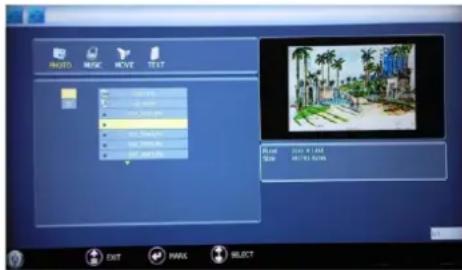
Druk op om de foto's te selecteren die u wilt afspelen en druk op OK om uw keuze te bevestigen. Druk vervolgens op PLAY/PAUSE om de foto's af te spelen. Als u de getoonde foto wilt stilzetten, drukt u opnieuw op PLAY/PAUSE. Druk op ZOOM om de foto te vergroten; wanneer de foto is uitvergroot, drukt u op en om deze te verplaatsen. Druk op PREV/NEXT om de vorige of de volgende foto te selecteren. Druk op om de foto te draaien. Druk op STOP om het afspelen van de foto's te beëindigen. Druk op BACK om het menu af te sluiten.
Opmerking
De menuweergave is afhankelijk van de fotonaam en het aantal pixels van uw media.
Muziek afspelen
Wanneer het USB-hoofdmenu is geopend, drukt u op ◀ om de optie MUSIC (MUZIEK) te selecteren. Druk op OK om uw keuze te bevestigen en de lijst met muziekbestanden te openen.
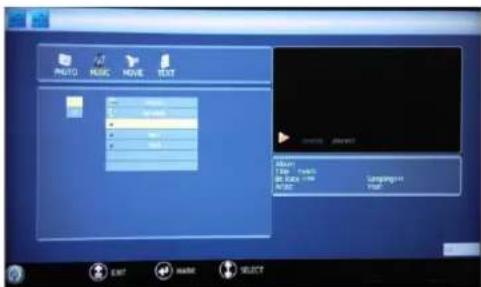
Druk op ▲▼ en OK om de muziek te selecteren die u wilt afspelen en druk vervolgens op PLAY/PAUSE om de muziek af te spelen.
Druk op FWD om de muziek snel vooruit te spoelen en REV om de muziek snel terug te spoelen.
Druk op PREV/NEXT om het vorige of het volgende muziekbestand te selecteren.
Druk op STOP om het afspelen van de muziek te beëindigen wanneer het menu voor het afspelen van muziek wordt weergegeven.
keer terug naar het hoofdmenu.
Opmerking
U kunt tegelijkertijd muziekbestanden en foto's afspelen.
Films afspelen
1. Wanneer het USB-hoofdmenu is geopend, drukt u op ▶ om de optie MOVIE (FILM) te selecteren. Druk op OK om uw keuze te bevestigen en de lijst met filmbestanden te openen.
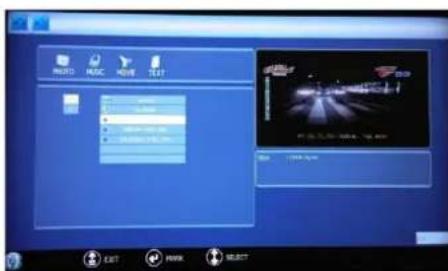
Druk op ▲▼ en OK om de film te selecteren die u wilt afspelen en druk vervolgens op PLAY/PAUSE om de film af te spelen.
Druk op ZOOM om het beeld te vergroten.
Druk op PREV/NEXT om de vorige of de volgende film te selecteren.
Druk op STOP om het afspelen van de film te beëindigen.
Tekst
1 Wanneer het USB-hoofdmenu is geopend, drukt u op ◀ om de optie TEXT (TEKST) te selecteren. Druk op OK om uw keuze te bevestigen en de lijst met tekstbestanden te openen.

Druk op ▲▼ en OK om de tekst te selecteren die u wilt weergeven en druk vervolgens op PLAY/PAUSE om de tekst weer te geven.
Druk op PREV/NEXT om de vorige of de volgende tekst te selecteren.
af te sluiten.
Opmerking
U kunt tegelijkertijd muziekbestanden afspelen en tekst weergeven.
De externe USB-schijf voor opnamen gebruiken
Sluit de USB-media met bestandssysteem FAT32 aan op de USB1-ingang. Druk vervolgens op de knop MENU.

Menu
Alleen USB1 is beschikbaar voor opnamen.
Druk op de knop MENU om het menu Function (Functie) te selecteren en op ▼ om het te openen. Druk op de optie Recorder te selecteren en op OK om het submenu te openen. 4 Druk op de optie Select Disk (Schijf selecteren) te selecteren en op OK om uw keuze te bevestigen. Als uw apparaat meerdere schijven heeft, drukt u op ◀ om een schijf te selecteren. Druk op de optie Format (Formatteren) te selecteren en op ▶ om deze te bevestigen. Druk op ◀ om aan te geven hoeveel geheugenruimte u wilt formatteren. Druk op OK om de USB-schijf te formatteren.
Bestandssysteemgrootte
Bestandssysteemgrootte Alles
SD 27Min HD7Min
OK
ANNULEREN

Opmerking
Het hele apparaat wordt geformatteerd en als de geheugenruimte meer dan 1GB bedraagt, kunt u de omvang instellen die voor timeshiften wordt gebruikt.
6 Het formatteren kan enkele minuten duren, afhankelijk van de geheugenruimte. Druk op om de optie Time Shift Disk Size (Geheugenruimte timeshiften) te selecteren. De maximale omvang voor timeshiften is 8GB. Druk vervolgens op OK om op te slaan.
Als u de volledige geheugenruimte voor timeshiften selecteert, kunt u geen opnamen maken.
Wacht tot de systeemcontrole is voltooid. Vervolgens kunt u de veiligheidsgegevens bekijken.

Opmerking
U hoeft het apparaat alleen te formatteren als u het voor de eerste keer gebruikt om op te nemen.
De minimale ruimte die voor opnamen vereist is, bedraagt 1GB. Er kan maximaal 2TB worden geformatteerd. De maximale multipartite bedraagt 16 partities; er is een partitie per keer actief.
Bitrate:
- Bitrate apparaat >4,5MB / sec . REC is geschikt voor HD streaming
- Bitrate apparaat > 1,5 MB/sec. REC is geschikt voor SD-streaming.
- Bitrate apparaat < 600 KB/sec. REC is niet geschikt voor REC.
Het systeem kan niet normaal functioneren als het USB-apparaat een van de volgende problemen heeft:
Het apparaat heeft een bug. Het apparaat wordt door een fout geblokkeerd. De geheugenruimte is ontoereikend.

BELANGRIJK
- Het USB-apparaat moet via uw computer als FAT32-systeem worden gedefinieerd voordat u het op de USB-ingang aansluit.
De functie Time Shift (timeshiften) is alleen beschikbaar in de digitale tv-modus. Druk op PLAY/PAUSE om het programma te onderbreken en nogmaals op PLAY/PAUSE om het timeshift-programma af te spelen. Druk op STOP om de timeshift-functie af te sluiten. U kunt het timeshift-programma tijdens het afspelen beëindigen door op STOP te drukken.
OPNEMEN
Druk op de knop D.MENU om het lopende programma op te nemen en nogmaals op D.MENU of EXIT om het opnamenu te minimaliseren.

Druk op STOP om het opnemen te beëindigen. Ga als volgt te werk om het opgenomen programma af te spelen. Druk op INDEX om de opnamelijst op te roepen.

Druk op ▲▼ om de opgenomen inhoud te selecteren.
Druk op ▶ om de programmagegevens weer te geven.

Druk op ◀ om uw keuze ongedaan te maken. Druk op OK of PLAY/PAUSE om het opgenomen programma af te spelen en op STOP om het afspelen te beëindigen.

Opmerking
Als het kanaal wijzigt, heeft dit geen gevolgen voor het opnemen op dezelfde frequentie, maar wel voor het timeshiften. U kunt het opgenomen programma niet verwijderen tijdens het afspelen. Druk een aantal keren op INDEX om de programmagegevens als volgt weer te geven: programmatitel, zendernaam, programmatijd, bestandsnaam en bestandslengte.
DE DVD-SPELER GEBRUIKEN (alleen bepaalde modellen)
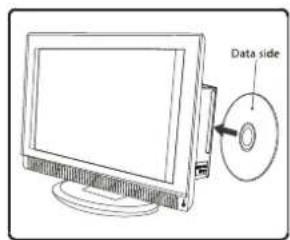
EEN DVD AFSPELEN
Druk op SOURCE op de afstandsbediening om de DVD-modus in te schakelen. 2 Plaats de DVD in de DVD-lade met het DVD-label van u af en het scherm afgekeerd. Er kunnen alleen DVD's met een standaardformaat in de DVD-lade worden geplaatst.
3 De DVD wordt automatisch geladen; meestal wordt er eerst een dvd-menu weergegeven. 4 Gebruik de knoppen om door het DVD-menu te navigeren en de afspeeloptie te selecteren. Druk vervolgens op PLAY/PAUSE.
EEN DVD ONDERBREKEN
Druk op PLAY/PAUSE om het afspelen te onderbreken. Het geluid wordt dan ook uitgezet. Druk op PLAY/PAUSE om het afspelen te hervatten.
Druk op om het afspelen van een DVD te beëindigen. Het DVD-beginlogo wordt op het scherm weergegeven. Bij sommige schijven wordt opgeslagen op welk moment het afspelen van de DVD is beëindigd. Druk in dat geval op PLAY/PAUSE om het afspelen vanaf dat moment te hervatten. Druk nogmaals om het afspelen geheel te beëindigen en het geheugen te wissen.
SNEL VOORUIT- EN TERUGSPOELEN
Druk op om het afspelen te versnellen. Druk op om snel terug te spoelen. 2 Druk herhaaldelijk om verschillende afspeelsnelheden te doorlopen. Deze worden in de linkerbovenhoek van het scherm weergegeven: 2X, 4X, 8X, 16X, 32X en normale afspeelsnelheid. Druk op PLAY/PAUSE om het normale afspelen te hervatten.
NAAR DE VOLGENDE OF DE VORIGE SCENE SPRINGEN
Druk tijdens het afspelen op I om naar de volgende scene op de schijf te springen of op I om naar de vorige terug te keren.
WACHTWOORD
De oudervergrendeling kan worden geactiveerd door de wachtwoordmodus in te schakelen. Het standaardwachtwoord is 1234. Als u uw wachtwoord vergeten bent, kunt u altijd 1369 invoeren om verder te gaan.
DE ZOOMFUNCTIE GEBRUIKEN
Druk op ZOOM om op het beeld op het scherm in te zoomen. Druk een aantal keren op deze knop om het beeld verder te vergroten. Gebruik in de zoommodus de knoppen om een ander deel van het uitvergrote beeld op het scherm weer te geven.
ONDERTITELING INSCHAKELEN
Druk tijdens het afspelen op SUBTITLE. De beschikbare talen worden in de linkerbovenhoek van het scherm weergegeven. Druk een aantal keren op deze knop tot de gewenste taal voor de ondertiteling wordt weergegeven. Druk op SUBTITLE tot OFF (Ondertiteling uit) wordt weergegeven om de ondertiteling uit te schakelen.
DE HERHALINGSMODUS
Druk een keer op REPEAT om een hoofdstuk op een DVD te herhalen, twee keer om de huidige afspeeltitel te herhalen en drie keer om de gehele inhoud van de DVD te herhalen.
DE CAMERAHOEK WIJZIGEN
Op sommige DVD's zijn voor sommige of alle scènes meerdere camerahoeken beschikbaar. Druk op ANGLE om de camerahoek te wijzigen. Mogelijke camerahoeken zijn: voor, opzij, volledige weergave of buitenaanzicht.
AANVULLENDE DVD-FUNCTIES
Druk op deze knop om naar de vorige menuoptie terug te keren.
AUDIO
Op veel DVD's zijn meerdere soundtracks beschikbaar. Als u deze wilt wijzigen, drukt u op AUDIO. Wacht drie seconden voordat u opnieuw op deze knop drukt om de beschikbare mogelijkheden te doorlopen.
TITLE
Druk op deze knop om op sommige DVD's naar het titelmenu terug te keren. Gebruik de knoppen om door het menu te navigeren.
SEARCH
Druk op SEARCH en gebruik de nummertoetsen om het gewenste hoofdstuk te selecteren. Druk vervolgens op PLAY/PAUSE om het hoofdstuk direct af te spelen.
PROGRAM
Druk tijdens het afspelen op PROGRAM om direct naar een sectie of programma op de DVD te gaan. Druk op de nummertoetsen om het gewenste programmanummer in te voeren. Selecteer vervolgens START met de cursor. De desbetreffende sectie van de DVD wordt direct afgespeeld. Als u deze functie wilt annuleren, drukt u op PROGRAM, gaat u naar STOP en drukt u op PLAY/PAUSE.
A-B
Met A-B kunt u instellen dat een gedeelte van een DVD wordt herhaald. Druk op A-B om het beginpunt in te stellen en druk er nogmaals op om het eindpunt in te stellen. Het geselecteerde gedeelte wordt onmiddellijk herhaald. Druk op A-B om het herhalen te annuleren.
ANGLE
Druk op deze knop wanneer u bijvoorbeeld sportwedstrijden, concerten of toneelstukken vanuit verschillende invalshoeken wilt bekijken. (Alleen van toepassing op DVD's met deze functie. Als een DVD vanuit verschillende hoeken is opgenomen, kunt u een scene vanuit verschillende perspectieven bekijken, bijvoorbeeld voor, opzij, volledige weergave of buitenaanzicht.)
D.CALL
Druk een aantal keren op D.CALL om verschillende schermmenu-indicatoren voor verschillende schijftypen weer te geven, zoals DVD, cd, enz.
EEN JPEG-CD AFSPELEN
Plaats een JPEG-cd op dezelfde wijze als een DVD of audio-cd, met het label van u afgekeerd. De cd wordt geladen en op het scherm wordt een menu met de inhoud van de cd weergegeven. Gebruik de cursor om de map en de foto te selecteren die u wilt bekijken en druk op PLAY/PAUSE. De foto's op de schijf worden achtereenvolgens als diavoorstelling getoond. Druk tijdens de diavoorstelling op PLAY/PAUSE om een foto stil te zetten. Druk op >> of << om naar de volgende of de vorige foto te gaan.
EEN AUDIO-CD AFSPELEN
Plaats een cd op dezelfde wijze als een DVD, met het label van u afgekeerd. De cd wordt geladen en op het scherm wordt een menu met de inhoud van de cd weergegeven. Gebruik de cursor om de nummers te selecteren die u wilt afspelen en druk op PLAY/PAUSE, of druk meteen op PLAY/PAUSE om de gehele cd vanaf het begin te beluisteren. Een cd wordt op dezelfde wijze gestopt, onderbroken, vooruit- en teruggespoeld als een DVD. Met de knop REPEAT kunt u ook een nummer, een album of de gehele inhoud van de cd herhalen. Druk een aantal keren op deze knop om aan te geven wat u wilt herhalen. U kunt ook de A-B-functie gebruiken om een gedeelte van een nummer of de cd te herhalen.
Referentie
PROBLEMEN OPLOSSEN
Raadpleeg in geval van problemen de volgende mogelijke oplossingen:
| Geen beeld, geen geluid | Controller of de television op de juiste wijze is aangesloten. Controller of de stroomvoorziening van de television goed functioneert. Controller of de stroom Niet isuitgevallen. |
| Leeg scherm | Controller of de juiste signalen worden ingeoerd. Stel met de afstandsbediening de signaalinvoer in op het juiste signal. Schakel de television opnieuw in als de stroomvoorziening is onderbroken.. |
| Geen geluid | Druk op MUTE om te controlleren of het geluid gedempt is. Controller of zich op andere kanalen hetzelfde probleem voordoet. Druk op VOL+om te controlleren of het probleem zo kan worden opgelost. |
| Slecht geluid | Controller of het audiosystem in orde is. Raadpleeg de gebruiksaanwijzing om het bij te stellen. |
| Geen beeld op sommige kanalen | Controller of het juiste kanaal is geselecteerd. Pas de antennene aan. |
| Geenkleur op sommige kanalen (zwart-wit) | Controller of zich op andere kanalen hetzelfde probleem voordoet. Controller de beeld- en audiosystemen. Raadpleeg de desbetreffende instructies in de gebruiksaanwijzing om de kleuren aan te passen. |
| Vlekken in sommige of alle beelden | Controller of de Antenne op de juiste wijze is aangesloten. Controller of de Antenne geen gebreken heeft. Stel het kanaal nauwkeuriger af. |
Televisie kan niet worden bediend
Koppel de televisie los van het stroomnet; sluit de televisie na 10 seconden opnieuw aan. Als het probleem zich blijft voordoen, neemt u contact op met een gekwalificeerde onderhoudsdienst voor technische ondersteuning.
Opmerking
Als het probleem niet aan de hand van bovenstaande suggesties kan worden opgelost, neemt u contact op met de plaatselijke gekwalificeerde servicedienst.
De televisie mag alleen door gekwalificeerd, erkend onderhoudspersoneel worden gerepareerd. Probeer nooit de achterkant van de televisie te verwijderen; onderdelen van de televisie staan onder hoge spanning en kunnen levensgevaarlijke elektrische schokken of brand veroorzaken.
Specificaties
Specificaties van de televisie die u zojuist hebt aangeschaft. Door technische innovaties kan de informatie in deze tabel afwijken.
| Model | 19" | 22" | 24" | 32" | 40" |
| Beeld, geluidssystem | PAL/SECAM-B/G,I,D/K,L,L' |
| Audio-output | ≥ 3W+3W | ≥ 8W+8W |
| Externe ingangspoort | COMPONENT-ingang, PC-ingang, AV ingang(Alleen 19"/22"/24" LED LCD MODEL inch)PC audio-ingang ,SCART antenna-ingang,HDMI-ingang, USBS-VIDEO ingang(Alleen LCD MODEL ) |
| Stroomeisen | Zie typeplaatje |
| Stroomverbruik | Zie typeplaatje |
| Temperatuur | In bedrijf: 5 -35°C
Opslag: -15 - 45°C |
| Vochtigheid | In bedrijf: 20% - 80%
Opslag: 5% - 90% |
| Accessoires | Afstandsbediening, AAA-batterij (x2), instructiehandleiding, garantie, TV-standard, 5x schroeven voor TV-standard (alleen voor 32/40 inch-model), componentadapter, component-audioadapter, SCART-adapter (alleen voor 32/40 inch-model ), knop deksel (alleen voor 32/40 inch-model) |

Opmerking: