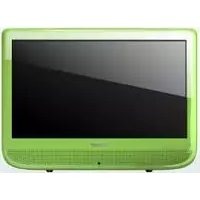
BEDIENUNGSANLEITUNG LT22R3CGW HAIER
Lesen Sie diese Bedienungsanleitung vor der ersten Verwendung dieses Gerätes sorgfältig durch und bewahren Sie sie für zukünftiges Nachschlagen auf.
FERNSEHER EINSTELLEN. 14
ZU EINER EXTERNEN QUELLE WECHSELN. 14
AUTOMATISCHE SUCHE. 14
MANUELLE DIGITALE SUCHE. 14
Manuelle analoge Suche. 15
FERNSEHER EINSTELLEN
ZU EINER EXTERNEN QUELLE WECHSELN
Herzlichen Glückwunsch. 2
WICHTIGE INFORMATIONEN. 2
Über ihren LCD / LED LCD-TV 5
Installation des Sockels. 5
LERNEN SIE IHR TV-GERÄT KENNEN
LERNEN SIE IHRE FERNBEDIENUNG KENNEN ..11
SCHLIESSEN SIE IHR TV-GERÄT AN. 12
ANTENNENVERBINDUNG 12
SIGNALVERBESSERUNG. 12
ANSCHLUSS EINES PC AN DAS TV-GERÄT. 12
ANSCHLUSS EINES DVD-PLAYERS AN IHR TV-GERÄT...
12
ANSCHLUSS EINES DVD-PLAYERS ODER
Anschlussoption 1 13
Anschlussoption 2 13
SCART-EINGANG. 13
HDMI-EINGANG 13
MONTIEREN SIE IHR TV-GERÄT AN DER WANDMONTAGE IHRES
TV-GERÄTES. 13
RICHTEN SIE IHRE FERNBEDIENUNG EIN 13
EINLEGEN DER BATTERIEN 13
VORSICHT IM UMGANG MIT BATTERIEN.
Inbetriebnahme
Aufstellung.
STANDORT
ANSCHLUSS.
EINSCHALTEN DES TV-GERÄTES
ABSTIMMUNG IHRES TV-GERÄTES
EINSCHALTEN EINER EXTERNEN PROGRAMMQUELLE
AUTOMATISCHE SUCHE
DIGITALE MANUELLE SUCHE
Analog Manual Search - Analoge Manuelle Suche
Channel Edit.
UMBENENNEN
VERSCHIEBEN.
Kanal als Favorit auswählen
ÜBERSPRINGEN. 17
GUIDE (EPG - Electronic Program Guide
- Elektronische Programmzeitschrift) 17
COMMON INTERFACE (CI) 17
Funktion Softwareaktualisierung. 18
Ablauf. 18
BEDIENUNG IHRES TV-GERÄTES. 19
Programmwahl. 19
Lautstärkeeinstellung 19
CH.LIST-Funktion 19
BILDEINSTELLUNGEN. 19
Ändern der Bildeinstellungen 19
TONEINSTELLUNGEN. 20
Ändern der Toneinstellungen 20
FUNKTIONSEINSTELLUNGEN. 21
ZEITEINSTELLUNGEN 22
EINSTELLUNGEN IM MENU SPERREN 24
EINSTELLUNG DES MENUS DIREKTWAHL.25
Verwendung der Funktionen 27
Videotextfunktionen 27
USB-MODUS. 28
VERWENDUNG VON USB-GERÄTEN 28
Verbindung/Trennung eines USB-Gerätes 28
Bedienung des USB-Gerätes 29
Bilder anzeigen 29
Musik abspielen 29
Film abspielen 30
Text. 30
Aufnahme auf ein externes USB-
Speichermedium 30
TIMESHIFT. 31
AUFNAHME 32
BEDIENUNG IHRES DVD-PLAYERS (nur
bestimmte Modelle) 32
ZUSÄTZLICHE DVD-FUNKTIONEN 33
Referenzteil 34
FEHLERBEHEBUNG 34
Spezifikationen 36
WILLKOMMEN
Wir danken Ihnen für den Kauf dieses HD-fähigen digitalen LCD/LED-LCD-Fernsehgeräts in den Größen 19 Zoll/22 Zoll/24 Zoll/32 Zoll/40 Zoll (48 cm/55 cm/61 cm/81 cm/102 cm). Dieser Leitfaden wird Sie beim Aufstellen, Einrichten und anfänglichen Gebrauch Ihres Fernsehgeräts unterstützen.
Zuerst vergleichen Sie bitte den Inhalt des Kartons mit folgender Checkliste: - HD-fähiges digitales LCD/LED-LCD-Fernsehgerät in den Größen 19 Zoll/22 Zoll/24 Zoll/32 Zoll/40 Zoll (48 cm/55 cm/61 cm/81 cm/102 cm) - Fernbedienung - 2 AAA-Batterien - Bedienungsanleitung - Garantie - Fernsehgerätesockel - 5 Schrauben für den Fernsehgerätesockel (nur für das 32/40-Zoll-Modell) - Komponentenadapter, Komponenten-Audioadapter, SCART-Adapter (nur für das 32/40-Zoll-Modell) - Gehäuseknopf (nur für das 32/40-Zoll-Modell) Jetzt können Sie beginnen!

WARNUNG
STROMSCHLAGGEFAHR
NICHT ÖFFNEN

WARNUNG
ÖFFNEN SIE WEDER DAS GEHÄUSE NOCH DIE RÜCKSEITE DES GERÄTES, UM DIE GEFAHR EINES STROMSCHLAGS ZU MINIMIEREN. DIE INNENLIEGENDEN BAUTEILE KÖNNEN NICHT SELBST GEWARTET WERDEN. WENDEN SIE SICH HIERFÜR AN QUALIFIZIERTES SERVICEPERSONAL.
Um die Gefahr eines Stromschlags auszuschließen, wird dringend von der Öffnung der Geräterückseite abgeraten, da sich dahinter keine bedienungsrelevanten Bauteile befinden. Falls erforderlich, wenden Sie sich bitte an autorisiertes Kundendienstpersonal. Blitz-Symbol innerhalb eines Dreiecks: Potenziell gefährliche Situation, deren Eintreten zu schweren Verletzungen durch Hochspannung führen kann. Ausrufezeichen innerhalb eines Dreiecks: Wichtiges Bauteil oder Zubehörteil, dessen technische Spezifikationen bei Austausch genau eingehalten werden müssen.
Warnung: Setzen Sie das TV-Gerät unter keinen Umständen an Orten mit hoher Luftfeuchtigkeit ein, um Brand- oder elektrische Gefahren zu vermeiden. Achten Sie darauf, den Bildschirm nicht versehentlich zu verkratzen oder Stößen auszusetzen.
Vorsicht: Lesen Sie diese Bedienungsanleitung vor der ersten Verwendung Ihres TV-Gerätes bitte sorgfältig durch und bewahren Sie sie für zukünftiges Nachschlagen an einem sicheren Ort auf.
Lesen Sie diese Bedienungsanleitung sorgfältig durch, um Ihr TV-Gerät bestmöglich nutzen zu können, und bewahren Sie sie für zukünftiges Nachschlagen auf. Die in der Bedienungsanleitung dargestellten Bildschirmanzeigen und Zahlen können sich aufgrund technischer Innovationen verändern.
Vorsicht:
Die unbefugte Demontage dieses Produkts ist nicht gestattet.


Verwenden oder lagern Sie keine leicht entflammbaren Materialien in der Nähe des Produkts, um Explosions-
oder Brandgefahren zu vermeiden.

Platzieren Sie das Produkt nicht an Orten mit hoher Luftfeuchtigkeit,
um Brandgefahren zu vermeiden.

Die Antenne des Produkts sollte sich nicht in
der Nähe elektrischer Leitungen befinden, um Stromschläge zu vermeiden.

Berühren Sie den Stecker nie mit feuchten
oder nassen Händen, da dies einen Stromschlag auslösen könnte.

Stellen Sie sicher, dass der Netzstecker des TV-Gerätes vollständig eingesteckt ist, da eine schlechte elektrische
Verbindung eine Brandgefahr darstellt.

Wird eine Antenne verwendet, muss
sichergestellt sein, dass entlang des Kabels kein Wasser in das TV-Gerät gelangen kann.

Trennen Sie dazu das TV-Gerät vom Netz und verwenden Sie ein weiches Tuch ohne
Chemikalien, um das Produkt zu reinigen. Stellen Sie sicher, dass
kein Wasser in das Produkt gelangt.

Netzstecker und Netzkabel müssen sauber gehalten werden, um Stromschläge und Brandgefahren
zu vermeiden.

Unterbrechen Sie bei Regen- und
Gewitterstürmen die Stromversorgung, um
Brandgefahren zu vermeiden.

Trennen Sie bei längerer Abwesenheit das
TV-Gerät vom Netz trennen, um Stromschläge und Brandgefahren zu vermeiden.

Über ihren LCD/LED-LCD-TV
Installation des Sockels
Nur für das 19/22 Zoll große LED-LCD-Modell
- Das kleine Teil aus dem Sockelständer nehmen.

- Das runde Anschlussstück mit dem Sockelständer ausrichten.


- Das LCD-Fernsehgerät auf den Sockel schieben. Das Gerät gemäß dem Pfeil auf dem Sockelständer um ca. 15 Grad drehen.


- Das kleine Teil wieder in den Sockel einsetzen; dies kann auch mit einer Schraube geschehen.

Installation des Sockels
Nur für das 32/40 Zoll große LED-LCD-Modell
- Das Fernsehgerät vorsichtig mit der Bildschirmseite nach unten auf einen Tisch legen. Wir empfehlen, das Einwickelmaterial aus dem Fernseherkarton auf die Tischplatte zu legen, um den Bildschirm vor Beschädigung zu schützen.

- Den Sockel mit der Unterseite des Fernsehgeräts wie unten dargestellt ausrichten.

3. Den Sockel auf das Fernsehgerät schieben bzw. drücken.

4. Die Schraube von der Sockelunterseite her am Fernsehgerät festziehen.

LERNEN SIE IHR TV-GERÄT KENNEN
Bedieneinheit vorne
Nur für das 19/22 Zoll große LCD-Modell

| ① POWER | Drücken, um das Fernsehgerät ein- und auszuschalten. |
| ② SOURCE | Schaltet zwischen allen verfügbaren Eingangsquellen hin und her. |
| ③ MENU | Drücken, um das Funktionsmenü des Geräts aufzurufen. |
| ④ VOL+/- | Drücken, um die Lautstärke zu erhöhen oder zu verringgem. |
| ⑤ | CH+/- | Drücken, um den Fernsehkanal zuändern. |
| ⑥ | Stromanzeige |
| ⑦ | Sensor fürFernbedienung | |
Anschlussleisten hinten


| ① | USB | |
| ② | HDMI | Zum Anschluss an den HDMI-Ausgang anderer Geräte |
| ③ | TV SCART | |
| ④ | YPbPr | Zum Anschluss einer Komponenten-Video/Audio-Vorrichtung |
| ⑤ | Common Interface | |
| ⑥ | S-VIDEO | Komponenten-/S-Video-Audioeingang |
| ⑦ | AUDIO IN | |
| 8 | VGA IN | Zum Anschluss an den VGA 1SPIN analogen Ausgangskonnektor der PC-Anzeigekarte zwecks PC-Anzeige |
| 9 | PC AUDIO IN | Zum Anschluss des PC-Ausgangskonnektors von einem PC an den Audioanschluss |
| 10 | Earphone port | |
| 11 | COAXIAL | |
| 12 | ANT IN | Zum Anschluss von Kabel- oder Antennensignalen an das Fernsehgerät, entweder direkt oder über eine Kabelbox. |
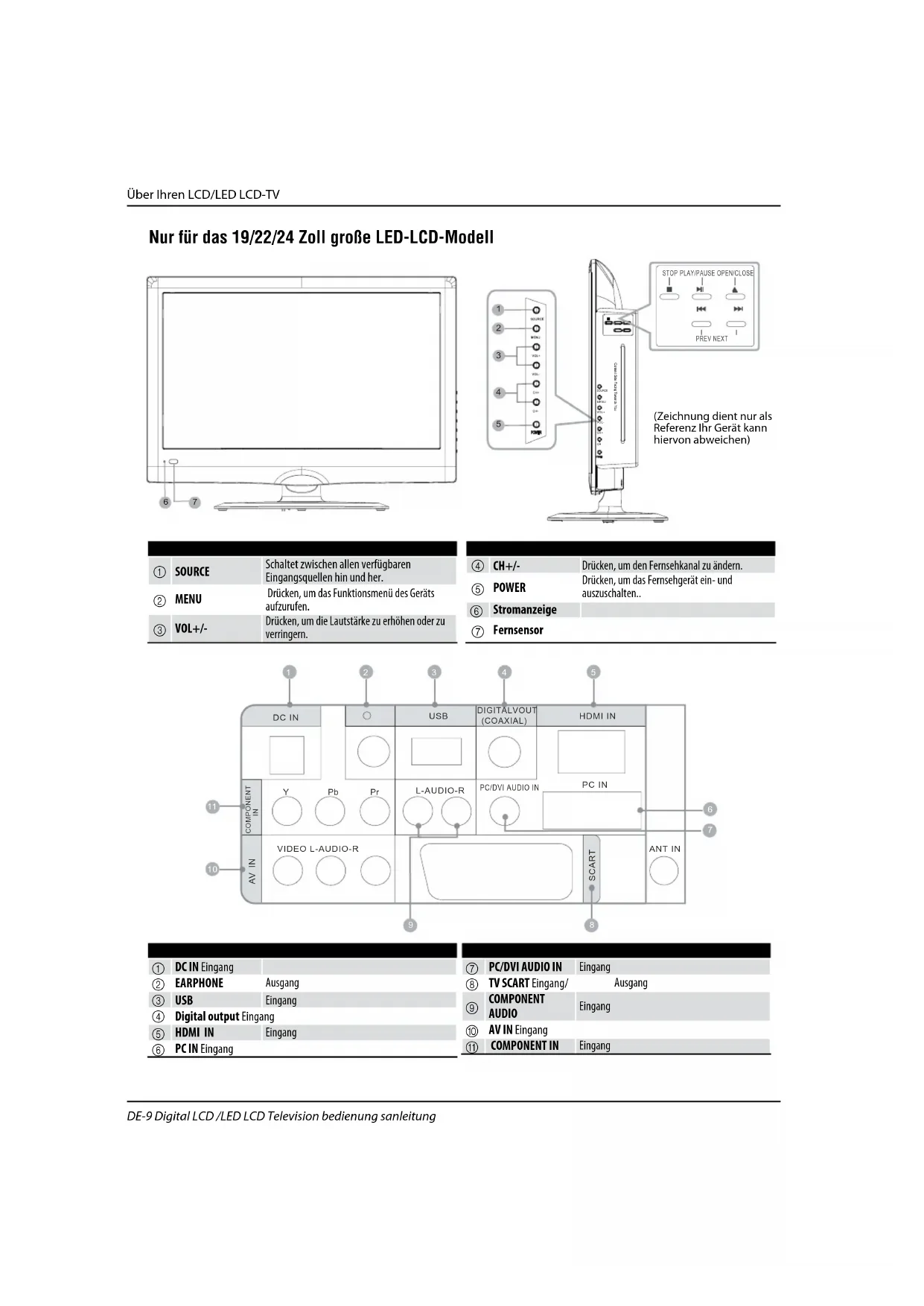
Nur für das 19/22/24 Zoll große LED-LCD-Modell

| ① | SOURCE | Schaltet zwischen allen verfügbaren Eingangssquellen hin und her. |
| ② | MENU | Drücken, um das FunktionsmENU des Geräts aufzurufen. |
| ③ | VOL+/- | Drücken, um die Lautstärke zu erhöhen oder zu verringem. |
| ④ | CH+/- | Drücken, um den Fernsehkanal zu ändern. |
| ⑤ | POWER | Drücken, um das Fernsehgerät ein- und auszuschalten.. |
| ⑥ | Stromanzeige | |
| ⑦ | Fernsensor |

| ① | DC IN Eingang | |
| ② | EARPHONE | Ausgang |
| ③ | USB | Eingang |
| ④ | Digital output Eingang |
| ⑤ | HDMI IN | Eingang |
| ⑥ | PC IN Eingang |
| ⑦ | PC/DVI AUDIO IN | Eingang |
| ⑧ | TV SCART Eingang/ | Ausgang |
| ⑨ | COMPONENT AUDIO | Eingang |
| ⑩ | AV IN Eingang |
| ⑪ | COMPONENT IN | Eingang |
Nur für das 32/40 Zoll große LED-LCD-Modell
| ① | SOURCE | Schaltet zwischen allen verfügbaren Eingangssquellen hin und her. |
| ② | MENU | Drücken, um das Funktionsmenu des Geräts aufzurufen. |
| ③ | VOL+/- | Drücken, um die Lautstärke zu erhöhen oder zu verringem. |
| 4 | CH+/- | Drücken, um den Fernsehkanal zu ändern. |
| 5 | POWER | Drücken, um das Fernsehgerät ein- und auszuschalten.. |

| ① | SCART | Eingang |
| ② | Component | Eingang |
| ③ | Component Audio | Eingang |
| ④ | PC | Eingang |
| ⑤ | PC/DVI AUDIO | Eingang |
| ⑥ | HDMI3 IN | Eingang |
| ⑦ | HDMI2 IN | Eingang |
| Common Interface |
| Earphone |
| ANTENNA | Eingang |
| Optical | Ausgang |
| USB |
| HDMI IN | Eingang |
LERNEN SIE IHRE FERNBEDIENUNG KENNEN
Richten Sie ihre Fernbedienung während der Bedienung auf den Empfangssensor am TV-Gerät.


HINWEIS
Die Multifunktionstasten ROT, GRÜN, BLAU und GELB sind im Analogbetrieb Seitenwahltasten, bei DVB-T Funktionstasten (Funktionen im OSD abrufbar).
① POWER ② DVD-Menu/REC ③ DVD öffnen / schließen ④ Bildmodus ⑤ Tonmodus ⑥ OSD aufrufen ⑦ Schlafmodus ⑧ Digital-TV Audio / NICAM / DVD Audio ⑨ Bildformat ⑩ Programmkanal ⑪ Untertitel ⑫ Programmdirektwahl ⑬ Eingangsumschaltung ⑭ Q.VIEW/SwapChannel ⑮ V+/V- Lautstärke ⑯ P+/P- Programm ⑰ Stummschaltung ⑱ Menu ⑲ GUIDE-Taste (EPG - nur bei Digital-TV) ⑳ Favoritenliste ㉑ OK / Cursor-Bewegungstaste ㉒ Zurück (nur für USB) ㉓ OSD verlassen ㉔ WIEDERHOLEN (nur für DVD, USB, REC & Timeshift) / ABBRECHEN-Taste ㉕ Zoom (nur für DVD & USB) / Videotext-Index (nur für TV) / REC-Index ㉖ Abspielen / Pause (nur für DVD & USB) / Timeshift ㉗ Stop (nur für DVD, USB, REC & Timeshift) ㉘ Press to jump back and forth between two channels ㉙ Zurückspulen (nur für DVD, USB, REC & Timeshift) ㉚ Vorspulen (nur für DVD, USB, REC & Timeshift) ㉛ Vorherige (nur für DVD, USB, REC & Timeshift) ㉜ Nächste (nur für DVD, USB, REC & Timeshift) ㉝ DVD Setup / Text ㉞ DVD Titel/Videotext-Mix ㉟ DVD Suche / Videotext-Subcode ㊱ DVD 10+/Videotext halten ㊲ DVD Programm / Videotext zeigen ㊳ DVD A-B Wiederholen / Videotextgröße ㊴ DVD Aufrufen / Videotextmodus ㊵ DVD Winkel / Videotextzeit
SCHLIESSEN SIE IHR TV-GERÄT AN
ANTENNENVERBINDUNG
Verbinden Sie Ihre Antenne mit der Buchse ANTENNA IN seitlich am TV-Gerät.
SIGNALVERBESSERUNG
Um die Bildqualität unter ungünstigen Empfangsbedingungen zu verbessern, kann ein Signalverstärker (nicht im Lieferumfang enthalten) angeschlossen werden.
ANSCHLUSS EINES PC AN DAS TV-GERÄT
GERÄT
Mit Hilfe eines VGA-Kabels (nicht im Lieferumfang enthalten) kann Ihr TV-Gerät als Bildschirm für Ihren PC eingesetzt werden.
1. Stellen Sie anhand der Bedienungsanleitung Ihres Computers fest, ob ein VGA-Anschluss vorhanden ist.
2. Schalten Sie TV-Gerät und PC aus.
3. Verbinden Sie ein 15-poliges VGA-Anschlusskabel Typ D mit der VGA-Schnittstelle am PC. Verbinden Sie das andere Ende des Kabels mit der PC-Schnittstelle am TV-Gerät. Ziehen Sie die Schrauben an den VGA-Schnittstellen fest und verbinden Sie das Audiokabel (nicht im Lieferumfang enthalten) mit der Audio-Input-Buchse auf der Rückseite des TV-Geräts.
4. Schalten Sie zuerst das TV-Gerät und anschließend den PC ein.
5. Schalten Sie mittels der entsprechenden Taste am TV-Gerät oder auf der Fernbedienung den Bildeingangsmodus auf VGA. Sobald ein Bild erscheint und Bildrauschen sichtbar ist, ändern Sie die Auflösung des VGA-Modus, ändern Sie die Bildwiederholfrequenz oder stellen Sie Helligkeit und Kontrast im Menü neu ein, bis das Bild störungsfrei ist.
ANSCHLUSS EINES DVD-PLAYERS AN IHR TV-GERÄT
Schließen Sie die DVD-Bildausgabe (Y, Pb, Pr) an die Buchse COMPONENT (Y, Pb, Pr) IN Ihres TV-Geräts an.
0. Schalten Sie den DVD-Player ein und legen Sie eine DVD ein. 2. Drücken Sie auf die Taste SOURCE.
Weitere Informationen entnehmen Sie bitte der Bedienungsanleitung des DVD-Players.

ANSCHLUSS EINES DVD-PLAYERS ODER VIDEORECORDERS AN IHR TV-GERÄT
Ein DVD-Player oder Videorecorder kann auf zwei Arten mit Ihrem TV-Gerät verbunden werden. Stellen Sie sicher, dass sowohl das TV-Gerät als auch DVD-Player oder Videorecorder ausgeschaltet sind, bevor sie angeschlossen werden.
Anschlussoption 1
Verbinden Sie Audio- und S-VIDEO-Kabel von den Ausgangsbuchsen des Videorecorders mit den Eingangsbuchsen des TV-Geräts.
Legen Sie eine Videokassette in den Videorecorder ein und drücken Sie auf dem Videorecorder auf PLAY. Schalten Sie zuerst das TV-Gerät und anschließend den Videorecorder ein. Wählen Sie mit der Eingangswahltaste am TV-Gerät den Bildeingangsmodus S-VIDEO.
Anschlussoption 2
Verbinden Sie die AV DVD/VCR-Ausgänge mit der AV-IN-Buchse Ihres TV-Gerätes.
Wählen Sie mit der Eingangswahltaste am TV-Gerät den Bildeingangsmodus AV.
SCART-EINGANG
Verbinden Sie das Scart-Kabel mit dem externen Gerät (DVD-Player, Settop-Box oder Spielkonsole) und der Scart-Buchse am TV-Gerät.
Drücken Sie die Eingangswahltaste und wählen Sie den SCART-Modus. Bedienen Sie das externe Gerät.
HDMI-EINGANG
Verbinden Sie das Kabel mit dem HDMI-Gerät und der HDMI-Buchse am TV-Gerät.
Drücken Sie die Eingangswahltaste und wählen Sie den HDMI-Modus. Weitere Informationen entnehmen Sie bitte der Bedienungsanleitung des HDMI-Gerätes.
WANDMONTAGE IHRES TV-GERÄTES
Mit Hilfe einer Wandkonsole (nicht im Lieferumfang enthalten) können Sie das TV-Gerät an eine Wand montieren. Die Befestigung des TV-Gerätes an der Wandkonsole (nicht im Lieferumfang enthalten) erfolgt mit M4/M6-Maschinenschrauben (4 St.).
RICHTEN SIE IHRE FERNBEDIENUNG EIN
EINLEGEN DER BATTERIEN
Legen Sie die Fernbedienung mit der Rückseite nach oben vor sich und öffnen Sie den Deckel des Batteriefachs.

Setzen Sie zwei AAA-Batterien ein. (Die Batterien müssen entsprechend der Markierungen + und - in die Fernbedienung eingesetzt werden).

Schließen Sie den Deckel des Batteriefachs.

VORSICHT IM UMGANG MIT BATTERIEN
Vergewissern Sie sich, dass sich zwischen der Fernbedienung und dem Empfangssensor am TV-Gerät keine Gegenstände befinden.
Sonnenlicht oder sonstige starke Lichtquellen können das von der Fernbedienung ausgesandte Signal beeinträchtigen. Drehen Sie in diesem Fall das TV-Gerät, um das direkte Anstrahlen des TV-Gerätes zu verhindern.
Setzen Sie die Fernbedienung weder großer Hitze noch Feuchtigkeit aus, um sie nicht zu beschädigen.
Verwenden Sie zwei 1,5V-AAA-Batterien. Verwenden Sie identische Batterien. Setzen Sie die Batterien unter Beachtung der Polarität ein. Verwenden Sie keine wiederaufladbaren Batterien. Falls Ihr TV-Gerät über einen längeren Zeitraum nicht benutzt wird, entfernen Sie die Batterien aus der Fernbedienung.
Inbetriebnahme
Aufstellung
STANDORT
Stellen Sie Ihr TV-Gerät vorzugsweise in der Höhe einer Steckdose (innerhalb der Reichweite des Netzkabels) und der Antennenbuchse auf oder verwenden Sie Verlängerungskabel.
ANSCHLUSS
Stecken Sie Ihr TV-Antennenkabel in den Antenneneingang seitlich am TV-Gerät.
2 Setzen Sie die Batterien in die Fernbedienung ein. Stellen Sie sicher, dass Sie in der richtigen Position unter Beachtung der im Batteriefach angezeigten Polarität eingesetzt werden.
EINSCHALTEN DES TV-GERÄTES
1 Drücken Sie einmal auf die POWER-Taste an der rechten Seite des TV-Gerätes. Ein rotes Blinklicht erscheint in einer Ecke des Bildschirms. 2 Drücken Sie die POWER-Taste auf der Fernbedienung.
Das TV-Gerät schaltet sich ein und die Farbe des Lichts wechselt von Rot zu Blau. Dies kann kurze Zeit dauern.
Wählen Sie die gewünschte Sprache, sobald die Sprachenliste auf dem Bildschirm erscheint. Verwenden Sie die Taste ▷, um zur Sprache zu scrollen, und drücken Sie zur Bestätigung OK.
ABSTIMMUNG IHRES TV-GERÄTES
EINSCHALTEN EINER EXTERNEN PROGRAMMQUELLE
Haben Sie einen DVD-Player oder ein ähnliches Gerät an Ihr TV-Gerät angeschlossen, muss das TV-Gerät mitgeteilt bekommen, dass es den Inhalt dieser Programmquelle wiedergeben soll. Drücken Sie einfach auf EINGANGSWAHL, um das Eingangsmenü in der linken Ecke des Bildschirms aufzurufen. Verwenden Sie die Tasten △ und ▽, um die jeweilige Programmquelle zu markieren, und drücken Sie auf OK.
Genaue Informationen zum Anschluss zusätzlicher Geräte erhalten Sie unter LERNEN SIE IHR TV-GERÄT KENNEN auf Seite 6.
AUTOMATISCHE SUCHE
Drücken Sie auf die Taste MENU.

Drücken Sie auf ▶, um das Menü „Abstimmung“ auszuwählen, bestätigen Sie durch Drücken von ▼.
3 Drücken Sie auf △▽, um den Unterpunkt „Land“ auszuwählen. Drücken Sie auf ▶, um das gewünschte Land auszuwählen. 4 Drücken Sie auf △▽, um den Unterpunkt „Auto Search“ auszuwählen, bestätigen Sie durch Drücken von OK. Drücken Sie auf ◀, um die gewünschte Option
auszuwählen, und drücken Sie OK, um die Suche zu starten.
Drücken Sie auf MENU, um die TV-/Digital-TV-Suche zu überspringen, falls gewünscht.

5 Drücken Sie auf EXIT, um Auto Search während der Suche abzubrechen.
HINWEIS
Der Auto Search-Vorgang kann eine gewisse Zeit in Anspruch nehmen.
DIGITALE MANUELLE SUCHE
Drücken Sie auf die Taste 0 MENU.

Drücken Sie auf 2▶, um das Menü Tuning auszuwählen, bestätigen Sie durch Drücken von ▼.
3 Drücken Sie auf ▲▼, um den Unterpunkt Digital Manual Search auszuwählen, bestätigen Sie durch Drücken von ▶.

Drücken Sie auf ●, um den Kanal auszuwählen. Drücken Sie auf OK, um die Suche zu starten.
Sobald ein Kanal gefunden wurde, können Sie diesen durch Drücken auf OK speichern. Drücken Sie auf EXIT, um die Suche zu verlassen.
Analog Manual Search - Analoge Manuelle Suche
Führen Sie die nachfolgenden Schritte durch, wenn Sie die Kanalsuche manuell durchführen möchten.
Drücken Sie auf die Taste 2. Drücken Sie auf ◀, um das Menü Tuning auszuwählen, bestätigen Sie durch Drücken von ▼. 3 Drücken Sie auf ▲▼, um den Unterpunkt Analog Manual Search auszuwählen, bestätigen Sie durch Drücken von ▶.

4 Drücken Sie auf ▲▼, um den Unterpunkt Suche auszuwählen, durch Drücken von ▶ wählen Sie einen höheren Frequenzbereich. Drücken Sie auf 4, um einen niedrigeren Frequenzbereich auszuwählen. Wählen Sie anschließend Speichern In und drücken Sie ◀, um den Programmplatz auszuwählen, in dem Sie den Kanal speichern möchten. Sobald ein Kanal gefunden wurde, können Sie diesen durch Drücken auf die rote Taste speichern. Drücken Sie auf EXIT, um die Suche zu verlassen.
Tonwiedergabe
Drücken Sie auf ▲▼, um Sound System auszuwählen, drücken Sie anschließend auf ◀▶, um den richtigen Tonwiedergabemodus auszuwählen.
Derzeitiger Kanal
Drücken Sie auf ◀, um die Kanalnummer auszuwählen, die Sie ändern möchten.
Speichern in
Drücken Sie auf ◀, um den Programmplatz auszuwählen, in dem Sie einen Kanal speichern möchten.
Feinabstimmung
Sollte die Qualität von Bild- und/oder Tonwiedergabe nicht zufriedenstellend sein, verwenden Sie die Funktion FINETUNE. Diese Funktion sollte nur bei mäßiger Empfangsqualität verwendet werden.
Wiederholen Sie die oben dargelegten Schritte und drücken Sie anschließend auf ▲▼, um den Unterpunkt Fine Tune auszuwählen.
Drücken Sie wiederholt auf ◀, um die Feinabstimmung durchzuführen, bis die bestmögliche Bild- und Tonqualität erreicht ist.
Channel Edit
Mit dieser Funktion können Sie im Analogbetrieb Kanäle umbenennen, verschieben, Favoriten auswählen und überspringen.
Drücken Sie auf die Taste

Drücken Sie auf 2, um das Menü TUNING auszuwählen, bestätigen Sie durch Drücken von.
3 Drücken Sie ▲▼, um CHANNEL EDIT auszuwählen. Drücken Sie auf >, um das Untermenü aufzurufen. Mit Hilfe der roten, grünen, gelben und blauen Taste gelangen Sie in das gewünschte Menü.
UMBENENNEN
Drücken Sie auf 4, um die Kanalnummer auszuwählen, drücken Sie die grüne Taste für die Funktion Umbenennen".

2 Drücken Sie auf ◀, um die Position der Kanalbezeichnung auszuwählen, wählen Sie mit ◀ die Nummer aus. Drücken Sie, um Änderungen jederzeit zu löschen.
HINWEIS
Die Funktion UMBENENNEN ist nur bei Analogprogrammen möglich.
VERSCHIEBEN
Drücken Sie auf 4, um den Kanal auszuwählen, und wählen Sie mit der gelben Taste die Position.
2 Drücken Sie auf , um den Programmplatz auszuwählen, zu dem Sie verschieben möchten, und drücken Sie die gelbe Taste zur Bestätigung. 3 Drücken Sie die Taste, um die Änderungen jederzeit zu löschen.
Kanal als Favorit auswählen
Drücken Sie auf 1, um die Kanalnummer auszuwählen, drücken Sie die rote Taste für die Funktion Favorit auswählen.
2 Drücken Sie auf die rote Taste, um die Änderungen jederzeit abzubrechen. Drücken Sie auf der Fernbedienung die Taste und die Favoritenliste wird angezeigt.
Drücken Sie auf 4, um die Kanalnummer auszuwählen, und bestätigen Sie mit OK.
ÜBERSPRINGEN
Drücken Sie auf 1, um den Kanal auszuwählen, und überspringen Sie mit der blauen Taste den aktuellen Kanal.
2 Drücken Sie auf die blaue Taste, um die Änderungen jederzeit abzubrechen.
GUIDE (EPG - Electronic Program Guide - Elektronische Programmzeitschrift)
Mit Hilfe dieser Funktion können Sie auf die Digital-TV-Programminformationen zugreifen.
Drücken Sie auf die Taste

PictureSound Tuning Funktion Time Lock
Drücken Sie auf , um das Menü TUNING auszuwählen. Drücken Sie auf , um die Auswahl zu bestätigen.
3 Drücken Sie auf , um GUIDE auszuwählen. Drücken Sie auf OK, um das Untermenü aufzurufen. EPG wird aufgerufen.
Über die Taste GUIDE auf der Fernbedienung können Sie das EPG-MENÜ direkt aufrufen.

HINWEIS
Nur im Digital-Betrieb.
COMMON INTERFACE (CI)
Der CI-Schacht dient der Aufnahme von CAMs (Conditional Access Module) und Chipkarten (Smart Cards), um Pay-TV-Programme empfangen und zusätzliche Dienstleistungen nutzen zu können. Wenden Sie sich an Ihren CI-Dienstanbieter, um weitere Informationen über Module und Dienstleistungen zu erfahren. Beachten Sie bitte, dass CAMs und Chipkarten weder im Lieferumfang enthalten sind noch von uns als Zubehör geliefert werden können.

Warnung
Schalten Sie Ihr TV-Gerät aus, bevor Sie ein Modul in den CI-Schacht einstecken.

Stecken Sie zuerst das CAM korrekt in den dafür am TV-Gerät befindlichen CI-Schacht ein und führen Sie anschließend die Smart Card ein.


Schalten Sie das TV-Gerät ein, woraufhin nach Erkennung des CAM die folgende Nachricht angezeigt wird. Warten Sie kurze Zeit, bis die Karte aktiviert wird.
3 Drücken Sie auf MENU, um das Hauptmenü anzuzeigen, markieren Sie mit Hilfe der Tasten und die Zeile „Common Interface" und drücken Sie auf OK. Detaillierte Informationen zur gerade verwendeten CI-Karte werden angezeigt. Drücken Sie die Chipkarten-Menü-Taste, um das Chipkarten-Menü aufzurufen. Detaillierte Informationen zur Einstellung entnehmen Sie der Bedienungsanleitung des Moduls. 6 Wird das Modul entfernt, erscheint die folgende Nachricht auf dem Bildschirm.
CI-Modul entfernt
Funktion Softwareaktualisierung
Sobald Sie über eine mögliche Softwareaktualisierung informiert werden, können Sie die Betriebssoftware über das Download-Menü aktualisieren. Die Daten für verschiedene Geräte werden fortlaufend über einen speziellen Empfangskanal gesendet.
Sie müssen diesen Kanal, über den der Datenstrom mit der Aktualisierung gesendet wird, suchen.

HINWEIS
Informationen hierzu erhalten Sie im Fachhandel oder über das Internet.
Ablauf
Drücken Sie die Taste MENU.

Drücken Sie die Taste A, um das Menü TUNING auszuwählen, und bestätigen Sie durch Drücken von V.
3. Drücken Sie die Tasten A V und wählen Sie Softwareaktualisierung. Schalten Sie die Funktion über die Tasten ein. Die Basisinstellung ist „Aus“. "START UPDATE" kann ausgewählt werden (Die grau unterlegten Felder können nicht verändert werden).

Drücken Sie die Tasten A V, um die Option Start Update auszuwählen, und bestätigen Sie mit OK. Anschließend schaltet sich das TV-Gerät neu ein und sucht nach den Aktualisierungsdaten.
HINWEIS
Wurden die Aktualisierungsdaten empfangen, beginnt das TV-Gerät mit der Aktualisierung. Anschließend geht das TV zurück in den DTV-Modus. Laden Sie die Empfängererkennung. Dieser Vorgang kann eine Minute in Anspruch nehmen. Drücken Sie auf EXIT, um den Download jederzeit abzubrechen und Ihr TV-Gerät besteht das TV zurück in den DTV-Modus.

Nach Beendigung des Downloads schaltet Ihr TV-Gerät in den Speichermodus und die entsprechende Anzeige leuchtet auf. Das rechts aufgeführte Menü wird angezeigt.
Sobald die Aktualisierung beendet ist, geht das TV zurück in den DTV-Modus.
BEDIENUNG IHRES TV-GERÄTES
Programmwahl
Programplatz direkt eingeben. Geben Sie den 1 Programmplatz direkt mit den Zifferntasten auf der Fernbedienung ein.
Verwenden Sie die Tasten P+ / P- , um ein Programm zu wählen.
Lautstärkeeinstellung
Stellen Sie die Lautstärke über die Tasten V+ / V- auf der Fernbedienung oder seitlich am TV-Gerät ein.
CH.LIST-Funktion
Nach Drücken von CH.LIST auf der Fernbedienung wird die Programmliste angezeigt. Durch Drücken von gelangen Sie in die Liste. Drücken Sie auf ▲▼ um die Kanalnummer auszuwählen, und bestätigen Sie anschließend mit OK.
BILDEINSTELLUNGEN
Ändern der Bildeinstellungen
Drücken Sie die Taste 1 MENU.

Drücken Sie auf , um das Menü „Bild" auszuwählen, bestätigen Sie durch Drücken von
3 Drücken Sie auf , um die zu ändernde Einstellung auszuwählen. 4 Drücken Sie auf , um die betreffende Einstellung zu ändern.
Haben Sie die Einstellungen wunschgemäß geändert, drücken Sie auf EXIT, um zu Ihrem Programm zurückzukehren, oder drücken Sie auf MENU, um zum vorhergehenden Menü zurückzukehren.
Kontrast
Regelt die Intensität heller Bildteile und lässt dunkle Bildteile unverändert.
Helligkeit
Regelt die Lichtleistung des gesamten Bildes, was vor allem die dunklen Bildteile beeinflusst.
Farbe
Regeln Sie hier das Sättigungsniveau der Farben entsprechend ihren Sehgewohnheiten.
Schärfe
Regelt die Schärfe feiner Objekte im Bild.
Farbton
Gestattet die Wahl der Farbenmischung (Farbton) des Bildes
HINWEIS
Die Funktion "Farbton" ist nur im NTSC-Modus verfügbar.
Modus
Regelt den Bildmodus. Wählen Sie je nach Art
des Programms zwischen Standard/Ruhig/
User/Lebhaft. Über die Taste P.MODE auf der
Fernbedienung können Sie den gewünschten Modus direkt anwählen.
Farbtemperatur
Erhöht oder senkt warme Farben (Warm - rot)
und kalte Farben (Cool - blau) entsprechend ihren
Sehgewohnheiten. Cool verleiht Weiß eine bläuliche
Färbung, Normal verleiht Weiß eine neutrale Färbung,
Warm verleiht Weiß eine rötliche Färbung.
Rauschminderung
Filtert und vermindert Bildrauschen automatisch und verbessert die Bildqualität bei Empfang schwacher Bildsignale. Wählen Sie je nach Art des Bildrauschens zwischen Aus/Niedrig/Standard/Hoch.
Reset
Wiederherstellung der Grundeinstellungen.
TONEINSTELLUNGEN
Ändern der Toneinstellungen
Drücken Sie auf die Taste 1 MENU.

2 Drücken Sie auf , um das Menü „Ton" auszuwählen, bestätigen Sie durch Drücken von . 3 Drücken Sie auf , um die zu ändernde Einstellung auszuwählen. 4 Drücken Sie auf , um die betreffende Einstellung zu ändern.
Haben Sie die Einstellungen wunschgemäß geändert, drücken Sie auf EXIT, um zu Ihrem Programm zurückzukehren, oder drücken Sie auf MENU, um zum vorhergehenden Menü zurückzukehren.
Balance
Regelt die Ausgangsleistung des rechten und linken Lautsprechers, um den Stereoton optimal auf Ihre Hörposition abzustimmen.
Modus
Regelt den Tonmodus.
Wählen Sie je nach Art des Programms zwischen
Standard/Musik/Theater/User. Über die Taste
S.MODE auf der Fernbedienung können Sie den gewünschten Modus direkt anwählen.
AVL (Automatische Lautstärkekontrolle)
Vermindert die Lautstärkeunterschiede zwischen verschiedenen Tonquellen.
SRTSXT
Regelt die Tiefenwiedergabe.
Drücken Sie auf ▲▼, um SRS TS XT auszuwählen.
Drücken Sie auf ◀, um SRS TS XT aus- oder
einzuschalten (AUS, EIN).
Ausgang Audio Digital
Steuert die digitale Audioausgabe ▲▼ Taste
Drücken zur Auswahl der Digital-Audio-Ausgabe
Taste drücken, um den Digital-Audio-Ausgang für OFF, PCM, RAW festzulegen.
Equalizer
Regeln Sie hier die Toneinstellungen entsprechend Ihren Hörgewohnheiten.

Audio-Sprachen
Drücken Sie auf , um Erstsprache/Zweitsprache auszuwählen, und drücken Sie anschließend , um die gewünschten Sprachen auszuwählen.
Drücken Sie auf , um den Unterpunkt „Schließen“ auszuwählen, bestätigen Sie durch Drücken von OK.

HINWEIS
Die Option Audio-Sprachen ist nur im Digital-TV-Modus verfügbar.
Reset
Wiederherstellung der Grundeinstellungen.
FUNKTIONSEINSTELLUNGEN
Drücken Sie auf die Taste 1 MENU.

Drücken Sie auf , um das Menü „Ton“ auszuwählen, bestätigen Sie durch Drücken von
Drücken Sie auf , um die zu ändernde Einstellung auszuwählen.

Drücken Sie auf , um die betreffende Einstellung zu ändern.
8 Haben Sie die Einstellungen wunschgemäß
geändert, drücken Sie auf EXIT, um zu Ihrem Programm zurückzukehren, oder drücken Sie auf MENU, um zum vorhergehenden Menü zurückzukehren.
Sprache
Auswahl des Menüs Sprache.
Untertitelsprache
Auswahl der Untertitelsprache.
Display Mode
Zur Einstellung des Bildverhältnisses drücken, um zwischen 4:3/Zoom1/Zoom2/Wide/16:9/Auto zu wählen.
Über die Taste SCREEN auf der Fernbedienung können Sie den gewünschten Modus direkt anwählen.
4:3 Modus
Wählen Sie 4:3, falls Sie das ursprüngliche Bildseitenverhältnis von 4:3 bevorzugen, wobei links und rechts graue Balken zu sehen sind.
16:9 Modus
Wählen Sie 16:9, falls Sie das Bild horizontal und in linearem Verhältnis ausrichten möchten, wobei der Bildschirm vollständig ausgefüllt ist.
Zoom1
Wählen Sie Zoom1, falls Sie das Bild ohne Änderung sehen möchten. Allerdings werden oben und unten Teile des Bildes abgeschnitten.
Zoom2
Wählen Sie Zoom2, falls Sie die Bilddarstellung ändern möchten, wobei die Bilddarstellung vertikal ausgedehnt und abgeschnitten werden kann. Das Bild ist ein Kompromiss zwischen Änderung und Bildschirmflächenabdeckung.
Wide
Wählen Sie Wide, falls Sie das Bild nichtlinear verändern möchten, also etwas größer oben und keine Änderung unten.
HINWEIS
Die Funktion Farbton ist nur im ATV-Modus verfügbar.
Recorder
Zur Aufzeichnung des Digital-TV-Programms. Weitere Informationen zum Recorder finden Sie auf Seite 30-32.
SCART-Eingang
Der Artikel ist nicht in der Lage, für 32' / 40' Modell gewählt zu werden, und nicht für 19' / 22' / 24' Modell angezeigt.
OSD Time Out
Regelt die Anzeigedauer der Menüs auf dem Bildschirm.
Für jeden Druck zur Wahl der vorgegebenen Minuten wird die Zeit in Schritten gewählt: Aus, 10 Sek., 15 Sek., 30 Sek., 45 Sek., 60 Sek.

OSD Transparenz
Um den Transparenzhintergrund des OSD zu setzen, wird die Transparenz in Schritten gewählt: Aus, 25 %, 50 %, 75 %, 100 %.
Reset
Wiederherstellung der Grundeinstellungen.
ZEITEINSTELLUNGEN
Uhrzeit
Drücken Sie auf die Taste 1 MENU.
Drücken Sie auf ◄, um das Menü Zeit auszuwählen, bestätigen Sie durch Drücken von.

3 Drücken Sie auf ▲▼, um den Unterpunkt Uhrzeit auszuwählen, bestätigen Sie die Einstellung durch Drücken von. Drücken Sie auf ▲▼, um Stunde oder Minute
auszuwählen, drücken Sie anschließend auf, um den Wert einzustellen.
Datum
Drücken Sie auf die Taste 1 MENU.
Drücken Sie auf ◄, um das Menü Zeit auszuwählen, bestätigen Sie durch Drücken von ▼

Drücken Sie auf ●, um den Unterpunkt Datum auszuwählen, bestätigen Sie die Einstellung durch Drücken von. Drücken Sie auf ▲▼, um die gewünschte Option auszuwählen, und drücken Sie OK, um den Wert einzustellen.
HINWEIS
Da im Digitalbetrieb die Zeitdaten mit dem Signal geliefert werden, können Uhrzeit und Datum nicht geändert werden. Falls Sie die Uhrzeit ändern möchten, schalten Sie das TV-Gerät im Analog-Betrieb aus und anschließend wieder ein.
Off Time – Zeitgesteuerte Abschaltung
Drücken Sie die Taste 1 (MENU).
Drücken Sie auf ◀, um das Menü „Zeit“ auszuwählen, und bestätigen Sie durch Drücken von OK.

Drücken Sie auf ▲/▼, um den Unterpunkt „Off Time“ auszuwählen, und bestätigen Sie die Einstellung durch Drücken von OK. Drücken Sie auf ▲/▼, um die Option „Wiederholen“ auszuwählen, und drücken Sie OK, um die Option einzuschalten. Drücken Sie auf ▲/▼, um „Stunde“ oder „Minute“ auszuwählen, und drücken Sie auf ◀/▶, um den Wert zu ändern.
Sobald der eingestellte Zeitpunkt erreicht ist, schaltet das TV-Gerät in den Standby-Betrieb.
On Time – Zeitgesteuertes Einschalten
Drücken Sie die Taste 1 (MENU).
Drücken Sie auf ◀, um das Menü „Zeit“ auszuwählen, und bestätigen Sie durch Drücken von OK. Drücken Sie auf ▲/▼, um den Unterpunkt „On Time“ auszuwählen, und bestätigen Sie die Einstellung durch Drücken von OK. Drücken Sie auf ▲/▼, um die Option „Aktivieren“ auszuwählen, und drücken Sie OK, um die Option einzuschalten. Drücken Sie auf ▲/▼, um „Stunde“ oder „Minute“ auszuwählen, und drücken Sie auf ◀/▶, um den Wert zu ändern.

Sobald der eingestellte Zeitpunkt erreicht ist, schaltet sich das TV-Gerät automatisch ein.
Schlafmodus
Der Schlaftimer schaltet das TV-Gerät automatisch nach einer vorgegebenen Zeit (zwischen 5 und 240 Minuten) aus.
Drücken Sie auf MENU, um das Menü „Zeit“ auszuwählen. Drücken Sie auf ▲/▼ und drücken Sie auf OK, um „Ruhe“ auszuwählen.

Drücken Sie auf ▲/▼ und verwenden Sie OK, um die Dauer in Minuten auszuwählen. Wählen Sie zwischen Aus, 5 Min, 10 Min, 15 Min, 30 Min, 45 Min, 60 Min, 90 Min, 120 Min, 180 Min, 240 Min. Haben Sie die Einstellungen wunschgemäß geändert, drücken Sie auf MENU, um zum vorhergehenden Menü zurückzukehren, oder drücken Sie auf EXIT, um zum TV-Betrieb zurückzukehren. Ab diesem Zeitpunkt zählt die Uhr die gewählte Dauer in Minuten bis zum Abschalten des TV-Gerätes.
Zeitzone
Drücken Sie die Taste 0 (MENU).

2 Drücken Sie auf ◄, um das Menü Zeit auszuwählen, bestätigen Sie durch Drücken von ▼. 3 Drücken Sie auf ▲▼, um die Zeitzone auszuwählen.
4 Drücken Sie auf ◄, um die korrekte Zeitzone auszuwählen. Drücken Sie auf OK, um die Einstellung zu speichern und das Menü zu verlassen.
SPERREN
Diese Funktion regelt Tuner, Programm, Eingangslautstärke usw. Drücken Sie MENU auf der Fernbedienung, drücken Sie auf ◄, um das Menü Sperren auszuwählen, drücken Sie auf ▼, um das Untermenü aufzurufen und geben Sie nun das erforderliche Passwort ein. Das Passwort für das TV-Gerät in der Grundeinstellung lautet 0000. Sollten Sie Ihr Passwort vergessen, können Sie jederzeit die Zahlenfolge 9443 eingeben, um die Bedienung fortsetzen zu können.

PASSWORT ÄNDERN
Drücken Sie auf ►, um den Unterpunkt "Passwort ändern" auszuwählen. Drücken Sie auf ►, um das Untermenü aufzurufen.
Sobald Sie eine vierstellige Zahl eingegeben haben, werden Sie aufgefordert, die Eingabe zu wiederholen. Das neue Passwort wird daraufhin automatisch gespeichert.

KINDERSICHERUNG
Drücken Sie auf ▲▼, um Kindersicherung auszuwählen. Schalten Sie die Funktion über die Tasten Ein oder Aus. Ist der Sperrmodus eingeschaltet, ist die Kindersicherung automatisch aktiviert. Falls in diesem Fall die Taste Kindersicherung (am TV-Gerät) gedrückt wird, erscheint Kindersicherung auf dem Bildschirm, was durch Drücken der Taste MENU gelöscht werden kann. 5 Sekunden nach der letzten Betätigung wird der Text automatisch vom Bildschirm gelöscht. Der Kindersicherungsmodus kann durch das Aufrufen des Menüs Sperre Aktivieren wieder eingeschaltet werden. Setzen Sie die Kindersicherung auf Ein oder Aus.
EINSTELLSICHERUNG
Drücken Sie auf ▲▼, um die Einstellsicherung auszuwählen und ein- und auszuschalten. Zum Einschalten ist keine sonstige Tätigkeit, wie das Durchführen einer Suche, erforderlich. Nach Aufruf des Menüs „Einstellen" erscheint die Einstellsicherung auf dem Bildschirm. Soll das Menü Einstellen bearbeitet werden, müssen Sie zuerst das Menü Sperren aufrufen, um die Einstellsicherung auszuschalten.
KANAL-NR.
Kanal-Nr. dient dem Aufrufen voreingestellter Kanäle. Drücken Sie auf ▲▼, um den voreingestellten Kanal auszuwählen. Drücken Sie auf ►, um die Kanalnummer auszuwählen.
EINGANGSEINSTELLUNG
Die Eingangseinstellung dient der Voreinstellung eines Starteingangs. Drücken Sie auf ◀, um zwischen Aus, Digital-TV, TV, AV, SCART, S-Video, Component1, Component2, PC, HDMI1, HDMI2, HDMI3, USB auszuwählen. DVD ist bei einigen Modellen verfügbar.
Eingangssicherung
Die Eingangssicherung regelt die Abschaltung/Zulassung externer Eingangsmodi.
Schalten Sie die Funktion über die Tasten ◀ Ein oder Aus.
Ist die Eingangssicherung eingeschaltet, ist TV-Betrieb möglich. Wird gleichzeitig die Taste Eingangswahl gedrückt, zeigt das TV-Gerät an, dass der jeweilige Eingang gesperrt ist.

Max. Lautstärke
Drücken Sie auf ▲▼, um Max. Lautstärke auszuwählen. Drücken Sie auf ◀▶, um einen Wert zwischen 0-100 einzustellen. Sobald ein bestimmter Wert eingestellt ist, kann mit der Lautstärkeregelung diese Lautstärke nicht überschritten werden. Falls bei der Einstellung der max. Lautstärke die aktuelle Lautstärke über der eingestellten Lautstärke liegt, wird die aktuelle Lautstärke als max. Lautstärke gespeichert. Liegt die aktuelle Lautstärke unter der max. Lautstärke, bleibt die aktuelle Lautstärke unverändert.
Einschaltlautstärke
Nach der Einstellung dieses Wertes ist dies die Lautstärke bei Einschalten des TV-Gerätes.
Jugendschutz
Drücken Sie auf ▲▼, um Jugendschutz auszuwählen. Drücken Sie auf ◀▶, um zwischen AUS und 4-18 zu wählen und damit das Alter der Kinder und Jugendlichen zu begrenzen, die das TV-Gerät nutzen.
Sperren löschen
Drücken Sie auf ▲▼, um den Entsperrmodus auszuwählen. Drücken Sie auf ◀▶, um alle eingestellten Modi zu entsperren, alle Entsperroptionen auf Aus zu schalten und die maximale Lautstärke auf 100 zu setzen.
Untertitel-Funktion
Nach Drücken von SUBTITLE auf der Fernbedienung wird das Menü Untertitelsprachen angezeigt. Durch Drücken von gelangen Sie in die Beste.
2 Drücken Sie auf , um den Unterpunkt auszuwählen, und bestätigen Sie mit OK. Drücken Sie auf EXIT, um die Änderungen jederzeit zu löschen.

HINWEIS
Nach Drücken von SUBTITLE auf der Fernbedienung wird das Menü Untertitelsprachen nur im Digital-Betrieb angezeigt.
CH.LIST-Funktion
1 Drücken Sie CH.LIST auf der Fernbedienung und das Menü Kanalliste wird angezeigt. Drücken Sie auf , um den Kanal auszuwählen, und bestätigen Sie mit OK. Drücken Sie auf EXIT, um die Änderungen jederzeit zu löschen.

GUIDE-Funktion
Nach Drücken von GUIDE auf der Fernbedienung wird das Menü Programmführer angezeigt. Durch Drücken von wählen Sie das Programm. Drücken Sie auf EXIT, um die Änderungen jederzeit zu löschen.

HINWEIS
Nur im Digital-Betrieb verfügbar.
FAV-Funktion
Drücken Sie FAV auf der Fernbedienung und das Menü Favoritenliste wird angezeigt.
Drücken Sie auf , um das Programm auszuwählen, und bestätigen Sie mit OK. Drücken Sie auf EXIT, um die Änderungen jederzeit zu löschen.

INFO
Drücken Sie INFO auf der Fernbedienung und Informationen zum aktuellen Programm werden angezeigt. Drücken Sie auf EXIT, um die Änderungen jederzeit zu löschen.

AUDIO/I/II
Drücken Sie AUDIO auf der Fernbedienung und das Menü „Audio-Sprachen“ wird angezeigt.
Drücken Sie auf , um die gewünschten Einstellungen auszuwählen, und bestätigen Sie mit OK. Drücken Sie auf EXIT, um die Änderungen jederzeit zu löschen.

HINWEIS
- Nach Drücken von AUDIO auf der Fernbedienung wird das Menü Audio-Sprachen nur im Digital-Betrieb angezeigt.
Stummschaltung
Die Funktion Stummschaltung dient dazu, den Ton abzuschalten, wenn Sie beispielsweise einen Telefonanruf entgegennehmen müssen oder Besucher in Empfang nehmen.
Drücken Sie die Taste MUTE auf der Fernbedienung, woraufhin "Mute" auf dem unteren Teil des Bildschirms angezeigt wird. Gleichzeitig ist der Ton des TV-Gerätes abgeschaltet. 2 Um den Ton wieder einzuschalten, drücken Sie erneut auf MUTE oder direkt auf die Taste V+.
Rückkehr zum zuletzt eingestellten Programm
Diese Funktion ermöglicht ein schnelles Umschalten zum zuletzt eingestellten Programm. Drücken Sie auf Q.View und das TV-Gerät schaltet zum vorhergehenden TV-Programm zurück (außer bei USB- und DVD-Quellen).
Im Beispiel ist Ihr zuletzt eingestelltes Programm auf Programmplatz 8 und das aktuelle Programm auf Programmplatz 18 (siehe Abbildung). Möchten Sie zurück zum Programmplatz 8 wechseln, drücken Sie lediglich die Taste Q.View. Möchten Sie zu Programmplatz 18 zurückkehren, drücken Sie die Taste erneut. Mit dieser Funktion können Sie auf einfache Weise zwischen dem aktuellen und dem zuletzt eingestellten Programm wechseln.

Verwendung der Funktionen
Videotextfunktionen
Videotext ist ein Informationssystem, das von vielen Fernsehsendern ausgestrahlt wird und wie eine Zeitung gelesen werden kann. Darüber hinaus stellt es Untertitel für Hörgeschädigte oder für Personen, die die Sprache eines gesendeten Programms nicht verstehen (Kabelnetze, Satellitenprogramme usw.), zur Verfügung.

HINWEIS
Die für die Bedienung von Videotext vorgesehenen Tasten funktionieren u. U. auch dann, wenn ein Sender kein Videotextangebot ausstrahlt.
Videotext

Videotextfunktionen
Durch Drücken der Taste auf der Fernbedienung schalten Sie auf Videotext um. Durch erneutes Drücken dieser Taste schalten Sie Videotext wieder aus. Nicht alle Menüfunktionen stehen bei eingeschaltetem Videotext zur Verfügung. Nur wenige Funktionen können bei eingeschaltetem Videotext direkt ausgeführt werden. Dies sind:
Lautstärkeregelung, Stummschaltung
Seite Auf/Ab
Verwenden Sie die Tasten P+ / P- um die nächste bzw. vorhergehende Seite aufzurufen.
Eingabe der Seitenzahlen
Um eine Videotext-Seite anzuwählen, geben Sie die Seitenzahl mit Hilfe der Zifferntasten auf der Fernbedienung ein, verwenden Sie die Tasten P+ oder P- oder die farbigen Multifunktionstasten.
Mixbetrieb
Drücken Sie diese Taste, um das Bild im Videotextbetrieb sehen zu können. Der Videotext wird dadurch über das TV-Bild gelegt. Durch erneutes Drücken kehren Sie in den reinen Videotextbetrieb zurück.
INDEX
Drücken Sie INDEX, um zur Videotext-Indexseite zurückzukehren.

Schriftzeichenwechsel
Durch Drücken der Taste I können Sie zwischen fernöstlichen und lateinischen Schriftzeichen umschalten.
Halten
Durch Drücken der Taste O wird die automatische Weiterschaltung unterbrochen. Diese Funktion ist hilfreich, wenn unter einer Seitenzahl mehrere Unterseiten vorhanden sind.
Größe
Durch Drücken der Taste wechseln Sie zwischen Vollbild / obere Hälfte / untere Hälfte / Vollbild. Diese Funktion dient der Vergrößerung des Schriftbildes, wodurch die Buchstaben leichter erkennbar sind.
Zeigen
Durch Drücken der Taste ? wird verborgener Text angezeigt. Diese Funktion dient der Anzeige verborgener Informationen, wie z.B. Antworten für interaktive Online-Puzzle im Videotext.
Zeit
Im TV-Betrieb wird bei Drücken der Taste für einige Sekunden die Videotext-Zeit in der oberen rechten Ecke angezeigt.
Farbige Multifunktionstasten
Die Multifunktionstasten ermöglichen die schnelle Seitenwahl entsprechend der Funktionsvorgaben des Senders, der den Videotext ausstrahlt. Drücken Sie die Taste mit der jeweiligen Farbe, um die auf der Videotextseite unten dargestellte Seitenwahlfunktion auszuwählen.
Subcode
Durch Drücken der Taste und Eingabe ihrer 4-stelligen Nummer kann eine Unterseite aufgerufen werden.
USB-MODUS

Hinweis
Die Grafiken im folgenden Abschnitt sind schematische Darstellungen und dienen lediglich als Beispiele. Falls erforderlich, beziehen Sie sich bitte auf die Angaben auf dem jeweiligen Produkt.
VERWENDUNG VON USB-GERÄTEN
Unterstützte Datenformate:
Foto: *.jpg
Musik: *.mp3-Dateien
Film: *.avi-Dateien;
Text: *.txt;

Hinweis
Aufgrund von Besonderheiten bei der Datenkodierung können manche Dateien nicht lesbar sein.
Unterstützte
Geräte:
Unterstützt werden Geräte, die das Mass Storage Protocol unterstützen und die als Dateisystem FAT32 verwenden, wie z. B. USB-Speichermedien, mobile Festplatten und MP3-Player. Falls USB-Geräte aufgrund eines nicht unterstützten Dateisystems nicht erkannt werden, formatieren Sie das Gerät mit dem oben genannten Dateisystem.
Um eine einwandfreie Wiedergabe zu erhalten, müssen folgende Vorgaben eingehalten werden:
Die Datencodierrate sollte unter 300 kB/s betragen. - Aufgrund der Einschränkungen bei der Übertragungsdistanz von USB-Signalen wird empfohlen, keine USB-Adapterkabel zu
verwenden. Die Länge verwendeter Kabel sollte nicht mehr als 1 m betragen.
- Verwenden Sie High-Speed-USB-Geräte entsprechend des USB 2.0 FullSpeed Interface-Standards. Falls USB-Geräte verwendet werden, die nur dem USB 1.1 FullSpeed-Interface-Standard entsprechen, kann die Wiedergabe verzerrt sein.
Verbindung/Trennung eines USB-Gerätes
1 Drücken Sie SOURCE auf der Fernbedienung und wählen Sie die Option USB. 2 Verbinden Sie das jeweilige USB-Gerät 2 Sek. nach Start des Systems mit der USB-Schnittstelle. 3 Nach Öffnen des Menüs System drücken Sie auf der Fernbedienung und wählen Sie die gewünschte USB-Dateiart, drücken Sie auf OK, um die Auswahl zu bestätigen und gehen Sie in die ihrer Auswahl entsprechende Dateiliste. 4 Drücken Sie ▲▼ auf der Fernbedienung und wählen Sie die gewünschte Datei und drücken Sie auf OK, um die gewählte Datei aufzurufen. 5 Um das Streaming Media-Abspielsystem zu verlassen und ein TV-Programm anzusehen, drücken Sie auf BACK, um zuerst in das Streaming Media-Hauptmenü zu gelangen (zum Schutz der Geräte), drücken Sie anschließend SOURCE und wählen Sie TV, um in den TV-Betrieb zu wechseln.

Hinweis
- Wenn Sie im USB-Betrieb auf MENU drücken, wird der Bildschirm dunkel, sofern nicht Bilder oder ein Film abgespielt werden. Solange die USB-Quelle in Betrieb ist, drücken Sie wiederholt auf BACK, um zum USB-Hauptbildschirm zu wechseln. Erst dann können Sie die entsprechenden Signalquellen durch Drücken von SOURCE wechseln. Trennen Sie die USB-Verbindung nicht, solange das angeschlossene USB-Gerät in Betrieb ist. Ein Trennen oder Ausstecken eines im Betrieb befindlichen USB-Gerätes kann die gespeicherten Daten oder das USB-Speichergerät beschädigen.
Bedienung des USB-Gerätes
Drücken Sie auf ▲/▼, um durch Haupt- oder Untermenü zu scrollen und die gewünschte Option auszuwählen.
2 Drücken Sie OK, um die Auswahl zu bestätigen. 3 Drücken Sie auf ◄/►, um FWD (Schneller Vorlauf) und REV (Schneller Rücklauf) zu aktivieren. 4 Drücken Sie auf PLAY/PAUSE, um eine Datei abzuspielen, und drücken Sie erneut, um den Abspielvorgang zu unterbrechen. 5 Drücken Sie auf ZOOM, um Bilder zu vergrößern. Drücken Sie im vergrößerten Bild auf ▲▼◄►, um sich innerhalb des Bildes zu bewegen. 6 Drücken Sie auf STOP, um den Abspielvorgang zu beenden oder zum vorhergehenden Menü zurückzukehren, und drücken Sie wiederholt auf BACK, um zum Hauptmenü zurückzukehren.
Hinweis
Sie können Fotos oder Musik in verschiedenen Abgrenzungen und zusammen abspielen.
Bilder anzeigen
Drücken Sie nach Aufruf des USB-Hauptbildschirms auf ◄, um den Unterpunkt FOTO auszuwählen.
2 Drücken Sie OK, um die Auswahl zu bestätigen, und gehen Sie in die Liste mit den Bilddateien. 3 Drücken Sie auf ▲▼, um das gewünschte Bild auszuwählen, bestätigen Sie mit OK und drücken Sie anschließend auf PLAY/PAUSE, um die Bilder zu zeigen. Möchten Sie das Zeigen der Bilder unterbrechen, drücken Sie erneut auf PLAY/PAUSE. Drücken Sie auf ZOOM, um das Bild zu vergrößern. Drücken Sie im vergrößerten Bild auf ▲▼◄►, um sich innerhalb des Bildes zu bewegen. Drücken Sie PREV/NEXT, um das nächste bzw. letzte Bild anzuwählen. Drücken Sie auf ▲, um das Bild zu drehen. Drücken Sie auf STOP, um das Anzeigen der Bilder zu beenden.
Um den Abspielmodus zu verlassen, drücken Sie wiederholt auf BACK.


Hinweis
Auf dem Menüdisplay werden der Name und die Pixelzahl der Bilder auf Ihrem Gerät angezeigt.
Musik abspielen
Drücken Sie nach Aufruf des USB-Hauptbildschirms auf , um den Unterpunkt MUSIK auszuwählen.
2 Drücken Sie auf OK, um die Auswahl zu bestätigen, und gehen Sie in die Liste mit den Musikdaten. 3 Drücken Sie auf , um den gewünschten Titel auszuwählen, bestätigen Sie mit OK und drücken Sie anschließend auf PLAY/PAUSE, um den Titel abzuspielen.
Drücken Sie auf / , um FWD (Schneller Vorlauf) und REV (Schneller Rücklauf) zu aktivieren.
Drücken Sie PREV/NEXT, um den nächsten bzw. letzten Titel anzuwählen.
Drücken Sie STOP , um das Abspielen von Musiktiteln zu beenden.
Um zum Hauptmenü zurückzukehren, drücken Sie wiederholt auf BACK.

HINWEIS
Sie können gleichzeitig Musik abspielen und Bilder ansehen.
Film abspielen
Drücken Sie nach Aufruf des USB-Hauptbildschirms auf , um den Unterpunkt FILM auszuwählen.
Drücken Sie auf OK, um die Auswahl zu bestätigen, und gehen Sie in die Liste mit den Filmdateien. 3 Drücken Sie auf , um den gewünschten Titel auszuwählen, bestätigen Sie mit OK und drücken Sie anschließend auf PLAY/PAUSE, um den Titel abzuspielen.
Drücken Sie auf ZOOM, um den Film zu vergrößern. Drücken Sie PREV/NEXT, um den nächsten bzw. letzten Titel anzuwählen.
Drücken Sie auf STOP , um das Abspielen des Films zu beenden.
Um den Abspielmodus zu verlassen, drücken Sie wiederholt auf BACK.


Drücken Sie nach Aufruf des USB-Hauptbildschirms auf ◀, um den Unterpunkt TEXT auszuwählen.
2 Drücken Sie auf OK, um die Auswahl zu bestätigen, und gehen Sie in die Liste mit den Textdateien. 3 Drücken Sie auf ▲▼, um den gewünschten Text auszuwählen, bestätigen Sie mit OK und drücken Sie anschließend auf PLAY/PAUSE, um den Text anzuzeigen.
Drücken Sie PREV/NEXT, um den nächsten bzw. letzten Text auszuwählen.
4 Um den Textmodus zu verlassen, drücken Sie wiederholt auf BACK.
HINWEIS
Sie können gleichzeitig Musik abspielen und Texte ansehen.
Aufnahme auf ein externes USB-Speichermedium
1 Verbinden Sie das USB-Gerät mit FAT32-Dateisystem mit der USB1-Schnittstelle. Drücken Sie anschließend auf MENU.
Hinweis
- Aufnahmen sind nur über USB1 möglich.
2 Drücken Sie auf ◀, um das Menü FUNKTION auszuwählen, bestätigen Sie mit ▼. 3 Drücken Sie auf ▲▼, um Recorder auszuwählen. Drücken Sie auf OK, um das Untermenü aufzurufen. 4 Drücken Sie auf ▲▼, um Speichermedium auszuwählen, und bestätigen Sie mit OK. Drücken Sie auf ◀, um das Speichermedium auszuwählen, falls Ihr Gerät über mehrere Speichermedien verfügt. 5 Drücken Sie auf ▲▼, um Format auszuwählen, bestätigen Sie mit OK. Drücken Sie auf ▲▶, um die zu formatierende Speicherkapazität auszuwählen. Drücken Sie auf OK, um das USB-Speichermedium zu formatieren.
Dateisystemprüfung starten
USB-Festplatte
Formatierung OK
Timeshift-Größe
Geschwindigkeit
Dateisystemgröße
Dateisystemgröße gesamt
SD 27 Min HD 7 Min
OK
ABBRECHEN
HINWEIS
Das System formatiert das gesamte Gerät. Liegt die Speicherkapazität Ihres Gerätes über 1 GB, können Sie die für Timeshift verwendete Speichermenge definieren.
Die Formatierung kann mehrere Minuten dauern und ist abhängig von der Speicherkapazität. Drücken Sie auf ◄, um die Größe des Timeshift-Speichers zu definieren. Die maximale Größe des Timeshift-Speichers ist 8 GB. Speichern Sie anschließend mit OK.
Verwenden Sie die gesamte Speicherkapazität eines Mediums für Timeshift, sind keine Aufnahmen möglich.
Warten Sie auf den Abschluss der Systemüberprüfung. Nach erfolgreicher Systemüberprüfung können Sie die Geschwindigkeit der Datenübertragung sehen.
HINWEIS
Die Formatierung muss nur vor der ersten Aufnahme mit einem Gerät durchgeführt werden.
Die Mindestspeicherkapazität eines Aufnahmegeräts liegt bei 1 GB. Die Formatierung kann für Geräte bis zu einer Speicherkapazität von 2 TB erfolgen. Die maximale Zahl der Partitionen ist 16, wobei immer nur eine Partition aktiv sein kann.
Bitrate:
Bitrate eines Gerätes > 4,5 MB/s REC ist für HD-Streams geeignet
Bitrate eines Gerätes > 1,5 MB/s REC ist für SD-Streams geeignet
Bitrate eines Gerätes < 600 KB/s REC ist für Aufnahmen ungeeignet
Das System arbeitet nicht störungsfrei, falls das USB-Gerät eines der folgenden Probleme aufweist: Das USB-Gerät ist fehlerhaft.
Das USB-Gerät weist einen Fehlerblock auf. Das USB-Gerät gibt eine unkorrekte Kapazität an.
WICHTIG
- Das USB-Gerät sollte durch Ihren PC als FAT32-Dateisystem formatiert werden, bevor es mit der USB-Schnittstelle verbunden wird.
TIMESHIFT


Die Funktion Timeshift ist nur im Digital-Betrieb verfügbar. Drücken Sie PLAY/PAUSE, um die Sendung zu unterbrechen. Nach erneutem Drücken von PLAY/PAUSE wird die per Timeshift aufgezeichnete Sendung abgespielt. Möchten Sie die Timeshift-Funktion beenden, drücken Sie auf STOP. Das Abspielen einer mit Timeshift aufgezeichneten Sendung beenden Sie mit STOP.
AUFNAHME
1. Drücken Sie auf D.MENU, um die aktuelle Sendung aufzuzeichnen, und drücken Sie auf D.MENU oder EXIT, um die Aufnahmeanzeige zu minimieren.


2 Drücken Sie auf STOP, um das Abspielen einer aufgezeichneten Sendung zu beenden. Zum Abspielen der aufgezeichneten Sendung drücken Sie auf INDEX, um die Aufnahmeliste zu öffnen.
Drücken Sie auf ▲/▼, um den aufgezeichneten Inhalt auszuwählen.
Drücken Sie auf ▶, um die Sendungsinformation anzuzeigen.
Löschen Sie mit
Drücken Sie auf OK oder PLAY/PAUSE, um eine aufgezeichnete Sendung abzuspielen, und drücken Sie auf STOP, um den Abspielvorgang zu unterbrechen.


HINWEIS
Der Wechsel zu einem anderen Programm hat keinen Einfluss auf Aufnahmen im gleichen Frequenzbereich, wirkt sich jedoch auf die Timeshift-Funktion aus. Eine aufgezeichnete Sendung kann während des Abspielens nicht gelöscht werden.
Durch wiederholtes Drücken von INDEX werden die Sendungen geordnet nach Sendungsname, Programmname, Sendungszeit, Datumsname und
Dateigröße angezeigt.
BEDIENUNG IHRES DVD-PLAYERS
(nur bestimmte Modelle)

ABSPIELEN EINER DVD
1 Drücken Sie auf SOURCE auf der Fernbedienung, um den DVD-Modus aufzurufen. Stecken Sie die DVD so in den Aufnahmeschlitz, dass sich das Label der DVD auf der Ihnen abgewandten Seite befindet. Der Aufnahmeschlitz akzeptiert lediglich DVDs in Standardgröße. Die DVD wird automatisch geladen. In den meisten Fällen gelangen Sie in das DVD-Hauptmenü. 4 Verwenden Sie die Tasten ▲, ▼, ▶ und ◀ zur Navigation innerhalb des DVD-Menüs und der Auswahl der Abspieloptionen und drücken Sie anschließend auf PLAY/PAUSE.
ABSPIELEN EINER DVD UNTERBRECHEN
Drücken Sie auf PLAY/PAUSE, um den Abspielvorgang zu unterbrechen. Dabei wird auch der Ton stummgeschaltet.
LRIAR/RAISE: Drücken Sie, um den Abspielvorgang wieder aufzunehmen.
ABSPIELEN EINER DVD BEENDEN
0 Drücken Sie auf , um das Abspielen einer DVD zu beenden. Auf dem Bildschirm wird das Startlogo der DVD angezeigt.
Manche DVDs enthalten eine Speicherfunktion für den Punkt, an dem das Abspielen gestoppt wurde. Durch Drücken von PLAY/PAUSE wird der Abspielvorgang an der jeweiligen Stelle fortgesetzt.
3 Drücken Sie zweimal auf , um den Abspielvorgang vollständig abzubrechen und den Speicher zu löschen.
VERWENDUNG VON SCHNELLEM RÜCKLAUF UND SCHNELLEM VORLAUF
Um eine DVD schneller vorlaufen zu lassen, drücken Sie auf ▶. Den schnellen Rücklauf durch eine DVD aktivieren Sie durch ◀. Durch wiederholtes Drücken von erhalten Sie die verfügbaren Geschwindigkeiten, die in der oberen linken Ecke des Bildschirms angezeigt werden: 2X, 4X, 8X, 16X, 32X und die normale Abspielgeschwindigkeit. Drücken Sie PLAY/PAUSE, um den Abspielvorgang wieder aufzunehmen.
SPRUNGFUNKTION ZUR NÄCHSTEN ODER VORHERGEHENDEN SZENE
Drücken Sie während des Abspielens auf ▶, um zur nächsten Szene auf der DVD zu springen, oder drücken Sie auf ◀, um zur vorhergehenden Szene zu springen.
PASSWORT
Die Jugendschutzfunktion kann durch das Einschalten des Passwortmodus aktiviert werden. Das Passwort in der Grundeinstellung lautet 1234. Sollten Sie Ihr Passwort vergessen, können Sie jederzeit die Zahlenfolge 1369 eingeben, um die Bedienung fortsetzen zu können.
VERWENDUNG DER ZOOM-FUNKTION
0 Drücken Sie auf ZOOM, um die Bildansicht zu zoomen. Durch wiederholtes Drücken lässt sich das Bild weiter heranzoomen. 2 Verwenden Sie die Tasten ▼, ▲, ▶ und ◀ im Zoommodus, um zu den verschiedenen Bildteilen zu fahren.
EINSCHALTEN VON UNTERTITELN
0 Drücken Sie während des Abspielvorgangs auf SUBTITLE. Die verfügbaren Sprachen erscheinen in der oberen linken Ecke des Bildschirms. Drücken Sie wiederholt, bis Ihre gewünschte Untertitelsprache angezeigt wird. 3 Um die Untertitel auszuschalten, drücken Sie wiederholt auf SUBTITLE, bis UNTERTITEL AUS angezeigt wird.
WIEDERHOLMODUS
Drücken Sie einmal auf REPEAT, um ein Kapitel der DVD zu wiederholen, zweimal, um den gerade gespielten Titel zu wiederholen, und dreimal, um den gesamten Inhalt der DVD zu wiederholen.
ÄNDERN DES KAMERAWINKELS
Manche DVDs bieten verschiedene Kameraeinstellungen für manche oder alle Szenen. Drücken Sie auf ANGLE, um den Kamerawinkel zu verändern. Zu den verschiedenen Kamerawinkeln gehören: vorne, seitlich, total oder außen.
ZUSÄTZLICHE DVD-FUNKTIONEN
Durch Drücken dieser Taste kehren Sie zum vorhergehenden Menü zurück.
AUDIO
Viele DVDs enthalten mehrere Tonspuren. Die Taste AUDIO dient dem Wechsel zwischen diesen Tonspuren. Warten Sie jeweils drei Sekunden, bevor Sie die Taste erneut drücken, um von einer Option zur nächsten zu gelangen.
TITLE
Durch Drücken dieser Taste kehren Sie auf manchen DVDs zum Titelmenü zurück. Verwenden Sie die Tasten , , und zur Navigation innerhalb des Menüs.
SEARCH
Drücken Sie auf SEARCH, geben Sie mit Hilfe der Zifferntasten die Nummer des gewünschten Kapitels ein und drücken Sie auf PLAY/PAUSE.
PROGRAM
Drücken Sie PROGRAM während des Abspielvorgangs, um direkt zu einem Abschnitt oder einer Sendung auf der DVD zu gelangen. Verwenden Sie die Zifferntasten, um die Nummer der gewünschten Sendung einzugeben. Danach bewegen Sie den Cursor, um START auszuwählen. Die DVD springt direkt zu diesem Abschnitt und beginnt mit dem Abspielvorgang. Möchten Sie diese Funktion löschen, drücken Sie auf PROGRAM und gehen Sie auf STOP, drücken Sie anschließend auf PLAY/PAUSE.
A-B
Wählen Sie mit A-B einen Abschnitt der DVD zur Wiederholung aus. Drücken Sie A-B, um den Startpunkt und den Endpunkt zu markieren. Die Wiederholung des Abschnitts beginnt unmittelbar darauf. Drücken Sie A-B, um die Wiederholung zu löschen.
ANGLE
Nutzen Sie diese Funktion bei Sport-, Konzert- oder Theatersendungen, um Handlungen aus verschiedenen Einstellungen zu erleben. (Nutzbar bei DVDs, bei denen diese Funktion verfügbar ist. Bei Multi-Angle-DVDs können Sie Szenen aus verschiedenen Perspektiven betrachten, z. B. von vorne, seitlich, aus der Totalen und von außen.)
D.CALL
Bei wiederholtem Drücken auf D.CALL werden verschiedene OSD-Indikatoren für verschiedene Disk-Arten angezeigt, z. B. DVD, CD usw.
ABSPIELEN EINER JPEG-CD
Legen Sie eine JPEG-CD auf die gleiche Weise wie eine DVD oder Audio-CD ein, also mit dem Label auf der von Ihnen abgewandten Seite.
Die CD wird geladen und ein Menü mit dem CD-Inhalt erscheint auf dem Bildschirm. Verwenden Sie die Tasten und , um den Ordner und das gewünschte Bild zu markieren, und drücken Sie auf PLAY/PAUSE. Ähnlich einer Slideshow werden alle Bilder auf der Disc nacheinander gezeigt. Drücken Sie während der Slideshow auf PAUSE, um ein Bild zu betrachten. Drücken Sie die Tasten, um zum nächsten oder vorhergehenden Bild zu springen.
ABSPIELEN EINER AUDIO-CD
Legen Sie die CD auf die gleiche Weise wie eine DVD ein, also mit dem Label auf der von Ihnen abgewandten Seite.
Die CD wird geladen und ein Menü mit dem CD-Inhalt erscheint auf dem Bildschirm. Verwenden Sie die Tasten und , um den gewünschten Titel abzuspielen und drücken Sie auf PLAY/PAUSE, oder drücken Sie direkt auf PLAY/PAUSE, um die CD von Anfang an abzuspielen. Die Laufwerksfunktionen Stop, Pause, Schneller Vorlauf und Schneller Rücklauf setzen sich bei einer CD in der gleichen Weise wie bei einer DVD anwenden. Sie können auch die Taste REPEAT verwenden, um einen Titel, den Inhalt eines Ordners oder den Inhalt der gesamten CD zu wiederholen. Drücken Sie wiederholt, um den zu wiederholenden Inhalt auszuwählen. Auch die A-B-Funktion kann genutzt werden, um einen bestimmten Abschnitt eines Titels oder einer CD zu wiederholen.
Referenzteil
FEHLERBEHEBUNG
Nutzen Sie den nachfolgenden Abschnitt, um mögliche Fehlerursachen zu identifizieren:
| Kein Bild, kein Ton | Überprüfen Sie, ob der Netzstecker des TV-Gerätes richtig eingesteckt ist. Überprüfen Sie, ob eine ädaquate Stromquelle verwendet wird. Überprüfen Sie, ob es etwaigen Stromausfall gibt. |
| Keine Bildschirmanzeige | Überprüfen Sie, ob die korrekten Signale eingespeist werden. Ändern Sie per Fernbedienung die Signalquelle, um dies zu korrigieren. Schalten Sie das TV-Gerät nach Stromunterbrechung nochmals ein. |
| Kein Ton | Taste MUTE drücken und so überprüfen, ob die Stummschaltung aktiviert ist. Durch Umschalten auf ein anderes Programm überprüfen, ob das Problem auch dörtbesteht. Taste VOL+ drücken, um so möglicherweise das Problem zu beheben. |
| SchlechterTon | Überprüfen, ob die Tonwiedergabe korrekt eingestellt ist. Konsultieren Sie die Bedienungsanleitung hinsichtlich der Einstellung. |
| Kein Bild auf manchen Kanälen | Überprüfen Sie, ob Sie das korrekte Programm ausgewählten haben. Richten Sie die Antenne neu aus. |
| Nur Schwarz-WeißEmpfang einiger Kanäle | Überprüfen Sie, ob das Problem auch auf anderen Kanälen besteht. Überprüfen Sie die Bild-und Tonsysteme. Lesen die entsprechendenAbschnittes zur Farbeinstellung in Bedienungsanleitung nach. |
| Bildstörungen auf manchen oder allen Kanälen | Überprüfen Sie, ob die Antenne richtig angeschlossen ist. Überprüfen Sie den Zustand der Antenne. Nehmen Sie eine Feineinstellung des Kanals. |
| TV-Gerät Funktioniert nicht | Trennen Sie das TV-Gerät von der Stromversorgung. Nach 10 Sekunden TV-Gerät wieder anschließen. Besteht das Problem unverändert weiter, wenden Sie sichitte an autorisiertes Kundendienstpersonal, um technische Unterstützung zu erhalten. |
Hinweis
Kann der Fehler nicht anhand der obigen Hinweise behoben werden, wenden Sie sich an autorisiertes Kundendienstpersonal.
Das TV-Gerät darf nur von einem qualifizierten Kundendienstmitarbeiter repariert werden. Versuchen Sie keinesfalls, die Geräterückseite zu öffnen, da das TV-Gerät unter Hochspannung stehende Bauteile enthält, die tödliche Verletzungen oder Brände verursachen können.
| Spezifikationen |
| Die Spezifikationen des von Ihnen erworbenen Fernsehgeräts können u. U. aufgrund technischer Neuerungen von den in der folgenden Tabelle enthaltenen Angaben abweichen. |
| Model | 19" | 22" | 24" 32" | | 40" |
| Bild-, Klangsystem | PAL/SECAM-B/G,I,D/K,L,L' |
| Audioausgang | ≥ 3W+3W | ≥ 8W+8W |
| Externer Eingangsanschluss | KOMPONENTEN-Eingang, PC-Eingang, PC Audio eingang, SCART-Antenneneingang, HDMI-Eingang, AV (Nur für das 19"/ 22"/24" Zoll große LED-LCD-Modell),USB, S-VIDEO-Eingang (Nur für die LCD-Modelle) |
| Stromanforderungen | Siehe Leistungsschild |
| Stromverbrauch | Siehe Leistungsschild |
| Temperatur | Betrieb: 5 °C ~35 °CLagerung: -15 °C~45 °C |
| Feuchtigkeit | Betrieb: 20 %~80 %Lagerung: 5 %~90 % |
| Zubehrönteile | Fernbedienung, 2 AAA-Batterien, Bedienungsanleitung, Garantie, Fernsehgerätssockel 5 Schrauben für den Fernsehgerätssockel (nur für das 32/40-Zoll-Modell) Komponentenadapter, Komponenten-Audioadapter, SCART-Adapter (nur für das 32/40-Zoll-Modell)Gehäuseknopf (nur für das 32/40-Zoll-Modell) |
Hinweis
Die hier angegebenen technischen Daten des Fernsehers dienen lediglich zur allgemeinen Information. Infolge der technischen Entwicklung kann das aktuelle Gerät Abweichungen aufweisen. Konstruktion und technische Daten können ohne Vorankündigung geändert werden.
Inhaltsverzeichnis
Kanalnummer (Nr. Kanal)
GUIDE (Elektronischer Programmführer) 17
COMMON INTERFACE 17
DAS TV-GERÄT AN DER WAND BEFESTIGEN
GUIDE (Elektronischer Programmführer)
DIE WIEDERGABE EINER DVD BEENDEN