7194116 - Monitor Legamaster - Gratis gebruiksaanwijzing en handleiding
Vind de handleiding van het apparaat gratis 7194116 Legamaster in PDF-formaat.



| Producttype | Interactief touchscreen (e-Screen) |
| Merk | Legamaster |
| Model | 7194116 |
| Schermdiagonaal | 65 inch |
| Touchtechnologie | Aanraking (USB-aansluiting, compatibel met stylus, vinger of handschoen) |
| Voeding | 100-240 V ~ 5 A, 50/60 Hz |
| Hoofdschakelaar | Ja, aan de zijkant (standen Aan/Uit) |
| Energieverbruik in stand-by | Actieve stand-by (oranje lampje) |
| Video-ingangen | VGA, DVI-D, HDMI (x2), DisplayPort, Composite, S-Video, Component |
| Audio-ingangen | PC-audio (mini-jack), RCA (L/R) |
| Audio-uitgangen | RCA-lijnuitgang (L/W/R) |
| Connectiviteit | RS232C (D-Sub 9), RS485 (RJ-45), LAN (RJ-45), USB touch (type B) |
| Afstandsbediening | Ja, met AAA-batterijen (meegeleverd) |
| OSD-functies | Schermmenu (beeld-, geluidsinstellingen, enz.) |
| Wandmontage | Mogelijk (volgens instructies, minimale afstand 10 cm rondom) |
| Transport | Vereist 2 personen, gebruik de witte handgrepen |
| Bedrijfstemperatuur | Vermijd zeer warme of zonnige ruimtes |
| Onderhoud en reiniging | Haal de stekker uit het stopcontact voor reiniging. Gebruik een zachte, droge doek. |
| Veiligheid | Volg de waarschuwingen: uitschakelen bij rook, water, vallen. Ventilatieopeningen niet blokkeren. |
| Reserveonderdelen en repareerbaarheid | Neem contact op met de verkoper of een gekwalificeerde technicus. Geen consumentenonderdelen beschikbaar. |
Veelgestelde vragen - 7194116 Legamaster
Gebruikersvragen over 7194116 Legamaster
0 vraag over dit apparaat. Beantwoord die u kent of stel uw eigen vraag.
Stel een nieuwe vraag over dit apparaat
Download de handleiding voor uw Monitor in PDF-formaat gratis! Vind uw handleiding 7194116 - Legamaster en neem uw elektronisch apparaat weer in handen. Op deze pagina staan alle documenten die nodig zijn voor het gebruik van uw apparaat. 7194116 van het merk Legamaster.
GEBRUIKSAANWIJZING 7194116 Legamaster
Voor meer informatie verwijzen we\ aar de gebruikershandleiding, die kan\ worden gedownload via de website\ e-legamaster.nl of e-legamaster.be.\ Bewaar deze installmentegids s.v.p. voor\ latere gelegenheden.
Als u na het doornemen van de installmentie-gids en gebruikershandleiding nog vragen heeft, neem dan s.v.p.rechtstreeks contact op met Legamaster.
Belangrijk: Neem de VOORZORGs- EN VEILIGHEIDS INSTRUCTIES en deze INSTALLATIEGIDS s.v.p. sérieus door voordat u de touch monitor installeert.
1 Voorzorgs- en veiligheidsinstructies
Lees deze installmentegids goed door voordat u de aanraakmonitor gaat gebruiken; zo helpt u om schade aan uw eigendommen en die van anderen uit te sluiten en blijft uw persoonlijke verilgheid en die van anderen gewaarborgd.
Volg onderstaande instructies zorgvuldig op.
- Neem de in deze gids opgenomen waarschuwingen - met het oog op uw eigien veiligheid - in acht.
- Volg de incke gids opgenomen instructies voor installmentie of afstelling en schakel gekwalificeerde medewerkers in voor serviceworkzaamheden.
Veiligheidsmaatregelen
Trek de stekker onmiddelijk uit het stopcontact als er rook of een vreemde geur uit het apparaat komt.
Doet u dat Niet, dan kan er brand of een elektrische schok ontstaan.
Neem voor een inspectie contact op met uw dealer.
Trek de stekker onmiddelijk uit het stopcontact als er op een ingeschakelde monitor geen beeld verschijnt.
Doet u dat Niet, dan kan er brand of een elektrische schok ontstaan.
Neem voor een inspectie contact op met uw dealer.
Trek de stekker onmiddelijkukt het stopcontact als er water op de monitor is gemorst of als er iets in het apparaat is geallen. Doet u dat Niet, dan kan er brande een elektrische schok ontstaan. Neem voor een inspectie contact op met uw dealer.
Trek de stekker onmiddelijkukt het stopcontact als de monitor is gevallen, of bij een beschadigde kast.
Doet u dat Niet, dan kan er brand of een elektrische schok ontstaan.
Neem voor een inspectie contact op met uw dealer.
Druk op de schakelaar "O" aan de zijkant van de monitor om de netspanning uit te schakelen.
Het lampje voor netspanning stand-by/aan gaat uit en de monitor kan dan Niet met de POWER-toets op de afstandsbediening worden in- of uitgeschakeld. (Druk de netschakelaar weein om de monitor met de afstandsbediening in- of uit te schakelen; het lampje voor stand-by/aan gaat dan waar branden.)
- Als u de monitor uitschakelt via de POWER-toets op de afstandsbediening, is de netspanning van de monitor niet geheel uitgeschakeld.
Trek de stekker uit de monitor om het apparaat volledig af te sluiten van de netspanning.
Druk op "O" om de monitor volledig uitt eschaken
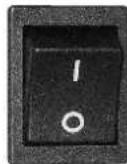
Als het netspanningsssnoer of de stekker is beschadigd of warm wordt, zet de netspanningssschakelaar op de monitor danuit. Laat de stekker afkoelen en verwijder.Dezeuit het apparaat.
Als de monitor tocht worden gebruikt in deze situation, kan brand of een elektrische schok optreden. Neem voor verranging contact op met uw dealer.
Instructies voor dragen en verplaatsen
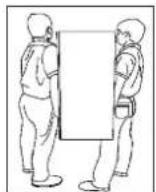
Instructie voor verplaatsen:
Er zijn minstens twee mensen nodig om de monitor te verplaatsen. Anders kan de monitor vallen, wat eventuele ernstig letsel kan peroorzaken. Pak de monitor bij de witte handgrepen vast bij verplaatsing of transport.
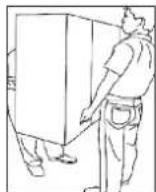
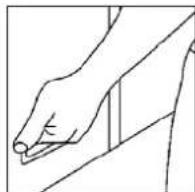
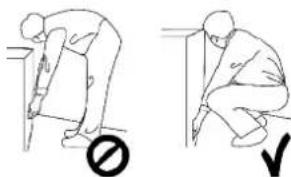
Instructie voor dragen:
Deze monitor is zwaar; kijk goed maar onderstaande afbeeldingen voordat u de monitor optiit. Zo voorkomt u letsel.
Installatie
(volg s.v.p. de incke gids opgenomen instructies voor installmentie)
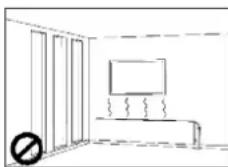
Niet installereren in een omgeving met een hoge temperatuur. Als de monitor worden gebruikt bij een hoge temperatuur of in direct zonlicht, kan er verrorming of schade ontstaan aan de kast of andere onderdelen; er kan dan oververhitting of een elektrische schok optreden.
Niet installereren in een omgeving met een hoge luchtvochtigheid. Er kan zich dan oververhitting of een elektrische schok voordoen.
Niet installereren in de buurt van warmtebronnenzoals radiatoren, heteluchtroosters, kachels of andere apparaten die warmte produceren.
Er kan zich dan brand of een elektrische schok voordoen.
Overschrijd het elektrische vermogen van uitgangen of kabels Niet. Gebruik geen verlengsnoeren; zo voorkomt u brand of een elektrische schok.
Steek de stekker uitsluitend in een 100-240 V-stopcontact.
Er kan zich anders brand of een elektrische schok voordoen.
-Gebruik geen beschadigde stekkers ofondeugdelijke contacten.
- Gebruik geen ondeugdelijke stekker; zo voorkomt u brand of een elektrische schok.
Zet de monitor Niet op een instabiele plank of een ander instabel oppervlak;
de monitor zou dan{kunnen omvallen en schade veroorzaken.
Plaats het apparaat uitsluitend op horizontale, stabiele en vlakke oppervlakken.
Plaats geen voorwerpen op de monitor.
- Als de touch monitor worden afgedekt of als de ventilatieopeningen zijn geblokkeerd, kan oververhitting en brand ontstaan.
- Als er metaal of vloeistoffen in de monitorterechtkomen, kan brand of een elektrische schok optreden.
- Plaats geen zware voorwerpen op de monitor om letsel door vallen te voorkomen.
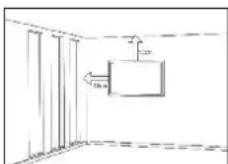
Zorg.altijd voor een afstand van minstens 10cm tussen de monitor en andere objecten met het oog op voldoende ventilatie.
Verplaats de touch monitor Niet als deze is gekoppeld aan het netspanningsssnoer en AV-kabels.
-Verwijder de stekker uit het stopcontact en tevens de overige kabels als u de monitor wilt verplaatsen.
- Er zijn minstens twee mensen nodig om de monitor uit te pakken of te dragen. Zorg er voor dat de monitor algijdrechtstandig worden gedragen.
- Verplaats de monitor rechtstandig. Leg de monitor nooit op rug of buik neer. Ga algijd voorzichtig om met de monitor. Niet lately vallen.
Veiligheidsmaatregelen voor wandbevestiging
- Overtuig u ervan dat het bevestigingsmaterialiaal stevig aan de wand is aangebracht.
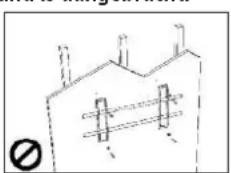
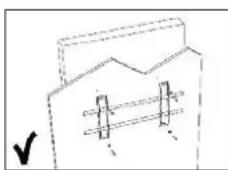
- Niet hard trekken of schudden na installmentie van de monitor.
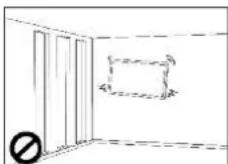
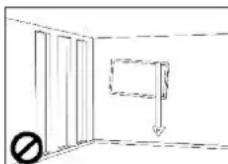
- Monteer de beugel Niet in direct zonlicht of in een omgeving met een hove luchtvochtigheid/temperatuur, zodate een deugdelijke montage is gewaarborgd.
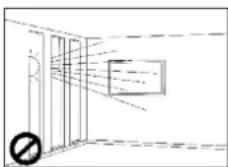
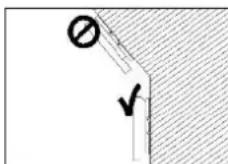
- Monteer de beugel op een afstand vaneer dan 10 cm vanaf de zijkant van de wand; uitsluitend verticaal (niet schuin) installeren.
2 Samenstelling van de verpakking
Uitpakken
-
De e-Screen monitor is verpakt in een kartonnen doos en worden met transportstrings vastgesnoerd op een standardpallet; het type pallet hangt af van het aantal colli. Voor de verpakking van de e-Screen monitor worden beschermende transportkussens gelebruikt.
Zorg voor een stabiele, vlakke en schone ondergrond - bij een wandcontactdoos - voordat u de monitor gaat uitpakken.
Zet de doos met LCD-monitor reckthrop en open deutsche vanaf de bovenkant, voordat u de bovenste transportkussens verwijdert. -
Stap 1: Verwijder de witte handgreep en snij de transportstrips door
-
Stap 2: Verwijder het bovenste transportkussen uit de doos en haal de accessoiretas eruit.
Paklijst
Articlel Aantal
1 e-Screen 1 st.
2 Doos 1 st.
3 Onderste transportkussen 1 st.
4 Bovenste transportkussen 1 st.
5 Transporttas 1 st.
6 Accessoiretas 1 st.
7 Ergonomische stylus 1 set
8 Kartonnen transportzekering 6 st.
Inhoud van de accessoiretas
- VGA-kabel (D-sub)
- Netspanningssnoer (zwart)
- OSD afstandsbediening (inclusief 2 AAA batterijen)
- USB-kabel
-Infrarood oog - CD-ROM ethernet VCOM driver
3 Installatie
Voeding
Netspanningssnoer
Door middel van het meegeleverde netspanningsssnoer worden de LCD-monitor aan deijken voorzien van netspanning.
Steeke de stekker in de voedingsingang van de monitor: "betekent netspanning aan,
"O" betekent netspanning uiit.

Bediening aan zijkant
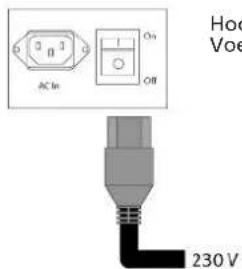
Hoofdschakelaar Voedingsingang
Voedingssschakelaar
- Hoofdvoeding - schakelaar & voedingsingang Zie hoofdstuk "Voeding"
Bediening aan zijkant van monitor - Afstandbediening Zie hoofdstuk "Bediening van de monitor"
Ingang signaalbron
Ingang Interface
65" Connector
| 1 Displayport x 1 | |
| 2 HDMI 1 input x 1 | |
| 3 HDMI 2 input x 1 | |
| 4 Ingang DVI x 1 D-Sub 24 pin | |
| 5 VGA D-Sub 15 pin | |
| 6 PC Audio in Mini Jack | |
| 7 IR Extender Mini Jack | |
| 8 Line Out Mini Jack | |
| 9 RS232C D-Sub 9 pin | |
| 10 LAN | |
| 11 Component RCA G/B/R | |
| 12 Audio in (Component) RCA L/R | |
| 13 S-Video Mini Din 4 pin | |
| 14 Video | RCA |
| 15 Audio in (s-Video/Video) RCA L/R | |
| 16 Touch USB | Type B female |
| 17 Stroomschakelaar | AAN/UIT |
| 18 WS ingangsconnector | IEC C14 |
| 19 RS485 | RJ-45 |
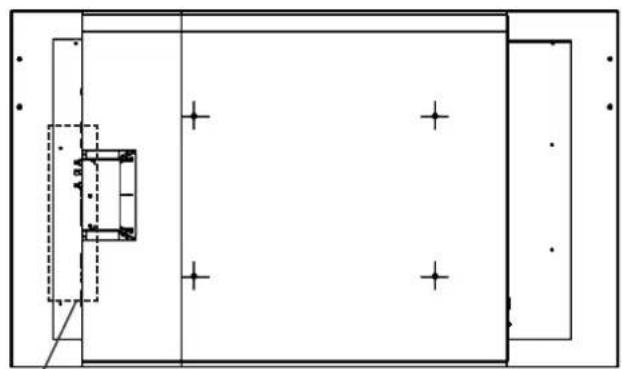

4 Bediening van de monitor
Bediening aan zijkant van monitor
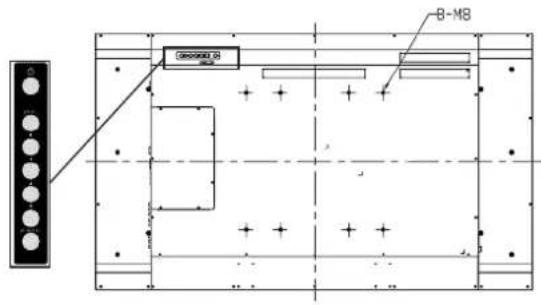
- Functielijst van OSD-schakelblok
Toets Omschrijving
Netspanning Netspanning aan/Netspanning UIT
Bron Bronselectie (flip-flop)
Menu Rechts/Volume +
Menu Links/Volume
Menuaarboven
▼Menu waar beneden
Menu/Afsluiten Selectie menu afsluiten
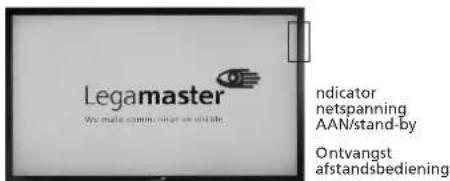
-LED AAN:
Status netspanning
Groen Netspanning ingeschakeld
Oranje Netspanning uitgeschakeld
Selectie LED aan via menu
(Voorste LED:Aan)
Knipperend oranje: Geen signaal
Uit WS uit
Netspanning ingeschakeld
Selectie LED aan via menu
(Voorste LED: Uit)
-LED UI:
In de modus "uit" worden de LED volledig gedoofd, ongeacht of de monitor in- ofuitgeschakeld is.
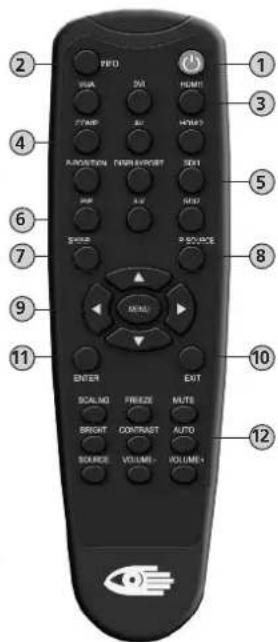
Instructies voor de afstandbediening
Nr Functie Omschrijving
1 Sdakelt de monitor in en uit
| 2 | INFO | Verstrekt informatatie over bron en resolutie |
| 3 | VGA | Selecteert de PC RGB-bron |
| DVI | Selecteert de PC DVI-bron | |
| HDMI 1 | Selecteert de HDMI 1-bron |
| 4 | COMP | Selecteert de componentenbron |
| AV (Video) | Selecteert de samengestelde videobron | |
| HDMI 2 | Selecteert de HDMI 2-bron |
| 5 | PIP Positie | Selecteert de PIP positie |
| DisplayPort | Selecteert de DisplayPoort-bron |
| 6 | PIP | Schakelt de PIP-functie in en uit |
| S-V | Selecteert de S-video-bron | |
| HD-SDI 2 | Niet beschikbaar voor dit model | |
| 7 | SWAP | Schakeltussenbeelden van hoofd- & subbron |
| 8 | P-SOURCE | Selecteert de secundaire subbron |
| 9 | MENU | Opent het menu op het monitorschemmAls het menusystemeimal openstaat, wordt het vorige submenu via deleze toets geselecteerdNavigatie door sub-menu's en instellenen |
| ▲,▲,▼,▼ | ||
| 10 | EXIT | Sluit het menusysteme af |
| 11 | ENTER | Selecteertgemarkeerde menukeuzes |
| 12 | SCALING | Schakeltussenverschil(Auto, Native, 4x3, 16x) |
| FREEZE | Bevriest het huidige br | |
| MUTE | Schakelt het geluid uitt | |
| BRIGHT | Stelt de helderlandaf | |
| CONTRAST | Stelt het contrast af | |
| AUTO | Synchroniseert monitor | |
| SOURCE | Voor selectie van de ve | |
| VOLUME- | Verlaging van de gelui | |
| VOLUME+ | Verhoging van de gelui |
Hot Key: OSD-menu vergrendelen/ontgrendelen
Vergrendelen: Druk achtereenvolgens op Enter, Enter, Exit, Exit, Enter en Exit op de bediening; OSD worden dan vergrendeld.
Ontgrendelen: Druk achtereenvolgens op Enter, Enter, Exit, Exit, Enter en Exit op de bediening; OSD worden dan ontgrendeld.
Displaymodus
Inschakelen van de monitor
- Steek de stekkers op de juiste manier in monitor en stopcontact.
- Zet de voedingsschakelaar in de stand “-”.
- Schakel de netspanning in via de afstandsbediening of het bedieningsblok aan de zijkant.
Uitschakelen van de monitor
Druk - bij ingeschakelde netspanning - op de POWER-toets op afstandsbediening of bedieningsblok aan de zijkant om de monitor in de modus stand-by te zetten. Zet de stroomschakelaar op "O" of trek de stekker uit het stopcontact om de netspanning vollediguit te schaken.
NB:
Als er gedurende een bepaaldeperiode geen signalinput is, gaat de monitor automatisch in de modus stand-by.
Regeling van de geluidssterkte
- Verlaag of verhoog de geluidssterkke via de toetsen, respectievelijk VOLUME - en VOLUME ^+ op de afstandsbediening.
- Via de toets MUTE schakelt u het geluidijdelijk vollediguit. Druk opnieuw op de toets MUTE om het geluid te herstellen.
Selectie van de ingangsbron
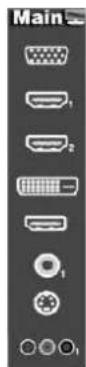
- Druk op de toets voor de gewenste bron (VGA, HDMI 1, HDMI 2, DVI, DisplayPort, Composite Video, S-Video, Component) op de afstandsbediening
- Of druk op de toets SOURCE an het bedieningsblok op de monitor en gebruik de pijltoetsen ( ) om te navigeren maar de gewenste ingangsbron; druk verwolgens op ENTER:
HDM11
HDM12
VGA
- Component
S-Video
Samengestelde video
DVI
-DisplayPort
- Als de monitor geen bron kan ontdekken, verzschijnt de melding "Geen signaal".
- De cursor beweegt maar het volgende kalibratiepunt. Herhaal stap 4. Na de piep gaat de cursor maar het volgende kalibratiepunt.
- Herhaal stap 4 totdat u het staat kalibratiepunt in de hoekrechtsonder aan het scherm is bereikt.
- Tik op een willekeurige plek:tussen de 16 punten om de kalibratie te voltooien. De kalibratie is voltooid en de touch monitor is nu klaar voor gebruik.
Kalibratieprocedure voor MAC OS X V10.4 en hoger
Om de monitor met een Apple MAC-computer te gebruiken, dient u het stuurprogramma te downloads via de onderstaande link:
Volg de stappen in de installmentprocedure en ijk het e-Screen.
Aanraakfunctionaliteit Linux (2.6X) en hoger op basis van besturingssystemen.
Voor kalibratie ziie: http://www.freedesktop.org/wiki/Software/xinput_calibrator en configurer het e-Screen.
Touch functionaliteit
Vór het eerste gebruik is geen kalibratie nodig, maar het kan zich dat het aanraakpaneel na verloop vanijd opnieuw gekalibreerd dient te worden, afhankelijk van gebruik. Volg voor de verschillende besturingsystemen de onderstaande kalibratie instructiesuit:
- Sluit de signaalkabel aan op op de monitor en schakel de monitor in.
- Sluit een uiteinde van de USB-kabel (type B USB-connector) aan op de zijkant van de monitor. Zie hoofdstuk 3 "Ingang signalbron" voor de exacte locatie).
- Sluit het andere uiteinde van de USB-kabel (type A USB-connector) aan op de computer.
- Zet de computer aan.
- Wacht nadat de USB-kabel is aangesloten 5 seconden; daarna is de aanraakfunctie gereed. Deze kan worden geactiveerd met een pen, vinger of ander aanwijsmiddel. De aanraakfunctie is plug & play, er is geen stuurprogramma nodig. Gebruik een Liggende touch monitor Niet in Staande modus en omgekeerd.
Windows 7; 16-punts kalibratie procedure
- Start het USB-ijkingsprogramma op de computer.
- Druk op "Calibrate" (kalibratie).
- Wacht op de pieptoon; de cursor gaat dan automatisch in de richting van de linkerbovenhoek van het scherm.
- Plaats een vinger, hand met handschoen of een ander aanwijsmiddel op de cursor en LAST die waar 2 seconden lang (als het aanraakmiddel op de cursor worden geplaatst, is een pieptoon te horen).
5 Opsporen van fouten 6 Wettelijk confor niteit
Neem s.v.p. onderstaande lijst door voordat u een beroep doet op de serviceafdeling; wellicht vindt u hier de oorzaak van uw probleem.
Voer de bijstelingen uit die staan vermeld in de instructies op de pagina "Bediening van de monitor"
- Wordt uw probleem hieronder nicht beschreiben, of kunt u het euvel nicht verhelpen? Gebruik de monitor dan nicht meer en schakel onze serviceafdeling of uw dealer in.
Probleem Controller deze zaken
| Geen beeldweergave | Controller of de stekkers aan |
| beige zijden goed+zijn | |
| aangesloten. | |
| Controller of de voedings-schakelaar in de stand“-”staat. | |
| Controller of de bronappara-tuur goed werkt. | |
| Controller of het ingangs-signal compatibel is met.dequeue. | |
| Beeld is Niet gecentreerd | Controller of het ingangs-signal compatibel is met.dequeue. |
| Beeld is Niet gesynchroniseerd | Controller of het ingangs-signal compatibel is met.dequeue. |
| De afstandsbediening werkt Niet | Controller of de batterijenwerken en goed+zijn aange-bracht.Richt de afstandsbedieningaltijd op de IR-sensor aan devoorkant van de display. |
| Slechte beeldkleur | Controller de beeldinstelleningen Reset de display Controller de juiste aansluitingvan de kabels bij gebruik vanYUV-terminals. |
FCC-comfomiteitsverklaring:
Dit apparatusaat is getest en.daar bijis vastgesteld dat het voldoet aan de limieten voor een digitaal apparatusaat in Klasse A conform Artikel 15 van de FCC-reglementen. Deze limieten zich opgesteld om een redelijk bescherming te bieden gegen schadelijke interferentie als de apparatusaat worden gebruikt in een commerciele omgeving. Dit apparatusaat genereert en gebruikt radiofrequencies en kan.Deze utstralen; indien het apparatusaat Niet is geinstalleerend en wordt gebruikt volgens de installmentegids en gebruikershandleiding, kan het schadelijke interferentie voor radiocommunicatie veroorzaken. Bij gebruik van dit apparatusaat in een woonomgeving is het aannemelijk dat er schadelijke interferentie ontstaat; in dat geval dient de gebruiker die interferentie voor eigene renkening te corrigeren.
Waarschuwing
Dit product valt in Klasse A. Bij gebruik in een woonomgeving kan dit apparaat radio-interferentie veroorzaken en in dat geval kan de gebruiker worden gesvraagd om adequate maatregelen te treffen.
Dit apparaat voldoet aan Artikel 15 van de FCC-reglementen. Gebruik is onderworpen aan de twee onderstaande voorwaarden: (1) dit apparaat mag geen schadelijke interferentie veroorzaken en (2) dit apparaat dient eventuele binnenkomende interferentie te accepteren, met inbegrip van interferentie die storingen kan veroorzaken.
C∈FC

EN 55022 EN 61000-3-2 EN-61000-3-3
EN 55024
EN 60950-1 [Richtlijn voor Laagspanning (73/23/EEC)]
De informatatie in dit document kan zonder voorafgaande kennisgeving worden gewijzigd.
2012 Legamaster International B.V. Alle rechten voorbehonden.
Reproductie op welke manier dan ook is, behoudens schriftelijke toestemming van Legamaster International, strikt verboden.
In deze tekst gebruekte handelsmerken: Legamaster en het Legamaster-Logo zijn handelsmerken van edding AG; Windows is een gedeponeerd handelsmerk van Microsoft Corporation, Nextwindow is een gedeponeerd handelsmerk van Nextwindow. In dit document können ook andere handelsmerken en -namenijken opgenomen als verwijzing�ak bedrijven die bedoelde merken en namenCLAIMEN, ofaar hun producten. Legamaster International maakt - afgezien vanhaar eigen gedeponeerde handelsmerken en -namen - geen verdere aanspraken op merken en namen.
HIZLI KURULUM KILAVUZU
Kwinkweerd 62 • Postbus 111 • 7240 AC Lochem
tel.: (+31) (0)573-713000 • fax.: (+31) (0)573-713001
email: info@legamaster.com • internet: www.e-legamaster.com
Legamaster

- Voorzorgs- en veiligheidsinstructies
- Veiligheidsmaatregelen
- Instructies voor dragen en verplaatsen
- Instructie voor verplaatsen:
- Instructie voor dragen:
- Installatie
- Veiligheidsmaatregelen voor wandbevestiging
- Samenstelling van de verpakking
- Uitpakken
- Paklijst
- Articlel Aantal
- Installatie
- Voeding
- Netspanningssnoer
- Voedingssschakelaar
- Ingang signaalbron
- Ingang Interface
- Bediening van de monitor
- Bediening aan zijkant van monitor
- - Functielijst van OSD-schakelblok
- Toets Omschrijving
- -LED AAN:
- Status netspanning
- Instructies voor de afstandbediening
- Nr Functie Omschrijving
- Hot Key: OSD-menu vergrendelen/ontgrendelen
- Displaymodus
- Inschakelen van de monitor
- Uitschakelen van de monitor
- NB:
- Regeling van de geluidssterkte
- Selectie van de ingangsbron
- Kalibratieprocedure voor MAC OS X V10.4 en hoger
- Touch functionaliteit
- Windows 7; 16-punts kalibratie procedure
- Opsporen van fouten 6 Wettelijk confor niteit
- FCC-comfomiteitsverklaring:
- Waarschuwing
- HIZLI KURULUM KILAVUZU
Merk : Legamaster
Model : 7194116
Categorie : Monitor