7194116 - Monitor Legamaster - Kostenlose Bedienungsanleitung
Finden Sie kostenlos die Bedienungsanleitung des Geräts 7194116 Legamaster als PDF.



| Produkttyp | Interaktiver Touchscreen-Monitor (e-Screen) |
| Marke | Legamaster |
| Modell | 7194116 |
| Bildschirmgröße | 65 Zoll |
| Touch-Technologie | Touch (USB-Anschluss, kompatibel mit Stift, Finger oder Handschuh) |
| Stromversorgung | 100-240 V ~ 5 A, 50/60 Hz |
| Hauptschalter | Ja, an der Seite (Positionen Ein/Aus) |
| Verbrauch im Standby | Aktiver Standby-Modus (orangefarbene LED) |
| Videoeingänge | VGA, DVI-D, HDMI (x2), DisplayPort, Composite, S-Video, Component |
| Audioeingänge | PC-Audio (Miniklinke), RCA (L/R) |
| Audioausgänge | Line-Ausgang RCA (L/R) |
| Konnektivität | RS232C (D-Sub 9), RS485 (RJ-45), LAN (RJ-45), USB Touch (Typ B) |
| Fernbedienung | Ja, mit AAA-Batterien (im Lieferumfang enthalten) |
| OSD-Funktionen | Bildschirmmenü (Einstellungen für Bild, Ton usw.) |
| Wandmontage | Möglich (Hinweise beachten, mindestens 10 cm Abstand rundherum) |
| Transport | Erfordert 2 Personen, weiße Griffe verwenden |
| Betriebstemperatur | Sehr heiße oder sonnige Räume vermeiden |
| Wartung und Reinigung | Vor der Reinigung das Gerät vom Netz trennen. Ein weiches, trockenes Tuch verwenden. |
| Sicherheit | Warnhinweise beachten: Bei Rauch, Wasser oder Sturz Netzstecker ziehen. Lüftungsschlitze nicht blockieren. |
| Ersatzteile und Reparierbarkeit | Wenden Sie sich an den Händler oder einen qualifizierten Techniker. Keine Ersatzteile für Endverbraucher. |
Häufig gestellte Fragen - 7194116 Legamaster
Benutzerfragen zu 7194116 Legamaster
0 Frage zu diesem Gerät. Beantworten Sie die, die Sie kennen, oder stellen Sie Ihre eigene.
Eine neue Frage zu diesem Gerät stellen
Laden Sie die Anleitung für Ihr Monitor kostenlos im PDF-Format! Finden Sie Ihr Handbuch 7194116 - Legamaster und nehmen Sie Ihr elektronisches Gerät wieder in die Hand. Auf dieser Seite sind alle Dokumente veröffentlicht, die für die Verwendung Ihres Geräts notwendig sind. 7194116 von der Marke Legamaster.
BEDIENUNGSANLEITUNG 7194116 Legamaster
Weitere Informationen finden Sie in der Bedienungsanleitung, die Sie von unserer Webseite www.e-legamaster.de herunterladen konnen.itte verwahren Sie diese Kurzanleitung fur spatere Fragen.
Bitte wenden Sie sich direkt an Legamaster, wenn Sie nach dem Lesen von der Kurzanleitung und Bedienungsanleitung noch Fragen zur Nutzung des Touch Displays haben.
Wichtig:
Bitte lessen Sie die WARNHINWEISE, VORSICHTSMASSNAHMEN ZUR SICHERHEIT und diese KURZANLEITUNG sorgfältig durch, bevor Sie den Monitor in Betriebnehmen.
1 - Warnhinweise und Vorsichtsmassnahmen zur Sicherheit
Bitte lessen Sie diese Kurzanleitung sorgfältig durch, bevor Sie den Monitor in Betrieb nehmen. So vermeiden Sie Schäden an Ihr dem oder fremdem Eigentum und sorgen für ihre persönliche Sicherheit und die anderer Personen.
-Beachten Sie unbedingt die nachfolgenden Anweisungen.
Zu Ihrer Sicherheit beachten Sie unbedingt die Warnhinweise in dieser Kurzanleitung.
Zur Installation oder Justierung folgen Sieitte den Anweisungen in dieser Kurzanleitung. SAmtliche Wartungsarbeiten durren nur von qualifiziertem Fachpersonal ausgefuhr werden.
Vorsichtsmassnahmen zur Sicherheit
Wenn Rauch oder ein eigensartiger Geruch aus dem Monitor strömt,ziehen Sie unverzüglich den Netzstecker aus der Steckdose.
Bei Nichtbeachtung besteht die Gefahr eines Brandes oder Stromschlags. Wenden Sie sich zur Überprüfung des Gerätes an ihren Handler.
Wenn bei eingeschalteten Monitor kein Bild erscheint, ziehen Sie unverzüglich den Netzstecker aus der Steckdose.
Bei Nichtbeachtung besteht die Gefahr eines Brandes oder Stromschlags. Wenden Sie sich zur Überprüfung des Gerätes an ihren Handlor.
Wenn Wasser oder Gegenstände in den Monitor gelangt sind.
ziehen Sie unverzüglich den Netzstecker aus der Steckdose. Bei Nichtbeachtung besteht die Gefahr eines Brandes oder Stromschlags. Wenden Sie sich zur Überprüfung des Gerätes an ihren Handlor.
Wenn der Monitor fallen gelassen oder das Gehäuse beschädigt worden ist,ziehen Sie unverzüglich den Netzstecker aus der Steckdose.
Bei Nichtbeachtung besteht die Gefahr eines Brandes oder Stromschlags. Wenden Sie sich zur Überprüfung des Gerätes an ihren Handler.
Zum Ausschalten des Monitors drücken Sie den an der Seite des Gerätes angebrachten Netzschalter auf die Position "O".
Die Anzeigeleuchte für Standby/Ein erlischt. Der Monitor kann dann nicht mehr über die POWER-Taste der Fernbedienung ein- oder ausgeschaltet werden. (Um den Monitor per Fernbedienung ein- und auszuschalten, drücken sie noch einzelmal den Netzschalter, so dass die Anzeigeleuchte für Standby/Ein wieder leuchtet.)
- Wenn der Monitor durch Drucken der POWER-Taste auf der Fernbedienung ausgeschaltet wird, ist der Monitor nicht voll ständig vom Netz getrennt.
Um den Monitor vollständig von der Stromversorgung ztrennen,ziehen Sie den Netzstecker aus der Steckdose.
Schalter auf "O" drücken, um den Monitor ganz auszuschalten.
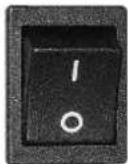
Wenn das Netzkabel oder der Stecker beschädigt ist oder sich stark erhitzt, schalten Sie das Gerät über den Netzschalter aus. Vergewissern Sie sich, dass der Stecker sich abkühlt undziehen Sie das Netzkabel aus der Steckdose.
Wird der Monitor in thisem Zustand weiter benutzt, besteht die Gefahr eines Brandes oder Stromschlags. Wenden Sie sich wegen eines Austauschs an ihren Handler.
Transporthinweise
D er Transport des Monitors erfordert mindestens zwei Personen, anderenfalls kann der Monitor herunterfallen und zu ernsten Verletzungen führen. Zum Transportieren nutzen Sieitte die weitenGriffmulden.
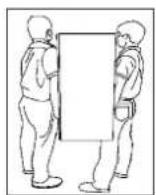
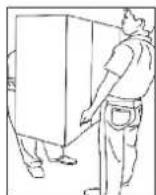
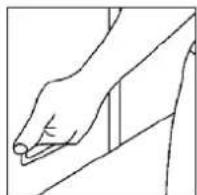
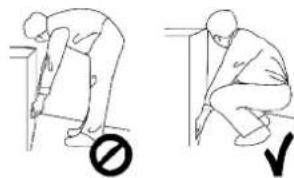
- Der Monitor hat ein hohes Gewicht,itte gehen Sie beim Anheiten wie nachfolgend abgebildet vor, um Verletzungen zu vermeiden.
Installation
(zur Installation des Monitors folgen Sieitte den Anweisungen in der Kurzanleitung)
Das Gerät nicht in Räumen mit hoher Temperatur installieren. Bei einer Benutzung des Monitors in sehr warmen Räumen oder unter direkter Sonneneinstrahlung kann es zu Verformungen oder Beschädigungen des Gehäuses oder von Bauteilen kommt. Dies kann zu Überhitzung oder Stromschlag führen.
Das Gerät nicht in Räumen mit hoher Luftfeuchtigkeit installieren. Dies kann zu Überhitzung oder Stromschlag führen.
Installieren Sie das Gerät nicht in der Höhe von Wärmequellen, wie Heizkorpern, Warluftauslüssen, Öfen oder anderen Wärme erzeugenden Geräten.
Andernfalls besteht die Gefahr eines Brandes oder Stromschlags.
Steckdosen oder Kabel nicht über die elektrische Leistungsgrenze hinaus belasten.
Benutzen Sie keine Verlängerungskabel, da die Gefahr eines Brandes oder Stromschlags besteht.
SchlieBen Sie den Netzstecker nur an Steckdosen mit 100~240V Wechselspannung an.
Andernfalls besteht die Gefahr eines Brandes oder Stromschlags.
-
Niemals beschädigte Netzstecker oder abgenutzte Steckdosen verwenden.
-
Keine ungeeigneten Netzstecker benutzen, da die Gefahr eines Brandes oder Stromschlags besteht.
Stellen Sie den Monitor nicht auf instabile Regalböden oder Flächen. Er könnte herunterfallen und dadurch Schäden verursachen. Installieren Sie das Gerät nur auf senkrechten, stabilen und ebenen Flächen.
Stellen Sie keine Gegenstände auf den Monitor.
- Bei zugedecktem Monitor oder blockierten Luftungsöffnungen kann durch die Überhitzung des Gerätes ein Brand verursicht werden.
- In den Monitor gelangte Flüssigkeit oder Metallteile können einen Brand oder Stromschlag verursachen.
- Niemals schwere Gegenstände auf den Monitor stellen. Das Gerät könnte sonst herunterfallen und Schäden verursachen.
Um eine ausreichende Belüftung zu gewährleisten, zwischen Monitor und anderen Objektenitte einen Mindestabstand von 10 cm einhalten.
Den Monitor nicht bewegen, wenn das Netzkabel und die AV-Kabel angeschlossen sind.
- Wenn der Monitor bewegt werden muss, vergewissern Sie sich vorher, dass der Netzstecker und die Kabel abgezogen sind.
Zum Auspacken oder Tragen des Monitors werden mindestens 2 Personen benötigt. Achten Sie darauf, dass der Monitor in auf rechter Position getragen wird. - Den Monitor aufrecht transportieren. Den Monitor nicht mit der Bildschirmfläche nach oben oder unter abstellen.
- Den Monitor vorsichtig behavein. Nicht fallen halten.
Sicherheitshinweise für die Wandmontage
1. Vergewissern Sie sich, dass die Halterung an einer soliden Wand angebracht ist.
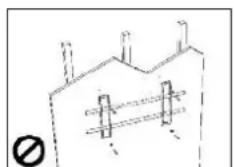
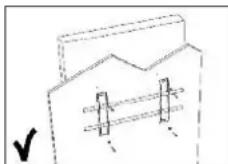
2. Nach der Montage nicht stark am Monitor rutteln oderziehen.
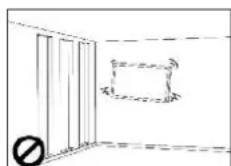
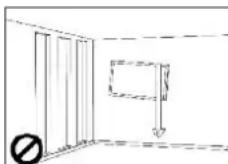
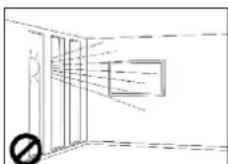
3. Montieren Sie den Monitor nicht an Plätzen mit direkter Sonneneinstrahlung, direkt über Wärmequellen oder in feuchter Umgebung, um Fehlfunktionen zu vermeiden.
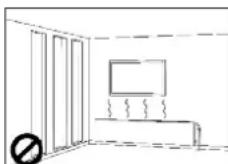
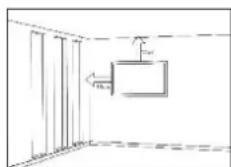
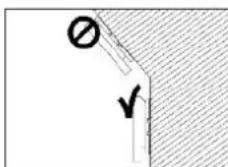
4. Montieren Sie den Monitor mit einem Mindestabstand von 10 cm zu anderen Objekten / Wänden auf jeder Seite. Montieren Sie den Monitor ausschließlich an senkrechten Wänden.
2 Lieferumfang
Auspacken
- Der e-Screen ist in einem Karton verpackt und kann - je nach Anzahl versandter Geräte - an zwei verschiedene Arten von handelsüblichen Paletten befestigt sein. Zur Verpackung des e-Screens werden Schutzpólster verwendet, die den Monitor beim Transport schätzen.
Bereiten Sie vor dem Auspacken des Monitors eine stabile, ebene und saubere Fläche in der Höhe einer Wandsteckdose vor. - Bringen Sie den Karton mit dem LCD-Monitor in eine aufrechte Position und öffnen Sie den Karton an der Oberseite, bevor Sie die oberen Schutzpolster Herausnahmen.
- Schritt 1: Weißen Griff entfernen und die Bänder durchschneiden
Schnitt 2: Oberes Schutzpolster entfernen und Zubehörtasche herausnahmen.
- Packzettel
Bezeichnung Menge
1 e-Screen 1
2 Karton 1
3 Unteres Schutzpolster 1
4 Oberes Schutzpolster 1
5 Verpackungstasche 1
6 Zubehörtasche 1
7 Ergonomischer Pen 1 Satz
8 Kartonarretierung 6
Inhalt der Zubehörtasche:
- VGA Kabel (D-Sub)
-Netzkabel - OSD Fernbedienung, 2 Batterien (AAA)
-USB-Kabel - IR-Veränderung
- Ethernet VCOM-Treiber auf CD
3 - Installation
Stromversorgung
Netzkabel
Das mitgelieferte Netzkabel wird an der Seite des LCD-Monitors angeschlossen und mit der Wandsteckdose verbunden. Schlieben Sie das Netzkabel an den Netzanschluss des Monitors an
"-" heiBt eingeschaltet on,
"O" heiBt ausgeschaltet off.
Eingang:100-240V~5A 50/60Hz

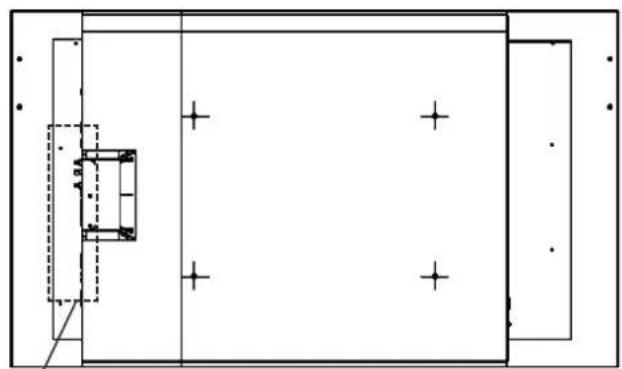
Seitliche Kontrollelemente
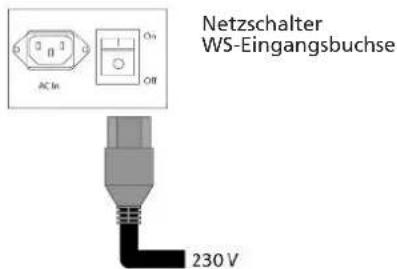
Netzschnittstelle
-Netzschalter und Anschlussbuchse.
Siehe Kapitel "Stromversorgung"
-Seitliche Kontrollelemente des Monitors
Die Fernbedienung (FB) Mehr Informationen im Kapitel "Betrieb des Monitors"
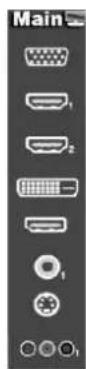
Signal Eingänge
Input Interface
65" Connector
1 DisplayPort x 1
2 HDMI 1 Eingang x 1
3 HDMI 2 Eingang x 1
4 DVI-D Eingang D-Sub 24 pin
5 VGA D-Sub 15 pin
6 PC Audio ein Mini Jack
7 IR-Extender Mini Jack
8 Line Out Mini Jack
9 RS232C D-Sub 9 pin
10 LAN
11 Komponente RCA G/B/R
12 Audio für Komponente Eingang RCA L/R
13 S-Video Eingang Mini Din 4 pin
14 Video RCA
15 Audio Eingang RCA L/R
16 USB für Touch Typ-B-Buchse Female
17 Netzschalter EIN/AUS
18Netzkabel,WS-Eingang IEC C14
19 RS485 Eingang RJ-45

4 Bedienung des Monitors
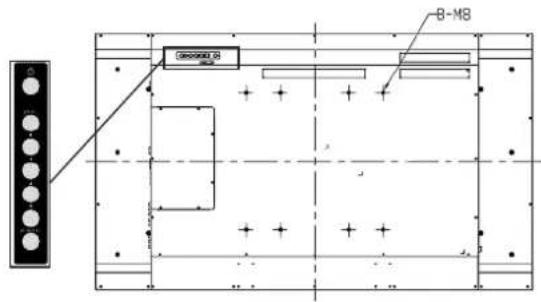
Seitliche Kontrollelemente des Monitors
-Funktionsliste OSD-Tastenblock
Taste Beschreibung
| Power Ein-/Ausschalten |
| Quelle Quelle wahlen (hin+her) |
| ►Menü rechts/Lautstärke + |
| ►Menü links/Lautstärke - |
| ►Menü oben |
| ►Menü unter |
| Menu/Exit Menu/Ende auswahlen |
Anzeige für:
Eingeschaltet/Standby
Empfänger
Fernbedigung
-LED EIN:
Netzstatus Bedingung
| Grün Eingeschaltet |
| Orange Ausgeschaltet |
| Energiesparmodus |
| LED ein über Menu wahren |
| (Vorderne LED: Ein) |
| Orange blinkt: kein Signal |
| Aus WS aus |
| Eingeschaltet |
| LED ein über Menu wahren |
| (Vordere LED: Aus) |
-LED AUS:
Im Modus "AUS" erlischt die LED vollständig, unabhängig davon, ob der Monitor ein- oder ausgeschaltet ist.
Die Elemente der Fernbedienung (FB)
Nr. Funktion Beschreibung
| 1 Schaltet den Monitor ein und aus | |
| 2 | INFO Information über Quelle und Auflösung |
| 3 | VGA Auswahl der PC-RGB-Quelle |
| DVI Auswahl der PC-DVI-Quelle | |
| HDMI 1 Auswahl der HDMI-Quelle 1 | |
| 4 | COMP 1 Auswahl der Komponenten-Quelle |
| AV 1 (VIDEO 1) Auswahl der Composite-Video-Quelle | |
| HDMI 2 Auswahl der HDMI-Quelle 2 | |
| 5 | PIP Position Auswahl der PIP-Position |
| DisplayPort Auswahl der DisplayPort-Quelle | |
| 6 | PIP Schaltet die PIP-Funktion ein und aus |
| S-V Auswahl der S-Video-Quelle | |
| HD-SDI 2 | Bei diesen Modell nicht verfügbar | |
| 7 | SWAP | Schaltet zwischen Haupt- und Sub-Bild hin und her |
| 8 | P-SOURCE | Auswahl der sekun- dären Sub-Quelle |
| 9 | MENU | Öffnet das OSD-Menü des Monitors. Wenn das Menüsystem be- reits geöffnet ist, wird durch Drücken dieser Taste das vorige Untermenü gewählt. Navigieren durch Untermenüs und Einstellungen |
| 10 | EXIT | Schließ das Menu- system |
| 11 | ENTER | Auswahl der markier ten Menüoption |
| 12 | SCALING | Hin und her schalten zwischen verschiedene den Bildformaten (Auto, Nativ, 4x3, 16x9, 16x10 und Briefkasten quer) |
| FREEZE Standbild des aktuellen Bildes | ||
| MUTE | Schaltet den Ton ab | |
| BRIGHT | Helligeitsreglung | |
| CONTRAST | Kontrastreglung | |
| AUTO | Synchronisierung des Monitors mit der Quelle | |
| SOURCE | Auswahl aus verschiedenen Bildquellen | |
| VOLUME- | Vermindert die Lautstärke | |
| VOLUME+ | Erhöht die Lautstärke | |
Hot Key: OSD-Menu blockieren/Blockierung aufheben
Blockieren: Nacheinander die Tasten Enter, Enter, Exit, Exit, Enter und Exit auf der Fernbedienung drücken, um das OSD zu blockieren.
Blockierung aufheiten: Nacheinander nochmals die Tasten Enter, Enter, Exit, Exit, Enter und Exit auf der Fernbedienung drücken, um die Blockierung des OSD aufzuheiten.
Anzeigemodus
Einschalten des Monitors
- Schlieben Sie das Netzkabel vorschrittsgemäß an den Monitor und an die Wandsteckdose an.
- Prufen Sie, ob der Netzschalter auf "—" steht.
- Drücken Sie die Einschalttaste (Power) auf der Fernbedienung oder dem freihtlichen Bedienfeld.
Ausschalten des Monitors
Drucken Sie bei eingeschaltetem Monitor auf die "Power"-Taste der Fernbediennung oder des seitlichen Bedienfeldes, um den Monitor in den Standby-Modus zu schalten. Um das Gerat vollständig auszuschalten, drucken Sie den Netzschalter in die Position "O" oderziehen das Netzkabel von der Wandsteckdose ab.
HINWEIS:
Bei Inaktivität über einen längeren Zeitraum schaltet sich der Monitor automatisch in den Standby-Modus.
Einstellen der Lautstärke
- Drücken Sie auf der Fernbedienung die Taste VOLUME- oder VOLUME+ um die Lautstärke zu senken oder zu erhöhen.
- Drucken Sie die Taste MUTE um den Ton vorübergehend abzuschalten. Um die Stummschaltung aufzuheiten, drucken Sie noch einmal die Taste MUTE.
AuswahlderEingangsquelle
- Drucken Sie auf der Fernbedienung die Taste für die gewünschte Quelle (VGA, HDMI1, HDMI2, COMP, VIDEO oder S-V)
- Sie können auch die Taste SOURCE auf dem Tastenfeld des Monitors drucken und anschließend mit den Pfeiltasten (▲▼) zur gewünschten Eingangsquelle zu navigieren. Drucken Sie anschließend ENTER:
HDM11
HDM12
VGA
- Komponente
S-Video
Composite Video
DVI
- Wenn der Monitor keine Quelle finden, erscheint die Meldung "No signal" (Kein Signal).
Touch-Bedienung
Bei Inbetriebnahme des Geräts ist zunachst keine Kalibriierung erforderlich. Je nach Gebrauch wird im Laufe der Zeit jedoch eine Kalibriierung des Touch-panels erforderlich sein.itte beachten Sie die unter stehenden Kalibrierungshinweise fur unschiedliche Betriebsysteme:
Installation:
- SchlieBen Sie das Signalkabel an den Monitor an und schalten sieihn ein
- SchlieBen Sie das eine Ende des USB-Kabels (USB-Anschluss Typ B) an der Seite des Monitors an (siehe Abschnitt "Signale-ingänge" in Kapitel 3 für die genaue Position des Eingangs)
- SchlieBen Sie das andere Ende des USB-Kables (USB-Anschluss Typ A) an den Computer an
- Schalten Sie den Computer ein
- Warten Sie 5 Sekunden nach Anschluss des USB-Kabels, bis die Touch-Funktion betriebsbereit ist
Sie kann mit dem Finger, einem Stift oder einem anderen Zeiger aktiviert werden. Die Touch-Funktion fungkioniert über Plug & Play und besteht keinen zusätzlichen Treiber. Verwendten Sie einen Querformat-Monitor nicht im Hochformat-Modus oder umgekehrt
16-Punkt-Kalibrierung fur Windows 7:
- Starten Sie das USB-Konfigurationsprogramm Ihr's Computers
- Klicken Sie "Kalibrieren"
- Warten Sie auf den Piepton. Der Cursor springt automatisch zur linken oberen Ecke des Bildschirms
-
Berühren Sie den Cursor 2 Sekunden lang mit dem Finger (mit oder ohne Handschuh) oder einem anderen Zeiger (es ertont ein Piepton, wenn der Zeiger den Cursor berührt)
-
Der Cursor springt dann zum nachsten Kalibrierungspunkt. Wiederholen Sie Schritt 4. Nach dem Piepton springt der Cursor zum nachsten Kalibrierungspunkt
- Wiederholen Sie Schritt 4 bis zum letzten Kalibrierungspunkt in der rechten unteren Ecke des Bildschirms
- Beenden Sie die Kalibrierung, indem Sie den Bildschirm irgendwo zwischen den 16 Punkten berühren. Die Kalibrierung ist dann beendet und der Monitor ist einsatzbereit
Kalibrierung fur MAC OS X V10.4 und hoher
Für den Betrieb mit einem Apple MAC Computer laden Sieitte über folgenden Link den erforderlichen Treiber herunter: http://www.nextwindow.com/nextwindow_support/ Touch_Screen_Calibration_for_Mac.html
Folgen Sie den Hinweisen für das Installationsverfahren, um den e-Screen zu kalibrieren
Touch-Bedienung bei Betriebssystemen, die auf Linux (2.6X) und hoher basieren:
Hinweise für die Kalibrierung und die Konfiguration des e-Screen\ finden Sie unter: http://www.freedesktop.org/wiki/Software/xinput_calibrator
5 Fehlersuche 6 Konformitat
Vor einem Anruf beim Service sollen den Sie versuchen, die Ursache für das aufgetretene Problem anhand der folgenden Tabelle zu ermittelt.
-Nehmen Sie die Einstellungen vor, wie im Abschnitt „Bedienung des Monitors" beschrieben
Falls das aufgetretene Problem in der Liste nicht beschrieben ist oder sich nicht beheben{lsst, benutzen Sie den Monitor nicht mehr, und wenden Sie sich an den Kundenservice oder ihren Handler.
Problem These Dinge bitpe prifen
| Keine Anzeige Vergewissern Sie sich, dass der Netzstecker an beiden Seiten richtig eingesetzt ist. Prüfen Sie, ob der Netzschalter auf "-" steht. Prüfen Sie, ob die Signalquelle richtig Funktioniert. Prüfen Sie, ob das Eingangs-kabel mit dieser Anzeige kompatibel ist. |
| Das Bild ist nicht zentriert Prüfen Sie, ob das Eingangs-kabel mit dieser Anzeige kompatibel ist. |
| Das Bild wird nicht richtig Prüfen Sie, ob das Eingangs-synchronisiert babel mit dieser Anzeige kompatibel ist. |
| Die Fernbedienung Vergewissern Sie sich, dass die Funktioniert nicht BatterienFUNktionstüchtig und richtig eingesetzt sind. Vergewissern Sie sich, dass die Fernbedienung auf den IR-Sens-an der Bildschirmvorderseite zied |
| Die Bildfarbe ist schlecht Prufen Sie die Bildeinstellungen. | |
| Setzen Sie die Anzeige darüber. | |
| Bei Verwendung von YUV -Terminals prüfen, ob die Kabelrichtig angeschlossen sind. | |
Erklärung zur FCC-Konformität:
Dieses Gerät wurde geprüft und entspricht den Grenzwertendigitaler Geräte der Klasse A gemäß Abschnitt 15 der FCC-Bestimmungen. Diese Grenzwerte sollen einen hinreichenden Schutz vor schädlichen Interferenzen beim Betrieb des Geräts in kommerziellen Umgebungen bieten. Dieses Gerät erzeutigt und verwendet Energie in Form von Funkwellen und kann diese eventuell abstrahlen. Wenn das Gerät nicht gemäß der Anleitung installiert und eingesetzt wird, kann es den Funkverkehr stären. Beim Betrieb des Geräts in Wohngebieten konnen Störungen auftreten. Die Beseitigung solcher Störungen gehen zu Lasten des Benutzers.
Warnhinweis
Dies ist ein Produkt der Klasse A. Beim Betrieb in Wohngebieten kann diese Produkte Funktionstörungen verursachen. In dem Fall müssen der Benutzer entsprechende Abhilfemaßnahmen ergreifen.
Dieses Gerät entspricht Abschnitt 15 der FCC-Bestimmungen. Der Betrieb unterliegt den beiden folgenden Bedingungen: (1) Dieses Gerätarfneke schädlichen Interferenzen erzeugen, und (2) muss alle eindringenden Interferenzen aufnehmen, auch jene Interferenzen, die unerwünschte Auswirkungen auf den Betrieb haben.
C∈FC

EN 55022_EN 61000-3-2_EN-61000-3-3
EN 55024
EN 60950-1 Niederspannungsrichtlinie (72/23/EWG)
Informationen in thisem Dokument können ohne Vorankündigung geändert werden.
2012 Legamaster International B.V. Alle Rechte vorbehalten.
Jegliche Reproduktion deses Dokuments ohne eine schriftliche Genehmigung von Legamaster ist ausdrucklich untersagt.
In diesen Dokument verwendete Merkennamen: "Legamaster" und das "Legamaster"-Logo sind eingetragene Marken der Edding Aktiengesellschaft. Windows ist eine eingetragene Marke der Microsoft Corporation, Nextwindow ist eine eingetragene Marke von Nextwindow.
Alle übrigen in this dem Dokument genannten Marken oder Markennamen beziehen sich entweder auf die Unternehmen, zu denen sie gehoren, oder auf deren Produkte. Legamaster International erhebt keinerlei Eigentumsansprüche auf irgendwelche Marken oder Markennamen außer den eigenen.
MANUEL ABRÉGÉ
Ingangsvermögen: 100-240 V~ 5 A 50/60 Hz
Energiebesparende modus

- Wichtig:
- - Warnhinweise und Vorsichtsmassnahmen zur Sicherheit
- Vorsichtsmassnahmen zur Sicherheit
- Transporthinweise
- Installation
- Stellen Sie keine Gegenstände auf den Monitor.
- Den Monitor nicht bewegen, wenn das Netzkabel und die AV-Kabel angeschlossen sind.
- Sicherheitshinweise für die Wandmontage
- Vergewissern Sie sich, dass die Halterung an einer soliden Wand angebracht ist.
- Nach der Montage nicht stark am Monitor rutteln oderziehen.
- Montieren Sie den Monitor nicht an Plätzen mit direkter Sonneneinstrahlung, direkt über Wärmequellen oder in feuchter Umgebung, um Fehlfunktionen zu vermeiden.
- Montieren Sie den Monitor mit einem Mindestabstand von 10 cm zu anderen Objekten / Wänden auf jeder Seite. Montieren Sie den Monitor ausschließlich an senkrechten Wänden.
- Lieferumfang
- Auspacken
- - Schritt 1: Weißen Griff entfernen und die Bänder durchschneiden
- Schnitt 2: Oberes Schutzpolster entfernen und Zubehörtasche herausnahmen.
- - Packzettel
- Bezeichnung Menge
- Inhalt der Zubehörtasche:
- - Installation
- Stromversorgung
- Netzkabel
- Netzschnittstelle
- Signal Eingänge
- Input Interface
- 65" Connector
- Bedienung des Monitors
- -LED EIN:
- -LED AUS:
- Die Elemente der Fernbedienung (FB)
- Hot Key: OSD-Menu blockieren/Blockierung aufheben
- Anzeigemodus
- Einschalten des Monitors
- Ausschalten des Monitors
- HINWEIS:
- Einstellen der Lautstärke
- AuswahlderEingangsquelle
- Touch-Bedienung
- Installation:
- 16-Punkt-Kalibrierung fur Windows 7:
- Kalibrierung fur MAC OS X V10.4 und hoher
- Fehlersuche 6 Konformitat
- Erklärung zur FCC-Konformität:
- Warnhinweis
- MANUEL ABRÉGÉ
Marke : Legamaster
Modell : 7194116
Kategorie : Monitor