Notice-Facile
SCHC57 - Système hifi PANASONIC - Gratis gebruiksaanwijzing en handleiding
Vind de handleiding van het apparaat gratis SCHC57 PANASONIC in PDF-formaat.


Download de handleiding voor uw Système hifi in PDF-formaat gratis! Vind uw handleiding SCHC57 - PANASONIC en neem uw elektronisch apparaat weer in handen. Op deze pagina staan alle documenten die nodig zijn voor het gebruik van uw apparaat. SCHC57 van het merk PANASONIC.
GEBRUIKSAANWIJZING SCHC57 PANASONIC
(> 62, 66) De installatie mag nooit door iemand anders dan door een gekwalificeerd installateur uitgevoerd worden.Voordat het werk begonnen wordt, moeten deze instructies voor de installatie, evenals de handleiding, met aandacht gelezen worden om er zeker van te kunnen zijn dat de installatie correct uitgevoerd wordt.(Bewaar deze instructies. U kunt ze nodig hebben voor het onderhoud of het verplaatsen van dit apparaat.)
≥ Om het risico op brand, elektrische schokken of
productschade te verkleinen
– Stel dit toestel niet bloot aan regen, vocht, druppels of
– Plaats geen met vloeistof gevulde objecten, zoals vazen,
– Gebruik alleen de aanbevolen accessoires.
– Verwijder de afdekking niet.
– Repareer dit toestel niet zelf. Laat onderhoud over aan
gekwalificeerd onderhoudspersoneel.
– Laat geen metalen voorwerpen in dit toestel vallen.
– Plaats geen zware voorwerpen op dit toestel.
≥ Om het risico op brand, elektrische schokken of
productschade te verkleinen
– Controleer of de voedingsspanning overeenkomt met de
spanning die op dit toestel afgedrukt is.
– Steek de stekker volledig in het stopcontact.
– Trek niet aan de voedingskabel, buig hem niet en plaats
er geen zware voorwerpen op.
– Hanteer de stekker niet met natte handen.
– Houd het hoofddeel van de stekker vast als u deze uit het
– Gebruik geen beschadigde stekker of stopcontact.
≥ Installeer het toestel zo dat de netvoedingskabel onmiddellijk
uit het stopcontact genomen kan worden als een probleem
Knoopbatterij (Lithium batterij)
≥ Risico van brand, explosie en verbranding. Niet opladen, uit
elkaar halen, verwarmen tot boven 60 xC of verbranden.
≥ Houd de knoopbatterij buiten bereik van kinderen. Stop de
knoopbatterij nooit in uw mond. In geval van inslikken neemt
u contact op met uw huisarts.
≥ Dit toestel maakt gebruik van een laser. Het gebruik van
bedieningsorganen, of het uitvoeren van bijstellingen of
procedures die anders zijn dan hier vermeld wordt, kan een
gevaarlijke blootstelling aan straling tot gevolg hebben.
≥ Plaats geen bronnen van open vuur, zoals brandende
kaarsen, op dit toestel.
≥ Dit toestel kan tijdens het gebruik de interferentie van radio’s
ontvangen die veroorzaakt wordt door mobiele telefoons. In
dat geval dient u de afstand tussen dit toestel en de mobiele
telefoon te vergroten.
≥ Dit toestel is bestemd voor gebruik in een mild klimaat.
≥ Plaats dit toestel op een vlakke ondergrond.
≥ Om het risico op brand, elektrische schokken of
productschade te verkleinen
– Installeer of plaats dit toestel niet in een boekenkast, een
muurkast of in een andere omsloten ruimte. Controleer of
het toestel goed geventileerd wordt.
– Blokkeer de ventilatieopening van dit toestel niet met
kranten, tafelkleden, gordijnen, enzovoorts.
– Stel dit toestel niet bloot aan rechtstreeks zonlicht, hoge
temperaturen, hoge vochtigheid en overmatige trillingen.
Knoopbatterij (Lithium batterij)
≥ Er bestaat explosiegevaar als de batterij niet correct
geplaatst wordt. Vervang de batterij alleen door één van het
type dat door de fabrikant aanbevolen wordt.
≥ Neem voor het weggooien van de batterijen contact op met
de plaatselijke autoriteiten of uw verkoper en vraag wat de
juiste weggooimethode is.
≥ Zet deze erin met de polen juist.
≥ Het verkeerd hanteren van batterijen kan het lekken van
elektrolyt tot gevolg hebben waardoor brand kan ontstaan.
– Neem de batterij uit als u denkt dat u de
afstandsbediening lange tijd niet zult gebruiken. Bewaar
hem in een koele, donkere plaats.
– Verwarm de batterijen niet en stel deze niet bloot aan
– Laat de batterij(en) niet lange tijd in een auto in direct
zonlicht liggen terwijl de portieren en de raampjes
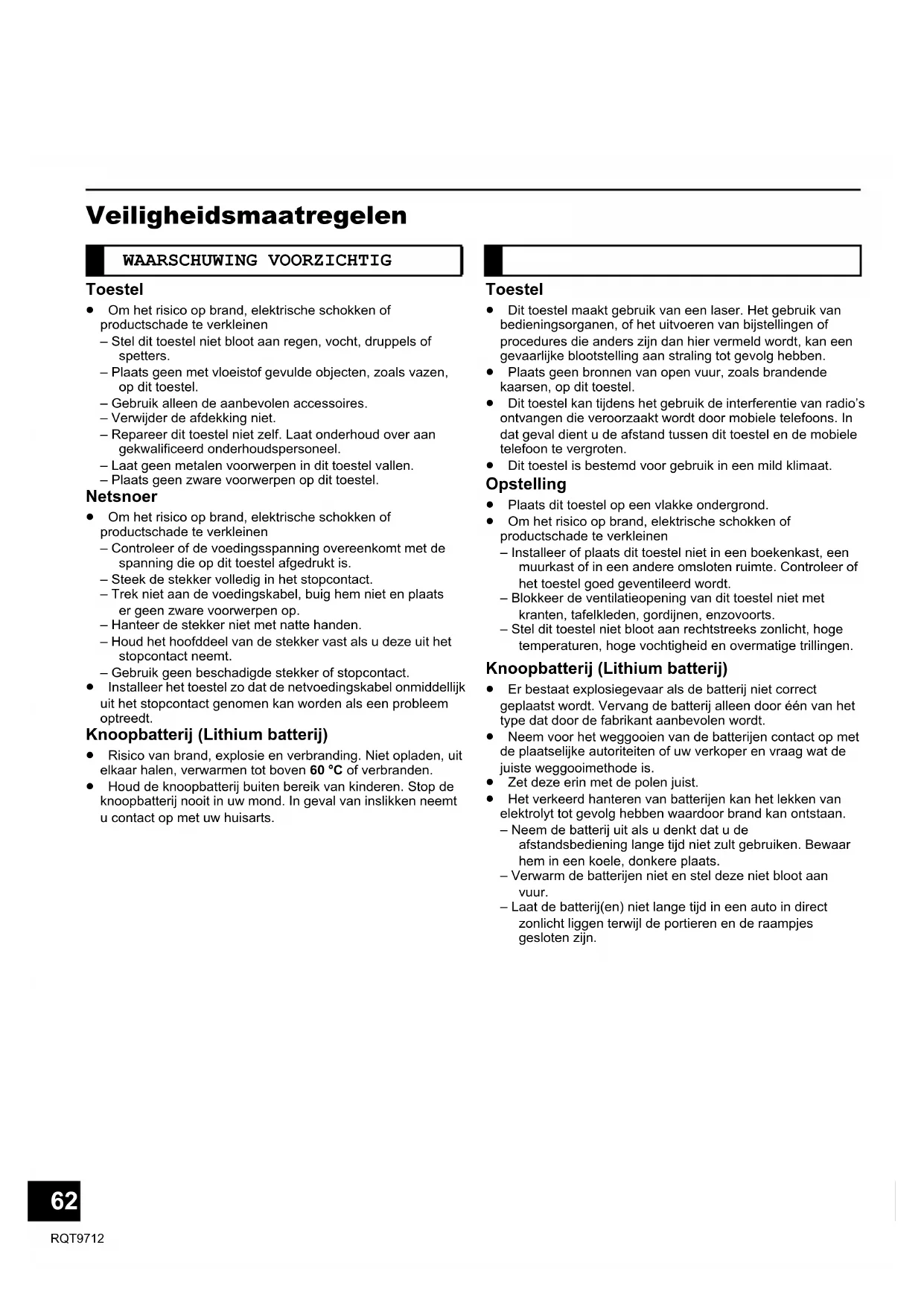
WAARSCHUWING VOORZICHTIG SC-HC57~RQT9712.book Page 62 Monday, February 27, 2012 8:40 AM63 RQT9712
NEDERLANDS Accessoires De productidentificatie is op de onderkant van het toestel genoteerd.Verklaring van overeenstemming (DoC) “Panasonic Corporation” verklaart hierbij dat dit product in overeenstemming is met de essentiële eisen en andere relevante bepalingen van Richtlijn 1999/5/EG.Klanten kunnen een kopie van de originele verklaring van overeenstemming (DoC) van onze R&TTE-producten van onze DoC-server downloaden:http://www.doc.panasonic.deNeem contact op met onze bevoegde vertegenwoordiger: Panasonic Marketing Europe GmbH,Panasonic Testing Centre, Winsbergring 15, 22525 Hamburg, DuitslandDit product is bedoeld om in de volgende landen gebruikt te worden.AT, BE, BG, CH, CY, CZ, DE, DK, EE, ES, FI, FR, GR, HU, IS, IT, LT, LU, LV, MT, NL, NO, PL, PT, RO, SE, SI, SKDit product is bedoeld voor algemene consumenten. (Categorie 3)
Controleer de bijgeleverde accessoires voordat u
∏ 1 Veiligheidshouder
≥ Gebruik het netvoedingsnoer niet voor andere apparatuur.≥ De productnummers zijn correct met ingang van januari 2012. Ze kunnen aan veranderingen onderhevig zijn. Informatie voor gebruikers betreffende het verzamelen en verwijderen van oude uitrustingen en
Deze symbolen op de producten, verpakkingen, en/of begeleidende documenten
betekenen dat gebruikte elektrische en elektronische producten en batterijen niet met
het algemene huishoudelijke afval gemengd mogen worden.
Voor een correcte behandeling, recuperatie en recyclage van oude producten en lege
batterijen moeten zij naar de bevoegde verzamelpunten gebracht worden in
overeenstemming met uw nationale wetgeving en de Richtlijnen 2002/96/EC en 2006/
Door deze producten en batterijen correct te verwijderen draagt u uw steentje bij tot het
beschermen van waardevolle middelen en tot de preventie van potentiële negatieve
effecten op de gezondheid van de mens en op het milieu die anders door een
onvakkundige afvalverwerking zouden kunnen ontstaan.
Voor meer informatie over het verzamelen en recycleren van oude producten en
batterijen, gelieve contact op te nemen met uw plaatselijke gemeente, uw
afvalverwijderingsdiensten of de winkel waar u de goederen gekocht hebt.
Voor een niet-correcte verwijdering van dit afval kunnen boetes opgelegd worden in
overeenstemming met de nationale wetgeving.
Voor zakengebruikers in de Europese Unie
Indien u elektrische en elektronische uitrusting wilt vewijderen, neem dan contact op met
uw dealer voor meer informatie.
[Informatie over de verwijdering in andere landen buiten de Europese Unie]
Deze symbolen zijn enkel geldig in de Europese Unie. Indien u wenst deze producten te
verwijderen, neem dan contact op met uw plaatselijke autoriteiten of dealer, en vraag
informatie over de correcte wijze om deze producten te verwijderen.
Opmerking over het batterijensymbool (beneden twee voorbeelden):
Dit symbool kan gebruikt worden in verbinding met een chemisch symbool. In dat geval
wordt de eis, vastgelegd door de Richtlijn voor de betrokken chemische producten
Veiligheidsmaatregelen 62
Afspeelbare media 64
Gids voor de bediening 65
Bevestiging van het apparaat aan de muur
Media plaatsen of verwijderen 68
Bediening voor het afspelen 71
Naar de radio luisteren 73
Luisteren naar de Internetradio 74
Geluidsinstelling 74
Verhelpen van ongemakken 77
Zorg voor apparaat en media 80
Afspeelbare media ≥ Houd u er rekening mee dat Panasonic zich niet aansprakelijk stelt voor het verlies van gegevens en/of informatie.(met ingang van januari 2012) ≥ De compatibiliteit is afhankelijk van de softwareversie. Maak een update van uw iPod/iPhone naar de laatste software voordat u deze met dit toestel gebruikt.≥ Afhankelijk van het model, zou het nodig kunnen zijn de iPod/iPhone te verwijderen en het album, de artiest, enz. op de iPod/iPhone te selecteren.≥ Wees er zeker van dat u een dock-adapter gebruikt die compatibel is met uw iPod/iPhone. Voor de aankoop van een dock-adapter dient u uw iPod/iPhone-verkoper te raadplegen. Indien geen dock-adapter beschikbaar is, plaats en verwijder de iPod/iPhone dan voorzichtig. Laden van de iPod/iPhone De iPod/iPhone zal het laden starten zodra hij op dit toestel aangesloten is.≥ In de standby-modus wordt “IPOD CHARGING” op het display van het hoofdtoestel getoond.≥ Controleer de iPod/iPhone om te kijken of de batterij volledig geladen is (is hij eenmaal volledig geladen, dan is het niet nodig om extra bij te laden).≥ Een disc met het CD-logo.≥ Dit toestel kan discs afspelen die conform het CD-DA formaat zijn.≥ Het toestel is misschien niet in staat bepaalde discs af te spelen, al naargelang de opnameomstandigheden.≥ Dit apparaat garandeert niet dat alle USB-apparaten aangesloten kunnen worden.≥ FAT12, FAT16 en FAT32 bestandsystemen worden ondersteund.≥ Dit toestel ondersteunt USB 2.0 Full Speed.≥ Dit toestel kan USB-apparaten tot 32 GB ondersteunen.≥ Ondersteund formaat: Bestanden met extensie “.mp3” of “.MP3”.≥ Compatibele compressiesnelheid: tussen 64 kbps en 320 kbps (stereo). ≥ Afhankelijk van hoe u de MP3-bestanden creëert, kan het zijn dat ze niet in de door u genummerde volgorde afgespeeld worden, of dat ze geheel niet afgespeeld worden. Creëren van MP3-bestanden op een CD-R/RW ≥ Maximum aantal tracks en: 999 tracks en 254 albums (m.u.v. Rootmap).≥ Diskformaten: ISO9660 niveau 1 en niveau 2 (behalve voor vergrote formaten).≥ Als de disk zowel MP3 als gewone audiogegevens (CD-DA) bevat, speelt het apparaat het type af dat op het binnenste deel van de disk opgenomen is.≥ Dit apparaat kan geen bestanden afspelen die opgenomen zijn met gebruik van packet write. Creëren van MP3-bestanden op een USB-apparaat ≥ Maximumaantal tracks en albums: 2500 tracks en 254 albums (uitgezonderd de hoofdmap).≥ Er kan slechts een geheugenkaart geselecteerd worden als u een multi-poort USB-kaartlezer aansluit, hetgeen de eerst geplaatste geheugenkaart is. De beschrijving in deze gebruiksaanwijzing
betreft hoofdzakelijk bedieningen met de
afstandsbediening, maar u kunt dezelfde
bedieningen ook op het hoofdapparaat uitvoeren
indien de bedieningstoetsen dezelfde zijn.
Compatibele iPod/iPhone voor
iPod touch 1e, 2e, 3e en 4e generatie iPod nano 2e, 3e, 4e, 5e en 6e generatie iPod classic
iPhone 4S / iPhone 4 / iPhone 3GS / iPhone 3G /
Compatibele CD Compatibele USB-apparatuur
Compatibele MP3-bestanden
SC-HC57~RQT9712.book Page 64 Monday, February 27, 2012 8:40 AM65 RQT9712
NEDERLANDS Gids voor de bediening
1 Schakelt dit toestel of uit
2 Selectie van de audiobron
3 Basistoetsen voor de bediening van het afspelen 4 Toont het setup-menu
5 Toont het iPod/iPhone-menu / Verandert de weergegeven informatie 6 Opent/sluit het schuifdeurtje
8 Zet het geluid uit (Mute) Zet het geluid uit. Opnieuw indrukken om te wissen. “MUTE” wordt ook gewist als het volume geregeld wordt of als het apparaat wordt uitgeschakeld. 9 Toont het afspeelmenu
10 Toont het geluidsmenu
∫ Voorbereidingen Verwijder vóór het gebruik de isolatiefolie A. ∫ Vervangen van een knoopbatterij
1 Terwijl u op stopper B drukt, trekt u de batterijhouder naar buiten. 2 Plaats de knoopbatterij met het merk (i) omhoog en breng de batterijhouder weer in positie.Bewaar de knoopbatterij buiten het bereik van kinderen om inslikken te voorkomen.Batterij type: CR2025 (Lithium batterij) ≥ De batterij moet gewoonlijk ongeveer 1 jaar meegaan, hetgeen echter afhankelijk is van hoe vaak het toestel gebruikt wordt. Hoofdapparaat
1 Stand-by/Aan schakelaar (Í/I) Indrukken om het apparaat van Aan op Stand-by te zetten of omgekeerd.Op stand-by verbruikt het apparaat nog steeds een kleine hoeveelheid stroom. 2 Openen/sluiten schuifdeurtje (voor iPod/iPhone)
3 Selectie van de audiobron
4 Basistoetsen voor de bediening van het afspelen
5 Regelt het volume (van 0 (min) tot 50 (max))
6 Openen/sluiten schuifdeurtje (voor discs)
7 WPS pairing-toets (> 69)
8 Aansluiting hoofdtelefoon Stekkertype: ‰3,5 mm stereoAanbevolen type stekker: Rechte Stekker≥ Langdurig luisteren terwijl het volume hoog staat, kan het gehoor van de gebruiker beschadigen. ≥ De overmatige geluidsdruk uit oortelefoons en hoofdtelefoons kan gehoorverlies veroorzaken. 9 USB-poort
14 Afstandsbedieningssignaalsensor Afstand:Binnen ongeveer 7 m direct ervoor.≥ Om interferentie te voorkomen dient u geen objecten voor de signaalsensor te plaatsen.
apparaat aan de muur
∫ Bijgeleverde accessoires ≥ 1 Veiligheidshouder≥ 1 Schroef≥ 2 Muurbeugels ∫ In de handel verkrijgbare accessoires
(niet bijgeleverd) ≥ 4 Bevestigingsschroeven voor muurbeugel ≥ 1 Bevestigingsschroef voor veiligheidshouder ≥ 1 Valpreventiekoord≥ 1 Schroefoog
Gebruik schroeven met een nominale diameter van ‰4 mm die geschikt zijn voor het materiaal van de muur (bijvoorbeeld hout, staal, beton, enz.). 1 Maak de voetplaat van het apparaat los. {. Draai de bevestigingsschroef (2 stuks) op de onderkant van het toestel los.{. Trek de standaard voorzichtig los van het toestel, zoals getoond wordt.≥ Bewaar de weggenomen schroeven en de voetplaat op een veilige plaats. 2 Meet en markeer de positie van de beugels voor muurbevestiging (beide zijden).{. Gebruik onderstaande afbeeldingen om de posities van de schroeven op te zoeken.Positie voor bevestiging van de montagebeugels op de muurVereiste ruimte Accessoires voor de
installatie ≥ Bewaar de veiligheidshouder buiten het bereik van kinderen om inslikken ervan te voorkomen.≥ Bewaar de schroeven buiten het bereik van kinderen om inslikken ervan te voorkomen.≥ Bewaar de beugels voor de muurmontage buiten het bereik van kinderen om inslikken ervan te voorkomen. Voorzorgsmaatregelen voor de
veiligheid Er wordt een professionele installatie vereist.De installatiewerken mogen door niemand anders dan door een gekwalificeerde installateur uitgevoerd worden.PANASONIC DRAAGT GEEN VERANTWOORDELIJKHEID VOOR SCHADE AAN EIGENDOM EN/OF ERNSTIG LETSEL, INCLUSIEF DODELIJK LETSEL, DAT VOORTKOMT UIT DE ONJUISTE INSTALLATIE OF DE INCORRECTE HANTERING.≥ Zorg ervoor dit apparaat te installeren zoals aangegeven wordt in deze handleiding. Instructies voor de
muurmontage Schakel het apparaat uit voordat de installatie plaatsvindt en haal het netvoedingsnoer uit het stopcontact.Voordat u de plaats van installatie van het toestel bepaalt, dient u te controleren of de signaalsterkte van Wi-Fi ® voldoende is. (> 69, 76) Onderkant van hoofdapparaat VoetplaatZachte deken of doekBevestigingsschroef
SC-HC57~RQT9712.book Page 66 Monday, February 27, 2012 8:40 AM67 RQT9712 NEDERLANDS
3 Bevestig de montagebeugels op de muur met de 2
(niet bijgeleverde) schroeven (beide kanten). ≥ Gebruik een luchtbelwaterpas om zeker te zijn van de nivellering van beide muurbeugels.≥ Controleer of de gebruikte schroef en de muur sterk genoeg zijn om het gewicht van minstens 33 kg.
4 Bevestig de veiligheidhouder op het toestel met de
(bijgeleverde) schroef.
{. Aanhaalkoppel schroeven: 50 N0cm tot 70 N0cm.
5 Bevestig het (niet bijgeleverde) valpreventiekoord
≥ Gebruik een snoer dat in staat is meer dan 33 kg te verdragen (met een diameter van circa 1,5 mm). 6 Haak het toestel met beide handen stevig vast aan
de montagebeugels op de muur. ≥ Sluit de FM-antenne en de netvoedingskabel aan op het toestel voordat u het toestel aan de muur bevestigt. (> 68)≥ Nadat u het apparaat opgehangen heeft, laat u het voorzichtig los om er zeker van te zijn dat het apparaat stevig aan de muur bevestigd is. 7 Draai de (niet bijgeleverde) bevestigingsschroef
van de veiligheidshouder vast om de
veiligheidshouder aan de muur te bevestigen. ≥ Controleer of de gebruikte schroef en de muur sterk genoeg zijn om het gewicht van minstens 33 kg. ≥ Raadpleeg stap 3 voor de vereisten voordat u gaat schroeven. 8 Bevestig het (niet bijgeleverde) valpreventiekoord
aan de muur. ≥ Controleer of de gebruikte schroef en de muur sterk genoeg zijn om het gewicht van minstens 33 kg. ≥ Zorg ervoor dat de speling minimaal is. Minstens 30 mm ‰7,5 mm tot ‰9,4 mm‰4 mmMuurbeugel
Schroef(bijgeleverd)
Koord (niet bijgeleverd)
Bevestigingsschroef voor veiligheidshouder (niet bijgeleverd)VeiligheidshouderAan de muur bevestigd
Koord (niet bijgeleverd)Oogschroef (niet bijgeleverd) Muur
SC-HC57~RQT9712.book Page 67 Monday, February 27, 2012 8:40 AM68 RQT9712 Aansluitingen
≥ Deze luidsprekers hebben geen magnetische afscherming. Plaats ze niet naast een televisie, een personal computer of andere apparatuur die gemakkelijk door magnetisme beïnvloed wordt. ≥ Zet de antenne met tape vast op een muur of een kolom, in een positie waar de minste interferentie optreedt (gebruik een FM-antenne voor buitenshuis als de radio-ontvangst slecht is). Media plaatsen of verwijderen
*1: Zorg ervoor de disc zo te kantelen dat het schuifdeurtje niet geraakt wordt.*2: Niet met uw handen tegen het dock duwen of eraan trekken.*3: Wanneer u de iPod/iPhone plaatst of verwijdert, dient u het dock een beetje te kantelen door de hoek van het dock vast te houden.≥ Zorg ervoor dat het toestel niet valt wanneer u media plaatst of verwijdert.≥ Controleer of de iPod/iPhone uit zijn hoesje gehaald is. ≥ Wanneer u dit toestel verplaatst, dienen alle media verwijderd te zijn en moet dit toestel op de standby-modus staan.≥ Steek het USB-apparaat rechtstreeks in de USB-poort. Gebruik geen USB-verlengsnoer.≥ Voordat u de USB-inrichting verwijdert, selecteert u een bron die anders is dan “USB”. ョヮチモワヵ ヘブ モヤチリワ 」 1
Sluit het netvoedingsnoer aan nadat alle andere aansluitingen tot stand gebracht zijn.
Dit toestel verbruikt een kleine hoeveelheid netstroom (> 79), zelfs als het uitgeschakeld is.
Naar het netstopcontact
Netvoedingskabel (bijgeleverd)
SC-HC57~RQT9712.book Page 68 Monday, February 27, 2012 8:40 AM69 RQT9712
NEDERLANDS AirPlay U kunt met dit kenmerk draadloos muziek uit de luidsprekers van het toestel laten klinken. ∫ Compatibele apparatuur (met ingang van
januari 2012) AirPlay werkt met;≥ iOS 4.2 of later (iPod touch (2e, 3e en 4e generatie), iPhone 4S, iPhone 4, iPhone 3GS, iPad 2, iPad)≥ iTunes 10.2 of later (Mac / PC)Om de AirPlay-functie te gebruiken, moet dit toestel hetzelfde netwerk van het compatibele apparaat gebruiken. Voorbereidingen Er zijn 2 methoden om de draadloze verbinding voor dit toestel tot stand te brengen. Bepaal welk type draadloze router u gebruikt en volg de methode die bij uw apparatuur past.≥ Raadpleeg de handleiding van de draadloze netwerkrouter voor details.≥ Schakel het toestel in. ≥ Voor het uitvoeren van de netwerkinstellingen dient u dit toestel vlakbij de draadloze router te plaatsen.≥ Het gelijktijdige gebruik met andere 2,4 GHz-apparatuur, zoals magnetrons, draadloze telefoons, enz., kan onderbrekingen van de verbinding veroorzaken.≥ Onmiddellijk nadat dit toestel ingeschakeld is, kan het langer duren voordat de netwerkinstelling van start gaat.≥ Dit toestel kan niet deelnemen aan een draadloos netwerk met gebruik van de WEP-veiligheidsinstellingen met “Methode 1”. Gebruik “Methode 2” om aan het draadloze netwerk deel te nemen. ≥ Om deze instelling halverwege te annuleren, drukt u op [Í] om het toestel uit te schakelen.≥ Voor de nieuwste compatibiliteitinformatie over uw draadloze router raadpleegt u http://panasonic.jp/support/global/cs/(deze site is alleen in het Engels). ∫ Gebruik van de WPS-configuratieknop
1 Houd [s WPS] op het toestel ingedrukt. {. “CONNECT” knippert op het display (het Wi-Fi ® -statuslampje knippert blauw).≥ Voer stap 2 binnen 2 minuten uit. 2 Druk op de draadloze router op de WPS-knop. {. Als een verbinding gemaakt is, wordt “LINKING” op het display van het toestel weergegeven.{. Als de configuratie klaar is, wordt “SUCCESS” op het display van het toestel weergegeven (het Wi-Fi ® -statuslampje knippert blauw). 3 Druk op [OK] op de afstandsbediening om de instelling te voltooien. ≥ Dit toestel kan ook ingesteld worden met de WPS PIN-code.Vervang stap 2 van “Methode 1” door de volgende stappen.(Raadpleeg voordat u van start gaat de handleiding van de netwerkrouter voor details over de invoering van de PIN-code.)1 Terwijl “CONNECT” knippert, houdt u opnieuw [s WPS] ingedrukt om de 8-cijferige PIN-code weer te geven (het Wi-Fi ® -statuslampje knippert paars).2 Voer de PIN-code in de draadloze router in.≥ Om deze systeemnaam te bewerken dient u “Methode 2” te gebruiken.≥ “FAIL” kan weergegeven worden als de verbinding niet binnen de ingestelde tijdslimiet tot stand gekomen is. Probeer het opnieuw. Als “FAIL” daarna nog steeds weergegeven wordt, probeer dan “Methode 2”.Met deze methode zult u toegang krijgen tot de instellingen van het draadloze netwerk van dit toestel vanuit de Internet browser van uw compatibele apparatuur.≥ De afbeeldingen en de uitleg zijn gebaseerd op een iPhone. Het woord “iPhone” kan echter vervangen worden door uw compatibele apparatuur. Voorbereidingen ≥ Controleer de naam van uw draadloze thuisnetwerk (Network name (SSID)) en het password van dit netwerk. Deze kan vaak op de draadloze router zelf gevonden worden.≥ Schakel uw iPhone in.*1: WPS betekent “Wi-Fi Protected Setup TM
Netwerkinstellingen Als u niet weet welk type draadloze netwerkrouter u gebruikt, volg dan “Methode 2”. Methode 1 Als uw draadloze netwerkrouter WPS* 1 ondersteunt.De draadloze router die compatibel is met de WPS-configuratieknop (PBC) kan dit merk hebben. Methode 2 Als uw draadloze netwerkrouter geen WPS* 1
ondersteunt. SC-HC57~RQT9712.book Page 69 Monday, February 27, 2012 8:40 AM70 RQT9712 1 Druk op de afstandsbediening herhaaldelijk op
[SETUP] om “NET SETUP” te selecteren en druk
vervolgens op [OK]. {. “SETTING” wordt op het display aangegeven(het Wi-Fi ® -statuslampje knippert paars). 2 Verbind uw iPhone met het draadloze netwerk van
wordt. ≥ Is “Setup _ _ _ _ _ _” eenmaal geselecteerd, dan is de iPhone met dit toestel verbonden. 3 Start Safari op uw iPhone, type
“http://192.168.1.12/” in het URL-adresveld en
laat de pagina weergeven. {. Het instellingsvenster van dit toestel wordt weergegeven. 4 Selecteer “Search wireless network”.
5 Selecteer de details en voer ze in.
6 Voer de “Extra instellingen” uit. (> rechts)
Indien deze niet van toepassing zijn, ga dan
verder met de volgende stap.
7 Selecteer “JOIN” om de instellingen toe te passen. {. Selecteer “OK” in het pop-up beeldscherm om verder te gaan.– Selecteer “CANCEL” om terug te keren naar het instellingsvenster.{. Het statuslampje van de draadloze verbinding brandt blauw.– U kunt de Safari-browser nu sluiten.{. Als de configuratie klaar is, wordt “SUCCESS” op het display van dit toestel weergegeven. 8 Druk op [OK] op de afstandsbediening om de
instellingen te voltooien.
9 Verbind uw iPhone opnieuw met uw draadloze
≥ Schakel Java en Cookies in bij uw browser-instellingen. ≥ Om deze instelling halverwege te annuleren, drukt u op [Í] om het toestel uit te schakelen.*1: “ _ ” duidt op een cijfer dat voor iedere reeks uniek is.*2: Controleer of DHCP ingeschakeld is voor de netwerkinstelling op de iPhone.*3: Als u uw draadloze netwerk ingesteld heeft om onzichtbaar te zijn, selecteer dan “BACK” en raadpleeg de “Alternatieve instellingen”. (> hierboven) [1] Selecteer de naam van uw draadloze
Als “FAIL” weergegeven wordt, druk dan op [OK].
Controleer vervolgens het password van het
draadloze netwerk en de andere instellingen en ga
opnieuw van start vanaf stap 1.
Alternatieve instellingen
In plaats van stappen 4 en 5:
Selecteer “Manual settings”.
1 Type de naam van uw draadloze thuisnetwerk
in het veld “Network name (SSID)”.
2 Selecteer de versleutelingsmethode in de
dropdown-lijst “Security system”.
3 Type het password in het veld “Password” en
selecteer vervolgens “NEXT”.
Als uw draadloze thuisnetwerk ingesteld is voor het
gebruik van specifieke IP-adressen, Subnet Mask,
Default Gateway, Primaire DNS, enz.
Selecteer “Advanced network settings”. {. Voer de vereiste adressen in ieder veld in en selecteer “OK”.≥ Om de instellingen opnieuw op DHCP te zetten, selecteert u “ON” in de dropdown-lijst “DHCP”. Als u de naam van dit toestel, die weergegeven
wordt als de AirPlay-luidsprekers, wilt veranderen.
Selecteer “Edit STEREO SYSTEM name”. {. U kunt alleen ASCII-karakters gebruiken.{. Type een nieuwe naam in het veld “STEREO SYSTEM name” en selecteer “OK”. SC-HC57~RQT9712.book Page 70 Monday, February 27, 2012 8:40 AM71 RQT9712 NEDERLANDS Als dit toestel met hetzelfde netwerk als de compatibele apparatuur verbonden is, kunt u dit toestel als luidsprekers selecteren. Voorbereidingen ≥ Breng de verbinding tussen dit toestel en hetzelfde netwerk als de compatibele apparatuur tot stand. (> 69)≥ Schakel de compatibele apparatuur in. 1 Start iTunes op uw Mac/PC of de Music-app op uw iOS-apparatuur.≥ Als de Music-app op uw iOS-apparatuur gebruikt wordt, selecteer dan het bestand dat afgespeeld moet worden. 2 Selecteer dit toestel in de AirPlay icoon in de hoek rechtsonder van het display.{. Controleer het volume voordat u het afspelen start (als AirPlay voor het eerst gebruikt wordt, kan het volume op de maximuminstelling staan).≥ Als u de naam nog niet veranderd heeft, zal dit toestel weergegeven worden als “Panasonic HC57 _ _ _ _ _ _” *
≥ Dit toestel kan ingesteld worden om automatisch ingeschakeld te worden als dit toestel geselecteerd is als luidsprekers. (> 76)≥ Het afspelen van andere audiobronnen zal stoppen en het AirPlay afspelen zal voorrang krijgen.≥ De veranderingen van het volume op de iOS-apparatuur of iTunes zullen op dit toestel toegepast worden (raadpleeg iTunes Help voor de vereiste instellingen van iTunes).≥ Met sommige iOS en iTunes-uitvoeringen is het misschien niet mogelijk om het AirPlay afspelen te herstarten als de keuzeschakelaar veranderd wordt (bijv. “CD”) of als het toestel wordt uitgeschakeld, tijdens het afspelen van AirPlay.Selecteer in dit geval een ander apparaat in de AirPlay-icoon van de Muziek-app of iTunes en selecteer dit toestel vervolgens opnieuw als de uitgangsluidsprekers.≥ AirPlay zal niet werken als video's op iTunes afgespeeld worden. Bediening voor het
afspelen De volgende aanduidingen duiden op de beschikbaarheid van het kenmerk. Voorbereiding ≥ Schakel het toestel in. ≥ Plaats het medium. (> 68) ≥ Druk op [CD], [iPod] of [USB] om de audiobron te selecteren.(Wordt vervolgd op de volgende pagina)*1: “ _ ” duidt op een cijfer dat voor iedere reeks uniek is.*2: De naam die voor dit toestel weergegeven wordt, kan veranderd worden in de instellingen van “Edit STEREO SYSTEM name” in “Methode 2”. (> 70) Gebruik van AirPlay met de
luidsprekers van dit toestel
b.v. iTunes 10.5(Rechtsonder) [CD]: CD-audio in CD-DA formaat en een CD die MP3-bestanden bevat (> 64) [iPod]: Compatibele iPod/iPhone (> 64) [USB]: USB-apparaten die MP3-bestanden bevatten (> 64)[AirPlay]: Indien aangesloten op een apparaat dat compatibel is met AirPlay. (> links) Basis afspelen (
) Afspelen(alleen [CD], [iPod], [USB])Druk op [1/;].Stoppen Druk op [∫].≥ [USB]: De track wordt bewaard en “RESUME” wordt weergegeven. Pauzeren Druk op [1/;]. Druk nog een keer om het afspelen te hervatten.≥ [AirPlay]: Als het afspelen niet opnieuw van start gaat, wacht dan ongeveer 10 seconden en probeer het opnieuw. Springen Druk op [:/6] of [5/9] om naar een track te springen. [CD], [USB] Druk op [3] of [4] om naar het MP3-album te springen.Zoeken(alleen [CD], [iPod], [USB])Tijdens het afspelen Druk op [:/6] of [5/9] en houd ze ingedrukt.≥ [iPod]: Achterwaarts zoeken is alleen binnen de huidige track mogelijk. Volume Druk op [VOL j] of [VOL i] om het volume bij te stellen.Mute Druk op [MUTE] om het geluid uit te zetten. SC-HC57~RQT9712.book Page 71 Monday, February 27, 2012 8:40 AM72 RQT9712 ∫ [CD], [USB] Bekijken van inhoudinformatie Druk herhaaldelijk op [DISPLAY] tijdens het afspelen of het pauzeren. ≥ Maximumaantal weer te geven karakters: ongev. 30 ≥ Dit apparaat ondersteunt ver. 1.0, 1.1 en 2.3 ID3 tags. Tekstgegevens die niet ondersteund worden, zullen niet of anders weergegeven worden.≥ Album- en track-aanduiding voor MP3-bestanden. ∫ [iPod] Navigeren in het iPod/iPhone menu ≥ Open de Music App om dit kenmerk te gebruiken met de iPod touch/iPhone-modellen. –[3, 4]: Navigeren tussen de menu-opties. – [OK]: Naar het volgende menu.– [iPod MENU]: Naar het vorige menu. ≥ Open het schuifdeurtje om de bediening te zien.≥ De bediening kan variëren afhankelijk van de verschillende iPod/iPhone-modellen.Selecteren van de afspeelmodus.≥ Deze modussen kunnen gecombineerd worden met het kenmerk “random afspelen” en “herhaaldelijk afspelen”. 1 Druk herhaaldelijk op [PLAY MENU] om “PLAYMODE” te selecteren. 2 Druk op [3, 4] om de volgende modus te selecteren en druk op [OK]. 3 Druk op [1/;] om het afspelen te starten.
[CD]: De huidige afspeelmodus wordt geannuleerd als u het schuifdeurtje voor discs opent.Selecteren van de afspeelmodus.≥ Deze modus kan gecombineerd worden met de afspeelmodussen en met het kenmerk “herhaaldelijk afspelen”. ∫ Wanneer “CD” of “USB” geselecteerd is
1 Druk herhaaldelijk op [PLAY MENU] om “RANDOM” te selecteren en druk vervolgens op [OK]. 2 Druk op [3, 4] om “ON” te kiezen en druk dan op [OK].≥ “RND” wordt weergegeven. 3 Druk op [1/;] om te beginnen met afspelen.
∫ Wanneer “AIRPLAY” geselecteerd is
1 Druk herhaaldelijk op [PLAY MENU] om “SHUFFLE” te selecteren en druk vervolgens op [OK]. 2 Druk op [3, 4] om shuffle in te schakelen en druk op [OK].≥ [AirPlay]: Controleer het aangesloten apparaat om de geselecteerde instelling na te kijken.
≥ [CD], [USB]: Tijdens het afspelen in willekeurige volgorde kunt u niet naar de vorige track skippen. ≥ [CD]: De huidige afspeelmodus wordt gewist wanneer u het schuifdeurtje voor de discs opent. ≥ [CD], [USB]: “RND” zal niet weergegeven worden als “1-TRACK” (> 73) geselecteerd is. ≥ [AirPlay]: Voer de instellingen uit tijdens het afspelen.
≥ [AirPlay]: De toegepaste instelling zal blijvend zijn tot het veranderd wordt op het aangesloten apparaat.“A _ _ _”: Nummer MP3-album.“T _ _ _”: Nummer MP3-track.≥ “ _ ” staat voor het album- of track-nummer. “”: Deze aanduiding wordt ook gebruikt om naar een album te verwijzen. “”: Deze aanduiding wordt ook gebruikt om naar een track te verwijzen. Afspeelmodussen ([CD], [USB]) DISC Afspelen van alle MP3-tracks.1-ALBUM(“1, ” wordt weergegeven.)Speelt alleen het geselecteerde MP3-album af. Random/shuffle afspelen
([CD], [USB], [AirPlay])
RQT9712~body1_dut.fm Page 72 Thursday, March 1, 2012 3:13 PM73 RQT9712 NEDERLANDS Deze modussen kunnen gecombineerd worden met de afspeelmodussen en met het kenmerk “random afspelen”. 1 Druk herhaaldelijk op [PLAY MENU] om “REPEAT” te selecteren en druk vervolgens op [OK]. 2 Druk op [3, 4] om de volgende modus te selecteren en druk op [OK].≥ [AirPlay]: Controleer het aangesloten apparaat om de geselecteerde instelling na te kijken.
≥ [CD]: Het herhaaldelijk afspelen wordt geannuleerd als u het schuifdeurtje voor discs opent. ≥ [AirPlay]: Voer de instellingen uit tijdens het afspelen.
≥ [AirPlay]: De toegepaste instelling zal blijvend zijn tot het veranderd wordt op het aangesloten apparaat. Naar de radio luisteren U kunt tot 30 kanalen van te voren instellen (preset). Voorbereidingen Zorg ervoor dat de FM-antenne aangesloten is. ( >
Er wordt over een eerder opgeslagen station heen geschreven wanneer een ander station opgeslagen wordt op dezelfde plaats van het van te voren ingestelde kanaal. 1 Druk op [RADIO] om “FM” te kiezen.
2 Druk herhaaldelijk op [PLAY MENU] om “A.PRESET” te kiezen en druk vervolgens op [OK]. 3 Druk op [3, 4] om “LOWEST” of “CURRENT” te kiezen en druk vervolgens op [OK].LOWEST:Starten van automatisch presetten bij de laagste frequentie (FM 87.50).CURRENT:Starten van automatisch presetten bij de huidige frequentie.** Raadpleeg voor het veranderen van de frequentie “Handmatig afstemmen en van te voren instellen (preset)”.De tuner begint in toenemende volgorde alle stations die het kan ontvangen op de kanalen in te stellen. Voorbereidingen
1 Druk op [RADIO] om “FM” te kiezen. 2 Druk herhaaldelijk op [PLAY MENU] om “TUNEMODE” te kiezen en druk vervolgens op [OK]. 3 Druk op [3, 4] om “PRESET” te kiezen en druk vervolgens op [OK]. 1 Druk op [RADIO] om “FM” te kiezen.
2 Druk op [:/6] of [5/9] om het kanaal te selecteren. ∫ Handmatig afstemmen en van te voren
instellen (preset) Selecteer een radio-uitzending. 1 Druk op [RADIO] om “FM” te kiezen.
2 Druk herhaaldelijk op [PLAY MENU] om “TUNEMODE” te kiezen en druk vervolgens op [OK]. 3 Druk op [3, 4] om “MANUAL” te kiezen en druk vervolgens op [OK]. 4 Druk op [:/6] of [5/9] om op het gewenste station af te stemmen. ≥ Om automatisch afstemmen te starten, [:/6],
[5/9] ingedrukt houden tot de frequentie begint met zoeken. Het afstemmen stopt wanneer een station gevonden wordt.(Wordt vervolgd op de volgende pagina) Herhaaldelijk afspelen ([CD],
[USB], [AirPlay]) OFF Selecteren om het herhaaldelijk afspelen te annuleren.1-TRACK([CD], [USB]: “1, , `” wordt weergegeven.)De geselecteerde track wordt herhaald,(Springt naar de gewenste track (> 71)) ALL ([CD], [USB]: “`” wordt weergegeven.)Alle tracks worden herhaald. Automatisch presetten van de
Luisteren naar een van te
voren ingesteld kanaal
RQT9712~body1_dut.fm Page 73 Thursday, March 1, 2012 2:36 PM74 RQT9712Het kanaal van te voeren instellen 5 Terwijl u naar de radio-uitzending luistert Druk op [OK]. 6 Druk op [3, 4] om het kanaal te kiezen en vervolgens op [OK]. ∫ Verbeteren van de FM-geluidskwaliteit
1 Druk terwijl u een FM-uitzending ontvangt herhaaldelijk op [PLAY MENU] om “FM MODE” te selecteren en druk vervolgens op [OK]. 2 Druk op [3, 4] om “MONO” te kiezen en druk vervolgens op [OK].≥ Deze instelling kan van tevoren ingesteld en bewaard worden. Om dit te doen dient u naar stap 5 van “Handmatig afstemmen en van te voren instellen (preset)” te gaan. ≥ Selecteer “STEREO” in stap 2 om terug te keren naar stereo-uitzendingen.≥ “MONO” wordt gewist als de frequentie veranderd wordt.≥ Als “MONO” geselecteerd wordt, zal onafhankelijk van het type signaal dat door dit toestel ontvangen wordt, “FM MONO” weergegeven worden. (> hieronder) ∫ Weergeven van de huidige signaalstatus Druk op [PLAY MENU] om “FM STATUS” weer te geven en druk vervolgens op [OK].“FM ST”: Het FM-signaal is in stereo.“FM”: Het FM-signaal is in mono.≥ “FM” wordt ook weergegeven, zelfs als dit toestel niet op een station afgestemd is. ∫ Weergeven van RDS-tekstgegevens Druk op [DISPLAY] om de tekstgegevens weer te geven.≥ Iedere keer dat u op de toets drukt:PS: Programma servicePTY: Programma typeFREQ: Weergave frequentie ≥ “STEREO” wordt weergegeven als dit toestel op een stereo-uitzending afgestemd is. ≥ Het toestel kan de tekstgegevens weergeven die verzonden worden door het radiogegevenssysteem (RDS) dat beschikbaar is in bepaalde gebieden (het kan zijn dat de RDS-weergave niet beschikbaar is als de ontvangst slecht is). Luisteren naar de
Internetradio U kunt met dit apparaat naar de internetradio luisteren als “vTuner for Panasonic” op uw iPhone/iPod touch
geïnstalleerd is. Voorbereiding ≥ Installeer “vTuner for Panasonic” op uw iPhone/iPod touch.≥ Installeer iOS 5.0 of later. 1 Plaats de iPhone/iPod touch op dit apparaat.
2 Druk herhaaldelijk op [iPod] om “VTUNER” te selecteren.{. “vTuner for Panasonic” gaat van start. ≥ Ga naar de onderstaande website voor de volgende informatie over “vTuner for Panasonic”:http://radio.vtuner.com/panasonic/en/(Compatibele iPhone/iPod touch –modellen en softwareversies, aanschaf, installatie en bedieningsdetails.)≥ Er kan een pop-up-scherm op uw iPhone/iPod touch verschijnen. Volg de aangeduide instructies. Geluidsinstelling De volgende geluidseffecten kunnen toegevoegd worden aan de audio output. 1 Druk herhaaldelijk op [SOUND] om het effect te kiezen en druk vervolgens op [OK]. 2 Druk op [3, 4] om de instelling te kiezen en druk vervolgens op [OK].≥ U zou een afname kunnen opmerken van de geluidskwaliteit wanneer deze effecten gebruikt worden met bepaalde bronnen. Als dit gebeurt, zet u de geluidseffecten dan uit. Klok en Timer Het betreft een 24-uurs klok. 1 Druk herhaaldelijk op [SETUP] om “CLOCK” te kiezen en druk vervolgens op [OK]. 2 Druk op [3, 4] om de tijd in te stellen en druk vervolgens op [OK]. ≥ Druk om de klok weer te geven herhaaldelijk op [SETUP] om “CLOCK” te selecteren en druk vervolgens één keer op [OK]. De tijd wordt gedurende 10 seconden weergegeven.(Druk tijdens standby één keer op [iPod MENU, DISPLAY].)≥ De klok wordt gereset als de stroom uitvalt of de netvoedingskabel losgemaakt wordt.≥ Stel de klok regelmatig opnieuw in om diens nauwkeurigheid te handhaven.Direct-Vocal Surround ( D.SURROUND ) “LEVEL 1”, “LEVEL 2” of “OFF”.≥ De fabrieksinstelling is “OFF”.Preset EQ(PRESET EQ)“HEAVY” (zwaar), “SOFT” (zacht), “CLEAR” (helder), “VOCAL” (stem) of “FLAT” (vlak/uit).≥ De fabrieksinstelling is “HEAVY”.Bass (BASS) of Treble (TREBLE)Stel het niveau in (van j4 tot i4).Dynamic Bass(D.BASS)“ON D.BASS” of“OFF D.BASS”.≥ De fabrieksinstelling is “ON D.BASS”. Instelling van de klok
SC-HC57~RQT9712.book Page 74 Monday, February 27, 2012 8:40 AM75 RQT9712 NEDERLANDS U kunt de timer instellen zodat dit toestel op een bepaald tijdstip van de dag ingeschakeld wordt. Voorbereidingen Stel de klok in (> 74). ∫ Instellen van de timer
1 Druk herhaaldelijk op [SETUP] om “TIMER ADJ” te kiezen en druk vervolgens op [OK]. 2 Druk op [ 3
4 ] om de starttijd (“ON TIME”) in te stellen en druk vervolgens op [OK]. 3 Druk op [ 3
4 ] om de eindtijd (“OFF TIME”) in te stellen en druk vervolgens op [OK]. ≥ Druk om de timerinstellingen weer te geven herhaaldelijk op [SETUP] om “TIMER ADJ” te kiezen en druk vervolgens één keer op [OK].(Druk tijdens standby twee keer op [iPod MENU, DISPLAY].)≥ De muziekbron en het volume zullen ook weergegeven worden als de timer ingeschakeld wordt. (> hieronder) ∫ Schakel de timer in
1 Kies de muziekbron*
1 en stel het gewenste volume in.
2 Druk herhaaldelijk op [SETUP] om “TIMER SET” te kiezen en druk vervolgens op [OK]. 3 Druk op [3, 4] om “SET” te kiezen en druk vervolgens op [OK].≥ “F” wordt weergegeven. 4 Druk op [Í] om het toestel uit te schakelen.
*1: “CD”, “USB”, “IPOD” en “FM” kunnen als muziekbron ingesteld worden.≥ Dit toestel kan gewoon gebruikt worden nadat de timer ingesteld is, echter:≥ Schakel het toestel op de standby-modus voordat de starttijd van de timer bereikt wordt.≥ Ook al worden de audiobron of het volume veranderd, de timer zal altijd de audiobron en het volume gebruiken die ingesteld waren toen de timer ingeschakeld werd.≥ Om de timer uit te schakelen, kiest u “OFF” in stap 3.≥ Het toestel zal ingeschakeld worden op de van tevoren ingestelde tijd waarbij het volume geleidelijk zal toenemen tot het van tevoren ingestelde volume.De slaaptimer kan het apparaat na het verstrijken van een ingestelde tijd uitschakelen. 1 Druk herhaaldelijk op [SETUP] om “SLEEP” te kiezen en druk vervolgens op [OK]. 2 Druk op [3, 4] om de tijd in te stellen (in minuten) en druk vervolgens op [OK]. “SLEEP 30” ,. “SLEEP 60” ,. “SLEEP 90” ,. “SLEEP 120”
^-----------------------. OFF (Wissen) (-------------------------J ≥ De resterende tijd wordt op het display van het toestel aangeduid, tenzij andere handelingen verricht worden.≥ De afspeeltimer en de slaaptimer kunnen samen gebruikt worden. De slaaptimer heeft altijd voorrang. Overige Dit toestel zal als fabrieksinstelling altijd automatisch uitgeschakeld worden als gedurende 30 minuten geen geluid uitgezonden wordt en het toestel niet bediend wordt.Om deze functie te annuleren 1 Druk herhaaldelijk op [SETUP] om “AUTO OFF” te kiezen en druk vervolgens op [OK]. 2 Druk op [3, 4] om “OFF” te kiezen en druk vervolgens op [OK]. ≥ Om de automatische standby in te schakelen, kiest u “ON” in stap 2.≥ Deze instelling kan niet gekozen worden als “FM” de bron is.De helderheid van het display van dit toestel kan veranderd worden. 1 Druk herhaaldelijk op [SETUP] om “DIMMER” te kiezen en druk vervolgens op [OK]. 2 Druk op [3, 4] om “ON” te kiezen en druk vervolgens op [OK]. Om de dimmer te annuleren, kiest u “OFF” in stap 2.Als andere apparatuur van Panasonic op de bijgeleverde afstandsbediening reageert, verander dan de code van de afstandsbediening. 1 Druk op [CD] om “CD” te kiezen.
2 Houd [CD] op het hoofdtoestel en [3] op de afstandsbediening ingedrukt tot het display van het hoofdtoestel “REMOTE 2” toont. 3 Houd [OK] en [3] op de afstandsbediening minstens 4 seconden ingedrukt. Om de modus weer opnieuw op “REMOTE 1” te zetten, herhaalt u bovenstaande stappen en vervangt u [3] door [4].
Automatische standby
Helderheid van het display
Veranderen van de code van
het hoofdtoestel en de
SC-HC57~RQT9712.book Page 75 Monday, February 27, 2012 8:40 AM76 RQT9712Af en toe zal Panasonic een software-update voor dit toestel uitgeven dat een toevoeging of een verbetering kan vormen voor de manier waarop een kenmerk werkt. Deze updates zijn gratis beschikbaar. Voorbereidingen Verbind dit toestel met het draadloze netwerk. (> 69)≥ Zorg ervoor dat het draadloze netwerk verbinding met het internet maakt. 1 Druk herhaaldelijk op [SETUP] om “SW UPDATE” te kiezen en druk vervolgens op [OK]. 2 Druk op [3, 4] om “UPDATE? Y” te kiezen en druk vervolgens op [OK] om het updaten te starten.{. Als het updaten klaar is, wordt “SUCCESS” weergegeven. 3 Sluit de netvoedingskabel af en sluit deze na 3 minuten weer aan.≥ SLUIT DE NETVOEDINGSKABEL NIET AF als een van de volgende berichten weergegeven wordt.– “LINKING”, “UPDATING” of “%” (“ ” geeft een nummer aan). ≥ Als u het toestel niet wilt updaten, selecteer dan “UPDATE? N” en druk vervolgens in stap 2 op [OK].≥ Als er geen updates zijn, wordt na stap 2 “NO NEED” weergegeven.≥ Tijdens het update-proces kunnen geen andere handelingen uitgevoerd worden.≥ Het downloaden zal enige minuten vergen. Het zou langer kunnen duren of helemaal niet kunnen werken, afhankelijk van de verbindingsomgeving. ∫ Controleren van de softwareversie 1 Druk herhaaldelijk op [SETUP] om “SW VER.” te kiezen en druk vervolgens op [OK].{. De versie van de geïnstalleerde software wordt weergegeven.2 Druk op [OK] om te verlaten.Om de Wi-Fi ® signaalsterkte te controleren op de plaats van opstelling van het toestel. Voorbereidingen Verbind dit toestel met het draadloze netwerk. (> 69) 1 Druk herhaaldelijk op [SETUP] om “SIG.LEVEL” te kiezen en druk vervolgens op [OK].≥ Het display van het toestel toont “LEVEL ”.(“ ” geeft een nummer aan). 2 Druk op [OK] om deze weergavemodus te verlaten. ≥ Er wordt aanbevolen een signaalsterkte van “3” te hebben. Verander de positie of de hoek van uw draadloze netwerkrouter of van het toestel als de aanduiding “2” of “1” is en kijk of de verbinding verbetert.≥ Als “LEVEL 0” weergegeven wordt, kan dit toestel geen verbinding met de draadloze netwerkrouter tot stand brengen. (> 78)≥ Deze functie werkt niet als AirPlay gebruikt wordt.Dit toestel kan automatisch ingeschakeld worden vanuit de standby-modus als dit toestel geselecteerd is als AirPlay luidsprekers. Voorbereidingen Verbind dit toestel met het draadloze netwerk. (> 69) 1 Druk herhaaldelijk op [SETUP] om “NET STNBY” te kiezen en druk vervolgens op [OK]. 2 Druk op [3, 4] om “ON” te kiezen en druk vervolgens op [OK]. ≥ Om deze functie te annuleren, selecteert u “OFF” in stap 2.≥ De fabrieksinstelling is “OFF”. Als deze functie op “ON” gezet is, zal het standby-stroomverbruik toenemen.Om het IP/MAC-adres van dit toestel te controleren. 1 Druk op [CD] om “CD” te kiezen.
2 Houd op het toestel [s WPS] ingedrukt en houd op de afstandsbediening [4] ingedrukt tot het display van het toestel het IP-adres toont.{. Het IP-adres wordt gedeeltelijk weergegeven. ≥ Om het MAC-adres op het toestel weer te geven, herhaalt u bovenstaande stappen maar vervangt u [ 4 ] door [ 3
3 Druk op de afstandsbediening op [3, 4] om de rest van het IP-adres weer te geven. ≥ Wees er zeker van dat u de disc uit het discvak verwijderd heeft wanneer u het adres controleert.≥ De aanduiding “ – ” linksboven of linksonder op het display verwijst respectievelijk naar de eerste en de laatste eenheden. Updaten van de software
Standby van het netwerk
SC-HC57~RQT9712.book Page 76 Monday, February 27, 2012 8:40 AM77 RQT9712
NEDERLANDS Verhelpen van ongemakken
Voordat u assistentie aanvraagt, voert u de volgende
controles uit. Als u over bepaalde controles twijfels
heeft, of als de hierna aangeduide oplossingen het
probleem niet verhelpen, raadpleeg dan uw verkoper
Heeft u de meest recente software geïnstalleerd? ≥ Af en toe zal Panasonic een software-update voor dit toestel uitgeven dat een toevoeging of een verbetering kan vormen voor de manier waarop een kenmerk werkt. (> 76) Er wordt brommen gehoord tijdens het afspelen. ≥ Een netvoedingsnoer of fluorescent licht bevindt zich vlakbij de snoeren. Houd andere apparatuur en snoeren ver verwijderd van de snoeren van het apparaat. Er wordt geen MP3 gelezen.
≥ Misschien kunt u geen MP3 afspelen als u een multi-sessie disk gekopieerd heeft zonder gegevens tussen de sessies.≥ Bij de creatie van een multi-sessie disk met de sessie worden afgesloten.≥ De hoeveelheid gegevens op de disk is te klein. Stel de hoeveelheid gegevens in op meer dan 5 MB. Onjuiste weergave of het afspelen start niet.
≥ Zorg ervoor dat de disc compatibel is met dit toestel.(> 64) ≥ Er zich vocht op de lens. Wacht een uur en probeer opnieuw. Geen reactie als op [1/;] gedrukt wordt. ≥ Sluit het USB-toestel af en weer aan. Schakel als alternatief het apparaat uit en weer in. De USB-drive of diens inhouden kunnen niet
gelezen worden. ≥ Het formaat van de USB-drive, of van diens inhouden is/zijn niet compatibel met het apparaat (> 64).≥ De USB-hostfunctie van dit product werkt misschien niet met bepaalde USB-toestellen. Langzame werking van de USB-flash drive. ≥ Een groot bestandformaat of een USB-flash drive met een groot geheugen vereisen een langere leestijd. De verstreken tijd die weergegeven wordt, is
verschillend van de huidige afspeeltijd. ≥ Kopieer de gegevens naar een ander USB-toestel of maak een back-up van de gegevens en herformatteer het USB-toestel. Bij de ontvangst van een radio uitzending wordt
een dreunend geluid of ruis gehoord.
≥ Bevestig dat de FM-antenne correct aangesloten is. (> 68) ≥ Stel de positie van de antenne af.≥ Probeer een bepaalde afstand tussen de antenne en de netvoedingskabel te handhaven.≥ Probeer een antenne voor buitenshuis te gebruiken als vlakbij uw huis gebouwen of bergen staan.≥ Schakel de televisie of een andere audiospeler uit of scheidt deze van het apparaat.≥ Houd dit toestel op afstand van mobiele telefoons als er duidelijk interferentie is. Het laden of bedienen lukt niet.
≥ Controleer of de iPod/iPhone goed aangesloten is. (> 68) ≥ De batterij van de iPod/iPhone is leeg. Laad de iPod/iPhone en probeer het opnieuw.≥ Als iPod/iPhone onverwacht in werking treedt tijdens het gebruik, sluit de iPod/iPhone dan opnieuw aan of probeer de iPod/iPhone opnieuw te starten. Het lukt niet een verbinding met het netwerk te
≥ Bevestig de netwerkverbinding en instellingen. (> 69) ≥ Het kan zijn dat uw draadloze netwerk op onzichtbaar ingesteld is. Selecteer in dit geval “Manual settings” in “Methode 2”. (> 70) ≥ Dit toestel kan niet deelnemen aan een draadloos netwerk met gebruik van de WEP-veiligheidsinstellingen met de WPS-methoden (“Methode 1”). Gebruik “Methode 2” om aan het draadloze netwerk deel te nemen. (> 69)≥ Zorg ervoor dat de multicast-functie op de draadloze netwerkrouter ingeschakeld is. Het lukt niet om een verbinding met het toestel te
maken. ≥ Controleer of dit toestel op hetzelfde draadloze netwerk aangesloten is als de apparatuur die u probeert te gebruiken. (> 69)≥ Als “NET STNBY” op “OFF” gezet is, kan de AirPlay-compatibele apparatuur geen verbinding maken als dit toestel uit staat.≥ Schakel de Wi-Fi ® -instelling op de AirPlay-compatibele apparatuur uit, zet “NET STNBY” op “OFF” (> 76) en schakel dit toestel uit en weer in. Breng opnieuw de verbinding tot stand tussen de compatibele apparatuur en het Wi-Fi ® -netwerk en selecteer dit toestel vervolgens opnieuw als AirPlay-luidsprekers. Mijn draadloze netwerkrouter is compatibel met
WPS PBC maar het pairen werkt niet. ≥ Als het netwerk op onzichtbaar gezet is, zal de configuratieknop niet werken. In dit geval maakt u of uw draadloze netwerk zichtbaar terwijl u het netwerk voor dit toestel instelt, of gebruikt u “Methode 2”. (> 69) Het afspelen start niet.
Het geluid wordt onderbroken. ≥ Het gelijktijdige gebruik met andere 2,4 GHz-apparatuur, zoals magnetrons, draadloze telefoons, enz., kan onderbrekingen van de verbinding veroorzaken. Alle instellingen opnieuw op de
fabrieksinstellingen zetten
Verricht een reset van het geheugen als de volgende
situaties optreden: ≥ Er is geen reactie als op de knoppen gedrukt wordt.≥ U wilt de geheugeninhouden wissen en resetten. 1 Sluit het netvoedingsnoer af. (Wacht minstens
3 minuten alvorens met stap 2 verder te gaan.)
2 Terwijl u op het hoofdapparaat [Í/I] ingedrukt
blijft houden, sluit u het netvoedingsnoer weer
≥ “--------” verschijnt op het display.
Alle instellingen komen weer op de fabrieksinstellingen te staan. U zult de geheugenitems opnieuw moeten instellen. Gewone problemen
Werking met een disc
Werking met USB Radio
Werking met iPod/iPhone
Bediening van AirPlay
SC-HC57~RQT9712.book Page 77 Monday, February 27, 2012 8:40 AM78 RQT9712≥ Plaats dit toestel niet in een metalen kast omdat die het Wi-Fi ® -signaal kan blokkeren.≥ Plaats dit toestel dichterbij de draadloze netwerkrouter.≥ Als diverse draadloze apparaten gelijktijdig gebruik maken van hetzelfde draadloze netwerk als dit toestel, probeer de andere apparaten dan uit te schakelen of reduceer het gebruik wat ze van het draadloze netwerk maken.≥ Als het afspelen stopt, controleer dan de afspeelstatus op het iOS-apparaat of iTunes.≥ Als het afspelen niet start (ook al brandt het Wi-Fi ® -statuslampje blauw en wordt de AirPlay -icoon weergegeven), herstart dan de draadloze internetrouter, schakel de Wi-Fi ® -verbinding op het iOS-apparaat of de Mac/PC uit en weer in en controleer vervolgens of het draadloze thuisnetwerk geselecteerd is.≥ Als de AirPlay -icoon zelfs niet weergegeven wordt als het Wi-Fi ® -statuslampje blauw brandt, probeer dan de draadloze netwerkrouter te herstarten.≥ Met sommige iOS en iTunes-uitvoeringen is het misschien niet mogelijk om het AirPlay afspelen te herstarten als de keuzeschakelaar veranderd wordt (bijv. “CD”) of als het toestel wordt uitgeschakeld, tijdens het afspelen van AirPlay.Selecteer in dit geval een ander apparaat in de AirPlay-icoon van de Muziek-app of iTunes en selecteer dit toestel vervolgens opnieuw als de uitgangsluidsprekers. (> 71) De afstandsbediening werkt niet correct. ≥ De afstandsbediening en dit toestel maken gebruik van een verschillende code. (> 79, “REMOTE ”)
De volgende berichten of dienstnummers kunnen
op het display van het toestel verschijnen.
“--:--” ≥ Het netvoedingsnoer werd voor het eerst aangesloten of er heeft net een stroomuitval plaatsgevonden. Stel de tijd in (> 74).
“ADJUST CLOCK” ≥ De klok is niet ingesteld. Stel de klok overeenkomstig in. “ADJUST TIMER” ≥ De afspeeltimer is niet ingesteld. Stel de afspeeltimer overeenkomstig in. “AUTO OFF” ≥ Het apparaat werd ongeveer 30 minuten lang niet gebruikt en wordt over een minuut uitgeschakeld. Druk op ongeacht welke knop om dit te annuleren. “CANNOT DISPLAY” ≥ De Wi-Fi ® signaalsterkte kan niet weergegeven worden als “AIRPLAY” de geselecteerde bron is. Stop het afspelen van AirPlay, selecteer een andere bron (bv. “CD”) en probeer het opnieuw. (> 76) “CANNOT SET” ≥ Selecteer een andere audiobron dan “AIRPLAY” of “VTUNER”. “CHECKING CONNECTION” ≥ Het toestel controleert de aangesloten iPod/iPhone. Als deze weergave blijft verschijnen, controleer dan of iPod/iPhone correct geplaatst is en probeer het opnieuw (> 68). “DL ERROR”
≥ Het downloaden van de software is mislukt. Druk op ongeacht welke toets om te verlaten. Probeer het later opnieuw.≥ De server wordt niet gevonden. Druk op ongeacht welke toets om te verlaten. Zorg ervoor dat het draadloze netwerk verbinding met het internet maakt. “ERROR” ≥ Er is een onjuiste handeling verricht. Lees de instructies en probeer het opnieuw. “F61” ≥ Er is een probleem met de stroomtoevoer. Raadpleeg de verkoper. “FAIL” ≥ Het updaten of instellen is mislukt. Lees de instructies en probeer het opnieuw. “ILLEGAL OPEN” ≥ Het schuifdeksel staat in een onjuiste positie. Schakel het apparaat uit en weer in. Als dit opnieuw weergegeven wordt, raadpleeg dan uw verkoper. “IPOD OVER CURRENT ERROR” ≥ De iPod/iPhone verbruikt te veel stroom. Verwijder de iPod/iPhone en zet het apparaat uit en weer aan. “LEVEL 0” ≥ Er is geen verbinding tussen dit toestel en de draadloze netwerkrouter gemaakt.Probeer de volgende handelingen:– Controleer of de draadloze netwerkrouter ingeschakeld is.– Schakel dit toestel uit en weer in.– Maak een reset van de instellingen van het draadloze netwerk. (> 69)Raadpleeg uw verkoper als het probleem blijft aanhouden. “NOCONNECT” ≥ Dit toestel kan de verbinding met het netwerk niet tot stand brengen.Controleer de netwerkverbinding. (> 69) “NODEVICE” ≥ De iPod/iPhone is niet correct geplaatst. Lees de instructies en probeer opnieuw (> 68).≥ Het USB-toestel is niet aangesloten. Controleer de aansluiting. “NO DISC”
≥ Plaats de af te spelen disk (> 68).
“NO PLAY” ≥ Een CD disk die geen CD-DA of MP3-formaat is, is ingevoerd. Deze kan niet worden afgespeeld.≥ Er zijn al meer dan 255 albums of mappen (audio en geen audio). Sommige van de MP3-bestanden in deze mappen kunnen misschien niet gelezen en afgespeeld worden. Verplaats deze muziekalbums naar een andere USB. Als alternatief formatteert u het USB-toestel opnieuw en bewaart u deze muziekalbums nadat u de andere niet-audiomappen bewaard heeft. “NOT SUPPORTED” ≥ U heeft een iPod/iPhone erin gestoken die niet afgespeeld kan worden (> 64). Plaats hem op correcte wijze en probeer het opnieuw als de iPod/iPhone compatibel is.≥ Als de iPod/iPhone compatibel is, schakel hem dan in alvorens hem in dit toestel te plaatsen. “READING” ≥ Het toestel controleert de informatie van de CD. Nadat deze weergave verdwenen is kunt u de bediening starten. “START ERROR” ≥ Controleer de iPhone/iPod touch. Ga naar de onderstaande website voor meer informatie: http://radio.vtuner.com/panasonic/en/ Afstandsbediening
RQT9712~body1_dut.fm Page 78 Wednesday, March 7, 2012 11:53 AM79 RQT9712 NEDERLANDS
“REMOTE ” (“ ” geeft een nummer aan). ≥ De afstandsbediening en dit toestel gebruiken verschillende codes. Verander de code op de afstandsbediening. – Als “REMOTE 1” weergegeven wordt, houd [OK] en [4] dan langer dan 4 seconden ingedrukt. – Als “REMOTE 2” weergegeven wordt, houd [OK] en [3] dan langer dan 4 seconden ingedrukt. “USB OVER CURRENT ERROR” ≥ Het USB-apparaat verbruikt te veel stroom. Schakel over op de “CD”-modus, verwijder de USB en zet het apparaat uit. Specificaties
≥ De specificaties zijn zonder voorgaande kennisgeving aan wijzigingen onderhevig.Gewicht en afmetingen zijn bij benadering.≥ De totale harmonische vervorming werd door een digitale spectrumanalisator gemeten.
Stroomverbruik 29 W Stroomverbruik in de stand-bymodus
Ongev. 0,2 W Stroomverbruik tijdens standby
(Als “NET STNBY” ingesteld is op “ON”)
(Diepte zonder standaard 75 mm)
Bereik bedrijfstemperatuur 0 oC tot r40 oC Bereik bedrijfsvochtigheid
Voorkanaal (beide kanalen aangedreven)
20 W per kanaal (6 ≠), 1 kHz, 10 % THD Totale RMS Stereo Mode Power 40 W Preset geheugen FM 30 stations
Frequentiemodulatie (FM)
87,50 MHz tot 108,00 MHz (50 kHz stap)
Antenneterminals 75 ≠ (niet gebalanceerd)
USB-inrichting bestandsysteem
Stroom USB-poort DCOUT 5V500mAMAX
DC OUT 5 V 1,0 A MAX Oortelefoonaansluiting
Aansluiting Stereo, ‰3,5 mm aansluiting
Afgespeelde disk (8 cm of 12 cm)
CD, CD-R/RW (CD-DA, MP3*) * MPEG-1 Layer 3, MPEG-2 Layer 3 Pick up
Golflengte 790 nm (CD)
TM WPS-versie Versie 2.0 (WEP niet ondersteund)
RQT9712~body1_dut.fm Page 79 Wednesday, March 7, 2012 11:53 AM80 RQT9712 Zorg voor apparaat en media
Trek de netstekker uit het netstopcontact alvorens
onderhoud uit te voeren.
∫ Reinig dit apparaat met een zachte, droge
≥ Als het toestel erg vuil is, wring dan een met water
bevochtigde doek goed uit en veeg het vuil weg. Neem het
toestel vervolgens met een droge doek af.
≥ Gebruik een zachte doek voor het reinigen van de
luidsprekerafdekkingen.
Gebruik geen tissues of andere materialen (handdoeken,
enz.) die uit elkaar kunnen vallen. Er zouden kleine korreltjes
vast kunnen blijven zitten binnenin de speaker afdekking.
≥ Gebruik nooit alcohol, verfverdunner of benzine om dit
apparaat te reinigen.
≥ Voordat u chemisch behandelde doekjes gebruikt, dient u de
instructies die daarbij horen zorgvuldig te lezen.
∫ Onderhoud van de lens
Neem de disk met een vochtige doek af en daarna met een
∫ Voorzorgsmaatregelen bij het hanteren
≥ Neem de disk vast aan de randen om per ongeluk krassen of
vingerafdrukken op de disk te voorkomen.
≥ Plak geen etiketten of stickers op de disks.
≥ Gebruik geen reinigingssprays voor LP’s, benzine,
verdunners, vloeistoffen ter voorkoming van statische
elektriciteit of welke andere oplosmiddelen ook.
≥ Gebruik niet de volgende disks:
– Disks met zichtbaar kleefmiddel van verwijderde stickers
of etiketten (gehuurde disks, enz.).
– Disks die erg krom getrokken of gebarsten zijn.
– Onregelmatig gevormde disks, zoals in de vorm van een hart.
∫ Weggooien of verhuizen van dit toestel
Het toestel kan de informatie van de
gebruikersinstellingen in het apparaat behouden. Als u
dit toestel wegdoet, of omdat u het weggooit of omdat
u het aan iemand anders geeft, de procedure volgen
voor het terugzetten van alle instellingen naar de
fabrieksinstellingen om de gebruikerinstellingen te
wissen. (> 77, “Alle instellingen opnieuw op de
fabrieksinstellingen zetten”)
≥ De bedieningshistorie kan opgenomen worden op
het geheugen van dit toestel.
Reinig de lens regelmatig om een slechte werking te
voorkomen. Gebruik een luchtblazer om het stof te
verwijderen en een katoenen lap als de lens bijzonder vuil is.
U kunt geen lensreiniger van het type voor CD’s gebruiken.
≥ Laat het schuifdeksel niet lange tijd geopend. De lens kan
≥ Raak de lens niet met uw vingers aan.
WEL DOEN NIET DOEN Lens
“Made for iPod” en “Made for iPhone” betekent dat een
elektronisch accessoire ontworpen is om speciaal op een
iPod of iPhone aangesloten te worden en door de
ontwikkelaar gecertificeerd is om te voldoen aan de
prestatienormen van Apple.
Apple is niet verantwoordelijk voor de werking van dit
apparaat of voor de overeenstemming ervan met de
veiligheids – en registratienormen.
Wij wijzen u erop dat het gebruik van deze accessoire met
iPod of iPhone de snoerloze prestatie kan beïnvloeden.
AirPlay, het AirPlay-logo, iPad, iPhone, iPod, iPod classic,
iPod nano en iPod touch zijn handelsmerken van Apple
Inc. die in de V.S. en andere landen geregistreerd zijn.
Het logo Wi-Fi CERTIFIED is een kwaliteitsmerk van de
Het merk van Wi-Fi Protected Setup is een merk van Wi-Fi
“Wi-Fi”, “Wi-Fi Protected Setup”, “WPA” en “WPA2” zijn
merken of gedeponeerde merken van Wi-Fi Alliance.
MPEG Layer-3 audio coding technologie onder licentie van
Fraunhofer IIS en Thomson.
(Binnenin het apparaat)