EW3752 - Geluidskaart Ewent - Gratis gebruiksaanwijzing en handleiding
Vind de handleiding van het apparaat gratis EW3752 Ewent in PDF-formaat.



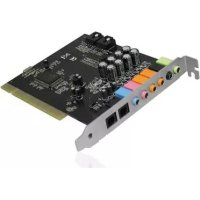
| Type product | Interne PCI 7.1 geluidskaart |
| Merk | Ewent |
| Model | EW3752 |
| Interface | PCI (witte sleuf) |
| Audiokanalen | 7.1 (tot 8 luidsprekers) |
| Voorste aansluitingen | Voor (groen), achter (zwart), center/subwoofer (oranje) |
| Ingangsconnectoren | Microfoon (roze), lijn (blauw), CD IN (4 pins), AUX (4 pins) |
| Optische connectoren | Optische uitgang TOSLINK, optische ingang TOSLINK |
| Softwarefuncties | Xear 3D: ruimtelijke effecten, SPDIF-controle, luidsprekerconfiguratie |
| Systeemcompatibiliteit | Windows (XP, Vista, 7, 8, 10) - stuurprogramma's inbegrepen op cd |
| Voeding | Via de PCI-sleuf (geen externe voeding) |
| Geschatte afmetingen | 12,5 x 6,5 x 1,5 cm |
| Geschat gewicht | 50 g |
| Inhoud van de doos | Geluidskaart, cd-rom, gebruikershandleiding |
| Garantie | 5 jaar (volgens Ewent-voorwaarden) |
| Onderhoud | Regelmatig stof verwijderen met perslucht; vermijd vocht |
| Veiligheid | Computer uitschakelen voor installatie; interventie door gekwalificeerd personeel |
| Repareerbaarheid | Geen losse onderdelen; reparatie door Ewent of erkend centrum |
| Algemene informatie | Handleiding beschikbaar in meerdere talen; technische ondersteuning via online formulier |
Veelgestelde vragen - EW3752 Ewent
Gebruikersvragen over EW3752 Ewent
0 vraag over dit apparaat. Beantwoord die u kent of stel uw eigen vraag.
Stel een nieuwe vraag over dit apparaat
Download de handleiding voor uw Geluidskaart in PDF-formaat gratis! Vind uw handleiding EW3752 - Ewent en neem uw elektronisch apparaat weer in handen. Op deze pagina staan alle documenten die nodig zijn voor het gebruik van uw apparaat. EW3752 van het merk Ewent.
GEBRUIKSAANWIJZING EW3752 Ewent
EW3752 - PCI geluidskaart

Waarschuwingen en aandachtspunten
Laat reparatie algijd uitvoeren door gekwalificeerd personneel van Ewent!

Inhoudsopgave
1.0 Introductie 2
1.1 Functies en kenmerken 2
1.2 Inhoud van de verpakking 3
1.3 Aansluitingen op de Geluidskaart 3

2.0 Installatieprocedure 3
2.1 De EW3752 aansluiten 4
2.2 Stuurprogramma's installeren (Windows) 4
3.0 Geluidsinstallingen 5
3.1 Windows installingen 5
3.2 Software gebruiken (Xear 3D) 5
4.0 Vraag en antwoord 5
5.0 Service en ondersteuning 6
6.0 Garantievoorwaarden 6
7.0 Verklaring van Overeenstemming 6
1.0 Introductie
Gefeliciteerd met de aankoop van dit hoogwaardige Ewent product! Dit product is door de technische experts van Ewent uitgebrecht getest. Mocht dit product ondanks alle zorg problemen vertonen, dan kun je een beroep doen op de vrij发展格局. Bewaar deze handleiding samen met het bewijs van aankoop waarom zorgvuldig.
Registrar je aankoop nu op www.ewent-online.com en ontvang product updates!
1.1 Functies en kenmerken
De EW3752 PCI geluidskaart is special bedoeld voor het afspelen en opnemen van geluid op je computer. De EW3752 beschikt over geavanceerde techniek waardoor alle audio, of het nu muziek is of geluid van je spelten,uitstekend van kwaliteit is. Voor de ultieme geluidservaring sluit je maximaal acht luidsprekers aan. Zelfs optische (TOSLINK) aansluitingen ontbreken Niet op deze geluidskaart! Speel jegraag je spellen met surround geluid? Sluit in dat geval je digitale versterker via de SPDIF/TOSLINK aansluiting aan en geniet van kristalhelder digitaal geluid.
1.2 Inhoud van de verpakking
De volgende onderdelen zijn aanwezig in het pakket:
EW3752 PCI Geluidskaart 7.1
CD-rom
- Handleiding
1.3 Aansluitingen op de Geluidskaart
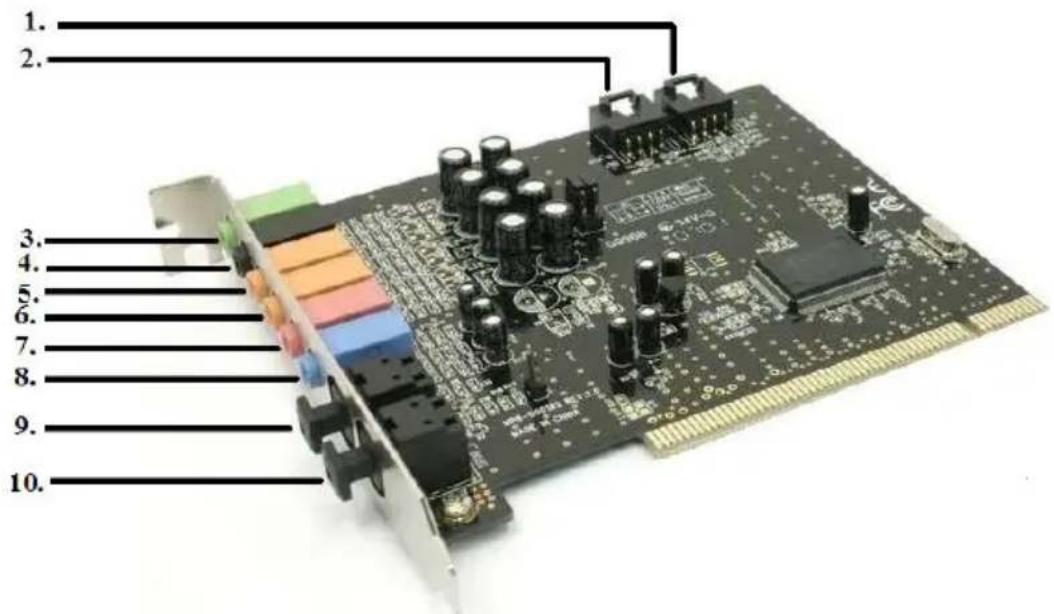
(1) CD IN aansluiting (van geluidskaart maar CD-rom of DVD-speler)
(2) AUX aansluiting (voor externe audio apparatuur)
(3) Speakeraansluiting voor
(4) Spekeraansluiting acheter
(5) Aansluiting voor center speaker
(6) Aansluiting voor een subwoofer
(7) Microfoonaansluiting
(8) LINE aansluiting
(9) Optische aansluiting om je versterker op aan te sluiten
(10) Optical in
2.0 Installatieprocedure
Via onderstaande stappen kan de geluidskaart worden geinstalleerd.
2.1 De EW3752 aansluiten
- Zorg ervoor dat je computer is uitgeschakeld en dat de kabels van je computer zich aufgekoppeld.
- Je=knt met behulp van een kruiskop schroevendraier de schroefjes aan de achterkant van je systeemkast losdraaien zodat de behuizing van je systeemarkst kan worden geopend.
- Zoek een vrij PCI slot (dit is een witte sleuf op het moederbord van je computer).
- Plaats de geluidskaart nurecht boven het PCI slot. Zorg ervoor dat de aansluitingen van de geluidskaart overeenkomen met de aansluiting/uitsparingen van het PCI slot.
- Druk de geluidskaart nu (rechtstandig) in het PCI slot. Je voelt de kaart 'klikken' in het PCI slot.
- Zet de EW3752 geluidskaart nu met een schroefje vast in de systeemkast. Sommige systeemkasten hebben geen schroefjes, maar een klemmetje waarmee je een PCI kaart=kunt vastzetten.
- Zorg ervoor dat de systeemkast waar wordt gesloten en bevestig de schroeven waar aan de systeemkast.
- Sluit de kabels waar aan en start de computer op.
2.2 Sturprogramma's installeren (Windows)
Let op: Tijdens de installmentie van de software onder Windows Vista en Windows 7 kan Windows toestemming vragen om de software te installereren. Je dient toestemming te geben om de software correct te installereren.
Tip: Als de CD-rom nicht automatisch start, kun je de wizard ook handmatig starten.
- Klik op 'Start'
- Klik op 'Uitvoeren'
-
Type: 'x:\wizard.exe' waar bij 'x' de schijffletter van je CD-romstation of DVD-station is en druk op de 'Enter' toets.
-
Nadat de computer opnieuw is opgestart verschijnt de 'Wizard neue hardware'.
- Klik op 'Annuleren'.
- Plaats de CD-rom in de CD-ROMspeler of DVD-speler van je computer. De CD-rom za automatisch starten.
- Selecteer je taal.
- Klik op 'Next'.
- Kies bij de gewenste taak je besturingsysteme en klik op 'Volgende'.
- Volg de instructies op het schem om de stuurprogramma's te installereren.
- Herstart de computer om de software installmente te voltooien.
3.0 Geluidsinstallingen
3.1 Windows installingen
Nadat de software is geinstalleerd en Windows opnieuw is gestart verschijnt er een luidsprekericoontje rechtsonder in de taakbalk.
- Dubbelklik op het neue pictogram (de volumeregelaar rechtsonder in beeld, bij de klok).
- Het volumeregelingschem wird weergegeben.
In het volumeregeling scherm kun je verschillende geluidsinstellungen aanpassen:
De balans bepaal je door de balans balk van links waar rechts te slepen.
- Het volume bepaal je door de volume balk waar boven of beneden te slepen.
- Om het geluid uit te schakelen, vink je 'Dempen' aan.
- Door te klikken op 'Opties' en verwolgens 'Eigenschappen' kun je kiezen welke apparaten in het scherm 'Volumeregeling' worden getoond.
3.2 Software gebruiken (Year 3D)
- Rechtsonder in de taakbalk staat een icoontje genaamd 'Xear 3D'. Met deze software kun je diverse aanpassingen make voor je geluidsopstelling.
- Klik het 'Xear 3D' ICOontje in de taakbalk aan waarna het programme worden geopend.
- Bij 'Handm. Inst.' kun je instellen welke luidspreker configuratie je hebt. Kies '2' als je alleen stereo speakers aangesloten hebt staan. Kies '8' als je een 7.1 geluidsopstelling hebt.
- Heb je een digitale versterker aangesloten op de geluidskaart, klik dan op 'SPDIF-Uitvoer' en kies de gewenste instelling.
4.0 Vraag en antwoord
V: Windows herkent de geluidskaart Niet. Wat nu?
A: Indien de geluidskaart Niet herkend worden na het opstarten van je computer, is er möglichn spreke van een hardwareconflict in je computer. Plaats de geluidskaart in een ander PCI slot om dit te verhelpen.
A: Controller met Windows Update of er updates aanwezig় voor je computer. Sommige update zorgen voor een betere hardwareherkenning.
V: Ik hoor geen geluid verwijl de kaart wel correct geinstalleerd is.
A: Controller of de luidsprekers aan staan en of je deze op correcte wijze aangesloten hebt. Zijn de luidsprekers correct aangesloten en hoor je nog steeds geen geluid bij het afspelen van een geluidsbestand? Controller de instelleningen in het volumeregeling scherm van de Geluidskaart (zie ook hoofdstuk 3). Mogelijk
wordt het geluid gedempt. Als het veranderen van de instelleningen in het volumeregeling scherm geen oplossing biedt, is er möglich een conflict ontstaan.
V: Is het möglich om met deze geluidskaart een ruimtelijk effect te creeren?
A: Door gebruik te makes van de 'Xear 3D' software, kun je bij 'Effect' diverse omgevingseffecten selecteren. Elke instelling heeft een specifiek ruimtelijk effect.
5.0 Service en ondersteuning
Deze handleiding is door de technische experts van Ewent met zorg opgesteld. Mocht je desondanks problemen ervaren bij de installmentie of in het gebruik van je Ewent product, vul dan het supportformulier in op de website www.Ewent-online.com/support.
Je kunt tevens gelebruik makev van het Ewent servicenummer. Bel 0900-EWENT (0900-3646368, 45ct per minuut) of, in geval je woonachtig bent in Vlaanderen 070 277 286 (30ct per minuut).
*Exclusief de kosten voor het gebruik van je mobiele telefoon.
6.0 Garantievoorwaarden
De garantietemijn van vrijelijk geldt voor alle Ewent producten, tenzij anders aangegeven op het moment van aankoop. Bij aankoop van een tweedehands Ewent product resteert de garantieperiode gemeten vanaf het moment van de aankoop door de eerste eigenaar.
De Ewent garantieregeling is van toepassing op alle Ewent producten en onderdelen onlosmakelijk verbonden met het betreffende product. Voedingen, batterijen, accu's, antennes en alle andere producten Niet geintegreerd in of direct verbonden met het hoofdproduct of producten waarvan redelijkwerwjs mag worden aangenomen dat deze een ander slijtagepatroon kennen dan het hoofdproduct vallen derhalve nicht onder de Ewent garantieregeling. De garantie vervalt tevens bij onjuist of oneigenlijk gebruik, externe invloeden en/of bij opening van de behuizing van het betreffende product door partijen anders dan Ewent.
7.0 Verklaring van Overeenstemming
Om u te verzekeren van een veilig product conform de richtlijnen opgesteld door de Europese Commissie kutn u een kopie van de Verklaring van Overeenstemming met betrekking tot uw product opvragen door een e-mailbericht te sturen maar: ewent@ewent-online.com.
Vermeld bij uw aanvraag duidelijk 'Verklaring van Overeenstemming' en het articikelnummer van het product waarvan u de Verklaring van Overeenstemming opvraagt
ewent
by eminent
EW3752 - PCI sound card 7.1



- EW3752 - PCI GELUIDSKAART
- WAARSCHUWINGEN EN AANDACHTSPUNTEN
- INHOUDSOPGAVE
- 1.0 INTRODUCTIE
- 1.1 FUNCTIES EN KENMERKEN
- 1.2 INHOUD VAN DE VERPAKKING
- 1.3 AANSLUITINGEN OP DE GELUIDSKAART
- 2.0 INSTALLATIEPROCEDURE
- 2.1 DE EW3752 AANSLUITEN
- 2.2 STURPROGRAMMA'S INSTALLEREN (WINDOWS)
- 3.0 GELUIDSINSTALLINGEN
- 3.1 WINDOWS INSTALLINGEN
- 3.2 SOFTWARE GEBRUIKEN (YEAR 3D)
- 4.0 VRAAG EN ANTWOORD
- 5.0 SERVICE EN ONDERSTEUNING
- 6.0 GARANTIEVOORWAARDEN
- 7.0 VERKLARING VAN OVEREENSTEMMING
- EWENT
- EW3752 - PCI SOUND CARD 7.1
Merk : Ewent
Model : EW3752
Categorie : Geluidskaart