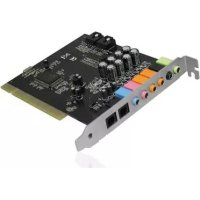
EW3752 - Soundkarte Ewent - Kostenlose Bedienungsanleitung
Finden Sie kostenlos die Bedienungsanleitung des Geräts EW3752 Ewent als PDF.



| Produkttyp | Interne PCI 7.1 Soundkarte |
| Marke | Ewent |
| Modell | EW3752 |
| Schnittstelle | PCI (weißer Steckplatz) |
| Audiokanäle | 7.1 (bis zu 8 Lautsprecher) |
| Vordere Anschlüsse | Vorne (grün), hinten (schwarz), Center/Subwoofer (orange) |
| Eingangsanschlüsse | Mikrofon (rosa), Line-In (blau), CD IN (4-polig), AUX (4-polig) |
| Optische Anschlüsse | Optischer Ausgang TOSLINK, optischer Eingang TOSLINK |
| Softwarefunktionen | Xear 3D: Raumklangeffekte, SPDIF-Steuerung, Lautsprecherkonfiguration |
| Systemkompatibilität | Windows (XP, Vista, 7, 8, 10) - Treiber auf CD enthalten |
| Stromversorgung | Über den PCI-Steckplatz (keine externe Stromversorgung) |
| Abmessungen (geschätzt) | 12,5 x 6,5 x 1,5 cm |
| Gewicht (geschätzt) | 50 g |
| Lieferumfang | Soundkarte, CD-ROM, Bedienungsanleitung |
| Garantie | 5 Jahre (gemäß Ewent-Bedingungen) |
| Wartung | Regelmäßige Reinigung mit Druckluft; Feuchtigkeit vermeiden |
| Sicherheit | Computer vor Installation vom Netz trennen; Eingriff durch qualifiziertes Personal |
| Reparierbarkeit | Keine Ersatzteile; Reparatur durch Ewent oder autorisiertes Servicecenter |
| Allgemeine Informationen | Anleitung in mehreren Sprachen verfügbar; technischer Support über Online-Formular |
Häufig gestellte Fragen - EW3752 Ewent
Benutzerfragen zu EW3752 Ewent
0 Frage zu diesem Gerät. Beantworten Sie die, die Sie kennen, oder stellen Sie Ihre eigene.
Eine neue Frage zu diesem Gerät stellen
Laden Sie die Anleitung für Ihr Soundkarte kostenlos im PDF-Format! Finden Sie Ihr Handbuch EW3752 - Ewent und nehmen Sie Ihr elektronisches Gerät wieder in die Hand. Auf dieser Seite sind alle Dokumente veröffentlicht, die für die Verwendung Ihres Geräts notwendig sind. EW3752 von der Marke Ewent.
BEDIENUNGSANLEITUNG EW3752 Ewent
EW3752 - PCI-Soundkarte 7.1

Warnings und wichtige Hinweise
Reparaturen des Produktes sollena ausschließlich von qualifizierten Ewent-Mitarbeitern ausgeführten werden!
Inhalt
1.0 Einleitung 2
1.1 Funktionen und Merkmale 2
1.2 Lieferumfang 3
1.3 Anschlisse an der Soundkarte 3
2.0 Installation 4
2.1 EW3752 anschließen 4
2.2 Treiber installieren (Windows) 4
3.0 Klangeinstellungen 5
3.1 Windows-Einstellungen 5
3.2 Software verwenden (Xear 3D) 5
4.0 Häufig gestellte Fragen 5
5.0 Kundendienst und Unterstützung 6
6.0 Garantiebedingungen 6
7.0 Konformitätserklung 7
1.0 Einleitung
Wir gratulieren Ihnen zum Kauf theses hochwertigen Ewent-Produktes! Dieses Produkt wurde durch Ewents technische Experten eingehend geprüft. Sollte es davon noch einmal zu Problemen mit diesen Produkt kommt, genießen Sie eine fünfjährige Ewent-Garantie.itte bewahren Sie diese Anleitung und ihren Kaufbeleg an einem sicheren Ort auf.
Registieren Sie Ihr Produkt nun bei www.ewent-online.com und genießen Sie Aktualisierungen Ihres Produktes!
1.1 Funktionen und Merkmale
Ewents PCI-Soundkarte EW3752 eignet sich ganz weitere zum Aufnehmen und Abspielen von Klängen mit ihrem Computer. Die EW3752 wurde dazu mit moderner, zeitgemäßter Technik ausgestattet. Daher genießen Sie bei sümttlichen Audioanwendungen – ob bei Musik oder bei Spieler – einen weitere hochwertigen Klang.
Wenn Sie ein wahres Klangerlebnis erleben möchten, können Sie bis zu acht Lautspricher anschreiben. Selfs SPDIF/TOSLINK-Anschlasse stehen zur Verfugung! Sie mögen aufregende Spieler mit Surroundklang? Dann schreiben Sie einfach ihren digitalen Receiver an den optischen (TOSLINK-) Ausgang der EW3752 an und genieben digitalen Klang in Reinkultur.
1.2 Lieferumfang
Die folgenden Antikel mussen im Lieferumfang enthalten sein:
EW3752-PCI-Soundkarte 7.1
CD
Bedienungsanleitung
1.3 Anschlüsse an der Soundkarte
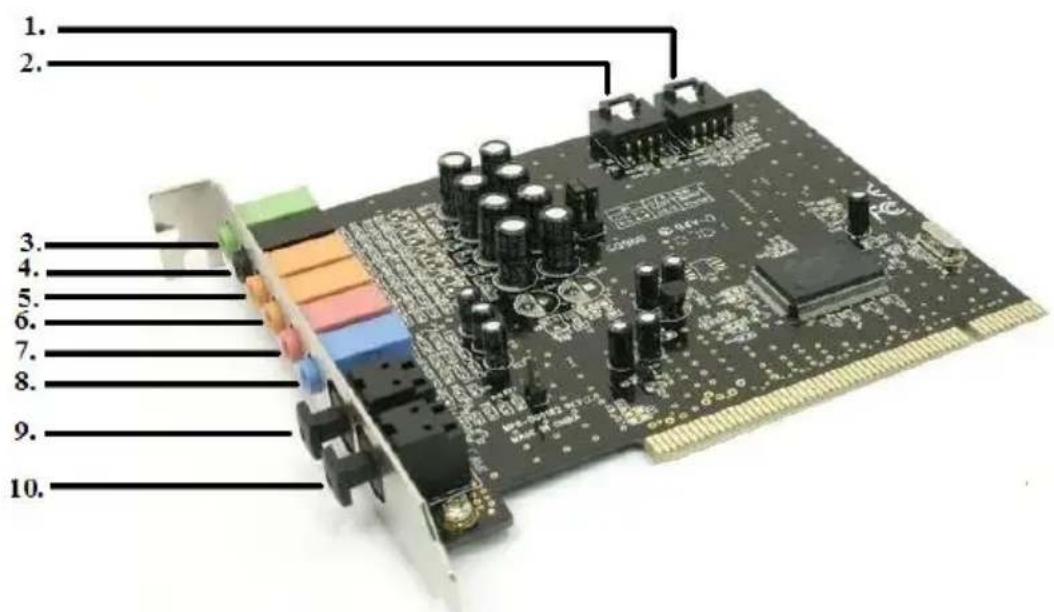
(1) CD IN-Eingang (zum Anschluss eines CD-/DVD-Laufwerks an die Soundkarte)
(2) AUX-Anschluss (zum Anschluss externer Audiogeräte)
(3) Frontlautsprecher
(4) Rücklautsprecher
(5) Mittellautsprecher
(6) Tieftoner-Anschluss (Subwoofer)
(7) Mikrofonanschluss
(8) LINE-Anschluss
(9) Optischer Ausgang zum Anschluss eines digitalen Receivers
(10) Optischer Eingang
2.0 Installation
Mit den folgenden Schritten installieren Sie die Soundkarte im PC.
2.1 EW3752 anschlieben
- Sorgen Sie damit, dass der Computer ausgescheltet, der Netzstecker gezogen ist (wichtig!) und ähnliche Kabel vom Computer getrennt wurden.
- Losen Sie die Gehäuseschrauben (meist an der Rückseite) mit einem Kreuzschlitzschraubendreher, öffnen Sie das Gehäuse.
- Schauen Sie nach einem freien PCI-Steckplatz (dies sind die weißen Steckplätze in der Höhe der Rückwand).
- Setzen Sie die Soundkarte von oben an den PCI-Steckplatz an. Achten darauf, dass die Kontakte der Soundkarte genau über den Kontakten des PCI-Steckplatzes liegen.
- Schieben Sie die Soundkarte von oben gerade in den PCI-Steckplatz ein. Schieben Sie die Karte unbedingt bis zum Anschlag ein.
- Fixieren Sie den Bügel der Soundkarte nun mit einer Schraube an der Rückwand des Gehäuses. Bei manchen Gehäusen werden Kunststoffklemmenstatt Schrauben zum Fixieren der PCI-Karte eingesetzt.
- Schlieben Sie das Gehäuse, ziehen Sie die Gehäuseschrauben wieder an.
- Schlieben Sie samtliche Kabel wieder an, starten Sie den Computer.
2.2 Treiber installmenten (Windows)
Achtung: Wenn Sie mit Windows Vista oder Windows 7 arbeiten: Sofern Ihr Computer auf dem neusten Stand ist, wird die Soundkarte voraussichtlich automatisch installiert. Auch bei automatischer Installation konnen Sie die Software nach wie vor installmenten. Wahrend der Installation ist ihre Zustimmung erforderlich.itte halten Sie die Treiberinstallation zu.
Tipp: Falls die CD nicht automatisch starten sollte, können Sie den Assistenten auch manuell starten:
- Klichen Sie auf „Start".
- Klichen Sie auf „Ausführren".
- Geben Sie „x: \wizard.exe" ein (das x steht damit für den Laufwerkbuchstaben Ihrches CD- oder DVD-Laufwerks).
-
Drucken Sie die Enter-Taste.
-
Nach dem Neustart des Computers erscheint der Neue Hardware gefunden-Assistant.
- Klichen Sie auf "Abbrechen".
- Legen Sie die mitgelieferte CD in das CD- oder DVD-Laufwerk Ihr's Computersh ein. Die CD startet automatisch.
-
Wahlen Sie Ihr Speache.
-
Klichen Sie auf „Weiter".
- Wahlen Sie Ihr Betriebssystem, klichen Sie anschließend auf „Weiter".
- Schlieben Sie die Treiberinstallation mit Hilfe der Anweisungen auf dem Bildschirm ab.
- Starten Sie den Computer zum Abschluss der Installation neu.
3.0 Klangeinstellungen
3.1 Windows-Einstellungen
Nachdem die Software installiert und Windows neu gestartet wurde, erscheint ein Laufsprechersymbol in der Taskleiste (unter rechts, geben der Uhr).
- Klichen Sie auf das Laufsprechersymbol.
- Die Lautstärkeregelung wird angezeigt.
In der Lautstärkeregelung konnen Sie underschiedliche Klangeinstellungen ändern:
Balance: Die Balance zwischen linken und rechten Laufsprechern regeln Sie, indem Sie den Schieber horizontal verschieben.
- Durch vertikales Verschieben des Lautstärkischiebers stellen Sie die gewünschte Lautstärke ein.
- Wenn Sie den Ton stummschalten möchten, klichen Sie auf das Laufsprechersymbol oder eine ähnliche Schaltfläche (je nach Betriebssystem unterschiedlich).
- Wenn Sie auf „Optionen“ und anschließend auf „Eigenschaften“ klichen, können Sie festlegen, welche Geräte in der Lautstärkeregelung angezeigt werden sollen.
3.2 Software verwenden (Year 3D)
- Rechts unten in der Taskleiste finden Sie das Symbol „Xear 3D". Mit dieser Software können Sie Einfluss auf entsprechliche Klangeinstellungennehmen.
- Öffnen Sie das Programm durch Anklicken des „Year 3D“-Symbols in der Taskleiste.
- Unter „Manuelle Einstellungen“ wahlen Sie aus, welche Laufsprecherkonfiguration Sie nutzen. Wahlen Sie „2“, wenn Sie ein Laufsprechersystem mit zwei Laufsprechern nutzen. Wahlen Sie „8“, wenn Sie ein 7.1-Surround-Laufsprechersystem verwenden.
- Sofern Sie einen digitalen Receiver an die Soundkarte angeschlossen haben, klichen Sie auf „SPDIF-Steuerung" und wahlen die gewünschten Einstellungen aus.
4.0 Häufig gestellte Fragen
F: Die Soundkarte wird nicht von Windows erkannt. Was kann ich tun?
A: Falls die Soundkarte nicht erkannt wird, kann dies an einem Hardwarekonflikt liegen. Stecken Sie die Soundkarte in einen anderen PCI-Steckplatz ein.
A: Schauen Sie nach, ob Windows-Aktualisierungen für Ihr Betriebssystem zurechnung verfügung stehen.
F: Die Karte ist richtig installiert; warum Höhe ich dennoch nichts?
A: Vergewissem Sie sich, dass die Lautsprecher eingeschaltet und richtig angeschlossen sind. Sind die Lautsprecher richtig angeschlossen, aber Sie horen dennoch nichts? Dann überprüfen Sie die in Kapitel 3 beschriebene Lautstärkeeinstellung. Eventuell wurde der Ton auch stummgeschaltet. Falls das Ändern dieser Einstellungen nicht halten sollt, liegt möglicherweise ein Konflikt mit anderen Geräten Ihres Computers vor.
F: Kann ich Raumklangeffekte nutzen?
A: Mit der 'Year 3D-Software konnen Sie unter „Effekte" eine Reihe entsprechender Raumklangeeffekte auswahlen. jeder Effekt bietet einen individuell entsprechenden Klang.
5.0 Kundendienst und Unterstützung
These Bedienungsanleitung wurde sorgfältig von Ewent-Experten geschrieben und ebenso sorgfältig übersetzt. Falls es davon einmal zu Problemen bei der Installation oder Nutzung Ihres Gerätes kommt sollte, füllen Sieitte das Kundendienstformular unter www.Ewent-online.com/support aus. Wir helfen Ihnen keinere更为. Sie konnen unseren freundlichen Kundendienst auch Telefonisch erreichen: Unsere Mitarbeiter freuen sich über ihren Anruf unter (+49) (0)30 887 89 298 (Ortstarif *).
- Bei Mobilfunkanrufen können sich abweichende Kosten ergeben.
6.0 Garantiebedingungen
Die fünfjährige Ewent-Garantie gilt für sãmtliche Ewent-Produkte, sofern nicht anders erwähn oder nicht anders beim Kauf vereinbart. Beim Kauf eines gebrauchten Ewent-Produktes gilt die restliche Garantiezeit ab Zeitpunkt des Kaufes durch den Erstkäufer. Die Ewent-Garantie gilt für sãmtliche Ewent-Produkte und -Teile, die unlosbar mit dem Hauptprodukt verbunden sind. Netzeleite, Batterien/Akkus, Antennen und sãmtliche sonstigen Produkte, die nicht in das Hauptprodukt integriert oder direkt damit verbunden sind sowie Produkte, deren Verschleib zweifellos vom Verschleib des Hauptproduktes abweicht, werden nicht durch die Ewent-Garantie abgedeckt. Die Ewent-Garantie gilt nicht, wenn Produkte falschem/unsachgemäßem Gebrauch oder externen Einflüssen ausgesetzt oder durch Personen/Institutionen geöffnet werden, die dazu nicht von Ewent autorisiert wurden.
7.0 Konformitätserklarung
Wenn Sie sich vergewissern möchten, dass these Produkt die zutreffenden Richtlinien und Vorschriften der Europäischen Kommission einhalt, können Sie eine Kopie der Konformitätserklärung zu ihrem Produkt anfordern, indem Sie uns eine eMail an folgende Adresse senden: ewent@ewent-online.com.
Bitte vergessen Sie nicht, das Schlüsselwort „Konformitätserklärung" und die Artikelnummer des Produktes anzugeben, für dessen Konformitätserklärung Sie sich interessieren.
ewent
by eminent

- EW3752 - PCI-Soundkarte 7.1
- Warnings und wichtige Hinweise
- Inhalt
- Einleitung
- Funktionen und Merkmale
- Lieferumfang
- Anschlüsse an der Soundkarte
- Installation
- EW3752 anschlieben
- Treiber installmenten (Windows)
- Klangeinstellungen
- Windows-Einstellungen
- Software verwenden (Year 3D)
- Häufig gestellte Fragen
- Kundendienst und Unterstützung
- Garantiebedingungen
- Konformitätserklarung
- ewent
Marke : Ewent
Modell : EW3752
Kategorie : Soundkarte