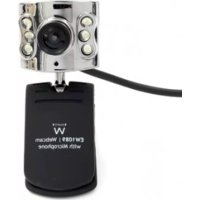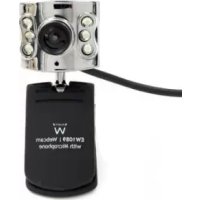
EW1089 - Webcam Ewent - Kostenlose Bedienungsanleitung
Finden Sie kostenlos die Bedienungsanleitung des Geräts EW1089 Ewent als PDF.



| Produkttyp | Webcam mit integriertem Mikrofon |
| Maximale Auflösung | 640 x 480 Pixel |
| Bildwiederholrate | Bis zu 30 Bilder pro Sekunde |
| Anschluss | USB 2.0 |
| Mikrofon | Integriert |
| Befestigung | Klemme für Monitor oder Laptop |
| Inklusive Software | Funny Frame (Bildeffekte, Fotogalerie, Gesichtsverfolgung und Gesichtseffekte) |
| Stromversorgung | Über USB-Anschluss |
| Abmessungen (ca.) | 8 x 4 x 4 cm |
| Gewicht (ca.) | 80 g |
| Garantie | 5 Jahre |
| Systemkompatibilität | Windows XP, Vista, 7, 8, 10 |
| Einstellungen | Kontrast, Helligkeit, Bildeffekte, Fotogalerie |
| Gesichtsverfolgung | Ja |
| Gesichtseffekte | Brillen, Hüte und andere |
| Pflege und Reinigung | Wischen Sie die Linse vorsichtig mit einem weichen, trockenen Tuch ab |
| Sicherheit | Nicht Wasser aussetzen, Gehäuse nicht öffnen |
| Ersatzteile und Reparierbarkeit | Keine Ersatzteile verfügbar; Reparatur durch autorisierten Händler |
Häufig gestellte Fragen - EW1089 Ewent
Benutzerfragen zu EW1089 Ewent
0 Frage zu diesem Gerät. Beantworten Sie die, die Sie kennen, oder stellen Sie Ihre eigene.
Eine neue Frage zu diesem Gerät stellen
Laden Sie die Anleitung für Ihr Webcam kostenlos im PDF-Format! Finden Sie Ihr Handbuch EW1089 - Ewent und nehmen Sie Ihr elektronisches Gerät wieder in die Hand. Auf dieser Seite sind alle Dokumente veröffentlicht, die für die Verwendung Ihres Geräts notwendig sind. EW1089 von der Marke Ewent.
BEDIENUNGSANLEITUNG EW1089 Ewent
Benutzerhandbuch DE Seite 35
EW1089 iCAM-Webcam mit Mikrofon
Inhalt
1.0 Einleitung 35
1.1 Funktionen und Merkmale 35
1.2 Lieferumfang 35
2.0 Chapter 36
2.1 Kamera installieren 36
2.2 Kamera konfigurieren 36
3.0 EW1089 verwenden 37
3.1 EW1089 mit dem MSN Messenger verwenden 37
3.2 Funny Frame-Software verwenden 37
3.3 Funktionen 38
3.4Gesichtverfolgung 38
3.5Gesichteffekte 38
4.0 Häufig gestellte Fragen 38
5.0 Kundendienst und Unterstützung 39
6.0 Warnhinweise und zu beachtende Punkte 40
7.0 Garantiebedingungen 40
8.0 Konformitätserklung 41
1.0 Einleitung
Wir gratulieren Ihnen zum Kauf theses hochwertigen Eminent-Produktes! Dieses Produkt wurde durch Eminentes technische Experten eingehend geprüft. Sollte es davon noch einmal zu Problemen mit diesen Produkt kommt, genießen Sie eine fünfjährige Eminent-Garantie.itte bewahren Sie diese Anleitung und ihren Kaufbeleg an einem sicheren Ort auf.
Registieren Sie Ihr Produkt nun bei www.ewent-online.com und genießen Sie Aktualisierungen Ihres Produktes!
1.1 Funktionen und Merkmale
Mit der Eminent-Webcam mit Mikrofon konnen Sie Videos für vielfältige Gelegenheiten aufzeichnen und live senden. Die Kamera eignet sich perfekt für Video-Chats und Videokonferenzen. Dank der praktischen Aufsteckhalterung konnen Sie die Kamera ganz einfach am LCD-Bildschirm oder an Ihrtem Notebook befestigen. Zusätzlich erhalten Sie die „Funny Frame"-Software mit ihrer Kamera.
1.2 Lieferumfang
Die folgenden Antikel sollen im Lieferumfang enthalten sein:
EW1089, iCAM-Webcam mit Mikrofon
36 | DEUTCH
Bedienungsanleitung
- Installations-CD mit Treibern und Software
2.0 Chapter
Mit den nachstehenden Schritten, der Installation, machen Sie die Kamera mit ihrer Computer besteht.
2.1 Kamera installieren
Hinweis! ihre Kamera muss nicht eigens per Software installiert werden! Die Kamera arbeitet auch ohne vorherige Softwareinstallation.
- Sorgen Sie damit, dass Ihr Computer eingeschaltet und Windows vollständig geladen ist.
- Schlieben Sie die Kamera an einen freien USB-Port Ihr Computers an.
- Windows erkennt die neue Hardware automatisch und installiert die notigen Treiber.
- Legen Sie die mitgelieferte Installations-CD in das CD- oder DVD-Laufwerk Ihres Computers ein.
- Wahlen Sie die gewünschte Sprache.
- Klichen Sie auf „Weiter".
- Wahlen Sie „Software installment".
- Klichen Sie auf „Weiter“.
- Schlieben Sie die Installation mit Hilfe der Anweisungen auf dem Bildschirm ab.
- Glückwunsch! Ihr Kamera ist nun installiert.
Achtung! Bei der Installation unter Windows XP kann eine „Windows-Logo-Test“-Warnung angezeigt werden. Wahlen Sieitte die Option zum Fortsetzen der Installation.
2.2 Kamera konfigurieren
- Klichen Sie auf „Start".
- Klichen Sie auf „(Alle) Programme".
- Klicken Sie auf „Eminent“, „EW1089 iCam“.
- Zum Starten der Kamerasoftware klichen Sie auf „AMCAP".
Hinweis: Falls nicht gleich ein Bild angezeigt werden sollen, klichen Sieitte in der Menuleiste auf "Geräte" und schauen nach, ob die Kamera aufgelistet wird. Achten Sie darauf, dass die Kamera ausgewählnt ist.
- Klichen Sie in der Menüleiste auf „Optionen".
-
Klicken Sie auf „Videoaufnahmeinstellungen".
-
Wahlen Sie die gewündte „Bildfrequenz". Die Bildfrequenz entspricht der Anzahl von Einzelbildern, welche die Kamera pro Sekunde aufzeichnet. Die maximale Frenz liegt bei 30.
- Wahlen Sie die gewünschte „Bildaufösung". Die Bildaufösung wird in Pixeln angegeben. Je hörher die Auflösung,esto größer das Kamerabild.
- Klichen Sie auf „Übernehmer".
- Klicken Sie auf „OK“.
- Klichen Sie in der Menüleiste auf „Optionen".
- Klichen Sie auf „Videoaufnahmefilter".
- Stellen Sie Kontrast und Helligkeit nach Wunsch ein.
- Klichen Sie auf „Übernehmer".
- Klicken Sie auf „OK".
3.0 EW1089 verwenden
Ohre EW1089 konnen Sie mit entsprechlichsten Anwendungen einsetzen. Unter anderem konnen Sie die Kamera mit dem MSN Messenger nutzen. Zusätzlich wird ihre Kamera mit der „Funny Frame"-Software gefelert. In den weiteren Schritten thesek Kapitels erfahren Sie, wie Sie ihre EW1089 für diese Anwendungen konfigurieren.
3.1 EW1089 mit dem MSN Messenger verwenden
- Klichen Sie auf „Start".
- Klichen Sie auf „(Alle) Programme".
- Klichen Sie auf „MSN Messenger".
- Der MSN Messenger wird gestartet.
- Öffnen Sie ein Konversationsfenster mit einem ihrer Kontakte.
- Klichen Sie auf das dritte Symbol in der oberen Leiste (Videokonversation starten).
- Ihr Kontakt wird zu einer Videokonversation eingeladen.
- Sobald Ihr Kontakt die Einladung annimmt, startet die Videokonversation automatisch.
- Wenn Sie mit der rechten Maustaste auf das Videobild klichen, werden verschiedene MSN-Videooptionen angezeigt. In den Videooptionen können Sie unter anderem die Bildgroße anpassen.
- Mit der Lautstärkeleiste im Videobild passen Sie die Mikrofonlautstärke an.
3.2 Funny Frame-Software verwenden
Ohre EW1089 wird mit der „Funny Frame"-Software gefelfert. Mit dieser Software konnen Sie das Kamerabild auf verschiedene Weise verändern. Beispielsweise konnen Sie sich mit lustigen Geschäftern, Hüten und weitere anderen Effekten verschönern (mehr oder weniger). Diese Effekte konnen Sie in jeder Anwendung nutzen, die Anpassungen der Videoeinstellungen untersätzt.
MSN:
Klichen Sie auf das Dreieck rechtsiben Ihrm Videobild. Nun konnen Sie die Live-Einstellungen der Kamera verändern und die Funny Frame-Funktionen nutzen.
Amcap:
- Klichen Sie auf „Start".
- Klicken Sie auf „Eminent-Webcam (EW1089)“.
- Zum Starten der Kamerasoftware klichen Sie auf „AmCap".
- Klichen Sie nun auf „Optionen“ und anschließend auf „Videoaufnahmeinstellungen".
- Wahlen Sie die „Bildauflösung" 320 x 240, klichen Sie auf „OK".
- Klichen Sie auf „Optionen".
- Klichen Sie auf „Videoaufnahmefilter“ – nun können Sie die Funktionen der Funny Frame-Software nutzen.
3.3 Funktionen
Im „ Funktionen“-Register finden Sie den Eintrag „Bildeffekt“, mit dieser Option können Sie ihren Bildern verschiedene Effekte hinzufugen. Wenn Sie beispiesweise „Regentropfen“ wahlen, erscheinen Regentropfen im Kamerabild. Bei der Auswahl „Blocke“ werden entsprechend Blocke angezeigt.
Im „Fotorahmen“-Register stehen Ohnen verschiedene Fotoeffekte zur Verfügung. Wenn Sie „Wolken“ anklicken, wird Ihr Bild mit einem wolkenartigen Rahmen umgeben. Wahlen Sie „Engel“ wahren, tauchen keine Engel im Bild auf. Probieren Sie die unterschiedlichen Möglichkeit am besten in Ruhe durch und entscheiden Sie sich selbst für ihren Favoriten!
3.4 Gesichtverfolgung
Im Geschäftverfolgung-Register konnen Sie Einstellungen rund um das Gesicht anpassen. Wenn Sie die Option „Manueller Zoom" auswahlen, konnen Sie das Kamerabild vergroßern, verkleinern und steuern.
Mit der Geschäftverfolgung wird ein kleineres Bild innerhalb des aktuellen Bildes angezeigt. Die Position theses kleinen Bildes konnen Sie frei wahlen.
3.5 Gesichteffekte
Im Gesichteffekte-Register finden Sie entsprechliche Effekte zur Veränderung von Geschtern. Wenn Sie sich beispelsweise für „Brille" entscheiden, wird den Gesichtern im Bild eine Brille aufgesetzt.
Wahlen Sie "Hut", werden Gesichter mit lustigen Huten verschönert.
4.0 Häufig gestellte Fragen
F: Die CD startet nicht automatisch. Wie kann ich die CD manuell starten?
A: Mit den folgenden Schritten können Sie die CD manuell starten: 1. Klichen Sie auf „Start".
- Klichen Sie auf „Ausführren".
- Geben Sie „X: \wizard\wizard.exe" in das „Öffnen"-Feld ein, klichen Sie auf "OK". (Das X steht für den Laufwerkbuchstaben Ihr's CD- oder DVD-Laufwerks.)
- Klichen Sie auf „OK“.
F: Das Bild ist nicht scharf. Wie{lsst sich das ändern?
A: Stellen Sie das Bild durch sanfes Drehen des Kameraobjektivs scharf.
F: Wie kann ich die Beleuchtung an der Kamera einschalten?
A: Am Verbindungskabel der Kamera befindet sich ein Einstellrad. Durch sanfes Drehen these S Rades konnen Sie die Beleuchtung einschalten und einstellen.
F: Nach der Nutzung der Funny Frame-Software haben ich die Kamerasoftware geschlossen. Nun Funktioniert die Funny Frame-Software nicht mehr.
A: Nach dem Schlieben der Funny Frame-Software arbeitet die Kamera wieder mit der Standardauflosung 640 x 480. Starten Sie die Funny Frame-Software mit den in Kapitel 4.2 beschrieben Schritten erneut.
5.0 Kundendienst und Unterstützung
These Bedienungsanleitung wurde sorgfältig von Eminent-Experten geschrieben. Falls es davon einmal zu Problemen bei der Installation oder Nutzung Ihres Gerätes kommt sollte, füssen Sieitte das Kundendienstformular unter www ewentonline.com aus. Wir halten Ihnen keinere weiter.
Sie können unseren freundlichen Kundendienst auch Telefonisch erreichen. Nachstehend findsie eine Listemit Telefonnummern in verschiedenen Ländern.
| Land | Telefonnummer | Gebühren pro Minute* |
| Belgien (Niederlandisch) | 070 277 286 | €0.30 |
| Belgien (Französisch) | 070 277 286 | €0.30 |
| Dänemark | +45 69918565 | Ortstarif |
| Finnland | +35 8942415826 | Ortstarif |
| Deutschland | 1805 982 234 | €0.14 |
| Italien | +39 0240042016 | Ortstarif |
| Norwegen | +47 21075033 | Ortstarif |
| Spanien | 807 080 042 | €0.41 |
| Schweden | +46 840 309985 | Ortstarif |
| Niederlande | 0900-3646368 | €0.45 |
| Großbritannien | 905 871 0013 | £0.30 |
- Bei Mobilfunkanrufen können sich abweichende Kosten ergeben.
6.0 Warnhinweise und zu beachtende Punkte
Durch Gesetze, Richtlinien und Verordnungen die vom Europäische Parliament festgelegt sind, konnten eine (Wireless) Geräte, im Hinblick auf die Verwendung, in bestimmten europäischen Mitgliedsstaaten Beschrankungen unterliegen. Die Verwendung solcher Produkte konnte in einigen europäischen Mitgliedsstaaten verboten werden. Wenden Sie sich an die (lokale) Regierung für weitere Informationen zu diesen Einschränkungen.
Befolgen Sie unbedingt die Anweisungen im Handbuch, insbesondere wenn es sich um Geräte handelt, die montiert werden müssen.
Warning: In den meisten Fällen handelt es sich um ein elektronisches Gerät. Falsche / unsachgemäß Verwendung kann zu (schweren) Verletzungen führen!
Eine Reparatur des Gerätes sollte nur von qualifizierten Eminent-Personal durchgeführt werden. Die Garantie erlischt sofort, wenn die Produkte eigens repariert und / oder Datenmissbrauch durch den Kunden betrieben wurde. Für erweiterte Garantie Bedingungen, besuchen Sieitte unsere Website unter www.ewentonline.com/warranty.
7.0 Garantiebedingungen
Die fünfjährige Eminent-Garantie gilt für sümmtliche Eminent-Produkte, sofern nicht anders erwähn oder nicht anders beim Kauf vereinbart. Beim Kauf eines gebrauchten Eminent-Produktes gilt die restliche Garantiezeit ab Zeitpunkt des Kaufes durch den Erstkäufer. Die Eminent-Garantie gilt für sümmtliche Eminent-Produkte und -Teile, die unlösbar mit dem Hauptprodukt verbunden sind.
Netzeile, Batterien/Akkus, Antennen und sãmtliche sonstigen Produkte, die nicht in das Hauptprodukt integriert oder direkt damit verbunden sind sowie Produkte, deren Verschleiß zweifellos vom Verschleiß des Hauptproduktes abweicht, werden nicht durch die Eminent-Garantie abgedeckt. Die Eminent-Garantie gilt nicht, wenn Produkte falschem/unsachgemäßem Gebrauch oder externen Einflüssen ausgesetzt oder durch Personen/Institutionen geöffnet werden, die dazu nicht von Eminent autorisiert wurden.
8.0 Konformitätserklarung
Wenn Sie sich vergewissern möchten, dass these Produkt die zutreffenden Richtlinien und Vorschriften der Europäischen Kommission einhalt, können Sie eine Kopie der Konformitätserklärung zu Ihr Produkt anfordern, indem Sie uns eine eMail an folgende Adresse senden: ewent@ewent-online.com.
EW1089 R4 - Webkamera mikrofonnal
Tartalomjegyzék
1.0 Bevezetés 42
1.1 Funkciok es jellemzok 42
1.2 A csomag tartalma 42
2.0 Telepités 42
2.1 A kamera telepitése 43
2.2 A kamera konfiguralasa 43