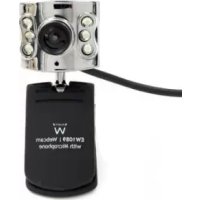
EW1089 - Webcam Ewent - Gratis gebruiksaanwijzing en handleiding
Vind de handleiding van het apparaat gratis EW1089 Ewent in PDF-formaat.

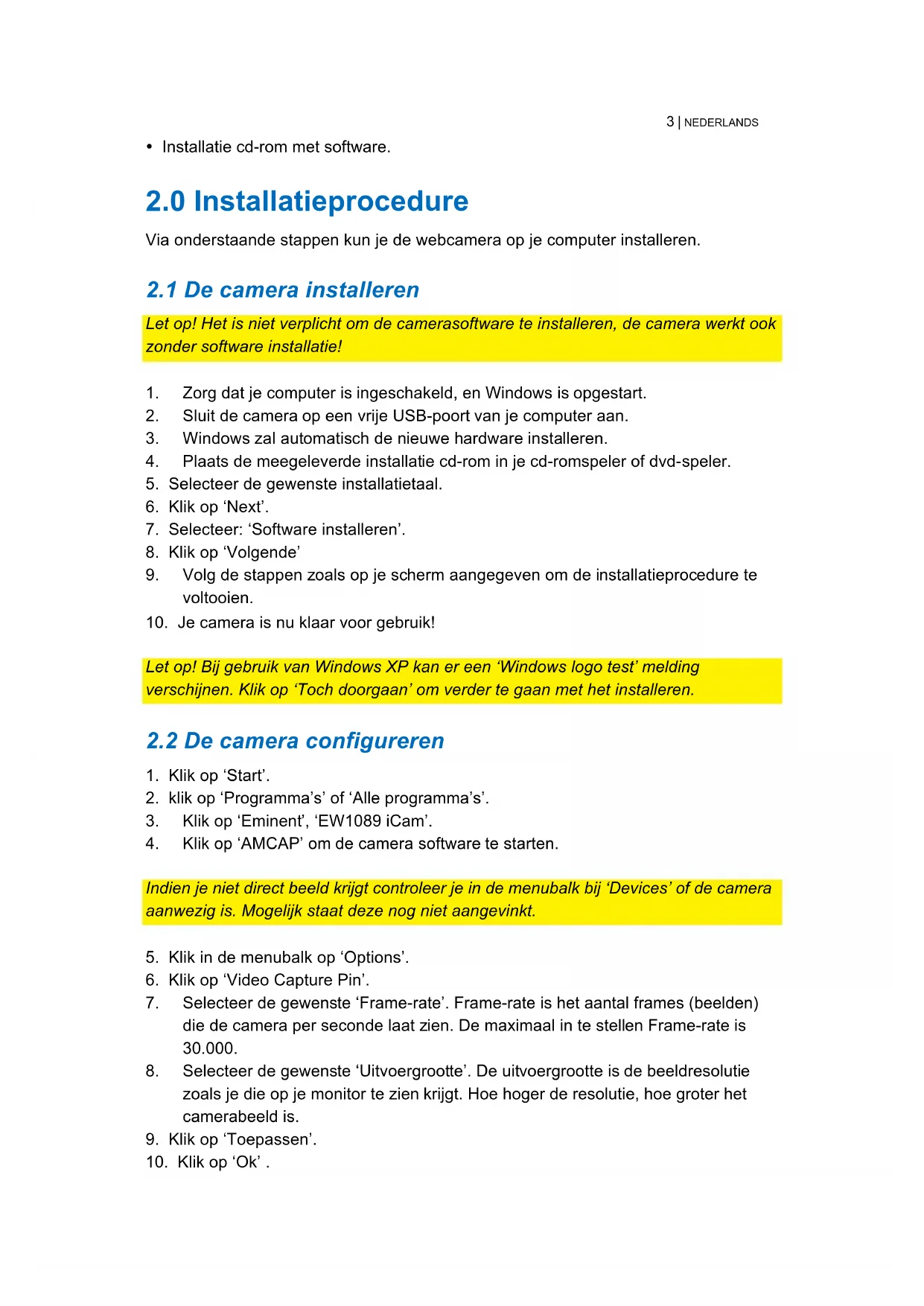


| Producttype | Webcam met ingebouwde microfoon |
| Maximale resolutie | 640 x 480 pixels |
| Beeldsnelheid | Tot 30 beelden per seconde |
| Connectiviteit | USB 2.0 |
| Microfoon | Ingebouwd |
| Bevestiging | Klem voor monitor of laptop |
| Inbegrepen software | Funny Frame (beeldeffecten, fotolijsten, gezichtsvolging en -effecten) |
| Voeding | Via USB-poort |
| Afmetingen (ongeveer) | 8 x 4 x 4 cm |
| Gewicht (ongeveer) | 80 g |
| Garantie | 5 jaar |
| Systeemcompatibiliteit | Windows XP, Vista, 7, 8, 10 |
| Instellingen | Contrast, helderheid, beeldeffecten, fotolijsten |
| Gezichtsvolging | Ja |
| Gezichtseffecten | Bril, hoed en andere |
| Onderhoud en reiniging | Veeg voorzichtig de lens af met een zachte, droge doek |
| Veiligheid | Niet blootstellen aan water, behuizing niet openen |
| Reserveonderdelen en repareerbaarheid | Geen reserveonderdelen beschikbaar; reparatie door een erkende vertegenwoordiger |
Veelgestelde vragen - EW1089 Ewent
Gebruikersvragen over EW1089 Ewent
0 vraag over dit apparaat. Beantwoord die u kent of stel uw eigen vraag.
Stel een nieuwe vraag over dit apparaat
Download de handleiding voor uw Webcam in PDF-formaat gratis! Vind uw handleiding EW1089 - Ewent en neem uw elektronisch apparaat weer in handen. Op deze pagina staan alle documenten die nodig zijn voor het gebruik van uw apparaat. EW1089 van het merk Ewent.
GEBRUIKSAANWIJZING EW1089 Ewent
EW1089 iCAM Webcam met Microfoon
Inhoudsopgave
1.0 Introductie 2
1.1 Functies en kenmerken 2
1.2 Inhoud van de verpakking 2
2.0 Installatieprocedure 3
2.1 De camera installeren 3
2.2 De camera configureren 3
3.0 Gebruik van de EW1089 4
3.1 De EW1089 gebruiken met MSN messenger 4
3.2 Gebruik van Funny Frame software 4
3.3 Feature 5
3.4 Face Tracking 5
3.5 Face Effect 5
4.0 Vraag & antwoord 5
5.0 Service en ondersteuning 6
6.0 Waarschuwingen en aandachtspunten 6
7.0 Garantievoorwaarden 7
8.0 Verklaring van Overeenstemming 7
1.0 Introductie
Gefeliciteerd met de aankoop van dit hoogwaardige Eminent product! Dit product is door de technische experts van Eminent uitgebrecht getest. Mocht dit product ondanks alle zorg problemen vertonen, dan kun je een beroep doen op de vrij发展格局. Bewaar deze handleiding samen met het bewijs van aankoop waarom zorgvuldig.
Registree je aankoop nu op www ewent-online.com en ontvang product updates!
1.1 Functies en kenmerken
De Eminent USB Webcamera (UVC) met Microfoon stelt je in staat om videobookschappen en videochats te voeren met iedereen. Dankzij de handige klem, kun je de webcamera eenvoudig bevestigen op je monitor of notebook. De webcamamera worden geleverd inclusief 'Funny Frame' software.
1.2 Inhoud van de verpakking
De volgende onderdelen zijn aanwezig in het pakket:
- EW1089, Webcamera met Microfoon.
-
Handleiding.
-
Installatie cd-rom met software.
2.0 Installatieprocedure
Via onderstaande stappen kun je de webcamera op je computer installeren.
2.1 De camera installeren
Let op! Het is nicht verplicht om de camerasoftware te installereren, de camera werkt ook zonder software installmentie!
- Zorg dat je computer is ingeschakeld, en Windows is opgestart.
- Sluit de camera op een vrij USB-poort van je computer aan.
- Windows zal automatisch de weitere hardware installeren.
- Plaats de meegeleverde installmentie cd-rom in je cd-romspeler ofDVD-speler.
- Selecteer de gewenste installmentietaal.
- Klik op 'Next'.
- Selecteer: 'Software installeren'.
- Klik op 'Volgende'
- Volg de stappen zoals op je scherm aangegeven om de installmentprocedure te voltooien.
- Je camera is nu klaar voor gebruik!
Let op! Bij gebruik van Windows XP kan er een 'Windows logo test' melding verschijnen. Klik op 'Toch doorgaan' om verder te gaan met het installereren.
2.2 De camera configureren
- Klik op 'Start'.
- klik op 'Programma's' of 'Alle programma's'.
- Klik op 'Eminent', 'EW1089 iCam'.
- Klik op 'AMCAP' om de camera software te starten.
Indien je nicht direct beeld krijt controler je in de menubalk bij 'Devices' of de camera aanwezig is. Mogelijk staat deze nog nicht aangevinkt.
- Klik in de menubalk op 'Options'.
- Klik op 'Video Capture Pin'.
- Selecteer de gewenste 'Frame-rate'. Frame-rate is het aantal frames (beelden) die de camera per seconde LAST Zien. De maximaal in te stellen Frame-rate is 30.000.
- Selecteer de gewenste 'Uitvoergroote'. De uitvoergroote is de beeldresolutie Zoals je die op je monitor te zien krijgt. Hoe hoger de resolutie, hoe groter het camerabeeld is.
- Klik op 'Toepassen'.
- Klik op 'Ok'.
4 NEDERLANDS
- Klik in de menubalk op 'Options'.
- Klik op 'Video Capture Filter'.
- Selecteer het gewenste contrast en de helderheid.
- Klik op 'Toepassen'.
- Klik op 'Ok'.
3.0 Gebruik van de EW1089
De EW1089 is met diverse toepassingen te gebruiken. Je=kunt de camera instellen met MSN messenger of gebruik make van de 'Funny Frame' software bij de EW1089. Volg de stappen in dit hoofdstuk om de EW1089 is in te stellen voor deze toepassingen.
3.1 De EW1089 gebruiken met MSN messenger
- Klik op 'Start'.
- Klik op 'Programma's'.
- Klik op 'MSN Messenger'.
- MSN Messenger wordt gestart.
- Open een gespreksvenster met een van je contactpersonen.
- Klik boven in de balk op het derde icoontje (Een video gesprek starten).
- De contactpersoon ontvangt een uitnodiging om een videogesprek te starten.
- Als de contactpersoon de uitnodiging aanneemt za MSN automatisch het camerabeeld starten.
- Klik met de rechtter muisknop op het videoschem om de MSN video opties waert te gehen. Met de video opties kun je onder andere de venstergroote aanpassen.
- Met het volumebalkje boven in het video venster kun je het geluid van de microfoon harder en zachter zetten.
3.2 Gebruik van Funny Frame software
De EW1089 worden geleverd met de zogenaamde 'Funny Frame' software. Met deze software kun je de beelden van je webcamamera bewerken door onder meer gekke gezichtjes toe te voegen, hoedjes teplaatsen of andere effecten toe te voegen. Deze functies kun je binnen ieder programma gebruiken dat aanpassing van videoinstellungen ondersteunt.
MSN:
Klik op het driehoekje rechts onder je videobeeld om de instellenen voor de camera aan te passen en de Funny Frame functies te gebruiken.
Amcap:
- Klik op 'Start'.
- Klik op 'Eminent Webcam (EW1089)'.
- Klik op 'Amcap' om de webcamerasoftware te starten.
-
Klik nu op 'Options', dan op "Video Capture Pin".
-
Zet de uitvoergroote op 320*240 en klik op OK
- Klik op 'Options'.
- Klik op 'Video Capture Filter' om de möglichkheden van de 'Funny Frame' software te starten.
3.3 Feature
In het tabblad 'Feature' kun je bij 'Image effect' diverse beeldeffecten instellen. Kies je bijvoorbeeld voor 'Raindrops' dan verschijnen er verschijnen regendruppels op het camerabeeld. Kies je voor 'Block' dan verschijnen er blokken in het camerabeeld.
Je kunt bij het onderdeel 'Photo Frames' diverse Foto-effecten creëren. Klik je op 'Clouds', dan zal het camerabeeld in een wolkenframe worden getoond. Kies je voor 'Angel', dan zal het camerabeeld in een frame worden getoond met engeltjes. Probeer zich alle andere opties en bepaal welk effect ij het leukst vindt!
3.4 Face Tracking
In het tabblad 'Face Tracking' kun je diverse instellenen aanpassen met betrekking tot het gezicht'. Schakel je Manual Zoom' in, dan kun je inzoomen, uitzoomen en het camerabeeld 'sturen'.
Met het onderdeel 'Face Tracking' kun je in het huidige camerabeeld een verkleind beeld zien. Kies zich op welke locatie van het scherm dit worden getoond.
3.5 Face Effect
In het tabblad 'Face effect' kun je diverse effecten geben aan de gezichten van mensen die in beeld komen. Schakel je 'Put Glasses' in, dan za het gezicht van degene in beeld een bril krijgen. Schakel je 'Hat' in, dan za het gezicht van degene in beeld een hoed krijgen.
4.0 Vraag & antwoord
V: De cd-rom worden nicht automatisch gestart. Hoe kan ik de cd-rom handmatig starten?
A: Volg onderstaande stappen om de cd-rom handmatig te starten.
- Gaaar 'Start'.
- Klik op 'Uitvoeren'.
- Vul hier dan in: X:\wizard\wizard.exe ('X' is hierbij de schijfletter van je cdrom station).
- Klik op 'Ok'.
V: Het beeld is nicht scherp. Hoe kan ik dat oplossen?
A: Door voorzichtig aan de lens te draaien kun je het beeld van de EW1089 scherpstellen
V: Hoe schakel ik de ledjes van de camera in?
A: Aan het camerasnoer bevindt zich een lichtregelaar. Door het wieljtje aan deze regelaar voorzichtig te draaien kun je de ledjes inschakelen.
V: Nadat ik de Funny Frame software heb gebruikt, heb ik de software van de camera afgesloten. Nu wil ik de Funny Frame software waar starten, maar dat lukt Niet.
A: Nadat de software is afgesloten staat de camera waar ingesteld met de standardresolutie 640*480 . Volg de stappen beschreiben bij hoofdstuk 4.2 om weegebruik te konnen make van de Funny Frame software.
5.0 Service en ondersteuning
Deze handled is door de technische experts van Eminent met zorg opgesteld. Mocht je desondanks problemen ervaren bij de installmentie of in het gebruik van je Eminent product, vul dan het supportformulier in op de website www ewentonline.com.
Je kurz tevens gebruik makes van het Eminent servicenummer. Bel 0900-EMINENT (0900-3646368, 45ct per minuut) of, in geval je woonachtig bent in Vlaanderen 070 277 286 (30ct per minuut).
*Exclusief de kosten voor het gebruik van je mobiele telefoon.
6.0 Waarschuwingen en aandachtspunten
Vanwege wet- en regelgeving bepaald door het Europese parlement, kan sommige (draadloze) apparatuur onderhevig+zijn aan beperkingen omtrent het gebruik in bepaalde Europese lidstatesen. In sommige Europese lidstatesen kan het gebruik van deze apparatuur verboden zijn. Neem contact op met je (lokale) overheid voor meer informatie over deze beperkingen.
Volg ten allenijd de instructies in de handleiding, special wanner het apparatuur betreft wat geassembleerd dient te worden.
Waarschuwing: In de meeste gezallen gaat het om een elektronisch apparaat.
Verkeerd of oneigenlijk gebruik van het apparaat kan leiden tot (zware) verwondingen.
Het repareren van het apparaat dient uitgevoerd te worden door gekwalificeerd Eminent personeel. De garantie vervalt per direct indien het apparaat zich gerepareerd is en/of wanner het product misbruikt is. Voor uitgebreide garantie voorwaarden, ga waar www.ewent-online.com/garantie.

7.0 Garantievoorwaarden
De garantietermijn van vrij发展格局 voor alle Eminent producten, tenzij anders aangegeven op het moment van aankoop. Bij aankoop van een tweedehands Eminent product resteert de garantiperiode gemeten vanaf het moment van de aankoop door de eerste eigenaar. De Eminent garantieregeling is van toepassing op alle Eminent producten en onderdelen onlosmakelijk verbonden met het betreffende product. Voedingen, batterijen, accu's, antennes en alle andere producten Niet geintegrered in of direct verbonden met het hoofdproduct of producten waarvan redelijkerwijs mag worden aangenomen dat deze een ander slijtagepatroon kennen dan het hoofdproduct vallen derhalve Niet onder de Eminent garantieregeling. De garantie vervalt tevens bij onjuist of oneigenlijk gebruik, externe invloeden en/of bij opening van de behuizing van het betreffende product door partijen anders dan Eminent.
8.0 Verklaring van Overeenstemming
Om u te verzekeren van een veilig product conform de richtlijnen opgesteld door de Europese Commissie kutu een kopie van de Verklaring van Overeenstemming met betrekking tot uw product opvragen door een e-mailbericht te sturen maar: ewent@ewent-online.com.



- EW1089 ICAM WEBCAM MET MICROFOON
- INHOUDSOPGAVE
- 1.0 INTRODUCTIE
- 1.1 FUNCTIES EN KENMERKEN
- 1.2 INHOUD VAN DE VERPAKKING
- 2.0 INSTALLATIEPROCEDURE
- 2.1 DE CAMERA INSTALLEREN
- 2.2 DE CAMERA CONFIGUREREN
- 3.0 GEBRUIK VAN DE EW1089
- 3.1 DE EW1089 GEBRUIKEN MET MSN MESSENGER
- 3.2 GEBRUIK VAN FUNNY FRAME SOFTWARE
- MSN
- AMCAP
- 3.3 FEATURE
- 3.4 FACE TRACKING
- 3.5 FACE EFFECT
- 4.0 VRAAG & ANTWOORD
- 5.0 SERVICE EN ONDERSTEUNING
- 6.0 WAARSCHUWINGEN EN AANDACHTSPUNTEN
- 7.0 GARANTIEVOORWAARDEN
- 8.0 VERKLARING VAN OVEREENSTEMMING
Merk : Ewent
Model : EW1089
Categorie : Webcam