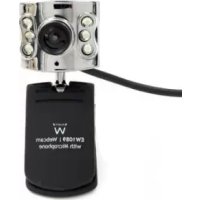
EW1089 - Webcam Ewent - Manuale utente e istruzioni gratuiti
Trova gratuitamente il manuale del dispositivo EW1089 Ewent in formato PDF.



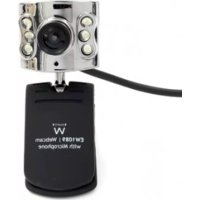
| Tipo di prodotto | Webcam con microfono integrato |
| Risoluzione massima | 640 x 480 pixel |
| Frequenza di aggiornamento | Fino a 30 fotogrammi al secondo |
| Connettività | USB 2.0 |
| Microfono | Integrato |
| Fissaggio | Clip per monitor o laptop |
| Software incluso | Funny Frame (effetti immagine, cornici, tracciamento ed effetti viso) |
| Alimentazione | Tramite porta USB |
| Dimensioni (circa) | 8 x 4 x 4 cm |
| Peso (circa) | 80 g |
| Garanzia | 5 anni |
| Compatibilità sistema | Windows XP, Vista, 7, 8, 10 |
| Impostazioni | Contrasto, luminosità, effetti immagine, cornici |
| Rilevamento volto | Sì |
| Effetti viso | Occhiali, cappello e altro |
| Manutenzione e pulizia | Pulisci delicatamente l'obiettivo con un panno morbido e asciutto |
| Sicurezza | Non esporre all'acqua, non aprire la custodia |
| Ricambi e riparabilità | Nessun ricambio disponibile; riparazione presso un centro autorizzato |
Domande frequenti - EW1089 Ewent
Domande degli utenti su EW1089 Ewent
0 domanda su questo apparecchio. Rispondi a quelle che conosci o fai la tua.
Fai una nuova domanda su questo apparecchio
Scarica le istruzioni per il tuo Webcam in formato PDF gratuitamente! Trova il tuo manuale EW1089 - Ewent e riprendi in mano il tuo dispositivo elettronico. In questa pagina sono pubblicati tutti i documenti necessari per l'utilizzo del tuo dispositivo. EW1089 del marchio Ewent.
MANUALE UTENTE EW1089 Ewent
1.1 Funzioni e caratteristiche 28
1.2 Contenuto della confezione 28
2.0Drocedura d'installazione 29
2.1 Installazione della webcam 29
2.2 Configurazione della webcam 29
3.0 Uso di EW1089 30
3.1 Uso di EW1089 con MSN Messenger 30
3.2 Uso del software Funny Frame 30
3.3 Caratteristica 31
3.4 Face Tracking 31
3.5 Face Effect 31
4.0 FAQ (Domande frequenti) 31
5.0Assistenza e supporto 32
6.0 Avvertenze e punti di atenzione 32
7.0 Condizioni di garanzia 33
8.0 Dichiarazione di conformità 34
1.0 Introduzione
Congratulations per l'acquisto di quello prodotto Eminent d'alta qualità! Questo prodotto è stato sottomosto ad analisi approfondite da parte dei tecnici Eminent. Se si dovesse riscontrare qualiasi problema con quello prodotto, si è coperti da una garanzia Eminent quinquennale. Si prega di conservare quello manuale e lo scontrino in un luogo sicuro.
Registrarare il prodotto su www.ewent-online.com per ricevere aggiornamenti sul prodotto!
1.1 Funzioni e caratteristiche
Con la webcam Eminent con microfono permette di inviare video dal vivo a chiunque. La webcam è la soluzione perfetta per chat video e videoconferenze. Grazie al singolare design ad incastro, la webcam può essere attaccata allo schermo LCD. La webcam ha in dotazione il software "Funny Frame".
1.2 Contenuto della confezione
Nella confazione devono essere presenti i seguenti elementi:
EW1089, webcam con microfono.
Manuale
2.0 Diprocedura d'installazione
Attenersi alle fasi che seguono per installare la webcam sul computer.
2.1 Installazione della webcam
Note! Non è necessario installare la webcam! La webcam funzionaanche segna l'installazione del software.
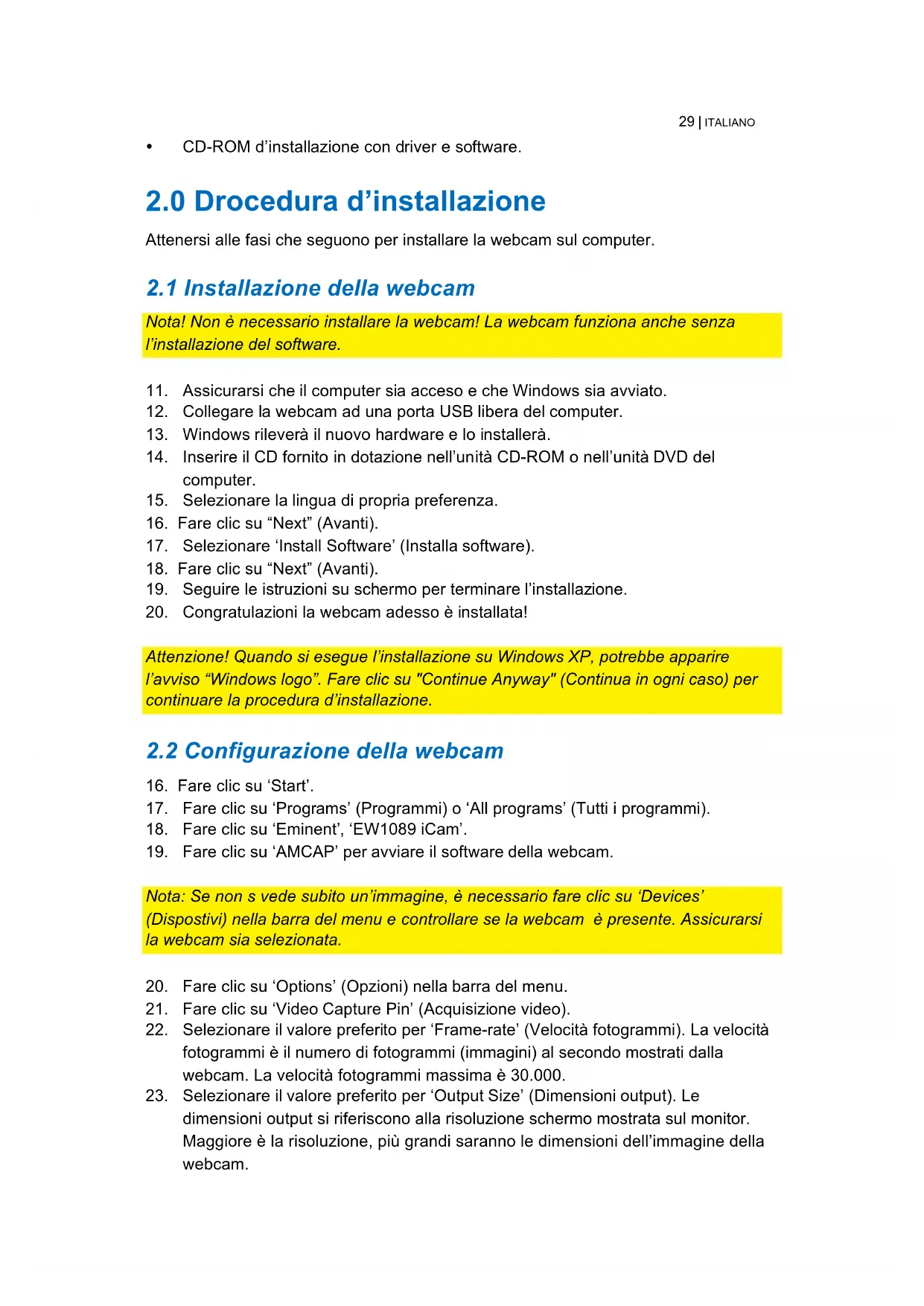
- Assicurarsi che il computer sia acceso e che Windows sia avviato.
- Collegare la webcam ad una porta USB libera del computer.
- Windows rileverà il nuovo hardware e lo installerà.
- Inserire il CD fornito in dotazione nell'unità CD-ROM o nelle unità DVD del computer.
- Selezionare la lingua di propria preferenza.
- Fare cli s u "Next" (Avanti).
- Selezionare 'Install Software' (Installa software).
- Fare cli s u "Next" (Avanti).
- Seguire le istruzioni su schermo per terminare l'installazione.
- Congratulations la webcam adesso è installata!
Attenzione! Quando si esegue l'installazione su Windows XP, potrebbe apparire l'avviso "Windows logo". Fare clice su "Continue Anyway" (Continua in agli dati) per continuare la procedura d'installazione.
2.2 Configurazione della webcam
- Fare cli sc su 'Start'.
- Fare cli c su 'Programs' (Programmi) o 'All programs' (Tutti i programmi).
- Fare cli s u 'Eminent', EW1089 iCam'.
- Fare cli su 'AMCAP' per avviare il software della webcam.
Note: Se non s vede subito un'immagine, è necessario fareciesu 'Devices' (Dispostivi) nella barra del menu e controllare se la webcam è presente. Assicurarsi la webcam sua selezionata.
- Fare cig su 'Options' (Opzioni) nella barra del menu.
- Fare cli su 'Video Capture Pin' (Acquisizione video).
- Selezionare il valore preferito per 'Frame-rate' (Velocità fotogrammi). La velocità fotogrammi è il numero di fotogrammi (immagini) al secondo mostrati alla webcam. La velocità fotogrammi massima è 30.000.
-
Selezionare il valore preferito per 'Output Size' (Dimensioni output). Le dimensioni output si riferiscono alla risoluzione schermo在哪 su monitor. Maggiore è la risoluzione, più grands saranno le dimensioni dell'imagine della webcam.
-
Fare cli c su 'Apply' (Applica).
- Fare cli su 'OK'.
- Fare clc su 'Options' (Opzioni) nella barra del menu.
- Fare cli su 'Video Capture Filter' (Filtro acquisizione video).
- Selezionare il valore preferito per il contrasto e la luminosità.
- Fare cli c su 'Apply' (Applica).
- Fare cli su 'OK'.
3.0 Uso di EW1089
La webcam EW1089 può essere utilizzata con varie applicazioni. La webcam può essere configurata per MSN Messenger. Inoltre, la webcam EW1089 haanche in dotazione il software "Funny Frame". Attenersi alle fasi illustrate in questo capitolo per configurare la webcam EW1089 per queste applicazioni.
3.1 Uso di EW1089 con MSN Messenger
- Fare cli sc su 'Start'.
- Fare cli su 'Programs' (Programmi).
- Fare cli scu 'MSN Messenger'.
- MSN Messenger si avviera.
- Aprire una finestra di conversazione con uno dei contatti.
- Fare cigc sulla terza icona nella barra (Avvia conversazione video).
- Il contatto riceverà un invito ad iniziare una conversazione video.
- Quando il contatto accetta l'invito, MSN avviera automaticamente il feed video.
- Fare cig col tasto destro del mouse sull'immagine video per visualizzare le opzioni video di MSN. Le opzioni video permettono, tra le altre cose, di regolare le dimensioni dell'imagine.
- La barra del volume nell'imagine video consente di regolare il volume del microfono.
3.2 Uso del software Funny Frame
La webcam EW1089 ha in dotazione il software "Funny Frame". Con questo software si possono alterare le immagini della webcam. Ad esempio: si possono aggiungere facce simpatiche, cappelli e multi altri effetti. Questi effetti sono essere usati con ciascun programma che supporta l'alterazione delle impostazioni video.
MSN:
FareLogic sul triangolo sulla destra dell'immagine video. Adesso si possono alterare le impostazioni della webcam ed usare le funzioni di Funny Frame.
Amcap:
- Fare cli scu Start
- Fare cli su 'Eminent Webcam (EW1089).
-
Fare cli su 'AMCAP' per avviare il software della webcam.
-
Adesso fare cli clic su 'Options' (Opzioni) e poi su 'Video Capture Pin' (Acquisizione video).
- Impostare 'Output Size' (Dimensioni output) su 320 × 240 e fare clic OK'.
- Fare cli su 'Options' (Opzioni).
- Fare cli su 'Video Capture Filter' (Filtro acquisizione video) per avviare le funzionalità del software 'Funny Frame'.
3.3 Caratteristiche
Nella scheda 'Feature' (Funzioni), alla voce 'Image effect' (Effetti imagine) si possono regolare le impostazioni per creare diversi effetti imagine. Ad esempio: se si scegli 'Raindrops' (Gocce di pioggia), sullo schermo della webcam appariranno delle gobce di pioggia. Se si scegli 'Block' (Blocchi) sullo schermo della webcam appariranno dei blocchi.
La scheda 'Photo Frames' (Cornici fotografiche) permette di create diversi effetti fotografici. Se si faLogic su Clouds' (Nuvole), l'imagine apparirà in una cornice simile ad una nuvola. Scegliere 'Angel' (Angelo) e lo schermo della webcam visualizzera degli angioletti. Provarare tutte le opzioni e decidere quali piacciono di più!
3.4 Face Tracking
La schedà 'Face Tracking' permette di regolare le impostazioni relative all'inquadratura. Attivare la funzione 'Manual Zoom' (Zoom manuale) per ingrandire, ridurre e manovrare l'imagine della webcam.
Con la funzione 'Face Tracking' si può essere un'immagine 'ridotta' della schermata corrente. Si può scegliere in punto di但这a immagine 'ridotta'.
3.5 Face Effect
La scheda 'Face Effect' permette di aggiungere una varietà di effetti diversi. Ad esempio, attivare 'Put Glasses' (Metti occhiali) e le facce su schermo appariranno indossando degli occhiali.
Attivare 'Hat' (Cappello) e le facce su schermo appariranno indossando dei cappellini divertenti.
4.0 FAQ (Domande frequenti)
D: Il CD-ROM non si avvia automaticamente. Come si avvia manualmente il CD-ROM?
R: Attenersi alle fasi che seguono per avviare manualmente il CD-ROM.
-
Fare clis su 'Start'.
-
Fare cli su 'Run' (Esegui).
- Scrivere 'X:\wizard\wizard.exe nel campo 'Open' (Apri) (X è la lettera dell'unità CD-ROM o DVD).
- Fare cli su 'OK'.
32 | ITALIANO
D: L'immagine è sfuocata. Come si risolve quello problema?
R: Girare delicatamente l'obiettivo per migliorare la massa a fuoco.
D: Come si accendono le lui della webcam?
R: Sul cavo di collegamento della webcam c'è regolatore dell'illuminazione. Girando delicatamente quello regolatore si accendono le luci si regola la loro intensità.
D: Il software Funny Frame è stato chiuso dopo l'uso. Adesso non sono più in grado di usare il software Funny Frame.
R: Dopo ave chiuso il software Funny Frame la webcam funzione di nuovo con la risoluzione standard 640x480. Attenersi alle istruzioni del capitolo 4.2 per usare di nuovo il software Funny Frame.
5.0 Assistenza e supporto
Questo manuale destinatoagli utenti è stato scritto con attenzione dal personale tecnico di Eminent. Se si hanno problemi d'installazione o d'uso del prodotto, completare il modulo d'assistenza sul situ www.ewent-online.com.
È inoltre possibile contattarci per Telefono. Di seguito, sono elencati dei numero di Telefono per agli Paese supportato.
| Paese | Numero di Telefono | Tariffa al minuto* |
| Belgio (Olandese) | 070 277 286 | €0,30 |
| Belgio (Francesese) | 070 277 286 | €0,30 |
| Danimarca | +45 69918565 | Costi locali |
| Finlandia | +35 8942415826 | Costi locali |
| Germania | 1805 982 234 | €0,14 |
| Italia | +39 0240042016 | Costi locali |
| Norvegia | +47 21075033 | Costi locali |
| Spagna | 807 080 042 | €0,41 |
| Svezza | +46 840 309985 | Costi locali |
| Paesi Bassi | 0900-3646368 | €0,45 |
| Regno Unito | 905 871 0013 | £0,30 |
- Le tariffe indicate in esta tabella non includono iosti da Telefono cellulare.
6.0 Avverenze e punti di atenzione
Per causa di leggi, direttive e regolamenti emanati dal Parlamento europeo, alcuni dispositivi (wireless), possono essere soggetti a limitazioni sul loro uso in alcuni Stati europei. In alcuni Stati, l'uso di alcuni prodotti potrebbe essere vietato. Si prega di contattare il governo (locale) per ricevere più informazioni per quanto riguardaqueste limitazioni.

Seguire sempre le istruzioni del manuale, specialmente quando si riferisce a prodotti che bisognano essere assemblati.
Avviso: Nella maggior parte dei casi si riferisce a un dispositivo elettronico. L'abuso o l'uso improprio può portare a lesioni (forte).
Le riparazioni del prodotto devono essere realizzate per personale qualificato della Eminent. La garanzia è cancellata immediatamente quando i prodotti siano stati autoriparati e/o abusati da parte del cliente. Per le condizioni di estensione della garanzia, per favore visitare il nostro site web: www.ewent-online.com/warranty.
7.0 Condizioni di garanzia
La garanzia Eminent di cinque anni si applica a tutti i prodotti Eminent salvo dichiarato diversamente prima o al momento dell'acquisto del prodotto. Quando si acquista un prodotto Eminent di seconda mano, il periodo di garanzia rimanente è calculato alla data d'acquisto del primo proprietario del prodotto. La garanzia Eminent si applica a tutti i prodotti Eminent e ai componenti inestricabilmente collegati e/o montati sul prodotto principale.
Adattatori di corrente, batterie, antenne e tutti gli altri prodotti non integrati o direttamente collegati al prodotto principale e/o i prodotti la cui usura alla, nella ombra di dubbio, uno sviluppo diverso rispetto al prodotto principale, non sono coperti da garanzia Eminent. I prodotti non sono coperti alla garanzia Eminent quando sono soggetti ad uso scorretto/inappropriato, ad influenze esterne e/o quando sono aperti da persona non autorizzate da Eminent.
8.0 Dichiarazione di conformità
Per garantire la sicurezza dell'utente, e la conformità del prodotto alle direttive e alle leggi emanate alla Commissione Europea, è possible ottenere una copia della Dichiarazione di conformità relativa al prodotto inviando un messaggio di posta elettronica a: ewent@ewent-online.com.