
EW7009 - Stazione di aggancio Ewent - Manuale utente e istruzioni gratuiti
Trova gratuitamente il manuale del dispositivo EW7009 Ewent in formato PDF.


| Tipo di prodotto | Docking station per hard disk SATA 2,5" e 3,5" |
| Marca | Ewent |
| Modello | EW7009 |
| Dimensioni approssimative | 140 x 100 x 60 mm |
| Peso approssimativo | 300 g |
| Alimentazione | Alimentatore esterno (incluso) |
| Interfacce di connessione | USB 3.0, eSATA |
| Formati disco supportati | SATA 2,5" e 3,5" |
| Velocità massima di trasferimento | Fino a 5 Gbit/s (USB 3.0) |
| Funzione di backup | Pulsante di backup con un tocco con software OTB |
| Sistemi operativi compatibili | Windows XP/Vista/7/8 |
| Contenuto della confezione | Docking station, cavo di alimentazione, cavo USB, CD-ROM software OTB, manuale |
| Garanzia | 5 anni |
| Colore | Nero |
| Manutenzione e pulizia | Scollegare il dispositivo prima della pulizia. Utilizzare un panno asciutto e morbido. Evitare liquidi. |
| Sicurezza | Non scollegare il disco durante il funzionamento. Spegnere il dispositivo prima di inserire o rimuovere un disco. |
| Ricambi e riparabilità | Riparazione presso un centro autorizzato Ewent. L'alimentatore non è coperto da garanzia dopo normale usura. |
| Informazioni generali | Conforme alle direttive europee. Dichiarazione di conformità disponibile su richiesta. |
Domande frequenti - EW7009 Ewent
Domande degli utenti su EW7009 Ewent
0 domanda su questo apparecchio. Rispondi a quelle che conosci o fai la tua.
Fai una nuova domanda su questo apparecchio
Scarica le istruzioni per il tuo Stazione di aggancio in formato PDF gratuitamente! Trova il tuo manuale EW7009 - Ewent e riprendi in mano il tuo dispositivo elettronico. In questa pagina sono pubblicati tutti i documenti necessari per l'utilizzo del tuo dispositivo. EW7009 del marchio Ewent.
MANUALE UTENTE EW7009 Ewent
1.0 Introduzione....2
1.1 Contenuto della confezione ...... 2
2.0 Collegamento di un disco rigido 2
3.0 Collegamento della Docking Station EW7009 al computer 3
3.1 Collegamento della Docking Station EW7009 usando la porta USB.... 3
4.0 Uso della Docking Station EW7009 3
4.1 Preparazione del disco rigido usando Windows XP/Vista 4
4.2 Preparazione del disco rigido usando Windows 7/8 .... 4
5.0 Software OTB....5
5.1 Installazione del software OTB 5
5.2 Uso del software OTB 5
6.0 Assistenza e supporto 6
7.0 Avvisi e punti importanti cui prestare attenzione 7
8.0 Condizioni di garanzia 7
9.0 Dichiarazione di conformità.... 9
1.0 Introduzione
Congratulazioni per l'acquisto di questo prodotto Ewent d'alta qualità! Questo prodotto è stato sottoposto ad analisi approfondite da parte dei tecnici Ewent. Se si dovesse riscontrare qualsiasi problema con questo prodotto, si è coperti da una garanzia Ewent quinquennale. Si prega di conservare questo manuale e lo scontrino in un luogo sicuro.
Registrare il prodotto su www.ewent-online.com per ricevere aggiornamenti sul prodotto!
1.1 Contenuto della confezione
Nella confezione devono essere presenti i seguenti elementi:
- Docking Station EW7009 per dischi rigidi SATA 2,5" e 3,5"
- Alimentatore
- Cavo USB
• CD-ROM con software OTB - Manuale
2.0 Collegamento di un disco rigido
Attenersi alle istruzioni che seguono per installare la Docking Station EW7009.
- Assicurarsi che la Docking Station EW7009 sia spenta completamente.
- Prendere il disco rigido SATA con l'etichetta rivolta verso l'alto ed il connettore SATA rivolto verso il basso. Assicurarsi che il connettore SATA sia rivolto verso l'alloggio disco rigido della Docking Station EW7009. Se l'operazione è eseguita correttamente, la Docking Station EW7009 ed il disco rigido cono allineati perfettamente.
- Inserire delicatamente il disco rigido nella Docking Station EW7009. Il disco rigido "scatterà" in posizione.
Suggerimento: Non scollegare il disco rigido dalla Docking Station EW7009 mentre è in uso. La Docking Station EW7009 deve prima essere spenta. In questo modo si prevengono danni sia al disco rigido, sia alla Docking Station EW7009.
3.0 Collegamento della Docking Station EW7009 al computer
Ci sono due modi per collegare la Docking Station EW7009 al computer: Usando la porta USB e usando la porta eSATA. Usando la porta eSATA si ottiene una maggiore velocità per il trasferimento dei dati. Tuttavia, non tutti i computer sono dotati di porta eSATA. In questo caso si può usare la porta USB.
3.1 Collegamento della Docking Station EW7009 usando la porta USB
- Assicurarsi che il disco rigido sia stato installato come descritto nel Capitolo 2.
- Collegare il cavo USB fornito in dotazione alla porta USB della Docking Station EW7009.
- Collegare l'altra estremità del cavo USB a una porta USB del computer libera.
- Collegare il cavo d'alimentazione al connettore "DC IN" della Docking Station EW7009.
- Collegare il cavo d'alimentazione ad una presa a muro.
- Premere il tasto "Alimentazione" della Docking Station EW7009 per accenderla.
- Il computer rileverà automaticamente l'hardware della Docking Station EW7009 e del disco rigido SATA. Se l'operazione è stata eseguita in modo corretto, Windows rileverà un "Dispositivo d'archiviazione di massa USB".
Nota: L'USB è un "collegamento a caldo", cioè non serve spegnere il computer mentre si collega la Docking Station EW7009 usando il cavo USB.
4.0 Uso della Docking Station EW7009
Dopo che Windows ha trovato l'hardware e ha terminato l'installazione di questo hardware, la Docking Station EW7009 è pronta all'uso. Se è stato installato un disco
rigido che è stato usato in precedenza, si è in grado di usare il disco rigido per trasferire i dati. Tuttavia, se il disco rigido installato è nuovo, e non è stato formattato in precedenza, è necessario preparare il disco rigido per l'uso con Windows. Attenersi alle istruzioni che seguono per eseguire questa operazione.
Nota: Assicurarsi di eseguire la rimozione sicura dell'hardware quando si rimuove l'unità EW7009 dal computer.
Fare clic sull'icona ‘Rimozione sicura dell'hardware’ nella barra delle applicazioni e si vedrà un elenco di dispositivi. Fare clic sul dispositivo che si vuole rimuovere.
4.1 Preparazione del disco rigido usando Windows XP/Vista
- Fare clic con il tasto destro del mouse sull'icona "Risorse del computer".
- Fare clic su "Gestisci".
- Selezionare l'opzione "Gestione disco" sul lato sinistro dello schermo.
- Fare clic con il tasto destro del mouse sul nuovo hard disk e scegliere "Inizializza".
- Fare clic su "OK".
- Fare clic con il tasto destro del mouse sul nuovo hard disk.
- Fare clic su "Nuova partizione".
- Fare clic su 'Next' (Avanti).
- Fare clic su 'Avanti'.
- Fare clic su 'Avanti'.
- Scegliere il formato desiderato per la partizione (Nota: quando si utilizza FAT32 la dimensione della partizione è limitata a 32GB).
- Fare clic su 'Avanti'.
- Selezionare la lettera dell'unità che si vuole assegnare a questa partizione.
- Fare clic su 'Avanti'.
- Selezionare il file di sistema desiderato: FAT32 o NTFS.
Nota! Se si usa il disco rigido solo su sistemi a Windows XP o Vista, si raccomanda di usare il File System NTFS. Tuttavia, se si usano anche versioni precedenti di Windows, si raccomanda di usare il File System FAT32.
- Inserire un nome per la nuova partizione nel campo "Etichetta di volume"
- Selezionare la casella a fianco di "Formattazione veloce".
- Fare clic su "Avanti".
- Fare clic su "Fine".
- Adesso il disco rigido è pronto all'uso.
4.2 Preparazione del disco rigido usando Windows 7/8
-
Andare su "Start".
-
Selezionare "Pannello di controllo".
- Selezionare "Strumenti di amministrazione".
- Selezionare "Gestione computer".
- Selezionare "Gestione disco" nella scheda "Archiviazione".
- Fare clic sol tasto destro del mouse sul nuovo disco rigido e fare clic su “Nuovo volume semplice”.
- Scegliere la quantità di spazio necessaria per il nuovo disco/partizione. Si raccomanda di usare tutto lo spazio libero del disco.
- Selezionare la lettera dell'unità che si vuole assegnare.
- Inserire un nome per la nuova partizione.
- Formattare il disco rigido.
- Dopo la formattazione il disco rigido è pronto all'uso.
Nota: La formattazione può impiegare diversi minuti, in base alle dimensioni del disco rigido. Non interrompere questa procedura.
5.0 Software OTB
La Docking Station EW7009 è dotata del software detto OTB. Usando questo software ed il tasto dedicato per il backup della Docking Station EW7009 si può eseguire il backup dei dati. Si può anche selezionare di quali dati eseguire il backup.
5.1 Installazione del software OTB
- Assicurarsi che il computer sia acceso e completamente avviato.
- Inserire il CD-ROM fornito in dotazione nell'unità CD-ROM o nel lettore DVD del computer.
- La procedura guidata partirà automaticamente.
- Permette di selezionare la lingua.
- Attenersi alle istruzioni su schermo per installare il software OTB.
5.2 Uso del software OTB
Attenzione! Il software OTB ed il tasto "Backup" funzionano solamente quando è eseguito il collegamento usando il cavo USB. Se è collegato il cavo eSATA, il software OTB non funzionerà.
- Fare clic su "Start".
- Fare clic su "Programmi" o "Tutti i programmi".
- Andare a "OTB_Util".
- Fare clic su "OTB_Util".
- Fare clic sull'icona OTB nella barra delle applicazioni.
- Il software si avvierà. Apparirà la schermata che segue, fare riferimento alla Figura 1.
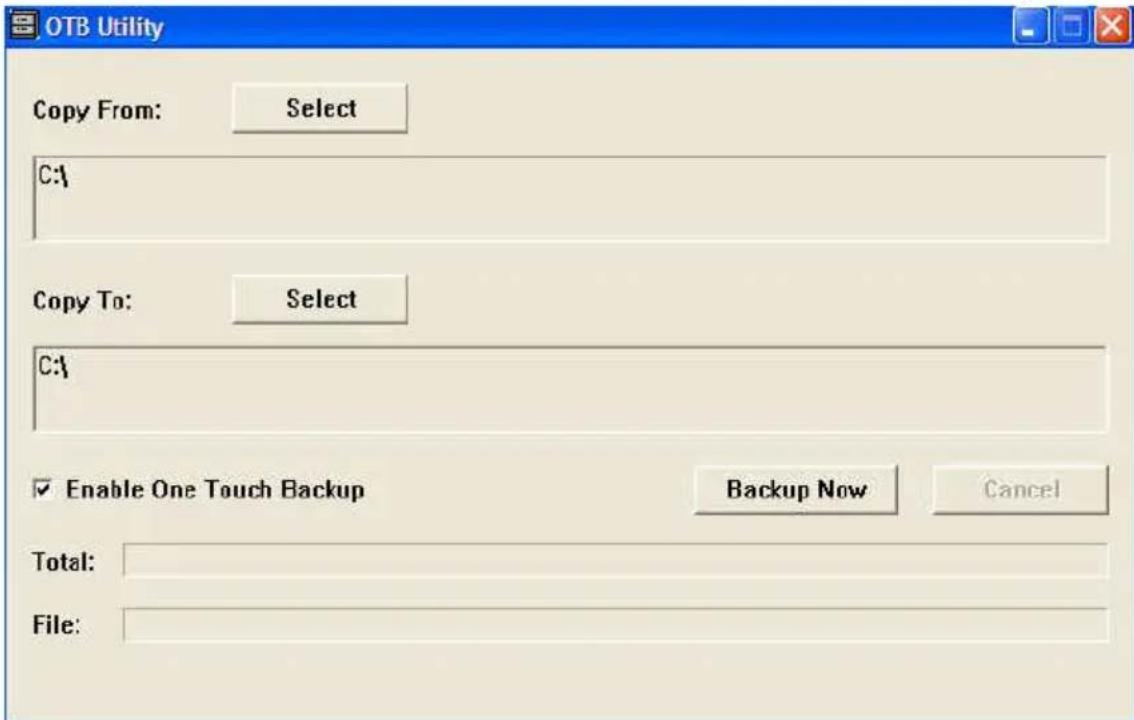
- In alto nella finestra si può selezionare l'origine del backup, detta anche "Copia da". Qui si può selezionare l'unità, le cartelle o file di cui eseguire il backup.
- In basso nella finestra si può selezionare la destinazione dove salvare il backup, detta anche "Copia su".
- Al termine, premere una volta il tasto "Backup" della Docking Station EW7009. Sarà eseguito il backup dei file selezionati.
- In basso nella finestra apparirà un avviso quando la procedura di backup è terminata.
6.0 Assistenza e supporto
Questo manuale destinato agli utenti è stato scritto con attenzione dal personale tecnico di Ewent. In caso di problemi di installazione o uso del prodotto, completare il modulo di assistenza sul sito www.ewent-online.com/.
È inoltre possibile contattarci per telefono. Di seguito, sono elencati dei numeri di telefono per ogni Paese supportato.
Paese
Numero di telefono
Tariffa al minuto*
Belgio (Olandese) 070 277 286 €0,30 Belgio (Francese) 070 277 286 €0,30 Danimarca +45 69918565 Costi locali Finlandia +35 8942415826 Costi locali Germania (+49) (0)30 887 89 298 Costi locali Italia +39 0240042016 Costi locali
Norvegia +47 21075033 Costi locali
Spagna 807 080 042 €0,41
Svezia +46 840 309985 Costi locali
Paesi Bassi 0900-3646368 €0,45
Regno Unito (+44) (0)203 318 9998 Costi locali
Ungheria 1-4088902 (da Budapest) Costi locali
Ungheria 06-1-4088902 (dal resto
dell'Ungheria)
Hungary)
Ungheria +36 1-4088902
Costi locali
(Internazionale)
Costi locali
* Le tariffe indicate in questa tabella non includono i costi da telefono cellulare.
7.0 Avvisi e punti importanti cui prestare attenzione

In virtù delle leggi, delle direttive e dei regolamenti emanati dal Parlamento Europeo, alcuni dispositivi (wireless) potrebbero essere soggetti alle limitazioni relative al loro utilizzo adottate da alcuni stati membri dell'Unione Europea. In alcuni stati membri dell'Unione Europea, l'utilizzo di tali dispositivi potrebbe essere proibito. Rivolgersi al governo (locale) per altre informazioni su queste limitazioni.
Osservare e seguire sempre tutte le istruzioni del Manuale, in modo particolare quelle relative ai dispositivi che devono essere montati.
Avviso: Nella maggior parte dei casi questo si riferisce a dispositivi elettronici. L'uso scorretto/inappropriato potrebbe portare a lesioni (gravi)!
La riparazione del dispositivo deve essere eseguita da personale qualificato Ewent. La garanzia è annullata immediatamente quando il prodotto è soggetto a riparazioni autonome e/o cattivo uso. Per le condizioni dell'estensione della garanzia, visitare il nostro sito all'indirizzo www.ewent-online.com/.
8.0 Condizioni di garanzia
La garanzia quinquennale Ewent si applica a tutti i prodotti Ewent tranne ove espressamente precisato prima o durante il momento dell'acquisto. Se si acquista un prodotto Ewent usato, il periodo di garanzia rimanente si misura a partire dal momento dell'acquisto del prodotto da parte del primo proprietario. La garanzia Ewent si applica a tutti i prodotti Ewent e ai componenti indissolubilmente connessi con o montati sul prodotto principale. Adattatori di corrente, batterie, antenne e tutti gli altri prodotti non inseriti o direttamente connessi con il prodotto principale e/o prodotti di cui, senza ragionevole dubbio, si possa presumere che l'usura si manifesti in modo diverso rispetto al prodotto principale, non sono coperti dalla garanzia Ewent. I prodotti non sono coperti dalla garanzia Ewent, quando se ne fa un uso scorretto/improprio, se
sono esposti a influenze esterne e /o quando sono aperti da soggetti diversi da personale autorizzato Ewent.
9.0 Dichiarazione di conformità
Per garantire la sicurezza dell'utente, e la conformità del prodotto alle direttive e alle leggi emanate dalla Commissione Europea, è possibile ottenere una copia della Dichiarazione di conformità relativa al prodotto inviando un messaggio di posta elettronica a: info@ewent-online.com. Altrimenti, è possibile inviare una lettera all'indirizzo:
Indicare chiaramente “Dichiarazione di conformità” e il codice dell’articolo del prodotto per cui si desidera ottenere copia della Dichiarazione di conformità.
EW7009 | 07-2013
ewent
by eminent
EW7009
de
Benutzerhandbuch
- 1.0 INTRODUZIONE
- 1.1 CONTENUTO DELLA CONFEZIONE
- 2.0 COLLEGAMENTO DI UN DISCO RIGIDO
- 3.0 COLLEGAMENTO DELLA DOCKING STATION EW7009 AL COMPUTER
- 3.1 COLLEGAMENTO DELLA DOCKING STATION EW7009 USANDO LA PORTA USB
- 4.0 USO DELLA DOCKING STATION EW7009
- 4.1 PREPARAZIONE DEL DISCO RIGIDO USANDO WINDOWS XP/VISTA
- 4.2 PREPARAZIONE DEL DISCO RIGIDO USANDO WINDOWS 7/8
- 5.0 SOFTWARE OTB
- 5.1 INSTALLAZIONE DEL SOFTWARE OTB
- 5.2 USO DEL SOFTWARE OTB
- 6.0 ASSISTENZA E SUPPORTO
- PAESE
- NUMERO DI TELEFONO
- TARIFFA AL MINUTO
- 7.0 AVVISI E PUNTI IMPORTANTI CUI PRESTARE ATTENZIONE
- 8.0 CONDIZIONI DI GARANZIA
- 9.0 DICHIARAZIONE DI CONFORMITÀ
- EWENT
Marca : Ewent
Modello : EW7009
Categoria : Stazione di aggancio