ED2299 12-220V - Televisie EDENWOOD - Gratis gebruiksaanwijzing en handleiding
Vind de handleiding van het apparaat gratis ED2299 12-220V EDENWOOD in PDF-formaat.



| Producttype | Kleurentelevisie met geïntegreerde dvd-speler |
| Merk | EDENWOOD |
| Model | ED2299 12-220V |
| Afmetingen (met voet) | 134 x 516 x 352 mm (Diepte x Breedte x Hoogte) |
| Afmetingen (zonder voet) | 55 x 516 x 317 mm |
| Voeding | 100-240 V AC, 50/60 Hz (via adapter) of 12 V DC (aansteker) |
| Stroomverbruik | 47 W |
| TV-ontvanger | DVB-T (terrestraal) en DVB-C (kabel) ingebouwd |
| Video-ingangen | HDMI, Scart (SCART), VGA, YPbPr, USB, AV zijkant |
| Hoofdfuncties | USB-opname (PVR), Time Shift, teletekst, EPG-gids, ouderlijk toezicht, spelmodus, energiebesparingsmodus |
| Dvd-speler | Compatibel met DVD, CD, MP3, JPEG |
| Geluidsvermogen | 2 x 2,5 W RMS |
| PC-compatibiliteit | Resoluties tot 1920x1080 @ 60 Hz |
| Onderhoud en reiniging | Reinig het scherm en de behuizing met een zachte, droge doek. Gebruik geen oplosmiddelen. Maak schijven schoon van het midden naar de rand. |
| Veiligheid | Niet blootstellen aan water of open vuur. Houd minimaal 5 cm ventilatieruimte rond het apparaat. Haal de stekker eruit bij onweer of langdurige afwezigheid. |
| Meegeleverde accessoires | Afstandsbediening, 2 AAA-batterijen, netadapter, aanstekerkabel, gebruikershandleiding |
Veelgestelde vragen - ED2299 12-220V EDENWOOD
Gebruikersvragen over ED2299 12-220V EDENWOOD
0 vraag over dit apparaat. Beantwoord die u kent of stel uw eigen vraag.
Stel een nieuwe vraag over dit apparaat
Download de handleiding voor uw Televisie in PDF-formaat gratis! Vind uw handleiding ED2299 12-220V - EDENWOOD en neem uw elektronisch apparaat weer in handen. Op deze pagina staan alle documenten die nodig zijn voor het gebruik van uw apparaat. ED2299 12-220V van het merk EDENWOOD.
GEBRUIKSAANWIJZING ED2299 12-220V EDENWOOD
Van maandag tot vrijdag
Bedankt om voor dit product van EDENWOOD gekozen te hebben. De producten van het merk EDENWOOD worden gekozen, getest en aanbevolen door ELECTRO DEPOT en verzekeren u een eenvoudig gebruik, een betrouwbare prestatie en een onberispijke kwaliteit.
Dankzij dit toestel weet u dat elk gebruik tevredenstellend za+zijn.
Welkom bij ELECTRO DEPOT.
Bezoek once website www.electrodepot.be

ELECTRO DEPOT
Inhoudsopgave
Hoe te beginnen 25
Meldingen & Kenmerken & Accessoires. 25
Functies 25
Stroom aansluten 26
Afstandbediening 27
Aansluitingen 28
Mediabrowser menu 31
Snel menu 31
TV menukenmerken en functies 32
Algemene tv-bediening. 34
Het gebruik van de zenderlijkst. 34
Ouderlijk toezicht instellingen configureren. 34
Ondersteunde bestandsformaten voor de USBmodus. 36
AV en HDMI- signal compatibiliteit 36
DVD modus 37
Opmerkingen Over De Schijven 37
Licentiemededeling. 37
Hoe een DVD bekijken 37
Toetsen Configurationschem DVD 38
Overzicht van de afstandsbediening 38
Algemeen afspelen 40
DVD probleemoplossen 40
Opmerkingen over de schijven 41
Specifications 41
De TV inschakelen door gebruik van 12 volt.....42
Veiligheidsinformationie

OPGELET!
RISICO OPELEKTRISCHE SCHOKKEN
NIET OPENEN

OPGELET: OM HET RISICO OP ELEKTRISCHE SCHOKKEN
TE BEPERKEN, MAG U HET DEKSEL NIET
VERWIJDEREN (OF HET ACHTERPANEL).
HET TOESTEL BEVAT GEEN ONDERDELEN
In extreme weersomstandigheden (storm, blikksem) en tijdens Lange perioden van inactiviteit (vertrek opvakantie)要去 de tvloskoppelen van het netwerk.
De stekker dient om het tv-toestel los te koppelen van het elektriciteitsnet en moet的那一om gemakkelijk te bedieren zijn.. Als het televisiontoestel nicht elektrisch worden losgekoppeld van het elektrisch net zal het apparat stroom verbruiken voor alle situations, zelfs als de tevisie in stand-by staat ofuitgeschakeld is.
OPMERKING: Volg de instructies op het scherm om de verwante functie te bewerken.
BELANGRIJK - Lees deze instructies volledig voor u de TV installeert en in gebruik neemt
WAARSCHUWING: Laat nooit Personen (inclusief kinderen) met fysieke, gevoelmatige of mentale zwaheden of met gebrek aan ervaring en / of kennis het elektrische apparaat gebruiken zondertoezigucht.
- Het apparaat mag uitsluitend in een gematigd klimaat worden gebruikt.
- Gebruik dit tevisietioestel op een hoogte van minder dan 2000 meter boven de zeesspiegel, in droge locaties en in regio's met een gematigd of tropisch klimaat.
- Het televisiestoestel is bedoeld voor huishoudelijk en gelijkaardig algemeen gebruik maar het mag ook in openbare ruimten worden gebruikt.
- Voor ventilatiedoelinden moet u minimum 5cm vrij ruimte lately rond de televisie.
- De ventilatiesleuvenogens nicht worden gehinderd door de ventilatieopeningen te bedekken met items zoals een krant, tafelkleedjes, woningtextiel, gordijnen, tapijten, etc.
- De ventilatie mag Niet worden belemmerd door de ventilatieopenginen te bedeknen of te blokkeren met items zoals een krant, tafelkleedjes, gordijnen, etc.
- De stekker van het netsnoer moet gemakkelijk bereikbaar zijn. Plaats het toestel, een meubelstuk of andere objcten Niet op het netsnoer. Een beschadigd snoer/ stekker kan brand verooorzaken of een elektrische schok veroorzaken. Neem het netsnoer beet bij de stekker en verwijder de stekker Niet uit het stopcontact door aan het snoer te trekken. Raak het netsnoer/ de stekker nooit aan met natte handen want dit kan
kortsluitingen of elektrische schokken veroorzaken. Leg geen knopen in het snoer of bind het Niet samen met andere snoeren. Als het netsnoer beschadig is, moet het worden verrangen door de fabrikant, zich onderhoudsdienst of dergelijk gekwalificeerde Personen om ieder risico uit te sluiten.
- Stel de télévisie Niet bloot aan spatten of druppels en plaats geen voorwerpen dieGVuld+zijn met een vloeistof zoals vazen, kopjes, etc. op of boven de televisie (biv. op een rek boven het toestel).
- Stel de télévisie Niet bloat aan direct zonlicht of plaats geen open vlammen zoals brandende kaarsen op of in de buurt van de télévisie.
- Plaats geen warmtebronnenzoals een elektrische verwarming, radiator, etc. in de buurt van het televisiestoestel.
- Plaats de télévisie Niet op de vloer en hellende oppervlakken.
- Om verstikkingsgevaar te voorkomen, moet u plastic zakken UIT de buurt van baby's, kinderen en huisdieren houden.
- Bevestig de stand zorgvuldig op de tevisie. Als de stand voorzien is van schroeven,要去 u deze stevig aandraaien om te vermijden dat de tevisie zou kanten. U mag de schroeven Niet te hard aandraaien en u要去 drubberen afdichtingen correct aanbrengen.
- U mag de batterijen Niet weggooien in het vuur of met gevaarlijk en brandhaar materiaal.
Waarschuwing: Batterijenogensnietblootgesteld wor- den aan warmtebronnen zoals zonlicht,vuur of andere.
| Opgelet | Risico op ernstige letsels of fatale gevolgen |
| Risico op elektrische schokken | Risico op gevaarlijke spanningen |
| Onderhoud | Belangrijk onderhoudscomponent |
Markeringen op het product
De volgende symbolen worden gebrukt op het product als markeerpunt voor restricties en Voorzorgsmaatregelen en veiligheidsinstrumenties. Elke verklaring worden beschouwd waar het product enkel relevante markeringen draagt. Merk op dat dergelijk informatie belangrijk is om veiligheidsredenen.

Klasse II apparatusur: Dit apparaat is zodanig ontworpen dat het geen veilige aansluiting vereist op een elektrische aarding.

Klasse II apparatusur met werkende aard-ing: Dit apparaat is zodenig ontworpen dat
het geen veilige aansluiting vereist op een elektrische aarding, de aarding worden gelebruikt voor functionele doelieinden.

Beschemende aarding: De gemarkeerde terminal is bedoeld voor de aansluiting van de beschermende aardig geassocieerd met deingsbedrading.

Spanning voerende terminal: De gemarkeerde terminal(s) is/zijn spanningvoerend onder normale operationele voorwaarden.

Opgelet, ze de operationele instructies: De gemarkeerde zone(s) bevat(ten) door de gebruiker verrangbare knoop/celbatterijen.

KLASSE 1 LASER PRODUCT: Dit product bevat Klasse 1 laserbron die veilig is onder redelijk voorzienbare operationele voorwaarden.
WAARSCHUWING
U mag de batterij Niet inslikken want dit houdt een risico in op chemische brandwonden
Dit product of de accessoires die worden geleverd met het product+kennen een knoop/celbatterij bevatten. Als deze knoop/celbatterij worden ingeslikt, kan dit al na 2 uer ernstige interne brandwondenveroorzaken en fataal aflopen.
Bewaar neue en oude batterijen uit de buurt van kinderen.
Als het batterijcompartment Niet veilig aflsuit, mag u het product Niet blijven gebruiken en moet u hetuit de buurt van kinderen bewaren.
Als u denkt dat batterijen möglichk werden ingeslikt of in een lichaamsdeel wrought gastoken, moet u onmiddelijk medische zorg inroepen.
Zorg ervoor dat de aansluiting correct geaard is.
Sluit de aarde van de AC adaptor aan op de aarde van het stopcontact door het meegeleverde netsnoer te gebruiken. Wonneer de meegeleverde stekker nicht in uw stopcontact past, schakel dan een elektricien in om het verouderde stopcontact te verrangen.

Sluit de ardebekadel opp vegilie wijte een.
MUURBEVESTIGINGSSET
Lees de instructies voor u uw tevisie op de muur bevestigt.
De muurbevestigingskit is optineel. Hij is verkrijgbaar bij uw lakale verdeler, indien nicht gelevered met uw tevisie.
U mag de television Niet monteren aan het plafond of aan een hellende muur.
- Gebruik de specifieke muurbevestigingschroeven en overige accessoires.
- Draai de muurbevergestigingssschroeven stevig aan om te voorkomen dat de tevisle zou vallen. U mag de schroeven Niet te hard aandraaien.
WAARSCHUWING
Batterijen van een ander type of neue en oude batterijen mogen Niet worden gecombineerd. Batterijen要去en met de correcte polariteit worden ingeoord. Versleten batterijen要去en worden verwijderd u het product. Batterijen要去en�ilig worden verwijderd U mag batterijen enkel weglooien in specifieke inzamelcontainers (neem contact op met uw handelaar voor meer informatie) om het milieu te beschermen.
WAARSCHUWING
Plaats de television nooit in een onstabile of hellende locatie. Een tevisietoestel kan vallen, ernstige letselsveroorzaken of fataa aflopen. Talrijke letseIs, in het bijzonder bij kinderen, kunnen worden vermeden door eenvoudige voorzorgsmaatregelen te nemen, zoals:
- Het gebruik van kasten of voetstukken worden aanbevolen door de fabrikant van de televisione.
- Enkel meubelstukken gelebruiken die de televisione,) keilig können ondersteunen.
- Ervoor zorgen dat de teilevisie Niet over de rand van het meubelstuk uitsteekt.
- Het tevisietoestel niedtpe meubelstukkenplaatsen (bijvoorbeeld, kasten of boekrekken) zonder zowel het meubelstuk als de tevisie te verankeren aan een geschikte steun.
- Het televisionietoestel nied op stof of ander materiaal plaatsen dat worden aangebracht:tussen de tevisie en het meubelstuk.
- Kinderen op de hoogte brengen van de gezavern van het klimmen op meubelstukken om bij de televisione of de bedieningstoetsen te raken. Als uw bestaande televisioneostel bewaard en verplaatst worden,要去 denzeilfde overwegingen als hierboven worden gerespecteerd.
WAARSCHUWING
Toestellen die aangesloten zich via de HOOFDVERBINDING of via andere tostellten met een aardingverbinding met de aarding van de gebouwinstallatie - en met een tevisie distributiesysteme dat coaxiale kabel gebruikt, können in sommige omstandigheden brandgevaarverozaken. De verbinding met een tevisie distributiesysteme要去aarrom worden voorzien via een toestel met elektrische isolatie onder een bepaald freiendiebereik (galvanische isolator, zie EN 60728-11).
Meldingen & Kenmerken & Accessoires
Milieu-informatie
Deze tevisie is ontworpen om minder energiete verbruiken om het milieu te besparen. Om het energieverbruik te verlagen, kut u de volgende stappen UITvoeren:
Als u de Power Save modus instelt op Eco schakelt de tv over op de energiebesparing modus. De Power Save modus instellening staan vermeld in de "Beeld" sectie van het hoofdmenu. Merk op dat bepaalde beeldinstelleningen nicht kuren worden gewijzigd.
Als Beeld uit geselecteerd is, verschijt het bericht "Schem schakelt uit in 3 seconden." op het scherm. Selecteer DOORGAAN en druk op OK om door te gaan. Het scherm schakelt onmiddelijk uit.
Als de TV Niet in gebruik is, moet u de tv uitschakelen of verwijdenen uit het stopcontact. Dit vermindert het energieverbruik.
Stand-by meldingen
- Als tv geen ingangsignal ontvangt (bijv. van een antennne of HDMI-bron) gedurende 5 Minutes schakelt de tv op stand-by. Wanner u de tv de volgende maal inschakelt, verschijnt het volgende bericht: "Stand-by oorzaak geen signal" Druk op OK om door te gaan.
- Als de tv ingeschakeld is gebleven en gedurende een poosje Niet heeft gewerkt, schakelt de tv over op stand-by. Wanner u de tv de volgende maal inschakelt, verschijnt het volgende bericht. "Stand-by oorzak geen werkung" Druk op OK om door te gaan.
Functies
Kleuren-TV met afstandsbediening.
- Volledig geintegreerde digitale/kabel TV (DVB-T/C).
- HDMI Invoeren dienen om te verbinden met een toestel dat een HDMI-aansluiting heeft.
- USB-ingang.
- Instelmenu op scherm (On-screen Display).
- Scart aansluiting voor externe apparaten (zoals DVD-spelers, PVR, videospelletjes, audioset, etc.).
- Stereo geluidssystem.
- Teletekst.
Aansluiting voor hoofdtelefooN.
- Automatisch programmeersystem.
- Manuele afstemming.
- Automatische uitschakeling na zes uu.
- Slaap timer
- Kinderslot.
- Automatische geluidsdemping indien geen uitzending.
- NTSC-weergave.
AVL (Automatische volumebegrenzing). - PLL (frequentie zoeken).
- Pc-ingang.
Plug&Play voor Windows 98, ME, 2000, XP, Vista, windows 7. - Spelmodus (optioneel).
Accessoires inbegrepen
- Afstandbediening
- Batterijen: 2 x AAA
- Gebruikshandleiding
Gelijkstroom 12V Input - Car plug

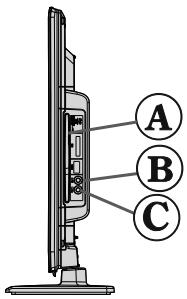
- Omhoog
- Omlaag
- Zender/Volume/AV/ Stand-by-Aan selectieschakelaar De bedieningstoets biedt u de möglichkheid het Volume/Programma/Bron en de Stand-by aan functies te bedieren van de tv.
Volume wijzigen: Verhoog het volume door de knop in te drukken. Verlaag het volume door de knop neer te drukken.
Zenders wizzigen: Druk in het midden van de knop en het kanaal informatievaandel verschijnt op het scherm. Blader Doorheen de opgeslagen zenders door de knop omhoog of omlaag te drukken
De bron wijzigen: Druk twee maal in het midden van de knop en de bronlijst verschijnt op het scherm. Blader doorheen de beschikbare bronnen door de knop omhoog of omlaag te drukken
Om de TV uit te schakelen: Druk de middelste knop in en houd hem ingedrukt gedurende een aantal seconden. De TV schakelt over op de stand-by modus.
De batterijen in de Afstandsbediening Plaatsen
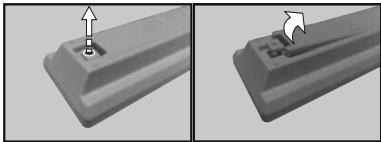
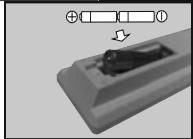
Verwijder eerst de schroeven die de klep van het batterijvakje bevestigen op de zichrijde van de afstandsbediening. Til de klep voorzichtig omhoog. Voer twee AAA batterijen in. Zorg ervoor dat de (+) en (-) tekens overeenstemmen (let op de correcte polariteit). Breng het deksel opnieuw aan. Schroef de klep opnieuw aan.
Stroom aansluten
BELANGRIJK: Uw TV toestel is ontworpen voor een vermogen van 12 V gelijstkroom. Hier worden eenadapter voor gebruikt met 12V spanning.Sluit deze adapter aan op een system met een voeding van 240V wisselstroom,50 Hz.
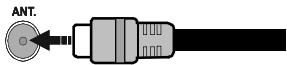
Antenne/Kabel aansluitingen
Sluit de antennae of de kabel TV stekker aan op de ANTENNE INPUT (ANT) aan dechterzijde van de TV.
Melding
Geproducederndonder licentiedoor Dolby Laboratories.
ERKENNING VAN HANDELSMERK
"Dolby" en het dubbele-D symbolijk handelsmerken van de Dolby Laboratories.

"HDMI, het HDMI logo en de High-Definition Multimedia Interface�zijn handelsmerken of geregistreeerde handelsmerken van HDMI Licensing LLC."
Informatie voor de gebruiker betreffende het wegwerpen van oude apparatuur en batterijen
[Enkel Europese Unie]
Deze symbolen geben aan dat apparatuur met\ deze symbolen Niet weggeruimdogens worden als\ algemeen huishoudelijk afval. Als u het product of de
batterij wilt wegruimen, moet u de ophaalsystemen of faciliteiten overwegen voor een correcte recyclage.
Opgelet: Het Pb-symbol oder het symbol voor de batterijen geeft aan dat deze batterij lood bevat
![EDENWOOD ED2299 12-220V - [Enkel Europese Unie] - 1](/content/2025/01/328156/images/03c09d4b5e85d809715d92c254c1b1c6d970eb3a78cf330eb5858ea8c9977381.jpg)
![EDENWOOD ED2299 12-220V - [Enkel Europese Unie] - 2](/content/2025/01/328156/images/a59f19d3a6894509f612e832d554e284a724e37d851693f177e5a55d11b565ac.jpg)
Producten
Specifications
| TV-UITZENDING | PAL B/G D/K |
| Kanalen ontvangen | VHF (BAND I/III) - UHF (BAND U) - HYPERBAND |
| Aantal instelbare kanalen | 1000 |
| Audio | Duits+Nicam Stereo |
| Kanaalindicator | Menu Weergave op het schem. |
| RF Antenna-Input | 75 ohm (niet gebalanceerd) |
| Werkingsspanning | 100-240V Wisselstroom, 50/60Hz. |
| Geluidsuitgang stroom (WRMS.) (10% THD) | 2 x 2,5 |
| Stroomverbruik | 47W |
| TV afmetingen BxLxH (met voet) | 134 x 516 x 352 mm |
| TV afmetingen BxLxH (zonder voet) | 55 x 516 x 317 mm |
| Operationele temperatuur en opérationele vochtigkeit | 0°C tot 40°C, 85% rel. Vochtigkeit max. |
Afstandbediening
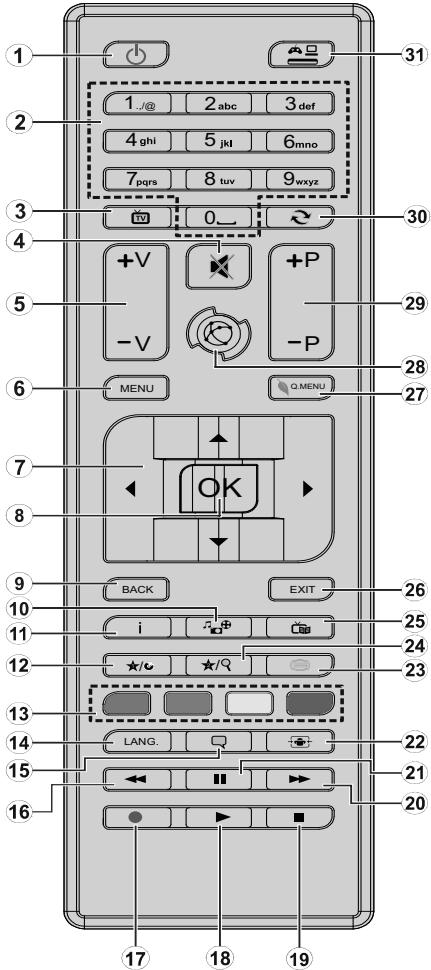
Het gebruik van Mijn toets 1 / 2
Als u zich op een gewenste bron, kanaal of link bevindt, drukt u op MIJN KNOP 1 / 2 gedurende vijf seconden tot het "MIJN KNOP IS INGESTELD" bericht op het scherm verschijnt. Dit bevestigt dat de geselecteerde MIJN KNOP nu geassocieerd is met de geselecteerde functie.
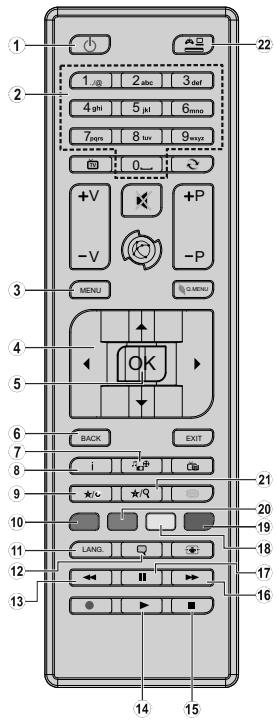
- Stand-by: Aan / Uit schakelaar van de tv
- Numerieke toetsen: Gebrukt om te navigeren:tussen zenders en wachtwoorden, tekst, etc. in te voeren.
- TV: Geeft de zenderlijst weeR/Schakelt tussen uitzendingstypes
- Geluid dempen: Schakelt het volume van de tv volledig UIT
- Volume +/-
- Menu: Geeft het Tv-menu weeer
- Navigatiotoetsen: Helpt navigeren in menu's, inhoud, etc. en geeft de subagina's weer in de tekstmodus indien rechts ingedrukt
- OK: Bevestigt gebruikerselecties, houdt de paging (in TXT-modus), Geeft de zenderlijst weeR (DTV-modus)
- Achterkant: Keert terug maar het vorige scherm, opent de inhoudstafel (in TXT modus)
- Mediabrowser: Opent het media bladerschem
- Informatie: Gegt informatie weever de inhoud op het scherm, geegt verborgen informatie weeer (openbaar maken - in TXT modus)
- Mijn toets 1^(*)
- Gekleurde toetsen
- Taal: Schakeltussen de geluidsmodi (analoge TV), geeft de taal van de audio/ondertiteling (waar beschikbaar) (digitale TV)
- Ondertitels: Schakelt de ondterteling in en uit (indien beschikbaar)
- Snel terug: Beweegt terug in media zoals films
- Record: Neemt programma's op
- Play: Begint de geselecteerde media af te spelen
- Stop: Stopt de afgeseelde media
- Snel vooruit: Beweegt voorwaarts in media zoals films
- Pauze: Pauzeert de afgeseelde media, start de timeshift opname
- Scherm: Wijzigdt de beeldverhouding van het scherm
- Tekst: Geeft de teletekt over (indien beschikbaar). Druk opnieuw om de teletekt over een normale uitzending teplaatsen (mix)
- Mijn toets 2^(*)
- Elektronische zendergids (EZG): Geeft de elektronische zendergids wee
26.uitgang: Sluit en verlaat de weergegeven menu's of keert terug maar het vorige scherm - Snel menu: Geeft een menulijst weeer voor snelle toegang
- Geen functie
- Programma +/-
- Wisselen: Schakelt snel:tussen de vorige en huidige zenders
- Bron: Geeft alle beschikbare uitzending en inhoudsbronnen wee
Aansluitingen
| Connector | Type | Kabels | Apparaat |
| Scart Verbindingen (achterzijde) | |||
| VGA Verbindingen (achterzijde) | |||
| ZIJDE AV | PC/YPbPr Audio Verbindingen (zijde) | Zijde Audio YPbPr verbindingskabel (Nietgeleverd) | |
| HDMI Verbindingen (achterzijde) | |||
| SPDIF | SPDIFF Verbindingen (achterzijde) | ||
| ZIJDE AV | Zijde AV Geluid/Video Verbindingen (zijde) | (Niet geleverd) | |
| KOPTELEFOON | Koptelefoon Verbindingen (zijde) | ||
| YPbPr video Verbindingen (achterzijde) | PbPr verbindingskabel (Niet geleverd) | ||
| USB Verbindingen (zijde) | |||
| CI Verbindingen (zijde) | |||
| DC IN | DC 12 V Input | ||

OPMERKING: Indien u een apparaat aansluit via de Zijde AV ingang moet u de geleverde verbindingskabels gebruiken om
een verbinding in te schaken. Raadpleeg de illustraties hierboven. U kut YPbPr naar VGA kabel (niet geleverd) gebruiken om het YPbPr signaal in te schaken via VGA ingan. JU kut gen VGA en YPbPr geleijtijdig gebrueken. Om PC audio in te schaken, moet u de WITTE & RODE ingangen gebruiven van de geleverde ZJDE AV VERBINDING kabel. Indien een extern appearaat verbonden is via de SCART-aansluiting schakelt de TV automatisch op de AV-modus. Als u DTV-zenders ontvangt (Mpeg4 H.264) of in de Mediabrowser modus is de uitgang Niet beschikbaar via de scartaansluiting. Wanner e u de wandmontage kit (optioneel) gebruikt, raden we aan alle kabels in de achterzieje van de tv te steken voor u het toestel monteert op de wand. Verwijder of voeg de Cl module enkel in wanner de tv UITGESCHAKELD is. Voor details over de instellenings raadpleegt u de handleiding van de module.
Eerste installment - USB-aansluiting
In-/uitschakelen
De tv inschakelen
Sluit het netsnoer aan op 100-240V AC wisselstroom 50 / 60Hz
Omdtevtineschakelen vanuitstand-bymodus,doet uhet volgende:
Druk op de "O" toets, P + / P of een numeriek toets van de afstandsbediening.
Druk op de zijdelingse functieschakelaar tot de tv inschakelt van stand-by.
De tv uitschakelen
Druk op de "O" knop op de afstandsbediening of druk op de zijdelingesfe functieschakelaar tot de tv inschakelt van de stand-by modus.
Om de tv volledig uit te schakelen, trekt u de stekker van de tv uit het stopcontact.
Opmerking: Wanner de tv in stand-bymodus staat, knippert het stand-byindicatorlampje om aan te given dat functies zoals 'Stand-by Zoeken', 'Downloaden over de ether' of 'Timer' actief+zijn. De LED-indicator kan ook knipperen wanner u de TV overschakelt van de stand-by modus.
Eerste ingebruikneming
Indien ingeschakeld voor de eerste maal verschijnt het "taalselectie" scherm. Selecteer de gewenste taal en druk op OK.
Het Eerste installmentatie (FTI) verschijnt op het scherm.
Stel uw voorkeuren in met de navigatieknoppen en klik daarna op OK om door te gaan.
Als de Winkelmodus geselecteerd is, is de Winkelmodus beschikbaar in het andere instellenen menu en de functies van uw tv worden weergegeven bovenin het scherm. Een bevestiging verschijnt. Druk op YES om door te gaan.
Als Thuismodus geselecteerd is, is de Opslagmodus Niet beschikbaar na de eerste installment. Druk op OKom door te gaan.
De standard PIN-code kan wijzigen naargelang het geselecteerde land.
Als u worden gevraagd een PIN-code in te voeren om een menu-optie kutu een van de volgende codes gebruiken:4725.0000 of 1234.
Installatie van de Antenne
Als u de ANTENNEoptie selecteert in Zoektype scherm zoekt de televise digitale aardse televiesuitzendingen.

OPMERKING: Om te annuleren, drukt u op de MENU-
knop.
Nadat alle kanalen zich opgeslagen, verschijt een zenderlijst op het scherm. Als u de zenders wilt sorteren volgens de LCN^(*) selecteert u "Ja" en daarna drukt u op OK.
Druk op de MENUknop om de kanalenlijst te verlaten en tv te kijken.
(*) LCN is het Logical Channel Number systeem (logisch kanaalnummer) dat de beschikbare uitzendingen organiseert op basis van een herkenbare zendervolgorde.
Installatie van de kabel
Als u de KABEL optie selecteert en druk op OK op de afstandsbediening. Om door te gaan, selecteer JA en druk op OK. Om de bewerking te annuleren, selecteer nee en druk op OK. In dit scherm kurz u een freiendentebereik selecteren.
Voer het frequentiebreik handmatig in met de numerieke toetsen.
Opmerking: De duur van de Zoekopdracht hangt af van de geselecteerde zoekstap.
De FST-lijst herladen
Druk op de knop Menu op de afstandsbediening en selecteer Installeren en Opnieuw afstemmen in het hoofdmenu. Druk op OK voor toegang. Het eerste item heet in overeenstemming met de digitale satelliet service provider in uw land.
Selecteer deze optie en druk op de knop OK.
Selecteer Automatische zenderscan in het volgende scherm en druk op OK. Selecteer HD of SD lijst in het volgende scherm en druk op OK om de zoekopdracht te starten. Wacht tot de scan voltood is. Nu is de lijst bijgewerkt.
Media afspelen via USB-ingang
U kunt een 2.5" en 3.5" inch (hdd met exter voeding) exter harde schijven of USB geheugensticks aansluiten op uw tv via de USB ingangen van de tv.
BELANGRIJK! Maak een backup van uw bestanden voor u aanluitingen uitvoert op de tv. De fabrikant is Niet aansprakelijk isoor eventuele schade aan bestanden of gevevensverlies. Sommige types USB-apparaten (bv. MP3-spelers) of USB-harde schijven/geheugensticks zichen möglichk nicht compatibel met deze tv. De TV ondersteunt FAT32 en NTFS schijfindeling maar de opname is Niet beschikkaar met NTFS gefomatteerde schijven
Bij de formattering van een USB harde schijf van 1 TB (Tera Byte) ofeer vermogen kunt u problemen ondervindenijdens de formatteerprocedure. Steek de USB-driver er nicht snel en hermaaldelijk in en uit. Dit kan materiele schade veroorzaken aan de USB-speler en in
het bijzonder aan het USB-apparaat zich. Verwijder de USB-module Nietijdens de weergave van een bestand.
Eenprogrammaopnemen
BELANGRIJK: Als u een neue USB harde schijf gebrukt, is het aanbevolen de schijf eerst te formatteren met de "Schijf formatteren" optie van uw TV.
Opmerking: Om een programme op te nemen,要去 eerst een USB-schijf aansluiten op uw TV verwijl de TV is uitgeschakeld. Daarna要去 de TV inschakelen en de opnamefunctie inschakelen.
Om de opnamefungtie te gebruiken,kest u een USB-schijf of een externe harde schijf aansluiten op de TV en de aangesloten USB-schijf moet minimum 1 GB vermogen hebben en moet compatibel zichn met de 2.0 slelheid. Als het aangesloten USB-apparaat geen ondersteuning biedt voor de 2.0 slelheid verschijnt een foutbericht.
Opmerking: Opgenomen programma's worden opgeslagen op de aangesloten USB-schijf. Indien gewenst,kest u opnames opslaan/kopieren op een computer. Deze bestanden konnenECHER niert worden afgeseel op een computer.U kunt de opnames enkel op uw TV afspelen.
Opmerking: Lip Sync vertraging kan optredenijdens de timeshifting. Radio opname worden nicht ondersteund. De TV kan tot tien uw programma's opnemen.
Opgenomen programma's worden opgesplitst in partities van 4GB.
Als de schrijfsnelheid van de aangesloten USB-schijf onvoldoende is, kan de opname mistrukken en het is möglich dat de timeshifting functie Niet beschikbaar is.
Omdiredenis hetaanbevolenomUSBharde schijven te gebruiken voor de opnames van HD-programma's.
U mag de USB/HDD Niet verwijderen tijdens de opname.
Dit kan de aangesloten USB/HDD beschadigen.
Multipartitie ondersteuning is beschikbaar. Er worden maximaal twee verschillende partites ondersteund. De eerste partite van de usb-schijf worden gebruikt voor PVR-compatiblele functies. Ze要去 ook worden geformatteerd als primaire partite voor gebruik met PVR compatiblele functies.
Het is möglich dat bepaalde stroompakketten nicht worden opgenomen omwille van signalproblemen. Het is dus möglich dat de videobeelden soms bevriezen tijdens het afspelen.
De opnemen, afspelen, pauzeren, weergeven (voor PlayListDialog) toetsen können nicht worden gebrukt als de teletektst is ingeschakeld. Als een opname start via een timer als de teletektst ingeschakeld is, worden teletektst automatisch uitgeschakeld. Het gebruik van teletektst is ook uitzeschakeld als er een doorlopende opname of weergave actief is.
Timeshift opname
Druk op de (PAUSE) toets tijdens de weergave van een uitzending om te schakenen maar de timeshifting modus. In de timeshifting modus worden het programme gespauzeerd en gelelijkelijk opgenomen op de aangeslooten USB-schijf.
Druk opniewu op de (AFSPELEN) toets om het gespauzeerde programma te hervatten vanaf het gestopte moment. Druk op de STOP knop om de timeshift opname te stoppen en terug te keren aan de live uitzending.
Opmerking: De Timeshift kan nicht worden gebrukt als u zich in de radiomodus befindt.
Opmerking: U kunt de timeshift nsel terugspoelen functie Niet gebrueken voor u het afspelen vooruit spoel met de snel vooruitspoelen optie.
Onmiddelijke opname
Druk op de (OPNEMEN) toets om de opname van een gebeurtenis onmiddelijk te startenijdens het bekijken van een programma. U kunt de (OPNEMEN) toets op de afstandsbediening opnieuw indrukken om de volgende gebeurtenis op te nemen in de EPG. In dit geval geeft het OSD de geprogrammeerde gebeurtenissen waar voor opname. Druk op de (STOP) toets om de onmiddellijke opname te annuleren.
Opmerking: U kurz nicht omschakelenussen uitzendingen of de media browser weergeven in de opnamemodus. Tijdens de opname van een programma zijdens timeshifting verschijnt een bericht op het scherm als uw USB-snelheid onvoldoende is.
Opgenomenprogramma'sbekijken
Selecteer de Opnamebibliothek in het Media Browser menu. Selecteer een opgeslagen item uit de lijst (indien voordien opgeslagen). Druk op de OK toets op de Weergaveopties. Selecteer een optie en druk daarna op de OK toets.
Opmerking: U kurz het hoofdmenu en menu items nicht weergevenijdens het afspelen.
Druk op de (STOP) toets om een weergave te stoppen en terug te keren waar de Opnamebibliothek.
Langzaam voorwaarts
Als u de (PAUSE) toets indrukt tijdens het bekijken van de opogenomen programma's is de langzaam voorwaarts functie beschikbaar. Ukest de toets gebruiken voorlangzaam voorwaarts. Als u de toets achtereenvolgens indrukt, kunt u de langzaam voorwaarts snugheid wijzigen.
Opnameconfiguratie
Selecteer het Opnameconfigatie item in het Instellingenmenu om de opname-instellen te configureren.
Schijf formatteren: U kurz de Schijf formatteren functie gebruiken om de verbonden USB-schijf te formatteren. Uw pincode is vereist om de Schijf formatteren functie te gebruiken (standaard pin is 0000).
De standaard PIN-code kan wijzigen naargelang het geselecteerde land.
Als u wordenGeVraagd een PIN-code in te voeren om een menu-optie kunt u een van de volgende codes gebruiken: 4725.000 of 1234.
BELANGRIJK: Merk op dat ALL gevevens opgeslagen op de USB-schijf verloren gaat en dat de schijfformattering daarna worden geconverteerd in FAT32 als u deze functie inschakelt. Zo ook, als uw USB harde schijf defecten vertoont,kest u de USB-schijf proberen formatteren. In de meeste situatives zal het formatteren van de USB-schijf de normale werkung herstellen; hoewel,ALLE gevevens die opgeslagen zijn op de USB-schijf gaan in dit geval verloren.
Opmerking: Als "USB te langzaam" op het scherm verschijnt waanseer u een opname start, kutn u de opname proberen herstarten. Alsdezelfde fouit zich herhaalt, is het möglichk dat uw USB-schijf nicht conform is met de spelheidsvereisten. Probeer een andere USB-schijf.
Mediabrowser menu
U kurz fot's, muziek en filmbestanden afspelen die opgeslagen zijn op een USB-schijf door ze aan te sluiten op uw tv. Sluit een USB schijf aan op een van de USB ingangen op de zijkant van de tv. Druk op de MENU knop in de Media Browser modus voor toegang tot de Foto, geluid en instellingen menu opties. Druk opnieuw op de MENU knop om dit scherm af te sluiten. U kurz uw mediabrowser voorkeuren instellen met het Instellingen menu.
| Lus/Willekeurige weergave bediening | |
| U kurz de weergave starten met en | De tv speelt het volgende bestand af en speelt de lijst in een lus wee. |
| U kurz de weergave starten met OK en inschakenen | hetzelfde bestand worden in een lus afgespeeld (herhalen). |
| U kurz de weergave starten met en | het bestand worden afgespeeld in willekeurige volgorde. |
Snel menu
Het Snelle instellingen menu biedt u de möglichkeid snel toegang te krijgen tot bepaalde opties. Dit menu bevat de Energiebesparing modus, Beeldmodus, Favorieten en Slaapstand opties. Druk op de Q. MENU knop op de afstandsbediening op de afstandsbediening om het snel menu wee te gehen. Raadpleeg de volgende hoofdstukken voor informatie over de verschillende functies.
Teletekst
Druk op de toets voor teogang. Druk opnieuw om de mix-modus in te schaken. Druk opnieuw om af te sluiten. Volg de instructies op het digitale teletekstschem.
Digitale teletekst (\*\* uitsluitend voor het VK)
Druk op de toets om de digitale teletekstinformatione waar te gehen. U kunt dit menu bedieren met de gekleurde toeansen, cursor toetsen en de OK toets. De bedieningsmethode kan verschillen afhankelijk van de inhoud van de digitale teletektst. Volg de instructies op het digitale teletekstschem. Wanner de toets ingedrukt worden, keert de TV terug maar televisione uitzending.
| Beeldmenu inhoud | |
| Modus | U kurz de beeldmodus wijzigigen naargelang uw voorkeuren of vereisten. De beeldmodus kan worden ingesteld op een van deze opties: Cinema, Spel, Dynamisch en Natuurlijk. |
| Contrast | Om het contrast+tussen donker enlicht van het scherm in te stellen. |
| Helderheid | Om de helderheid van het scherm in te stellen. |
| Scherpte | Om de scherpte van de objecten op het scherm in te stellen. |
| Kleur | Om de kleurwaarden in te stellen |
| Power Save modus | Om de Power Save modus in te stellen als Eco, Beeld uit en Uitgeschakeld. (Als de modus ingesteld is op Dynamisch worden de Power Save modus automatisch uitgeschakeld). |
| Achtergrod (optioneel): | Deze instelling bestuurt de achtergrundverlichting. De achtergrundverlichting functie is nicht actief wanner de Power Save modus ingeschakeld is op Eco. De achtergrundverlichting mag nicht ingeschakeld+zijn in de VGA of mediabrowser modus of wanner de beeldmodus ingesteld is op Spel. |
| Geluid Reductie | Indien het uitzendsignaal zwak is en het beeld ruis bevat, kurz u de Ruisreductie instelling gebruiken om de hoeveelheid ruis te onderdukken. |
| Geavanceerde instelleningen | |
| Dynamisch contrast | U kurz de Dynamische contrastverhouding instellen op de gewenste waarde. |
| Kleurtemp | Om de kleurtoon in te stellen. |
| Beeld schorpstellen | Stelt de gewenste beeldgrootte in op basis van het beeldzoomen menu. Opmerking: Automatisch (Enkel beschikbaar in Scartmodus met SCART PIN8 hoogspanning/laagspanning omschakeling) |
| HDMI True Black (optioneel) | Terwij u een HDMI-bronbekijken, is ze deunctie zichtaar in het Beeldinstillingenmenu. U kurz ze deunctie gebruiken om de zwarte tinten van het beeld te verbeteren. |
| Filmmodus | Films worden aan een ander aantal frames per seconde opgenomen dan normale televisionprogramma's. Schakel ze deunctie aan wanner u filmsbekijken om de snel bewegende scènes duidelijk waar te gezven. |
| Huidtoon | De huidtoon kan worden gewijzigd:tussen -5 en 5. |
| Kleurverschuiving | De gewenste kleurton aanpassen. |
| RGB verhoging | U kurz de kleurtemperatuurwaarden configureren met de RGB verhoging functie. |
| Reset | Om het beeldformaat terug op de fabrieksmatige standardinstilling te zetten. (Behalte Spelmodus) |
| Automatisch positioneren (in PC mode) | Optimaliseert het scherm automatisch. Druk op OK om te selecteren. |
| H positie (in PC-modus) | Dit item verschuft het beeld horizontaalaar de rechtber of linkerzijde van het scherm. |
| V positie (in PC-modus) | Dit item verschuft het beeld verticaalaar de boven of onderzijde van het scherm. |
| Pixelfrequentie (in PC-modus) | Dit corrigeert de storingen die zich voordoen als verticale banden in presentaties met een hoog aantal pixels zoals rekenbladen, paragraphen of tekst in Kleinere lettertypen. |
| Fase (in PC mode) | Afblankelijk van de resolutie en de scanfrequentie die u instelt op het TV toestel kan een onzuiver beeld op het scherm verschijnen. In dat geval sunt u ze deunctie gebruiken om een zuiver beeld te ontvangen via de proefondervindelijkke methode. |
| In VGA (pc)-modus, zijn sommige opties in het menu Beeld nicht beschikbaar. Inplaatsaarvan worden in pc-modus de VGA-modusinstallingen toegevoegt aan Beeldinstselling. | |
| TV menukenmerken en functies | |
| Geluidsmenu inhoud | |
| Volume | Past het volumeniveau aan. |
| Equalizer | Selecteert de equalizer modus. Aangepaste instillingen+kunnen enkel in die gebruiker modus worden uitgevoerd. |
| Balans | Deze instelling worden gebruikt om de linkse ofrechtse luidspreker meer te benadrukken. |
| Koptelefoon | Stelt het geluidsvolume van de hoofdtelefoon in. |
| Geluidsmodus | U kunt een geluidsmodus selecteren. (als het geseleterde kanaal dit ondersteunt). |
| AVL (Automatische volumebeperking) | Deze functie stelt het geluid in om een vast uitvoerniveau te bereiken:tussenprogramma's. |
| Digitale uitgang: | Om het type van digitale audiouitgang in te stellen. |
| Instellenen Menu Inhoud | |
| Voorwaardelijktoegang | Bestuurt modules met voorwaardelijktoegang indien aanwezig. |
| Taal | Configureert de taalinstelleningen (kan wijzigelen naargelang het geselecteerde land). De Voorkeur en huidige instelingen zijn beschikbaar. Deze instelleningen+kunnen wordenveranderw人群中annender dit ondersteunt. |
| Ouderlijk | Voor het correcte wachtwoord in om de ouderlijke instelingen te wijzigelen. U kunt demenuvergrendeling, maturiteitsvergrendeling (kan wijzigelen naargelang het geselecteerde land)en het kinderslot in dit menu eenvoudig aanpassen. U kunt ook een newspin-nummer instellen. |
| Timers | Stelt de slaaptimer in om de tv uit te schakelen na een bepaaldeperiode. Stelt de timersin voor bepaaldeprogramma's. (USB opname) |
| Opnameconfiguratie | Geeft het opname configuratiemenu一周 (USB-aansluiting vereist) |
| Datum/tijd: | Stelt datum enijd in |
| Bronnen | Activeert of deactiveert bepaalde bronopties. |
| Andereinstellenen: Geeft de andereinstellingsopties voor het tv-toestelাer: | |
| Menu time-out | Om de time-out voor menuschermen te wijzigelen. |
| Gecodeerde kanalen scannen | Wanner deze instelling is ingeschakeld, za het Zoekproces ook de gecodeerde kanalenvinden. |
| Blauwechtergrund | Activeert of deactiveert het blauweachtergrondsysteme wanner het signalzak of Niet aanwezigis. |
| Uaktualnienie oprogramwomania | Om zeker te�atuwatstef dat uw TV steeds de meest recentefirmware bevat. |
| Applicatie versie | Geeft de applicatie versie. |
| Hardhorenden | Schakelt iedere speciale fungtie in die wordt verzonden door de uitzender. |
| Geluid Beschrijving | Audiobeschrijving verwijdnestaar een bijkomende verhaaltrack voor blinden en slechtziendekijkers van visuele media, inclusief television en films. U kunt deze functie gebruiken, enkelals de uitzender die bijkomende verhaaltracks ondersteunt.Opmerking: Het is mogetelijkdat de audio beschrifvinggeluidsfunctie Niet beschikbaar isinde opname of time shifting modus. |
| Auto tv uit | U kunt de time-out waarde instellen als automatisch uit. Wanner de timeout waardewordt bereikt en de Tv gedurende geselecteerde tijsdsduur Niet wordt bediend, schakeltde tv over op de stand-by modus. |
| Stand-by Zoeken(optioneel) | Als Stand-by zoeken is ingesteld op Aan wanner de TV in stand-by modus staat, wordende beschikbare uitzendingen gezocht. Als de TV neue of ontbrekende uitzendingenvindt, verschijnt een scherm met de vraag of u deze wijingigen al of Niet wilt uitvoeren.De zenderlijst worden bijgewerkt en gewijzigd na deze procedure. |
| Opslagmoduss | Als u de tv tentoonstelt in een winkel kunt u deze modus inschakelen. Wanner de winkelmodusingschakeld is, is het mogelijkdat sommige items in het tv-menu onbeschikbaar zijn. |
| Inschakelmodus | Deze instelling configurerert de inschakelmodus voorkeur. |
TV menukenmerken en functies
| Installer de menu-inhoud en stem opnieuw af | |
| Automatische zenderscan (opnieuw afstemmen) (indien beschikbaar) | Geeft automatisch afstemmingsopties weeR. Digital aards: Zoekt antennene DVB-zenders en slaat ze op. Digitale kabel: Zoekt kabel DVB-zenders en slaat ze op. Analoo: Zoekt analoge stations en slaat geR. Digital aards & analoo: Zoekt zowel analoge antennene DVB en analoge zenders en slaat ze op. Digitala aards & analoo: Zoekt zowel analoge kabel DVB en analoge zenders en slaat ze op. |
| Handmatige kanaalscan | Deze functie kan worden gebruikt voor het opslagen vanrechtstreekse uitzendingen. |
| Netwerk zenderscan | Zoekt de gekoppelde zenders in het uitzendsystem. |
| Analoge fijnafstemmen | U Aunt deze instelling gezruiken om analoge zenders fjN af te stemmen. Deze functie is Niet beschikbaar indien er geen analoge zenders opgeslagen zichn. |
| Eerste ingebruikneming | Verwijdtert alle opgeslagen zenders en instelleningen, voert een reset uit van de tv maar de fabrieksinstellungen. |
Algemene tv-bediening
Het gebruik van de zenderlijkst
Het tv-toestel sorteert alle opgeslagen zenders in een zenderlij. Aan de hand van de opties van de zenderlij, kurz u deze zenderlij bewerken, uw favouriete kanalen instellen of de actieve kanalen selecteren die u wenst op te nemen in de lijst.
Ouderlijk toezicht instellingen configureren
Om te vermijden dat bepaalde programma's toegankelijk zouden zijn, kunnen bepaalde kanalen en menu worden vergrendeld aan de hand van het bestunngssystem voor ouderlijk toezeicht.
Om de menuopties voor ouderlijk toezicht wee ter geven, dient u een pin-nummer in te voeren. Het standard PIN-nummer ingesteld in de fabrik is 0000. Als u het correcte pin-nummer invoert, verschijnt het ouderlijke instellingenmenu.
Blokada menu: Deze functie vergrendelt of ontgrendeld de toegang tot het menu.
Volwassenen vergrendeling: Als dit ingesteld is, worden informatatie over leeftijdsbeperking ingewonnen bij de zender, en indien het desbetreffende leeftijdsniveau is uitgeschakeld, worden het beeld en het geluid nicht weergegeven.
Kinderslot: Als het kinderslot is ingesteld, kan de TV enkel worden bediend met de afstandsbediening. In dat geval werken de toetsen van het configuratiepaneel Niet.
PIN instellen: Om een neueu pin-nummer vast te leggen.
De standaard PIN-code kan wijzigen naargelang het geselecteerde land.
Als u worden gevaagd een PIN-code in te voeren om een menu-optie kunt u een van de volgende codes gekruiken. 4725.0000 of 1234
Een aantal, maar Niet alle, zenders versturen informatie over de huidige en volgende programma's. Druk op de

toets om het EPG menu wee te geven.
Rode toets (Vorige dag): Geeft de programma's weer van de vorige dag.
Groene toets (Volgende dag): Geeft de programme's.
weer van de volgende dag.
Gele toets (Zoom): Breidt de zenderinformatie UIT.
Blauwe toets (Filter): Geeft filteropties weeR.
ONDERT: Druk op de toets om het Genre selectoren menu waar te gehen. Gebruik deze functie om de zendergids databank te doorzoekeken in overeenstemming met het genre. De beschikbare informatie in de programmagids worden doorzocht en de resultaten die overeenstemmen met uw criteria verschijnen in een lijst.
INFO: Geeft in detail informatie wee van het geselecteerde programma.
Numerieke toetsen (Springen): Springt maar de voorkeurzender rechtstreeks via de numerieke toetsen.
OK: Geeft zenderopties wee.
Tekst (Zoeken):Geeft "Gids zoeken" menu weer.
(Nu): Geeft de huidige zender weir.
OPNEMEN): De TV start de opname van het geselecteerde programma. U kurz de toets opnieuw indrukken om de opname te stoppen.
P + P - : Meer gebeurtenisinformationatie
BELANGRIJK: Sluit een USB-schijt aan op uw tv terwij de tv ingeschakenld. Daarna要去 u de TV inschakenen en opnamefunctie inschakenen.
Opmerking: Schakelenaar een andere uitzending of bron is nicht beschikbaarijdens de opname.
Zender opties
In het EPG menu drukt u op de OK toets om maar het
Gebeurtenis opties menu te gaan.
Kanaal selecteren
In het EPG EPG-menukest u met deze optie overschakenen aan de geselecteerde zender.
Opnemen / Opnametimer verwijderen
Nadat u een programma hebt geseleeteerd in het EPG menu drukt u op de OK knop. Selecteer de "Opnemen" optie en druk op de OK toets Na deze bewerking worden een opname ingesteld voor het geseleeteerde programme.
Om een reeds ingestelde opname te annuleren, markeert u dat programma en u drukt op de OK toets en u selecteert de optie "Opn. Timer". De opname worden geannuleerd.
Timer instellen / Timer verwijderen
Nadat u een programme hebts geselecteerd in het EPG menu drukt u op de OK knop. Selecteer de "Timer instellen op gebeurtenis" optie en druk op de OK toets U kunt een timer instellen voor programme's in de toekomst. Om een reeds ingestelde wekker annuleren, markeert u dat programma en u drukt op de OK toets. Daarna selectiert u de "Timer verwijderen"optie. De timer worden geannuleerd.
Opmerking: Het is nicht möglich twee zenders gegelijk op te nemen.
Uaktualhennie oprogramwomania
Uw tv kan automatisch zoeken en bijwerken via het Antenne/Kabel signal.
Software upgrade zoeken via gebruikersinterface
Navigeer eenvoudig maar uw hoofdmenu. Selecteer Instellenen en selecteer Overige instellenen menu. In het Overige instellenen menu navigeert uaar het Software upgrade item en u drukt op de OK toets om te controeren of er een nieuwe software upgrade beschikbaar is.
3) AM zoeken en upgrade modus
Wanner de tv aangesloten is op een antennesignaal. Als Automatisch scannen is ingeschakeld in het Upgrade opties menu schakelt de TV in om 03:00 en Zoek zenders voor een nieuwe software upgrade. Indien/Newe software worden gezonden en gedownload, opent de TV de volgende maal met de nieuwe software versie.
Opmerking: Als de tv Niet inschakelt na de upgrade moet u de stekker van de tv 2 minutes uit het stopcontact verwijdersen en opnieuw invoeren.
Probleemoplossen & tips
Zorg ervoor dat het netsnoer stevig in het stopcontact is gevoerd. Het is möglichk dat de batterijen in de afstandsbediening leeg+zijn. Druk op de powerknop van de Tv.
Zwakke beeldkwaliteit
Hebt u het verkeerde tv-systeem geselecteerd?
- Een laag signaalniveau kan een beeldvervormingveroorzaken. Controller de antennetoegang.
- Controller of u de correcte kanaalfrequencyie hebt ingevoerd als u een handmatige afstemming hebt uitgevoerd.
- De beeldkwaliteit kan verminderen wanner twee randapparaten geleiktijdig aangesloten zich op de tv. In dat geval(Int) u en van beiden apparaten loskoppelen.
Geen beeld
- Geen beeld betekent dat uw TV geen uitzending ontvangt. Hebt u de juiste knappen van de afstandsbediening geseleeteerd? Probeer het opnieuw. Zorg er ook voor dat de correcte invoerbron geseleeteerd werk.
- Is de antennne correct aangesloten?
- Is de antennekabel beschadigd?
- Werden de correcte stekkers gelebruikt voor de aansluiting van de Antenne?
- Indien u twijfelt, neemt u contact op met de verdeler.
Geen geluid
- Werd het geluid van de TV gedempt? Om het geluid dampen te annuleren, drukt u op de "knop of u verhoogt het volume.
- Het geluid komt slechts uit een van de luidsprekers. Is de balans ingesteld op en uiteinde? Raadpleeg het Geluidsmenu.
- Het is möglich dat de batterijen leeg zijn. Batterijen verrangen.
- Indien u geen invoerbronnen=kunt selecteren, is het möglichk dat het toestel Niet is aangesloten. zo nicht
- Controller de AV-kabels en verbindingen als ugeprobeerd hebt een toestel aan te sluiten.
Opname onbeschikbaar
Om een programa op te nemen,要去 u eerst een USB-schijt aansluiten op uw TV verwijl de TV isuitgeschakeld. Daarna要去 u de TV inschaken en de opnamefunctie inschaken. Als u geen opnamekunt uitvoeren, kunt u de TV proberen uitschaken en daarna het USB toestel
USB te langzaam
Als "USB te langzaam" op het scherm verschijnt wanner u een opname start, kutn u de opname proberen herstarten. Alsdezelfde fouz ich herhaalt, is het gegelijk dat uw USB-schijf Niet conform is met de slelheidsvereisten.Probeer een andere USB-schijf.
Onderstaande tabel is een illustratie van een aantal van de normale video schermmodi. Het is möglichkDat uw TV Niet alle resoluties ondersteunt. Uw TV ondersteunt tot 1920x1080.
| Inhoudsopgave | Resolutie | Frequentie |
| 1 | 640x480 | 60 Hz |
| 2 | 800x600 | 56 Hz |
| 3 | 800x600 | 60 Hz |
| 4 | 1024x768 | 60 Hz |
| 5 | 1024x768 | 66 Hz |
| 6 | 1280x768 | 60 Hz |
| 7 | 1280x960 | 60 Hz |
| 8 | 1280x1024 | 60 Hz |
| 9 | 1360x768 | 60 Hz |
| 10 | 1400x1050 | 60 Hz |
| 11 | 1600x1200 | 60 Hz |
| 12 | 1920x1080 | 60 Hz |
AV en HDMI- signal compatibiliteit
| Bron | Ondersteunde signalen | Beschikbaar | |
| EXT(SCART) | PAL 50/60 | O | |
| NTSC 60 | O | ||
| RGB 50 | O | ||
| RGB 60 | O | ||
| Zijde AV | PAL 50/60 | O | |
| NTSC 60 | O | ||
| PC/YPbPr | 480I, 480P | 60Hz | O |
| 576I, 576P | 50Hz | O | |
| 720P | 50Hz 60Hz | O | |
| 1080I | 50Hz 60Hz | O | |
| 1080P | 50Hz 60Hz | O | |
| HDMI | 480I | 60Hz | O |
| 480P | 60Hz | O | |
| 576I, 576P | 50Hz | O | |
| 720P | 50Hz 60Hz | O | |
| 1080I | 50Hz 60Hz | O | |
| 1080P | 24Hz, 25Hz30Hz, 50Hz,60Hz | O | |
(X: Niet beschikbaar, O: Beschikbaar)
In bepaalde gevallen kan een signaal op de tv Incorrect worden weergegeven. Het probleem kan een onverenigbaarheid zich met de standaarden van het brontoestel (DVD, set-top-box, etc.) Indien een dergelijk probleem zich voordotoe, neemt u contact op met uw verdeler en de fabrikant van het bronmaterialiaal.
Ondersteunde bestandsformaten voor de USB-modus
| Media | Bestandsextensie | Indeling | Opmerkingen | |
| Video | Audio | (Maximum resolutie/Bitrate etc.) | ||
| Film | mpg,mpeg | MPEG1, MPEG2 | MPEG1: 768x576 @30P MPEG2:1920x1080 @ 30P | |
| vob | MPEG2 | 1920x1080 @ 30P | ||
| mp4 | MPEG4, Xvid, H.264 | |||
| mkv | H.264, MPEG4,VC-1 | |||
| avi | MPEG2, MPEG4, Xvid, H.264 | |||
| flv | H.264/VP6/Sorenson | H.264/VP6:1920x1080 @ 30P Sorenson: 352x288 @30P | ||
| 3gp | MPEG4, H.264 | 1920x1080 @ 30P | ||
| Muziek | .mp3 | - | MPEG 1 Layer 1/2 (MP3) | 32Kbps - 320Kbps(Bit rate)32K, 44.1k,48k Hz,16K, 22.05K, 24K Hz,8K, 11.025K,12K Hz(Sampling rate) |
| Foto | .jpg.jpeg | Basislijn JPEG | - | max WxH = 17000x10000 4147200bytes |
| . | Progressieve JPEG | - | max WxH = 4000x4000 3840000bytes | |
| .bmp | - | - | max WxH = 5760x4096 3840000bytes | |
| Ondertiteling | .sub.srt | - | - | - |
DVD modus
Veiligheidsinformationie
LET OP!
DVD Player is een klassie 1 laser product. Dit product gebruikt een zichbare laser. Deze laser kan schade toebrengen als hij direct in de ogen worden gericht. Let er op dat u de spelere correct gebruikt zoals in deze handledieing worden beschreiben.
Het bliksemflits met pijlpunt symbool binnen een gelijke driehoek dient om de gebruiker te wijzen op de aanwezigheid van Niet geisoleerd "gevaarlijk voltage" in de behuizing van een product die voldoende sterk kan zichen om een risico op elektrische schokken in te houden.
Het uitroepteken in een gelijke driehoek dient om de gebruiker te wijzen op de aanwezigheid van belangrijke bedienings- en onderhoudsinstructies in de begeleidende documentatie van het apparaat.
Opmerkingen Over De Schijven
Over de behandeling van de schijven
- Om de schijf schoon te houden, dient u de schijf bij de rand vast te pakken. Raak het oppervlak Niet aan.
- Plak geen papier of plakband op de schijf.
- Als er lijm of een vergelijkbare stof op de schijf zit, verwijder deze dan volledig alvorens de schijf te gebruiken.

- De schijf nooit blootstellen aan direct zonlicht of warmtebronnen zoals warme luchtleidingen. De schijf ook nooit achechterlaten in een geparkeerde wagen in direct zonlicht. De temperatuur kan namelijk aanzienlijk stijgen en de schijf kan beschadigd worden.
- Na het afspelen van de schijf, dient u de schijf in het bijbehorende doosje op te bergen.
Over de reiniging van de schijven
- Alvorens de schijf af te spelen, dient u de schijf tereinigen met een schone doek Veeg de schijfschoon vanaf het midden maar buiten.
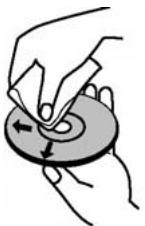

- Maak geen gebruik van oplosmiddelen zoals benzine, thinner, commercieel beschikbare reinigingsmiddelen of antistatische spray die bedoeld is voor vinyl LP's.
Licenciemededeling
- Dit product bevat copyright beschemde technologie die beschermd worden door V.S patenten en andere intellectuelle eigendomsrechten. Het gebruik van deze kopierbeveiligingstechnologie moet worden toegelaten door Rovi Corporation, en isuitsluitend bedoeld voor weergave thuis of op andere beperkte locaties, tenzij anders toegelaten door Rovi Corporation. Terugwerkend ontwikkelen en construieren of ontmanteling is verboden.
Hoe een DVD bekijken
Bij hetplaatsen van een schijf in de lader, moet het label van de schijf waar boven gericht zich:
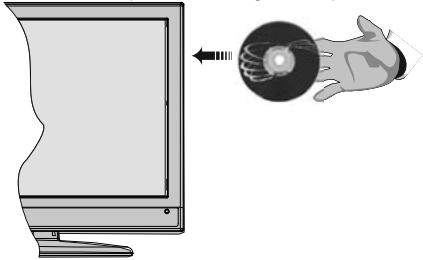
Wanner het Tv-toestel is ingeschakeld, schakel eerst aan DVD-bron door gebruik van de toets SOURCE op de afstandsbediening. Druk op Afspelen op de afstandsbediening, of druk op Play op het frontpaneel. Er is geen schijf in de lader,plaats eerst een DVD en druk op Afspelen.
Opmerking: Als u overschakelt maar een andere bron door de SOURCE, of P+IP-toetsen in te drukken op de afstandsbediening worden deDVD-weergave automatisch gesauzeerd. U moet AFSPELEN indrukken en de weergave handmatig hervatten wonneer u overschakelt maar deDVD-modus.
Toetsen Configurationschem DVD
A. Schijflader
B. Weergeven/Pauzeren
Speelt af/pauzeert de schijf. Wanner het Dvd-menu (hoofdmenu) actief is, werkdt deze toets als de "selecteertoets" (selecteert een gemarkeerd item in het menu) als dit door de schijf worden起到laten.
E. Stoppen/Uitwerpen
Stopt het afspelen van schijven / Uitwerpen of Laden van de schijf Opmerking:
- U kunt de schijf Niet via de afstandsbediening uitwerpen.
- Tijdens het afspelen van een bestand, druk diemaaal op de toets STOP om uit te werpen.
Overzicht van de afstandsbediening
- Stand-by
- Numerieke knoppen
- TV Menu
- Navigatietaetsen
- OK/Selecteer
- Back
- Hoek
- Info
- Weergeven/DVD Menu
- Zoom
- Taalselectie
- Ondertiteling
- Snel terug
- Afspelen
- Stoppen
- Snel vooruit
- Pauzeren
- Master segment
- Titel
- Herhalen
- Zoekmodus
- Bron
Opmerking: Toetsen Niet aangeduid met een cijfer zichn Niet actief in deDVD-modus in de DVD-modus.
DVD-bedieningstoetsen
U kunt de Dvd, film-Cd, muziek ofoto-Cd inhoud bewerken met de correcte toetsen op uw afstandsbediening. Hieronder ziet u de belangrikkste functies van vaak gebruekte toetsen op de afstandsbediening.
| Toetsen | EEN DVD AFSPELEN | Film afspelen | Weergave van afbeeldingen | Muziekweergave |
| ▲ | Afspelen | Afspelen | Afspelen | Afspelen |
| II | Pauzeren | Pauzeren | Pauzeren | Pauzeren |
| ■ | Stop | Stop | Stop | Stop |
| | / | | Achterwaarts/ voorwaarts overslaan | Achterwaarts/ voorwaarts overslaan | Vorige/volgende | Vorige/volgende |
| / / | Verschuift het ingezoomde beeld waar links of rechts (indien beschikbaar) | |||
| / | Wijst op een menu-item/ Verschuift het ingezoomde beeld waar onder of的那一ar boven (indien beschikbaar) | |||
| | / | | Snel vooruit spoelen / Snel terugspoelen | |||
| ANGLE | Geeft de scène waar vanuit verschillende camerastandpunter (indien beschikbaar) | Wijzigt het dia-effect (afhankelijk van de inhoud) | X | |
| C | Wist het cijfer (indien beschikbaar). | |||
| SCHERM (DISPLAY) | Geeft de tijd werk / Geeft het hoofd set-upmenu waar | |||
| INFO | Tijd tellermodus selectie (tijdens het afspelen). Druk herhaaldelijkCUSen modi. | |||
| TAAL | Auto-taal | X | X | |
| MENU | Geeft het Tv-menu waar. | |||
| OK / SELECT | Enter/Weergeven/Afspelen | |||
| REPEAT | Geeft de herhaalopties waar. | |||
| RETURN | Keert terug maar het vorige menu (indien beschikbaar). | |||
| ROOT | Keert terug maar het hoofdmenu (indien beschikbaar). | |||
| ZOEKEN MODUS * | Rechtstreekse selectie van scènes of tijd | Selecteert het gewenste bestand. | Selecteert het gewenste bestand. | |
| ONDERTITELING | Ondertiteling aan-uit. Druk herhaaldelijk om te schakenlitten ondertitelingopties. | X | X | |
| TITLE | Geeft schijfmenu weer (indien beschikbaar) | Geeft schijfmenu weer (indien beschikbaar) | X | X |
| MENU | Zoomt de Foto in. Druk herhaaldelijk om te schakenlittenussen zoomopties. | |||
| Andere functies - Toetsencombinaties (tijdens de weergave) | |
| II + ➔ | Langzaam voorwaarts |
| (II + ➔) + ↘ ➔ | Stelt de snugheid in van het langzaam vooruitspoelen |
| ➔ + ➔ | Stelt de snugheid in voor het snugel vooruitspoelen |
| ↘ + ↘ | Stelt de snugheid in voor het snugel terugspoelen |
| ■ + ■ | Bevestigt de stoppen opdracht |
| II + ➔ | Druk herhaaldelijk op om handmatig vooruit te spoelen. |
(*) U kurz overschakenaar de titel door rechtstreeks op de numerieke toetsen in te drukken. U moet 0 indrukken en daarna een cijfertoets om de numerieke titels in te schaken (voorbeeld: om 5 te selecteren, drukt u op 0 en daarna op 5).
Algemeen afsplen
Basisweergave
- Druk op de aan/uit toets.
- Breng een Cd in de lader in.
De schijf worden automatisch geladen en het afspelen begint automatisch als de schijf geen menu's hebft.
Na een pauar seconden kan er een menu verschijnen op het TV schermf of de film kan onmiddelijk begininnen na de introductie van de filmondereming.Dit is afhankelijk van de inhoud van de schijf en kan dus variieren.
Opmerking: Stappen 3 en 4+zijnuitsluitend beschikbaar indien een menu werd opgeslagen op de schijf.
- Druk op "▼" / "▲" / ▲/ ▷ of de cijfertoets(en) om de gewenst titel te selecteren.
- Druk op OK.
De geseleeteerde onderden worden nu afgespeeld. Het afgespeelde item kan een film zich, een stil beeld of een andere menu van affankelijk van de schijf.
Voor uw informatatie:
Als een actie van een toets verboden is, verschijnt het 0 "symbolool.
Opmerkingen bij het Afspelen:
- U zar geen geluid horenijdens snel vooruit of terugspoelen.
- U zult geen geluid horen tijdens de langzame weergave.
- De functie vertraagd afspelen anscheruit is nicht beschikkaar.
- In sommige gevallen worden de ondertitelingstaal Niet onmiddelijk in de selegeteerde ondertitelingstaal verandered.
- Als de gewenste taal Niet geselecteerd worden ook al drukt u meerdere malen op de knop, dan betekent datDat de taal Niet beschikbaar is op de schijf.
- Als de speler opniewu opgestart worden de schijf worden verwisseld, dan verandert de ondtertelingselectie automatisch maar de oorspronkelijke instelleningen.
- Als er een taal worden geseleederd en deze taal is Niet ondersteund door de schijf, dan worden de ondtitelingstaal automatisch de favoriete taal op de schijf.
- Normaal gesproken werkkt deze functie in een bepaalde volgorde, d.w.z. dat u de ondtertitelung kunt stopzetten door Meerdere malen op.Deze knop te drukken totdat "Ondertiteling Uit" op het scherm verschijnt.
- Als de speler opniew opgestart wordt of de schijf wordt verwijderd, schakelt de taal automatisch overaar de oorspronkelijke instelleningen. Alsdeztaal Niet op de schijf staat, dan wordt alleen de beschikbare taal op de schijf weergegeben.
- Sommige Dvd's hebben geen hoofd en/of titel menu's.
- De functie beelden achteruit is nicht beschikkaar.
- Voor uw comfort:
Indien u een poging doet een getal in te toetsen dat groter is dan de totale tijsduur van de huidige titel verdwijnt hetzoekveld en de boodschap |空 | Input Invalid'verschijn in de linkerbovenhoek van het scherm.
- Slide Show is uitgeschakeld als de ZOOM modus actief is.
DVD probleemoplossen
De beeldkwaliteit is slecht (DVD)
Zorg ervoor dat het oppervlak van de DVD schijf nicht beschadigd is. (Krassen, vingerafdrukken, etc.)
- Reinig de DVD en probeer opniew.
Zie de instructies in de handleiding van uw schijf over hoe uw schijf correct schoon te make.
- Verifieer of de DVD in de schijflade ligt met het label waar boven
- Een vochtige DVD of condensatie konnen het toestel beinvloeden. Wacht 1 tot 2 uren in stand-by om het toestel te latenten drogen.
De schijf worden Niet afgespeeld
- Er is geen schijf in het toestel. Plaats een schijf in de lader.
- De schijf is op onjuiste wijze geladen.
Verifieer of de DVD in de schijflade ligt met het label\ haar boven
- Incorrect schijftype. De machine kan geen cdroms, etc. afspelen. De regiocode van deDVD moet overeenstemmen met de spelere.
Verkeerde OSD-taal
- Selecteer de taal in het setup menu.
- De taal voor het geluid of de ondterteling van een DVD kan Niet veranderd worden.
- Er werden geen meertalige audio en/of ondtertelingen op de DVD opgenomen.
- Probeer het geluid de ondertitels te wijzigen in het titelmenu van de DVD. Bepaalde DVD's lately de gebruiker Niet toe deze instelleningen te wijzigen zichonder het menu van de schijf te gelebruiken.
- Deze functies zich nicht beschikkaar op de DVD.
Geen beeld
Hebt u op de juiste knuppen van de afstandsbediening gedrukt? Probeer het opnieuw.
Geen geluid
- Controller of het volume op een hoorbaariveau staat.
- Controller of u het geluid Niet per ongeluk heeftuitgeschakeld.
Vervormd geluid
- Controller of de bijbehorende instelling voor de luistermodus juist is.
Als er niets werkt
Indien u bovenstaande oplossingen geprobeer hebt en niets lijkt te werken, kan u proberen de DVD speler uit te schakenen en opnieuw aan te schakenen. Als het nicht zou werken, neemt u contact op met de leverancier of reparateur van de TV-DVD. Probeer nooit een kapotte TV-DVD speler zich te repareren.
Opmerkingen over de schijven
| Schijftypes (Logo's) | Opslaan Soorten | Speler Lenge | Max. Afspeeltijd | Eigenschappen |
| DVD DVD VIDEO | Audio + Video | 12 cm | Enkel zichdig; 240 min Dubble zichdig; 480 min | DVD heeft een fantastisch geluid en video door het Dolby Digital en MPEG-2 systeme. Verschillende scherm-en geluidsfuncties. konnen eenvoudig geselecteerd worden via het menu op het scherm. |
| AUDIO-CD COMPACT DISC DIGITAL AUDIO | Audio | 12 cm | 74 min. | Een LP wordt opgenomen als een analogog signal metmeer vervorming. CD is recorded as a Digital Signal with better audio quality, less distortion and less deterioration of audio quality over time. |
| MP3-CD MP3 READABLE | Audio (xxxx.mp3) | 12 cm | Het hang af van de MP3 kwaliteit | MP3 wordt opgenomen als een digitaal signal met een betere geluidskwaliteit, minder vervorming en de geluidskwaliteit gaat minder nsel achechteruit na verloop vanijd. |
| AFBEELINGEN J P E G READABLE | Video (stilstaand beeld) | 12 cm | Het hang af van de JPEG kwaliteit | JPEG is opgeslagen als digitaal signal met een betere beeldskwaliteit na verloop vanijd. |
Voor een correcte werkung mag u uitsluitend 12cm disks gebruiken.
Specifications
| Soorten ondersteunde schijven | DVD: SS/SL 4.7" (DVD-5) | CD-DA |
| SS/DL 4.7" (DVD-9) | CD-R | |
| DS/SL 4.7" (DVD-10) | CD-RW | |
| DS/DL 4.7" (DVD-18) | MP-3/JPEG | |
| Videotype | MPEG-2 Video Standard Decoding (MPEG -1 ondersteund) | |
| Full-Screen Videodisplay van 720 x 576 (PAL) & 720 x 480 (NTSC) pixels | ||
| 50 en 60 Hz beeldverhoudingen (PAL-NTSC) | ||
| Digital bit-stream processing rate tot 108 Mbits/sec | ||
| Lijnresolutie meer dan 500 lijenen. | ||
| Soort Audio | MPEG Multichannel Decoding | |
| LPCM | ||
| Geluidsuitgang | Analoge Outputs: | |
| 24 bit /48, 44.1kHz down-sampling DAC | ||
De TV inschakelen door gebruik van 12 volt
- Sluit de sigarettenaansteker kabel aan op de sigarettenaansteker aansluiting van uw wagen of een kabel met clips op de accu van de wagen. Zorg ervoor dat u de correcte polariteit respecteert.
- Sluit de andere zijde van de 12 voltkabel aan op de DC12 aansluiting op dechterzijde van de TV.
- Druk op de "O" toets, P+/P- of een numerieke toets op de afstandsbediening of druk op de "O" toets, -P/CH of P/CH+ toets op de TV. De tv schakelt in (optioneel).
- Stel voor Beste beeld via antennepositie in of stel de tv kanalen indien nodig opnieuw in.
De TV uitschakelen
- Druk op de “ ” toets van de afstandsbediening of de “ ” toets van de TV om de TV over te schakelen maar stand-by modus.
- Koppel de kabelconnectoren en stroomstekkers los.
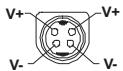
OPGELET: 12 V Invoer:
Vielen Dank!
Dit product worden gegarandeerd voor eenperiode van 2aar vanaf de aankoopdatum*, voor elkere storing die het gevotg is van een fabricagefout of het materiaal. Gebreken of schade door slechte installment, onjuist gebruik of abnormale slijtage van het product worden Niet gedekt door每次都 garantie.
- op vertoon van kassabon.
DE
GARANTIEBEDINGUNGEN
- Inhoudsopgave
- Veiligheidsinformationie
- OPGELET!
- BELANGRIJK - Lees deze instructies volledig voor u de TV installeert en in gebruik neemt
- Markeringen op het product
- WAARSCHUWING
- Zorg ervoor dat de aansluiting correct geaard is.
- MUURBEVESTIGINGSSET
- Meldingen & Kenmerken & Accessoires
- Milieu-informatie
- Stand-by meldingen
- Functies
- Accessoires inbegrepen
- De batterijen in de Afstandsbediening Plaatsen
- Stroom aansluten
- Antenne/Kabel aansluitingen
- Melding
- ERKENNING VAN HANDELSMERK
- [Enkel Europese Unie]
- Afstandbediening
- Het gebruik van Mijn toets 1 / 2
- Eerste installment - USB-aansluiting
- In-/uitschakelen
- De tv inschakelen
- De tv uitschakelen
- Om de tv volledig uit te schakelen, trekt u de stekker van de tv uit het stopcontact.
- Eerste ingebruikneming
- De standard PIN-code kan wijzigen naargelang het geselecteerde land.
- Installatie van de Antenne
- Installatie van de kabel
- De FST-lijst herladen
- Media afspelen via USB-ingang
- Eenprogrammaopnemen
- Timeshift opname
- Onmiddelijke opname
- Opgenomenprogramma'sbekijken
- Langzaam voorwaarts
- Opnameconfiguratie
- Mediabrowser menu
- Snel menu
- Teletekst
- Digitale teletekst (\*\* uitsluitend voor het VK)
- TV menukenmerken en functies
- Algemene tv-bediening
- Het gebruik van de zenderlijkst
- Ouderlijk toezicht instellingen configureren
- Zender opties
- Kanaal selecteren
- Opnemen / Opnametimer verwijderen
- Timer instellen / Timer verwijderen
- Uaktualhennie oprogramwomania
- Software upgrade zoeken via gebruikersinterface
- 3) AM zoeken en upgrade modus
- Probleemoplossen & tips
- Zwakke beeldkwaliteit
- Geen beeld
- Geen geluid
- Opname onbeschikbaar
- USB te langzaam
- (X: Niet beschikbaar, O: Beschikbaar)
- DVD modus
- LET OP!
- Opmerkingen Over De Schijven
- Over de behandeling van de schijven
- Over de reiniging van de schijven
- Licenciemededeling
- Hoe een DVD bekijken
- Toetsen Configurationschem DVD
- Overzicht van de afstandsbediening
- DVD-bedieningstoetsen
- Algemeen afsplen
- Basisweergave
- Voor uw informatatie:
- Opmerkingen bij het Afspelen:
- DVD probleemoplossen
- De beeldkwaliteit is slecht (DVD)
- De schijf worden Niet afgespeeld
- Verkeerde OSD-taal
- Vervormd geluid
- Als er niets werkt
- Specifications
- De TV inschakelen door gebruik van 12 volt
- Vielen Dank!
- DE
- GARANTIEBEDINGUNGEN
Merk : EDENWOOD
Model : ED2299 12-220V
Categorie : Televisie