
SV-DVD55 - Dvd speler SAMSUNG - Gratis gebruiksaanwijzing en handleiding
Vind de handleiding van het apparaat gratis SV-DVD55 SAMSUNG in PDF-formaat.



| Producttype | VHS-videorecorder en dvd-speler combinatie |
| Merk | Samsung |
| Model | SV-DVD55 |
| Afmetingen (B x D x H) | 430 mm x 265 mm x 94 mm |
| Gewicht | 4,5 kg |
| Voeding | AC 220-240 V, 50 Hz |
| Stroomverbruik | 23 W |
| Bedrijfstemperatuur | +5°C tot +35°C |
| Bedrijfsvochtigheid | Minder dan 75% |
| Ondersteunde cassetteformaten | VHS, S-VHS (alleen afspelen) |
| Ondersteunde schijfformaten | DVD, audio-cd (12 cm en 8 cm) |
| Kleursystemen | PAL, SECAM, MESECAM, NTSC 4.43, NTSC afspelen op PAL-tv |
| Video signaal/ruis verhouding | Hoger dan 43 dB (standaard) |
| Video horizontale resolutie | Hoger dan 240 lijnen (standaard) |
| Audio signaal/ruis verhouding (Hi-Fi) | Hoger dan 68 dB |
| Audio frequentiebereik (Hi-Fi) | 20 Hz - 20 kHz |
| DVD signaal/ruis verhouding | 95 dB |
| DVD dynamisch bereik | 105 dB |
| Belangrijkste functies | VHS opnemen en afspelen, dvd/cd afspelen, ShowView programmering, ouderlijk toezicht, MP3/WMA/JPEG afspelen |
| Onderhoud en reiniging | Reinig de koppen met een reinigingscassette als de beeldkwaliteit verslechtert. Gebruik geen vloeistoffen. |
| Veiligheid | Niet blootstellen aan vocht, extreme temperaturen of vloeistoffen. Bij onweer de stekker eruit trekken. |
| Onderdelen en repareerbaarheid | Neem voor reparaties contact op met de Samsung-klantenservice. Onderdelen zijn verkrijgbaar bij erkende centra. |
| Algemene informatie | Handleiding gratis te downloaden op notice-facile.com. Garantie 1 jaar op onderdelen en arbeid. |
Veelgestelde vragen - SV-DVD55 SAMSUNG
Gebruikersvragen over SV-DVD55 SAMSUNG
0 vraag over dit apparaat. Beantwoord die u kent of stel uw eigen vraag.
Stel een nieuwe vraag over dit apparaat
Download de handleiding voor uw Dvd speler in PDF-formaat gratis! Vind uw handleiding SV-DVD55 - SAMSUNG en neem uw elektronisch apparaat weer in handen. Op deze pagina staan alle documenten die nodig zijn voor het gebruik van uw apparaat. SV-DVD55 van het merk SAMSUNG.
GEBRUIKSAANWIJZING SV-DVD55 SAMSUNG
Veiligheidsmaatregelen 5 ■ Eigenschappen van de verschillende soorten disks 6
AFBEELDINGEN DVD/VIDEO
Voorkant DVD/Video 7 Achterkant DVD/Video 8 Infrarood afstandsbediening 9 ■ Indicaties in het display 11 ■ Accessoires 11
DVD/VIDEO AANSLUITEN
Verschillende aansluitmogelijkheden 12 DVD/Video op de tv aansluiten via de coaxkabel 13 DVD/Video op de tv aansluiten via de SCART-kabel 13 DVD/Video op een satellietontvanger of ander apparaat aansluiten 14 Oplichtnet aansluiten en automatisch instellen 15 Belangrijke toetsen 16 Toetsen waarmee u de televisie kunt bedienen 17 Batterijen in de afstandsbediening zetten 18 Datum en tijd instellen 18 Taalkiezen 19
DVD/VIDEO INSTELLEN
Automatisch zenders zoeken 20 ■ Zenders handmatig instellen 21 ■ Zenders handmatig instellen 22 Ingestelde zenders wissen 23 ■ Videonorm kiezen 24 ■ NICAM 24 Intelligente beeldinstelling (IPC) 25 Intelligente beeldinstelling (via afstandsbediening) 25 ShowView Verlengen (SV-DVD50/SV-DVD55) 26 Automatisch uitschakelen 26 ■ Meldingen via TV 27 Type videoband instellen 27 ■ Herhaald afspelen 28 S-VHS banden afspelen 28
TELEVISIEPROGRAMMA'S OPNEMEN
Opnamesnelheid instellen 29 ■ Opgenomen band beveiligen tegen wissen 30 Direct een opname starten 30 Opname direct starten en daarna automatisch stoppen 31
Inhoud (vervolg)
- Opnamen programmeren met ShowView (SV-DVD50/SV-DVD55) 32 ShowView programma aanpassen 33 ■ Opname met de Timer programmeren 34 Geprogrammeerde opnamen controleren en wijzigen 35 Geprogrammeerde opnamen annuleren 35
BANDEN AFSPELEN
■ Banden afspelen 36 ■ Beeldscherpte met de hand aanpassen 36 ■ Geluidskanalen kiezen 37 ■ Vertraagde weergave (slow motion) 37 ■ Beeld voor beeld 38 ■ Variabele snelheid 38 ■ Met indexpunt gemarkeerd gedeelte opzoeken 39 ■ Bandteller 41 Audio/videokabels aansluiten 42 Naadloze beeldwisselingen bij opnamen (Edit) 43 Opnemen vanaf een andere videorecorder of camcorder 43 TV-toetsen op afstandsbediening (SV-DVD50/SV-DVD55) 44
DVD FUNCTIES
Aansluiten 45 Taalfuncties instellen 46 Taalfuncties instellen (vervolg) 47 ■ Geluidsweergave instellen 48 ■ Beeldweergave instellen 49 Niveau kinderslot instellen 50 Aansluitingen A/V-ontvanger 51 ■ Speciale afspeelfuncties 52 De breedte/hoogteverhouding (EZ View) aanpassen 53 Display functie (disk-informatie weergeven) 55 Camerastandpunt kiezen 56 Taalkeuze ondertiteling 56 Passage herhalen 57 ■ Taalkeuze geluidsspoor 58 Bladwijzers (marks) 59 ■ Afspelen van MP3/WMA bestanden 60 CD-R MP3/WMA-disks 61 ■ Programmeren in bepaalde volgorde 62 ■ Beeldcd's afspelen 63

Inhoud (vervolg)
PROBLEMEN EN OPLOSSINGEN
Technische gegevens 65, Problemen oplossen (VCR) 66, Problemen oplossen (DVD) 67
Deze handleiding is onderverdeeld in twee secties: in de ene wordt de videorecorder beschreven en in de andere de DVD-speler.
Ga, voordat u iets onderneemt, eerst na in welke sectie u zich bevindt door de symbolen


of de koptekst van het hoofdstuk te controleren.
Symbolen
Indrukken
Ingedrukt houden
Belangrijk
Opmerking
① = Stapnummer
Veiligheidsmaatregelen
In de volgende afbeeldingen ziet u voorzorgsmaatregelen die nodig zijn bij het gebruik van deze DVD/Video.

Een pijl in de vorm van een bliksemflits waarschuwt voor een gevaarlijk voltage in het inwendige van de DVD/Video.
MAAK DE DVD/VIDEO NOOIT OPEN. Raadpleeg een deskundige technicus.

Stel het apparaat NOOIT bloot aan een te hoge of te lage temperatuur (minder dan 5°C of hoger dan 40°C) of aan extreem droge of vochtige omgevingen (vochtigheidsgraad lager dan 10% of hoger dan 75%).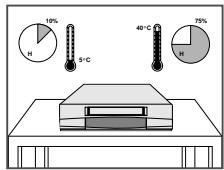
Stel het apparaat NIET bloot aan direct zonlicht.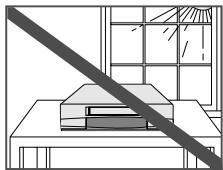
Zorg dat er NOOIT vloeistoffen in het apparaat terecht kunnen komen.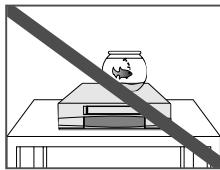
Zet NOOIT voorwerpen op de DVD/Video of afstandsbediening.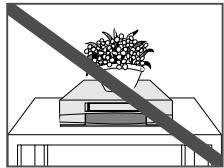
Haal tijdens storm en/of onweer de stekker van de DVD/Video uit het stopcontact en koppel de recorder los van de antennekabel.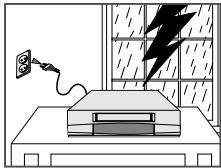
Als de afstandsbediening langere tijd niet wordt gebruikt, moet u de batterijen eruit halen en op een koele, droge plaats bewaren.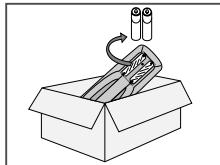
DIT APPARAAT IS NIET GESCHIKT VOOR GEBRUIK IN EEN INDUSTRIËLE OMGEVING.
Eigenschappen van de verschillende soorten disks
Uw DVD-speler kan disks met de volgende logo's afspelen:
| Disk types (logo's) | Opname types | Formaat disk | Maximale speldrur | Eigenschappen |
| DVD | Audio | 12 cm | Enkelzijdig 240 min. Dubbelzijdig 480 min. | DVD-weergave betekent uitstekend beeld en geluid dankzij Dolby Digital en MPEG2. |
| +Video | ||||
| 8 cm | Enkelzijdig 80 min. Dubbelzijdig 160 min. | Allerlei beeld- en geluidsfuncties können eenvoudig worden gekozen via menu's op het tv-schem. | ||
| AUDIO-CD | Audio | 12 cm | 74 min. | Waar de LP nog analoog werk opgenomen, mèt de nodige vervorming en ruis, worden de CD geheel digitaltaal opgenomen. De CD bidiets een betere geluidskwaliteit en minder vervorming, en de geluidskwaliteit loopt gedurende de levensduur nicht terug. |
| DIGITAL AUDIO | 8 cm | 20 min. |
- DOE NOOIT CD-ROM, CD-I of DVD-ROM disks in deze speler!
Van CDG disks wordt alleen het geluid weergegeven.
Aanduidingen op de disks

- Regiode (Playback Region Number)

- PAL TV-systeem in Engeland, Frankrijk, Duitsland etc.

- Dolby Digital disk

- Stereo disk

Digital Audio disk

- DTS disk
Regiocode (afspeelregio)
Zowel de DVD-speler als de disks zijn per regio gecodeerd. Wanneer deze regiocodes niet overeenkomen, kan de disk niet worden afgespeeld.
U vindt de regiocode voor deze speler op het achterpaneel.
Voorkant DVD/Video
(SV-DVD 40)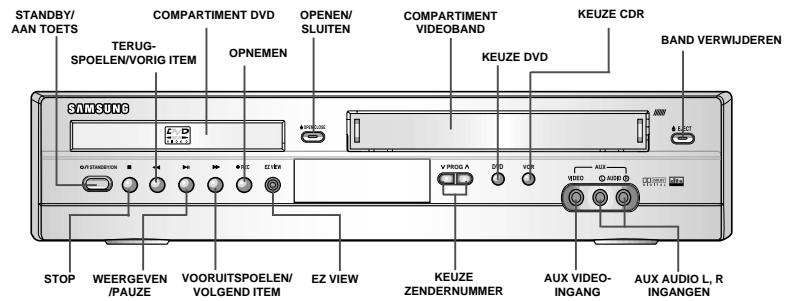

(SV-DVD 50)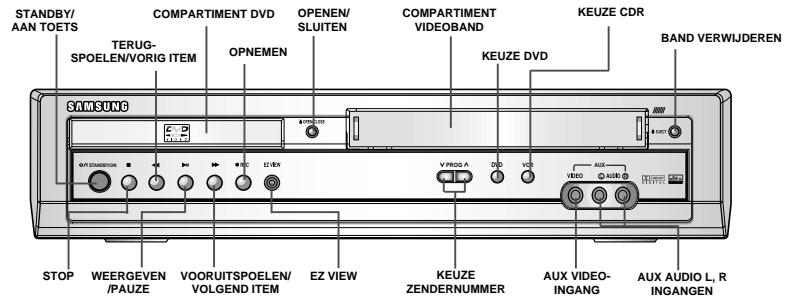
(SV-DVD 55)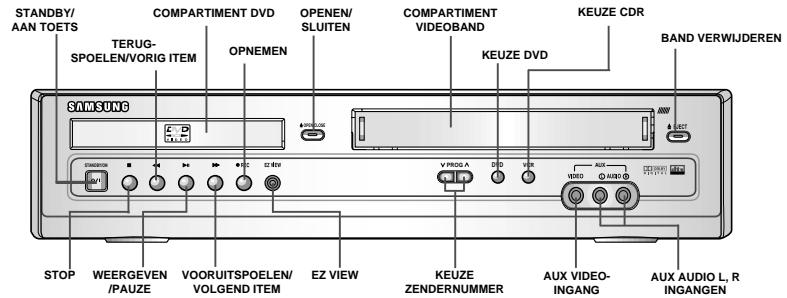
Achterkant DVD/Video
(SV-DVD 40)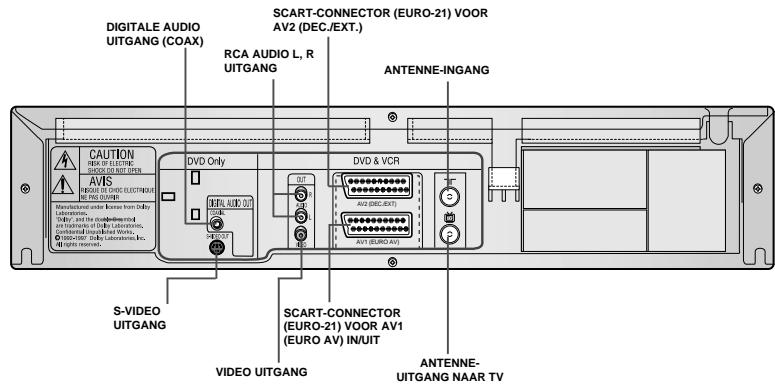
(SV-DVD 50 / SV-DVD 55)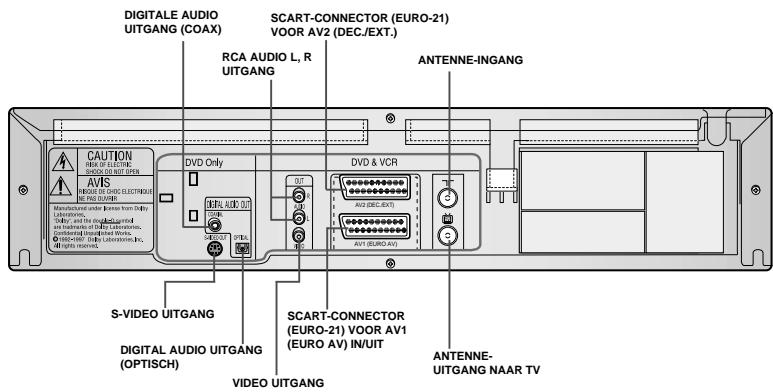
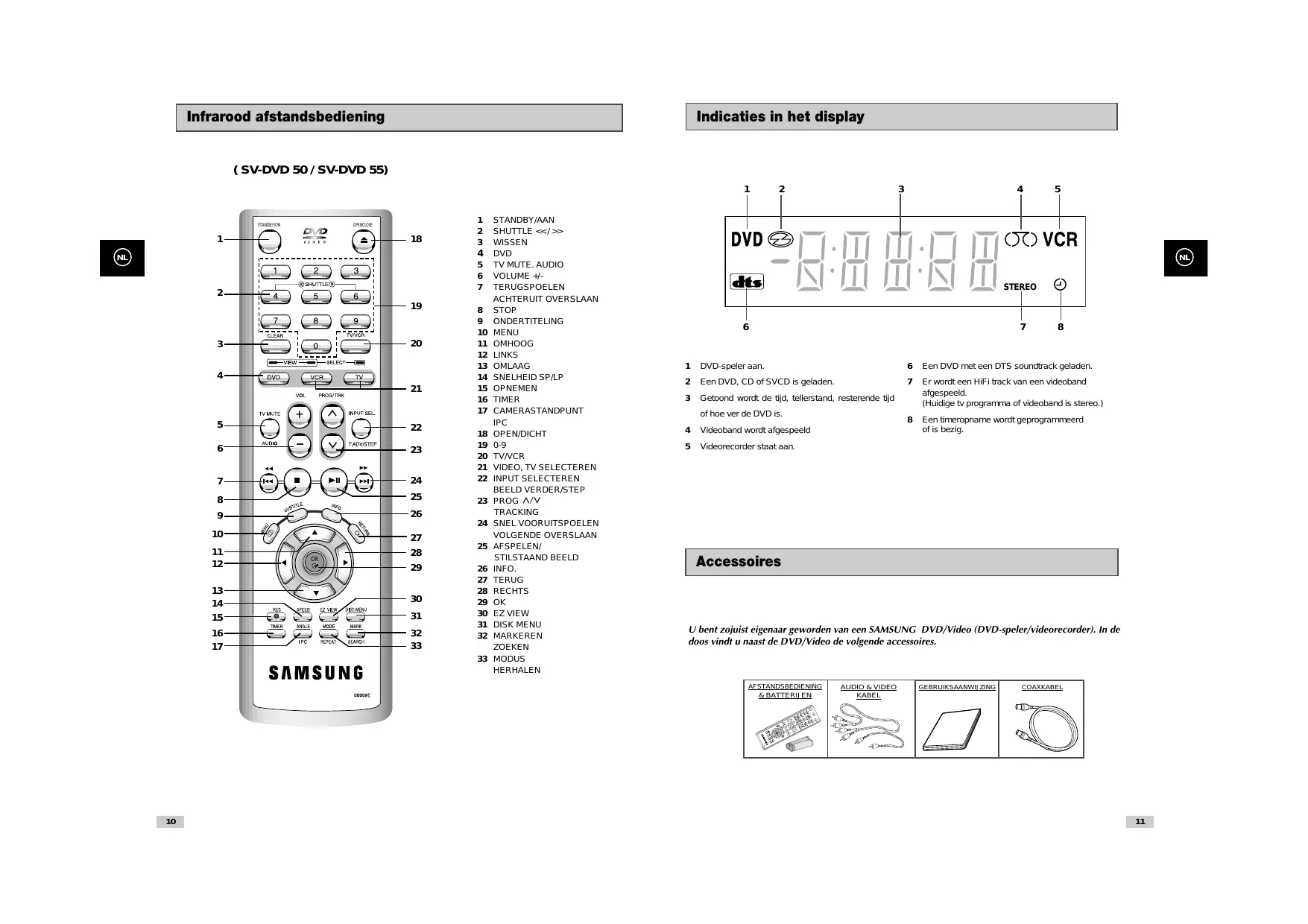
Infrarood afstandsbediening
(SV-DVD 40)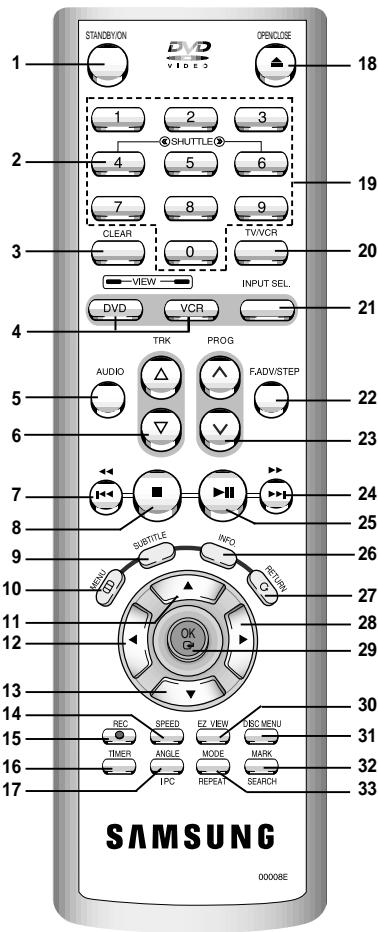
1 STANDBY/AAN 2 SHUTTLE << / >> 3 WISSEN 4 DVD OF VIDEO SELECTEREN 5 GELUID INSTELLEN 6 TRK / (TRACKING) 7 TERUGSPOELEN
ACHTERUIT OVERSLAAN
8 STOP 9 ONDERTITELING 10 MENU 11 OMHOOG 12 LINKS 13 OMLAAG 14 SNELHEID SP/LP 15 OPNEMEN 16 TIMER 17 CAMERASTANDPUNT
IPC
18 OPEN/DICT 19 0-9 20 TV/VIDEO 21 INPUT SELECTEREN 22 BEELD VERDER/STEP 23 PROG A/V 24 SNEL VOORUITSPOELEN
VOLGENDE OVERSLAAN
25 AFSPELEN/STILSTAAND BEELD
26 INFO. 27 TERUG 28 RECHTS 29 OK 30 EZ VIEW 31 DISK MENU 32 MARKEREN
ZOEKEN
33 MODUS
HERHALEN

Infrarood afstandsbediening
(SV-DVD 50 / SV-DVD 55)

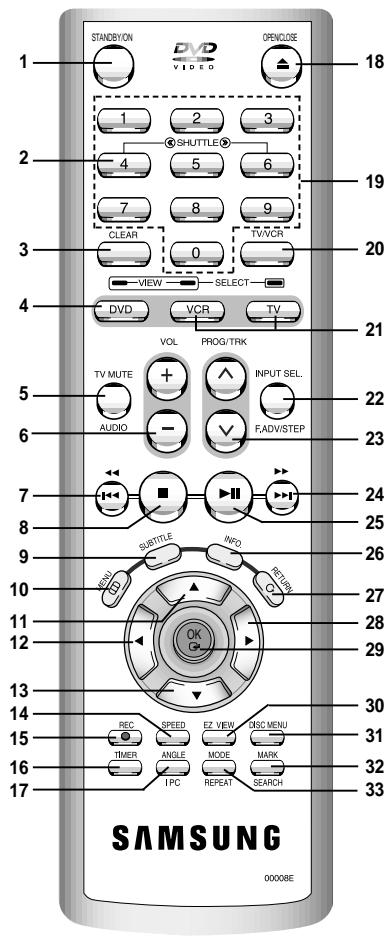
1 STANDBY/AAN 2 SHUTTLE < / > 3 WISSEN 4 DVD 5 TV MUTE. AUDIO 6 VOLUME + / - 7 TERUGSPOELEN
ACHTERUIT OVERSLAAN
8 STOP 9 ONDERTITELING 10 MENU 11 OMHOOG 12 LINKS 13 OMLAAG 14 SNELHEID SP/LP 15 OPNEMEN 16 TIMER 17 CAMERASTANDPUNT IPC 18 OPEN/DICHT 19 0-9 20 TV/VCR 21 VIDEO, TV SELECTEREN 22 INPUT SELECTEREN
BEELD VERDER/STEP
23 PROG A/V TRACKING 24 SNEL VOORUITSPOELEN VOLGENDE OVERSLAAN 25 AFSPELEN/ STILSTAAND BEELD 26 INFO. 27 TERUG 28 RECHTS 29 OK 30 EZVIEW 31 DISK MENU 32 MARKEREN ZOEKEN 33 MODUS HERHALEN
Indicaties in het display
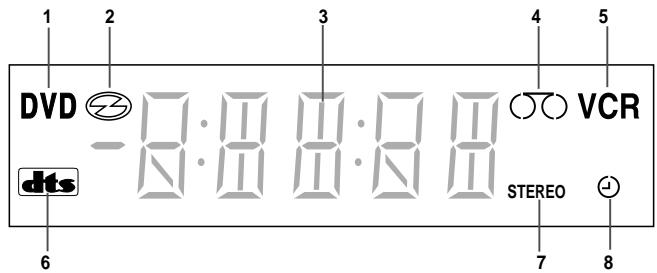

1 DVD-speler aan. 2 Een DVD, CD of SVCD is geladen. 3 Getoond wordt de tijd, tellerstand, resterende tijd of hoe ver de DVD is. 4 Videoband wordt afgespeeld. 5 Videorecorder staat aan.
6 Een DVD met een DTS soundtrack geladen. 7 Er wordt een HiFi-track van een videoband afgespeeld.
(Huidige tv-programma of videoband is stereo.)
8 Een timeropname wordt geprogrammeerd of is bezig.
Accessoires
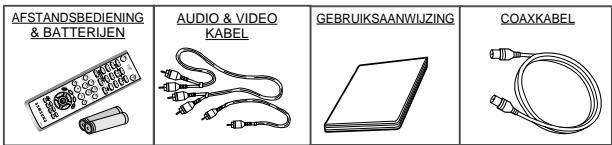
U bent zojuist eigenaar geworden van een SAMSUNG DVD/Video (DVD-speler/videorecorder). In de doos vindt u naast de DVD/Video de volgende accessoires.
Verschillende aansluitmogelijkheden
Bij het aansluiten van geluids- en beeldapparatuur moet u met diverse factoren rekening houden:
♠ Over welke aansluitingen en connectors beschikken de aan te sluiten apparaten? ♠ Gaat het om apparatuur die u permanent op de DVD/Video wilt aansluiten (bijvoorbeeld een satellietontvanger) of die af en toe worden aangesloten (zoals een camcorder)?
Uw DVD/Video heeft de volgende connectors:
| Connector | Plaats | Type | Richting | Aanbevolen voor |
| AV1 (EURO AV) | Achterkant | SCART | In/Uit | Televisie |
| ↔ | Satellitontvanger | |||
| Andere videorecorder | ||||
| AV2 IN | Achterkant | SCART | In | Satellitontvanger |
| ↔ | Kanaal/decoder | |||
| Andere videorecorder | ||||
| Audio uitgang | Achterkant | Geluid RCA | Uit | Audio uitgang |
| ↔ | ||||
| AUX | Voorkant | Aux | In | Audio in |
| Audio/Video | ↔ | Video in | ||
| VIDEO uitgang | Achterkant | Beeld/geluid RCA | Uit | Video uitgang |
| ↔ | ||||
| S-VIDEO uitgang | Achterkant | S-JACK | Uit | S-Video uitgang (alleen DVD) |
| ↔ | ||||
| Digitale AUDIO uitgang | Achterkant | Optisch | Uit | Uitgang Digitale Audio (alleen DVD) |
| Coax | ↔ | |||
| Antenne- uitgang | Achterkant | 75 Ω | Uit | Televisie |
| coax | ↔ | |||
| Antenne- uitgang | Achterkant | 75 Ω | In | Antenne |
| coax | ↔ | Kabelantenne | ||
| Satellitontvanger |

Wanneer u een ander apparaat met uw DVD/Video verbindt, moet u allebei de apparaten eerst uitzetten.
Zie ook de documentatie van het andere apparaat voor exacte aanwijzingen en veiligheidsmaatregelen.
DVD/Video op de tv aansluiten via de coaxkabel
Voor ontvangst van tv-programma's moet het tv-signaal beschikbaar zijn via een van de volgende bronnen:
• Een eigen buitenantenne • Een binnenantenne • Een kabeltelevisie-aansluiting • Een satellietontvanger

Zorg ervoor dat zowel de tv als de DVD/video UIT staat voordat u de kabels aansluit.
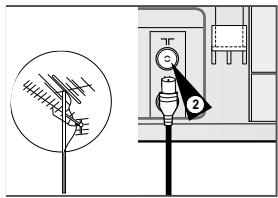
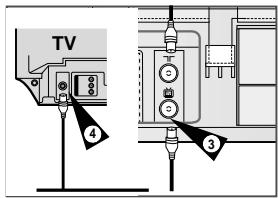
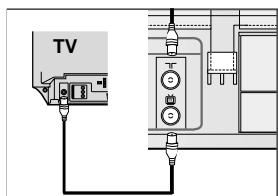
1 Haal de antennekabel uit de antenne-ingang van uw tv-toestel of uw DVD/Video. 2 Sluit deze kabel aan op de met TI gemarkeerde 75Ω coax-aansluiting aan de achterkant van uw DVD/Video. 3 Sluit de meegeleverde coaxkabel aan op de [W] aansluiting van uw DVD/Video. 4 Doe het andere uiteinde van de kabel in de tv in de connector die u eerder voor de antenne gebruikte. 5 Als uw tv een SCART-aansluiting heeft, kunt u uw DVD/video ook via een SCART-kabel op de tv aansluiten (zie hieronder). Daarmee verkrijgt u een hogere beeld- en geluidskwaliteit.

DVD/Video op de tv aansluiten via de SCART-kabel
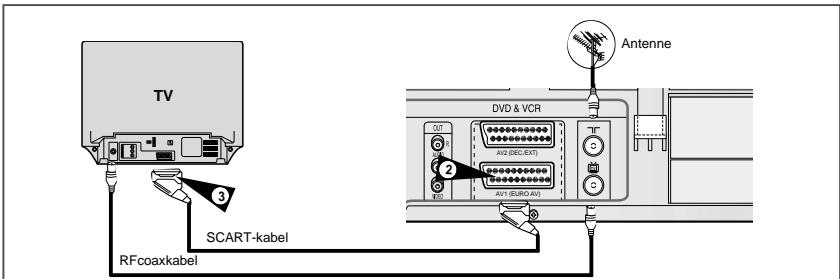
Als uw TV een SCART-aansluiting heeft, kunt u uw TV en DVD/Video op elkaar aansluiten via de SCART-kabel. Zo krijgt u een hogere beeld- en geluidskwaliteit en de DVD/Video is eenvoudiger in te stellen.

• Welk type aansluiting u ook gebruikt, u moet als die meegeleverde coaxkabel aansluiten. Als u dat niet doet, heeft de televisie geen beeld wanneer de DVD/Video is uitgeschakeld. • Zorg ervoor dat zowel de televisie als de DVD/Video uit staan wanneer u de kabels aansluit.
1 Sluit de coaxkabel aan zoals hierboven uitgelegd. 2 Verbind de SCART-kabel met de AV1 (EURO AV)-connector achter op de DVD/Video. 3 Verbind het andere uiteinde van de SCART-kabel met de SCART-connector op uw TV.
DVD/Video op een satellietontvanger of ander apparaat aansluiten
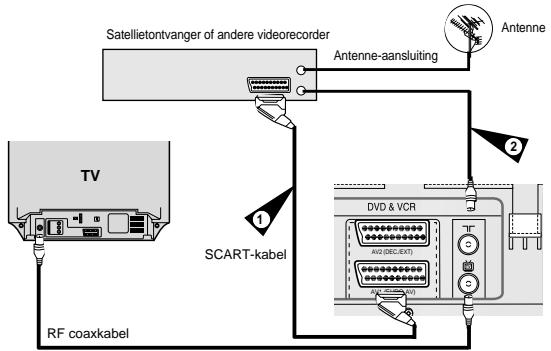
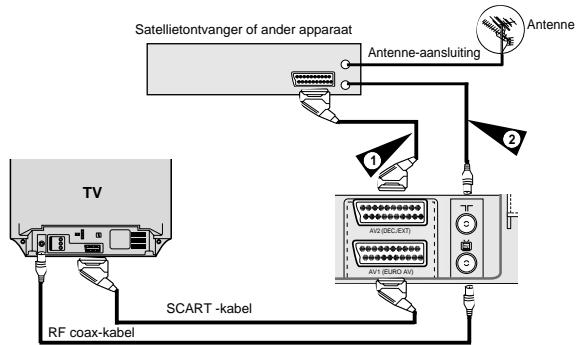
U kunt uw DVD/video met de SCART-kabel op de satellietontvanger of een andere videorecorder aansluiten als de juiste aansluitingen op de videorecorder in kwestie beschikbaar zijn. In de volgende illustraties vindt u enkele voorbeelden van de aansluitmogelijkheden.
1. AV1(EURO AV): met de 21-pins SCART-kabel
Verbind de SCART-kabel met de satellietontvanger of een andere videorecorder en de AV1(EURO AV)-ingang achter op de DVD/Video. Stel nadat u deze verbinding hebt gemaakt de ingang in door op de toets INPUT SEL. te drukken en als ingangsbron AV1 te selecteren.
2. Met de RF-coaxkabel
Stel het kanaal in waarop het signaal uit de satellietontvanger of andere recorder binnenkomt, nadat u deze kabel hebt aangesloten. Het RF-uitgangskanaal van de satellietontvanger moet niet in de buurt van kanaal 36, dat door de DVD/Video wordt gebruikt, ingesteld worden, maar bijvoorbeeld opnieuw ingesteld worden op kanaal 39.
1. AV2 IN: met de 21-pins SCART-kabel
Verbind de SCART-kabel met de satellietontvanger of een andere videorecorder en de AV2 (DECODER/EXT.)-ingang achter op de DVD/Video. Stel nadat u deze verbinding hebt gemaakt de ingang in door op de toets INPUT SEL. te drukken en als ingangsbron AV2 te selecteren.
2. Met de RF-coaxkabel
Stel het kanaal in waarop het signaal uit de satellietontvanger of andere recorder binnenkomt, nadat u deze kabel hebt aangesloten. Het RF-uitgangskanaal van de satellietontvanger moet niet in de buurt van kanaal 36, dat door de DVD/Video wordt gebruikt, ingesteld worden, maar bijvoorbeeld opnieuw ingesteld worden op kanaal 39.
Op het lichtnet aansluiten en automatisch instellen
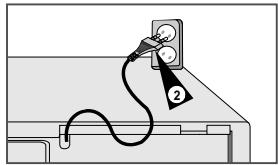
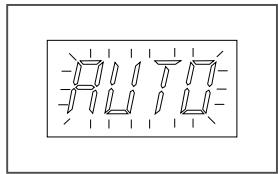
Uw DVD/Video wordt automatisch ingesteld wanneer u deze voor het eerst aansluit op het lichtnet. De TV-zenders worden opgeslagen in het geheugen. Dit proces neemt enkele minuten in beslag. Uw DVD/Video is vervolgens gereed voor gebruik.
7 Druk op de toets OK.
1 Sluit de coaxkabel aan zoals aangegeven op bladzijde 13 bij "DVD/Video op een tv aansluiten via de coaxkabel". 2 Doe de stekker van de DVD/Video in het stopcontact. Gevolg: Het menu Language Set wordt getoond. 3 Selecteer de gewenste taal door op de toets of te drukken. 4 Druk op OK om de geselecteerde taal op te slaan. Gevolg: Er worden meldingen getoond. 5 Druk op de toets OK. Gevolg: Het menu LANDENKEUZE wordt getoond. 6 Selecteer het juiste land door op de toets of te drukken. De videorecorder zoekt op basis van een vooraf ingestelde lijst de beschikbare zenders in het geselecteerde land.
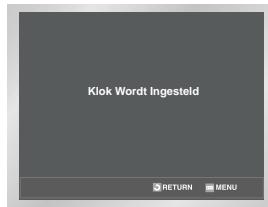
Het aantal zenders dat automatisch door de videorecorder wordt opgeslagen is afhankelijk van het aantal gevonden zenders. Dit proces neemt enkele minuten in beslag. Daarna worden automatisch de huidige datum en tijd weergegeven.
8 Controleer of de datum en tijd juist zijn. Als deze
correct zijn, drukt u op de toets RETURN om het menu te verlaten. niet correct zijn, raadpleegt u pagina 18.

Automatisch instellen kan worden uitgevoerd door de knop STOP (■) van de DVD/Video gedurende 5 seconden ingedrukt te houden, terwijl er geen band in de recorder is geladen.

Belangrijke toetsen

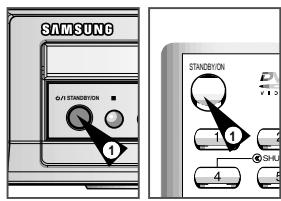
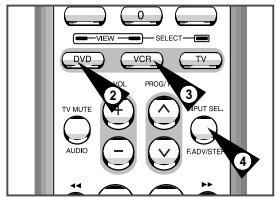
Met de diverse toetsen kunt u zowel de DVD-speler als de videorecorder bedienen. Belangrijke toetsen zijn:
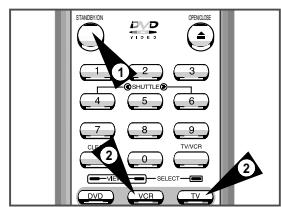
1 STANDBY/ON
Met de STANDBY/ON toets van de afstandsbediening of de DVD/Video kunt u het apparaat aanzetten.
2 DVD
Om de DVD-speler te bedienen, drukt u op de DVD toets van de afstandsbediening.
Het lampje van de DVD-speler op het bedieningspaneel licht op om aan te geven dat u de DVD-speler hebt geselecteerd.
3 VCR
Om de videorecorder te bedienen, drukt u op de VCR toets van de afstandsbediening.
Het VCR-lampje op de DVD/video licht op om aan te geven dat u de videorecorder hebt geselecteerd.
4 INPUT SEL.
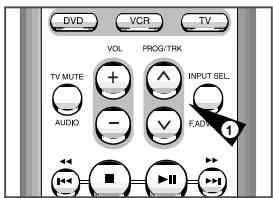
Druk herhaaldelijk op de toets INPUT SEL om door al uw inputbronnen te gaan: de Tuner (PR##), AV1 (AV input achterkant), AV2 (AV input achterkant), AUX (AV input voorkant).
Dit is alleen beschikbaar als VCR geselecteerd is.

Voordat u de op blz. 21~45 beschreven videorecorderfuncties kunt gebruiken, moet u op de afstandsbediening op de VCR toets drukken.
Voordat u de op blz. 47~66 beschreven DVD-functies kunt gebruiken, moet u op de DVD toets drukken.
Toetsen waarmee u de televisie kunt bedienen
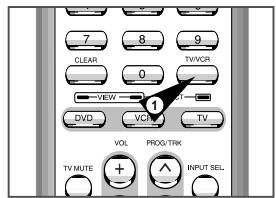
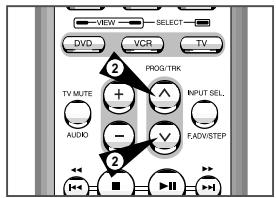
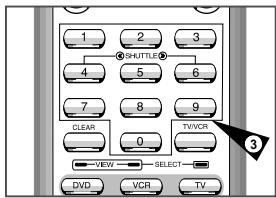
Wanneer u tv wilt kijken via de ingebouwde tv-tuner van uw DVD/Video, kunt u gebruik maken van de volgende toetsen:
1 TV/VCR
Hiermee kunt u heen en weer schakelen tussen de tuner van uw tv en de interne tuner van de DVD/video.
2 PROG A/V
Hiermee gaat u naar de volgende of vorige zender.
3 0-9
Hiermee kunt u direct een zender kiezen.
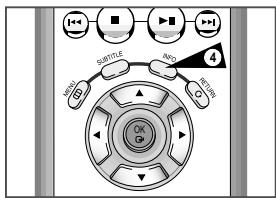
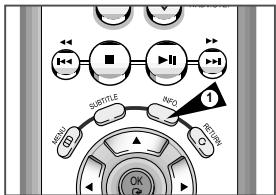
4 INFO.
Als u op deze toets drukt, wordt aangegeven op welke zender de tv staat. Deze functie werkt ook in de DVD- en videorecorderstand.

Batterijen in de afstandsbediening zetten
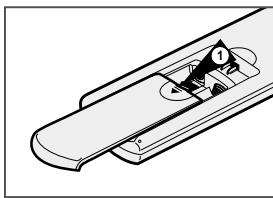
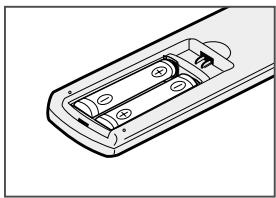
U moet batterijen in de afstandsbediening zetten of ze vervangen wanneer u:
de DVD/Video in gebruik neemt, of merkt dat de afstandsbediening niet meer zo goed werkt.
1 Schuif het klepje in de richting van het pijltje van het batterijvak af.
2 Plaats twee AAA, R03 of gelijkwaardige batterijen. Let goed op de polen.
+ op de batterij hoort bij + in de afstandsbediening. - op de batterij hoort bij - in de afstandsbediening.
3 Zet het klepje terug door het evenwijdig met de onderkant van de afstandsbediening te houden en op zijn plaats te schuiven.

Combineer nooit verschillende typen batterijen (bijvoorbeeld alkaline- en mangaanbatterijen).
Datum en tijd instellen
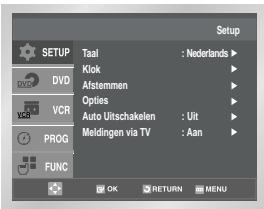

Uw DVD/Video heeft een 24-uurs klok en kalender waarmee u:
• een opname automatisch kunt laten stoppen, • uw DVD/Video automatisch een bepaald programma kunt laten opnemen.
U moet de datum en de tijd instellen voordat u:
• de DVD/Video in gebruik neemt

• De datum en tijd worden automatisch ingesteld door het zendersignaal bij het instellen van voorkeurzenders. • Als de tijd niet automatisch wordt ingesteld, moet de klok aan het begin en einde van de zomertijd gewijzigd worden.
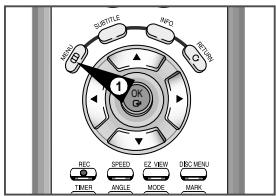
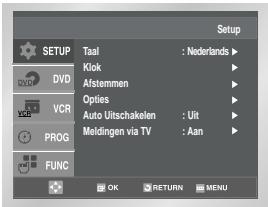
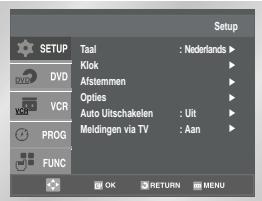
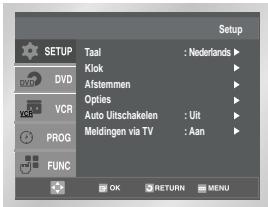
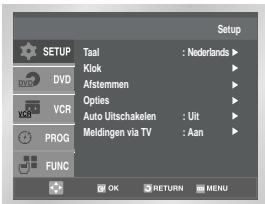
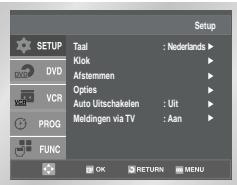
1 Na op de toets MENU gedrukt te hebben, drukt u op OK of >. Gevolg: Het Setup menu wordt getoond. 2 Druk op de toetsen ▲ en ▼ om de optie Klok te kiezen. 3 Druk op OK om die optie te kiezen. Gevolg: Het menu Klok Instellen wordt getoond. 4 Druk op ◄ of ► om de uren, minuten, dag, maand en jaar in te stellen. Gevolg: De gekozen optie licht op. 5 Druk op ◄ of ► om de waarde te verhogen of te verlagen. Gevolg: De dag van de week wordt automatisch getoond. Houd de toets ◄ of ► ingedrukt om sneller door de waarden heen te lopen. 6 Wanneer u klaar bent, drukt u twee keer op RETURN om het menu te verlaten.
Taal kiezen
U kunt de taal waarin de informatie op het scherm wordt weergegeven wijzigen.
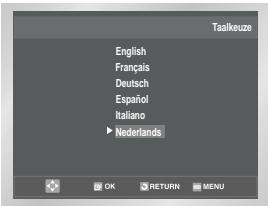
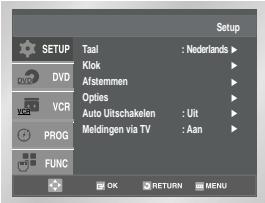
1 Druk op de toets MENU. Gevolg: Het programmeermenu wordt getoond. 2 Gebruik de toetsen ◄ of ► om de optie Taalkeuze te selecteren. Druk daarna op ► of OK. 3 Selecteer met de toetsen ◄ of ► de gewenste taal en druk daarna op de toets OK. 4 Wanneer u klaar bent, drukt u twee keer op RETURN om het menu te verlaten.

VCR
Automatisch zenders zoeken


U hoeft de zenders niet te programmeren als u dit al automatisch hebt gedaan (zie blz. 15 "Op het lichtnet aansluiten en automatisch instellen")
Met de ingebouwde tuner van uw videorecorder kunnen via een antenne- of kabel-tv-aansluiting tv-uitzendingen worden ontvangen.
De te ontvangen zenders moeten eerst worden geprogrammeerd. Dit kan:
● Via aansluiten en automatisch instellen (zie blz. 15) automatisch, handmatig (zie blz. 21).
Uw videorecorder kan een opgeslagen tv-zender met gecodeerde programma's alleen weergeven wanneer u een daarvoor geschikte decoder gebruikt; zie blz. 20.
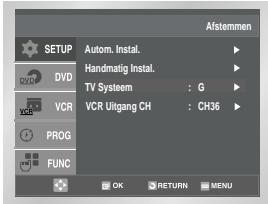
1 Nadat u op de toets MENU gedrukt hebt, drukt u op OK of ▶. Het Setup-menu wordt getoond. 2 Druk op de toetsen ▲ en ▼ om de optie Afstemmen te selecteren. 3 Druk op OK om die optie te kiezen. Gevolg: Het menu Afstemmen wordt getoond. 4 Druk op de toets ◀ tot de optie Autom. Instel. is geselecteerd. Druk vervolgens op de toets OK om deze optie te kiezen. Gevolg: Het scherm LANDENKEUZE verschijnt. 5 Druk op de toets ▲ of ▼ om uw land te selecteren.
De videorecorder zoekt op basis van een voorgeprogrammeerde lijst de tv-zenders die bij het door u gekozen land horen.
6 Druk op de toets OK.
Gevolg: U ziet een melding die aangeeft dat eerder geprogrammeerde voorkeurzenders nu gewist worden.
7 Druk op OK als het automatisch zoeken mag beginnen.
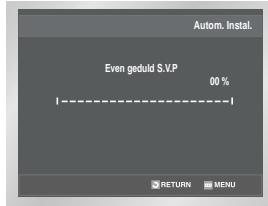
Gevolg: ♣ De indicatie 'Even geduld S.V.P.' knippert op uw tv-scherm.
♣ De eerste frequentiebanden worden doorzocht en de eerste zenders die worden gevonden, worden getoond en vastgelegd. ♣ De videorecorder zoekt vervolgens het tweede station, enzovoort. - Wanneer de automatische zenderzoekfunctie klaar is, schakelt de videorecorder automatisch naar zendernummer 1.
Het aantal zenders dat automatisch door de videorecorder wordt vastgelegd, hangt af van het aantal stations dat wordt gevonden (verschillend per land en afhankelijk van de ontvangstcondities e.d.).
8 Als u het automatisch zoeken voortijdig wilt beëindigen, drukt u drie keer op de RETURN-toets om het menu te verlaten.

♣ De datum en de tijd worden automatisch ingesteld. Als het signaal zwak is of reflecties bevat, is het mogelijk dat de datum en de tijd niet automatisch worden ingesteld. Maak in dat geval gebruik van de handmatige instelling (zie blz. 18). ♣ Na het automatisch zoeken (Auto scan) zijn bepaalde zenders soms dubbel opgeslagen. Kies in dit geval de zender die het beste beeld en geluid geeft en wis de andere uit de lijst met voorkeurzenders (zie blz. 23).
Zenders handmatig instellen

U hoeft geen zenders handmatig in te stellen als ze allemaal automatisch worden vastgelegd.
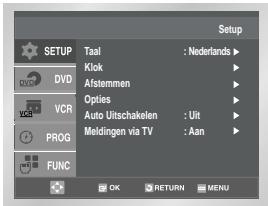
1 Nadat u op de toets MENU gedrukt hebt, drukt u op OK of ▸. Gevolg: Het Setup-menu wordt getoond.
2 Druk op de toetsen ▲ en ▼ om de optie Afstemmen te selecteren.
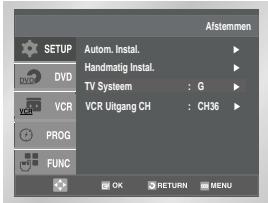
3 Druk op OK om die optie te kiezen. Gevolg: Het menu Afstemmen wordt getoond.
4 Gebruik de toets ◀ of ▶ om de cursor bij de optie Handmatig Instellen te zetten.
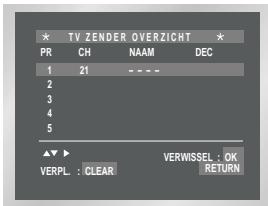
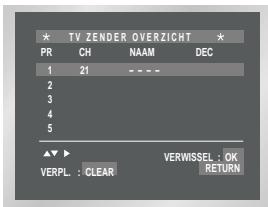
5 Druk op de toets OK om de optie Handmatig Instellen te kiezen. Gevolg: Het menu TV-ZENDEROVERZICHT wordt getoond.
6 Druk op de toets ▲ of ▼ om het gewenste zendernummer te kiezen.
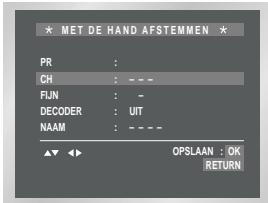
7 Druk op de toets ▶ om de zender vast te leggen. Gevolg: Het menu MET DE HAND AFSTEMMEN wordt getoond.
8 Druk op ▲ of ▼ om het zoeken te starten. Gevolg: De frequentieband wordt doorzocht en de eerste gevonden zender wordt getoond.
9 Druk op de toets ▼ totdat de optie DECODER is geselecteerd.
10 Druk indien nodig op de toets ▶ om het gebruik van de decoder voor de tv-zender aan of uit te zetten.
11 Druk op de toets ◀ om de cursor voor NAAM te zetten. De naam van de zender wordt via het signaal dat uitgezonden wordt automatisch vastgesteld.
12 Om de naam van de gekozen zender te wijzigen, drukt u op ▶. Gevolg: De eerste letter van de naam knippert.
13 U wilt ... Dit gaat als volgt ... Een teken in de naam selecteren: Ga met de toets ◀ of ▶ naar het gewenste teken (letters, cijfers of het teken "."). Naar het volgende teken: Druk op ▶ of ◀.
U wilt ... Dit gaat als volgt ...
Ga terug naar het begin van stap 14.
Gebruik de toets of om de cursor bij zender vastleggen de optie FIJN te zetten.
Druk op de toets of , indien nodig, om het beeld beter af te stemmen.
Druk op OK om de zender vast te leggen.
Gebruik de toets om de cursor bij zender niet de optie CH te zetten.
Druk op de toets of om in dezelfde frequentieband maar een volgende zender te zoeken.

VCR
Zenders handmatig instellen
NL
Als u een tv-zender hebt vastgelegd:
die u niet wilt gebruiken, of met een verkeerd zendernummer,
kunt u de zender annuleren.
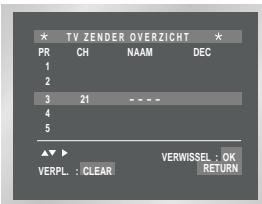
1 Nadat u op de toets MENU gedrukt hebt, drukt u op OK of . Gevolg: Het Setup menu wordt getoond. 2 Druk op de toetsen en om de optie Afstemmen te selecteren. 3 Druk op OK om die optie te kiezen. Gevolg: Het menu Afstemmen wordt getoond. 4 Druk op de toets of om de cursor bij de optie Handmatig Instal. te zetten. 5 Druk op OK om die optie te kiezen. Gevolg: Het menu TV ZENDER OVERZICHT wordt getoond. 6 Zet de cursor met de toets of bij het zendernummer dat u wilt wissen (PR). 7 Druk op CLEAR. 8 Herhaal deze procedure vanaf stap 6 tot alle ongewenste zenders zijn gewist. 9 Als u klaar bent, drukt u vier keer op de RETURN toets om het menu te verlaten.
Ingestelde zenders wijzigen
VCR
U kunt de geprogrammeerde zenders desgewenst aanpassen en in een andere volgorde zetten.
1 Nadat u op de toets MENU hebt gedrukt, drukt u op OK of ▸. Gevolg: Het Setup-menu wordt getoond. 2 Druk op de toetsen △ en ▽ om de optie Afstemmen te selecteren. 3 Druk op de OK- of ◀-knop om deze optie te kiezen. Gevolg: Het menu Afstemmen wordt getoond. 4 Druk op de toets ◀ of ▽ om de cursor bij de optie Handmatig Instal. te zetten. 5 Druk op ▸ om die optie te kiezen. Gevolg: Het menu TV Zender Overzicht wordt getoond. 6 Druk op de toets △ of ▽ tot de cursor naast de te wijzigen zender staat. Gevolg: Tegelijkertijd ziet u op het televisiescherm het beeld van de gekozen zender. 7 Om het programmanummer dat aan een zender is toegewezen te wijzigen, drukt u op de toets OK op de afstandsbediening. (Bijvoorbeeld om een tv-zender van programma 1 naar programma 3 te verplaatsen.) 8 Herhaal deze procedure vanaf stap 6 tot alle gewenste wijzigingen zijn doorgevoerd. 9 Als de instellingen naar wens zijn, drukt u vier keer op de RETURN-toets om het menu te verlaten.
NL
VCR
Videonorm kiezen
SV-DVD 50/SV-DVD 55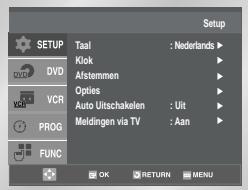
SV-DVD 40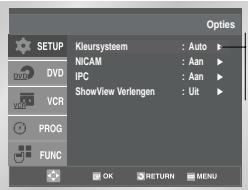
Voordat u opneemt of een band afspeelt, kunt u de vereiste videonorm kiezen.
In de stand AUTO kiest uw videorecorder automatisch de ontvangstnorm.
▸ Wanneer u een band afspeelt, wordt de norm automatisch door uw videorecorder gekozen. ♠ Wanneer u op deze videorecorder een in NTSC opgenomen band afspeelt, stel dan het kleurensysteem van uw tv hierop in. Als uw tv alleen het PAL-systeem ondersteunt, stel dan NTSC in. Als uw tv meerdere systemen ondersteunt (NTSC 4,43 compatibel), stel dan NT4,43 in. U kunt dan volgens de NT4,43 norm weergeven.
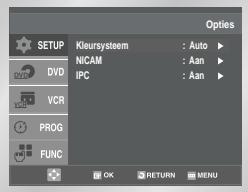
1 Nadat u op de toets MENU hebt gedrukt, drukt u op OK of ▸. Gevolg: Het Setup-menu wordt getoond. 2 Druk op de toetsen △ en ▽ om Opties te selecteren. 3 Druk op OK om die optie te kiezen. Gevolg: Het menu Opties verschijnt. 4 Druk op de toets △ of ▽ om de cursor bij de optie Kleursysteem te zetten. 5 Druk op de toets ▸ om Auto → PAL → SECAM → MESECAM → B/W te selecteren.
| Auto | Als u een videoband afspeelt, worden het type automatisch door uw DVD/Video gekozen. |
| B/W | Zwart/wit |
6 Als de instelling naar wens is, drukt u drie keer op de toets RETURN om het menu te verlaten.
VCR
NICAM
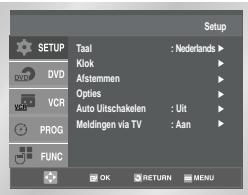
Er zijn drie soorten NICAM-programma's: mono, stereo en tweetalig. NICAM-programma's hebben minimaal een monosignaal en u kunt de gewenste geluidsmodus kiezen (zie blz. 37).
1 Nadat u op de toets MENU hebt gedrukt, drukt u op OK of ▸. Gevolg: Het Setup-menu wordt getoond. 2 Druk op de toetsen △ en ▽ om de optie Instelling te selecteren. 3 Druk op OK om die optie te kiezen. Gevolg: Het menu Instelling wordt getoond. 4 Druk op de toets △ of ▽ om de cursor bij de optie NICAM te zetten. 5 U wilt... Druk op de toets OK of ▸ totdat... de mono-stand Uit wordt getoond. Uit: Het standaard mono-geluid wordt opgenomen. Kies bij een NICAM-uitzending alleen voor deze instelling als het stereo-geluid in verband met slechte ontvangst vervormd wordt. de NICAM-stand Aan wordt getoond. Aan: Kies normala gesproken altijd deze instelling. 6 Als u klaar bent, drukt u drie keer op de toets RETURN om het menu te verlaten.
Intelligente beeldinstelling (IPC)
VCR
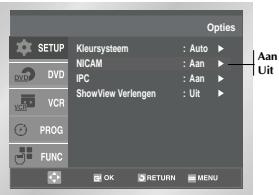
Met de IPC-functie kunt u de scherpte van het beeld aan uw persoonlijke voorkeur aanpassen.
1 Nadat u op de toets MENU hebt gedrukt, drukt u op OK of ▸. Gevolg: Het Setup-menu wordt getoond. 2 Druk op de toetsen △ en ▽ om Opties te selecteren. 3 Druk op OK om die optie te kiezen. Gevolg: Het menu Opties wordt getoond. 4 Druk op de toets OK of ▸ om deze optie te kiezen. 5 Druk op ▸ om de IPC-optie (Intelligent Picture Control) aan te zetten. ▸ Als de IPC-optie is ingeschakeld (Aan), wordt de beeldscherpte automatisch aangepast. 6 Wilt u de beeldscherpte met de hand aanpassen, schakel de IPC-optie dan eerst uit (Uit). 7 Gebruik de toetsen ◂ of ▸ om de beeldscherpte aan uw wensen aan te passen.
▸ Als u binnen tien seconden geen toets indrukt, verdwijnt het menu BEELD automatisch.
8 Druk nogmaals op RETURN als u klaar bent met instellen.
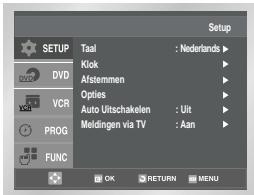

Aan Uit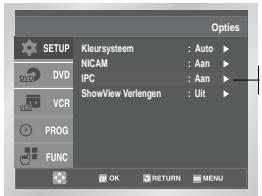
Intelligente beeldinstelling (via afstandsbediening)
VCR
Met de Picture-functie kunt u de scherpte van het beeld aan uw persoonlijke voorkeur aanpassen.
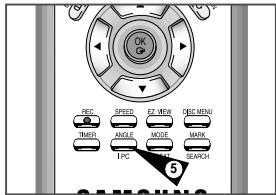
1 Druk tijdens het afspelen op de IPC-toets. 2 Druk op de toets ▽ om de IPC-optie (Intelligent Picture Control) Aan of Uit te schakelen.
Als de IPC-optie is ingeschakeld (AAN), wordt de beeldscherpte automatisch aangepast.
3 Wilt u de beeldscherpte met de hand aanpassen, schakel de IPC-optie dan eerst UIT. ♠ Het balkje voor de beeldinstelling verschijnt.
4 Gebruik de toetsen ◂ of ▸ om de beeldscherpte aan uw wensen aan te passen. ▸ Als u binnen tien seconden geen toets indrukt, verdwijnt het menu BEELD automatisch. 5 Druk nogmaals op IPC als u klaar bent met instellen.
VCR ShowView Verlengen ★ (SV-DVD 50/SV-DVD55)
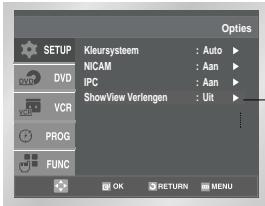
Om te voorkomen dat programma's niet geheel worden opgenomen doordat deze later beginnen of uitlopen, beschikt de videorecorder over de functie ShowView Verlengen. Hiermee kunt u de opnametijd met maximaal 60 minuten verlengen.

Gebruik deze functie alleen wanneer PDC niet beschikbaar is of is uitgeschakeld.
Uit 10 20 30 40 50
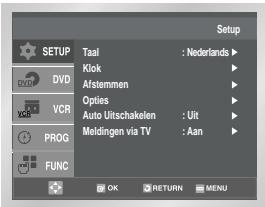
1 Nadat u op de toets MENU gedrukt hebt, drukt u op OK of ▸. Gevolg: Het Setup menu wordt getoond. 2 Druk op de toetsen ▲ en ▼ om de Opties te selecteren. 3 Druk op de toets OK of ▸ om deze optie te kiezen. Gevolg: Het menu Opties wordt getoond. 4 Druk op de toets ▲ of ▼ tot de optie ShowView Verlengen is geselecteerd. 5 Druk op de toets ◂ of ▸ om de tijd voor ShowView in stappen van 10 minuten te verlengen. 6 Om deze functie uit te schakelen, drukt u herhaaldelijk op de toets 1 of OK totdat Off verschijnt.
Automatisch Uitschakelen
VCR
Met de functie Auto Uitschakelen kunt u uw DVD/Video automatisch laten uitschakelen als er geen signalen meer worden ontvangen of een bepaalde periode geen toetsen worden ingedrukt.
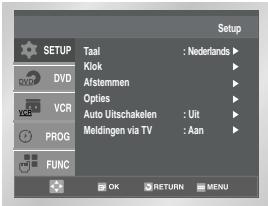
1 Nadat u op de toets MENU gedrukt hebt, drukt u op OK of ▸. Gevolg: Het Setup menu wordt getoond. 2 Druk op de toetsen ▲ en ▼ om de optie Afstemmen te selecteren. 3 Druk op OK om die optie te kiezen. Gevolg: Het menu Afstemmen wordt getoond. 4 Druk op de toets ◂ om de cursor bij de optie Auto Uitschakelen te zetten. 5 Druk op de toets ▸ of OK om de periode te selecteren waarna automatisch moet worden uitgeschakeld.

6 Na het instellen drukt u twee keer op RETURN om het menu te verlaten.

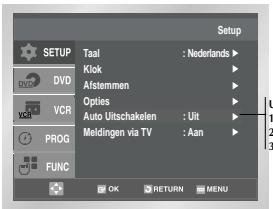
Uit 1Uur 2Uur 3Uur
Meldingen via TV
VCR
Uw DVD/Video toont de meeste informatie zowel op het frontpaneel als op de televisie. U kunt de informatie op het tv-scherm desgewenst uitzetten (met uitzondering van Index, programmeermenu en Timer functies, die niet verborgen kunnen worden).
1 Nadat u op de toets MENU hebt gedrukt, drukt u op OK of ▸. Gevolg: Het Setup-menu wordt getoond. 2 Druk op de toetsen ◂ en ▸ om de optie Meldingen via TV te selecteren. 3 U wilt ... Druk op OK of ▸ totdat... informatie op het tv-scherm Aan wordt getoond. geen informatie op tv-scherm Uit wordt getoond. 4 Wanneer u klaar bent, drukt u twee keer op RETURN om het menu te verlaten.
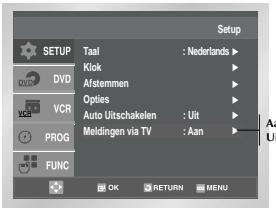
VCR
Type videoband instellen

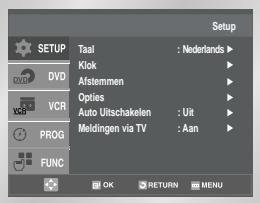
Om op de teller te kunnen zien hoeveel tijd er nog over is op een band, moet het type van de geplaatste cassette worden ingesteld.
1 Nadat u op de toets MENU hebt gedrukt, drukt u op OK of ▸. Gevolg: Het Setup-menu wordt getoond. 2 Druk op de toetsen ▲ en ▼ om de optie VCR te selecteren. 3 Druk op de toets OK of ▸ om deze optie te kiezen. 4 Druk op de toets ◂ om de cursor bij de optie Tape Lengte te zetten. 5 Druk herhaaldelijk op ◂ of ▸ tot de juiste bandlengte wordt getoond.


6 Druk herhaaldelijk op de toets OK of ▸ totdat de juiste cassettelengte wordt getoond.
VCR
Herhaald afspelen
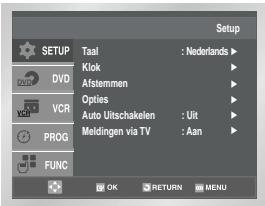
U kunt een videoband continu van het begin tot het einde laten afspelen door de optie Herhalen te selecteren.
1 Druk op de toets MENU. Gevolg: Het programmeermenu wordt getoond. 2 Druk op de toetsen ▲ en ▼ om de optie VCR te selecteren. 3 Druk op OK of ▸ om die optie te kiezen. Gevolg: Het menu VCR Functies Instellen wordt getoond. 4 Druk op de toets ▲ of ▼ totdat de optie Herhalen is geselecteerd. 5 Om... Druk op OK of ▸ totdat... herhaald af te spelen Aan wordt getoond. Niet herhaald af te spelen Uit wordt getoond. 6 Na het instellen drukt u twee keer op RETURN om het menu te verlaten.
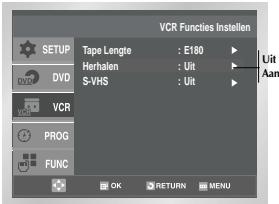
28
S-VHS banden afspelen
VCR
1 Druk op de toets MENU. Gevolg: Het programmeermenu wordt getoond. 2 Druk op de toetsen ▲ en ▼ om de optie VCR te selecteren. 3 Druk op OK of ▸ om die optie te kiezen. Gevolg: Het menu VCR Functies Instellen wordt getoond. 4 Druk op de toets ▲ of ▼ totdat de optie S-VHS is geselecteerd. 5 Om... Druk op OK of ▸ totdat... S-VHS banden af te spelen Aan wordt getoond. Geen S-VHS banden af te spelen Uit wordt getoond. 6 Als u klaar bent, drukt u twee keer op RETURN om het menu te verlaten.

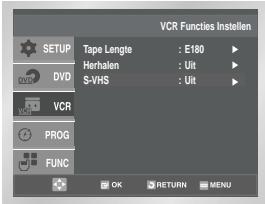
Opnamesnelheid instellen
Bij het opnemen kunt u uit twee snelheden kiezen:
• SP (Standard Play), normale snelheid, • LP (Long Play), verlaagde snelheid.
In de stand Long Play:
• verdubbelt u de speelduur van de band, • maar wordt de beeldkwaliteit iets minder.
| U wilt opnemen ... | Druk op SPEED op de afstandsbediening, tot ... |
| met normale snelheid | SP worden getoond. |
| met lagere snelheid | LP worden getoond. |
Videobanden hebben een wisbeveiliging om onbedoeld wissen te voorkomen. Wanneer dit plastic lipje is verwijderd, kan er niet meer worden opgenomen op de band.
1 Als u een band wilt beveiligen, breekt u het lipje af met een kleine schroevendraaier. 2 Om alsnog op een beveiligde band te kunnen opnemen (lipje wisbeveiliging is afgebroken), dekt u de opening af met plakband.
VCR Direct een opname starten
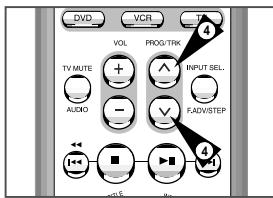
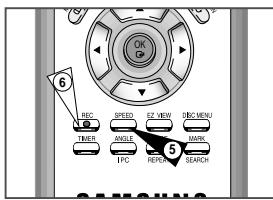
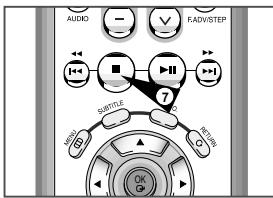
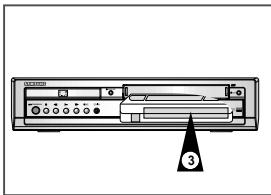
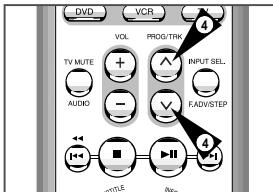
Voordat u een tv-programma kunt opnemen, moet u de betreffende zender hebben ingesteld (behalve bij opname van een exter videobron). Als de zender nog niet is ingesteld, zie dan blz. 21 en 22.
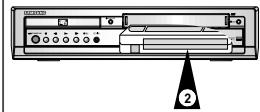
1 Zet de televisie aan. 2 Om het programma dat wordt opgenomen te bekijken, kiest u op de tv het hiervoor ingestelde zendernummer of de AV/video-ingang. 3 Doe de band waarop u wilt opnemen met het venster omhoog in de recorder. Wanneer het lipje van de wisbeveiliging ontbreekt, dekt u eerst de opening af met plakband. Gevolg: De DVD/Video staat automatisch aan. 4 Kies nu:
• via de PROG toetsen (∧ of ∨) de zender die u wilt opnemen of • via de INPUT SEL. toets de AV1, AV2 of AUX-ingang voor een satellietontvanger of een exter videobron.
Gevolg: Op uw tv-scherm verschijnen het zendernummer en het programma dat die zender momenteel uitzendt.
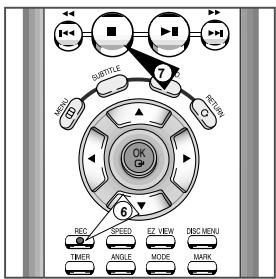
5 Druk zo vaak als nodig op SPEED om de opnamesnelheid te selecteren (zie blz. 31). 6 Houd de REC toets (●) minimaal een seconde ingedrukt om de opname te starten.
De opname-indicatie verschijnt op de tv en het display van de DVD/Video. Aan het begin van de opname wordt een indexpunt op de band vastgelegd (zie blz. 41).
7 Druk een keer op om de opname te beëindigen.

Als de band wordt uitgeworpen, kijk dan of het lipje voor de wisbeveiliging is verwijderd. Is dat zo, dek de opening dan af met plakband. Als tijdens een opname het einde van de band wordt bereikt, spoelt de band automatisch terug.
Opname direct starten en daarna automatisch stoppen
VCR
Met deze functie kunt u een opname van maximaal negen uur starten (LP-LongPlay).
Na de ingestelde tijd stopt de opname automatisch.
1 Zet de televisie aan. 2 Kies op de televisie het videokanaal of de AV/video-ingang waarop de DVD/Video is aangesloten. 3 Doe de band waarop u wilt opnemen met het venster omhoog in de recorder. Wanneer het lipje van de wisbeveiliging ontbreekt, plakt u eerst de opening af met plakband.
Gevolg: De DVD/Video gaat automatisch aan.
4 Kies nu:
via de PROG toetsen (∧ of ∨) de zender die u wilt opnemen of via INPUT of INPUT SEL toets of AV1, AV2 of AUX-ingang voor een satellietontvanger of een externe videobron.
Gevolg: Op uw tv-scherm verschijnen het zendernummer en het programma dat die zender momenteel uitzendt.
5 Druk zo vaak als nodig op SPEED om de opnamesnelheid te selecteren (zie blz. 29). 6 Houd de REC toets (●) minimaal een seconde ingedrukt om de opname te starten.
Gevolg: De opname-indicatie verschijnt op de tv en het display van de DVD/Video. Aan het begin van de opname wordt een indexpunt op de band vastgelegd (zie blz. 39).
7 Door de REC toets (●) herhaaldelijk in te drukken, verlengt u de opnameperiode steeds:
in stappen van 30 minuten tot maximaal 4 uur of in stappen van 1 uur tot maximaal 9 uur (LP)
Gevolg: De lengte van de opnameperiode wordt op het display van de DVD/Video en op uw tv aangegeven. De videorecorder neemt nu gedurende de ingestelde periode het gekozen programma op. Na afloop van die periode stopt het apparaat automatisch met opnemen.
8 Als u een opname eerder wilt stoppen, drukt u op STANDBY/ON.

Als tijdens het opnemen het einde van de band wordt bereikt, worden de opname beëindigd en de band naar het begin van de band teruggespoeld.

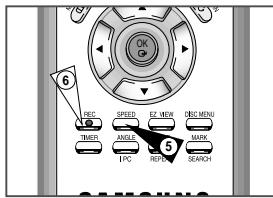
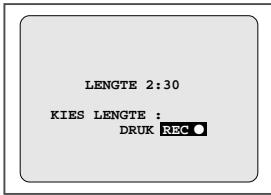
30
31
VCR
Opnamen programmeren met ShowView* (SV-DVD50/SV-DVD55)
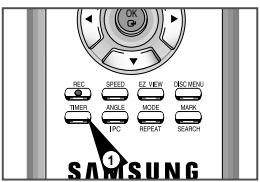

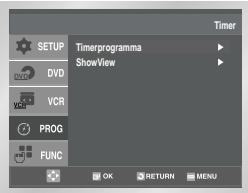
(SV-DVD40)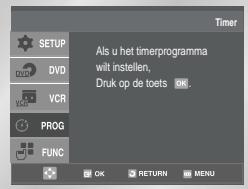
Voordat u de op te nemen programma's in de DVD/Video programmeert:
Zet u de tv en de DVD/Video aan Controleert u de datum en de tijd Plaatst u de band waarop u wilt opnemen (mag niet beveiligd zijn tegen wissen)
U kunt maximaal zes programma's voorprogrammeren.
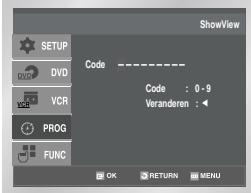
1 Druk op de TIMER toets. Druk op de toets ▲ of ▼ en OK of ▷ om VideoPlus te selecteren.
Gevolg: Een melding geeft aan dat u de ShowView-code kunt opgeven.
Wanneer u zes programma's hebt opgegeven, geeft de melding Timer is Vol aan dat het geheugen vol is. Wilt u een opgegeven programma annuleren, kijk dan op blz. 37.
2 Geef via de cijfertoetsen de code op die in de tv-gids is aangegeven bij het programma dat u wilt opnemen.
Om een opgegeven ShowView-code te corrigeren:
Drukt u op ◀ tot het onjuiste cijfer is gewist, en geeft u het juiste cijfer in.
3 Druk op de toets OK.
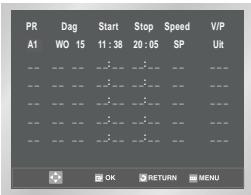
Gevolg: U ziet de informatie over het opgegeven programma.
Wanneer u de ShowView-functie voor het eerst voor een bepaalde zender gebruikt, knippert het zendernummer. U moet dan met behulp van de toetsen ▲ en ▼ eenmalig het bijbehorende zendernummer ingeven. Kijk op de volgende bladzijde wanneer:
• het zendernummer of de tijd knippert; • u een programma wilt annuleren.
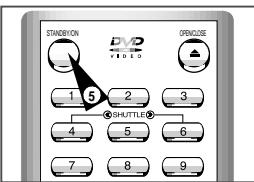
4 Druk op RETURN zodra het programma en de tijden juist zijn. 5 Druk op STANDBY/ON om de timer te starten.
6 Kijk op blz. 37 als u:
• wilt controleren of de DVD/Video correct is geprogrammeerd; • een geprogrammeerde opname wilt annuleren.

De ShowView-codenummers staan in de televisiegids naast het programma vermeld. Om het programma direct op te nemen, geeft u via de afstandsbediening het betreffende nummer in.
ShowView-programma aanpassen
VCR
Als u de getoonde programma-informatie wilt corrigeren of bepaalde instellingen wilt wijzigen, bijvoorbeeld de opnamesnelheid, kunt u dat doen voordat u ter bevestiging voor de tweede keer op SETUP drukt.
| U wilt ... | Dit gaat als volgt ... |
| een andere video-ingang gebruiken inplaats van de tuner (AV1, AV2 of AUX) | ◆ Dru op de toetsen ◆ of ◆ tot de keuze PR knippert. ◆ Dru op ▲ of ▲ tot de gewenste video-ingang knippert. Gevolg: Het zendernummer worden verwangen door: · AV1, AV2 of AU voor een satelliet-tuner of exter video-ingang (bijvoorbeeld gebruikt door een andere videorecorder). ► Als u de video-ingang wilt wijzigen,要去 u dit altijd als eerste doein. |
| elke dag (maandag t/m zondag) opdezelfde tijd een bepaald programma opnemen | ◆ Dru op de toetsen ◆ of ◆ tot de keuze DAG knippert. ◆ Dru op de toetsen ▲ of ▲ tot DLY (dagelijkjks) verschijt. |
| elke week opdezelfde dag enijd een bepaald programma opnemen | ◆ Dru op de toetsen ◆ of ◆ tot de keuze DAG knippert. ◆ Dru op de toetsen ▲ of ▲ tot w- (week) verschijt,gevolgd door de gewenste dag. Voorbeeld: W-ZA (wekelijks op zaterdag). |
| langere opnameduur instellen | ◆ Dru op de toetsen ◆ of ◆ tot STOP knippert. ◆ Dru op de toetsen ▲ of ◆ om het stopijdstip aan te passen. |
| opnamesnelheid instellen | ◆ Dru op de toetsen ◆ of ◆ tot de optie voor opnamesnelheid knippert. ◆ Dru op de toetsen ▲ of ▲ tot de aanduiding voor de gewenste slelheid worden getoond. · Auto (automatische instelling van de bandsnelheid): zich blz. 36 · SP (normale slelheid) · LP (verlaagde slelheid) |
| opnemen via V/P (VPS/PDC) system | ◆ Dru op de toetsen ◆ of ◆ tot de aanduiding V/P knippert. ◆ Dru op de toetsen ▲ of ▲ tot de aanduiding On of “-” worden getoond. ► Kies alleen voor de V/P-functie als u er zeker van bent dat het programme dat u wilt opnemen met V/P wordenuit gezenden. Als u V/P aanzet (door in de kolom uiterstrecht op het scherm voor AAN te kiezen),要去 de startijdEXACT gelijk zijn aan de in de tv-gids genoemdearend,anders wordt het programme Niet opgenomen. |


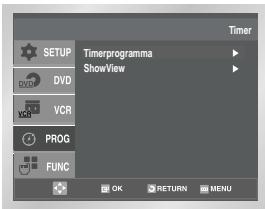
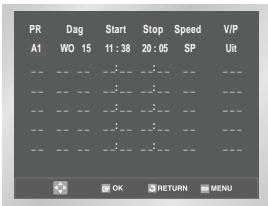
Met uw DVD/Video kunt u het opnemen van een programma al een maand voordat het wordt uitgezonden opgeven (maximaal zes programma's).

Controleer voordat u een opname programmeert of de datum, tijd en taal juist zijn ingesteld.
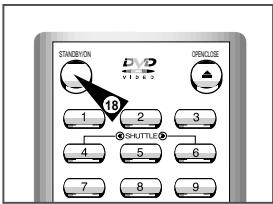
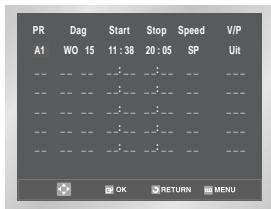
1 Plaats een videoband in de DVD/Video en druk op de toets TIMER op de afstandsbediening. Gevolg: De Timer wordt getoond. 2 Druk op de toets OK om Standaard te kiezen. Gevolg: Het menu TIMER PROGRAMMEREN wordt geopend. 3 Druk op de toets ▷ om de ingangsbron te kiezen. 4 Kies via de toetsen △ en ▽ de gewenste zender en een van de ingangen AV1, AV2 of AUX. 5 Druk op de toets ▷ om de juiste dag van de opname op te geven. 6 Stel via de toetsen △ of ▽ de juiste dag in. 7 Druk op de toets ▷ om naar de starttijd van de opname te gaan. 8 Stel via de toetsen △ en ▽ het juiste uur in. 9 Druk op de toets ▷ om naar de minuten te gaan. 10 Stel via de toetsen △ en ▽ de juiste minuten in. 11 Druk op de toets ▷ om naar de eindtijd van de opname te gaan. 12 Stel via de toetsen △ en ▽ het eindtijdstip in. Dit gaat hetzelfde als het instellen van de starttijd. 13 Druk op de toets ▷ om de opnamesnelheid te kiezen. 14 Druk op de toets △ of ▽ om te kiezen voor de instelling SP (normale snelheid), LP (verlaagde snelheid) of Auto. 15 Druk op ▷ om de V/P functie (VPS of PDC) te selecteren. 16 Druk op de toets ◁ om te schakelen tussen VPS/PDC (met On gemarkeerd) en de stand Niet-VPS/PDC (met - gemarkeerd). 17 Druk op de toets RETURN om het programmeren af te sluiten. 18 Druk op de toets STANDBY/ON om de timer aan te zetten. Gevolg: De videorecorder controleert of op de geplaatste band voldoende ruimte vrij is voor de ingestelde opnameduur.

Bandsnelheid automatisch kiezen:
In dit geval vergelijkt de DVD/Video de duur van de timer-opname met de resterende vrije ruimte op de gebruikte band. Als er te weinig ruimte over is om de timer-opname in de AUTO-stand te doen, schakelt de videorecorder automatisch over naar de LP-stand.
Geprogrammeerde opnamen controleren en wijzigen
VCR
U kunt de op te nemen programma's oproepen, bijvoorbeeld:
♠ ter controle na het programmeren, of ♠ als u wilt nagaan welke programma's er worden opgenomen.
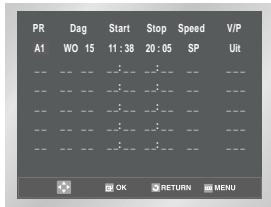
1 Druk op de toets TIMER op de afstandsbediening. Gevolg: De Timer verschijnt. 2 Druk op de toets OK om Standaard te kiezen. Gevolg: Het menu TIMER PROGRAMMEREN wordt geopend. 3 Ga via de toetsen △ en ▽ naar het gewenste programma. 4 Druk op de toets ◁ of ▷ om een instelling te kiezen en aan te passen. De vorige pagina geeft bijzonderheden. 5 Wanneer u klaar bent, drukt u twee keer op RETURN.

Geprogrammeerde opnamen annuleren
VCR
U kunt een geprogrammeerde opname altijd annuleren wanneer de opname:
♠ niet goed is ingesteld, ♠ niet meer nodig blijkt.
1 Druk op TIMER op de afstandsbediening. Gevolg: De Timer verschijnt. 2 Druk op de toets OK om Standaard te selecteren. Gevolg: Het menu TIMER PROGRAMMEREN wordt getoond. 3 Ga via de toetsen en naar het programma dat u wilt verwijderen. 4 Druk op CLEAR om het gekozen programma te wissen. Gevolg: Alle informatie over het betreffende programma verdwijnt en het programma zal niet worden opgenomen. 5 Sluit de functie af door twee keer op RETURN te drukken.
VCR
Banden afspelen
NL
Met deze functie kunt u een eerder opgenomen band afspelen.
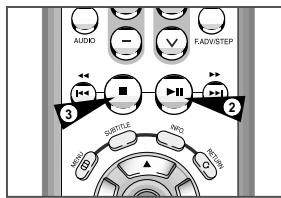
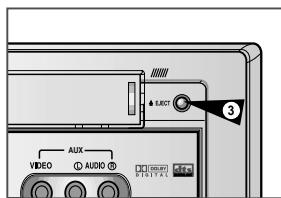
1 Zet de televisie en de DVD/Video aan. 2 Doe de af te spelen band in de recorder. Als het lipje van de wisbeveiliging ontbreekt, wordt de band automatisch gestart. Als de band niet automatisch wordt afgespeeld, drukt u op II. Wanneer een band in de recorder wordt gezet, wordt de band automatisch optimaal gepositioneerd (Digital Auto Tracking). Wanneer tijdens het afspelen het einde van de band wordt bereikt, wordt de band automatisch teruggespoeld.
Tijdens het afspelen kiest de videorecorder automatisch de juiste videonorm. Uw DVD/Video kan niet in NTSC opnemen, maar wel NTSC-banden weergeven.
| 3 | Om... | drukt u op ... |
| te stoppen met afspelen | STOP (■). | |
| de band te verwijderen | EJECT (▲). |
VCR
Beeldscherpte met de hand aanpassen
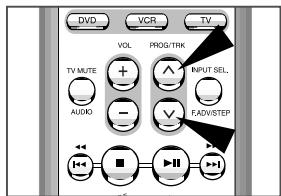
Uw videorecorder heeft een fijnafregeling waarmee u het beeld optimaal kunt instellen.
Als het beeld tijdens het afspelen ruisbalken of strepen vertoont, kunt u met de TRK toetsen ( of ) het beeld scherp en stabiel afstellen.
Gevolg:
U ziet een instelbalk. Het beeld wordt afgeregeld. De balk verdwijnt zodra u de toets loslaat.
Geluidskanalen kiezen
VCR
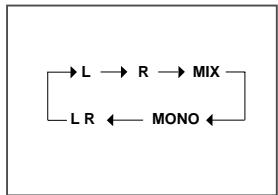
U kunt bepalen via welke luidsprekers en AV-uitgangen het geluid wordt weergegeven. U kunt kiezen uit de volgende mogelijkheden:
| Optie | Beschrijving |
| L | Geluid weergeven van linker HiFi-kanaal. |
| R | Geluid weergeven van rechtter HiFi-kanaal. |
| MIX | Mix van het geluid van de HiFi-kanalen en normale kanalen. |
| MONO | Geluid weergeven van het normale monokanaal. |
| L R | Geluid weergeven van beiden HiFi-stereo kanalen. ➢ Bij het afspelen van HiFi-opgenomen banden schakelt het geluid na vrij seconden van mono om maar HiFi. |
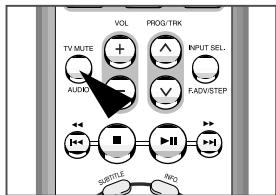
U kiest de gewenste weergavemodus door enkele keren op de AUDIO toets te drukken tot de gewenste modus verschijnt.
Vertraagde weergave (slow motion)
U kunt uw banden vertraagd weergeven.

Terwijl een band vertraagd wordt afgespeeld, is het geluid uitgeschakeld.
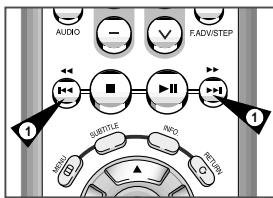

Druk:
op ▶ om de band af te spelen. ♠ nogmaals op ▶ om de DVD/Video in de pauze-stand te zetten. ♠ op ▶▶ om de DVD/Video in de stand Vertraagde weergave te zetten. op ⊢ of ⊢ om de weergavesnelheid te verlagen of te verhogen tot de gewenste weergavesnelheid is bereikt. ♠ twee keer op de toets ▶ om terug te keren naar de normale snelheid.
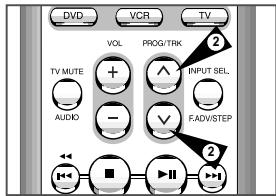
Tijdens het afspelen in slow motion kunnen storende effecten in het beeld optreden. Druk op TRK ( ∧ of ∨ ) om dit effect tot een minimum te beperken.

Na enkele minuten vertraagde weergave stopt de videorecorder automatisch ter bescherming van:
♠ de band, ♠ de videokoppen.

U kunt:
♠ de band op een bepaald beeld stilzetten, ♠ en fragmenten beeld voor beeld bekijken.

Tijdens beeld voor beeld weergave staat het geluid UIT.
1 Druk op:
♠ om het afspelen te starten ♠ ▶ om de band op een bepaald beeld stil te zetten F.ADV/STEP (●) om door te gaan met beeld voor beeld afspelen
2 Druk op ▶ om terug te gaan naar de normale weergavesnelheid.

Na vijf minuten beeld voor beeld weergave stopt de DVD/Video automatisch ter bescherming van de band en de videokoppen.

Verticale stabiliteit: wanneer u de band beeld voor beeld afspeelt, is het mogelijk dat u storingen op het scherm ziet.
Druk op de TRK toetsen (▲▼) om dit effect tot een minimum te beperken.
VCR
Variabele snelheid
Met de Shuttle-functie kunt u de weergavesnelheid wijzigen (tot 9 keer de normale snelheid).
Voorbeeld: U wilt bij een sporter elke afzonderlijke beweging nauwkeurig bekijken.
De Shuttle-functie is beschikbaar via de afstandsbediening.

Tijdens het afspelen met variabele snelheid is het geluid uitgeschakeld.
1 Druk:
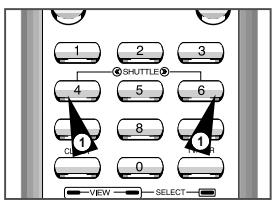
♠ tijdens het afspelen op ▶ op SHUTTLE (<<) om de band achteruit af te spelen ♠ op SHUTTLE (>>) om de band vooruit af te spelen
2 Elke keer dat u op de SHUTTLE toets drukt, verandert de snelheid zoals in de volgende tabel is aangegeven.
| 9 X ACHTERUT | 5 X ACHTERUT | 3 X ACHTERUT | STILSTAAND BEELD | SLOW MOTION 1/10 X | SLOW MOTION 1/5 X | NORMALE WEERGAVES | 3 X SNELHEID | 5 X SNELHEID | 9 X SNELHEID |
Met indexpunt gemarkeerd gedeelte opzoeken
VCR
Bij het begin van een opname zet uw DVD/Video automatisch een "indexpunt" op de band.
Met de indexfunctie kunt u snel vooruit- of terugspoelen naar een bepaald indexpunt en de band vanaf dat punt laten afspelen.
De indexpunten zijn als volgt genummerd:
| ↓ | ||||
| enz. | Varig fragment | Gedeelte dat word agespeeld | Volgend fragment | enz. |
| 2 | 1 | 1 | 2 | |

Deze videorecorder gebruikt het standaard indexsysteem VISS. Daardoor herkent hij ook indexpunten die geplaatst zijn door andere videorecorders die het VISS indexsysteem gebruiken, en omgekeerd.
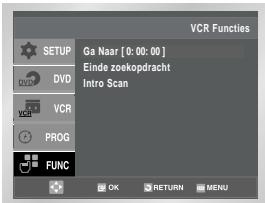
Ga naar 0:00:00 Stop
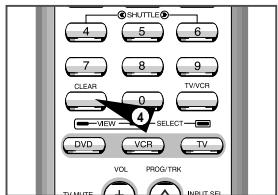
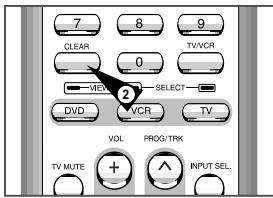
Gebruik deze optie als u wilt zoeken naar de 0:00:00 positie op een band. Op de plaats op de band waar u de teller op 0:00:00 wilt zetten, drukt u op de toets CLEAR. Is de band later gestopt, druk dan op de toets met het pijltje naar boven. De videorecorder zal terug- of vooruitspoelen naar de positie 0:00:00 en dan automatisch stoppen.
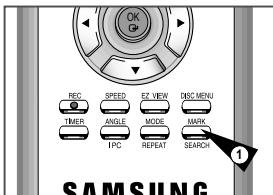
1 Nadat u op de SEARCH knop gedrukt hebt, duw dan op de overeenkomstige knoppen, totdat de Ga Naar [0:00:00] optie is gekozen. 2 Duw op de OK of knop.
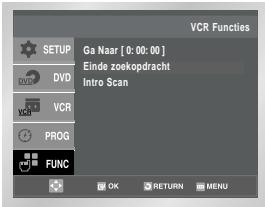
Einde Zoekopdracht
Gebruik deze optie als u wilt zoeken naar lege ruimte op de band om een programma op te nemen. Dit doet u door op de toets met het pijltje omlaag te drukken. De videorecorder zal snel vooruitspoelen, maar de lege plaats zoeken en vervolgens automatisch stoppen. Als de videorecorder gedurende het zoeken het einde van de band bereikt, wordt de band automatisch uitgeworpen.
1 Nadat u op de SEARCH knop gedrukt hebt, duw dan op de overeenkomstige of knoppen, totdat de Einde zoekopdracht optie oplicht. 2 Duw op de OK of knop.

VCR Met indexpunt gemarkeerd gedeelte opzoeken

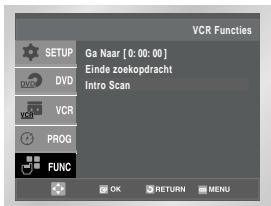
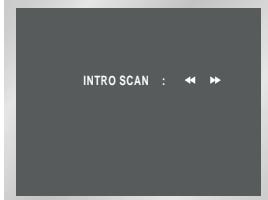
INTRO SCAN
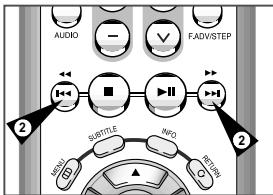
1 Nadat u op de SEARCH toets heeft gedrukt, drukt u op de toets OK of 2 Met de toets of geeft u aan of achteruit of vooruit moet worden gezocht. 3 Zodra een indexteken is gevonden, speelt de videorecorder de band gedurende 5 seconden af en zoekt vervolgens verder naar het volgende indexteken. 4 Als u de band vanaf een bepaalde index wilt bekijken, drukt u op de toets
Index Skip Search
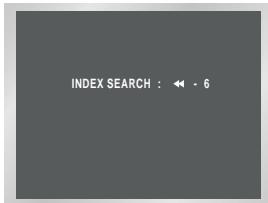
Met deze optie kunt u de band snel naar een bepaalde opname vooruit- of terugspoelen. Wanneer u bijvoorbeeld 3 programma's op de band heeft opgenomen en de band naar het begin is teruggespoeld, kunt u met deze optie door op de toets SEARCH te drukken onmiddellijk naar het begin van programma 2 gaan.
1 Nadat u op de toets SEARCH heeft gedrukt, drukt u op de toets OK of ▶. 2 Druk nogmaals op de toets ◀ of ▶. U gaat nu direct naar het gewenste programma. 3 U kunt zowel vooruit (met de toets ▶) als achteruit (met de toets ◀) zoeken. (◀ -20• 0• +20•) 4 Wilt u het zoeken aan een index beëindigen, druk dan op de toets ■ of.
Bandteller
VCR
De bandteller:
♠ geeft tijdens opnemen en weergeven de verstreken tijd aan (uren, minuten en seconden) ♠ wordt op nul gezet wanneer een band in de DVD/Video wordt gedaan ♠ helpt u om het begin van een bepaald gedeelte snel te vinden.

Om deze informatie correct weer te geven, moet u de lengte van de gebruikte videoband instellen.
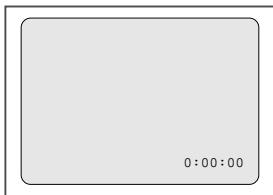

1 Plaats een band in de DVD/Video.
2 U kunt de teller bij het begin van een beeldfragment op nul zetten:
◇ Druk tweemaal op INFO om de teller op het scherm weer te geven. ♣ Druk op CLEAR op de plaats waar u de teller op nul wilt zetten.
3 Wanneer u klaar bent.
♠ Begint u met afspelen of opnemen. Druk op de toets ♠. Om snel vooruit of terug te spelen naar het fragment waar de teller op nul is gezet, drukt u op ◀ of ▶.

De DVD/Video kan bepaalde informatie, zoals de bandteller, op het televisiescherm weergeven (behalve wanneer u de OSD-functie heeft uitgeschakeld, zie blz. 29).
Druk op INFO.
♠ Een peer indrukken toont de gekozen weergavefunctie, het zendernummer, de opnamesnelheid, de datum, de tijd en de tellerstand. ♠ Twee keer indrukken toont alleen de teller. ♠ Drie keer indrukken toont de resterende tijd op de band. ♠ Na vier keer indrukken verwijdert de informatie van het televisiescherm.

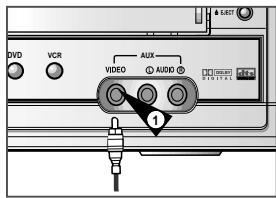
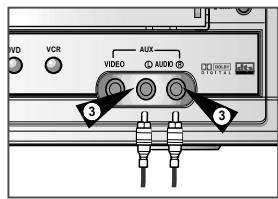
Als u een audio/video-apparaat dat over de juiste uitgangen beschikt op de DVD/Video wilt aansluiten, kunt u de bij het apparaat geleverde audio/video-kabels gebruiken.
Voorbeelden: ♠ U wilt een videoband kopiëren met behulp van een tweede videorecorder (zie blz. 45). ♠ U wilt camcorderopnamen afspelen en/of kopiëren (zie blz. 45).

♣ Sluit kabels pas aan nadat u zowel de videorecorder als het TV-toestel hebt uitgezet.
1 Verbind het ene uiteinde van de meegeleverde video-kabel met de VIDEO INPUT ingang aan de achterkant van de DVD/Video. 2 Verbind het andere uiteinde van de kabel met de juiste uitgang van het andere apparaat (videorecorder of camcorder). 3 Verbind het ene uiteinde van de audiokabel met de AUDIO INPUT aansluitingen aan de achterkant van de DVD/Video.
Let op de kleurcodering voor het linker- en het rechter geluidskanaal.
4 Doe de plugjes aan de andere kant van de audiokabel in de juiste ingangen van het andere apparaat (videorecorder, camcorder of geluidsinstallatie).
Naadloze beeldwisselingen tussen opnamen (Edit)
VCR
Met deze functie kunt u op een bepaalde plaats van de band een nieuwe opname starten, waarbij de overgang tussen de vorige en de nieuwe opname vloeiend verloopt.
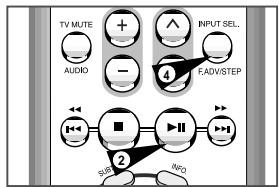
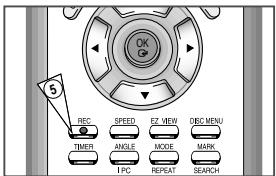
1 Doe de band waarop u wilt opnemen in uw DVD/Video. 2 Druk op de II-toets om de band af te spelen. 3 Op de plaats waar u de nieuwe opname wilt laten beginnen, drukt u op de ▷ II toets. 4 Druk zo nodig nogmaals op de F.ADV/STEP (⏭) toets om beeld voor beeld verder te gaan naar de exacte plaats waar u de opname wilt starten. 5 Laat de DVD/Video op het stilstaande beeld staan en houdt de REC toets (●) minimaal 1 seconde ingedrukt om de functie Assemble Edit te activeren. Gevolg: Het opnamesymbool knippert in het display.
6 Kies de bron waarvan u wilt opnemen:
♣ Gebruik de PROG toetsen (∧ of ∨) om een televisiezender te kiezen. ♠ Gebruik de INPUT SEL toets om te kiezen uit de ingangen AV1, AV2 of AUX.
7 Druk op de II toets om de opname te starten. 8 Als u klaar bent met opnemen, drukt u op ■.

Opnemen vanaf een andere videorecorder of camcorder
U kunt met uw DVD/Video banden kopiëren vanuit een andere videorecorder en een camcorder.

U maakt inbreuk op auteurs- en eigendomsrechten wanneer u banden kopieert of opnieuw opneemt, in welke vorm ook, zonder uitdrukkelijke toestemming van de eigenaars van de betreffende rechten.
1 Sluit de videorecorder waarvandaan de band moet worden gekopieerd aan op de SCART audio- en video-ingangen aan de achterkant van uw DVD/Video, zoals aangegeven op blz. 13.
2 Doe een lege band in uw DVD/Video.
3 Doe de te kopiëren band in het andere apparaat (videorecorder of camcorder).
4 Kies via de INPUT SEL. toets op uw eigen DVD/Video de juiste ingang:
AV1 of AV2 als u de SCART-connector gebruikt, AUX als u de RCA-ingang gebruikt.
5 Start de weergave van de te kopiëren band. 6 Houd op uw DVD/Video de REC toets ( ● ) minimaal 1 seconde ingedrukt om de opname te starten. 7 Na het kopiëren drukt u op zowel de videorecorder als de DVD/video op de toets.

De afstandsbediening van uw videorecorder bedient televisies van Samsung en daarmee compatibele merken.
Via de volgende stappen kunt u nagaan of uw TV-toestel hiervoor geschikt is.
1 Zet de tv aan. 2 Richt de afstandsbediening op het tv-toestel. 3 Houd de TV-toets ingedrukt en geef via de cijfertoetsen de tweecijferige code in die bij uw merk televisie hoort.
| Merk | Code | Merk | Code |
| SAMSUNG | 01 t/m 06 | PHILIPS | 02, 20, 22 |
| AKAI | 09, 23 | SABA | 13, 14, 22 t/m 24 |
| GRUNDIG | 09, 17, 21 | SONY | 15, 16 |
| LOEWE | 02 | THOMSON | 13, 14, 24 |
| PANASONIC | 08, 23 t/m 27 | TOSHIBA | 07, 16 t/m 19, 21 |

Als uw tv-toestel geschikt is voor de afstandsbediening, wordt de tv uitgeschakeld. Het toestel is nu geprogrammeerd voor bediening van uw afstandsbediening.

Als bij het merk van uw tv diverse codes staan, probeer die dan uit tot u de code vindt waarop uw tv reageert.

Als u de batterijen in de afstandsbediening vervangt, moet u via de aangegeven handelingen de code opnieuw programmeren.
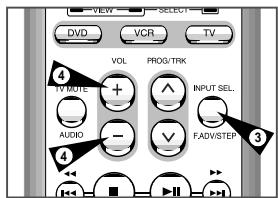
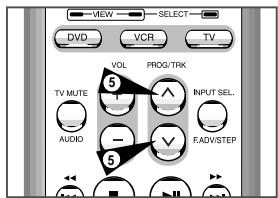
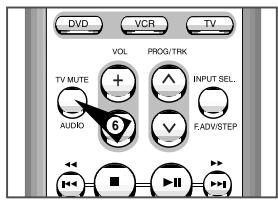
U kunt uw tv nu via de hieronder aangegeven toetsen bedienen.
| Toets | Functie |
| STANDBY/ON ① | De television en de DVD/Video aan- en uitzetten. |
| TV of VCR ② | Wissenlen:tussen de standen tv en videorecorder. |
| INPUT SEL. ③ | Extereme signaalbronkiezen. |
| VOL + of - ④ | Volume van de tv regelen. |
| PROG/TRK ⑤( ∧ of ∨ ) | Een andere zenderkiezen. |
| TV MUTE ⑥ | Geluid van de tv uitschaken. |

Het kan zijn dat bepaalde functies bij uw tv niet werken. Gebruik in dat geval voor die functies de afstandsbediening die bij uw tv is geleverd.
In de volgende illustraties vindt u een aantal algemene voorbeelden voor het aansluiten van uw DVD/Video op een tv of een ander apparaat. Dit heeft alleen betrekking op de DVD-speler (dus niet op de videorecorder).
Aansluiten op een audiosysteem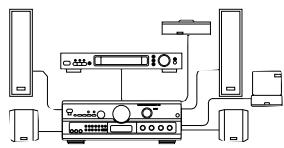
Aansluiten op S-Video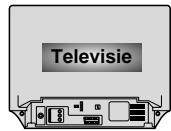
Dolby Digital Decoder Digitale audio-ingangsaansluiting Digitale audio-uitgangsaansluiting S-Video-aansluiting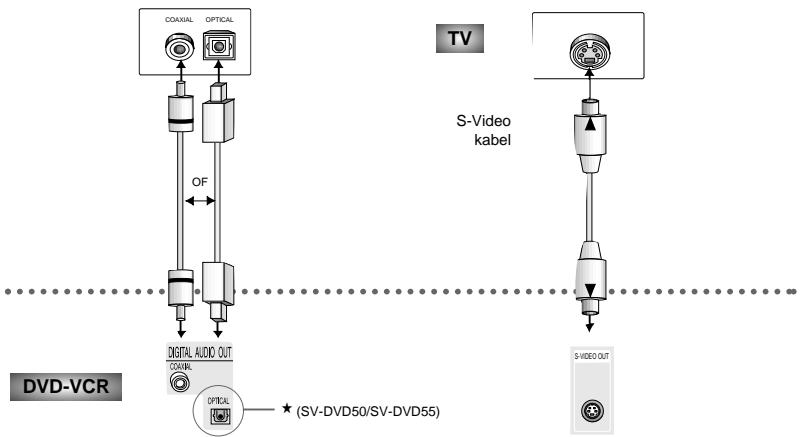

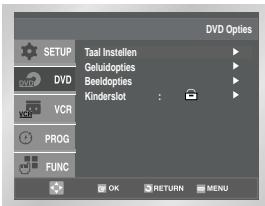
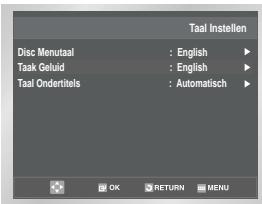
Hier kunt u de taal selecteren waarin de menu's en meldingen van uw DVD-speler worden weergegeven.
Menutaal Disk
Deze functie heeft alleen invloed op de taal die wordt gebruikt in de menu's van de disk.
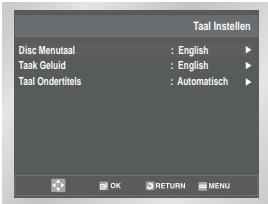
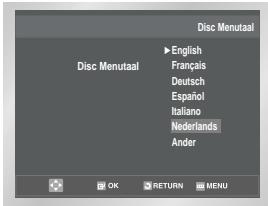
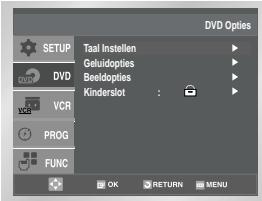
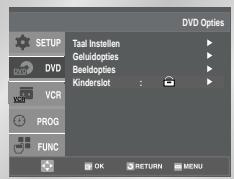
1 Druk met de speler in de stand STOP op de toets MENU van de afstandsbediening. 2 Selecteer met behulp van de toetsen OMHOOG/OMLAAG DVD en druk vervolgens op de toets RECHTS of OK. 3 Selecteer met behulp van de toetsen OMHOOG/OMLAAG Taal Instellen en druk vervolgens op de toets RECHTS of OK. 4 Selecteer met behulp van de toetsen OMHOOG/OMLAAG Menutaal Disk en druk vervolgens op de toets RECHTS of OK. 5 Kies met de pijltjestoetsen OMHOOG/OMLAAG voor Nederlands. - Kies voor "Ander" als de gewenste taal niet in de lijst staat. 6 Druk op de toets OK. - Nederlands is geselecteerd en op het scherm verschijnt opnieuw het Instellingenmenu.
Taalfuncties instellen (vervolg)
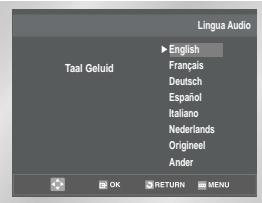
Taalkeuze geluidsspoor
1 Druk met de speler in de STOP-stand op de toets MENU van de afstandsbediening. 2 Selecteer met behulp van de toetsen OMHOOG/OMLAAG DVD en druk vervolgens op de toets RECHTS of OK. 3 Selecteer met behulp van de toetsen OMHOOG/OMLAAG Taal Instellen en druk vervolgens op de toets RECHTS of OK. 4 Selecteer met behulp van de toetsen OMHOOG/OMLAAG Taal Geluid en druk vervolgens op de toets RECHTS of OK. 5 Kies met de pijltjestoetsen OMHOOG/OMLAAG voor Nederlands.
- Kies voor Origineel als u standaard de soundtrack in de originele taal van de disk wilt horen.
- Kies voor Ander als de gewenste taal niet in de lijst staat.
6 Druk op de toets OK.
- Nederlands is geselecteerd en op het scherm verschijnt opnieuw het Instellingenmenu.
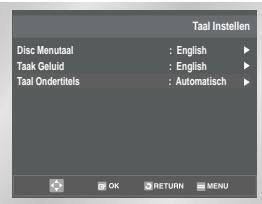
Taalkeuze voor ondertiteling
1 Druk met de speler in de STOP stand op de toets MENU van de afstandsbediening. 2 Selecteer met behulp van de toetsen OMHOOG/OMLAAG DVD en druk vervolgens op de toets RECHTS of OK. 3 Selecteer met behulp van de toetsen OMHOOG/OMLAAG Taal Instellen en druk vervolgens op de toets RECHTS of OK. 4 Selecteer met behulp van de toetsen OMHOOG/OMLAAG Taal Ondertitels en druk vervolgens op de toets RECHTS of OK. 5 Kies met de pijltjestoetsen OMHOOG/OMLAAG voor Nederlands. - Selecteer Automatisch als u ondertitels in dezelfde taal wilt als de voor het geluidsspoor ingestelde taal. - Kies voor Ander als de gewenste taal niet in de lijst staat. Het is mogelijk dat de taal die u hebt ingesteld niet op de geplaatste disk staat. In dat geval wordt de oorspronkelijke taal van de disk gebruikt. 6 Druk op de toets OK. - Nederlands is geselecteerd en op het scherm verschijnt opnieuw het Instellingenmenu.

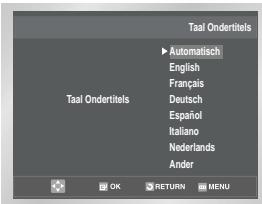
DVD
Geluidsweergave instellen

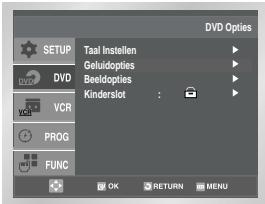
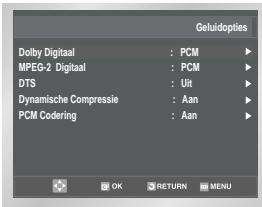
1 Druk met de speler in de STOP stand op de toets MENU van de afstandsbediening. 2 Selecteer met behulp van de toetsen OMHOOG/OMLAAG DVD en druk vervolgens op de toets RECHTS of OK. 3 Selecteer met behulp van de toetsen OMHOOG/OMLAAG Geluidopties en druk vervolgens op de toets RECHTS of OK. 4 Gebruik de toetsen OMHOOG/OMLAAG om het gewenste item te selecteren. Druk vervolgens op de toets RECHTS of OK.
- Digital UI t audio
1. PCM:
48kHz/16Bit omzetten in PCM (2-kanaals). Kies voor PCM wanneer de analoge audio-uitgangen worden gebruikt.
2. Bitstream:
Omzetten in Dolby Digital Bitstream (1 tot 5.1-kanaals). Kies voor Bitstream wanneer de digitale audio-uitgang wordt gebruikt.

Zorg dat de juiste digitale uitgang is ingesteld. Bij onjuiste instelling hoort u geen geluid.
MPEG-2 Digital
- PCM: 48kHz/16Bit omzetten in PCM (2-kanaals). Kies voor PCM wanneer de analoge audio-uitgangen worden gebruikt.
- Bitstream: Omzetten in MPEG-2 Audio Bitstream (1 tot 7.1-kanaals). Kies voor Bitstream wanneer de digitale audio-uitgang wordt gebruikt.
DTS
- Uit: geen geluid via digitale uitgang.
- Aan: DTS Bitstream, alleen via digitale uitgang. Kies voor DTS wanneer de speler op een DTS Decoder is aangesloten.
- Dynamische Compressie
- Aan: dynamische compressie aan.
- Uit: normaal dynamisch bereik.
- PCM codering
- Aan: Selecteer deze optie als de versterker die is aangesloten op de speler geen 96KHz ondersteunt. In dat geval worden de 96KHz-signalen geconverteerd naar 48KHz.
- Uit: Selecteer deze optie als de versterker die is aangesloten op de speler wel 96KHz ondersteunt. In dat geval worden alle signalen ongewijzigd uitgevoerd.

- Instellingenmenu afsluiten of tijdens het instellen teruggaan naar het menu: Druk op de RETURN-toets.
- Vervaardigd onder licentie van Dolby Laboratories.
"Dolby" en het dubbele D-symbool zijn handelsmerken van Dolby Laboratories. "DTS" en "DTS Digital Out" zijn handelsmerken van Digital Theater Systems, Inc.
Beeldweergave instellen
DVD
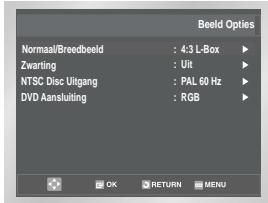
1 Druk met de speler in de STOP stand op de toets SETUP van de afstandsbediening. 2 Selecteer met behulp van de toetsen OMHOOG/OMLAAG DVD en druk vervolgens op de toets RECHTS of OK. 3 Selecteer met behulp van de toetsen OMHOOG/OMLAAG Beeldopties en druk daarna op de toets RECHTS of OK. 4 Gebruik de toetsen OMHOOG/OMLAAG om het gewenste item te selecteren. Druk vervolgens op de toets RECHTS of OK.
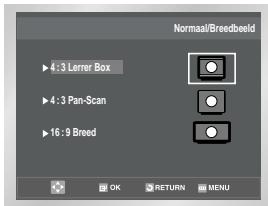
Afhankelijk van het soort televisie dat u bezit, is het mogelijk dat u de scherminstelling (beeldverhouding) wilt aanpassen.
1. 4:3 Letter box:
Kies hiervoor wanneer u op een normale tv met 4:3 scherm het hele breedbeeld (16:9) wilt zien dat op een DVD disk staat. Boven en onder het beeld ziet u dan een zwarte balk.
2. 4:3 Pan-Scan
Kies hiervoor wanneer u op een normale tv met 4:3 scherm alleen het middelste deel van het breedbeeld (16:9) wilt zien (links en rechts valt er bij een gedeelte van het beeld weg).
3. 16:9 Breed:
Weergave van het gehele breedbeeld op een breedbeeld tv.
Zwarting
van het scherm aanpassen.
- NTSC Disc Uitgang
"NTSC" als het scherm slechts 1 NTSC-video-ingang heeft
Als dit niet het geval is, kiest u desgewenst "PAL 60 Hz" ongewijzigd laten.
DVD aansluiting
- RGB: als voor RGB is gekozen, is op de AV aansluiting (SCART) een RGB-signaal beschikbaar.
- S-Video: als voor S-Video is gekozen, is op de AV-aansluiting (SCART) een S-Video-signaal beschikbaar.
- Video: als voor Video is gekozen, is op de AV-aansluiting (SCART) een Composite Video-signaal beschikbaar.
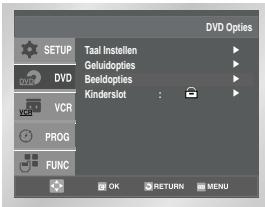

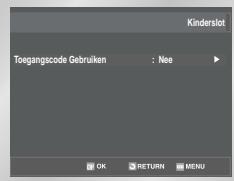
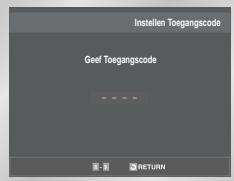
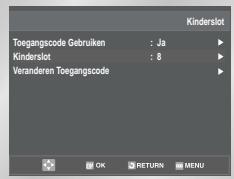
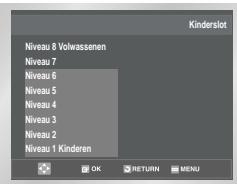
Het kinderslot werkt met dvd's die een klassering hebben. Zo heeft u invloed op het soort dvd waarnaar uw gezin kan kijken. Er zijn 8 verschillende klasseringen.
1 Druk met de speler in de stand STOP op de toets DVD van de afstandsbediening. 2 Selecteer met behulp van de toetsen OMHOOG/OMLAAG DVD en druk vervolgens op de toets RECHTS of OK. 3 Selecteer met behulp van de toetsen OMHOOG/OMLAAG Kinderslot en druk vervolgens op de toets RECHTS of OK. Kies met de pijltjestoetsen LINKS/RECHTS voor Ja als u een toegangscode wilt instellen. Het menu Toegangscode Gebruiken verschijnt. 5 Geef uw toegangscode in. Daarna moet u ter bevestiging de toegangscode nogmaals ingeven.
Vervolgens wordt het scherm Kinderslot getoond.
- De niveaus van het kinderslot
Het kinderslot werkt alleen wanneer Toegangscode Gebruiken is ingeschakeld. Om het kinderslot in te schakelen, zet u de keuze Toegangscode Gebruiken met de pijltjestoetsen LINKS/RECHTS op Ja. Ga met de pijltjestoetsen OMHOOG/OMLAAG naar Kinderslot. Druk op de toets OK.
- Kies met de pijltjestoetsen OMHOOG/OMLAAG het gewenste niveau (bijvoorbeeld niveau 6) en druk op de OK-toets. Disks vanaf niveau 7+ kunnen nu niet worden afgespeeld.
- Als u het kinderslot weer wilt uitschakelen, zet u de keuze Toegangscode Gebruiken met de pijltjestoetsen LINKS/RECHTS op Nee.
Toegangscode wijzigen
- Kies met OMHOOG/OMLAAG voor Toegangscode wijzigen. Het menu Toegangscode wijzigen verschijnt op het tv-scherm. Toets uw nieuwe toegangscode in.
Ter controle wordt u gevraagd de nieuwe toegangscode nogmaals in te geven.

- Instellingenmenu afsluiten of tijdens het instellen teruggaan naar het menu: Druk op de toets RETURN of LINKS.
- Bent u uw toegangscode vergeten, kijk dan bij Toegangscode vergeten in het hoofdstuk Problemen oplossen.
Als u optimaal wilt profiteren van de filmeffecten die met dvd mogelijk zijn, kunt u uw dvd-speler/videorecorder aansluiten op een compleet surround-geluidssysteem met A/V-ontvanger en zes surround-luidsprekers.
Voordat u van start gaat...
- Als uw A/V-ontvanger is uitgerust met een Dolby Digital-decoder, hebt u de mogelijkheid om de Dolby Digital-decoder die is ingebouwd in de DVD-speler/videorecorder te omzeilen. Gebruik de aansluiting DIGITAL AUDIO OUT.
1 Digitale audio-uitgang
Sluit een optische kabel OF een digitale coaxkabel aan op de uitgangen DIGITAL AUDIO OUT aan de rechterzijde van de DVD/video en de corresponderende digitale audio-ingangen op uw A/V-ontvanger:
- Optisch (SV-DVD50/SV-DVD55) Coax
- Gebruik de aansluiting die beschikbaar is op uw A/V-ontvanger.
Digitale audio-ingang aansluiting op uw A/V-ontvanger met een Dolby Digital-decoder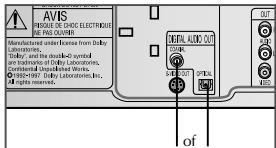
DVD
Speciale afspeelfuncties
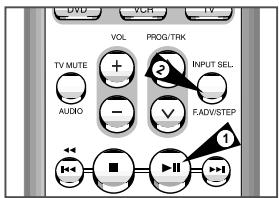
Tijdens het afspelen van een DVD/cd kunt u kiezen uit de volgende speciale afspeelopties: U kunt normaal afspelen hervatten door op de toets II te drukken.

1 Stilstaand beeld
Druk tijdens het afspelen op de toets op de afstandsbediening.
- Het beeld wordt stilgezet en het geluid uitgeschakeld. U kunt het afspelen hervatten door op de toets II te drukken.
- Als de speler 5 minuten lang in de pauzestand heeft gestaan, wordt deze automatisch gestopt.
2 Beeld verder
Druk, terwijl het beeld stilstaat, op de toets ▶ 1 op de afstandsbediening om beeld voor beeld vooruit te gaan.
- Het geluid wordt uitgeschakeld. Druk op ▶ om normaal afspelen te hervatten. OPMERKING: Beeld voor beeld werkt alleen in voorwaartse richting.
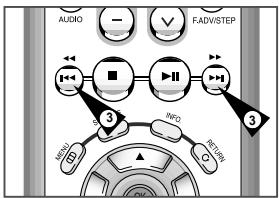
3 Vooruit/achteruit springen
Druk, terwijl een cd of DVD wordt afgespeeld, op de toets ⏭ 1 of ⏮ op de afstandsbediening of het voorpaneel om vooruit of achteruit te springen door de hoofdstukken/tracks op de disk. - Als u op de toets ▶ drukt, gaat u naar het volgende hoofdstuk of de volgende track. Als u op de toets ⏮ drukt, gaat u naar het begin van het huidige hoofdstuk of de huidige track. - Druk nogmaals op de toets ⏮ om naar het begin van het vorige hoofdstuk of de vorige track te springen.
Vooruit/achteruit zoeken
Druk, terwijl een disk wordt afgespeeld, op de toets ▶ of ⏮ op de afstandsbediening of het voorpaneel om op de snelheid 2X, 4X, 8X, 16X, 32X of 128X vooruit of achteruit te zoeken. Druk op ▶ Il om het afspelen op normale snelheid te hervatten.
4 Slow Motion (Vertraagde weergave)
Druk, tijdens het afspelen, op de toets ▶ om het beeld stil te zetten. Druk vervolgens de toets ▶ om het beeld op verschillende snelheden vertraagd weer te geven. Telkens wanneer u op deze toets drukt, neemt de snelheid voor vertraagde weergave toe tot 1/8, 1/4 of 1/2 van de normale snelheid.
Tijdens vertraagde weergave is het geluid uitgeschakeld. Slow Motion-toetsen op voorpaneel - Druk op de toets ▶ op het voorpaneel om de vertraagde weergave te starten. Druk op de toets ▶ Il om het afspelen op normale snelheid te hervatten.
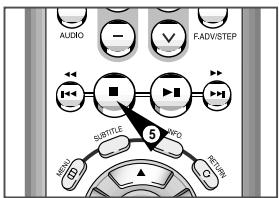
5 Stoppen/Hervatten
- Druk eenmaal op de toets Stop (■) om het afspelen te stoppen. U kunt het afspelen van de DVD/cd hervatten op het punt waar de disk werd gestopt, door op de toets ▶ Il te drukken.
- Druk tweemaal op de toets Stop (■) om het afspelen volledig te stoppen. De volgende keer dat u op ▶ Il drukt, wordt de disk weer vanaf het begin afgespeeld.
De breedte/hoogteverhouding (EZ View) aanpassen
DVD
Beelden weergeven met breedte/hoogteverhouding (dvd)
1 Druk op de toets EZ VIEW.
- Het schermformaat wijzigt wanneer u meerdere keren op deze toets drukt.
- De zoomstand voor het scherm werkt anders, afhankelijk van de scherminstelling in het oorspronkelijke instellingsmenu.
- U kunt ervoor zorgen dat de toets EZ VIEW correct werkt door de juiste breedte/hoogteverhouding in te stellen bij de oorspronkelijke instelling (zie pagina 47).

Als u een tv met 16:9 gebruikt
Bij disks met een breedte/hoogteverhouding van 16:9
- Panorama
Hiermee geeft u de DVD weer in een verhouding van 16:9.
- Automatisch
Het bovenste en het onderste deel van het scherm vallen weg. Bij het afspelen van een disk met een breedte/hoogteverhouding van 2,35:1 vallen de zwarte balken boven- en onderaan het scherm weg. Het beeld ziet eruit alsof het in verticale richting is uitgerekt. (Afhankelijk van het type disk verdwijnen de zwarte balken mogelijk niet helemaal.)
- Zoom Aanpassen
De boven-, onder-, linker- en rechterkant van het scherm vallen weg en het middelste gedeelte van het beeld wordt vergroot.
Bij disks met een breedte/hoogteverhouding van 4:3
- Normaal Breed
Hiermee geeft u de DVD weer in een verhouding van 16:9. Het beeld ziet eruit alsof het in horizontale richting is uitgerekt.
- Automatisch
Het bovenste en onderste deel van het scherm vallen weg en het volledige beeld wordt weergegeven. Het beeld ziet eruit alsof het in verticale richting is uitgerekt.
- Zoom Aanpassen
De boven-, onder-, linker- en rechterkant van het scherm vallen weg en het middelste gedeelte van het beeld wordt vergroot.
- Vertical Aanpassen
Als een DVD met een breedte/hoogteverhouding van 4:3 wordt bekeken op een tv met een breedte/hoogteverhouding van 16:9, worden aan de linker- en rechterkant van het scherm zwarte balken weergegeven. Hiermee wordt voorkomen dat het beeld horizontaal uitgerekt lijkt.
DVD De breedte/hoogteverhouding (EZ View) aanpassen
Als u een tv met 4:3 gebruikt

Bij disks met een breedte/hoogteverhouding van 16:9
4:3 Letter Box
Hiermee geeft u de DVD weer in een verhouding van 16:9.
Boven- en onderaan het scherm verschijnen nu zwarte balken.
4:3 Pan-Scan
De linker- en rechterkant van het scherm vallen weg en het middelste gedeelte van het 16:9-beeld wordt weergegeven.
- Automatisch
Het bovenste en het onderste deel van het scherm vallen weg en het volledige scherm wordt weergegeven. Het beeld ziet eruit alsof het in verticale richting is uitgerekt.
- Zoom Aanpassen
Als een DVD met een breedte/hoogteverhouding van 4:3 wordt bekeken op een tv met een breedte/hoogteverhouding van 16:9, worden zwarte balken weergegeven aan de linker- en rechterkant van het scherm. Hierdoor wordt voorkomen dat het beeld eruitziet alsof het horizontaal is uitgerekt.
Bij disks met een breedte/hoogteverhouding van 4:3
- Normaal 4:3
Hiermee geeft u de DVD weer in een verhouding van 4:3.
- Automatisch
Het bovenste en het onderste deel van het scherm vallen weg en het volledige beeld wordt weergegeven. Het beeld ziet eruit alsof het in verticale richting is uitgerekt.
- Zoom Aanpassen
De boven-, onder-, linker- en rechterkant van het scherm vallen weg en het middelste gedeelte van het scherm wordt vergroot.

Deze functie kan bij een aantal soorten disks anders werken.
Display functie (disk-informatie weergeven)
DVD
Tijdens afspelen van DVD/CD
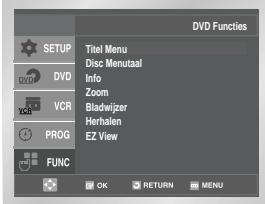
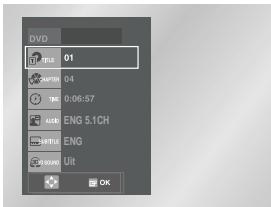
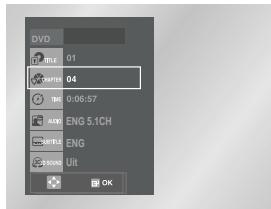
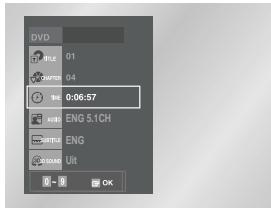
1 Druk tijdens het afspelen op de toets INFO op de afstandsbediening. 2 Gebruik de toetsen OMHOOG/OMLAAG om het gewenste item te selecteren. 3 Gebruik de toetsen LINKS/RECHTS om de gewenste instelling te selecteren. - U kunt de cijfertoetsen op de afstandsbediening gebruiken om rechtstreeks naar een titel of hoofdstuk te gaan of om de weergave te starten vanaf het gewenste tijdstip. 4 U kunt de weergave van dit scherm beëindigen door nogmaals op de toets INFO te drukken.


Wat is een hoofdstuk?
Een titel op een dvd wordt gewoonlijk onderverdeeld in hoofdstukken (te vergelijken met nummers op een audio-cd).
Wat is een titel?
Een dvd kan een aantal verschillende titels bevatten. Als een disk bijvoorbeeld vier verschillende films bevat, kan elke film worden beschouwd als een titel.

Hiermee kunt u naar de gewenste titel gaan als er meerdere titels op de disk staan. Als een dvd bijvoorbeeld meerdere films bevat, worden deze elk afzonderlijk aangegeven.

De meeste dvd's zijn onderverdeeld in hoofdstukken, zodat u snel een bepaalde passage kunt vinden.

Hiermee kunt u de film afspelen gedurende een opgegeven tijdsperiode. U moet de begintijd invoeren als referentiepunt.

Dit heeft betrekking op de taal van de soundtrack van de film. In dit voorbeeld wordt de soundtrack weergegeven in het Engels via 5.1-kanalen. Een dvd kan maximaal acht verschillende soundtracks bevatten.

Dit heeft betrekking op de talen van de ondertiteling op de disk. U kunt de taal voor de ondertiteling kiezen of, als u daar de voorkeur aan geeft, de ondertiteling van het scherm verwijderen. Een dvd kan maximaal 32 verschillende talen bevatten.

Een surround-effect wordt uitsluitend verkregen met behulp van twee luidsprekers aan de voorzijde.
DVD
Camerastandpunt kiezen
NL
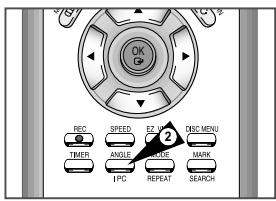
Gebruik ANGLE-functie
Wanneer een dvd bepaalde scènes bevat die vanuit verschillende camerastandpunten zijn opgenomen, kunt u de ANGLE-functie gebruiken.
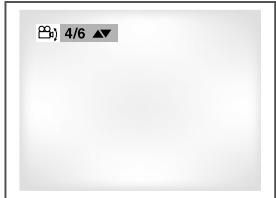
Kijk of rechtsboven in het scherm de camerastandpunt indicatie ( ) te zien is.
1 Wanneer een ANGLE-markering wordt weergegeven, drukt u op de toets ANGLE. Vervolgens wordt een ANGLE-selectiepictogram weergegeven in de linkerbovenhoek van het scherm. 2 Kies met de pijljestoetsen LINKS/RECHTS het gewenste camerastandpunt. 3 Om het menu uit te zetten, drukt u nogmaals op de ANGLE toets.
DVD
Taalkeuze ondertiteling
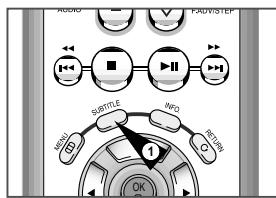
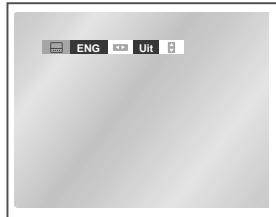
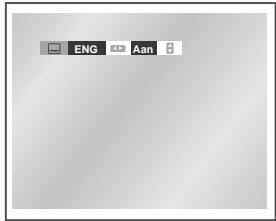
Wanneer er ondertitels op de DVD staan, kunt u met de SUBTITLE toets de talen van de beschikbare ondertitels op het scherm bekijken.
SUBTITLE toets gebruiken
1 Druk op de SUBTITLE toets.
2 Ga met de pijljestoetsen LINKS/RECHTS naar de gewenste taal voor de ondertiteling.
3 Geef met de pijljestoetsen OMHOOG/OMLAAG aan of de ondertiteling moet worden getoond.
- Standaard worden geen ondertitels op het scherm getoond.
- De talen van de ondertiteling worden aangegeven met afkortingen.

- De mogelijkheden van deze functie hangen af van de talen die op de disk staan. Bij sommige disks is deze functie uitgeschakeld.
- Een DVD bevat ondertitels in maximaal 32 verschillende talen.
- Taal van de ondertiteling eenmalig instellen voor alle DVD's: Zie "Taalfuncties instellen" op pagina 49.
Passage herhalen
DVD
Herhalen van een track, hoofdstuk of titel, een te kiezen passage (A-B) of de hele disk (alleen vcd/cd).
Tijdens weergave van een DVD
1 Druk op de REPEAT toets van de afstandsbediening. Het menu Herhalen verschijnt op het tv-scherm. 2 Selecteer met de LINKS/RECHTS toets Hoofdstuk, Titel of A-B.
- Als u een passage wilt herhalen, selecteert u A-B.
- Druk op de REPEAT toets. Kies op het tv-scherm met de LINKS/RECHTS toets voor REPEAT A-B of druk op de afstandsbediening op de REPEAT A-B toets. Aan het begin (A) van het gedeelte dat u wilt herhalen, drukt u op de OK toets. De B op het tv-scherm wordt nu automatisch gemarkeerd. Aan het einde (B) van het gedeelte dat u wilt herhalen, drukt u op de OK toets. Het gedeelte tussen de punten A en B wordt nu herhaald tot u de herhaalfunctie weer uitzet.
- U kunt deze functie annuleren door op de toets CLEAR te drukken of door nogmaals op de toets REPEAT A-B te drukken.
- Bij de functie A-B REPEAT kan punt (B) pas worden ingesteld als minimaal 5 seconden zijn verstreken na het instellen van punt (A).
3 Druk op de toets OK.
4 Om de herhaalfunctie uit te zetten en op normale weergave over te schakelen, drukt u nogmaals op de REPEAT toets. Daarna kiest u met de pijtjestoetsen LINKS/RECHTS voor Uit en drukt u op de OK toets. - U kunt het herhalen beëindigen door op de CLEAR toets op de afstandsbediening te drukken.

- Bij een DVD staat het afspelen per hoofdstuk of titel herhaald; bij een cd per disk of track.
- Bij sommige disks werkt de functie herhalen niet.
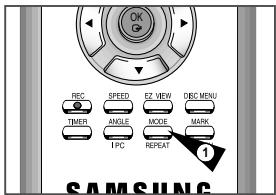
NL
DVD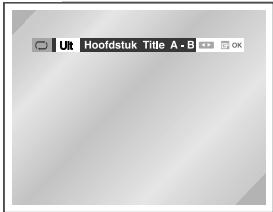
CD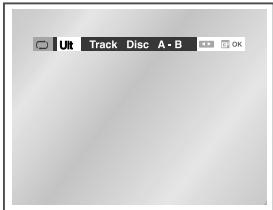

DVD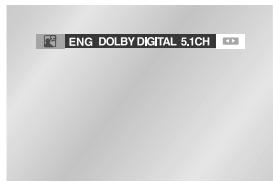
CD
Met de AUDIO toets kunt u snel en eenvoudig de gewenste taal kiezen.
Met de AUDIO toets
1 Druk tijdens het afspelen op de AUDIO toets. 2 Gebruik de toetsen LINKS/RECHTS om de gewenste taal op een DVD te selecteren. - De geluidstalen worden aangegeven met afkortingen. 3 Gebruik de toetsen LINKS/RECHTS om Stereo, Rechts of Links te selecteren (cd).
De mogelijkheden van deze functie hangen af van de talen die op de disk staan. Bij sommige disks is deze functie uitgeschakeld.
- Een dvd bevat geluidssporen in maximaal 8 verschillende talen. - Taal van het geluidsspoor eenmalig instellen voor alle dvd's: zie "Taalfuncties instellen" op pagina 49.
Bladwijzers (marks)
DVD
U kunt gedeelten van een DVD markeren, zodat u ze later snel kunt terugvinden.
Bladwijzers (markfunctie DVD)
1 Druk tijdens het afspelen op de MARK toets van de afstandsbediening. De tekst BLADWIJZER wordt getoond. De bladwijzerpictogrammen worden weergegeven. 2 Ga met de pijltjestoetsen LINKS/RECHTS naar het gewenste bladwijzersymbool. 3 Wanneer u de scene die u wilt markeren ziet, drukt u op de OK toets. Het symbool verandert in een cijfer (1, 2 of 3). 4 Druk op de MARK toets om de informatie op het scherm te wissen.
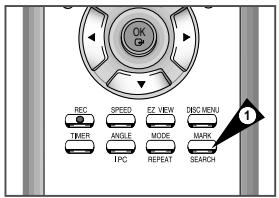

1 Druk tijdens het afspelen op de MARK toets van de afstandsbediening. 2 Ga met de pijltjestoetsen LINKS/RECHTS naar een gemarkeerde scene. 3 Druk op de toets ▸ II om de gemarkeerde scene af te spelen.
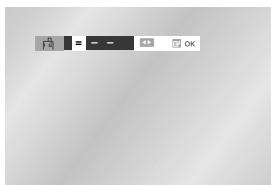
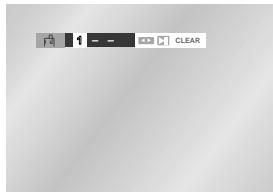
Bladwijzer wissen
1 Druk tijdens het afspelen op de MARK toets van de afstandsbediening. 2 Ga met de pijltjestoetsen LINKS/RECHTS naar het nummer van de bladwijzer die u wilt verwijderen. 3 Druk op de CLEAR toets om de bladwijzer te verwijderen. Druk op de MARK toets om de informatie op het scherm te wissen.

- Er kunnen tegelijkertijd drie scènes zijn gemarkeerd.
- Bij bepaalde disks kan de bladwijzerfunctie zijn uitgeschakeld.
DVD
Afspelen van MP3/WMA bestanden

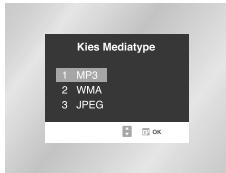
Wanneer een disk met MP3/WMA bestanden in de DVD-speler wordt geplaatst, wordt het eerste muziekbestand van de eerste map afgespeeld.
- Als de disk meerdere bestandsextensies bevat, selecteert u eerst het gewenste type medium.
- U kunt tijdens het afspelen van mediumtype veranderen door tweemaal op de toets STOP (■) en vervolgens op de toets MENU te drukken.
- Als gedurende 60 seconden niet op een toets van de afstandsbediening wordt gedrukt, verdwijnt het menu en wordt het geselecteerde item afgespeeld.
Afspelen van MP3/WMA bestanden
1 Tijdens het afspelen van het eerste muziekbestand, worden aan de rechterkant van het scherm het menu met muziekmappen weergegeven. U kunt maximaal acht muziekmappen tegelijk weergeven. Als er meer dan acht op een disk staan, gebruikt u de toetsen LINKS/RECHTS om de andere mappen op het scherm weer te geven. 2 Gebruik de pijltjestoetsen OMHOOG/OMLAAG om de gewenste muziekmap te selecteren en druk vervolgens op OK. Selecteer daarna met de pijltjestoetsen OMHOOG/OMLAAG een muziekbestand. Druk op OK om het afspelen van het muziekbestand te starten.
PROGRAMMA/WILLEKEURIG
Om te wisselen tussen de standen WILLEKEURIG en PROGRAMMA, drukt u in de STOP stand op de toets MODE. Zie pagina 64 voor meer informatie over deze standen.

- Druk in de STOP stand op de toets REPEAT om de muziek continu te laten afspelen en druk nogmaals op de toets om dit te starten.
- De functie PROGRAMMA/WILLEKEURIG kan niet worden gebruikt voor het afspelen van een disk die meerdere typen bestandsextensies bevat.
CD-R MP3/WMA-disks
CD-R MP3/WMA-disks
Houd bij het afspelen van CD-R/MP3- of WMA-disks rekening met bovengenoemde aanbevelingen voor CD-R, alsmede met onderstaande opmerkingen: - Uw MP3- of WMA-bestanden moeten in ISO 9660- of JOLIET-indeling zijn.
MP3/WMA-bestanden in ISO 9660- en Joliet-indeling zijn compatibel met DOS en Windows van Microsoft en met de Apple Mac. Dit zijn de twee meest gebruikte indelingen.
- De namen van uw MP3/WMA-bestanden mogen niet langer zijn dan 8 tekens en de bestandsextensie moet ".mp3" of ".wma" zijn.
De algemene naamgevingsconventie luidt: Titel.mp3 of Titel.wma. Een titel mag niet langer zijn dan 8 tekens en mag geen spaties of speciale tekens zoals , (, ., /, ,, =, + bevatten.
- Gebruik bij het opnemen van MP3-bestanden een decompressiesnelheid van minimaal 128 Kbps.
De geluidskwaliteit van MP3-bestanden wordt bepaald door de compressie-/decompressiesnelheid die u kiest. Voor weergave van audio-cd-kwaliteit is een analoog/digitale sampling-frequentie, voor de conversie naar de MP3-indeling, tussen 128 Kbps en 160 Kbps vereist. Een hogere frequentie, bijvoorbeeld 192 Kbps of meer, levert slechts zelden een betere geluidskwaliteit op. Bestanden met een sampling-frequentie van minder dan 128 Kbps worden daarentegen niet correct afgespeeld. - Gebruik bij het opnemen van WMA-bestanden een decompressiesnelheid van minimaal 64 Kbps.
De geluidskwaliteit van WMA-bestanden is grotendeels afhankelijk van de compressie-/decompressiesnelheid die u kiest. Als u een geluidskwaliteit wenst die gelijk is aan die van audio-cd's, moet u een analoge/digitale samplingfrequentie (conversie naar WMA-indeling) kiezen tussen 64 Kbps en 192 Kbps. Daar staat tegenover dat bestanden met een samplingfrequentie van minder dan 64 Kbps of meer dan 192 Kbps niet correct worden afgespeeld. - Probeer geen MP3-bestanden op te nemen waarop copyright rust.
Bepaalde beveiligde bestanden zijn gecodeerd om illegaal kopiëren te voorkomen. Hierbij gaat het om de volgende typen bestanden: Windows MediaTM (gedeponeerd handelsmerk van Microsoft Inc) en SDMITM (gedeponeerd handelsmerk van de SDMI Foundation).
U kunt deze bestanden niet kopiëren.
- Belangrijk: Bovenstaande aanbevelingen kunnen niet worden beschouwd als garantie dat de DVD-speler MP3-opnamen zal kunnen afspelen of als waarborg voor een goede geluidskwaliteit. Bepaalde technologieën en methoden voor het opnemen van MP3-bestanden op cd-r's verhinderen een optimale weergave van deze bestanden via uw DVD-speler (de geluidskwaliteit kan slecht zijn en in sommige gevallen zal de speler de bestanden niet kunnen lezen).
- Dit apparaat kan maximaal 500 bestanden en 300 mappen per disk afspelen.

Programmeren in bepaalde volgorde

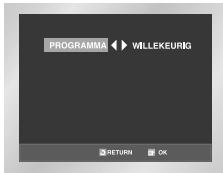
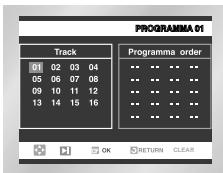
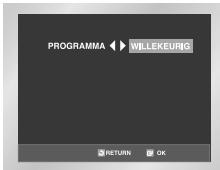
Programmeren (CD/MP3/WMA)
- Druk op de toets MODE.
- Ga met de pijltjestoetsen LINKS/RECHTS naar PROGRAMMA. Druk op OK.
- Gebruik de pijltjestoetsen LINKS/RECHTS om het eerste hoofdstuk (of nummer) te selecteren dat u aan het programma wilt toevoegen. Druk op OK. De keuzenummers worden weergegeven in het vak Progr.volgorde.
- Druk op de toets II. De disks worden in de geprogrammeerde volgorde afgespeeld.
Willekeurig (CD/MP3/WMA)
- Druk op de toets MODE.
- Selecteer met de pijltjestoetsen LINKS/RECHTS: WILLEKEURIG. Druk op OK. De disks worden in willekeurige volgorde afgespeeld.

- Bij sommige disks werken de functies voor het programmeren of het in willekeurige volgorde afspelen van hoofdstukken of nummers niet.
- Druk op de CLEAR toets om terug te gaan naar de normale weergave.
- De functie PROGRAMMA/WILLEKEURIG kan niet worden gebruikt voor het afspelen van een disk die verschillende typen bestanden bevat.
- Dit apparaat kan maximaal 99 geprogrammeerde nummers op volgorde afspelen.
Beeldcd's afspelen
- Selecteer voor het bekijken van een foto- of beeldcd JPEG.
- U kunt tijdens het afspelen van medium veranderen door tweemaal op de toets STOP ( ) en vervolgens op de toets DISC MENU te drukken.
- Als gedurende 60 seconden niet op een toets van de afstandsbediening is gedrukt, verdwijnt het menu en wordt het geselecteerde item afgespeeld.
- Plaats de disk in de lade.
- Plaats de disk met het label naar boven.
- Sluit de lade.
- De lade wordt gesloten en er wordt een scherm weergegeven dat lijkt op het getoonde scherm.
- Gebruik de toetsen OMHOOG/OMLAAG of LINKS/RECHTS op de afstandsbediening om de afbeelding te selecteren die u wilt bekijken en druk vervolgens op de toets OK. (Druk op de toets ▶ als u de foto's als diavoorstelling wilt weergeven.) Druk op de toets >> om de volgende zes afbeeldingen weer te geven. Druk op de toets << om de vorige zes afbeeldingen weer te geven.
Ga terug naar het albumscherm. Telkens wanneer u op de toets OK drukt, wordt de afbeelding 90 graden naar links gedraaid. Telkens wanneer u op de toets OK drukt, wordt de afbeelding vergroot tot maximaal 2X. (Normaal · 2X) Normaal. Weergave als diavoorstelling wordt gestart. Druk op de toets RETURN om terug te gaan naar het albumscherm. Voordat diavoorstelling kan worden gestart, moet het interval worden ingesteld.
Wanneer u dit pictogram selecteert en op OK drukt, wordt na ongeveer 6 seconden automatisch de volgende afbeelding weergegeven. De volgende afbeelding wordt automatisch na ongeveer 12 seconden weergegeven. De volgende afbeelding wordt automatisch na ongeveer 18 seconden weergegeven. De snelheid waarmee de volgende afbeelding wordt weergegeven, is mede afhankelijk van de bestandsgrootte.
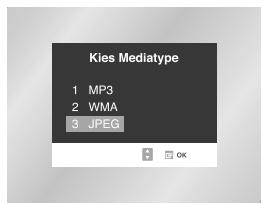

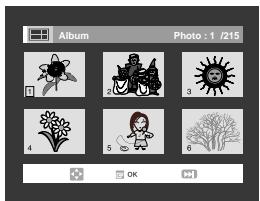
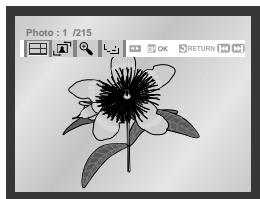
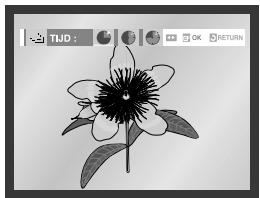

- Als het banner te voorschijn komt, druk dan op de RETURN toets om naar het albumscherm terug te keren.
- Als gedurende 10 seconden niet op een toets van de afstandsbediening wordt gedrukt, verdwijnt het menu.
- Druk op de toetsen OMHOOG/OMLAAG of LINKS/RECHTS op de afstandsbediening om het menu opnieuw weer te geven.
DVD
Beeldcd's afspelen
CD-R JPEG-disks
- Alleen bestanden met de extensie ".jpg" en ".JPG" kunnen worden afgespeeld.
- Als de disk niet is afgesloten, duurt het langer voordat het afspelen begint en worden mogelijk alle opgenomen bestanden afgespeeld.
- Alleen CD-R-disks met JPEG-bestanden in ISO 9660- of Joliet-indeling kunnen worden afgespeeld.
- De bestandsnaam van het JPEG-bestand mag niet langer zijn dan 8 tekens en mag geen spaties of speciale tekens (. / = +) bevatten.
- Alleen een in een doorlopende sessie beschreven multisessiedisk kan worden afgespeeld. Als er een blanco segment op de multisessiedisk staat, kan de disk slechts tot aan het blanco segment worden afgespeeld.
- Op 1 cd kunnen maximaal 500 afbeeldingen worden opgeslagen.
- Alleen beeldcd's van Kodak kunnen worden afgespeeld.
- Tijdens het afspelen van een beeldcd kunnen alleen de JPEG-bestanden in de map met afbeeldingen worden afgespeeld.
- Bij andere beelddisks dan de beeldcd van Kodak kan het langer duren voordat het afspelen start of kan het afspelen zich helemaal onmogelijk zijn.
- Als het aantal bestanden op een disk groter is dan 500, kunnen alleen de eerste 500 JPEG-bestanden worden afgespeeld.
- Als het aantal mappings op een disk groter is dan 300, kunnen alleen de JPEG-bestanden in de eerste 300 mappings worden afgespeeld.
Technische gegevens
| Algemeen | Aansluitwaarden | AC 220 - 240 V, 50 Hz |
| Energiegebruik | 23 W | |
| Gewicht | 4.5 kg | |
| Afmetingen | B 430 mm X D 265 mm X H 94 mm | |
| Temperatuur tijdens gebruik | +5°C - +35°C | |
| Installatievoorwaarden | Plaatsing: Horizontaal Luchtvochtigheid : Minder dan 75% | |
| Ingangen | Video ingang (achterkant) | Euro Scart aansluting : 1.0Vp-p (ongebalanceerd) 75Ω |
| Audio ingang (achterkant) | Euro Scart aansluting : -8dBm, 47K ohm ongebalanceerd | |
| Uitgangen | RF uittgang | UHF 21-69 (ingesteld op CH36) |
| Audio (DVD, VCR) | RCA aansluting, Euro Scart aansluting | |
| Audio (alleen DVD) | Digitale audio uittgang (OPTISCH, COAX, RCA aansluting) | |
| Video (DVD, VCR) | RCA aansluting, Euro Scart aansluting | |
| Video (alleen DVD) | S-Video uittgang RGB uittgang: Euro Scart aansluting | |
| VCR | Bandtype | VHS videoband S-VHS videoband (alleen afspelen) |
| Videosystem | PAL, NTSC4.43, NTSC weergave op PAL tv | |
| Tuning system | B/G, D/K | |
| Video signalr/ruis | Meer dan 43 dB (standaard opname) | |
| Resolutie | Meer dan 240 lijnen (standaard opname) | |
| Audio signalr/ruis | Meer dan 68 dB (Hi-Fi), 39 dB (Mono) | |
| Audio freiagentie | 20 Hz - 20 KHz (Hi-Fi) | |
| DVD | Disk | DVD, CD (12 cm), CD (8 cm) |
| Audio signalr/ruis | 95 dB | |
| Audio dynamisch bereik | 105 dB |

Problemen oplossen (videorecorder)
Voer de volgende eenvoudige controles uit voordat u contact opneemt met het Samsung service center.
| Problem | Toelichting/Oplossing |
| Geen spanning | ◆ Kijk of de stekker in het stopcontact zit. ◆ Hebt u de toets STANDBY/ON ingedrukt? |
| U kunt geen videoband plaatsen | ◆ Schuif een band algtd het met het venster waar boven gericht en met het lipje van de opnamebeveiligingaar u toe in de videorecorder. |
| TV-programma ward nicht opgenomen | ◆ Controller of de DVD/Video goed is aangesloten (vooral de anteenn- ingang). ◆ Is de tuner van de DVD/Video goed ingesteld? ◆ Controller of het lipje van de opnamebeveiliging van de band intact is. |
| Opname via timer is mistrukt | ◆ Hebt u op STANDBY/ON gedrukt om de timer aan te zetten? ◆ Controller de ingestelde start- en stootijden voor de opname. ◆ Als de netspanningijdens een timer-opname (tijdelijk) is wegveallen, mistrukt de opname. |
| Geen beeld of verrormd beeld | ◆ Zorg dat u geen voorbespeelde band gebruikt. |
| UUCTucht net maar tv-programma's kijken | ◆ Controller de verbindingen:tussen de antennene, de videorecorder en de tv. |
| Storende balken of strepen tijdens weergave. | ◆ Om dit effect te verminderen, drukt u op de PROG/TRK toetsen (▲ of▼). |
| Als u tijdens het afspelen op de ➔II toets drukt, vertoont het beeld storingen. | ◆ Deze storingen treden soms op in een stilstaand beeld, afhankelijk van de kwaliteit van de band. Met de PROG/TRK toetsen (▲ of▼) kunt u het effect zo gering möglichmaker. |
| Videokopen schoonmaker | ◆ Als de beeldkwaliteit bij het afspelen van verschillende videobanden slecht is, zijn de videokopen misschien vuil. Dit kan af en toe gebeuren. Maak de koppen alleen schoon als dit probleem optreedt. Lees eerst alle instructies die bij de reinigingscassette zijn geleverd en volg die nauwkeurig op, want onjuist schoonmaker kan de koppen onherstelbaar beschadigen. |
| Als u het testbeeld Niet kutn vinden of tijdens het instellen van de tv op de DVD/Video storingen van naastgelegenz zenders optreden, dankest u het uitgangskanaal van de DVD/Video als volgt aanpassen. | 1. Verwijder de antennekabel uit de DVD/Video. 2. Volg de instructies voor het instellen van de DVD/Video (blz. 16). 3. Verander het uitgangskanaal van de DVD/Video (blz. 25) en geef het juiste kanaal in. Uw kabelbedrijfft haelt een kanaal vrijhoven voor video. (voorbezem: video staat standard op 36 en het vrij kanaal is 39). 4. Plaatse de antennekabel weeer in de videorecorder. 5. Volg opnieuw de instel instructies van blz. 16. 6. Als het probleem blijft bestaan, herhaal dan stap 1 t/m 5. |
Als u met deze suggesties het probleem niet kunt oplossen, verzamel dan het volgende:
de typeaanduiding en het serienummer die achter op uw videorecorder staan, uw garantiebewijs, een duidelijke omschrijving van het probleem.
Neem vervolgens contact op met de servicedienst van Samsung.
Problemen oplossen (DVD)
Voer de volgende eenvoudige controles uit voordat u contact opneemt met het Samsung service center.
| Probleem | Oplossing | Pagina |
| Disk worden nicht afgespeeld. | ◆ Zorg dat de disk met het etiket omhoog in de lade ligt. ◆ Kijk of de DVD disk de juiste regiode heeft. ◆ Deze spelcer kan geen disks afspelen van de types CD-ROM, DVD-ROM etc. Plaats alleen DVD,of CD disks in deze spelcer. | 6 |
| 5.1-kanaals geluid worden nicht weergegeven. | ◆ 5.1-kanaals geluid worden alleen goed weergegeven wanneer het volgende in orde is : 1) De DVD-speler is op een geschiktte versterker aangesloten 2) De disk bevat 5.1-kanaals geluid. ◆ Controller of de disk voorzien is van de marking "Dolby 5.1 ch". ◆ Controller of uw audiosystem eangesloten is en goed werkt. | 45 48 |
| Het symbol ◎ verschijnt op het scherm. | ◆ De gekozen functie is op dit moment Niet beschikbaar. Mogelijk oorzaken: 1) Uitgeschakeld door de software van de DVD-speler. 2) Functie Niet beschikbaar in de software van de DVD (bijvoorbeeld camerastandpunter). 3) Functie is op dit moment Niet beschikbaar. 4) U heb een titel, hoofdstkummer of zoektijd opgegeven die zich nicht op de disk bevindt. | 46-64 |
| Weergave anders dan in Menu Instelleningen is ingesteld. | ◆ Het is möglichst dat sommige in het Menu Instelleningen gekozen functies Niet goed werkken wanneer de disk Niet is gecodeerd met een van deze functies. | 46-50 |
| Schermverhouding kan Niet worden gewijzigad. | ◆ De schermverhouding van bepaalde DVD disks kan Niet worden gewijzigad. | 49 |
| Geen geluid | ◆ Controller of u in het menu Instelleningen Geluid heeft gekozen voor Digitaal UIT audio. | 48 |
| Toegangscode vergeten | ◆ Zet de spelcer aan zonder dat er een disk in zit voor een "koude start". Houd de toetsen ◎ en ◎ op het frontpaneel 5 seconden lang tegelijk ingredrukt. Het menu MENUTAAL KIEZEN verschijnt op het tv-schem. Druk op de toets voor de gewenste taal. Druk op de afstandsbediening op de SETUP toets en selecteer Toegangscode Gebruiken. Deze optie staat uit, Zoals ook op het tv-schem worden aangegeven. Selecteer met de ◎ , ◎ toets Kinderslot en druk op OK. Nu verschijnt het menu Nieuwe Toegangscode op het scherm. Hier kutu u het niveau van het kinderslot instellen en een nieduwe toegangscode intoetsen. | 50 |
| Andere problemen | ◆ Zoek in de inhoudsopgave het gedeelte van de handleiding op waar de informatie staat die betrekkingeft haft op het probleem, en volg de aanwijzingen die uaar vindt. ◆ Als u het probleem Niet kunt oplossen, neem dan contact op met een geauthoriseerd Samsung service center. |

GARANTI
GARANTIE
GARANTIA
EITYH2H
TAKUU
STEMPEL & HANDTEKENING VAN DE DEALER
(1)
- Aanpassingen aan het product die noodzakelijk zijn om te voldoen aan landelijke of plaatselijke technische of veiligheidsvoorschriften die gelden in enig land anders dan dat waarvoor het product oorspronkelijk is ontworpen en gefabriceerd, worden niet beschouwd als voortvloeiend uit materiaal- of fabricagefouten.
- Deze garantie dekt niet de volgende zaken: a) Periodieke controle, onderhoud of reparatie of vervanging van onderdelen veroorzaakt door normaal gebruik en slijtage. Hierbij dient vermeld te worden dat bij alle beeldbuizen, ongeacht het fabrikaat, de helderheid met het verstrijken van de tijd afneemt. b) Kosten verbonden aan transport, verwijdering of installatie van het product. c) Misbruik, inclusief het gebruik voor andere doeleinden dan waarvoor het product bestemd is, of onjuiste installatie. d) Schade veroorzaakt door bliksem, water, vuur, overmacht, oorlog, rellen, aansluiting op onjuist voltage, onvoldoende ventilatie, vallen, stoten, onoordeelkundig gebruik of enige andere oorzaak die buiten de controle van Samsung valt.
6. Deze garantie geldt voor iedereen die gedurende de garantieperiode legaal in het bezit is gekomen van het product. 7. De wettelijke rechten van de koper krachtens enigerlei van toepassing zijnde nationale wetgeving, hetzij jegens de verkoper of voortvloeiend uit het koopcontract, hetzij anderszins, worden door deze garantie niet beïnvloed. Tenzij de nationale wetgeving anders bepaalt, zijn de rechten voortvloeiend uit deze garantie de enige rechten van de koper, en kunnen Samsung, haar dochtermaatschappijen en vertegenwoordigingen niet aansprakelijk worden gesteld voor indirect of voortvloeiend verlies.
Nederland: tel. 0900-2020088 (10 cpm) Voor België: tel. 02/201.24.18
GARANTIEVOORWAARDEN
- De garantie is alleen geldig wanneer de garantiekaart volledig is ingevuld en samen met de originele aankoopbon of -bevestiging waarop duidelijk het serienummer vermeld staat, wordt overlegd.
- Samsungs verplichtingen beperken zich tot reparatie of, indien nodig en naar het oordeel van Samsung, tot het vervangen van het product.
- Reparaties onder garantie moeten door Samsung erkende servicecentra worden uitgevoerd. Er zal geen vergoeding plaatsvinden voor reparaties uitgevoerd door niet erkende Samsung dealers of niet erkende servicecentra. Alle hieruit voortvloeiende schades vallen niet onder deze garantie.
DIT APPARAAT IS VERVAARDIGD DOOR
ELECTRONICS
Belangrijk
Geachte gebruiker, De batterijen die in dit product worden gebruikt bevatten stoffen die schadelijk zijn voor het milieu.
Gooi daarom nooit batterijen bij het gewone huisvuil.
Laat bij voorkeur de batterijen door uw vakhandelaar vervangen of lever de batterijen in bij de chemocar of een innamepunt voor oude batterijen in uw gemeente indien u de batterijen zelf verwisselt.


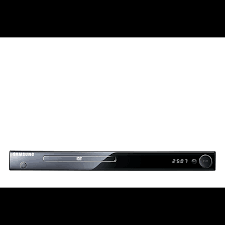
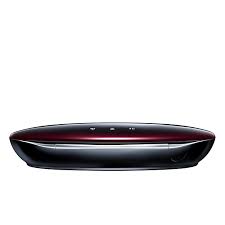
- AFBEELDINGEN DVD/VIDEO
- DVD/VIDEO AANSLUITEN
- DVD/VIDEO INSTELLEN
- TELEVISIEPROGRAMMA'S OPNEMEN
- INHOUD (VERVOLG)
- BANDEN AFSPELEN
- DVD FUNCTIES
- SYMBOLEN
- VEILIGHEIDSMAATREGELEN
- EIGENSCHAPPEN VAN DE VERSCHILLENDE SOORTEN DISKS
- AANDUIDINGEN OP DE DISKS
- REGIOCODE (AFSPEELREGIO)
- VOORKANT DVD/VIDEO
- ACHTERKANT DVD/VIDEO
- INFRAROOD AFSTANDSBEDIENING
- (SV-DVD 50 / SV-DVD 55)
- INDICATIES IN HET DISPLAY
- ACCESSOIRES
- VERSCHILLENDE AANSLUITMOGELIJKHEDEN
- DVD/VIDEO OP DE TV AANSLUITEN VIA DE COAXKABEL
- DVD/VIDEO OP DE TV AANSLUITEN VIA DE SCART-KABEL
- DVD/VIDEO OP EEN SATELLIETONTVANGER OF ANDER APPARAAT AANSLUITEN
- AV1(EURO AV): MET DE 21-PINS SCART-KABEL
- MET DE RF-COAXKABEL
- AV2 IN: MET DE 21-PINS SCART-KABEL
- OP HET LICHTNET AANSLUITEN EN AUTOMATISCH INSTELLEN
- BELANGRIJKE TOETSEN
- STANDBY/ON
- DVD
- VCR
- INPUT SEL
- TOETSEN WAARMEE U DE TELEVISIE KUNT BEDIENEN
- TV/VCR
- PROG A/V
- INFO
- BATTERIJEN IN DE AFSTANDSBEDIENING ZETTEN
- DATUM EN TIJD INSTELLEN
- TAAL KIEZEN
- AUTOMATISCH ZENDERS ZOEKEN
- ZENDERS HANDMATIG INSTELLEN
- NL
- INGESTELDE ZENDERS WIJZIGEN
- VIDEONORM KIEZEN
- NICAM
- INTELLIGENTE BEELDINSTELLING (IPC)
- INTELLIGENTE BEELDINSTELLING (VIA AFSTANDSBEDIENING)
- VCR SHOWVIEW VERLENGEN ★ (SV-DVD 50/SV-DVD55)
- AUTOMATISCH UITSCHAKELEN
- MELDINGEN VIA TV
- TYPE VIDEOBAND INSTELLEN
- HERHAALD AFSPELEN
- S-VHS BANDEN AFSPELEN
- OPNAMESNELHEID INSTELLEN
- VCR DIRECT EEN OPNAME STARTEN
- OPNAME DIRECT STARTEN EN DAARNA AUTOMATISCH STOPPEN
- OPNAMEN PROGRAMMEREN MET SHOWVIEW* (SV-DVD50/SV-DVD55)
- SHOWVIEW-PROGRAMMA AANPASSEN
- GEPROGRAMMEERDE OPNAMEN CONTROLEREN EN WIJZIGEN
- GEPROGRAMMEERDE OPNAMEN ANNULEREN
- MET DEZE FUNCTIE KUNT U EEN EERDER OPGENOMEN BAND AFSPELEN
- BEELDSCHERPTE MET DE HAND AANPASSEN
- GELUIDSKANALEN KIEZEN
- VERTRAAGDE WEERGAVE (SLOW MOTION)
- U KUNT
- DRUK OP
- VARIABELE SNELHEID
- DRUK
- MET INDEXPUNT GEMARKEERD GEDEELTE OPZOEKEN
- GA NAAR 0:00:00 STOP
- EINDE ZOEKOPDRACHT
- VCR MET INDEXPUNT GEMARKEERD GEDEELTE OPZOEKEN
- INTRO SCAN
- INDEX SKIP SEARCH
- BANDTELLER
- DE BANDTELLER
- PLAATS EEN BAND IN DE DVD/VIDEO
- NAADLOZE BEELDWISSELINGEN TUSSEN OPNAMEN (EDIT)
- OPNEMEN VANAF EEN ANDERE VIDEORECORDER OF CAMCORDER
- MENUTAAL DISK
- TAALFUNCTIES INSTELLEN (VERVOLG)
- TAALKEUZE GELUIDSSPOOR
- TAALKEUZE VOOR ONDERTITELING
- GELUIDSWEERGAVE INSTELLEN
- DIGITAL UI T AUDIO
- PCM
- BITSTREAM
- MPEG-2 DIGITAL
- DTS
- DYNAMISCHE COMPRESSIE
- PCM CODERING
- BEELDWEERGAVE INSTELLEN
- LETTER BOX
- PAN-SCAN
- BREED
- ZWARTING
- NTSC DISC UITGANG
- DVD AANSLUITING
- DE NIVEAUS VAN HET KINDERSLOT
- TOEGANGSCODE WIJZIGEN
- VOORDAT U VAN START GAAT
- DIGITALE AUDIO-UITGANG
- SPECIALE AFSPEELFUNCTIES
- STILSTAAND BEELD
- BEELD VERDER
- VOORUIT/ACHTERUIT SPRINGEN
- VOORUIT/ACHTERUIT ZOEKEN
- SLOW MOTION (VERTRAAGDE WEERGAVE)
- STOPPEN/HERVATTEN
- DE BREEDTE/HOOGTEVERHOUDING (EZ VIEW) AANPASSEN
- BEELDEN WEERGEVEN MET BREEDTE/HOOGTEVERHOUDING (DVD)
- ALS U EEN TV MET 16:9 GEBRUIKT
- BIJ DISKS MET EEN BREEDTE/HOOGTEVERHOUDING VAN
- DVD DE BREEDTE/HOOGTEVERHOUDING (EZ VIEW) AANPASSEN
- ALS U EEN TV MET 4:3 GEBRUIKT
- AUTOMATISCH
- ZOOM AANPASSEN
- NORMAAL
- DISPLAY FUNCTIE (DISK-INFORMATIE WEERGEVEN)
- TIJDENS AFSPELEN VAN DVD/CD
- WAT IS EEN HOOFDSTUK
- WAT IS EEN TITEL
- CAMERASTANDPUNT KIEZEN
- GEBRUIK ANGLE-FUNCTIE
- TAALKEUZE ONDERTITELING
- SUBTITLE TOETS GEBRUIKEN
- PASSAGE HERHALEN
- TIJDENS WEERGAVE VAN EEN DVD
- MET DE AUDIO TOETS
- BLADWIJZERS (MARKS)
- BLADWIJZERS (MARKFUNCTIE DVD)
- BLADWIJZER WISSEN
- AFSPELEN VAN MP3/WMA BESTANDEN
- PROGRAMMA/WILLEKEURIG
- CD-R MP3/WMA-DISKS
- PROGRAMMEREN IN BEPAALDE VOLGORDE
- PROGRAMMEREN (CD/MP3/WMA)
- WILLEKEURIG (CD/MP3/WMA)
- BEELDCD'S AFSPELEN
- CD-R JPEG-DISKS
- TECHNISCHE GEGEVENS
- PROBLEMEN OPLOSSEN (VIDEORECORDER)
- PROBLEMEN OPLOSSEN (DVD)
- GARANTI
- GARANTIE
- GARANTIA
- EITYH2H
- TAKUU
- STEMPEL & HANDTEKENING VAN DE DEALER
- (1)
- NEDERLAND: TEL. 0900-2020088 (10 CPM) VOOR BELGIË: TEL
- DIT APPARAAT IS VERVAARDIGD DOOR
- BELANGRIJK
Merk : SAMSUNG
Model : SV-DVD55
Categorie : Dvd speler