
SV-DVD55 - Dvd player SAMSUNG - Kostenlose Bedienungsanleitung
Finden Sie kostenlos die Bedienungsanleitung des Geräts SV-DVD55 SAMSUNG als PDF.



| Produkttyp | VHS-Videorecorder- und DVD-Player-Kombination |
| Marke | Samsung |
| Modell | SV-DVD55 |
| Abmessungen (B x T x H) | 430 mm x 265 mm x 94 mm |
| Gewicht | 4,5 kg |
| Stromversorgung | AC 220-240 V, 50 Hz |
| Leistungsaufnahme | 23 W |
| Betriebstemperatur | +5°C bis +35°C |
| Betriebsfeuchte | Unter 75 % |
| Unterstützte Kassettenformate | VHS, S-VHS (nur Wiedergabe) |
| Unterstützte Disc-Formate | DVD, Audio-CD (12 cm und 8 cm) |
| Farbsysteme | PAL, SECAM, MESECAM, NTSC 4.43, NTSC-Wiedergabe auf PAL-Fernseher |
| Video-Signal-Rausch-Verhältnis | > 43 dB (Standard) |
| Video-Horizontalauflösung | > 240 Linien (Standard) |
| Audio-Signal-Rausch-Verhältnis (Hi-Fi) | > 68 dB |
| Audio-Frequenzgang (Hi-Fi) | 20 Hz - 20 kHz |
| DVD-Signal-Rausch-Verhältnis | 95 dB |
| DVD-Dynamikbereich | 105 dB |
| Hauptfunktionen | VHS-Aufnahme und -Wiedergabe, DVD/CD-Wiedergabe, ShowView-Programmierung, Kindersicherung, MP3/WMA/JPEG-Wiedergabe |
| Wartung und Reinigung | Reinigen Sie die Videoköpfe mit einer Reinigungskassette, wenn die Bildqualität nachlässt. Keine Flüssigkeiten verwenden. |
| Sicherheit | Nicht Feuchtigkeit, extremen Temperaturen oder Flüssigkeiten aussetzen. Bei Gewitter den Netzstecker ziehen. |
| Ersatzteile und Reparierbarkeit | Für Reparaturen wenden Sie sich an den Samsung-Kundendienst. Ersatzteile sind bei autorisierten Servicezentren erhältlich. |
| Allgemeine Informationen | Anleitung als kostenloser Download auf notice-facile.com. Garantie: 1 Jahr auf Teile und Arbeitsaufwand. |
Häufig gestellte Fragen - SV-DVD55 SAMSUNG
Benutzerfragen zu SV-DVD55 SAMSUNG
0 Frage zu diesem Gerät. Beantworten Sie die, die Sie kennen, oder stellen Sie Ihre eigene.
Eine neue Frage zu diesem Gerät stellen
Laden Sie die Anleitung für Ihr Dvd player kostenlos im PDF-Format! Finden Sie Ihr Handbuch SV-DVD55 - SAMSUNG und nehmen Sie Ihr elektronisches Gerät wieder in die Hand. Auf dieser Seite sind alle Dokumente veröffentlicht, die für die Verwendung Ihres Geräts notwendig sind. SV-DVD55 von der Marke SAMSUNG.
BEDIENUNGSANLEITUNG SV-DVD55 SAMSUNG
Vorsichtsmaßnahmen 5 ■ Beschreibung der Disk-Typen 6
ABBILDUNGEN
Vorderansicht des DVD-VCR 7 ■ Rückansicht des DVD-VCR 8 Infrarot-Fernbedienung 9 ■ Display-Anzeigen 11 ■ Zubehörteile 11
ANSCHLIESSEN DES DVD-VCR
Anschlussmöglichkeiten für Ihren DVD-VCR 12 ■ Fernsehgerät anschließen 13 - Decoder oder ein anderes Gerät anschließen 14 Automatische Sendereinstellung beim Anschluss 15 Bedientasten für DVD- und VCR-Komponente 16 Bedientasten für Fernsehbetrieb 17 ■ Batterien in die Fernbedienung einsetzen 18 Datum und Uhrzeit einstellen 18 ■ Menüsprache einstellen 19
EINSTELLEN DES DVD-VCR
■ Sender automatisch einstellen und speichern 20 ■ Sender manuell einstellen und speichern 21 Gespeicherte Sender löschen 22 Gespeicherte Sender sortieren 23 Geeignetes Farbsystem wählen 24 ■ NICAM. 24 ■ Bildschärfe automatisch oder manuell einstellen 25 ShowView-Aufnahmedauer verlängern (nur SV-DVD50/SV-DVD55) 26 Automatisch ausschalten 27 ■ Bildschirmanzeigen (OSD) ein-/ausblenden 27 Videokassettentyp wählen 28 Wiedergabe automatisch wiederholen 28 ■ S-VHS-Videokassette wiedergeben 29
AUFNEHMEN VON FERNSEHSENDUNGEN
■ Aufnahmegeschwindigkeit (SP/LP) wählen 29 Löschschutz für bespielte Videokassette aktivieren 30 Eine Sendung sofort aufnehmen 30 ■ Eine Sendung mit automatischem Aufnahmestopp aufnehmen 31
Inhalt (Fortsetzung)
ShowView-Funktion verwenden (nur SV-DVD50/SV-DVD55) 32 ShowView-Aufnahmedaten ändern 33 Timer-Aufnahmen programmieren 34 ■ Aufnahme-Programmierung überprüfen 35 ■ Aufnahme-Programmierung löschen 35
WIEDERGEBEN VON VIDEOKASSETTEN
■ Videokassette wiedergeben 36 Spurlage automatisch einstellen 36 Audio-Ausgangsmodus wählen 37 ■ Kassette in Zeitlupe wiedergeben 37 ■ Einzelbilder wiedergeben 38 ■ Kassetten mit variabler Geschwindigkeit wiedergeben 38 Eine bestimmte Aufnahme suchen 39 Eine bestimmte Aufnahme suchen (Fortsetzung) 40 ■ Bandzählwerk verwenden 41 Audio/Video-Cinch-Kabel anschließen 42 ■ Assemble-Schnittfunktion verwenden 43 Von einem anderen Videorecorder/Camcorder überspielen 43
DVD-FUNKTIONEN
TV-Tasten auf der Fernbedienung verwenden (nur SV-DVD50/SV-DVD55) 44 Anschluss auswählen 45 Sprache einstellen 46 Audio-Optionen einstellen 48 Anzeigeoptionen einstellen 49 Kindersicherung einstellen 50 Dolby Digital-Decoder anschließen 51 Spezielle Wiedergabefunktionen 52 ■ Bildformat einstellen (EZ VIEW) 53 Anzeigefunktion verwenden 55 Gewünschten Blickwinkel auswählen 56 Untertitelsprache auswählen 56 Wiedergabe wiederholen 57 Wiedergabesprache auswählen 58 ■ Lesezeichen-Funktion verwenden 59 MP3-Dateien wiedergeben 60 Wiedergabefolge programmieren 62 ■ Foto-CD wiedergeben 63
Inhalt (Fortsetzung)
FEHLERSUCHE
Technische Daten 65 Fehlersuche und -behebung (Videorecorder) 66 Fehlersuche und -behebung (DVD-Player) 67
Wir freuen uns, dass Sie sich für ein Samsung-Gerät entschieden haben.
Das Gerät SV-DVD40/50/55 kombiniert die Funktionen eines DVD-Players mit denen eines Videorecorders. In der nachfolgenden Bedienungsanleitung wird das Gerät der Kürze wegen als DVD-VCR (DVD-Player/Videorecorder) bezeichnet.
Das in diesem Gerät verwendete Verfahren für den Urheberrechtsschutz ist durch U.S.-Patente und andere geistige Eigentumsrechte geschützt, die der Macrovision Corporation und anderen Rechtseigentümern gehören. Die Verwendung dieses Verfahrens für den Urheberrechtsschutz muss durch die Macrovision Corporation genehmigt werden und ist, wenn nicht ausdrücklich durch die Macrovision Corporation genehmigt, nur für den Gebrauch zu Hause und andere ähnlich begrenzte Verwendungszwecke gedacht. Rückentwicklung und Demontage sind nicht gestattet.
Symbole
Drucken
Gedrückt Wichtig
Hinweis
① = Schrittnummer
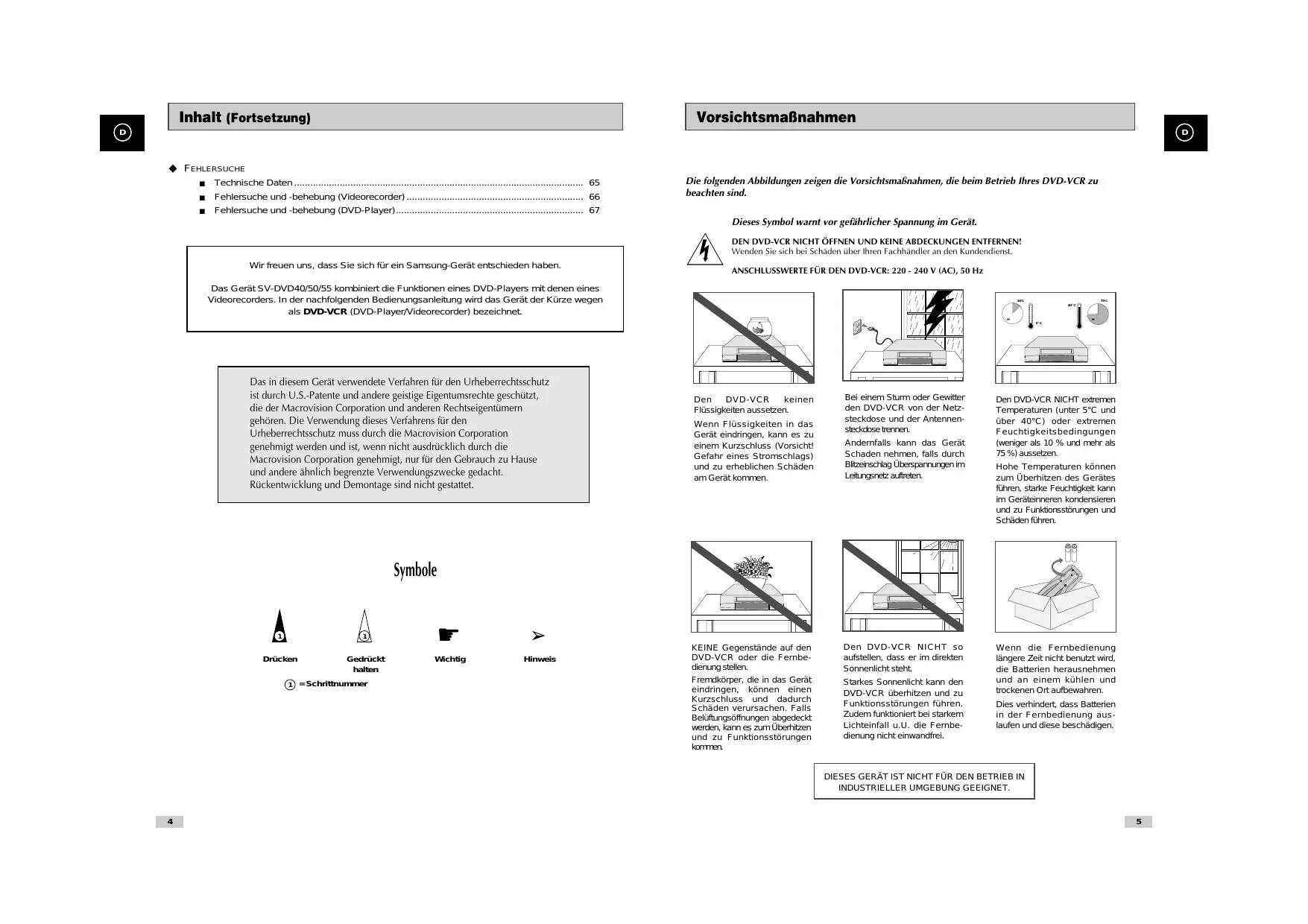
Vorsichtsmaßnahmen
Die folgenden Abbildungen zeigen die Vorsichtsmaßnahmen, die beim Betrieb Ihres DVD-VCR zu beachten sind.
Dieses Symbol warnt vor gefährlicher Spannung im Gerät.

DEN DVD-VCR NICHT ÖFFNEN UND KEINE ABDECKUNGEN ENTFERNEN!
Wenden Sie sich bei Schäden über Ihren Fachhändler an den Kundendienst.
ANSCHLUSSWERTE FÜR DEN DVD-VCR: 220 - 240 V (AC), 50 Hz
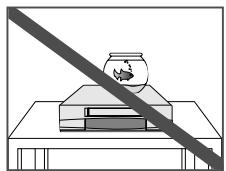
Den DVD-VCR keinen Flüssigkeiten aussetzen.
Wenn Flüssigkeiten in das Gerät eindringen, kann es zu einem Kurzschluss (Vorsicht! Gefahr eines Stromschlags) und zu erheblichen Schäden am Gerät kommen.
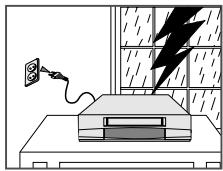
Bei einem Sturm oder Gewitter den DVD-VCR von der Netzsteckdose und der Antennensteckdose trennen.
Andernfalls kann das Gerät Schaden nehmen, falls durch Blitzeinschlag Überspannungen im Leitungsnetz auftreten.
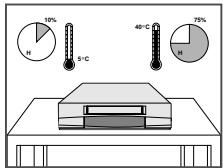
Den DVD-VCR NICHT extremen Temperaturen (unter 5°C und über 40°C) oder extremen Feuchtigkeitsbedingungen (weniger als 10% und mehr als 75%) aussetzen.
Hohe Temperaturen können zum Überhitzen des Gerätes führen, starke Feuchtigkeit kann im Geräteinneren kondensieren und zu Funktionsstörungen und Schäden führen.
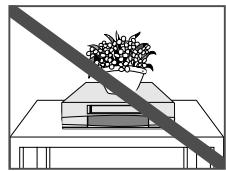
KEINE Gegenstände auf den DVD-VCR oder die Fernbedienung stellen.
Fremdkörper, die in das Gerät eindringen, können einen Kurzschluss und dadurch Schäden verursachen. Falls Belüftungsöffnungen abgedeckt werden, kann es zum Überhitzen und zu Funktionsstörungen kommen.
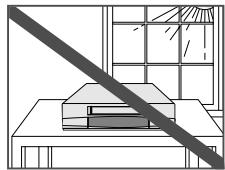
Den DVD-VCR NICHT so aufstellen, dass er im direkten Sonnenlicht steht.
Starkes Sonnenlicht kann den DVD-VCR überhitzen und zu Funktionsstörungen führen. Zudem funktioniert bei starkem Lichteinfall u.U. die Fernbedienung nicht einwandfrei.
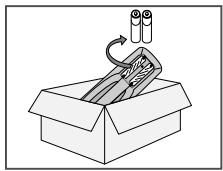
Wenn die Fernbedienung längere Zeit nicht benutzt wird, die Batterien herausnehmen und an einem kühlen und trockenen Ort aufbewahren.
Dies verhindert, dass Batterien in der Fernbedienung auslaufen und diese beschädigen.
DIESES GERÄT IST NICHT FÜR DEN BETRIEB IN INDUSTRIELLER UMGEBUNG GEEIGNET.
Beschreibung der Disk-Typen
Mit dem DVD-VCR können Disks der folgenden Typen abgespielt werden:
| Disk-Typ (Logo) | Aufnahme von | Durch- messer | Max. Spielzeit | Beschreibung |
| DVD | Ton | 12 cm | einseitig: 240 Min. | • Ausgezeichnete Ton- und Bildqualität dank Dolby Digital- und MPEG2-System. |
| + Bild | doppelseitig: 480 Min. | |||
| 8 cm | einseitig: 80 Min. | • Einfache Bedienung von verschiedenen Bildschirm- und Audio-Funktionen über Bildschirmmenü. | ||
| doppelseitig: 160 Min. | ||||
| AUDIO-CD | Ton | 12 cm | 74 Min. | • CDs schneiden im Vergleich mit herkömmlichen Schallplatten wesentlich better ab, da bei CDs ein digitales Tonsignal aufgezeichnet wird. Ergebnis: eine bessere Tonqualität und geringere Verzerrung. Auch nach früfigem Abspielen zeigen CDs keine Minderung der Wiedergabequalität (bei wichtiger Aufbewährung und Pflege). |
| 8 cm | 20 Min. |
- Der DVD-VCR eignet sich nicht für folgende Disk-Typen: CD-ROM, CD-I, DVD-ROM; bei CDGs wird nur Ton wiedergegeben, kein Bild.
Symbole und Kennzeichen

Regionalcode der Disk

Fernsehsystem (PAL: Deutschland, Großbritannien usw.)

Fernsehsystem NTSC: USA, Kanada, Japan, Südkorea usw.

- Dolby Digital Disk

Der DVD-VCR wie auch die DVDs sind mit einem Regionalcode versehen. Der Regionalcode des Geräts muss mit dem Regionalcode der DVD übereinstimmen, um die DVD abspielen zu können. Bei DVDs mit abweichendem Regionalcode ist keine Wiedergabe möglich.
Der Regionalcode dieses DVD-VCR ist auf der Geräterückseite angegeben.
Vorderansicht des DVD-VCR
(SV-DVD 40)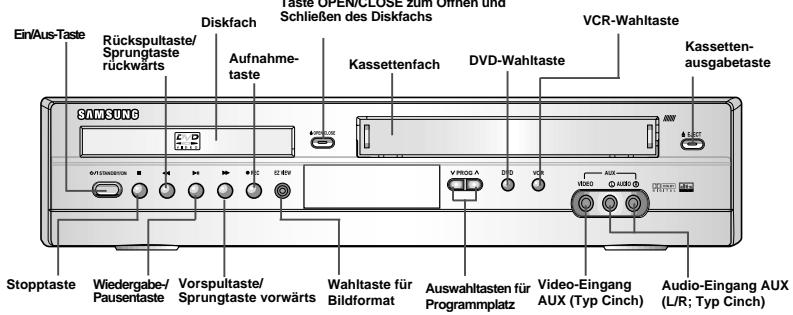
(SV-DVD 50)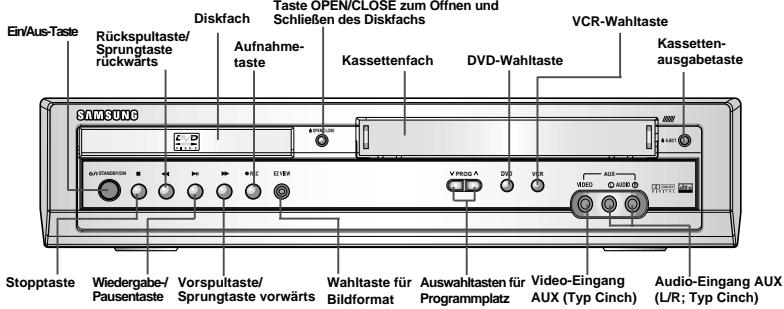
(SV-DVD 55)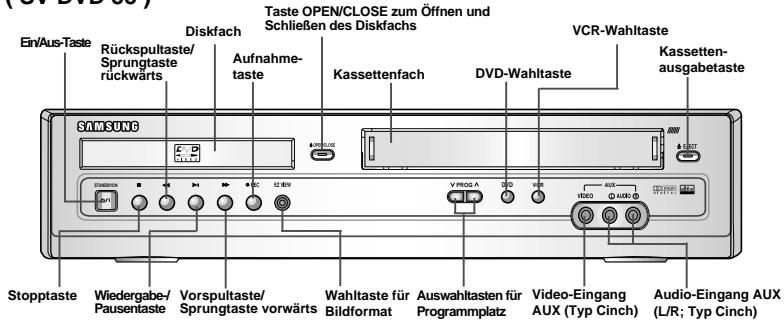
Rückansicht des DVD-VCR
(SV-DVD 40)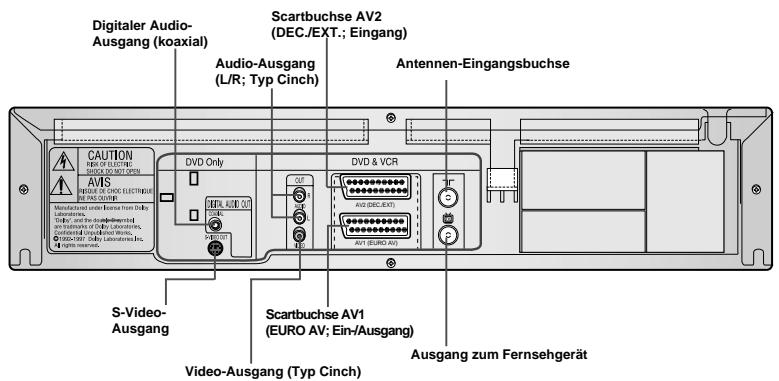
(SV-DVD 50 / SV-DVD 55)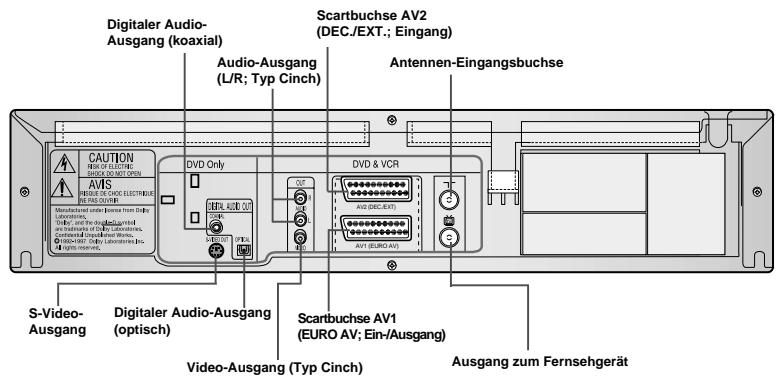
Infrarot-Fernbedienung
(SV-DVD 40)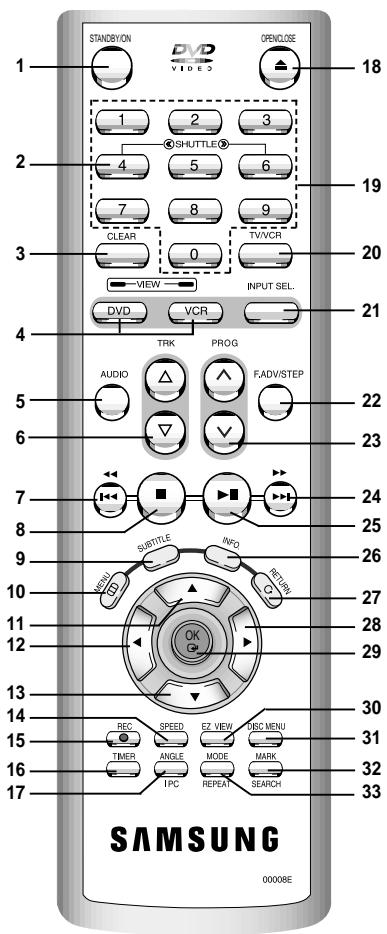
1 Gerät ein-/ausschalten 2 Mit variabler Geschwindigkeit vor- und zurücklaufen (</>) 3 Löschtaste 4 DVD- und VCR-Wahltasten 5 Audio-Ausgangsmodus wählen/Wiedergabesprache wählen 6 Spurlage einstellen (Δ/∇) 7 Zurückspulen/rückwärts springen 8 Stoptaste 9 Sprache für Untertitel wählen 10 Menü aufrufen 11 Nach oben (Richtungstaste) 12 Nach links (Richtungstaste) 13 Nach unten (Richtungstaste) 14 Aufnahmegeschwindigkeit wählen 15 Aufnahmetaste 16 Timer-Programmierung aufrufen 17 Blickwinkel wählen/Bildschärfe einstellen 18 Diskfach öffnen/schließen 19 Zifferntasten 0-9 20 Zwischen TV/VCR umschalten 21 Eingang wählen 22 Einzelbild anzeigen 23 Programmplatz wählen (Λ/V) 24 Vorspulen/vorwärts springen 25 Wiedergabe-/Pausentaste 26 Statusinfo anzeigen 27 Zurück (zum übergeordneten Menü) 28 Nach rechts (Richtungstaste) 29 Eingabetaste 30 Bildformat wählen 31 Diskmenü aufrufen 32 Lesezeichen setzen/suchen 33 Modus wählen/wiederholen
(SV-DVD 50/SV-DVD 55)
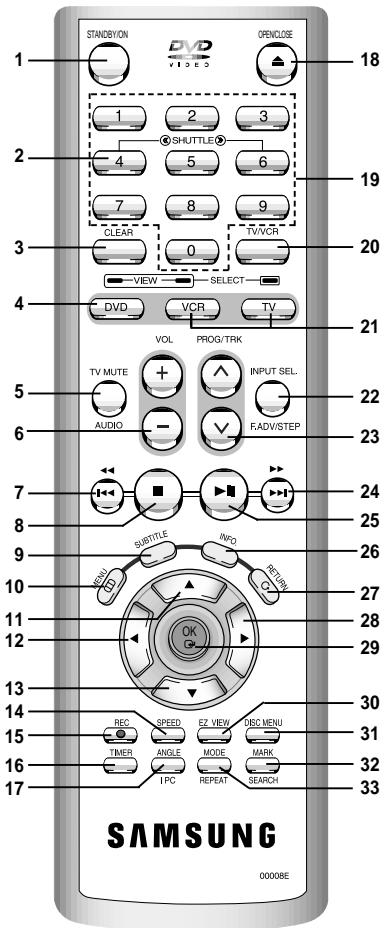
1 Gerät ein-/ausschalten 2 Mit variabler Geschwindigkeit vor- und zurücklaufen (</>) 3 Löschtaste 4 DVD-Wahltaste 5 TV-Ton stumm schalten/ Audio-Ausgangsmodus wählen/ Wiedergabesprache wählen 6 Lautstärke einstellen (+/-) 7 Zurückspulen/rückwärts springen 8 Stoptaste 9 Sprache für Untertitel wählen 10 Menü aufrufen 11 Nach oben (Richtungstaste) 12 Nach links (Richtungstaste) 13 Nach unten (Richtungstaste) 14 Aufnahmegeschwindigkeit wählen 15 Aufnahmetaste 16 Timer-Programmierung aufrufen 17 Blickwinkel wählen/Bildschärfe einstellen 18 Diskfach öffnen/schließen 19 Zifferntasten 0-9 20 Zwischen TV/VCR umschalten 21 VCR- und TV-Wahltasten 22 Eingang wählen/Einzelbild anzeigen 23 Programmplatz wählen (∧/∨)/Spurlage einstellen (△/∇) 24 Vorspulen/vorwärts springen 25 Wiedergabe-/Pausentaste 26 Statusinfo anzeigen 27 Zurück (zum übergeordneten Menü) 28 Nach rechts (Richtungstaste) 29 Eingabetaste 30 Bildformat wählen 31 Diskmenü aufrufen 32 Lesezeichen setzen/suchen 33 Modus wählen/wiederholen
Display-Anzeigen
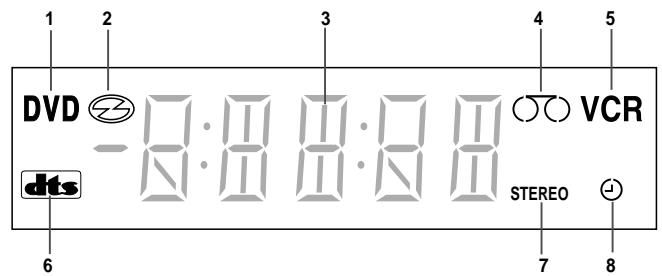
1 Der DVD-Player ist aktiviert. 2 Grafische Anzeige des DVD-Status. 3 Gibt die Uhrzeit, den Zählerstand, die Restzeit oder die aktuelle Signalquelle an. 4 Grafische Anzeige des Videorecorder-Status. 5 Der Videorecorder ist aktiviert.
6 Im Diskfach befindet sich eine DVD mit DTS-Ton. 7 Stereo-Anzeige (für TV-Sendung oder Videokassette). 8 Eine Timer-Anzeige ist programmiert oder läuft bereits. Wenn die Anzeige blinkt, ist ein Fehler aufgetreten.
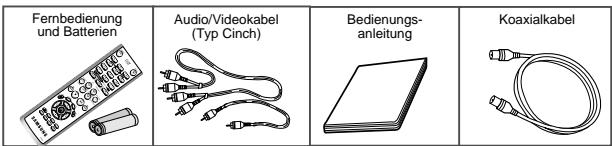
Zubehörteile
Bitte überprüfen Sie beim Auspacken des Gerätes, ob alle Teile vorhanden sind. Zusätzlich zum DVD-VCR finden Sie folgende Zubehörteile im Verpackungskarton:
Anschlussmöglichkeiten für Ihren DVD-VCR
Es gibt verschiedene Möglichkeiten, wie Sie andere Audio- und Videogeräte an Ihren DVD-VCR anschließen können. Beachten Sie beim Anschluss die folgenden Kriterien:
Art der an den Geräten vorhandenen Anschlüsse: dauernder (z.B. Satellitenempfänger) oder nur zeitweiliger (z.B. Camcorder) Anschluss des Systems am DVD-VCR.
Ihr DVD-VCR verfügt über die folgenden Anschlüsse.
| Anschluß | Position | Typ | Richtung | Zum Anschluss von: |
| AV1 (EURO) | Rückseite | Scart | Eingang/Ausgang | ◆ Fernsehergät ◆ Satellitenempfänger ◆ Weiterer Videorecorder |
| AV2 (DEC./EXT.) | Rückseite | Scart | Eingang | ◆ Decoder für gebührenpflichtige Fernsehsendungen Beispiel:Premiere ◆ Satellitenempfänger ◆ Weiterer Videorecorder |
| Audio-Ausgang (AUDIO OUT) | Rückseite | Audio (Cinch) | Ausgang | ◆ Audiogerät (für Nachvertonung) ◆ HiFi-Audiosystem |
| Audio/Video-Eingang (AUX) | Vorderseite | Audio/Video (Cinch) | Eingang | ◆ Audio-Eingang und Video-Eingang |
| Video-Ausgang (VIDEO OUT) | Rückseite | Video (Cinch) | Ausgang | ◆ Mit Audio-Ausgang: z. B. für weiteren Videorecorder |
| S-Video-Ausgang (S-VIDEO-OUT) | Rückseite | S-VHS | Ausgang | ◆ Fernsehergät mit S-VHS- Eingang (nur für DVD-Player) |
| Digitaler Audio-Ausgang (DIGITAL AUDIO OUT) | Rückseite | Optisch/koaxial | Ausgang | ◆ Dolby Digital-Decoder (nur für DVD-Player) |
| TV-Ausgang | Rückseite | 75 Ωkoaxial | Ausgang | ◆ Fernsehergät |
| Antennen-eingang | Rückseite | 75 Ωkoaxial | Eingang | ◆ Antenne ◆ Kabelfernsehen ◆ Satellitenempfänger |

Achten Sie vor dem Herstellen der Verbindung zwischen einem Audio- oder Videogerät und dem DVD-VCR darauf, dass alle Geräte ausgeschaltet sind.
Es empfiehlt sich, den DVD-VCR über den Scart-Anschluss (AV1) mit dem Fernsehgerät zu verbinden, weil hierdurch eine bessere Bildqualität erzielt wird.
Um über das Fernsehgerät Aufnahmen mit Stereo-Ton wiederzugeben, müssen DVD-VCR und Fernsehgerät über ein Scartkabel verbunden sein. Außerdem muss das Fernsehgerät stereotauglich sein.
Eine ausführliche Beschreibung der Anschlüsse und die entsprechenden Vorsichtsmaßnahmen finden Sie in der zum jeweiligen Gerät gelieferten Dokumentation.
Fernsehgerät anschließen
Zum Anschließen des Fernsehgeräts an den DVD-VCR verbinden Sie die beiden Geräte zunächst mit einem Koaxialkabel, wie bereits beschrieben. Wenn Sie die beiden Geräte nur über dieses Kabel verbinden, müssen Sie das Fernsehgerät zusätzlich auf den DVD-VCR abstimmen (siehe Seite 16).
Dieses Einstellverfahren entfällt, wenn Sie die beiden Geräte zusätzlich zum Koaxialkabel mit einem Scartkabel verbinden. Außerdem erzielen Sie eine bessere Bild- und Tonqualität. Aus diesem Grund empfehlen wir den Anschluss eines Scartkabels.
Um Fernsehsendungen über eine Antenne oder ein Kabelnetz zu empfangen, schließen Sie den DVD-VCR außerdem über ein Antennen- bzw. Netzeingangskabel an eine der folgenden Signalquellen an:
Außenantenne, Zimmerantenne, Kabelnetz
Stellen Sie vor dem Anschließen der Kabel sicher, dass sowohl das Fernsehgerät als auch der DVD-VCR ausgeschaltet sind.
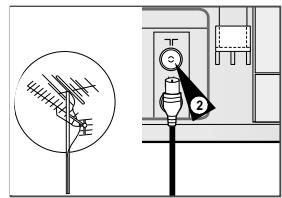
Antennenkabel anschließen
1. Ziehen Sie das Antennen- oder Netzeingangskabel aus dem Fernsehgerät. 2. Verbinden Sie dieses Kabel mit der mit 1 bezeichneten 75-Ohm-Koaxialbuchse auf der Rückseite des DVD-VCR.
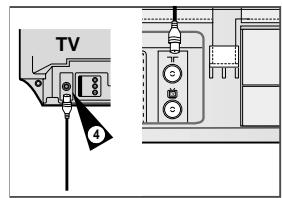
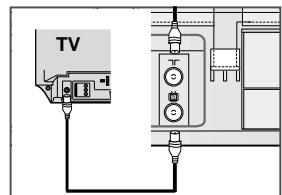
Koaxialkabel anschließen
3 Verbinden Sie das mitgelieferte Koaxialkabel mit der Buchse am DVD-VCR. 4 Verbinden Sie das andere Ende des Koaxialkabels mit dem Anschluss am Fernsehgerät, der zuvor für das Antennen- oder Netzeingangskabel benutzt wurde.
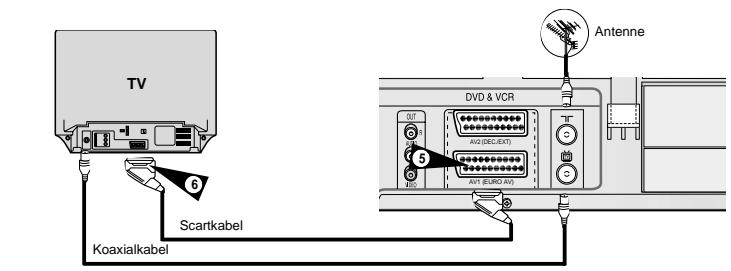
Scartkabel anschließen

Schließen Sie auf jeden Fall auch das mitgelieferte Koaxialkabel wie vorstehend beschrieben an, da sonst kein Bild auf dem Bildschirm zu sehen ist, wenn der DVD-VCR ausgeschaltet ist. Für das Scartkabel benötigt das Fernsehgerät einen geeigneten Anschluss (Scartbuchse).
5 Verbinden Sie ein Ende des Scartkabels mit der Scartbuchse AV1 an der Rückseite des DVD-VCR. 6 Verbinden Sie das andere Ende des Scartkabels mit dem geeigneten Anschluss am Fernsehgerät.
7 Wenn Sie den Ton nicht über das Fernsehgerät, sondern über eine HiFi-Stereoanlage wiedergeben möchten: Verbinden Sie ein Ende des mitgelieferten Audiokabels mit dem Audio-Ausgang auf der Rückseite des DVD-VCR. Schließen Sie das andere Ende an den Audio-Eingang der HiFi-Anlage an.
Decoder oder ein anderes Gerät anschließen
Sie können einen Decoder an den DVD-VCR anschließen, um codierte Sendungen (Pay-TV) anzusehen.
Beispiel: Sendungen von Premiere
Sie können:
eine codierte Sendung aufnehmen, während Sie sich eine andere Sendung ansehen; eine andere Sendung aufnehmen, während Sie sich eine codierte Sendung ansehen.
1 Schließen Sie den DVD-VCR an das Fernsehgerät an, wie auf Seite 13 beschrieben. 2 Verbinden Sie das mit dem Decoder gelieferte Scartkabel mit der Scartbuchse AV2 (DEC./EXT.) an der Rückseite des DVD-VCR. 3 Schließen Sie das andere Ende dieses Kabels an den Decoder an.
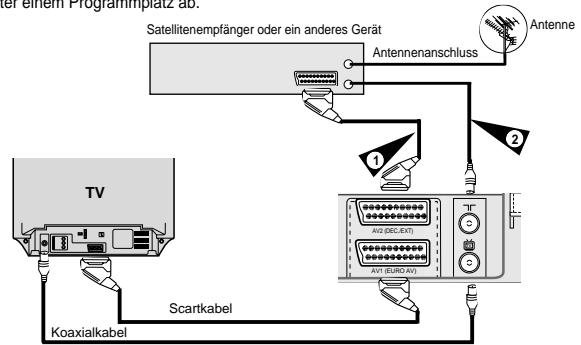
Sie können den DVD-VCR über ein Scartkabel an einen Satellitenempfänger oder einen weiteren Videorecorder anschließen, wenn das zu verbindende Gerät über geeignete Anschlüsse verfügt. In den folgenden Abbildungen sind einige Beispiele für Verbindungsmöglichkeiten dargestellt.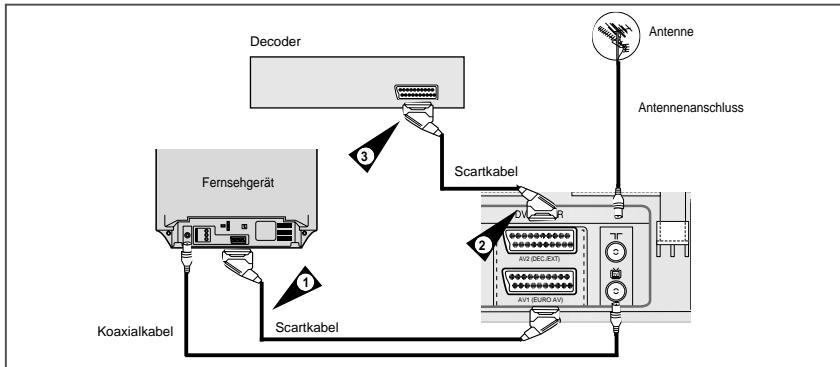
1. AV2: über ein Scartkabel
Verbinden Sie den Satellitenempfänger bzw. das andere Gerät über ein Scartkabel mit der Scartbuchse AV2 an der Rückseite des DVD-VCR. Nach dem Herstellen der Verbindung aktivieren Sie den Eingang AV2. Dazu drücken Sie so oft die Taste INPUT SEL. auf der Fernbedienung, bis AV2 gewählt ist.
2. Über ein HF-Koaxialkabel
Verbinden Sie den Antennenausgang des Satellitenempfängers bzw. des anderen Gerätes mit dem Antenneneingang des DVD-VCR. Anschließend speichern Sie den HF-Ausgangskanal des Satellitenempfängers am DVD-VCR unter einem Programmplatz ab.
Automatische Sendereinstellung beim Anschluss
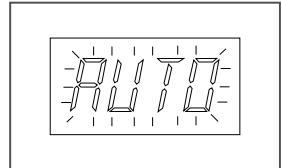
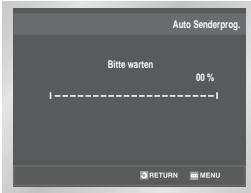
Wenn Sie den Videorecorder das erste Mal an eine Steckdose anschließen, beginnt der Setup-Vorgang. Dabei werden automatisch Fernsehsender eingestellt und im Videorecorder gespeichert. Der Vorgang dauert eine Minute. Anschließend ist der Videorecorder einsatzbereit.
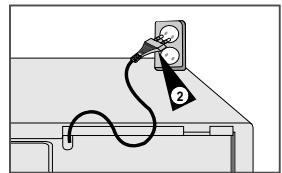
Achten Sie darauf, dass Sie den Videorecorder zuerst mit einem Koaxialkabel an eine Signalquelle (Antenne, Kabelnetz) anschließen und erst anschließend den Netzstecker in eine Steckdose einstecken. Andernfalls können keine Sender eingestellt werden, da der Videorecorder kein Signal erhält.
Der Setup-Vorgang wird nur beim ersten Anschließen an eine Steckdose aktiviert. Wenn Sie später nochmals Sender einstellen und speichern möchten, gehen Sie wie auf Seite 21 und 22 (Sender automatisch/manuell einstellen und speichern) beschrieben vor.
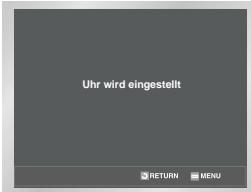
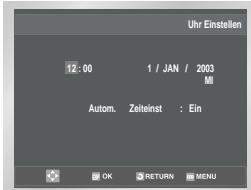
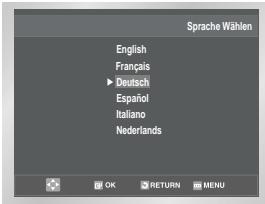
1 Schließen Sie den Videorecorder an eine Signalquelle und an das Fernsehgerät an, wie auf Seite 13 im Abschnitt "Fernsehgerät anschließen" beschrieben. 2 Schließen Sie den Netzstecker des Videorecorders an eine Steckdose an. Ergebnis: Das Menü SPRACHE WÄHLEN wird angezeigt. 3 Wählen Sie mit der Taste ▲ oder ▼ die gewünschte Sprache. 4 Drücken Sie die Taste OK, um die ausgewählte Sprache zu speichern. 5 Drücken Sie nochmals die Taste OK. Ergebnis: Das Menü für die Länderauswahl wird angezeigt. 6 Wählen Sie Ihr Land durch mehrmaliges Drücken von ▲ oder ▼. Der Videorecorder benötigt diese Information, um den Sendersuchlauf korrekt durchzuführen und die Sender in einer vorgegebenen Reihenfolge zu speichern. 7 Drücken Sie die Taste OK, um den automatischen Suchlauf zu starten. ♣ Die Anzahl der automatisch durch den Videorecorder gespeicherten Sender hängt von der Anzahl der gefundenen Sender ab (Land, Empfangsbedingungen usw.). ♣ Der Vorgang endet nach einer Minute. Dann werden die aktuelle Uhrzeit und das Datum automatisch angezeigt. 8 Prüfen Sie das Datum und die Uhrzeit. Wenn Datum und Uhrzeit richtig eingestellt sind, drücken Sie zweimal die Taste RETURN, um die Menüs auszublenden. Falls Datum und Uhrzeit nicht richtig eingestellt sind, nehmen Sie die Einstellung manuell vor wie auf Seite 19 beschrieben.
Achtung!
Schließen Sie den Videorecorder nur an eine Steckdose mit folgenden Anschlusswerten an: 220-240 V Wechselspannung, 50 Hz
Bedientasten für DVD- und VCR-Komponente
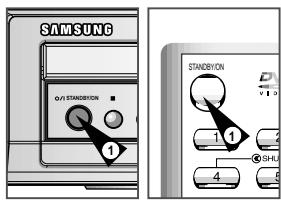
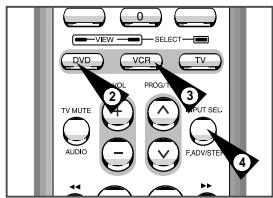
DVD-Player und Videorecorder werden mit einer gemeinsamen Fernbedienung gesteuert. Einige Tasten sind doppelt belegt. Die jeweilige Funktion hängt davon ab, ob der Videorecorder oder der DVD-Player aktiviert ist.
Nachfolgend werden einige Bedientasten erläutert, mit denen Sie den Videorecorder- bzw. den DVD-Betrieb steuern.
1 Taste STANDBY/ON
Drucken Sie die Taste STANDBY/ON auf der Fernbedienung oder auf der Gerätevorderseite, um den DVD-VCR ein- bzw. wieder auszuschalten.
2 Taste DVD
Drucken Sie die Taste DVD auf der Fernbedienung, um den DVD-Betrieb zu aktivieren.
Die DVD-Anzeige im Display des DVD-VCR leuchtet auf, um anzuzeigen, dass der DVD-Betrieb aktiviert ist.
3 Taste VCR
Drucken Sie die Taste VCR auf der Fernbedienung, um den Videorecorder-Betrieb zu aktivieren.
- Die VCR-Anzeige im Display des DVD-VCR leuchtet auf, um anzuzeigen, dass der Videorecorder-Betrieb aktiviert ist.
4 Taste INPUT SEL.
Drucken Sie mehrmals die Taste INPUT SEL., um nacheinander alle Eingangssignalquellen aufzurufen: Tuner (PR##), AV1 (Scartbuchse AV1 an Geräterückseite), AV2 (Scartbuchse AV2 an Geräterückseite), AUX (AV-Eingang an Gerätevorderseite).
Die Taste INPUT SEL. funktioniert nur, wenn der Videorecorder-Modus aktiviert ist.

Auf den Seiten 21 bis 45 dieser Bedienungsanleitung werden die Funktionen des Videorecorders und deren Verwendung erläutert. Bevor Sie Videorecorder-Funktionen einstellen oder verwenden möchten, müssen Sie den Videorecorder-Betrieb aktivieren. Dazu drücken Sie die Taste VCR auf der Fernbedienung.
Auf den Seiten 46 bis 66 dieser Bedienungsanleitung werden die Funktionen des DVD-Players und deren Verwendung erläutert. Bevor Sie DVD-Player-Funktionen einstellen oder verwenden möchten, müssen Sie den DVD-Betrieb aktivieren. Dazu drücken Sie die Taste DVD auf der Fernbedienung.
Auf den Seiten 46 bis 66 dieser Bedienungsanleitung werden die Funktionen des DVD-Players und deren Verwendung erläutert. Bevor Sie den DVD-Player
Wenn Sie Funktionen einstellen oder verwenden möchten, müssen Sie den DVD-Betrieb aktivieren. Dazu drücken Sie die Taste DVD auf der Fernbedienung.
Bedientasten für Fernsehbetrieb
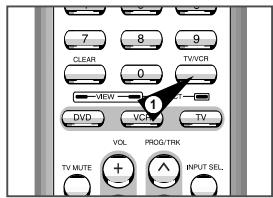
Verwenden Sie die folgenden Tasten auf der Fernbedienung für den Fernsehbetrieb, wenn Sie über den Tuner des DVD-VCR Fernsehsender empfangen und am angeschlossenen Fernsehgerät anzeigen.
1 Taste TV/VCR
Mit dieser Taste schalten Sie zwischen dem Tuner des Fernsehgeräts und dem Tuner des DVD-VCR um.
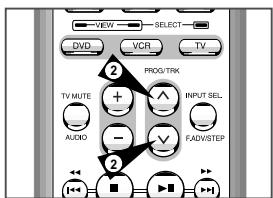
2 Tasten PROG A/V
Mit diesen Tasten können Sie den nächsten oder den vorhergehenden Programmplatz aufrufen.
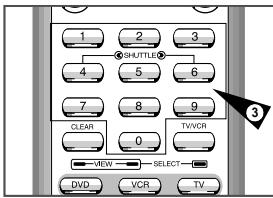
3 Zifferntasten 0 bis 9
Mit den Zifferntasten können Sie Programmplätze direkt aufrufen.
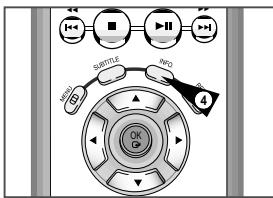
4 Taste INFO.
Drücken Sie diese Taste, um Informationen zum aktiven Programmplatz anzuzeigen. - Diese Taste können Sie auch im DVD- und im Videorecorder-Betrieb verwenden, um Informationen zum Betriebsstatus anzuzeigen.
Batterien in die Fernbedienung einsetzen
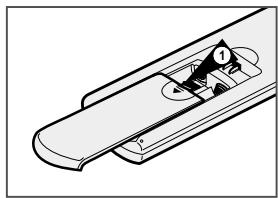
Es müssen Batterien in die Fernbedienung eingesetzt bzw. die Batterien müssen ausgetauscht werden, wenn:
• der DVD-VCR zum ersten Mal in Betrieb genommen wird; • die Fernbedienung nicht mehr einwandfrei funktioniert.
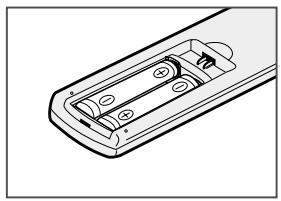
2 Legen Sie zwei Batterien des Typs AAA (RO3) oder gleichwertige Batterien ein. Achten Sie dabei auf die Polarität:
1 Das Batteriefach befindet sich an der Rückseite der Fernbedienung. Schieben Sie die Abdeckung des Batteriefaches in Pfeilrichtung, um sie abzunehmen.
- auf der Batterie an + auf der Fernbedienung;
- auf der Batterie an - auf der Fernbedienung
3 Bringen Sie die Abdeckung wieder an: Setzen Sie die Abdeckung leicht versetzt auf und schieben Sie sie entgegen der Pfeilrichtung, bis sie einrastet.
Verwenden Sie niemals Alkali- und Manganbatterien zusammen. Entsorgung von Batterien und Akkus
Batterien und Akkus gehören nicht in den Hausmüll. Als Verbraucher sind Sie gesetzlich verpflichtet, alte Batterien und Akkus zur umweltschonenden Entsorgung zurückzugeben. Sie können Ihre alten Batterien und Akkus bei den öffentlichen Sammelstellen in Ihrer Gemeinde oder überall dort abgeben, wo Batterien und Akkus der betreffenden Art verkauft werden.
Datum und Uhrzeit einstellen
Der DVD-VCR ist mit einer 24-Stunden-Uhr und einem Kalender ausgestattet, damit Sie Aufnahmen programmieren können, die das Gerät dann automatisch durchführt.
Datum und Uhrzeit müssen eingestellt werden, wenn:
der DVD-VCR erstmalig in Betrieb genommen wird; die Stromversorgung unterbrochen wurde.

Das Datum und die Uhrzeit werden automatisch vom Sendesignal eingestellt; diese Funktion arbeitet jedoch nur, wenn ein Videotext-Signal vorhanden ist. Ändern Sie die Uhrzeit beim Wechsel von Sommerzeit auf Winterzeit und umgekehrt.
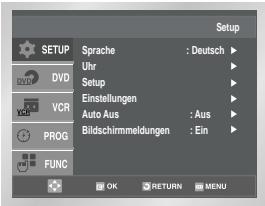
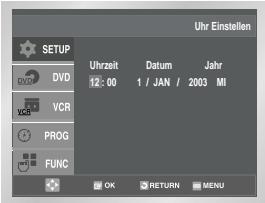
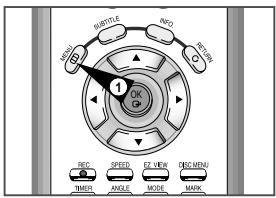
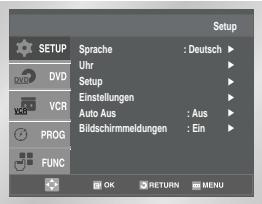
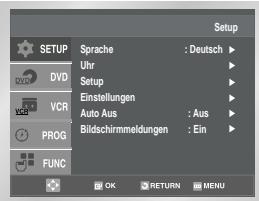
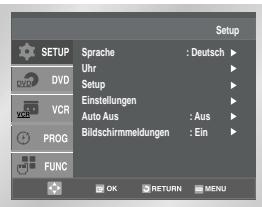
1 Drücken Sie die Taste MENU und anschließend die Taste OK oder die Taste. Ergebnis: Das Menü Setup wird angezeigt. 2 Drücken Sie so oft die Tasten oder , bis die Option Uhr gewählt ist. 3 Drücken Sie die Taste OK, um diese Option anzuwählen. Ergebnis: Das Menü für die Zeiteinstellung wird angezeigt. 4 Drücken Sie die Taste oder , um Stunden, Minuten, Tag, Monat oder Jahr zu wählen. Ergebnis: Die gewählte Option ist markiert. 5 Drücken Sie ▲ oder ▼, um den Wert zu erhöhen/vermindern. Ergebnis: Der Wochentag wird automatisch angezeigt.
Sie können die Tasten oder auch gedrückt halten, um die Werte schneller zu durchlaufen.
6 Drücken Sie nach der Einstellung die Taste RETURN zweimal, um das Menü zu verlassen.
Menüsprache einstellen
Die Sprache für die auf dem Bildschirm erscheinenden Informationen und Bildschirmmenüs kann gewechselt werden.
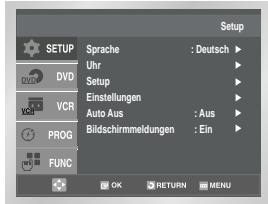
1 Drücken Sie die Taste MENU und anschließend die Taste OK oder die Taste. Ergebnis: Das Menü Setup wird angezeigt; die Option Sprache ist gewählt. 2 Drücken Sie die Taste OK, um diese Option anzuwählen. Ergebnis: Das Menü Sprache wählen wird angezeigt. 3 Wählen Sie mit den Tasten ▲ oder ▼ die gewünschte Menüsprache. 4 Drücken Sie die Taste OK, um die gewählte Sprache zu speichern. 5 Drücken Sie die Taste MENU, um das Menü auszublenden. Ergebnis: Alle Bildschirminformationen werden in der gewählten Sprache angezeigt.
VCR
Sender automatisch einstellen und speichern

Sie brauchen die Sender nicht einzustellen, wenn sie bereits automatisch eingestellt wurden (siehe "Automatische Sendereinstellung beim Anschluss" auf Seite 15).
Der DVD-VCR ist mit einem Tuner für den Empfang von Fernsehsendern ausgestattet. Damit der DVD-VCR die über den Tuner empfangenen Sendungen aufzeichnen kann, müssen Sie die Fernsehsender am DVD-VCR einstellen und abspeichern. Dies kann folgendermaßen geschehen:
automatische Sendereinstellung beim Anschluss (siehe Seite 15) automatisch ♠ manuell (siehe Seite 22)
Es können bis zu 80 Sender gespeichert werden.

Bei Anschluss eines Decoders: Damit der DVD-VCR einen codierten Fernsehsender decodieren kann, muss nach dem Suchlauf der Decoder aktiviert werden (siehe Seite 22).
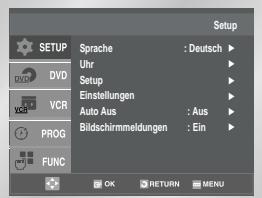
1 Drücken Sie die Taste MENU und anschließend die Taste OK oder die Taste >Ergebnis: Das Menü Setup wird angezeigt.
2 Drücken Sie so oft die Tasten △ oder ▽, bis die Option Setup gewählt ist.
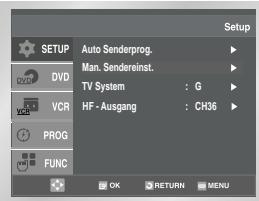
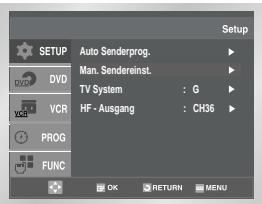
3 Drücken Sie die Taste OK, um diese Option anzuwählen. Ergebnis: Das Installationsmenü Setup wird angezeigt.
4 Drücken Sie so oft die Taste ▲ oder ▼, bis die Option Auto Senderprog. gewählt ist. Dann drücken Sie die Taste ◆, um diese Option anzuwählen. Ergebnis: Das Menü Länderwahl wird angezeigt.
5 Wählen Sie Ihr Land durch mehrmaliges Drücken von △ oder ▽. Der DVD-VCR berücksichtigt diese Einstellung, um den Sendersuchlauf korrekt durchzuführen und die Sender in einer vorgegebenen Reihenfolge zu speichern.
6 Drücken Sie die Taste OK. Ergebnis: Es erscheint eine Meldung, mit der darauf hingewiesen wird, dass alle Sender, die bereits am DVD-VCR voreingestellt waren, gelöscht werden.
7 Drücken Sie die Taste OK, um den automatischen Suchlauf zu starten. Ergebnis: ♣ Bitte Warten blinkt auf dem Bildschirm. ♣ Das erste Frequenzband wird durchsucht; der erste gefundene Sender wird angezeigt und gespeichert. ♣ Der DVD-VCR sucht anschließend nach dem zweiten Sender usw. ♣ Wenn der automatische Suchlauf beendet ist, schaltet der DVD-VCR automatisch auf Programmplatz 1.
Die Anzahl der automatisch durch den DVD-VCR gespeicherten Sender hängt von der Anzahl der gefundenen Sender ab (Land, Empfangsbedingungen, usw.).
8 Wenn Sie die automatische Senderspeicherung vor Abschluss abbrechen wollen, drücken Sie die Taste RETURN dreimal, um das Menü zu verlassen.

♠ Datum und Uhrzeit werden automatisch vom Sendersignal eingestellt. Wenn das Signal zu schwach ist, oder wenn im Menü Länderwahl eine andere Einstellung gewählt ist, werden Datum und Uhrzeit eventuell nicht automatisch eingestellt. In diesem Fall müssen sie manuell eingestellt werden (siehe Seite 18). ♠ Beim automatischen Suchlauf kann es vorkommen, dass ein neuer Sender mehrfach gespeichert wird. Wählen Sie die Sender mit dem besten Empfang und löschen Sie die nicht mehr benötigten Sender (siehe Seite 23).
Sender manuell einstellen und speichern
VCR

Sie brauchen die Sender nicht manuell einzustellen, wenn sie bereits automatisch eingestellt wurden.

Bei Anschluss eines Decoders: Damit der DVD-VCR einen codierten Fernsehsender decodieren kann, muss nach dem Suchlauf der Decoder aktiviert werden.
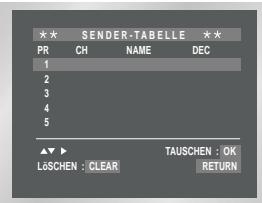
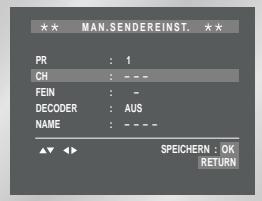
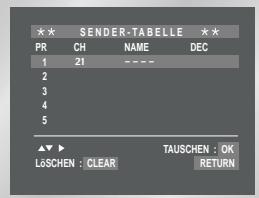
1 Drücken Sie die Taste MENU und anschließend die Taste OK oder die Taste. Ergebnis: Das Menü Setup wird angezeigt. 2 Drücken Sie so oft die Tasten ◁ oder ▽, bis die Option Setup gewählt ist. 3 Drücken Sie die Taste OK, um diese Option anzuwählen. Ergebnis: Das Installationsmenü Setup wird angezeigt. 4 Drücken Sie so oft die Tasten ◁ oder ▽, bis die Option Man. Sendereinst. gewählt ist. 5 Drücken Sie die Taste OK, um diese Option anzuwählen. Ergebnis: Das Menü SENDER-TABELLE wird angezeigt. 6 Wählen Sie mit den Tasten △ oder ▽ einen Programmplatz aus, unter dem Sie einen neuen Sender speichern möchten. 7 Drücken Sie die Taste. Ergebnis: Das Menü MAN. SENDEREINST. wird angezeigt. 8 Drücken Sie die Taste ◁ oder ▷, um eine Kanalnummer einzustellen. 9 Drücken Sie die Taste ▽, um die Option DECODER zu wählen. 10 Drücken Sie die Tasten ◁ oder ▷, um den Decoder für den Fernsehsender zu aktivieren. Damit der DVD-VCR einen codierten Sender decodieren kann, muss der Decoder nach dem Suchlauf eingeschaltet werden. 11 Drücken Sie so oft die Taste △ oder ▽, bis die Option NAME gewählt ist. Der Sendername wird normalerweise durch das Sendesignal automatisch eingestellt. 12 Drücken Sie die Taste ▷, um den Namen des Senders zu ändern. Ergebnis: Die erste Stelle des Namens blinkt. 13 Um ein Zeichen zu ändern, drücken Sie die Taste △ oder ▽, bis das gewünschte Zeichen angezeigt wird (Buchstaben, Ziffern oder das Zeichen "-"). Zur nächsten Stelle wechseln Sie mit der Taste ▷ bzw. ◁. 14 Wenn der angezeigte Sender gespeichert werden soll, drücken Sie so oft die Taste △ oder ▽, bis die Option Fein gewählt ist, und dann die Taste △ oder ▷, um eine Feinabstimmung durchzuführen. Drücken Sie die Taste OK, um den Sender zu speichern. Wenn der angezeigte Sender nicht gespeichert werden soll, drücken Sie so oft die Taste △ oder ▽, bis die Option CH gewählt ist, und dann die Taste ▷, um eine andere Kanalnummer und damit einen anderen Sender aufzurufen. Kehren Sie dann zum Anfang von Schritt 9 zurück. 15 Wiederholen Sie das Einstellverfahren ab Schritt 6, bis alle gewünschten Sender gespeichert sind. 16 Drücken Sie die Taste RETURN dreimal, um das Menü zu verlassen.

VCR
Gespeicherte Sender löschen

Wenn ein Fernsehsender gespeichert wurde:
♠ der nicht erwünscht ist oder ♠ der auf dem falschen Programmplatz liegt,
kann er gelöscht werden.
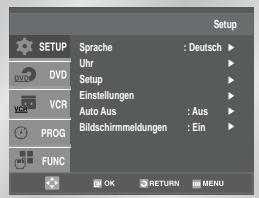
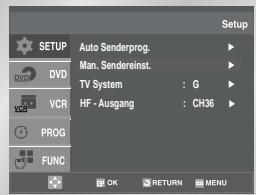
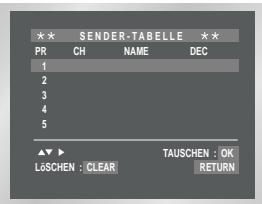
1. Drücken Sie die Taste MENU und anschließend die Taste OK oder die Taste ▷. Ergebnis: Das Menü Setup wird angezeigt. 2. Drücken Sie so oft die Tasten △ oder ▽, bis die Option Setup gewählt ist. 3. Drücken Sie die Taste OK, um diese Option anzuwählen. Ergebnis: Das Installationsmenü Setup wird angezeigt. 4. Drücken Sie so oft die Tasten △ oder ▽, bis die Option Man. Sendereinst. gewählt ist. 5. Drücken Sie die Taste OK, um diese Option anzuwählen. Ergebnis: Das Menü SENDER-TABELLE wird angezeigt. 6. Drücken Sie so oft die Tasten ◁ oder ▽, bis der Programmplatz des zu löschenden Senders gewählt ist. 7. Drücken Sie die Taste CLEAR. 8. Um weitere Sender zu löschen, wiederholen Sie dieses Verfahren ab Schritt 6. 9. Drücken Sie anschließend die Taste RETURN viermal, um das Menü zu verlassen.
Gespeicherte Sender sortieren
VCR
Sie können die Reihenfolge ändern, in der die Sender gespeichert sind. Dazu weisen Sie einem Sender einen anderen Programmplatz zu.
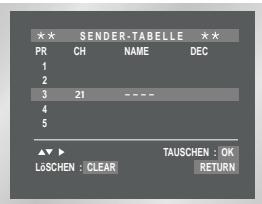
1. Drücken Sie die Taste MENU und anschließend die Taste OK oder die Taste ▷. Ergebnis: Das Menü Setup wird angezeigt. 2. Drücken Sie so oft die Tasten ◁ oder ▽, bis die Option Setup gewählt ist. 3. Drücken Sie die Taste OK, um diese Option anzuwählen. Ergebnis: Das Installationsmenü Setup wird angezeigt. 4. Drücken Sie die Tasten ◁ oder ▽, bis die Option Man. Sendereinst. gewählt ist. 5. Drücken Sie die Taste OK, um diese Option anzuwählen. Ergebnis: Das Menü Sender-Tabelle wird angezeigt. 6. Drücken Sie die Tasten ▲ oder ▼, bis der Cursor vor dem Sender steht, dem Sie einen anderen Programmplatz zuweisen möchten. 7. Drücken Sie die Taste OK auf der Fernbedienung, um den Sortiermodus zu aktivieren. Beispiel: Sie möchten den unter Programmplatz 1 gespeicherten Sender unter Programmplatz 3 speichern. 8. Wählen Sie mit den Tasten ▲ oder ▼ den Programmplatz, zu dem Sie den Sender verschieben möchten. Drücken Sie nochmals die Taste OK, um die Programmplätze zu tauschen. Beispiel: Der unter Programmplatz 1 gespeicherte Sender wird zu Programmplatz 3 geschoben; der unter Programmplatz 3 gespeicherte Sender wird zu Programmplatz 1 geschoben. 9. Um weitere Sender zu sortieren, wiederholen Sie das Verfahren ab Schritt 6. 10. Drücken Sie nach Abschluss aller Änderungen die Taste RETURN viermal, um das Menü zu verlassen.
VCR
Geeignetes Farbsystem wählen
(SV-DVD 50/SV-DVD 55)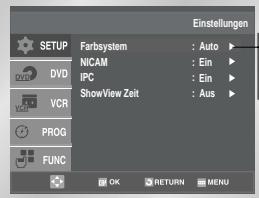
(SV-DVD 40)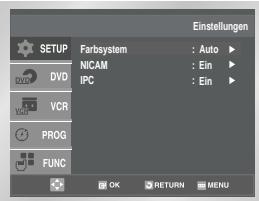
Bevor Sie eine Aufnahme erstellen oder eine Kassette wiedergeben, können Sie das geeignete Farbsystem wählen. Wenn Sie die Option "Farbsystem" auf "Auto" einstellen, wählt der DVD-VCR automatisch die Empfangsnorm für die Aufnahme.

Beim Wiedergeben einer Videokassette wählt der DVD-VCR automatisch das richtige Farbsystem. Wiedergabe einer Kassette mit NTSC-Aufnahmen: Wenn Sie die Wiedergabe einer NTSC-Kassette starten, stehen bei der Option Farbsystem die Einstellungen NTPB und NT4,43 zur Auswahl. Bei Anschluss an ein PAL-Fernsehgerät wählen Sie NTPB (NTSC-Wiedergabe auf PAL-TV). Bei Anschluss an ein Multinorm-Fernsehgerät (kompatibel zu NTSC 4,43) wählen Sie NT4,43.
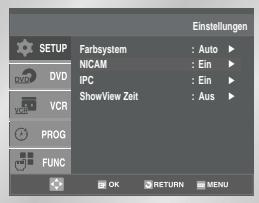
1. Drücken Sie die Taste MENU und anschließend die Taste OK oder die Taste ▷. Ergebnis: Das Menü Setup wird angezeigt. 2. Drücken Sie so oft die Tasten ▲ oder ▼, bis die Option Einstellungen gewählt ist. 3. Drücken Sie die Taste OK, um diese Option anzuwählen. Ergebnis: Das Menü Einstellungen wird angezeigt. 4. Drücken Sie so oft die Taste ▲ oder ▼, bis die Option Farbsystem gewählt ist. 5. Drücken Sie die Taste ▷, um eine der folgenden Einstellungen zu wählen: Auto → PAL → SECAM → MESECAM → B/W. Auto: Bei der Wiedergabe einer Kassette wird das Farbsystem vom Videorecorder automatisch ausgewählt. B/W: Schwarzweiß-Wiedergabe. 6. Drücken Sie anschließend die Taste RETURN dreimal, um das Menü zu verlassen.
NICAM
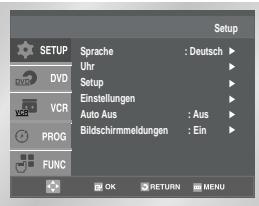
NICAM-Programme werden in drei Typen unterteilt: NICAM-Stereo, NICAM-Mono und Sendungen mit Zweikanal-Ton. NICAM-Programme sind standardmäßig immer mit Mono-Ton ausgestattet. Sie können den Ausgabeton für die Wiedergabe wählen - siehe Seite 39.
1. Drücken Sie die Taste MENU und anschließend die Taste OK oder die Taste. Ergebnis: Das Menü Setup wird angezeigt. 2. Drücken Sie so oft die Tasten ◀ oder ▼, bis die Option Einstellungen gewählt ist. 3. Drücken Sie die Taste OK, um diese Option anzuwählen. Ergebnis: Das Menü Einstellungen wird angezeigt. 4. Drücken Sie ▲ oder ▼, bis der Cursor vor der Option NICAM steht.
| 5 | Zur Auswahl von ... | drücken Sie so oft OK oder▶, bis... |
| Mono-Ton | Aus angezeigt wird. Aus: Wahlen Sie diese Einstellung nur, um während einer NICAM-Übertragung Mono aufzehmen, falls der Stereoton durch schlechten Empfang verzerrt ist. | |
| NICAM | Ein angezeigt wird. Ein: Normale Einstellung. |
6. Drücken Sie nach der Einstellung die Taste RETURN zweimal, um das Menü zu verlassen.
Bildschärfe automatisch oder manuell einstellen
Wenn Sie die IPC-Funktion aktivieren, wird die Bildschärfe bei der Kassettenwiedergabe automatisch eingestellt (Intelligent Picture Control - automatische Bildeinstellfunktion).
Wenn Sie die IPC-Funktion ausschalten, können Sie die Bildschärfe bei der Kassettenwiedergabe manuell einstellen.
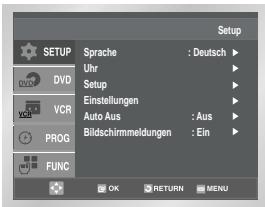
1 Drücken Sie während der Wiedergabe einer Videokassette die Taste MENU und anschließend die Taste OK oder die Taste ▷. Ergebnis: Das Menü Setup wird angezeigt. 2 Drücken Sie so oft die Tasten ◁ oder ▽, bis die Option Einstellungen gewählt ist. 3 Drücken Sie die Taste OK, um diese Option anzuwählen. Ergebnis: Das Menü Einstellungen wird angezeigt. 4 Drücken Sie so oft die Taste △ oder ▽, bis die Option IPC gewählt ist. 5 Drücken Sie die Taste ▷, um das Bildeinstellmenü aufzurufen. Ergebnis: Das Menü BILD wird angezeigt. 6 Drücken Sie die Taste ▽, um die IPC-Funktion ein- oder auszuschalten.
Bei eingeschalteter IPC-Funktion (Ein) wird die Bildschärfe automatisch eingestellt. Wenn Sie die Bildschärfe manuell einstellen möchten, schalten Sie die IPC-Funktion aus (AUS).
7 Bei ausgeschalteter IPC-Funktion stellen Sie die Bildschärfe mit den Tasten ↓ und ▷ wunschgemäß ein. Wenn Sie zehn Sekunden lang keine Taste drücken, wird das Menü BILD automatisch ausgeblendet. 8 Drücken Sie die Taste RETURN, um das Menü zu verlassen.
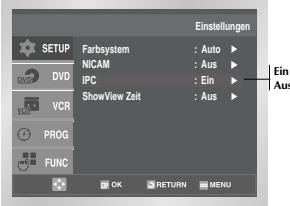
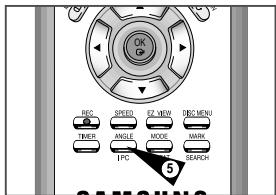
Sie können auch mit der Taste IPC auf der Fernbedienung direkt auf das Bildeinstellmenü zugreifen. Dazu gehen Sie wie folgt vor.
1 Drücken Sie während der Wiedergabe die Taste IPC. Ergebnis: Das Menü BILD wird angezeigt. 2 Drücken Sie die Taste ▽, um die IPC-Funktion ein- oder auszuschalten.
Bei eingeschalteter IPC-Funktion (Ein) wird die Bildschärfe automatisch eingestellt.
3 Wenn Sie die Bildschärfe manuell einstellen möchten, schalten Sie die IPC-Funktion aus (Aus).
Ergebnis: Die Einstell-Leiste für die manuelle Bildschärfen-Einstellung wird aktiviert.
4 Stellen Sie die Bildschärfe mit den Tasten ◁ und ▷ wunschgemäß ein. Wenn Sie zehn Sekunden lang keine Taste drücken, wird das Menü BILD automatisch ausgeblendet. 5 Nach der Einstellung drücken Sie erneut die Taste IPC.
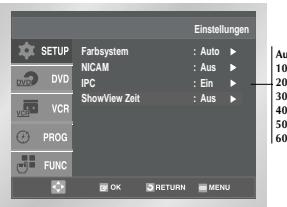
Um sicherzustellen, dass Sendungen auch bei verspäteter Übertragung oder bei Veränderungen der Sendezeit vollständig aufgenommen werden, verfügt der Videorecorder über eine Funktion zur Veränderung der ShowView-Aufnahmezeit. Damit können Sie die Aufnahmezeit bis zu 60 Minuten verlängern.

Verwenden Sie diese Funktion nur, wenn VPS nicht verfügbar oder deaktiviert ist.
1 Drücken Sie die Taste MENU, dann die Taste OK oder ►. Ergebnis: Das Menü Setup wird angezeigt. 2 Wählen Sie mit ▲ oder ▼ die Option Einstellungen. 3 Drücken Sie die Taste OK, um diese Option anzuwählen. Ergebnis: Das Menü Einstellungen wird angezeigt. 4 Wählen Sie mit ▲ oder ▼ die Option ShowView Zeit. 5 Stellen Sie mit der Taste OK oder der Taste ► in 10-Minuten-Schritten die Zeit ein, um die Sie die normale ShowView-Aufnahmezeit verlängern möchten (10, 20, 30, 40, 50, 60 Minuten, Aus). 6 Zum Ausschalten der Aufnahmezeitveränderung drücken Sie so oft die Tasten ► oder OK, bis die Option Aus gewählt ist. 7 Drücken Sie dreimal die Taste RETURN, um das Menü zu verlassen.
Automatisch ausschalten
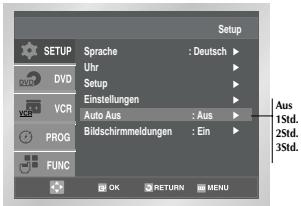
Mit der automatischen Ausschaltfunktion wird der DVD-VCR automatisch ausgeschaltet, wenn während der eingestellten Zeit kein Signal empfangen und keine Taste gedrückt wird.
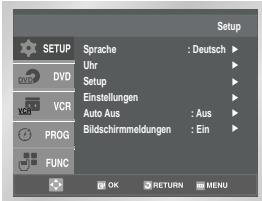
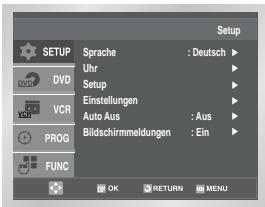
1 Drücken Sie die Taste MENU, dann die Taste OK oder ►. Ergebnis: Das Menü Setup wird angezeigt. 2 Wählen Sie mit den Tasten ▲ oder ▼ die Option Auto Aus. 3 Drücken Sie ein- oder mehrmals die Tasten ► oder OK, um einzustellen, nach welcher Zeit das Gerät automatisch ausschalten soll. Die verfügbaren Einstellungen werden in folgender Reihenfolge aufgerufen:

4 Drücken Sie nach der Einstellung die Taste RETURN zweimal, um das Menü zu verlassen.
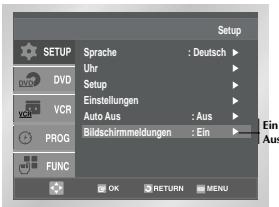
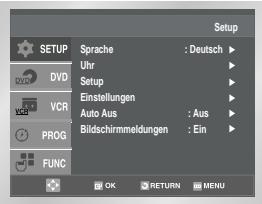
Bildschirmmeldungen (OSD) ein-/ausblenden
Der DVD-VCR stellt die meisten Informationen sowohl auf dem Display als auch auf dem Fernsehbildschirm dar.
Die Anzeige der Informationen auf dem Bildschirm des Fernsehgerätes kann aktiviert und deaktiviert werden (außer für Index, Schnellprogrammierung, Bildschirmmenüs und Timer-Funktion; diese Anzeigen können nicht deaktiviert werden).
1 Drücken Sie die Taste MENU und anschließend die Taste OK oder die Taste ►. Ergebnis: Das Menü Setup wird angezeigt.
2 Drücken Sie so oft die Tasten ▲ oder ▼, bis die Option Bildschirmmeldungen gewählt ist.
| 3 Um... | drücken Sie so oft OK oder▶, bis... |
| Informationen auf dem Bildschirm anzuzeigen, | Ein angezeigt wird. |
| die Informationsanzeige zu verbergen, | Aus angezeigt wird. |
4 Drücken Sie nach der Einstellung die Taste RETURN zweimal, um das Menü zu verlassen.
VCR
Videokassettentyp wählen
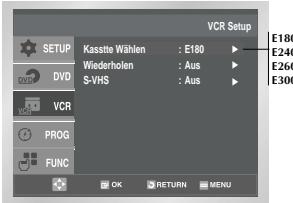
Wenn das Bandzählwerk die auf der Kassette verbleibende Restzeit angeben soll, müssen Sie im Menü einstellen, welche Art von Kassette eingelegt wurde.
1 Drücken Sie die Taste MENU. 2 Drücken Sie so oft die Tasten ▲ oder ▼, bis der Cursor auf dem Symbol VCR liegt. 3 Drücken Sie die Taste OK, um diese Option anzuwählen. Ergebnis: Das Menü VCR Setup wird angezeigt. Die Option Kassette Wählen ist markiert. 4 Drücken Sie so oft die Taste OK oder ▶, bis die Aufnahmedauer der eingelegten Kassette richtig angezeigt wird.

5 Drücken Sie zweimal die Taste RETURN, um das Menü zu verlassen.
VCR
Wiedergabe automatisch wiederholen
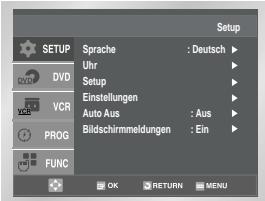
Wenn Sie die automatische Wiederholung aktivieren, wird die Wiedergabe der Kassette von Anfang bis Ende ständig wiederholt.
1 Drücken Sie die Taste MENU. 2 Drücken Sie so oft die Tasten ▲ oder ▼, bis der Cursor auf dem Symbol VCR steht. 3 Drücken Sie die Taste OK, um diese Option anzuwählen. Ergebnis: Das Menü VCR Setup wird angezeigt. 4 Drücken Sie so oft die Tasten ▲ oder ▼, bis die Option Wiederholen gewählt ist.
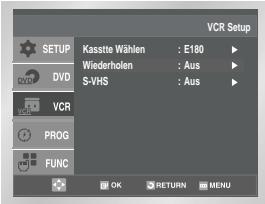
5 Um die Wiedergabe...
drücken Sie die Taste OK oder ▶, bis...
zu wiederholen,
Ein angezeigt wird.
nicht zu wiederholen,
Aus angezeigt wird.
6 Drücken Sie nach der Einstellung die Taste RETURN zweimal, um das Menü zu verlassen.
S-VHS-Videokassette wiedergeben
VCR
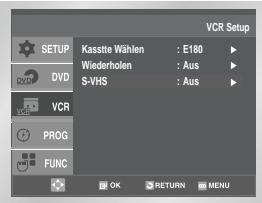
Mit dem DVD-VCR können Sie Videokassetten im S-VHS-Format wiedergeben. S-VHS-Aufnahmen sind nicht möglich.
1 Drücken Sie die Taste MENU.
2 Drücken Sie so oft die Tasten △ oder ∇, bis der Cursor auf dem Symbol VCR steht.
3 Drücken Sie die Taste OK oder ▷, um diese Option zu wählen. Ergebnis: Das Menü VCR SETUP wird angezeigt.
4 Drücken Sie so oft die Tasten △ oder ∇, bis die Option S-VHS gewählt ist.
5 Drücken Sie so oft die Taste OK oder ▷, bis die gewünschte Einstellung gewählt ist:
- Ein zur Wiedergabe von S-VHS-Kassetten und - Aus zur Wiedergabe herkömmlicher Videokassetten.
6 Drücken Sie anschließend die Taste RETURN zweimal, um das Menü zu verlassen. Starten Sie die Wiedergabe der Kassette.

Wenn der S-VHS-Wiedergabemodus bei der Wiedergabe normaler VHS-Kassetten aktiviert ist, kann das Wiedergabebild verzerrt sein.
Aufnahmegeschwindigkeit (SP/LP) wählen
VCR
Sie können beim Aufnehmen von Sendungen zwischen zwei verschiedenen Geschwindigkeiten wählen:
Im Longplay-Betrieb:
♠ hat jede Kassette die doppelte Aufnahmedauer; ♠ ist die Qualität der Aufzeichnungen geringfügig schlechter als im SP-Betrieb.
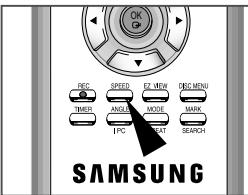
| Um eine Sendung aufzunehmen... | drücken Sie die Taste Speed auf der Fernbedienung, bis... |
| im Standardplay-Betrieb, | SP angezeigt wird. |
| im Longplay-Betrieb, | LP angezeigt wird. |
| Typ | Aufnahmedauer (SP) |
| E-180 | 180 Min. oder 3 Std. |
| E-240 | 240 Min. oder 4 Std. |
| E-260 | 260 Min. oder 4 Std. und 20 Min. |
| E-300 | 300 Min. oder 5 Std. |
VCR
Löschschutz für bespielte Videokassette aktivieren
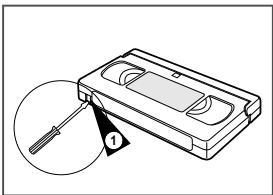
Videokassetten besitzen eine Löschzunge, die ein versehentliches Löschen von Aufnahmen verhindert. Durch Entfernen dieser Zunge wird die Kassette für die Aufnahme gesperrt.
1 Wenn Sie den Löschschutz für eine Kassette aktivieren möchten, brechen Sie die Löschzunge mit einem kleinen Schraubendreher heraus. 2 Wenn Sie eine geschützte Kassette (mit herausgebrochener Löschzunge) überspielen möchten, decken Sie die Löschschutz-Öffnung mit Klebeband ab.
VCR
Eine Sendung sofort aufnehmen
Vor dem Aufnehmen einer Sendung müssen Sie zunächst den entsprechenden Sender einstellen (wenn Sie nicht über eine externe Videosignalquelle aufnehmen). Wenn dies noch nicht geschehen ist, sehen Sie auf den Seiten 21 und 22 nach.
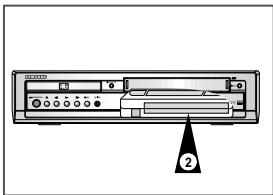
1 Schalten Sie das Fernsehgerät ein. 2 Um die Aufnahme der Sendung am Fernsehbildschirm zu verfolgen, wählen Sie am Fernsehgerät den AV-Eingang (bei Anschluss über Scartkabel) oder den für den DVD-VCR reservierten Programmplatz (bei Anschluss nur über Koaxialkabel). 3 Legen Sie die Kassette ein, auf die Sie die Sendung aufnehmen wollen. Das Fenster muss nach oben weisen, und die Löschzunge muss intakt sein.
Ergebnis: Der DVD-VCR wird automatisch eingeschaltet.
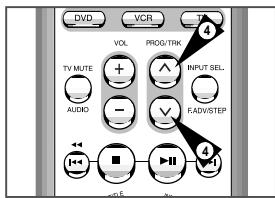
4 Wählen Sie mit den Tasten PROG (A oder V) den aufzunehmenden Sender oder wählen Sie mit der Taste INPUT SEL den Eingang AV1, AV2 oder AUX, an dem das aufzunehmende Signal eingespeist wird (z. B. von einem Satellitenempfänger). Ergebnis: Der Programmplatz wird angezeigt, und auf dem Fernsehgerät erscheint das Programm.
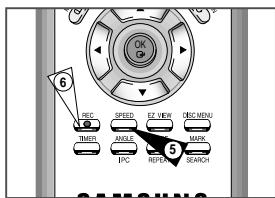
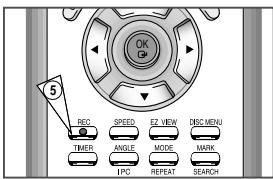
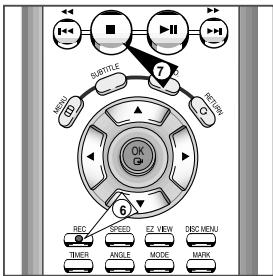
5 Drücken Sie so oft die Taste SPEED, bis die gewünschte Aufnahmegeschwindigkeit angezeigt wird (siehe Seite 31). 6 Halten Sie die Taste REC (●) einen Augenblick lang gedrückt, um die Aufnahme zu starten.
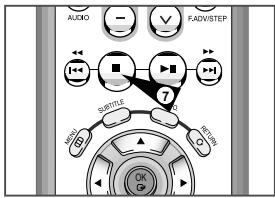
Ergebnis: Die Aufnahme-Anzeige erscheint auf dem Fernsehgerät und auf dem Display des DVD-VCR. Auf der Kassette wird ein Index aufgezeichnet (siehe Seite 41). 7 Zum Stoppen der Aufnahme drücken Sie einmal die Taste.
Wenn die Kassette beim Starten der Aufnahme ausgeworfen wird, sehen Sie nach, ob die Löschzunge herausgebrochen ist. Überkleben Sie die Öffnung gegebenenfalls mit Klebeband. Wenn während der Aufnahme das Bandende erreicht wird, spult der DVD-VCR die Kassette automatisch zurück.
Eine Sendung mit automatischem Aufnahmestopp aufnehmen
VCR
Mit dieser Funktion können Sie eine Aufnahme von maximal neun Stunden (LP-Betrieb) erstellen.
Der DVD-VCR stoppt nach der eingestellten Zeitdauer automatisch.
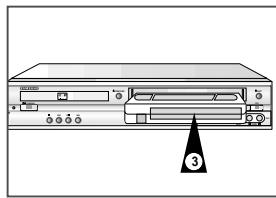
1 Schalten Sie das Fernsehgerät ein. 2 Um die Aufnahme der Sendung am Fernsehbildschirm zu verfolgen, wählen Sie am Fernsehgerät den AV-Eingang (bei Anschluss über Scartkabel) oder den für den DVD-VCR reservierten Programmplatz (bei Anschluss nur über Koaxialkabel). 3 Legen Sie die Kassette ein, auf die Sie die Sendung aufnehmen sollen. Das Fenster muss nach oben weisen, und die Löschschutzlasche muss intakt sein.
Ergebnis: Der DVD-VCR wird automatisch eingeschaltet.
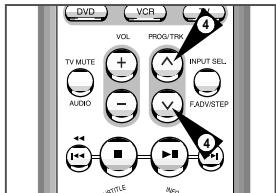
4 Wählen Sie mit den Tasten PROG (A oder V) den aufzunehmenden Sender oder wählen Sie mit der Taste INPUT SEL den Eingang AV1, AV2 oder AUX, an dem das aufzunehmende Signal eingespeist wird (z. B. von einem Satellitenempfänger). Ergebnis: Der Programmplatz wird angezeigt, und auf dem Fernsehgerät erscheint das Programm.
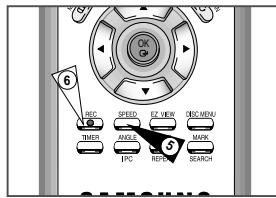
5 Drücken Sie so oft die Taste SPEED, bis die gewünschte Aufnahmegeschwindigkeit angezeigt wird (siehe Seite 29).
6 Halten Sie die Taste REC (●) einen Augenblick lang gedrückt, um die Aufnahme zu starten.
Ergebnis: Die Aufnahme-Anzeige erscheint auf dem Fernsehgerät und auf dem Display des DVD-VCR. Auf der Kassette wird ein Index aufgezeichnet (siehe Seite 39).
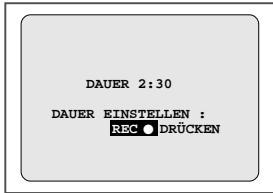
7 Drücken Sie mehrmals die Taste REC (●), um die Aufnahmezeit zu verlängern:
in 30-Minuten-Intervallen bis zu vier Stunden oder in 1-Stunden-Intervallen bis zu neun Stunden (LP-Betrieb)
Ergebnis: Die Dauer wird auf dem Display des DVD-VCR und auf dem Fernsehbildschirm angezeigt. Das gewählte Programm wird während der eingestellten Zeitdauer aufgenommen. Anschließend stoppt der DVD-VCR die Aufnahme automatisch.
8 Wenn die Aufnahme vor Ablauf der eingestellten Zeitdauer beendet werden soll, drücken Sie die Taste STANDBY/ON.

Wenn während der Aufnahme das Bandende erreicht wird:
stoppt die Aufnahme; schaltet der DVD-VCR automatisch ab.
VCR
ShowViewTM-Funktion verwenden (nur SV-DVD50/SV-DVD55)
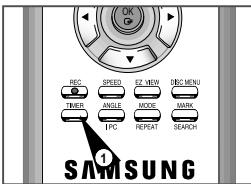
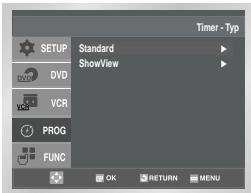
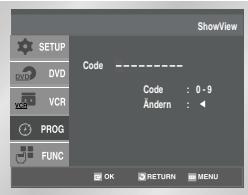
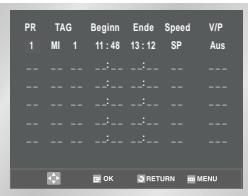
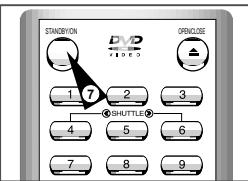
Vor dem Programmieren des DVD-VCR:
Schalten Sie Ihr Fernsehgerät und Ihren DVD-VCR ein. Überprüfen Sie, ob Datum und Uhrzeit richtig sind (falls die Uhr nicht eingestellt wurde, wird die Einstellung von Datum und Uhrzeit automatisch aktiviert). Nähere Informationen hierzu siehe Seite 19. Legen Sie die Kassette ein (mit intakter Löschzunge), auf der die Sendung aufgenommen werden soll.
Es können bis zu sechs Aufnahmen programmiert werden.
Drücken Sie die Taste TIMER.
Ergebnis: Das Menü Timer-Typ wird angezeigt.
Wählen Sie mit den Tasten ▲ oder ▼ die Option ShowView. Drücken Sie die Taste OK, um das Menü ShowView aufzurufen. Ergebnis: Auf dem Bildschirm erscheint die Eingabeaufforderung für den ShowView-Code.
Wenn bereits sechs Aufnahmen programmiert wurden, erscheint die Meldung "Alle Speicherplätze sind belegt". Sehen Sie auf Seite 37 nach, wenn Sie die Programmierung einer Aufnahme löschen können.
4 Geben Sie mit den Zifferntasten den Code ein, der in Ihrer Fernsehzeitschrift als ShowView-Code für die aufzunehmende Sendung angegeben ist. Wenn Sie den eingegebenen ShowView-Code korrigieren möchten:
Drücken Sie die Taste ◄, bis die zu korrigierende Ziffer gelöscht ist. Geben Sie die richtige Ziffer ein.
5 Drücken Sie die Taste OK.
Ergebnis: Die Aufnahmedaten werden angezeigt.
Wenn die ShowView-Funktion zum ersten Mal für einen gespeicherten Sender benutzt wird, blinkt der Programmplatz. Dieses eine Mal müssen Sie den Programmplatz manuell eintragen. Wählen Sie den Programmplatz mit den Tasten ▲ oder ▼. Sehen Sie auf der folgenden Seite nach, wenn:
Programmplatz oder Zeitangaben blinken; Sie die Aufnahmedaten ändern möchten.
6 Wenn der Programmplatz und die Zeitangaben stimmen, drücken Sie die Taste RETURN. 7 Drücken Sie die Taste STANDBY/ON, um den Timer zu aktivieren.
8 Sehen Sie auf Seite 37 nach, wenn:
♦ Sie prüfen möchten, ob der DVD-VCR richtig programmiert ist; ♦ Sie eine Aufnahme-Programmierung löschen möchten
ShowView-Aufnahmedaten ändern
VCR
Wenn Sie die angezeigten Daten korrigieren oder ein Element daraus ändern möchten, zum Beispiel die Aufnahmegeschwindigkeit, können Sie dies tun, bevor Sie die Aufnahmedaten mit der Taste RETURN bestätigen.
| Wenn... | dann gehen Sie wie folgt vor: |
| Sie eine andere Eingangssignalquelle als den Tuner wahren möchten, | ◆ Drücken Sie die Taste ◆ oder ◆, um die Spalte PR zu wahren. ◆ Drücken Sie die Taste ◆ oder ◆ so oft, bis der gewünschte Eingang angezeigt wird. Ergebnis: Anstelle des Programmplatzes wird A1, A2 oder AU für den Eingang AV1, AV2 oder AUX angezeigt; das an dieser Eingang eingespeiste Signal (z. B. von einem Satllitenempfänger) wird aufgenommen. ◆ Die Eingangssignalquelle muss gewählt werden, bevor ein anderer Wert geändert wird. |
| Sie eine Sendung tätiglich (Montag bis Sonntag) zur gleichen Zeit aufnahmen möchten, | ◆ Drücken Sie die Taste ◆ oder ◆, um die Spalte TAG zu wahren. ◆ Drücken Sie die Taste ◆ oder ◆, bis der Wert TÄGL (täglich) angezeigt wird. |
| Sie eine Sendung einzelmal wächentlich am gleichen Tag zur gleichen Zeit aufnahmen möchten, | ◆ Drücken Sie die Taste ◆ oder ◆, um die Spalte TAG zu wahren. ◆ Drücken Sie die Taste ◆ oder ◆, bis der Wert W- (Woche) gefolgt durch den gewünschten Tag angezeigt wird. Beispel: W-SA (wächentlich samstags). |
| Sie die Aufnahmezeit verlangern möchten, | ◆ Drücken Sie die Taste ◆ oder ◆, um die Spalte ENDE zu wahren. ◆ Drücken Sie die Taste ◆ oder ◆, um die Zeit zu verlangern bzw. zu verkurzen. |
| Sie die Aufnahme mit VPS-Funktion erstellen möchten, | ◆ Drücken Sie die Taste ◆ oder ◆, um die Spalte V/P zu wahren. ◆ Drücken Sie die Taste ◆ oder ◆, bis die Angabe Ein angezeigt wird. ◆ Aktivieren Sie nur dann die VPS-Funktion, wenn Sie richer sind, dass die aufzunehmende Sendung mit VPS ausge-straht wird. Wenn Sie VPS aktivieren (durch die Anzahl von Ein in der rechten Spalte auf dem Bildschirm), dann müssen Sie die Startzeit genau nach dem veröffentlichen TV-Sendeplan einstehen. Andernfalls erfolgt keine Timer-Aufnahme. |
| Sie eine andere Aufnahmegeschwindigkeit wahren möchten, | ◆ Drücken Sie die Taste ◆ oder ◆, um die Spalte zur Wahl der Aufnahmegeschwindigkeit zu wahren. ◆ Drücken Sie die Taste ◆ oder ◆, bis die gewünschte Angabe angezeigt wird: ◆ Auto (automatische Auswahl der Aufnahme-geschwindigkeit): siehe Seite 34 ◆ SP (Standardplay) ◆ LP (Longplay) |
VCR
Timer-Aufnahmen programmieren
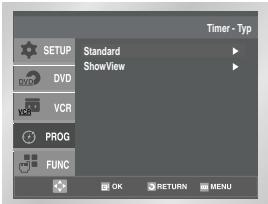
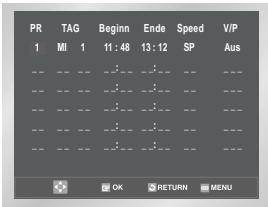
Sie können Aufnahmen bis zu einem Monat im Voraus programmieren. Der DVD-VCR kann die Daten für maximal sechs Timer-Aufnahmen speichern.
Prüfen Sie vor dem Programmieren einer Aufnahme, ob Datum und Uhrzeit richtig eingestellt sind.
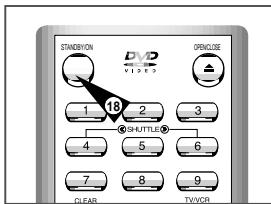
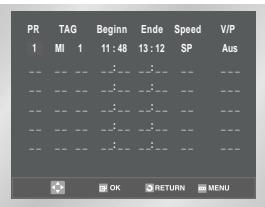
1 Legen Sie die Kassette ein, und drücken Sie die Taste TIMER. Ergebnis: Das Menü Timer-Typ wird angezeigt. Die Option Standard ist ausgewählt. 2 Drücken Sie OK, um die Option Standard zu wählen. Ergebnis: Das Menü für die Eingabe der Aufnahmedaten wird angezeigt. 3 Drücken Sie die Taste ►, um in die Spalte PR zu springen. 4 Wählen Sie mit ▲ oder ▼ den gewünschten Programmplatz oder den Eingang AV1, AV2 oder AUX (Anzeige A1, A2 oder AU). 5 Drücken Sie ►, um in die Spalte TAG zu springen. 6 Stellen Sie mit ▲ oder ▼ den gewünschten Tag ein. 7 Drücken Sie ►, um in die Spalte Beginn zu springen. 8 Stellen Sie mit ▲ oder ▼ den gewünschten Stundenwert ein. 9 Drücken Sie ►, um die Minuten zu wählen. 10 Stellen Sie mit ▲ oder ▼ den gewünschten Minutenwert ein. 11 Drücken Sie ►, um in die Spalte Ende zu springen. 12 Stellen Sie mit ▲ oder ▼ den gewünschten Stoppunkt für die Aufnahme auf die gleiche Weise ein wie die Startzeit der Aufnahme. 13 Drücken Sie ►, um die Aufnahmegeschwindigkeit zu wählen. 14 Drücken Sie ▲ oder ▼, um Auto (automatische Auswahl der Aufnahmegeschwindigkeit - siehe Erklärung unten), SP (Standardplay) oder LP (Longplay) zu wählen. 15 Drücken Sie ►, um in die Spalte V/P (VPS) zu springen. 16 Drücken Sie ▲ oder ▼, um die VPS(V/P)-Funktion zu aktivieren (Einstellung Ein) oder auszuschalten (Einstellung Aus). 17 Wenn alle Werte richtig eingestellt sind, drücken Sie die Taste MENU. 18 Drücken Sie die Taste STANDBY/ON, um den Timer zu aktivieren.

Automatische Auswahl der Aufnahmegeschwindigkeit Mit dieser Funktion wird die Dauer der programmierten Aufnahme mit der auf der eingelegten Kassette tatsächlich verbleibenden Aufnahmezeit verglichen. Falls das Band nicht mehr ausreicht, um eine Aufnahme im SP-Betrieb zu beenden, schaltet der Videorecorder automatisch zum LP-Betrieb um, damit die komplette Sendung aufgenommen werden kann.
Beisel: Wenn Sie eine Aufnahme von einer Stunde mit der Einstellung AUTO starten, und auf der Kassette nur noch eine Bandrestzeit von 40 Minuten zur Verfügung liegt, nimmt der Videorecorder 20 Minuten lang im SP-Betrieb auf und schaltet dann für die restlichen 40 Minuten zum LP-Betrieb um.
Aufnahme-Programmierung überprüfen
VCR
Sie können die Aufnahme-Programmierung überprüfen:
• wenn Sie die Programmierung des Videorecorders beendet haben; • wenn Sie vergessen haben, welche Sendungen aufgenommen werden sollen.
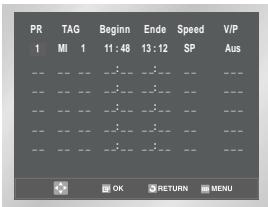
1 Legen Sie eine Kassette ein, und drücken Sie die Taste TIMER. Ergebnis: Das Menü Timer-Typ wird angezeigt. Die Option Standard ist ausgewählt. 2 Drücken Sie OK, um die Option Standard zu wählen. Ergebnis: Das Menü mit den Aufnahmedaten wird angezeigt. 3 Drücken Sie die Taste ◄ oder ▼, um eine der programmierten Aufnahmen auszuwählen. 4 Drücken Sie die Taste ◄ oder ►, um bei Bedarf bestimmte Werte anzuwählen und zu ändern. Näheres hierzu ist auf den vorhergehenden Seiten beschrieben. 5 Nach der Einstellung drücken Sie die Taste MENU, um die Anzeige der Aufnahmedaten wieder auszublenden.
Denken Sie daran, den Timer wieder zu aktivieren. Dazu drücken Sie die Taste STANDBY/ON.
Aufnahme-Programmierung löschen
VCR
Sie können alle Aufnahme-Programmierungen löschen, die:
• falsch sind; • nicht mehr gewünscht werden.
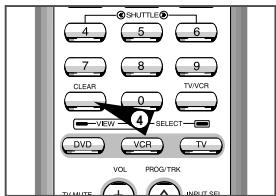
1 Legen Sie die Kassette ein, und drücken Sie die Taste TIMER. Ergebnis: Das Menü Timer-Typ wird angezeigt. Die Option Standard ist ausgewählt. 2 Drücken Sie OK, um die Option Standard zu wählen. Ergebnis: Das Menü mit den Aufnahmedaten wird angezeigt. 3 Wählen Sie mit der Taste ▲ oder ▼ die zu löschende Aufnahme. 4 Drücken Sie die Taste CLEAR, um die angewählte Aufnahme zu löschen. Ergebnis: Die Daten der ausgewählten Aufnahme werden gelöscht. Die Sendung wird nicht aufgenommen. 5 Nach der Einstellung drücken Sie die Taste MENU.
VCR Videokassette wiedergeben
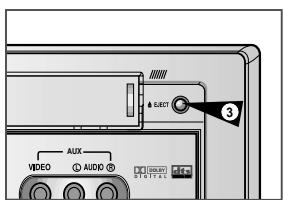
Mit dieser Funktion können Sie eine bespielte Kassette wiedergeben.
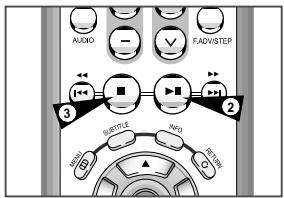
1 Schalten Sie das Fernsehgerät und den DVD-VCR ein. 2 Legen Sie die abzuspielende Videokassette ein. Bei Kassetten mit intakter Löschzunge drücken Sie die Taste ►. Ist die Löschzunge herausgebrochen, wird die Kassette automatisch abgespielt.
Direkt nach dem Einlegen einer Kassette wird die Spurlage des Bands automatisch optimiert, um eventuelle Störungen zu reduzieren (Digital Auto Tracking). Die Kassette wird automatisch zurückgespult, wenn während der Wiedergabe einer Kassette das Bandende erreicht wird. Sie können NTSC-Kassetten wiedergeben, auch wenn ein PAL-Fernsehgerät angeschlossen ist (Modus NTPBPAL - NTSC PLAYBACK ON PAL). Sie können jedoch keine NTSC-Aufnahmen erstellen.
| 3 Um... | drücken Sie... |
| die Wiedergabe zu stoppen, | ■. |
| die Kassette auszuwerfen, | ▲ (EJECT). |
Audio-Ausgangsmodus wählen
VCR
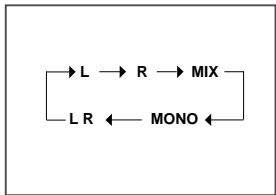
Sie können auswählen, welche Tonspur einer Videokassette über die Lautsprecher und AV-Ausgänge wiedergegeben wird.
Es stehen folgende Wahlmöglichkeiten zur Verfügung:
| Option | Beschreibung |
| L | Wiedergabe des linken HiFi-Kanals. |
| R | Wiedergabe des rechten HiFi-Kanals. |
| MIX | Gleichzeitige Wiedergabe des HiFi-Tons und des normalen (Mono-)Tons. |
| MONO | Wiedergabe des normalen (Mono-)Tons. |
| L R | Wiedergabe des HiFi-Stereotons (linker und rechter Kanal). > Wenn Sie Kassetten abspielten, die im HiFi-Modus aufgenommen wurden, schaltet der Ton nach fünf Sekunden Mono-Wiedergabe automatisch auf HiFi-Wiedergabe um. |
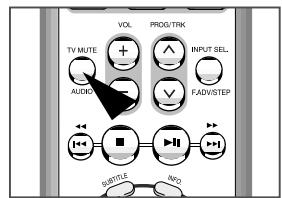
Wählen Sie die gewünschte Ausgabe-Tonspur, indem Sie so oft die Taste AUDIO auf der Fernbedienung drücken, bis die gewünschte Option angezeigt wird.
VCR Spurlage manuell einstellen
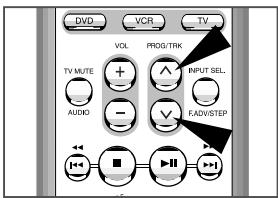
Mit den Tasten PROG/TRK ∧ und ∨ können Sie die Spurlage des Bands manuell verändern, um eine optimale Bildqualität zu erhalten.
Wenn während der Wiedergabe Rauschbalken oder Streifen auftreten und die automatische Spurlageeinstellung (siehe oben) kein optimales Ergebnis erzielt, können Sie die Spurlage des Bands durch Drücken der Tasten PROG/TRK (∧ oder ∨) einstellen, bis das Bild klar und stabil ist.
Ergebnis: Die Anzeige für die Spurlageneinstellung erscheint. Sie können die Spurlage manuell einstellen. Nach der Einstellung verschwindet die Spurlagenanzeige.
Kassette in Zeitlupe wiedergeben
VCR
Sie können eine Videokassette in Zeitlupe wiedergeben.
Während der Wiedergabe einer Kassette in Zeitlupe ist der Ton ausgeschaltet.
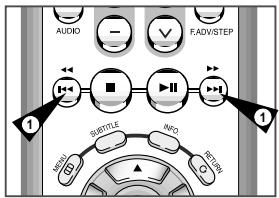
1 Drücken Sie:
Drücken Sie II, um die Wiedergabe der Kassette zu starten. Drücken Sie II, um das Band anzuhalten und ein Standbild anzuzeigen. Drücken Sie », um die Zeitlupenwiedergabe zu starten. Drücken Sie ◈ ▸ oder ◀ so oft wie erforderlich, um die Geschwindigkeit zu verringern bzw. zu erhöhen. Drücken Sie die Taste ↺ zweimal, um zur normalen Wiedergabe zurückzukehren.
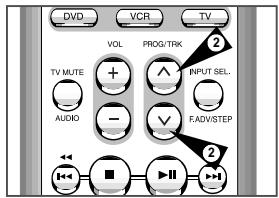
Bei der Wiedergabe in Zeitlupe kann es zu Bildstörungen kommen. Drücken Sie die Tasten PROG/TRK (A oder V), um diese Störungen zu minimieren.
Sie können:
den Bandlauf bei einem bestimmten Bild stoppen; die Aufnahme in Einzelbildern ansehen.

Bei der Einzelbild-Wiedergabe ist der Ton ausgeschaltet.
Drücken Sie:
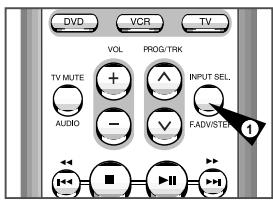
Drücken Sie II, um die Wiedergabe der Kassette zu starten. Drücken Sie ▸I, um das Band anzuhalten und ein Standbild anzuzeigen. Drücken Sie F.ADV/STEP (O^mC), um das nächste Einzelbild anzuzeigen.
Drücken Sie die Taste ▸, um zur normalen Wiedergabe zurückzukehren.

Nach ca. fünf Minuten längerer Einzelbild-Wiedergabe schaltet der DVD-VCR automatisch auf normale Wiedergabe um, um Kassette und Videokopf zu schonen.

Bei der Einzelbild-Wiedergabe kann es zu Bildstörungen kommen. Drücken Sie die Tasten PROG/TRK (A oder V), um diese Störungen zu minimieren.
VCR
Kassetten mit variabler Geschwindigkeit wiedergeben
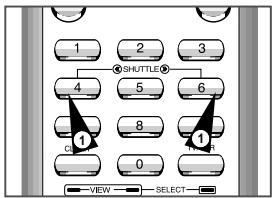
Sie können die Wiedergabegeschwindigkeit mit der SHUTTLE-Funktion bis zum Neunfachen der normalen Geschwindigkeit verändern.
Beispiel: Sie möchten die Technik eines Sportlers Bewegung für Bewegung analysieren.
Die Shuttle-Funktion ist nur auf der Fernbedienung verfügbar.

Bei der Wiedergabe von Aufnahmen mit einer anderen als der normalen Wiedergabegeschwindigkeit ist der Ton ausgeschaltet.
1 Drücken Sie:
♠ II während der Wiedergabe. ♠ SHUTTLE (<<), um die Kassette rückwärts wiederzugeben. ♠ SHUTTLE (>>), um die Kassette vorwärts wiederzugeben.
2 Bei jedem Drücken der Taste SHUTTLE << oder >> ändert sich die Geschwindigkeit wie nachstehend dargestellt:
| RÜCKLAUF WIEDER-GABEX9 | RÜCKLAUF WIEDER-GABEX9 | RÜCKLAUF WIEDER-GABEX3 | STAND-BILD | ZEIT-LUPE X1/0 | ZEIT-LUPE X5 | WIEDER-GABEX3 | WIEDER-GABEX9 | WIEDER-GABEX9 |
Eine bestimmte Aufnahme suchen
Wenn Sie mit diesem DVD-VCR eine Aufnahme auf Kassette erstellen, schreibt der DVD-VCR zu Beginn der Aufnahme automatisch einen "Index" auf das Band.
Mit der Suchfunktion können Sie die Kassette schnell zu einem bestimmten Index vor- oder zurückspulen und die Wiedergabe von dieser Stelle aus starten. Je nach gewählter Einstellung werden die Indexmarken folgendermaßen nummeriert:
| ↓ | ||||
| usw. | Vorjahre Aufnahme | Aktuelle Aufnahme | Nächte Aufnahme | usw. |
| Index | Index | Index | Index | |
| 02 | 01 | 01 | 02 | |

Dieser DVD-VCR verwendet ein Standard-Indizierungssystem (VISS). Er erkennt daher die Indexmarken, die von anderen Videorecordern mit dem gleichen Indizierungssystem geschrieben wurden, und umgekehrt.
Index-Suchlauf
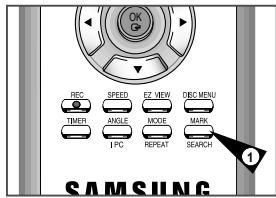
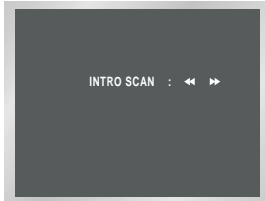
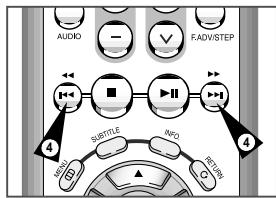
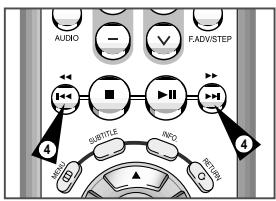
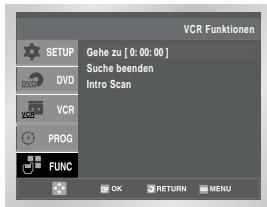
1 Drücken Sie die Taste MARK/SEARCH auf der Fernbedienung. Ergebnis: Das Menü VCR-Funktionen wird angezeigt. 2 Drücken Sie so oft die Tasten △ oder ∇, bis die Option Intro Scan gewählt ist. 3 Drücken Sie die Taste OK, um diese Option anzuwählen. 4 Wählen Sie die Suchrichtung aus, indem Sie die Taste (rückwärts suchen) oder >> (vorwärts suchen) drücken. 5 Wenn ein Index gefunden wird, gibt der DVD-VCR die Kassette fünf Sekunden lang wieder. Dann wird der Index-Suchlauf fortgesetzt. 6 Wenn der gesuchte Index gefunden ist, drücken Sie die Taste ▶, um zur normalen Wiedergabe zurückzukehren.
Suche nach einer bestimmten Indexmarke (nach Nummer): siehe nächste Seite.

VCR – Eine bestimmte Aufnahme suchen (Fortsetzung)
Suche nach einer bestimmten Indexmarke (nach Nummer)
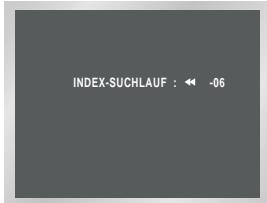
Mit dieser Funktion können Sie die Kassette direkt zu einer bestimmten Indexmarke vor- oder zurückspulen. Beispiel: Auf einer Kassette befinden sich drei Aufnahmen; Sie haben die Kassette zum Bandanfang zurückgespult; Sie möchten das Band direkt zum Anfang der zweiten Aufnahme vorspulen.
1 Drücken Sie die Taste MARK/SEARCH auf der Fernbedienung. Ergebnis: Das Menü VCR-Funktionen wird angezeigt. 2 Drücken Sie so oft die Tasten △ oder ∇, bis die Option Intro Scan gewählt ist. 3 Drücken Sie die Taste OK, um diese Option anzuwählen. 4 Drücken Sie die Taste (rückwärts suchen) oder (vorwärts suchen) so oft, wie es der Nummer der gesuchten Indexmarke entspricht. Im Beispiel: Drücken Sie zweimal die Taste >>, um die Kassette direkt zur zweiten Indexmarke vorzuspulen. 5 Zum Abbrechen der Indexsuche drücken Sie die Taste ▶ oder die Taste.
Nach einer Leerstelle auf der Kassette suchen
Verwenden Sie diese Funktion, um den nächsten leeren Bandbereich einer Videokassette zu suchen, auf den Sie dann eine Sendung aufzeichnen können.
1 Drücken Sie die Taste MARK/SEARCH auf der Fernbedienung. Ergebnis: Das Menü VCR Funktionen wird angezeigt. 2 Drücken Sie so oft die Tasten ▲ oder ▼, bis die Option Suche beenden gewählt ist. 3 Drücken Sie die Taste OK, um diese Option anzuwählen. Ergebnis: Die Kassette wird vorgespult, bis der nächste Bandbereich ohne Aufnahme gefunden ist. Dann wird die Kassette gestoppt.
Wenn das Bandende erreicht wird, ohne dass ein leerer Bandbereich gefunden wurde, wird die Kassette automatisch ausgegeben.
Bandzählwerk verwenden
Das Bandzählwerk:
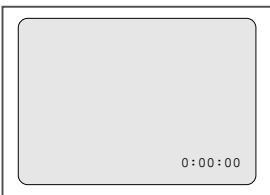
♦ gibt die verstrichene Zeit bei der Wiedergabe und bei Aufnahmen an (Stunden, Minuten und Sekunden); ♦ wird zurückgestellt, wenn Sie eine Kassette in den DVD-VCR einlegen; ♦ erleichtert das Auffinden des Anfangs einer Aufnahme.

Damit der DVD-VCR die verbleibende Zeit richtig berechnen kann, müssen Sie die Art der benutzten Kassette (Videokassettentyp) einstellen; siehe Seite 29.
1 Legen Sie eine Kassette in den DVD-VCR ein.
2 Um das Bandzählwerk am Anfang einer Aufnahme auf Null zu stellen:
♦ Drücken Sie die Taste INFO zweimal, damit das Bandzählwerk angezeigt wird. ♦ Drücken Sie die Taste CLEAR, um das Bandzählwerk auf Null zu stellen.
3 Um diese Stelle später (nach Aufnahme oder Wiedergabe) wiederzufinden:
♦ Drücken Sie die Stopptaste. ♦ Drücken Sie die Taste ◄ oder ►. Wenn der Zähler-Nullpunkt erreicht ist, wird die Kassette gestoppt.

Sie können Informationen, zum Beispiel den Stand des Bandzählwerks für die Videokassette, auf dem Bildschirm des Fernsehgerätes anzeigen (wenn die Bildschirmanzeige nicht deaktiviert wurde; siehe Seite 29).
Drücken Sie die Taste INFO:
Einmal, um u.a. die aktuelle Funktion, den Programmplatz, die Aufnahmegeschwindigkeit, Datum, Uhrzeit und Zählerstand anzuzeigen; zweimal, um nur das Bandzählwerk anzuzeigen; dreimal, um die verbleibende Bandlaufzeit auf der Kassette anzuzeigen; viermal, um die Anzeige wieder auszublenden.
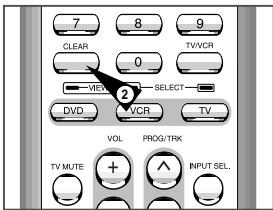
VCR Audio/Video-Cinch-Kabel anschließen
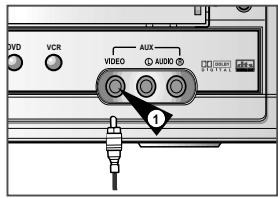
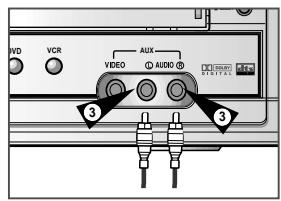
Sie können zusätzliche Geräte auch über das mitgelieferte Audio/Video-Cinch-Kabel an den Cinch-Eingang AUX AUDIO IN/VIDEO IN an der Vorderseite des DVD-VCR anschließen. Dieser Eingang erscheint im Display und in Menüs als Eingang AUX oder AU. Das anzuschließende Gerät muss einen entsprechenden Ausgang (Typ Cinch) besitzen.
Beispiele: • Sie möchten eine Videokassette mit Hilfe eines zweiten Videorecorders kopieren (siehe Seite 45). • Sie möchten mit einem Camcorder aufgenommene Filme wiedergeben und/oder kopieren (siehe Seite 45).

Stellen Sie vor dem Anschließen der Kabel sicher, dass sowohl das Fernsehgerät als auch der DVD-VCR ausgeschaltet sind.
1 Verbinden Sie ein Ende des Videokabels mit der Buchse AUX VIDEO IN an der Vorderseite des DVD-VCR. 2 Verbinden Sie das andere Ende des Videokabels mit dem Video-Ausgang (Typ Cinch) am anderen Gerät (Videorecorder oder Camcorder). 3 Verbinden Sie ein Ende des Audiokabels mit den Buchsen AUX AUDIO IN L/R an der Vorderseite des DVD-VCR.
Schließen Sie das Audiokabel entsprechend der Farbcodierung (linker/rechter Kanal) an.
4 Verbinden Sie das andere Ende des Audiokabels mit dem Audio-Ausgang (Typ Cinch) am anderen Gerät (Videorecorder, Camcorder oder HiFi-Stereoanlage).
Assemble-Schnittfunktion verwenden
VCR
Mit dieser Funktion können Sie eine neue Aufnahme so an einer bestimmten Stelle auf der Kassette starten, dass darauf ein sanfter Szenenwechsel entsteht.
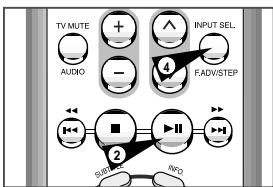
1 Legen Sie die zu editierende Kassette in den DVD-VCR ein. 2 Drücken Sie die Taste ► II, um die Wiedergabe zu starten. 3 Wenn die Stelle erreicht ist, an der die neue Aufnahme beginnen soll, drücken Sie die Taste ► II. 4 Drücken Sie die Taste F.ADV/STEP auf der Fernbedienung so oft wie erforderlich, um Bild für Bild weiterzuschalten, bis die genaue Anfangsposition für die Aufnahme erreicht ist. 5 Während der DVD-VCR auf Standbild geschaltet ist, halten Sie die Taste REC (●) mindestens eine Sekunde gedrückt, um die Assemble-Schnittfunktion zu aktivieren. Ergebnis: Die Aufnahme-Anzeige blinkt auf dem Display. 6 Wählen Sie die Signalquelle, von der Sie aufnehmen möchten:
• drücken die Taste PROG/TRK (∧ oder ∨) zum Einstellen des Programmplatzes oder • drücken die Taste INPUT SEL, um AV1, AV2 oder AUX als Eingangssignalquelle zu wählen.
7 Drücken Sie die Taste ► II, um die Aufnahme zu starten. 8 Um die Aufnahme zu beenden, drücken Sie die Taste
Von einem anderen Videorecorder/Camcorder überspielen
VCR
Sie können auch von einem anderen Videorecorder oder einem Camcorder auf eine Kassette in Ihrem DVD-VCR überspielen.

Das Kopieren bespielter Videokassetten oder die erneute Aufnahme in beliebiger Form ohne Genehmigung der Eigentümer der entsprechenden Urheberrechte ist ein Verstoß gegen das Urheberrechtsgesetz.
1. Schließen Sie den Videorecorder (oder Camcorder), von dem Sie kopieren möchten, wie auf Seite 14 beschrieben an die Scartbuchse AV1, AV2 (Rückseite des DVD-VCR) oder den Cinch-Eingang AUX AUDIO IN/VIDEO IN (Vorderseite des DVD-VCR) an. 2. Legen Sie eine Leerkassette in den DVD-VCR ein. 3. Legen Sie die bespielte Kassette, die Sie kopieren möchten, in den angeschlossenen Videorecorder (oder Camcorder) ein. 4. Wählen Sie mit der Taste INPUT SEL am DVD-VCR den Eingang, an den Sie den Videorecorder (oder den Camcorder) angeschlossen haben: AV1, AV2 oder AUX. 5. Starten Sie die Wiedergabe der zu kopierenden Kassette. 6. Halten Sie die Taste REC (●) am DVD-VCR etwa eine Sekunde gedrückt, um die Aufnahme zu starten. 7. Wenn die Aufnahme beendet ist, drücken Sie die Taste an beiden Geräten.
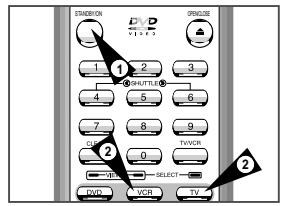
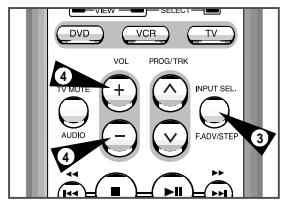
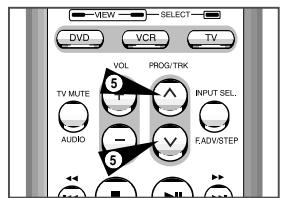
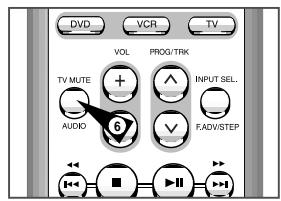
Wenn Sie ein Fernsehgerät von Samsung oder einer kompatiblen Marke besitzen, können Sie verschiedene Tasten der Fernbedienung benutzen, um das Fernsehgerät zu steuern.
Um herauszufinden, ob Ihr Fernsehgerät kompatibel ist, gehen Sie folgendermaßen vor.
1. Schalten Sie das Fernsehgerät ein. 2. Richten Sie die DVD-VCR-Fernbedienung auf das Fernsehgerät. 3. Halten Sie die Taste TV gedrückt und geben Sie mit den Zifferntasten den zweistelligen Code für die Marke des Fernsehgerätes ein.
| Marke | Codes | Marke | Codes |
| SAMSUNG | 01 bis 06 | PHILIPS | 02, 20, 22 |
| AKAI | 09, 23 | SABA | 13, 14, 22 bis 24 |
| GRUNDIG | 09, 17, 21 | SONY | 15, 16 |
| LOEWE | 02 | THOMSON | 13, 14, 24 |
| PANASONIC | 08, 23 bis 27 | TOSHIBA | 07, 16 bis 19, 21 |
Ergebnis: Wenn das Fernsehgerät mit der Fernbedienung kompatibel ist, wird es nach Eingabe des passenden Codes ausgeschaltet. Es ist jetzt so programmiert, dass es mit der Fernbedienung gesteuert werden kann.
Wenn für die Marke Ihres Fernsehgerätes mehrere Codes angegeben sind, probieren Sie die Codes nacheinander aus, bis Sie den passenden Code gefunden haben.

Wenn die Batterien in der Fernbedienung gewechselt werden, muss der Code erneut programmiert werden, wie oben beschrieben.
Sie können dann das Fernsehgerät mit den folgenden Tasten steuern.
| Taste | Funktion |
| STANDBY/ON ① | Zum Ein- und Ausschalten des Fernsehgerätes und des DVD-VCRs. |
| TV oder VCR ② | Zum Aktivieren der Betriebsart TV bzw. VCR. Im VCR-Betrieb fonctionieren für das Fernsehgerät nur die Tasten VOL (+ oder -) und TV STANDBY/ON. |
| INPUT SEL. ③ | Zum Wählen einer externen Signalquelle. |
| VOL (+ oder -) ④ | Zum Einstellen der Lautstärke des Fernsehgerätes. |
| PROG/TRK ( ∧oder ∨ ) ⑤ | Zum Wählen des gewünschten Programmplatzes. |
| TV MUTE ⑥ | Zum Stummschalten des Fernsehtons. |

Es funktionieren nicht unbedingt alle Funktionen bei allen Fernsehgeräten. Benutzen Sie bei Problemen die mit dem Fernsehgerät mitgelieferte Fernbedienung.
Die folgenden Abbildungen zeigen Beispiele für den Anschluss des DVD-VCR an ein Fernsehgerät oder an andere Komponenten. Dieser Anschluss ist nur für die DVD-Komponente verfügbar und kann nicht für die Videorecorder-Komponente verwendet werden.
Um die hohe Tonqualität von DVDs auszuschöpfen, empfiehlt es sich, den Ton über einen Dolby Digital-Decoder wiederzugeben.
Anschluss an ein Audiosystem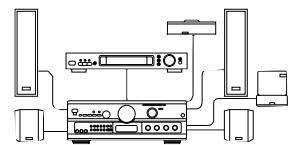
Dolby Digital-Decoder, Digitaler Audio-Eingang, Digitaler Audio-Ausgang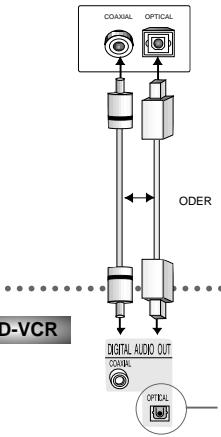
Anschluss an ein Fernsehgerät mit S-Video-Eingang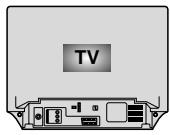
S-Video-Kabel S-VIDEO OUT Vorteil: Bessere Bildqualität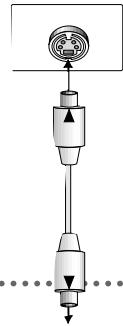
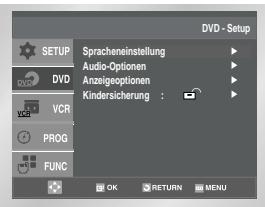
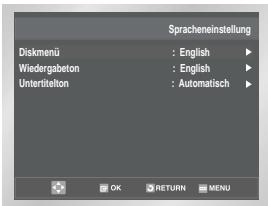
Sie können die Sprache für die Menüs des DVD-VCR, für Diskmenüs sowie die Wiedergabe- und Untertitelsprache voreinstellen. Diese Voreinstellungen werden automatisch für jede Disk verwendet, die Sie wiedergeben.
Sprache für das Diskmenü einstellen
Mit dieser Funktion können Sie die Sprache für die Menüs der Disk (nicht des DVD-Players) voreinstellen.
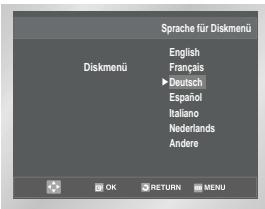
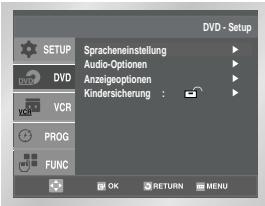
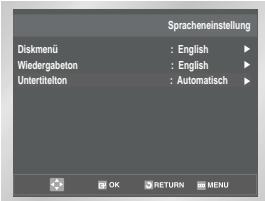
1 Stoppen Sie ggf. die DVD-Wiedergabe. Drücken Sie die Taste MENU auf der Fernbedienung. 2 Drücken Sie so oft die Tasten ▲ oder ▼, bis der Cursor auf dem Symbol DVD liegt. 3 Drücken Sie die Taste OK, um diese Option anzuwählen. Ergebnis: Das Menü DVD-Setup wird angezeigt. Die Option Spracheneinstellung ist gewählt. 4 Drücken Sie die Taste ► oder die Taste OK, um diese Option zu wählen. Ergebnis: Das Menü Spracheneinstellung wird angezeigt. Die Option Diskmenü ist gewählt. 5 Drücken Sie die Taste ► oder die Taste OK, um diese Option zu wählen. Ergebnis: Die wählbaren Sprachen werden angezeigt. 6 Wählen Sie mit den Tasten ▲ oder ▼ die Option Deutsch. - Wenn die gewünschte Sprache nicht aufgelistet ist, wählen Sie die Option Andere. 7 Drücken Sie die Taste OK. - Deutsch ist als Menüsprache für die Diskmenüs gewählt. Zum Ausblenden des Menüs drücken Sie mehrfach die Taste RETURN.
Sprache einstellen
Wiedergabesprache einstellen
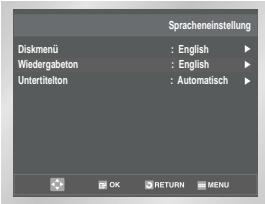
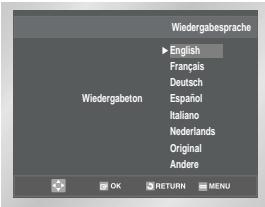
1 Stoppen Sie ggf. die DVD-Wiedergabe. Drücken Sie die Taste MENU auf der Fernbedienung. 2 Drücken Sie so oft die Tasten ▲ oder ▼, bis der Cursor auf dem Symbol DVD steht. Drücken Sie anschließend die Taste OK, um diese Option anzuwählen. Ergebnis: Das Menü DVD-Setup wird angezeigt. Die Option Spracheneinstellung ist gewählt. 3 Drücken Sie die Taste ► oder die Taste OK, um diese Option zu wählen. Ergebnis: Das Menü Spracheneinstellung wird angezeigt. 4 Wählen Sie mit den Tasten ▲ oder ▼ die Option Wiedergabesprache. Drücken Sie anschließend die Taste ► oder die Taste OK, um diese Option zu wählen. Ergebnis: Die wählbaren Sprachen werden angezeigt. 5 Wählen Sie mit den Tasten ▲ oder ▼ die gewünschte Wiedergabesprache. - Wählen Sie die Option Original, um als Wiedergabesprache die Originalsprache der Disk zu wählen. - Wenn die gewünschte Sprache nicht aufgelistet ist, wählen Sie die Option Andere. 6 Drücken Sie die Taste OK. - Die gewählte Einstellung wird gespeichert. Zum Ausblenden des Menüs drücken Sie mehrfach die Taste RETURN.
Untertitelsprache einstellen
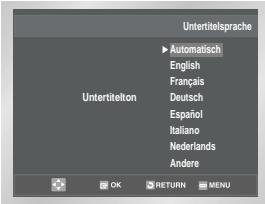
1 Stoppen Sie ggf. die DVD-Wiedergabe. Drücken Sie die Taste MENU auf der Fernbedienung. 2 Drücken Sie so oft die Tasten ▲ oder ▼, bis der Cursor auf dem Symbol DVD steht. Drücken Sie anschließend die Taste OK, um diese Option anzuwählen. Ergebnis: Das Menü DVD-Setup wird angezeigt. Die Option Spracheneinstellung ist gewählt. 3 Drücken Sie die Taste ▷ oder die Taste OK, um diese Option zu wählen. Ergebnis: Das Menü Spracheneinstellung wird angezeigt. 4 Wählen Sie mit den Tasten ▲ oder ▼ die Option Untertitelton. Drücken Sie anschließend die Taste ▷ oder die Taste OK, um diese Option zu wählen. Ergebnis: Die wählbaren Sprachen werden angezeigt. 5 Wählen Sie mit den Tasten ▲ oder ▼ die gewünschte Untertitelsprache. - Wählen Sie die Option Automatisch, wenn Sie für Untertitel dieselbe Einstellung wie für die Wiedergabesprache verwenden möchten. - Wenn die gewünschte Sprache nicht aufgelistet ist, wählen Sie die Option Andere. 6 Drücken Sie die Taste OK. - Die gewählte Einstellung wird gespeichert. Zum Ausblenden des Menüs drücken Sie mehrfach die Taste RETURN. - Wenn die gewählte Sprache auf der Disc nicht vorhanden ist, wird die Originalsprache der Disc verwendet.
DVD-Audio-Optionen einstellen
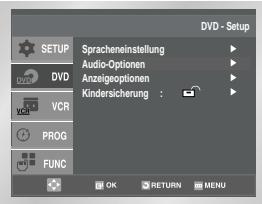
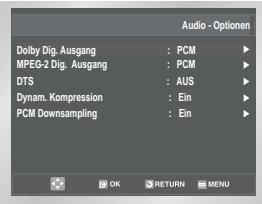
1 Stoppen Sie ggf. die DVD-Wiedergabe. Drücken Sie die Taste MENU auf der Fernbedienung. 2 Drücken Sie so oft die Tasten ▲ oder ▼, bis der Cursor auf dem Symbol DVD steht. Drücken Sie die Taste OK, um diese Option anzuwählen. Ergebnis: Das Menü DVD-Setup wird angezeigt. 3 Drücken Sie so oft die Tasten ▲ oder ▼, bis die Option Audio-Optionen gewählt ist. Drücken Sie die Taste OK, um diese Option anzuwählen. Ergebnis: Das Menü Audio-Optionen wird angezeigt. 4 Wählen Sie mit den Tasten ▲ oder ▼ den gewünschten Menüpunkt. Drücken Sie die Taste ▷ oder die Taste OK, um diesen Menüpunkt einzustellen.
- Dolby Digital Ausgang
1. PCM:
Konvertierung in PCM (2 Kanäle) von 48 kHz.
Wählen Sie PCM bei Verwendung des analogen Audioausgangs.
2. Bitstream:
Konvertierung in Dolby Digital Bitstream (5.1 Kanäle).
Wählen Sie Bitstream bei Verwendung des digitalen Audio-
ausgangs.

- Achten Sie darauf, den richtigen digitalen
Ausgang zu wählen, andernfalls wird kein Ton wiedergegeben.
MPEG-2 Digital Ausgang
- PCM: Konvertierung in PCM (2 Kanäle) von 48 kHz.
Wählen Sie PCM bei Verwendung des
analogen Audio-Ausgangs.
- Bitstream: Konvertierung in MPEG-2 Bitstream
(5.1 Kanäle - 7.1 Kanäle). Wählen Sie Bitstream bei
Verwendung des digitalen Audio-Ausgangs.
DTS
- Aus: Keine digitale Signalausgabe.
- Ein: DTS-Bitstream wird ausgegeben. Wählen Sie DTS Ein, wenn Sie einen DTS-Decoder anschließen.
- Dynam. Kompression
- Ein: Zum Einschalten der dynamischen Komprimierung.
- Aus: Zum Aktivieren des Standardbereichs.
- PCM Downsampling
- Ein: Wählen Sie diese Einstellung, wenn der an den Player angeschlossene Verstärker nicht 96-kHz-kompatibel ist. In diesem Fall wird die Auflösung der Signale für die Ausgabe von 96 kHz auf 48 kHz reduziert.
- Aus: Wählen Sie diese Einstellung, wenn der an den Player angeschlossene Verstärker 96-kHz-kompatibel ist. In diesem Fall werden alle Signale ohne Veränderung ausgegeben.

- Wenn Sie während der Einstellung das Menü ausblenden oder zum Anfangsmenü zurückkehren möchten, drücken Sie die Taste MENU bzw. die Taste RETURN.
- Hergestellt unter Lizenz von Dolby Laboratories. "Dolby" und das Doppel-D-Symbol sind eingetragene Warenzeichen von Dolby Laboratories.
- "DTS" und "DTS Digital Out" sind eingetragene Warenzeichen von Digital Theater Systems Inc.
Anzeigeoptionen einstellen
DVD

1 Stoppen Sie ggf. die DVD-Wiedergabe. Drücken Sie die Taste MENU auf der Fernbedienung. 2 Drücken Sie so oft die Tasten ▲ oder ▼, bis der Cursor auf dem Symbol DVD liegt. Drücken Sie die Taste OK, um diese Option anzuwählen.
Ergebnis: Das Menü DVD-Setup wird angezeigt.
3 Drücken Sie so oft die Tasten ▲ oder ▼, bis die Option Anzeigeoptionen gewählt ist. Drücken Sie die Taste OK, um diese Option anzuwählen.
Ergebnis: Das Menü Anzeigeoptionen wird angezeigt.
4 Wählen Sie mit den Tasten oder den gewünschten Menüpunkt. Drücken Sie die Taste oder die Taste OK, um diesen Menüpunkt einzustellen.
- Bildformat
Stellen Sie das Bildformat entsprechend dem Fernsehgerät ein, an das der DVD-Player angeschlossen ist.
1. 4:3 Normal:
Wählen Sie diese Einstellung, wenn Sie ein 16:9-Bild auf einem normalen 4:3-Bildschirm anzeigen möchten. Am oberen und unteren Bildrand erscheinen dann schwarze Streifen.
2. 4:3 Passend:
Wählen Sie dieses Format, wenn Sie auf einem 4:3-Bildschirm ein bildschirmfüllendes Bild anzeigen möchten. Das Bild wird dann an den Seiten etwas abgeschnitten.
3. 16:9 Breit:
Wählen Sie das 16:9-Breitbildformat, wenn Sie ein Fernsehgerät mit 16:9-Bildschirm angeschlossen haben.
Schwarzpegel
Mit dem Schwarzpegel können Sie die Helligkeit des
Bildschirms einstellen.
- NTSC-Wiedergabe
- NTSC: Wählen Sie diese Einstellung, wenn das Fernsehgerät ein NTSC-Videosignal korrekt wiedergeben kann.
- PAL 60 Hz: Wählen Sie diese Einstellung, wenn Sie ein PAL-Fernsehgerät verwenden.
DVD-Ausgang
- RGB: Wählen Sie diese Einstellung, um an der AV-Buchse (Scart-Buchse) das RGB-Signal auszugeben.
- S-Video: Wählen Sie diese Einstellung, um an der AV-Buchse (Scart-Buchse) das S-Video-Signal auszugeben.
- Video: Wählen Sie diese Einstellung, um an der AV-Buchse (Scart-Buchse) das Videosignal auszugeben.
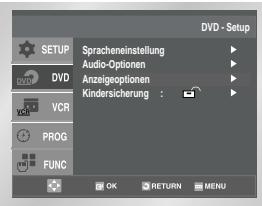
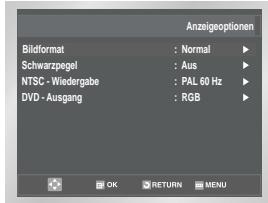
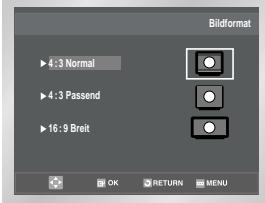
DVD Kindersicherung einstellen
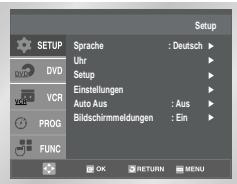
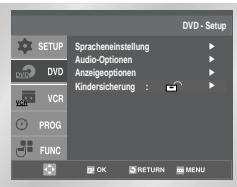
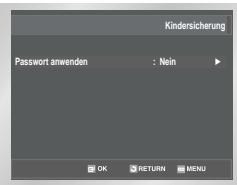
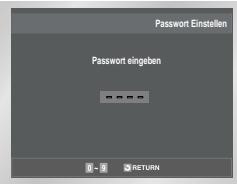
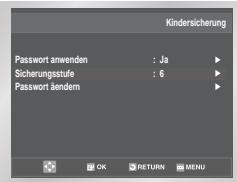
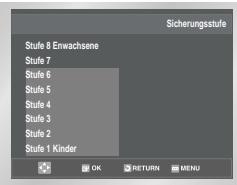
Die Kindersicherung funktioniert bei DVDs, die mit einer bestimmten Zugriffsstufe versehen wurden. Mit dieser Funktion können Sie verhindern, dass Kinder für sie ungeeignete DVDs ansehen. Es gibt auch Zugriffsstufen für Disks.
1 Stoppen Sie ggf. die DVD-Wiedergabe. Drücken Sie die Taste MENU auf der Fernbedienung. 2 Drücken Sie so oft die Taste ▲ oder ▼, bis der Cursor auf dem Symbol DVD steht. Drücken Sie die Taste OK, um diese Option anzuwählen. Ergebnis: Das Menü DVD-Setup wird angezeigt. 3 Drücken Sie so oft die Tasten ▲ oder ▼, bis die Option Kindersicherung gewählt ist. Drücken Sie die Taste OK, um diese Option anzuwählen. Ergebnis: Das Menü zur Passwortabfrage wird angezeigt. 4 Wenn Sie ein Passwort verwenden möchten, wählen Sie mit der Taste die Option Ja. Das Menü Passwort Einstellen erscheint. 5 Geben Sie Ihr Passwort ein. Sie werden aufgefordert, das Passwort zur Bestätigung nochmals einzugeben. Geben Sie Ihr Passwort nochmals ein. Das vollständige Kindersicherungsmenü erscheint.
- Sicherungsstufen-Funktion:
Die Sicherungsstufen-Funktion ist nur dann verfügbar, wenn Sie ein Passwort verwenden (Option Passwort anwenden: Ja). Wählen Sie im Kindersicherungsmenü mit den Tasten ▲ oder ▼ die Option Sicherungsstufe. Drücken Sie OK. Wählen Sie mit den Tasten ▲ oder ▼ die gewünschte Stufe (z.B. Sicherungsstufe 6), und drücken Sie OK. Disks der Stufe 7 oder 8 können bei dieser Einstellung nicht wiedergegeben werden. Zum Ausschalten der Sicherungsstufen-Funktion stellen Sie die Option Passwort anwenden mit den Tasten ▲ oder ▼ auf Nein.
- Passwort ändern:
- Wählen Sie mit den Tasten ▲ oder ▼ die Option Passwort ändern im Kindersicherungsmenü, und drücken Sie die Taste ▷.
Das Menü Neues Passwort eingeben erscheint.
- Geben Sie das neue Passwort ein. Wiederholen Sie die Eingabe, um das neue Passwort zu bestätigen.

- Wenn Sie während der Einstellung das Menü ausblenden oder zum Anfangsmend zurückkehren möchten, drücken Sie die Taste MENU bzw. die Taste RETURN.
- Falls Sie Ihr Passwort vergessen haben, können Sie in der Tabelle zur Fehlerbeseitigung unter "Passwort vergessen" nachsehen.
Dolby Digital-Decoder anschließen
DVD
Sie können einen Dolby Digital-Decoder an den digitalen Audio-Ausgang des DVD-VCR anschließen. Über den Dolby Digital-Decoder und ein Verstärkerteil sowie entsprechende Lautsprecher können Sie dann 5.1-Kanal-Ton wiedergeben. Dazu stellen Sie die Audio-Option "Dolby Dig. Ausgang" auf "Bitstream" (siehe Seite 50).
1 Verbinden Sie den Anschluss DIGITAL AUDIO OUT auf der Rückseite des DVD-VCR entweder über ein optisches Kabel (Anschluss OPTICAL, nur bei SV-DVD50/SV-DVD5) oder über ein digitales Koaxial-Kabel (Anschluss COAXIAL) mit dem entsprechenden digitalen Audio-Eingang des Dolby Digital-Decoders. 2 Stellen Sie die Option Dolby Dig. Ausgang im Menü Audio-Optionen auf Bitstream.

Wenn kein Dolby Digital-Decoder an den DVD-VCR angeschlossen ist, stellen Sie die Option "Dolby Dig. Ausgang" auf "PCM".
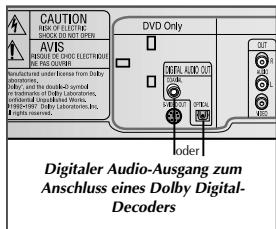

DVD
Spezielle Wiedergabefunktionen
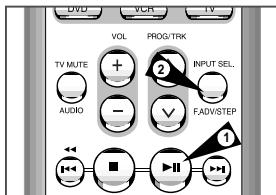
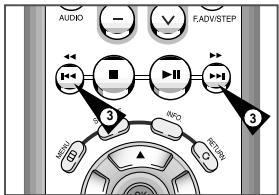
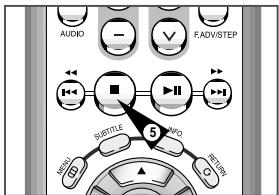
Während der Wiedergabe von Disks können Sie die folgenden Spezialfunktionen verwenden. Um zur normalen Wiedergabe zurückzukehren, drücken Sie die Taste ▷ (Wiedergabe/Pause).
1 Standbild
Drücken Sie während der Wiedergabe die Taste II.
- Das Bild wird eingefroren und der Ton ausgeblendet. Um zur normalen Wiedergabe zurückzukehren, drücken Sie erneut die Taste ▶ II.
- Nach fünf Minuten im Standbildmodus schaltet der DVD-VCR automatisch in den Stopp-Modus.
2 Einzelbildwiedergabe
Drücken Sie bei Anzeige eines Standbildes die Taste F.ADV/STEP auf der Fernbedienung, um jeweils ein Einzelbild weiter zu schalten.
Die Tonausgabe ist während der Einzelbildanzeige stumm geschaltet. - Drücken Sie die Taste ▶ um zur normalen Wiedergabe zurückzukehren. Hinweis: Die Einzelbildwiedergabe funktioniert nur vorwärts.
3 Überspringen
Drücken Sie während der Wiedergabe einer Disk die Tasten ⏭ / I / ⏮ auf der Fernbedienung oder die Tasten ⏭ / ⏮ auf dem Bedienfeld des Geräts, um Kapitel oder Stücke vorwärts oder rückwärts zu überspringen.
- Mit der Taste ⏭ springen Sie zum nächsten Kapitel/Stück.
- Mit der Taste ⏮ springen Sie zurück zum Anfang des gerade gespielten Kapitels/Stücks.
- Drücken Sie nochmal die Taste, um zum Anfang des vorhergehenden Kapitels/Stücks zu springen.
Suchfunktion vorwärts/rückwärts
Drücken und halten Sie während der Wiedergabe die Tasten ▶ / I ▶ auf der Fernbedienung oder die Tasten ▶ / ▶ auf dem Bedienfeld des Geräts, um einen Bildlauf zu starten. Je nachdem, wie lange Sie die Taste gedrückt halten, wird mit einer der folgenden Geschwindigkeiten gesucht: 2X - 4X - 8X - 16X - 32X - 128X. Um zur normalen Wiedergabe zurückzukehren, drücken Sie die Taste ▶ II.
4 Zeitlupenwiedergabe
Drücken Sie während der Wiedergabe die Taste ▶, um ein Standbild anzuzeigen. Mit der Taste ▶ können Sie dann die Zeitlupenwiedergabe in verschiedenen Geschwindigkeiten aktivieren.
- Drücken Sie erneut die Taste, um die Wiedergabegeschwindigkeit auf 1/8, 1/4 oder 1/2 der normalen Wiedergabe einzustellen.
- Die Tonausgabe ist während des Zeitlupen-Betriebs stumm geschaltet.
- Zeitlupen-Tasten auf dem Bedienfeld des Geräts - Drücken Sie die Taste auf dem Bedienfeld, um die Wiedergabe in Zeitlupe zu aktivieren. Zur normalen Wiedergabe drücken Sie die Taste II.
5 RESUME-Funktion (Stopp-Position speichern)
- Drücken Sie einmal die Stoptaste , um die Wiedergabe zu stoppen. Um die Wiedergabe der DVD von der Position fortzusetzen, wo sie angehalten wurde, drücken Sie die Taste II.
- Drücken Sie zweimal die Stoptaste, um die Wiedergabe ganz anzuhalten. Wenn Sie nun die Taste erneut drücken, wird die DVD von Anfang an wiedergegeben.
Wiedergabe in verschiedenen Bildformaten (DVD)
1 Drücken Sie die Taste EZ VIEW auf der Fernbedienung, um das momentan eingestellte Bildformat anzuzeigen.
- Drücken Sie die Taste EZ VIEW so oft, bis das Bild im gewünschten Format angezeigt wird.
- Stellen Sie im DVD-MENU Anzeigeoptionen das richtige Bildformat ein (siehe Seite 51), damit die Taste EZ VIEW korrekt funktioniert.
- Der Zoommodus funktioniert je nach der Bildformateinstellung im DVD-Menü unterschiedlich.
Wenn Sie ein 16:9-Fernsehgerät verwenden
Für Disks im Bildformat 16:9
- Breit
Gibt den Inhalt der DVD im 16:9-Bildformat wieder.
Passend
Oberer und unterer Bildrand werden abgeschnitten. Bei der Wiedergabe einer Disc im Bildformat 2,35:1 (Cinemascope-Format) verschwinden die schwarzen Balken am oberen und unteren Rand. Das Bild wirkt vertikal gedehnt. Je nach Disc kann es vorkommen, dass die schwarzen Balken nicht vollständig verschwinden.
- Aufzoomen
Oberer, unterer, linker und rechter Bildrand werden abgeschnitten, der Mittelteil des Bilds vergrößert.
Für Discs im Bildformat 4:3
Normal/Breit
Gibt den Inhalt der DVD im 16:9-Bildformat wieder.
Das Bild wirkt horizontal gedehnt.
Passend
Oberer und unterer Bildrand werden abgeschnitten, der Bildschirm wird ganz ausgefüllt. Das Bild wirkt vertikal gedehnt.
- Aufzoomen
Oberer, unterer, linker und rechter Bildrand werden abgeschnitten, der Mittelteil des Bilds vergrößert.
- Vertikal
Bei der Wiedergabe einer 4:3-DVD auf einem 16:9-Fernsehgerät erscheinen auf dem Bildschirm seitliche Streifen, damit das Bild nicht horizontal gedehnt wirkt.
DVD-Bildformat einstellen (EZ VIEW)
Wenn Sie ein 4:3-Fernsehgerät verwenden
Für Disks im Bildformat 16:9
4:3 Normal
Gibt den Inhalt der DVD im 16:9-Bildformat wieder.
Am oberen und unteren Bildrand entstehen schwarze Balken.
4:3 Passend
Linker und rechter Bildrand werden abgeschnitten, der Mittelteil des 16:9-Bilds wird dargestellt.
Passend
Oberer und unterer Bildrand werden abgeschnitten, der Bildschirm wird ganz ausgefüllt. Das Bild wirkt vertikal gedehnt.
- Aufzoomen
Bei der Wiedergabe einer 4:3-DVD auf einem 16:9-Fernsehgerät erscheinen auf dem Bildschirm seitliche Streifen, damit das Bild nicht horizontal gedehnt wirkt.
Für Disks im Bildformat 4:3
Normal
Gibt den Inhalt der DVD im 4:3-Bildformat wieder.
Passend
Oberer und unterer Bildrand werden abgeschnitten, der Bildschirm wird ganz ausgefüllt. Das Bild wirkt vertikal gedehnt.
- Aufzoomomen
Oberer, unterer, linker und rechter Bildrand werden abgeschritten und der Mittelteil des Bilds vergrößert.

Diese Funktion kann je nach Disk zu entsprechenden Anzeigeergebnissen führen.
Anzeigefunktion verwenden
DVD
Bei Wiedergabe einer DVD/CD
1 Drücken Sie während der Wiedergabe die Taste INFO auf der Fernbedienung. 2 Wählen Sie mit den Tasten ◀ oder ▼ den gewünschten Menüpunkt. 3 Wählen Sie mit den Tasten ▶ oder ▲ die gewünschte Einstellung. Drücken Sie die Taste OK.
- Um direkt auf einen Titel bzw. ein Kapitel zuzugreifen oder um mit der Wiedergabe von einem bestimmten Zeitpunkt an zu beginnen, geben Sie den gewünschten Wert mit den Zifferntasten der Fernbedienung ein und drücken die Taste OK. 4 Um die Info-Anzeige auszublenden, drücken Sie erneut die Taste INFO.

Was ist ein Kapitel?
Jeder Titel auf einer DVD kann (muss aber nicht) in Kapitel unterteilt sein (ähnlich den Musikstücken einer Audio-CD). Was ist ein Titel?
Eine DVD kann mehrere Titel enthalten. Beispiel: Wenn eine Disk vier verschiedene Filme enthält, kann jeder Film als ein Titel angesehen werden.

Wenn die Disk mehr als einen Titel enthält (z. B. bei DVDs mit mehreren Filmen), können Sie hier die gewünschte Titelnummer eingeben.

Die meisten DVDs sind in Kapitel unterteilt, so dass sich eine bestimmte Passage schnell finden lässt. Geben Sie hier das gewünschte Kapitel ein.

Geben Sie hier eine Wiedergabezeit ein. Wenn Sie OK drücken, sucht der Player die eingegebene Zeit auf der Disk und gibt die Disk ab diesem Zeitpunkt wieder.

Hier können Sie die Wiedergabesprache einstellen. Im Beispiel erfolgt die Wiedergabe des Soundtracks in Englisch, im 5.1-Kanal-Modus. Eine DVD kann bis zu acht verschiedene Wiedergabesprachen enthalten.

Hier können Sie einstellen, ob Untertitel angezeigt werden und in welcher Sprache (wenn auf der Disk Untertitel vorhanden sind). Eine DVD kann Untertitel in bis zu 32 verschiedene Sprachen enthalten.

Wenn Sie diese Funktion einschalten, wird mithilfe der zwei vorderen Lautsprecher ein Surround-Effekt erzeugt.
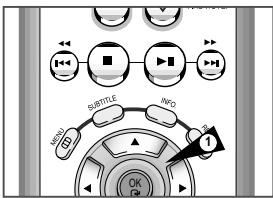
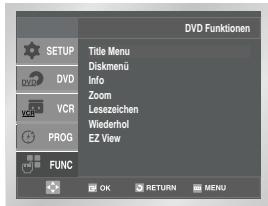
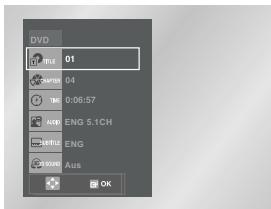
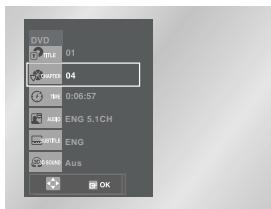
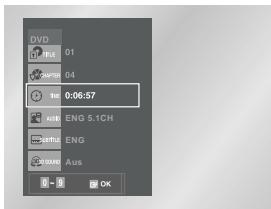
DVD: Gewünschten Blickwinkel auswählen
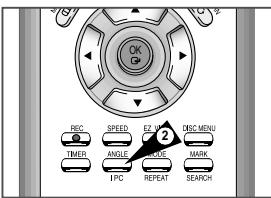
Taste ANGLE verwenden
Bei DVDs, die Aufnahmen aus mehreren Blickwinkeln enthalten (Multiangle-Funktion), können Sie die Blickwinkel-Funktion verwenden.
Überprüfen Sie, ob das ANGLE-Symbol angezeigt wird.
1 Wenn ein ANGLE-Symbol angezeigt wird, drücken Sie die Taste ANGLE auf der Fernbedienung. Das ANGLE-Auswahlmenü erscheint im Bildschirm oben links. 2 Wählen Sie mit den Tasten ◄ oder ► den gewünschten Blickwinkel. 3 Drücken Sie erneut die Taste ANGLE, um das ANGLE-Auswahlmenü wieder auszublenden.
DVD: Untertitelsprache auswählen
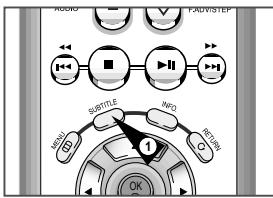
Wenn auf einer DVD Untertitel enthalten sind, können Sie diese mit der Taste SUBTITLE schnell und einfach aufrufen. Wenn die Disk ein entsprechendes Menü enthält, können Sie die Untertitelsprache auch über das Diskmenü wählen.
Taste SUBTITLE verwenden
1 Drücken Sie die Taste SUBTITLE. 2 Wählen Sie mit den Tasten ◄ oder ► die gewünschte Sprache für die Untertitel. 3 Wählen Sie mit den Tasten ▲ oder ▼ aus, ob Untertitel angezeigt werden sollen (Ein) oder nicht (Aus). - Die Standardeinstellung für die Untertitelanzeige ist Aus. - Die Sprachen für die Untertitel werden als Abkürzungen dargestellt.

- Diese Funktion ist davon abhängig, welche Sprachen auf der Disk verfügbar sind. Nicht alle DVDs enthalten Untertitel bzw. mehrere Sprachen.
- Eine DVD kann bis zu 32 Untertitelsprachen enthalten.
- Wenn Sie bei der Wiedergabe einer DVD immer dieselbe Untertitelsprache wünschen: siehe "Sprache einstellen" auf Seite 49.
Wiedergabe wiederholen
Mit dieser Funktion können Sie ein Stück, einen Titel, einen frei definierten Bereich (A bis B) oder die gesamte Disk wiederholt wiedergeben.
Bei Wiedergabe einer Disk
1. Drücken Sie die Taste REPEAT auf der Fernbedienung. Die Wiederholoptionen werden angezeigt. 2. Wählen Sie mit den Tasten ◀ oder ▶ die Option Kapitel, Titel oder A-B.
Bereich A-B definieren und wiederholen: - Drücken Sie die Taste REPEAT. Wählen Sie mit den Tasten ◀ oder ▶ die Option A-B. - Drücken Sie die Taste OK an dem Punkt, an dem der zu wiederholende Bereich beginnt (A). Der Cursor springt auf B. - Drücken Sie erneut die Taste OK, um den Punkt zu markieren, an dem der zu wiederholende Bereich endet (B). - Der auf diese Weise definierte Bereich wird fortlaufend wiederholt. Zum Ausschalten des A-B-Wiederholmodus drücken Sie die Taste CLEAR ODER: Drücken Sie erneut die Taste REPEAT. Dann wählen Sie mit den Tasten ◀ oder ▶ die Option Aus und drücken die Taste OK.
3. Drücken Sie die Taste OK.
4. Um die Wiederholfunktion auszuschalten und zur normalen Wiedergabe zurückzukehren, drücken Sie nochmals die Taste REPEAT. Wählen Sie dann mit den Tasten ◀ oder ▶ die Option Aus, und drücken Sie die Taste OK.
- Sie können auch einfach die Taste CLEAR auf der Fernbedienung drücken, um die Wiederholfunktion wieder auszuschalten.

Die Wiederholfunktion ist nicht bei allen Disks verfügbar. - Der Abschnitt A-B muss sich innerhalb eines Titels oder Musikstücks befinden. Zwischen Punkt (A) und Punkt (B) müssen mindestens 5 Sekunden liegen. - Wenn ein Titel oder ein Stück zu Ende geht, ohne dass Sie einen Endpunkt B bestimmt haben, wird das Ende des Titels oder des Stücks automatisch als Punkt B festgelegt.
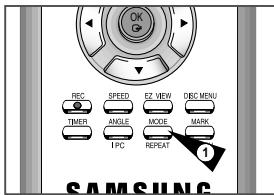
DVD-Wiedergabesprache auswählen
Mit der Taste AUDIO können Sie die gewünschte Wiedergabesprache schnell und einfach auswählen. Wenn die Disk ein entsprechendes Menü enthält, können Sie die Sprache auch über das Diskmenü wählen.
Taste AUDIO verwenden
1 Drücken Sie während der Wiedergabe die Taste AUDIO. 2 Wählen Sie mit den Tasten ◀ oder ▶ die gewünschte Sprache auf der DVD aus. - Die verfügbaren Sprachen werden als Abkürzungen dargestellt. 3 Bei CDs: Wählen Sie mit den Tasten ◀ oder ▶ die Option Stereo, Links oder Rechts.
- Diese Funktion ist davon abhängig, welche Sprachen auf der Disk verfügbar sind. Nicht alle DVDs enthalten mehrere Sprachen.
- Eine DVD kann bis zu acht Wiedergabesprachen enthalten.
- Wenn Sie bei der Wiedergabe einer DVD immer dieselbe Wiedergabesprache wünschen: siehe "Sprache einstellen" auf Seite 49.
Lesezeichen-Funktion verwenden
DVD
Mit der Lesezeichen-Funktion können Sie Stellen einer DVD markieren, um sie zu einem späteren Zeitpunkt schnell wiederfinden zu können.
Ein Lesezeichen setzen (DVD)
1 Drücken Sie bei der Wiedergabe die Taste MARK auf der Fernbedienung. Die Lesezeichen-Anzeige wird eingeblendet. 2 Wählen Sie mit den Tasten ◀ oder ▶ das gewünschte Lesezeichen-Symbol. 3 Wenn die Szene erreicht ist, die Sie markieren möchten, drücken Sie die Taste OK. Das Lesezeichen-Symbol wird zu einer Nummer (1, 2 oder 3). 4 Drücken Sie die Taste MARK, um die Lesezeichen-Anzeige auszublenden.
Ein Lesezeichen aufrufen
1 Drücken Sie bei der Wiedergabe die Taste MARK auf der Fernbedienung. 2 Wählen Sie mit den Tasten ◀ oder ▶ ein Lesezeichen aus. 3 Drücken Sie die Taste II, um zur markierten Szene zu springen.
Ein Lesezeichen löschen
1 Drücken Sie bei der Wiedergabe die Taste MARK auf der Fernbedienung. 2 Wählen Sie mit den Tasten oder das zu löschende Lesezeichen aus. 3 Drücken Sie die Taste CLEAR, um das Lesezeichen zu löschen. Drücken Sie die Taste MARK, um die Lesezeichen-Anzeige auszublenden.
·Sie können bis zu drei Lesezeichen setzen. - Bei manchen Disks arbeitet die Lesezeichen-Funktion nicht.
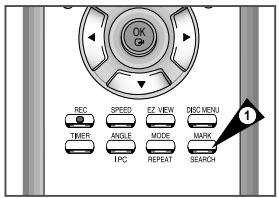
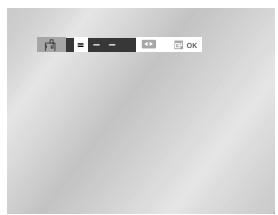
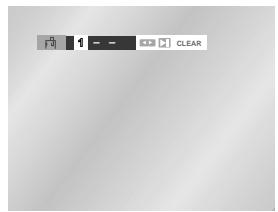
DVD MP3-Dateien wiedergeben
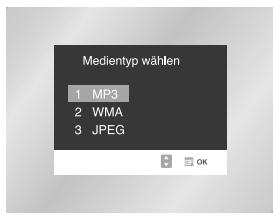
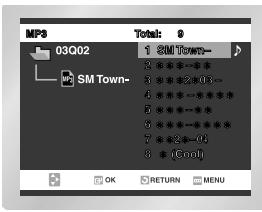
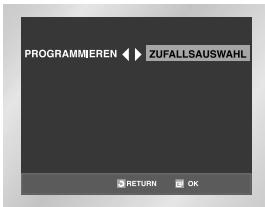
Wenn Sie eine Disk mit MP3- oder WMA-Dateien in den DVD-Player einlegen, wird der erste Titel des ersten Verzeichnisses wiedergegeben.
- Wenn auf der Disk zwei oder mehr Dateitypen vorhanden sind, entscheidet das Menü Medientyp wählen. Wählen Sie den gewünschten Medientyp, und drücken Sie die Taste OK.
- Um einen anderen als den aktuell wiedergegebenen Medientyp zu wählen, drücken Sie die Stopptaste ■ zweimal und anschließend die Taste DISC MENU.
- Erfolgt 36 Sekunden lang keine Eingabe mit der Fernbedienung, wird das Menü ausgeblendet und die gewählte Datenwiedergabe fortgesetzt.
MP3- und WMA-Wiedergabe
1 Bei der Wiedergabe der ersten Musikdatei erscheinen auf dem Bildschirm links das aktuelle Verzeichnis, rechts die im Verzeichnis vorhandenen Musikdateien. Drücken Sie die Taste RETURN, um die darüber liegende Verzeichnisebene anzuzeigen. Es können bis zu acht Verzeichnisse gleichzeitig angezeigt werden. Befinden sich mehr als acht Verzeichnisse auf der Disk, drücken Sie die Tasten oder , um sie auf dem Bildschirm anzuzeigen. 2 Wählen Sie mit den Tasten oder das gewünschte Verzeichnis aus, und drücken Sie OK. Drücken Sie nochmals die Tasten oder , um einen Titel zu wählen. Drücken Sie OK, um die Wiedergabe der gewählten Datei zu starten.
Programmierte Wiedergabe/Zufallswiedergabe
Drücken Sie bei gestoppter CD die Taste MODE, um das Auswahlmenü für programmierte Wiedergabe (PROGRAMMIEREN) bzw. Zufallswiedergabe (RANDOM) aufzurufen. Wählen Sie die gewünschte Option mit den Tasten oder▶ und drücken Sie OK. Weitere Informationen zu diesen Modi finden Sie auf Seite 64.
Drücken Sie während der CD-Wiedergabe die Taste MODE/REPEAT, um das aktuelle Musikstück zu wiederholen. Drücken Sie nochmals die Taste MODE/REPEAT, um die Wiederholfunktion wieder auszuschalten. - Wenn die Disk zwei oder mehr verschiedene Dateitypen enthält, können Sie die programmierte Wiedergabe und die Zufallswiedergabe nicht verwenden.
MP3-Dateien wiedergeben
Hinweise zu MP3- und WMA-Dateien auf CD-R
Bitte beachten Sie die nachfolgenden Hinweise zu MP3- und WMA-Dateien auf CD-R:
- Ihre MP3- oder WMA-Dateien sollen im Format ISO 9660 oder JOLIET vorliegen. MP3-Dateien im Format ISO 9660 und Joliet sind kompatibel mit DOS und Windows von Microsoft sowie mit Macintosh von Apple. Diese beiden Formate sind am weitesten verbreitet.
- Achten Sie darauf, dass die Namen von MP3- oder WMA-Dateien maximal acht Zeichen umfassen dürfen, und verwenden Sie als Dateierweiterung ".mp3" bzw. ".wma". Der Muster-Dateiname sieht folgendermaßen aus: Titel.mp3 (für MP3-Dateien) oder Titel.wma (für WMA-Dateien). Verwenden Sie Dateinamen mit acht Zeichen oder weniger, fügen Sie keine Leerzeichen in die Namen ein und vermeiden Sie Sonderzeichen wie z. B. $, (, /, \, =, +.
- Erstellen Sie MP3-Dateien mit einer Bitrate von mindestens 128 kB/s (Kilobyte/Sekunde). Die Tonqualität von MP3-Dateien hängt vor allem von der von Ihnen gewählten Abtastrate bei der MP3-Erstellung ab. Um Audio-CD-Tonqualität zu erzielen, müssen Sie bei der Umwandlung ins MP3-Format eine Abtastrate von mindestens 128 kB/s bis 160 kB/s einstellen. Mit höheren Bitraten von 192 kB/s und mehr ist kaum noch eine Verbesserung der Tonqualität zu erreichen. MP3-Dateien mit Abtastraten unter 128 kB/s werden eventuell nicht richtig wiedergegeben.
- Erstellen Sie WMA-Dateien mit einer Bitrate von mindestens 64 kB/s (Kilobyte/Sekunde). Die Tonqualität von WMA-Dateien hängt vor allem von der von Ihnen gewählten Abtastrate bei der WMA-Erstellung ab. Um Audio-CD-Tonqualität zu erzielen, müssen Sie bei der Umwandlung ins WMA-Format eine Abtastrate von mindestens 64 kB/s bis maximal 192 kB/s einstellen. WMA-Dateien mit Abtastraten unter 64 kB/s oder über 192 kB/s werden nicht richtig wiedergegeben.
- Erstellen Sie keine MP3-Dateien von urheberrechtlich geschützten Stücken. Manche Dateien sind verschlüsselt und mit einem Code geschützt, um illegales Kopieren zu verhindern. Dazu gehören Daten der folgenden Typen: Windows Media™ (eingetragenes Warenzeichen von Microsoft Inc.) und SDMI™ (eingetragenes Warenzeichen von The SDMI Foundation). Solche Daten können nicht kopiert werden.
- Wichtig: Die obigen Empfehlungen sind keine Garantie dafür, dass alle MP3- und WMA-Aufnahmen vom DVD-Player wiedergegeben werden können und garantieren auch nicht für die Tonqualität. Bestimmte Technologien und Verfahren für die Dateiaufnahme auf CD-R können eine optimale Wiedergabe dieser Dateien auf dem DVD-Player verhindern. Dies kann zu einer verminderten Tonqualität führen und in einigen Fällen bewirken, dass MP3- oder WMA-Dateien mit dem DVD-Player nicht wiedergegeben werden können.
- Der DVD-Player kann auf einer Disk maximal 500 Dateien bzw. 300 Verzeichnisse wiedergeben.
Wiedergabefolge programmieren
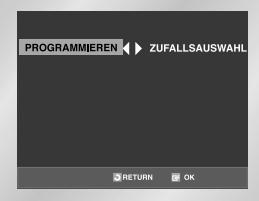
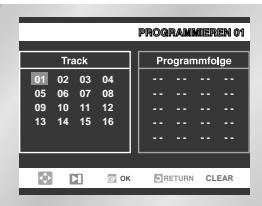
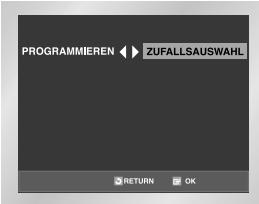
Wiedergabefolge programmieren (CD/MP3/WMA)
1 Drücken Sie bei gestoppter Wiedergabe die Taste MODE. 2 Wählen Sie mit den Tasten ◀ oder ▶ die Option PROGRAMMIEREN. Drücken Sie die Taste OK. 3 Wählen Sie mit den Tasten ▼, ▲, ◀ oder ▶ das erste Stück für die Wiedergabe. Drücken Sie OK. Die Nummer des gewählten Stücks erscheint im Fenster Programmfolge. Wählen Sie weitere Stücke auf dieselbe Weise. 4 Drücken Sie die Wiedergabe-/Pausetaste II. Die programmierten Stücke werden nacheinander wiedergegeben.
Zufallswiedergabe verwenden (CD/MP3/WMA)
1 Drücken Sie bei gestoppter Wiedergabe die Taste MODE. 2 Wählen Sie mit den Tasten ◀ oder ▶ die Option ZUFALLSAUSWAHL. Drücken Sie die Taste OK. Die Stücke auf der Disk werden in zufälliger Reihenfolge wiedergegeben.
▶ - Bei manchen Disks steht die Programmierfunktion und die Zufallswiedergabe nicht zur Verfügung.
- Drücken Sie die Löschtaste CLEAR, um zur normalen Wiedergabe zurückzukehren.
- Wenn die Disk zwei oder mehr verschiedene Datentypen enthält, können Sie die programmierte Wiedergabe und die Zufallswiedergabe nicht verwenden.
- Sie können eine Folge von maximal 99 Musiktiteln programmieren.
Foto-CD wiedergeben
- Wenn das Menü Medientyp wählen erscheint, wählen Sie die Option JPEG.
- Um einen anderen als den aktuell wiedergegebenen Medientyp zu wählen, drücken Sie die Stopptaste zweimal und anschließend die Taste DISC MENU.
- Erfolgt 36 Sekunden lang keine Eingabe mit der Fernbedienung, wird das Menü ausgeblendet und die gewählten Daten werden wiedergegeben.
1 Öffnen Sie das Diskfach. 2 Legen Sie eine Disk in das Fach ein. Die Disk muss mit dem Etikett nach oben eingelegt werden. 3 Schließen Sie das Fach. Die Disk wird geladen; die Bilder werden als Miniaturansicht abgebildet.
- Wählen Sie mit den Tasten ◀, ▶, ▲ oder ▼ auf der Fernbedienung das Bild, das Sie ansehen möchten, und drücken Sie OK. Wenn Sie die Bilder als Diashow wiedergeben möchten, drücken Sie die Wiedergabe-/Pausetaste ▶ II.
- Zur Anzeige der nächsten sechs Bilder drücken Sie die Taste >>|
- Zur Anzeige der vorherigen sechs Bilder drücken Sie die Taste «. Wenn die Symbolleiste angezeigt wird, können Sie mit den Tasten « oder die gewünschte Funktion auswählen und mit der Taste OK aufrufen:
Zur Miniaturbildanzeige zurückkehren. - t[A]1 : Bei jedem Drücken der Taste OK wird das Bild um 90 Grad im Uhrzeigersinn gedreht. Bei jedem Drücken der Taste OK ändert sich die Größe, in der das Bild angezeigt wird: normale Größe → 2X→ 4X→ 2X→ normale Größe - : Die Diashow-Funktion wird aktiviert. - Drücken Sie die Taste RETURN (bei Anzeige der Symbolleiste), um zur Miniaturbildanzeige zurückzukehren. - Vor dem Starten der Diashow stellen Sie die Bildanzeigezeit ein. Dazu wählen Sie mit den Tasten oder eins der drei Symbole für die Anzeigezeit und drücken OK.
Bildanzeigezeit von 6 Sekunden. Bildanzeigezeit von 12 Sekunden. Bildanzeigezeit von 18 Sekunden. *Je nach Dateigröße können die Intervalle zwischen den Bildern länger oder kürzer ausfallen als angegeben.
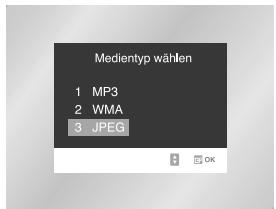
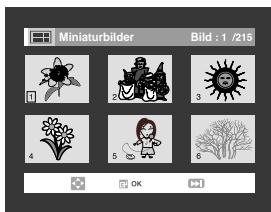
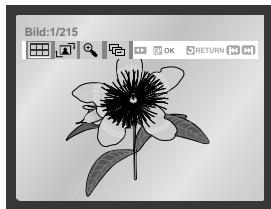
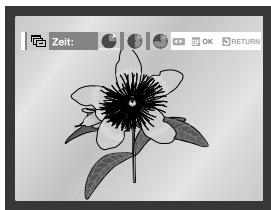
Hinweise zu JPEG-Dateien auf CD-R
- Es können nur Bilddateien mit der Dateierweiterung ".jpg" bzw. ".JPG" wiedergegeben werden.
- Wenn die Disk noch nicht abgeschlossen ist (Multisession-Disk), dauert es länger, bis die Wiedergabe beginnt. Es kann vorkommen, dass nicht alle aufgenommenen Dateien wiedergegeben werden können.
- Es können nur CD-R mit JPEG-Dateien im Format ISO 9660 oder Joliet wiedergegeben werden.
- Der Dateiname der JPEG-Datei darf nicht länger als 8 Zeichen sein und keine Leerzeichen oder Sonderzeichen (. / = +) enthalten.
- Nur fortlaufend beschriebene Multisession-Disks können wiedergegeben werden. Sollte sich auf der Multisession-Disk ein unbeschriebener Abschnitt befinden, kann die Disk nur bis zu dieser Stelle wiedergegeben werden.
- Auf eine CD passen maximal 500 Bilder.
- Bei der Wiedergabe von Kodak Foto-CDs können nur die JPEG-Dateien aus dem Bilderverzeichnis wiedergegeben werden.
- Wenn Sie andere Foto-CDs als Kodak Foto-CDs verwenden, kann es bis zum Beginn der Wiedergabe etwas länger dauern. Es kann vorkommen, dass solche Disks gar nicht wiedergegeben werden.
- Der DVD-Player kann auf einer Disk maximal 500 Dateien bzw. 300 Verzeichnisse wiedergeben.
Technische Daten
| Allgemeines | Stromversorgung | 220 - 240 V (AC), 50 Hz |
| Stromverbrauch | 23 W | |
| Gewicht | 4,5 kg | |
| Abmessungen | 430 mm x 265 mm x 94 mm | |
| Umgebungstemperatur bei Betrieb | +5°C ~ +35°C | |
| Aufstellung | Betrieb nur in horizontaler StellpositionLuftfeuchtigkeit: unter 75 % | |
| Eingänge | Video-Eingang (Rückseite) | Scartbuchse: 1,0 Vss (unsymmetrisch), 75 Ω |
| Audio-Eingang (Rückseite) | Scartbuchse: -8 dBm, 47 kΩ unsymmetrisch | |
| Video-Eingang (Vorderseite) | Cinchbuchsen | |
| Audio-Eingang (Vorderseite) | Cinchbuchsen (L/R) | |
| Ausgänge | HF-Ausgang | G/K UHF 21-69 |
| Audio-Ausgang (DVD, VCR) | Cinchbuchsen L/R, Scartbuchse | |
| Audio-Ausgang (nur DVD) | Digitaler Audio-Ausgang (optisch*/koaxial) | |
| Video-Ausgang (DVD, VCR) | Cinchbuchse, Scartbuchse | |
| Video-Ausgang (nur DVD) | S-Video-AusgangRGB-Ausgang: Scartbuchse | |
| Video-recorder | Bandformat | VHS-Videokassetten |
| S-VHS-Videokassetten (nur Wiedergabe) | ||
| Farbsystem | PAL, NTSC4.43, NTSC-Wiedergabe mit PAL-TV | |
| TV-System | B/G, D/K | |
| Video-Signal/Rausch-Abstand | über 43 dB (Standardaufnahme) | |
| Auflösung | mehr als 240 Zeilen (Standardaufnahme) | |
| Audio-Signal/Rausch-Abstand | über 68 dB (HiFi), 39 dB (Mono) | |
| Audio-Frequenzgang | 20 Hz - 20 kHz (HiFi) | |
| DVD-Player | Disks | DVDs, CDs (12 cm), CDs (8 cm), |
| Audio-Signal/Rausch-Abstand | 95 dB | |
| Audio-Dynamikbereich | 105 dB |
Änderungen vorbehalten. * Nur SV-DVD50/SV-DVD55
Fehlersuche und -behebung (Videorecorder)
Sollten Probleme mit dem Videorecorder-Teil auftreten, prüfen Sie zuerst folgende Punkte, bevor Sie sich über ihren Fachhändler an den Kundendienst von Samsung wenden.
| Problem | Erklärung/Problemlösung |
| Keine Funktion | ◆ Prüfen Sie, ob der Netzstecker mit einer Wandsteckdose verbunden ist. ◆ Haben Sie die Taste STANDBY/ON gedrück? |
| Videokassette{lattach sich nicht einlagen | ◆ Eine Videokassette kann nur mit dem Fenster nach oben und der Löschungsne nach vorse (auf Sie weisend) eingelegt werden. |
| Fernsehprogramm wurde nicht aufgenommen | ◆ Überprüufen Sie die Verbindungen DVD-VCR/Antenne. ◆ Ist der Tuner des Videorecorders richtig eingestellt? ◆ Prüfen Sie, ob die Löschungsne der Kassette herausgebrochen ist. |
| Timer-Aufnahme Funktioniert nicht | ◆ Haben Sie die Taste STANDBY/ON gedrück, um den Timer zu aktivieren? ◆ Überprüufen Sie die Einstellung für Start- und Stopzeit der Aufnahme. ◆ Wenn während der Timer-Aufnahme der Strom unterbrochen wurde oder ausgefallen ist, wurde die Aufnahme-Programmierung geldaucht. ◆ Prüfen Sie, ob der mit dem Show View-Code gewährte Programplatz stimmt. |
| Kein Wiedergabebild oder verzerrtes Bild | ◆ Prüfen Sie, ob eine vorbeseitete Kassette benutzt wird. |
| Normale Sendungen können nicht angezeigt werden | ◆ Prüfen Sie, ob mit der Taste INPUT SEL der Tuner des DVD-VCR (PR) als Signalquelle gewählt wurde. ◆ Überprüufen Sie die Verbindungen Fernsehgerät/DVD-VCR/Antenne. |
| Störbalken oder Strelifen bei der Wiedergabe | ◆ Drücken Sie die Tasten PROG/TRK (▲ oder▼), um diesen Effekt zu minimieren. |
| Keine Funktion, wenn die Taste ◆ oder ◆ gedrück wird | ◆ Prüfen Sie, ob nicht bereits der Bandanfang bzw. das Bandende erreicht ist. |
| Wenn die Taste ◆ ◆ während der Wiedergabe gedrück wird, hat das Standbild stärke Störbalken/Störstreifen | ◆ Ein Standbild kann je nach Zustand des Bandes Störbalken aufweisen. Prüden Sie die Tasten PROG/TRK (▲ oder▼), um diesen Effekt zu minimieren. |
| Verschmutzte Videoköffe | ◆ Wenn die Bildqualität bei zahlreichen Kassetten schlecht ist, müssen eventuell die Videoköffe gereinigt werden. Dieses Problem ist nicht möglich, und eine Reinigung solte erst erfolgen, wenn es auftritt. Lesen Sie vor dem Reinigen der Videoköffe alle Hinweise, die der Reinigungskassette beilügen. Falsche Reinigung kann die Videoköffe nachhaltig beschädigen. |
| Beim Abstemmen des Fernseh-geräts auf den DVD-VCR kann kein klares Bild eingestellt werden oder es kommt zu Bild-störungen. | ◆ Der Ausgangskanal des DVD-VCR kollidiert mit anderen TV-Übertragungen. Ändern Sie den Ausgangskanal wie nachfolgenden bescriben. 1. Antennenkabel vom DVD-VCR abziehen. 2. Fernsehgerät wie auf Seite 16 beschieden auf den DVD-VCR abstimmen. 3. Ausgangskanal des DVD-VCR wie auf Seite 25 beschieden einstellen. Niedrigere Kanalnummer wahren (z. B. CH36 staat CH39). 4. Antennenkabel wieder an den DVD-VCR anschließen. 5. Fernsehgerät noch mals auf den DVD-VCR abstimmen (siehe Seite 16). 6. Wenn das Problem trotzdem nicht gelöst ist, Schritte 1 bis 5 wiederholen und einen anderen DVD-VCR-Ausgangskanal einstellen. |
Wenn das Problem mit den genannten Maßnahmen nicht behoben werden kann, notieren Sie:
♦ die Modell- und Seriennummer (auf der Rückseite des DVD-VCR) ♦ die Garantie-Informationen ♦ eine kurze Beschreibung des Problems.
Wenden Sie sich dann an den SAMSUNG-Fachhändler, bei dem Sie das Gerät erworben haben.
Samsung-Hotline (für allgemeine Informationen):
Tel.: 0180-5-12 12 13 (EUR 0,12/Min.)
Fax: 0180-5-12 12 14
Fehlersuche und -behebung (DVD-Player)
Sollten Probleme mit dem DVD-Player-Teil auftreten, prüfen Sie zuerst folgende Punkte, bevor Sie sich über ihren Fachhändler an den Kundendienst von Samsung wenden.
| Problem | Mögliche Problemlösung | Bedierungs-anleitung |
| Die Disk{lösst sich nicht wiedergeben. | ◆ Stellen Sie fest, ob die Disk korrekt eingelegt wurde (Ettigkeit nach oben). ◆ Überprüften Sie den Regionalcode der DVD. ◆ Der DVD-VCR kann keine CD-ROMs, DVD-ROMs usw wiedergeben. Legen Sie eine DVD oder CD ein. | S. 6 |
| Keine Wiedergabe von 5.1-Kanal-Ton | ◆ Für die Wiedergabe von 5.1-Kanal-Ton mösen folgende Voraussetzungen erfüllt sein: 1) Der DVD-VCR ist an einen entsprechenden Decoder/Verträger angeschlossen. 2) Die Disk wurde mit 5.1-Kanal-Ton aufgenommen. ◆ Überprüften Sie, ob die Disk das Zeichen "Dolby 5.1 ch" auf der Außeneite trägt. ◆ Überprüften Sie, ob Ihr Audiosystem richtig angeschlossen ist und Funktioniert. | S. 45 S. 48 |
| Das Symbol ◎ erscheint auf dem Bildschirm. | ◆ Die Funktion oder Anwendung kann im Moment nicht ausgeüht werden. Mögliche Grunde: 1) Die Software der DVD verbriefet sie. 2) Die Software der DVD unterstützt die Funktion nicht (z. B. Blickwinkel). 3) Die Funktion stethim Moment nicht zur Vergebung. 4) Sie haben eine Titel- oder Kapitelnummer bzw. Suchzeit eingegeben, die nicht vorhanden ist. | S. 46-64 |
| Die Einstellungen bei der Wiedergabe entsprechen nicht der Auswahl im Menu. | ◆ Die im Menu gewählten Voreinstellungen können nur dann angewendet werden, wenn die Disk entsprechend ausgestattet ist. | S. 46-50 |
| Das Bildformat kann nicht geändert werden. | ◆ Das Bildformat auf der DVD ist fixiert | S. 49 |
| Passport vergessen | ◆ Schalten Sie den DVD-VCR ein - daraufarf sich keine Disk im Gerät befinden. Drücken Sie gleichzeitig die Tasten ◎ und ◎ an der Vorderseite des Geräts, und halten Sie es etwa 5 Sekunden lang gedrückt. Das Menu zur Auswahl der Menüsprache erscheint. Wahlen Sie die gewünschte Sprache aus. Drücken Sie die Taste MENU auf der Fernbedierung, um das Menu aufzurufen. Wie in der Anzeige dargestellt, ist die Kindersicherung nun ausgeschaltet. Wahlen Sie mit der Taste ◎ die Option Kindersicherung, und drücken Sie die Taste OK. Das Menu zur Eingabe eines neuen Passports erscheint. Geben Sie ein neues Password ein, und sollen Sie die gewünschte Sicherungsstufe ein. | S. 50 |
| Andere Probleme | ◆ Suchen Sie im Inhaltsverzeichnis der Bedienungsanleitung nach dem Abschnitt, in dem die betroffene Funktion behandelt wird. Folgen Sie den Anweisungen Schritt für Schritt. ◆ Wenn das Problem trozdem nicht behoben werden kann, wenden Sie über ihren Fachhändler an den Kundendienst. |
GARANTIE
GARANTI
GARANTI
GARANTIE
GARANTI
GARANTIE
STEMPEL & UNTERSCHRIFT DES HÄNDLERS
Ausgenommen von der Garantieleistung sind: a) Regelmäßige Inspektionen, Wartung und Reparatur oder Austausch von Teilen aufgrund normaler Verschleißerscheinungen; b) Transport- und Fahrtkosten sowie durch Auf- und Abbau des Gerätes entstandene Kosten; c) Missbrauch und zweckentfremdete Verwendung des Gerätes sowie falsche Installation; d) Schäden, die durch Blitzschlag, Wasser, Feuer, höhere Gewalt, Krieg, falsche Netzspannung, unzureichende Belüftung oder andere von Samsung nicht zu verantwortende Gründe entstanden sind. 6. Diese Garantie ist produktbezogen und kann innerhalb der Garantiezeit von jeder Person, die das Gerät legal erworben hat, in Anspruch genommen werden. 7. Die Rechte des Käufers nach der jeweils geltenden nationalen Gesetzgebung, d.h. die aus dem Kaufvertrag abgeleiteten Rechte des Käufers gegenüber dem Verkäufer wie auch andere Rechte, werden von dieser Garantie nicht angetastet. Soweit die nationale Gesetzgebung nichts anderes vorsieht, beschränken sich die Ansprüche des Käufers auf die in dieser Garantie genannten Punkte. Die Samsung Ltd. sowie deren Tochtergesellschaften und Händler haften nicht für den indirekten bzw. in Folge auftretenden Verlust von Schaltplatten, CDs, Video- und Audiokassetten oder anderem ähnlichen Material bzw. Zusatzgeräten. EUROPÄISCHE GARANTIEKARTE
Bei Reparaturen, die von anderen Händlern durchgeführt werden, besteht kein Anspruch auf Kostenerstattung, da solche Reparaturen
sowie Schäden, die dadurch am Gerät entstehen können, von dieser Garantie nicht abgedeckt werden.
- Soll das Gerät in einem anderen als dem Land betrieben werden, für das es ursprünglich entwickelt und produziert wurde, müssen
eventuell Veränderungen am Gerät vorgenommen werden, um es an die technischen und/oder sicherheitstechnischen Normen des
anderen Landes anzupassen. Solche Veränderungen sind nicht auf Material- oder Verarbeitungsfehler des Gerätes zurückzuführen und
werden von dieser Garantie nicht abgedeckt. Die Kosten für solche Veränderungen sowie für dadurch am Gerät entstandene Schäden
Auf dieses Samsung-Produkt wird vom Hersteller eine vierundzwanzigmonatige Garantie gegen Material- und Verarbeitungsfehler gegeben. Die Garantiezeit beginnt mit dem Kauf des Gerätes beim Fachhändler. Sollte es erforderlich werden, Garantieleistungen in Anspruch zu nehmen, wenden Sie sich bitte an den Fachhändler, bei dem Sie das Gerät erworben haben. Garantieleistungen können auch von Samsung-Fachhändlern und Samsung-Vertragswerkstätten in anderen Ländern eingefordert werden; dabei gelten die Garantiebedingungen des jeweiligen Landes. Bei Fragen zu unseren Vertragswerkstätten wenden Sie sich bitte an folgende Adresse: Samsung Electronics GmbH Samsung-Haus Am Kronberger Hang 6 D-65824 Schwalbach/Ts. Samsung-Hotline: 0180-5 12 12 13 Fax: 0180-5 12 12 14 (EUR 0.12 Min.) GARANTIEBEDINGUNGEN 1. Bei der Anmeldung von Garantieansprüchen muss der Kunde die vollständig und richtig ausgefüllte Garantiekarte sowie die Originalrechnung oder den vom Händler ausgestellten Kassenbeleg oder eine entsprechende Bestätigung vorlegen. Die Seriennummer am Gerät muss lesbar sein. 2. Es liegt im Ermessen von Samsung, ob die Garantie durch Reparatur oder durch Austausch des Gerätes bzw. des defekten Teils erfüllt wird. Weitere Ansprüche sind ausgeschlossen. 3. Garantie-Reparaturen müssen von Samsung-Fachhändlern oder Samsung-Vertragswerkstätten ausgeführt werden.
Ausgenommen von der Garantieleistung sind:

VCR aufgenommene Band beenden gegen wissen
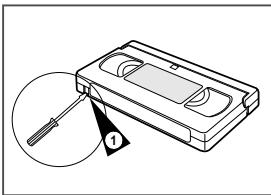

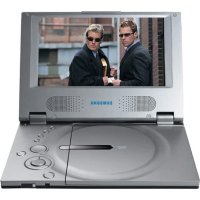
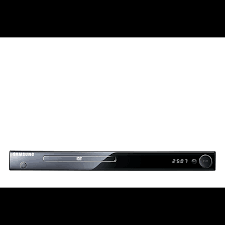
- ABBILDUNGEN
- ANSCHLIESSEN DES DVD-VCR
- EINSTELLEN DES DVD-VCR
- AUFNEHMEN VON FERNSEHSENDUNGEN
- INHALT (FORTSETZUNG)
- WIEDERGEBEN VON VIDEOKASSETTEN
- DVD-FUNKTIONEN
- SYMBOLE
- VORSICHTSMASSNAHMEN
- BESCHREIBUNG DER DISK-TYPEN
- SYMBOLE UND KENNZEICHEN
- VORDERANSICHT DES DVD-VCR
- RÜCKANSICHT DES DVD-VCR
- INFRAROT-FERNBEDIENUNG
- (SV-DVD 50/SV-DVD 55)
- DISPLAY-ANZEIGEN
- ZUBEHÖRTEILE
- ANSCHLUSSMÖGLICHKEITEN FÜR IHREN DVD-VCR
- FERNSEHGERÄT ANSCHLIESSEN
- ANTENNENKABEL ANSCHLIESSEN
- KOAXIALKABEL ANSCHLIESSEN
- SCARTKABEL ANSCHLIESSEN
- DECODER ODER EIN ANDERES GERÄT ANSCHLIESSEN
- AV2: ÜBER EIN SCARTKABEL
- ÜBER EIN HF-KOAXIALKABEL
- AUTOMATISCHE SENDEREINSTELLUNG BEIM ANSCHLUSS
- ACHTUNG
- BEDIENTASTEN FÜR DVD- UND VCR-KOMPONENTE
- TASTE STANDBY/ON
- TASTE DVD
- TASTE VCR
- TASTE INPUT SEL
- BEDIENTASTEN FÜR FERNSEHBETRIEB
- TASTE TV/VCR
- TASTEN PROG A/V
- ZIFFERNTASTEN 0 BIS
- TASTE INFO
- BATTERIEN IN DIE FERNBEDIENUNG EINSETZEN
- DATUM UND UHRZEIT EINSTELLEN
- MENÜSPRACHE EINSTELLEN
- VCR
- SENDER AUTOMATISCH EINSTELLEN UND SPEICHERN
- SENDER MANUELL EINSTELLEN UND SPEICHERN
- GESPEICHERTE SENDER LÖSCHEN
- WENN EIN FERNSEHSENDER GESPEICHERT WURDE
- GESPEICHERTE SENDER SORTIEREN
- GEEIGNETES FARBSYSTEM WÄHLEN
- NICAM
- BILDSCHÄRFE AUTOMATISCH ODER MANUELL EINSTELLEN
- SIE KÖNNEN AUCH MIT DER TASTE IPC AUF DER FERNBEDIENUNG DIREKT AUF DAS BILDEINSTELLMENÜ ZUGREIFEN. DAZU GEHEN SIE WIE FOLGT VOR
- AUTOMATISCH AUSSCHALTEN
- BILDSCHIRMMELDUNGEN (OSD) EIN-/AUSBLENDEN
- VIDEOKASSETTENTYP WÄHLEN
- WIEDERGABE AUTOMATISCH WIEDERHOLEN
- S-VHS-VIDEOKASSETTE WIEDERGEBEN
- AUFNAHMEGESCHWINDIGKEIT (SP/LP) WÄHLEN
- LÖSCHSCHUTZ FÜR BESPIELTE VIDEOKASSETTE AKTIVIEREN
- EINE SENDUNG SOFORT AUFNEHMEN
- EINE SENDUNG MIT AUTOMATISCHEM AUFNAHMESTOPP AUFNEHMEN
- SHOWVIEWTM-FUNKTION VERWENDEN (NUR SV-DVD50/SV-DVD55)
- VOR DEM PROGRAMMIEREN DES DVD-VCR
- ES KÖNNEN BIS ZU SECHS AUFNAHMEN PROGRAMMIERT WERDEN
- SHOWVIEW-AUFNAHMEDATEN ÄNDERN
- TIMER-AUFNAHMEN PROGRAMMIEREN
- AUFNAHME-PROGRAMMIERUNG ÜBERPRÜFEN
- AUFNAHME-PROGRAMMIERUNG LÖSCHEN
- VCR VIDEOKASSETTE WIEDERGEBEN
- AUDIO-AUSGANGSMODUS WÄHLEN
- VCR SPURLAGE MANUELL EINSTELLEN
- KASSETTE IN ZEITLUPE WIEDERGEBEN
- SIE KÖNNEN
- DRÜCKEN SIE
- KASSETTEN MIT VARIABLER GESCHWINDIGKEIT WIEDERGEBEN
- EINE BESTIMMTE AUFNAHME SUCHEN
- INDEX-SUCHLAUF
- VCR – EINE BESTIMMTE AUFNAHME SUCHEN (FORTSETZUNG)
- SUCHE NACH EINER BESTIMMTEN INDEXMARKE (NACH NUMMER)
- NACH EINER LEERSTELLE AUF DER KASSETTE SUCHEN
- BANDZÄHLWERK VERWENDEN
- DAS BANDZÄHLWERK
- VCR AUDIO/VIDEO-CINCH-KABEL ANSCHLIESSEN
- ASSEMBLE-SCHNITTFUNKTION VERWENDEN
- VON EINEM ANDEREN VIDEORECORDER/CAMCORDER ÜBERSPIELEN
- SPRACHE FÜR DAS DISKMENÜ EINSTELLEN
- SPRACHE EINSTELLEN
- WIEDERGABESPRACHE EINSTELLEN
- UNTERTITELSPRACHE EINSTELLEN
- DVD-AUDIO-OPTIONEN EINSTELLEN
- DOLBY DIGITAL AUSGANG
- PCM
- BITSTREAM
- MPEG-2 DIGITAL AUSGANG
- DTS
- DYNAM. KOMPRESSION
- PCM DOWNSAMPLING
- ANZEIGEOPTIONEN EINSTELLEN
- DVD
- BILDFORMAT
- NORMAL
- PASSEND
- BREIT
- SCHWARZPEGEL
- NTSC-WIEDERGABE
- DVD-AUSGANG
- DVD KINDERSICHERUNG EINSTELLEN
- DOLBY DIGITAL-DECODER ANSCHLIESSEN
- SPEZIELLE WIEDERGABEFUNKTIONEN
- STANDBILD
- EINZELBILDWIEDERGABE
- ÜBERSPRINGEN
- SUCHFUNKTION VORWÄRTS/RÜCKWÄRTS
- ZEITLUPENWIEDERGABE
- RESUME-FUNKTION (STOPP-POSITION SPEICHERN)
- WIEDERGABE IN VERSCHIEDENEN BILDFORMATEN (DVD)
- WENN SIE EIN 16:9-FERNSEHGERÄT VERWENDEN
- FÜR DISKS IM BILDFORMAT
- FÜR DISCS IM BILDFORMAT
- DVD-BILDFORMAT EINSTELLEN (EZ VIEW)
- WENN SIE EIN 4:3-FERNSEHGERÄT VERWENDEN
- AUFZOOMEN
- AUFZOOMOMEN
- ANZEIGEFUNKTION VERWENDEN
- BEI WIEDERGABE EINER DVD/CD
- WAS IST EIN KAPITEL
- DVD: GEWÜNSCHTEN BLICKWINKEL AUSWÄHLEN
- TASTE ANGLE VERWENDEN
- DVD: UNTERTITELSPRACHE AUSWÄHLEN
- TASTE SUBTITLE VERWENDEN
- WIEDERGABE WIEDERHOLEN
- BEI WIEDERGABE EINER DISK
- DVD-WIEDERGABESPRACHE AUSWÄHLEN
- TASTE AUDIO VERWENDEN
- LESEZEICHEN-FUNKTION VERWENDEN
- EIN LESEZEICHEN SETZEN (DVD)
- EIN LESEZEICHEN AUFRUFEN
- EIN LESEZEICHEN LÖSCHEN
- DVD MP3-DATEIEN WIEDERGEBEN
- MP3- UND WMA-WIEDERGABE
- PROGRAMMIERTE WIEDERGABE/ZUFALLSWIEDERGABE
- MP3-DATEIEN WIEDERGEBEN
- HINWEISE ZU MP3- UND WMA-DATEIEN AUF CD-R
- WIEDERGABEFOLGE PROGRAMMIEREN
- WIEDERGABEFOLGE PROGRAMMIEREN (CD/MP3/WMA)
- ZUFALLSWIEDERGABE VERWENDEN (CD/MP3/WMA)
- FOTO-CD WIEDERGEBEN
- HINWEISE ZU JPEG-DATEIEN AUF CD-R
- TECHNISCHE DATEN
- FEHLERSUCHE UND -BEHEBUNG (VIDEORECORDER)
- FEHLERSUCHE UND -BEHEBUNG (DVD-PLAYER)
- GARANTIE
- GARANTI
- VCR AUFGENOMMENE BAND BEENDEN GEGEN WISSEN
Marke : SAMSUNG
Modell : SV-DVD55
Kategorie : Dvd player