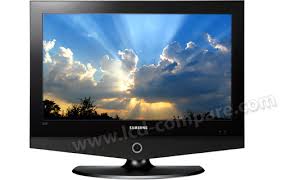
LE-23R32B - Televisie SAMSUNG - Gratis gebruiksaanwijzing en handleiding
Vind de handleiding van het apparaat gratis LE-23R32B SAMSUNG in PDF-formaat.



| Producttype | LCD-televisie |
| Merk | Samsung |
| Model | LE-23R32B |
| Schermdiagonaal | 23 inch (58,4 cm) |
| Optimale pc-resolutie | 1360 x 768 @ 60 Hz |
| Afmetingen zonder voet (B x D x H) | 583 x 90 x 443 mm |
| Afmetingen met voet (B x D x H) | 583 x 206 x 485 mm |
| Gewicht met voet | 8,6 kg |
| Voeding | AC 220-240 V, 50 Hz |
| Stroomverbruik | 100 W |
| Audio-uitgang | 3 W x 2 (stereo) |
| Connectiviteit | HDMI, DVI (via adapter), composiet, S-video, component, PC (D-Sub), Scart, Péritel, hoofdtelefoon |
| Hoofdfuncties | Automatisch/handmatig kanalen opslaan, PIP (beeld-in-beeld), Teletekst, Spelmodus, Energiebesparing, Slaaptimer |
| Onderhoud en reiniging | Schakel uit en haal de stekker uit het stopcontact voor reiniging; gebruik een zachte, droge doek; gebruik geen chemicaliën |
| Veiligheid | Vermijd langdurige weergave van stilstaande beelden (langer dan 2 uur) om inbranden te voorkomen; gebruik een geschikte muurbeugel (apart verkrijgbaar) |
| Reserveonderdelen en repareerbaarheid | Batterijen (AAA x2) voor afstandsbediening; optionele accessoires: kabels, muurmontageset; reparatie door gekwalificeerde technicus |
| Algemene informatie | Werktemperatuur: 10 °C ~ 40 °C; luchtvochtigheid 10% ~ 80%; ontwerp en specificaties kunnen zonder voorafgaande kennisgeving worden gewijzigd |
Veelgestelde vragen - LE-23R32B SAMSUNG
Gebruikersvragen over LE-23R32B SAMSUNG
0 vraag over dit apparaat. Beantwoord die u kent of stel uw eigen vraag.
Stel een nieuwe vraag over dit apparaat
Download de handleiding voor uw Televisie in PDF-formaat gratis! Vind uw handleiding LE-23R32B - SAMSUNG en neem uw elektronisch apparaat weer in handen. Op deze pagina staan alle documenten die nodig zijn voor het gebruik van uw apparaat. LE-23R32B van het merk SAMSUNG.
GEBRUIKSAANWIJZING LE-23R32B SAMSUNG
Contact Samsung wereldwijd
Wanner u suggesties of vragen heeft met betrekking tot Samsung producten,gelieve contact op te nemen met de consumenten diest van Samsung.
Contacte con SAMSUNG WORLD-WIDE
Voorzorgsmaatregelen bij weergave van stilstaand beeld
Stilstaande beelden können permanente schade aan uw TV-schem toebrengen.
Laat nter dan 2 uer en stlaand beeld op het LCD-scherm staan, dat kan namelijk beeldretentie voroorzaken.
Beeldretentie wordt ook wel inbranden genoemd.
Verlaag bij de weergave van een stilstaand beeld de helderheid en het contrast om beeldretentie te voorkomen.
Als u gedurende langere tijd naar uw LCD-tv kijkjt verwij het beeld in 4:3-formaat wordt weergegeven, kunnen aan de linker- en
rechterkant en in het midden van het scherm randen achechterlijven. Dit worden vooroorzaakt door de verschillen in lichteniss op het scherm. Het afspelen van eenDVD of een computerspel kan hetzfende effect hebden.
Schade ontstaan door het bovengenoemde effect valt nicht onder de garantie.
- Het gedurende langereijd weergeven van stilstaande beelden vanDVD's of computerspellen kan (gedeeltelijke) scherminbranding tot geolg
hebben. Om dit te voorkomen kurz uijdens het weergeven van stilstaande beelden de helderheid en het contrast verminderen.
Lijst met onderdelen 2
De standard installeren 2
De muurbevestigingsbeugel installeren 2
Overzicht van het bedieningspaneel 3
Overzicht van het aansluitpaneel 4
Overzicht van de afstandsbediening 5
Batterijen in de afstandsbedieningplaatsen 6
In - en uitschakelen 6
Televisie in standby-modus zetten 6
Plug & Play 6
KANALEN INSTELLLEN
■ Kanalen automatisch opslaan 7
■ Kanalen handmatig opslaan 8
■ Kanalen wijzigen 8
BEELD INSTELLLEN
■ De beeldstandaard aanpassen 9
Aangepast beeld instellen 9
■ De kleurtint wijzigen 10
De beeldinstallingen terugstellen naer de standard fabrieksinstallingen 10
Het beeldformat selecteren 10
Digitale geluidsonderdrukking / Dynamisch contrast....11
■ Beeld-in-Beeld (PIP) 11
■ Beeld stilzetten 12
GELUID INSTELLLEN
■ De geluidsstandaard wijzigen 12
■ De geluidsinstellungen aanpassen 12
Het volume automatisch aanpassen 13
Het geluid van het subbeeld weergeven 13
- De geluidsinstellungenteringstellen naard de standarda fabrieksinstellungenn. 13
■ Geluidsmodus selecteren 13
TIJD INSTELLLEN
■ De huidigeijd instellen en weergeven 14
Standby-klok instellen 14
De tevisie automatisch aan uitschakenen 15
Taal kiezen. 15
■ De Spelmodus gebruiken 16
De functie Spaarstand gebruiken 16
■ Blauwe schermmodus instellen / Melodie selecteren 16
■ De bron selecteren 17
De namen van de ingangsbron bewerken 17
TELETEKSTFUNCTIE GEBRUIKEN
Teletekestdecoder 17
Teletekstinformatie weergeven 18
■ Specifieke teletekstpagea selecteren 18
Fastext gebruiken om een teletekstpagea te selectorenn. 19
PC INSTELLLEN
Uw software installeren (gebaseerd op Windows XP) 19
Weergavemodus (PC) 19
■ De PC selecteren 20
TIPS VOOR GEBRUIK
Problemen oplossen: voordat u contact opneemt met de technische Dienst.....21
Technische specificaties en milieu 21
Symbolen

Druk op

Belangrijk

Opmerking

Knop Eenmaal
drukken
Lijst met onderden
Controleer of de volgende onderdelen bij uw LCD-TV geleverd+zijn.
Neem contact op met uw verkoper als er onderdelen ontbreken.
| Afstandsbediening en 2 batterijen (AAA) | Netsnoer | Bodemkap | 4 schroeven voor de voet | Voet | Schoonmaakdoek |
| • Gebruikershandleiding | • Garantiekaart | • Veiligheidsinstrumenties | • Registratiekaarten | ||
Garantiekaart / Veiligheidsinstrumentes / Registratiekaarten (Niet overal verkrijgbaar).
De standard installeren
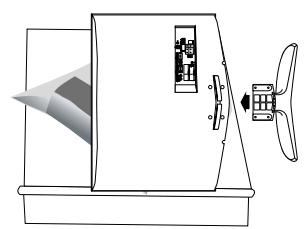
<2>
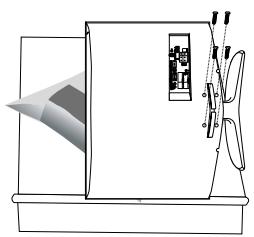
<3>
- Plaats de TV op een tafel met het scherm waar beneden op een zachte doek of kussen.
- Plaats de voet in het gat onderop de TV.
- Draai de schroef vast in het aangegeven gat.
De muurbevestigingsbeugel installeren
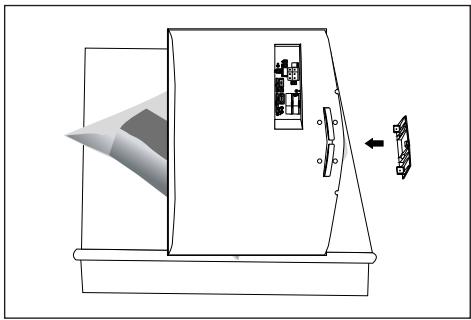
Met de los verkrijigbare wandsteunenkest u de tv aan de muur bevestigen.
Raadpleeg de meegeleverde instructies voor gedetailleerde informatie over het moneren van de wandsteunen. Neem contact op met een technicus alvorens de wandsteunen te bevestigen. Samsung Electronics is Niet verantwoordelijk voor schade aan het product of voor verwondingen die u zich of anderen oplopen wanner u besluit de TV zichstandig te installereren.
Verwijder de standard, bedek het gat aan de onderkant meteen kap en zet deze met twee schroeven vast.
De kleur en vormgeving van het product konnen afhankelijk van het model variieren.
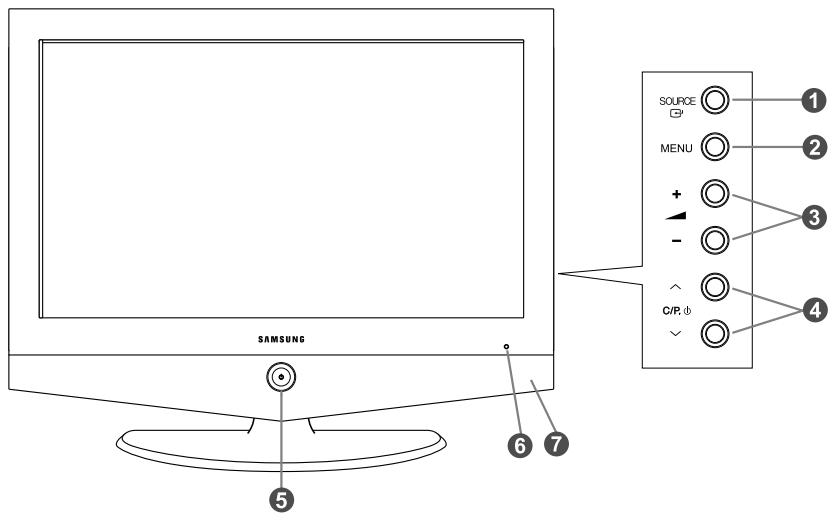
SOURCE
Schakelen:tussen alle beschikbare ingangsbronnen. (TV,Ext.1,Ext.2,AV,S-Video,Component,PC,DVI). Gebruikdeze knop in het schermmenuzoals u de knop ENTER gebruikt op de afstandsbediening.
2 MENU
Druk op de toets om op uw scherm het menu met de functies van uw tevisie te bekijken.
3 +▶-
Hiermee kunt u het volume verlagen of verhogen. Gebruik de knappen + in het schermmenu zoals u de knoppene en gebruikt op de afstandsbediening.
4 C/P. 6
Druk op de afstandsbediening om van kanaal te veranderen. Gebruik de knappen C / P in het schermmenu zoals u de knappen en gebruikt op de afstandsbediening. (Zonder de afstandsbediening kut u de TV inschakenen door de kanaaltoetsen in te drukken.)
(Stroom)
Druk op de toets om de television aan en uit te zetten.
Controleampje stroom
Knippert en gaat uit als de stroom ingeschakeld is enlicht op bij de modus stand-by.
Sensor voor de afstandsbediening
Richt de afstandsbediening op dit punt op de TV.
Luidsprekers
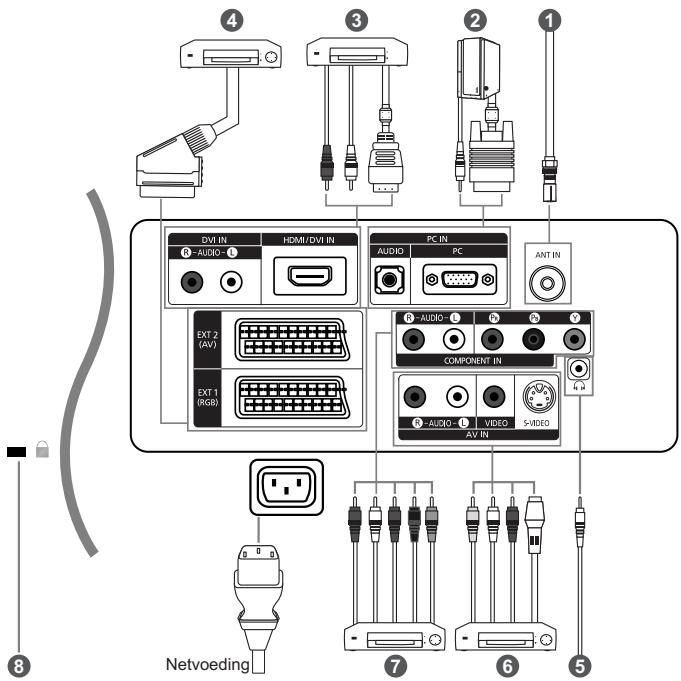
Wanner u een extern apparaat aansluit op de tv moet het toestel zich uitgeschakeld.
Zorg bij het aansluiten van een externe aansluiting dat de kleuren van de aansluiting en de kabel overeenkomen.
Aansluiten op antennene of kabeltelevisienetwork (afhankelijk van het model)
Voor de juiste weergave van tv-kanalen moet het toestel een signal ontvangen via een van de volgende bronnen:
- Een buitenantenne / Een kabeltelevisienetwork / Een satellietnetwork
Computer aansluiten
- Sluit de une uitgang van de D-Sub-kabel (optioneel) aan op "PC (PC IN)" aan de weiterijde van uw set en sluit de andere uitgang van de kabel aan op de videoekaan uw computer.
- Sluit de stereo-audiokabel (optioneel) aan op "AUDIO (PC IN)" aan de weiterijde van uw tv/monitor en het andere uiteinde op "Audio Out" van de geluidskaart van uw computer.
3 Het aansluten van HDMI/DVI
- Ondersteunt verbindungen met audiovisuale apparatusu die met HDMI verbonden kan worden (set top boxes,vd-spellers, audiovisuale ontvangers en digitale tv's).
- Voor een HDMI -HDMI aansluiting is geen extra audio-aansluiting nodig.
Wat is HDMI?
- Met HDMI ('High Definition Multimedia Interface')kunnen hoge-definitie digita videogegevens eneerdere kanalen met digitaule audio (5.1 kanalen) worden uitzegenden.
- De HDMI/DVI-uitgang ondersteun een DVI-aansluiting op exter apparatur met een geschikte kabel (niet meegele-verd). Het HDMI-apparaat is kleiner dan de DVI. Verder is bij HDMI de coderingsfunctie HDCP ('High Bandwidth Digital Copy Protection'; digitale kopierbeveilig met groe bandbreedte)geinstalleerd en worden digitale audio vaneer-dere kanalen ondersteund.
Voor deze verbinding dient u gebruik te makeen van een DVI-naar-HDMI-kabel of van een DVI-HDMI-aanbieder en de "R -AUDIO -L"terminal op DVI te zieten voor geluidsweergave.
- Wonneer u dit product via HDMI of DVI aansluit op bijvoorbeeld een Set Top Box, DVD-speler of spelcomputer, zorg er dan voor dat de video-uit gangen compatibil ingesteld is zoals weergegeven in de onderstaande tabel. Als u dit Niet doet kan het beeld stallen, gebroeken zich en zelfs ontbreken.
- Probeer Niet om de HDMI/DVI-aansluiting aan te sluiten op de grafische kaart van een pc of laptop. (Dat za resulteren in die weergaet in de weeleg scherm)
4 Het aansluiten van een Set-Top Box, VCR of DVD
- Sluit de VCR- of DVD- SCART-kabel (optioneel) aan op de SCART-aansluiting van de videorecorder ofDVD-speler.
Externe Audio/Video-apparatuur aansluiten
- Sluit een RCA-(optioneel) of S-VIDEO-kabel (optioneel) aan op de externe audio- of videoapparatuur, zoals een videorecorder, DVD-speler of camcorder.
- Sluit de stereo-audiokabel (optioneel) aan op "R - AUDIO - L" aan de achterkant van uw toestel en de andere uiteinden op de correspondende uitgangen van het A/V-apparaat.
- Op de hoofdtelefoonuitgang (5) aan dechterzijde van de tv/monitorUNT u een hoofdtelefooansluiten. Wanner de hoofdtelefoo is aangesloten worden de ingebouwde luidsprekers uitgeschakeld.
7 Het aansluiten van apparatuur (DTV/DVD)
- Sluit het ene uiteinde van de videokabels (optioneel) aan op de correspondenderende uitgangen ("Pr", "Pb", "Y") aan dechterzijde van de tv/monitor en het andere uiteinde op de correspondenderende video-uitgangen van de DTV of DVD-speler.
- Als u zowel de Set-Top Box als de DTV (of DVD) wilt aansluiten, moet u eerst de Set-Top Box met de DTV (of DVD) verbinden en verrolgens de DTV (of DVD) met het aansluitpunt ("PR", "PB", "Y") op uw toestel.
- De Y-, PB- en PR-aansluitpunten op uw apparatuur (DTV of DVD) worden soms aangegeven als Y, B-Y en R-Y, of Y, Cb en Cr.
- Sluit het ene uiteinde van RCA audiokabels (optioneel) aan op de uitgangen "R - AUDIO - L" aan dechyterzijde van de set en het andere uiteinde op de correspondende audio-uitgangen van de DTV of DVD-speler.
Kensington-slot
- Het Kensington-slot (optioneel) is een vergrendeling waarmee u het systeme fysiek kunt vastzetten voor gebruik in het openbaar.
- Als u een slot wilt gebruiken neemt u contact op met de dealer bij wie u de tv hebt aangeschaft.
Overzicht van de afstandsbediening
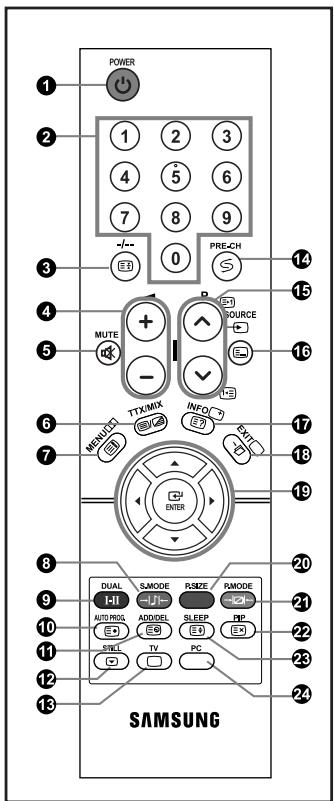
1 Standby-toets voor de televisie
2 Nummertoelsen voor directe kanaalkeuze
Kanaal kiezen met eén/twee cijfers
Meer volume Minder volume
Geluid tijdelijk uitzetten
Geeft het hoofdmenu wee.
Geluidmodus-keuze
9 Geluideffect-keuze
Druk op de toets om de geselecteerde tevisie- en kabelkanalen automatisch op te slaan
1 Gebruik deze om kanalen in het geheugen op te sloan of te wissen
12 Beeld bevriezen
Selecteer direct de TV-modus
Vorig kanaal
P : Volgend kanaal P : Vorig kanaal
16 Invoer video selectoren
1 Beeldinstelingen weergeven
18 Het schermmenu aflsluiten
Muisaanwijzer in het menu bedieren
20 Beeldformataat kiezen
2 Beeldstandaard selecteren
2 Beeld-in-beeld aan /uit
Automatisch uitschakelen
2 Selecteer direct de PC-modus
Telektstfuncties
3 Teletekst Vasthonden
Teletekst display/ teletekstinformatie en normale uitzending tegelijk op scherm
7 Teletekst index
10 Teletekt opslaan
1 Teletekst sub-pagea
13 16 Verlaat het teletekstschem
P : Teletekt st volgende pagina
P : Teletekt st vorige pagina
Telektstmodus selecteren (overzicht of Flof)
17 Teletekst weergeven
22 Teletekt st annuleren
Teletekestformaat selecteren
8 9 20 21
Onderwarp Fastext selecteren
Fellicht kan de werking van de afstandsbediening beinvloeden.
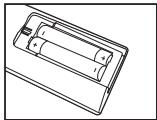
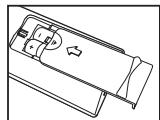
Batterijen in de afstandsbedieningplaatsen
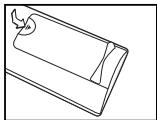
-
Verwijder het klepje.
-
Plaats twee AAA batterijen.
Zorg ervoor dat de "+" en -" uiteinden van de batterijen overeenkomen met de afbeelding in het vakje.
- Plaats het klepje wee terug.
Verwijder de batterijen enbewaar ze op een koel, droge plaats, indien u de afstandsbediening langere tijd Niet gebruikt. De maximale werkingsafstandussen de TV en afstandsbediening bedraagt circa 23 meter. (Bij een normala gebruik van de TV gaan de batterijen ongeveer een jaar mee.)
Als de afstandsbediening Niet werkt, controleert u het volgende:
- Is de stroom van de teilevisie ingeschakeld?
- Hebt u de plus- en minpolen van de batterijen verwisseld?
- Zijn de batterijen leeg?
- Is er een stroomonderbreking of is het netsnoer Niet aangesloten?
- Schijnt er speciala fluorescerend Licht of neonlicht in de buurt?
In - en uitschakelen
Het netsnoer is bevestigd aan de achterzijde van de tv/monitor.
- Steek de stekker in een geschikt stopcontact.
De stand-by-indicator op het voorpaneel gaat branden.
- Druk op de AAN/UIT-knop 品 aan de voorzijde van de set.
Het programme waar u het LASTaar hebt gekeken, worden automatisch opnieuw geselecteerd.
- Druk op de cijfertoetsen (0 9) of de toets kanaal omhoog/omlaag ( /) op de afstandsbediening of op toets C / P. aan de rechterzijde van de TV.
Wanner u de TV de eerste keer inschakelt, worden u gevraagd de taal te kiezen waarin de menu's要去en worden weergegeven. - Druk nogmaals op 品 om het toestel uit te schakelen.
Televisie in standby-modus zetten
U kunt de TV in de stand-by stand zetten ter vermindering van het energieverbruik.
De stand-by stand kan handig+zijn als u tijdelijk wilt stoppen met kijkken (tijdens het eten bijvoorbeeld).
- Druk op de POWER toets van de afstandsbediening.
Het beeldschemr gaat UIT en een rood standbylampje verschijnt aan de voorkant van uw apparaat.
- Druk nogmaals op de POWER , op een cijfertoets (0~9) of de programmatoets/P-toets ( / ) omDTV/monitor waar aan tezetten.
Laat de TV Niet gedurende langereijd in de standby-stand staan (zoals tijdensvakanties en dergelijke).
U kunt het beste de stekker uit het stopcontact halen en de antennene ontkoppelen.
Plug & Play
Plug & Play
Wonneer de tv voor het eerst worden ingeschakeld, worden automatisch enkele basisinstellenen na elkaar uitgevoerd. De volgende instellenen zijn beschikbaar.
- Druk op de POWER® toets van de afstandsbediening. Het bericht "Plug & Play" worden weergegeven.
- Kies de juiste taal door op de of toets te drukken. Druk op ENTER om uw keuze te bevestigen.
-
Het bericht "Antenne-ingang controlleren" worden weergegeven. Druk op "OK". Druk op ENTER. Controller of de antennekabel goed is aangesloten.
-
Kies de juiste land door op de of toets te drukken. Druk op ENTER om uw keuze te bevestigen.
-
Het menu "Automatisch opslaan" worden weergegeben door "Start" te kiezen. Druk op ENTER.
Het zoeken aan een kanaal start en stopt automatisch.
Nadat alle beschikbare kanalen zich opgeslagen, worden het menu "Klok instellen" weergegeven.
Druk op ieder gewenst moment op de toets ENTER om het opslaan te onderbreken.
- Druk op ENTER.
Selecteer "Uur" of "min" door te drukken op de of toets.
Stel "Uur" of "min" in door te drukken op de of toets.
U kurz de uren en minutes ook rechtstreeks met de cijfertoetsen op de afstandsbediening instellen.
- Druk op ENTER om uw instelling te bevestigen.
Taalkeuze: Selecteer uw taal.
Land: Selecteer uw land.
Automatisch opslaan: Zoekt automatischaar beschikbare kanalen in het lokale gebied en slaat deze op.
Klok instellen: Stelt de TV-klok in op de lokaleijd.
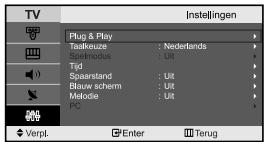
Als u besoin functie wilt herstellen...
- Druk op de toets MENU voor weergave van het menu.
Druk op de of toets om "Instellingen" te selecteren en druk cervolgens op ENTER.
- Druk nogmaals op de toets ENTER om "Plug & Play" te selecteren.
- Hiermee worden de instelleningen gewijzigd of opniewu ingesteld.
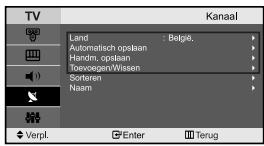
- Kanalen automatisch opslaan
- Kanalen handmatig opslaan (zie pagina 8)
- Kanalen wijdigen (zie pagina 8)
U kurz zoekenaar de beschikbare frequencies (deze zich afhankelijk van het land waar u woont). Automatisch toegewezen programmanummers komen möglichniet overeen met de feitelijke of gewenste programmanummers. U kurz nummers darüberhandmatig rangschikken en ongewenste kanalen wissen.
- Druk op de toets MENU voor weergave van het menu.
Druk op de of toets om "Kanaal" te selecteren en druk cervolgens op ENTER.
- Druk nogmaals op de toets ENTER om "Land" te selecteren.
- Kies de juiste land door op de of toets te drukken.
Druk op ENTER om uw keuze te bevestigen.
- Druk op de of toets om "Automatisch opslaan" te selecteren en druk cervolgens op ENTER.
- Druk op ENTER.
Het toestel slaat nu alle beschikbare kanalen op.
U kunt alsd op de toets ENTER drukken om te stoppen met het opslaan van kanalen en terug te keren aan het menu "Kanaal".
- Nadat alle beschikbare kanalen zijn opgeslagen verschijnt het menu "Sorteren".
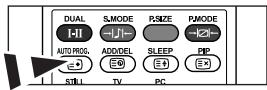
Kanalen können automatisch worden opgeslagen door eenvoudigweg op de toets AUTO PROG. op uw afstandsbediening te drukken.
Kanalen handmatig opslaan
U kurz maximaal 100 tv-kanalen opslaan, waaronder kanalen die via kabelnetwerken worden ontvangen. Bij het handmatig opslaan van kanalen kurz u het volgende kiezen:
Of u een gezonden kanaal al dan nicht opslaat.
Welke programmanummers u aan de opgeslagen kanalen toewijst.
- Druk op de toets MENU voor weergave van het menu.
Druk op de of toets om "Kanaal" te selecteren en druk verwolgens op ENTER.
- Druk op de of toets om "Handm. opslaan" te selecteren en druk verwolgens op ENTER.
- Druk nogmaals op de toets ENTER om "Programma" te selecteren.
- Om een programmanummer aan een kanaal te koppelen, zoekt u met de of toets het juiste nummer en cervolgens drukt u op ENTER.
U kunt ook het programmanummer instellen door op de cijfertoetsen van de afstandsbediening te drukken.
- Druk op de of toets om "Kleursysteme" te selecteren en druk verwolgens op ENTER.
- Selecteer de standardiskleur die u wilt door op de of toets te blijven drukken en verrolgens op ENTER te drukken.
- Druk op de of toets om "Geluidssysteme" te selecteren en druk cervolgens op ENTER.
- Selecteer het gewenste standaardgeluid door op de of toets te blijven drukken enervoigens op ENTER te drukken.
Als er geen geluid is of als het geluid verrormd is, selecteert u nogmaals de gewenste geluidsstandaard.
- Als u het nummer weet van het kanaal dat u wilt opslaan, drukt u op de toets of om "Kanaal" te selecteren. Druk op de toets ENTER. Selecteer C (Antenne) of S (kabel) door te drukken op de toets of .
Druk op de toets om een kanaal te selecteren.
Selecteer het gewenste nummer door op of te drukken en aansluitend op ENTER.
Kanaalmodus: P (Programmamodus), C (Antennemodus), S (Kabelkanaal)
U kunt ook een kanaal instellen met de numerieke toetsen op de afstandsbediening.
- Als u de kanaalnummers nicht weet, drukt u op de toets of om "Zoeken" te selecteren. Druk op de knop ENTER. Zoek met behulp van de toets of en druk daarna op de knop ENTER.
- Druk op of on "Opslaan" te selecteren. Druk nogmaals op de toets ENTER om "OK" te selecteren.
- Herhaal de stappen 3 em 11 voor elk kanaal dat u wilt opslaan.
Programma: Hiermee selecteert u een programmanummer voor het kanaal.
Kleursystem: Hiermee stelt u het kleurenondersteun ingssystem in.
Geluidssystem: Hiermee stelt u het geluidsondersteun ingssystem in.
Kanaal: Hiermee selecteert u een kanaal.
Zoeken: Hiermee zoekt uaar de frequente van het kanaal.
Opslaan: Hiermee slaat u de instelleningen op.
Kanalen wijdigen
U kurz kanalen maar keuze uit de scanbewerking weglaten. Wanner u door de opgeslagen kanalen scant, worden die kanalen overgeslagen en nicht weergegeven. Alle kanalen die u nicht wilt overslaan, wordenijdens het scannen weergegeven.
- Met de numeroieke toetsenkest u het kanaal selecteren dat u wilt toevoegen of verwijdersen.
- Druk op de toets MENU voor weergave van het menu.
Druk op de of toets om "Kanaal" te selecteren en druk verwolgens op ENTER.
- Druk op de of toets om "Toevoegen/Wissen" te selecteren en druk verwolgens op ENTER.
- Door herhaaldelijk op de toets ENTER te drukken, schakelt u tussen de functies toevoegen en verwijderen van een kanaal.
- Druk op de toetsen P / om maar het gewenste kanaal te schakelen en herhaal de bovenstaande handelingen.
- Druk op de toets EXIT om af te sluiten.
U knot elk kanaal (ook gewiste kanalen) bekijken met behulp van de numerieke toetsen op de afstandsbediening.
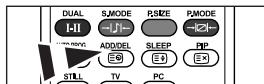
U kurz ook een kanaal toevoegen of wissen door eenvoudigweg op de ADD/DEL-toets op uw afstandsbediening te drukken.
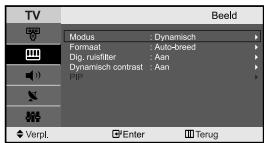
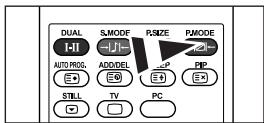
U Aunt ook met behulp van de toets P.MODE op de afstandsbediening een beeldinstelling selecteren.
U kunt het beeld selecteren dat het best overeenkomt met uw wensen.
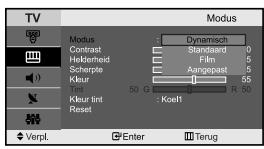
- Druk op de toets MENU voor weergave van het menu. Druk op de of toets om "Beeld" te selecteren en druk verzolgens op ENTER.
- Druk nogmaals op de toets ENTER om "Modus" te selecteren. Druk nogmaals op ENTER.
- Druk op de toets of om het gewenste beeldefect te selecteren. Druk op ENTER.
-
Druk op de toets EXIT om af te sluiten.
-
Dynamisch: Stelt het beeld in op hoge-definitie voor in een lichte ruimte.
- Standard: Stelt het beeld in voor optimale weergave in een normale omgeving.
- Film: Stelt het beeld in voor een comfortabile weergave in een donkere ruimte.
Aangepast: Voor weergave van uw favoriete beeldinstelleningen.
(Zie "Aangepast beeld instellen")
De beeldmodus要去 apart ingesteld worden voor elke ingangsbron.
Selecteer "Reset" om terug te kerenaar de beeldinstellungen zoalsdezest standard in de fabriek zich ingesteld.
(Zie "De beeldinstellungen terugstellenaar de standardard fabrieksinstellenen" op pagina 10.)
Aangepast beeld instellen
U kunt het beeldformataat selecteren dat het meest overeenkomt met uw wensen.
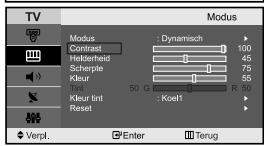
- Om het gewenste beeldeffect te selecteren, volgt u instructies 1 tot 3 onder "De beeldstandaard aanpassen".
- Druk op de toets of om een specifiek item te selecteren. Druk op ENTER.
- Druk op de toets of om de waarde van een specifiek item te verhogen of verlagen. Druk op ENTER.
-
Druk op de toets EXIT om af te sluiten.
-
Contrast: Hiermee Aunt u de het verschilussenlicht en donker van objcten op de awhilegrund aanpassen.
- Helderheid: Hiermee past u de helderheid van het gehele scherm aan.
- Scherpte: Hiermee past u de randen van objecten aan, door ze scherper of vager te make.
- Kleur: Hiermee past u de kleuren aan door zeichter of donkerder te make.
- Tint (alleen NTSC): Hiermee past u de kleuren van objecten aan door ze roder of groener te makeen voor een naturuiijk effect.
De aangepaste waarden worden opgeslagen volgens de geselecteerde beeldmodus.
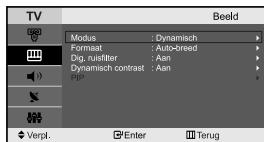
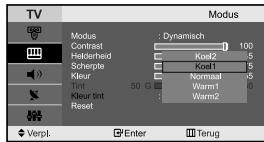
U kunt de kleurtoon selecteren die u het prettigst vindt voor uwogen.
- Om het gewenste beeldeffect te selecteren, volgt u instructies 1 tot 3 onder "De beeldstandaard aanpassen" op pagina 9.
- Druk op de of toets om "Kleur tint" te selecteren en druk cervolgens op ENTER.
- Druk op de toets of om de gewenste kleurtoon te selecteren. Druk op ENTER.
- Druk op de toets EXIT om af te sluiten.
Koel2: Maakt de kleurtemperatuur blauwer dan het menu "Koel1".
Koel1: Maakt wit blauwachtig.
Normaal: Houdt wit wit.
Warm1: Maakt wit roodachtig.
Warm2: Maakt de kleurtemperatuur roder dan het menu "Warm1".
De aangepaste waarden worden opgeslagen volgens de geselecteerde beeldmodus.
De beeldinstellungen terugstellen waar de standard fabrieksinstelleningen
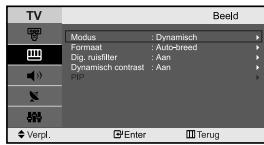
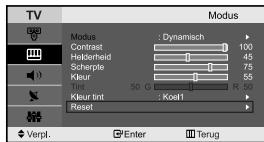
U kunt terugkeren maar de beeldinstelleningen zoals deze standard in de fabriek�inz ingesteld.
- Om het gewenste beeldeffect te selecteren, volgt u instructies 1 tot 3 onder "De beeldstandaard aanpassen" op pagina 9.
- Druk op de of toets om "Reset" te selecteren en druk verrolgens op ENTER.
- Druk op de toets EXIT om af te sluiten.
"Reset" wordt voor elke beeldmodus ingesteld.
Het beeldformaat selecteren
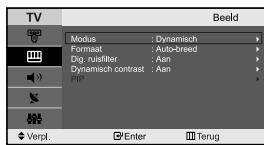
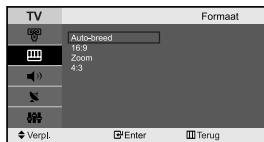
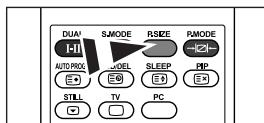
U kunt deze opties selecteren door eenvoudigweg te drukken op de toets PSIZE op uw afstandsbediening.
U kunt het beeldformaat selecteren dat het meest overeenkomt met uw wensen.
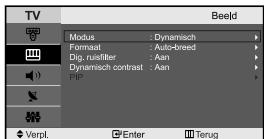
- Druk op de toets MENU voor weergave van het menu. Druk op de of toets om "Beeld" te selecteren en druk verzolgens op ENTER.
- Druk op de of toets om "Formaat" te selecteren en druk verwolgens op ENTER.
- Selecteer de optie en stelcke in met behulp van de of Druk op ENTER.
-
Druk op de toets EXIT om af te sluiten.
-
Auto-breed: Hiermee worden het beeldformaat automatisch aangepast aan het breedbeeldformaat.
16:9: Hiermee worden het beeldformaat ingesteld op 16:9, geschikt voorDVD's of breedbeelduitzendeningen. - Zoom: Hiermee worden het 16:9-breedbeeldformataat uitervergroot (in verticale richting), zDat het in het beeld past.
4:3: Dit is de standardinstelling voor een videofilm of bij normale uitzendingen.
In PC, Component, HDMI-modus können alleen de "16:9"-modus en "4:3"-modus worden aangepast. (De "Zoom"-modus worden nicht ondersteund.)
Zoom: Selecteer door te drukken op de of toets. Gebruik de of toes om het beeld maar boven of maar beneden teverschuiven. Als u heeft geseleeteerd, gebruik dan de of toes om het beeld in verticale richting te vergroten of verkleinen.
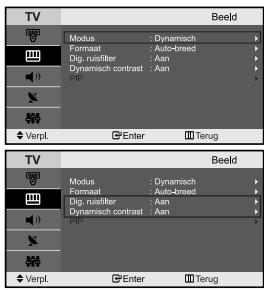
Dig. ruisfilter:
Als het signalaat dat door uw tevisie wordt ontvangen zwak is, kutn u de functie Digitale geluidsonderdrukking activeren om zo de statische en zwevende elementen die op het beeld konnen verschijnen te reduceren.
Dynamisch contrast:
Dynamisch contrast neemt het visuele ingangssignaal waar en past dit aan om het Beste contrast te verkrijgen.
- Druk op de toets MENU voor weergave van het menu. Druk op de of toets om "Beeld" te selecteren en druk verzolgens op ENTER.
- Druk op of on "Dig. ruisfilter" of "Dynamisch contrast" te selecteren. Druk op ENTER.
- Druk op of om "Aan" of "Uit" te selecteren. Druk op ENTER.
- Druk op de toets EXIT om af te sluiten.
Deze functies werken nicht in PC-modus.
Beeld-in-Beeld (PIP)
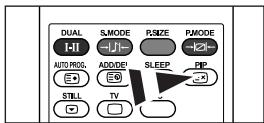
Druk herhaaldelijk op de knop PIP op de afstandsbediening om de "PIP" te activeren of deactiveren.
U(Int)knt een Klein beeld binnen het hoofdbeeld van een ingesteld programma of video-input weergeven. Op deze manier kutn u het beeld van een ingesteld programma of video-input van een aangesloten apparaat bekijken verwilj u het hoofdbeeld bekijkt.
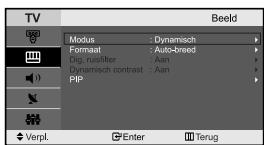
- Druk op de toets MENU voor weergave van het menu. Druk op de of toets om "Beeld" te selecteren en druk verzolgens op ENTER.
- Druk op de of toets om "PIP" te selecteren en druk verwolgens op ENTER.
- Druk nogmaals op ENTER.
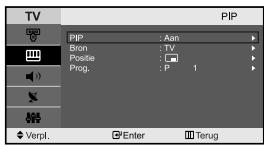
Druk op de of toets om "Aan" te selecteren en druk verrolgens op ENTER. PIP is alleen beschikbaar in PC-modus en za nil beschikbaar zich voor andere modi. - Druk op de of toets om "Bron" te selecteren en druk verzolgens op ENTER. Selecteer de bron voor het ondergeschikte beeld door te drukken op de of toets en verzolgens op ENTER.
Het subbeeld kan verschillende bronzelecties dienen, afhankelijk van waarop het hoofdbeeld is ingesteld.
- Druk op de of toets om "Positie" te selecteren en drukervolgens op ENTER. Selecteer de bron voor het ondergeschikte beeld door te drukken op de of toets enervolgens op ENTER.
- Druk op of om "Prog." te selecteren. Druk op ENTER.
U kunt het kanaal dat u via het subbeeld wilt bekijken selecteren door op of te drukken. Druk op ENTER. De functie "Prog." kan actief zijn als het subbeeld is ingesteld op tv. -
Druk op de toets EXIT om af te sluiten.
-
Bron: Een signaalbron (external A/V) selecteren voor PIP.
- Positie: Hiermee verplaatst u het subbeeld.
Prog.: Hiermee verandert u het subbeeld.
PIP-installingen (O: PIP is in werking, X: PIP is nicht in werking)
| Hoodid Undergeschlag | TV | Ext.1 | Ext.2 | AV | S-Video | Component | PC | HDMI |
| PC | O | O | O | O | O | X | X | X |
Als het hoofdebeeld is ingesteld op PC, ondersteunt het subbeeld alleen "TV", "Ext.1", "Ext.2", "AV" en "S-Video". Het subbeeld ondersteunt in dit geval geen andere ingangsbronnen.
Het beeld in het PIP-schem kan enigszins onnatuurlijk worden weergegeven als u het hoofdschem gebruikt voor spelletjes of karaoke.
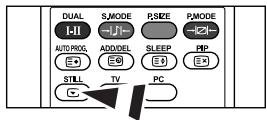
- Druk op de toets STILL om het bewegende beeld stil te zetten.
Het geluid is normalaal te horen.Druk nogmaals op deze toets om het stilzetten te annuleren.
Deze functie werkt nicht wanneer de invoerbron PC is.
De geluidsstandaard wijzigen
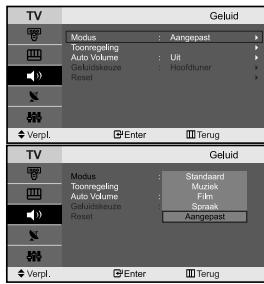
U kunt het geluideffect selecteren dat het best overeenkomt met de beelden die u bekijken.
- Druk op de toets MENU voor weergave van het menu. Druk op de of toets om "Geluid" te selecteren en drukervoigens op ENTER.
- Druk nogmaals op de toets ENTER om "Modus" te selecteren.
- Selecteer het geluideffectaar uw keuze door op de of toets te blijven drukken en drukervoigens op ENTER.
-
Druk op de toets EXIT om af te sluiten.
-
Standaard: Selecteert de normale geluidsmodus.
- Muziek: Legt meer nadruk op muziek dan op stemmen.
- Film: Geeft een levendig en vol geluid voor films.
- Spraak: Legt meer nadruk op stemmen dan op andere geluiden.
Aangepast: Selecteer uw aangepaste geluidsinstelleningen.
(Zie "De geluidsinstellungen aanpassen".)

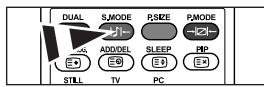
U kurz deze opties ook instellen door eenvoudig op de S.MODE van de afstandsbeding te drukken.
De geluidsinstellungen aanpassen
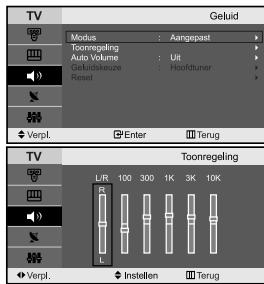
U(Int)
- Druk op de toets MENU voor weergave van het menu. Druk op de of toets om "Geluid" te selecteren en druk verzolgens op ENTER.
- Druk op de of toets om "Toonregeling" te selecteren en druk verwolgens op ENTER.
- Druk op de toets of om een specifiek item te selecteren. Druk op ENTER.
- Druk op of tot u de gewenste instelling bereikt. Druk op ENTER.
- Druk op de toets EXIT om af te sluiten.
Als u deze instellen genardert, wordt de geluidsmodus automatisch naar "Aangepast" geschakeld.
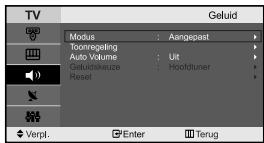
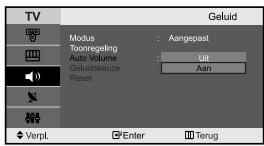
Elk zendstation—heft haar eigena signaalconditions waardoor het voor u zich handig is het volume in te moeten stellen zostra een kanaal is gewijzigd. Met deze functie kutn u automatisch het volume van het gewenste kanaal instellen door de geluidsuitvoer te verlagen wonneer het modulatiesignaal hoog is of door de geluidsoutput te verhogen wonneer het modulatiesignaal laag is.
- Druk op de toets MENU voor weergave van het menu. Druk op de of toets om "Geluid" te selecteren en druk verwolgens op ENTER.
- Druk op de of toets om "Auto Volume" te selecteren en druk verwolgens op ENTER.
- Druk op de of om "Aan" of "Uit" te selecteren. Druk op ENTER.
- Druk op de toets EXIT om af te sluiten.
Het geluid van het subbeeld weergeven

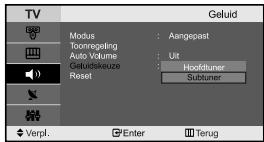
Zolang de PiP-functie is geactiveerd,kest u naar het geluid bij het subbeeld luisteren.
- Druk op de toets MENU voor weergave van het menu. Druk op de of toets om "Geluid" te selecteren en druk verwolgens op ENTER.
- Druk op de of toets om "Geluidskeuze" te selecteren en druk verwolgens op ENTER.
- Druk op de of om "Subtuner" te selecteren. Druk op ENTER.
-
Druk op de toets EXIT om af te sluiten.
-
Hoofdtuner: Hiermee wordt het geluid van het hoofdbeeld weergegeven.
- Subtuner: Hiermee wordt het geluid van het subbeeld weergegeven.
U kunt deze optie selecteren als "PIP" op "Aan" staat.
De geluidsinstellungen terugstellenaar de standardfabrieksinstellenen
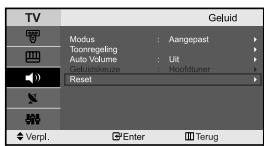
Indien de spelmodus aan staat,wordt de functie Reset Sound (geluid terugstellen)geactiveerd. Met het selecteren van de functie Reset nadat de equalizers zich ingesteld leidt ertoe dat de equalizer terugbezet worden南非 de standard fabrieksinstelleningen.
- Druk op de toets MENU voor weergave van het menu. Druk op de of toets om "Geluid" te selecteren en drukervoigens op ENTER.
- Druk op de of toets om "Reset" te selecteren en druk verwolgens op ENTER.
- Druk op de toets EXIT om af te sluiten.
U kunt deze optie selecteren als "Spelmodus" op "Aan" staat.
Geluidsmodus selecteren
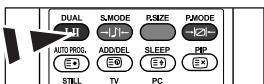
Ukunt deze opties selectoren door op de toets DUAL op de afstandsbediening te drukken.
U kurz de geluidsmodus ook instellen door op de toets "DUAL" te drukken. Als u op.Deze toets drukt,wordt de huidige geluidsmodus weergegeven.
| Audio Type | DUAL1/2 | Default | |
| FM Stereo | Mono | MONO | Automatisch wijzigen |
| Stereo | STEREO←→MONO | ||
| Dual | DUAL1←→DUAL 2 | DUAL 1 | |
| NICAM Stereo | Mono | MONO | Automatisch wijzigen |
| Stereo | MONO←→STEREO | ||
| Dual | MONO←→DUAL1-DUAL 2← | DUAL 1 |
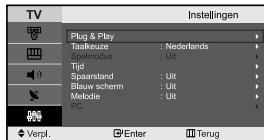
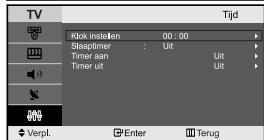
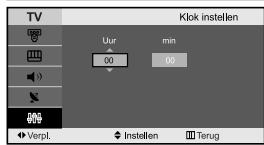
U kunt de klok van de TV zodenig instellen dat de huidigeijd worden weergegeven wanner u op de toets INFO drukt. U moet de tijd eveneens instellen als u gebruik wilt makev van de automatische aan/uit-timers.
- Druk op de toets MENU voor weergave van het menu. Druk op de of toets om"Instellingen" te selecteren enduk verwolgens op ENTER.
- Druk op de of toets om "Tijd" te selecteren en druk cervolgens op ENTER.
- Druk nogmaals op de toets ENTER om "Klok instellen" te selecteren.
| Als u... | Drukt u op... |
| Ga waar "Uur" of "min" | met de ◆ of ◆ toets |
| Stel "Uur" of "min" | met de ◆ of ◆ toets |
| Druk op ENTER. |
- Druk op de toets EXIT om af te sluiten.
Als u de stroomkabel loskoppelt, dient u de klok opniew in te stellen.
U kunt ook het uwr of de minuten instellen met de numerieke toetsen op uw afstandsbediening.
Standby-klok instellen
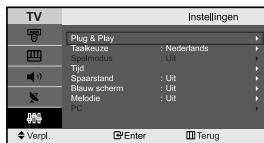
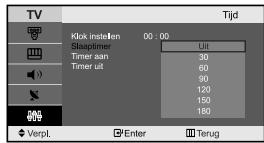
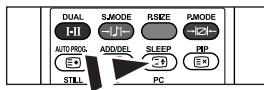
U kunt eenijddsduur:tussen 30 en 180 minuten instellen waarna de TV automatisch uitschakelt.
- Druk op de toets MENU voor weergave van het menu. Druk op de of toets om "Instellingen" te selecteren en druk verzolgens op ENTER.
- Druk op de of toets om "Tijd" te selecteren en drukervoigens op ENTER.
- Druk op de of toets om "Slaaptimer" te selecteren en druk verwolgens op ENTER.
- Druk herhaaldelijk op de toets of tot de gewensteijd worden weergegeven. (Uit, 30, 60, 90, 120, 150, 180). Druk op ENTER.
- Druk op de toets EXIT om af te sluiten.
De TV schakelt automatisch over maar de standby-modus wonneer de timer 0 bereikt.
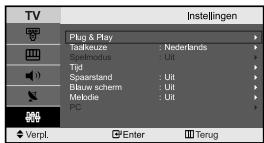
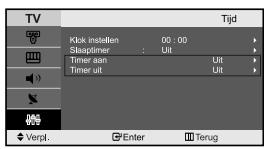
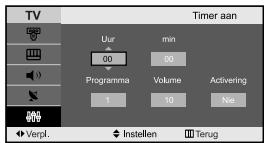
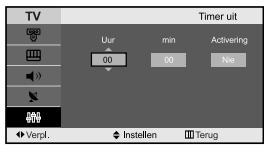
U kurz de aan/uit-timers zo instellen dat de TV:
Automatisch worden ingeschakeld en ingesteld op het door u gekozen kanaal en tijdstip.
Automatisch worden uitgeschakeld op het door u gekozenijdstip.
- Druk op de toets MENU voor weergave van het menu. Druk op de of toets om "Instellingen" te selecteren en druk verwolgens op ENTER.
- Druk op de of toets om "Tijd" te selecteren en druk cervolgens op ENTER.
- Druk op de of toets om "Timer aan" te selecteren en druk verwolgens op ENTER.
- Druk op de toets of om "Uur" in te stellen en druk cervolgens op de toets om door te.gaan maar de volgende stap. Stel de andere items opdezelfde manier in. Druk wanner u klaar bent op ENTER om het menu te verlaten.
- Druk op de of toets om "Timeruit" te selecteren en druk verrolgens op ENTER.
- Druk op de toets of om "Uur" in te stellen en druk cervolgens op de toets om door te.gaan maar de volgende stap. Stel de andere items opdezelfde manier in. Druk wanneer u klaar bent op ENTER om het menu te verlaten.
- Druk op de toets EXIT om af te sluiten.
Eerst stelt u de klok van de tv in.
U kurz het uur en de minutes ook instellen met de numerieke toetsen op uw afstandsbediening.
De timers werken alleen als "Activering" is ingesteld op "Ja".
Taal kiezen
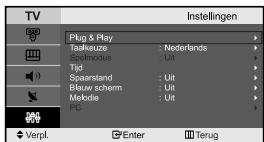
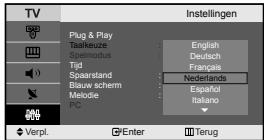
Wanner u de TV/Monitor voor het eerst gebruikt, moet u de taal selecteren voor het weergeven van menu's en aanwijzingen.
- Druk op de toets MENU voor weergave van het menu.
Druk op de of toets om "Instellingen" te selecteren en druk cervolgens op ENTER.
- Druk op de of toets om "Taalkeuze" te selecteren en druk verwolgens op ENTER.
- Selecteer een bepaalde taal door te blijven drukken op de of toets. Druk op ENTER.
U kunt een keus maken UIT een van 21 talen.
- Druk op de toets EXIT om af te sluiten.
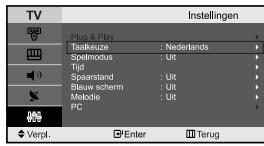
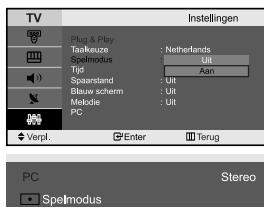
Bij het aansluiten van een spelcomputer zoals PlayStation™ of Xbox™, kutu genieten van een realistischere spelervaring door het spelmenu te selecteren.
- Druk op de toets MENU voor weergave van het menu. Druk op de of toets om "Instellingen" te selecteren en drukervoigens op ENTER.
- Druk op de of toets om "Spelmodus" te selecteren en druk verzolgens op ENTER.
- Druk op of on "Aan" of "Uit" te selecteren. Druk op ENTER.
- Druk op de toets EXIT om af te sluiten.
Als u de spelcomputer wilt loskoppelen om een ander extern apparaat aan te sluiten, zet u de Spelmodusuit in het menu Instelleningen.
Als u het tv-menu weergeeft in de Spelmodus trilt het schermlicht.
Spelmodus is nicht beschikkaar in de modus TV.
Als Spelmodus is ingeschakeld:
- Beeldmodus en Geluidsmodus worden automatisch ingesteld op Aangepast en gebruikers können de modus nicht wijzigen.
- Pas het geluid aan met gebruik van de equalizer.
- De functie Geluid herstellen worden geactiveerd. Als u de functie Herstelfunctie selecteert na het instellen van de equalizer, worden de equalizer谈起 gezet maar de fabrieksinstelingen.
De functie sparstand gebruiken
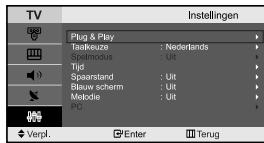
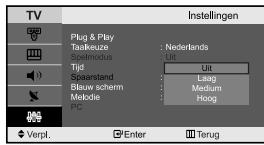
Met deze functie=kunt u de helderheid van het tevisiebeeld instellen om het stroomgebruik te beperken. Als u's avonds of's nachts tv kijkt, stelt u de modus "Spaarstand" in op Hoog". Hiermee verwiktigt u een rustiger beeel en verbruikt het toestel minder stroom.
- Druk op de toets MENU voor weergave van het menu.
Druk op de of toets om "Instellingen" te selecteren en druk cervolgens op ENTER. - Druk op de of toets om "Sparstand" te selecteren en druk verwolgens op ENTER.
- U selecteert de gewenste optie (Uit, Laag, Medium, Hoog) met de toets of Druk op ENTER.
- Druk op de toets EXIT om af te sluiten.
Blauwe schermmodus instellen / Melodie selecteren
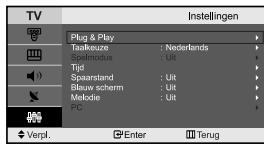
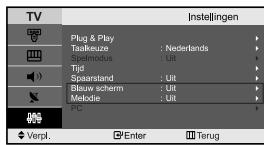
Blauw scherm:
Als er geen signalaal worden ontvangen of het signalaal is heel zwak, verwangt een blauw scherm automatisch de onrustige achtergrond van het beeld. Als u het slechtere beeld wilt blijven zien, dient u de modus "Blauw scherm" op "Uit" tezetten.
Melodie:
U kunt een geluid afspelen wanner de tv worden in- of uitgeschakeld.
- Druk op de toets MENU voor weergave van het menu. Druk op de of toets om "Instellingen" te selecteren en druk verzolgens op ENTER.
- Druk op of om "Blauw scherm" of "Melodie" te selecteren. Druk op ENTER.
- Druk op of om "Aan" of "Uit" te selecteren. Druk op ENTER.
- Druk op de toets EXIT om af te sluiten.
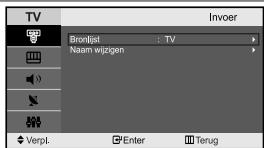
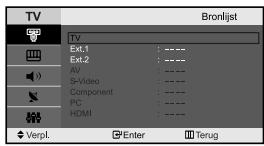
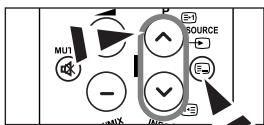
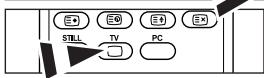
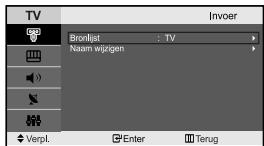
U kunt kiezen:tussen de externe bronnen die zich aangesloten op de ingangen van de tv.
- Druk op de toets MENU voor weergave van het menu.
Druk op de toets ENTER om "Invoer" te selecteren. - Druk nogmaals op de toets ENTER om "Bronlij" te selecteren. Als er geen extern apparaat met uw toestel is verbonden, worden alleen "TV", "Ext.1", "Ext.2" in de Bronlij" geactiveerd. "AV", "S-Video", "Component", "PC" en "HDMI" worden alleen geactiveerd als zij zijn aangesloten op uw toestel.
- Druh herhaaldelijk op de of toets om het gewenste apparaat te selecteren. Druk op ENTER.
Drukmeermalen op de toets SOURCE om de gewenste ingangsbron te selecteren. De modus TV kan u selecteren door te drukken op de toets TV of op de toets P / op de afstandsbediening, maar nicht door te drukken op de toets SOURCE.
De namen van de ingangsbron bewerken
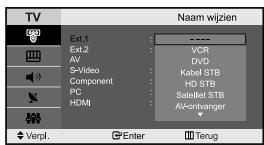
Geef het apparaat aangesloten op de ingangen een naam om de selectie van ingangsbron makkelijker te make.
- Druk op de toets MENU voor weergave van het menu.
Druk op de toets ENTER om "Invoer" te selecteren. - Druk op de of toets om "Naam wijzigen" te selecteren en druk verzolgens op ENTER.
- Druk op de toets of om het apparaat te selecteren dat u wilt aanpassen. Druk op ENTER.
- Druk op de toets of om het gewenste apparaat te selecteren.
Druk op ENTER. - Druk op de toets EXIT om af te sluiten.
Teletekstdecoder
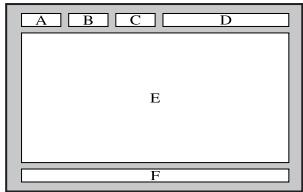
De meeste TV-kanalen bieden "teletekst" aan, ofwel pagina's met schriftelijke informatie over zaken als:
Tijden van tv-programma's.
Nieuws- en weerberichten.
Sportuitslagen.
Ondertiteling voor slechthorenden.
Deze informatatie is onderverdeeld in genummerde pagina's (zie schema).
| Onderdeel | Inhoud |
| A | Geseleerd paginanummer. |
| B | Aanduiding kanaal/zendstation. |
| C | Huidig paginanummer of zoekstatus. |
| D | Datum en tijd. |
| E | Tekst. |
| F | Statusinformationie. |
U kunt de teletekstinformatie altijd weergeven, mits de signaalontvangst goed is. Anders:
Kan informatatie ontbreken.Kan informatatie ontbreken.
Worden sommige pagina's möglich nicht weergegeben.
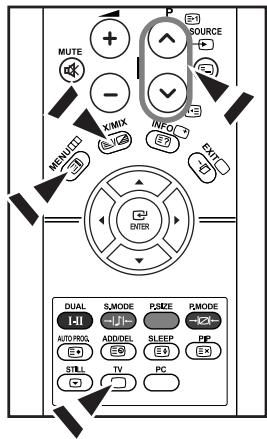
De teletekstmodus activeren en de inhoudspagina weergeven:
- Selecteer met de toets P (E) of P (E) het kanaal waarop teletekst kan worden ontvangen.
- Druk op de toets TTX/MIX ( 日 / 日 ) om de teletekstmodus te activeren.
De inhoudspagina verschijnt.Deze pagina sunt u altijd opnieuw weergeven door op de toets MENU ( (日) ) te drukken.
-
Druk nogmaals op de toets TTX/MIX (1/2).
De eigenglike uitzending zal tegelijk met de teletekstpagina op het scherm worden weergegeven. -
Druk nogmaals op de toets TV (□) om de teletekstmodus te verlaten.
Als er spreake is van gebroeken letters bij het bekijken van tekst, controlleren dan of de taal voor de tekst hetzelfde is als de taal in de modus voor het menu "Instelleningen". Als de talen verschillend zijn, selecteer aan bezelfde taal voor de tekst in het menu "Instelleningen".
Specifieke teletekstpagea selecteren
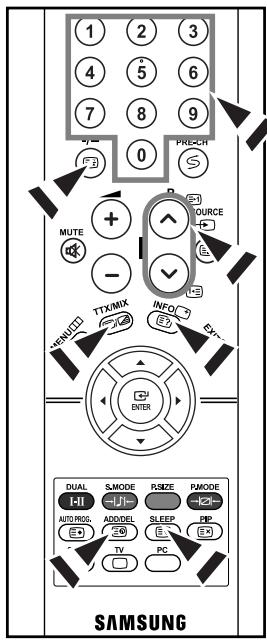
Druk op de cijfertoetsen op de afstandsbediening om het paginanummer direct op te vragen:
- Voer het op de inhoudspagina vermelde driecijferig paginanummer in door op de desbeteffende cijfertoetsen te drukken.
-
Als de geselecteerde网页 koppelingenaar subpagina's bevat, worden de subpagina's na elkaar weergegeven. U kurz het beeld op een bepaalde网页 stilzetten doordoor 一 - 一 (E3).Druk nogmaals op -1 - - (E3) om het stilzetten te annuleren.
-
Weergaveopties:
| Voor de weergave van... | Drukt u op... |
| Zowel teletekstinformatie als de normale uitzending | TTX/MIX (®/®) |
| Verborgen tekst (zoals anteboorden op quizvragen) | INFO (®) |
| Het normale beeld | INFO (®) |
| Een subpqina, door een viercijferig paginanummer in te toetsen | ADD/DEL (®) |
| De volgende pqina | P (®) |
| De vorige pqina | P (®) |
| De vorige pqina | SLEEP (®) |
| • De bovenste helft van het scherm | • Eenmaal |
| • De onderste helft van het scherm | • Tweemaal |
| Het normale scherm | • Driemaal |
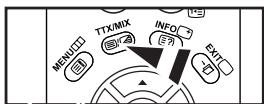
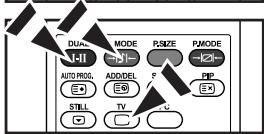
De verschillende onderwerpen op de teletekstpagina's hebben een kleurcodering, en{kunnen geselecteerd worden door de gekleurde knoppen van de afstandsbediening in te drukken.
- Druk op de toets TTX/MIX (3/2) om de teletekstinhoudpagina wee ter geven.
- Druk op de gekleurde toets voor het gewenste onderwerp (de beschikkbare onderwerpen worden weergegeven op de regel met statusinformationie).
- Druk op de rode toets voor weergave van de vorige pagina.
Druk op de groene toets voor weergave van de volgende pagina. - Druk nogmaals op de toets TV (□) om de teletekstweergave te verlaten.
Uw software installeren (gebaseerd op Windows XP)
Hieronder worden de weergave-instellenen van Windows voor een normale computer weergegeven. De weergaven op uw PC kuren anders zich, afhankelijk van uw Windows-versie en uw videokaart. Ook als uw weergaven anders,zijn, kloppen de instellingsgegevens in groe lijnen in bijna alle geallen. Als dit Niet het geval is, kunt u contact opnemen met uw computerfabrikant of uw Samsung-dealer.
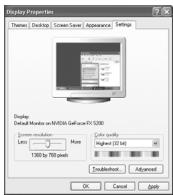
- Klik op "Configurationschem" in het menu Start van Windows.
- Klik op "Vormgeving en thema's" in het Configuratieschemm om een dialoogvenster voor het beeldschemm te openen.
- Klik op "Beeldscherm" in het Configuratieschem om een dialoogvenster voor het beeldscherm te openen.
- Klik op de tab "Instellenen" en stel de juiste resolutie voor de monitor in op Optimum - 1360 X 768
Als het dialoogvenster een optie bevat voor het instellen van de verticale freqentie, is de juiste waarde "60" of "60 Hz". Klik op "OK" om het dialoogvenster te sluiten.
Weergavemodus (PC)
Zowel de beeldpositie als de grootte variëren afhankelijk van het type monitor en de bijbehorende resolutie. De resoluties in de tabel worden aangeraden. (Alle resolutiesussen de ondersteunde limieten worden ondersteund)
| Modus | Resolutie | Horizontale frequentie (kHz) | Verticale frequentie (Hz) | Pixel klokfrequentie (MHz) | Sync Polarity (H/V) |
| IBM | 640 x 480 | 31,469 | 59,940 | 25,175 | - / - |
| 720 x 400 | 31,469 | 70,087 | 28,322 | - / + | |
| VESA | 800 x 600 | 37,879 | 60,317 | 49,500 | + /+ |
| 1024 x 768 | 48,364 | 60,000 | 65,000 | - / - | |
| 1024 x 768 | 56,476 | 70,069 | 75,000 | - / - | |
| 1360 x 768 | 47,712 | 60,015 | 85,800 | + /+ |
De interlace-modus worden nicht ondersteund.
Het plasmascherm functieert mogelijk nicht normal als een Niet-standard videoformat waert geselecteerd.
HDMI/DVI ondersteunt de PC-functie Niet.
De modi Separate (Apart) en Composite (Samengesteld) worden ondersteund. SOG worden nicht ondersteund.
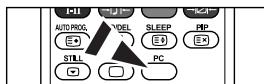
Druk op de PC toets van de afstandsbediening om de PC-modus te selecteren.
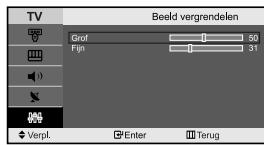
Grovere of fijnere afstelling van het beeld (Beeld vergrendelen): U past de beeldkwaliteit aan om beeldruis te verwijderen of te verminderen. Als de ruis Niet verdwijnt door het kanaal nauwkeurig (fine) in te stellen, stel dan de frequentie zo goed möglichk in (coarse)en voer opnieuw een nauwkeurige instelling uit. Stel het beeld opnieuw in het midden van het scherm in nadat de ruis is.
- Voorinstellen: Druk op de toets PC om de PC-modus te selecteren.
- Druk op de toets MENU voor weergave van het menu.
Druk op de of toets om "Instellingen" te selecteren en druk verwolgens op ENTER. - Druk op de of toets om "PC" te selecteren en drukervoigens op ENTER.
- Druk nogmaals op de toets ENTER om "Beeld vergrendelen" te selecteren.
- Druk op de of toets om "Grof" of "Fijn" te selecteren en druk verwolgens op ENTER.
- Druk op of om de beeldkwaliteit aan te passen. Druk op ENTER.
- Druk op de toets EXIT om af te sluiten.
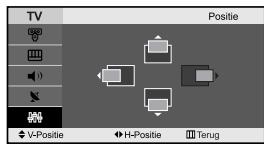
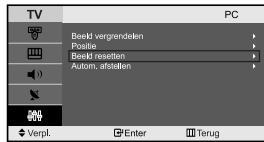
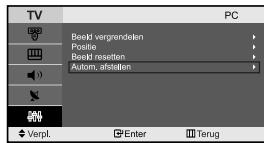
De beeldpositie wijzigen (Positie): Pas de positie van het PC-schem aan als alles nicht geg is aan het TV-schem.
- Volg instructies 1 tot en met 3 onder "Grovere of fijnere afstelling van het beeld (Beeld vergrendelen)".
- Druk op de of toets om "Positie" te selecteren en druk verwolgens op ENTER.
- Druk op of om de verticale positie aan te passen.
Druk op of om de horizontale positie aan te passen.
Druk op ENTER. - Druk op de toets EXIT om af te sluiten.
De beeldinstellungen initialisieren (Beeld resetten): U=knt alle beeldinstellenungen verrangen door de fabrieksinstellenen.
- Volg instructies 1 tot en met 3 onder "Grovere of fjnere afstelling van het beeld (Beeld vergrendelen)".
- Druk op de of toets om "Beeld resetten" te selecteren en druk verwolgens op ENTER.
- Druk op de toets EXIT om af te sluiten.
Het PC-beeld automatisch aanpassen (Autom. afstellen): Auto-afstellen maakt het möglichk om het PC-schemzich zich op inkomende PC-en videosignalen af te stellen. De waarden fijn, grof en positie worden automatisch aangepast.
- Volg instructies 1 tot en met 3 onder "Grovere of fijnere afstelling van het beeld (Beeld vergrendelen)".
- Druk op de of toets om "Autom. afstellen" te selecteren en druk verwolgens op ENTER.
- Druk op de toets EXIT om af te sluiten.
Problemen oplossen: voordat u contact opneemt met de technische Dienst
| Geen geluid of beeld | • Controller of het netsnoer op een stopcontact is aangesloten. • Druk, als u dat nog nicht had gedaan, op de toets ø aan de voorkant van het toestel. • Controller de instellingen voor het contrast en de holderheid van het beeld. • Controller het geluidsvolume. |
| Normaal beeld maar geen geluid | • Controller het geluidsvolume. • Controller de de toets MUTE ø p de afstandsbediening is ingedrukt. |
| Geen beeld of zwart-wit beeld | • Pas de kleurinstellenen aan. • Controller of het geselecteerde uitzendsystem correct is. |
| Gestoord geluid en beeld | • Probeer erachter te komen welt elektrisch apparaat de tv/monitor stoort enplaats het apparaat uit de buurt van de tv/monitor. • Sluit de television op een ander stopcontact aan. |
| Vaag beeld of sneeuw, verrormd geluid | • Controller de richting,plaats en aansluitingen van de antenna. |
| Afstandsbediening werkdt Niet goed | • Deze storing treedt vaak op bij het gebruik van een binnenantenne. • Reinig de bovenste rand van de afstandbediening (transmissievenster). • Controller de batterijcontacten. |
| De melding "Signaalkabel controlleren" worden weergeveen | • Zorg dat de signaalkabel goed op de PC of videobron is aangesloten. • Zorg dat de PC of videobron+zijn ingeschakeld. |
| In de PC-stand worden de melding "Niet ondersteund." weergeveen. | • Controller de maximale resolutie en freqentie van de videoadapter. • Vergelijk deze waarden met de gegevens in de Displaystunden. |
Het TFT LCD-panele staat gebruik van een panele dat bestaat uit subpixelis (3,133,440), waarvoen een geavanceerde productietechnologie vereist is. Er kuren echter enkele heldere of donkere pixels in het scherm voorkomen. Deze pixels hebden geen invloed op de goede werkung van het product.
Technische specificaties en milieu
| Type | LE23R3 | LE26R3 |
| Schermgrootte (diagonal) | 23 inch | 26 inch |
| Stroomtoevoer | AC 220-240 V, 50 Hz | AC 220-240 V, 50 Hz |
| Energieverbruik | 100 W | 120 W |
| PC Resolutie | 1360 x 768 @ 60 Hz | 1360 x 768 @ 60 Hz |
| Geluid | ||
| Uitgang | 3 W x 2 | 5 W x 2 |
| Afmetingen (B X D X H) | ||
| Kast | 583 x 90 x 443 mm | 662 x 94 x 498 mm |
| Met standard | 583 x 206 x 485 mm | 662 x 206 x 539 mm |
| Gewicht | ||
| Met standard | 8,6 kg | 11,3 kg |
| Omgevingsvereisten | ||
| Temperatuur bij werking | 10 °C tot 40 °C (50 °F tot 104 °F) | 10 °C tot 40 °C (50 °F tot 104 °F) |
| Vochtigkeit bij werking | 10 % tot 80 %, geen condensvorming | 10 % tot 80 %, geen condensvorming |
| Temperatuur bij opslag | -20 °C tot 45 °C (-4 °F tot 113 °F) | -20 °C tot 45 °C (-4 °F tot 113 °F) |
| Vochtigkeit bij opslag | 5 % tot 95 %, geen condensvorming | 5 % tot 95 %, geen condensvorming |
Het ontwerp en de specificaties können zonder voorafgaande kennisgeving worden gewijzigd.
Dit is een Klasse B digitaal apparatus.
Indice
CONEXION Y CONFIGURACION DEL TELEVISOR
Correcte verwijdering van dit product (elektrische & elektronische afvalapparatuur)
Dit merkteken op het product of het bijbehorende informatiematerialiaal duit erop dat het nicht met ander huishoudelijk afval verwijdert moet worden aan het einde van zich gebruiksluur. Om möglichke schade an het milieu de menselijke gezondheid door oncegontroleerde afvalverwijdering te voorkomen,要去ud product van andere soorten afval schaden en op een verantwoorde manier recyclen, zodat het duurzame hergebruik van materiaalbronnen worden bevderdr. Huishoudelijkige gebruikers要去e contact opnemen met de winkel waar ze dit product hebben gekocht of met de gemeente waar ze wenen om te vermenaar en hoe ze dit product milieuvriendelijk kannen laten recyclen. Zakelijkige gebruikers要去e contact opnemen met hun leverancien en de algemene voorwaarden van de koopovereenkomsten nalezen.Diet product moet Niet worden gesmedg met ander bedrifaval voor verwijdering.