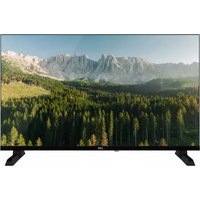
GEBRUIKSAANWIJZING 32HD843 LISTO
- 1 televisietoestel 32"
- 1 afstandsbediening (2 LR03-batterijen meegeleverd)
- 2 voeten (schroeven meegeleverd)
- 1 gekruikshandleiding
BESCHRIJVING VAN HET TELESIETOESTEL
VOORZIJDE
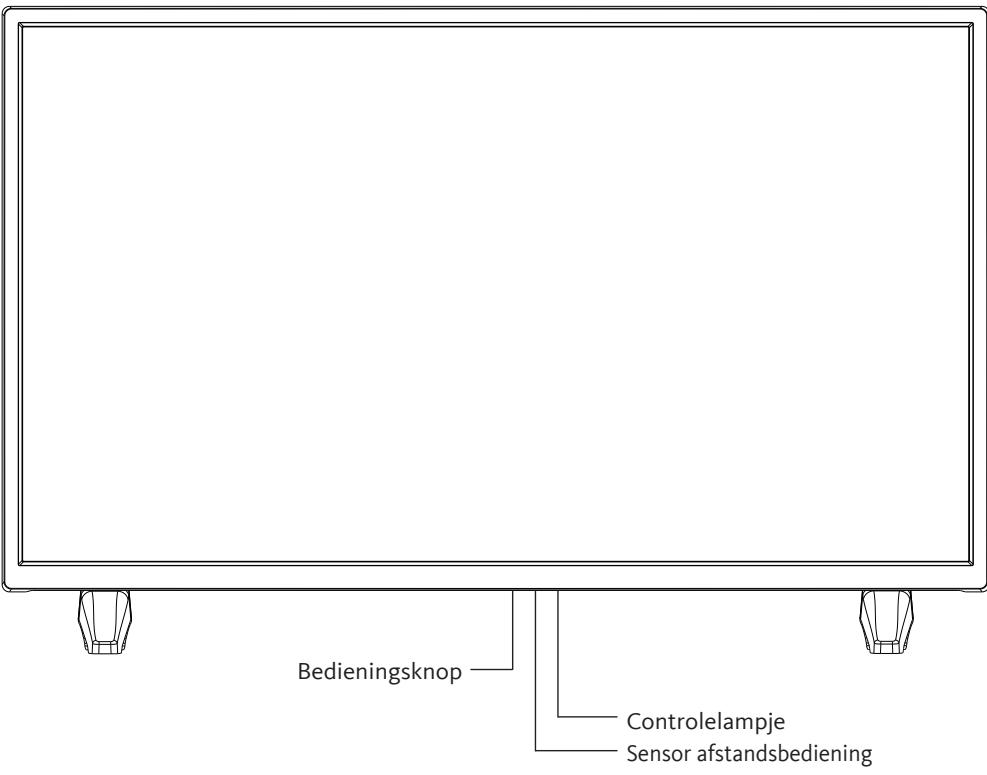
Waarschuwingslampje: Rood wanner het televisioneestel in waakstand staat, uit wanner het televisioneestel aan staat.
Sensor van de afstandsbediening: Ontvangt de signalen die uitgestuurd worden door de afstandsbediening. Deze mag nicht worden belemmerd.
GEBRUK VAN DE BEDIENINGSKNOP
Met de bedieningsknop=kunt u uw televisietoestel bedieren zonder de afstandsbediening te gebruiken.
- Druk kort op de knop om het bedieningsmenu op te roepen: , , +, -, menutoegang, bronzelectie, aan/uit.
- Druk nogmaals kort op de bedieningsknop om van links waar rechts door deze verschillende opties te navigeren. Nadat u een optie hebt gekozen, houdt u de bedieningsknop drie seconden lang ingedrukt om toegang te krijgen tot die optie.
- Herhaal de handeling zo vaak als nodig (1 keer kort drukken om te navigeren, 1 keer lang drukken om maar het gewenste submenu te gaan).
ACHTERPANEL
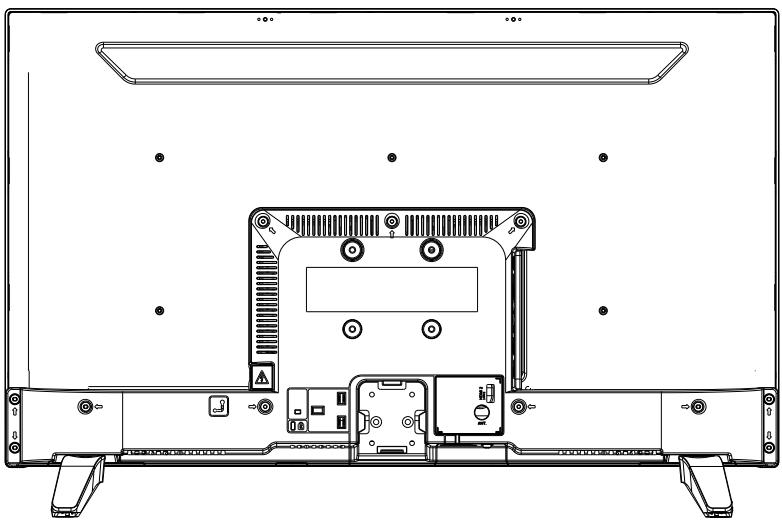
Het voorgestelde materiaal kan Licht verschillend zijn van uw tevisietoestel.
- Het televisiestoestel aanzetten of in waakstand zetten
- Navigeren:tussen de kanalen, wachtwoorden, teksten invoeren,...
- De lijst met kanalen weergeven / Schakelen:tussen de uitzendtypes
- Het volume uitzetten
- Het volume verhogen of verlagen
- Het menu van het televisietoestel weergeven
- De menu's, de inhoud doorlopen ... en de subpagina's in TXT-modus weergeven wanneer u op de rechterknop drukt
- Een selectie bevestigen / de pagina (in TXT-modus) behouden / De lijst met kanalen weergeven ( in DTT-modus°
- Naar het vorige scherm terugkeren / de indexpagina openen (in TXT-modus)
- Het medianavigatieschem weergeven
- Informatie over de inhoud weergeven op het scherm / Verborgen informatie weergeven (in TXT-modus)
- Programmeerbare toets 1 ()
- Kleurtoetsen
- Van de ene taal waar de andere overschakelen (analoog televisietoestel), de audiotaal / de taal van de ondertitels weergeven en wijzigen (indien beschikbaar) (digitaal televisietoestel)
- De ondertitels in- en uitschakelen (indien beschikbaar)
- Snel achechteruit spoelen
- Inactieve toets
- Het afspelen van het geselecteerde medium starten
- Het afspelen van het huidige medium definitief opschorten
- Snel中断ruit spoelen
- Het afspelen van een lopend medium opschorten
- Het beeldformaat wijzigen
- Teletekst weergeven (indien beschikbaar). Druk nogmaals om teletekst over een normal uitgezonden beeld heen te leggen (mengen).
- Programmeerbare toets 2 ()
- Geeft de elektronische programmagids (EPG) wee
- De weergegeven menu's sluiten en verlaten of terugkeren maar het vorige scherm
- Een lijst met menu's weergeven om een snelle toegang te krijgen
- Geen functie
- Naar het vorige of volgende programma gaan
- Terugkeren naar het eerder bekeken kanaal
- Alle beschikbare bronnen bekijken
Programmeerbare toetsen 1/2 (^*) Druk na het selecteren van een kanaal of een bron vijf seconden lang op de programmeerbare toets 1 of op de programmeerbare toets 2 tot het bericht MIJN KNOP IS INGESTELD op het scherm verschijnt. Dit bericht vertelt u dat de functie is gekoppeld aan de geselecteerde functie.
Plaatsen van de batterijen in de afstandsbediening
Open het deksel op de achterkant van de afstandsbediening.
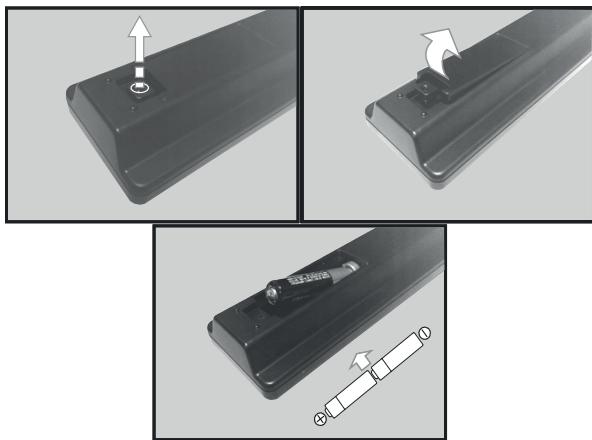
Plaats de batterijen in de behuizing en respecteer de polariteiten "+" en "-" die aangegeven zich. Plaats verwolgens het deksel terug.
Richten van de afstandsbediening
Richt de afstandsbediening maar de infraroodsensor op de voorzijde van het televisietoestel in een hoek van 60^ zodate deze LASTE de doorgegeven informatie kan ontvangen.
- Het bereik van de afstandsbediening is 5 meter.
- Zorg ervoor dat er zich geen obstakels bevinden:tussen de afstandsbediening en de infraroodsensor en dat zonlicht of andere lichtbronnen Niet worden gereflecteerd.
- De afstandsbediening werkt met 2 batterijen van het type AAA LR03 1,5 V. Wij raden aan enkel alkalinebatterijen te gebruiken. Haal de batterijenuit de afstandsbediening indien u van plan bent om deze gedurende een bepaldearenditne te gebruiken (langer dan een maand).
- Gebruekte batterijden dieren op een veilige manier afgedankte te worden. Gooi ze in de hiervoor voorziene inzamelbakken om het milieu te beschermen.
ASSEMBLAGE VAN DE VOET
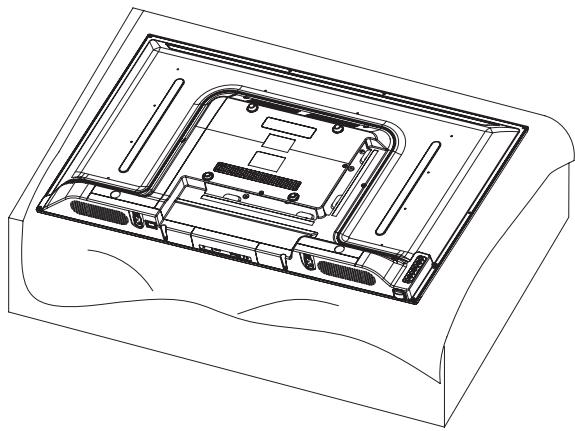
Bedek een vlak en stabel oppervlak met een zachte doek. Plaats het toestel plat op de voorzijde maar dechterkant op de doek.
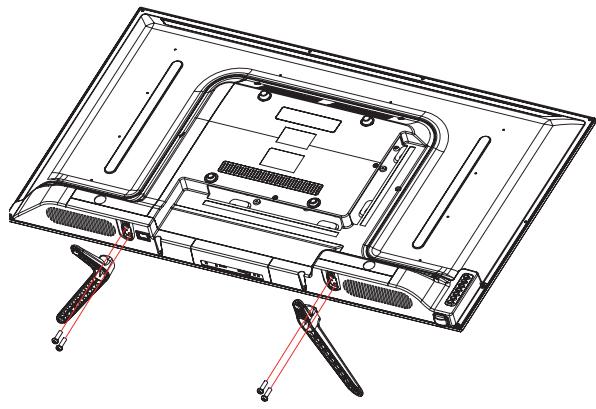
Neem beide voetenuit de verpakking en bevestig ze aan het onderste gedeelte aan weerszijden van het toestel zoals aangegeven op de tekening hiernaast.
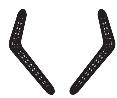
Voeten in kunststof (x2)
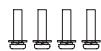
Schroef PM4x14 (x4)
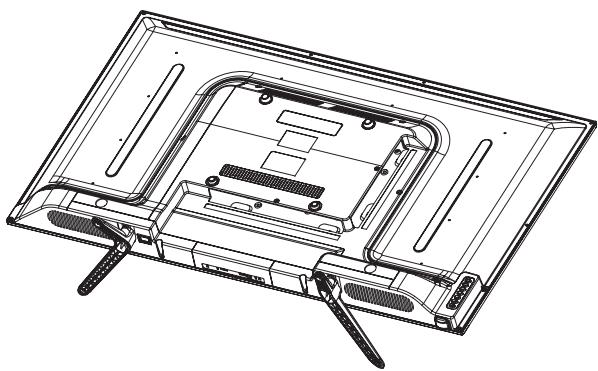
Gebruik een schroevendraier om de twee schroeven onder elke voet vast te draaien. Draai ze nietye vast aan om te vermijden dat de kunststof onderdelen beschadigd raken.
VERBINDINGER
Alvorens externe toestellen aan te sluiten, vergewis u ervan dat het tevisietoestel en de verschillende randapparatuur Niet van stroom worden voorzien.
Aansluiting op een grondantenne
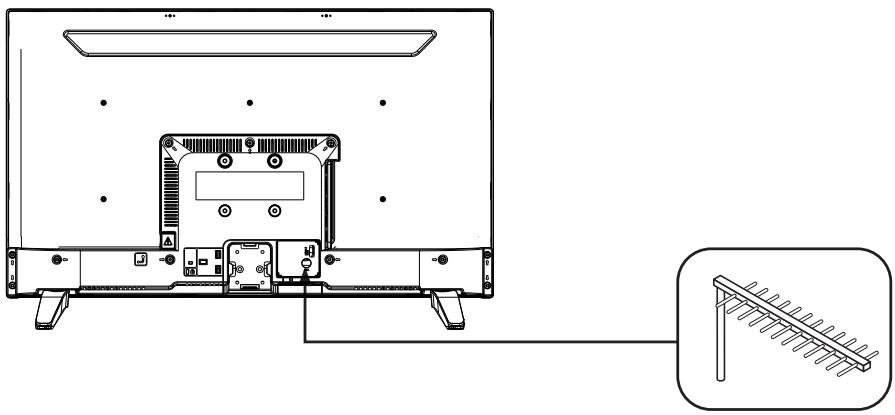
Om de Beste beeldkwaliteit via de ether te bekomen, is het sterk aanbevolen om een buitenantenne te gebruiken. Sluit de antennae aan op de antennne-ingang aan de achterkant van het televisietoestel. De beeldkwaliteit verschilt in functie van de kwaliteit van uw ontvangst.
Aansluiting met HDMI-kabel
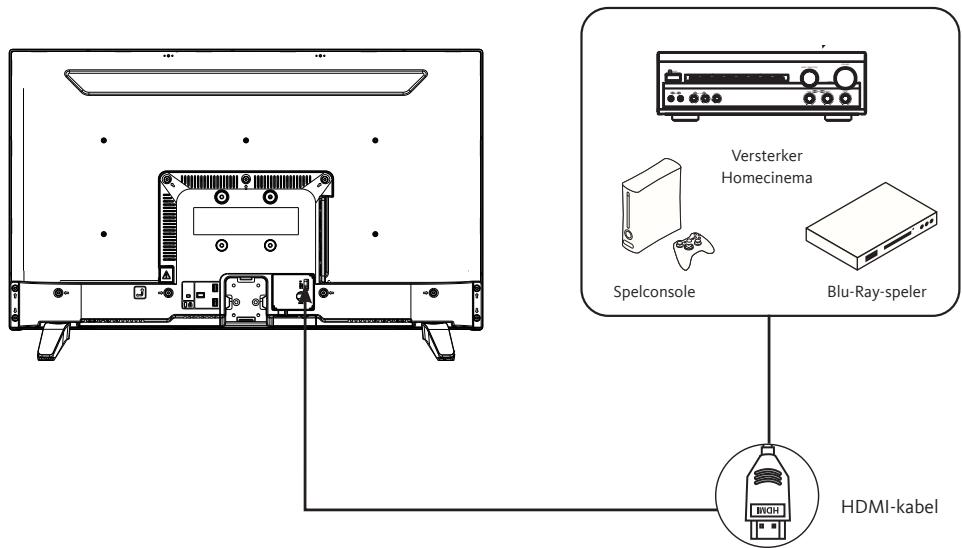
De HDMI-verbinding Transporteert uitsluitend digitale signalen. Als uw toestel (dvd-speler, decoder...) is uitergerust met een HDMI-aansluiting, raden wij u aan deze manier van aansluiting te gebruiken om een optimale videokwaliteit te verkrijgen.
Selecteer de bron HDMI1 of HDMI2 door op de toets van de afstandsbediening te drukken en bevestig met de toets OK.
Wanneer u een HDMI-kabel gelebruikt, ontvangt uw tevisietoestel gelijktijdig video- en audiosignalen. Voor de audioverbinding is geen kabel vereist.
Aansluiting met een coaxkabel
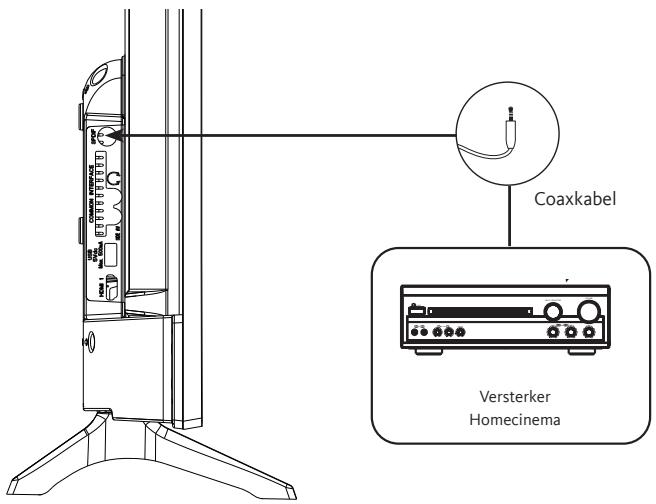
- Sluit de coaxuitgang van het televisietoestel met een coaxiale kabel aan op de coaxingangsaansluiting van de audioversterker.
- Druk op POWER om het televisietoestel aan te zetten en zet verzolgens de externe apparatuur aan.
- Stel de audioversterker in op de coaxingangsmodus. Zie de gebruikshandleiding van uw geluidsversterker.
Aansluiting met composietkabel
U=knt een videorecorder, dv-speler of decoder aansluiten op uw tevisietoestel.
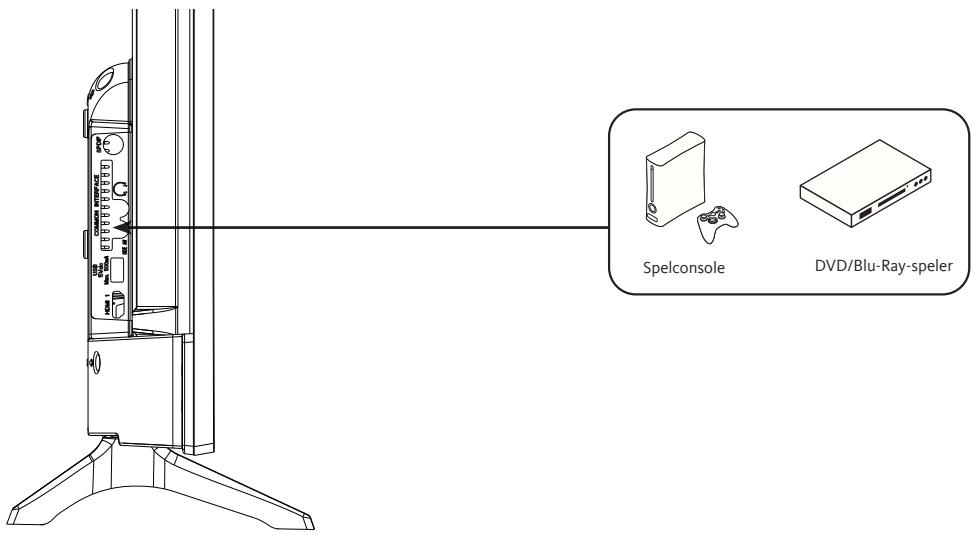
- Steek de bijgeleverde AV-videokabel in de SIDE AV-aansluiting achteraan uw televisionietoestel.
- Steek een jack / RCA adapter voor composiet in de SIDE AV-aansluiting zicheraan uw televisietoestel.
- Verbind de rode en witte audiostekkers van uw toestel met de correspondende aansluitingen van de jack / RCA adapter.
- Selecteer de bron AV door op de toets van de afstandsbediening te drukken.
Gebruik van de USB-poort
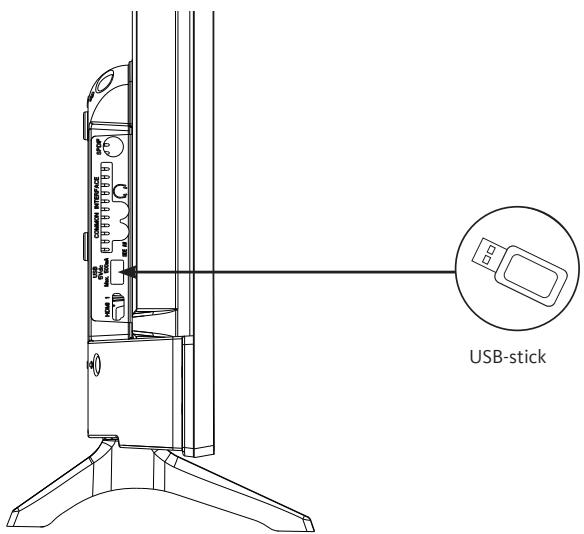
- Het teilevisietoestel is uitgerust met een USB-aansluiting die bedoeld is om video's, Foto's of muziek te raadplegen.
- Selecteer de mediabron door op de toets van de afstandsbediening te drukken en bevestig met de toets OK.
Aansluiten van een hoofdtelefoon
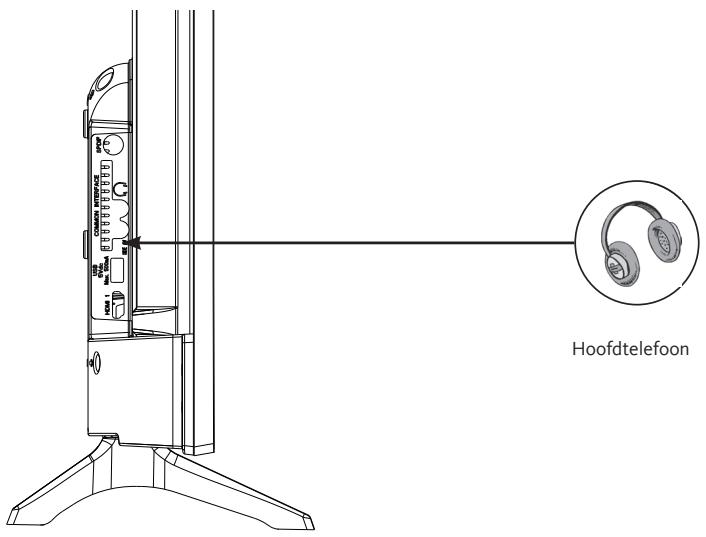
Sluit de hoofdtelefoonaansluiting aan op de aansluiting op de achterkant van het televisietoestel.
Het volume van de hoofdtelefoon worden automatisch aangepast aan het volume van het televisietoestel.
Aansluiten van een Cl-module
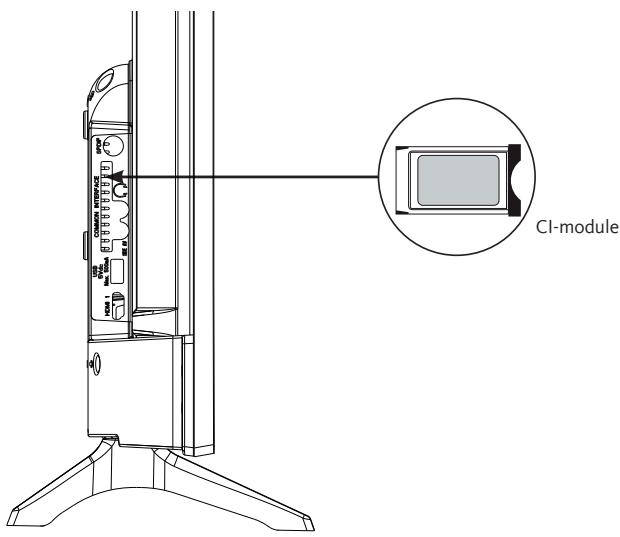
Om de PCMCIA-poort te gebruiken, schakelt u uw televisietoestel UIT en stopt u uw module in de sleuf.
Plaats verwolgens uw chipkaart (enkel type I en type II) in de module.
Voor meer details verwijzen we waar de gebruikshandleiding die bij uw module zit.
EERSTE INSTALLATIE
Sluit de stroom en de antennae aan op uw tevisietoestel en zet verzolgens het toestel aan. De eerste koer dat u uw tevisietoestel gebruikt, verschijnt het menu Eerste Installatie op het scherm.
- Selecteer de gewenste taal met behulp van de toetsen en en druk verzolgens op de toets OK.
-
Selecteer het land waar u waont en verzolgens het soort Zoekopdracht:
-
Enkel digitaal: het tevisietoestel zoekt digitale kanalen.
- Digitaal en analoog: het televisiestoestel zoekt analoge en digitale kanalen.
- Enkel analogoog: het televisiestoestel zoekt analoge kanalen.
Zodra u klaar bent met uw installingen, drukt u op de toets OK om het zoeken te starten.
- Nu worden u gezvaagd om een pincode in te voeren en te bevestigen (de keuze 0000 worden nicht aanvaard).
- U kurz nu de optie Winkelmodus of de optie Huismodus activeren. De Winkelmodus is enkel bedoeld om te worden gebruikt in de winkel. Wij raden u aan de Huismodus te selecteren voor een gebruik bij u thusis. U kurz maar deze optie gaan via het menu Instellingen > Overige instellingen > Winkelmodus om deze later in of uit te schakelen.
- Druk op de knop OK van de afstandsbediening om het automatisch scanden van de kanalen in kabelmodus of in antennemodus te starten. Vermijd om het tevisietoestel UIT te zettenijdens het instellen van de eerste installmentie.
- Eenmaal alle beschikbare kanalen en radiostations geregisteerd zich, worden de lijst met kanalen weergegeven op het scherm. Selecteer het kanaal van uw keuze met de toetsen en en druk verwolgens tweeemaal op de toets OK om dit kanaal op het volledige scherm waar te gehen.
- Aanzetten of in waakstand zetten van het televisietoestel
Dit tevisietoestel staat aan of staat in waakstand. Het kan nicht volledig worden uitgezet. Wanner u voorziet uw tevisietoestel langearend Niet te gebruiken, trek dan de stekker uit het stopcontact.
- Om het televisietroestel aan te zetten
Zorg ervoor dat de stekker in het stopcontact zit.
Druk op de toets (Power) van de afstandsbediening ofrechtstreeks in het midden van de bedieningsknop onderaan het televisionietoestel. De stroomindicator gaat UIT.
- Om het televisietoestel in waakstand te zetten
Druk op de toets (Power) van de afstandsbediening of druk kort op het midden van de bedieningsknop onderaan het televisionietoestel om het menu te lately verschijnen. De stroomindicator worden rood.
- Selectie van de bron
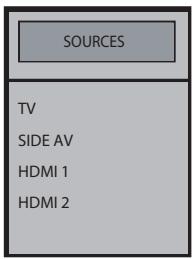
Eenmaal de externe systemen aangesloten zijn op uw tevisietoestel, kunt u schakelen:tussen uwverschillende ingangsbronnen:TNT, SIDE AV, HDMI1 , HDMI2.
Druk op de toets van de afstandsbediening.
Gebruik verwolgens de toetsen of van de afstandsbediening om een ingang te markeren en druk op de toets OK van de afstandsbediening
om te bevestigen.
- Instellen van het volume
Druk op de toetsen V+ of V- van uw afstandsbediening om het volume in te stellen volgens uw voorkeuren.
Indien u het geluid wilt uitzetten, druk op de toets (Mute) van uw afstandsbediening. Druk opnieuw op om deze functie te annuleren.
- Selectie van de programma's
Druk op de toetsen P+ of P- van de afstandsbediening om van kanaal te veranderen.
U knot het gewenste tv-kanaalrechtstreeks selecteren door op de toetsen 1,2,3,... op de
afstandsbediening te drukken. Om bijvoorbeeld kanaal 12 te selecteren, drukt u eerst op de toets 1 en verwolgens op de toets 2.
- Weergave van de lijst met kanalen
Wanneer u een kanaal bekijkt, druk op de toets OK om de lijst met kanalen die in het geheugen zitten waar te gehen.
Wanner u een kanaal bekijkt, kan bijkomende informatie over de lopende uitzending worden geraadpleegd (met name presentatie van het programme). Druk tweeemaal op op de toets om het te openen.
Wanneer u waar een DTT-programma kijk, drukt u op de toets om informatatie te bekijken zoals de lijst met uitzendingen, het begin- en einduur van de programma's.
- Selectie van de favoriete programma's
Druk op de toets FAV om de lijst van uw favoriete kanalen wee ter geven.
Druk op de toetsen , , , om de lijst met favorieten en verzolgens het kanaal te selecteren en druk op de toets OK om het te bekijken. Druk verzolgens op EXIT om het selectienu te verlaten.
Weergave van de ondertitels
Druk op op de toets om de ondtiteling in de DVB-T-modus in of uit te schakelen. De weergave van ondtitels is uitgeschakeld wonneer UITGESCHAKELD is geselecteerd.
Druk op de toets om maar de snelmenu's van uw televisiontoestel te gaan: Energiezuinige modus, Beeldmodus, Instellingen van de equalizer, Favorieten of Sleep timer.
Nadat u de batterijen in de afstandsbediening hebt geplaatst, kurz u uw tevisietoestel instellen door door de menu's te navigeren met de toetsen , , , , MENU, OK, BACK en EXIT.
Druk op de toets MENU om het configuratiemenu te openen en druk verwolgens op de toets om de verschillende configuratieopties te selecteren.
- Druk op de toets OK om in een menu te gaan.
- Druk op de toetsen of om een item te selecteren.
- Druk op de toets OK om een instelling te selecteren ofuit te voeren.
- Indien u gedurende enkele seconden geen selectie maakt, worden het hoofdmenu automatisch gesloten.
- Druk op de toets BACK om maar het hoofdmenu terug te keren of op de toets EXIT om het menu te verlaten.
Via dit menu kurz u het contrast, de Lichtsterkte, de kleur, de scherpte, de tint, de kleurtemperatuur, het formaat van het beeld, de ruisonderdrukking, ... aanpassen.
MODUS
U kunt de beeldmodus wijzigen volgens uw voorkeuren of vereisten. De beeldmodus kan ingesteld worden op een van deze opties: Cinema, Sport, Dynamisch en Natuurlijk.
CONTRAST
Deze optie stelt het witheidsniveau van het beeld in. Verhoog het contrast om de witte sectoren van het beeld aan te passen of verminder het contrast om de Zwarte sectoren van het beeld aan te passen.
lichtsterkte
Deze optie stelt de Lichtsterkte van het beeld in. Wanner u de Lichtsterkte verhoogt, worden de donkere delen van het beeldichter. Wanner u de Lichtsterkte verlaagt, maakt u de bleke zones van het beeld donkerder.
RESOLUTIE
Deze optie stelt de scherpte van het beeld in. Verhoog het scherpteniveau om scherpere beelden te krijgen of verlaag het scherpteniveau om minder scherpere beelden te krijgen.
KLEUR
Deze optie stelt het verzadigingsniveau van het beeld in.
ENERGIEBESPARING
Met deutsche functie kurz u de energiauzinige modus instellen op Uit, Minimaal, Gemiddeld, Maximaal en Automatisch. Wonneer u de modus Maximaal hebt geselecteerd, worden de energiebesparing automatisch uitgeschakeld.
BACKLIGHT
Deze instelling contrôleert het niveau van dechytergrondverlichting van uw scherm.
GEAVANCEERDE INSTELLINGEN
.DYNAMISCH CONTRAST
Met deze optie kunt u de dynamische contrastverhouding instellen.
.RUISONDERDRUKKING
Als het uitzendsignaal zwak is en het beeld ruis vertoont, gebruikt u deze optie om de risisintensiteit te verminderen.
.KLEURTEMPERATUUR
Deze optie stelt de waarde van de gewenste kleurtemperatuur in. De opties Koel, Normaal en Warm zichen beschikbaar.
- Koel: Deze modus is ideaal voor stukken met intense verlichting: de instellenen van de Lichtsterkte, de kleur en de scherpte zijn lager dan die van de andere modi.
- Normaal: Deze modus worden over het algemeen gebruikt in een omgeving met constante Lichtsterkte.
- Warm: Deze modus is ideaal voor duistere omgevingen. De Lichtsterkte is hoger dan in de andere modi.
-BEELD ZOOMEN
Deze parameter regelt het formaat en de grootte van het beeld. De volgende opties zijn beschikkaar : Automatisch, 16:9, Ondertitels, 14:9, 14:9 Zoom, 4:3, Cinema.
.FILMMODUS
De films worden opgenomen met een verschillendaabtal beelden per seconde dan klassieke televisionprogramma's. Activeer deze functie wanner u films bekijkt om de versnelde beelden beter te zien.
.HUIDTOON
Deze optie kan worden gewijzigd:tussen-5 en 5.
.KLEURVERSCHUIVING
Met deze optie kurz u de rood- en groenniveauaus personaliseren.
OPNIEUW INSTELLEN
Met deze optie worden de beeldparameters opniew ungesteld op de standard waarden.
POSITIE VAN DE PC
Deze optie verschijnt enkel wanner de ingangsbron VGA/PC is geseleerd.
.AUTO PLAATSEN
Deze parameter optimaliseert automatisch de weergave op het scherm. Druk op OK om de weergave te optimaliseren.
.HOR. POSITIE
Deze optie verplaatst het beeld horizontallyaar de rechter- of linkerkant van het scherm.
- VERT. POSITIE
Deze optie verplaatst het beeld verticaal maar boven of�beneden op het scherm.
.PXIELFREQUENCY
De instellingen van de pixelfrequentie corrigeren de storingen die als verticale strepen verschijnen in het beeld voor presentaties zoals rekenbladen, paragrafen of teksten met eenklein letemtertype.
.FASE
Afhankelijk van de ingangsbron (computer, ...) Aunt u een gesluierd of verzorgd beeld op het scherm zich verzochijnen. U Aunt de fase gebruiken om eenmeer helder beeld te krijgen.
Via dit menu=kunt u de audiomodus van de soundtrack instellen.
VOLUME
Met deze optie kunt u het niveau van het volume instellen.
EQUALIZER
De instellingen van de equalizer konnen enkel worden gewijzigd wanner de modus Gebruiker is geselecteerd.
BALANS
Met deze optie=kunt u de balans:tussen tussen de linker- en rechterluidspreker aanpassen.
HOOFDTELEFOON
Met deze optie worden het volume van de hoofdtelefoon ingesteld. Alvorens een hoofdtelefoon te gebruiken, gelieve u ervan te vergewissen dat het niveau laag is ingesteld om gehoorschade te vermijden.
AVL (AUTOMATISCHE BEPERKING VAN HET VOLUME)
Deze functie LAST u toe een egaal volumeniveau te behouden wanneser u van kanaal verandert, dit om te grote schommelingen te vermijden.
HOOFDTELEFOON/GELUIDSUITGANG
Als u een externe versterker op uw tevisietoestel wilt aansluten via een hoofdtelefoonaansluiting, kiest u de optie Geluidsuitgang. Als u een hoofdtelefooon op uw tevisietoestel hebt aangesloten, selecteer dan de optie Hoofdtelefooon.
Voordat u een headset gebruikt,要去 u ervoor zorgen dat dit menu-item is ingesteld als Hoofdtelefoon. Indien deze is ingesteld op Geluidsuitgang, za de output van de hoofdtelefoonaansluiting worden ingesteld op een maximaal niveau dat uw gezoor zou können beschaden.
DYNAMIC BASS
ViaDEXE functie kan de functie Dynamic bass worden in- of uitgeschakeld.
SURROUND SOUND
U kunt de modus Surround Sound in- of uitschakelen.
DIGITALEUITGANG
Met deze functie=kunt u het type digitale audio-uitgang instellen (PCM of Gecomprimeerd).
Via dit menu konnen de verschillende parameters van het televisietoestel worden ingesteld.
CI-Module
Deze functie controleert uw voorwaardelijk teogangsmodule wanner deze is aangesloten op uw televisietoestel.
TAAL
Via dit submenu=kunt u de taal van uw keuze selecteren (taal van de menu's, taal van de ondertitels,...).
OUDERLIJK TOEZICT
Om te voorkomen dat bepaalde programma's worden bekeken, hunnen kanalen en menu's worden vergrendeld dankzij het ouderlijk toezichtsysteme.
Voer de pincode in om de opties van het vergrendelmenu waar teGXe. De standard pincode is 1234.
Menuvergrendeling: Via de optie Menuvergrendeling worden de menutoegang geactiveerd of gedeactiveerd.
Kinderslot: Als deze optie is geseleeteerd, kan het televisiestoestel enkel met behulp van de afstandsbediening worden bediend. In dat geval zullen de knappen op het bedieningspaneel nicht werken.
De pincode instellen: Hiermee worden een neue pincode ingesteld. De standarde pincode is 1234.
TIMERS
Met deze functie=kunt u deijd instellen waarna het tevisietoestel na een bepaaldeijd van inactiviteit in waakstandGaat.
DATUM/UUR
ViaDEXE functie kunt u de datum en het ur dat op het scherm wordt weergegeven, instellen.
BRONNEN
ViaDEXE functie worden de geselecteerde bronnen in- of uitgeschakeld.
ANDERE INSTELLINGEN
Deze optie LAST u toe de weergaveduur van de menuschermen te wijzigen.
.SOFTWARE-UPDATE
Selecteer deze functie om een update UIT te voeren van uw tevisietoestel via een verwijderbare USB-stick.
.VERSIE VAN DE APP
ViaDEXe functie kunt u de versie van de software die op uw tevisietoestel is geinstalleerd, weergeven.
.AUTOMATISCH UITSCHAKEN VAN HET TELESIETYOSTEL
ViaDEXe functie kunt u het automatisch uitschakelen van het televisietoestel programmeren wanner er gedurende een bepaalde tijd geen enkele handeling wordt uitgevoerd. (van 1 tot 8 eer). U kunt deze functie ook uitschakelen.
.WINKELMODUS
Wanner de Winkelmodus is ingeschakeld (demonstratiemodus), zich bepaalde elementen van het menu Niet beschikbaar.
-OPSTARTMODUS
Via deze parameterkestuntudevoorkeuren van de opstartmodus configureren.De optiesLaatste status en Stand-byzijn beschikkaar.
.CEC
Met deze functie kurz u HDMI CEC-compatiblele apparaten bedieren met de afstandsbediening van de TV via de HDMI-aansluiting.
.CEC AUTOMATISCH INSCHAKELEN
Met deze functie is het möglichk om met een aangesloten HDMI-CEC compatibel toestel het televisietoestel in te schakelen en automatisch om te schakelen maar de bijbehorende signaalbron. Druk op de knop Links of Rechts om deze functie in- of uit te schakelen.
.LUIDSPREKERS
Met deze optie kutu het geluid van het tevisietoestel beluisteren op een aangesloten compatibel audiosystem. U kut de afstandsbediening van het tevisietoestel gebruiken om het volume van het audiosystem te regelen.
.OSS
Via deze optie worden de licentievoorwaarden van de Open Source software weergegeven.
Met dit menu=kunt u een kanaal zoeken of een volledige installmentie van uw televisiontoestel opnieuw starten.
AUTOMATISCHE KANAALSCAN
Deze optie geeft de automatische insteleopties wee: Digitale antennne (zoeken en vastleggen van DTT-zenders), Digitale kabel (zoeken en vastleggen van DTT-kabelzenders), Analoog (zoeken en vastleggen van analoge zenders), Digitale en Analoge antennne (zoeken en vastleggen van analoge en DTT-zenders), Digitale en Analoge kabel (zoeken en vastleggen van analoge en DTT-kabelzenders).
MANUELE KANAALSCAN
Via deutsche functie kunt u een kanaal manueel toevoegen aan de lijst die reeds in het geheugen zit.
NETWERK ZOEKEN
Met deze functie=kunt u een kanaalzoekopdracht starten in het geselecteerde zendsysteme:
Digitale antenne of Digitale kabel.
U kunt deze instelling gebruiken voor de fjnafstemming van analoge kanalen. Deze optie is enkel beschikbaar wanner analoge kanalen in het geheugen zitten.
EERSTE INSTALLATIE
Deze optie wist alle opgeslagen kanalen en instellenen en herstart de initiete instelling van het televisietoestel (standaard wachtwoord 1234).
Uw tevisietoestel sorteert alle stations die in de lijst met kanalen zijn opgeslagen. U=kunt deze kanaallijst bewerken, favorieten of achieve zenders configureren om in de lijst te worden opgenomen via het menu Lijst met kanalen.
DE LIJST MET KANALEN BEWERKEN
Druk op de toets OK om de lijst met kanalen te wijzigen.
.EEN KANAAL BEKIJKEN
- Druk op of om het kanaal te selecteren dat u wilt bekijken.
- Druk een keer op de toets OK om het kanaal te selecteren en op dechtergrund waar te gehen, en een tweede keer om het op volledig scherm waar te gehen.
.EEN KANAAL VERPLAATSEN
- Druk op of om het kanaal te selecteren dat u wilt verplaatsen.
- Druk op de toets OK en selecteer verrolgens de optie Verplaatsen.
- Voer het neue wokaalnummer in met behulp van de cijfertoetsen op de afstandsbediening.
- Druk op de knop of om de nouvelle plaats ervan te selecteren.
- Er verschijnt een waarschuwingsbericht op het scherm.
- Druk op de toets OK om te bevestigen, of op Exit om af te sluiten.
.DE NAAM VAN EEN KANAAL BEWERKEN
- Druk op of om het kanaal te selecteren waarvan u de naam wilt bewerken.
- Druk op de toets OK en selecteer verwolgens de optie naam bewerken.
- Voer de neue name van het kanaal in met de cijfertoetsen op de afstandsbediening.
- Druk op de toets OK om te bevestigen, of op Exit om af te sluiten.
.EEN KANAAL VERGRENDELEN
- Druk op of om het kanaal te selecteren dat u wilt vergrendelen.
- Druk op de toets OK om te bevestigen.
- Druk op de toets OK en selecteer verwolgens de optie Vergrendelen/Ontgrendelen. Nu moet u de pincode invoeren.
- Op de overeenkomstige lijn verschijnt een logo onder de vom van een slotje. Dit betekent dat het geselecteerde kanaal is vergrendeld.
- Voerdezelfdehandelinguitomhetkanaalteontgrendelen.
.BEHEER VAN FAVORIETEN
- Druk op of om het kanaal te selecteren dat u wilt selecteren als favoriet.
- Druk op de toets OK om te bevestigen.
- Druk op de toets OK en selecteer verwolgens de optie Toevoegen/Verwijderen favorieten.
- Nu sunt u de verschillende kanalen verdelen over de vier verschillende lijsten.
AFSPELEN VAN EEN USB-STICK
- U kunt externe harde schijven van 2,5 en 3,5 inch (harde schijven met externe voedingskabel) aansluiten op uw tevisietoestel via de USB-ingang van uw tevisietoestel.
- BELANGRIJK: Bewaar de bestanden op uw opslagrandapparatuur alvorens ze aan te sluiten op het tevisietoestel. Gelieve op te merken dat de verantwoordelijkheid van de fabrikant Niet kan worden ingeroepen in geval van schade aan een bestand of verlies van gegevens.
- Bepaalde soorten USB-randapparatuur (bijvoorbeeld MP3-spelers) of harde schijven zijn möglichst nicht compatibel met het tevisietoestel.
- Het teilevisietoestel ondersteunt de schijfformatteringen FAT32 en NTFS. Het zal evenwel nicht möglichelijk zijn op te nemen met schijven van het formaat NTFS.
- U kunt bepaalde problemen ervaren bij het formatteren van USB-harde schijven met een opslagcapaciteit van meer dan 1 TB (terrabyte).
- Wacht een ogenblick alvorens het toestel aan- of uit te zetten waar dat het lezen van de bestanden mogelijk nog Niet voltooid is. Hierdoor kan in voorkomend geval de USB-lezer en de USB-randapparatuur zich fysiek worden beschadigd. Verwijder nooit een USB-randapparatuur tijdens het lezen van een bestand.
- U kunt passthrough USB hubs gelebruiken met de USB-ingang van het televisietoestel. In dit geval zijn passthrough USB hubs aanbevolen die voorzien他们是 een exter stroomvoorziening.
- We raden u aan om rechtstreeks de USB-ingang van het televisionietoestel te gebruiken wonneer u een USB harde schijf wenst aan te sluiten.
- Bij het afspelen van beeldbestanden kan het menu Mediabrowser alleen 1000 beeldbestanden weergeven die zich opgeslagen op de aangesloten USB-randapparatuur.
U=kunt Foto-,muziek- en filmbestanden afspelen die op een USB-schijf+zijn opgeslagen door\
deze op uw tevisietoestel aan te sluiten.
Sluit een USB-schijf aan op een van de USB-ingangen aan de zijkant van het televisiontoestel. Wanner u op de knop Menu drukt verwijl u nog in de modus Mediabrowser zit, krijgt u toegang tot de beeldopties, de geluidsopties en de instelmenu's. Door nogmaals op de knop Menu te drukken verdwijnt het scherm. U kut de voorkeuren van uw Mediabrowser instellen via uw menu Instelleningen.
- Het tevisietoestel is compatibel met USB-randapparaten die zijn geformatteerd met de bestandssystemen FAT32 of NTFS. We raden u aan de USB-randapparatuur te formatteren met behulp van het tevisietoestel alvorens uw gevevens er in op te nemen.
- We können nicht waarborgen dat het toestel compatibel (werking en/of voeding van de bus) is met alle USB-opslagrandapparatuur en{kunnen Niet aansprakelijk worden gesteld voor elk verlies van gegevens dat kan optreden wanner randapparatuur op dit toestel is aangesloten.
- Wonneer de bestanden groot়n, kan het afspelen ervan door het systeme een zekere tijd in beslag nemen.
- Mogelijk worden bepaalde USB-randapparatuur Niet correct herkend.
- Afhankelijk van de inhoud kan het afspelen of weergeven van bepalde bestanden onmogelijk�zijn, zichs wanner ze in een compatibel formaat�zijn.
PROGRAMMAGIDS (EPG)
Sommige kanalen, maar Niet allemaal, geen informatatie over de huidige en volgende uitzending. Druk op de knop omং het EPG-menu te gaan.
- Rode toets: Geeft de volgende of vorige programma's weeer.
Groene toets: Geeft de lijst met uitzendingen weeR.
- Gele toets (Zoom): Geefteer informatie over hetprogramma.
- Blauwe toets (Filter): Geeft filteropties weeR.
- Druk op de toets om het menu van het geselecteerde genre te zien. Met deze functieUNT u de database van de programmagids opvragen volgens het geselecteerde genre. De in de programmagids beschikbare informatie worden doorzocht en de resultaten die aan uw criteria beantwoorden, worden opgelijst.
- Druk op de toets om gedetailleerde informatatie over het geselecteerde programma waar te gehen.
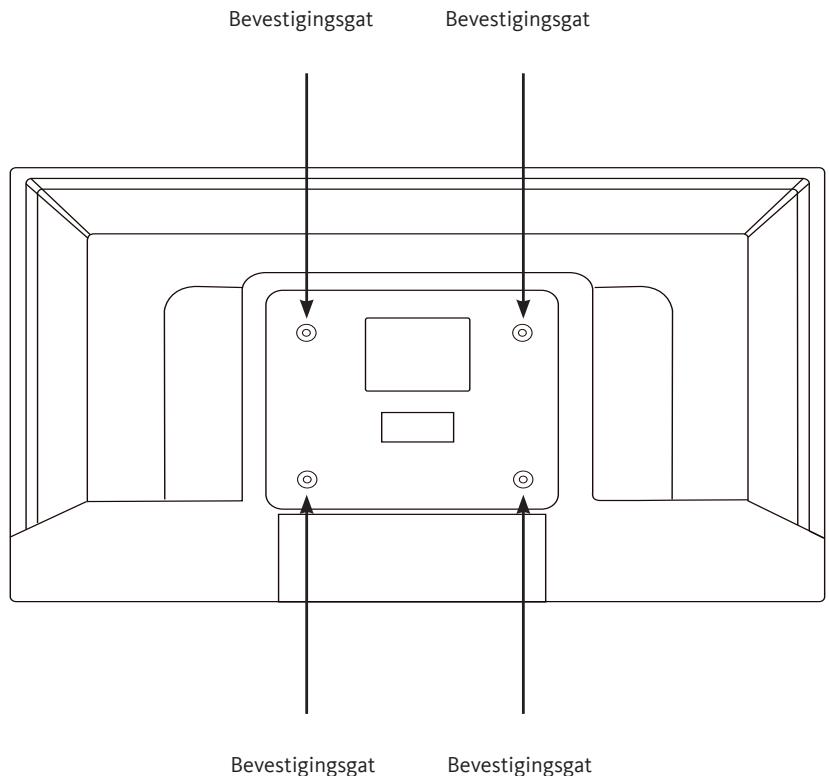
- Doe een beroep op een technicus om het toestel aan de muur te bevestigen. De fabrikant kan nicht aansprakelijk worden gesteld voor materiaanse of lichamelijke schade die veroorzaakt zou+kunnen worden in geval van installmentie door de klant.
- Gelieve de bevestigingsmiddelen te gebruiken die geschikt+zijn voor uw muur.
- Installer uw televisietoestel enkel op een stenen of betonnen muur.
- Zorg ervoor dat kinderen Niet aan het televisioneestel gaan hangen of er proberen op te klimmen.
- De muurbevestiging van het type VESA worden afzonderlijk verkocht. Zorg erijdens de installmentiek voor dat u de handleiding raadpleegt die meegeleverd is voor uw muurbevestiging.
$$
\begin{array}{l} L = 7 5 \mathrm {m m} \ \mathrm {H} = 7 5 \mathrm {m m} \ \end{array}
$$
PROBLEEMOPLOSSING
Voer de volgende elementaire controlesuit alvorens uw Dienst na verkoop te contacteren.
| Symptomen | Mogelijk oorzaken | Oplossingen |
| Geen stroomvoorziening. | Het netsnoer zit Niet in het stopcontact. | Zorg ervoor dat het netsnoer in het stopcontact zit. |
| Het stopcontact krijgt geen stroom. | Probeer het televisiontoestel op verschillende stopcontacten aan te sluiten om een kruiest uit te voeren. |
| Geen beeld of geluid. | De parameters van het beeld+zijn slecht ingesteld. | Controleer de Licht- en contrastinstellenen van het beeld. |
| Het geluid staat uit. | Zorg ervoor dat de modus Mute nicht geactiveerd is |
| Het televisiontoestel staat Niet aan. | Zet het televisiontoestel aan. |
| Geen DTT HD-kanalen of aanwezigheid van mozaièk. | De ontvangst van de HD-kanalen van Digital Terrestrial Television (DTT) is enkel möglich in de gedekte zones. Controller of er een zender in de buurt staat. Controller de kwaliteit en het vermogen van het ontvangstsignaal. | Laat uw installmentatie controleren door een professional. |
| De afstandsbediening werkt Niet. | Er zitten geen batterijen in de afstandsbediening of de batterijen zichn versleten. | Controleer of de batterijen correct in de afstandsbediening着眼 geplaatst. Controller de batterijen. Vervang ze wanner ze versleten zichn. |
| De verwijderbare USB-stick worden Niet gelezen. | Het formaat worden Niet ondersteund. | Controleer of de afspeelformaten compatibel+zijn met dit toestel. Koppel de verwijderbare drager los en sluit hem opnieuw aan. Formateer de USB-stick en probeer opnieuw. |
Ondergetekeende, Sourcing & Creation, verklaart dat het radio-elektrisch toestel van het type TV LISTO 32HD-356 in overeenstemming is met de richtlijn 2014/53/EU.
De volledige tekst van de EU-conformiteitsverklaring is beschikbaar op het volgende internetadres:
U kunt de informatatie over de modellen zoals die opgenomen is in de database van de producten terugvinden op de volgende website door het ID van uw model () op te Zoeken zoals dat op het kenplaatje vermeld staat:
De servicedeuur van uw toestel bedraagt 5aar. In de loop van dezeperiode zich de originele wisselstukken beschikbaar om de goede werkig van het toestel te garanderen. U vindt de informatatie over de herstelhaarheid van uw product terug op dit adres: https://www.boulanger.com/info/assistance/

ATTENTION:
Dit op het apparataa aangbrachte symbol betekent dat het apparataa an het einie van de levensdunr afgevoerd moet worden voigen de vorscriften voor afgedankte elektrische en elektronische apparatur (WEE). Ditt aparataag mal dit in gven geval bejt hewone huisvaft weggeworp den matter moer aan een specifie nalmelpunt terugrebracht worden. De gemeente (vuilstortplaaten) of de verkoopponents stellen internalsystemen en-punten tot unt Beschikking. Door uw apparataa an het einde van de levensdunr in te leveren voor recycling, draag u it aan de milieubeschemering en voorkom t u schadelifiekige volgen voor die gezondheid.
Garantievoorwaarden:
Dit product is gegerandeerd tergen alle moglie fabricagf- dermatiaalouten.De garantie dekt ge bekrnde schade die voortvloeien uet en onuiste installatie, en onuist begruiak de nomale sllage tneroudering van het product.Degarmentduar staat vermedl op de aankooepb.

Lever uw bijdrage aan het milieu.
Recycle dit product aan het einde van zich levensduur.



Sourcing & Creation
Avenue de la Motte
59810 Lesquin - FRANCE
Geassembleerd in Hongarije
Art.8008843
Réf. 32HD-843