
DJA400S - DJA400VI - Camera LEXIBOOK - Gratis gebruiksaanwijzing en handleiding
Vind de handleiding van het apparaat gratis DJA400S - DJA400VI LEXIBOOK in PDF-formaat.



| Producttype | Digitale sportcamera |
| Merk | LEXIBOOK |
| Compatibele modellen | DJA400S, DJA400VI |
| Afmetingen | 71,8 x 46,6 x 26 mm |
| Gewicht | ongeveer 55 g |
| Voeding | Geïntegreerde lithium-ion batterij 350 mAh, opladen via USB-kabel |
| Batterijduur | Varieert afhankelijk van gebruik (niet gespecificeerd) |
| Schermtype | LCD TFT-scherm 1,77 inch |
| Sensor | CMOS 1,3 megapixel |
| Lens | F/2.8, f=5,3 mm |
| Fotoresolutie | 5M (2592x1944), 3M (2048x1536), 1,3M (1280x960) |
| Videoresolutie | HD (1280x720), VGA (640x480) |
| Digitale zoom | 4x |
| Opslag | Micro SD-kaart tot 32 GB (niet inbegrepen) |
| Belangrijkste functies | Foto, klassieke video, video met bewegingsdetectie, sportmodus, waterdicht met meegeleverde behuizing |
| Waterdichte behuizing | Inbegrepen, maakt onderwatergebruik mogelijk (diepte niet gespecificeerd) |
| Connectiviteit | USB 2.0 (mini USB), AV-uitgang (kabel niet meegeleverd) |
| Meegeleverde bevestigingen | Fietsbevestiging, 2 helmbevestigingen, zelfklevende bevestigingen |
| Onderhoud en reiniging | Afnemen met een licht vochtige zachte doek, vermijd reinigingsmiddelen, bescherm tegen vocht en schokken |
| Veiligheid | Niet demonteren, niet blootstellen aan hitte, batterij niet in vuur gooien, gebruik alleen de meegeleverde USB-kabel voor het opladen |
| Onderdelen en repareerbaarheid | Neem contact op met de klantenservice van LEXIBOOK op 01 84 88 58 58 voor reparaties |
| Algemene informatie | 2 jaar garantie, ontworpen in Europa, gemaakt in China, niet geschikt voor kinderen jonger dan 3 jaar |
Veelgestelde vragen - DJA400S - DJA400VI LEXIBOOK
Gebruikersvragen over DJA400S - DJA400VI LEXIBOOK
0 vraag over dit apparaat. Beantwoord die u kent of stel uw eigen vraag.
Stel een nieuwe vraag over dit apparaat
Download de handleiding voor uw Camera in PDF-formaat gratis! Vind uw handleiding DJA400S - DJA400VI - LEXIBOOK en neem uw elektronisch apparaat weer in handen. Op deze pagina staan alle documenten die nodig zijn voor het gebruik van uw apparaat. DJA400S - DJA400VI van het merk LEXIBOOK.
GEBRUIKSAANWIJZING DJA400S - DJA400VI LEXIBOOK
- Aan/uit-knop
- Luidspreker
- Sluiterknop
- Resetopening
- AV out-aansluiting
- MENU knop
- MODE knop
- LCD-screen
Zie figuur B:
- Aan/-uit/
laadcontrollampje
(CHARGE) - BEZIG controlampje
(BUSY) -
Mini USB-aansluiting
-
Micro SD-kaartsleuf
- Beschemdeksel
- Lens15. Omhoog knop16.
Omlaag knop - Statiefgat voor helm-/ fietsmontage
- Microfoon
Zie figuur C:
- Deurclip
- Waterdichte knoppen
- Waterdichte behuizing
- Fietsmontage
- Schroef (vastdraaien van klem)
- Schroeven (aanpassen van camcordermontage)
- Helmmontage
- Riem
INHOUVD VAN DE VERPAKKING
Uitpakken van het apparaat
Bij het uitpakken, controllerer dat de volgende elementen meegeleverd zich:
1 x DJA400 digitale camcorder / 1 x USB-kabel /
1 x waterdichte behuizing / 2 x helmmontage /
1 x fietsmontage / 2 x kleefbevestiging / 1 x CD-ROM /
1 x handriem / 1 x gebruiksaanwijzing
WAARSCHUWING: Al het verpakkingsmaterialaal zoals plakband, plastic vellen, draadklemmen en labels die nicht deel uitmaken van dit apparaat dienen weggegooid te worden.
DE BATTERIJEN OPLADEN
Opmerking: Voordat u de camcorder in gebruikt neemt, verwijder de beschemfolie van het LCD-schem van de camcorder.
Om de ingebouwde lithium batterij (350mAh) op te laden, ga als volgt te werk:
- Zorg dat de camcorder is uitgeschakeld.
- Open het rubber deksel dat de mini USB-aansluiting beschermt.
- Sluit de USB-kabel aan op uw camcorder (5 pin) en uw computer (4 pin). Het stroom contrôlelampje (9) brandt wonneer de batterijen aan het opladen zich en dooft eenmaal volledig opgeladen. Het is normalaal dat de camcorderijdens het opladen warm aanvoelt.
Opmerking: Laad de batterijen op zodia het lege batterijsymbolool op het LCD-schem verschijnt.
De lithium batterij is alleen geschikt voor gebruik met dit product. Haal de batterij Niet uit elkaar. Gooi de batterij Niet in vuur of water. Zorg dat er geen metalen voorwerpen met de batterijcontacten in aanraking komen, om risico op brand, brandwonden of schade aan uw batterij te vermijden. Wees uiterst voorzichtig wanner u een beschadigde of lekkende batterij hanteert. Als er contact met de ogen is, spoel.Deze gedurende 15 minuten met water uit en raadpleeg een arts. Laad het lithium batterijpak Niet op als de omgevingstemperatuur hoger dan 45^ (113^) is. Bij het afdanken van een batterijpak, neem contact op met uw lokaal inzamelpunt vooreer informatie over het weggooien of recyclen van batterijen. Laad het apparaat alleen met de meegeleverde USB-kabel op.
WAARSCHUWING: Een storing of geheugenverlies kan veroorzaakt worden door een sterke freiendentie-interferentie of een elekstrostatische ontlading. Als het toestel Niet maar behoren werkt, reset het toestel en schakel deze opnieuw in.
DE CAMCORDER IN- EN UITSCHAKELEN
Druk op de Aan/uit-knop (1) om de camcorder in te schakelen. Het LCD-schem light op om te bevestigen dat de camcorder gebruiksklaar is. Druk nogmaals op de Aan/uit-knop (1) om de camcorder uit te schakelen. U hoog een melodie en het scherm dooft.
EEN GEHEUGENKAART INSTALLEREN
Om Foto's of video's op te slaan, breng eerst een micro SD-kaart (niet meegeleverd) in uw digitale camcorder zodate u uw bestanden kunt opslaan.
Een geheugenkaart inbrengen:
- Schakel de camcorder UIT.
- Open het rubber deksel dat de micro SD-kaartsleuf beschermt.
- Breng de micro SD-kaart voorzichtig in de micro SD-kaartsleuf en duw stevig totdat u een "klik" hoort.
- Schakel de camcorder in.
- Om de kaart uit te halen, druk Lichtjes op de kaart zodat deze uit de sleuf tevoorschijn komt.
Opmerkingen:
- Schakel de camcorder altijd uit wonneer u een micro SD-kaart inbrengt of uithaalt.
- Om uw video's op te slaan, bevelen we aan dat u een hoogwaardige micro SD-kaart met voldoende geheugencapaciteit koopt.
De geheugenkaart formatteren:
Als de kaart zich is, nicht geformatteerd is of door een andere camcorder geformatteerd werk, formatteer de kaart zodat het bestandsformaat met uw camcorder compatibel is.
- Steek de kaart in de micro SD-kaartsleuf.
- Druk op de Aan/uit-knop (1) om de camcorder in te schakelen.
- Druk op de MENU knop (6) totdat het "Setup" (Installatie) menu verschijnt.
- Druk op de Omhoog (15) of Omlaag (16) knop om "Formaat" te selecteren.
- Druk op de Sluiterknop (3) om te bevestigen.
- Gebruik de Omlaag knop om 'Yes' (Ja) of 'No' (Nee) te selecteren.
- Druk nogmaals op de Sluiterknop om uw keuze te bevestigen.
Opmerkingen:
- Haal de kaartijdens het formatteren Niet uit om defect van de kaart te vermijden.
- Zelfs al werk de kaart reeds vroeger geformatteerd, bevelen we aan om deze opnieuw te formatteren om een juiste werkking van de kaart te verzekeren.
Opgelet: Formatteren zal alle opgeslagen Foto's en video's verwijderen. Download belangrijke bestanden eerst maar uw computer alvorens te formatteren.
Deze camcorder is voorzien van vier modi:
MODI WIJZIGEN
| Fotomodus | Voor het nemen vanoto's | |
| Videomodus 1 | Voor het opnemen van filmclips (standaard modus). | |
| Videomodus 2 | Voor het opnemen van filmclips. | |
| Afspeelmodus | Voor het afspelen van opgenomen bestanden. |
Om maar een andere modus te gaan, schakel de camcorder in endruk herhaaldelijk op de MODE knop totdat de gewenste modus is geselecteerd.
VIDEOCLIPS OPNEMEN (Videomodus 1)
Video opnemen
- Druk op de Aan/uit-knop (1) om de camcorder in te schakelen. U bevindt zich reeds in de Videomodus 1 (standaard modus) en het Video-pictogram verschijnt linksbovenaan het LCD-schem.
- Druk op de Sluiterknop (3) om de opname te starten. De opnameduur worden rechtsboven in het LCD-schem weergegeven.
- Druk nogmaals op de Sluitertoets (3) om de opname te stoppen en de video automatisch in AVI-formaat op te slaan. De videoduur die nog op de geheugenkaart kan worden opgeslagen worden in de rechterbovenhoek van het scherm weergegeven.
- Om in te zoomen, druk en houd de Omhoog knop (15) ingedrukt. Om uit te zoomen, druk en houd de Omlaag knop (16) ingedrukt.
Opmerkingen:
- De camcorder stopt automatisch met opnemen als het geheugen vol is.
- U kunt Windows Media Player of Quick time gebruiken om uw AVIbestanden op uw computer af te spelen.
- De lenghte van de videoclip kan maar gelang de beschikbare geheugenruimte op de micro SD-kaart verschillen.
Videobestanden aufspelen
- Schakel de camcorder in.
- Druk herhaaldelijk op de MODE knop (7) totdat de Afspeelmodus in de linker bovenhoek van het LCD-schem wordt weergegeven.
- Druk op de Omhoog/Omlaag knoppen om de opgeslagen video's te doorlopen.
- Druk op de Sluiterknop (3) om de video af te spelen.
- Druk nogmaals op de Sluiterknop om de video te stoppen. Druk een derde keer op de Sluiterknop om het afspelen te hervatten.
- Om de video volledig te stoppen enaar de hoofdpagina van het Afspeelmenu terug te gaan, druk op de Omhoog knop.
- Om de Afspeelmodus af te sluiten, druk op de MODE knop om een andere modus te selecteren.
Videobestanden verwijderen
Zie de rubriek "Foto's nemen (Fotomodus) / Foto's verwijderen".
INSTELMENU (Videomodus 1)
Druk op de MODE knop om het apparaat op de Videomodus 1 in te stellen (in geval een andere modus reeds werk geseleerd en de camcorder Niet uitgeschakeld is). Het Video-pictogram verschijnt linksbovenaan het LCD-schem. Druk op de MENU knop om het "Video" menu te openen.
"Video" menu
1. Videoresolutie
Wijzigt de opnameresolutie. Selecteer eenkleinere resolutie voor een langere opnametijd. Er+zijn twee opties: (HD)1280 x 720 / (VGA)640 x 480
2. Oneindige opnametijd
Stel eenijdslimiet voor een video-opname in en een andere video start wanner de ingesteldearend is verstreken. Druk nogmaals op de Sluiterknop om de opname te stoppen. De instelleningen zijn: 3min / 5min/10min/OFF (UIT).
"Date" (Datum) menu
Voor meer informatie over het "Date" (Datum) menu, raadpleeg de sectie "Date" (Datum) menu.
"Installing" menu
Voor meer informatie over het "Instelling" menu, raadpleeg de rubriek "Instelling" menu.
VIDEOCLIPS OPNEMEN (Videomodus 2)
In Videomodus 2 start de camcorder automatisch met opnemen zodra het beweging detecteert. De opname stocht wanner er gedurende 10 seconden geen beweging worden gedetecteerd.
Opmerking: u moet eerst de bewegingsdetectiefunctie inschakelen voordat deze modus werkt.
"Video" menu
- Druk op de Aan/uit-knop (1) om de camcorder in te schakelen.
- Druk herhaaldelijk op de MODE knop om de Videomodus 2 te selecteren. Het videopictogram wird in de linker bovenhoek van het LCD-schem weergegeven.
- Gebruik het LCD-schem om uw onderwerp te bekijken.
- Druk en houd de Omhoog knop ingedrukt om in te zoomen.
- Druk en houd de Omlaag knop ingedrukt om uit te zoomen.
OPMERKING:
- Raadpleeg de secties "Videobestanden afspelen (Afspelen)" om te leren hoe u opgeslagen video's kurz bekijken.
- Om te leren hoe videobestanden te verwijderen, ga maar sectie "Foto's nemen (Fotomodus) / Afbeeldingen verwijderen".
INSTELMENU (Videomodus 2)
Schakel de camcorder in en druk op de MODE knop om het apparaat op de Videomodus 2 in te stellen. Het videopictogram wirdt in de linker bovenhoek van het LCD-schem weergegeven. Druk op de MENU knop om het "Video" menu te openen.
"Video" menu
- Videoresolutie
Wijzigt de opnameresolutie. Selecteer eenkleinere resolutie voor een langere opnametijd. Er+zijn twee opties: (HD)1280 x 720 / (VGA)640 x 480
- Oneindige opnametijd
Stel eenijdslimiet voor een video-opname in en een andere video start wanner de ingesteldeijd is verstreten. Druk nogmaals op de Sluiterknop om de opname te stoppen. De instelleningen zijn: 3min / 5min / 10min / OFF (UIT).
- Draaien
Gebruik deze functie als u een autohouser (niet meegeverd) hebt. Druk op de Sluiterknop om te kiezen uit: On (Aan)/ Off (Uit).
Opmerking: Als u "Off" (Uit) selecteert, worden het beeld ondersteboven gedraaid voor een aangenamere weergave.
- Bewegingsdetectie
Als keine functie is geactiveerd, start de camcorder automatisch met opnemen zodia het beweging detecteert. De opname stocht automatisch als er gedurende meer dan 10 seconden geen beweging worden gedetecteerd.
"Date" (Datum) menu
Voor meer informatie over het "Date" (Datum) menu, raadpleeg de sectie "Date" (Datum) menu.
"Installing" menu
Voor meer informatatie over het "Instelling" menu, raadpleeg de rubriek "Instelling" menu.
FOTO'S NEMEN (Fotomodus)
Schakel de camera in en druk op de MODE knop om de camera op de fotomodus in te stellen. Het Foto-pictogram verschijnt linksbovenaan het LCD-schem.
Een Foto nemen
- Lijst uw onderwerp in met gebruik van het LCD-schem (8) en houd de camcorder onbeweeglijk.
- Druk op de Sluiterknop (3) om een Foto te nemen. De genomen Foto verschijnt kort op het LCD scherm.
Opmerkingen:
- In de Fotomodus, het,aantal Foto's dat nog op de geheugenkaart kan worden opgeslagen worden in de rechtberbovenhoek van het scherm weergegeven.
- "KAART VOL" verschijnt op het scherm wonneer het geheugen vol is. Zorg dat u uw Foto's maar uw computer translereert.
- Haal de geheugenkaart of batterijen Niet uit wanner de camcorder de Foto aan het opslaan is, zo Niet worden deFoto Niet volledig opgeslagen.
In-/uitzoomen
De camcorder is voorzien van een digitale zoom op de LCD-touchscreen.
- Om in te zoomen, druk en houd de Omhoog knop (15) ingedrukt.
- Om uit te zoomen, druk en houd de Omlaag knop (16) ingedrukt. Het zoomniveau-pictogram op de rechterkant van het LCD-schem geeft het gekozen zoomniveaueer.
Opmerking: Digitale zoom kan de kwaliteit van de afbeelding beinvloeden. Hoe hoger de digitale zoom, hoe lager de kwaliteit van de afbeelding.
Foto's bekijken (Afspelen)
- Schakel de camcorder in.
- Druk op de MODE knop (7) totdat de Afspeelmodus in de linker bovenhoek van het LCD-schem worden weergegeven.
- Druk op de Omhoog/Omlaag knop om de Foto's of video's=een voor een wee ter geven.
- Om de Afspeelmodus af te sluiten, druk op de MODE knop om een andere modus te selecteren.
Foto's verwiederen
- Om Foto's te verwijderen, open de Afspeelmodus door op de MODE knop te drukken.
-
Druk tweeemaal op de MENU knop om de optie "Delete" (Verwijderen) te openen.
-
Delete One (Eén verwijderen) – om de Foto die op het LCD-schemm worden weergegeven te verwijderen.
- Delete All (Alle verwijderen) – om alle Foto's te verwijderen.
- Cancel (Annuleren) - om te annuleren en af te sluiten.
- Druk op de Sluiterknop en selecteer verwolgens "Yes" (Ja) met behulp van de Omhoog/Omlaag knop.
- Druk nogmaals op de Sluiterknop om te bevestigen.
INSTELMENU (Fotomodus)
Druk op de MODE knop om het apparaat op de Fotomodus in te stellen. Het Foto-pictogram verschijnt linksbovenaan het LCD-schemm. Druk op de MENU knop om het "Foto" menu te openen.
"Foto" menu
- Resolutie
Er zich drie opties: (5M) 2592 x 1944/ (3M) 2048 x 1536/ (1.3M)1280 x 960
2. Fotokwaliteit
Past de resolutie aan. Selecteer een lagere beeldkwaliteit om de beeldgrootte te verlagen zodate u meer Foto's=kunt nemen: Fijn / Normaal
"Date" (Datum) menu
Voor meer informatie over het "Date" (Datum) menu, raadpleeg de sectie "Date" (Datum) menu.
"Instelling" menu
Voor meer informatie over het "Instelling" menu, raadpleeg de rubriek "Instelling" menu.
"DATE" (DATUM) MENU (Foto- en videomodi)
De Foto- en Videomodus hebben hetzelfde "Date" (Datum) menu.
- Schakel de camcorder in.
- Selecteer de gewenste modus (Foto of Video). Om:tussen de modi te schakelen, druk herhaaldelijk op de MODE knop totdat de gewenste modus is geselecteerd.
- Druk op de MENU knop totdat het "Date" (Datum) menu verschijnt.
- Gebruik de Omhoog/Omlaag knop om de datumstempel te activeren of deactiveren.
- Selecteer "Set Date" (Datum instellen) om de datum enarend in te stellen. Gebruik de Omhoog/Omlaag knop om hetaar, maand, dag, uu, minuten en seconden in te stellen. Druk elke keer op MENU om maar de volgende instelling te gaan.
- Druk op de Sluiterknop om te bevestigen en af te sluiten.
"INSTELLING" MENU (Foto- en video modus)
De Foto- en Videomodus hebben hetzelfde "Instelling" menu.
- Schakel de camcorder in.
- Selecteer de gewenste modus (Foto of Video). Om:tussen de modi te schakelen, druk herhaaldelijk op de MODE knop totdat de gewenste modus is geselecteerd.
- Druk herhaaldelijk op de MENU knop totdat het "Setup" (Installatie) menu verschijnt.
- Gebruik de Omhoog/Omlaag knop om de opties te doorlopen.
- Druk op de Sluiterknop om een optie te selecteren.
- Druk eenmaal op de MODE knop om maar het vorig scherm terug te keren of tweeemaal om maar het hoofdschem terug te keren.
De volgende instellingen zijn in het "Instelling" menu beschikbaar:
- Geluidseffecten
Stelt de geluidsopties voor het volgende in: Sluiter / Opstarten / Pieptoon
- Frequentie
Een hogere freiagentie doet de sluitersnelheid van de camcorder toenemen waardoor het efect vanlichtfluctuaties veroorzaakt door Lichtbronnen zoals TL-lampen worden beperkt: 50Hz, 60Hz.
- Taal
Wijzigt de taal van de menu's van de camcorder. Er zijn ache talen beschikbaar: Engels, Vereenvoudigd Chinees, Traditioneel Chinees, Frans, Spaans, Portugees, Duits en Italiaans.
- Tv-modus
Om de opname op een TV af te spelen, stel uw camcorder op NTSC of PAL in maar gelang uw regio.
- Opmaak
Formatteert de micro SD-geheugenkaart: Annuleren, OK.
- Standaardinstelling
Zet de camcorderaar de standard fabrieksinstellening terug: Annuleren, OK.
FIETSMONTAGE
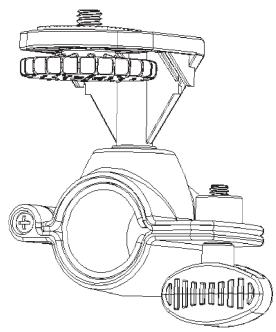
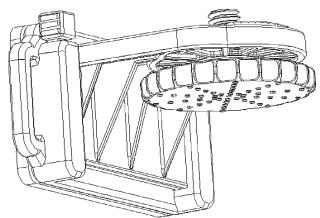
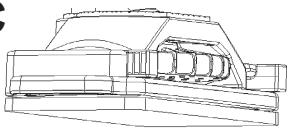
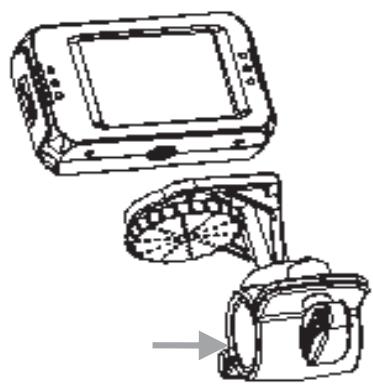
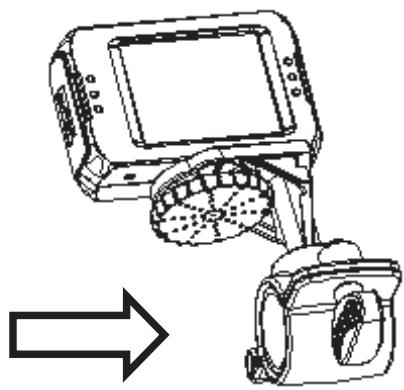
Om de camcorder eenvoudigijdens het sporten buitenshuis of onder water te gebruiken, zich er drie verschillende holders met deze camcorder meegeleverd. Steun (A) is voor bevestiging op een fiets en steunen (B) en (C) zich voor bevestiging op een helm.
A
B
C
Voer de volgende montageprocedureuit.
De sportcamcorder op een fiets monteren
- Doe de camcorder in de waterdichte behuizing en vergrendel cervolgens de behuizing of maak de camcorderrechtstreeks op de houder vast.
- Open het Ronde gat van de houder door de schroef los te draaien.
- Breng de rubber affdichting in het gat. Bevestig de houder aan het fietsstuur en draai de schroef vast.
- Bevestig de statiefsleuf van de camcorder op de metalen schroef van houder.
- Stel deze schroeven af om de camcorder stevig vast te make.
HELMMONTAGE
De sportcamcorder op een helm monteren
- Doe de camcorder in de waterdichte behuizing en vergrendel cervolgens de behuizing of maak de camcorderrechtstreeks op de houder vast.
- Bevestig de statiefsleuf van de camcorder op de metalen schroef van houder.
- Stel deze schroeven af om de camcorder stevig vast te make.
- Eenmaal de camcorder juist op de houder is gemonteerd, maar deze aan de helm vast met behulp van een riem.
- Breng een riem in de twee uiteinden van houder, pas de lenghte aan volgens de maat van de helm en bind de riem cervolgens aan uw helm vast.
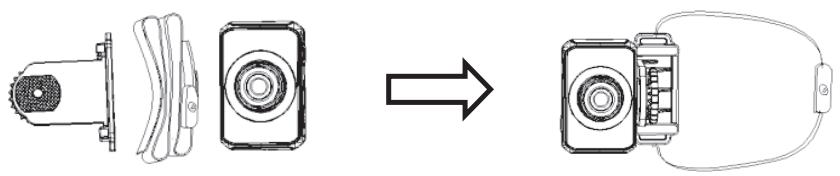
Houder (B)
Houder (C)
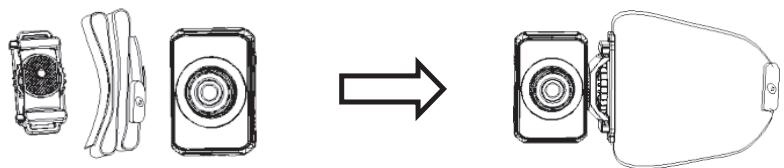
Helmmontage zonder riem
Maak de rubber sticker op de weiterzijde van de waterdichte behuizing vast en kleef deze verrolgens op uw helm. Of, maak de camcorder aan het statief vast en kaak de rubber sticker aan de helmmontage vast en kleef deze verrolgens op de helm.
Opmerking: We bevelen aan om de kleefbestiging zonder riem nicht te gebruiken wonneer u de camera vastmaakt om extreme sportenuit te oefenen. Koop voor dergelijkke activiteiten een meer duurzame sticker.
DE CAMCORDER OP EEN TV AANSLUITEN
U kurz uw bestanden op een TV afspelen door een AV-kabel (niet meegeleverd) aan te sluiten.
- Sluit de camcorder aan op de TV met behulp van een AV-kabel (niet meegeleverd).
- Zet de TV aan en stel deze op de "AV" modus in.
Opmerking: Zorg dat de kleuren overeenkomen.
- Schakel de camcorder in.
- Stel de camcorder op de "opnamemodus" (d.w.z. Camera- of Videomodus) in om de subjecten die u wilt opnemen op het TV-schemt bebekijken.
- Stel de camcorder op de Afspeelmodus in om uw Foto's en video's te bekijken.
Opmerkingen:
- Sluit uw camcorder aan op de TV met behulp van een AV-kabel (niet meegeleverd).
- U kunt uw TV op PAL of NTSC (Tv-Modus in het Instelmenu) instellen om het beeld te verbeteren.
- Als er geen beeld worden weergegeven in het midden van uw scherm,(Inturt u het Beste de TV-installingen aanpassen (raadpleeg hiervoor de gebruiksaanwijzing van uw TV).
- De batterijen worden tevens gezebuilt wanneer de camcorder op de TV is aangesloten.
UW CAMCORDER OP EEN PC AANSLUITEN
- Er zijn twee manieren om de inhoud van uw camcorder op uw computer aan te sluiten:
a. Sluit de camcorder aan op de PC met behulp van de meegeleverde USB-kabel.
b. Haal de micro SD-kaartuit de camcorder, steek deze in een kaartlezer en breng de kaartlezer in uw computer.
2. "MSDC" (Massa-opslag) verschijnt op het scherm van de camcorder.
3. Open Quick Time Player (u=kunt deze software vanaf het internet downloaden als u deze nog nicht hebt) of deotosoftware op uw computer en importereer uw Foto's en video's en bewerk deze met behulp van de software.
4. Open "My Computer" (Mijn computer) of "Windows Explorer" op uw computer.
5. Een "Removable Disk" (Verwisselbare schijf) verschijnt. Dubbelklik om de inhoud te bekijken.
6. Dubbelklik op de map "DCIM" om uw Foto's en video's te bekijken.
7. U kunt nu uw Foto- en videobestanden maar uw computer kopijeren en opslaan.
UW FOTO'S DOWNLOADEN
Het gebruik van 'MAGIX Photo Manager 10':
- Sluit de meegeleverde USB-kabel op de camera en de USB-poort van de computer aan.
- Schakel de camera in. Massaopslag verschijnt op het scherm als uw camera succesvol op uw computer hebt aangesloten.
- Dubbelklik op de selnkoppeling 'MAGIX Photo Manager 10'. De Foto's die genomen zichen met uw camera zullen op het scherm verschijnen.
- Klik op de Importeren-knop in het hoofdmenuschem (linksboven).
- U=knt de bestanden in om het even welke directory kopiernen en plankken.
Foto's op socialnetworksites plaatsen:
- In 'Magix Photo Manager 10', selecteer de Foto die u op Facebook of Flickr wiltplaatsen.
- De gekozen afbeelding verschijnt in een oranje kader.
- In de menubalk, klik op de tag 'Online' en kies 'Media voor meer webservices uploaden' (Upload media to other web services) en verrolgens, alaar gelang uw keuze, Media (Upload media to Facebook) op Facebook uploaden' of Media op Flickr uploaden' (Upload media to Flickr).
- Het venster 'Uploaden' (Upload) worden op het scherm weergegeven. Vul de verschillende velden in (bestandsnaam, omschrijving, sleutelwoorden,...)
- Klik op 'Uploaden' (Upload) om te bevestigen.
- Al waar gelang uw keuze worden de startpagina van Facebook of Flickr geopend.
- Volg verwolgens de aanwijzingen die op het scherm worden weergegeven om het uploaden te voltooien.
SPECIFICATIONS
| Sensor | 1.3 Megapixel CMOS |
| LCD-display | 1,77” TFT-schem |
| Lens | F/2,8 f=5,3mm |
| Sluiter | Elektronische sluiter: 1/2 ~ 1/800 sec |
| Digitale zoom | 4x |
| Resolutie | Foto: [5M 2592*1944]/[3M 2048*1536]/[1.3M 1280*960]Video: [HD]/[VGA] |
| Opslag | Extern geheugen:micro SD-kaart (tot 32GB) |
| Voedings-bron | Li-ion batterij (geintegrered) |
| Omgevings-temperatuur | Werkung: 0° C tot 40°C |
| Opslag: -20 tot 60°C | |
| Microfoon | Geintegrered |
| Luidspreker | Geintegrered |
| Afmetingen | 71,8 x 46,6 x 26 mm |
| Gewicht | Circa 55 g |
ONDERHOUD
Gebruik enkel een zachte, Lichtjes vochtige doek om het toestel schoon te makeen. Gebruik geen afwasmiddel. Stel het toestel Niet bloot aanrechtstreeks zonlicht of een andere warmtebron. Dompel het toestel Niet onder in water. Haal het toestel Niet uit mekaar ofaat hem nicht vallen. Probeer Niet om het toestel te verwingen of te buigen.
GARANTIE
Dit product wordt gedekt door once tweejarige garantie.
Voor claims betreffende de garantie of nazorg, neem contact op met uw distributeur en presentereer een geldig aankoopbewijs. Onze garantie dekt fouten in materiaal en assemblage, met uitzondering van slijtage als gevolg van het Niet naleven van deze gebruiksaanwijzing of onachtzaam gebruik van dit apparaat (zoalsuit elkaar halen, bloatstelling aan hitten en vochtigkeit, enz). Bewaar de verpakking voor latere naslag.
Ter verbetering van onsze service kuren productleuren en -details zoals getoond op de verpakking, gewijzigd worden.
OPMERKING: Bewaar deze gebruiksaanwijzing, deze bevat
belangrijke informatatie.
Referentie:DJA400series
Ontworpen en ontwikkeld in Europa - Gemaakt in China
© LEXIBOOK®
www.lexibook.com

Dit product is geen spelelgoed.

Richtlijnen voor milieuubescherming
Gebruekte elektronische apparaten horen nichtouis in het huisafval ! Wij vragen u waarom een bijdrage aan de bescherming van ons milieu te leveren en dit apparaat op de voorziene verzamelplaatsen af te gehen.
IM code: DJA400seriesIM1125
YOUR OPINION MATTERS / VOTRE AVIS COMPTE
- Zie figuur B:
- Zie figuur C:
- INHOUVD VAN DE VERPAKKING
- Uitpakken van het apparaat
- DE BATTERIJEN OPLADEN
- DE CAMCORDER IN- EN UITSCHAKELEN
- EEN GEHEUGENKAART INSTALLEREN
- Een geheugenkaart inbrengen:
- Opmerkingen:
- De geheugenkaart formatteren:
- VIDEOCLIPS OPNEMEN (Videomodus 1)
- Video opnemen
- Videobestanden aufspelen
- Videobestanden verwijderen
- INSTELMENU (Videomodus 1)
- "Video" menu
- Videoresolutie
- Oneindige opnametijd
- "Date" (Datum) menu
- "Installing" menu
- VIDEOCLIPS OPNEMEN (Videomodus 2)
- OPMERKING:
- INSTELMENU (Videomodus 2)
- FOTO'S NEMEN (Fotomodus)
- Een Foto nemen
- In-/uitzoomen
- Foto's bekijken (Afspelen)
- Foto's verwiederen
- INSTELMENU (Fotomodus)
- "Foto" menu
- "Instelling" menu
- "DATE" (DATUM) MENU (Foto- en videomodi)
- "INSTELLING" MENU (Foto- en video modus)
- FIETSMONTAGE
- De sportcamcorder op een fiets monteren
- HELMMONTAGE
- De sportcamcorder op een helm monteren
- Helmmontage zonder riem
- DE CAMCORDER OP EEN TV AANSLUITEN
- UW CAMCORDER OP EEN PC AANSLUITEN
- UW FOTO'S DOWNLOADEN
- Het gebruik van 'MAGIX Photo Manager 10':
- Foto's op socialnetworksites plaatsen:
- SPECIFICATIONS
- ONDERHOUD
- GARANTIE
- Richtlijnen voor milieuubescherming
Merk : LEXIBOOK
Model : DJA400S - DJA400VI
Categorie : Camera