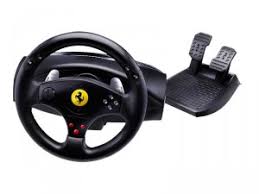
FERRARI GT EXPERIENCE - Racesimulator TRUSTMASTER - Gratis gebruiksaanwijzing en handleiding
Vind de handleiding van het apparaat gratis FERRARI GT EXPERIENCE TRUSTMASTER in PDF-formaat.

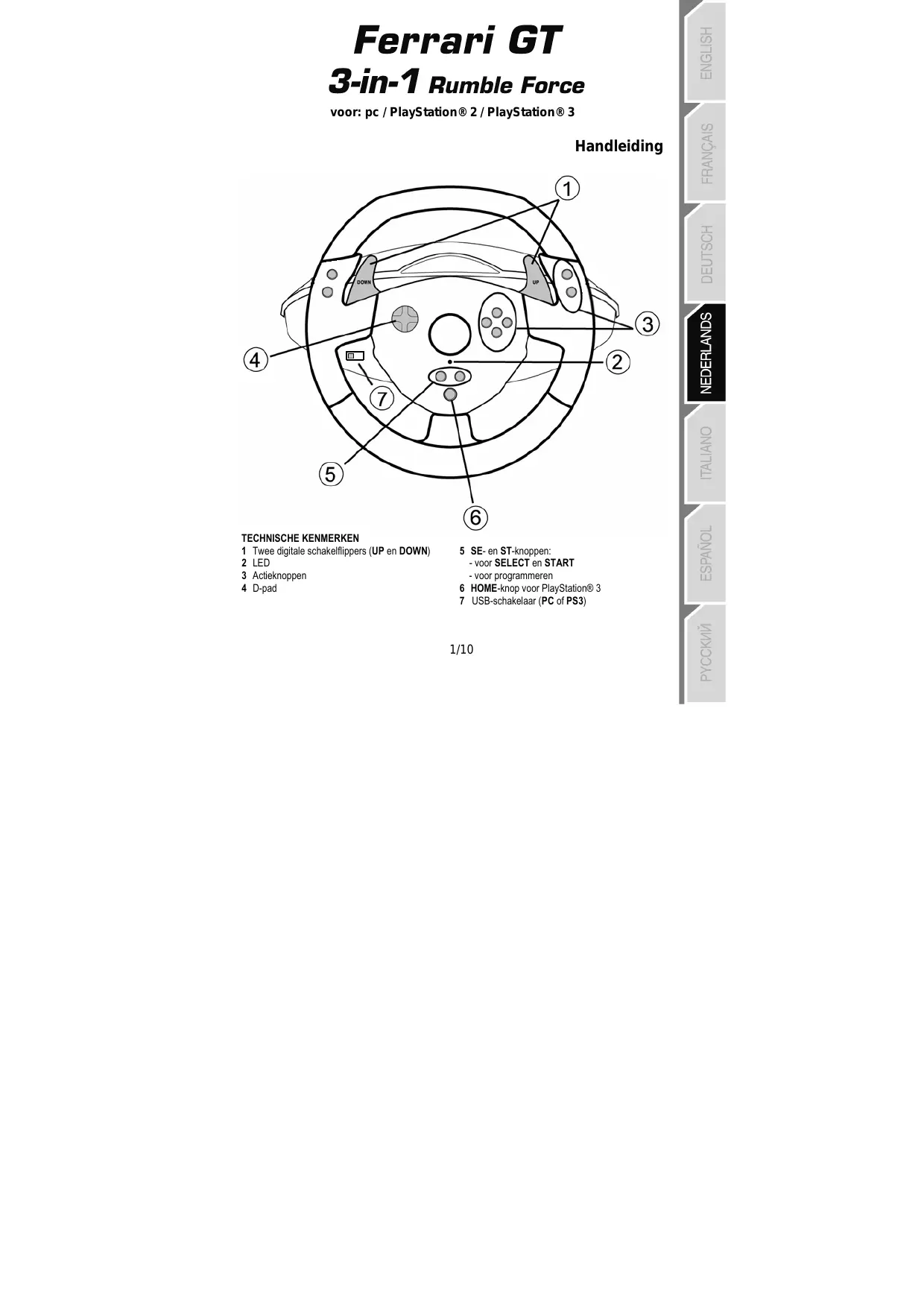


| Soort product | Simulator race met stuur en pedalen |
| Merk | TRUSTMASTER |
| Model | FERRARI GT EXPERIENCE |
| Compatibiliteit | PlayStation 2, PlayStation 3, pc (Windows XP/Vista) |
| Connectiviteit | USB (pc/PS3), Gameport (PS2), RJ45 voor pedalen |
| Voeding | Via USB-poort van console of pc |
| Stuur | Rotatie met 2 gevoeligheidsstanden (normaal en hoog) |
| Schakelhendels | 2 digitale hendels omhoog/omlaag (paddels) |
| Actieknoppen | 3 actieknoppen + D-Pad + SE/ST-knoppen (Select/Start) + Home-knop (PS3) |
| Pedaalset | Gas en rem, aparte modi (3 assen) of gecombineerd (2 assen) |
| Programmering | Programmeerbaar: alle knoppen en D-Pad kunnen aan andere knoppen of pedalen worden toegewezen |
| Trillingsfeedback | Force feedback (trillingsfeedback) instelbaar (8 effecten op pc) |
| Bevestigingssysteem | Bevestiging aan tafel met spanschroeven |
| Afmetingen (stuur) | Ongeveer 28 cm diameter, 30 cm breedte |
| Gewicht (geheel) | Ongeveer 2,5 kg |
| Kabel | Verwijderbare USB-kabel, pedaalkabel inbegrepen |
| CD-ROM inbegrepen | Stuurprogramma's voor pc (trillingsfeedback) |
| Talen handleiding | Frans, Engels, Duits, Spaans, Italiaans, Nederlands, Russisch, enz. |
| Garantie | 2 jaar op materiaal- en fabricagefouten |
| Technische ondersteuning | Website: thrustmaster.com, telefoon (Canada, Frankrijk, Zwitserland, België) |
| Recycling | Niet bij het huishoudelijk afval gooien; inleveren bij een DEEE-inzamelpunt |
Veelgestelde vragen - FERRARI GT EXPERIENCE TRUSTMASTER
Gebruikersvragen over FERRARI GT EXPERIENCE TRUSTMASTER
0 vraag over dit apparaat. Beantwoord die u kent of stel uw eigen vraag.
Stel een nieuwe vraag over dit apparaat
Download de handleiding voor uw Racesimulator in PDF-formaat gratis! Vind uw handleiding FERRARI GT EXPERIENCE - TRUSTMASTER en neem uw elektronisch apparaat weer in handen. Op deze pagina staan alle documenten die nodig zijn voor het gebruik van uw apparaat. FERRARI GT EXPERIENCE van het merk TRUSTMASTER.
GEBRUIKSAANWIJZING FERRARI GT EXPERIENCE TRUSTMASTER
voor: pc / PlayStation® 2 / PlayStation® 3
Handleiding
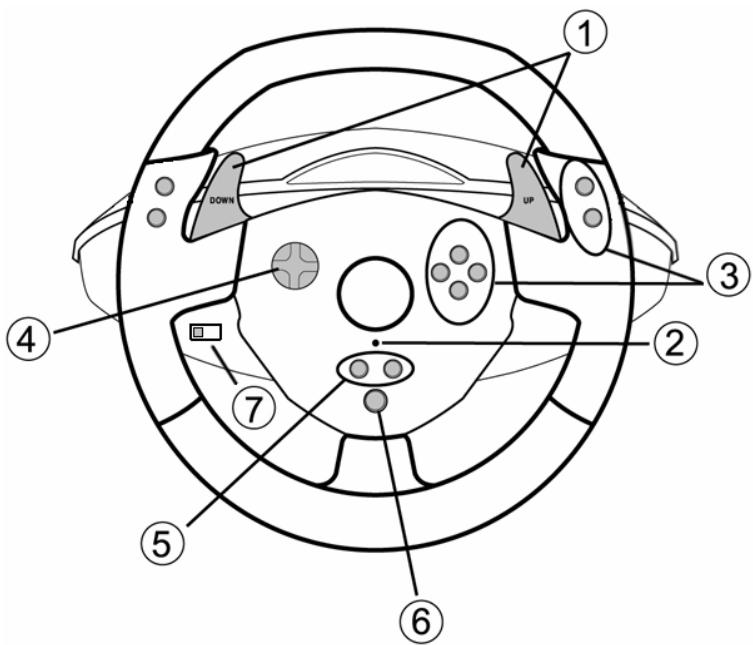
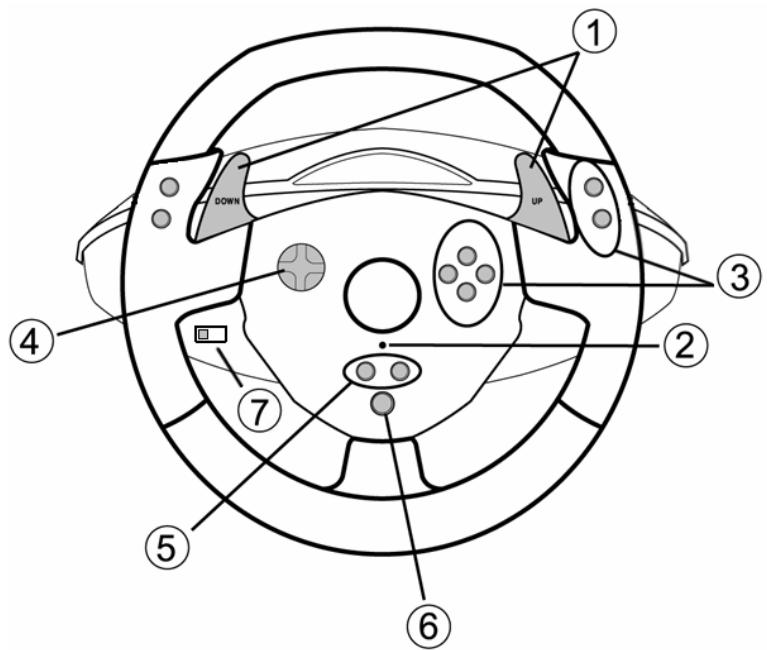
1 Twee digitale schakelflippers (UP en DOWN)
2 LED
3 Actieknoppen
4 D-pad
5 SE-en ST-knuppen:
- voor SELECT en START
- voor programmeren
6 HOME-knop voor PlayStation® 3
7 USB-schakelaar (PC of PS3)
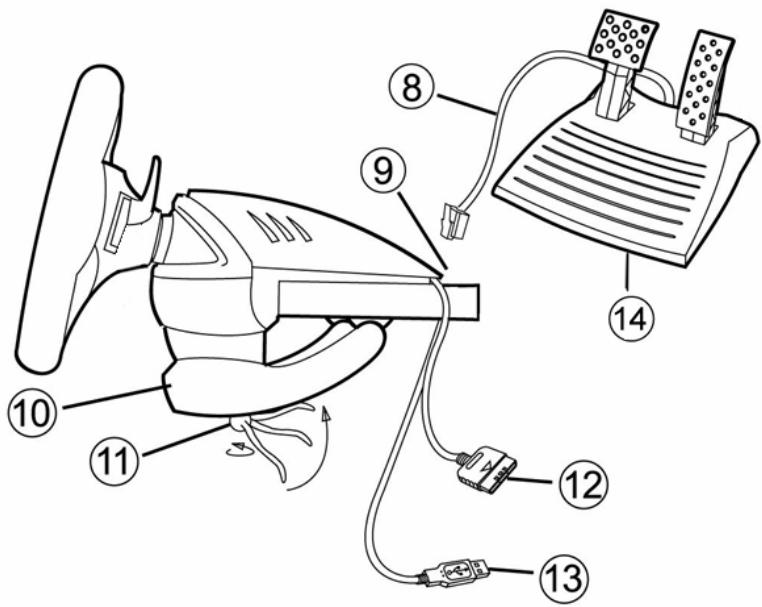
8 Kabel voor pedalen
11 Klemschroef
9 RJ45-connector voor pedaalset
12 GAMEPORT-connector (voor PlayStation®2)
10 Tafelklem
13 USB-connector (voor PC en PlayStation®3)
14 Pedaalset
Het stuur vastzetten
- Zet het stuur op een tafel of een ander vlak oppervlak.
- Stop de klemschroef (11) in de klem (10) en schroef de klemebeugel goed vast in het gat aan de onderzijde van het raceestuur. Draai de schroef niel al te vast aan, want dat zou de klem en/of de tafel konnen beschadigen.
De pedaalset aansluiten
- Sluit de pedaalkabel (8) aan op de RJ45-connector (9) van het stuur.
PLAYSTATION® 2
INSTALLATIE OP DE PLAYSTATION® 2
- Sluit de PS2 Gamepoort-connector (12) aan op de nummer 1-poort van de console.
- Zet de console aan en start de game.
- De LED van het stuur gaat rood branden.
Nu kan er gespeeld worden!
LET OP: SLUIT NOOIT DE USB-KABEL (13) AAN OP UW PLAYSTATION® 2!
(om het risico van schade aan het stuur en/of de console te vermijden)
BELANGRIJKE OPMERKINGEN VOOR PLAYSTATION® 2
Bij bepaalde games en met name racegames, loont het de moeite om de twee gevoeligheidsinstelleningen voor het stuur te testen. Hierdoor(Int) u de optimale instelling voor precisie en gevoeligheid bepalen.
PLAYSTATION® 3
INSTALLATIE OP DE PLAYSTATION® 3
- Zet de USB-schakelaar (7) van het stuur in de stand PS3.
- Sluit de USB-kabelconnector (13) aan op de USB-poort van uw console.
- Zet de console aan.
- Start de game.
Nu kan er gespeeld worden!
DE HOME-KNOP (6) GEBRUIKEN
Met de HOME-knop van het stuurkest u een game verlaten en waar de menu's gaan van uw PlayStation®3-systeel.
BELANGRIJKE OPMERKINGEN VOOR PLAYSTATION® 3
- Zet de USB-schakelaar (7) van het stuur algid in de stand PS3 voordat u het stuur aansluit.
- In modus "1 Player": als uw officièle gamepad aan staat, dan moet u deze op controller port 2 zieten anders werkst uw stuur nicht.
- Op een PlayStation® 3 is het stuur alleen compatibel met PlayStation® 3-games en werkdt nicht met PlayStation® 2-games.
- Bij bepaalde games en met name racegames, loont het de moeite om de twee gevoeligheidsinstelleningen voor het stuur te testen. Hierdoor kutn u de optimale instelling voor precisie en gevoelighid bepalen.
PC
Installatie op de pc
Met behulp van de meegeleverde cd-rom kut u de drivers installereren die nodig waar Vibration Feedback.
- Zet de USB-schakelaar (7) van het stuur in de stand PC.
- Plaats de installation-cd in de cd-rom-drive. Volg de instructucties op het scherm om de Vibration Feedback-drivers te installereren. Klik, als de installmentprocedure is afgerond, op Voltooien om de computer opnieuw te starten.
- Sluit, als de computer opnieuw is gestart, de USB-connector (13) aan op een van de USB-poorten van de computer. Windows® XP of Vista herkest het neue apparaat automatisch.
- Installatie van de driver
De drivers worden automatisch geinstalleerd. Volg de aanwijzingen op het scherm om de installment te voltooien.
- Klik achtereenvolgens op Start, Configurationschem en dubbelklik verrolgens op Game Controllers (of Gaming Options of Spelbesturingen, afhankelijk van uw besturingssysteme).
In het dialogoxygenster Game Controllers dat nu worden geopend, worden de naam van het stuur weergegeven met als status OK.
- Klik op Eigenschappen in het Configuratieschem om het stuur te configureren.
Test device: hiermee kunt u de knappen, de D-pad en de assen van het stuur en de pedaalset bekijken en testen.
- Test forces: hiermee kurz u de acht trileffecten testen en configureren.
Nu kan er gespeeld worden!
BELANGRIJKE OPMERKINGEN VOOR PC-GEBRUIKERS
- Zet de USB-schakelaar (7) van het stuur algtd in de stand PC voordat u het stuur aansluit.
- Het stuur en de pedalen kalibreren zichzelf automatisch zodra de USB-connector worden aangesloten. Als het automatisch kalibreren problemen geeft, kan de kalibratie ook handmatig worden uitgevoerd met behulp van de Thrustmaster Calibration Tool-software, te downloaden van once website: http://ts.thrustmaster.com/
GEAVANCEERDE FUNCTIONS
De gevoeligkeit van dit stuur kent twee instellen:
-
Normale gevoeligheid (standaardinstelling)
Hoge gevoeligheid (moet worden ingesteld) -
Instelling voor "Hoge gevoeligheid":
| Actie | LED |
| Gelijktijdig indrukken en loslaten van:de D-pad (4) + de UP- en DOWN-schakelflippers (1) | KNIPPERTLANGZAAM |
Het stuur reageert nu gevoeliger.
(Herhaal deze procedure elke keer dat u het stuur wee start of loskoppelt)
- Instelling voor "Normale gevoeligheid" (standaardinstelling):
| Actie | LED |
| Gelijktijdig indrukken en loslaten van: de D-pad (4) + de UP- en DOWN-schakelfippers (1) | KNIPPERT NIET |
Het stuur reageert nu weer met de normale gevoeligheid (standaardinstelling)
HET STUUR EN DE PEDALEN PROGRAMMEREN
Het stuur is volledig programmebara:
- Alle knuppen en de D-pad konnen onderling worden verwisseld.
-
Alle knoppen en de D-pad können op de twee pedalen worden geprogrammeerd.
-
Voorbeelden van mogelijk teopassingen:
-
Op PS2 en PS3: L2/R2 of L3/R3 op de digitale UP- en DOWN-schakelflippers programmeren (L1/R1).
- Eén ofeer knoppen op een of beide pedalen programmeren.
- Knoppen verwisselen voor een betere toegankelijkheid.
Programmerprocedure
| Stappen | Actie | LED |
| 1 | Gelijkrijk indrukken en loslaten van: SE + ST (5) | UIT |
| 3 | Druk op de te programmeren knop en LAST deze waar los. | KNIPPERT SNEL |
| 4 | Druk op de knop of pedaal waarup u de functie wilt onderbrengen en LAST deze waar los. | AAN |
Uw programming is nu van toepassing.
Uw programming wissen
| Stappen | Actie | LED |
| 1 | Twee seconden ingedrukt houden: SE + ST (5) | GAAT UIT EN DAARNA WEER AAN |
Uw programming is nu gewist.
DE PEDALEN CONFIGUREREN OP DE PLAYSTATION® 2 OF DE PLAYSTATION® 3
Op deze consoles werkden die bediening voor gas geven en remmen van het stuur standarda onafhankelijk van elkaar. De pedalen functioneren op verschillende assen:
-OpPlayStation ⑧ 2:
Voor een andere soort besturing (voir minder driften bijvoorbeld) kutn u het stuur omzetten aan een gecombineerde (2-assige) modus: de pedalen functioneren dan op een enkele as.
-OpPlayStation ⑧ 2 enPlayStation ⑨ 3:
"Gas gegen en Remmen" = Omhoog/omlaag-richting op rechterterministick
- De modus "Gecombineerde pedalen" instellen
| Actie | LED-kleur |
| Gelijk蜻zig indrukken en loslaten van: de twee pedalen (14) + de HOME-knop (6) | GROEN |
De pedalen zijn nu gecombineerd
(Herhaal deze procedure elke keer dat u het stuur wee start of loskoppelt)
- Terug maar de modus "Afzonderlijke pedalen" (de standardinstelling)
| Actie | LED-kleur |
| Gelijktijdig indrukken en loslaten van: de twee pedalen (14) + de HOME-knop (6) | ROOD |
| Op PlayStation® 2 Op PlayStation® 3 |
De pedalen staan nu wee in de standardmodus: "Afzonderlijk"
Standaard is de bediening voor gas geven en voor remmen ingesteld op de afzonderlijke (3-assige) modus. De pedalen functioneren daarmee op afzonderlijke essen:
met een 3-assige modus beschikt u over een veil nauwkeurige bediening en besturing.
Als uw game de 3-assige modus Niet onderteunt, functioneren de pedalen van uw stuur wellicht nicht correct. In dat geval moet u de game aflsuien en de modus "gecombineerd" (2 assen) selecteren.
| Modus | LED-kleur |
| Afzonderlijke pedalen (3 essen) | ROOD |
| Gecombineerde pedalen (2 essen) | GROEN |
- Assen selectoren via software
(Deze instelling worden opgeslagen en blijft actief ook nadat dat u het stuur wee start of loskoppelt)
Op pagina 1 van de bedieningspaneel: klik op de gewenste modus en nervolgens op OK.
- Assen selectoren via hardware:
(Deze instelling worden nicht opgeslagen. Hij moet worden herhaald elke keer dat u het stuur wee start of loskoppelt)
(Hiermee worden de gewenste modusrechtstreeks bij de instellenen voor gamebestuning geselecteerd)
Gelijkrijkig indrukken en loslaten van: de twee pedalen (14) + de HOME-knop (6)
-
Het stuur werkkt Niet goed of lijkt Niet goed gekalibreerdt te+zijn
-
Zet uw computer of console uit, koppel uw stuur helemaal los, sluit het stuur en de kabels opnieuw aan en start de game opniew op.
- Als het kalibreren problemen blijfgen op de pc, voer dan de calibratie handmatig uit met behulp van de "Thrustmaster Calibration"-software, te downloaden van unsere website: http://ts.thrustmaster.com/
-
Beweeg nooit het stuur of de pedalen wonneer u het stuur aansluit om kalibratieproblemen te voorkomen.
-
De pedalen werken nicht correct
-
Configureer uw stuur opnieuw in de optiesectie van uw gamecontroller.
-
Als het probleem blijdt optreden, sluit dan de game af en zet de pedalen in de modus "Gecombineerd" (2 assayn). Vervolgens start u de game opnieuw en configurerert u het stuur voor de{nieve instelling.
-
Ik kan mijn stuur Niet configureren
-
Op PS2 en PS3: ga in de game waar het menu met opties voor de controller en de videogpad. Selecteer de meest geschikte configuratie.
- Op pc: ga in de game waar het menu met opties voor de controller en het stuur. Selecteer de meest geschikte configuratie.
- Raadpleeg de handleiding of de online help van de game voor meer informatie.
-
U kunt ook de programmeerfunctie van uw stuur gebruiken om dit soort problemen op te losers.
-
Mijn stuur werkkt nicht correct (op pc of PS3)
-
Sluit de game af, koppel he stuur los, controller of de PC/PS3 USB-schakelaar (7) in de goede stand staat, sluit alles opnieuw aan en probeer het nogmaals.
- De menu's van�n gaming scores scrollen uit zichzelf (op pc)
- Sluit de game af en zet de pedalen in de modus "Gecombeerd" (2 assen). Start de game volvgens opnieuw en configurer het stuur voor de(APpe instelling.
Mijn stuur blijft trillen (op pc) - Verlaag de intensiteit van de force-effecten in de opties in de gamecontroller of pas deze effecten aan in het bedieningspaneel van het stuur.
- Ga in de game waar het menu met opties voor de controller en selecteer de optie die de trileffecten op gamepad instelt.
Mijn stuur reageert nicht gevoelig genoeg - Stel het stuur in op hoge gevoeligheid.
Mocht u problemen ondervinden met dit product, ga dan waar http://ts.thrustmaster.com en klik op Technical Support. U hebঀ togetang tot verschillende onderwerpen die u helpen bij het vinden van oplossingen, zoals de FAQ (veelgestelde vragen) en de meest recente drivers en software. Als het probleem op die manier niet kan worden verholpen, kurz u contact opnemen met de Thrustmaster product technical support service (Technical Support).
Per e-mail:
Voordat u gebruik kutakmen van technische ondersteuning per e-mail dient u zich eerst online te registreeren. Met de door u verstkrete informatiekan uw probleem sneller en better worden opgelost. Klik op Registration aan de linkerzijde van de pagina Technical Support en volg de aanwijzingen op het scherm. Indien u reeds gereisteerd bent, vult u delvden Nombren en Password en en klikt u op Login.
Per telefoon:
| Belgie | 078 16 60 56 Kosten van interlokaal gesprek | Van maandag t/m vrijdag van 18:00 tot 22:00 |
| Nederland | 0900 0400 118 Kosten van lokaal gesprek | Van maandag t/m vrijdag van 18:00 tot 22:00 |
Tijdelijk is de Nederstaltechnische technie denden enkel bereikbaar van 18u00 tot 22u00. Tijdens de andere uren kut U steeds teerecht voor Engels, Duits-, of Franslalige support.
Wereldwijk garandeert Guillemot Corporation S.A. ("Guillemot") de koper dat dit Thrustmaster-product gedurende eenperiode van twee (2)一年多 vanaf de oorspronkelijkke aankoopdatum vrij zaijn van materiaal- en fabricagefouten. Indien u in de garantieperiode een defect meent te constateren aan dit product, neem dan onmiddelijk contact op met de Technical Support, die u zal informeren over de te volgen procedure. Als het defect worden bevestigd,Client het product te worden geretourneerd hier de plaatsvan aankoop (of een andere locatie die worden opgegeven door Technical Support).
Binnen het gestelde van deze garantie worden het defecte product van de consumpt gerepareerd of verwangen, zoeks ter beordeling van Technical Support. Indien toegestaan door van de geldende wetgeving, beperkt de volledige aanspraelijkheid van Guillemot en haar dochterondermemingen (inclusief de aanspraelijkheid voor indirecte schade) zich tot het repareren of verwangen van het Thrustmaster product. De wettelijk rechten van de klant volgens de wetgeving die van toepassing is op de verkoop van consumptproducten, worden op generlei wijze beperkt door deze garantie.
Deze garantie is Niet van kracht: (1) indien het product aangepast, geopend of gewijzigid is, of beschadigd is ten gevolve van oneigenlijk of onvoorzichtig gebruik, verwaarlozing, een ongeluk, normale slijtage, of每一ande orzaak die Niet gerlateerd is aan een materiaal- of fabricagebout; (2) indien u zich nicht houdt aan de instructies zoals verstrekt door Technical Support; of (3) op software die Niet is geleverd door Guillemot en daardoor onder de specifieke garantie valt zoals verstrekt door degene die.dequeue software levert.
COPYRIGHT
© Guillemot Corporation S.A. 2007. Alle rechten voorhoven. Thrustmaster® is een geregisteerd handelsmerk van Guillemot Corporation. Ferrari® is een geregisteerd handelsmerk van Ferrari S.p.A. PlayStation® is een geregisteerd handelsmerk van Sony Computer Entertainment Inc. Microsoft® Windows® is een geregisteerd handelsmerk van Microsoft Corporation in de Verenigde Staten en/of andere landen. Alle overige handelsmerken en merknamen worden hierbij erkend en zich het eigendom van de respectieve eigenaren. Afbeeldingen zijn nicht bindend. Inhoud, ontwerp en specificaties kunnen zonder aankondiging worden gewijzigd en hunnen per land verschillen.
AANBEVELINGEN VOOR DE BESCHERMING VAN HET MILIEU

Gooi dit product na het einde van de levensduur Niet weg met het normale afval, maar breng het waar het door uw gemeente aangewezen inzamelpunt voor elektrische en/of computeraraparatuur.
Ter herinnering is hiertoe op het product, de gebruikshandleiding of de verpakking een symbol aangebracht.
De meeste materialien kuren worden gerecycled. Dankzij recycling en andere methodes voor het verwerken van afgedankte elektrische en elektronische apparaten kutn u een belangrijke bijdrage leveren aan de bescherming van het milieu.
Neem contact op met uw gemeente voor informatatie over een inzamelpunt bij u in de buurt.
Veelgestelde vragen, tips en drivers+zijn te vinden op www.thrustmaster.com
Ferrari GT
3-in-1 Rumble Force
Per : PlayStation® 3 / PlayStation® 2 / PC
Manuale d'uso
CARATTERISTICTECNICHE

- Het stuur vastzetten
- De pedaalset aansluiten
- PLAYSTATION® 2
- INSTALLATIE OP DE PLAYSTATION® 2
- BELANGRIJKE OPMERKINGEN VOOR PLAYSTATION® 2
- PLAYSTATION® 3
- INSTALLATIE OP DE PLAYSTATION® 3
- DE HOME-KNOP (6) GEBRUIKEN
- BELANGRIJKE OPMERKINGEN VOOR PLAYSTATION® 3
- PC
- Installatie op de pc
- BELANGRIJKE OPMERKINGEN VOOR PC-GEBRUIKERS
- GEAVANCEERDE FUNCTIONS
- HET STUUR EN DE PEDALEN PROGRAMMEREN
- DE PEDALEN CONFIGUREREN OP DE PLAYSTATION® 2 OF DE PLAYSTATION® 3
- - Assen selectoren via software
- - Assen selectoren via hardware:
- Per e-mail:
- COPYRIGHT
- AANBEVELINGEN VOOR DE BESCHERMING VAN HET MILIEU
- Ferrari GT
- 3-in-1 Rumble Force
- CARATTERISTICTECNICHE
Merk : TRUSTMASTER
Model : FERRARI GT EXPERIENCE
Categorie : Racesimulator