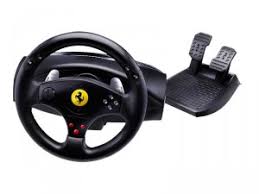
FERRARI GT EXPERIENCE - Simulador de carreras TRUSTMASTER - Manual de uso y guía de instrucciones gratis
Encuentra gratis el manual del aparato FERRARI GT EXPERIENCE TRUSTMASTER en formato PDF.



| Tipo de producto | Simulador de carreras con volante y pedalier |
| Marca | TRUSTMASTER |
| Modelo | FERRARI GT EXPERIENCE |
| Compatibilidad | PlayStation 2, PlayStation 3, PC (Windows XP/Vista) |
| Conectividad | USB (PC/PS3), Gameport (PS2), RJ45 para pedalier |
| Alimentación | A través del puerto USB de la consola o del PC |
| Volante | Rotación con 2 modos de sensibilidad (Normal y Alta) |
| Palancas de cambio | 2 palancas digitales Arriba/Abajo (paletas) |
| Botones de acción | 3 botones de acción + D-Pad + botones SE/ST (Select/Start) + botón Home (PS3) |
| Pedalier | Acelerador y freno, modos separado (3 ejes) o combinado (2 ejes) |
| Programación | Programable: todos los botones y D-Pad pueden asignarse a otros botones o pedales |
| Retroalimentación de vibración | Retroalimentación de fuerza (Vibration Feedback) configurable (8 efectos en PC) |
| Sistema de fijación | Fijación a la mesa mediante tornillo de apriete |
| Dimensiones (volante) | Aproximadamente 28 cm de diámetro, 30 cm de ancho |
| Peso (conjunto) | Aproximadamente 2,5 kg |
| Cable | Cable USB extraíble, cable del pedalier incluido |
| CD-ROM incluido | Controladores para PC (Vibration Feedback) |
| Idiomas del manual | Francés, Inglés, Alemán, Español, Italiano, Neerlandés, Ruso, etc. |
| Garantía | 2 años contra defectos de material y fabricación |
| Soporte técnico | Sitio web: thrustmaster.com, teléfono (Canadá, Francia, Suiza, Bélgica) |
| Reciclaje | No desechar con la basura doméstica; depositar en un punto de recogida RAEE |
Preguntas frecuentes - FERRARI GT EXPERIENCE TRUSTMASTER
Preguntas de los usuarios sobre FERRARI GT EXPERIENCE TRUSTMASTER
0 pregunta sobre este aparato. Responde a las que conoces o haz la tuya.
Hacer una nueva pregunta sobre este aparato
Descarga las instrucciones para tu Simulador de carreras en formato PDF gratis! Encuentra tus instrucciones FERRARI GT EXPERIENCE - TRUSTMASTER y toma tu dispositivo electrónico nuevamente en la mano. En esta página están publicados todos los documentos necesarios para el uso de su dispositivo. FERRARI GT EXPERIENCE de la marca TRUSTMASTER.
MANUAL DE USUARIO FERRARI GT EXPERIENCE TRUSTMASTER
DE PEDALEN CONFIGUREREN OP DE PC
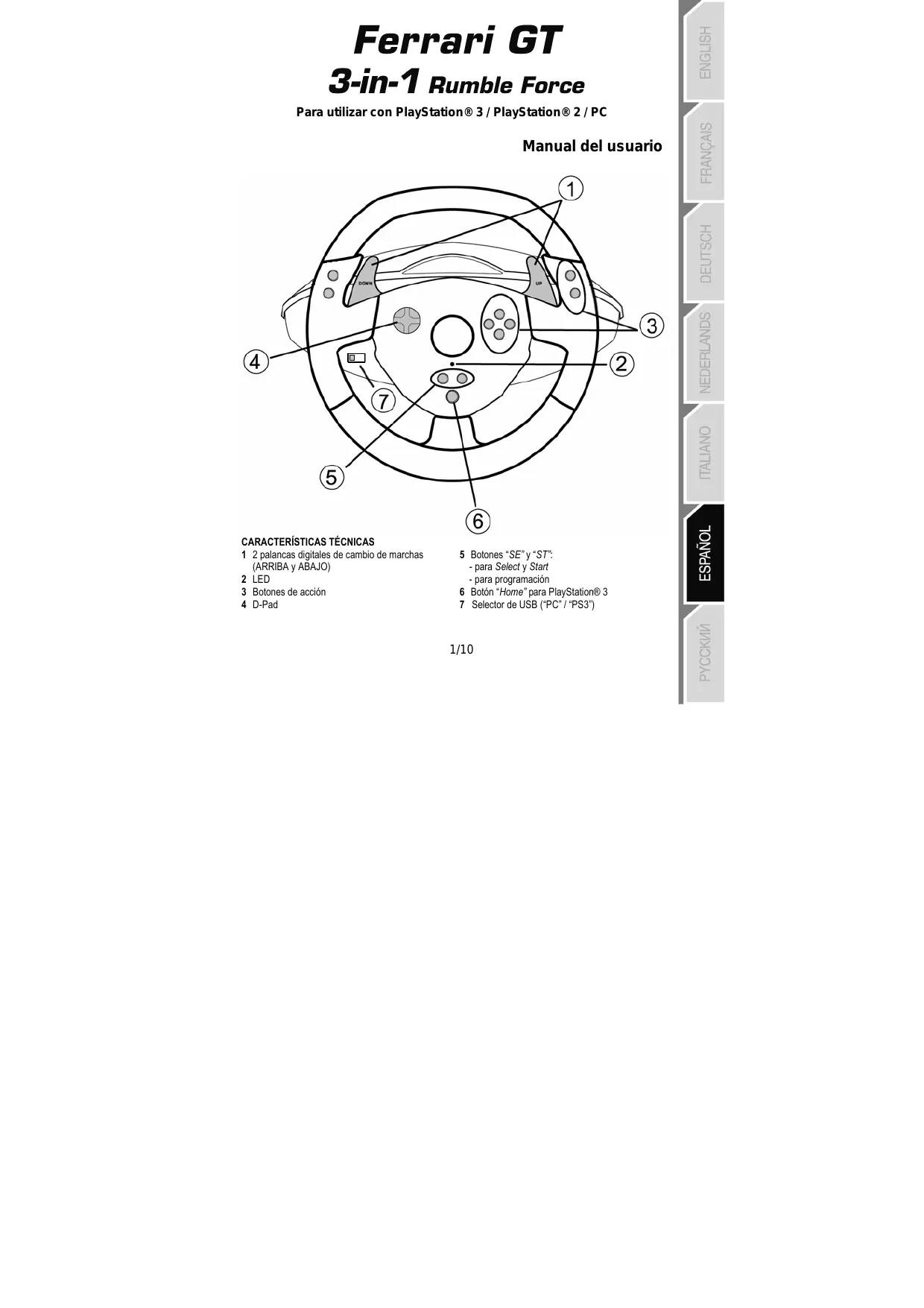
1 2 palancas digitales de cambio de marchas (ARRIBA y ABAJO)
2 LED
3 Botones deccion
4 D-Pad
5 Botones "SE"y "ST".
-para Selecty Start
- para programación
6 Botón "Home" para PlayStation® 3
7 Selector de USB ("PC" / "PS3")
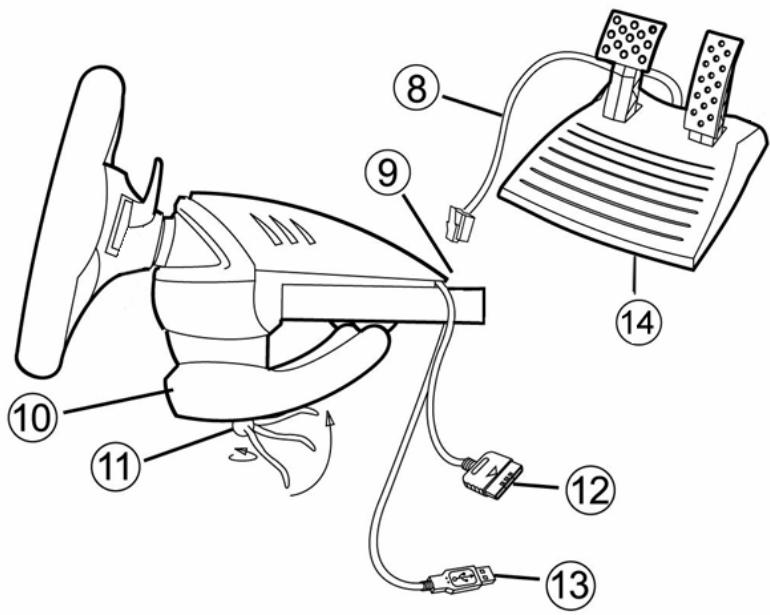
8 Cable de los pedales
9 Conector RJ45 para los pedales
10 Anclaje a la mesa
11 Tornillo de anclaje
12 Conector GAMEPORT (para PlayStation®2)
13 Conector USB (para PC y PlayStation®3)
14 Juego de pedales
INSTALACION DEL VOLANTE
Fijación del volante en su sitio
- Coloca el volante en una mesa u另一边 superficie plana.
- Coloca el tornillo de sujeccion (11) en el ancloja a la mesa (10) y atornilla launidad de ancloja en el agujero en la cara inferior del volante hasta que quede fijado firmamente en su situ. No aprietes demasiado fuerte el tornillo, ya que podrias darar launidad de ancloj y/o la mesa.
Conexión del juego de pedales
- Conecta el cable de los pedales (8) al conector RJ45 del volante (9).
PLAYSTATION® 2
INSTALACION EN PLAYSTATION® 2
- Enchufa el conector Gameport (12) de PS2 al puerto número 1 de la consola.
- Enciende la consola y ejectura el juego.
- Los LED del volante se iluminan en rojo.
ATENCION: NO ENCHUFES NUNCA EL CABLE USB (13) A LA PLAYSTATION® 2 (para evaporar el risgo de darar el volante o la consola)
NOTAS IMPORTANTES PARA PLAYSTATION® 2
En ciertos juegos de carreras, no dudes en probar los 2 modelos de sensibilitad del volante para optimizar su precision y receptividad.
PLAYSTATION® 3
INSTALACION EN PLAYSTATION® 3
- Pon el selector de USB (7) del volante en la posicion "PS3".
- Enchufa el conector USB (13) a un puerto USB de la consola.
- Enciende la consola.
- Ejecuta el jeu.
El botón "Home" del volante te permite salir de los juegos y acceder a los menús del sistema de PlayStation®3.
NOTAS IMPORTANTES PARA PLAYSTATION® 3
- El selector de USB (7) del volante debe estar sempre en la posicion "PS3"antes de conectar el volante.
- En modo "1 Jugador": Si el gamepad oficial está encendido,&Tendrás que cambiarlo al "puerto de mando 2" para que el volante seaplenamentefuncional.
- En PlayStation® 3, el volante sólo es compatible con juegos de PlayStation® 3 (y no funciona con juegos de PlayStation® 2).
- En ciertos juegos de carreras, no dudes en probar los 2 modos de sensibilitidad del volante para optimizar su precision y receptividad.
PC
Instalacion en PC
EI CD-ROM incluo con este producto te permite instalar los controladores "Vibration Feedback".
- Pon el selector de USB (7) del volante en la posicion "PC".
- Inserta el CD-ROM de instalacion en el lector de CD-ROM. Sigue las instrucciones en pantalla para instalar los controladores "Vibration Feedback". Una vez terminada la instalacion, haz click en Finalizar y reinicia el ordinador.
- Cuando el ordinador se haya reiniciado, enchufa el conductor USB (13) a uno de los puertos USB del ordinador. Windows® XP o Vista detectarán automatistically el nuevo dispositivo.
- Instalación de controladores
Los controladores se instalan automatistically. Sigue las instrucciones en pantalla para terminar la instalacion.
- Haz click en Inicio/Configuracion/Panel de control y haz doble click en Dispositivos de jeu (u Opciones de jeu,dependiendo delsysteme operativo).
El cuadro de dialogo Dispositivos de jeu muestra el nombre del gamepad con el estado OK.
-
En el Panel de control, hazlick en Propiedades para configurar el gamepad:
-
Probar dispositivo: Te permite probar y visualizar los botones, el D-Pad y los ejes del volante y el juego de pedales.
- Probar fuerzas: Te permitted probar 8 efectos de vibracion y configurar los ajustes de los efectos de vibracion.
- El selector de USB (7) del volanteDebe estar siempre en la posicion "PC" antes de conectar el volante.
- El volante y los pedales se autocalibran automatistically après de enchufar el conector USB. En caso de在哪樣 problema, también能把ler dar la calibracion manual descargando el software "Thrustmaster Calibration Tool", disponible en la direction?sigueiente:
http://ts.thrustmaster.com
FUNCTIONES AVANZADAS
AJUSTE DE LA SENSIBILIDAD DEL VOLANTE
La direccion del volante tiene 2 modelos de sensibilitidad:
- Sensibilitad normal (el modo predeterminado)
-
Sensibilidad alta (debe seleccionarse)
-
Configuración del modo "Sensibilitad alta":
| Acción | Color del LED |
| Pulsa y suelta simultaneamente:el D-Pad (4) + las 2 palancas ARRIBA y ABAJO (1) | PARPADEALENTAMENTE |
La direccion del volante ahora es más sensible.
(Este procedimiento debe repetirse cada vez que reinicaces o desconectes el volante)
- Configuración del modo "Sensibilidad normal" (modo predeterminado):
| Acción | Color del LED |
| Pulsa y suelta simultanamente:el D-Pad (4) + las 2 palancas ARRIBA y ABAJO (1) | NO PARPADEA |
La direccion del volante ha vuelto ahora a sensibilitad normal (el modo predeterminado)
PROGRAMACION DEL VOLANTE Y LOS PEDALES
El volante es totalmente programable:
- Todos los botones y el D-Pad能把 intercambiarse entre si.
-
Todos los botones y el D-Pad能把 programarse en los 2 pedales.
-
Ejemplos de posibles aplicaciones:
-
En PS2 y PS3: Programación de L2/R2 o L3/R3 en las 2 palancas digitales ARRIBA y ABAJO (L1/R1).
- Programación de un(os) botón(es) en uno o también pedales.
-
Intercambiar botones diferentes para melhorar la accesibilitad.
-
Procedimiento de programación
| Pasos | Acción | Color del LED |
| 1 | Pulsa y suelta simultáneamente: SE + ST (5) | APAGADO |
| 3 | Pulsa y suelta el botón a programar. | PARPADEA RÁPIDAMENTE |
| 4 | Pulsa y suelta el botón o pedal en el que deseas colocar tu función. | ENCENDIDO |
La programación ya se ha realizado.
(Este procedimiento debe repetirse cada vez que reinicies o desconectes el volante)
- Borrado de la programación
| Pasos | Acción | Color del LED |
| 1 | Pulsa y mantén durante 2segundos: SE + ST (5) | SE APAGA Y SE VUELVE A ENCENDER |
La programación ya se ha borrado.
CONFIGURACION DE LOS PEDALES EN PLAYSTATION® 2 Y EN PLAYSTATION® 3
En estas consolas, los controlles del accelerador y del freno del volante estan en modo "separado" de forma predeterminada, lo que significa que los pedales的功能an en ejes independentes:
- En PlayStation® 2:
"Acelerador" = botón "Cruz" y "Freno" = botón "Cuadrado"
- En PlayStation® 3:
"Acelerador" = gatillo "R2" y "Freno" = gatillo "L2"
Para un tipo de control différente (para limitar los derrapes, por exemple), puedeCambiar el volante a modo "combinado" (2 ejes): los pedales configuranonthences en un solo eje.
- En PlayStation® 2 y PlayStation® 3:
"Acelerador y freno" = Dirección arriba/abajo en "Mini-stickckecho"
- Configuración del modo "Pedales combinados"
| Acción | Color del LED |
| Pulsa y suelta simultaneamente: los 2 pedales (14) + el botón “Home” (6) | VERDE |
Los pedales ya está combinados
(Debes repetir este procedimiento cada vez que reinicaces o desconectes el volante)
- Para volver al modo "Pedaleseparados" (el modo predeterminado)
| Acción | Color del LED |
| Pulsa y suelta simultáneamente: los 2 pedales (14) + el botón "Home" (6) | ROJO |
| En PlayStation® 2 En PlayStation® 3 |
Los pedales ya han vuelto al modo predeterminado: "Separado"
CONFIGURACION DE LOS PEDALES EN PC
Los controlles del accelerador y del freno del volante estan en modo "separate" (3 ejes) de forma predeterminada, lo que significa que los pedales functionan en ejes independentes.
El modo de 3 ejes te Permite mejorconsiderablemente la precision de tu conducccion.
Si el juego no es compatible con el modo de 3 ejes, los pedales del volante no funciona arán correctamente.
Entonces tendrás queEAR del jeu y seleccionar el modo "combinado" (2 ejes).
| Modo | Color del LED |
| Pedales分开ados (3 ejes) | ROJO |
| Pedales combinados (2 ejes) | VERDE |
- Selección de ejes mediante "Software"
(Esta configuración se guardará incluso afterwards de que reinicios o desconectes el volante)
En la págin 1 del "Panel de control": Seleecciona el modo que deseas utiliser, y bajo hazlick en Aceptar.
- Selección de ejes mediante "Hardware"
(Esta configuración no se guardará: deben repetirse cada vez que reinicaces o desconectes el volante) (Te permite selecciónar el modo directamente en las.optiones "Controles" del jeu)
Pulsay suelta simultaneamente: los 2 pedales (14) + el botón "Home" (6)
ADVERTENCIAS Y RESOLUCION DE PROBLEMAS
-
Mi volante no funciona correctamente o parece estar calibrado de forma inadecuada:
-
Apapa el ordinador o la consola, desconecta totalmente el volante incluyendo todos los cables, y bajo vuelve a conectar el volante y reinicia el juego.
- Si el problema persiste en PC, descárgate el software de calibración manual "Thrustmaster Calibration Tool" disponible en la directionología: http://ts.thrustmaster.com
-
No muevas nunca el volante ni los pedales al conectar el volante para evaporar problemas de calibracion.
-
Mi jeu de pedales no funciona correctamente:
-
Vuelva a configurar el volante en la sección de.optiones del mando en el juego.
-
Si el problema persiste en PC, sal del jeu y cambia los pedales a modo "combinado" (2 ejes). Luego你可以 volver al jeu para reconfigurar el volante con los最新的 ejes.
-
No能把 configurar el volante:
-
En PS2 y PS3: En el menu "Orientes / Mando / Gamepads" del juego: selección la configuración más apropiada.
- En PC: En el menu "Opiones / Mando / Volantes" del jeu: selección la configuración más apropiada.
- Consulta el manual del usuario o laapia online del jeu para más información.
-
también puede usar la funciona de "programacion" del volante para resolver este tipo de problema.
-
En PC o PS3, mi volante no funciona correctamente:
-
Sal del juego, desconecta el volante, comprueba que el selector de USB (7) "PC/PS3" está en la posicion apropiada, vuelve a conectarlo todo e intelecto de nuevo.
- En PC, los manos del juego se desplazan solos:
- Sal del juego y cambia los pedales a modo "combinado" (2 ejes). A continuación volve al jeu para reconfigurar el volante con los新模式 ejes.
- En PC, las vibraciones son continuas:
- Disminuye la intensidad de los efectos de fuerza en la seccion de options del mando (en el juego) o ajusta las fuerzas en el panel de control del volante.
- En las options del mando en el juego, selección " Tipo de Force: Gamepad" (si la optación está disponible).
- La direccion del volante no es bastante sensible:
- Cambia el volante al modo de alta sensibilities.
SOPORTE TECNICO
Siencuentras un problema con tu producto, visita http://ts.thrustmaster.com y haz clin en Technical Support. Deso alli podras acceder a distinctas UTIDidas (preguntas frecentes (Frequently Asked Questions, FAQ), las ultimas versiones de controladores y software) queuten aidarte a resolver tu problema. Si el problema persiste, mueves contactar con el serviceo de soporte专业技术e de los productos de Thrustmaster ("Soperte Tecnico"):
Para usar el soporte técnico por correto electrónico, primero debes registrarte online. La información que proportionsiones帮你 al dos agentes a resolver más rápidamente tu problema. Hazblick en Registration en la parte izquierda de la páginá de Soporte专业技术 y sigue las instrucciones en pantalla. Si ya te has registrado, rellena los Campos Nombre y Password yshoots hazlick en Login.
Portelefon:
Espana
901988060
Precio de una llamada Telefonica local
de lunes a viernes
de 13:00 a 17:00 y de 18:00 a 22:00
INFORMACION DE GARANTIA
En todo el mundo, Guillemot Corporation S.A. ("Guillemot") garantiza al consumidor que este producto de Thrustmaster está libre de defectos materiales y fallos de fabricación por un periodo de dos (2) años a partir de la Fecha de compra original. Si el producto pareciera estar defectuoso durante el periodo de garantía, contacte inmediamente con el Soporte Técnico, que le indica el procedimiento a seguir. Si el defecto se confirmá, el producto debe devolverse a su lugar de compra (o a在哪quier otro lugar indicado por el Soporte Técnico).
Dentro delcontexto de esta garantia, el producto defectuoso del consumidor sera reparado o reemplazado, a eleccion del Soporte Tecnico. En los casos que lo autorice la ley aplicable, toda la responsabilidad de Guillemot y de sus filiales (incluyendo sobre daños indirectos) está limitada a la reparacion o sustitucion del producto de Thrustmaster. Los derechos legales del consumidor con家住a la legislacion aplicable a laventa de bienes de consumo no se ven afectados por this garantia.
Esta garantía no se aplicará: (1) si el producto ha sido modificado, abierto, alterado, o ha sufrido daños como的结果为 una utilización inapropiada u ofensa, negligencia, accidente, desgaste normal, o cualquier othera causa no relacionada con un defecto material o fallo de fabricación; (2) en caso de no cumplimiento de las instrucciones proporcionadas por el Soporte Técnico; (3) a software no publicado por Guillemot, o sea, a software que estásubjecto a una garantía españica proporciónada por su fabricante.
COPYRIGHT
© 2007 Guillemot Corporation S.A. Todos los derechos reservados. Thrustmaster® es una marca registrada de Guillemot Corporation S.A. Ferrari® es unamarca registrada de Ferrari Idea S.A. PlayStation® es unamarca registrada de Sony Computer Entertainment, Inc. Este producto no está avalado ni licenciado oficialmente por Sony Computer Entertainment, Inc. Windows® y Windows® XP son MARCAS comeciales registadas de Microsoft Corporation en Estados Unidos y/o en otheros paises. Pentium® es una MARCA comercial registrada de Intel Corporation. Todas las cuales MARCAS comeciales y nombres de marca se reconcen aqui y soy propidad de sus respectivos dueños. Ilustraciones no definitivas. LosContainidos, diseños yespecificaciones estan sujeros a Cambiosin previo aviso y你能earvar de un pais a oto. Hecho en China.
RECOMENDACION DE PROTECCION AMBIENTAL


Al terminar su vidaCTL, este produit no debe tirarse en un contender de basuras estandar, sino que debe dejarse en un punto de recogida de desechos ellectricos y equipartimiento electronico para ser reciclado.
Estoieneconfirmedporel意義o que seencuentrea enel producto,manual del,) 用户或 embalaje.
Dependiendo de sus caracteristicas, los materiales��uten reciclarse. Mediente el reciclaje y otheras formadesecipacion de losdesechoseléctricos y el equipamento electricopecuendbeirutde forma significativaayudar a proteger el medio ambiente.
Contacta con las autoridades locales para más información sobre el punto de recogida más cercano.
FAQ, consejos y controladores disponibles en www.thrustmaster.com
Ferrari GT
3-in-1 Rumble Force

- DE PEDALEN CONFIGUREREN OP DE PC
- INSTALACION DEL VOLANTE
- Fijación del volante en su sitio
- Conexión del juego de pedales
- PLAYSTATION® 2
- INSTALACION EN PLAYSTATION® 2
- NOTAS IMPORTANTES PARA PLAYSTATION® 2
- PLAYSTATION® 3
- INSTALACION EN PLAYSTATION® 3
- NOTAS IMPORTANTES PARA PLAYSTATION® 3
- PC
- Instalacion en PC
- FUNCTIONES AVANZADAS
- AJUSTE DE LA SENSIBILIDAD DEL VOLANTE
- PROGRAMACION DEL VOLANTE Y LOS PEDALES
- CONFIGURACION DE LOS PEDALES EN PLAYSTATION® 2 Y EN PLAYSTATION® 3
- CONFIGURACION DE LOS PEDALES EN PC
- - Selección de ejes mediante "Software"
- - Selección de ejes mediante "Hardware"
- ADVERTENCIAS Y RESOLUCION DE PROBLEMAS
- SOPORTE TECNICO
- INFORMACION DE GARANTIA
- COPYRIGHT
- RECOMENDACION DE PROTECCION AMBIENTAL
- Ferrari GT
- 3-in-1 Rumble Force
Marca : TRUSTMASTER
Modelo : FERRARI GT EXPERIENCE
Categoría : Simulador de carreras