GEBRUIKSAANWIJZING BEFW11S4 LINKSYS
| Français | 4 |
| Nederlands | 32 |
| Deutsch | 62 |
| English | 90 |
COPYRIGHT ET MARQUES
Copyright © 2002 Linksys, alle rechten gereserveerd. Instant Wireless is een handelmerk van Linksys. Microsoft, Windows en het Windows logo zijn geregistreerde handelsmerken van Microsoft Corporation. Alle andere handelsmerken en merknamen zijn de eigendom van hun respectievelijke eigenaars.
FCC VERKLARING
De Instant Wireless™ Wireless Access Point Router met 4-Poorts Switch werd getest en voldoet aan de specificaties voor een klasse B digitaal apparaat, conform Part 15 van de FCC regels. Deze regels werden opgesteld om een aanvaardbare bescherming tegen schadelijke interferentie in een residentiële omgeving te bieden. Dit apparaat genereert, gebruikt en kan radiofrekwentie-energie uitstralen en, indien niet geïnstalleerd en gebruikt volgens de instructies, storing veroorzaken in radiocommunicatie. Evenwel wordt niet gegarandeerd dat een installatie storingvrij is. Indien dit apparaat storing veroorzaakt met betrekking tot radio- en televisieontvangst, wat kan worden gedetecteerd door het apparaat uit en aan te zetten, dan kunt u volgende maatregelen nemen om de storing te vermijden :
- Heroriënteer of verplaats de ontvangstantenne
- Vergroot de afstand tussen het apparaat en de gestoorde apparaten
- Sluit het apparaat aan op een ander stopcontact dan dat van de gestoorde apparaten
- Contacteer de verdeler of een ervaren radio/tv-technicus voor hulp
Inhoud
Inleiding 34
Stap 1: Sluit de router aan 37
Stap 2: Configureer de pc's 39
Stap 3: Configureer de router 43
Help 48
Configuratie van de draadloze beveiliging 53
Configuratie van de draadloze
beveiliging in Windows XP 56
Voor productondersteuning en registratie, contacteer:
E-mail europe-support@linksys.com
latam-soporte@linksys.com
Web http://www.linksys.com/international
Inleiding
Bedankt om de Instant Wireless™ Wireless Access Point Router te kiezen. Deze router laat u toe uw pc's in een netwerk te installeren en zelfs uw internetverbinding te delen.
Hoe kan dit allemaal tot stand worden gebracht? Door Uw ADSL-modem te connecteren met de router en uw pc's te verbinden met de Ethernetpoorten van de router, is het alsof elke pc direct verbonden is met het internet. Op deze manier kunnen verschillende pc's gelijktijdig, gebruik maken van een internetverbinding. Daarenboven, omdat de Router eveneens een Access Point is, vormt deze een brug tussen het Ethernetnetwerk en uw draadloze pc's.
Netwerken zijn een handig instrument om computermiddelen te delen. U kan eenzelfde printer gebruiken vanop verschillende computers en hebt toegang tot data gestockeerd op de harde schijf van een andere computer. Netwerken worden zelfs gebruikt om videospelletjes te spelen met meerdere spelers. Netwerken zijn dus niet alleen handig thuis of op het werk, ze kunnen ook plezierig zijn.
De pc's die u aansluit op de vier poorten van de router vormen, indien correct geconfigureerd, een LAN of Local Area Network. Ze worden verbonden door middel van een Ethernetkabel waarvan het ene uiteinde wordt aangesloten op de Ethernetkaart van uw computer en het andere uiteinde op één van de vier LAN-poorten van de router (genummerd van één tot vier).
Draadloze interactie met de router is eveneens mogelijk. Door uw draadloze pc's te configureren in overeenstemming met die van de router, kunt u deze pc's integreren in uw bestaande Ethernetnetwerk.
Misschien het meest opmerkelijke is dat uw router toelaat om uw ADSL-verbinding te delen met verschillende computers. Dit is mogelijk door uw ADSL-modem, via een Ethernetkabel, te verbinden met de WAN-poort van de router (WAN staat voor Wide Area Network). Alle pc's die verbonden zijn met de router (zowel via een draad of draadloos) delen deze verbinding.
Gebruik de instructies in deze verkorte gids om u te helpen de router te installeren, uw pc's te configureren en om uw router te configureren in uw netwerk. Deze instructies zouden voldoende moeten zijn om een basisnetwerk te installeren waarbij uw internetverbinding wordt gedeeld. De router is even-eens uitgerust met meer geavanceerde functies, maar deze worden beter niet gebruikt zonder een diepere kennis van routers en netwerken.
Dit is wat u zal installeren
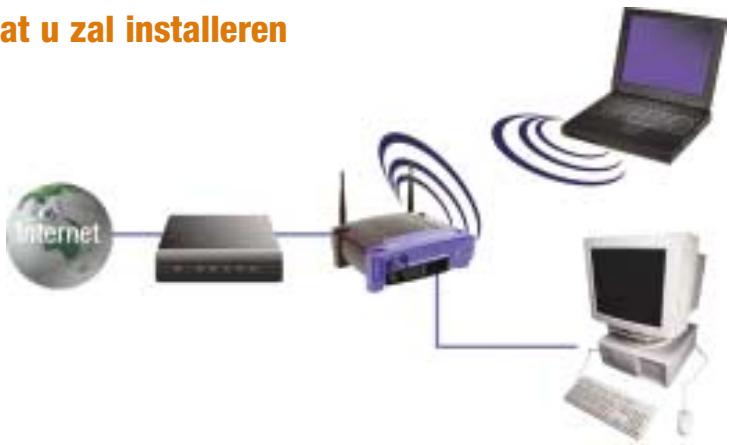
De opstelling van de router is gelijkaardig als wat in bovenstaande figuur wordt weergegeven voor om het even welke Windows-pc. De router maakt het mogelijk om uw ADSL-verbinding te delen met verschillende computers in uw huis of zaak. Dit wordt een Local Area Netwerk genoemd.
Deze verkorte gids geeft een globaal overzicht van wat u nodig hebt om een basisnetwerk op te stellen. In de volgende drie delen wordt uitgelegd hoe de apparatuur dient te worden geïnstalleerd en geconfigureerd om een gedeelde, hogesnelheidinternettoegang mogelijk te maken.
Stap 1: Sluit de router aan
Deze stap helpt u met het installeren van de router en beschrijft hoe u de ADSL-modem en pc's moet verbinden met de router.
Deze stap beschrijft hoe uw pc's te configureren zodat ze kunnen communiceren met de router.
Deze stap beschrijft enkele basisinstellingen van de router, zodat hij kan functioneren met uw ADSL-modem en ISP-instellingen.

Opmerking: Deze verkorte gids behandelt de installatie en configuratie van de router door middel van een vaste Ethernetverbinding. Alhoewel de volledige configuratie van de router draadloos kan gebeuren, wordt dit niet behandeld in deze verkorte gids. Indien u de router wilt configureren via een draadloze verbinding, verwijzen we u door naar de gedetailleerde handleiding.
Stap 1: Sluit de router aan
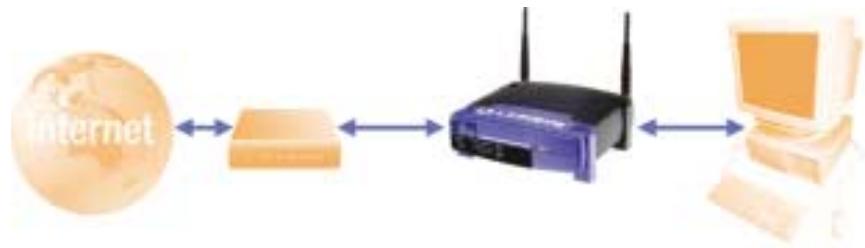
In Stap 1 wordt de router verbonden met de ADSL-modem en met uw computers.
Zorg er allereerst voor dat elk apparaat, zoals uw pc, modem en router, dat u zal gebruiken is afgezet.
A. Indien dit nog niet is gebeurd, verbind de ADSL-modem met de telefoonlijn.
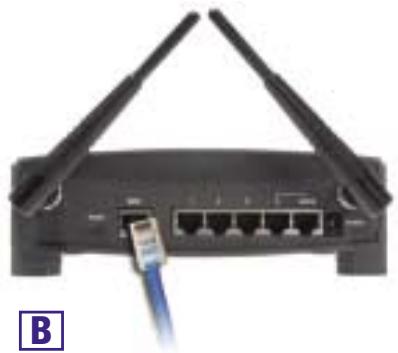
B. Verbind de ADSL-modem door middel van een Ethernetkabel met de WAN-poort van de router.
C. Verbind het ene uiteinde van een Ethernetkabel met de Ethernetkaart van uw pc en verbind het andere uiteinde met één van de LAN-poorten van de router. Herhaal dit voor elke pc die u wenst aan te sluiten.
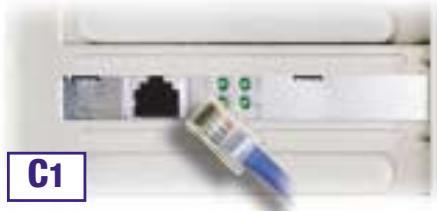
Opmerking: Indien uw pc's Ethernetkaart niet is geconfigureerd, consulteer dan de documentatie van de Ethernetkaart voor meer informatie.
Om het installeren te vergemakkelijken, start met LAN-poort 1, dan poort 2, poort 3 en uiteindelijk poort 4.
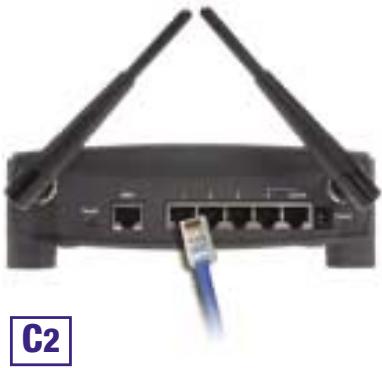
D. Verbind de bijgeleverde spanningsadapter met de adapterpoort van de router. Steek vervolgens de spanningsadapter in het stopcontact. Schakel de ADSL-modem aan. Start uiteindelijk de pc op waarmee u de router wenst te configureren.
Ga verder met Stap 2 op de volgende pagina: Configureer de pc's
Stap 2: Configureer de pc's

In Stap 2 wordt de configuratie van elke computer behandeld zodat deze met de router kan communiceren.
Om dit te doen, dient u de netwerkinstellingen van uw pc te configureren zodat een IP (of TCP/IP) adres automatisch wordt bekomen. Computers gebruiken IP-adressen om met elkaar te communiceren over een netwerk of het internet.
Allereerst dient u te weten welk besturingssysteem, Windows 98 SE, Millenium, 2000 of XP, op uw computer is geïnstalleerd. U kan dit te weten komen door op de Start-knop te klikken en vervolgens de optie Settings te selecteren (indien de optie Settings niet aanwezig is in het Start-menu dan is het besturingssysteem Windows XP. In dit geval kunt U de optie Control Panel direct selecteren via het Startmenu.) Klik vervolgens op Control Panel en dubbelklik op het System-pictogram. Klik op Cancel na notie genomen te hebben van het besturingssysteem.
Eenmaal u weet welk Windows-besturingssysteem op uw computer is geïnstalleerd, volgt u de richtlijnen in deze stap voor besturingssysteem. Het is mogelijk dat u deze stappen voor elke computer die u verbindt met de router, dient te herhalen.
Op de volgende bladzijden vindt u stap voor stap terug hoe u, voor elk Windowsbesturingssysteem, de TCP/IP-instellingen kunt configureren. Eenmaal dit is gebeurd, ga dan verder met Stap 3: Configureer de router.
Is uw besturingssysteem:
Windows 98 SE, Windows Me
A. Klik op de Start-knop, klik Settings en open Control Panel. Dubbelklik vervolgens op het Network-pictogram om het netwerkvenster te openen.
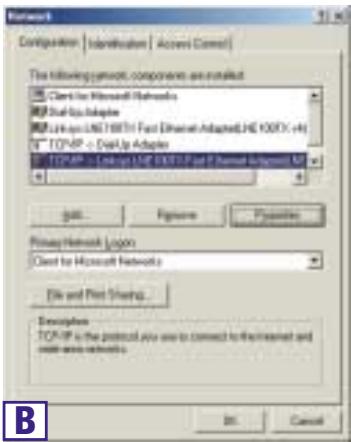
B. Selecteer de Configuration-tab en selecteer de TCP/IP-lijn van de betreffende Ethernetadapter*. Indien alleen het woord TCP/IP is vermeld, selecteer dan die lijn**. Klik vervolgens op de Properties-knop.
C. Klik op de IP Address-tab en selecteer Obtain an IP address automatically.
D. Klik op de Gateway-tab en verifiëer dat het veld Installed Gateway leeg is. Klik op de OK-knop.
E. Klik nogmaals op de OK-knop. Indien u wordt gevraagd om de originele Windows installatie - cd-rom of bijkomende bestanden, bezorg deze door te verwijzen naar de correcte locatie: bijvoorbeeld: D:\win98, D:\win9x, c:\windows\options\ cabs... (Hier wordt verondersteld dat "D" de letter is van uw cd-rom drive).
F. Indien u wordt gevraagd om uw pc te herstarten, klik dan op de Yes-knop. Indien u niet wordt gevraagd te herstarten, is het toch aan te raden om dit te doen.
Opmerking: Wanneer ik Internet Explorer gebruik, verschijnt er een venster waarin me naar een dial up verbinding wordt gevraagd. Hoe kan ik dit deactiveren?
A. Dubbelklik op het My Computer-pictogram (dit vindt u terug op het bureaublad). Klik vervolgens op Control Panel.
B. Dubbelklik op het Internet Options-icoon in het Control Panel-venster.
C. Klik op de Connections-tab in het Internet Options-venster.
D. Selecteer Never Dial Up a Connection.
E. Klik op de Apply-knop.
F. Klik op de OK-knop.
*Opmerking: Selecteer geen TCP/IP lijn die een van volgende woorden bevat : DUN, PPPoE, VPN of AOL.
**Opmerking: Indien geen TCP/IP regel aanwezig is, raadpleeg dan de documentatie van uw Ethernetkaart om TCP/IP te installeren.
Is uw besturingssysteem:
Windows 2000
A. Klik op de Start-knop, klik Settings en open het Control Panel. Dubbelklik vervolgens op het Network and Dial-up Connections-pictogram om het netwerkvenster te openen.
B. Selecteer het Local Area Connection-pictogram voor de betreffende Ethernet-adapter* (deze is meestal de eerste Local Area Connection in de lijst). Dubbelklik op Local Area Connection.
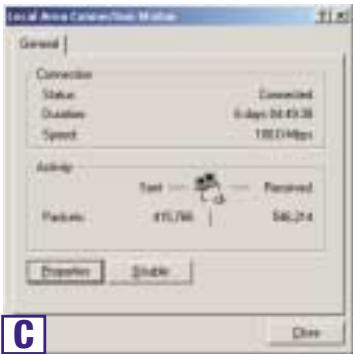
C. In het Local Area Connection Status-venster, klik op de Properties-knop.
D. Selecteer Internet Protocol (TCP/IP) en klik op de Properties-knop.
E. Selecteer Obtain an IP address automatically en klik op de OK-knop op de volgende schermen om de configuratie te vervolledigen.
F. Herstart uw pc.
Opmerking: Wanneer ik Internet Explorer gebruik, verschijnt er een venster waarin me naar een dial up verbinding wordt gevraagd. Hoe kan ik dit deactiveren?
A. Dubbelklik op het My Computer-pictogram (dit pictogram vindt u terug op het bureaublad). Klik vervolgens op Control Panel.
B. Dubbelklik op het Internet Options-pictogram in het Control Panel-venster.
C. Klik op de Connections-tab in het Internet Options-venster.
D. Selecteer Never Dial Up a Connection.
E. Klik op de Apply-knop.
F. Klik op de OK-knop.
*Opmerking: Kies geen TCP/IP-regel die het woord DUN, PPPoE, VPN of AOL vermeldt.
Is uw besturingssysteem:
Windows XP
Volgende instructies veronderstellen dat u de standaard Windows XP scherminstelling gebruikt. Indien u de klassieke scherminstellingen gebruikt (waar de pictogrammen en menu's op de vorige Windows versies lijken), volg dan de instructies voor Windows 2000.
A. Klik op de Start-knop, open het Control Panel en klik op het Network and Internet Connections-pictogram.
Vervolgens klikt u op het Network Connections-pictogram om het Network-scherm te activeren.
B. Selecteer het Local Area Connection-pictogram voor de betreffende Ethernet-adapter (deze is gewoonlijk de eerste Local Area Connection in de lijst). Dubbelklik op Local Area Connection.
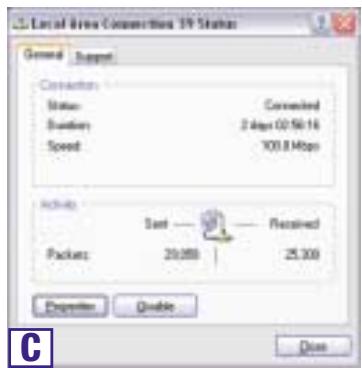
C. Klik op Properties in het Local Area Connection Status-venster.
D. Selecteer Internet Protocol (TCP/IP) en klik op de Properties-knop.
E. Selecteer Obtain an IP address automatically en klik op de OK-knop op de volgende schermen om de pc-configuratie te vervolledigen.
F. Herstart uw pc.
Opmerking: Wanneer ik Internet Explorer gebruik, verschijnt er een venster waarin me naar een dial up verbinding wordt gevraagd. Hoe kan ik dit deactiveren?
A. Windows XP gebruikers die de standaard interface gebruiken. klikken op Start en selecteren vervolgens Control Panel.
B. Windows XP gebruikers die de standaard interface
gebruiken, klikken op Network and Internet Connections en vervolgens op Internet Options.
C. Klik op de Connections-tab in het Internet Options-venster.
D. Selecteer Never Dial Up a Connection.
E. Klik op de Apply-knop.
F. Klik op de OK-knop.
In Stap 3 wordt de configuratie van de router besproken opdat deze zou functioneren in uw netwerk en u toegang zou hebben tot het internet via uw Internet Service Provider (ISP).
Voorts zult u het type WAN-configuratie instellen op het Setup-tabblad van de router aan de hand van de gegevens die u van uw ISP hebt gekregen. U moet die instelinformatie krijgen van uw ISP. Indien u die informatie niet hebt, vragen wij om contact op te nemen met uw ISP vooraleer verder te gaan. Om te weten welke vragen u uw ISP moet stellen, verwijzen we naar vraag#1 in het gedeelte Help.
Aan de hand van de instructies van uw ISP kunt u uw pc configureren voor toegang tot het internet. Aangezien u nu gebruik maakt van de router om de internet-toegang te delen met verschillende computers, zult u die instelinformatie gebruiken voor de router-configuratie.
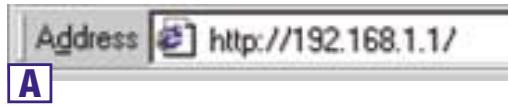
A. Open uw web browser (het is mogelijk dat een foutbericht verschijnt, ga toch verder met de hieronder vermelde instructies). Tik 192.168.1.1 in het
adresveld van de web browser en druk op Enter.
B. Een Enter Network
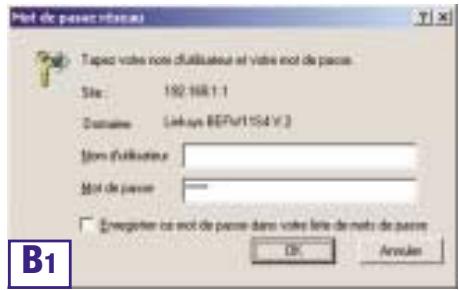
Password-scherm verschijnt, zie figuur B1. (Windows XP gebruikers zien een Connect to 192.168.1.1-venster, zie figuur B2.) Laat het User Name-veld leeg, en geef als paswoord admin (standaard paswoord, kleine letters!!). Klik vervolgens op OK.
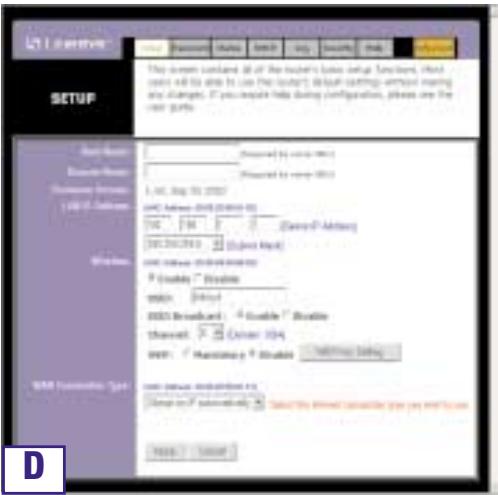
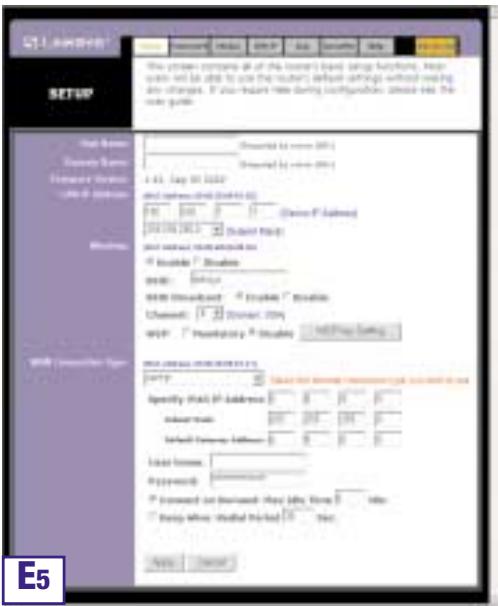
C. Vervolledig de volgende velden in het gedeelte Wireless (zie figuur C) van de Setup-tab als volgt:
Enable/Disable: Selecteer de Enable-knop om het draadloze gedeelte van de router te activeren.
SSID: De SSID (of ESSID) is de naam van uw draadloos netwerk. Deze naam is uniek voor uw draadloos netwerk, is case sensitive en mag niet langer zijn dan 32 karakters en is standaard ingesteld op
"linksys". Het is aanbevolen om deze SSID te veranderen in een door u gekozen waarde. Elk draadloos element (router, USB- en PCMCIA draadloze kaartjes) in uw netwerk moeten dezelfde SSID gebruiken.
Channel: Selecteer het gewenste kanaal voor uw netwerk (kanaal 1, 6 of 11 zijn aan te bevelen) uit de betreffende lijst. Elk element in uw draadloos netwerk dient van hetzelfde kanaal gebruik te maken om correct te functioneren.

Opmerking: Informatie met betrekking tot het wijzigen van de WEP-instellingen van de router vindt u in het gedeelte Configuratie Wireless Security van deze verkorte gids.
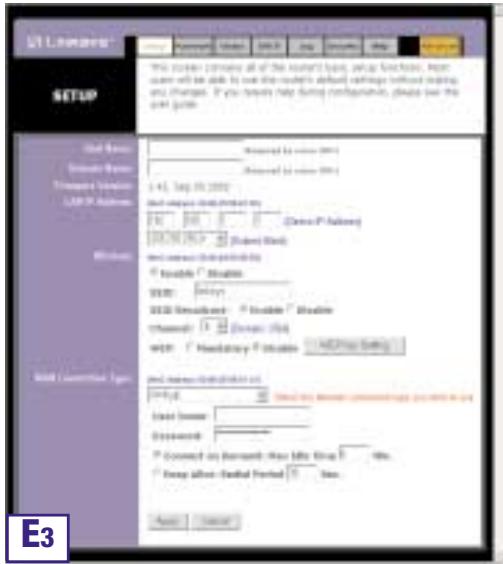
D. De router ondersteunt vijf connectietypes: DHCP (obtain an IP automatically), PPPoE, Static IP Address, RAS en PPTP. Deze types kunnen geselecteerd worden via het pull-down menu naast WAN Connection Type. Kies PPPoE wanneer u beschikt over een standaard ADSL-abonnement.
PPPoE
Voer volgende stappen uit:
a. Selecteer PPPoE als WAN Connection Type.
b. Voer uw User Name en Password in. Deze hebt U ontvangen van uw ISP.
c. Klik op de Apply-knop om de instellingen te bewaren en klik vervolgens op Continue.
d. Klik op de Status-tab, klik vervolgens op de Connect-knop om de verbinding op te starten.
E. Indien u dit nog niet hebt gedaan, klik op Apply om de instellingen te bewaren.
F. Herstart uw ADSL-modem en uw computers.
Opmerking: De configuratie van de router dient slechts vanop één computer te gebeuren. Indien u informatie wenst over meer geavanceerde instellingen, verwijzen we naar de support website van Linksys.
Gefeliciteerd! U hebt met success uw router geconfigureerd. U kunt de opstelling testen door uw browser te starten, vanop om het even welke computer in uw netwerk en te surfen naar www.linksyscom/registration.
Indien u er niet in slaagt de Linksys website te openen, dan is het aan te raden dat u bovenstaande stappen nog eens doorloopt of de Help paragraaf verderop raadpleegt.
Beveiliging van uw draadloos netwerk
Door het gebruik van radiogolven introduceert een draadloos netwerk enkele beveiligingsrisico's die we bij bedrade netwerken niet aantreffen; een derde kan de data onderscheppen, zich toegang verschaffen tot uw netwerk... Om dit tegen te gaan kunt u volgende stappen ondernemen die ervoor zorgen dat uw draadloos netwerk even veilig is als een vast netwerk:
1. Verander de SSID
Uw draadloos netwerk wordt geïdentificeerd aan de hand van de SSID (Service Set Identifier). Deze parameter, die dus beschouwd kan worden als de netwerknaam, wordt standaard door het basisstation op geregelde tijdstippen uitgezonden onder de vorm van een baken en heeft meestal per fabrikant eenzelfde waarde. Om de beveiliging te verbeteren kunt u:
- het periodiek uitzenden van deze SSID (SSID broadcast) uitschakelen. De pc's die met uw netwerk willen connecteren dienen dan deze SSID te kennen. Uw draadloos netwerk is dan eveneens onzichtbaar voor derden.
- de standaardwaarde die door de fabrikant is ingesteld, veranderen in een door u gekozen netwerknaam. Denk eraan dat de SSID maximaal uit 32 karakters mag bestaan en kies een niet voor de hand liggende naam.
2 Activeer WEP-encryptie
Om de privacy van uw gegevens te waarborgen dient u WEP (Wired Equivalent Privacy) te activeren. Dit protocol zorgt ervoor dat de gegevens die over uw draadloos netwerk worden verstuurd, worden vercijferd. Kies voor 128-bit vercijfering en zorg ervoor dat elke pc in uw draadloos netwerk dezelfde sleutel gebruikt als die van het basisstation.
De beveiliging kan nog worden verbeterd door op regelmatige tijdstippen deze WEP-sleutel te veranderen.
3 Activeer de MAC-adrescontrolelijst
Door middel van de MAC-adreslijst, ook wel Association Control List genoemd, bepaalt u welke draadloze netwerkkaarten toegang hebben tot uw draadloos netwerk. Dit gebeurt door het MAC-adres van het draadloos netwerkkaartje in te voeren in de betreffende lijst van het basisstation. Het MAC-adres bestaat uit 12 karakters (0-9, A-F) en bevindt zich achterop het draadloos netwerkkaartje. Een kaartje waarvan het MAC-adres niet is opgenomen in de lijst wordt dus de toegang tot het netwerk geweigerd.
4 Verander/activeer paswoorden
Via een webbrowser hebt u toegang tot het configuratiegedeelte van uw basisstation. Beveilig deze toegang met een door u gekozen paswoord. Indien een standaardpaswoord ingesteld is door de fabrikant, wijzig dan dit paswoord.
Help
Deze Helprubriek bevat de meest gestelde vragen met betrekking tot de internet-verbinding. Indien U bijkomende installatiebehoeftes hebt of indien U informatie wenst over de meer geavanceerde functionaliteiten van uw router, dan verwijzen wij naar www.kb.linksys.com
Welk type verbinding heb ik: dynamisch IP-adres, statisch IP-adres of PPPoE?
- Indien u een dynamisch IP-adres gebruikt, dan vraagt u om:
- Uw Host Name (indien nodig)
- Uw Domain Name (indien nodig)
- Indien U een statisch IP-adres gebruikt, dan vraagt u om:
- Uw IP-adres
- Uw Gateway
- Uw DNS
- Indien U PPPoE gebruikt (typisch voor ADSL), dan vraagt u om:
Nadat u deze informatie hebt bekomen, volgt u de instructies in stap 3 van deze verkorte gids: Configureer van de router en voert u deze informatie in via de "WAN Connection Type"-rubriek van het Setup-scherm. In onderstaande tabel vindt u een samenvatting.
| Indien u zich verbindt: | Voer dan volgende stappen uit: via: |
| Dynamisch IP-adres (DHCP) | 1. Selecteer Obtain an IP automatically als WAN Connection Type.2. Klik op deApply-knop om de instellingen te bewaren. |
| Statisch IP-adres | 1. Selecteer Static IP als WAN Connection Type.2. Voer het IP-adres in.3. Voer het Subnet Mask in.4. Voer het Gateway Address in.5. Voer deDNS in, in 1, 2 en/of 3 velden. U dient minstens 1 DNS-adres in te voeren.6. Klik opApply-knop om de instellingen te bewaren. |
| PPPoE | 1. Selecteer PPPoE als WAN Connection Type.2. Voer uw User Name in.3. Voer uw Password in.4. Klik op deApply-knop om de instellingen te bewaren.5. Klik op de Status-tab, vervolgens op de connect-knop om de verbinding te starten. |
| RAS of PPTP | Indien U RAS (Singapore SingTel) of PPTP (Europa) gebruikt, contacteer uw ISP voor de nodige informatie. |
2. Ik kan me niet verbinden met het internet, welke LEDs, vooraan de router, moeten oplichten?
- Bij het maken van een correcte verbinding aan de achterkant van de router, of het nu een Ethernet-kabel of een spanningskabel betreft, zal aan de voorkant van de router de overeenkomstige LED oplichten.
Bijvoorbeeld; volgende LEDs lichten op wanneer een computer en de DSL-modem verbonden zijn:
- Wanneer de router is ingeschakeld (de spanningsadapter is verbonden met de router), dan licht de Power LED op.
- Wanneer een Ethernet-kabel correct is verbonden met een PC en poort 4 van de router, dan lichten de Link/Act, Ful/Col, en 100 LEDs in de vierde kolom op.
- Wanneer een DSL-modem aangesloten is op de WAN-poort, dan licht de WAN Link LED op.
- De WAN Link LED licht niet op. Wat moet ik controleren?
- Controleer dat de door u gebruikte kabel, tussen de ADSL-modem en de router, de kabel is die werd geleverd bij Uw ADSL-modem. Afhankelijk van het type verbinding van uw modem, hebt U een recht-op-recht ("straight-through") of gekruiste ("crossover") Ethernet-kabel nodig (een "straight-through"-kabel wordt het meest gebruikt).
- Sommige LEDs lichten niet op wanneer ik een pc inplug.
- Alleen de Link/ActLED is vereist.
- Ik kan het internet niet bereiken en het is eveneens niet mogelijk om de Router Setup pagina te openen. Wat moet ik verifiëren?
A. Controleer eerst dat de ADSL-modem en de computer correct verbonden zijn met de modem. Zie vraag #2 om te weten hoe u kunt controleren dat de verbindingen in orde zijn.
B. Controleer vervolgens dat de pc's correct zijn geconfigureerd om te communiceren met de router. Hieronder vindt u instructies voor verschillende Windows-versies.
- Windows 98 SE, of ME
- Klik op het Startmenu, kies vervolgens de optie Run. Tik winipcfg in het Open-veld en klik op de OK-knop.
- Klik op de drop-down-lijst in het IP Configuration-venster.
- Een lijst met netwerkkaarten verschijnt. Selecteer de kaart die U gebruikt om te verbinden met het internet. Deze mag niet de termen "PPP", "VPN", "AOL" of "Dial-Up adapter" bevatten.
- In het IP Address-veld dient een IP address te zijn vermeld dat de volgende vorm heeft: 192.168.1.xxx waarbij xxx een getal is groter dan of gelijk aan 100.
Indien uw IP-adres niet binnen betreffend bereik is, druk dan langer dan 30 seconden op de reset-knop achteraan de router zodat de router terug wordt ingesteld op de fabrieksinstellingen. U dient dan de router opnieuw te configureren. Na herconfiguratie van de router herstart u uw pc.
- Windows NT, 2000, en XP
- Klik op het Start-menu, kies vervolgens de optie Run. Tik cmd in het Open-veld en klik op de OK-knop.
- Tik ipconfig /all en druk op de Enter-toets.
- In het IP Address-veld dient een IP-adres te zijn vermeld dat de volgende vorm heeft: 192.168.1.xxx waarbij xxx een getal is groter dan of gelijk aan 100. Indien uw IP-adres niet binnen dit bereik is, druk dan langer dan 30 seconden op de reset-knop achteraan de router zodat de router terug wordt ingesteld op de fabrieksinstellingen. U dient dan de router opnieuw te configureren. Na herconfiguratie van de router herstart u uw pc.
C. Configuratie van Windows-instellingen
- Dubbelklik op het Internet Options-pictogram in het Control Panel-venster (Windows XP-gebruikers met een standaard interface; klik op Network and Internet Connections en klik vervolgens op Internet Options).
- Klik op de Connections-tab in het Internet Options-venster.
- Selecteer Never Dial Up a Connection. (Indien deze keuze grijs is, ok)
- Klik op de LAN Settings... -knop rechts onderaan.
- Deactiveer alle opties in het Local Area Network (LAN) Settings-venster.
- Klik op de OK en de Apply-knop (De Apply-knop is gedeactiveerd indien u geen veranderingen hebt gemaakt). Klik vervolgens op de OK-knop.
-
Verlaat het Control Panel en herstart uw computer.
-
Wanneer ik op het pictogram klik om met het internet te verbinden en vervolgens de gebruikersnaam en paswoord, die ik van mijn ISP heb ontvangen, ingeef, dan kan ik niet verbinden met het internet. Wat is het probleem?
Dit betekent dat u de software gebruikt die u ter beschikking is gesteld door uw ISP. Gebruik Internet Explorer of Netscape Navigator, die zich op uw bureaublad bevinden.
- Wanneer ik Internet Explorer gebruik, verschijnt er een venster waarin me naar een dial-up-verbinding wordt gevraagd. Hoe kan ik dit deactiveren?
A. Dubbelklik op het My Computer-pictogram (dit pictogram vindt u terug op het bureaublad). Klik vervolgens op Control Panel (Windows XP-gebruikers die de standaardinterface gebruiken, klikken op Start en selecteren vervolgens Control Panel).
B. Dubbelklik op het Internet Options-pictogram in het Control Panel-venster (Windows XP-gebruikers die de standaardinterface gebruiken, klikken op Network and Internet Connections en vervolgens op Internet Options).
C. Klik op de Connections-tab in het Internet Options-venster.
D. Selecteer Never Dial Up a Connection.
E. Klik op de Apply-knop.
F. Klik op de OK-knop.
- Er is geen draadloze verbinding tussen de router en de draadloze pc.
A. Controleer dat de WLAN LED brandt.
B. Controleer dat elke draadloze pc "Infrastructure"-mode gebruikt.
- Hoe kan ik het bereik van de router verbeteren?
A. Controleer dat de router zo hoog mogelijk van de grond is opgesteld.
B. Controleer dat er zich geen storingsbronnen in de onmiddellijke omgeving bevinden (bijvoorbeeld: luidsprekers, TL-lampen, microgolfovens, ..).
C. Verander het gebruikte kanaal:
- Open Uw web browser en tik http://192.168.1.1 in het adresveld.
- In het "Enter Network Password"-venster, laat u het veld "User Name" leeg en tikt u admin in het "Password"-veld. Klik vervolgens op OK.
- In de setup-pagina, onder de rubriek Wireless, selecteert u kanaal 1.
- Klik op de Apply-knop om de instellingen te bewaren.
- Herhaal bovenstaande stappen tot u het beste bereik hebt gevonden.
Configuratie van de draadloze beveiliging

Opmerking: WEP vercijfering is een bijkomende data beveiligingsmaatregel en is niet noodzakelijk voor het functioneren van de router.
WEP, een letterwoord voor Wired Equivalent Privacy, is een manier om de data die over het draadloze netwerk wordt verstuurd, te beveiligen door middel van vercijfering. WEP gebruikt een combinatie van 64- of 128-bitsleutels om de toegang tot uw draadloos netwerk en de vercijfering van uw data tot stand te brengen. Om de data te decoderen, moet elk element in het draadloos netwerk dezelfde 64- of 128-bitsleutel gebruiken. Sterkere vercijfering betekent een betere beveiliging maar door de complexiteit van de vercijfering kan dit leiden tot een verminderde netwerkefficiëntie.
De term “40-bit”-versleuteling wordt soms ook gebruikt om 64-bit WEP-vercijfering aan te duiden. Dit omdat een 40-bit geheime sleutel wordt gebruikt in combinatie met een 24-bit-initialisatievector (40 + 24 = 64). Linksys gebruikt de term “64-bit”.
Zorg ervoor dat het draadloos netwerk functioneert voordat WEP wordt geconfigureerd.
Een draadloos netwerk waar 128-bit-vercijfering wordt toegepast, kan niet communiceren met een draadloos netwerk waar 64-bit-vercijfering is geactiveerd. Alle draadloze elementen moeten dus dezelfde vorm van vercijfering toepassen. Draadloze netwerkelementen die voldoen aan de 802.11b-standaard ondersteunen minstens 64-bit WEP.
Naast het activeren van WEP, raadt Linksys eveneens volgende beveiligingsmaatregelen aan:
- Verander de SSID, standaard linksys
- Verander regelmatig de WEP-sleutel.

Opmerking: Opdat WEP-encryptie geactiveerd zou zijn, moet het draadloos gedeelte van uw router geactiveerd zijn.
Volgende stappen geven aan hoe WEP geactiveerd moet worden:
-
In het tabblad Setup, selecteert u Mandatory in de WEP-rubriek.
-
Definieer het WEP-vercijferingstype en -niveau via de WEP Key Setting-knop.
-
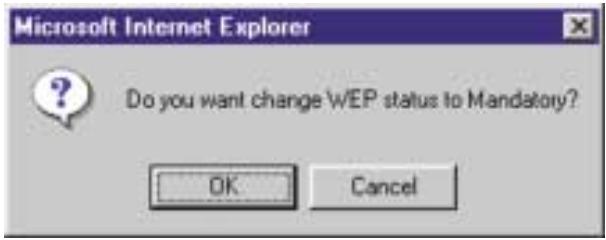
Het scherm aangegeven in figuur C-1 kan verschijnen ter verificatie dat u WEP hebt geactiveerd. Druk op de OK-knop om verder te gaan.
- Kies in onderstaand venster (zie figuur C-2) de gewenste WEP-instellingen.
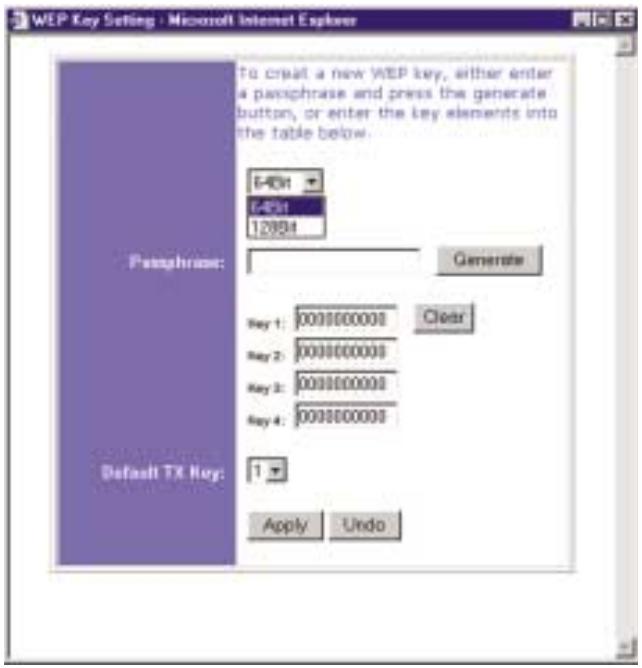
Figuur C-2
- WEP (64B of 128B) Selecteer het gewenste vercijferingsniveau via de drop-down box. 128-bit WEP-vercijfering is uniek voor Linksys en stemt niet noodzakelijk overeen met de 128-bit implementatie van andere fabrikanten.

Opmerking: Om de WEP-vercijfering te kunnen gebruiken, moeten alle elementen in uw draadloos netwerk de WEP-vercijfering geactiveerd hebben en dezelfde sleutelinstellingen gebruiken.
De WEP-vercijferingssleutel wordt via één van volgende twee mogelijkheden gegenereerd:
- Creatie van een vercijferingssleutel door middel van een wachtzin (Passphrase).
a. Voer een wachtzin (Passphrase), een door u gedefinieerd paswoord, in via het Passphrase-veld. De wachtzin (Passphrase) mag maximaal 31 karakters lang zijn. Letters, cijfers en andere karakters, behalve spaties, mogen worden gebruikt.
b. Klik op de Generate-knop om een sleutel te genereren. Deze sleutel zal 10 cijfers lang zijn in het geval van 64-bits-vercijfering, 26 cijfers indien u 128-bits-vercijfering hebt gekozen. Deze sleutel zal worden gebruikt om de data, die in uw draadloos netwerk wordt verstuurd, te vercijferen en ontcijferen. De gegenereerde sleutel kan langer zijn dan de lengte van het tekstveld. Met de muis klikt u in het sleutelveld en beweegt u de cursor naar rechts om de rest van de sleutel te zien. Schrijf de sleutel LETTERLIJK over op papier, U hebt deze sleutel later nodig om de andere netwerkelementen te configureren.
- Manueel invoeren van de vercijferingssleutel.
Noteer de wachtzin of de zelf gecreëerde sleutel. U zal dit nodig hebben om de andere draadloze netwerkelementen te configureren. Alle draadloze netwerkelementen dienen dezelfde sleutel te gebruiken.
Nadat U de vercijferingsmethode hebt gekozen en uw wachtzin (Passphrase) of manueel gekozen sleutel hebt ingevoerd, klikt u op de Apply-knop om het vercijferingsgedeelte van de configuratie te voltooien.

Opmerking: In Windows XP wordt een 128-bit-sleutel een “104 bits (26 digits)”-sleutel genoemd en een 64-bit-sleutel een “40 bits (10 digits)”-sleutel genoemd.
Configuratie van de draadloze beveiliging in Windows XP
Vermits Windows XP niet toelaat om de WEP-sleutels te genereren door middel van een wachtwoord (Linksys Passphrase mechanisme), dient u deze sleutels manueel in te voeren.
Volgende stappen moeten worden doorlopen om WEP te activeren en de sleutels in te voeren zodat uw Windows XP-pc draadloos kan communiceren met de router.
Deze stappen veronderstellen dat D de letter is van uw cd-rom-drive en dat u Windows XP gebruikt met de standaard-scherminstellingen.
Zorg dat u de WEP-sleutel die u voordien hebt ingevoerd in de router bij de hand hebt.
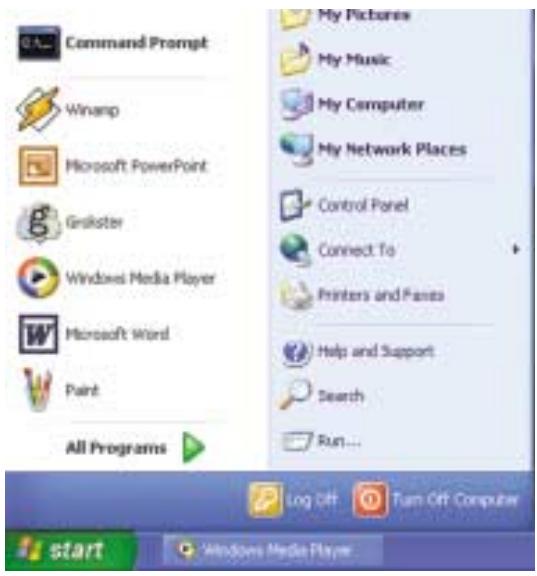
- Zoals weergegeven in figuur C-2, klik op de Start-knop en open het Control Panel.
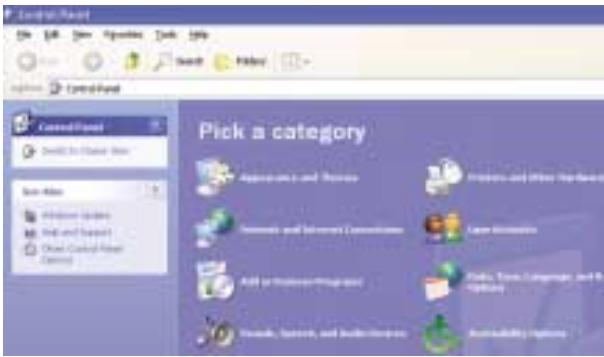
- In het Control Panel-venster, klik op Network and Internet Connections, zoals aangegeven in figuur C-4.
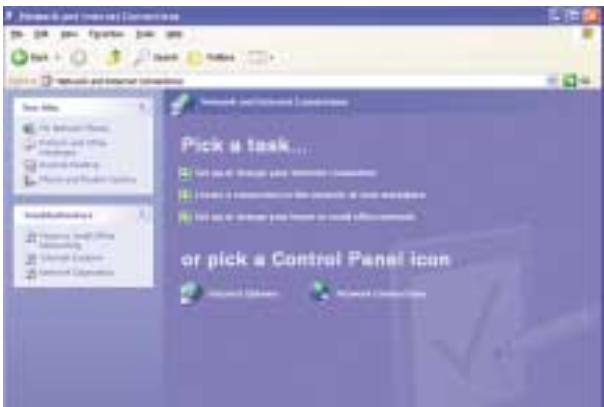
- Klik op Network Connections, zoals aangegeven in figuur C5.
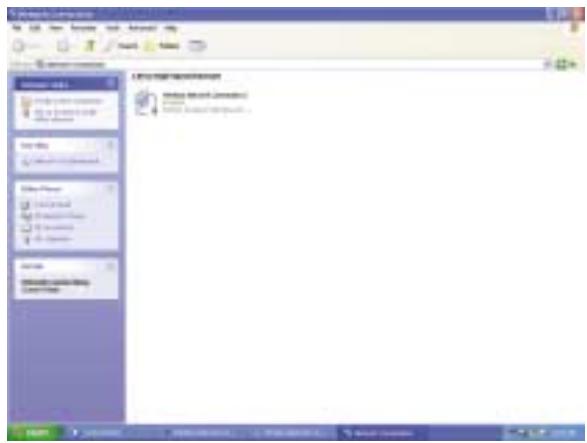
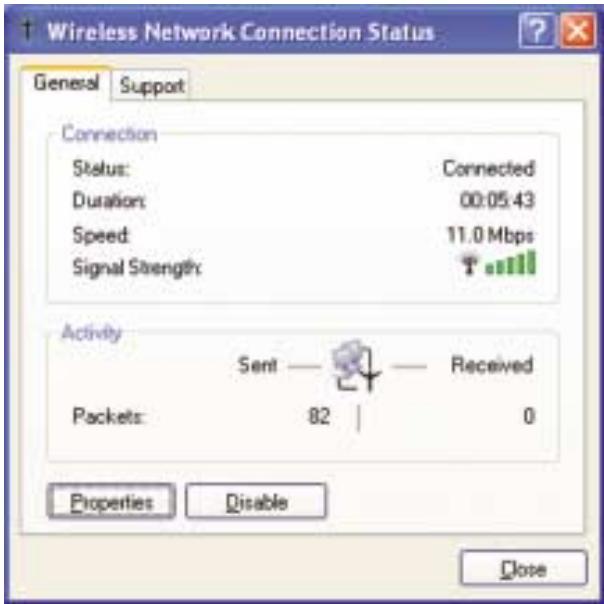
- Onder de rubriek LAN or High-Speed Internet in het Network Connections-venster, zie figuur C-6, worden alle geïnstalleerde netwerkkaarten weergegeven. Dubbelklik op het Wireless Network Connection-pictogram dat overeenstemt met uw draadloze netwerkkaart.
Indien het Wireless Network Connection Status-venster verschijnt, ga dan verder met de volgende stap.
Indien het Connect to Wireless Network-venster verschijnt, klik dan op het gewenste (dat met als naam de SSID van de router) draadloos netwerk in de rubriek Available Networks. Klik vervolgens op het Wireless Network Connection-pictogram.
- Klik op de Properties-knop in het Wireless Network Connectionvenster dat verschijnt, zoals aangegeven in figuur C-7.
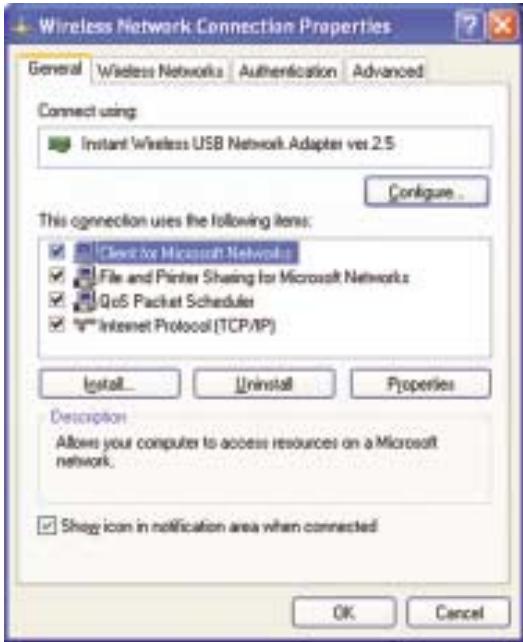
- Klik op de Wireless Networks-Tab in het Wireless Network Connection Propertiesvenster, zie figuur C-8.
- Indien het gewenste draadloos netwerk, aangegeven door de SSID van de router, voorkomt in de rubriek Preferred networks, zie figuur C-9, dubbelklik erop en ga verder met de volgende stap. In het andere geval klikt u op het gewenste netwerk, gekenmerkt door de SSID van de router, in de rubriek Available networks en klikt u vervolgens op de Configure-knop.
- Klik op de Wireless Networks-Tab in het Wireless Network Connection Propertiesvenster, zie figuur C-8.
- Indien het gewenste draadloos netwerk, aangegeven door de SSID van de router, voorkomt in de rubriek Preferred networks, zie figuur C-9, dubbelklik erop en ga verder met de volgende stap. In het andere geval klikt u op het gewenste netwerk, gekenmerkt door de SSID van de router, in de rubriek Available networks en klikt u vervolgens op de Configure-knop.
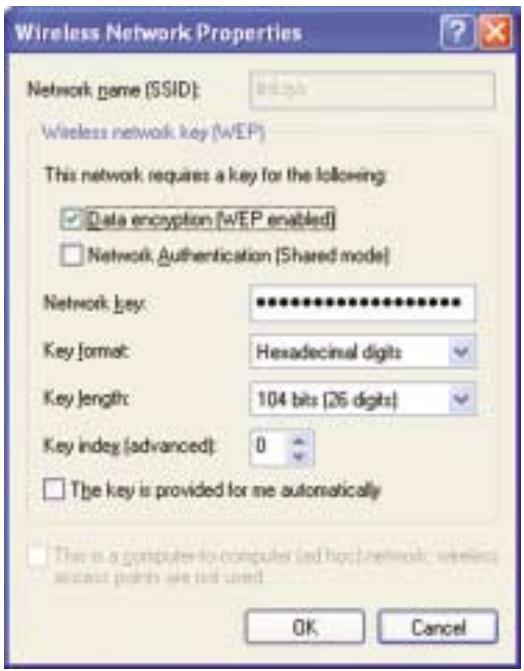
- Voer volgende stappen uit in het Wireless Network Properties-venster (zie figuur C-10):
Vink de optie Data encryption (WEP enabled) aan.
Voer dezelfde (10 of 26 karakters, afhankelijk van de gekozen vercijfering) sleutel in als die van de router in het Network key-veld.
Controleer dat in het Key format-veld Hexadecimal digits wordt weergegeven en dat in het Key length-veld ofwel 40 bits (10 digits) ofwel 104 bits (26 digits) wordt aangeduid. Indien dit niet het geval is, dan hebt u de sleutel verkeerd ingevoerd.
Klik op de OK-knop om de instellingen te bewaren. Klik vervolgens OK totdat het Wireless Network Connection Status-venster terug verschijnt. Sluit vervolgens alle open vensters om terug te keren naar het Windows XP-bureaublad.
Sluit alle toepassingen af en herstart uw pc. Na het herstarten is de WEP configuratie volledig en kunt u draadloos verbinden met de router.



