BEDIENUNGSANLEITUNG BEFW11S4 LINKSYS
AUTEURSRECHT & HANDELSMERK
COPYRIGHT UND MARKEN Copyright © 2002 Linksys. Alle Rechte vorbehalten. Instant Wireless ist eine Marke von Linksys. Microsoft, Windows und das Windows-Logo sind eingetragene Marken der Microsoft Corporation. Alle anderen Marken und Markennamen sind Eigentum der jeweiligen Firmen.
FCC-KONFORMITÄTSERKLÄRUNG Der Instant Wireless™ Wireless Access Point-Router mit 4-Port-Switch wurde nach Maßgabe der Grenzwerte von Abschnitt 15 der FCC-Vorschriften geprüft und als digitales Gerät der Klasse B eingestuft. Zweck dieser Grenzwerte ist es, für angemessenen Schutz vor schädlichen Störungen im Umfeld einer Privatinstallation zu sorgen. Dieses Gerät erzeugt und verwendet Funkfrequenzenergie und kann diese ausstrahlen. Bei unsachgemäßer Installation und Verwendung kann es Störungen des Funkverkehrs verursachen. Es kann nicht grundsätzlich ausgeschlossen werden, dass in bestimmten Installationen Störungen auftreten. Für den Fall, dass das Gerät Störungen des Funk- oder Fernsehempfangs auslöst, die sich durch Aus- und Einschalten des Geräts feststellen lassen, wird dem Benutzer empfohlen, die Störung durch eine oder mehrere der folgenden Maßnahmen zu beseitigen:
- Antenne neu ausrichten oder an einem anderen Ort aufstellen
- Abstand zum Empfänger oder Gerät erhöhen
- Empfänger und Gerät an getrennten Stromkreisen anschließen
- Händler oder erfahrenen Radio/TV-Fachmann hinzuziehen
Inhaltsverzeichnis
Einführung 64
Schritt 1: Anschließen des Routers 66
Schritt 2: Konfigurieren der PCs 68
Schritt 3: Konfigurieren des Routers 72
Hilfe 77
Konfigurieren der Wireless-Sicherheit 82
Konfigurieren der Wireless-Sicherheit unter Windows XP 85
Produktunterstützung erhalten Sie unter den folgenden Adressen:
| E-mail | europe-support@linksys.com |
| latam-soporte@linksys.com |
| Web | http://www.linksys.com/international |
Einführung
Vielen Dank für die Wahl des Instant Wireless™ Wireless Access Point-Routers. Dieser Router ermöglicht Ihnen die Einrichtung eines Netzwerks mit Ihren PCs sowie die Freigabe Ihrer Internet-Verbindung im Netzwerk.
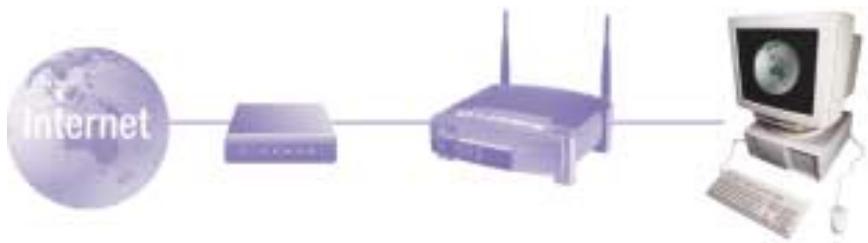
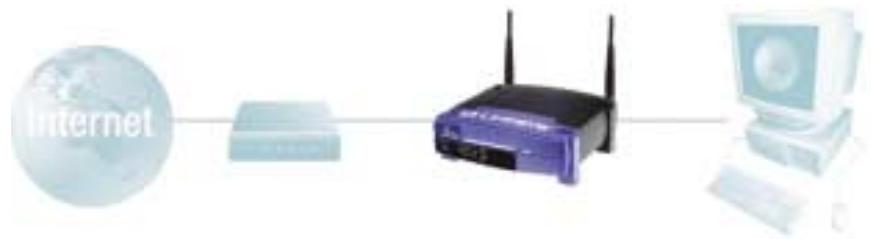
Wie kann der Router diese Funktionen erfüllen? Wenn Sie Ihr ADSL-Modem direkt mit dem Router verbinden und Ihre PCs an den Ethernet-Ports des Routers anschließen, ist die Wirkung dieselbe, als wäre jeder PC direkt mit dem Internet verbunden. Auf diese Weise können mehrere PCs gleichzeitig eine Internet-Verbindung verwenden. Da der Router zugleich ein Access Point ist, kann er Ihr Ethernet-Netzwerk mit Ihren kabellosen PCs als Bridge verbinden.
Was bedeutet das?
Netzwerke sind ein wirkungsvolles Mittel zur gemeinsamen Nutzung von Computerressourcen. Über Netzwerke können Sie beispielsweise von verschiedenen Computern aus auf einen Drucker zugreifen und mit Daten arbeiten, die sich auf der Festplatte eines anderen Computers befinden. Netzwerke werden sogar dazu verwendet, Videospiele mit mehreren Spielern zu ermöglichen. Sie sind also nicht nur für die Arbeit zuhause und im Büro, sondern auch für die Freizeit nützlich.
Die PCs, die Sie an die vier LAN-Ports des Routers anschließen, bilden bei richtiger Konfiguration ein so genanntes LAN (Local Area Network), d. h. ein Nahbereichsnetzwerk. Sie sind über Ethernet-Kabel verbunden, die jeweils an den Ethernet-Karten der Computer und an den von 1 bis 4 nummerierten LAN-Ports des Routers angeschlossen sind. Der Begriff "Ethernet", mit dem Netzwerkkomponenten wie Kabel und Netzwerkkarten bezeichnet werden, weist darauf hin, dass Ethernet der Typ des Netzwerks ist, das Sie einrichten. In der Dokumentation des Routers bezeichnet "Ethernet" alle Netzwerkkomponenten, die Computerdaten mit 10 bis 100 Mbit/s übertragen. (10 und 100 Mbit/s sind die von den Netzwerkgeräten verwendeten Übertragungsraten. Wenn Daten mit 10 Mbit/s übertragen werden, entspricht dies dem Inhalt von mehr als sieben Disketten pro Sekunde! Netzwerkkomponenten, die mit 100 Mbit/s arbeiten, transportieren die Daten sogar noch zehnmal schneller!)
PCs können mit dem Router auch kabellos kommunizieren. Wenn Sie Ihre kabellosen PCs und den Router mit denselben Wireless-Einstellungen konfigurieren, können Sie diese kabellosen PCs in Ihr vorhandenes Ethernet-Netzwerk einbinden.
Ein besonders interessanter Aspekt ist, dass der Router die gemeinsame Nutzung Ihrer Kabel- oder ADSL-Internetverbindung ermöglicht. Hierzu müssen Sie lediglich Ihr ADSL-Modem über ein Ethernet-Kabel an den WAN-Port des Routers anschließen. (WAN ist die Abkürzung von „Wide Area Network“, d. h. Weitbereichsnetzwerk.) Das Internet weist als globales Netzwerk die größte Ausdehnung aller Netzwerke auf! Die an den Router angeschlossenen PCs können diese Verbindung nutzen.
Die Anweisungen in dieser Kurzanleitung helfen Ihnen, den Router anzuschließen, Ihre PCs zu konfigurieren und den Router in Ihrem Netzwerk einzurichten. Diese Anweisungen sollten ausreichen, um ein einfaches Netzwerk mit freigegebenem Internetzugriff in Betrieb zu nehmen. Der Router verfügt auch über erweiterte Funktionen, die jedoch ein entsprechendes Fachwissen über Router und Netzwerke voraussetzen.
So sieht die fertig gestellte Struktur aus:
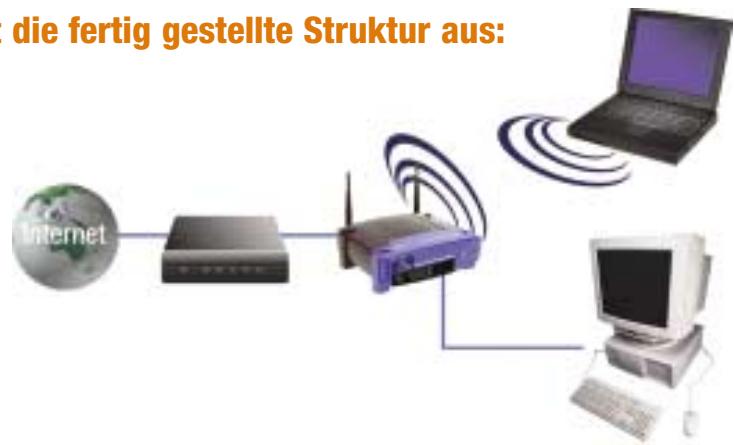
Das Setup des Routers ist dem in der oben stehenden Abbildung für Windows-PCs gezeigten Setup vergleichbar. Mit dem Router können Sie Ihre ADSL-Verbindung für mehrere Computer in Ihrem privaten oder geschäftlichen Umfeld freigeben. Eine solche Struktur wird LAN (Local Area Network) genannt.
Diese Kurzanleitung vermittelt eine Übersicht der Komponenten zur Einrichtung eines einfachen privaten oder geschäftlichen Netzwerks. In den nächsten drei Abschnitten erfahren Sie, wie Sie Ihre Geräte einrichten und konfigurieren müssen, um über einen gemeinsamen Hochgeschwindigkeitszugang zum Internet zu verfügen.
Schritt 1: Anschließen des Routers
In diesem Schritt schließen Sie den Router an Ihr ADSL-Modem an. Anschließend verbinden Sie Ihre PCs mit dem Router.
Schritt 2: Konfigurieren der PCs
Hier ist beschrieben, wie Sie Ihre PCs konfigurieren müssen, um mit dem Router zu kommunizieren.
Schritt 3: Konfigurieren des Routers
In diesem Schritt lernen Sie grundlegende Einstellungen des Routers kennen, die den Betrieb mit Ihrem ADSL-Modem und Ihren ISP-Einstellungen ermöglichen.

Hinweis: Diese Kurzanleitung beschreibt die Einrichtung des Routers mit Ethernet-Kabeln. Der Router kann zwar auch über eine kabellose Verbindung eingerichtet werden. In dieser Kurzanleitung werden jedoch keine Details zur kabellosen Einrichtung des Routers beschrieben. Wenn Sie den Router über eine kabellose Verbindung einrichten möchten, finden Sie weitere Informationen auf der Linksys-Website unter www.linksys.com.
Schritt 1: Anschließen des Routers
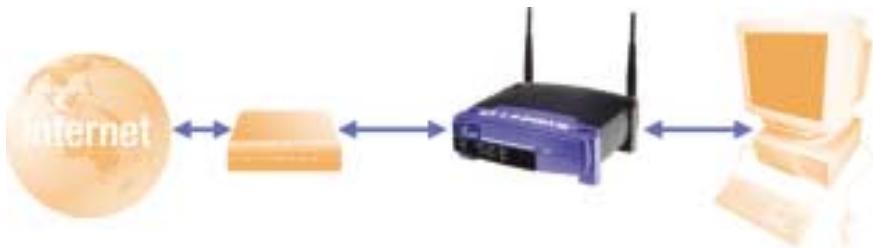
In Schritt 1 verbinden Sie den Router mit Ihrem ADSL-Modem und Ihren privaten oder geschäftlichen Computern.
Vergewissern Sie sich zunächst, dass alle Geräte ausgeschaltet sind, mit denen Sie arbeiten werden, also die PCs, das Modem und der Router.
A. Soweit Sie dies nicht bereits durchgeführt haben, schließen Sie jetzt Ihr ADSL-Modem richtig an. Folgen Sie den Anweisungen im Installationshandbuch Ihres ADSL-Modems.
B. Verbinden Sie mit einem Ethernet-Kabel den LAN- bzw. Ethernet-Port des ADSL-Modems mit dem WAN-Port des Routers.
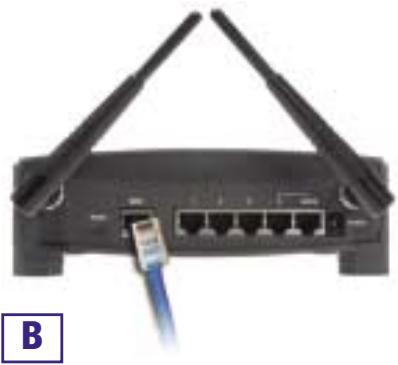
C. Schließen Sie ein Ethernet-Kabel an die Ethernet-Karte Ihres PCs an. Schließen Sie das andere Ende des Kabels an einen LAN-Port des Routers an. Wiederholen Sie diesen Vorgang für jeden weiteren PC, den Sie an den Router anschließen möchten.
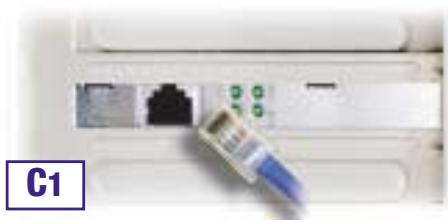
Hinweis: Ist die Ethernet-Karte Ihres PCs nicht eingerichtet, finden Sie weitere Informationen in der Dokumentation der Ethernet-Karte.
Um die Installation zu vereinfachen, beginnen Sie mit dem LAN-Port 1 des Routers. Schließen Sie anschließend Port 2, Port 3 und schließlich Port 4 an.
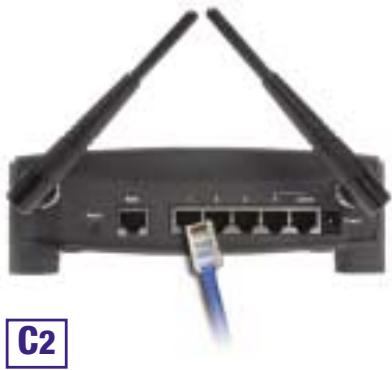
D. Verbinden Sie das Netzgerät mit dem Stromversorgungsanschluss des Routers. Schließen Sie das Netzgerät an einer Netzsteckdose an. Schalten Sie das ADSL-Modem ein. Schalten Sie dann den ersten PC ein, den Sie zum Konfigurieren des Routers verwenden möchten.
Fahren Sie mit Schritt 2 fort: Konfigurieren Sie die PCs (siehe nächste Seite).
Schritt 2: Konfigurieren der PCs
In Schritt 2 werden Sie die einzelnen Computer für die Kommunikation mit dem Router konfigurieren.
Hierzu müssen Sie die Netzwerkeinstellungen Ihres PCs so einstellen, dass eine IP-Adresse (auch TCP/IP-Adresse genannt) automatisch bezogen wird. Computer verwenden IP-Adressen zur gegenseitigen Kommunikation über ein Netzwerk oder das Internet.
Ermitteln Sie, unter welchem Betriebssystem Ihr Computer läuft, z. B. unter Windows 98 SE, Millennium, 2000 oder XP. Sie müssen den Typ des verwendeten Betriebssystems kennen, um fortzufahren. Hierzu können Sie auf die Schaltfläche Start klicken und anschließend die Option Einstellungen auswählen. (Wenn Ihr Startmenü die Option Einstellungen nicht enthält, handelt es sich um Windows XP. Hier können Sie die Systemsteuerung direkt aus dem Startmenü wählen.) Doppelklicken Sie dann auf Systemsteuerung, und klicken Sie auf das Symbol System. Klicken Sie auf die Schaltfläche Abbrechen, wenn Sie fertig sind.
Nachdem Sie jetzt wissen, welches Windows-Betriebssystem Sie verwenden, folgen Sie in diesem Schritt den Anweisungen für das Betriebssystem Ihres Computers. Diesen Vorgang müssen Sie gegebenenfalls für jeden Computer wiederholen, den Sie mit dem Router verbinden.
Auf den nächsten Seiten erfahren Sie Schritt für Schritt, wie Sie Ihre TCP/IP-Einstellungen für das verwendete Windows-Betriebssystem konfigurieren. Nachdem Sie die Konfiguration Ihrer Computer abgeschlossen haben, fahren Sie mit Schritt 3 fort: Konfigurieren des Routers
Betriebssystem:
Windows 98 SE, Windows Me
A. Klicken Sie auf die Schaltfläche Start, klicken Sie auf Einstellungen, und öffnen Sie die Systemsteuerung. Doppelklicken Sie hier auf das Symbol Netzwerk, um das Fenster Netzwerk zu öffnen.
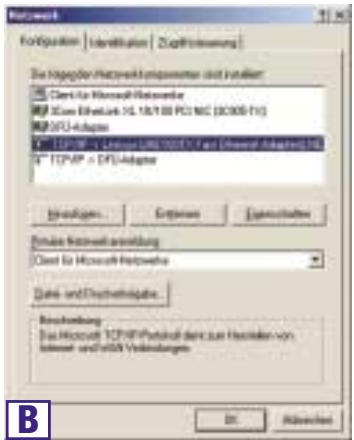
B. Wählen Sie die Registerkarte Konfiguration aus, und markieren Sie Zeile TCP/IP für die entsprechende Ethernet-Karte*. Wenn das Wort TCP/IP separat angezeigt wird, wählen Sie diese Zeile aus**. Klicken Sie anschließend auf die Schaltfläche Eigenschaften.
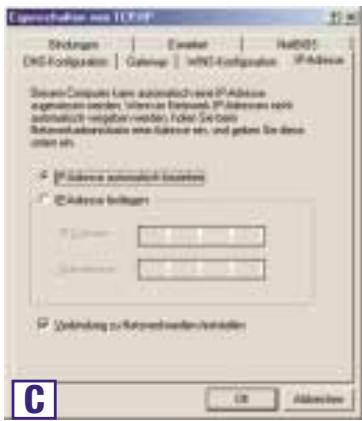
C. Klicken Sie auf die Registerkarte IP-Adresse, und wählen Sie die Option IP-Adresse automatisch beziehen.
D. Klicken Sie auf die Registerkarte Gateway, und vergewissern Sie sich, dass das Feld Installierte Gateways leer ist. Klicken Sie auf die Schaltfläche OK.
E. Klicken Sie erneut auf die Schaltfläche OK. Möglicherweise werden Sie nun vom System nach den Original-Installationsdateien von Windows oder nach zusätzlichen Dateien gefragt. Geben Sie den richtigen Dateipfad für diese Ressourcen an, z. B. "D:\win98", "D:\win9x", "C:\Windows\Options\cabs" usw. (hierbei wird angenommen, dass "D" der Laufwerkbuchstabe Ihres CD-ROM-Laufwerks ist).
F. Wenn Sie vom System gefragt werden, ob Sie Ihren PC neu starten möchten, klicken Sie auf die Schaltfläche Ja. Führen Sie den Neustart in jedem Fall durch, auch wenn Sie hierzu nicht aufgefordert werden.
Hinweis: Wenn ich Internet Explorer verwende, wird ein Feld eingeblendet, dass zum Herstellen einer DFÜ-Verbindung auffordert. Wie kann ich diese Einstellung deaktivieren?
A. Doppelklicken Sie auf dem Desktop auf Arbeitsplatz und dann auf Systemsteuerung.
B. Wenn das Fenster Systemsteuerung angezeigt wird, doppelklicken Sie auf das Symbol Internetoptionen.
C. Wenn das Fenster Internetoptionen angezeigt wird, klicken Sie auf die Registerkarte Verbindungen.
D. Aktivieren Sie die Option Keine Verbindung wählen.
E. Klicken Sie auf die Schaltfläche Übernehmen.
F. Klicken Sie auf die Schaltfläche OK.
*Hinweis: Wählen Sie keinen TCP/IP-Eintrag, dessen Name die Zeichenfolgen "DUN", "PPPoE", "VPN" oder "AOL" enthält.
**Hinweis: Ist keine TCP/IP-Zeile aufgelistet, sehen Sie in der Dokumentation Ihrer Ethernet-Karte nach, wie Sie TCP/IP jetzt installieren.
A. Klicken Sie auf die Schaltfläche Start, klicken Sie auf Einstellungen, und öffnen Sie die System-steuerung. Doppelklicken Sie hier auf das Symbol Netzwerk- und DFÜ Verbindungen. Hierdurch wird das Fenster Netzwerk geöffnet.
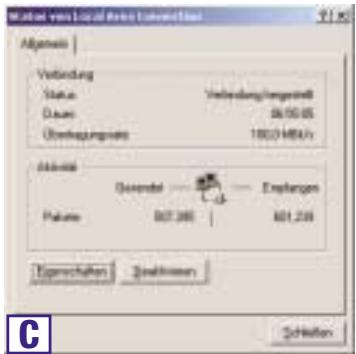
B. Wählen Sie das Symbol LAN-Verbindung für die entsprechende Ethernet-Karte* aus (in der Regel ist dies die erste aufgelistete LAN-Verbindung). Doppelklicken Sie auf LAN-Verbindung.
C. Wenn das Statusfenster für die LAN-Verbindung angezeigt wird, klicken Sie auf die Schaltfläche Eigenschaften.
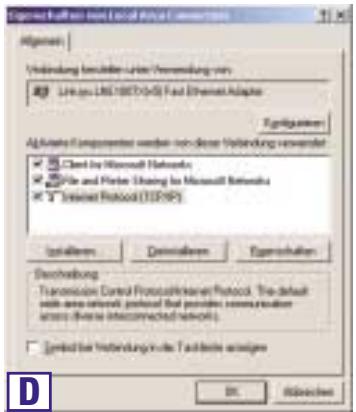
D. Wählen Sie Internetprotokoll (TCP/IP), und klicken Sie auf die Schaltfläche Eigenschaften.
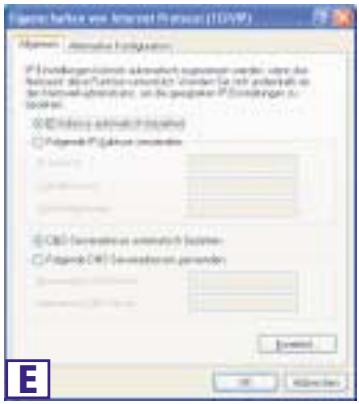
E. Wählen Sie IP-Adresse automatisch beziehen, und klicken Sie in den folgenden Dialogfeldern auf die Schaltfläche OK, um die Konfiguration des PCs abzuschließen.
F. Starten Sie Ihren Computer neu.
Hinweis: Wenn ich Internet Explorer verwende, wird ein Feld eingeblendet, dass zum Herstellen einer DFÜ-Verbindung auffordert. Wie kann ich diese Einstellung deaktivieren?
A. Doppelklicken Sie auf dem Desktop auf Arbeitsplatz und dann auf Systemsteuerung.
B. Wenn das Fenster Systemsteuerung angezeigt wird, doppelklicken Sie auf das Symbol Internetoptionen.
C. Wenn das Fenster Internetoptionen angezeigt wird, klicken Sie auf die Registerkarte Verbindungen.
D. Aktivieren Sie die Option Keine Verbindung wählen.
E. Klicken Sie auf die Schaltfläche Übernehmen.
F. Klicken Sie auf die Schaltfläche OK.
*Hinweis: Wählen Sie keinen TCP/IP-Eintrag, dessen Name die Zeichenfolgen "DUN", "PPPoE", "VPN" oder "AOL" enthält.
Betriebssystem:
Windows XP
Die folgenden Anweisungen setzen voraus, dass Sie die Standardoberfläche von Windows XP verwenden. Wenn Sie die klassische Oberfläche verwenden (bei der die Symbole und Menüs wie in den vorherigen Windows-Versionen aussehen), folgen Sie den Anweisungen für Windows 2000.
A. Klicken Sie auf die Schaltfläche Start, öffnen Sie die Systemsteuerung, und klicken Sie auf das Symbol Netzwerk- und Internetverbindungen. Klicken Sie dann auf das Symbol Netzwerkverbindungen, um das Fenster Netzwerk zu öffnen.
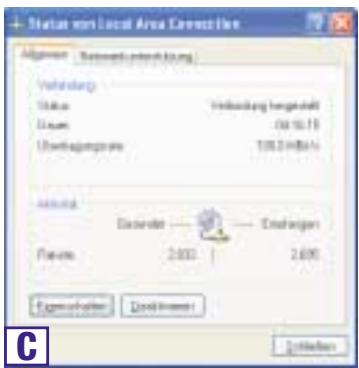
B. Wählen Sie das Symbol LAN-Verbindung für die entsprechende Ethernet-Karte aus (in der Regel ist dies die erste aufgelistete LAN-Verbindung). Doppelklicken Sie auf LAN-Verbindung.
C. Wenn das Statusfenster für die LAN-Verbindung angezeigt wird, klicken Sie auf die Schaltfläche Eigenschaften.
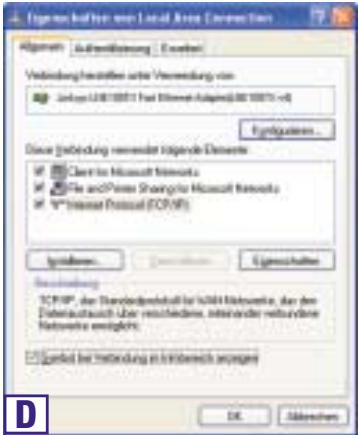
D. Wählen Sie Internetprotokoll (TCP/IP), und klicken Sie auf die Schaltfläche Eigenschaften.
E. Wählen Sie IP-Adresse automatisch beziehen, und klicken Sie in den folgenden Dialogfeldern auf die Schaltfläche OK, um die Konfiguration des PCs abzuschließen.
F. Starten Sie Ihren Computer neu.
Hinweis: Wenn ich Internet Explorer verwende, wird ein Feld eingeblendet, dass zum Herstellen einer DFÜ-Verbindung auffordert. Wie kann ich diese Einstellung deaktivieren?
A. bei Verwendung der Standardoberfläche von Windows XP klicken Sie auf Start und wählen dann Systemsteuerung.
B. bei Verwendung der Standardoberfläche von Windows
XP klicken Sie auf Netzwerk- und Internetverbindungen und dann auf Internetoptionen.
C. Wenn das Fenster Internetoptionen angezeigt wird, klicken Sie auf die Registerkarte Verbindungen.
D. Aktivieren Sie die Option Keine Verbindung wählen.
E. Klicken Sie auf die Schaltfläche Übernehmen.
F. Klicken Sie auf die Schaltfläche OK.
Schritt 3: Konfigurieren des Routers
In Schritt 3 konfigurieren Sie den Router für Ihr Netzwerk und richten den Internetzugang über Ihren Internetdienstanbieter (ISP) ein. Außerdem legen Sie den WAN-Konfigurationstyp auf der Registerkarte Setup des Routers nach den Setup-Informationen Ihres ISP fest. Diese Setup-Informationen müssen Ihnen vorliegen. Sollte dies nicht der Fall sein, wenden Sie sich an Ihren ISP, bevor Sie fortfahren. Die richtigen Fragestellungen an Ihren ISP finden Sie in Frage Nr. 1 im Hilfeabschnitt.
Die Anweisungen Ihres ISP beschreiben, wie Sie Ihren PC für den Internetzugriff einrichten. Da Sie jetzt den Router zur gemeinsamen Nutzung des Internetzugangs durch mehrere Computer verwenden, werden diese Setup-Informationen für die Router-Konfiguration benötigt.
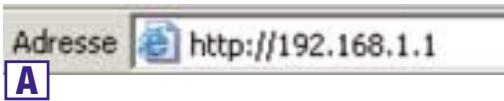
A. Öffnen Sie Ihren Webbrowser. (Wenn Sie an diesem Punkt eine Fehlermeldung erhalten, können Sie diese ignorieren. Fahren Sie den Anweisungen entsprechend fort.) Geben Sie im Adressfeld des Webbrowsers 192.168.1.1 ein, und drücken Sie die EINGABETASTE.
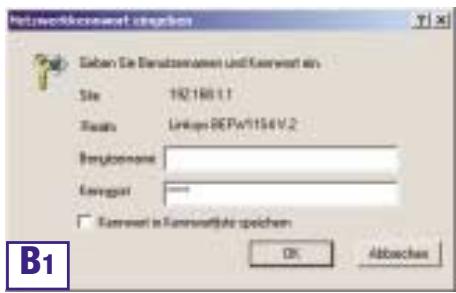
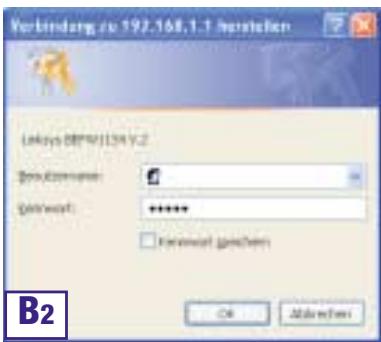
B. Nun wird ein Fenster zur Eingabe des Netzwerkkennworts angezeigt (siehe Abbildung B1). Unter Windows XP wird das Fenster Verbinden mit 192.168.1.1 angezeigt (siehe Abbildung B2.). Lassen Sie das Feld Benutzername leer, und geben Sie im Feld Kennwort das Standardkennwort admin in Kleinbuchstaben ein. Klicken Sie anschließend auf die Schaltfläche OK.
C. Um den Router für Ihr kabelloses Netzwerk zu konfigurieren, verge-wissern Sie sich, dass die Wireless-Felder auf der Registerkarte Setup (siehe Abbildung D) wie folgt ausgefüllt sind:
Enable/Disable:
(Aktivieren/Deaktivieren): Durch Auswahl des Optionsfelds Enable (Aktivieren) werden die Wireless-Funktionen des Routers aktiviert. Die Wireless-Funktionen sind nur nach Aktivierung verfügbar.
SSID: Die SSID (bzw. ESSID) ist ein eindeutiger Name für Ihr kabelloses Netzwerk. Er darf maximal 32 Zeichen umfassen; die Groß-/Kleinschreibung wird berücksichtigt. Die Standard-SSID lautet "linksys". Sie sollten
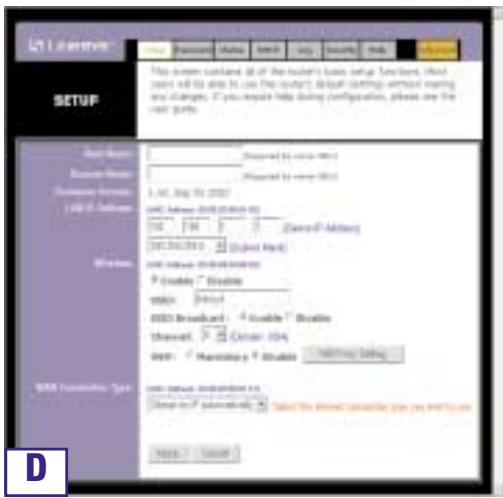
diese jedoch auf einen persönlichen Netzwerknamen ändern. Alle Wireless Access Points in Ihrem Netzwerk müssen dieselbe SSID verwenden.
Channel (Kanal): Wählen Sie den entsprechenden Kanal für Ihr Netzwerk aus der angezeigten Liste. Alle Wireless Access Points in Ihrem Netzwerk müssen denselben Kanal verwenden, um einwandfrei zu funktionieren.

Hinweis: Wenn Sie die WEP-Einstellungen des Routers ändern möchten, fahren Sie mit dem Abschnitt zum Konfigurieren der Wireless-Sicherheit fort.
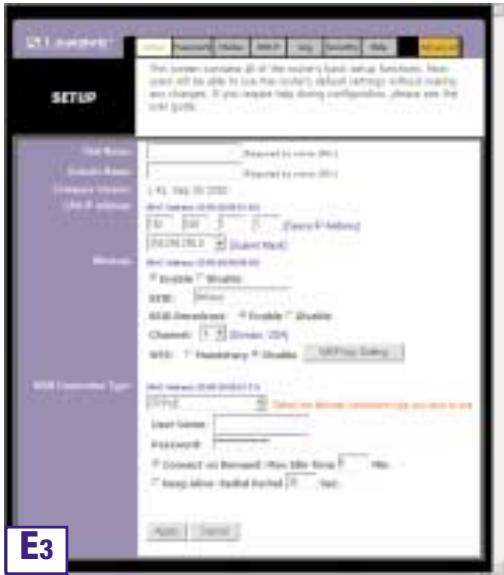
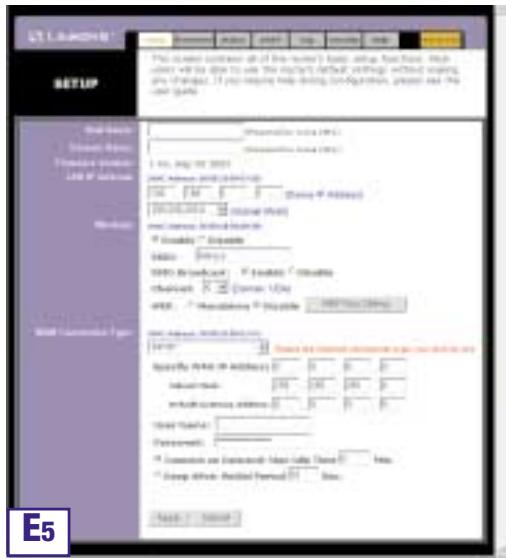
D. Der Router unterstützt fünf Verbindungstypen: DHCP (automatischer Bezug der IP-Adresse), PPPoE, statische IP-Adresse, RAS und PPTP. Diese Typen können aus dem Pulldownmenü neben WAN Connection Type (WAN-Verbindungstyp) ausgewählt werden. Sofern Sie ein Standard-ADSL-Abonnement besitzen, wählen Sie PPoE.
PPPoE
Führ diese Schritte aus:
a. Wählen Sie als WAN-Verbindungstyp die Option PPPoE.
b. Geben Sie unter User Name den Benutzernamen ein. Von Ihrem ISP.
c. Geben Sie unter Password das Kennwort ein. Von Ihrem ISP.
d. Klicken Sie auf die Schaltfläche Apply (Übernehmen) um die Einstellungen zu speichern.
e. Klicken Sie auf die Registerkarte Status und anschließend auf die Schaltfläche Connect (Verbinden), um die Verbindung herzustellen.
E. Soweit Sie dies nicht bereits durchgeführt haben, klicken Sie jetzt auf die Schaltfläche Apply (Übernehmen) um die Einstellungen zu speichern.
F. Schalten Sie das ADSL-Modem aus und wieder ein, und starten Sie Ihre Computer neu. Damit übernehmen diese Geräte jetzt die neuen Einstellungen des Routers.
Hinweis: Der Router muss nur von einem Computer aus konfiguriert werden. Erweiterte Setup-Informationen finden Sie auf der Support-Website von Linksys unter support.linksys.com
Das Setup ist beendet! Der Router ist nun vollständig konfiguriert. Sie können das Setup testen, indem Sie Ihren Webbrowser auf einem der Computer öffnen und www.linksys.com/registration eingeben.
Wenn Sie diese Website nicht öffnen können, sollten Sie die einzelnen Schritte in diesem Abschnitt noch einmal überprüfen oder im Hilfeabschnitt dieser Kurzanleitung nachschlagen.
Sicherung Ihres drahtlosen Netzwerks
Da drahtlose Netzwerke mit Funkwellen arbeiten, weisen sie bestimmte Sicherheitsrisiken auf, die es in verkabelten Netzwerken nicht gibt. Beispielsweise könnten Unbefugte übertragene Daten abfangen oder in Ihr drahtloses Netzwerk eindringen usw. Um Ihr drahtloses Netzwerk so sicher zu machen wie ein verkabeltes Netzwerk, sind zumindest die folgenden Maßnahmen unerlässlich:
1. Änderung des SSID
Ihr drahtloses Netzwerk wird anhand des so genannten SSID (Service Set Identifier) identifiziert. Dieser Parameter könnte als Name des Netzwerks betrachtet werden und wird in regelmäßigen Abständen gesendet. Infolgedessen wird für den SSID in den meisten Fällen standardmäßig ein bekannter Name verwandt. Um die Sicherheit zu erhöhen, können Sie Folgendes tun:
- Deaktivieren Sie die Übertragung des SSID. Von nun an müssen Nutzer, die sich mit Ihrem drahtlosen Netzwerk verbinden möchten, diesen Namen kennen. Damit bleibt Ihr drahtloses Netzwerk für andere unsichtbar.
- Ändern Sie den standardmäßig vergebenen Namen des SSID. Der SSID kann bis zu 32 Zeichen umfassen. Am besten wählen Sie einen Namen, der nicht leicht zu erraten ist.
2 Aktivierung des WEP
Um die Vertraulichkeit Ihrer Daten zu gewährleisten, können Sie WEP (Wired Equivalent Privacy) aktivieren. Durch die Verwendung dieses Protokolls werden Ihre per Funk übermittelten Daten verschlüsselt. Wählen Sie einen möglichst großen Schlüssel (zumeist 128 Bits) und stellen Sie sicher, dass alle PCs Ihres drahtlosen Netzwerks den gleichen Schlüssel verwenden wie der Zugangspunkt.
Die Sicherheit kann noch erhöht werden, wenn der WEP-Schlüssel regelmäßig geändert wird.
3 Aktivierung der Kontrollliste der MAC-Adressen
Durch Verwendung der MAC-Adressliste, die auch als "Verbindungs-kontrollliste" bezeichnet wird, können Sie bestimmen, welcher Client-Netzwerkadapter Zugang auf Ihr drahtloses Netzwerk haben soll. Hierfür wird die MAC-Adresse des Netzwerkadapters in die im Zugangspunkt enthaltene Liste eingegeben. Eine MAC-Adresse besteht aus 12 Zeichen (0-9, A-F) und befindet sich hinter dem Adapter. Ein Adapter, dessen MAC-Adresse nicht in der Liste aufgeführt ist, erhält keine Genehmigung, auf Ihr drahtloses Netzwerk zuzugreifen.
4 Änderung bzw. Aktivierung der Passwörter
Die Konfigurierung eines Zugangspunkts erfolgt über einen Internet-Browser. Dieser und ggf. noch andere vorhandene Zugänge sollten durch ein gut durchdachtes Passwort geschützt werden. Wird ein Passwort standardmäßig vom Hersteller eingestellt, müssen Sie es durch ein eigenes Passwort ersetzen
Hilfe
Im Hilfeabschnitt finden Sie die am häufigsten gestellten Fragen zu Internetverbindungen. Wenn Sie zusätzliche Optionen festlegen möchten oder Informationen zu den erweiterten Funktionen benötigen, besuchen Sie kb.linksys.com
- Ich bin mir nicht sicher, welche Informationen ich von meinem Internetdienstanbieter (ISP) benötige, um mein Netzwerk in Betrieb nehmen zu können. Welche Fragen muss ich stellen?
Welchen Verbindungstyp verwenden Sie: dynamische IP-Adresse, statische IP-Adresse oder PPPoE?
- Wenn Sie eine dynamische IP-Adresse verwenden, benötigen Sie folgende Daten:
- Ihren Hostnamen (soweit erforderlich)
- Ihren Domänennamen (soweit erforderlich)
- Wenn Sie eine statische IP-Adresse verwenden, benötigen Sie folgende Daten:
- Ihre IP-Adresse
- Ihre Gateway-Adresse
- Ihre DNS-Adresse
- Wenn Sie PPPoE verwenden (üblich bei ADSL-ISPs), benötigen Sie folgende Daten:
- Ihren Benutzernamen
- Ihr Kennwort
Nachdem Sie diese Informationen erhalten haben, folgen Sie den Anweisungen in Schritt 3 der Kurzanleitung: Konfigurieren Sie den Router, und verwenden Sie diese Informationen zur Eingabe auf der Registerkarte Setup. Beziehen Sie sich für den Abschnitt WAN Connection Type (WAN-Verbindungstyp) auf das Diagramm auf der nächsten Seite:
| Verbindungstyp: | Führen Sie diese Schritte aus: |
| Dynamische IP-Adresse (DHCP) | 1. Wählen Sie als WAN-Verbindungstyp die Option Obtain an IP automatically (IP-Adresse automatisch beziehen).2. Klicken Sie auf die Schaltfläche Apply (Übernehmen) um die Einstellung zu speichern. |
| Statische IP-Adresse | 1. Wählen Sie als WAN-Verbindungstyp die Option Static IP (statische IP-Adresse).2. Geben Sie unter IP Address die IP-Adresse ein.3. Geben Sie unter Subnet Mask die Subnetmask ein.4. Geben Sie unter Gateway Address die Gatewayadresse ein.5. Geben Sie unter DNS die DNS-Adresse in den Feldern 1, 2 bzw. 3 ein. Sie müssen mindestens eine DNS-Adresse eingeben.6. Klicken Sie auf die Schaltfläche Apply (Übernehmen) um die Einstellungen zu speichern. |
| PPPoE | 1. Wählen Sie als WAN-Verbindungstyp die Option PPPoE.2. Geben Sie unter User Name den Benutzernamen ein.3. Geben Sie unter Password das Kennwort ein.4. Klicken Sie auf die Schaltflächen Apply (Übernehmen) um die Einstellungen zu speichern.5. Die Status-Taste und anschließend die Connect-Taste anklicken, um plie Verbindung zu starten. |
| RAS oder PPTP | Wenn Sie RAS (Singapore SingTel) oder PPTP (einen europäischen Dienst) verwenden, fragen Sie Ihren ISP nach den erforderlichen Setup-Informationen. |
2. Ich habe Probleme beim Herstellen einer Verbindung zum Internet. Welche der LEDs an der Vorderseite des Routers sollen leuchten?
- Eine leuchtende Router-LED zeigt jeweils an, dass die zugehörige Verbindung an der Rückseite des Routers einwandfrei ist, gleich ob es sich dabei um das Ethernet-Kabel oder um die Stromversorgung handelt.
Beispielsweise leuchten üblicherweise die folgenden LEDs, nachdem ein Computer und ein DSL-Modem angeschlossen wurde:
- Wenn der Router eingeschaltet ist (wenn also das Netzteil am Router angeschlossen ist), leuchtet die LED Power.
- Wenn ein Ethernet-Kabel an Port 4 des Routers und an einen PC richtig angeschlossen ist, leuchten die LEDs Link/Act, Ful/Col und 100 in Spalte 4.
- Der Anschluss eines DSL-Modems bewirkt das Aufleuchten der LED WAN Link.
• Die LED WAN Link leuchtet nicht. Was muss ich überprüfen?
- Prüfen Sie, ob es sich bei dem Kabel zwischen dem ADSL-Modem und dem Router um das mit dem Modem gelieferte Kabel handelt. Abhängig von dem Verbindungstyp, den Ihr Modem verwendet, benötigen Sie entweder ein "ge-rades" oder ein "gekreuztes" Ethernet-Kabel (das "gerade" Kabel ist das üblichere).
- Nach dem Anschließen eines PCs leuchten einige der LEDs an der Vorderseite des Routers nicht.
- Die einwandfreie Funktion einer Verbindung ist bereits gewährleistet, wenn nur die LED Link/Act leuchtet.
3. Ich kann keine Verbindung zum Internet herstellen und nicht auf die Setup-Seite des Routers zugreifen. Was muss ich überprüfen?
A. Prüfen Sie zunächst, ob das ADSL-Modem und die Computer richtig mit dem Router verbunden sind. In der Antwort zur Frage Nr. 2 ist beschrieben, wie Sie diese Verbindungen überprüfen.
B. Prüfen Sie dann, ob Sie die PCs richtig für die Kommunikation mit dem Router konfiguriert haben. Nachfolgend finden Sie Anweisungen hierzu für die verschiedenen Versionen von Windows.
- Windows 98 SE oder Me
- Klicken Sie auf das Menü Start und dann auf Ausführen. Wenn das Fenster Ausführen angezeigt wird, geben Sie im Feld Öffnen die Zeichenfolge winipcfg ein. Klicken Sie anschließend auf die Schaltfläche OK.
- Wenn das Fenster IP-Konfiguration angezeigt wird, klicken Sie auf das grau unterlegte Feld mit dem schwarzen, nach unten weisenden Pfeil.
- Nun wird eine Liste mit Netzwerkkarten angezeigt. Wählen Sie die Karte aus, mit der Sie die Verbindung zum Internet herstellen. Diese Karteneinträge dürfen nicht die Zeichenfolgen "PPP", "VPN", "AOL" oder "DFÜ-Adapter" enthalten.
- Das Feld IP-Adresse muss die IP-Adresse 192.168.1.100 bzw. 192.168.1.xxx enthalten, wobei "xxx" für eine Zahl größer 100 steht. Befindet sich Ihre IP-Adresse nicht in diesem Bereich, drücken Sie die Reset-Taste an der Vorderseite des Routers länger als 30 Sekunden. Hierdurch wird der Router auf die Werksvorgabe zurückgesetzt, daher müssen Sie anschließend die Setup-Seite des Routers neu konfigurieren. Führen Sie nach der Neukonfiguration der Setup-Seite einen Neustart des Computers aus.
- Windows NT, 2000 und XP
- Klicken Sie auf das Menü Start und dann auf Ausführen. Wenn das Fenster Ausführen angezeigt wird, geben Sie im Feld Öffnen die Zeichenfolge cmd ein. Klicken Sie anschließend auf die Schaltfläche OK.
- Hierdurch wird eine Eingabeaufforderung angezeigt. Geben Sie ipconfig /all ein, und drücken Sie dann die Eingabetaste.
- Das Feld IP-Adresse muss die IP-Adresse 192.168.1.100 bzw. 192.168.1.xxx enthalten, wobei "xxx" für eine Zahl größer 100 steht. Befindet sich Ihre IP-Adresse nicht in diesem Bereich, drücken Sie die Reset-Taste an der Vorderseite des Routers länger als 30 Sekunden. Hierdurch wird der Router auf die Werksvorgabe zurückgesetzt, daher müssen Sie die Setup-Seite des Routers neu konfigurieren. Führen Sie nach der Neukonfiguration der Setup-Seite einen Neustart des Computers aus.
C. Anschließend konfigurieren Sie einige Einstellungen von Windows.
- Doppelklicken Sie auf dem Desktop auf Arbeitsplatz und dann auf Systemsteuerung (bei Verwendung der Standardoberfläche von Windows XP klicken Sie auf Start und wählen dann Systemsteuerung).
- Wenn das Fenster Systemsteuerung angezeigt wird, doppelklicken Sie auf das Symbol Internetoptionen (bei Verwendung der Standardoberfläche von Windows XP klicken Sie auf Netzwerk- und Internetverbindungen und dann auf Internetoptionen).
- Wenn das Fenster Internetoptionen angezeigt wird, klicken Sie auf die Registerkarte Verbindungen.
- Aktivieren Sie die Option Keine Verbindung wählen. (Wenn diese Option abgeblendet ist, müssen Sie nichts ändern.)
- Klicken Sie auf die Schaltfläche LAN-Einstellungen in der unteren rechten Ecke.
- Wenn das Fenster Einstellungen für lokales Netzwerk (LAN) angezeigt wird, deaktivieren Sie alle Kontrollkästchen.
- Klicken Sie auf die Schaltfläche OK und anschließend auf die Schaltfläche Übernehmen (wenn Sie keine Änderungen vornehmen mussten, ist die Schaltfläche Übernehmen abgeblendet). Klicken Sie anschließend erneut auf die Schaltfläche OK.
-
Schließen Sie die Systemsteuerung, und starten Sie Ihren Computer neu.
-
Wenn ich auf das Symbol für den Internetzugang klicke und die Benutzername/Kennwort-Kombination eingebe, die mir mein ISP mitgeteilt hat, kann ich keine Verbindung zum Internet herstellen. Was ist der Fehler?
Sie verwenden die von Ihrem ISP bereitgestellte Software. Verwenden Sie stattdessen Internet Explorer bzw. Netscape Navigator. Diese Browser können Sie von Ihrem Desktop aus (unter Windows XP aus dem Startmenü) aufrufen.
- Wenn ich Internet Explorer verwende, wird ein Feld eingeblendet, dass zum Herstellen einer DFÜ-Verbindung auffordert. Wie kann ich diese Einstellung deaktivieren?
A. Doppelklicken Sie auf dem Desktop auf Arbeitsplatz und dann auf Systemsteuerung (bei Verwendung der Standardoberfläche von Windows XP klicken Sie auf Start und wählen dann Systemsteuerung).
B. Wenn das Fenster Systemsteuerung angezeigt wird, doppelklicken Sie auf das Symbol Internetoptionen (bei Verwendung der Standardoberfläche von Windows XP klicken Sie auf Netzwerk- und Internetverbindungen und dann auf Internetoptionen).
C. Wenn das Fenster Internetoptionen angezeigt wird, klicken Sie auf die Registerkarte Verbindungen.
D. Aktivieren Sie die Option Keine Verbindung wählen.
E. Klicken Sie auf die Schaltfläche Übernehmen.
F. Klicken Sie auf die Schaltfläche OK.
6. Es wird keine ausreichende Signalstärke oder Verbindungsqualität angezeigt; was kann ich tun?
A. Vergewissern Sie sich, dass die WLAN-LED des Routers leuchtet.
B. Vergewissern Sie sich, dass alle Ihre kabellosen PCs den Infrastrukturmodus verwenden.
7. Wie kann ich die Betriebsreichweite des Routers verbessern?
A. Vergewissern Sie sich, dass der Router möglichst hoch über dem Boden aufgestellt ist.
B. Vergewissern Sie sich, dass sich in der Nähe keine großen elektrischen Störungsquellen befinden (wie beispielsweise Lautsprecher, Schaltschränke, Leuchtstoffröhren, Mikrowellengeräte usw.)
C. Wechseln Sie den verwendeten Wireless-Kanal. Hierzu gehen Sie wie folgt vor:
- Öffnen Sie Ihren Webbrowser, und geben Sie im Adressfeld http://192.168.1.1 ein.
- Lassen Sie im Dialogfeld Enter Network Password (Netzwerkkennwort eingeben) das Feld User Name (Benutzername) leer, und geben Sie admin als Kennwort ein. Klicken Sie anschließend auf OK.
- Ändern Sie auf der Registerkarte Setup den Kanal auf 1.
- Klicken Sie auf die Schaltfläche Apply (Übernehmen) um die Einstellungen zu speichern.
- Wiederholen Sie diesen Vorgang, bis Sie den Kanal mit der besten Reichweite gefunden haben.
Konfigurieren der Wireless-Sicherheit

Hinweis: Die WEP-Verschlüsselung ist ein zusätzliches Mittel zur Datensicherheit und für die Funktion des Routers nicht erforderlich.
WEP steht als Abkürzung für "Wired Equivalent Privacy", ein Verschlüsselungsverfahren zum Schutz Ihrer kabellosen Datenkommunikation. WEP verwendet eine Kombination aus 64-Bit- oder 128-Bit-Schlüsseln, um den Zugriff auf das Netzwerk zu kontrollieren und die einzelnen Datenübertragungen sicher zu verschlüsseln. Um eine Datenübertragung zu decodieren, muss jeder Access Point im Netzwerk einen identischen 64-Bit- bzw. 128-Bit-Schlüssel verwenden. Höhere Verschlüsselungsstärken gewährleisten zwar eine höhere Sicherheit, aufgrund der Komplexität der Verschlüsselung können sie jedoch eine verminderte Netzwerkleistung bewirken.
Vielleicht haben Sie im Zusammenhang mit der WEP-Verschlüsselung auch den Begriff “40-Bit” gehört. Auch damit ist die 64-Bit-WEP-Verschlüsselung gemeint. Diese WEP-Verschlüsselungsstufe wird “40-Bit” genannt, weil sie einen geheimen 40-Bit-Schlüssel zusammen mit einem 24-Bit-Initialisierungsvektor verwendet (40 + 24 = 64). Die Hersteller von Wireless-Geräten verwenden beide Bezeichnungen. Linksys bezeichnet diese Verschlüsselungsstufe mit “64-Bit”.
Vergewissern Sie sich, dass Ihr kabelloses Netzwerk funktioniert, bevor Sie versuchen, die WEP-Verschlüsselung zu konfigurieren.
Ein nach dem 128-Bit-WEP-Verfahren verschlüsseltes kabelloses Netzwerk kann NICHT mit einem nach dem 64-Bit-WEP-Verfahren verschlüsselten kabellosen Netzwerk kommunizieren. Vergewissern Sie sich daher, dass alle Ihre kabellosen Geräte die gleiche Verschlüsselungsstufe verwenden. Alle kabellosen Geräte, die der Norm 802.11b entsprechen, unterstützen 64-Bit-WEP.
Linksys empfiehlt nicht nur, WEP zu aktivieren, sondern darüber hinaus auch folgende Sicherheitsmaßnahmen zu ergreifen:
- Ändern der SSID von der Vorgabe “linksys”
- Regelmäßiges Ändern des WEP-Schlüssels

Hinweis: Möchten Sie die WEP-Verschlüsselung aktivieren, müssen zuerst die Wireless-Funktionen aktiviert sein. Wählen Sie auf der Registerkarte Wireless (Kabellos) des Routers die Option Enable (Aktivieren), bevor Sie fortfahren.
Die folgenden Schritte zeigen Ihnen, wie Sie die WEP-Verschlüsselung einsetzen.
- Wählen Sie auf der Registerkarte Setup des Web-Dienstprogramms im Abschnitt WEP die Option Mandatory (Obligatorisch).
-
Klicken Sie auf die Schaltfläche WEP Key Setting (WEP-Schlüsseleinstellung), um den Typ und die Stufe der WEP-Verschlüsselung einzustellen.
-
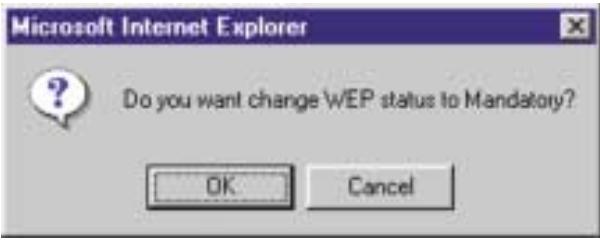
Nun wird gegebenenfalls das in Abbildung C-1 dargestellte Dialogfeld angezeigt, in dem bestätigt wird, dass Sie die WEP Verschlüsselung aktivieren. Klicken Sie auf die Schaltfläche OK, um fortzufahren.
- Nun wird das in Abbildung C-2 dargestellte Dialogfeld angezeigt. Hier können Sie Ihre WEP-Verschlüsselungseinstellungen wählen.
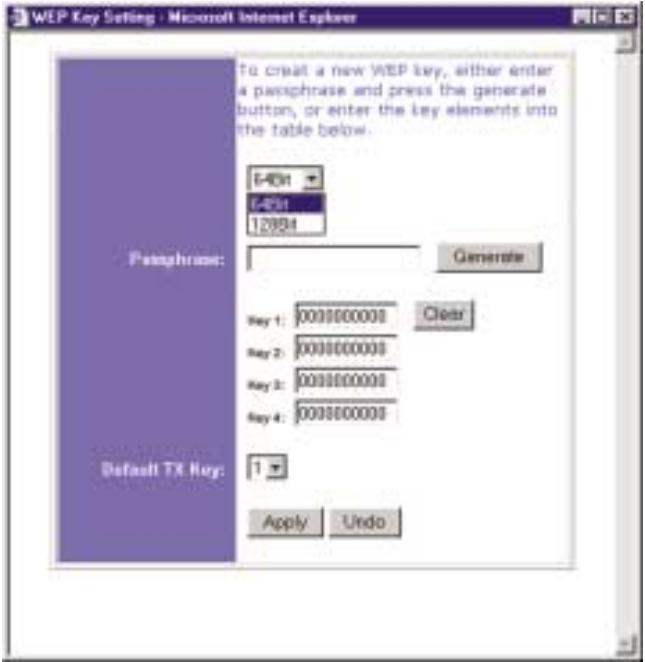
- WEP (64-Bit oder 128-Bit) Wählen Sie die Verschlüsselungsstufe aus dem Dropdownfeld. Die 128-Bit-WEP-Verschlüsselung von Linksys ist hersteller-spezifisch und möglicherweise nicht kompatibel mit der WEP-Verschlüsselung anderer Hersteller.

Hinweis: Um die WEP-Verschlüsselung einsetzen zu können, muss diese bei allen Access Points in Ihrem kabellosen Netzwerk aktiviert und auf dieselbe Schlüsseleinstellung eingestellt sein.
Der WEP-Schlüssel wird nach einem der folgenden beiden Verfahren generiert:
- Durch Verwendung eines Kennwortsatzes
a. Geben Sie einen Kennwortsatz als benutzerdefiniertes Kennwort in das Feld Passphrase (Kennwortsatz) ein. Der Kennwortsatz kann bis zu 31 Buchstaben, Sonderzeichen und Ziffern enthalten. Leerzeichen sind nicht zulässig.
b. Klicken Sie auf die Schaltfläche Generate (Generieren), um einen Schlüssel zu erstellen. Wenn Sie die 64-Bit-Verschlüsselung gewählt haben, besteht der Schlüssel aus 10 Ziffern, bei der 128-Bit-Verschlüsselung aus 26 Ziffern. Mit diesem Schlüssel werden die zwischen dem Router und den kabellosen PCs des Netzwerks übertragenen Daten verschlüsselt bzw. entschlüsselt.
Im Feld Key (Schlüssel) werden möglicherweise nicht alle Ziffern angezeigt. In diesem Fall klicken Sie mit der Maus an eine beliebige Stelle in diesem Feld. Verschieben Sie den Mauszeiger nach rechts, um den Rest des Schlüssels anzuzeigen. Der gesamte Schlüssel muss exakt so übernommen werden, wie er angezeigt wird.
- Alternativ können Sie einen Schlüssel auch manuell eingeben.
Notieren Sie sich den Kennwortsatz bzw. den manuellen Schlüssel. Sie benötigen diese Angaben für die anderen kabellosen Geräte im Netzwerk, da bei diesen immer derselbe WEP-Schlüssel eingegeben werden muss.
Nachdem Sie das Verschlüsselungsverfahren ausgewählt und entweder den Kennwortsatz oder einen manuellen Schlüssel eingegeben haben, klicken Sie auf die Schaltfläche Apply (Übernehmen). Damit ist die Verschlüsselungskomponente des Setup abgeschlossen.

Hinweis: Unter Windows XP wird der vom Router generierte 128-Bit-Schlüssel “104-Bit-Schlüssel (26 Ziffern)” genannt und der vom Router generierte 64-Bit-Schlüssel heißt “40-Bit-Schlüssel (10 Ziffern)”.
Konfigurieren der Wireless-Sicherheit unter Windows XP
Da Windows XP die Verwendung der Linksys-Kennwortsatzfunktion mit Wireless PC-Karten nicht gestattet, müssen Sie den im vorherigen Abschnitt generierten Schlüssel manuell eingeben.
Die folgenden Schritte zeigen Ihnen, wie Sie WEP aktivieren und den Schlüssel für Ihre kabellosen PC-Karten manuell eingeben, um Ihr Windows XP-System für die kabellose Kommunikation mit dem Router einzurichten.
Für diese Schritte wird vorausgesetzt, dass der Laufwerkbuchstabe Ihres CD-ROM-Laufwerks “D” lautet und dass Sie Windows XP im Standardmodus ausführen.
Außerdem muss Ihnen der vom Router generierte WEP-Schlüssel vorliegen.
- Wie in Abbildung C-3 gezeigt, klicken Sie auf die Schaltfläche Start und öffnen die Systemsteuerung.
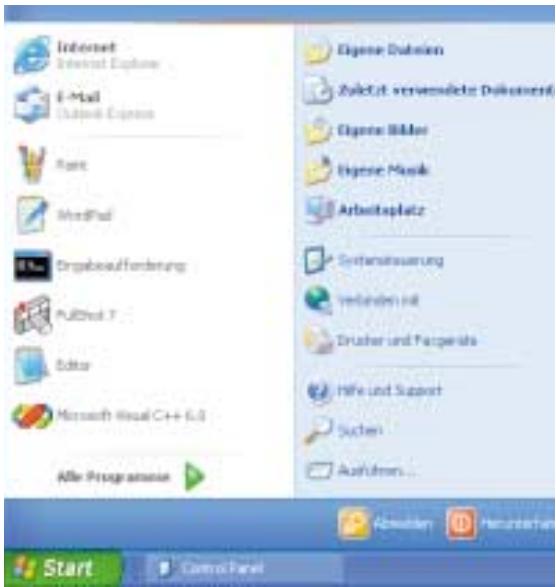
Abbildung C-3
- Klicken Sie im Fenster Systemsteuerung auf das Symbol Netzwerk- und Internetverbindungen (siehe Abbildung C-4).
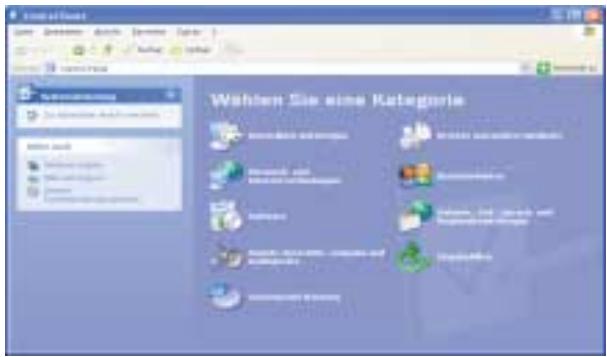
Abbildung C-4
- Klicken Sie auf das Symbol Netzwerkverbindungen (siehe Abbildung C-5).
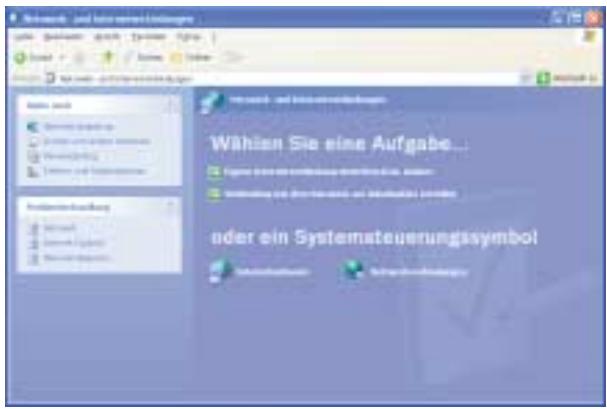
Abbildung C-5
- Nun wird das Fenster Netzwerkverbindungen angezeigt (siehe Abbildung C-6). Unter LAN oder Hochgeschwindigkeitsinternet sehen Sie alle Netzwerkkarten, die in Ihrem Computer installiert und aktiviert sind. Klicken Sie dann auf das Symbol Drahtlose Netzwerkverbindung zu Ihrer Wireless-Karte.
Wird das Fenster Status von Drahtlose Netzwerkverbindung angezeigt, fahren Sie mit dem nächsten Schritt fort.
Wird das Fenster Mit dem drahtlosen Netzwerk verbinden angezeigt, klicken Sie unter Verfügbare Netzwerke auf das gewünschte Netzwerk, das über die SSID des Routers angegeben ist. Doppelklicken Sie dann auf das Symbol Drahtlose Netzwerkverbindung.
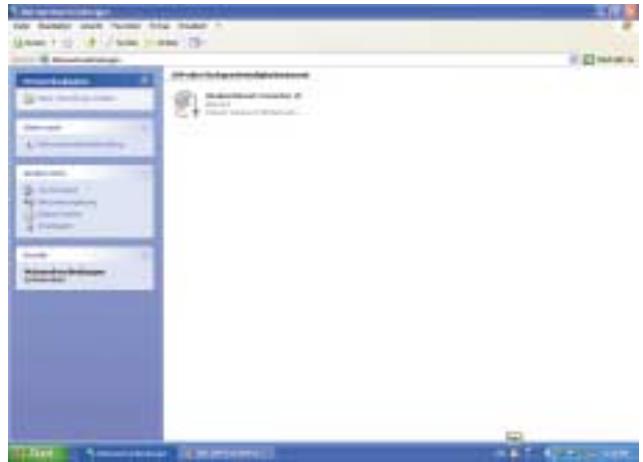
Abbildung C-6
- Wird das Fenster Status von Drahtlose Netzwerkverbindung angezeigt (siehe Abbildung C-7), klicken Sie auf die Schaltfläche Eigenschaften.
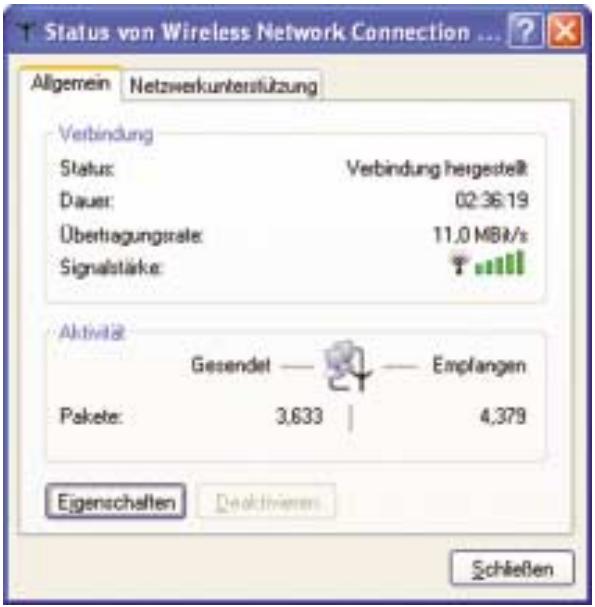
Abbildung C-7
- Wird das Fenster Eigenschaften von Drahtloses Netzwerk angezeigt (siehe Abbildung C-8), klicken Sie auf die Registerkarte Drahtlose Netzwerke.
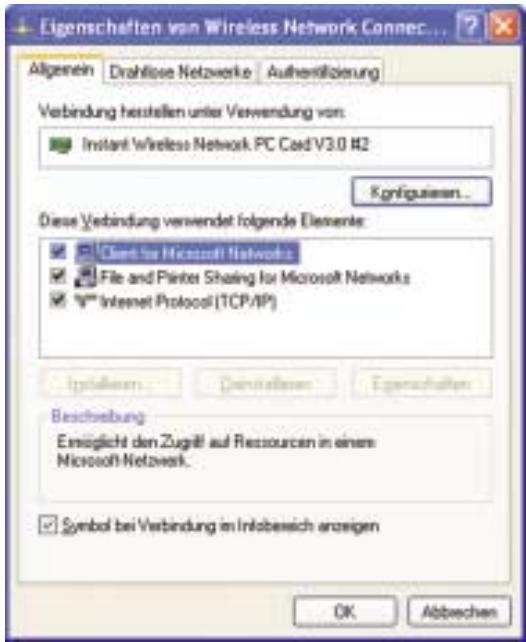
Abbildung C-8
- Wird im Abschnitt Bevorzugte Netzwerke das entsprechende kabellose Netzwerk über die SSID des Routers angezeigt (siehe Abbildung C-9), doppelklicken Sie darauf und fahren mit dem nächsten Schritt fort.
Andernfalls klicken Sie im Abschnitt Verfügbare Netz-werke auf das entspre-chende, über die SSID des Routers angezeigte Netzwerk. Klicken Sie anschließend auf die Schaltfläche Konfiguri- eren.
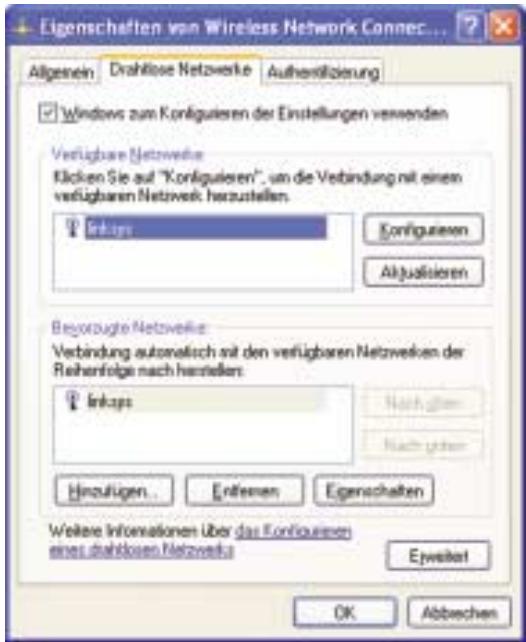
Abbildung C-9
- Das Fenster Eigenschaften von Drahtloses Netzwerk (siehe Abbildung C-10) wird angezeigt.
Klicken Sie auf das Kontrollkästchen für die Option Datenverschlüsselung (WEP aktiviert).
Deaktivieren Sie die Kontrollkästchen für die Optionen Netzwerkauthentifizierung (gemeinsamer Modus) und Schlüssel wird automatisch bereitgestellt.
Geben Sie im Feld Netzwerkschlüssel den exakten, vom Router generierten Schlüssel ein (alle 10 bzw. 26 Ziffern, abhängig von der Verschlüsselungsstufe).
Vergewissern Sie sich, dass im Feld Schlüsselformat die Option Hexadezimalziffern und im Feld Schlüssellänge entweder die Option 40 Bits (10 Ziffern) oder 104 Bits (26 Ziffern) angezeigt wird. Wird keine diese Optionen angezeigt, haben Sie den Schlüssel falsch eingegeben.
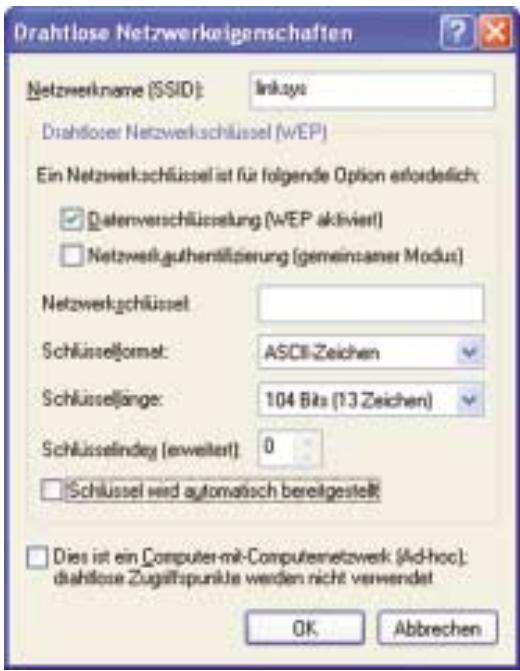
Abbildung C-10
Klicken Sie auf die Schaltfläche OK, um die Einstellungen zu speichern. Klicken Sie auf die Schaltflächen OK, bis Sie wieder zum Fenster Status von Drahtlose Netzwerkverbindung zurückgekehrt sind. Schließen Sie alle offenen Fenster, um zum Desktop von Windows XP zurückzukehren.
Beenden Sie alle Anwendungen, und starten Sie Ihren PC neu. Nach dem Neustart ist die WEP-Konfiguration abgeschlossen, und Sie sollten eine kabellose Verbindung zum Router herstellen können.
COPYRIGHT & TRADEMARKS



