SOURIS OPTIQUE SANS FIL RECHARGEABLE #F8E845UK - Draadloze muis BELKIN - Gratis gebruiksaanwijzing en handleiding
Vind de handleiding van het apparaat gratis SOURIS OPTIQUE SANS FIL RECHARGEABLE #F8E845UK BELKIN in PDF-formaat.


Gebruikersvragen over SOURIS OPTIQUE SANS FIL RECHARGEABLE #F8E845UK BELKIN
0 vraag over dit apparaat. Beantwoord die u kent of stel uw eigen vraag.
Stel een nieuwe vraag over dit apparaat
Download de handleiding voor uw Draadloze muis in PDF-formaat gratis! Vind uw handleiding SOURIS OPTIQUE SANS FIL RECHARGEABLE #F8E845UK - BELKIN en neem uw elektronisch apparaat weer in handen. Op deze pagina staan alle documenten die nodig zijn voor het gebruik van uw apparaat. SOURIS OPTIQUE SANS FIL RECHARGEABLE #F8E845UK van het merk BELKIN.
GEBRUIKSAANWIJZING SOURIS OPTIQUE SANS FIL RECHARGEABLE #F8E845UK BELKIN
Een geavanceerde draadloze oplossing voor eenvoudig navigeren en data invoeren
EN FR DE NL ES IT
Handleiding
F8E845ea
Inhoud
1 Inleiding 51
Systeemvereisten 52
Inhoud verpakking: 52
Overzicht 52
2 Hardware installeren. 53
De USB-muis aansluiten. 54
De PS/2-muis aansluiten 55
De muis met de ontvanger synchroniseren .56
3 Software installeren 57
Eigenschappen software 58
Knopfuncties 58
Opladen 58
4Problemenoplossen 59
5 Informatie. 62
Inleiding
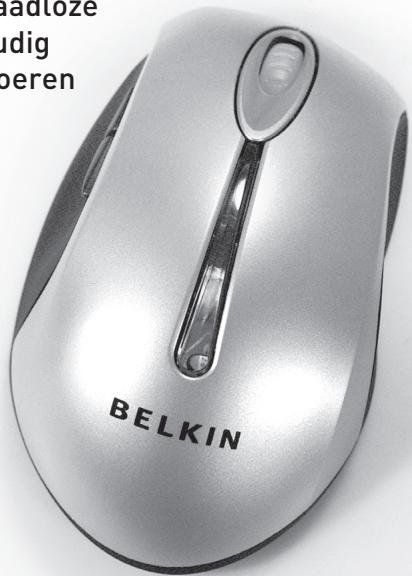
Wij danken u hartelijk voor de aankoop van de oplaadbare draadloze optische muis van Belkin waarvan u veel plezier zult hebben. U gaat een totaal neue dimensie van computergemak beleven met onovertroffen invoerfuncties en cursorprecisione. De muis werkt zonder kabel tot op 1,8 m afstand waardoor u een onbelemmerde bewegingsvrijheid geniet. De muis heeft vijf knappen die u zichkunt configureren, inclusief een gemakkelijk bereikbaar scrollwieltje dat repeterende werkzaamheden makkelijker maakt dan ooit.
Neem deze handleiding zorgvuldig door waardoor u de muis vele jaren betrouwbaar kurz blijven gebruiken en alle mogelijkheden van de geavanceerde functies kurz benutten.
Inleiding
1
Systeemvereisten
- Windows® 98 SE, Me, 2000 of XP
- Cd-romstation
5 MB vrije ruimte op de harde schijf
USB- of PS/2-poort
2
Inhoud verpakking:
- Oplaadbare draadloze optische muis
- Oplaadhouder
- Cd-rom met software
- Handleiding
2 NiMH-batterijen
PS/2-adapter
Overzicht
Verwijder voordat u de hardware en software voor de muis installeert alle stuurprogramma's en software van alle muizen die tevoren op uw computer zijn geinstalleerd. Hierdoor voorkomt u möglichke conflicten die een perfecte installmentie van uw/Newe muis in de weg staan. Lees in de handleiding van uw vorige muis hoe u de bijbehorende software en stuurprogramma's verwijdert.
Hardware installeren
Belangrijk: Let goed op welk type muispoort u gebruikt (USB of PS/2) voordat u de muis aansluit of de bijbehorende software installeert. Kijk goed maar de onderstaande tekeningen als u twijfelt welk type poort uw muis gebruikt

USB Port

PS/2 Port

Belangrijk: U mag de software pas installeren nadat u de mistr op uw computer hebt aangesloten. Als u de mistr nog Niet hebt aangesloten, volg dan de aanwijzingen onder 'Hardware installeren'.
Let op: U kurz de muis ook gebruiken zonder de bijgeleverde software te installereren. Toch adviseren wij u de software te installereren. Hierdoor kurz u namelijk de muisknoppen voor allerlei functies programmeren waarkee u het werken op de computer met een op u persoonlijk afgestemde efficiency verrijkt.
De USB-muis aansluiten
USB onder Windows 98 SE, Me, 2000 en XP
- Zorg ervoor dat uw computer ingeschakeld is voordat u de muis installeert.
- Sluit de ontvanger aan op een vrije USB-poort van uw computer.
- Een wizard voor de nieuwe hardware start automatisch.
Let op: Windows 98 SE kan u vragen de installmentcd van Windows 98 SE in het cd-romstation van uw computer teplaatsen om de installmente te voltooien.
- Plaats de batterijen in de muis zodra de installmentie is voltooid waarna de muis automatisch met de ontvanger moet synchroniseren.
Let op: Als deUIS met automatisch met de ontvanger synchroniseert, volg dan de aanwijzingen op pagina 6, 'De UIS met de ontvanger synchroniseren'.
- Wanner uw,muis correct is aangesloten en als standaardmuis functioneert, kunt u de installation van de software voor de extra knuppenfuncties starten.
Hardware installeren
De PS/2-muis aansluiten
PS/2 onder Windows 98 SE, Me, 2000 en XP
- Zet uw computeruit.
- Bevestig de USB-naar-PS/2-connector op de muiskabel van de ontvanger.
- Sluit de kabel met de connector aan op de (zespolige) PS/2-muispoort van de computer.
- Plaats de batterijen in de muis.
- Schakel de computer in.
- Zodra de computer is opgestart, herkent hij automatisch de muis en zorgt hij dat de muis werkst.
Let op: Als de muis niets doet, lees dan de aanwijzingen onder 'De muis met de ontvanger synchroniseren'.
- Wanner de luiis correct is aangesloten, kunt u de installment van de software starten.
1
2
3
4
5
De muis met de ontvanger synchroniseren
Als de muis Niet automatisch met de ontvanger synchroniseert, drukt u de verbindingsknop voorop de ontvanger in. Het lampje op de ontvanger gaat nu snel knipperen. Vervolgens synchroniseert u de muis met de ontvanger door het synchronisatieknopje aan de onderkant van de muis in te drukken. Het lampje op de ontvanger stopt met knipperen en blijft continu branden.
Let op: Telkens als u deze stap herhaalt, kiest de muis een willekeurige neue identiteit. Hierdoor konnen meerdere draadloze muizen zonder dat zij elkaar storen opdezelfde locatie worden gebruikt. Als u van een andere draadloze muis hinder ondvindt, herhaal dan de handmatige synchronisatie om een ander kanaal te kiezen.
Software installeren
Belangrijk: U mag de software pas installeren nadat de luiis op uw computer is aangesloten en daarmee goed samenwerkt.
Als u de luiis nog Niet hebt aingesloten, volg dan de aanwijzingen onder 'Hardware installeren'.
- Plaats de bijgeleverde installmentie-cd in uw cdromstation. Na enige ogenblicken start het hoofdmenu automatisch.
- Selecteer 'Install Driver' (Stuurprogramma installeren) waarna de computer begint met installeren.
- Volg de aanwijzingen op het beeldscherm om de installment te voltooien.
Let op: Ga als volgt te werk als de computer de cd nicht automatisch herkent:
- Klik op de knop 'Start' en selecteer 'Run' (Uitvoeren).
- Typ in het dialoogvenster 'Run' (Uitvoeren) de tekst
<driver>:\Setup' en klik op 'OK'. (hierin vult u inplaats van' de stationsletter in waaronder het station onder 'My Computer' (Deze computer)bekend is. Als u bijvoorbeeld de cd in station D hebt geplaatst, typt u 'D:\Setup', maar zonder deaanhalingstkens.) - Volg de installmentieaanwijzingen op uw beeldscherm.

Software installer
Eigenschappen software
De software van uw mue activeert allerlei interessante eigenschappen en functies die u helpen uw productiviteit met de neue mue te verhogen.
Om de geavanceerde functies van de muis te konnen gebruiken, moet u via het configuratieschem of de software van uw muis het dialoogvenster 'Properties' (Eigenschappen) van uw muis openen.
Via het dialoogvenster 'Properties' (Eigenschappen) van uw,muis kunt u de volgende functies opzoeken en bedieren:
Via de softwareURT u alleen het scrollwielte en knop vier en vijf programmeren.
Knopfuncties
Linker knop
Primaire muisknop
(standaardactie voor aanklikken en verslepen)
Middelste of wielknop
Snel/automatisch scrollen
Rechter knop
Contextmenu
Vierde knop
IE terug (indien beschikbaar)
Vijfde knop
IE vooruit (indien beschikkaar)
Opladen
Sluit de ontvanger/houder met de bijgeleverde netkabel op een stopcontact aan. Plaats de mistr in het basisstation om op te laden. Gebruik alleen de bijgeleverde oplaadbare batterijen. Voordat u de mistr de eerste maal gebruikt,要去en de batterijen minstens 10 tot 12 paur worden opgeladen.
Problemen oplossen
Lees het volgende hoofdstuk goed door als u bij de installmentie of bediening van de muis op een probleem stuit. Als u het probleem hieronder nicht vindt of wanner de voorgestelde oplossingen het probleem Niet kuren verhelpen, neem dan contact op het once technische helpdesk op 00 800 223 55 460.
Waarom beweegtIRSTNcSORNietgelijkmatig?
De muis werkkt perfect op allerlei oppervlakken, vooral op oppervlakken met een weefselenstructeur en/of patronen. Er kurenchyter problemen ontstaan als u probeert de muis te gebruiken op spiegels, glas of op bepaalde met halftinten bedrukte oppervlakken
Waarom werkenden scrollfuncties bij mijn notebook Niet?
Controller of u de trackball, het touchpad en de J-toets in de BIOS van uw notebook inderdaad hebtuitgeschakeld. Activeer verrolgens de externe poort zodat alle functies van de muis beschikbaar+zijn.

Mijn USB-muis worden door de computer nicht herkend en werkdt Niet. Waarom?
Ga als volgt te werk:
- Zorg ervoor dat uw USB-muis volledig in de USB-poort is bevestigd.
- Controller de werkung van de USB-poort van uw computer op de paging 'Device Manager' (Apparaatbeheer) van 'System Properties' (Systeemeigenschappen). Als er een omcirkeld uitroepteken op het pictogram van de USB-poort staat, heeft de USB-controller wellicht een probleem. Probeer het USB-stuurprogramma te verwijderen en installierer het verzolgens opnieuw. Of neem contact op met de technische helpdesk van de fabrikant van uw pc.
- Controller welke versie van uw besturingsystem u gezruikt. Als uw computer Niet onder Windows 98 SE, Me, 2000 of XP draait, werk uw besturingsystem dan bij tot een hiervan zodate het USB-apparaat kan worden geactiveerd.
- Zorg ervoor dat de USB-poort in de BIOS-configuratie is geactiveerd.
Problems oplossen
Mijn muis reageert nicht.
Ga als volgt te werk: 1
- Zorg ervoor dat u de batterijen in de juiste stand aanbrengt.
- Controller of u de ontvanger correct hebtaangesloten.
- Tussen de ontvanger en andere elektrische apparaten zoals computers, monitoren en printers要去en ruimte van minstens 20 cm vrijblijven.
FCC-verklaring
VERKLARING VAN CONFORMITEIT MET DE FCC-VOORSCHRIFTEN VOOR ELEKTROMAGNETISCHE COMPATIBILITET
Wij, Belkin Corporation, gevestigd 501 West Walnut Street, Compton, CA 90220, Verenigde Staten van Amerika, verklaaren hierbij dat wij de volledige verantwoordelijkheid aanvaarden dat het product met het typenummer
F8E845
haarop等一批 verwlaring betrekking heeft, voldoet aan deel 15 van de FCC-voorschriften. Het gebruik van dit product is onderworpen aan de volgende twee voorwaarden: (1) de apparatuur mag geen schadelijke storingen verzoorzaken en (2) de apparatuur dient alle hierop inwerkende storinge te accepteren waaronder begrenp den dieen niet gewenste werkung kannen verzoorzaken.
Voorzichtig: Bootstelling aan radiofrequente straling.
Het door dit apparaat uitgestraalde vermogen ligt ver beneden de hienvoor in de FCC-voorschriften vastegde gruenwaarden. Niettemin dient dit apparaat zodanig te worden gebruikt dat bij normaal gebruik de möglichheid van personlijk contact tot een minimum beperkt bliftt. Ook bij het aansluiten van een externe antennne op dit apparaat moot de antennne zodanig worden geplaatst dat bij normaal gebruik de möglichheid van personlijk contact tot een minimum beperkt bliftt. Om te voorkomen dat de in de FCC-voorschriften aangegeven gruenwaarden vanblootstelling aan radiofrequente straling worden overschreten, mag men de antennene werwij deze in werkung is nicht dichter naderen dan tot op een afstand van 20 centimeter.
Deze apparatusur ist getest en voldoet aan de normen voor een digitala apparaat van Klasse B, zoals vastgelegd in Deel 15 van de FCC-voorschimens. Deze normen zorgen bij de installmentie in een woonomgewing voor een anvaardbare beschemming ter schadelijkje interferentie.
Deze apparatuur generateert engebrukt radiofrequentie-energie en kan deze uitsralen. Alsdeze apparatuur de radio- of televisionentvangst stoort, wat u kunt vaststellen doed apparatuur in- en ut te schaken, kunt u proberen de storing op te heffen met een ofmeer van de volgende maatregelen:
- Het verdraien of verplaatsen van de ontvangstantenne.
- Het vergroten van de afstand tussen de installmentie en de ontvanger.
- Het aansluiten van de instalatie op een stopcontact van een andere groep dan die waarop de ontvanger is aangesloten.
- Door de hulp in te roepen van de verkoper of een deskundig radio/televisietechnicus.
Informatie
Wijzigingen
De Federal Communications Commission eist dat de gebruiker worden gwaarschuwd dat elkveverandering aan het apparaat die Niet uitrukkelijk door Belkin Corporation is goedgekeurd bevoegdehd van de gebruiker om het apparaat te bedieren teniet kan doe.
De draadloze radio van dit apparata voldoet aan RSS 210 Industry Canada. Dit apparata van Klasse B voldoet aan de voorsrichtiven van de Canadese ICES-003.
Beperkte levenslange productgarantie van Belkin Corporation*
Belkin Corporation geeft garantie voor de levendsduur van het product op materiaal- en fabricagefouten. Wanner een defect worden geconstaardeer, za Belkin waar een eigene keuze het product repareren of kosstoels verrangen, op voorwaarde aan het productijdens de garantieperiode met vooruijbetaide vervoerskosten worden geretourneerd aan de officièle Belkin dealer bij wie het product is gekocht. Overlegging van het aankoopbewijs kan noodzakelijk zijn.
Deze garantie is nicht van toepassing als het product is beschadigd als gezolg van een ongeluk, van misbruik, verkeerd gebruik of een verkeerde toepassing; als het product zonder schriftelijke toestemming van Belkin is gewijzig od als een serienummer dat door Belkin is aangebrachte, is verwijdert of onleesbaar gemaakt.
DE GARANTIE EN VERHAALSMOGELLIKHEDEN DIE HIERVOOR ZUN UITEENGEZET SLUITEEN ELKE AnderERE GARANTIE OF VERHAALSMOGELLIKHED EIT, HETZU MONDELING OF SCHRIFTELUKH, HETZU UITRDKUKELIKU OF IMPLICIET. BELKIN WJST UITRDKUKELIK ULEK EN ALLE IMPLICITE AANSPRAKELIUKHEID OF GARANTIE AF, WARWERON ZONDER INEGE BEPERKING GARANTIES BETREFFENDE DE VERKOOPBAARHEID OF GESCHIKTHEID VOOR EEN BEPAALDE TOEPASSING.
Geen enkele dealer, vertegenwoordiger of werknemer van Belkin is bevoegt tot wijziging, uitbreiding of aanvulling van deze garantie.
BELKIN IS NIET AANSPRAKELIJK VOOR BUZONDERE, BIKOMENDE OF VERVOLGSCHADE ONTSTAN DOOD GARANTIEVERBREKING VAN WELKE AARD OOK OF UIT HOOFDE VAN ENIG ANDER JURIDISCH BEINSSEL, MET INBEGRIP VAN MAAR NIET BEPERKT TOT BEDRUJFSSTILSTAND, VERLIES VAN WINST OF GOODWILL, BESCHADIGING HETZIJ HERPROGRAMMERING OF REPRODUCTIVE VAN ENIG PROGRAMMA OF VAN DATA OPGESLAGEN IN OF GEBRUKIT IN SAMENHANG MET BELKIN PRODUCTEN.
In sommige staten of landen is het Niet toegestaan incidentele schade, gevolgschade en impliciente garanties UIT te sluiten; in dat geval gelden de bovenstaande garantiebeperkingen wellicht Niet voor u. Deze garantie verleent u specifieke rechten en affankelijk van het land waarin u woont, hebt u möglichk ook andere rechten.
*Batterijen vallen nicht onder de garantie.

BELKIN
Oplaadbare draadloze optische)muis
BELKIN
www.belkin.com
Belkin Ltd.
Rushden • NN10 6GL • Verenigd Koninkrijk
Tel: +44 (0) 1933 35 2000
Fax: +44 (0) 1933 31 2000
Belkin B.V.
Starparc Building • Boeing Avenue 333
1119 PH Schiphol-Rijk · Nederland
Tel: +31 (0) 20 654 7300
Fax: +31 (0) 20 654 7349
Belkin GmbH
Hanebergstrasse 2
80637 Munchen • Duitsland
Tel: +49 (0) 89 143405 0
Fax: +49 (0) 89 143405 100
Belkin SAS
78350 Jouy en Josas • Frankrijk
Tel: +33 (0) 1 34 58 14 00
Fax: +33 (0) 1 39 46 62 89
Belkin technische ondersteuning
Europa: 00 800 223 55 460
© 2005 Belkin Corporation. Alle rechten voorbehonden. Alle handelsnamen bijn gedeponeerde handelsmerken van de betreffende rechtebbenden.