
SOURIS OPTIQUE SANS FIL RECHARGEABLE #F8E845UK - Kabellose Maus BELKIN - Kostenlose Bedienungsanleitung
Finden Sie kostenlos die Bedienungsanleitung des Geräts SOURIS OPTIQUE SANS FIL RECHARGEABLE #F8E845UK BELKIN als PDF.


Benutzerfragen zu SOURIS OPTIQUE SANS FIL RECHARGEABLE #F8E845UK BELKIN
0 Frage zu diesem Gerät. Beantworten Sie die, die Sie kennen, oder stellen Sie Ihre eigene.
Eine neue Frage zu diesem Gerät stellen
Laden Sie die Anleitung für Ihr Kabellose Maus kostenlos im PDF-Format! Finden Sie Ihr Handbuch SOURIS OPTIQUE SANS FIL RECHARGEABLE #F8E845UK - BELKIN und nehmen Sie Ihr elektronisches Gerät wieder in die Hand. Auf dieser Seite sind alle Dokumente veröffentlicht, die für die Verwendung Ihres Geräts notwendig sind. SOURIS OPTIQUE SANS FIL RECHARGEABLE #F8E845UK von der Marke BELKIN.
BEDIENUNGSANLEITUNG SOURIS OPTIQUE SANS FIL RECHARGEABLE #F8E845UK BELKIN
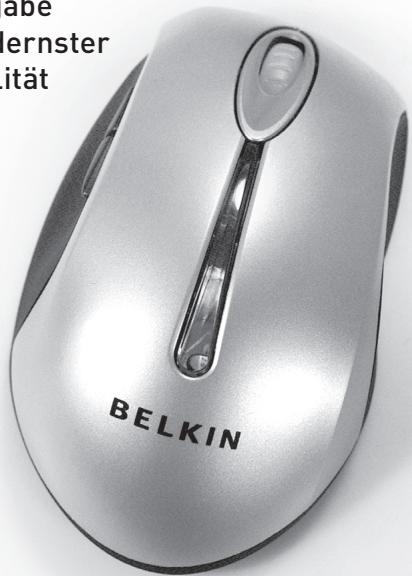
Aufladbare optische Funkmaus
Navigation, Dateneingabe und Aufladen mit modernster kabelloser Funktionalität
Benutzerhandbuch
F8E845ea
Inhaltsverzeichnis
1 Einführung 35
Systemanforderungen 36
Verpackungsinhalt 36
Ubersicht 36
2 Hardware-Installation 37
Anschlieben der USB-Maus 38
Anschlieben der PS/2-Maus. 39
Synchronisierung der Maus mit dem Empfänger ..40
3 Software-Installation. 41
Merkmale der Software 42
Tastenfunktionen 42
Aufladen 42
4Fehlerische 43
5 Informationen. 46
Einführung
Wir freuen uns, dass Sie sich für die aufladbare optische Funkmaus von Belkin entschieden haben. Genießen Sie die komfortable Bedienung der Maus mit leistungsfähigen Eingabefunktionen und praziser Navigation. Die Maus kann in einem Abstand zum Empfänger von bis zu drei Metern kabellos verwendet werden und ermöglicht Ohnen so eine uneingeschrankte Bewegungsfreiheit. Zur Vereinfachung wiederkehrender Arbeitsabläufe ist sie mit fünf programmierbaren Tasten (inklusive Scrollrad) ausgestattet.
Lesen Sie diesen Handbuchitte sorgfaltig durch, um eine sichere und langfristige Verwendung der Maus Sicherzustellen und die fortschrittlichen Funktionen voll ausnutzen zu konnen.
Einführung
Systemanforderungen
- Windows® 98 SE, ME, 2000 oder XP
CD-ROM-Laufwerk
5 MB freier Festplattenspeicher
USB- oder PS/2-Anschluss
Verpackungsinhalt
Aufladbare optische Funkmaus
Ladecradle
CDmit Software
Benutzerhandbuch
2 NiMH-Batterien
PS/2-Adapter
Übersicht
Bevor Sie die Hardware- oder Software-Installation der Maus beginnen, deinstallieren Sieitte samtliche Treiber oder Software von vorher auf dem Computer installierten Mausen. Dadurch werden möglich Konflikte vermieden, die zu einer fehlerhaften Installation der Maus führen konnten. Informationen zur korrekten Deinstallation der Software und Treiber ihrer alten Maus finden Sie in der Dokumentation des alten Gerats..
Hardware-Installation
Wichtig: Bestimmen Sie vor dem Anschlieben der Maus und vor der Installation der Software den verwendeten Mausanschluss (USB oder PS/2). Für den Fall, dass Sie nicht sicheren sind, welcher Mausanschluss verwendet wird, sind die beiden Anschlusstypen in der folgenden Abbildung dargestellt.

USB Port

PS/2 Port

Wichtig: Installieren Sie die Software erst, wenn die Maus an den Computer angeschlossen ist. Wenn Sie die Maus noch nicht angeschlossen haben, befolgen Sieitte die Anweisungen im Abschnitt „Hardware-Installation".
Hinweis: Die Maus ist auch ohne Installation der mitgelieferten Software betriebsbereit. Es empfeht sich aber, die Software zu installieren, da Sie mit Hilfe der Software die Maustasten mit verschiedene Funktionen belegen können, um so ein effizienteres und komfortableres Arbeiten zuEROglichchen.
Anschlieben der USB-Maus
USB bei Windows 98 SE, ME, 2000, XP
- Achten Sie darauf, dass der Computer eingeschaltet ist, bevor Sie die Maus installieren.
- Schlieben Sie den Empfänger an einen verfügbaren USB-Anschluss des Computers an..
- Ein Hardware-Assistant wird automatisch geöffnet. Hinweis: Bei Windows 98 SE kann es erforderlich sein, dass Sie die Windows 98 SE Installations-CD in das CD-ROM-Laufwerk des Computers einlagen, um die Installation abzuschlieben.
- Wenn die Installation abgeschlossen ist, legen Sie die Batterien in die Maus ein; daraufhin erfolgt automatisch die Synchronisation der Maus mit dem Empfänger.
Hinweis: Falls die Synchronisierung der Maus mit dem Empfänger nicht automatisch erfolgt, lessen Sieitte die Anweisungen im Abschnitt „Synchronisierung der Maus mit dem Empfänger".
- Wenn die Maus ordnungsgemäß angeschlossen ist und die Standard-Mausfunktionen einwandfrei arbeiten, können Sie die Software-Installation für die zusätzlichen Tastenfunktionen beginnen.
Anschlieben der PS/2-Maus
PS/2 bei Windows 98 SE, ME, 2000, XP
- Schalten Sie den Computer aus.
- Schlieben Sie den USB-PS/2-Adapter an das Mauskabel des Empfangers an.
- Schlieben Sie das Kabel mit dem Adapter an den 6-poligen PS/2-Mausanschluss des Computers an.
- Legen Sie die Batterien in die Maus ein.
- Schalten Sie den Computer ein.
- Nach dem Hochfahren erkennt der Computer die Maus automatisch und macht sie betriebsbereit. Hinweis: Wenn die Maus nicht Funktioniert,lesen Sie die Anleitungen im Abschnitt „Synchronisierung der Maus mit dem Empfänger".
- Wenn die Maus ordnungsgemäß angeschlossen ist, können Sie die Software-Installation beginnen.
1
2
3
4
5
Hardware-Installation
Synchronisierung der Maus mit dem Empfänger
Wenn die Synchronisierung der Maus mit dem Empfänger nicht automatisch erfolgt, drücken Sie die Verbindungstaste an der Vorderseite des Empfängers. Die Kontrollleuchte am Empfänger beginnt, schnell zu blinken.
Führer Sie dann die Synchronisierung durch, indem Sie die Synchronisierungsstaste an der Unterseite der Maus drücken. Die Kontrolleuche am Empfänger hört auf zu blinken und leuchtet auf.
Hinweis: Jedes Mal wenn dieser Schritt durchgeführt wird, wählt die Maus eine neue ID zufällig aus. So konnen mehrere Funkmäuse an einem Standort betrieben werden, ohne sich gegenseitig zu stären. Wenn eine weitere Funkmaus auf derselben Funkfrequenz sendet (Cross Talk), führen Sie die Synchronisierung erneut durch, um den Kanal zu ändern.
Software-Installation
Wichtig: Installieren Sie die Software erst, wenn die Maus an den Computer angeschlossen ist und einwandfrei Funktioniert. Wenn Sie die Maus noch nicht angeschlossen haben, befolgen Sieitte die Anweisungen im Abschnitt „Hardware-Installation".
- Legen Sie die mitgelieferte Installations-CD in das CD-ROM-Laufwerk ein. Nach kurzer Zeit wird automatisch das Hauptmenu gestartet.
- Wahlen Sie die Option „Install Driver“ (Treiber installmenten), und die Installation wird gestartet.
- Befolgen Sie die Anweisungen auf dem Bildschirm, um die Installation abzuschreiben.
Hinweis: Wenn der Computer die CD nicht automatisch erkennt, gehen Sie wie folgt vor:
- Klichen Sie auf die Schaltfläche „Start“, und wahlen Sie „Ausführren".
- Im Dialogfeld „Ausführren“ geben Sie „
:\Setup“ ein, und klichen Sie auf „OK“. (Dabei steht „ “ für den Laufwerksbuchstaben Ihr's CD-ROM-Laufwerks, den Sie unter „Arbeitsplatz“ anzeigen halten können. Wenn der Laufwerksbuchstabe beispielsweise D ist, geben Sie „D:\Setup“ ein.) - Befolgen Sie die Installationsanweisungen auf dem Bildschirm.
Merkmale der Software
Die Software der Maus beinhaltet eine Reihe von interessanten Funktionen, mit denen Sie ihre Effizienz im Umgang mit der Maus steigern können.
Um die Highend-Funktionen der Maus zu steuern, müssen Sie das Dialogfeld „Eigenschaften von Maus“ über die Systemsteuerung oder über die Maus-Software aufrufen.
Im Dialogfeld „Eigenschaften von Maus“ können Sie die folgenden Funktionen einstellen:
Beachten Sieitte,dassur das Scrollradsowie die vierte und funte Maustasteüber die Softwareprogrammierbar sind.
Tastenfunktionen
Linke Maustaste
Primäre Maustaste (Standardfunktionen wie Auswahlen und Ziehen)
Mittlere Maustaste oder Scrollrad
Rechte Maustaste
Vierte Maustaste
Quick/Auto Scroll
Kontextmenu
Internet Explorer Zurück (sofern verfügbar)
Fünfte Maustaste
Internet Explorer Vorwarts (sofern verfügbar)
Aufladen
Die Basisstation mit Empfänger und Cradle muss mit dem mitgelieferten Netzkabel an eine Steckdose angeschlossen werden. Legen Sie die Maus zum Aufladen in die Basisstation. Achten Sie darauf, die mitgelieferten wiederaufladbaren Batterien zu verwenden. Laden Sie die Batterien mindestens 10 bis 12 Stunden lang auf, bevor Sie die Maus erstmals benutzen.
Fehlersuche
Wenn irgendwelche Probleme bei der Installation oder Verwendung der Maus auftreten, lessen Sieitte den folgenden Abschnitt. Wenn das Problem Dort nicht aufgefuhrt ist oder durch die Lösungsvorschlage nicht behoben werden kann, setzen Sie sichitte mit unserem technischen Kundendienst unter der Nummer 00 800 223 55 460 in Verbindung.
Warum bewegt sich der Mauszeiger Ungleichmäßig?
Die Maus faktioniert auf den meisten Oberflächen problemlos;alanders geeignet sind strukturierte oder gemusterte Oberflächen. Bei einer Verwendung auf spiegelnden Oberflächen, Glas oder manchen mit Halbtonrastern bedruckten Oberflächen ist jedoch mit Problemen zu rechnen.
Warum können die Scroll-Funktionen beim Anschluss an ein Notebook nicht genutzt werden?
Stellen Sie sicher, dass der Trackball, das Touchpad oder die Mausfungkction der Taste J des Notebooks im BIOS deaktiviert sind; aktivieren Sie dann den externen Anschluss, so dass alle Mausfungkctionen verfügbar sind.
Meine USB-Maus wird vom System nicht erkannt und Funktioniert nicht. Warum?
Bitte führn Sie die folgenden Schritte aus:
- Stellen Sie sicher, dass der Stecker der USB-Maus vollständig in den USB-Anschluss eingesteckt ist.
- Überprüfen Sie die Funktion des USB-Anschlusses im Fenster „Geräte-Manager“ unter „Systemeigenschaften". Wenn ein Ausrufungszeichen in einem Kreis auf dem Symbol für den USB-Anschluss angezeigt wird, besteht ein Problem mit dem USB-Controller. Versuchen Sie, den USB-Treiber zu deinstallieren und danach erneut zu installieren, oder wenden Sie sich an den technischen Kundendienst des PC-Herstellers.
- Überprüfen Sie die Version Ihres Betriebssystems. Wenn Sie nicht Windows 98 SE, Me, 2000 oder XP verwenden, führen Sieitte ein Upgrade auf eine der genannten Versionen durch, damit das USB-Gerät aktiviert werden kann.
- Stellen Sie sicher, dass der USB-Anschluss im BIOS-Setup aktiviert ist.
Fehlersuche
Meine Maus reagiert nicht.
Bitte führen Sie die folgenden Schritte aus: 1
- Überprüfen Sie, ob die Batterien mit der richtigen Polarität eingelegt sind.
- Stellen Sie sicher, dass der Empfänger ordnungsgemäß angeschlossen ist.
- Stellen Sie sicher, dass der Empfänger einen Mindestabstand von 20 cm zu anderen elektrischen Geräten (wie z. B. Computern, Monitoren und Druckern) hat.
FCC-Erklärung
KONFORMITÄTSERKLÄRUNG ZUR EINHALTUNG DER FCC-BESTIMMUNGEN ÜBER ELEKTROMAGNETISCHE KOMPATIBILität
Wir, Belkin Corporation, eine Gesellschaft mit Sitz in 501 West Walnut Street, Compton, CA 90220, USA, erläfen hiermit in alleiniger Verantwortung, dass der Anteil mit der N.
F8E845
auf den sich diese Erklärung bezieht, im Einklang mit Teil 15 der FCC-Regelungen liegt. Der Betrieb unterliegt den beiden folgenden Bedingungen: (1) Dieses Gerätarf schädigende Störungen nicht veruschen und (2)这点es Gerät muss{jedwede Störung annehmen,einschließlich der Störungen,die einen unerwünschten Betrieb veruschen konnten.
Achtung: Hochfrequente Strahlungen
Die Strahlungsleistung these Geräts liegt deutlich unter den FCC-Grenzwerten für hochfrequente Strahlungen. Dennoch ist bei der Gerätenutzung darauf zu achten, dass im Normalbetrieb Menschen möglichst weniger schädlichen Strahlungen ausgesetzt werden. Beim Anschluss einer externen Anteine an das Gerät muss die Anteine so aufgestellt werden, dass im Normalbetrieb Menschen möglichst weniger Strahlungen ausgesetzt werden. Um sicherzustellen, dass die FCC-Grenzwerte für Belastungen durch hochfrequente Strahlungen nicht übersritten werden, ist im Normalbetrieb stets ein Abstand von mindestens 20 cm zur Anteine einzuhalten.
FCC-Erklärung zur Funkentstörung
Dieges Gerät entspricht nachweislich den Grenzwerten für digitale Geräte der Klasse B gemäß Teil 15 der FCC-Vorgaben. Diese Grenzwerte dnen dem angemessenen Schutz vor schädlichen Strahlungen beim Betrieb von Geräten im Wohnbereich.
Das Gerät erzeugt und verwendet hochfrequente Strahlungen und kann sie ausstrahlen. Verursicht das Gesät Grörungen des Radio- oder Fermsehempfangs (was sich durch Ein-und Ausschalten des Gerätes feststellen{lss), so können Sie versuchen, die Störung auf folgende Weise zu beseitigen:
- Neausrichtung oder Standortänderung der Empfangsantenne.
- Vergroßern des Abstands zwischen Gerät und Empfänger.
- Anschluss des Geräts an eine Steckdose in einem anderen Stromkreis als dem des Empfängers.
- Den Handler oder einen erfahrenen Rundfunk- und Fernsehtechniker hinzuziehen.
Anpassungen
Nach den Vorschriften der FCC muss dem Benutzer mitgeteilt werden, dass Änderungen oder Modifikationen an thisem Gerät, die nicht ausdrücklich von der Belkin Corporation genehmigt wurden, dazu führten konnen, dass die Berechtigung des Benutzters zum Betrieb des Geräts erlischt.
Das Funksystem these Geräts entspricht de Bestimmung RSS 210 von Industry Canada.
Dieses digitale Gerät der Klasse B entspricht der kanadischen Norm ICES-003.
Eingeschränkte lebenslange Produktgarantie* von Belkin
Belkin Corporation garantiert die Schadensfreiheit des Produktes in Material und Herstellung für die Lebensdauer des Produktes. Bei Feststellung eines Fehlers wird Belkin das Produkt nach eigenen Ermessen entweder kostenlos reparieren oder austauschen, sofern es während des Garantiemeitraums ausreichend frankiert an den autorisierten Belkin-Händler zurückgesendet wurde, bei dem es erworben wurde. Ein Kaufnachweis kann verlangt werden.
These Garantie erstreckt sich nicht auf die Beschädigung des Produkts durch Unfall, missbrächliche, unsachgemäß oder fehlheraufe Verwendung oder Anwendung. Ebenso ist die Garantie unwirksam, wenn das Produkt ohne schriftliche Genehmigung durch Belkin verändert oder wenn eine Belkin-Seriennummer entfern oder unkennlich gemacht wurde.
DIE VORSTEHEN DEN GARANTIEBEDINGUNGEN und REchtsBEHELFE SCHLIESSEN ALLE Anderen Gewährleistungen UND RECHTSBEHLFE - OB MUNDLICH ODER SCHRIFTLICH, AUSRDCUCKLICH ODER KONKLUIDENT - AUS UND TRETEN AN DEREN STEILLE. BELKIN UBERNIMMT INSBESONDERE KEINERLEI KONKLUENTE Gewährleistungen, U. A. AUCHE DEA GewährleISTUNG DER EIGNUNG FUR EINEN BESTIMTTEN ZWECK ODER DER HANDELSUBLICHEN QUALITAT.
Kein Handl, Bevollmächtiger bzw. Vertreter oder Mitarbeiter von Belkin ist befugt, diese Gewährleistungsregelung in irgendeiner Weise abzündern oder zu ergangen.
BELKIN HAFET NICTH FÜR KONKRET BESONDERE, NEBEN- ODER FOLGSCHÄDEN
AUFGRUND DER VERLETZUNG EIER GWAHERLEISTUNG ODER NACH MASSGAGE EINER
ANDEREN REchtsLHEIRE (U. A. FÜR ENTANGENE GEWINDE, AUSFALLZEITEN, GESCHÄFTS-
ODER FIRMENWERTEINBUSSEN BZW. DIES BESCHÄDIGUNG, NEUPROGRAMMIERUNG ODER
WIEDERHERSTELLUNG VON PROGRAMMEN ODER DATEN NACH SPEICHERUNG IN ODER
NUTZING IN VERBINDUNG MIT BELKIN-PRODUKTEN).
Da in manchen Ländern der Ausschluss oder die Beschänkung der Haftung für Neben-oder Folgeschäden bzw. ein Ausschluss konkludenter Gewährleistungen nicht zulässig ist, haben die vorstehenden Beschänkungen und Ausschlussregelungen für Sie möglicherweise keine Gültigkeit. Diese Garantie räumt Ihnen spezifische Rechte ein, die von Land zu Land unterscheidlich ausgestellt sind.
*Die Garantie gilt nicht für Batterien.

BELKIN
Aufladbare optische Funkmaus

BELKIN
www.belkin.com
Belkin Ltd.
Rushden · NN10 6GL · Großbritannien
Tel: +44 (0) 1933 35 2000
Fax: +44 (0) 1933 31 2000
Belkin B.V.
Starparc Building • Boeing Avenue 333
1119 PH Schiphol-Rijk · Niederlande
Tel: +31 (0) 20 654 7300
Fax: +31 (0) 20 654 7349
Belkin GmbH
Hanebergstrasse 2
80637 Munich • Deutschland
Tel: +49 (0) 89 143405 0
Fax: +49 (0) 89 143405 100
Belkin SAS
78350 Jouy en Josas • Frankreich
Tel: +33 (0) 1 34 58 14 00
Fax: +33 (0) 1 39 46 62 89
Belkin Tech Support
Europe: 00 800 223 55 460
© 2005 Belkin Corporation. Alle Rechte vorbehalten. Alle Produktnamen sind eingetragene Warenzeichen der angegebenen Hersteller.