
SOURIS OPTIQUE SANS FIL RECHARGEABLE #F8E845UK - Mouse wireless BELKIN - Manuale utente e istruzioni gratuiti
Trova gratuitamente il manuale del dispositivo SOURIS OPTIQUE SANS FIL RECHARGEABLE #F8E845UK BELKIN in formato PDF.


Domande degli utenti su SOURIS OPTIQUE SANS FIL RECHARGEABLE #F8E845UK BELKIN
0 domanda su questo apparecchio. Rispondi a quelle che conosci o fai la tua.
Fai una nuova domanda su questo apparecchio
Scarica le istruzioni per il tuo Mouse wireless in formato PDF gratuitamente! Trova il tuo manuale SOURIS OPTIQUE SANS FIL RECHARGEABLE #F8E845UK - BELKIN e riprendi in mano il tuo dispositivo elettronico. In questa pagina sono pubblicati tutti i documenti necessari per l'utilizzo del tuo dispositivo. SOURIS OPTIQUE SANS FIL RECHARGEABLE #F8E845UK del marchio BELKIN.
MANUALE UTENTE SOURIS OPTIQUE SANS FIL RECHARGEABLE #F8E845UK BELKIN
Per navigare, immettere dati, ricaricare ed avee cosi una funzionalità wireless all'avanguardia
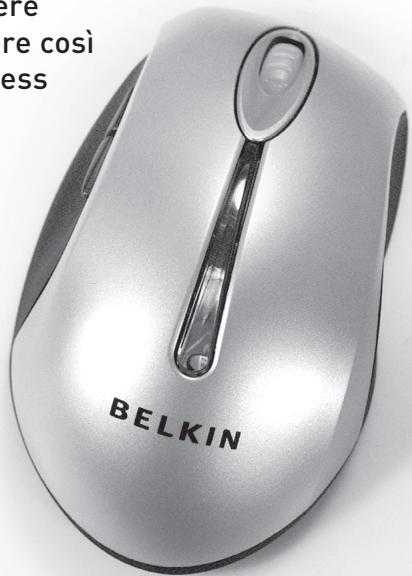
Manuale utente
F8E845ea
Indices
1 Introduzione 83
Requisiti delsystema 84
La confezione include. 84
Descrizione generale 84
2 Installazione dell'hardware. 85
Collegamento del mouse USB 86
Collegamento del mouse PS/2. 87
Sincronizzazione del mouse con il ricevitore 88
3 Installazione del software 89
Caratteristiche del software. 90
Funzioni del pulsante 90
Caricamento. 90
4 Rilevazione e risoluzione delle anomalie 91
5 Informazioni 94
Introduzione
Congratulations e grazie per aver acquistato il Mouse Ottico Wireless Ricaricabile Belkin. Potreteosi sperimentare le excellenti opzioni di immissione dati ed accuratezza della navigazione. Il mouse funziona fino a 1,8 metri di distanza,enza alcun filo, garantendovi in quello modo un'insuperabile libertà di movimento. è provvisto di cinque tasti che possono essere personalizzati, inclusa la rotella di scorrimento, per facilitare i compiti ripetitivi.
Si prega di leggere attendamente quello manuale per ottenere le migliorie prestazioni dal mouse, garantirne una lunga durata ed ottenere il massimo delle sue funzioni avanzate.
1
Requisiti del sistema
- Windows® 98 SE, Me, 2000 o XP
Drive per CD-ROM - 5 MB di spazio libero su disco fisso
Porta USB o PS/2
2
3
4
5
La confezione include
- Mouse Ottico Wireless Ricaricabile
- Base caricabatteria
- CD con il software di installmente
Manuale utente
Due batterie NiMH
Adattatore PS/2
Descrizione generale
Prima di iniziare ad installare l'hardware ed il software del mouse, rimuovere qualsiasi driver o software di altri mouse precedentamente installati sul computer. Ciò evita il verificarsi di eventuali conflitti, che potrebbero causare un'installazione inadequata del mouse. Si prega di consultare il manuale del mouse usato in precedenza, in modo tale da seguire le istruzioni corrette su come disinstallare software e driver.
Installazione dell'hardware
Importante: prima di collegare il mouse o di installare il software, assicurarsi di identificare il tipo di porta del mouse usata (USB o PS/2). Se non si sapesse quale tipo di porta usi il mouse, vedere il diagrammaizzato riportato.

USB Port

PS/2 Port

Importante: non installare il software prima di aver collegato il mouse al computer. Se il mouse èccora non fosse stato collegato, seguire le istruzioni per l'installazione dell'hardware.
Note: il mouse funzioneanche sensa l'installazione del software a corredo. Tuttavia, si consiglia di installare il software, in quanto questo permette di programmare i tasti del mouse per effettuire varie operazioni, renderlo più efficente e personalizzarlo.
Collegamento del mouse USB
USB in Windows 98 SE, Me, 2000 e XP
- Assicurarsi che il computer sia acceso prima di installare il mouse.
- Collegare il ricevitore ad una porta USB libera del computer.
- Automaticamente si avvia il programma per l'installazione dell'hardware.
Note: se si sta usando Windows 98 SE, è possibile che ilsystema richieda l'insertimento del CD di installatione di Windows 98 SE nel drive del CD ROM, per completare l'installazione.
- Una volta terminata l'installazione, insere le batterie nel mouse. Quest'ultimo dovrebbe automaticamente effettuare la sincronizzazione con il ricevitore.
Note: se la sincronizzazione non viene effettuata automaticamente, leggere le istruzioni riportate nel capitolo "Sincronizzazione del mouse con il ricevitore". - Una volta che il mouse è collegato e funzionante, si può essere procedere con l'installazione del software per aggiungere le funzioni aggintive del pulsante.
Installazione dell'hardware
Collegamento del mouse PS/2
PS/2 in Windows 98 SE, Me, 2000 e XP
- Spagnere il computer.
- Collegare il connettore da USB a PS/2 al cavo del mouse sul ricevitore.
- Inserire il cavo con il connettore alla porta del mouse PS/2 (a 6 pin) sul computer
- Inserire le batterie nel mouse.
- Accendere il computer.
- Dopo aver effettuato il riavvio, il computer rileverà il mouse e quello sare è funzionante.
Nota: se il mouse non dovesse funzionare, seguire le istruzioni riportate nel capitolo "Sincronizzazione del mouse con il ricevitore".
- Una volta che il mouse è ben collegato, si può procedere con l'installazione del software.
1
2
3
4
5
Sincronizzazione del mouse con il ricevitore
Se il mouse non effettua la sincronizzazione con il ricevitore automaticamente, premere il pulsante di connessione sul lato anteriore del ricevitore. Il LED sul ricevitore lampeggia velocamente. Quindi, sincronizzato il mouse con il ricevitore premendo il pulsante di sincronizzazione sulla base del mouse. Il LED sul ricevitore smette di lampeggiare e si accende.
Note:gni volta che si effettua esta operazione, il mouse sceglie una nuova ID in modo casuale. Ciò permette a vari mouse di funzionare alla stessa postazione,enza diafonia. Se si dovessero verificare problemi di diafonia con un altro mouse wireless, ripetere i passi per la sincronizzazione per cancellare il canale.
Installazione del software
Importante: non installare il software prima che il mouse sia stato collegato al computer e sua perfettamente funzionante. Se il mouse anymore non fosse stato collegato, seguire le istruzioni per l'installazione dell'hardware.
- Inserire il CD di installatione a corredo nell'apposto drive del CD ROM. Dopo alcuni istanti il menu principale si après automaticamente.
- Selezionare "Install Driver"(Installa driver), dopodiché il computer inizIERà l'installazione.
- Seguire le struczioni visualizzate sullo schermo per completing l'installazione del programma.
Note: se il mouse non rileva automaticamente il CD, seguire le seguenti istruzioni:
- Fare cli c sul tasto "Start"(Avvio) e selezionare "Run"(Esegui).
- Dalla finestra di dialogo "run", digitare "
:\ Setup" e fare*clic su "OK". (" " è la lettera del drive che rappresenta il driver del CD ROM in "My Computer"(Risorse del computer). Per esempio, se il CD è nel driver D, digitare "D:\Setup"). - Seguire le istruzioni a video per l'installazione.
Installazione del software
Caratteristiche del software
Il software del mouse permette di usufruire di una série di funzioni e caratteristiche che augmentano la produttività del mouse.
Per poter controllare le funzioni di alto livello del mouse, bisognerà accedere alla finestra di dialogo "Properties"(Proprietà) del mouse, mediante il "Control Panel" (pannello di controllo) o usando il software del mouse.
Mediating the finestra di dialogo "Properties" (Proprietà) si sono controllare le seguenti funzioni:
Notare che solamente il quarto ed il quinto pulsante della rotella di scorrimento possono essere programmati con il software.
Funzioni del pulsante
Pulsante sinistro
Pulsante del mouse primario (azione standard "clicca e trascina")
Pulsante medio o rotella
Pulsante destro
Quarto pulsante
Quinto pulsante
Scorrimento velocce/automatico
Menu dei contenuti
IE Back (se disponibile)
IE Forward (se disponibile)
Caricamento
Il ricevitore/base deve essere collegato ad una presa di corrente, usando il cavo CA in dotazione. Inserire il mouse nella base caricabatteria per caricarlo. Assicurarsi di usare le batterie ricaricabili in dotazione. Prima di usare il mouse per la primaolta, caricare le batterie per almeno 10-12 ore.
Rilevazione e risoluzione delle anomalie
Se si dovessero ave dei problemi con l'installazione o il funzionamento del mouse, leggere il capitolo segunte. Se il problema non dovesse essere tra quelli di seguito riportati, o se le soluzioni riportate non dovessero risolverve il problema, contattare l'assistenza tecnica al numero 00 800 223 55 460.
Perché il puntatore non si muove in modo scorrevole?
Il mouse funziona bene su una vasta gamma di superfici, specialmente su quale ruvide e/o decorate. Tuttavia, si verificcheranno problemi, nel caso in cui si tentasse di usare il mouse su specchi o su superfici stampate con mezzitoni.
Perché le funzioni di scorrimento non funzionano con il notebook?
Assicurarsi di aver disabilitato la trackball del notebook, il touch pad o la J-key nel BIOS; quando attivare la porta esterna in modo tale da aver a disposizione tutte le funzioni del mouse.

Rilevazione e risoluzione delle anomalie
Il problema non rileva il mio mouse USB e quello non funziona. Perché?
Seguire il seguente procedimento:
1.Accertarsi che il mouse USB sia ben collegato alla porta USB.
2. Assicurarsi che la porta USB delsystema funzioni correttamente, controlling nella pagina "Device Manager"(Gestione delle unità) delle "System Properties" (Proprietà diSYSTEM). Se sull'icona della porta USB appeare un punto esclamativo cerchiato, si stanno verificando dei problemi nel dispositorio di controllo USB. Disinstallare ed installare nuovamente il driver USB, oppure contattare l'assistenza tecnica del produttore del PC.
3. Controllare la versione del sistema operativo. Se non dovesto avere Windows 98 SE, Me, 2000 o XP, dovrete aggiornare il sistema operativo ad uno di quosti, in modo tale da permettere l'abilitazione del dispositivo USB.
4.Accertarsi che la porta USB sia attivata nella configurazione BIOS.
Rilevazione e risoluzione delle anomalie
Il mouse non risponde ai comandi
Seguire il seguente procedimento:
- Assicurarsi di aver inserito correttamente le batterie, rispettoando la giusta polarità.
- Assicurarsi di avere ben collegato il ricevitore.
3.Accertarsi che il ricevitore sia ad almeno 20 cm di distanza da altri dispositivi elettrici quali computer, monitor e stampanti.
1
2
3
4
5
Dichiarazione FCC
DICHIARIZIA DI CONFORMITA ONCE LE LEGGI FCC PER LA COMPATIBILITA ELETTROMAGNETICA
Noi sottoscritti, Belkin Corporation, con sede al 501 West Walnut Street, Compton, California 90220, dichiariamo sotto la nostra piena responsabilità che il prodotto,
F8E845
, cui esta dichiarazione fa riferimento, è conforme all'art. 15 delle norme FCC. Bisogna rispetto le seguenti condizioni d'uso: (1) il dispositorio non deve causare interferenze dannone e (2) il dispositorio deve accettare qualiasi interferenza ricevuta, comprese eventuali interferenze che passano causare un funzionamento anomalo.
Cautela: esposizione alle radiazioni di radiofrequenza.
La potenza in uscita irradiata da但这a periferica è molto inferiore ai limiti di esposizione alla radiofrequenza FCC. Tuttavia, la periferica dovre è essere utilizzata in modo da ridurre al minimo il potenziale rischio di接触到 umano nel corso del suo funamento. Se il dispositivo viene collegato ad un'antenna esterna,QLA deve essere posizionata in modo da ridurre al minimo il potenziale rischio di接触到 umano nel corso del suo funamento.Per evitare un eventuale superamento dei limiti di esposizione alle radiofrequenze FCC, non è consentito avvinciniarsi all'antenna di ultre 20~cm nel corso del normale funzionamento.
Informazione della Commissione Federale per le Comunicazioni
Questa attrezzatura è stata testata ed è risultata conforme ai limiti previsti per le periferiche digitali di classe B, in conformità alla Sezione 15 delle norme FCC. Qosti limiti sono stati stabiliti per garantire la dovuta sicurezza da eventuali interferenze di quello genere nel caso delle installazioni domestiche.
Questo dispositivo genera, utilizes e può emettere energia di radiofrequenza. Se questo appeareccchio causasse interferenze dannone per la risizione delle trasmissioni radiotelevisive, determinabile spegnendo o riaccendendo l'apparecchio stesso, si suggerisce all'utente di cercare di rimidiare all'interferenza adottando una o più delle seguenti misure:
- Modificare la direzione o la posizione dell'antenna ricevente.
- Aumentare la distanza tra il dispositorio ed il ricevitore.
- Collegare il disposativo ad una presa di un circuito diversa da quella cui è collegato il ricevitatore.
- Consultare il rivenditore o un technician radio/TV specializzato.
Informazioni
Modifich
Le individazioni FCC prevedono che l'utente venga informato del fatto che eventuali variazioni o modifiche apporbate a questo dispositorio non espesmente approbate da Belkin Corporation potrebero annullare la facoltà dell'utente di utilizzare il dispositorio.
L'apprecchio radio wireless di quello disposativo è conforme alleindicazioni RSS 139 & RSS 210 Industry Canada. Quito apprecchio digitale di Classe B è conforme allo standard canadese ICES-003.
Garanzia a vita sul prodotto Belkin Corporation*
Belkin Corporation garantisce a vita quello prodotto da eventuali difetti di materiale e lavorazione. Qualora venisse rilevata un'anomalia, Belkin provederà, a propria discrezione, a riparare o sostituire il prodotto gratuitemente, a condizione cheesso sua restituito entro il periodo di garanzia, con le spese di trasporto prepagate, al rivenditore Belkin autorizzato dal quale è stato acquistato. Potrebbe venire richiesta la prova di acquisto.
Questa garanzia non sare valida nel caso il prodotto sia stato danneggiato accidentamente, per abuso, uso non corretto o non conforme, qualora sua stato modificato perché il permesso scritti di Belkin, o nel caso in cui il numero di serie Belkin fosse stato cancellato o reso illeggible.
LA GARANZIA ED I RIMEDI DI CUI SOPRA PREVALGONO SU QUALSIASI ALTRO ACCORDO, SIA ORALE CHE SCRITTO, ESPRESSO O IMPLICITO. BELKIN DECLINA SPECIFICATAMENTE QUALSIASI OBBLIGO DI GARANZIA IMPLICITO COMPRESE, SENZA LIMITI, LE GARANZIE DI COMMERCIABILITA O IDONEITA AD UN PARTICOLARE SCPIO.
Nessun rivenditore, agente o dipendente Belkin e autorizzato ad apportare modifiche, ampliamenti o aggiuntte alla presente garazia.
BELKIN DECLINA QUALSIASI RESPONSABILITA PER EVENTUALI DANNI SPECIALI, ACCIDENTALI, DIRETTI O INDIRETTI IMPUTABILI AD UN'EVENTUALE VIOLAZIONE DELLA GARANZIA O IN BASE A QUALSIASI ALTRA TEORIA LEGALE, COMPRESI, MA NON SOLO, I CASI DI MANCATO GUADAGNO, INATTIVITA, DANNI O RIPROGRAMMAZIONE O RIPRODUZIONE DI PROGRAMMI O DATI MEMORIZZATI O UTILIZZATI CON I PRODOTTI BELKIN.
Alcuni Stati non consento l'esclusione o la limitazione delle garanzie implicite o della responsabilità per i danni accidentali, pertanto i limiti di esclusione di cui sopra potrebbero non fare al casoioso. Questa garantanza consente di godere di diritti legali specifici ed eventuali altri diritti che possono variate di stato in stato.
*Le batterie sono esclude dalla garanzia.

BELKIN
Mouse Ottico Wireless Ricaricabile

BELKIN
www.belkin.com
Belkin Ltd.
80637 Monaco di Baviera · Germania
Tel: +49 (0) 89 143405 0
Fax: +49 (0) 89 143405 100
Belkin SAS
Assistenza tecnica Belkin
Europa: 00 800 223 55 460
© 2005 Belkin Corporation. Tutti i diritti riservati. Tutti i nomi commerciali sono marchi registrati dai rispettivi produttori elencati.