
HUB USB RÉSEAU #F5L009EA - USB-hub BELKIN - Gratis gebruiksaanwijzing en handleiding
Vind de handleiding van het apparaat gratis HUB USB RÉSEAU #F5L009EA BELKIN in PDF-formaat.


| Producttype | USB-netwerkhub |
| Merk | Belkin |
| Model | F5L009EA |
| Voeding | Netspanningsadapter (inclusief) |
| Netwerkinterface | Ethernet 10/100 |
| Aantal USB-poorten | Niet gespecificeerd (netwerkhub voor delen van USB-apparaten) |
| Ondersteunde besturingssystemen | Windows XP (32-bit), Windows Vista (32-bit) |
| Hoofdfuncties | Delen van USB-printer, op afstand toegang tot USB-apparaten, automatische verbinding, beheer van gebruiksverzoeken |
| Maximaal aantal gelijktijdige verbindingen | 16 |
| Technologie | Virtueel USB-netwerk |
| Vereiste configuratie | Netwerkrouter met DHCP, Ethernetverbinding |
| Veiligheid | FCC- en CE-certificeringen; alleen voor gebruik binnenshuis |
| Garantie | Beperkte levenslange fabrieksgarantie |
| Klantenservice | Telefonische en online ondersteuning (www.belkin.com) |
| Onderhoud | Geen specifiek onderhoud vereist; vermijd vochtige of stoffige omgevingen |
| Repareerbaarheid | Product niet door gebruiker te repareren; neem bij storing contact op met Belkin-ondersteuning |
Veelgestelde vragen - HUB USB RÉSEAU #F5L009EA BELKIN
Gebruikersvragen over HUB USB RÉSEAU #F5L009EA BELKIN
0 vraag over dit apparaat. Beantwoord die u kent of stel uw eigen vraag.
Stel een nieuwe vraag over dit apparaat
Download de handleiding voor uw USB-hub in PDF-formaat gratis! Vind uw handleiding HUB USB RÉSEAU #F5L009EA - BELKIN en neem uw elektronisch apparaat weer in handen. Op deze pagina staan alle documenten die nodig zijn voor het gebruik van uw apparaat. HUB USB RÉSEAU #F5L009EA van het merk BELKIN.
GEBRUIKSAANWIJZING HUB USB RÉSEAU #F5L009EA BELKIN
- Inleiding.. 1
- Network-USB-hub installeren 2
- Werken met het besturingscentrum van de network-USB-hub van Belkin 5
- Appendix - opmerkingen over de werkung en compatibilititeit 15
- Informatie 16
Gefeliciteerd en bedankt voor het kopen van de netwerk-USB-hub (de hub) van Belkin. Dit innovatieve apparaat wordt aangesloten op uw netwerkrouter. Hierdoor ontstaan tal van十几年e geweligkheden en kut u uw USB-apparaten overal in uw netwerk gebruiken. Via dit apparaat hebt u op afstand toegang tot uw USB-apparaten, zichonder dat u allerlei netwerksoftware hoeft te installereren. Nu kutu bij gebruik van een willekeurige netwerkrouter voortaan heel gemakkelijk vanuit de woon- of slaapkamer printopdrachten versturen aan de USB-printer in uw werkkkamera.
De hub werkkt met Windows® XP en Windows Vista™ (32-bits). Om de hub te konnen gebruiken要去 uw network een netwerkrouter bevatten.
1. Installatie voorbereiden
LET OP: Als u bent verbonden met een netwerkrouter die DHCP (Dynamic Host Configuration Protocol) gebruikt (dit is in de meeste netwerken het geval), dan hoeft u de hub Niet in te stellen.
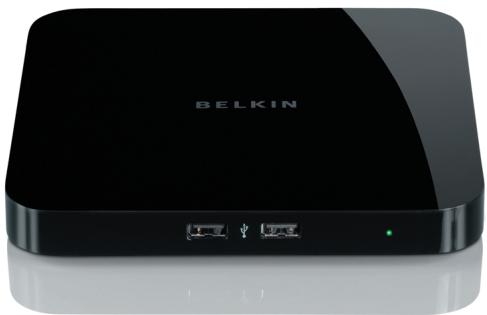
1.1 Sluit de netvoedingsadapter aan op de hub.
1.2 Controller of het groene voedingslampje brandt.
1.3 Sluit de Ethernet-kabel aan op de hub.
1.4 Sluit het andere uiteinde van de Ethernet-kabel aan op de netwerkrouter.
2. Software installeren
BELANGRIJK: Als u de software Niet installeert op uw computer, doet de hub het Niet.
2.1 Plaats de installmentie-cd in het cd-romstation. Het openingssschem wordt weergegeven. Klik op Besturingscentrum installeren.
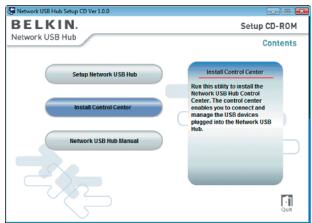
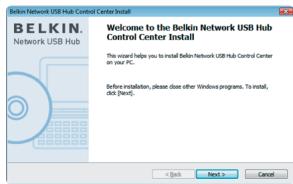
2.2 Het weltkomstscherm worden weergegeben. Klik op Volgende.
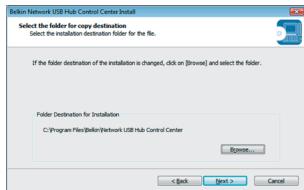
2.3 Selecteer een andere bestemmingsmap voor de software-installatie of klik eenvoudigweg op "Next" (Volgende).
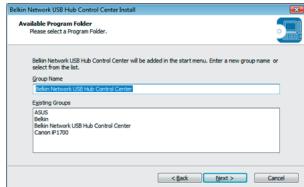
2.4 Kies de programmagroep voor de software, of klik eenvoudigweg op "Next" (Volgende).
1
2
3
4
5
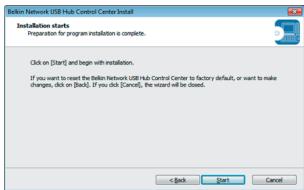
2.5 Klik op "Start" (Started) om met de installment te beginnen.
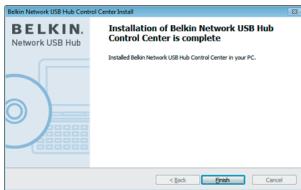
2.6 De installmentie is voltooid. Klik op Voltooien.
Werken met het besturingscentrum van de network-USB-hub van Belkin
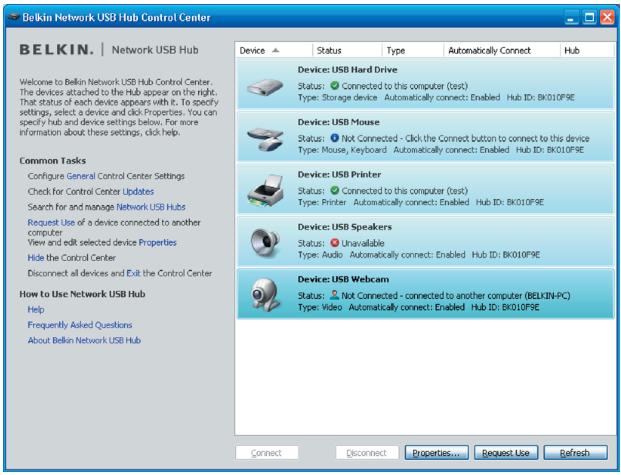
Wanneer de installmentie is voltood,kest u het besturingscentrum van de network-USB-hub starten via het menu Start. In het hoofdvenster (zie figuur hieronder) worden uw configuratie weergegeven.
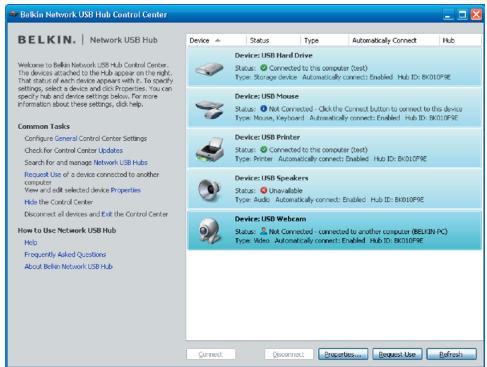
U knot verbinding makes met een apparaat door in de lijst op het apparaat te dubbelklikken of door het in de lijst te selecteren en verwolgens onder in het scherm op Verbinding makes te klikken. Als u de verbinding met een apparaat wilt verbreken, dubbelklikt u er gewoon op in de lijst. U knot het apparaat ook selecteren en verwolgens onder in het scherm op Verbinding verbeken klikken.
U=kntondermeerde naeminstellingen van de apparaten wijzigendoorhetapparaatteselectereninde lijst en op Eigenschappen te klikken.

Device:USB Printer
Werken met het besturingscentrum van de network-USB-hub van Belkin
Betekenis
Apparaat: de naam van het apparaat. U kunt de naam wijzigen door op Eigenschappen te klikken.
Status: de status van het apparaat. De status worden automatisch gewijzigd.
Verbonden met deze computer: de getoonde apparaten zich momenteel verbonden met de computer waarup u werkdt.
Type: de catégorie van het apparaat. Dit worden automatisch gedetecteerd.
Automatisch verbinding makes: de computer kan automatisch verbinding makes met dit apparaat. Deze functie kan worden in- enuitgeschakeld in Eigenschappen.
Hub-ID: de ID van de hub waarop het apparaat is aangesloten. Dit worden automatisch gedetecteerd.

Device:USB Mouse
Niet verbonden: het apparaat is beschikkaar voor gebruik. U(Int) verwinding maken met dit apparaat door op de balk te dubbelklikken of door op Verbinding maken te klikken.

Device:USBWebcam
Niet verbonden: het apparaat worden door iemand anders gebruikt en is Niet beschikbaar. U kunt vragen of u het apparaat mag gebruiken door te klikken op Verzoeken om apparaat.

Device: USB Speakers
Status: Unavailable
Niet beschikbaar: het apparaat is nicht meer op de hub aangesloten.
Wanner u op Actualiseren klikt, worden het apparaat uit de lijst verwijderd.
Om een apparaat verzoeken dat door iemand anders worden gebruikt
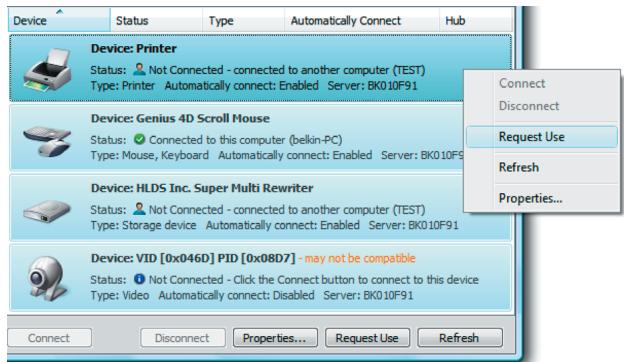
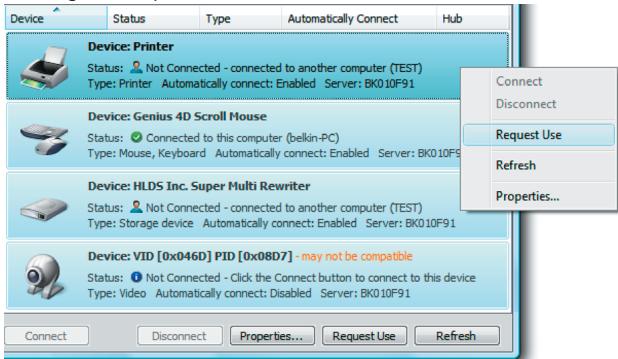
Als iemand anders verbonden is met een apparaat dat u nodig heb, dan kurz u vragen of u het mag gebruiken. Klik met de rechtstermuisknop op het apparaat in de lijst en selecteer Verzoeken om apparaat in het snelmenu. U kurz het apparaat ook selecteren in de lijst en op Verzoeken op apparaat klikken.
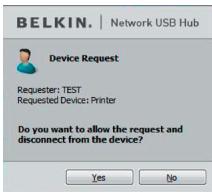
De andere gebruiker krijgt een 'apparaatverzoek' op zijn of herscherm. Dit bericht ziet er als volgt UIT:
Om het apparaat beschikbaar te makesen voor u moet de andere gebruiker het verzoek accepteren door op Ja te klikken.
Werken met het besturingscentrum van de network-USB-hub van Belkin
Wanneer de andere gebruiker op Ja klikt, worden de verbinding tessen het apparaat en de computer van die gebruiker automatisch verbroken, zodat het apparaat beschikbaar worden voor u.
Verbindingsinstellungen wijzigen
U kunt het besturingscentrum zo instellen dat automatisch verbinding met de apparaten worden gemaakt wonneer u de software start. Automatisch verbinding makes is voor de meeste gebruikers het eenvoudigst. Maar deze instelling is misschien minder geschikt als de apparaten door meerdere Personen samen worden gebruikt.
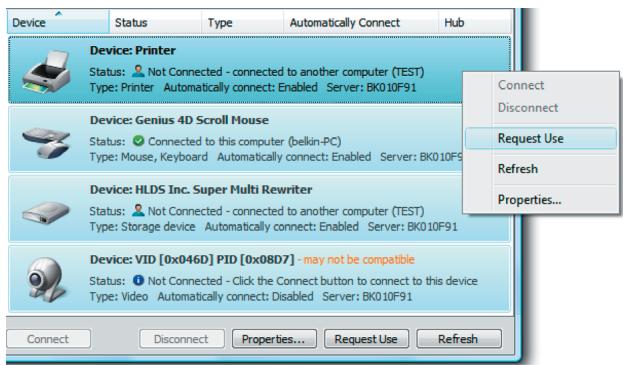
Als u de verbindingsinstellungen wilt wizzigen, klikt u met de rechtstermuisknop op het apparaat in de lijst. Klik verwolgens op Eigenschappen, selecteer het apparaat en klik opnieuw op Eigenschappen.
1
2
3
4
5
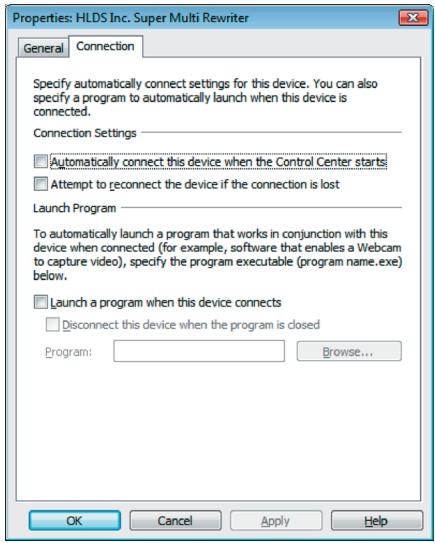
Klik op het tablad Verbinding en schakel verwolgens het selectievakje Automatisch verbinding makes met dit apparaat wannear het besturingscentrum worden gestart in ofuit, afhankelijk van wat u wilt bereiken. Klik verwolgens op Toepassen.
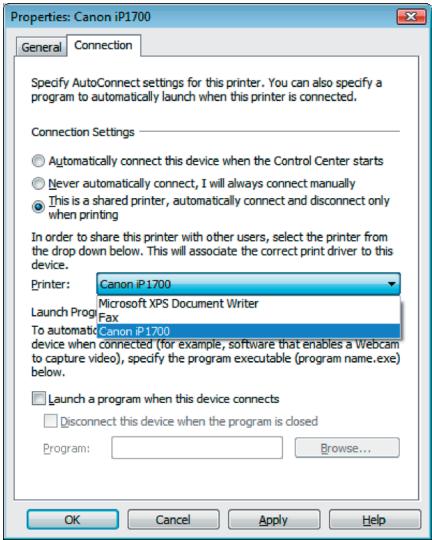
USB-printedelen
U kunt het besturingscentrum van de netwerk-USB-hub van Belkin zo instellen dat USB-printers in het netwerk können worden gedeel.
Opmerking: U要去 het printerstuurprogramma installeren op uw computer, voordat delen möglich is.
- Maak erst verbinding met de printer.

Device:USB Printer
- Installeer het printerstuurprogramma dat u bij de printer hebt gekreten.
- Voer stap 1 en 2 ook ut op de andere computers die de printer zullen gebruiken.
- Klik met de rechtemuisknop op de printer in de lijst en klik op Eigenschappen. U kunt de printer ook selecteren in de lijst en verwolgens onder in het scherm op Eigenschappen klikken.
- Klik op het tabblad Verbinding en schakel het selectievakje Dit is een gedeelde printer... in.
Werken met het besturingscentrum van de netwerk-USB-hub van Belkin
- Selecteer de printer in de lijst. Dit要去 de juiste printer zich.
- Klik op Toepassen.
- Voer stap 5 t/m 7 ookuit op de andere computers die de printer zullen gebruiken.
Instellingen van het besturingscentrum van de network-
USB-hub wijzigen
Klik op Algemeen onder Gebruikelijke taken links in het besturingscentrum. Hierdoor opent u het venster Instellenen van de network-USB-hub.
1
2
3
4
5
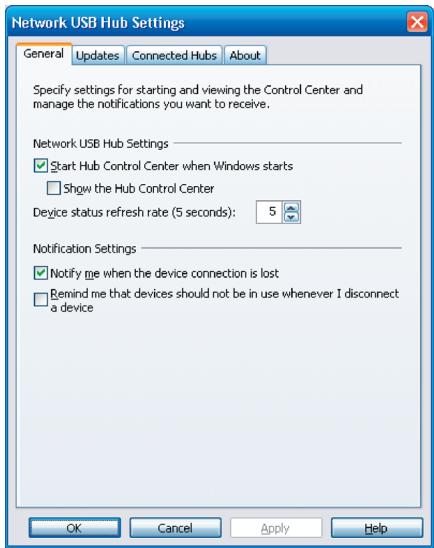
Schakel het selectievakje in of UIT om te bepalen of het besturingscentrum tegelijk met Windows要去 worden gestart.
Wanner u Besturingscentrum weergeven inschakelt, worden het besturingscentrum automatisch geopend wanner Windows worden gestart.
Sommige USB-apparaten zijn möglichn nicht compatibel met de hub.
De netwerk-USB-hub gekrukt virtuele netwerktechnologie, waardoor sommige USB-apparaten (tv-tuners, webcams en USB-audioapparaten bijvoorbeeld) hier nicht alttijd compatibel mee+zijn. U kunt de hieronder getooonde waarschuwing te zien krijgen.

Device:VID[0x046D]PID[0x08D7]-may not be compatible
De virtuele netwerktechnologie van de network-USB-hub werkt möglichnest goed als de WLAN-verbinding worden onderbroken. Als u problemen ondvindt met de hub of de erop aangesloten USB-apparatuur, controlleren dan of de WLAN-verbinding wel sterk en stabel genoeg is.
De network-USB-hub ondersteunt maximaal 16 verbindingen
Door de virtuele netwerktechnologie is het,aantal ondersteunde apparaten beperkt tot 16 verbindingen in totaal.
(Belangrijk: Eén verbinding staat Niet per se gelijk aan een apparaat. Sommige apparaten gebruiken meer dan een verbinding. Zo neemt een multifunctionele printer meestal vier verbindingen in beslag.)
Network-USB-hub en VPN
Een VPN filtert de verbinding:tussen de computer en andere netwerkapparatuur,waardoor de hub het möglichk Niet doet wanner het VPN actief is. Als u problemen ondvindt met de werking van de hub, moet u het VPN uitschakelen wanner u de hub wilt gebruiken.
FCC-verklaring
VERKLARING VAN CONFORMITIEIT MET DE FCC-VOORSCHRIFTEN VOOR ELEKTROMAGNETISCHE COMPATILIBITE
Wij, Belkin International, Inc., gevestigd 501 West Walnut Street, Compton, CA 90220, Verenigde Staten van Amerika, verklaaren hierbij dat wij de volledige verantwoordelijkheid aanvaarden dat het product met het artikelnummer
F5L009
haarop.Deze verklaring betrekking heeft, voldoet aan deel 15 van de FCC-regelgeving. Het gebruik ervan is onderworpen aan de beiden volgende voorwaarden: (1) het apparaat mag geen schadelijke storingen opwekken en (2) het apparaat要去 elk ontvangen interferentie accepteren, waaronder storingen die een ongewenste werkung kanwerzaken. Deze apparatuur isuitsluitend bestendm voor gebruik binnenshuis. Het gebruik in de open lucht is een schending van 47 U.S.C.301 waardoor de gebruiker zich bloatstelt aan strafvervolging.
CE-conformiteitverklaring
Wij, Belkin International, Inc., verklaren dat ons product met articelnummer F5L009, waarop deze verklagting betrekkingeft, voldoet aan de algemene emissienormen conform EN55022:1998 Klasse B, EN50081-1 en aan de algemene immueteitsnormen conform EN50082-1:1992.
Beperkte levenslange productgarantie van Belkin International, Inc. Deze garantie dekt het volgende:
Belkin International, Inc. ("Belkin") garandeert de oorspronkelijke koper van dit Belkin-product dat het product vrij is van ontwerp-, assemblage-, materiaal- en fabricagefouten.
De geldigheidsduur van de deekking
Belkin garandeert het Belkin-product voor de levensduur van het product.
Hoe worden problemen opgelost?
Productgarantie.
Belkin zal het product dat een defect vertoontaar eigen keus kosteloos (met uitzonder van transportkosten) repareren of verrangen.
Wat valt buiten deze garantie?
Alle hierin versterkte garanties zichn nicht van toepassing als het product van Belkin op verzoek van Belkin niel op kosten van de koper voor onderzoek aan Belkin International, Inc., ter beschikking is gesteld of als Belkin International, Inc. constasteert dat het product van Belkin verkeerd is geinstalleerd, op enige wijze is veranderd of vervalst. De productgarantie van Belkin biedt geen beschemiring谈起 van buiten komend onheil (anders dan bliskseminslag), zoals overstromingen, aardbevingen en oorlogsmolest, vandalisme, diefstal,
normale slijtage, afslijting, depletie, veroudering, misbruik, beschadiging door netspanningsdalingen (z.g. "brown-outs" en "sags"), ongeoorloofde programmerming en/of wizijing van de systeme apparatusu.
Hoe wordt service verleend?
Om voor service voor uw Belkin-product in aanmerking te komen gaat u als volgt te werk:
- Neem binnen 15 dagen na het voorvall schrifelijk contact op met Belkin International, Inc., Express Business Park, Shipton Way, Rushden NN10 6GL, Verenigd Koninkrijk. Bellen kan ook: 0845 607 77 87. Houdt u er rekening mee dat u de volgende geveens要去 konnen verstreken:
a. Het artikelnummer van het Belkin-product.
b. Waar u het product hebt gekocht.
c. Wanner u het product hebt gekocht.
d. Het originele aankoopbewijs.
- De medewerker/ster van de Belkin-klantenservice legt uervoVGens uit hoe u het aankoopbewijns en het product moet verzenden en hoe de claim vertder worden afgiviekwand.
Belkin International, Inc. behoudt zich hetrecht voor het defecte Belkin-product te onderzoeken. De kosten voor verzending van het Belkin-productaar den Belkin International, Inc. komen volledig voor rekening van de koper. Als Belkinaar een eigentbevinding tot de conclusie komt dat het onpraktisch is de defecte apparatuur aan Belkin International, Inc. te verzenden, kan Belkinaar een goedduken een deskundige reparatie-inrichting aanwijzen en deze opdragen de betrefende apparatuur te inspecteren en de reparatiekoosten ervan te begrotten. De eventuale verzendkosten van het productaar da reparatie-inrichting en van de terugzendingaar die koper en van de kostenbegrotting komen geheel voor rekening van de koper. Het beschadigde product moet voor onderzoek beschikbaar blijven totdat de claim is afgehandeld. Belkin International, Inc. behoudt zich bij de vereeffening van claims hetrecht voor tot in-de-plaatstreding bij alle geldige verzekeringspolissen waarover de koper van het product beschikt.
De garantie en de wet.
DEZE GARANTIE OVMAT DE INEGI GARANTIE VAN BELKIN INTERNATIONAL, INC., EN ER ZUN GEEN AnderERE GARANTIES, NADRUKKELJAK OF TENZU WETTELIK BEPAALD IMPICLIT, MET INBEGRIP VAN IMPLICIETE GARANTIES OF VOORZIENINGEN VAN VERHANDELBAAHRIDE OF GESCHIKTHERD VOOR EEN BEPAALD DOEL, EN ZULKE IMPLICIETE GARANTIES, MITS VAN TOEPASSING, ZUN WAT HUN GELDIGHEB TRETREFT TO T DE DUUR VAN DEZE VAN DEZE GARANTIE BEPERKT.
In sommige staten of landen is het nicht toegestaan de duur van impliciete garanties te beperken in welk geval de bovenstaande garantiebeperingen wellicht nicht voor u gelden.
ONDER TOEPEASSELLUK RECHT IS BELKIN INTERNATIONAL, INC. NIET ANSPRAKELIJK VOOR INCIDENTELE, BUZONDERE, DIRECTE, INDIRECTRE, BIJKOMENDE OF MEERVOUDIGSE SCHADE WAARTOE ZONDER ENIGE BEPERKING TE REKENEN SCHADE TEN GEVOLGE VAN GEDERFDE WINST EN/OF GEMISTE OPBRENGSTEN VOORTKOMEND UIT DE VERKOOP OF HET GEBRIJK VAN BELKIN-PRODUCTEN, ZELFS ALS DES BETROKKENE VAN MOGELIKHEID VAN ZULKE SCHADE TEVOREN OP DE HOOGTE WAS GESTELD.
Deze garantie verleent u specifieke wettelijk rechten en wellicht hebt u andere rechten die van staat tot staat können verschillen. In sommige staten en landen ist het Niet togeteastaan incidente, gevolg- en andere schade uit te sluiten, reden waarom de bovenstaande garantiebeperkeningen wellicht nicht voor u gelden.
Technische ondersteuning
Technische ondersteuning is beschikbaar voor alle geregistreerde gebruikers van Belkin-producten.
Ondersteuning via de website
Mogelijk vindt u een oplossing voor uw probleem in het onderdeel Veelgestelde vragen van het gebied voor Technische ondersteuning op de website van Belkin: www.belkin.com.
Telefonische ondersteuning
Aan technische ondersteuning zijn geen kosten verbonden met uitzondering van de kosten van internationale gesprekken, indien van toepassing. Ga waar www.belkin.com voor meer informatie over deijden waarop telefonische ondersteuning beschikbaar is.
Uw Belkin-product registrender
U kurz uw producten van Belkin registeren op www.belkin.com.
Gratis technische ondersteuning*
Aanvullende informatie over technische ondersteuning is beschikbaar op www. belkin.com/nl oder "Ondersteuning". Als u telefonisch* contact wilt opnemen met once afleding voor technische ondersteuning, kunt u gebruikmaken van het voor u van toepassingarende telefoonnummer uit de onderstaande lijst.
Verenigd Koninkrijk: 0845 607 77 87
Europa: www.belkin.com/support
Belkin Ltd.
NN10 6GL, Verenigd Koninkrijk
+44 (0) 1933 35 2000
+44 (0) 1933 31 2000 fax
Belkin B.V.
Boeing Avenue 333
1119 PH Schiphol-Rijk
Nederland
+31 (0) 20 654 73 00
+31 (0) 20 654 73 49 fax
Belkin SAS
130 rue-de-Silly
92100 Bouogne-Billancourt
Frankrijk
+33 (0) 1 41 03 14 40
+33 (0) 141 31 01 72 fax
Belkin Iberia
Avda. Cerro del Aguila 3
Voor informatie over de verwijdering van afgedankte apparatuur verwijzen wij uaar http://environmental.belkin.com

- Installatie voorbereiden
- Software installeren
- BELANGRIJK: Als u de software Niet installeert op uw computer, doet de hub het Niet.
- Werken met het besturingscentrum van de network-USB-hub van Belkin
- Betekenis
- Device:USB Mouse
- Device:USBWebcam
- Device: USB Speakers
- Om een apparaat verzoeken dat door iemand anders worden gebruikt
- Verbindingsinstellungen wijzigen
- USB-printedelen
- Werken met het besturingscentrum van de netwerk-USB-hub van Belkin
- Instellingen van het besturingscentrum van de network-
- USB-hub wijzigen
- Sommige USB-apparaten zijn möglichn nicht compatibel met de hub.
- De network-USB-hub ondersteunt maximaal 16 verbindingen
- Network-USB-hub en VPN
- FCC-verklaring
- VERKLARING VAN CONFORMITIEIT MET DE FCC-VOORSCHRIFTEN VOOR ELEKTROMAGNETISCHE COMPATILIBITE
- CE-conformiteitverklaring
- Beperkte levenslange productgarantie van Belkin International, Inc. Deze garantie dekt het volgende:
- De geldigheidsduur van de deekking
- Hoe worden problemen opgelost?
- Wat valt buiten deze garantie?
- Hoe wordt service verleend?
- De garantie en de wet.
- Technische ondersteuning
- Ondersteuning via de website
- Telefonische ondersteuning
- Uw Belkin-product registrender
- Gratis technische ondersteuning*
- Belkin Ltd.
- Belkin B.V.
- Belkin SAS
- Belkin Iberia
Merk : BELKIN
Model : HUB USB RÉSEAU #F5L009EA
Categorie : USB-hub