
HUB USB RÉSEAU #F5L009EA - Hub USB BELKIN - Manuale utente e istruzioni gratuiti
Trova gratuitamente il manuale del dispositivo HUB USB RÉSEAU #F5L009EA BELKIN in formato PDF.


| Tipo di prodotto | Hub USB di rete |
| Marca | Belkin |
| Modello | F5L009EA |
| Alimentazione | Adattatore di rete CA (incluso) |
| Interfaccia di rete | Ethernet 10/100 |
| Numero di porte USB | Non specificato (hub di rete per la condivisione di periferiche USB) |
| Sistemi operativi supportati | Windows XP (32 bit), Windows Vista (32 bit) |
| Funzioni principali | Condivisione stampante USB, accesso remoto alle periferiche USB, connessione automatica, gestione delle richieste di utilizzo |
| Numero massimo di connessioni simultanee | 16 |
| Tecnologia | Rete virtuale USB |
| Requisiti di configurazione | Router di rete con DHCP, connessione Ethernet |
| Sicurezza | Certificazioni FCC e CE; utilizzo solo in interni |
| Garanzia | Garanzia limitata a vita del produttore |
| Assistenza clienti | Assistenza telefonica e online (www.belkin.com) |
| Manutenzione | Nessuna manutenzione specifica richiesta; evitare ambienti umidi o polverosi |
| Riparabilità | Prodotto non riparabile dall'utente; contattare il supporto Belkin in caso di guasto |
Domande frequenti - HUB USB RÉSEAU #F5L009EA BELKIN
Domande degli utenti su HUB USB RÉSEAU #F5L009EA BELKIN
0 domanda su questo apparecchio. Rispondi a quelle che conosci o fai la tua.
Fai una nuova domanda su questo apparecchio
Scarica le istruzioni per il tuo Hub USB in formato PDF gratuitamente! Trova il tuo manuale HUB USB RÉSEAU #F5L009EA - BELKIN e riprendi in mano il tuo dispositivo elettronico. In questa pagina sono pubblicati tutti i documenti necessari per l'utilizzo del tuo dispositivo. HUB USB RÉSEAU #F5L009EA del marchio BELKIN.
MANUALE UTENTE HUB USB RÉSEAU #F5L009EA BELKIN
- Introduzione 1
- Impostazione del vosto Hub USB di rete 2
- Utilizzo dell'Interfaccia per l'Hub USB di rete... 5
- Appendice - Funzionamento/Informazioni sulla compatibilità 15
- Informazioni 16
Congratulations e grazie per aver acquistato il dispositivo Hub USB di rete Belkin. Collegandi al router di rete, quello dispositivo innovativo consente di ottimizzazione le funazionalità del router, nonché nelle dispositivi USB connessi all'intera rete. Permette di accedere ai vostri dispositivi USB a distance, alla la necessità di configurare il software di rete. Ora è possible useare la stampante USB del vostro ufficio domestico dal soggiorno o alla camera da fatto,attraverso un qualsiasi router wireless.
1
2
3
4
5
Il dispositiivo Hub èCompatible con Windows® XP e Windows Vista™ (32-bit). Per useare l'unità Hub, è necessario averre un router di rete da collegare alla rete.
1. Preparazione all'inistaltazione
NOTA: Se si è collegati a un router de rete che utilizes il protocollo integrato DHCP (Dynamic Host Configuration Protocol), come nella maggioreanza dei casi, è necessario configurare il dispositivo Hub.
1.1 Collegare I'adattatore CA all'unità Hub.
1.2 Controllare il LED di alimentazione (verde). Deve essere illuminato.
1.3 Collegare il cavo Ethernet all'unità Hub.
1.4 Collegare l'altra estremità del cavo Ethernet al router di rete.
2.Installazione del Software
IMPORTANT: Se non si installa il software nel PC, il dispositivo Hub non può funzioniare.
2.1 Inserire il CD di installatione nell'unità CD-ROM. Apparirà la schermata per la configurazione dell'Hub. Selezionare "Install Control Center" (Installare interfaccia).
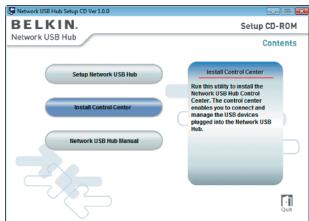
2.2 Apparirà la schermata di benvenuto. Fareciesu Fare ciic su "Next" (Avanti).
2.3 E' possible modificare la cartella di destinazione in cui installare il software. Fareciesuc Fareclicu "Next" (Avanti)..
2.4 E' possible modificare il nome del gruppo per la cartella di programma. Fare clic su Fare clic su "Next" (Avanti).
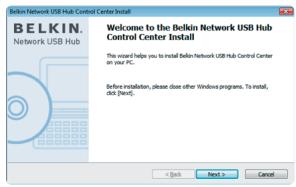
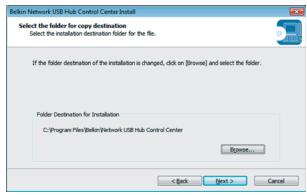
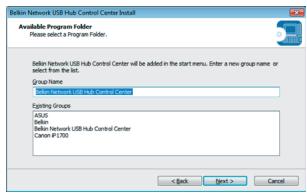
1
2
3
4
5
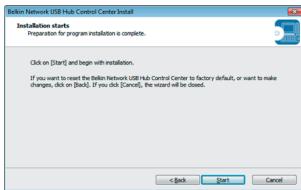
2.5 Avviare l'installazione. Fare clic su "Start".
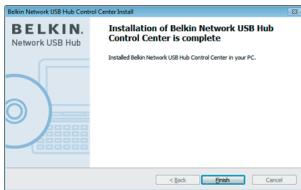
2.6 L'installazione è completeness.. Fare clic su Fare clic su "Finish" (Fine).
Utilizzo dell'Interfaccia per l'unità Hub USB di rete
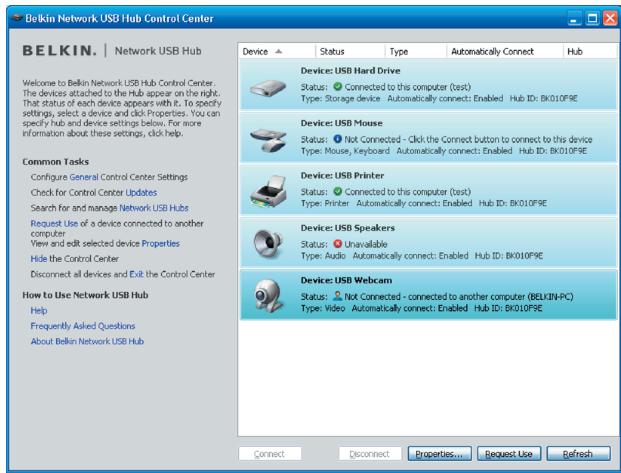
Una volta completata l'installazione, avviare l'interfaccia per l'Hub USB di rete atraverso il menu "Start". L'interfaccia principale (vedere l'imagine di seguito) fornisce una rappresentazione grafica della configurazione di connessione.
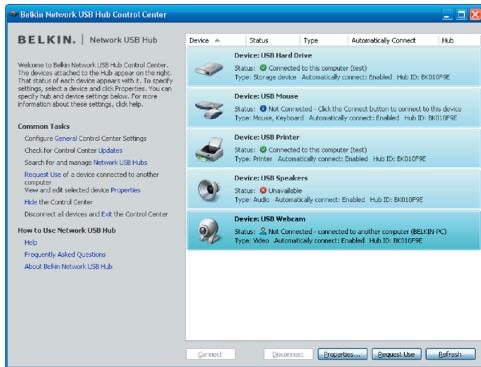
E' possiblo collegarsi a un dispositivo facendo doppiociesu un dispositivo presente nell'elenco, oppure selezionandolo dall'elenco, quando fareciesc u"Connect" (Conetti) nella finestra in basso. Per scollegare un dispositivo,fare doppio ciec dall'elenco oppure selezionare Disconnect" (Disconnetti) nella finestra in basso.
E' possibile modificare il nome dell'unità, le impostazioni e molto altrato selezionando il dispositivo dall'élenco, quindi facendo cli su "Properties" (Propietà).

Device:USB Printer
Utilizzo dell'Interfaccia per l'unità Hub USB di rete
Cosa sono le designazioni
Dispositivo: Nome del dispositivo. E' possibile modificare il nome facendo clic su "Properties" (Proprietà).
Stato: Stato del dispositivo. Lo stato si modificHERa automaticamente.
Collegato a quello computer: I disponiti mostrati sono attualmente connessi al computer in uso.
Tip: Categoria dispositivo. Rilevato automaticamente.
Connessione automatica: Ciò permette al PC di collegarsi automaticamente a quello disposativo. E' possibile attivarlo o disattivarlo da "Properties" (Proprietà).
ID Hub: L'ID dell'Hub a cui il dispositorio è collegato. Rilevato automaticamente.

Device: USB Mouse
Non collegato: Pronto all'uso. E' possible collegare quello dispositivo facendo doppio sic sulla barra o su "Connect" (Connetti).

Device:USBWebcam
Non collegato: Il dispositorio non è disponibile in quanto è in uso presso un'alto utente. E' possibile richiedere il dispositorio facendoolic su "Request Use" (Richiesta di accesso).

Device: USB Speakers
Status: Unavailable
Non disponibile: Il dispositorio è scollegato dall'Hub. Sarà eliminato dall'elenco, quando si farà cli csc su "Refresh" (Aggiorna).
Utilizzo dell'Interfaccia per l'unità Hub USB di rete
Accedere a un dispositivo quando è in uso presso un'alto utente
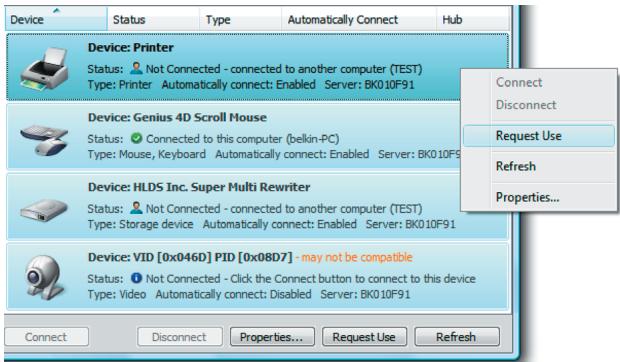
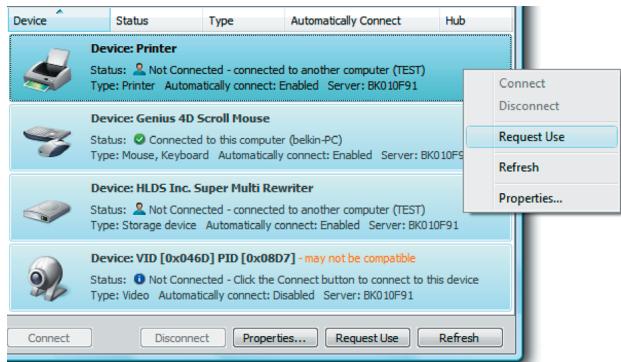
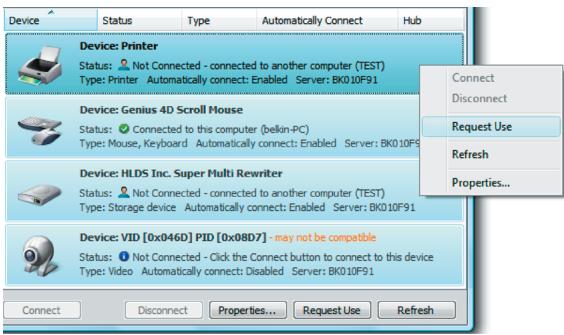
Se qualcun altro è collegato al dispositivo che si vuole usare, è possibile inviare una richiesta di accesso. Farecies con il tasto destro del mouse dall'élenco e selezionare "Request
use" (Richiesta di accesso). dal menu pop-up oppure è possibile selezionare il dispositivo dall'elenco e scegliere "Request use" (Richiesta di accesso).
L'opzione "Device Request" (Richiesta di accesso al dispositivo). della)...
questo messaggio sul monitor dell'utente attuale:
L'utente dell'altro computer accettera la richiesta, facendo clice su "Si", per renderlo disponibile a voi.
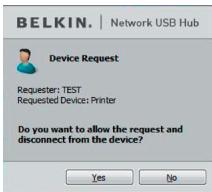
Quando l'alto utente cicca su "Si", il dispositorio si scolleghera atuomaticamente dal computer dell'utente e lo renderà disponibile a voi.
Modificare le impostazioni di connessione
E' possible visualizzato il collegamento automatico dell'interfaccia quando si avvi il software. l'opzione "Automatically Connect" (Connetti automaticamente), si splAMILifica la procedura, tuttable
questa scelta potrebbe non assere adatta laddove si lavori su dispositiivi condivisi tra più utenti.
Per modificare l'impostazione di connessione, selezionare con il tasto destro del mouse il nome del dispositorio presente nell'elenco efareciesu "Properties" (Proprietà).
Utilizzo dell'Interfaccia per l'unità Hub USB di rete
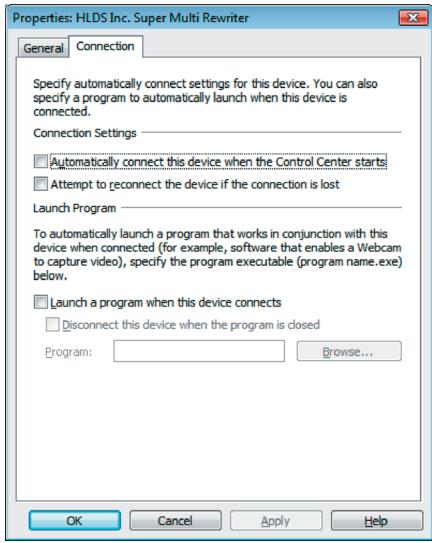
Farecies lalla scheda "Connection" (Connessione). e selezionare o deselezionare la casella "Automatically connect this device when the Control Center starts" (Connette automaticamente il dispositorio quando si avvia l'interfaccia), quando facile su "Apply" (Applica), a seconda se si preferisce connettere le unità all'avvio oppure no.
Condivisione di una stampante USB
E' possible configurare l'interfacchia per l'Hub USB di rete con una stampante USB condivisa in rete.
Note: E' necessario installare il driver della stampante nel computer prima di procedere con la condivizione.
- Innanzitutto, collegarsi alla stampante.

Device:USB Printer
- Installare il driver fornito insieme alla stampante.
- Ripetere i passaggi 1 e 2 sugli altri computer per condividere la stampante.
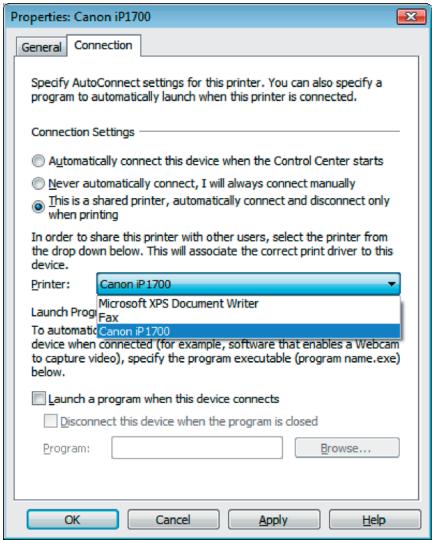
- Fare clic con il tasto destro del mouse sulla stampante presente nell'elenco su "Properties" (Proprietà) oppure selezionare la stampante dall'elenco e fare clic su "Properties" (Proprietà). in basso
- Fare cli sulla scheda "Connect" (Connetti). e selezionare la casella "This is a shared printer, automatically connect and disconnect only when printing" (Questa è una stampatne cordivisa...).
Utilizzo dell'Interfaccia per l'unità Hub USB di rete
- Selezionare la stampante dall'elenco. Dovrebbe corrispondere alla stampante corretta.
- fare clc su "Apply" (Applica).
- Ripetere i passaggi 5 e 7 sugli altri computer per condidere la stampante.
Modificare le impostazioni dell'Interfaccia per l'Hub USB di rete
FareLogic sul collegamento "General",除去la voce "Operazioni comuni" sullasinistra della schermata dell'interfaccia,peraprirelafinestra"Impostazioni dell'Hub USB di rete".
Utilizzo dell'Interfaccia per l'unità Hub USB di rete
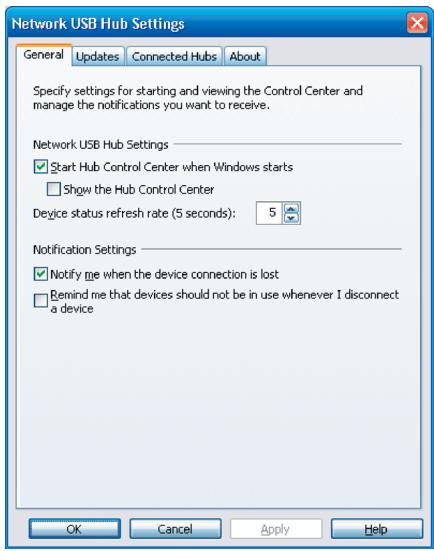
Basta selezionare o deselectionare la casella per scegliere se lanciare l'interfaccia per l'Hub USB di rete all'avvio di Windows.
Selezionando I'opzione "Show the Hub Control Center" (Mostra I'interfaccia Hub USB) si scegli de visualizzare I'interfaccia all'avvio di Windows.
Appendice - Funzionamento/Informazioni sulla compatibilità
Alcuni dispositivi USB potrebbero non essere compatibili con l'Hub.
Il dispositivo Hub USB di rete utilizza una Tecnologia di rete virtuale (virtual network technology), per quello alcuni dispositivi quali sintonizzatori TV, webcam e dispositiivi audio USB potrebbero non essere compatibili con l'Hub. Potrebbe apparire un messaggio di avviso come quello riportato di seguito.
Connessione WLAN

Device: VID [0x046D] PID [0x08D7] - may not be compatible
La Tecnologia di rete virtuale dell'Hub USB, potrebbe non funzionare correttamente se la connessione WLAN viene interrotta. Qualora si riscontrino problemi con l'Hub USB di rete o altri dispositivi USB connessi, accertarsi che il segnale della propria connessione WLAN sia forte e stabile.
L'unità Hub USB di rete può supportare fino a 16 connessioni.
La Tecnologia di rete virtuale limita il numero dei dispositivi collegabili all'Hub per un totale di 16 connessioni.
(Importante: Una connessione non equivale a un dispositorivo, alcuni dispositivi includono più di una connessione. Ad esempio una stampante multifunzionale comprende normalmente quattro connessioni.
Hub USB di rete e Virtual Private Network (VPN)
L'unità Hub pottrebbe non funzionare con la rete VPN abilitata, in quanto quest'ultima filtra le connessioni tra il computer e gli altri dispositiivi connessi alla rete. In caso di problemi con l'operatività dell'Hub, disattivare la connessione VPN utilizzando l'Hub.
Dichiarazione FCC
DICHIARAZIONI DI CONFORMITA ALLE NORMATIVE FCC PER LA COMPATIBILITA ELETROMAGNETICA
Noi sottoscritti, Belkin International, Inc., con sede al 501 West Walnut Street, Compton, CA 90220, dichiariamo fatto la mia responsabilità che il prodotto:
F5L009
cui esta dichiarazione fa riferimento: è conforme alla Parte 15 delle norme FCC. Le due condizioni fondamentali per il funzionamento sono le seguenti: (1) il dispositorio non deve causare interferenze dannose e (2) il dispositorio deve accettare qualsiastie interferenza ricevuta, comprese eventuali interferenze che possano causare un funzionamento anomalo. Questo strumento che deve essere utilizzato soltanto in ambienti interni. L'eventuale utilizes in ambienti esterni viola la norma 47 U.S.C. 301 e potrebbe comportare gravi consequencese legali per l'utente.
Dichiarazione di conformità CE
Noi sottoscritti, Belkin Corporation, dichiariamo sulla notre piena responsabilità che il prodotto F5L009, cui esta dichiarazione fa riferimento, è realizzato in conformità allo Standard sulle Emissioni Generiche di classe EN 55022:1998 Class B, EN50081-1:1 e alla Norma di Immunita Generica EN50082-1 1992.
Garanzia a vita limitata sul prodotto Belkin International Inc. Oggetti della garanzia.
Belkin International, Inc. ("Belkin") garantisce all'acquirente di quello prodotto Belkin che tale prodotto è esente da difetti di progettazione, montaggio, materiale e lavorazione.
Periodo di copertura della garanzia.
Belkin International garantisce il prodotto Belkin per tutto il ciclo di vita di tale migliorato.
Risoluzione di eventuali problemi.
Garanzia sul prodotto.
Belkin providera a ripare o sostituire Gratisamente, sua discrezione, qualiasi prodotto che dovasse risultare diffictoso (esclosure le spese di trasporto).
Condizioni non coperte dalla garanzia.
Tutte le garanzie di cui sopra saranno rese nulle qualora il prodotto Belkin non fosse fornito alla Belkin International, Inc. per essere sottoposto alle necessarie verifiche diaestro espresa richiesta di Belkin e a spese del cliente, oppure nel caso in cui la Belkin International, Inc. dovesse stabilire che il prodotto non è stato correttamente installato o che sua stato in quale modo alterato o manomesso. La garanzia sul prodotto Belkin non copre danni da imputarsi a calamità naturali (tranne i fulmini),
tra cui allagamenti o terremoti, guerre, atti di vandalismo, furti, usura, erosione, assottigliamento, obsolescenza, abusi, danni dovuti ad interferenze di bassa tensione (tra cui parziali oscuramenti o abbassamenti di tensione), programmazione non autorizzata oppure modifiche o alterazioni all'appareciatura dell'impianto.
Come usufruire del servizio di garanzia.
Per usfuire dell'assistenza per il proprio prodotto Belkin, è necessario:
- Contattare la Belkin International, Inc., Express Business Park, Shipton Way, Rushden NN10 6GL, Regno Unito, oppure chiamare il numero (0)845 607 77 87, entro 15 giorni dall'evento. Vi sare richieste di fornire le seguenti informazioni:
a. Il codice del prodotto Belkin.
b. Il luogo di acquisito del prodotto.
c. La data di acquisto del prodotto.
d. Copia della ricevuta originale.
2.II rappresente del Servizio Clienti Belkin vi spiegherà comme inviare la ricevuta e il prodotto Belkin e como procedere con il reclamo...
Belkin International, Inc. si riserva il diritto di riesaminare il prodotto Belkin danneggiato. Tutte le spese di spezdione per il prodotto Belkin restituito alla Belkin International, Inc. sono a carico dell'acquirente. Qualora Belkin ritenga, a sua discrezione, dificoltoso il rinvio dell'apprecchio danneggiato alla Belkin International, Inc., quest'em ultima potrebse decidere, a sua discrezione, di farlo ispezionare e determinare il costo della riparazione. L'acquirente si faccar carico delle eventuali spese di spezdione, causate dal rinvio e alla ricezione dell'apprecchio danneggiato dovranno essere mantenuti disponibili per eventuali verifiche fino alla risoluzione della richiesta di indennizzato. Qualora si raggiunga un accordo, Belkin International, Inc. si riserva il diritto di essere surrogata da eventuali polizze assicurative dell'acquirente..
Cosa stabilisce la legge riguardo alla garanzia.
LA PRESENTE GARANZIA COSTITUISE L'UNICA GARANZIA, ESPLICITA O IMPLICITA, DELLA BELKIN INTERNATIONAL, INC. SI ESCLEDE QUALSIASI GARANZIA IMPLICITA, DI COMMERCIABILITA E DI IDONETI A SCOPI PARTICULARI CHE VADANO OLTRÉ LA PRESENTE GARANZIA ESPLICITA SCRITTA.
Alcune giurisdizioni non consentono l'esclusione o la limitazione delle garanzie implicite o della responsabilità per i danni accidentali, pertanto i limiti di esclusione di cui sopra potrebbero non essere applicabili.
IN NESSUN CASO BELKIN INTERNATIONAL, INC.POTRA ESSERE CONSIDERATA RESPONSABILE D I ALCUN DANNIO DIRETTO, INDIRETTO, ACCIDENTALE, SPECIFICO O DANNI MULTIPLI TR A I QUALI, MA NON SOLO, EVENTUALI DANNI DI MANCATI AFFARI O MANCATO GUADAGNO DERIVANTI DALLA VENDITA O UTILIZZO DI QUALSIASI PRODOTTO BELKIN, ANCHE NEL CASO IN CUI SI FOSSE STATI INFORMATI DELLA POSSIBILITA DI TALI DANNI.
Questa garanzia consente di godere di diritti legali specifici e di eventuali altri diritti che possono variate di Stato in Stato. Alcune giurisdizioni non consento l'esclusione o la limitazione delle garanzie implicite o della responsabilità per i uomini accidentali o altri danni, pertanto i limiti di esclusione di cui sopra potrebbero non essere applicabili.
Assistenza tecnica
Il supporto tecnico è disponibile per tutti gli utenti di prodotti Belkin registrati.
Assistenza on line
È possibile trovare la soluzione ad alcuni problemi consultando la sezione Domande frequenti (FAQ) dell'area "Centro di assistenza sul situ Internet di Belkin: www.belkin.com.
Assistenza tecnica Telefonica
L'assistenza Telefonica è gratuite, salvo il caso in cui si applichino le tariffe per la lunga distance. Visitare il site www.belkin.com per informazioni sugli orari dell'assistenza Telefonica.
Registrazione dei prodotti Belkin
Registrazione on line dei prodotti Belkin su www.belkin.com.
Assistenza technique gratuita*
Per maggiori informazioni sull'assistenza tecnia, visitare il nostro site Web www. belkin.it nell'area Centro assistenza. Per contattare Telefonically il servizio di assistenza tecnia, chiamare uno dei segunti numero*.
*Si applicano le tarifffe locali
| Paese | Numero | Indirizzo Internet |
| AUSTRIA | 08 - 20 20 07 66 | http://www BELkin.com/uk |
| BELGIO | 07 07 00 073 | http://www.belkin.com/nl |
| REPUBBLICA CECA | 23 900 04 06 | http://www.belkin.com/uk |
| DANIMARCA | 701 22 403 | http://www.belkin.com/uk |
| FINLANDIA | 00800 - 22 35 54 60 | http://www.belkin.com/uk |
| FRANCIA | 08 - 25 54 00 26 | http://www.belkin.com/fr |
| GERMANIA | 0180 - 500 57 09 | http://www.belkin.com/de |
| GRECIA | 00800 - 44 14 23 90 | http://www.belkin.com/uk |
| UNGHERIA | 06 - 17 77 49 06 | http://www.belkin.com/uk |
| ISLANDA | 800 8534 | http://www.belkin.com/uk |
| IRLANDA | 0818 55 50 06 | http://www.belkin.com/uk |
| ITALIA | 02 - 69 43 02 51 | http://www.belkin.com/it/support/tech |
| LUSSEMBURGO | 34 20 80 8560 | http://www.belkin.com/uk |
| PAESI BASSI | 0900 - 040 07 90 €0,10 al minuto | http://www.belkin.com/nl |
| NORVEGIA | 815 00 287 | http://www.belkin.com/uk |
| POLONIA | 00800 - 441 17 37 | http://www.belkin.com/uk |
| PORTOGALLO | 707 200 676 | http://www.belkin.com/uk |
| RUSSIA | 495 580 9541 | http://www.belkin.com/uk |
| SUDAFRICA | 0800 - 99 15 21 | http://www.belkin.com/uk |
| SPAGNA | 902 - 02 43 66 | http://www.belkin.com/es/support/tech |
| SVEZIA | 07 - 71 40 04 53 | http://www.belkin.com/se/support/tech |
| SVIZZERA | 08 - 48 00 02 19 | http://www.belkin.com/uk |
| REGNO UNITO | 0845 - 607 77 87 | http://www.belkin.com/uk |
| ALTRI PAESI | +44 - 1933 35 20 00 | |
BELKIN
www.belkin.com
Assistenza tecnica Belkin
REGNO UNITO: 0845 607 77 87
Europa: www.belkin.com/support
Belkin Ltd.
NN10 6GL, Regno Unito
+44 (0) 1933 35 2000
+44 (0) 1933 31 2000 fax
Belkin SAS
130 rue de Silly
92100 Boulogne-Billancourt
Francia
+33 (0) 1 41 03 14 40
+33 (0) 141 31 01 72 fax
Belkin B.V.
Boeing Avenue 333
1119 PH Schiphol-Rijk
Paesi Bassi
+31 (0) 20 654 73 00
+31 (0) 20 654 73 49 fax
Belkin Iberia
Avda. Cerro del Aguila 3
28700 San Sebastián de los Reyes Spagna
+34 91 625 80 00
+34 902 02 00 34 fax
Belkin GmbH
Hanebergstrasse 2
80637 Monaco di Baviera
Germania
+49 (0) 89 14 34 05 0
Per informazioni sullo smaltimento del prodotto consultare il site: http://environmental.belkin.com