
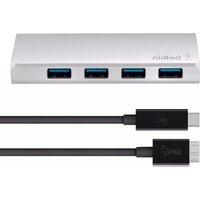
HUB USB RÉSEAU #F5L009EA - USB-Hub BELKIN - Kostenlose Bedienungsanleitung
Finden Sie kostenlos die Bedienungsanleitung des Geräts HUB USB RÉSEAU #F5L009EA BELKIN als PDF.


| Produkttyp | USB-Netzwerk-Hub |
| Marke | Belkin |
| Modell | F5L009EA |
| Stromversorgung | Netzteil (im Lieferumfang enthalten) |
| Netzwerkschnittstelle | Ethernet 10/100 |
| Anzahl USB-Anschlüsse | Nicht angegeben (Netzwerk-Hub für die gemeinsame Nutzung von USB-Geräten) |
| Unterstützte Betriebssysteme | Windows XP (32-Bit), Windows Vista (32-Bit) |
| Hauptfunktionen | USB-Druckerfreigabe, Fernzugriff auf USB-Geräte, automatische Verbindung, Verwaltung von Nutzungsanfragen |
| Maximale Anzahl gleichzeitiger Verbindungen | 16 |
| Technologie | Virtuelles USB-Netzwerk |
| Systemvoraussetzungen | Netzwerkrouter mit DHCP, Ethernet-Verbindung |
| Sicherheit | FCC- und CE-Zertifizierungen; nur für Innenräume |
| Garantie | Eingeschränkte lebenslange Herstellergarantie |
| Kundendienst | Telefonischer und Online-Support (www.belkin.com) |
| Wartung | Keine spezielle Wartung erforderlich; feuchte oder staubige Umgebungen vermeiden |
| Reparierbarkeit | Produkt nicht vom Benutzer reparierbar; bei Störungen wenden Sie sich an den Belkin-Support |
Häufig gestellte Fragen - HUB USB RÉSEAU #F5L009EA BELKIN
Benutzerfragen zu HUB USB RÉSEAU #F5L009EA BELKIN
0 Frage zu diesem Gerät. Beantworten Sie die, die Sie kennen, oder stellen Sie Ihre eigene.
Eine neue Frage zu diesem Gerät stellen
Laden Sie die Anleitung für Ihr USB-Hub kostenlos im PDF-Format! Finden Sie Ihr Handbuch HUB USB RÉSEAU #F5L009EA - BELKIN und nehmen Sie Ihr elektronisches Gerät wieder in die Hand. Auf dieser Seite sind alle Dokumente veröffentlicht, die für die Verwendung Ihres Geräts notwendig sind. HUB USB RÉSEAU #F5L009EA von der Marke BELKIN.
BEDIENUNGSANLEITUNG HUB USB RÉSEAU #F5L009EA BELKIN
- Einleitung 1
- Einrichtung des Netzwerk USB-Hubs 2
- Verwendung des Netzwerk USB-Hub Kontrollzentrums.5
- Anhang - Betrieb/Hinweise zur Kompatibilität 15
- Informationen 16
Wir freiuen uns, dass Sie sich für den Netzwerk USB-Hub von Belkin entschieden haben. Wenn Sie eine Verbindung mit dem Netzwerk-Router herstellen, ermöglicht Ihnen theseis innovativer Gerät die Erweiterung Ihrer Mochgkeiten im Netzwerk durch gemeinsame Nutzung aller USB-Geräte. Sie konnen auf Enternung auf ihre USB-Geräte zugreifen, und brauchen dazu keine Netzwerk-Software zu konfigurierten.Jetzt konnen Sie einfach aus dem Wohnzimmer oder Schlafzimmer Druckaufträge an den USB-Drucker in Ihrtem Arbeitszimmer schicken - über einen beliebigen Netzwerk-Router.
Der Hub faktioniert mit Windows XP und Windows Vista™ (32-Bit). Zur Verwendung des Hubs muss Ihr Netzwerk mit einem Netzwerk-Router ausgestellt sein.
1. Installationsvorbereitung
HINWEIS: Wenn Sie eine Verbindung mit einem Netzwerk-Router hergestellt haben, der - wie die meisten Netzwerke - mit DHCP-Protokoll (Dynamic Host Configuration Protocol) besteht, brauchen Sie den Hub nicht einzurichten.
1.1 Schlieben Sie das Netzteil an den Hub an.
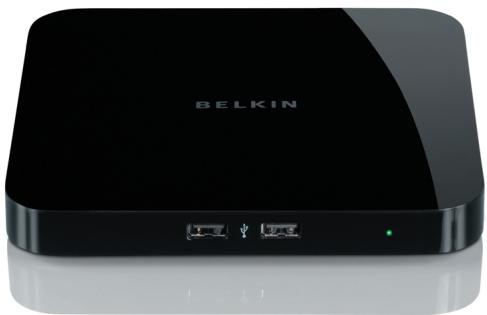
1.2 Überprüfen Sie, ob die Betriebsanzeige (grüne LED) leuchtet.
1.3 Schlieben Sie das Ethernet-Kabel an den Hub an.
1.4 Schlieben Sie das andere Ende des Ethernet-Kabels an den Netzwerk-Router an.
2. Installieren der Software
WICHTIGER HINWEIS: Wenn Sie die Software nicht auf Ihrhem PC installmenten, Funktioniert der Hub nicht.
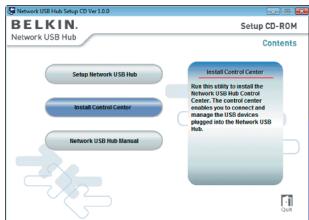
2.1 Legen Sie die Installations-CD in das CD-ROM-Laufwerk ein. Dann sehen Sie das Fenster der Hub-Einrichtungs-CD. Klichen Sie auf „Kontrollzentrum installieren".
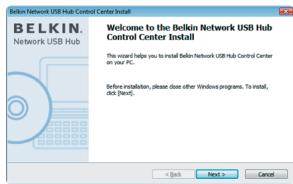
2.2 Dann setzen Sie den Willkommensbildschirm. Kücken Sie auf „Next" (Weiter).
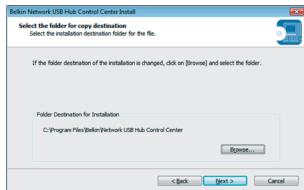
2.3 Wahlen Sie einen Zielordner für die Software-Installation aus oder klichen Sie einfach auf „Next" (Weiter).
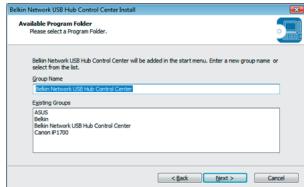
2.4 Wahlen Sie die Programmgruppe für die Software aus oder klichen Sie einfach auf „Next" (Weiter).
1
2
3
4
5
2.5 Klichen Sie zum Starten der Installation auf „Start".
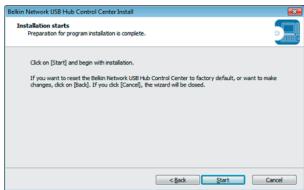
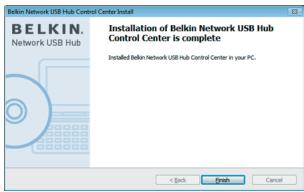
2.6 Die Hardware-Installation ist damit abgeschlossen.. Klichen Sie auf "Finish" (Fertig stellen).
Verwendung des Netzwerk USB-Hub Kontrollzentrums
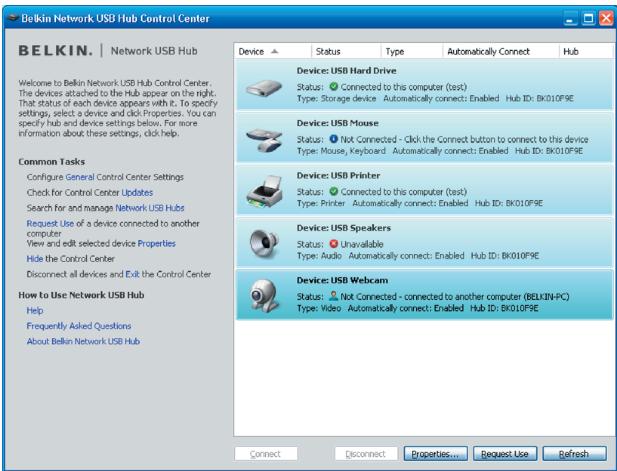
Wenn die Einrichtung abgeschlossen ist, starten Sie über „Start" das Belkin Netzwerk USB Hub Kontrollzentrum. Das Hauptfenster des Kontrollzentrums (s. Abbildung unten) gibt eine optische Übersicht der Verbindungskconfiguration.
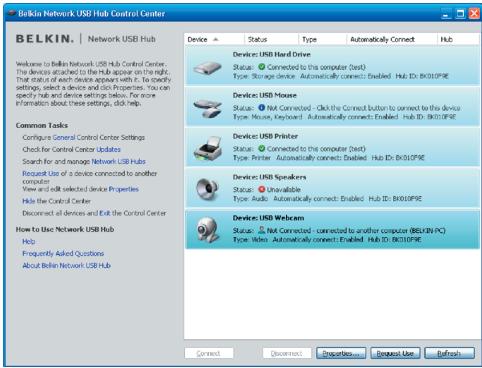
Sie konnen eine Verbindung mit einem Gerät herstellen, indem Sie doppelten auf das Gerät auf der(Liste kicken oder indem Sie es auf der Listeauswahlen und unter auf dem Bildschirm auf „Verbindung herstellen" klichen. Wenn Sie die Verbindung mit dem Gerät trennen wollen, klichen Sie auf der Liste doppelten auf das Gerät oder wahren Sie es aus und klichen Sie dann unter auf dem Bildschirm auf „Verbindung trennen".
Sie konnen u.a. die Gerätenamen und die Einstellungen ändern, indem Sie ein Gerät auf der,Liste auswahlen und dann auf „Eigenschaften" klichen.

Device:USB Printer
Bedeutung der Bezeichnungen
Gerät: Name des Geräts. Sie können den Nameändern, indem Sie auf „Eigenschaften" klichen.
Status: Status des Geräts. Der Status wird automatisch geändert.
Mit diesen Computer verbunden: Geräte, die hier aufgeführt werden, sind zurzeit mit dem Computer verbunden, den Sie verwenden.
Typ: Kategorie des Geräts. Dies wird automatisch erkannt.
Automatisch Verbindung herstellen: Hierdurch wird automatisch eine Verbindung zwischen PC und Gerät hergestellt. Dies kann in „Eigenschaften" automatisch aktiviert oder deaktiviert werden.
Hub-ID: Die ID des Hubs, an welches das Gerät angeschlossen ist. Dies wird automatisch erkannt.

Device: USB Mouse
Nicht verbunden: Dies steht Ihnen zur Verwendung zur Verfügung. Sie können eine Verbindung mit thisem Gerät herstellen, indem Sie doppelt auf die Leiste klichen oder indem Sie auf „Verbindung herstellen" klichen.

Device:USBWebcam
Nicht verbunden: Das Gerät wird von einer anderen Person verwendet und ist nicht verfügbar. Sie können den Zugriff auf das Gerät anfragen, indem Sie auf „Nutzungsanfrage" klichen.

Device: USB Speakers
Status: Unavailable
Nicht verfügbar: Die Verbindung zwischen Gerät und Hub ist unterbrochen worden. Das Gerät wird von der Liste entfernt, wenn Sie auf „Aktualisieren" klichen.
Den Zugriff auf ein Gerät anfragen, wenn es von einer anderen Person verwendet wird
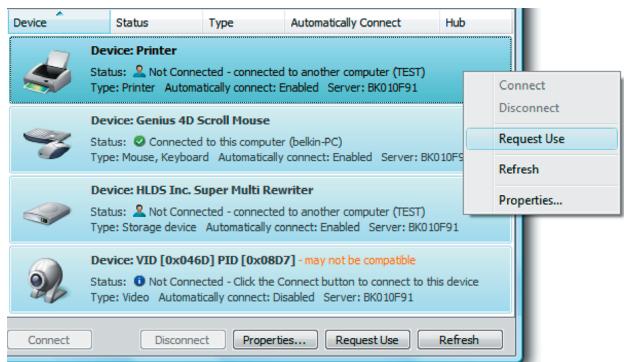
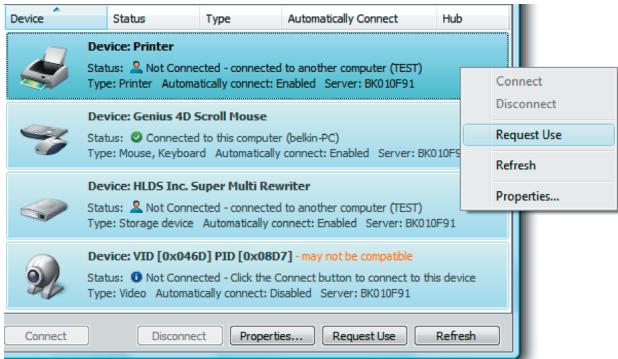
Wenn eine andere Person eine Verbindung zu einem Gerät hergestellt hat, das Sie verwenden sollen, konnen Sie eine Geräte-Anfrage stellen. Klichen Sie mit der rechten Maustaste auf das Gerät auf der Liste und wahren Sie im Pop-up-Menu
"Nutzungsanfrage" aus oder wahren Sie das Gerät auf derliste aus und klichen Sie auf „Nutzungsanfrage".
"Geräte-Anfrage" zeigt auf dem Bildschirm des anderen Benutzers eine Meldung an, die folgendermaßen aussieht:
Der Benutzer des anderen Computers muss die Anfrage akzeptieren, indem er auf „Ja" klickt, damit Sie auf das Gerät zugreifen können.
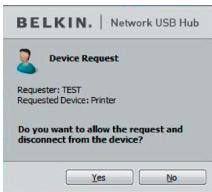
Wenn der andere Benutzer auf „Ja" klickt, wird die Verbindung des Geräts mit dem Computer theses Benutzers automatisch getrennt und Sie konnen es benutzen.
Verbindungseinstellungen ändern
Sie können das Kontrollzentrum so einstellen, dass es automatisch eine Verbindung zu Geräten herstellt, wenn die Software gestartet wird. Die Einstellung „Automatisch Verbindung herstellen" erleichtert den meisten Benutzern die Anwendung. Als Standardeinstellung ist sie jedoch weniger geeignet, wenn die Geräte von mehreren Personen benutzt werden.
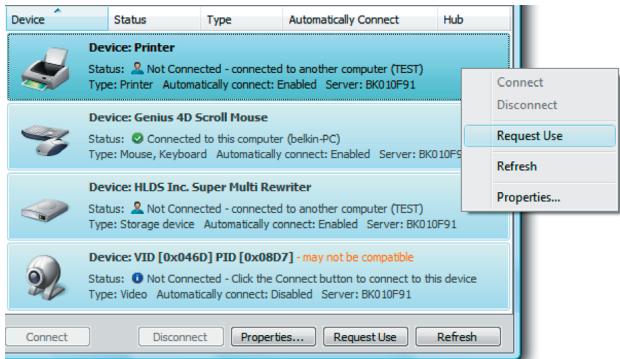
Wenn Sie die Verbindungseinstellung verändern wollen, klichen Sie mit der rechten Maustaste auf den Gerätenamen auf der Liste und klichen Sie dann auf „Eigenschaften“, wahren Sie es aus und klichen Sie dann auf „Eigenschaften".
1
2
3
4
5
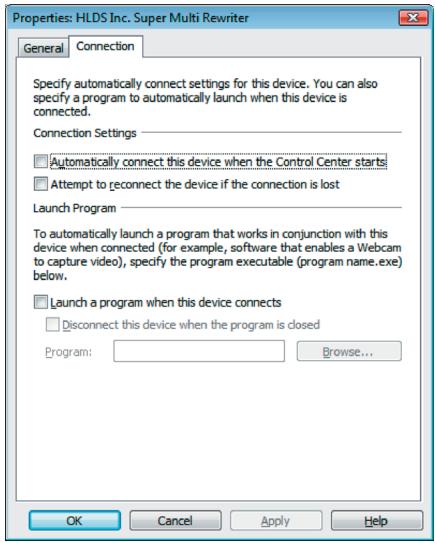
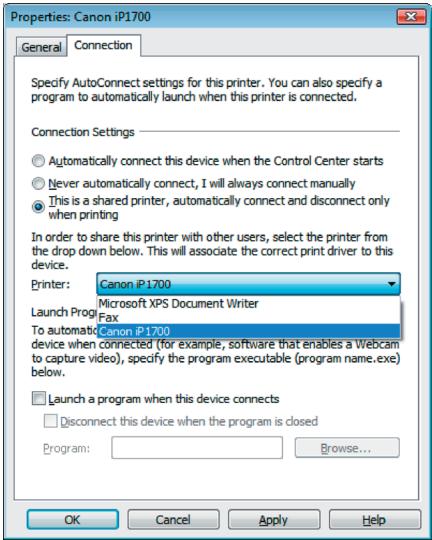
Klichen Sie auf die Registerkarte „Verbindung" und markieren Sie das Feldnehmen „Automatisch eine Verbindung mit diesen Gerät herstellen, wenn das Kontrollzentrum gestartet wird" oder entfernen Sie die Markierung, je nachdem, ob Sie beim Start eine automatische Verbindung mit dem Gerät herstellen wollen oder nicht; klichen Sie dann auf „Anwenden".
Gemeinsameutzung eines USB-Druckers
Sie können das Netzwerk USB-Hub Kontrollzentrum so einstellen, dass USB-Drucker überall im Netzwerk benutzt werden konnen.
Hinweis: Sie müssen den Druckertreiber auf ihrem Computer installieren, bevor die gemeinsame Nutzung aktiviert wird.
- Stellen Sie zuerst eine Verbindung zum Drucker her.

Device:USB Printer
- Installieren Sie den Druckertreiber, der mit dem Drucker gefelwert wurde.
- Wiederholen Sie die Schritte 1 und 2 mit den Computern, mit welchen Sie den Drucker gemeinsam nutzen wollen.
- Klichen Sie mit der rechten Maustaste auf den Drucker auf der Liste und klichen Sie dann unter auf „Eigenschaften".
- Klichen Sie auf die Registerkarte „Verbindung" und markieren Sie das Feld sehen „Dieser Drucker wird gemeinsam genutzt...".
- Wahlen Sie den Drucker auf der Liste aus. Er müsste dem korrekten Drucker entsprechen.
- Klichen Sie auf „Übernehmer".
- Wiederholen Sie die Schritte 5 bis 7 mit den Computern, mit welchen Sie den Drucker gemeinsam nutzen wollen.
Änderungen am Netzwerk USB-Hub Kontrollzentrum vornehmen
Klicken Sie links im Fenster „Kontrollzentrum" unter „Allgemeine Aufgaben" auf den Link „Allgemein", um das Fenster „Netzwerk USB-Hub Einstellungen" zu öffnen.
1
2
3
4
5
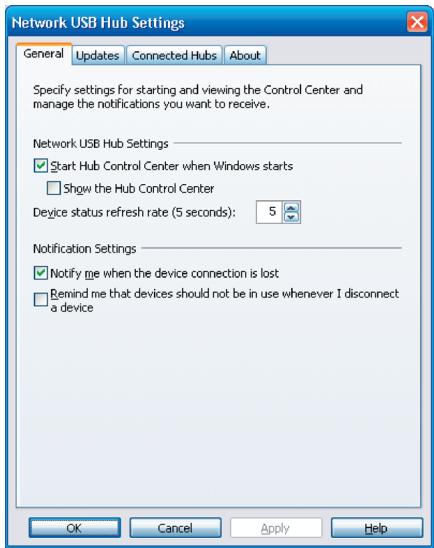
Markieren Sie das Feld oder haben Sie die Markierung auf, um festzulegen, ob das Netzwerk USB-Hub Kontrollzentrum beim Systemstart von Windows gestartet werden soll.
Wenn Sie „Hub Kontrollzentrum aneigen" markieren, wird das Fenster „Kontrollzentrum" angezeigt, wenn Windows gestartet wird.
Mölicherweise sind manche USB-Geräte nicht mit dem Hub kompatibel.
Weil der Netzwerk USB-Hub virtuelle Netzwerktechnologie verwendet, sind manche USB-Geräte (z.B. Fernsehempfänger, Webcams und USB-Audiogeräte) möglicherweise nicht mit ihm kompatibel. Eine Meldung wie auf der Abbildung unter kann angezeigt werden.

Device:VID[0x046D]PID[0x08D7]-may not be compatible
Die virtuelle Netzwerktechnologie des Netzwerk USB-Hubs Funktioniert möglicherweise nicht ordnungsgemäß, wenn die WLAN-Verbindung unterbrochen ist. Wenn Sie Probleme mit dem Netzwerk USB-Hub oder angeschlossenen USB-Geräten haben, sorgen Sieitte davon, dass die WLAN-Verbindung stark und stabil ist.
Der Netzwerk USB-Hub kann 16 Verbindungen unterstützen
Virtuelle Netzwerktechnologie schrankt die Anzahl der Geräte, die der Hub unterstützen kann auf insgesamt 16 Verbindungen ein.
(Wichtiger Hinweis: Eine Verbindung entspricht nicht genau einem Gerät; für manche Geräte wird mehr als eine Verbindung benötigt. Ein Multifunktionsdrucker erfordert normalerweise vier Verbindungen.)
Der Netzwerk USB-Hub und VPN
Da VPN die Verbindung zwischen dem Computer und anderen Netzwerkgeräten filteriert, Funktioniert der Hub möglicherweise nicht mit VPN-Aktivierung. Wenn Probleme beim Betrieb des Hubs auftreten, deaktivieren Sie die VPN-Verbindung, wenn Sie den Hub benutzen.
FCC-Erklärung
KONFORMITÄSERKLÄRUNG ZUR EINHALTUNG DER FCC-BESTIMMUNGEN ÜBER ELEKTRMAGNETIS CHROMEVERTRAGLICHKEIT
Wir, Belkin International, Inc., 501 West Walnut Street, Compton, CA 90220, USA, erklaren hiermitt alleinverantwortlich, dass der Antikel F5L009
auf den sich diese Erklärung beziet, in Einklang mit Teil 15 der FCC-Bestimmungen steht. Der Betrieb unterliegt den beiden folgenden Bedingungen: (1) Dieses Gerätarf schädigende Störungen nicht verursachen, und (2)这点Gerätmust jeweDE Störung annehmen, einschließlich der Störungen, die einen unerwünschten Betrieb verursachen konnten. Diese Equipment solls auchschnittlich in geschlossenen Räumen betrieben werden. Der Außenbetrieb verstoß gegen 47 U.S.C. 301 und konnte für den Betrieber ernstfte juristische Folgen haben.
CE-Konformitätserklärung
Wir, Belkin International, Inc., erklären alleinverantwortlich, dass das Produkt F5L009, auf das sich diese Erkräzung bezieht, der Europanorm für die elekromagnetische Verträgelichkeit EN55022:1998 (Klasse B) und EN50081-1 und außer dem der Europanorm für die Störstigkeit EN50082-1:1992 entspricht.
Eingeschränkte lebenslange Produktgarantie von Belkin International, Inc.
Garantieleistung.
Belkin International, Inc. (Belkin) garantiert dem ursprünglichen Käfer desses Belkin-Produkts, dass diese Produkte frei von Material-, Verarbeitungs-, und Konstruktionsfehlern ist.
Garantiedauer.
Belkin gewährt für diesen Belkin-Produkt eine lebenslange Garantie.
Problembehebung.
Produktgarantie.
Belkin wird das Produkt nach eigenem Ermessen entweder kostenlos (abgesehen von den Versand Kosten) reparieren oder austauschen.
Garantieausschluss.
Alle bereits genannten Garantien verlieren ihre Gültigkeit, wenn das Belkin-Produkt von Belkin International, Inc., auf Anfrage nicht auf Kosten des Käfers zur Überprüfung zur Verflügung gestellt wird oder wenn Belkin International, Inc., feststellt, dass das Belkin-Produkt nicht ordnungsgemäß instelliert worden ist, und dass unerlaubte Änderungen daran vorgenommen worden sind. Die Herstellergarantie von Belkin gilt nicht für (Natur)gewalten (mit Ausnahme von Blitzeinschlagen) wie Überschwemmungen und Erdbeben sowie Krieg, Vandalismus, Diebstahl, normalen Verschieß, Erosion, Wertminderung, Veralterung, schlechte Behandlung, Beschäftigung durch Störungen aufgrund von Unterspannung (z. B. Spannungsbäfall
oder -Senkung) oder nicht erlaubte Programm- oder Systemänderungen.
Wie Sie Unterstützungbekommen.
Um Unterstützung von Belkin zubekommen, gehen Sie nach folgenden Schritten vor:
- Nehmen Sie schriftlich Kontakt mit Belkin International, Inc., Express Business Park, Shipton Way, Rushden NN10 6GL, Großbritannien, auf oder wenden Sie sich telefonisch innerhalb von 15 Tagen nach dem Vorfall an Belkin:
(0)845 607 77 87. Halten Sie die folgenden Informationen bereit:
a. Die Artikelnummer des Belkin-Produkts.
b. Wo Sie das Produkt erworben haben.
c. Das Kaufdatum.
d. Kopie der Originalquittung.
- Die entsprechenden Mitarbeiter/innen informieren Sie darüber, wie Sie ihre Rechnung und das Belkin-Produkt versenden müssen und wie Sie fortfahren müssen, um ihre Ansprüche geltend zu machen..
Belkin International, Inc., besteht sich vor, das beschiede Belkin-Produkt zu überprüften. Alle Kosten, die beim Versand des Belkin-Produkns an Belkin International, Inc. zum Zweck der Überprüfung entstehen, sind vollständig durch den Käufer zu tragen. Wenn Belkin nach eigenen Ermessen entscheidet, dass es unpraktisch ist, das beschiede Gerät an Belkin International, Inc., zu schicken, kann Belkin nach eigenen Ermessen eine Reparaturstelle damit beauftragen, das Gerät zu überprüufen und einen Kostenvoranschlag für die Reparaturkosten des Gerätes zu machen. Die Kosten für den Versand zu einer solchen Reparaturstelle und die eventuellen Kosten für einen Kostenvoranschlag gehen vollständig zu Lasten des Kaufers. Beschiede Geräte müssen zur Überprüfung zur Verfügung stehen, bis das Reklamationsverfahren abgeschlossen ist. Wenn Ansprüche beglichen werden, besteht sich Belkin International, Inc. das Recht vor, Einsatzansprüche an eine bestehende Versicherung des Kaufers zu übertragen.
Garantiegesetze.
DIESSE GARANTIE BILDET DIE ALLEINIGE GARANTIE VON BELKIN INTERNATIONAL, INC., WEITERERE AUSDRUCKLiche ODER KONKLUIDENTE GEMAHRLEISTUNGEN WERDEN NICH TGEGBEN, SOWEIT NOTCH GESETZLICH VORGESCHRIEBEN, EINSCHLISSlich DER KONKLUENTEN ZUSICHERUNG DER QUALITAT, DER ALLGEMEINEN GEBRAUCHSTAUGLICHKEIT ODER EIGNUNG FÜR EINEN BESTIMTTEN ZWECK, WOBEI ETWAIGE DERARTIGE KONKLUENTE GEMAHRLEISTUNGEN Auf DIE LAUFZEIT DEISER GARANTIE BESCHRANKT SIND.
In manchen Ländern sind Einschränkungen bezüglich der Dauer der Garantie nicht zulässig. Die oben erwähnten Einschränkungen treffen für Sie dementsprechend nicht zu.
UNTER KEINEN UMSTÄNDEN HAFTET BELKIN INTERNATIONAL, INC., FÜR ZUFÄLLIGEN, BESONDEREN, DIREKTKEN, INDIREKTEN, MEHRFACHEN SCHADEN ODER FOLGESCHÄDEN WIE, ABER NICH AUSSCHLIESSLICH, ENTGANGENSE GESCHÄFT ODER PROFITE, DIE IHNEN DURCH DEN VERKAUF ODER DIE BENUTZUNG VON EINEM BELKIN-PRODUKT ENTGANGEN SIND, AUCH WENN SIE AUF DIE MÖGLOHKEIT SOLCHER SCHÄDEN AUFMERKSAM GEMACHT WORDEN SIND.
These Garantie räumt Hinnen spezifische Rechte ein, die von Land zu Land unterschiedlich ausgestellt sein konnen. Da in manchen Ländern der Ausschluss oder die Beschänkung der Haftung für durch Zufall eingetretene oder Folgeschäden nicht zu latig ist, haben die vorstehenden Beschänkungen und Ausschlussregelungen für Sie möglicherweise keine Gültigkeit.
Technischer Support
Der Technische Support steht allen registrierten Nutzern von Belkin-Produkten offen.
Web-Support
Sie können Problemlösungen und Antwort auf Fragen auch im FAQ-Abschnitt (häufig gestellte Fragen) des Support-Centers auf der Internseite von Belkin finden: www.belkin.de.
Telefonischer Support
Der Telefonische Support ist kostenlos, mit Ausnahme mancher Verbindungskosten. Besuchen Sie die Seiten www.belkin.de für Informationen zu den Erreichbarkeit des Telefonischen Supports.
Registrieren des Belkin-Produkts
Registieren Sie das Belkin-Produkt online auf www.belkin.com.
Kostenloser technischer Support*
Technische Informationen und Unterstützung erhalten Sie unter www.belkin. com im Bereich technischer Support. Wenn Sie den technischen Support Telefonisch erreichen wollen, wahren Sie die entsprechende Nummer auf der unter aufgeführten List*.
*Zum Ortstarif
| Land | Nummer | Internet-Adresse |
| OSTERREICH | 08 - 20 20 07 66 | http://www.belkin.com/uk |
| BELGIEN | 07 07 00 073 | http://www.belkin.com/nl |
| TSCHECHISCHE REPUBLICK | 23 900 04 06 | http://www.belkin.com/uk |
| DANEMARK | 701 22 403 | http://www.belkin.com/uk |
| FINNLAND | 00800 - 22 35 54 60 | http://www.belkin.com/uk |
| FRANKREICH | 08 - 25 54 00 26 | http://www.belkin.com/fr |
| DEUTSCHLAND | 0180 - 500 57 09 | http://www.belkin.com/de |
| GRIECHENLAND | 00800 - 44 14 23 90 | http://www.belkin.com/uk |
| UNGARN | 06 - 17 77 49 06 | http://www.belkin.com/uk |
| ISLAND | 800 8534 | http://www.belkin.com/uk |
| IRLAND | 0818 55 50 06 | http://www.belkin.com/uk |
| ITALIAN | 02 - 69 43 02 51 | http://www.belkin.com/it/support/tech |
| LUXEMBURG | 34 20 80 8560 | http://www.belkin.com/uk |
| NIEDERLANDE | 0900 - 040 07 90 €0,10 pro Minute | http://www.belkin.com/nl |
| NORWEGEN | 815 00 287 | http://www.belkin.com/uk |
| POLEN | 00800 - 441 17 37 | http://www.belkin.com/uk |
| PORTUGAL | 707 200 676 | http://www.belkin.com/uk |
| RUSSLAND | 495 580 9541 | http://www.belkin.com/uk |
| SÜDAFRIKA | 0800 - 99 15 21 | http://www.belkin.com/uk |
| SPANIEN | 902 - 02 43 66 | http://www.belkin.com/es/support/tech |
| SCHWEDEN | 07 - 71 40 04 53 | http://www.belkin.com/se/support/tech |
| SCHWEIZ | 08 - 48 00 02 19 | http://www.belkin.com/uk |
| GROSSBRITANNIER | 0845 - 607 77 87 | http://www.belkin.com/uk |
| SONSTIGE LÄNDER | +44 - 1933 35 20 00 | |
BELKIN
www.belkin.com
Belkin Technischer Support
GB:0845607787
Europa: www.belkin.com/support
Belkin Ltd.
92100 Boulogne Billcourt Frankreich
+33 (0) 1 41 03 14 40
+33 (0) 141310172 Fax
Belkin B.V.
Boeing Avenue 333
1119 PH Schiphol-Rijk
Niederlande
+31 (0) 20 654 73 00
+31 (0) 20 654 73 49 Fax
Belkin Iberia
Avda. Cerro del Aguila 3
28700 San Sebastián de los Reyes Spanien
+34 91 625 80 00
+34 902 02 00 34 Fax
Belkin GmbH
Hanebergstraße 2
80637 München
Deutschland
+49 (0) 89 14 34 05 0
Informationen zur Entsorgung des Produkts finden Sie unter http://environmental.belkin.com

Inhoud
- Installationsvorbereitung
- Installieren der Software
- Verwendung des Netzwerk USB-Hub Kontrollzentrums
- Bedeutung der Bezeichnungen
- Device: USB Mouse
- Device:USBWebcam
- Device: USB Speakers
- Den Zugriff auf ein Gerät anfragen, wenn es von einer anderen Person verwendet wird
- Verbindungseinstellungen ändern
- Gemeinsameutzung eines USB-Druckers
- Device:USB Printer
- Änderungen am Netzwerk USB-Hub Kontrollzentrum vornehmen
- Mölicherweise sind manche USB-Geräte nicht mit dem Hub kompatibel.
- Der Netzwerk USB-Hub kann 16 Verbindungen unterstützen
- Der Netzwerk USB-Hub und VPN
- FCC-Erklärung
- KONFORMITÄSERKLÄRUNG ZUR EINHALTUNG DER FCC-BESTIMMUNGEN ÜBER ELEKTRMAGNETIS CHROMEVERTRAGLICHKEIT
- CE-Konformitätserklärung
- Eingeschränkte lebenslange Produktgarantie von Belkin International, Inc.
- Garantieleistung.
- Garantiedauer.
- Problembehebung.
- Garantieausschluss.
- Wie Sie Unterstützungbekommen.
- Garantiegesetze.
- Technischer Support
- Web-Support
- Telefonischer Support
- Registrieren des Belkin-Produkts
- Kostenloser technischer Support*
- BELKIN
- Belkin Ltd.
- Belkin B.V.
- Belkin Iberia
- Belkin GmbH
- Inhoud
Marke : BELKIN
Modell : HUB USB RÉSEAU #F5L009EA
Kategorie : USB-Hub