LCD TV MD 30262 - Televisie MEDION - Gratis gebruiksaanwijzing en handleiding
Vind de handleiding van het apparaat gratis LCD TV MD 30262 MEDION in PDF-formaat.


Gebruikersvragen over LCD TV MD 30262 MEDION
0 vraag over dit apparaat. Beantwoord die u kent of stel uw eigen vraag.
Stel een nieuwe vraag over dit apparaat
Download de handleiding voor uw Televisie in PDF-formaat gratis! Vind uw handleiding LCD TV MD 30262 - MEDION en neem uw elektronisch apparaat weer in handen. Op deze pagina staan alle documenten die nodig zijn voor het gebruik van uw apparaat. LCD TV MD 30262 van het merk MEDION.
GEBRUIKSAANWIJZING LCD TV MD 30262 MEDION
Alle rechten voorbehonden.
Vervaardigd onder licentie van Dolby Laboratories.
"Dolby", "Pro Logic" en het symbol met de dubbele D zijn handelsmerken van Dolby Laboratories.
"HD ready" is een geregisteerd handelsmerk van EICTA.
HDMI, het HDMI Logo en High-Definition Multimedia Interface়n
handelsmerken of geregisteerde handelsmerken van HDMI Licensing LLC.
De andere handelsmerken zijn eigendom van hun respectieve eigenaars.
Technische wizzigingen voorbehonden.
Medion AG, Am Zehnhof 77, 45307 Essen, Germany
BDA00105300
1. VEILIGHEID EN ONDERHOUD 1
Operating Safety 1
Reparatie 2
Plaats van opstelling 2
Omgevingstemperatuur 2
Aansluiten 3
Normen/electromagnetische compatibiliteit 3
Onderhoud 3
Recycling en afvalverwerking 4
Veiligheidsvoorschriften bij de batterijenfunctie 4
2. INLEIDING 5
Aanwijzingen m.b.t. deutschehandleiding 5
Onze doelgroep 5
De kwaliteit 5
De service 5
Kenmerken 6
3. BESTURINGSELEMENTEN EN ZIJAANSLUITINGEN 7
Overzicht van de Bedieningstoetsen 10
6. APSAS - EERSTE INSTALLATIE 11
7. ALGEMENE BEDIENING & AANPASSINGEN 13
Het scherm Aan- en Uitzetten 13
Menu's oproepen en bediening van de On-Screen-sturing 13
Verderschakelen van programma's 14
Tussen tv en externe signalen omschakelen 14
Volumeregeling 14
De volumebediening gebruiken 14
Mute gebruiken 14
Beeldinstellingen (Contrast, Kleur, Helderheid, enz.) 14
Andere beeldinstellungen 16
Geluid (Balans, Equalizer, enz.) 17
8. TV MODUS 19
TV-installingen aanpassen 19
Programmatabel 19
Programma's bewerken 19
Verschuiven en sorteren van programme's 20
Naam van programme's veranderen 20
Manuele instilling van programma's 21
Manueel Toevoegen van programma's 23
Nieuweprogramma'sautomatischtoevoegen 23
9. TELEKST 24
Teletekst Bedieren 24
Teletekst Paginaselectie 24
Teletekst weergavefunctions selecteren 24
Handige eigenschappen voor Teletekst 25
10.AANSLUITEN VAN EXTERNE APPARATEN 26
Aansluiting van een extern apparatus aan de Scartbus 26
Aansluiting van een Videorecorder aan de Antennebus. 26
Aansluiting van een PC of een Multimedia-Videobron 26
Aansluiting van een Decoder 26
Aansluiting van een camerarecorder 26
Instellingen voor externe apparaten (beeld, geluid, naam, enz.) 27
Menu AV-installingen 27
11. VGA, HDMI EN YUV 29
Aansluiting 29
Installingen in de VGA PC, HDMI en YUV-stand 29
12.COMFORTFUNCTIES 31
Beeld in beeld/Picture in Picture (PIP) 31
Multipicture (Zenderoverzicht) - Groene Toets 31
Kinderslot 31
Sleeptimer 32
Swap-functie 33
Swap-programma vastleggen (Voorkeursprogramma) 33
33
Inschakelmodus 34
Instellingen voor alleprogramma's 34
Tijdinstelling TIME. 35
Beeldformulaat omschakelen -ARC 35
Beeldvoorinstellungen omschakelen - APC 35
Stilstaand beeld-functie - Kleurenknop Geel 35
Spelletjes 35
13.MUURMONTAGE 36
montagehandleiding 36
14. VERHELPEN VAN PROBLEMEN 37
15.ANDERERE 38
Hebt u nog meer ondersteuning nodig? 38
Garantie 38
Beperking van de aansprakelijkheid 38
Vermenigvuldiging Gebruiksaanwijzing/Technische gegevens 38
1. VEILIGHEID EN ONDERHOUD
Lees aandachtig dit hoofdstuk en neem alle aanwijzingen in ache. Op die manier wordt het toestel op de juiste manier gebruikt en zorgt u ervoor dat uw beeldschem lang meegaat. Bewaar deze gebruiksaanwijzing in de buurt van uw beeldschem. Bewaar de gebruiksaanwijzing zorgvuldig. Als u het beeldschem doorverkoopt, dan kurz u de gebruiksaanwijzing erbij leveren.
OPERATING SAFETY

- Open nooit de behuizing van het beeldscherm! Dit kan kortsluiting of zelfs brand veroorzaken.
- Steek geen voorwerpen door de gleuven en openingen in het beeldschemm. Dit zou kortsluiting of zichs brand hunnen veroorzaken. Hierdoor kan uw beeldschemm beschadigd worden.
-
Gleuven en openings van het beeldschemm dienen voor de ventilatie. Dek deze openings Niet af, anders zou het toestel+kennen oververhitten. De ventilatie mag Niet verhinderd worden door voorwerpen zoals tijdschriften, tafellakens, tapijten enz. op de ventilatie-openingen te leggen. (oververhitting, brandgevaar)!
-
Het tv-toestel mag in geen geval aan waterdruppels en spatwater blootgesteld worden!
- Laat kinderen nicht zonder toezicht met elektrische toestellen spelen. Kinderen können möglichke gevaren nicht altijd juist inschatten.
- Het beeldscherm is Niet voor het gebruik in een industrielle onderneming bestemd. Het toestel gebruiken onder extreme omstandigheden kan tot beschadiging leiden.
- Er bestaat verwondingsgevaar als het display breekt. Pak de gebarsten delen met veiligheidshandschoenen in en stuur ze maar uw servicecenter. Maar za uw toestel op een deskundige manier verder verwerkt worden. Was daarna uw handen met zoep. Dit is nodig omdat het Niet uit te sluiten valt dat er chemicalien uit het display lekken.
- Oefen geen druk UIT op het display.
Het gevaar bestaat dat het beeldscherm breekt.
- Raak het display Niet met de vingers of met scherpe voorwerpen aan om schade te vermijden.
- Door een te hoge geluidsterkte op uw kopteleloon loopt u een risico op beschadiging van uw gehoor. U kunt dus best het volume van uw kopteleloon verminderen, voordat u de kopteleloon opzet.
Opgelet! Doorঃ bouw beschikt het toestel over scherpe hoeken en kanten, die letsels konnenveroorzaken!
- Gelieve ervoor te zorgen dat u het toestel voldoende stabel opstelt.
- De hoeken en kanten van het toestel mogen nicht buiten de kanten van het meubelkommen.
- Nooit met uw ogen in de buurt van de hoeken van het toestel komen. U moet vooral opletten als u zich boven het toestel buigt.
Schakel het toestel onmiddelijk uit of schakel het Niet aan, trek de stekker uit en contacteer de klantendienst als ...
- ... de stroomkabel of de stekker verhit of beschadigd is. Gebruik voor de verranging originele onderdelen. Ze might in geen geval gerepareererd worden.
- ... de behuizing van het toestel beschadigd is of er een vloeistof ingelopen is. Laat het toestel door de klantendienst controeren. Anders kan de veilige werkung ervan nicht verzekererd worden. Er kan levensgevaar�zijn door elektrocutie!
REPARATIE
- Laat uw beeldscherm enkel door gekwalificeerd personeel repareren.
- Als het toestel gerepareerd moet worden, neem dan enkel contact op met once geauthoriseerde servicepartners.
PLAATS VAN OPSTELLING
- Nieuwe toestellen könnenijdens de eerste uren van gebruik een typische, onvermijdelijke maar volledig oncevaarlijke geur afgeven, die na enigearend geleidelijk afneemt. Om de geur te verdrijven raden wij u aan de ruimte regelmatig te luchten. Wij hebben bij de ontwikkeling van dit product ervoor gezorgd dat bestaande grenswaarden zeker Niet worden overschreden.
- Houd vocht uit de buurt van het beeldschem en alle aangesloten toestellen en vermijd stof,但它 en directe zonnestraling. Worden deze aanwijzingen Niet in acht genomen, dan können storingen of schade aan het scherm het gevolg hiervan zich.
- Gebruik het toestel Niet buiten omdat invloeden van buiten, zoals regen, sneeuw enz. het toestel konnen beschadigen.
- Plaats geen met vloeistof gezulde receptiën (zoals vazen) op de TV. Het receptiën kan omvallen en de vloeistof kan de elektrische veiligheid in het gedrang brengen.
- Plaats geen open vuurbronnen (kaarsen of dergelijke) nabij of op het toestel.
- Let op voldoende große afstanden in de kastwand. Hou een afstand van minstens 10 cm rondon het toestel vrij voor een toereikende beluchting.
- Plaats en gebruik alle componenten op een stabel, effen en trillingsvrij vlak zodate het beeldschemm Niet kan vallen.
- Vermijd verblinding, spiegelingen, te sterke Licht-donker-contrasten om uw ogen te sparen.
- De optimale kijkafstand bedraagt 5 keer de beeldschermdiagonale.
OMGEVINGSTEMPERATUUR
- Het beeldscherm kan bij een omgevingstemperatuur van 5^ tot 35^ en een relatieve luchtvochtigheid van 20% tot 85% (niet condenserend) gezruikt worden.
- Als het toestel uitgeschakeld is, dan kan het beeldscherm bij temperaturen van -10^ tot 60^ bewaard worden.
- Wacht na het transport van het beeldscherm met de ingebruikneming tot het toestel de omgevingstemperatuur heeft aangenomen. Bij groete temperatuur- of vochtigheids-schommelingen kan het door condensatie tot de worming van vocht binnenin het beeldscherm komen. Dit kan een kortsluiting veroorzaken.
- Koppel de stekker los van het stopcontact en de antennekabel tijdens een onweer of wonneer u het scherm voor langere tijd Niet gezruikt.
AANSLUITEN
Neem de volgende instructies voor het aansluten van uw beeldscherm in acht:
STROOMVOORZIENING
- Gebruik de beeldscherm enkel aan geaarde stopcontacten met AC 220-240V ~ 50 Hz. Als u Niet zeker bent van de stroomvoorziening op deplaats van opstelling, neem dan contact op met de elektriciteitsmaatschappij.
- U gebruikt enkel de meegeleverde stroomkabel en de bijbehorende aansluitingskabel.
- We raden u bovendien aan om een overspanningsbeveiliging te gebruiken om uw beeldscherm te beschermen gegen spanningspieken of blikseminslag.
- Om de stroomtoevoer maar uw beeldscherm te onderbreken要去 u de stekker uit het stopcontact trekken.
- Het stopcontact moet zich in de buurt van het beeldscherm bevinden en het要去 gemakkelijk toegankelijk়.
- De ingebouwde netschakelaar scheidt de TV Niet volledig van het stroomnet.
- Als u een verlengkabel gezruikt, dan要去 die aan de VDE-bepalingen voldoen. Neem evt. contact op met uw elektroninstalleur.
- Leg de kabels zodanig dat er niemand op kan lopen of erover kan struikelen.
- Plaats geen voorwerpen op de kabels, anders zouden ze beschadigd konnen worden.
Het beeldscherm voldoet aan de vereisten van de elektromagnetische compatibiliteit en de elektrische verilgheid van de volgende normen:
EN 55013, EN 55020, EN 60065, EN 61000-3-2, EN 61000-3-3
- Houd het beeldscherm minstens op 1 meter van hoogfrequente en magnetische storingsbronnen (mobiele telefoons,Televisies, luidsprekerboxen etc.) om functiestoringen en gevevensverlies te vermijden.
- Hoewel bij de productie van uw product de modernste technieken werden toegepast, kan het net omwille van die complexe techniek in zeer zeldzame geallen voorkomen, dat een enkel of meerde lichtpunten uittvallen.
ONDERHOUD
De gebruiksduur van het beeldscherm kut u met de volgende maatregelen verlungen:
| Attentie! | Binnen de beeldschermbehuizing bevinden er zich geen delen die onderhoden of gereinigd要去en worden. |
- Trek voor het reinigen.altijd de netstekker en alle verbindingskabelsuit.
- Gebruik geen oplosmiddelen, bijtende of gasvormige reinigingsproducten.
Maak het beeldscherm met een zachte, pleasvrijde doek schoon. - Let erop dat er geen waterdruppels op het beeldscherm blijven. Water kan blijvende verkleuring verroorzaken.
- Stel het beeldschemm noch aan fel zonlicht noch aan ultraviolette straling bloot.
- Gelieve het verpakkingsmaterial goed te bewaren en gebruik enkel deze verpakking om de monitor te transporteren.
Het toestel en zijn verpakkingsmaterial waerd, waar möglichk, uit materialen gemaakt die het milieu ontzien en die voor professionele recyclage in aanmerking komen. Na gebruik worden het toestel teruggenomen, zodate het ofwel opnieuw in gebruik kan worden genomen of onderdelen hergebruikt hunnen worden, naargelang de toestand van het toestel. Onderdelen die nicht kuren worden gebruikt, worden op correcte wijze tot afval verwerkt.
Als u vragen heeft i.v.m. de verwerking, geleieve dan uw handelaar of once Dienst-na-verkoop te contacteren.
Behandel het apparaat op het eind van de levensduur in geen geval als gewoon huisvuil. Informeer maar de möglichkheden om het milieuvriendelijk als afval te verwijderen.
VEILIGHEIDSVOORSCHRIFTEN BIJ DE BATTERIJENFUNCTIE
Batterijen können brandbare stoffen bevatten. Bij een onrechtmatig gebruik{knen batterijen uitlopen,zeer sterk opwarmen,in brand schieten of zelfs ontploffen,wat uw gezondheid en uw apparatuur beschadigen kan.Batterijen können brandbare stoffen bevatten.
Wij vragen u dan ook dringend de onderstaande richtlijnen op te volgen:
- Houd batterijen buiten het bereik van kinderen.
Indien batterijen toch zouden worden ingeslikt, dient u dit uw arts onmiddelijk te melden. - Laad nooit batterijen op (Behalve als het tegendeel uitdrukkelijk worden vermeld).
- Ontlaad de batterijen nooit door een hoog afgegeben vermogen.
Zorg ervoor dat u de batterijen nooit kortsluit.
Vermijd ditte enwerp de batterijen nooit in het vuur. - Demonteer of cervorm de batterijen Niet.
U kurz uw handen of vingers verwonden of er kan batterijvloeistof in uw ogen of op uw huid komen. Gebeurt dit, dan moet u dieplaatsen waar u de vloeistof hebt op/in gekregen met overvloedig water uitspoelen. U brengt tevens uw arts onmiddelijk op de hoogte.
Vermijd sterke stoten en bevingen. - Verwissel nooit de polariteit.
Let er steeds op dat de polen plus (+) en min (-) correct+zijn ingesteld, dit om kortsluiingen te vermijden. - Vermeng geen neue met oude batterijen of batterijen van een verschillend type.
Hierdoor zou uw apparatuur immers fouliet{kunnen gaan functioneren. Bovendien zou de zwakkere batterij zich te sterk ontladen. - Verwijder de gebruike batterijen onmiddelijk uit de apparatuur.
- Verwijder de batterijenuit uw toestel, als u dit gedurende langerearend het nicht gebruikt.
- Wissel alle verbruike batterijen in een toestel gelijktijdig uit met neue batterijen van eenzelfde type.
- Isoleer de batterijcontacten met een kleefband, wonneur u de batterijen opbergt of als afval deponeert.
Batterijen

Lege batterijen horen nicht bij het huisvuil! Ze要去en bij een verzamelpunt voor lege batterijen worden ingeleverd.
2. INLEIDING
AANWIJZINGEN M.B.T. DEZE HANDLEIDING
Deze handleiding is zo ingedeeld dat u te allen tjnde via de inhoudsopgave de benodigde informaties m.b.t. het desbetreffende onderwerp=kunt nalezen.
Et is de bedoeling van deze handleiding om u in begrijpelijkke taal met de bediening van uw beeldscherm vertrouwd te make.
ONZE DOELGROEP
Deze handleiding is zowel voor beginners als ook voor ervaren gebruikers bedoeld.
DE KWALITEIT
Bij de keuze van de componenten lieten wij ons leiden door hoge functionaliteit, eenvoudige bediening, veiligheid en betrouwhaarheid. Door een uitgebalanceerd hard- en softwareconcept bij wij in staat om u een op de toekomst gerichte beeldscherm te presentereren waarmee u bij uw werk en in uw vrijijd Veel plezier zult beleven.
Hartelijk dank voor het vertrouwen dat u in once producten stelt. Het doet ons genoegen om u als neue klant te mogen begroeten.
DE SERVICE
Door once individuele klantenservice ondersteunen wij u bij uw dagelijks werk. Neem gerust contact met ons op: wij helpen u met alle plezier. In dit handboek bevindt zich een afzonderlijk hoofdstuk met betrekking tot het onderwerp service, te beginnen op bladzijde 37.
KENMERKEN
Voordelen in vergelijk met beeldbuisschermen
Plaatsbesparing
Minder gewicht
Stroombesparing
stralingsarm
Eigenschappen
Display met hoge resolutie
On Screen Display (OSD) - grafische gebruikersinterface
499programma's,3AV-installingen,HDMI,YUVenVGA-stand
Multistandaard PAL, SECAM, NTSC
"HD ready" - HDTV-compatible
Volgende aansluitingen zich beschikbaar:
Tuneraansluiting
SCART/AV1 (Video, S-Video, RGB, YCrCb, YPrPb)
SCART/AV2 (Video, S-Video, RGB, YCrCb, YPrPb)
AV.SV (Video/S-Video en Audio In)
- Koptelefoon
- Analoge en digitale Multimedia-ingang (VGA en HDMI-aansluiting)
Audio-In voor VGA en HDMI
YUV (componenten) ingang
Audio-In voor YUV
- Lineout
Eenvoudig te gebruiken afstandsbediening
Eenvoudig te gebruiken menusystem op het beeldschemr
Volledig automatisch installatiesystem APSAS (Automatic Program Search And Sort)
TOP/FLOF-teletekstfunctie met 2.100 pagina's paginageheugen en Multipage-Text
Volledig digitale beeldverbeteringen:
- dynamische ruisreductie
- Kamfilter
- Perfect Clear
- Beeldscherpte
- CTI
2-Tuner-PIP: Beeld-in-Beeld van twee verschillende signalaalbronnen
Stilstaand beeld en Multipicture (Zenderverzicht)
Volledig beeldformataat onafhankelijk van de signaalbron
Koptelefoonbus voor afgeschermd luisterplezier
Geintegreerd luidsprekersystem met 4 luidsprekers
Decoderfunctie
Intelligente swap-functie
Sleeptimer
Kinderslot
Plug and Play: automatische herkenning van uw besturingsysteme
Vier pelletjes: Brixx, Anaconda, Scramble, Outer Space
3. BESTURINGSELEMENTEN EN ZIJAANSLUITINGEN
De knuppen op het toestel sturen de basisfunctie van de TV inclusief de on-screenmenu's. De uitgebreide functies bereikt u via de afstandsbediening.
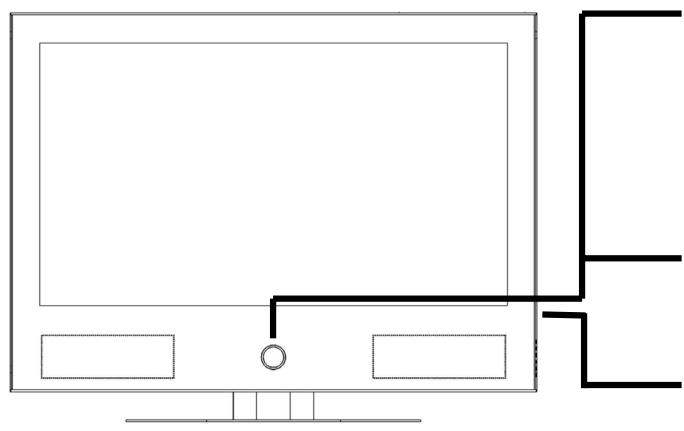
- Detailbeeld van voor-en zijkant:
Betrijfsled
Een blauw lampje geeft aan dat het toestel aangeschakeld is en zich in de standby-stand befindt.
Als het toestel aangeschakeld is, brandt het gele lampje.
Sensorvenster
Richt de afstandsbediening maar deze zone van het beeldschem.
Besturingselementen & zijaansluitingen
Aan de zichkant van het toestel bevinden zich de zijaansluitingen en een deel van de teuerelemente.
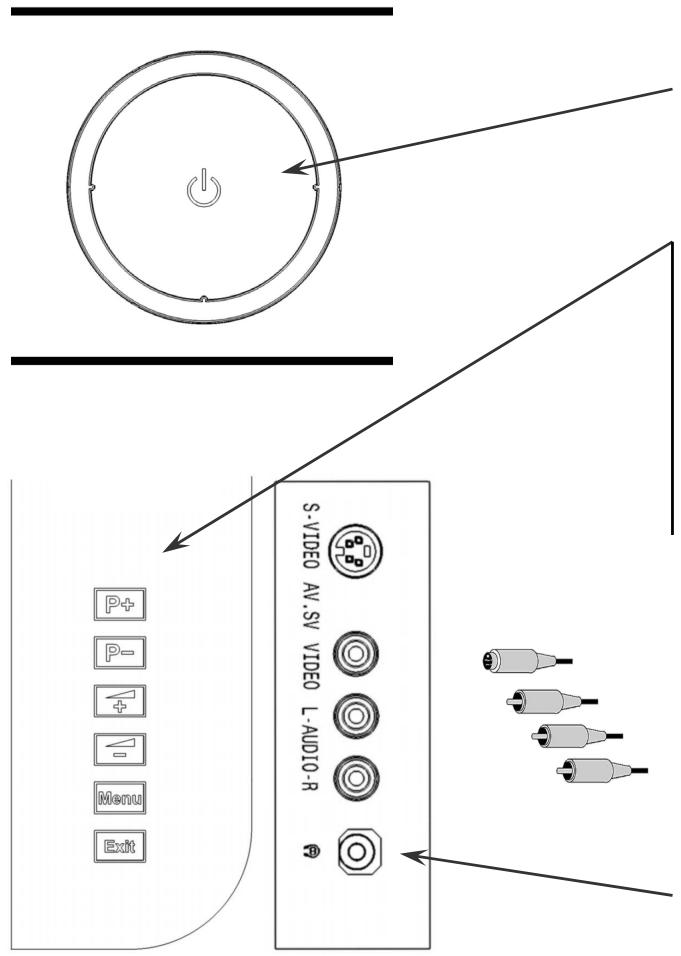
Power:
Richtingstoetsen in het beeldschermmenu
4+/4- Volume +/-
Richtingstoetsen in het beeldschermmenu
MENU-knop
EXIT-knop
AV.SV-IN


Koptelefoonuitgang
Tip: Voor meer informatie over het gebruik van externe apparaten, zich hoofdstuk „10. AANSLUITEN VAN EXTERNE APPARATEN" op pagina 26.
- Aanzicht van schuin onderaan:
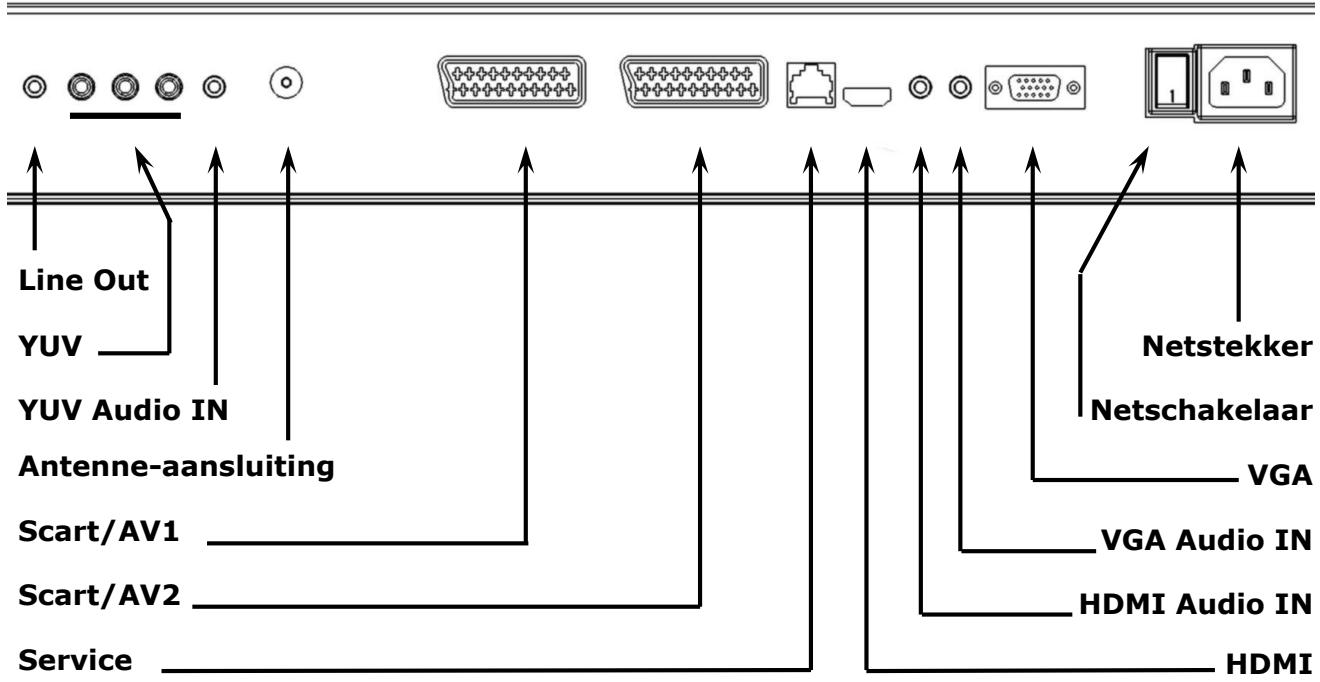
Aanwijzing: De servicebus is uitsluitend bedoeld voor unsere erkende servicepartners. Onjuist gebruik kan uw tv-toestel beschadigen!
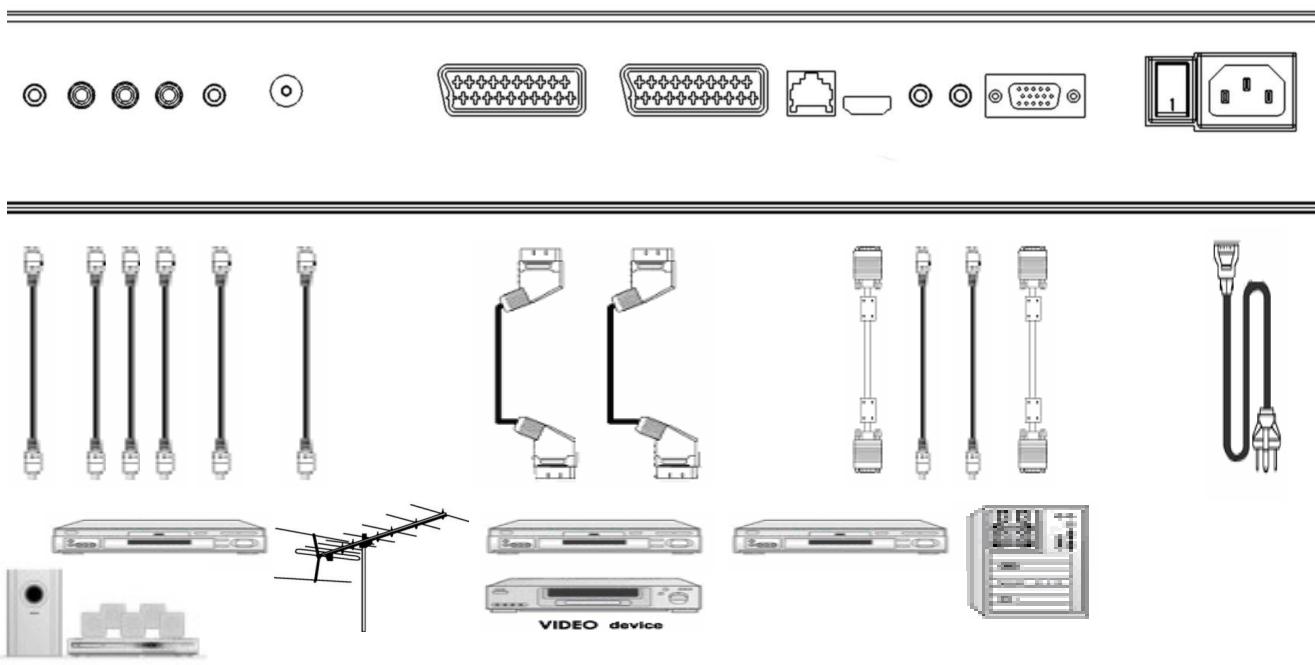
Tip: Voor meer informatie over het gebruik van externe apparaten, zich hoofdstuk „10. AANSLUITEN VAN EXTERNE APPARATEN" op pagina 26.
5. AFSTANDBEDIENING
Dit is de afstandsbediening die bij uw TV hoog. De bijhorende beschrijving enplaats van de knappen vindt u op de volgende网页a:
- Open het batterijvak van de afstandsbediening door het deksel te verwijderen.
- Plaats de batterijen van het type Micro / AAA in het batterijvak aan de achterkant van de afstandsbediening. Hou waar bij rekening met de polariteit van de batterijen (in het batterijvak aangeduid).
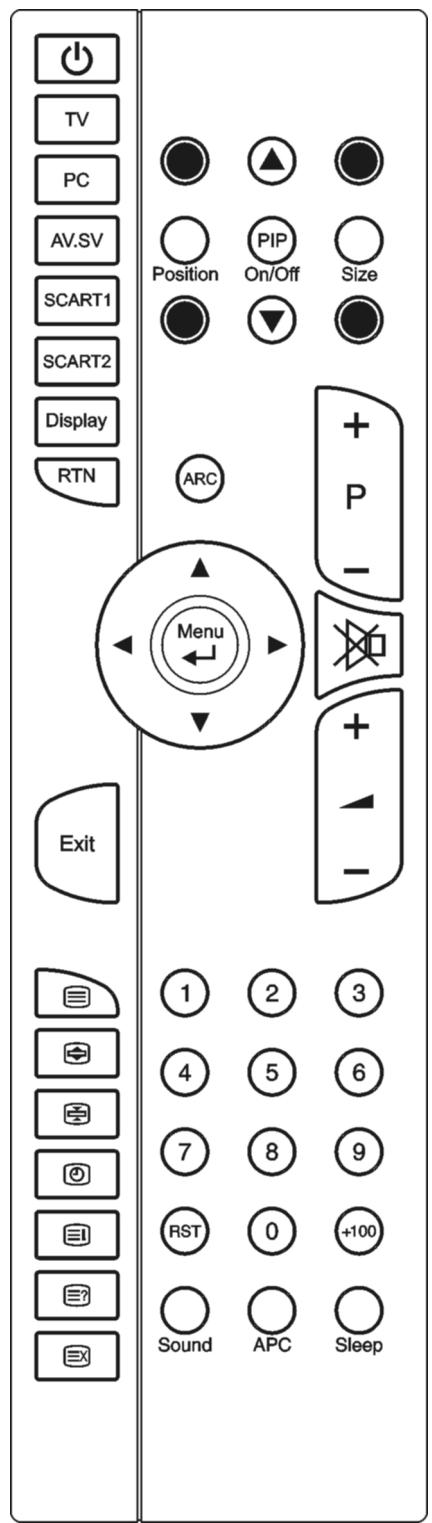
OVERZICTVAN DE BEDIENINGSTOETSEN
| Toestel inschakenen of in stand-by zetten | |
| POWER | Schakelt het toestel afwisselend in of in stand-by |
| Selectie van Bronsignaal | |
| 1 - 9, TV | Schakel over maar de TV modus. |
| PC | Omschakelenussen VGA PC, YUV en HDMI |
| AV.SV | Schakelt maar de videomodus of S-Videomodus |
| SCART 1 | Gaat maar de SCART 1. |
| SCART 2 | Gaat maar de SCART 2. |
| 0 | Schakelt om;zussen VGA PC, HDMI, YUV, AV.SV, SCART/AV 1, SCART/AV 2 |
| Menu - instilling | |
| MENU/ENTER | Toon het hoofdmenu op het scherm of bevestigt het menu. |
| ▲▼ P+/P- | Kies met deze toetsen het item dat u wilt aanpassen UIT het OSD menu. |
| ▲ VOL -/+ , ▲ | Verhoog of verlaag hiermee de waarde in de OSD controlebalk. |
| EXIT | Verlaat het menu. |
| Kanalenkiezen | |
| ▲▼ P+/P- | Druk op P- of P+ om van programma te wisselen in TV modus. |
| 0-9 | Om programma's direct in TV modus te selecteren. |
| RTN | Druk op deze toets om�<|im_start|> het vorige programma terug te keren. |
| Volume | |
| ▲ VOL -/+ , ▲ | Druk op deze toetsen om het volume hoger of lager te zetten. |
| MUTE | Druk op deze knop om de klank aan ofuit te zetten. |
| SOUND | Drukken omrechtstreeks in het menu Geluid te veranderen |
| Teletekt | |
| TELETEXT | Druk op deze toets om de Teletekt Service op te roepen. Druk er nogmaals op om wee gewoon TV te kijken. |
| INDEX | Druk om de inhoudsopgave van teletekt stebekijken. |
| STOP | Druk om de automatische paginawissels inactief te zetten. |
| INTERRUPT | Druk om even�<|im_start|> TV te kijken terwijl u op de volgende pagina wacht. |
| REVEAL | Druk om de verborgen informatie, zoals oplossingen van raadsels of een quiz op te roepen. |
| EXPAND | Druk om de bovenste of de onderste helft van de Teletekt pagina te vergroten. |
| ▲▼ P-/P+ | Druk op P- of P+ om Page Catching te gebruiken |
| PIP Controle | |
| ON/OFF | Druk hierop om één van de bronnen voor video te bekijken op het Sub-display in PC modus. Opnieuw drukken om het Sub-display uit te schaken. |
| PIP SOURCE, ▲▼ | Selecteert de bron van het PIP-venster. |
| POSITION | Om het PIP-venster te verschuifen. |
| SIZE | Instelling van de grotte van het PIP-venster. |
| Andere Functie | |
| RST, RESET | Terugzetten waar de originele fabrieksinstelleningen. |
| GELE KNOP | Drukken om stilstaand beeld in- en uitschakelen |
| GROENE KNOP | Indrukken om Multipicture (Zenderverzicht) in en uit te schakenen |
| RODE KNOP | Drukken om het menu beeldinstelleningen op te roepen |
| BLAUWE KNOP | Drukken om het menu Geluid op te roepen |
| ARC | Formatomschakeling. |
| APC | Stelt de achtergrondbelichting in op drie niveaus. |
| DISPLAY | Geeft de signaalbron op een bepaald moment wee, alsook het programmanummer en de geluidopties. |
| SLEEP | Druk hierop om een duur in te stellen voor automatisch uitschakelen. |
| TIME | Drukken om afwisseelend de digitale of analoge tijd te tonen of uit te schakenen |
Uw tv-toestel beschicht over het automatische installationsystem APSAS (Automatic Program Search And Sort) en een grafische gebruikersinterface OSD (On Screen Display). Beide systemen vereenvoudigen de eerste installmentie en verrolgens de bediening van het apparatus.
- Na het schermuit de verpakking gehaald te hebben, dient u ervoor te zorgen dat het product op een veilige en goed verluchtete plaats geinstalleerd worden.
- Breng twee AAA type batterijen in het batterijcompartment aan de weiterijde van de afstandsbediening in.
- Sluit de externe 75 ohm antennekabel en de stroomkabel aan op de respectievelijke aansluitingen en zorg ervoor dat de netschakelaar aan de weiterzijde ingeschakeld is.
- Wonneer u uw TV voor de eerste keer inschakelt door op de POWER-knop van de afstandsbediening te drukken, verschijnt het menu voor de eerste installmentie. Voer de volgende aanwijzingenuit en gebruik de knappen P + / P - , VOL+/- en MENU om de menu's te sturen.
- Op uw beeldscherm verschijnen de vlaggen van alle landen die voor deze TV geschikt zijn.

- Selecteer door middel van de richtingstoetsen P + / P - ,VOL + / - de vlag van het land waar u zich bevindt en bevestig uw keuze met MENU-knop. Na selectie van het land verschijnt het menu
Nieuwe installmentie
- Land kiezen Duitsland
-
Taal Duits
3.Starten Afbreken/Verder -
Het land wird volgens uw vlaggenkeuze ingesteld. Indien u de instelling nogmaals wilt wijzigen,kestu via de menuoptie „Land kiezen"naar de vlaggenselectie terugkeren.
-
De bij het land passende landstaal werk automatisch vooringesteld. U(Int)kucht echter ook een andere menutaal selecteren door de menuoptie „Taal" te selecteren.
- Nadat u de taal van uw voorkeur ingesteld heeft, gaat u via de richtingstoetsen P+/P- maar de menuoptie „Starten".
Door via MENU en de knoppen P + / P - _,Verder^ te selecteren worden de automatische eerste initialisatie gestart. Het toestel zal de televisionzenders die in uw woonplaats ontvangen;kennen worden automatisch zoeken, volgens de door u ingevoerde woonplaats en taal sorteren en opslaan. Daarbij verschijnt onderstaand menu:
Automatisch zoeken
Frequentie
Kanaaltype
Laatste zender
Tot nog toe gezonden
Afbreken
- Dit menu dient louter om u over de voortgang van de eerste installmentie te informeren. Indien u het zoeken wilt afbreken, dan drukt u op de MENU-knop. In dat geval worden darüber geen televisionposten opgeslagen. Wanner u het toestel UIT- en verwolgens weein inschakelt, komt u waar aan het begin van de eerste installmentie.
- Nadat de eerste installmentie voltooid is, verschijnt de programmatabel op het beeldschem. In de programmatabel kunt u programma's verschuiven, herbenoemen, wissen en invoegen of fjne instellenen uitvoeren (Details hieromtrent vindt u in „Programmatabel" vanaf pagina 19).
Programmatabel
SCART1
TV......
SCART2
TV.
AV.SV
TV......
VGA PC
TV.
HDMI
TV.
YUV
TV......
TV
ARD
TV
ZDF
TV
……
Wissen
Verschuiven
Bewerken
- Indien u geen veranderingen wilt aanbrengen aan de automatisch opgeslagen en gesorteerde programma's, drukt u op EXIT om direct in de tv-modus te komen.
Aan dechterzijde van het toestel bevindt zich de netschakelaar van de TV. Wanner deze schakelaar ingeschakeld worden, gaat het toestel in de zogenoemde stand-bymodus.
In de standby-stand brandt het blauwe lampje. Via de POWER-toets op de afstandsbediening of op het toestel kan het toestel in de normale werkingsstand gezet worden.
In de normale werkingsstand brandt het gele lampje. Via de POWER-toets op de afstandsbediening of op het toestel kan het toestel waar in de standby-stand gezet worden.
Wonneer het toestel met de netschakelaaruitgeschakeld wordt, wacht u minstens 15 seconden vooraleer de netschakelaar wee ter bedieren.
Tip: In de stand-bymodus worden het energieverbruik van de TV tot eenoodzakelijk minimum herleid! Wanner de netschakelaar van de TV uitgeschakeld is, worden geen energia verbruikt, maar is het toestel noch nicht volledig van het net gescheiden!
MENU'S OPROEPEN EN BEDIENING VAN DE ON-SCREEN-STURING
Uw tv-toestel beschicht over een grafische gebruikersinterface OSD (On Screen Display) die de bediening en sturing van uw tv-toestel vereenvoudigt.
- Wanner het toestel ingeschakeld is, drukt u op de MENU-knop. Dan verschijnt het hoofdmenu op het beeldschem.
Hoofdmenu
- Beeldinstallingen
- Geluid
- Programmatabel
- Installatie
- Kinderslot
- Sleeptimer
- Swapfunctie
-
Spelletjes
-
Met de knoppen P + / P- navigate u door de menu's. Druk als de cursor op de gewenste menuoptie staat op de MENU-knop. Daardoor worden de menuoptie geactiveerd.
- Door middel van de bijfer toetsen konnen de menuopties direct opgeroepen en geactiveerd worden.
- Naargelang de menuoptie verschijnt bij activering een ondergeschikt menu, een selectievenster of de instel-/invoermodus worden ingeschakeld.
- Door op EXIT te drukken=kunt u de respectievelijke menu's, ondergeschikte menu's, selectievensters en instel-/invoermodus weever verlaten.
- Op de LASTE regel van de menu's worden telkens de knappen getoond die in het menu een functie hebben.
- Functies die in een bepaalde toestand van het toestel nicht selecteerbaar zijn, worden in het grijs weergegeven.
VERDERSCHAKELEN VAN PROGRAMMA'S
Om door de beschikbare programma's te bladersen, heeft u drie verschillende möglichkheden:
- Doorrechtstreekse invoer van het programmanummer: Via de toetsen 0-9 roept u het programmarechtstreeks op. Om programmanummers met meerderere cijfers in te voeren,(Intu u binnen de 2 seconden nadat u het eerste cijfer heeft ingevoerd de volgende cijfers invoeren.
- Door kort op de P + / P- knuppen te drukken, bladert u door de lopende programma's.
- Door langer op de P + / P- knappen te drukken, worden een programmaliasjst getoond, waarin u zich door middel van de P + / P- knappen kunt verplaatsen. Door op de DISPLAY-knop te drukken kan deze programmaliasjst ookrechtstreeks getoond worden.
TUSSEN TV EN EXTERNE SIGNALEN OMSCHAKELEN
Schakel de aangesloten externe apparaten (videorecorder,DVD-speler, pc, SAT-Receiver, enz.) in en druk op de bijhorende knop van de afstandsbediening:
Druk op de TV-knop om maar de TV-modus te gaan.
Druk op de PC-knop om afwisselend in VGA PC, YUV of HDMI-modus om te schakelen.
Druk op de AV.SV knop om maar de videomodus te gaan.
Druk op de knappen SCART 1 of SCART 2 om de SCART/AV1 of SCART/AV2-ingang te selecteren.
De Scart-bussen beschikken (voor zover het aangesloten apparaat dit ondersteunt) over een automatische herkenning of het aangesloten apparaat ingeschakeld werden. Daardoor gebeurt in de meeste gezallen de omschakeling op de gebruike scart-ingangen automatisch en hoeft u dat Niet manueel te selecteren.
VOLUMEREGELING
DE VOLUMEBEDIENING GEBRUIKEN
Druk op de VOL+/VOL- knop om het volume hoger of lager tezetten.
MUTE GEBRUIKEN
U kunt wonneer u maar wilt de klant volledig uitschakelen door op de MUTE ® knop te drukken.
- Druk op de MUTE knop en de klank wordenuitgeschakeld.
- Druk nogmaals op de MUTE ※ of op de VOL+/VOL- knop om de klank waar in te schakelen op het niveau waarin hij uitgeschakeld werk.
BEELDINSTELLINGEN (CONTRAST, KLEUR, HELDERHEID, ENZ.)
U kurz op uw tv-toestel maar wens individuele waarden ingeven voor de beeldinstellenen van de tv- en de AV-kanalen.
Zo gebrukt men bijvoorbeeld voor de pc-modus gewoonlijk lagere waarden voor helderheid en contrast dan voor andere bedrijfsmodi. Bovendien bestaat de möglichkheid om geoptimaliserde fabrieksinstellenen voor contrast en holderheid te kiezen ('S AVONDS, OVERDAG).
Variante 1: Druk op de ROOD-knop om rechtstreeks in het beeldinstillingenmenu te geraken.
Variante 2: Druk op de MENU-knop om het hoofdmenu op te roepen,plaats door middel van de P + / P- knoppen de cursor op BEELDINSTELLINGEN en roep het bijhorende menu via de MENU-knop op.
Beeldinstellungen
- Voorinstelling
- Contrast
- Kleur
- Helderheid
- Formaat
- Tint
- Installingen VGA HDMI YUV
- Andere beeldinstellungen
1. Voorinstelling:
Hier kurz u kiezen:tussen optimale fabrieksinstellenen of manuele instelling voor Contrast en Helderheid. De keuze gebeurt via de VOL+/VOL- knappen of door middel van de MENU-knop via een keuzelijst. De Voorinstelling kan ook buiten het beeldmenu door middel van de APC-knop geselecteerd worden.
OVERDAG:
Hier worden het contrast van het beeld verhoogd om een optimale weergave van het beeld bij daglicht of nachtscenes te verkrijgen.
'S AVONDS:
Hier worden het contrast van het beeld verminderd. Daardoor ontstaat vooral 's avonds bij weinig omgevingslicht een aangenaam beeldindruk.
MANUEEL:
U=kunt contrast en helderheid zich vastleggen om het beeld volgens uw wensen aan te passen.
- Afhankelijk van de voorinstelling(Intkunt u de waarden voor Contrast, Helderheid en Kleur met de VOL+/VOL- knappen aanpassen. Contrast en Helderheid kuren enkel veranderd worden als de menuoptie VOORINSTELLING op MANUEEL ingesteld werk.
- Formaat:
Met de VOL+/VOL- knuppen kan het gewenste beeldformaat ingesteld worden. Deze instelling kan ook buiten het beeldmenurechtstreeks via de ARC-knop uitgevoerd worden.
AUTO: InDEXe modus kiest het toestel zichstandig de beeldinstelling die bij hetprogramma past en past die continu aan hetprogramma aan.
4:3: Deze instelling stelt de zichverhouding van het beeld op 4:3 in voor traditionele televisionprogramma's. Er verschijnen Zwarte balken aan beiden kanten van het beeldschem.
PANORAMA: Past een 4:3 videobron aan een 16:9 verhouding aan, waar bij vooral de hoeken van het beeld gespreid worden. Dit vermindert optredende verrormingen in het midden van het beeld.
CINEMA: VeelDVD-films of Cinemascope uitzendingen vullen de bovenste en onderste rand van het beeldscherm Niet. De functie Cinema spreidt de hoogte om het beeldscherm te vullen.
BREEDBEELD 16:9: 16:9 uitzendingen worden onvervormd weergegeven. 4:3 videobronnen worden gelijkmatig gespreid om het beeldscherm te vullen. Hier ontstaan zowel in het midden als in de hoeken verrormingen.
- Tint:
Met de VOL+/VOL- knuppen kan voor NTSC-beelden (bijv. videocassettes uit de USA) de kleurenindruk veranderd worden.
- Installingen VGA, installingen HDMI, installingen YUV:
Deze optie is telkens enkel in de VGA PC, HDMI en YUV-stand beschikbaar. Voor meer informatatie die hoofdstuk „11. VGA, HDMI en YUV" op pagina 29.
ANDERE BEELDINSTELLINGEN
Verplaats met de P + / P- knappen de cursor op ANDERE INSTELLINGEN en druk op de MENU-knop.
Andere beeldinstellungen
- Ruisreductie
- Scherpte
- Kamfilter
- Kleurendeckking
- Backlight
- Witbalans
- Perfect Clear
- Antiflicker
- Kader 4:3
In dit menu können andere fijnne instellungen in verband met de beeldindruk uitgevoerd worden.
- Ruisreductie:
Met diesen functie kan bij beelden met ruis de beeldkwaliteit verbeterd worden. Met de VOL+/VOL- knoppen of de MENU-knop können via de keuzelijst de posities AUTOMATISCH/UIT/ZWAK/MIDDEI/STERK geselecteerd worden.
Met de optie AUTOMATISCH worden de ruisreductie van het toestel zichstandig aan de ontvangstkwaliteit aangepast. De opties MIDDEL en STERK mogen enkel bij beelden met veel ruis geselecteerd worden, aangezien het bij een snel bewegende beeldinhoud tot schokkende bewegingen kankommen. Deze instelling kan voor elke programmaplaats individuel vastgelegd worden.
- Scherpte:
Met de VOL+/VOL- knuppen kan de beeldscherpte maar wens aangepast worden. Door op de MENU-knop te drukken geraakt men in de instelmodus. Het menu verdwijnt om het beeld te konnen beoordelen en via een instelbalk kan deinstalling gebeuren. Deze instelling kan voor elke programmaplaats individuelen worden vastgelegd.
- Kamfilter:
Door deze functie te activeren können storende golflijnen ingeruite patronen in de beeldinhoud vermeden worden.
- Kleurdekking:
Deze functie dient om optredende verschillen tussen de kleurrijke beeldaandelen en de beeldcontouren te compenseren.
Deinstalling kan in het menu met de VOL+/VOL- knoppen gebeuren. Door op de MENU-knop te drukken, geraakt men ook in de instelmodus. Het menu verdwijnt en via een instelbalk kan deinstalling gebeuren. Deze instelling kan voor iedere programmaplaats individuel vastgelegd worden.
- Backlight (enkel bij LCD-TV-toestellen - nicht bij plasmatv's):
Met deze functie kan de helderlandheid van de achtergrondverlichting van de TV gestuurd worden. Met de VOL+/VOL- knappen of de MENU-knop kan via de keuzelijstussen de opties ZWAK/MIDDEL/NORMAAL/VOLLEDIG gekozen worden.
- Witbalans:
Met de VOL+/VOL- knappen=kunt u de witindruk in drie stappen aan uw voorkeur aanpassen.
- Perfect Clear:
Onder dit punt=kunt u met de VOL+/VOL- knuppen een speciale, digitale beeldverbeteringsmodus activeren.
- Antiflicker (enkel bij plasma-TV's actief – nied bij LCD-TV-toestellen):
Door het activeren van deze functie kan de storende beeldflikkering verminderd worden.
Snelle bewegingen worden darüber daardoor onscherper en verlopen schokkend.
- Kader 4:3:
Met deze functie=kunt u de kleur bepalen van de strook naast het beeld in 4:3 formaat. U
kunt met de VOL+/VOL- toetsen of de MENU-toets deinstallen
Zwart/DONKER/LICHT/WIT kiezen uit een lijst.
GELUID (BALANS, EQUALIZER, ENZ.)
In dit menu können verschillende instellungen in verband met de geluidsweergave van uw TV voorgenomen worden.
Variante 1: Druk op de BLAUW-knop om rechtstreeks in het geluidsmenu te geraken.
Variante 2: Druk op de MENU-knop om het hoofdmenu op te roepen,plaats door middel van de P + / P- knoppen de cursor op GELUID en roep het bijhorende menu via de MENU-knop op.
Geluid
- Volume
- Balans
- Equalizer
- Voorinstelling
- Koptelefoon
- Surround
- Geluidskanaal
- Automatisch volume
-
Loudness
-
Volume:
Dit sunt kommt overeen met de volume-instelling die ook buiten het menu rechtstreeks met de VOL+/VOL- knappen gestuurd kan worden.
- Balans:
Hier kann den volumeverschillen tessen linker- en rechterluidspreker gecompenseerd worden.
- Equalizer:
Zoals bij uw stereo-installatie kut u onder dit punt afzonderlijke frequenties van de geluidsweergave versterken of afzwakken. Deze menuoptie kan enkel geselecteerd worden als de menuoptie VOORINSTELLING op MANUEEL ingesteld is. Zet de keuzebalk door middel van de P + / P- knoppen op EQUALIZER en druk op de MENU-knop.
Equalizer
- Voorinstellungen
- Basisinstallingen
- 120 ~Hz
- 200Hz
- 500Hz
- 1200 Hz
- 3000 Hz
- 7500 Hz
- 12000 Hz
Onder VOORINSTELLINGEN kan:tussen de Equalizer-voorinstelleningen
POP/KLASSIEK/TAAL/JAZZ/FLAT gekozen worden. De keuze gebeurt ofwel via de
VOL+/VOL- knoppen ofwel via een keuzelijst die bereikbaar is via de MENU
knop. Elke Equalizer-voorinstelling kommt overeen met een bepaalde instelling
betreffende de verhoging of afzwakking van de afzonderlijke frequenties om bepalde
klankeffecten te verkrijgen. Indien eén van de erder aangevoerde voorinstellenen
geseleerd werden, dan können de afzonderlijke frequenties nicht veranderd worden en ze wordenkaarom ook in het grijs weergegeven.
Indien onder VOORINSTELLING de instelling MANUEEL geselecterd werk, dan kan u de geluidsweergave van uw TV voor de aangegeven frequencies volgens uw personlijke voorkeur instellen. Verplaats de keuzebalk met de P + / P- knappen op de respectievelijke frequentie en voer de instelling door middel van de VOL+/VOL- knappen door.
Indien u Niet tevreden bent met uw veranderingen,kest u door de basisinstellenen op te roepen maar de Vooringestelde basiswaarden terugkeren. Hiervoor zet u de keuzebalk door middel van de P + / P - knappen op BASISINSTELLINGEN en drukt u op de MENU-knop.
- Voorinstelling:
Snelle selectie van de Equalizer-voorinstellungen - zie Equalizer
- Koptelefoo:
Hieronder kurz u de volume-, bas- en hoogte-installingen voor de koptelefoon aanpassen. Verplaats de keuzebalk met de P + / P- knoppen op KOPTELEFOON en roep het bijhorende menu op door op de MENU-knop te drukken. Door middel van de VOL+/VOL- knoppen+knen de waarden gewijzigd worden.
Koptelefoonmenu
- Volume
- Bas
-
Hoogten
-
Surround:
De verschillende stereofoniepositions NORMAAL/BREED/CINEMA können door middel van de VOL+/VOL- knappen of door op de MENU-knop te drukken via een keuzelijst geselecteerd worden.
Opgelet: Cinema Surround is een door Dolby Laboratories gecertificierde technologie, die door de toepassing van Dolby Pro Logic met slechts twee luidsprekers een virtuele ervaring van stereofonie creëert.
Cinema Surround geegt alle originele meerkanalige audio-informatie weeer en geeft de luisteraar de indruk door bijkomende luidsprekers omgeven te zich.
- Geluidskanaal:
Met deze functie(Int) het geluidskanaal kiezen. Dit biedt bijvoorbeeld de möglichkheid bij tweetalige uitzendingen om één van beiden talen te selecteren.
Nadat u de keuzebalk met de P + / P- knoppen op GELUIDSKANAAL gezet heeft,kest u ofwel met de VOL+/VOL- knoppen ofwel via een keuzelijst die bereikbaar is door middel van de MENU-knop,kiezen tussen de instellingen STEREO/MONO/TWEETOON A/TWEETOON B/MONO C.
De selecteerbare geluidskanalen hangen van de uitzending af die u net bekijkt. Niet selecteerbare opties worden in het grijs weergeven. De instelling die u in dit menu instelt, worden na een verandering van een programmaplaats geset.
Indien u op een zender een duurzame verandering wan het geluidskanaal wenst (bijv. U wilt steeds de tweede taal van een bepaalde zender ontvangen), dan voert u deze instelling in het menu PROGRAMMA'S BEWERKENuit - zie hoofdstuk „Manuele instelling van programma's" op pagina 21. In deze vindt u ook een nadere beschrijving van de mogelijkke instelleningen.
- Automatisch volume:
Na activering van deze functie worden het volume van uw TV automatisch geregeld, zodate geluidspassages (bijv. bij reclameboodschappen) Niet meer storend werken.
- Loudness:
Onder dit punt=kunt u de volumeaehankelijke klankregeling in- of uitschakelen.
TV-INSTELLINGEN AANPASSEN
- Schakel met de toetsen 1 - 9 op de afstandsbediening het tv-toestel in de „TV"-stand.
- Selecteert u op uw beeldscherm TV.
| Hoofdmenu | |
| 1. | Beeldinstellungen |
| 2. | Geluid |
| 3. | Programmatabel |
| 4. | Installatie |
| 5. | Kinderslot |
| 6. | Sleeptimer |
| 7. | Swapfunctie |
| 8. | Spelletjes |
- Met de P + / P- knuppen kiest u de menuoptie PROGRAMMATABEL en druk op de MENU-knop.
PROGRAMMATABEL
De programmatabel toont de programmanummers en -namen. In deze lijstkest u de programmanaam veranderen,programma's bewerken, wissen, toevoegen, verschuiven of fijnestinstelleningen voornemen.
| Programmtabel | |||
| SCART1 | TV...... | ||
| SCART2 | TV...... | ||
| AV.SV | TV...... | ||
| VGA PC | TV...... | ||
| HDMI | TV...... | ||
| YUV | TV...... | ||
| TV 1 | ARD | TV...... | |
| TV 2 | ZDF | TV...... | |
| TV 3 | ...... | TV...... | |
| Wissen | Verschuiven | Bewerken | |
Opgelet: De programme's SCART1, SCART2, AV.SV, VGA PC, HDMI en YUV können nicht verwijderd of verplaatst worden.
PROGRAMMA'S BEWERKEN
- Ga in de programmatabel met behulp van de ▲▼◁ P+/P-, VOL+/- knappen maar het programme dat u wilt worden.
- Druk op de ROOD knop voor derechtstreekse oproep van de wisfunctie of roep met de MENU-knop een keuzelijst met bewerkfuncties op en selecteer WISSEN.
- U verwiekijgt nu de vraag of u zeker bent. Kies met behulp van de P + / P- knuppen WISSEN en voer dit met de MENU-knop of door nogmaals op de ROOD knoprechtstreeksuit.
VERSCHUIVEN EN SORTEREN VAN PROGRAMMA'S
- Ga in de programmatabel met behulp van de P + / P - , VOL + / - knuppen maar de programmaplaats die u wilt verschuiven of verplaatsen.
- Druk op de GROEN knop voor de directe oproep van de sorteerfunctie of roep met de MENU-knop een keuzelijst met bewerkfuncties op en kies VERSCHUIVEN.
- Het bijhorende programma verschijnt nu in kleur.
- Verschuif het programme met behulp van de P + / P - ,VOL + / - knuppen op de gewenste programmaplaats.
- Sla de doorgevoerde wijzigingen op door opnieuw op de GROEN of de MENU-knop te drukken.
NAAM VAN PROGRAMMA'S VERANDEREN
- Ga in de programmatabel met behulp van de ▲▼◁▷ P+/P-, VOL+/- knappen maar de programmaplaats die u=kunt bewerken.
- Druk ofwel op de GEEL knop voor de directe oproep van de bewerkingsfunctie of roep met de MENU-knop een keuzelijst met bewerkfuncties op en kies BEWERKEN.
- Het beeldscherm toont nu het menu PROGRAMMA BEWERKEN, AV BEWERKEN of INSTELLINGEN VGA, INSTELLINGEN HDMI of INSTELLINGEN YUV:
Programma bewerken
-
Frequentie-invoer
-
Afstemming
-
Kanaalrooster
-
Kanaaltype
-
Kanaalnummer
-
Naam veranderen
-
TV-standard
-
Kleurenstandaard
-
Geluidskanaal
-
Regeling
-
Decoder
AV bewerken
- Naam veranderen
- Kleurenstandaard
- Regeling
Installingen VGA HDMI YUV
- Modus
- Naam veranderen
- Ingang
-
Horizontale positie
-
Ga met behulp van de P + / P- knappen maar de menuoptie NAAM VERANDEREN en druk op de MENU-knop.
- U=knt nu met de knoppen P + / P- de gewenste letter uitkiezen. Met de knoppen VOL+/VOL- geraakt u op de volgende positie (elke programmanaam kan 8 tekens lang zich). Met de MENU- of EXIT-knop verlaat u de naamselectie.
- Druk op de EXIT-knop en bevestig dat u de doorgevoerde wijzigingen wilt opslaan met JA.
MANUELE INSTELLING VAN PROGRAMMA'S
- Ga in de programmatabel met behulp van de P + / P - ,VOL + / - knuppen maar de programmaplaats die u wilt bewerken.
- Druk ofwel op de GEEL knop voor de directe oproep van de bewerkingsfunctie of roep met de MENU-knop een keuzelijst met bewerkfuncties op en kies BEWERKEN.
- De beeldscherm toont nu het menu PROGRAMMA BEWERKEN of AV BEWERKEN:
Programma bewerken
- Frequentie-invoer
- Afstemming
- Kanaalrooster
- Kanaaltype
- Kanaalnummer
- Naam veranderen
- TV-Standaard
- Kleurenstandaard
- Geluidskanaal
- Regeling
- Decoder
AV bewerken
- Naam veranderen
- Kleurenstandaard
-
Regeling
-
Frequentie-invoer:
Hier kan de ontvangstfrequentie veranderd ofrechtstreeks ingevoerd worden. Zet de keuzebalk met de P + / P- knappen op FREQUENTIE-INVOER. U=knt nu met de VOL+/VOL- knappen de ontvangstfrequentie veranderen.
U dient er waar bij op te letten dat de weergavebalk van de menuoptie
- AFSTEMMING in het midden staat aangezien de zender dan optimaal ingesteld is.
Door op de MENU-knop te drukken,=kunt u de ontvangstfrequentie ookrechtstreeks met de cijfertoetsen invoeren. Met de MENU-knop verlaat u de directe invoor weer.
- Kanaalrooster:
Met de MENU-knop (keuzelijst) of de VOL+/VOL- knuppen kan het kanaalrooster veranderd worden. Het kanaalrooster geeft een indeling van de kanalen op de ter beschikking staande frequencies wee en kan naargelang het land variieren (bijv. CCIR in Duitsland verschlert van deoodzakelijkke instelling in Frankrijk)
- Kanaaltype:
Met de MENU-knop (keuzelijst) of de VOL+/VOL- knuppen kan het kanaaltype veranderd worden. Afhankelijk van de instelling van het kanaalrooster kan hier:tussen kanalen en speciale kanalen in afzonderlijke staten geselecteerd worden (bijv. C1 in Frankrijk).
- Kanaalnummer:
Hier kurz u rechtstreeks het kanaalnummer van het programma dat u op dezeplaats wenst invoeren. Met de VOL+/VOL- knappen kurz u het momentele kanaalnummer verhogen en verlagen. Wanner u op de MENU-knop drukt, verschijnt een cursor en kurz u met de cijfertoetsenrechtstreeks het kanaalnummer invoeren.
- TV-Standaard:
Met de MENU-knop (keuzelijst) of de VOL+/VOL- knuppen kan de TV-standardaard veranderd worden. Hier können instellungen met betrekking tot de overdrachtnorm (landafhankelijk) van een zender voorgenomen worden.
9. Kleurenstandaard:
Met de MENU-knop (keuzelijst) of de VOL+/VOL- knoppen kan de kleurenstandaard veranderd worden. Hier können instellingen in verband met de kleurennorm van een zender voorgenomen worden.
10. Geluidskanaal:
Met de MENU-knop (keuzelijst) of de VOL+/VOL- knuppen kan het gewenste geluidskanaal gekozen worden. In stand AUTOMATISCH kiest het apparaat zich de optimale geluidsinstelling volgens de prioriteit NICAM (én door vele zenders gebruikte digitale geluidsnorm) voor stereo voor mono uit. De overschakeling op MONO kan soms bij geluidsproblemen op een stereozender een voordeel zichn. Met TWEETOON B kan op een tweetalige zender de tweede taal geselecteerd worden. De instelling MONO C is enkel voor NICAM-zenders die meerere talen uitzenden relevant.
11. Regeling:
Wanner u een videorecorder via een HF-Programmaplaats (aansluiting met antennekabel) of via een AV-programma (aansluiting met scart-kabel) wenst te bedieren,dient de menuoptie REGELING op deze programmaplaats op VCR ingesteld te worden om storende beeldvervormingen te vermijden (omschakeling op een snelleijdconstante). Deinstalling kan door middel van de MENU-knop (keuzelijst) of met de VOL+/VOL- knappen gebeuren.
12. Decoder:
Deze instelling is beschrijk voor het gebruik van een decoder aan de SCART/AV2-bus om vergrendelde zenders te+kunnen ontvangen. De instelling kan door middel van de MENU-knop (keuzelijst) of met de VOL+/VOL- knoppen gebeuren.
Deinstalling UIT betekent normala teileisiegebruik zonder decoder. Op alle andere standen worden automatisch het gedecodeerde beeldsignaal van de decoder weergegeven. Het verschil tussen de decoderstanden bestaat erin dat de respectievelijke zender het geluid bijkomend vergrendelt of Niet. De onderstaande tabel zou de verbanden要去en verklaren.
| Decoderinstalling | Zender/Geluid | Zender/Be eld | Geluiduitvoer bron | Beeldweergave van |
| Uit | Ongecodeerd | Ongecodeerd | TV | TV |
| Geluid Extern/Intern | Analoog geodeerd Nicam Ongecodeerd | geodeerd | Analoog Decoder NICAM TV | Decoder |
| Geluid Extern | Analoog geodeerd Nicam geodeerd | geodeerd | Analoog Decoder NICAM Decoder | Decoder |
| Geluid Intern | Analoog Ongecodeerd Nicam Ongecodeerd | geodeerd | Analoog TV Nicam TV | Decoder |
Tip: Voor de juiste instelling leest u de gebruiksaanwijzing van uw decoder of contacteert u de aanbieder van het vergrendelde programma.
- Druk op de EXIT-knop en bevestig dat u de doorgevoerde wijzigingen wenst op te slaan door JA te selecteren.
Tip: De voordien beschreiben instellingen zijn enkel in uitzonderlijke gezallenoodzakelijk (manueel instellen van een neue zender, aansluiting van een decoder, enz.). Het automatische zoeken APSAS voert de meeste instellenen zich door.
MANUEEL TOEVOEGEN VAN PROGRAMMA'S
- Ga met de ▲▼◁ P+/P-, VOL+/- knoppen op de eerste lege programmaplaats staan na de reeds opgeslagen programmaplaatsen in de programmatabel. Druk op de MENU-knop en selecteer de signaalbron NIEUW-TV.
- Geef verzolgens het kanaaltype en aansluitend het kanaalnummer of de bijhorende freundie in. Controller op hun juistheid met betrekking tot de gewenste zender (zie hoofdstuk „Manuele instelling van programma's" vanaf pagina 21)
- Druk op de EXIT-knop en bevestigen dat u de doorgevoerde wijzigingen wilt opslaan door JA te selecteren.
NIEUWE PROGRAMMA'S AUTOMATISCH TOEVOEGEN
Deze functie is zeer nuttig als het programma-aanbod in uw ontvangstgebied (bijv. kabelnet) uitgebrecht worden. Er worden een automatische Zoekactie gestart die alle programma's die sinds de LASTE zoekbewerking bijgekomen zich, opslaat.
- Druk op de MENU-knop om in het hoofdmenu te geraken.
- Selecteer met de P + / P- knuppen het punt INSTALLATIE en druk opnieuw op de MENU-knop.
Installatie
- Land kiezen
- Taal
- Nieuwe installmentie
- Nieuwe programa's zoeken
- AV instellingen
- Inschakelen met
- Instelling van alle programma's
- Fabrieksinstellungen
- Startlogo
-
Service
-
Selecteer met de P + / P- knoppen de menuoptie NIEUWE PROGRAMMA'S ZOEKEN en druk op de MENU-knop en selecteer STARTEN. Op het beeldscherm verschijnt nu het menu AUTOMATISCH ZOEKEN :
Automatisch zoeken
Frequentie
Kanaaltype
Laatste zender
Tot nog toe
Afbreken
- Dit menu dient voor de weergave van de voortgang van de zoekbewerking. U(Int) de zoekbewerking steeds met de MENU- of EXIT-knop afbreken. In dat geval worden geen neue zenders opgeslagen.
- Wanner de zoekbewerking voltooid is, geraakt u meer bij de eerste installmentie van de programmatabel. Nieuwe programma's worden in aansluiting aan de reeds beschikbare programma's toegevoegd. Indien u de sortingering of de naam wenst te veranderen, zie hoofdstuk „Programmatabel" op pagina 19.
Teletekst is een gratis service die door de meeste televisiestations uit gezonden worden en actuele informatie geeft over nieuws, weir, tevisieprogramma's, beurskoersen, ondertitelns en andere thema's. Uw TV biedt veel nuttige functies voor de bediening van teletekst alsook Multipage-Text, onderpaginaopslag of snelle navigatie.
TELETEKST BEDIENEN
- Selecteer een TV zender die Teletekst aanbiedt.
- Druk eenmaal op de TELETEKST knop om het teletekst scherm op te roepen.
- Druk nogmaals op de TELETEKST knop om teletekst uit te schakelen. Het programma vanwaar u teletekst lanceerde, verschijnt wee.
TELETEKST PAGINASELECTIE
- Voer de gewenste Teletekstpage in als een getal met drie cijfers.
- De geselecteerde paginanummer worden getoond in de linker bovenhoek van het scherm. De paginateller van Teletekst zoekt tot de pagination gezonden is, en op het scherm aufgebeeld kan worden.
- Zoeken in teletekst kan met behulp van de 4 gekleurde knuppen.
Vier thematische overzichtspagina's hunnen snel gekozen worden door te drukken op de overeenkomstige gekleurde knop Rood, Groen, Geel, of Blauw op de afstandsbediening. De functie van de respectievelijke kleurotoets worden onderaan het beeld getoond (bijv. +/- om een pagina hoger/lager te bladeren of de titel van het bereikbare teletekstblok). - Selle navigatie met Page Catching: Deze functie maakt de selle selectie van op de actuèle teletekstpagina getoonde paginanummers. Navigeer met de P + / P- knoppen maar het voor u interessante paginanummer (er verschijnt een knipperende cursor) en druk voor het oproepen op de MENU-knop.
- Veel teletekstpagina's bevatten ook onderpagina's die onderaan het beeld getoond worden. Door op de POSITIE/SIZE-knuppen te drukken,kest u door.Deze onderpagina's bladeren.
Uw TV bild u mehrere möglichheden verschillende teletekstpaginas gelijktijdig wee ter geven of het tevisiebeeld en de teletekst gelijktijdig overzichtelijk wee ter geven.
- Multipage-Text:
Deze functie stelt meertere samenhangende teletekstpagina's op een scherm weeR. Druk op de DISPLAY-knop. U verkrijgt een groot en twee kleine weergavevensters. In het grote beeld wordt de hoofdpagina getoond, in dekleine beelden de bijhorende waaropvolgende onderpagina's of de pagina's die u door op de knappen GEEL of BLAUW te drukken snel kunt selecteren. Om maar het normale teletekstbeeld terug teKaren, drukt u nogmaals op de DISPLAY-knop.
- Split Screen:
Om bovenop de teletekst het huidige teileisiebeeld als „Split Screen" te tonen, drukt u op de PIP ON/OFF -knop (= het beeldscherm worden gesplitst).
- Televisiebeeld in Multipage-Text:
Door nogmaals op de PIP ON/OFF -knop te drukken worden het tevisiebeeld in het bovenste veld van de beidenkleine teletekstbeelden in Multipage-modus weergegeven.
- Teletext als beeld in beeld:
Door nogmaals op PIP ON/OFF -knop te drukken worden het televisionebeeld als volledig beeld weergegeven en de actuèle teletekstpagea als Klein beeld in het beeld bovenaan rechts van het beeldschem ingelast.
HANDIGE EIGENSCHAPPEN VOOR TELETEKST

INDEX
Druk op deze knop om de indexpagina te selecteren die de inhoudsopgave van teletektst toont.

STOP
De teletekstpage die u geseleedeerd heeft, kan更是 informatie bevatten dan de informatie die op het scherm verschijnt; de resterende informatie za na een bepalde duur afgebeeld worden op een subpagina.
Druk op de STOP knop om het automatisch overgaan maar een andere pagina inactief te zetten.
Het STOP symbol zal in de linker bovenhoek van het scherm verschijnen en het automatisch overgaan maar een andere pagina zal stopgezet worden.
Druk nogmaals op de STOP knop om verder te gaan.

INTERRUPT
In de Teletekst modus, za u door een druk op de INTERRUPT knop overschakelen maar de TV modus verwijl u wacht op de volgende tekstpagina.
Selecteer het gewenste paginanummer in Teletekst modus.
Druk op de INTERRUPT knop om over te schakelenaar TV modus verwijl u wacht op de volgende tekstpagina. De bovenste en onderste regel van de informatatie over de teletekstpagina worden 6 seconden lang weergeven en verdwijnt dan.
Wonneer de gewenste tekstpagina gezonden is, worden het paginanummer in een zwart veld links boven weergegeven.
Druk nogmaals op de INTERRUPT knop om'erug te kerenaar Teletekst modus.

REVEAL
Druk eenmaal op deze knop om de verborgen informatie, zoals oplossingen van raadsels, puzzels, of een quiz te doen verschijnen.
Druk nogmaals op deze knop om de antwoorden wee ter verbergen.

EXPAND
Selecteer tekst met dubbele hoogte.
Druk op deze knop om de bovenste herself van de pagina te vergroten.
Druk nogmaals op deze knop om de onderste helft van de pagina te vergroten.
Druk nog eenmaal op deze knop om maar normalaal beeldtering te keren.
AANSLUITING VAN EEN EXTERN APPARAAT AAN DE SCARTBUS
Om bijv. een videorecorder, eenDVD-speler, een SAT-ontvanger of dergelijkke aan een van beiden scartbussen aan te sluiten, verbindt u de SCART/AV1- of de SCART/AV2-bus van de TV via een EURO-AV-kabel (scartkabel) met het aan te sluiten apparaat.
Tip: Volg de gelebruiksaanwijzing van het aan te sluiten apparaat.
AANSLUITING VAN EEN VIDEORECORDER AAN DE ANTENNEBUS
Om een videorecorder op de antennebus van uw TV aan te sluiten, verbindt u de antennene-ingang van de TV door middel van een antennekabel met de antennene-uitgang van uw videorecorder. Uwuisantenne sluit u aan op de antennene-ingang van uw videorecorder. U kunt een willekeurige programmaplaats op de TV kiezen om de beeld- en geluidssignalen van uw videorecorder wee ter te given. Hiervoor moet de geseleeteerde programmaplaats op de zendfrequentie van de antennene-uitgang van uw videorecorder afgestemd worden (gewoonlijkCUSenkanaal 30 en 40)-Zie hoofdstuk „Manuele instelling van programma's" op pagina 21.
Nauitvoering van de afstemming dient u de menuoptie „10. REGELING" in het menu PROGRAMMA BEWERKEN op VCR in te stellen om beeldvervormingen te vermijden.
Tip: Volg de gelebruiksaanwijzing van uw videorecorder.
AANSLUITING VAN EEN PC OF EEN MULTIMEDIA-VIDEOBRON
Uw tv-toestel kan zowel analogue als digitale multimedia signalen weergeven en bildt u de mogelijkheid een pc of een videobron met DVI-, HDMI- of componenten/YUV-uitgang (bijvoorbeeld eenDVD-speler) aan te sluiten.
Verbind waarvoorde VGA-, HDMI- of YUV-stopcontact van het tv-toestel met de grafische kaart van uw pc of met uw video. Het HDMI-si gnal bevat gewoonlijk digitale signalen en er is geen extra verbinding nodig.
Om analoge signalen op uw tv-toestel waar te gehen, verbind u de Line-uitgang van uw pc of de audiouitgang van uw video met de overeenkomstige Audio In-ingang (zwarte cinchstekker naast de VGA-, HDMI- of YUV-ingang aan dechterkant van het toestel). U moet eventueel een passende adapter of adapterkabel gebruiken.
Tip: Gelieve de gebruiksaanwijzing van uw pc en geluids- en grafische kaart pf van uw videobron alsook de technische gegevens van uw tv-toestel na te leven om deoodzakelijkge geluidsinstellungen en instellenen voor de resolutie en beeldherhaal ratio te selecteren.
AANSLUITING VAN EEN DECODER
Om vergrendelde programma's te kuren ontvangen te kuren ontvangen, heeft u een decoder nodig. Deze verbindt u via een EURO-AV-kabel (scartkabel) met de SCART/AV2-bus van uw TV.
Voor andere instellingen in verband met het decoderergebruik, leest u het hoofdstuk „Manuele instelling van programma's" op pagina 21.
Tip: Volg de gebruiksaanwijzing van uw decoder.
AANSLUITING VAN EEN CAMERARECORDER
Om een camerarecorder aan te sluiten, verbindt u het apparaat met een in de handel verkrijgbare kabel (cinchkabel en/of S-Video-kabel) met de AV.SV bus van uw TV volgens de gekleurde kabel- en busmarkering.
Tip: volg de gebruiksaanwijzing van uw camerarecorder.
INSTELLINGEN VOOR EXTERNE APPARATEN (BEELD, GELUID, NAAM, ENZ.)
Om beeldinstellingen voor AV-posities te veranderen, leest u de hoofdstukken „BEELDINSTELLINGEN (CONTRAST, KLEUR, HELDERHEID, ENZ.)” op pagina 14 en „ANDERE BEELDINSTELLINGEN" op pagina 16. De in deze hoofdstukken beschreiben functies zich ook voor de AV-positie geldig.
Wanner u geluidsinstellungen wilt aanpassen, vindt u nadere beschrijvingenaarvoor in hoofdstuk „GELUID (BALANS, EQUALIZER, ENZ.)" op pagina 17. Deaar beschreiben functies zich ook voor de AV-aansluitingen geldig.
Als u de programmanaam of programma-installingen wilt aanpassen, vindt u een beschrijving in de hoofdstukken „Naam van programma's veranderen" en „Manuele instelling van programma's" op de pagina's 20 en 21.
MENU AV-INSTELLINGEN
In dit menu kurz u het type ingangssignaal, de bron voor het uitgangssignaal, een geluidssterkte-offset tegenover de basisgeluidssterkte voor de AV-installingen Scart1, Scart2 en AV.SV en het type audiosignaal voor de HDMI-stand vastleggen.
- Druk op de MENU-knop om in het hoofdmenu te geraken.
- Selecteer met de P + / P- knuppen de menuoptie INSTALLATIE en druk opnieuw op de MENU-knop.
- Plaats door middel van de P + / P- knoppen de keuzebalk op de menuoptie AV INSTELLINGEN en druk nogmaals op de MENU-knop. Dit leidt tot het volgende menu:
| AV instellingen | ||
| 1. | AV1 | Signaalsoort |
| 2. | AV1 | Video-uitgang |
| 3. | AV1 | Volume offset |
| 4. | AV2 | Signaalsoort |
| 5. | AV2 | Video-uitgang |
| 6. | AV2 | Volume-offset |
| 7. | AV.SV | Signaalsoort |
| 8. | AV.SV | Volume-offset |
| 9. | HDMI | Audioingang |
- AV1 signalalsoort:
Met de VOL+/VOL- knappen of door op de MENU-knop te drukken (keuzelijst)kest u:tussen de verschillende instellenen een signalsoort kiezen die een aan de SCART/AV 1-bus aangesloten, extern apparaat levert. Denk er alkijd aan dat uw extern apparaat de respectievelijke signalsoort ook leveren moet om goede beelden te verkrijgen.
Tip: Volg de gelebruiksaanwijzing van het aangesloten apparaat.
VIDEO/RGB AUTO:
In denen instelling können FBAS- (bijv. videorecorder) en RGB-signalen (bijv. spelconsoles) weergegeven worden. RGB-signalen worden voor zover deze functie door het aangesloten apparaat ondersteund worden automatisch herkend en weergegeven.
S-VIDEO:
Dient voor de aansluiting van S-VIDEO-signalen. Bij deze signalsoort zijn het beelden kleursignaal gescheiden om storende golflijnen in geruite patronen te vermijden.
RGB:
Dient voor de aansluiting van RGB-signaalbronnen (bijv. spelconsole) die een automatische herkenning Niet ondersteunen.
YCrCb:
In deze instelling kan een YCrCb-signal dat door veelDVD-spelers uitgegeven worden,
weergegeben worden. Er worden automatisch herkend of de beelden in enjambement - (interlaced) of volledig beeld procedure (progressief) overgedragen worden.
YPrPb:
In denen instelling kan een YPrPb-si gnal, dat door veelDVD-spelers uitgegeven wordt, weergegeven worden. Er wordt automatisch herkend of de beelden in enjambement - (interlaced) of volledig beeld procedure (progressief) overgedragen worden.
- AV1 video-uitgang:
Met de VOL+/VOL- knoppen of door op de MENU-knop (keuzelijst) te drukken,kest u tussen verschillende instellenen voor het uitvoersignaal kiezen dat aan de SCART/AV 1-bus uitgegeven worden.
Tip: In stand-by worden geen signalen uit gezonden!
AUTO:
De door het apparaat weergegeven beelden en geluiden worden aan de SCART/AV 1-bus uit gezonden (Uitzondering: Apparaat bevindt zich in de AV-aansluiting SCART 1).
TV:
Steeds wordt (ook als uw TV in een AV-aansluiting gebruikt worden) het via de antennene ontvangen signaal aan de SCART/AV 1-bus uit gezonden.
AV2 (Copy-Modus):
Ongeacht de modus (tv, pc enz.) waarin de TV zich bevindt, worden aan de SCART/AV 1-bus het van de SCART/AV 2-bus komende beeld- en geluidssignaaluit gezonden. Deze functie is zeer nuttig om van het ene apparaat op een ander over te nemen.
AV.SV (Copy-Modus):
Dezelfde functie als onder instelling AV2 met het verschil dat de beeld- en geluidssignalen van de cinchbussen van de AV.SV-ingang aan de SCART/AV 1-busuit gezonden worden (bijv. om van een videocamera op een videorecorder over te zetten).
- AV1 Volume offset:
Met de VOL+/VOL- knuppenkest u een volume offset (verschuiving - stiller of luider) gegenover het basisvolume van uw apparaat voor de geluidsingangsgsinalen aan de SCART/AV 1-bus vastleggen.
- AV2 Signaalsoort/AV2 Video-uitgang/AV2 volume offset:
De voordien beschreiben instellenen en functies voor de AV1-aansluiting gelden ook voor de AV2-aansluiting.
- AV.SV signalalsoort:
Met de VOL+/VOL- knoppen of door op de MENU-knop (keuzelijst) te drukken, kunt u kiezen of het beeldsignaal van uw extern apparaat (bijv. camera) door de video-ingang (geel) of door de S-Video-ingang (4-polige zwarte bus) verwerkt worden. Het geluidssignaal worden in beiden geallen door de rode en witte cinchbus verwerkt
- AV.SV volume offset:
Met de VOL+/VOL- knuppen=knt u een volume offset (verschuiving - stiller of luider) ten opzichte van het basisvolume van uw toestel voor de geluidsingangsg signalen aan de cinchbussen aan de AV.SV-ingang vastleggen.
- Audioingang (enkel geactiveerd in de HDMI-stand):
Met de VOL+/VOL-toetsen of door te drukken op de MENU-toets=kunt u:tussen de instelleningen DIGITAAL/ANALOGK kiezen.
DIGITAAL: Uw toestel geeft het digitale geluid dat zich in het HDMI-signal bevindt awhile.
ANALOG: Uw toestel geeft het audiosignal van de analoge HDMI-AudioIn-aansluiting wee.
- Met de EXIT-knop verlaat u het menu.
AANSLUITING
Uw tv-toestel kan zowel analogue als digitale multimedia signalen weergeven en bildt u de mogelijkheid een pc of een videobron met DVI-, HDMI- of componenten/YUV-uitgang (bijvoorbeeld eenDVD-speler) aan te sluiten.
Verbind waarvoorde VGA-, HDMI- of YUV-stopcontact van het tv-toestel met de grafische kaart van uw pc of met uw video. Het HDMI-si gnal bevat gewoonlijk digitale signalen en er is geen extra verbinding nodig.
Om analoge signalen op uw tv-toestel waar te gehen, verbind u de Line-uitgang van uw pc of de audiouitgang van uw video met de overeenkomstige Audio In-ingang (zwarte cinchstekker naast de VGA-, HDMI- of YUV-ingang aan dechterkant van het toestel). U moet eventueel een passende adapter of adapterkabel gebruiken.
Opmerking: Gelieve de gebruiksaanwijzing van uw pc en geluids- en grafische kaart pf van uw videobron alsook de technische geevens van uw tv-toestel na te leven om deoodzakelijkke geluidinstellungen en instellenen voor de resolutie en beeldherhaalratio te selecteren.
INSTELLINGEN IN DE VGA PC, HDMI EN YUV-STAND
Druk eventueel meerdere keren op de PC-toets om maar de VGA PC, HDMI of YUV-stand om te schakelen. Alle beeld- en geluidsinstellungen werken precies zoals in de tv-stand.
Druk op de MENU-toets om in het hoofdmenu te komen, kies de optie BEELDINSTELLINGEN en druk opnieuw op de MENU-toets. Ga met de P + / P -toetsen in de menubalk waar de optie INSTELLINGEN VGA HDMI YUV en druk opnieuw op de MENU-toets. U komt respectievelijk in het menu voor de INSTELLINGEN VGA, INSTELLINGEN HDMI of INSTELLINGEN YUV:
Installingen VGA HDMI YUV
- Modus
- Naam veranderen
- Ingang
- Horizontale positie
- Breedte
- Verticale positie
- Pixelfase
- Frequentie
-
Audio-ingang
-
Stand:
Deze optie toont of er een signaal aan de geselecteerde ingangsaansluiting van het toestel aansluit. Zolang er GREEN SIGNALAAL gekozen werk, zich de instellenen voor de beeldweergave Niet beschikkaar (in het grijs aangeduid).
- Naam wijzigen:
U=knt de geseleerde stand een naam geben. Druk op de MENU-toets om de naam in te geben. U=knt nu met de P + / P toetsen de tekens kiezen en met de VOL+/VOL- toetsen de positie veranderen. Met de MENU- of de EXIT-toets verlaat u de optie opnieuw.
- Ingang:
Met de VOL+/VOL- toetsen of via een keuzelijst, op te vragen door op de MENUtoets te drukken, kurz u:tussen de instellingen AUTO/PC/VIDEO kiezen.
AUTO:
Uw toestel herkent automatisch het type signal aan de ingangsaansluiting.
PC:
In deze instelling verwacht uw toestel een ingangssignaal van de grafische kaart van uw pc aan de ingangsaansluiting. Gelieve te zorgen voor een juiste keuze en instelling van de uitgang van uw grafische kaart.
VIDEO:
In deze instelling verwacht uw toestel een ingangssignaal van een videobron aan de ingangsaansluiting. Gelieve te zorgen voor een juiste keuze en instelling van de uitgang van uw videobron.
Opgelet: Het tv-toestel is voorzien van een automatische en complexe erkenningsfunctie van type en bron signaal. Toch können er fouten optreden door verschillende tolerancies van uw signaalbron. In dit geval maakt u gezruik van de manuele instelleningen voor de ingang.
- Horizontale positie:
Met de VOL+/VOL- toetsen=kunt u de horizontale positie van het beeld van de ingangsaansluiting veranderen.
- Breedte:
Met de VOL+/VOL- toetsen=kunt u de bredte van het beeld van de ingangsaansluiting veranderen.
- Verticalite:
Met de VOL+/VOL- toetsen=kunt u de verticale positie van het beeld van de ingangsaansluiting veranderen.
- Pixels:
Met de VOL+/VOL- toetsen=kunt u de weergave van teksten op het beeld optimaliseren (bv. bij bevende letters) en eventuele beeldstoringen verhelpen (onrustig beeld of golvende lijnen).
- Frequentie:
Met de VOL+ / VOL- toetsen kurz u eventuale beeldstoringen (onrustig beeld of golvende lijnen) verhelpen. Deze installing mag enkel bij problemen gewijzigd worden.
- Audio-ingang (enkel in PC HDMI-modus actief):
Met de VOL+/VOL- knoppen of via een keuzelijst, bereikbaar door te drukken op de MENU-knop kan een keuze make nussen de instelleningen DIGITAAL/ANALOG.
DIGITAAL:
Uw tv-toestel geeft een digitaal geluid dat zich in het HDMI-signal bevindt wee.
ANALOG:
Het geluidssignaal van de analoge HDMI AudioIn bus worden weergegeven.
Opmerking: Gewoonlijk bestaat het digitale HDMI-signaluit beeld en geluid. Het kan darüber ook voorkomen dat uw pc of videobron de geluidsinformatie Niet via het HDMI-signal doorgeven of DVI-signalen via een zogenoemde DVI-HDMI-adapter weergegeven要去en worden. In dat geval moet u het audiosignal via de analoge HDMI AudioIn-bus van uw tv-toestel ter beschikking stellen en de audio-ingang op de positie ANALOGZetten.
- Met de EXIT-knop verlaat u het menu.
Tip: De voorinstellenen voor de bovenste instelwaarden van het apparaat zijn volgens de norm ingesteld. Door afwijkende signalen afkomstig van uw grafische kaart of van uw videobron kan hetECHTER noodzakelijk+zijnde instelwaarden manueel in te stellen om een storingsvrijne en volledige weergave te bereiken!
U=knt de Beeld in Beeld/PIP-functie gebruiken om twee programma's tegelijkerijd te tonen.
- Druk op de PIP ON/OFF-knop op de afstandsbediening. Indien u de beeld in beeld-functie voor de eerste keer na inschakeling van de TV oproepen, worden programmaplaats 1 alsklein beeld getoond.
- Met de PIP SOURCE -knuppen kurz u nu de gewenste programmaplaats of ook de gewenste AV-positie (SCART 1, PC, AV.SV enz.) in hetkleine beeld tonen. Indien u de beeld in beeld-functie uitschakelt en later opnieuw inschakelt, dan worden het LAST getoonde PIP-programma getoond.
- Bij reeds ingevoegd Klein beeld kan door ca. 2 seconden op PIP ON/OFF -knop te drukken:tussen het grote enkleine beeld versprongen worden.
- Met de PIP POSITIE -knop=kunt u kiezen in welke hoek van het große beeld hetkleine beeld moet verschijnen.
- Met de PIP SIZE-knop kurz u 3 verschillende groottes voor hetkleine beeld kiezen.
Tip: Niet alle signalcombinations van groot enklein beeld zichnoodzakelijk. In deze geallen toont de OSD-programmaweergave „NoPIP".
MULTIPICTURE (ZENDEROVERZICHT) - GROENE TOETS
Door in de TV-modus op de GROENE toets te drukkenkest u de Multipicture-functionie activeren. Deze functie geeft u een overzicht van telkens 12 programma's.
Het gekozen programma - gekenmerkt door een kader - worden met lopend beeld en geluid weergegeven, de andere programma's worden regelmatig geactualiseerd.
Met behulp van de P + / P - , VOL + / - toetsen kut u het kader bewegen en zo maar de andere programma's overgaan. Door het kader even buiten de rand van het beeldschemt te brengen, kut u�de vorige of de volgende 12 programma's gaan.
Om het gekozen programma op het volledige beeldscherm te zien, druk op de MENU toets.
KINDERSLOT
Met het kinderslot kut u alle functies van het apparaat blokkeren. Wordt het kinderslot geactiveerd en het apparaat verrolgensuitgeschakeld, dan worden bij het opnieuw inschakelen automatisch de invoer van een geheime code gesvraagd.
Pas na invoer van de geheime code wordt het beeld en het geluid ingeschakeld en de bediening van het apparaat toegelaten.
- Druk op de MENU-knop. Het hoofdmenu verschijnt.
Hoofdmenu
- Beeldinstallingen
- Geluid
- Programmatabel
- Installatie
- Kinderslot
- Sleeptimer
- Swapfunctie
-
Spelletjes
-
Met de P + / P- knoppen verplaatst u de keuzebalkaar de menuoptie KINDERSLOT. Druk verwolgens op de MENU-knop om het ondergeschikte menu op te roepen.
Kinderslot
- Geheime code xxx
-
Kinderslot Aan/Uit
-
Druk op de MENU-knop en geefervolgens een getal van vier cijfers in = uw geheime code.Zolang er geen geheime code ingevoerd is,kan de functie KINDERSLOT nicht geselecteerd worden en wordt ze in het grijs weergegeven.
- Na invoer van uw geheime code kan onder de menuoptie KINDERSLOT het kinderslot ingeschakeld worden. Om later het kinderslot opnieuw uit te schakelen, moet u het menu KINDERSLOT opnieuw oproepen en na invoer van uw geheime code de menuoptie KINDERSLOT op UIT zetten.
SLEEPTIMER
De Sleeptimer schakelt het apparaat na een door u gekozen tijdspanne automatisch in stand-by.
Variante 1: Druk op de SLEEP-knop om rechtstreeks in het sleptimer-menu te geraken.
Variante 2: Druk op de MENU-knop om het hoofdmenu op te roepen,zet door middel van de P + / P - knoppen de keuzebalk op sleeptimer en roep het bijhorende menu door middel van de MENU-knop op.
Sleeptimer
Door het bedieren van de SLEEP-knop of de VOL+/VOL- knoppen=kunt u de uitschakeltijd in de stappen 5 MIN./10 MIN./15 MIN./30 MIN./1 UUR/2 UREN/UIT instellen of door op de MENU-knop de keuzelijst oproepen. Deinstilling UIT betekent dat de sleptimeruitgeschakeld is.
U kunt steeds in de regel ACTUELE TELLER nakijken hoeveel minutes er nog+zijn voor de uitschakeling door het sleptimermenu opnieuw op te roepen.
SWAP-FUNCTIE
Dankzij de swap-functie is het möglichn snel tussen twee uiteenliggende programme's te verspringen of op een voorkeurprogramma terug te vrijpen. Wanner u bijvoorbeeldijdens de reclameboodschappen van programma wenst te veranderen,kest u door een druk op de RTN-knop steeds terugschakelen om te zien of de reclameonderbreking reeds ten einde is en uw programma verder loopt. Elke druk op de RTN-knop leidt tot een verspringen tussen hetIRST bekekenprogramma en uw voorkeursprogramma.
SWAP-PROGRAMMA VASTLEGGEN (VOORKEURSPROGRAMMA)
Variante 1: Druk op de MENU-knop om het hoofdmenu op te roepen. Plaats de keuzebalk door middel van de P + / P- knappen op SWAPFUNCTIE en druk nogmaals op de MENU-knop. Met de VOL+/VOL- knappen of via de keuzelijst, bereikbaar via de MENU-knop,(Int u kiezen tussen de instelleningen MANUEEL/3 MIN/5 MIN/10 MIN.
Bij deinstallING MANUEEL moet het swap-programma volgens variante 2 gedefiniereeerd worden. Bij deinstalling van een tijdspanne wordt het bekeken programme automatisch na verstreijken van de tijd als swap-programma gedefiniereeerd.
In de linkerbovenhoek worden SWAP-PRG ingevoegd. Vervolgens kunt u willekeurige programmaposten selecteren en door kort op de RTN-knop te drukken:tussen het bekekenprogramma en uw swap-programma verspringen. Bij iedere programmawissel worden gedurende ca. 4 seconden getoond welk programma uw voorkeursprogramma is.
Variante 2: Druk op de programmaknop waarnaar u snel wilt terugkeren zolang op de RTN-knop tot de OSD-invoeing SWAP-PRG verschijnt. U heeft nu uw voorkeursprogramma manueel vastgelegd.
Wanner u de SWAPFUNCTIE darüber voor een bepaalde duur ingesteld heeft, verandert uw voorkeursprogramma automatisch samen met uw kijkgedrag.
NAAR FABRIEKSINSTELLING RESETTEN
Deze functie zet alle instellingen van de TV zoals Helderheid, Kleur, Contrast, Scherpte, Witbalans, enz. terug maar de fabrieksinstelleningen.
- Druk op de MENU-knop om in het hoofdmenu te geraken.
- Selecteer met de P + / P- knuppen de optie INSTALLATIE en druk nogmaals op de MENU-knop.
- Selecteer met de P + / P- knuppen de optie FABRIEKSINSTELLINGEN en druk nogmaals op de MENU-knop. Kies nu INSTELLEN en bevestig deze selectie met de MENU-knop.
Tip: Door langer op de RST, RESET-knop te drukken,=knt urechtstreeks de belangrijkste Beeld- en geluidsinstellungen (Helderheid, Kleur, Contrast, Volume) maar de fabrieksinstellungen-resetten.
INSCHAKELMODUS
Met deze instelling=kunt u uw favoriete bedrijfsmodus voor de TV na de inschakeling vastleggen.
- Druk op de MENU-knop om in het hoofdmenu te geraken.
- Selecteer met de P + / P- knuppen de menuoptie INSTALLATIE en druk nogmaals op de MENU-knop.
- Ga met de ▲▼ P+/P- toetsen in de menubalkaar optie AANSCHAKELEN MET. U kunt nu met de △▶ VOL+/VOL- toets of door te drukken op de MENU-toets (keuzelijst):tussen de standen VGA/PROG 1/LAATSTE PRG/AV/INSTALLATIE kiezen.
VGA: Aanschakelen in de VGA PC stand
PROG 1: Aanschakelen met programme 1
LAATSTE PRG: Aanschakelen met het letzst bekeken programma
AV: Aanschakelen met deIRST gekozen stand voor externe toestellen
INSTALLATIE: Inschakelen zoals in de toestand van de eerste installmentie - zie hoofdstuk „6. APSAS - Eerste Installatie" op pagina 11.
INSTELLINGEN VOOR ALLE PROGRAMMA'S
- Druk op de MENU-knop om in het hoofdmenu te geraken.
- Kies met de P + / P- knoppen de menuoptie INSTALLATIE en druk opnieuw op de MENU-knop.
- Selecteer met de P + / P- knoppen de menuoptie INSTELLING VAN ALLE PROGRAMMA'S en druk opnieuw op de MENU-knop.
Installing van alle programma's
- Scherpte instellen
- Ruisreductie instellen
-
Decoder setzen
-
Scherpte instellen:
Deze functie stelt voor alle programma's de scherpte in. U kunt door op de MENU-knop te drukken via een keuzelijst+tussen de posities 0-3 kiezen.
Een nadere beschrijving van deze functie vindt u in het hoofdstuk „ANDERE BEELDINSTELLINGEN" op pagina 16.
- Ruisreductie instellen:
Deze functie stelt voor alle programma's de risreductie in. U kunt door op de MENUknop via een keuzelijstCUSden de posities AUTOMATISCH/UIT/ZWAK/MIDDEL/STERKkiezen.
Een nadere beschrijving van de instelleningen vindt u in het hoofdstuk „ANDERE BEELDINSTELLINGEN" op pagina 16.
- Decoder instellen:
Deze functie stelt de decoder-functie in voor alle programma's. U(IntERN-INTERN/TELUID)EXTERN/TELUID INTERN kiezen.
Een nadere beschrijving van de instelleningen vindt u in het hoofdstuk „Manuele instelling van programma's" op pagina 21.
TIJDINSTELLING TIME
In de tv-modus worden door een druk op deze knop dearend到场。
Druk op de TIME-knop verwijl uw TV een teileisiepost met teletekstoverdracht weergeeft. De actueleijd worden in de rechtberbovenhoek van het beeldscherm digitaal getoond.
Door nogmaals op de TIME-knop te drukken, worden een analogog uurwerk getoond. Zodra u een derde keer op de TIME-knop drukt, verdwijnt de tijdsweergave wee.
Met de ARC-knop kunt u snel de weergave van het beeldformaat van uw TV veranderen. Een nadere beschrijving van de möglichke beeldformaten vindt u in het hoofdstuk „BEELDINSTELLINGEN (CONTRAST, KLEUR, HELDERHEID, ENZ.)” op pagina 14.
BEELDVOORINSTELLINGEN OMSCHAKELEN - APC
Met de APC-knop kurz u snel tussen de maybe voorinstellenen OVERDAG/'S AVONDS/MANUEEL kiezen. Een nadere beschrijving van deze voorinstellenen vindt u in het hoofdstuk „BEELDINSTELLINGEN (CONTRAST, KLEUR, HELDERHEID, ENZ.)" op pagina 14.
STILSTAAND BEELD-FUNCTIE - KLEURENKNOP GEEL
Door op de toets GEEL te drukken=kunt u het beeld te allen tijde (behalte in VGA, HDMI en YUV-stand) bevriezen. Om het beeld opnieuw te lately lopen, drukt u nogmaals op de toets GEEL.
SPELLETJES
Uw tv is uitgerust met vier spelletjes en een bijbehorende highscorelijst.
Spelletjes
Highscores
Brixx
Anaconda
Scramble
Outer Space
Ga met behulp van de P + / P- toetsen maar het spel dat u wilt spelelen en druk op de MENU-toets om het spel te selecteren.
De spelletjes worden gespeeld met de toetsen P + / P - , VOL + / - . Speciale functies (bv. schieten) können met de MENU-toets opgeroepen worden.
Als u het spel beeindigt, worden u gevraagd - indien u een neue highscore gehald hebt - uw naam in de highscorelijst op te nemen. U kunt nu met de toetsen P + / P- de gewenste letters kiezen. Met de toetsen VOL+/VOL- gaat u maar de volgende positie. Met de MENU- of EXIT-toets stopt u met het ingeven van uw naam.
Door op de EXIT-toets te drukken=kunt u de spelletjes voortijdig beeindigen.
13. MUURMONTAGE
Uw tv-toestel is voor de muurmontage reeds uitgerust voor in de handel verkrijgbare muurhoulders!
Respecteer steeds onderstaande veiligheidsaanwijzingen en beschrijvingen en richt u in geval van vragen aan once service-afdeling of vraag advies aan een gekwalificierde monteur!

Uw tv-toestel mag enkel aan verticale muren gemonteerd worden!
- Controller voor de montage of de draagkracht van de muur geschikt is voor 4 × het gewicht van het tv-toestel (zie technische gegevens)!
- Ga voor de montage na of het tv-toestel uitgeschakeld is en of de voedingskabel alsook alle andere aansluitkabels uitgetrokken zijn!
- Voor de montage zijn minstens twee Personen nodig!
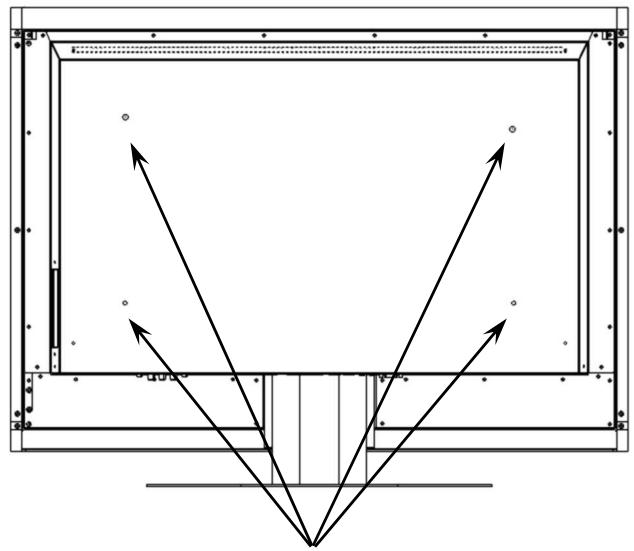
Achteraanzicht:
Aanzicht van schuin onderaan:
Schroefpunten voor de muurbeugel
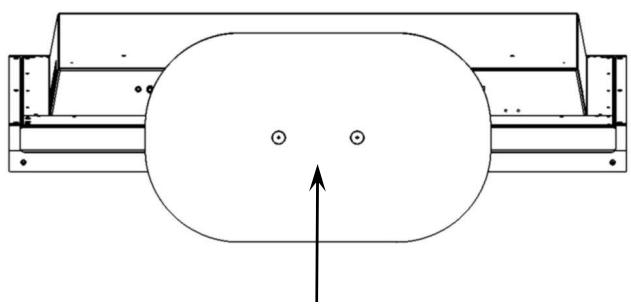
Bevestigingschroeven (binnenzeskant) voor de steunvoet
MONTAGEHANDLEIDING
- Plaats het tv-toestel met het beeldscherm maar onderen op een stabiele en krasvaste ondergrond.
- Maak de bevestigingschroeven voor de steunvoet los en verwijder ze.
- Volg de gebruikshandleiding van de muurhouser voor de verdere montagestappen van de muurhouser aan het toestel en aan de muur!
Tip: Bewaar de gedemonteerde schroeven en de voet zodate u de voet eventueel later opnieuw=kunt monteren!
14. VERHELPEN VAN PROBLEMEN
Storingen können soms banale oorzaken hebben, maar kunden soms ook veroorzaakt zich door defecte componenten. We wollen u hier een leidraad bieden om de problemen op te losesen. Als de hierna beschreiben aanwijzingen Niet tot het gewenste resultaat leiden, dan helpen we u graag verdter. Neem contact op met ons!
Er is beeld noch klank.
Zorg ervoor dat de AC adapter correct aangesloten is.
Zorg ervoor dat de inputmodus op TV staat.
Zorg ervoor dat het hoofdapparaat ingeschakeld is.
Er is geen beeld. Er is geen beeld van AV.
Zorg ervoor dat Contrast/Helderheid goed ingesteld is.
Zorg ervoor dat alle externe apparaten correct aangesloten zijn.
Controller of u de juiste AV-positie gekozen heeft.
Er is geen klank.
Zorg ervoor dat het volume Niet op het laagsteiveau staat.
Zorg ervoor dat de klank Niet op mute staat.
Zorg ervoor dat de hoofdtelefoon Niet aangesloten is.
Er is beeld noch klank, enkel geruis.
De ontvangst kan te zwak zich.
Zorg ervoor dat de antennene Niet afgesloten is.
De ontvangst kan te zwak zich.
Zorg ervoor dat de antennene Niet afgesloten is.
Beeld is te licht/donker.
U drukt op de RESET-toets die u op de afstandsbediening vindt om de basisinstellenen opniew in te stellen.
Controller of de batterijen in de afstandsbediening leeg+zijn.
Zorg ervoor dat er geen felicht invalidt op de sensor.
Schakel het toestel met de hoofdschakelaar aan de achterkant van het toestel uit en opnieuw in.
De ontvangst kan te zwak zich.
Zorg ervoor dat de antennene Niet afgesloten is.
Controller de instellungen van de beeldscherpte en ruisreductie in het menu Beeldinstelleningen.
Het beeld beweegt.
De ontvangst kan te zwak zich.
Zorg ervoor dat de antennene Niet afgesloten is.
Er is dubbel of zelfs driedubbel beeld.
Zorg ervoor dat de antennne in de juiste richting staat.
Er kuren elektrische golven teruggekaatst worden door bergen of gebouwen.
Erijken vlekken op het beeld.
Misschien is er storing door auto's, treinverkeer, hoogspanningsleidingen, neon verlichting, enz.
Misschien is er spreke van storing tussen de antennekabel en de voedingskabel. Tracht ze zo ver möglichk uit elkaars buurt te houden.
Er zijn strepen op het scherm of de kleuren verragen.
Wordt het apparaat gestoord door andere apparaten? Antennes van radiostations en antennes van vrij radio's en mobiele telefoontoestellen können eveneens storing veroorzaken.
- Gebruik het apparaat zo ver möglichk van enig apparaat dat storing kan verroorzaken.
Het kinderslot kan nicht gedesactiveerd worden
Geef als geheime code 1973 in. Daarmee zou het toestel opnieuw gebruiksklaar要去en zijn.
HEBT U NOG MEER ONDERSTEUNING NODIG?
Als de aanwijzingen in de vorige paragrafen uw probleem Niet verholpen hebben, neem dan contact met ons op. U zou ons ten zeerste helpen, als u ons de volgende informatatie zou gehen:
- Welke bijkomende periferietoestellen gebruikt u?
- Welke meldingen verschijnen op het beeldscherm?
- Bijwelke bedieningsstap is het probleem opgetreden?
- Hoe ziet uw computerconfiguratie eruit als u een pc op het toestel aangesloten heeftt?
- Welke software heeft u bij het optreden van de fout gebruikt als u een pc op het toestel heeft aangesloten?
- Welke stappen heeft u reeds ondernomen voor het oplossen van het probleem?
- Indien u reeds een klantennummer—heeft, gelieve dat dan mee te delen.
GARANTIE
Het ontvangstbewijs geldt als bewijs voor de eerste aankoop en moet goed worden bewaard. Dit hebt u nodig wanner u gebruik wilt makev van een eventuale garantievergoedingen. Wanner het product aan een andere gebruiker worden doorgegeven, dan heeft deze voor de rest van de garantietijdrecht op garantievergoeding. Hierbijk dienen de kassabon alsmede deze verklaring eveneens in het bezit van genoemde andere gebruiker te worden gesteld. Wij garanderen, dat dit apparaat in staat is om te functioneren en in technisch opzicht overeenstemt met de beschrijvingen in de bijgevoegde documentatione. De resterende garantietermijn waar bij het tonen van het aankoopbewijs van de oorspronkelijke onderdelen over op de desbetreffende reserveonderdelen. Wanner u dit apparaat inlevert om van eventuele garantievergoedingen gebruik te maken,要去 u eerst alle programma's, gevevens en demontabile opslagmedia verwijderen. Producten die zonder accessoires worden opgestuurd, worden+zonder accessoires verrangen. De vrijwaringsplicht geldt Niet voor het geval,dat het probleemveroorzaakt ward door een ongeval, catastrofe, door vandalisme, misbruik, onoordeelkundig gebruik, het veronachtzamen van veiligheids- en onderhoudsvoorschriften, wijziging door software, virussen resp. een ander apparaat of andere accessoires of andere door ons Niet togetestane modificaties. Deze beperkte garantieverklaring verrangt alle andere uitdrukkelijke en implicitiete garanties, dit met inbegrip van de garantie van de verkoopbaarheid of van de geschiktheid voor een bepaald doel, beperkt zichECHter nieter daartoe. In sommige landen is de uitsluiting van implicitiete garanties wettelijk Niet geoorloofd. In een dergelijk geval is de geldigheid van alle uitdrukkelijke en implicitiete garanties beperkt tot de garantieperiode. Na afloop van deze periode verliezen alle garanties hun geldigheid. In sommige landen is het beperken van de geldigheidsduur van implicitiete garanties wettelijk Niet geoorloofd, zodat bovenstaande beperking Niet in werkung treedt. Wanner u met betrekking tot deze garantievoorwaarden vragen zou hebben, neem dan contact met ons op.
BEPERKING VAN DE AANSPRAKELIJKHEID
De inhoud van dit handboek kan in verband met technische ontwikkelingen onaangekondigd worden gewijzigd. De fabrikant en distributie nemen geen verantwoordelijkheid op zich voor schades die+zijn ontstaan als gevolg van fouten of wegatingen van de informaties die in dit handboek beschikbaar zijn gesteld. Wij+zijn in ieder geval nicht aansprakelijk voor:
- door derden aan u gestelde eisen met betrekking tot verliezen of beschadigingen;
- verlies of beschadiging van uw registraties of gegevens;
- economische uit een schadegeval voortvloeieende verdere schades (met inbegrip van winstderving of bezuinigingen) resp. bijkomende schades, ook wonneer wij ervan op de hoogte zich gesteld, dat zulke schades möglichk können optreden.
In sommige landen is de uitsluiting resp. beperking van bijkomende resp. UIT een schadegeval voortvloeieende verdere schades wettelijk Niet geoorloofd, zDat bovenstaande beperking Niet in werkig treedt.
VERMENIGVULDIGING GEBRUKSAANWIJZING/TECHNISCHE GEGEVENS
De documenten bevatten wettelijk beschermde informatie. Alle rechten voorbehonden. Reproductie in mechanische, elektronische of om het even welke andere vorm verboden zonder schriftelijk akkoord van de producent.