
10002978 - Telefoon TRISTAR - Gratis gebruiksaanwijzing en handleiding
Vind de handleiding van het apparaat gratis 10002978 TRISTAR in PDF-formaat.


| Merk | TriStar |
| Model | 10002978 |
| Producttype | Bedrade vaste telefoon |
| Afmetingen (L x B x H) | 200 x 150 x 80 mm |
| Gewicht | 500 g |
| Voeding | Netstroom, 230 V adapter |
| Kleur | Zwart |
| Scherm | LCD met achtergrondverlichting |
| Telefoonboek | Tot 50 contacten |
| Hoofdfuncties | Bellen, nummer invoeren, luidspreker, in de wacht zetten, recall |
| Onderhoud en reiniging | Reinigen met een zachte, droge doek. Gebruik geen schurende producten. |
| Veiligheid | Niet blootstellen aan vocht. Bij onweer de stekker eruit trekken. |
| Reserveonderdelen en repareerbaarheid | Neem contact op met de klantenservice van TriStar. Geen reserveonderdelen beschikbaar voor zelfreparatie. |
| Algemene informatie | Alleen voor gebruik binnenshuis. Voldoet aan CE-normen. |
Veelgestelde vragen - 10002978 TRISTAR
Gebruikersvragen over 10002978 TRISTAR
0 vraag over dit apparaat. Beantwoord die u kent of stel uw eigen vraag.
Stel een nieuwe vraag over dit apparaat
Download de handleiding voor uw Telefoon in PDF-formaat gratis! Vind uw handleiding 10002978 - TRISTAR en neem uw elektronisch apparaat weer in handen. Op deze pagina staan alle documenten die nodig zijn voor het gebruik van uw apparaat. 10002978 van het merk TRISTAR.
GEBRUIKSAANWIJZING 10002978 TRISTAR
Om de 'Nummerweergave' te kunnen gebruiken, moet deze dienst geactiveerd zijn op uw telefoonlijn. Om deze dienst te activeren, hebt U hiervoor meestal een apart abonnement van uw telefoonmaatschappij nodig. Indien U geen nummerweergavefunctie hebt op uw telefoonlijn, zullen de inkomende telefoonnummers NIET op de display van uw toestel verschijnen.
Important
UK This product works with rechargeable batteries only. If you put non-rechargeable batteries in the handset and place it on the base, the handset will be damaged and this in NOT covered under the warranty conditions.
NL Dit product werkt alleen op herlaadbare batterijen. Als u niet herlaadbare batterijen in de handset stopt en deze op de basis plaatst, zal de handset beschadigd raken. Deze beschadiging wordt NIET gedekt door de garantie.
1 Veiligheidsadvies
2 Beginnen
2.1 Hoe gebruikt u deze gebruiksaanwijzing 46
2.2 Het basisstation installeren 46
2.3 De handset installeren 47
2.4 Bevestiging aan de muur 48
2.5 Toetsen/Led
2.6 Symbolen
2.7 Displaytoetsen
2.8 Navigeren door het menu 50
2.9 Menuoverzicht
3.1 De handset AAN- en UIT zetten 51
3.2 De menutaal veranderen 51
3.3 Datum en tijd instellen 52
3.4 De tijdnotatie instellen 52
3.5 Een normaal telefoongesprek voeren 52
3.6 Een gesprek aannemen 53
3.7 Handsfree-modus
3.8 Oortelefoon/handsfree-volume aanpassen 54
3.9 Functie mic. uit (Mute-functie) 54
3.10 Een handset traceren (Zoekfunctie) 54
3.11 Toetsenbordvergrendeling 54
3.12 Gebruik van het alfanumerieke toetsenbord 54
4 Telefoonboek
4.1 Om toegang te krijgen tot het telefoonboek en in het telefoonboek te zoeken 55
4.2 Om een contact toe te voegen 55
4.3 Om een contact te bellen 55
4.4 Details weergeven 56
4.5 Een contact wissen 56
4.6 Alle contacten wissen 56
4.7 Contact bewerken 56
4.8 Eén contact of alle contacten uit het telefoonboek naar een andere handset kopieren 57
4.9 Geheugenstatus
4.10 De belmelodie veranderen 58
5.1 Wisselgesprek
6 Bellerslijst
6.1 Bericht nieuwe gesprekken 59
6.2 Nieuwe gemiste oproepen bekijken 59
6.3 De bellerslijst bekijken en van hieruit bellen 59
6.4 Een nummer uit de bellerslijst naar het telefoonboek kopieren 59
6.5 Een SMS versturen naar een nummer in de bellerslijst 60
6.6 Een contact wissen 60
3 De telefoon gebruiken 51
5 Nummerherkenning
6.7 Alle contacten wissen 60
7 De handset personaliseren 60
7.1 Belmelodie en volume 60
7.2 Naam handset 61
7.3
7.4
7.5
7.6 Het contrast instellen 62
7.7 De lichttime-out instellen 62
7.8 De screensaver instellen 62
7.9 Automatisch beantwoorden 63
7.10
7.11
7.12 De wekkerfunctie gebruiken 64
8
8.1
8.2
8.3
8.4 Flash (Recall) 65
8.5
8.6 Voorrang belsign. 66
8.7 Eerste oproep Aan/Uit
9
10 Agenda
11 SMS
11.1 Het schrijven van een SMS 68
11.2 Een SMS verzenden 68
11.3 De lijst ontvangen oproepen (Inbox) bekijken 69
11.4 Lezen en verzenden van het opgeslagen bericht (map Klad (Draft)) 70
11.5 De outbox gebruiken 70
11.6 Sjabloonberichten
11.7 Berichten wissen (Delete messages) 71
11.8 SMS-instellingen
11.9 Gebruiksgebieden
12 Extra handsets en basisstations 74
12.1 Een nieuwe handset toevoegen 74
12.2 Een handset afmelden 75
12.3 Een basisstation kiezen 75
12.4 De intercomfunctie gebruiken 75
13 Probleemoplossing 76
15.1 Garantieperiode
15.2 Afwikkeling van garantieclaims 78
15.3 Garantiebeperkingen
16 Afvoeren van het toestel (milieu) 79
17 Reinigen 79
Français
Onderstaand veiligheidsadvies moet altijd worden opgevolgd vóór u elektrische apparatuur gebruikt.
Lees onderstaande informatie over veiligheid en juist gebruik zorgvuldig door. Leer alle functies van de apparatuur kennen. Bewaar deze adviezen zorgvuldig en geef ze indien nodig door aan derden.
Elektrische veiligheid en bescherming:
- Gebruik de apparatuur niet als de stekker, kabel of de apparatuur zelf beschadigd is.
- Als de apparatuur is gevallen, moet deze vóór gebruik door een elektricien worden gecontroleerd.
- In de apparatuur zijn gevaarlijke spanningen aanwezig. Open nooit de behuizing en steek geen voorwerpen door de ventilatieopeningen.
- Laat geen vloeistoffen in de apparatuur lopen. Trek in geval van nood de stekker uit het stopcontact.
- Trek ook de stekker uit het stopcontact wanneer zich tijdens gebruik een fout voordoet of vóór u de apparatuur gaat reinigen.
- Raak de oplader en de contactpunten van de stekker niet aan met scherpe of metalen voorwerpen.
- Pas de apparatuur niet zelf aan en voer hieraan zelf geen reparaties uit. Laat reparaties van de apparatuur of de elektriciteitskabel uitsluitend uitvoeren door een gespecialiseerd servicecentrum. Slechte reparaties kunnen leiden tot aanzienlijk gevaar voor de gebruiker.
- Kinderen onderschatten vaak de met elektrische apparatuur geassocieerde gevaren. Laat kinderen daarom nooit zonder toezicht achter in de buurt van elektrische apparatuur.
- de apparatuur mag niet worden gebruikt in vochtige ruimtes (bijv. badkamers) of ruimtes waarin zich veel stof bevindt.
- Apparatuur die tijdens een onweersbui is aangesloten op het elektriciteitsnet kan door bliksem worden beschadigd. Trek daarom tijdens onweer de stekker uit het stopcontact.
- Om de apparatuur volledig van het elektriciteitsnet los te koppelen, moet de stekker uit het stopcontact worden getrokken. Trek wanneer u dit doet altijd aan de stekker zelf en nooit aan de kabel.
- Bescherm de elektriciteitskabel tegen hete oppervlakken en andere schadelijke bronnen en zorg dat deze niet in de knoop raakt.
- Controleer de elektriciteitskabel regelmatig op beschadigingen.
- Rol de elektriciteitskabel vóór gebruik volledig uit.
- Zorg dat de elektriciteitskabel geen struikelgevaar vormt.
- De werking van sommige medische apparatuur kan worden beïnvloed.
- De handset kan bij gehoorapparaten een onprettig zoemend geluid veroorzaken.
Brandveiligheid:
- De warmte die in de apparatuur wordt opgebouwd, kan leiden tot het defect raken en/of in brand raken van de apparatuur. Stel deze apparatuur daarom niet bloot aan extreme temperaturen, zoals:
- directe blootstelling aan zonlicht en verwarmingswarmte
- de ventilatieopeningen mogen niet worden bedekt
Explosiegevaar:
- Gooi batterijen nooit in het vuur.
Vergiftigingsgevaar:
- Houd batterijen uit de buurt van kleine kinderen.
N.B.:
- Gebruik alleen de meegeleverde lader. Gebruik geen andere laders. Deze kunnen de batterijcellen beschadigen.
- Het stopcontact moet in de buurt en goed toegankelijk zijn.
- Gebruik uitsluitend oplaadbare batterijen van hetzelfde type. Plaats de batterijen met de polen in de juiste richting in het batterijvak (de poolrichting is aangegeven aan de binnenzijde van de handset). Gebruik nooit gewone niet-oplaadbare batterijen!

Omdat deze telefoon niet kan worden gebruikt wanneer de stroom uitvalt, moet u voor noodoproepen een netstroomonafhankelijke telefoon, bijvoorbeeld een mobiele telefoon, gebruiken.
2 Beginnen
2.1 Hoe gebruikt u deze gebruiksaanwijzing
In deze gebruiksaanwijzing wordt de volgende methode gebruikt om de instructies te verduidelijken:

Druktoets. Dit kan een softtoets zijn. Wanneer de softtoets een symbool is, wordt dit in de linkerkolom weergegeven. Wanneer de softtoets tekst is, wordt de linker- of rechtersofttoets weergegeven in de linkerkolom en wordt de tekst tussen aanhalingstekens weergegeven in de rechterkolom.
2.2 Het basisstation installeren
Doe om te installeren het volgende:
1 Steek het ene uiteinde van de adapter in het stopcontact en het andere einde in het contact van de adapter aan de onderkant van het basisstation.
2Steek het ene uiteinde van het telefoonsnoer in de telefoonaansluiting in de muur en het anderen uiteinde in de onderkant van het basisstation.
3Steek het telefoonsnoer en de elektriciteitskabel in de aansluitpunten van het basisstation, zoals afgebeeld op afbeelding 2A.
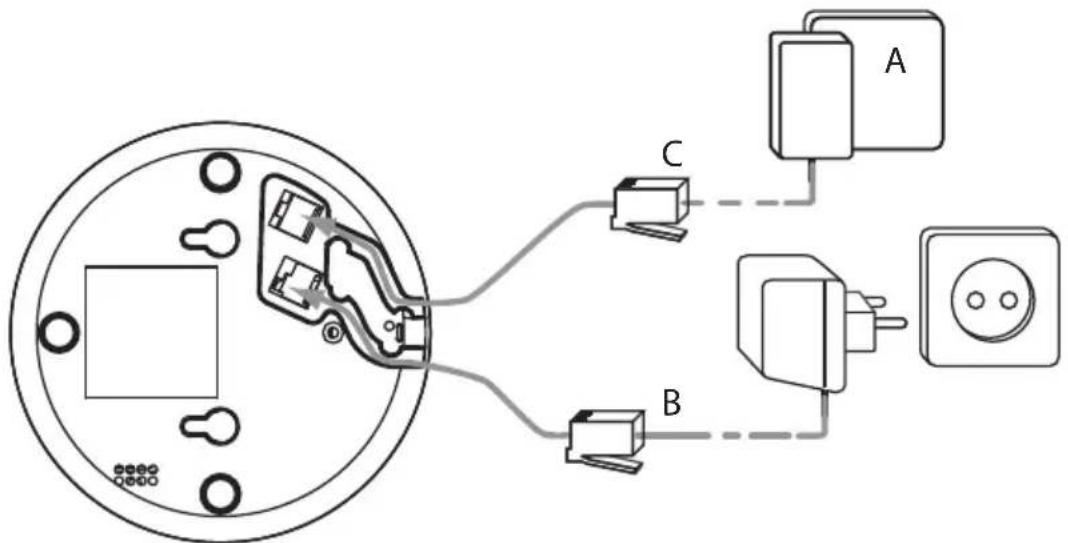
- 2A Achteraanzicht basisstation -
A. Telefoonaansluiting in de muur
B. Elektriciteitskabel
C. Telefoonsnoer
2.3 De handset installeren
1Open het batterijvak zoals afgebeeld op afbeelding 2B.
2Plaats de batterijen met de polen (+ en -) in de juiste richting.
3Sluit het batterijvak.
4Laat de handset 20 uur in het basisstation.

-2B Achteraanzicht handset -
A. Deksel
B. Oplaadbare batterijen

Vóór u de telefoon voor de eerste keer gebruikt, moet u zorgen dat de batterij 20 uur is opgeladen. Als u dit niet doet, werkt de telefoon niet optimaal.
2.4 Bevestiging aan de muur
U kunt het basisstation aan de muur hangen door de haak in het basisstation te draaien zoals hieronder is aangegeven:

- Loslaten op de juiste positie

Muurbevestigingsmodus
- 2C Muurbevestiging -
Gebruik de mal op de achterzijde van de handleiding om de gaten 5 cm uit elkaar horizontaal in de muur te boren.
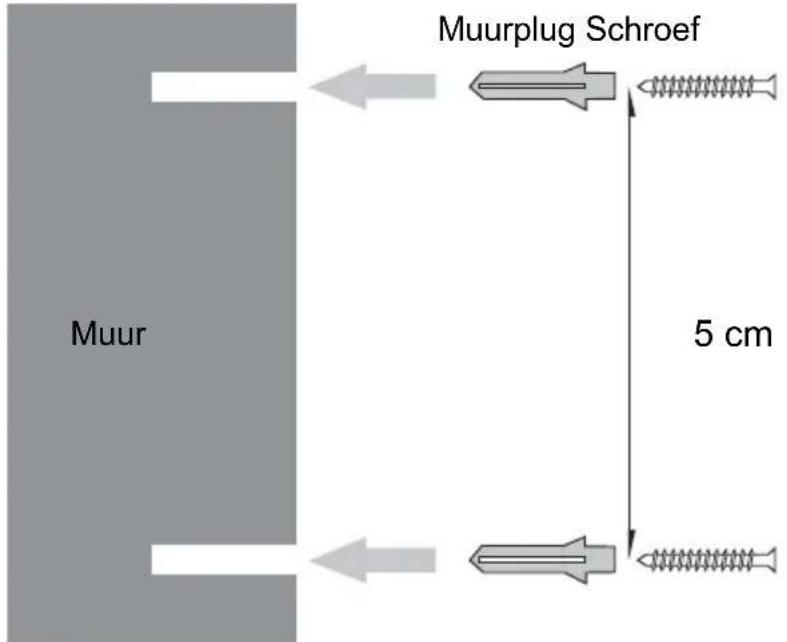
- 2D Muurbevestiging -
2.5 Toetsen/Led
Handset
- Display
- Rechter softtoetsmenu
- Omhoog / Opnieuw bellen / Pauzetoets
- Ophangtoets/ AAN-/UIT-toets
- Alfanumerieke toetsen
- Toetsenbordvergrendeling
- INT-toets
- Flashtoets
- Omlaag- / Adresboektoets
- Beltoets / Handsfreetoets
- Linker softtoetsmenu

- 2E Handset -
Basisstation
- Oproeptoets

Handset binnen bereik basisstation (Knippert als u buiten bereik bent)

Wekker ingesteld Handsfree


Belvolume handset staat uit Batterij vol


U hebt een SMS-bericht ontvangen Batterij halfvol

U hebt gemiste oproepen Batterij bijna leeg

U hebt een nieuw voicemailbericht De batterij is bijna leeg
2.7 Displaytoetsen
Displaytoetsen (softtoetsen) bevinden zich direct onder het scherm. De functie van deze 2 toetsen varieert afhankelijk van de gebruiksmodus. De werkelijke functie wordt direct boven de 2 displaytoetsen weergegeven als pictogram of tekst.
2.8 Navigeren door het menu
De Orbit heeft een eenvoudig te gebruiken menusysteem. Elk menu leidt naar een keuzelijst. Het menu wordt getoond in de volgende paragraaf.


1Druk wanneer de handset aan staat en op standby op de linkermenusofttoets (Toets 11 - Afbeelding 2E) "Menu" om het hoofdmenu te openen.
2Scroll naar de gewenste menuoptie.
3Druk op de menusofttoets om verdere opties te bekijken of om de weergegeven instelling te bevestigen.
Om het menu te verlaten of één niveau omhoog te gaan in het menu

Druk om terug te keren naar het voorgaande menuniveau op de menusofttoets "Terug".

Druk om te annuleren en terug te keren naar standby op de beltoets.
2.9 Menuoverzicht
| Menu Submenuonderwerpen | ||
 | SMS (Text Messaging) | Schrijven (Write Message)InboxKlad (Drafts)OutboxSjablonen (Templates)Berichten wissen (Delete messages)SMS-instellingen (Text Settings) |
 | Bellerslijsten (Calls Lists) | Gemiste oproepen (Missed Calls)Ontvangen oproepen (Received Calls)Gebelde nummers (Dialled Calls)Oproepen wissen (Delete Calls) |
 | Agenda | Afspraak maken (zelfs wanneer er geen afspraken zijn) |
 | Klok instellen (Clock & Alarm) | Datum & tijd (Date & Time)Wekker (Alarm)Tijdnotatie (Time Format) |
 | Instellingen (Settings) | Handset instellen (Set Handset)Basis instellen (Set Base) |
 | Aanmelden (Registration) | Handset aanmelden (Register Handset)Basis kiezen (Select Base)Afmelden (De-register) |
3 De telefoon gebruiken
3.1 De handset AAN- en UIT zetten


1Houd de aan-/uittoets ingedrukt om de handset uit te zetten.
2Druk op de aan-/uittoets of plaats de handset in het basisstation om de handset weer aan te zetten.
3.2 De menutaal veranderen


1Open het menu.
2Kies "Instellingen" (Settings) en bevestig.
3Kies "Handset instellen" (Set Handset) en bevestig.
4Kies "Taal" (Language) en bevestig.
5Kies een taal en bevestig.
Op het scherm verschijnt het bericht "Opgeslagen" (Saved).
6Druk op de beltoets om terug te keren naar standby.

De of pilen geven aan dat meer opties in het menu beschikbaar zijn.
3.3 Datum en tijd instellen

- De datum en tijd worden opgeslagen in het basisstation en naar alle handsets verzonden, zodat u deze slechts één keer hoeft in te stellen wanneer u meerdere handsets gebruikt.
- De datum en tijd kunnen worden ingesteld via de nummerweergaveinformatie (clip) of handmatig, zoals hieronder weergegeven.

1Open het menu.
2Kies "Klok instellen" (Clock & Alarm) en bevestig.
3Kies "Datum & tijd" (Date & Time) en bevestig.
4 Toets dag, maand, jaar, tijd en minuten in en kies "Opslaan" (Save) om te bevestigen.
5Druk op "Terug" (Back) om naar het vorige menu terug te keren.
3.4 De tijdnotatie instellen

De tijdnotatie kan voor elke handset afzonderlijk worden ingesteld.

1Open het menu.
2Kies "Klok instellen" (Clock & Alarm) en bevestig.
3Kies "Tijdnotatie" (Time Format) en bevestig.
4Kies "12-uurs" (12 Hour) of "24-uurs" (24 Hour) en bevestig.
5Druk op "Terug" (Back) om naar het vorige menu terug te keren.
3.5 Een normaal telefoongesprek voeren
Direct bellen

1Druk op de beltoets om het gesprek te starten.
2Toets het telefoonnummer in.
3Druk op de ophangtoets om op te hangen of plaats de handset weer in het basisstation.
Voortoetsen
Met de voortoetsfunctie kunt u een nummer intoetsen en aanpassen vóór u belt.

1Toets een nummer in van maximaal 32 cijfers.
Houd de pauzetoets ingedrukt om een pauze in te lassen. Op het scherm wordt een "P" weergegeven.
2 Druk op de menusofttoets "Wissen" (Clear) om te corrigeren.
3Druk op de beltoets om het gesprek te starten of kies "Opties" (Options).
4 Scroll als u "Opties" (Options) hebt geselecteerd door het menu en kies:
"Opslaan" (Save): om het nummer in het telefoonboek op te slaan, "SMS-en" (Send Message): om een bericht te versturen.

5Druk op de ophangtoets om op te hangen of plaats de handset weer in het basisstation.
Bel opnieuw een nummer uit de lijst met gekozen nummers
U kunt maximaal 20 van de laatst gekozen nummers opnieuw bellen. Als u in het telefoonboek een naam bij het nummer hebt opgeslagen, wordt in plaats van het nummer de naam weergegeven.


1Druk op de terugbeltoets.
2 Kies een nummer. Als het nummer in het telefoonboek staat, wordt de naam weergegeven.
3Druk op de beltoets om het gesprek te starten of kies "Opties" (Options).
4 Scroll als u "Opties" (Options) hebt geselecteerd door het menu en kies:
"Details tonen" (Show Details): om de details weer te geven,
"Nummer opslaan" (Save Number): om het nummer in het telefoonboek op te slaan,
"SMS-en" (Send Message): om een bericht te versturen,
"Oproep wissen" (Delete Call): om het nummer uit de lijst met gesprekken te wissen.


5Bevestig uw selectie.
6Druk op de beltoets om terug te keren naar standby.
3.6 Een gesprek aannemen
Als u een externe oproep heeft, wordt op het scherm de boodschap "Externe oproep" (External Call) weergegeven. Om het gesprek aan te nemen:

1Druk op de beltoets.
OF
Til de handset uit het basisstation als u "Automatisch beantwoorden" (Auto Talk) hebt ingeschakeld.
(See "7.9 Automatisch beantwoorden")
De gespreksduur wordt na 15 seconden weergegeven.

2Druk op de ophangtoets om op te hangen of plaats de handset weer in het basisstation.

U kunt het beltoonvolume bij binnenkomende gesprekken uitschakelen door "Stil" (Silence) te selecteren.
3.7 Handsfree-modus
Met handsfree kunt u met de better praten zonder de handset vast te houden. Hierdoor kunnen andere personen in de kamer meeluisteren naar beide kanten van het gesprek.

1Druk om gesprekken op handsfree over te schakelen tijdens het gesprek op de handsfree-toets.
3.8 Oortelefoon/handsfree-volume aanpassen

1Druk op omhoog of omlaag om een volume tussen 1 en 8 te kiezen tijdens een normaal of handsfree gesprek.

U kunt het volume van de oortelefoon/handsfree niet afzonderlijk instellen.
3.9 Functie mic. uit (Mute-functie)
Om de microfoon uit te schakelen, zodat de persoon aan de andere kant van de lijn u niet hoort.

1 Druk tijdens een gesprek op de menusofttoets "Mic. uit" (Secrecy) om de microfoon uit te schakelen.
Op het scherm verschijnt het bericht "Microfoon uit" (Secrecy On).

2Selecteer "Uit" (Off) om de microfoon weer te activeren.
3.10 Een handset traceren (Zoekfunctie)

1Druk op de zoektoets op het basisstation.
Alle aan het basisstation gekoppelde handsets gaan gedurende 30 seconden over.

2Druk op "Stop" (Stop) of een willekeurige andere toets op de handset om te stoppen met zoeken.
3.11 Toetsenbordvergrendeling
Om het toetsenbord te vergrendelen om te voorkomen dat u per ongeluk een nummer belt terwijl u met de handset rondloopt.

3Houd de toetsenbordvergrendelingstoets (toets 6 - Afbeelding 2E) ingedrukt tot op het scherm de boodschap "Toetsenbord geblokkeerd" (Keypad Locked) en een slotje overschijnen.

4 Kies om te ontgrendelen "Vrijgave" (Unlock), gevolgd door de toetsenbordvergrendelingstoets #.
3.12 Gebruik van het alfanumerieke toetsenbord
U kunt met uw telefoon ook alfanumerieke tekens invoeren. Dit is handig om een naam in het telefoonboek in te voeren, de handset een naam te geven, ...
Druk om een letter te selecteren zo vaak als nodig is op de bijbehorende toets.
Druk bijvoorbeeld eenmaal op '2' om een 'A' te selecteren. Druk tweemaal op '2' om een 'B' te selecteren, enzovoort.
Druk om achtereenvolgens een 'A' en 'B' te selecteren eenmaal op '2', wacht tot de cursor naar het volgende teken verschuift en druk vervolgens tweemaal op '2'.
Wanneer namen worden ingevoerd, is het eerste teken een hoofdletter en zijn de volgende letters kleine letters. U kunt handmatig overschakelen van grote naar kleine letters en vice versa, zoals hieronder omschreven.
0
Druk op '0' om een spatie te kiezen.

Druk op de #-toets om te schakelen tussen kleine letters, hoofdletters of numerieke invoer.
Druk op de menusofttoets "Wissen" (Clear) om te corrigeren.
4 Telefoonboek
In elke handset kunnen maximaal 250 namen en nummers worden opgeslagen. Namen mogen maximaal 12 tekens lang zijn en nummers mogen bestaan uit maximaal 24 cijfers. U kunt ook voor elke naam een andere beltoon instellen.
4.1 Om toegang te krijgen tot het telefoonboek en in het telefoonboek te zoeken
Er zijn twee manieren om toegang te krijgen tot de namenlijst van uw telefoonboek:

1Druk op de rechter menusofttoets "Boek" (Names) en kies "Zoeken" (Search). OF
2Druk op de toets Omlaag/Telefoonboek.
3 Scroll naar de naam die u zoekt of toets de eerste letters van de naam in.

Als het telefoonboek leeg is, wordt spoedig de boodschap "Telefoonboek leeg" (Phonebook Empty) weergegeven.
4.2 Om een contact toe te voegen
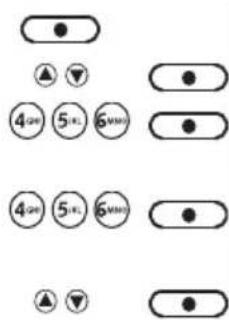
1Druk op de rechtermenusofttoets "Boek" (Names).
3Gebruik het toetsenbord om de naam in te toetsen en selecteer vervolgens "OK".
4Gebruik het toetsenbord om het nummer in te toetsen en selecteer vervolgens "Opslaan" (Save).
5 Kies de gewenste belmelodie en druk op "OK" (Select). Kies "Standaardmelodie" (Default melody) als u voor dit contact geen andere beltoon wilt.
6Keer terug naar standby.

4.3 Om een contact te bellen

1Druk op de toets Omlaag/Telefoonboek.
2Selecteer de gewenste naam of gebruik het toetsenbord om de eerste letter van de naam in te toetsen.
3Druk op de beltoets om het gesprek te starten.
4Keer terug naar standby.
4.4 Details weergeven


1Druk op de toets Omlaag/Telefoonboek.
2Selecteer de gewenste naam of gebruik het toetsenbord om de eerste letter van de naam in te toetsen.
De naam, het nummer en de beltoon die u aan het contact hebt toegewezen, verschijnen op het scherm.
5 Druk op "Bellen" (Dial) om het nummer te bellen of op "Terug" (Back) om terug te gaan.
6Keer terug naar standby.

4.5 Een contact wissen


1Druk op de toets Omlaag/Telefoonboek.
2Selecteer de gewenste naam of gebruik het toetsenbord om de eerste letter van de naam in te toetsen.
1Druk op de rechtermenusofttoets "Boek" (Names).
2Kies "Boek wissen" (Delete Phonebook) en bevestig.
4.7 Contact bewerken


1Druk op de toets Omlaag/Telefoonboek.
2Selecteer de gewenste naam of gebruik het toetsenbord om de eerste letter van de naam in te toetsen.
4Kies "Nummer wijzigen" (Edit Entry) en bevestig.
5 Druk op de menusofttoets "Wissen" (Clear) om te wissen en gebruik het toetsenbord om de naam te veranderen.
6Kies "OK".
7Pas het nummer aan en kies "Opslaan" (Save).
8Kies de gewenste belmelodie en druk op "OK" (Select).
9Keer terug naar standby.
4.8 Eén contact of alle contacten uit het telefoonboek naar een andere handset kopieren

- Het kopieerproces kan worden onderbroken wanneer u een inkomend gesprek hebt.
- Wanneer de andere handset niet beschikbaar is (buiten bereik) of het geheugen vol is, verschijnt op het scherm de boodschap "Kopiëren niet geslaagd" (Copy unsuccessful).
- Wanneer slechts één handset geregistreerd is, verschijnt gedurende 2 seconden de boodschap "Niet mogelijk" (Not available).
Een contact naar een andere handset kopieren
[NO TEXT]
△ ▼

△ ▼
△ ▼


△ ▼


1Druk op de toets Omlaag/Telefoonboek.
2Selecteer de gewenste naam of gebruik het toetsenbord om de eerste letter van de naam in te toetsen.
4Kies "Nummer kopiëren" (Copy Entry).
De beschikbare handsets (alle handsets die aan het basisstation zijn gekoppeld) worden weergegeven.
6Kies de gewenste handset en bevestig.
Op het scherm verschijnt het bericht "Even wachten..." (Please wait...).
Op het scherm van de betreffende handset verschijnt het bericht "Boek kopieren?" (Copy phonebook?).
7Druk op de betreffende handset op de linkermenutoets om te bevestigen of op derechtermenutoets om de overdracht te annuleren.
8Keer terug naar standby.
Alle contacten in het telefoonboek naar een andere handset kopieren

△ ▼
△ ▼


△ ▼


1Druk op de rechtermenusofttoets "Boek" (Namen).
2Kies "Boek kopiëren" (Copy Phonebook).
De beschikbare handsets (alle handsets die aan het basisstation zijn gekoppeld) worden weergegeven.
4Kies de gewenste handset en bevestig.
Op het scherm verschijnt het bericht "Even wachten..." (Please wait...).
Op het scherm van de betreffende handset verschijnt het bericht "Boek kopieren?" (Copy phonebook?).
5Druk op de betreffende handset op de linkermenutoets om te bevestigen of op de rechtermenutoets om de overdracht te annuleren.
6Keer terug naar standby.
4.9 Geheugenstatus
| 1Druk op de rechnermusofttoets "Boek" (Names). | |
| 2Kies "Boek kopieren" (Copy Phonebook). | |
| 3Kies "Geheugenstatus" (Memory Status). | |
| Het aantal contacten in het telefoonboek wordt weergegeven + het aantal vrije plaatsten. | |
| 4Keer terug naar standby. |
4.10 De belmelodie veranderen
| 1Druk op de toets Omlaag/Telefoonboek. | |
| 2Selecteer de gewenste naam of gebruik het toetsenbord om de eerste letter van de naam in te toetsen. | |
| 3Kies "Opties" (Options). | |
| 4Kies "Belmelodie" (Ringtone). | |
| 5Kies de gewenste belmelodie en druk op "OK" (Select). | |
| 6Keer terug naar standby. |
5 Nummerherkenning

Deze dienst werkt alleen als u hier een abonnement op hebt. Neem contact op met uw telefoonbedrijf.
Als op uw vaste lijn een telefoongesprek binnenkomt, verschijnt het nummer van de beller op de display van de handset. U kunt zijn of haar naam zien als deze door het netwerk wordt doorgegeven. Als een naam in het telefoonboek staat, wordt de naam uit het telefoonboek weergegeven!
5.1 Wisselgesprek

Deze dienst werkt alleen als u een abonnement op nummerherkenning hebt.
Tijdens een gesprek hoort u een piep (klopgeluid) als u een tweede gesprek binnenkrijgt (via de oortelefoon). Het nummer (of de naam) wordt op de display weergegeven. Als geen nummer of naam beschikbaar is, verschijnt op de telefoon het bericht "Wachtstand" (Call Waiting).
6 Bellerslijst
In elke handset kunnen 30 gesprekken worden opgeslagen in de bellerslijst (ontvangen en gemiste oproepen) die u later kunt bekijken.
De 20 laatst gekozen nummers worden ook in de bellerslijst opgeslagen. Als het geheugen vol is, worden de oudste gesprekken in het geheugen automatisch door de nieuwe gesprekken vervangen.
6.1 Bericht nieuwe gesprekken

0123456789
Gemiste oproepen worden gemeld met de tekst "U hebt xx nwe gemiste opr" (You have xx new missed call(s)) of met een pictogram op het inactieve scherm.
Nieuwe onbeantwoorde/gemiste oproepen worden in de lijst weergegeven met een blauwe stip achter het telefoonnummer of de naam van de beller.
6.2 Nieuwe gemiste oproepen bekijken

1Druk op de linker menusofttoets "Bekijk" (View). Alleen de gemiste/ onbeantwoorde oproepen worden in de lijst met gemiste oproepen weergegeven.
OF

2Druk op de rechter menusofttoets "Terug" (Back) om de gemiste oproepen op een later tijdstip te bekijken.
6.3 De bellerslijst bekijken en van hieruit bellen

1Open het menu.


2Kies "Bellerslijst" (Calls List).
4Scroll door de lijst en kies "Opties" (Options).
5Kies "Details tonen" (Show Details) om het nummer van de beller en de datum en het tijdstip van de oproep te bekijken.
6Kies "Bellen" (Dial) om het nummer te bellen.
7Kies "Terug" (Back) om naar het vorige menu terug te keren.
6.4 Een nummer uit de bellerslijst naar het telefoonboek kopiëren


1Open het menu.
2Kies "Bellerslijst" (Calls List).
4Scroll door de lijst en kies "Opties" (Options).
5Kies "Nummer opslaan" (Save Number).
6 Toets de naam in en druk op "Opslaan" (Save) om te bevestigen.
7Selecteer de belmelodie en druk op "OK" (Select).
8Kies "Terug" (Back) om naar het vorige menu terug te keren.
6.5 Een SMS versturen naar een nummer in de bellerslijst
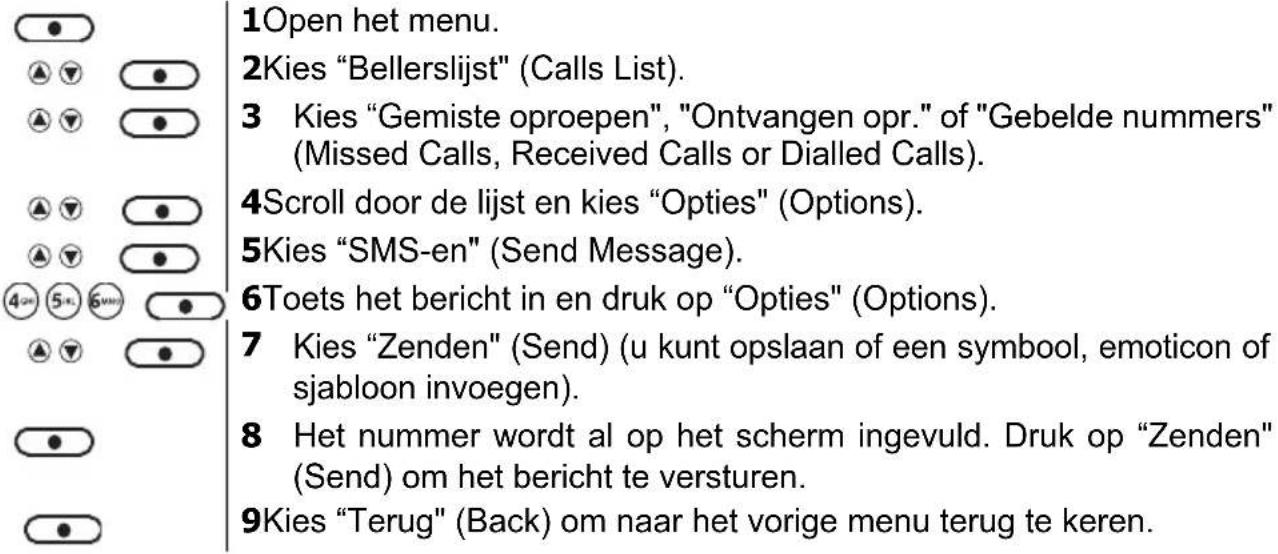
6.6 Een contact wissen
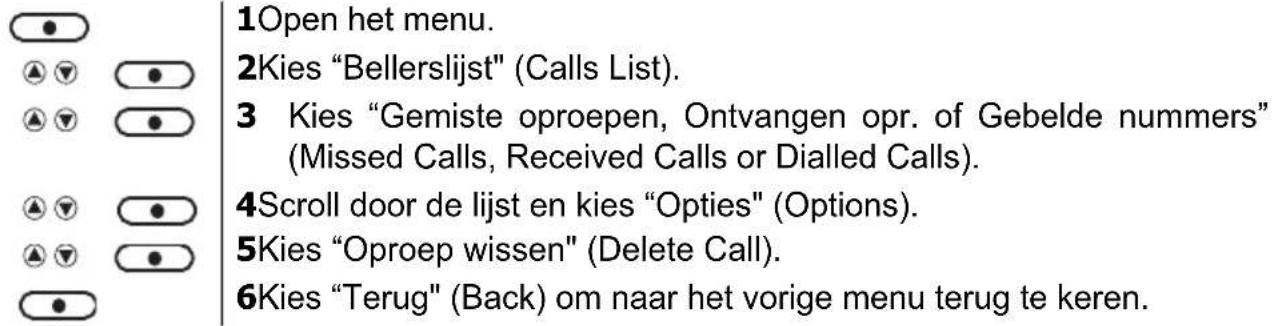
6.7 Alle contacten wissen

7 De handset personaliseren
7.1 Belmelodie en volume
Belmelodie
U kunt kiezen uit 10 verschillende belmelodieën voor interne en externe oproepen.


5 Kies "Externe oproep" (External Call) voor externe oproepen of "Interne oproepen" (Internal Calls) voor interne oproepen en bevestig.
6Kies de gewenste melodie en bevestig.
Tijdens het scrollen wordt de melodie afgespeeld.
7Keer terug naar standby.
Belvolume
U kunt kiezen uit 5 belvolumes en "uit".

1Open het menu.
2Selecteer "Instellingen" (Settings).
3Kies "Handset instell." (Set Handset).
4Kies "Belvolume" (Ringer volume).
De huidige instelling wordt weergegeven.
5 Druk op de toets 'omhoog' om het volume harder te zetten.
6Druk op de toets 'omlaag' om het volume zachter te zetten.
7Kies "Opslaan" (Save) om te bevestigen.
8Keer terug naar standby.

Als u het belvolume op "Uit" (Off) zet, wordt op het standbyscherm het pictogram voor "Belsign. uit" weergegeven.
7.2 Naam handset
U kunt de naam die in standby-modus op de handset wordt weergegeven (max. 10 leestekens) veranderen.

1Open het menu.
2Selecteer "Instellingen" (Settings).
3Kies "Handset instell." (Set Handset).
4Kies "Naam handset" (Handset name).
5Toets de door u gewenste naam in.
6 Druk op de menusofttoets "Wissen" (Clear) om te corrigeren.
7Kies "Opslaan" (Save) om te bevestigen.
8Keer terug naar standby.
7.3 Toetstonen

U kunt kiezen uit 3 verschillende achtergronden die in de standby-modus op de achtergrond verschijnen.
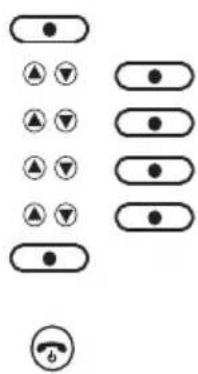
1Open het menu.
2Selecteer "Instellingen" (Settings).
3Kies "Handset instell." (Set Handset).
4Kies "Achtergrond" (Wallpaper).
5Kies de door u gewenste afbeelding en bevestig.
Druk tijdens het scrollen op "Bekijk" (View) om de afbeelding te bekijken.
6Keer terug naar standby.
7.5 Menukleur

1Open het menu.
2Selecteer "Instellingen" (Settings).
3Kies "Handset instell." (Set Handset).
4Kies "Menukleur" (Menu colour).
5Kies "Blauw" (Blue), "Oranje" (Orange) of "Roze" (Pink) en bevestig.
6Keer terug naar standby.
7.6 Het contrast instellen

1Open het menu.
2Selecteer "Instellingen" (Settings).
3Kies "Handset instell." (Set Handset).
4Kies "Schermcontrast" (Display Contrast).
5Kies het door u gewenste contrast (laag, gemiddeld of hoog).
6Keer terug naar standby.
7.7 De lichttime-out instellen

1Open het menu.
2Selecteer "Instellingen" (Settings).
3Kies "Handset instell." (Set Handset).
4Select "Time-out licht" (Light Timeout).
5Kies de door u gewenste time-out (15, 30 of 45 seconden).
6Keer terug naar standby.
7.8 De screensaver instellen

1Open het menu.
2Selecteer "Instellingen" (Settings).
3Kies "Handset instell." (Set Handset).
4Kies "Screensaver".


5 Kies "Klok" (Clock) of "Geen" (No) screensaver en bevestig.
6Keer terug naar standby.
7.9 Automatisch beantwoorden
Wanneer u een inkomend gesprek hebt en de handset in het basisstation is geplaatst, wordt het gesprek automatische geaccepteerd als het toestel uit het basisstation wordt genomen. Deze functie kan worden in- of uitgeschakeld.

Het is mogelijk uw telefoon te gebruiken met een prefixnummer. Als u een nummer uit de bellerslijst of het telefoonboek belt, wordt dit nummer automatisch voor het telefoonnummer geplaatst.


Als u handmatig een nummer belt, wordt dit prefixnummer niet gedraaid, maar moet dit handmatig worden ingetoetst.
7.11 Ontvangstvolume
Hiermee kan het standaardvolumeniveau voor de oortelefoon van de handset worden ingesteld.
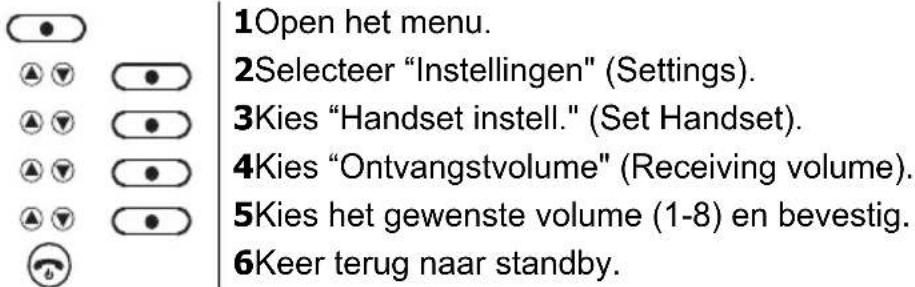
7.12 De wekkerfunctie gebruiken
U kunt op uw basisstation verschillende wekkerinstellingen voor elke handset registreren. De wekker klinkt alleen op de handset, niet op het basisstations of andere handsets. Wanneer een wekker wordt gezet, verschijnt het pictogram bovenaan het scherm.
De wekker instellen


Als het alarm is ingesteld op "Dagelijks" of "Ma. t/m vr." blijft het pictogram zichtbaar op het scherm.
8 Basisinstellingen
8.1 Belmelodie
U kunt kiezen uit 5 verschillende belmelodieën.
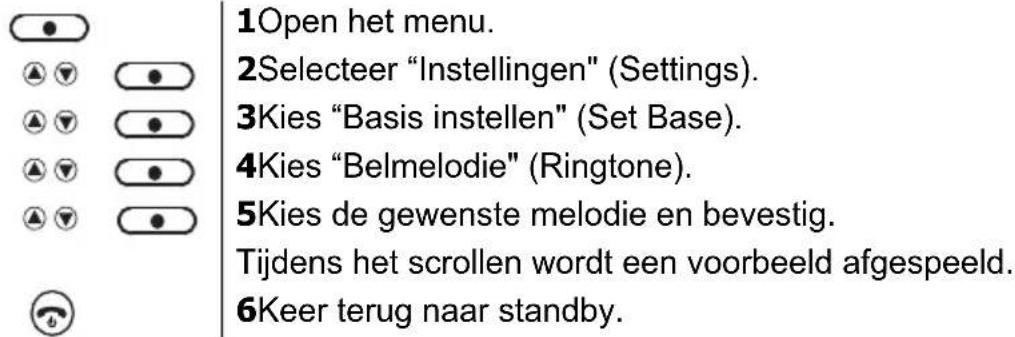
8.2 Belvolume
U kunt voor de handset kiezen uit 5 belvolumes.


7Kies "OK" (Select) om te bevestigen.
8Keer terug naar standby.
8.3 Kiesmethode
Er zijn 2 kiesmethoden:
• DTMF/Toonkiezen (het meest gebruikt)
- Pulskiezen (voor oudere installaties)
Om de kiesmethode te veranderen:

Druk op de flashtoets "R" (toets 8 - afbeelding 2E) om gebruik te maken van bepaalde diensten op uw externe lijn, zoals "wachtstand" (call waiting) (als uw telefoonbedrijf deze dienst aanbiedt) of om gesprekken door te schakelen als u gebruik maakt van PABX. De flashtoets "R" is een korte onderbreking van de lijn. U kunt de flashtijd instellen op 100ms of 250ms.

1Open het menu.
2Selecteer "Instellingen" (Settings).
3Kies "Basis instellen" (Set Base).
4Kies "Flashtijd" (Recall Mode).
5 Kies "100ms" (Recall 1) voor een korte flashtijd of "250ms" (Recall 2) voor een lange flashtijd.
6Keer terug naar standby.
8.5 Pincode
De pincode wordt gebruikt voor het aan- en afmelden van handsets en enkele andere optionele instellingen. De standaardpincode is 0000.
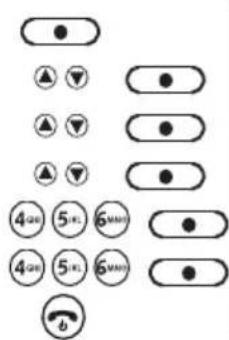
1Open het menu.
2Selecteer "Instellingen" (Settings).
3Kies "Basis instellen" (Set Base).
4Kies "Pincode" (System PIN).
5 Toets de oude pincode in (standaard 0000) en kies "OK".
6Toets de nieuwe pincode in, kies "OK" en herhaal dit.
7Keer terug naar standby.
Als u meer dan één handset hebt aangemeld, kunt u kiezen welke handset het eerst moet overgaan vóór de andere handsets overgaan. U kunt ook het aantal keren dat de handset overgaat vóór de andere handsets overgaan instellen (2,4 or 6).

8.7 Eerste oproep Aan/Uit
Als u nummerherkenning hebt, gaat uw telefoon pas over als de gegevens van de better zijn ontvangen. U kunt uw handsets laten overgaan zonder te wachten op de ifnormatie over de better door "Eerste oproep" Aan te zetten:
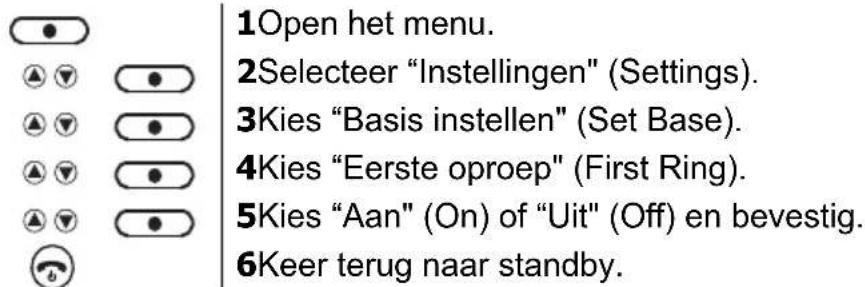

Als u "Eerste oproep" aanzet, hoort u eerst de standaardbelmelodie. Deze verandert in de gekozen belmelodie zodra de informatie over de beller wordt weergegeven.
9 Fabrieksinstellingen
U kunt de telefoon weer instellen op de standaard (oorspronkelijke) instellingen. Dit is niet van invloed op het telefoonboek, de bellerslijst, gebruikersgegevens of aanmeldingen van handsets.

10 Agenda
U kunt 5 gebeurtenissen (afspraken of herinneringen) instellen die u een naam kunt geven en waarvoor u een wekker kunt instellen op datum en tijd. De afspraak kan worden weergegeven als een tekstbericht met of zonder wekker. De afspraken worden opgeslagen in de handset, zodat elke handset zijn eigen afspraken kan bevatten. Als een herinnering 'Aan' staat, wordt gedurende 1 minuut de naam van de afspraak getoond samen met het wekkerpictogram 📁.

De gegevens van de beller worden altijd opgeslagen in de bellerslijst (ongeacht of u wel of niet hebt opgenomen). Als de lijst vol is en een nieuwe oproep binnenkomt, wordt het oudste gesprek verwijderd.
11 SMS

Deze dienst werkt alleen als u een abonnement op nummerherkenning/ SMS hebt.
U kunt met uw telefoon SMS-jes verzenden en ontvangen. In dit gedeelte leest u hoe u de SMS-functie kunt gebruiken.
De telefoon bewaart ontvangen berichten in de inbox. U kunt in totaal 50 SMS-berichten opslaan, verdeeld over de Outbox, Klad en Inbox van alle handsets.
Berichten die klaar zijn om te worden verzonden naar de SMS-server worden opgeslagen in de outbox.
Berichten die worden bewaard, worden opgeslagen in "Klad" (Draft).

Vóór u SMS-berichten kunt verzenden en ontvangen, moet u het telefoonnummer van de SMS-centrale van uw netwerk voor uitgaande en binnenkomende berichten instellen (zie "Nummers SMS-berichtencentrales")
11.1 Het schrijven van een SMS
De methode is dezelfde als voor het intoetsen van een naam in het telefoonboek ("4 Telefoonboek").
Druk op '0' om een spatie in te voegen en op '#' om over te schakelen van hoofdletters naar kleine letters of numerieke invoer. Het resterende aantal tekens per bericht wordt weergegeven in de rechterbovenhoek van het scherm.
11.2 Een SMS verzenden
| 1Open het menu. | |
| 2Kies "SMS" (Text Messaging). | |
| 3Kies "Schrijven" (Write Message). | |
| 4Begin met het schrijven van het bericht. | |
| 5Kies "Options" (Options). | |
| Om het bericht op te slaan in de map Klad (Draft), zodat u het later kunt verzenden: | |
| 6Kies "Bericht opslaan" (Save message). | |
| Om een emoticon toe te voegen: | |
| 7Kies "Emoticon invoeg." (Insert Emoticon). | |
| 8Kies één van de emoticons en kies "Invoegen" (Insert). | |
| Om één van de sjabloonteksten in te voegen: | |
| 9Kies "Sjabloon gebruiken" (Use Template). | |
| 10Kies één van de sjabloonteksten en kies "Invoegen" (Insert). | |
| Om een symbool in te voegen: | |
| 11Kies "Symbool invoegen" (Insert Symbol). |

12 Kies één van de symbolen en kies "Invoegen" (Insert).
Om het bericht te verzenden:

13Kies "Zenden" (Send).
14Toets het telefoonnummer in en kies "Zenden" (Send).

In plaats van een nummer in te toetsen met het numerieke toetsenbord kunt u ook een nummer uit het telefoonboek kiezen door de linkersofttoets "Zoeken" (Search) in te drukken.
11.3 De lijst ontvangen oproepen (Inbox) bekijken
Op het scherm van uw telefoon wordt weergegeven wanneer u nieuwe berichten hebt ontvangen. Het pictogram wordt weergegeven in combinatie met "U heeft X nieuwe berichten".
Als er nieuwe berichten zijn:

1Druk op de linkersofttoets "Lezen" (Read).
De inboxlijst verschijnt op het scherm. Dit is een combinatie van nieuwe en gelezen berichten. Nieuwe berichten worden aangegeven met een blauwe stip


2Scroll door de lijst en kies "Lezen" (Read) om het bericht te lezen.

4 Kies "Wissen" (Delete) en bevestig met "Ja" (Yes). Druk om te annuleren op "Nee" (No).
Om dit bericht te beantwoorden:


6 Toets uw bericht in en kies "Opties" (Options). Net als bij het schrijven van een nieuwe SMS hebt u de mogelijkheid tot verzenden, opslaan, het gebruiken van een sjabloon, etc ...


Om dit bericht naar een ander nummer door te sturen:

9Wijzig het bericht als dat nodig is en kies "Optie" (Option). Net als bij het schrijven van een nieuwe SMS hebt u de mogelijkheid tot verzenden, opslaan, het gebruiken van een sjabloon, etc ...

11Kies "Nr. gebruiken" (Use number) en bevestig. Het nummer wordt automatisch gebeld.
Om dit nummer in het telefoonboek op te slaan:


12Kies "Nummer opslaan" (Save Number).

13Toets de naam in en kies "Opslaan" (Save).

14Pas het telefoonnummer aan als dat nodig is en kies "Opslaan" (Save).
| Om de details van het bericht te bekijken:15Kies "Berichtgegevens" (Message Details).16Het nummer van de afzender wordt weergegeven. Druk op "Bellen"(Dial) als u het nummer wilt bellen. |
De inbox lezen via het menu:


1Open het menu.
2Kies "SMS" (Text Messaging).
3Kies "Inbox".
11.4 Lezen en verzenden van het opgeslagen bericht (map Klad (Draft))
Als u een bericht opslaat om het later af te maken of te verzenden, wordt het opgeslagen in de map Klad (Draft). U kunt een SMS schrijven en deze later verzenden door hem in de map Klad (Draft) op te slaan. In de map Klad (Draft) van elke gebruiker kan slechts één SMS worden opgeslagen.
SMS-jes in de map Klad wijzigen of verzenden:


1Open het menu.
2Kies "SMS" (Text Messaging).
3Kies "Klad" (Drafts).
4Kies "Wijzig" (Edit) om de inhoud van uw bericht te wijzigen.
U hebt nu dezelfde mogelijkheden als bij het lezen van de inbox.
11.5 De outbox gebruiken
De outbox bevat alle berichten die klaar zijn om verzonden te worden of die niet verzonden konden worden. In de outbox kunnen maximaal 5 berichten worden opgeslagen. Wanneer meer dan 5 berichten worden verzonden, wordt het oudste succesvol verzonden bericht verwijderd.
De outbox lezen:


1Open het menu.
2Kies "SMS-bericht" (SMS Message).
3Kies "Outbox".
4Toets uw bericht in en kies "Lezen" (Read).
Om dit bericht naar een ander nummer door te sturen:
7Wijzig het bericht als dat nodig is en kies "Opties" (Options). Net als bij het schrijven van een nieuwe SMS hebt u de mogelijkheid tot verzenden, opslaan, het gebruiken van een sjabloon, etc ...
9 Kies "Wissen" (Delete) en bevestig met "Ja" (Yes). Druk om te annuleren op "Nee" (No).
11.6 Sjabloonberichten
U kunt uw eigen sjabloonberichten aanpassen om deze te gebruiken om een bericht te schrijven. In de telefoon kunnen maximaal 3 sjablonen van maximaal 32 leestekens worden opgeslagen. De sjablonen zijn standaard leeg:
Om uw eigen berichten te wijzigen:

1Open het menu.
2Kies "SMS" (Text Messaging).
3Kies "Sjablonen" (Templates).
4 Toets uw sjabloonbericht in en kies "Opties" (Options).
Om het bericht te bewerken:
5Kies "Wijzig" (Edit) om te wijzigen en "Opslaan" (Save) om op te slaan.
Om het bericht te wissen:
6Kies "Wissen" (Delete) en bevestig.
11.7 Berichten wissen (Delete messages)
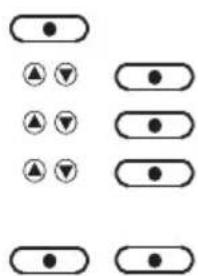
Om SMS-berichten te kunnen verzende en ontvangen, hebt u het telefoonnummer van de berichtencentrale van uw netwerk nodig. Deze nummers zijn in de telefoon voorgeprogrammeerd. Als u per ongeluk de nummers voor het VERZENDEN of ONTVANGEN van SMS-jes wist, moet u deze opnieuw intoetsen om te kunnen SMS-en. In de Orbit kunnen 2 nummers van berichtencentrales worden opgeslagen, één voor binnenkomende en één voor uitgaande berichten. Het nummer om berichten te versturen wordt door de telefoon gebruikt wanneer u een SMS verstuurt.
Om de nummers van de berichtencentrales in te stellen
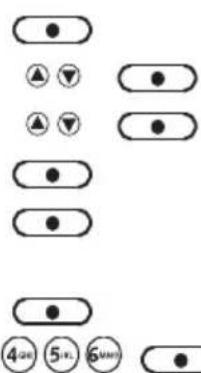
Als er een binnenkomend gesprek is met een nummer dat overeenkomt met het nummer van één van deze berichtencentrales, dan weet de telefoon dat het gesprek van de berichtencentrale afkomstig is en wordt de lijn automatisch aangenomen om de berichten te ontvangen.
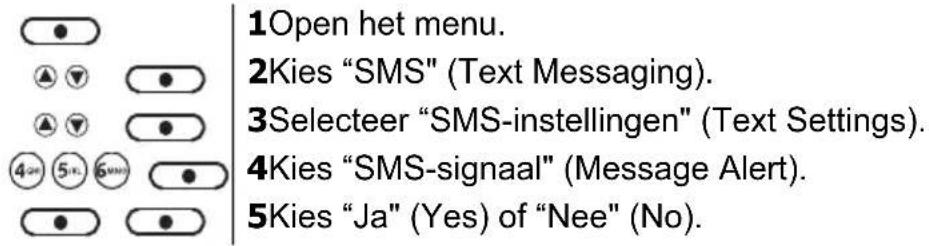
SMS-signaaltoon
Als u een SMS ontvangt, klinkt een het SMS-signaal. Deze piepjes kunnen worden in- of uitgeschakeld:
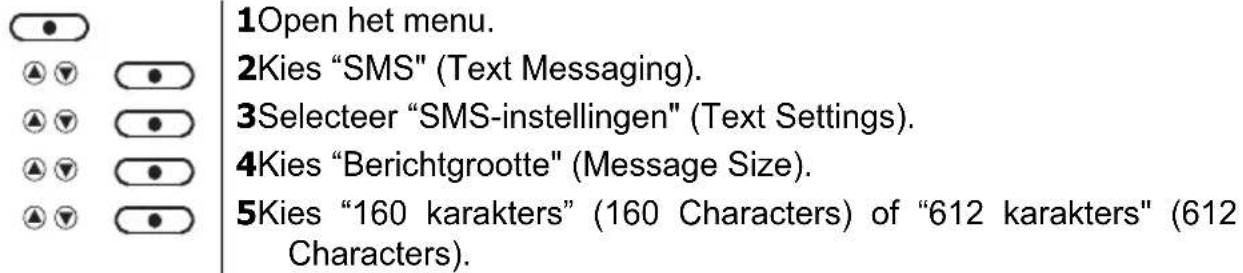
De grootte van het bericht instellen
Een standaard bericht is 160 tekens lang. U kunt een berichtlengte van maximaal 612 tekens instellen. Het bericht wordt dan verstuurd als 4 berichten van elk 160 tekens lang:
11.9 Gebruiksgebieden
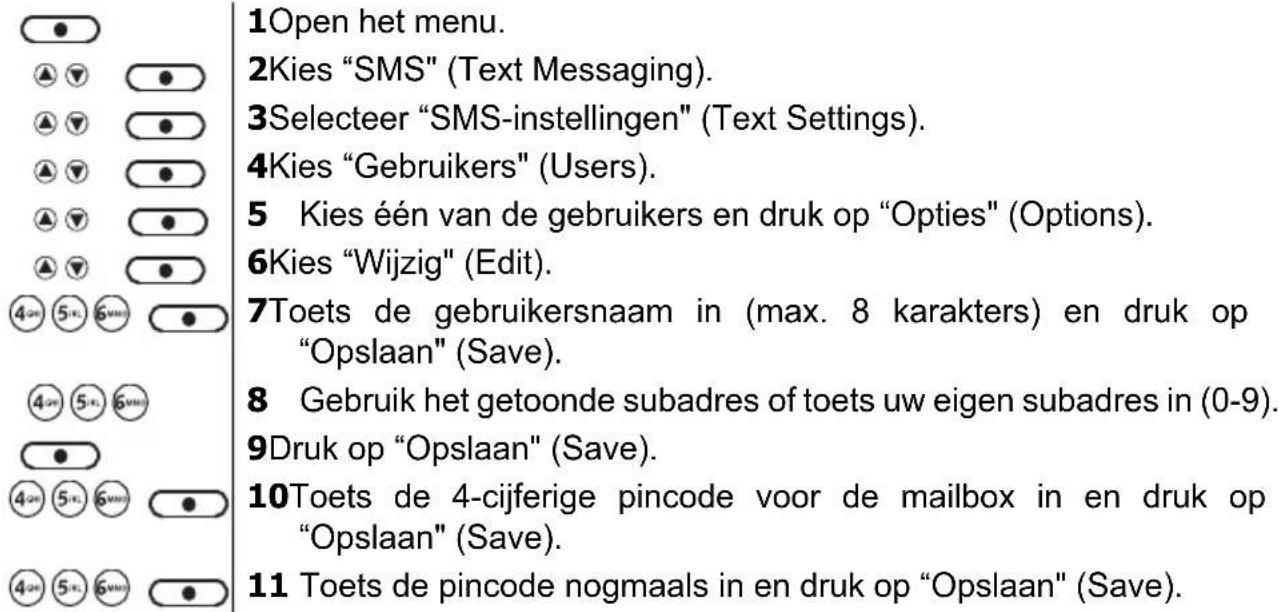
Als u meer dan één SMS-terminal op dezelfde telefoonlijn hebt, moet u verschillende gebruikersgebieden aanmaken. Elke gebruiker kan zijn of haar eigen inbox en outbox krijgen die alleen toegankelijk zijn wanneer een pincode wordt ingetoetst. Door elke gebruiker een ander subadres te geven, kunnen alle gebruikers hun iegen privéberichten ontvangen.
Om uw persoonlijke SMS-berichten te kunnen ontvangen, moet u uw contacten het subadresnummer geven dat ze aan uw standaard telefoonnummer moeten toevoegen (zie hieronder).
Uw contacten moeten uw subadres aan uw telefoonnummer toevoegen wanneer ze u een persoonlijke SMS willen sturen.

Als uw persoonlijke subadres bijvoorbeeld "1" is en uw telefoonnummer is 123456789, dan moeten uw contacten hun SMS-berichten sturen naar 1234567891! Dit is het nummer dat u moet onthouden en aan uw contacten moet geven
Als er geen subadres of '0' aan uw telefoonnummer wordt toegevoegd, ontvangen alle apparaten deze berichten.
U kunt het subadresnummer veranderen, maar alleen in een nummer van 0-9:
Een gebruikermailbox toevoegen
Het openen en lezen van de inhoud van uw eigen mailbox
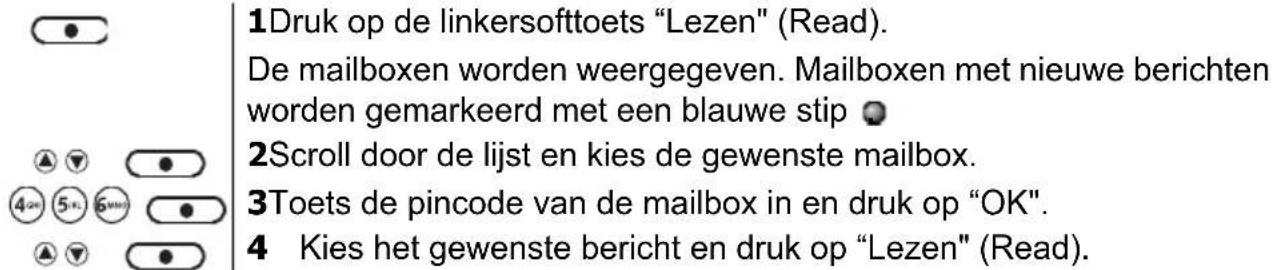
Wanneer een mailbox is ingesteld en u het menu "SMS" (Text Messaging) opent, worden de mailboxen die in gebruik zijn getoond. U kunt de mailbox "Gem. postvak" (General User) zonder pincode openen, de andere mailboxen zijn beveiligd met een pincode.
Als er nieuwe berichten zijn:
Een gebruikersmailbox bewerken

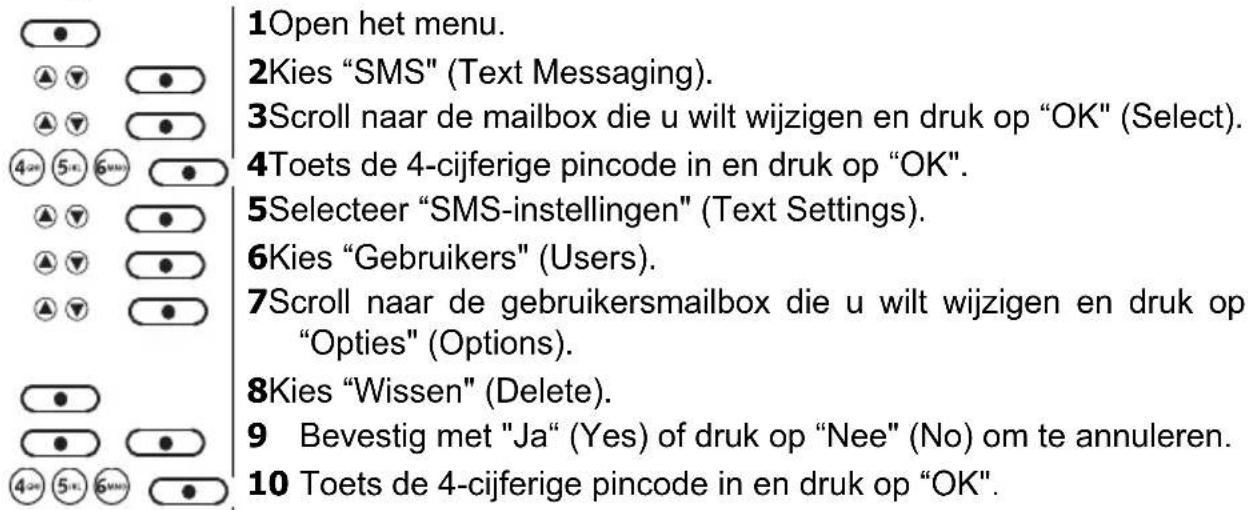
Een gebruikersmailbox wissen
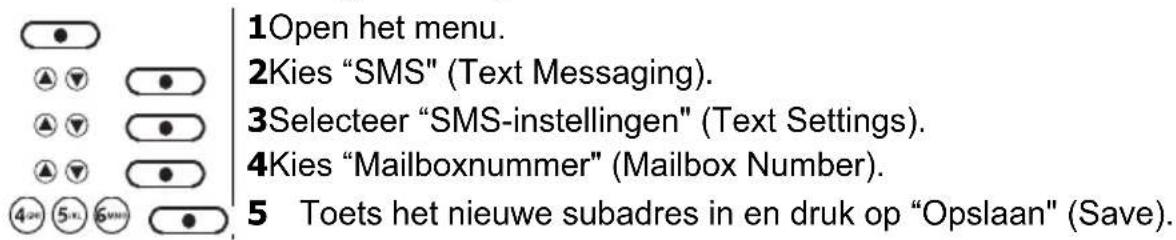
Het subadres van de gezamenlijke mailbox instellen

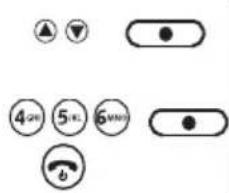
Als u een nummer intoetst dat al in gebruik is, hoort u een fouttoon. Toets een ander nummer in om dit te voorkomen.
12 Extra handsets en basisstations
U kunt maximaal 5 handsets aansluiten op één basisstation. Elke handset kan maximaal 4 basisstations registreren en de gebruiker kan het basisstation selecteren dat hij wil gebruiken.
12.1 Een nieuwe handset toevoegen

Alleen nodig wanneer u een handset hebt afgemeld of wanneer u een nieuwe handset hebt gekocht.
Om het basisstation in de registratiemodus te zetten:

1Houd de zoektoets op het basisstation 3 seconden ingedrukt. Gedurende 60 seconden is het basisstation gereed voor registratie.
Op de handset:

1 Als de handset nieuw is, wordt het bericht "Aanmelden aub" (Please Register) weergegeven. Druk op "Menu" en kies "Aan-/afmelden" (Registration). OF 2Open het menu. 3Kies "Aan-/afmelden" (Registration). 4Kies "Handset aanmeld." (Register Handset).


5Kies het nummer van het basisstation waarop de handset moet worden aangemeld (1-4) en bevestig.
6Toets de pincode in (standaard 0000) en kies bevestig.
7Keer terug naar standby.
12.2 Een handset afmelden
Deze procedure moet worden uitgevoerd met een andere handset dan de handset die u wilt afmelden.

1Open het menu.
2Kies "Aan-/afmelden" (Registration).
3Kies "Afmelden" (De-Register).
4Toets de pincode in (standaard 0000) en kies bevestig.
5Scroll naar de handset die u wilt afmelden en bevestig.
6Druk op "Ja" (Yes) om te bevestigen of op "Nee" (No) om te annuleren.
7Keer terug naar standby.
12.3 Een basisstation kiezen
U kunt met uw handset wisselen tussen verschillende basisstations. De handset moet eerst op elke basis afzonderlijk worden aangemeld.

1Open het menu.
2Kies "Aan-/afmelden" (Registration).
3Kies "Basis kiezen" (Select Base).
4Scroll naar het basisstation dat u wilt gebruiken en bevestig. Het basisstation dat momenteel in gebruik is, wordt aangegeven met "Bezet" (In-use).
12.4 De intercomfunctie gebruiken
Een interne handset bellen

1Druk op de INT-toets.
Op het scherm verschijnt het bericht "Interne oproep" (Internal Call).
2 Toets het interne nummer in van de handset die u wilt bellen (1-5).
3Druk op "OK" om te bellen.
4Druk op de ophangtoets om op te hangen of plaats de handset weer in het basisstation.
Een externe oproep doorschakelen naar een andere handset
Tijdens een externe oproep:

1Druk op de INT-toets.
Uw externe contact wordt in de wacht gezet.
Op het scherm verschijnt het bericht "Interne oproep" (Internal Call).
2 Toets het interne nummer in van de handset die u wilt bellen (1-5).
3Druk op "OK" om te bellen.


4Druk als het interne contact opneemt op de ophangtoets om het gesprek door te schakelen.
OF
3Druk als het interne contact niet opneemt op de INT-toets om de externe beller terug te halen of ga van de één naar de ander.
4Druk op de ophangtoets om op te hangen of plaats de handset weer in het basisstation.
Driegesprek
U kunt tegelijkertijd een gesprek voeren met 2 handsets en een externe lijn.
Tijdens een externe oproep:


1Druk op de INT-toets.
Uw externe contact wordt in de wacht gezet.
Op het scherm verschijnt het bericht "Interne oproep" (Internal Call).
2 Toets het interne nummer in van de handset die u wilt bellen (1-5).
3Druk op "OK" om te bellen.
4Kies als het interne contact opneemt "Doe mee" (Join).
Op het scherm wordt het bericht "Driegesprek" (Conference Call) weergegeven.
5Druk op de ophangtoets om op te hangen of plaats de handset weer in het basisstation.
Het opnemen van een externe oproep tijdens het voeren van een intern gesprek
Als u via de intercom met een andere handset communiceert, kunt u nog steeds externe oproepen aannemen.
Een binnenkomende oproep aannemen:


1 Druk op de ophangtoets. De interne communicatie wordt nu onderbroken.
2Druk op de beltoets. U bent nu in gesprek met de externe beller.
13 Probleemoplossing
| Symptoom Mogelijke oorzaak Oplossing | ||
| Geen weergave Batterijen niet opgeladen Controleer de positie van de batterijen | ||
| Laad de batterijen op | ||
| Handset staat UIT Zet de handset AAN | ||
| Geen melodie Telefoonsnoer niet goed aangesloten | Controleer de verbinding van het telefoonsnoer | |
| De lijn wordt bezet door een andere handset | Wacht tot de andere handset ophangt | |
| Het pictogram knippert Handset buiten bereik Breng de handset dichterbij het basisstation | ||
| Symptoom | Mogelijke oorzaak | Oplossing |
| Het basisstation krijgt geen stroom | Controleer de elektriciteitstoevoer naar het basisstation | |
| De handset is niet op het basisstation aangemeld | Meld de handset aan op het basisstation | |
| Het basisstation of de handset gaat niet over | Het belvolume staat uit of zacht | Wijzig het belvolume |
| Niet mogelijk een gesprek door te schakelen naar PABX | De flashtijd is te kort of te lang | Wijzig de flashtijd |
| De telefoon reageert niet wanneer de toetsen worden ingedrukt | Manipulatiefout Verwijder de batterijen en plaats ze weer terug | |
Emissiesterkte 10 mW (gemiddelde sterkte per kanaal)
Bereik 300 m in open ruimten /maximaal 50 m binnenshuis
Aantal handsets Maximaal 5
Stroomvoorziening basisstation
230V / 50 Hz / 7,5V DC 300mA
Batterijen handset: 2 oplaadbare batterijen AAA, NiMh 1,2V, 750mA
Autonomie handset 110 uur standby
Spreektijd handset
11 uur
Normale
+5 °C tot +45 °C
gebruiksomstandigheden
Kiesmethode
Puls/Toon
Flashtijd
100 of 250 ms
Afmetingen basisstation
Gewicht basisstation inclusief adapter
ca. 319g
Gewicht basisstation zonder adapter
ca. 135g
Gewicht handset inclusief batterijen
ca. 124 g
15 Topcom-garantie
15.1 Garantieperiode
Op de Topcom-toestellen wordt een garantie van 24 maanden verleend. De garantieperiode gaat in op de dag waarop het nieuwe toestel wordt gekocht. Er is geen garantie op standaard of oplaadbare batterijen (type AA/AAA).
Kleine onderdelen of defecten die een verwaarloosbaar effect hebben op de werking of waarde van het toestel zijn niet gedekt door de garantie.
De garantie moet worden bewezen door voorlegging van het originele aankoopbewijs of kopie waarop de datum van aankoop en het toesteltype staat.
15.2 Afwikkeling van garantieclaims
Een defect toestel moet, samen met een geldig aankoopbewijs en een ingevulde onderhoudskaart, worden teruggestuurd naar een Topcom-hersteldienst.
Als het toestel tijdens de garantieperiode een defect vertoont, zal Topcom of diens officieel erkende hersteldienst eventuele defecten te wijten aan materiaal- of productiefouten gratis herstellen, door defecte toestellen of onderdelen van defecte toestellen ofwel te herstellen ofwel te vervangen. In het geval dat het toestel wordt vervangen, kan de kleur en het model verschillend zijn van het oorspronkelijk gekochte toestel.
De oorspronkelijke aankoopdatum is bepalend voor het begin van de garantieperiode. De garantieperiode wordt niet verlengd als het toestel wordt vervangen of hersteld door Topcom of diens officieel erkende hersteldienst.
15.3 Garantiebeperkingen
Schade of defecten te wijten aan onoordeelkundig gebruik of bediening en schade te wijten aan het gebruik van niet-originele onderdelen of accessoires worden niet gedekt door de garantie.
De garantie dekt geen schade te wijten aan externe factoren, zoals bliksem, water en brand, noch enige transportschade.
Er kan geen garantie worden ingeroepen als het serienummer op het toestel is gewijzigd, verwijderd of onleesbaar gemaakt.
Garantieclaims zijn ongeldig indien het toestel hersteld, gewijzigd of aangepast werd door de koper.
Dit toestel mag uitsluitend gebruikt worden met herlaadbare batterijen. Indien U de meegeleverde batterijen wenst te vervangen moet U nagaan of de gebruikte batterijen wel geschikt en herlaadbaar zijn. In GEEN enkel geval mogen Alkaline batterijen in de handsets gebruikt worden.
Indien U Alkaline batterijen gebruikt en de handset op de basis plaatst, dan zullen deze batterijen opwarmen en mogelijk exploderen. Eventuele schade die hierdoor ontstaat is niet verhaalbaar op de fabrikant en tevens is de schade aan het toestel niet gedekt door de garantievoorwaarden. Eventuele herstelkosten zullen U aangerekend worden.
16 Afvoeren van het toestel (milieu)

Na afloop van de levenscyclus van het product mag u het niet met het normale huishoudelijke afval weggooien, maar moet u het naar een inzamelpunt brengen voor recycling van elektrische en elektronische apparatuur. Dit wordt aangeduid door het symbool op het product, in de handleiding en/of op de verpakking.
Sommige materialen waaruit het product is vervaardigd, kunnen worden hergebruikt als u ze naar een inzamelpunt brengt. Door onderdelen of grondstoffen van gebruikte producten te hergebruiken, levert u een belangrijke bijdrage aan de bescherming van het milieu. Wend u tot de plaatselijke overheid voor meer informatie over de inzamelpunten bij u in de buurt.
17 Reinigen
Reinig de telefoon met een vochtige doek of met een antistatische doek. Gebruik nooit reinigingsmiddelen of agressieve oplosmiddelen.
Français

- Important
- De telefoon gebruiken 51
- Nummerherkenning
- De handset personaliseren 60
- Agenda
- SMS
- Extra handsets en basisstations 74
- Probleemoplossing 76
- Afvoeren van het toestel (milieu) 79
- Reinigen 79
- Français
- Elektrische veiligheid en bescherming:
- Brandveiligheid:
- Explosiegevaar:
- Vergiftigingsgevaar:
- N.B.:
- Beginnen
- Hoe gebruikt u deze gebruiksaanwijzing
- Het basisstation installeren
- De handset installeren
- Bevestiging aan de muur
- Toetsen/Led
- Handset
- Basisstation
- Displaytoetsen
- Navigeren door het menu
- Om het menu te verlaten of één niveau omhoog te gaan in het menu
- Menuoverzicht
- De telefoon gebruiken
- De handset AAN- en UIT zetten
- De menutaal veranderen
- Datum en tijd instellen
- De tijdnotatie instellen
- Een normaal telefoongesprek voeren
- Direct bellen
- Voortoetsen
- Bel opnieuw een nummer uit de lijst met gekozen nummers
- Een gesprek aannemen
- Handsfree-modus
- Oortelefoon/handsfree-volume aanpassen
- Functie mic. uit (Mute-functie)
- Een handset traceren (Zoekfunctie)
- Toetsenbordvergrendeling
- Gebruik van het alfanumerieke toetsenbord
- Telefoonboek
- Om toegang te krijgen tot het telefoonboek en in het telefoonboek te zoeken
- Om een contact toe te voegen
- Om een contact te bellen
- Details weergeven
- Een contact wissen
- Contact bewerken
- Eén contact of alle contacten uit het telefoonboek naar een andere handset kopieren
- Een contact naar een andere handset kopieren
- Alle contacten in het telefoonboek naar een andere handset kopieren
- Geheugenstatus
- De belmelodie veranderen
- Wisselgesprek
- Bellerslijst
- Bericht nieuwe gesprekken
- Nieuwe gemiste oproepen bekijken
- De bellerslijst bekijken en van hieruit bellen
- Een nummer uit de bellerslijst naar het telefoonboek kopiëren
- Een SMS versturen naar een nummer in de bellerslijst
- Een contact wissen
- Alle contacten wissen
- De handset personaliseren
- Belmelodie en volume
- Belmelodie
- Belvolume
- Naam handset
- Toetstonen
- Menukleur
- Het contrast instellen
- De lichttime-out instellen
- De screensaver instellen
- Automatisch beantwoorden
- Ontvangstvolume
- De wekkerfunctie gebruiken
- De wekker instellen
- Basisinstellingen
- Belmelodie
- Belvolume
- Kiesmethode
- Er zijn 2 kiesmethoden:
- Pincode
- Eerste oproep Aan/Uit
- Fabrieksinstellingen
- Het schrijven van een SMS
- Een SMS verzenden
- De lijst ontvangen oproepen (Inbox) bekijken
- Lezen en verzenden van het opgeslagen bericht (map Klad (Draft))
- De outbox gebruiken
- Sjabloonberichten
- Berichten wissen (Delete messages)
- Om de nummers van de berichtencentrales in te stellen
- SMS-signaaltoon
- De grootte van het bericht instellen
- Gebruiksgebieden
- Een gebruikermailbox toevoegen
- Het openen en lezen van de inhoud van uw eigen mailbox
- Een gebruikersmailbox bewerken
- Een gebruikersmailbox wissen
- Het subadres van de gezamenlijke mailbox instellen
- Extra handsets en basisstations
- Een nieuwe handset toevoegen
- Een handset afmelden
- Een basisstation kiezen
- De intercomfunctie gebruiken
- Een interne handset bellen
- Een externe oproep doorschakelen naar een andere handset
- Driegesprek
- Het opnemen van een externe oproep tijdens het voeren van een intern gesprek
- Topcom-garantie
- Garantieperiode
- Afwikkeling van garantieclaims
- Garantiebeperkingen
- Afvoeren van het toestel (milieu)
- Reinigen
Merk : TRISTAR
Model : 10002978
Categorie : Telefoon