
10002978 - Telefon TRISTAR - Gratis bruksanvisning och manual
Hitta enhetens manual gratis 10002978 TRISTAR i PDF-format.


| Varumärke | TriStar |
| Modell | 10002978 |
| Produkttyp | Fast trådbunden telefon |
| Mått (L x B x H) | 200 x 150 x 80 mm |
| Vikt | 500 g |
| Strömförsörjning | Nätadapter 230 V |
| Färg | Svart |
| Skärm | LCD med bakgrundsbelysning |
| Telefonbok | Upp till 50 kontakter |
| Huvudfunktioner | Samtal, nummeruppringning, högtalare, samtalspaus, återuppringning |
| Skötsel och rengöring | Rengör med en mjuk, torr trasa. Använd inte slipande rengöringsmedel. |
| Säkerhet | Utsätt inte för fukt. Koppla ur vid åska. |
| Reservdelar och reparerbarhet | Kontakta TriStars kundservice. Inga reservdelar tillgängliga för självservice. |
| Allmän information | Endast inomhusbruk. Uppfyller CE-standarder. |
Vanliga frågor - 10002978 TRISTAR
Användarfrågor om 10002978 TRISTAR
0 fråga om denna apparat. Svara på dem du kan eller ställ din egen.
Ställ en ny fråga om denna apparat
Ladda ner instruktionerna för din Telefon i PDF-format gratis! Hitta din manual 10002978 - TRISTAR och ta tillbaka ditt elektroniska enhet i hand. På denna sida publiceras alla dokument som behövs för att använda din enhet. 10002978 av märket TRISTAR.
BRUKSANVISNING 10002978 TRISTAR
För att använda funktionen "nummervisning" måste tjänsten vara aktiverad för din telefonlinje. Normalt behöver du ett separat abonnemang från ditt telefonbolag för att kunna aktivera funktionen. Om nummervisningsfunktionen inte finns för din telefonlinje kommer inkommande telefonnummer INTE visas på din telefons display.
Vigtigt
S Funktionerna i denna bruksanvisning publiceras med reservation för ändringar. CE-märket bekräftar att apparaten uppfyller de grundläggande kraven i R&TTE direktivet.
S Den här produkten fungerar endast med uppladdningsbara batterier. Om du sätter i icke-uppladdningsbara batterier i handenheten och placerar den på basenheten, kommer handenheten att skadas. Sädana skador täcks INTE av garantin.

1 Säkerhetsföreskrifter
2 Komma igång 46
2.1 Så här används bruksanvisningen 46
2.2 Installera basenheten 46
2.3 Installera handenheten 47
2.4 Väggmontering
2.5 Knappar/Lampor
2.6 Symboler
2.7 Displayknappar
2.8 Navigera i menyn 50
2.9 Menyöversikt
3 Använda telefonen 51
3.1 Sätta på och stänga av handenheten 51
3.2 Byta menyspråk 51
3.3 Ställa in datum och tid 52
3.4 Ställa in tidsformatet 52
3.5 Ringa ett vanligt telefonsamtal 52
3.6 Ta emot ett telefonsamtal 53
3.7 Högtalarläget
3.8 Justera volymen för hörlur/högtalare 53
3.12 Använda den alfanumeriska knappsatsen 54
4 Telefonbok
4.1 För att visa och söka i telefonboken 54
4.2 För att lägga till en kontakt 55
4.3 För att ringa en kontakt 55
4.4 Visa detaljer 55
4.5 Radera en post 55
5.1 Samtal väntar 57
6 Samtalslista
6.1 Meddelande om nya samtal 58
6.2 Visa nya missade samtal 58
6.3 Visa och slå nummer från samtalslistan 58
6.4 Kopiera ett nummer från samtalslistan till telefonboken 58
6.5 Skicka ett textmeddelande till ett nummer i samtalslistan 59
6.6 Radera en post 59
7.1 Ringsignal och volym 59
7.2 Handenhetens namn 60
7.3
7.4
7.5
7.6 Ställ in kontrast 61
7.7 Ställa in belysningstiden 61
7.8 Ställa in skärmsläckaren 61
7.9
7.10 Åtkomstkod för telefonväxel (PABX) 62
7.11
7.12 Använd alarmfunktionen 62
8
8.1
8.2
8.3
8.4 Återuppring (Paus) 63
8.5
8.6
8.7 Första signalen På/Av 64
9
10
11 SMS
11.1 Så här skriver du ett SMS 66
11.2 Skicka ett SMS 66
11.3 Läs och visa listan med mottagna meddelanden (inkorgen) 67
11.4 Läsa och skicka sparade meddelanden (Utkastkorgen) 68
11.5 Använda utkorgen 68
11.6 Mallmeddelanden
11.7 Radera meddelanden 69
11.8 SMS-inst.
11.9 Användarområden
12 Ytterligare handenheter och basenheter. 72
12.1 Lägga till en ny handenhet 72
12.2 Ta bort en handenhet 73
12.3 Välj en basenhet 73
12.4 Använda snabbtelefonsfunktion 73
13 Felsökning
14 Tekniska data 75
15 Topcoms garanti 75
15.1 Garantiperiod
15.2 Garantiåtagande
15.3 Garantiundantag
16 Avyttring av apparaten (miljö) 76
17 Rengöring
Dansk
3.2 Endre menyspråket 116
1 Säkerhetsföreskrifter
Följande säkerhetsanvisningar måste alltid följas innan den elektriska utrustningen tas i bruk.
Läs noga igenom följande information som rör säkerhet och korrekt användning. Bekanta dig med utrustningens alla funktioner. Spara denna information på en säker plats och låt den vid behov följa med vid ett eventuellt ägarbyte.
Elsäkerhet och -skydd:
- Använd inte utrustningen om nätkontakten, sladden eller själva utrustningen är skadad.
- Om utrustningen tappas, måste den undersökas av en elektriker innan den kan användas.
- Farlig spänning förekommer i utrustningen. Öppna aldrig höljet eller för in föremål i ventilationshålen.
- Låt inte vätska tränga in i utrustningen. Dra ut kontakten ur uttaget i nödsituationer.
- Dra även ut kontakten ur uttaget om ett fel uppstår när utrustningen används eller innan du gör ren den.
- Rör inte vid laddaren eller kontakterna med vassa föremål eller metallföremål.
- Utför inte några modifikationer eller reparationer på utrustningen på egen hand. Utrustningen eller nätkabeln får endast repareras på ett auktoriserat serviceställe. Otilfredsställande reparationer kan resultera i betydande fara för användaren.
- Barn underskattar ofta de faror som förknippas med elutrustning. De får därför aldrig lämnas utan tillsyn nära elutrustning.
- Utrustningen får inte användas i fuktiga rum (till exempel badrum) eller rum med mycket damm.
- Utrustning som är ansluten till elnätet när det åskar kan skadas av blixten. Av denna anledning bör kontakten vara utdragen under åskväder.
- Utrustningen är inte helt bortkopplad från elnätet förrän kontakten dras ut ur uttaget. Dra i detta fall i kontakten, inte i kabeln.
- Skydda elsladden från heta ytor eller andra skadliga källor och se till att kabeln inte hamnar i kläm.
- Kontrollera regelbundet att sladden inte är skadad.
- Rulla ut elsladden helt innan du börjar använda den.
- Kontrollera att elsladden ligger så att snubbelfara inte föreligger.
- Viss medicinsk utrustning kan påverkas.
- Handenheten kan orsaka ett obehagligt surrande ljud i hörapparater.
Brandsäkerhet:
- Den värme som genereras i utrustningen kan resultera i skada eller brand. Utsätt av denna anledning inte utrustningen för extrema temperaturer från:
-
direkt solsken och värmeelement
-
ventilationshål får inte övertäckas
-
direkt solsken och värmeelement
- ventilationshål får inte övertäckas
Risk för explosion:
• Kasta inte batterierna i eld.
Förgiftningsfara:
- Förvara batterierna utom räckhåll för små barn.
OBS!
- Använd endast den medföljande laddaren. Använd inte andra laddare eftersom detta kan skada battericellerna.
- En väggkontakt måste finnas i närheten och vara tillgänglig.
- Använd endast uppladdningsbara batterier av samma sort. Placera batterier med korrekt polaritet i batterifacket (polariteten markeras inuti handenheten). Använd aldrig vanliga, ej uppladdningsbara batterier.

Eftersom telefonen inte kan användas vid strömavbrott, bör du använda en telefon som är oberoende av elnätet för nödsamtal, t.ex. en mobiltelefon.
2 Komma igång
2.1 Så här används bruksanvisningen
I den här bruksanvisningen används följande metod för att förtydliga instruktionerna:
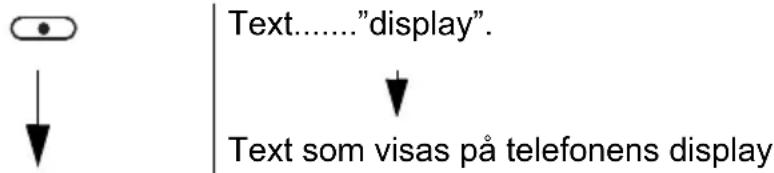
Knapp som ska tryckas ned. Den här knappen kan vara en snabbknapp. När snabbknappen är en symbol, visas den i den vänstra kolumnen. När snabbknappen är text, visas den vänstra eller högra snabbknappen i den vänstra kolumnen och texten visas inom citattecken i den högra kolumnen.
2.2 Installera basenheten
Gör så här för att installera:
1 Sätt i ena änden av adaptern i eluttaget och den andra i adapterjacket på basenhetens undersida.
2Anslut ena änden av telefonsladden till väggtelefonjacket och den andra änden till basenhetens nedre del.
3Sätt i telefon- och elsladden i basenheten såsom visas i bild 2A.

1Öppna batterifacket såsom visas på bild 2B.
2Sätt i batterierna med hänsyn till polariteten (+ och -).
3Stäng batterifacket.
4Låt handenheten stå i basenheten i 20 timmar.
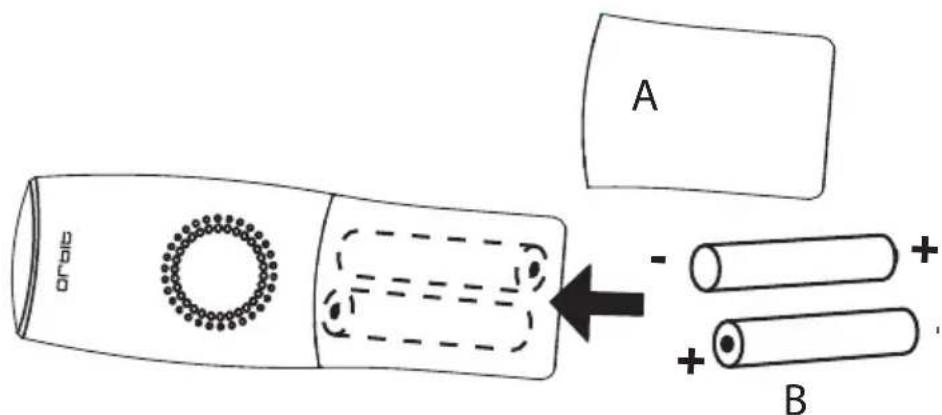
- 2B Handenhetens baksida -
A. Hölje
B. Laddningsbara batterier

Innan du använder telefonen första gången måste batteriet laddas i 20 timmar. Om du inte gör detta kommer inte telefonen att fungera optimalt.
2.4 Väggmontering
Basenheten kan monteras på vägen genom att vaggan inuti basenheten vänds som visas nedan:

Använd mallen på bruksanvisningens baksida för att borra hålen i väggen; horisontellt och med 5 cm mellan varje hål.

- 2D Väggmontering -
2.5 Knappar/Lampor
Handenhet
- Display
- Höger snabbmenyknapp
- Upp-/återuppringnings-/pausknapp
- Lur på-/på/av-knapp
- Knappsats (alfanumerisk)
- Knappsatslås
- Internt samtal
- Pausknapp
- Ned-/telefonboksknapp
- Lur av-/högtalartelefonknapp
- Vänster snabbmenyknapp
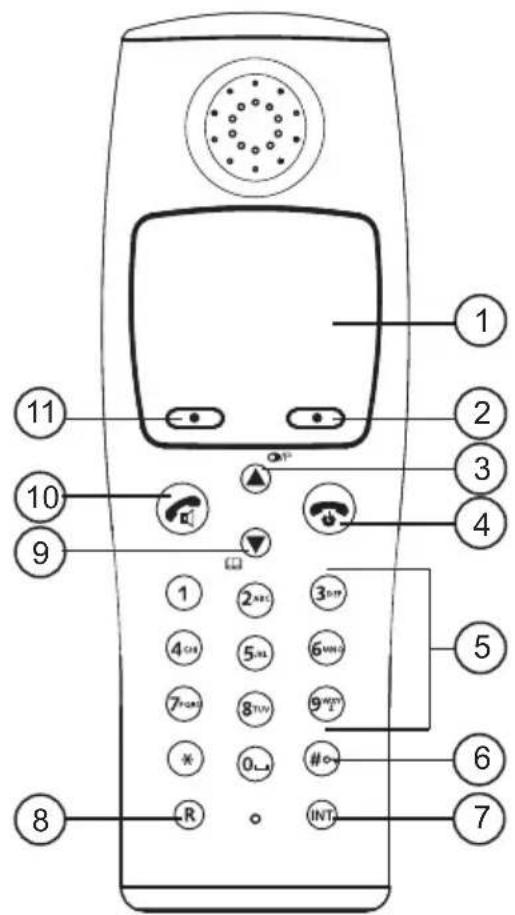
- 2E Handenhet -
Basenhet
- Sök

Handenhet inom basenhetens räckvidd

Alarminställning Högtalartelefon


Handenhetens ringsignalsvolym är av Batteri fullt

Du har SMS-meddelanden Batteri medium


Du har ett nytt röstmeddelande Batteriet är nästan urladdat
2.7 Displayknappar
Displayknapparna (snabbknappar) sitter precis nedanför displayen. Funktionen för de här två knapparna ändras beroende på användningsläget. Den aktuella funktionen visas som en ikon eller text precis ovanför de 2 displayknapparna.
2.8 Navigera i menyn
Orbit har ett menysystem som är enkelt att använda. Varje meny leder till en lista med alternativ. Menykartan visas i följande stycke.


1När handenheten är påslagen och i vänteläge, tryck på den vänstra snabbmenyknappen (knapp 11 – bild 2E) "Meny" för att öppna huvudmenyn.
2Bläddra till önskat menyalternativ.
3Tryck på snabbmenyknappen för att visa fler alternativ eller för att bekräfta den visade inställningen.
För att lämna eller för att gå tillbaka en nivå i menyn


För att gå till den föregående nivån i menyn trycker du på snabbmenyknappen "Tillbaka".
För att avbryta och återgå till vänteläge när som helst, tryck på lur påknappen.
2.9 Menyöversikt
| Meny Undermenyobjekt | ||
 | SMS | Skriv med.InkorgUtkastUtkorgMallarRadera meddelandenTextinställningar |
 | Samtalslista | Missade samtalMottagna samtalUppringda samtalRadera samtal |
 | Dagbok | Lägg till händelse (när det inte finns några händelser) |
 | Tidsinställningar | Datum & TidLarmTidsformat |
 | Inställningar | Ställ in handenhetStäll in basenhet |
 | Registrering | Registrera handenhetVälj basenhetAvregistrera |
3 Använda telefonen
3.1 Sätta på och stänga av handenheten


1 Tryck på och håll ned på/av-knappen för att stänga av handenheten.
2 Tryck på På/Av-knappen eller sätt handenheten i basenheten för att slå på handenheten igen.
3.2 Byta menyspråk


1Öppna menyn.
2Välj "Inställningar" och bekräfta.
3Välj "Handenh.inst." och bekräfta.
4Välj "Språk" och bekräfta.
5Välj ett språk och bekräfta.
Skärmbilden visar "Sparad".
6Tryck på lur på-knappen för att återgå till vänteläge.

Pilarna och visar att det finns fler alternativ i menyn.
3.3 Ställa in datum och tid

- Datum och tid sparas i basenheten och skickas till alla handenheter, så att du endast behöver ställa in datum/tid en gång när du använder mer än en handenhet.
- Datum/tid kan ställas in av nummerpresentationen, eller manuellt såsom nämns nedan.

1Öppna menyn.
2Välj "Tidsinställningar" och bekräfta.
3Välj "Date & Time" och bekräfta.
4 Ange dag, månad, år, timme och minuter och välj "Spara" för att bekräfta.
5 Tryck på "Tillbaka" för att återgå till föregående meny.
3.4 Ställa in tidsformatet

Tidsformatet kan ställas in annorlunda för varje handenhet.
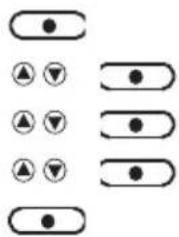
1Öppna menyn.
2Välj "Clock & Alarm" och bekräfta.
3Välj "Tidsformat" och bekräfta.
4Välj "12 timmar" eller "24 timmar" och bekräfta.
5Tryck på "Back" för att återgå till föregående meny.
3.5 Ringa ett vanligt telefonsamtal
Ringa direkt

1Tryck på lur av-knappen för att starta samtalet.
2Slå telefonnumret.
3Tryck på lur på-knappen för att lägga på eller sätt tillbaka handenheten i basenheten.
Föruppringning
Med föruppringningsfunktionen kan du slå och ändra ett nummer innan du ringer upp.

1Slå ett nummer på upp till 32 siffror.
Tryck på och håll ned pausknappen för att infoga en paus. Skärmbilden visar ett "P".
2 Tryck ned snabbmenyknappen "Radera" för att korrigera.
3Tryck på lur av-knappen för att starta samtalet eller välj "Alt.".
4Om du valde "Alt." ska du bläddra och välja:
"Spara": för att spara numret i telefonboken;
"Skicka medd.": för att skicka ett meddelande.
5Tryck på lur på-knappen för att lägga på eller sätt tillbaka handenheten i basenheten.
Återuppring av ett nummer från listan med uppringda samtal
Du kan återuppringa upp till 20 av de sist slagna numren. Om du har sparat ett namn i telefonboken tillsammans med numret, kommer det namnet att visas i stället.


1 Tryck på återuppringningsknappen.
2Välj ett nummer. Om numret finns i telefonboken visas namnet.
3Tryck på lur av-knappen för att starta samtalet eller välj "Alt.".
4Om du valde "Alt.", bläddra och välj:
"Visa detaljer": För att visa detaljerna;
"Spara nummer": för att spara numret i telefonboken;
"Skicka medd.": för att skicka ett meddelande;
"Radera samtal": för att ta bort numret från samtalslistan.
5Bekräfta val.
6Tryck på lur på-knappen för att återgå till vänteläge.
3.6 Ta emot ett telefonsamtal
När du tar emot ett externt samtal visar displayen "Externt samtal". Ta emot samtalet:

Lyft handenheten från basenheten om du har aktiverat "Autosvar". (Se "7.9 Autotalk")
Samtalslängden visas efter 15 sekunder.

2 Tryck på lurknappen för att lägga på eller sätt tillbaka handenheten i basenheten.

Du kan stänga av ringvolymen under ett inkommande samtal genom att välja "Ljudlös".
3.7 Högtalarläget
Högtalarläget gör att du kan prata utan att hålla i handenheten. Det gör också att andra människor i rummet kan lyssna på båda sidor i er konversation.

1För att växla över ett samtal till högtalarläget trycker du på handsfreeknappen under samtalet.
3.8 Justera volymen för hörlur/högtalare

1 Tryck upp eller ned för att välja volym 1–8 under ett vanligt samtal eller ett högtalarsamtal.

Det går inte att ställa in hörlurens/handsfreefunktionens volym separat.
Stänger av mikrofonen så att personen på andra sidan inte kan höra dig.

1Tryck på snabbmenyknappen "Privat" för att stänga av mikrofonen under telefonsamtalet.

2Välj "Av" för att aktivera mikrofonen igen.
1Tryck på sökknappen på basenheten.
Alla handenheter som är registrerade med basenheten ringer i 30 sekunder.

2 Tryck på "Stopp" eller valfri knapp på handenheten för att stoppa sökningen.
3.11 Knapplås
Låser knappsatsen för att förhindra oavsiktlig uppringning när du bär med dig handenheten.


3Tryck på och håll ned knapplåsknappen (knapp 6 – bild 2E) tills "Knappsats låst" och knapplåsikonen visas på skärmen.
4 För att låsa upp väljer du "Lås upp" och sedan knapplåsknappen #.
3.12 Använda den alfanumeriska knappsatsen
Med din telefon kan du även ange alfanumeriska tecken. Det är användbart för att ange ett namn i telefonboken, namnge handenheten, ...
Du väljer en bokstav genom att trycka på motsvarande knapp så många gånger som behövs. Om du till exempel vill skriva "A" trycker du på "2" en gång. Om du vill skriva "B" trycker du på "2" två gånger och så vidare.
Om du vill skriva "A" och därefter "B" efter varandra, trycker du på "2" en gång och väntar tills markören flyttar till nästa tecken. Tryck sedan på "2" två gånger.
När namn matas in är den första bokstaven stor och därefter används små bokstäver. Du kan växla mellan stora och små bokstäver såsom beskrivs nedan.
0
Tryck "0" för att välja en plats.
#
Tryck på #-knappen för att växla mellan små bokstäver, stora bokstäver och sifferinmatning.

Tryck ned snabbmenyknappen "Clear" för att korrigera.
4 Telefonbok
Varje handenhet kan lagra upp till 250 namn och nummer. Namn kan vara upp till 12 tecken långa och nummer upp till 24 siffror. Det går även att välja olika ringsignaler för varje inmatning.
4.1 För att visa och söka i telefonboken
Det finns två sätt att visa namnlistan i telefonboken:



1Tryck på den högra snabbmenyknappen "Namn" och välj "Sök". ELLER
3 Bläddra fram till namnet du önskar eller skriv in de första bokstäverna i namnet.

Om telefonboken är tom visas "Telefonbok tom" ett ögonblick.
4.2 För att lägga till en kontakt
| 1Tryck på den högra snabbmenyknappen "Namn". | |
| 2Välj "Lägg till post". | |
| 3 Använd knappsatsen för att skriva namnet och välj sedan "OK". | |
| 4 Använd knappsatsen för att skriva numret, välj sedan "Spara". | |
| 5Välj önskad ringmelodi och tryck på "Välj".Välj "Standardsignal" om du inte vill ha en annan ringmelodi för den här posten. | |
| 6Återgå till vänteläge. |
4.3 För att ringa en kontakt


4.4 Visa detaljer


2Välj önskat namn eller använd knappsatsen för att skriva in den första bokstaven i namnet.
3Välj "Alt.".
4Välj "Visa detaljer".
Det namn, nummer och den ringmelodi du har tilldelat kontakten visas på skärmen.
5Tryck på "Ring" för att slå numret eller på "Tillbaka" för att gå tillbaka.
6Återgå till vänteläge.
4.5 Radera en post


2Välj önskat namn eller använd knappsatsen för att skriva in den första bokstaven i namnet.
3Välj "Alt.".
4Välj "Radera" och bekräfta.
1Tryck på den högra snabbmenyknappen "Namn".
2Välj "Radera tel.bok" och bekräfta.
4.7 Redigera post

1Tryck på Ned/telefonboksknappen.
2Välj önskat namn eller använd knappsatsen för att skriva in den första bokstaven i namnet.
3Välj "Alt.".
4Välj "Redigera" och bekräfta.
5Tryck på snabbmenyknappen "Radera" för att ta bort och använd knappsatsen för att ändra namnet.
6Välj "OK".
7Redigera numret och välj "Spara".
8Välj önskad ringmelodi och tryck på "Välj".
9Återgå till vänteläge.
4.8 Kopiera en eller samtliga telefonbokskontakter till en annan handenhet

– Kopieringen kan avbrytas vid ett inkommande samtal.
- Om en annan handenhet inte är tillgänglig (utom räckhåll) eller minnet är fullt visar displayen "Det gick inte att kopiera".
- Om endast en handenhet har registrerats visas "Inte tillgänglig" i två sekunder.
Kopiera en post till en annan handenhet

1Tryck på Ned/telefonboksknappen.
2Välj önskat namn eller använd knappsatsen för att skriva in den första bokstaven i namnet.
3Välj "Alt.".
4Välj "Kopiera post".
5Välj "Till handenhet".
Tillgängliga handenheter (alla handenheter som är registrerade på basenheten) visas.
6Välj önskad handenhet och bekräfta.
"Vänligen vänta" visas på skärmen.
"Kopiera telefonbok?" visas på skärmen på mottagande handenhet.
7På den mottagande handenheten trycker du på den vänstra menyknappen för att bekräfta eller på den högra menyknappen för att avbryta överföringen.
8Återgå till vänteläge.
Kopiera alla telefonbokskontakter till en annan handenhet

1Tryck på den högra snabbmenyknappen "Namn".
2Välj "Kopiera tel.bok".
3Välj "Till handenhet".
1Tryck på den högra snabbmenyknappen "Namn". 2Välj "Kopiera tel.bok". 3Välj "Till handenhet".
| Tillgängliga handenheter (alla handenheter som är registrerade på basenheten) visas. | |
| 4Välj önskad handenhet och bekräfta. | |
| “Vänligen vänta” visas på skärmen. | |
| “Kopiera tel.bok?” visas på skärmen på mottagande handenhet. | |
| 5På den mottagande handenheten trycker du på den vänstra menyknappen för att bekräfta eller på den högra menyknappen för att avbryta överföringen. | |
| 6Återgå till vänteläge. |
4.9 Minnesstatus
| 1Tryck på den högra snabbmenyknappen "Namn". | |
| 2Välj "Kopiera tel.bok". | |
| 3Välj "Minnesstatus". | |
| Antalet poster i telefonboken visas samt antalet lediga poster. | |
| 4Återgå till vänteläge. |
4.10 Ändra ringsignalen
| 1Tryck på Ned/telefonboksknappen. | |
| 2Välj önskat namn eller använd knappsatsen för att skriva in den första bokstaven i namnet. | |
| 3Välj "Alt.". | |
| 4Välj "Ringsignal". | |
| 5Välj önskad ringmelodi och tryck på "Välj". | |
| 6Återgå till vänteläge. |
5 Nummerpresentation

Den här tjänsten fungerar bara om du abonnerar på tjänsten nummerpresentation. Kontakta ditt telefonbolag.
När du tar emot ett samtal från din fasta telefon, visas det uppringande telefonnumret på handenhetens skärm. Du kan också se uppringarens namn om det överförs av nätverket. Om namnet är inprogrammerat i telefonboken visas det namnet!
5.1 Samtal väntar

Den här tjänsten fungerar bara om du abonnerar på tjänsten nummerpresentation/Samtal väntar.
Under ett samtal hörs ett pip (knacksignal) när ett andra samtal kommer in (via hörluren). Numret (eller namnet) visas på displayen. Om inget nummer/namn är tillgängligt visar telefonen "Samtal väntar".
6 Samtalslista
Varje handenhet kan lagra 30 samtal i samtalslistan (mottagna och missade) som kan visas senare.
Även de 20 senast slagna numren lagras i samtalslistan. När minnet är fullt ersätter nya samtal automatiskt de gamla i minnet.
6.1 Meddelande om nya samtal

0123456789
Missade samtal anges av texten "Du har xx nya missade samt" eller av en ikon på viloskärmen.
Nya obesvarade/missade samtal visas i listan med en blå prick bakom telefonnumret eller uppringarens namn.
6.2 Visa nya missade samtal

1 Tryck på den vänstra snabbmenyknappen "Titta". Endast missade/obesvarade samtal visas i listan över missade samtal.
ELLER

2Tryck på den högra snabbmenyknappen "Tillbaka" för att visa vid ett senare tillfälle.
6.3 Visa och slå nummer från samtalslistan

1Öppna menyn.


2Välj "Samtalslista".
3 Välj "Missade samtal, Mottagna samtal eller Uppringda samtal".
4Bläddra igenom listan och välj "Alt.".
5Välj "Visa detaljer" för att visa uppringarens nummer samt datum och tid.
6Välj "Ring" för att slå numret.
7Tryck på "Tillbaka" för att återgå till föregående meny.
6.4 Kopiera ett nummer från samtalslistan till telefonboken

1Öppna menyn.

2Välj "Samtalslista".

3 Välj "Missade samtal, Mottagna samtal eller Uppringda samtal".

4Bläddra igenom listan och välj "Alt.".

5Välj "Spara nummer".

6Skriv in namnet och tryck på "Spara" för att bekräfta.

7Välj ringsignal och tryck på "Välj".

8Tryck på ""Tillbaka" för att återgå till föregående meny.
6.5 Skicka ett textmeddelande till ett nummer i samtalslistan

1Öppna menyn.
2Välj "Samtalslista".
3 Välj "Missade samtal, Mottagna samtal eller Uppringda samtal".
4Bläddra igenom listan och välj "Alt.".
5Välj "Skicka medd.".
6Skriv meddelandet och välj "Alt.".
7 Välj "Skicka" (du kan spara, infoga en symbol, smiley eller mall).
8Numret har matats in i förväg på skärmen. Tryck på "Skicka" för att skicka meddelandet.
9Tryck på "Tillbaka" för att återgå till föregående meny.
6.6 Radera en post
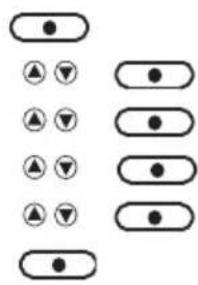
4Bläddra igenom listan och välj "Alt.".
5Välj "Radera samtal".
6Tryck på "Tillbaka" för att återgå till föregående meny.
1Öppna menyn.
2Välj "Samtalslista".
3Välj "Radera samtal".
4Bläddra igenom listan och välj "Missade samtal", "Mottagna samtal", "Uppringda samtal" eller "Alla samtal".
5Välj "Ja" för att bekräfta eller "Nej" för att avbryta.
6Tryck på "Tillbaka" för att återgå till föregående meny.
7 Anpassa handenheten
7.1 Ringsignal och volym
Ringsignal
Du kan välja mellan 10 olika ringmelodier för interna och externa samtal.

1Öppna menyn.
2Välj "Inställningar".
3Välj "Handenh.inst.".
4Välj "Ringsignal".
5Välj "Externt samtal" för externa samtal eller "Internsamtal" för interna samtal och bekräfta.
6Välj önskad melodi och bekräfta.
Vid bläddring spelas melodin upp.
7Återgå till vänteläge.
Ringsignalsvolym
Du kan välja mellan 5 volymnivåer för handenhetsringsignaler och av.

flowchart
graph TD
    A["●"] --> B["▲"]
    A --> C["▼"]
    D["▲"] --> E["▲"]
    D --> F["▼"]
    G["▲"] --> H["▲"]
    G --> I["▼"]
    J["●"] --> K["▲"]
    J --> L["▼"]
    M["●"] --> N["▲"]
    M --> O["▼"]
    P["●"] --> Q["▲"]
    P --> R["▼"]
1Öppna menyn.
2Välj "Inställningar".
3Välj "Handenh.inst.".
4Välj "Ringvolym".
Den nuvarande inställningen visas.
5Tryck på uppknappen för att öka volymen.
6Tryck på nedknappen för att minska volymen.
7Välj "Spara" för att bekräfta.
8Återgå till vänteläge.

När du ändrar ringvolymen till "Från" visar viloskärmen ikonen för avstängd ringsignal
7.2 Handenhetens namn
Du kan ändra namnet som visas på handenheten i vänteläge (max. 10 tecken).
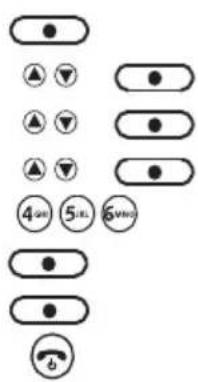
2Välj "Inställningar".
3Välj "Handenh.inst.".
4Välj ""Handenhetsnamn".
5Skriv in önskat namn.
6Tryck ned snabbmenyknappen "Radera" för att korrigera.
7Välj "Spara" för att bekräfta.
8Återgå till vänteläge.
7.3 Knappljud

2Välj "Inställningar".
3Välj "Handenh.inst.".
4Välj "Knappton".
6Återgå till vänteläge.
7.4 Bakgrund
Du kan välja mellan 3 olika bakgrundsbilder som visas i bakgrunden i vänteläge.
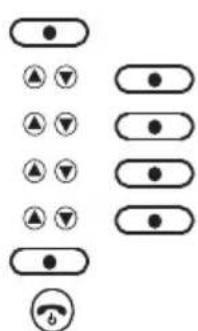
2Välj "Inställningar".
3Välj "Handenh.inst.".
4Välj "Bakgrundsbild".
5Välj önskad bild och bekräfta.
Medan du bläddrar trycker du på "View" för att visa bilden.
6Återgå till vänteläge.
7.5 Menyfärg
1Öppna menyn.
2Välj "Inställningar".
3Välj "Handenh.inst.".
4Välj "Menyfärg".
5Välj "Blå", "Orange" eller "Skär" och bekräfta.
6Återgå till vänteläge.
7.6 Ställ in kontrast

1Öppna menyn.
2Välj "Inställningar".
3Välj "Handenh.inst.".
4Välj "Displaykontrast".
5Välj önskad kontrast (låg, medel eller hög).
6Återgå till vänteläge.
7.7 Ställa in belysningstiden

1Öppna menyn.
2Välj "Inställningar".
3Välj "Handenh.inst.".
4Välj "Belysn.timeout".
5Välj önskad tid (15, 30 eller 45 sekunder).
6Återgå till vänteläge.
7.8 Ställa in skärmsläckaren

1Öppna menyn.
2Välj "Inställningar".
3Välj "Handenh.inst.".
4Välj "Skärmsläckare".
5 Välj "Klocka" eller om du inte önskar någon skärmsläckare alls och bekräfta.
6Återgå till vänteläge.
7.9 Autotalk
När det kommer ett inkommande samtal och handenheten är i basenheten, går telefonen automatiskt ut på linjen när den lyfts från basenheten. Den här funktionen kan slås på och av.
1Öppna menyn.
2Välj "Inställningar".
3Välj "Handenh.inst.".
4Välj "Autotalk".
5Välj "Till" eller "Från".
6Återgå till vänteläge.
7.10 Åtkomstkod för telefonväxel (PABX)
Det är möjligt att använda din telefon med ett prefixnummer. När du ringer från samtalslistan eller telefonboken slås detta prefix automatiskt före numret.
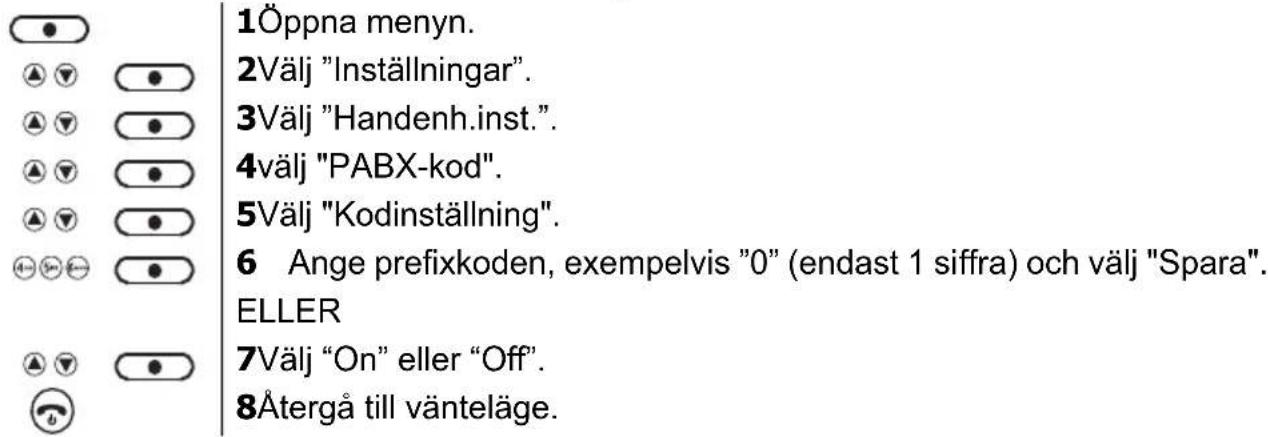

När ett nummer slås manuellt, kommer prefixet inte att slås utan måste istället matas in manuellt.
7.11 Mottagarvolym
Detta ställer in standardvolymen för handenhetens hörlur.

7.12 Använd alarmfunktionen
Du kan ha olika alarminställningar för varje handenhet som är kopplad till din basenhet. Alarmet ringer bara på den handenheten, inte på basenheten eller någon annan handenhet. När larmet är inställt, visas ikonen överst på skärmen.
Ställ in alarmet


Om alarmet ställs till dagligen eller Mån–fre fortsätter ikonen att visas på skärmen.
8 Basenhetsinställningar
8.1 Ringsignal
Du kan välja mellan 5 olika ringmelodier.
1Öppna menyn.
2Välj "Inställningar".
3Välj "Basinställning".
4Välj "Ringsignal".
5Välj önskad melodi och bekräfta.
Vid bläddring spelas ett exempel upp.
6Återgå till vänteläge.
8.2 Ringsignalsvolym
Du kan välja mellan 5 volymnivåer för handenhetsringsignaler.
1Öppna menyn.
2Välj "Inställningar".
3Välj "Basinställning".
4Välj "Ringvolym".
Den nuvarande inställningen visas.
5Tryck på uppknappen för att öka volymen.
6Tryck på nedknappen för att minska volymen.
7Tryck på "Välj" för att bekräfta.
8Återgå till vänteläge.
8.3 Uppringningssätt
Det finns 2 typer av uppringning:
• DTMF/Tonuppringning (vanligast)
- Uppringning med pulsval (för äldre installationer)
För att ändra uppringningsläge:

1Öppna menyn.
2Välj "Inställningar".
3Välj "Basinställning".
4Välj "Uppringningsläge".
5Välj "Ton" eller "Puls".
6Återgå till vänteläge.
8.4 Återuppring (Paus)
Tryck på pausknappen "R" (knapp 8 - bild 2E) för att använda vissa tjänster på den externa linjen som t.ex. "samtal väntar" (om telefonoperatören erbjuder denna tjänst) eller för att överföra samtal om du använder en telefonväxel (PABX). Pausknappen "R" innebär ett kort avbrott på linjen. Du kan ställa in paustiden till 100 ms eller 250 ms.

1Öppna menyn.

2Välj "Inställningar".
3Välj "Basinställning".
4Välj "Återuppr.läge".
5 Välj "R-knapp 1" för kort paustid (100 ms) eller "R-knapp 2" för lång paustid (250 ms).
6Återgå till vänteläge.
8.5 System-PIN
System-PIN används för registrering och avregistrering av handenheter och en del valfria inställningar. Standard för system-PIN är 0000.

1Öppna menyn.
2Välj "Inställningar".
3Välj "Basinställning".
4Välj "System PIN".
5Ange den gamla PIN-koden (0000 som standard) och välj "OK".
6 Ange den nya PIN-koden, välj "OK" och upprepa detta.
7Återgå till vänteläge.
8.6 Ringprioritet
Om du har fler än en registrerad handenhet kan du välja vilken handenhet som ska ringa först innan de andra börjar ringa. Du kan också ställa in hur många signaler som ska gå fram (2, 4 eller 6) innan de andra handenheterna börjar ringa.
1Öppna menyn.
2Välj "Inställningar".
3Välj "Basinställning".
4Välj "Ringprioritet".
5Välj "Alla handenheter" eller "Välj handenhet".
Om du väljer "Välj handenhet":
6Välj den handenhet som ska ringa först.
7Ställ in ringfördröjningen till 2, 4 eller 6 signaler och bekräfta.
8Återgå till vänteläge.
8.7 Första signalen På/Av
Om du har nummerpresentation, kommer din telefon inte att ringa förrän informationen om uppringaren har mottagits. Du kan få din handenhet att ringa utan att vänta på informationen om uppringaren genom att ställa den första signalen på "På":

1Öppna menyn.
2Välj "Inställningar".
3Välj "Basinställning".
4Välj "First Ring".
5Välj "On" eller "Off" och bekräfta.
6Återgå till vänteläge.

När du aktiverar den första signalen hörs standardringsignalen först. Denna ändras till den valda ringsignalen så snart informationen om uppringaren visas.
9 Återställning
Telefonen kan återställas till dess standardinställningar. Detta påverkar inte telefonboken, samtalslistan, använddata eller registreringen av handenheter.

1Öppna menyn.
2Välj "Inställningar".
3Välj "Basinställning".
4Välj "Master Reset".
5Välj "Ja" för att bekräfta eller "Nej" för att avbryta.
6Återgå till vänteläge.
10 Dagbok
Du kan ange 5 händelser (möten eller påminnelser) som du kan ge ett namn och ett alarm med datum och tid. Händelsen kan visas som ett textmeddelande med eller utan alarm. Händelserna lagras inuti handenheten så varje handenhet kan ha sin egen händelse. När en påminnelse är aktiverad, visas händelsenamnet tillsammans med alarmikonen i 1 minut.
1Öppna menyn.
2Välj "Agenda" och bekräfta.
3Välj ett av 5 de mötena och välj "Alt.".
För att lägga till ett möte:
4Välj "Lägg till post".
5 Ange ett namn för händelsen (max. 24 tecken) och bekräfta.
6Ange datum och tid och bekräfta.
7 Välj "Ljudlös" om du endast vill ha en angivelse som ska synas eller "Larm" om du vill ha en angivelse som både ska synas och höras.
8Om du har ställt in "Alarm" frågar telefonen om du vill att det ska utlösas en gång eller årligen (för födelsedagar).
9 Om du har valt "En gång" kan du välja att få den "Vid händelsen" eller "30 min. före".
För att redigera mötet:

10Välj "Red. händelse" och bekräfta.
11Redigera namnet för händelsen och välj "Spara".
12 Redigera datumet och tiden för händelsen och välj "Spara".
13Välj "Ljudlös" eller "Larm" och bekräfta.
För att ta bort mötet:
14Välj "Radera händelse" och bekräfta.
15Välj "Ja" för att bekräfta eller "Nej" för att gå tillbaka.
16Återgå till vänteläge.

Uppringarens uppgifter lagras alltid i samtalslistan (oavsett om samtalet besvarades eller ej). När listan är full och ett nytt samtal kommer in, tas det äldsta bort.
11 SMS

Den här tjänsten fungerar bara om du abonnerar på tjänsten nummerpresentation/SMS.
Du kan skicka och ta emot SMS med din telefon. I det här avsnittet beskrivs hur du använder SMS-funktionen.
Telefonen sparar de meddelanden som tas emot i inkorgen. Du kan lagra totalt 50 SMS-meddelanden i alla handenheters Utkorg, Utkastkorg och Inkorg.
Meddelanden som är klara att skickas till SMS-servern lagras i utkorgen.
Meddelanden som sparas lagras i utkastkorgen.

Innan du kan skicka och ta emot SMS-textmeddelanden måste du ange telefonnumret för nätverkets SMS-center för utgående och inkommande meddelanden ("Nummer för SMS-tjänstcenter")
11.1 Så här skriver du ett SMS
Metoden är densamma som för att ange ett namn i telefonboken ("4 Telefonbok").
Ange ett mellanslag genom att trycka på "0" och växla mellan versaler och gemener eller numerisk inmatning genom att trycka på "#". Återstående antalet tecken per meddelande visas i det övre högre hörnet på skärmen.
11.2 Skicka ett SMS
4Börja skriva meddelandet.
5Välj "Alt.".

För att spara meddelandet i utkastkorgen så att du kan skicka det senare:

6Välj "Spara".
För att lägga till en smiley:

7Välj "Infoga ikon".
8Välj en smiley och välj "Infoga".
För att lägga till malltext:

9Välj "Infoga mall".

10Välj en malltext och välj "Infoga".
För att lägga till en symbol:

11Välj "Infoga symbol".

12Välj en symbol och välj "Infoga".
För att skicka meddelandet:
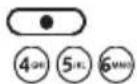
13Välj "Skicka".
14Ange telefonnumret och välj "Skicka".

I stället för att ange ett nummer med den numeriska knappsatsen, kan du välja ett nummer från telefonboken genom att trycka på den vänstra snabbknappen "Sök".
11.3 Läs och visa listan med mottagna meddelanden (inkorgen)
Telefondisplayen indikerar om nya meddelanden har tagits emot. Ikonen visas, samt "Du har X nya meddelanden".
När du har nya meddelanden:

1Tryck på snabbknappen "Läs".
Inkorg-listan visas på skärmen. Det här är en kombination av nya och lästa meddelanden. Nya meddelanden markeras med en blå punktikon ●.

2 Bläddra igenom listan och välj "Läs" för att läsa meddelandet.

3Välj "Alt.".
För att ta bort det här meddelandet:

4 Välj "Radera" och bekräfta med "Ja". För att avbryta, tryck på "Nej".
För att svara på det här meddelandet:

5Välj "Svara".

6Skriv meddelandet och välj "Alt.". Förutom att skriva ett nytt meddelande kan du också skicka, spara och använda en mall, mm ...

7Välj "Skicka".
För att vidarebefordra det här meddelandet till ett annat nummer:

8Välj "Forward".
| 4GH 5HL 6MMH | 9Redigera meddelandet om det behövs och välj "Alt.". Förutom att skriva ett nytt meddelande kan du också skicka, spara och använda en mall, mm. |
| 10Välj "Skicka".För att ringa upp det här numret: | |
| 11Välj "Använd nummer" och bekräfta. Telefonnumret rings upp automatiskt.För att spara det här numret i telefonboken: | |
| 12Välj "Spara nummer". | |
| 13Ange namnet och välj "Spara". | |
| 14 Redigera telefonnumret om det behövs och välj "Spara".För att se detaljer om meddelandet: | |
| 15Välj "Meddelandeinfo.". | |
| 16Uppringarens nummer visas. Tryck på "Ring" om du vill slå numret. |
Läsa inkorgen via menyn:
| 1Öppna menyn. | |
| 2Välj "SMS". | |
| 3Välj "Inkorg". |
11.4 Läsa och skicka sparade meddelanden (Utkastkorgen)
Om du sparar ett meddelande som du vill avsluta eller skicka senare sparas det i utkastkorgen. Du kan skriva ett meddelande och skicka det senare genom att spara det i utkastkorgen. Endast ett meddelande kan sparas i varje användares utkastkorg.
Redigera eller skicka text i utkastkorgen:
| 1Öppna menyn. | |
| 2Välj "SMS". | |
| 3Välj "Utkast". | |
| 4Välj "Ändra" för att redigera meddelandet. | |
| 5Välj "Alt.". |
Du har nu samma valmöjligheter som när du läser inkorgen.
11.5 Använda utkorgen
Utkorgen innehåller alla meddelanden som är klara att skickas eller som inte har gått att skicka. Upp till 5 meddelanden kan lagras i utkorgen. Om fler än 5 meddelanden har skickats, raderas det äldsta meddelandet som har gått att skicka.
Läsa utkorgen:
| 1Öppna menyn. | |
| 2Välj "Meddelande". | |
| 3Välj "Utkorg". | |
| 4Välj meddelandet och välj "Läs". | |
| 5Välj "Alt.". | |
| För att vidarebefordra det här meddelandet till ett annat nummer: |
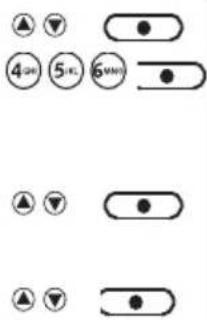
6Välj "Forward".
7 Redigera meddelandet om det behövs och välj "Alt.". Förutom att skriva ett nytt meddelande kan du också skicka, spara och använda en mall, mm.
8Välj "Skicka".
För att ta bort det här meddelandet:
9 Välj "Radera" och bekräfta med "Ja". För att avbryta, tryck på "Nej".
11.6 Mallmeddelanden
Du kan skapa egna mallmeddelanden och använda dem när du skriver ett meddelande. Telefonen kan lagra upp till 3 mallar innehållande maximalt 32 tecken. Mallarna är tomma som standard:
För att redigera dina egna meddelanden:
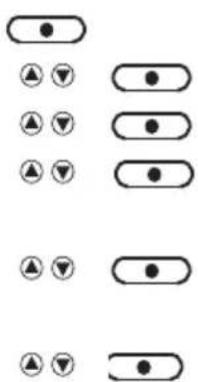
1Öppna menyn.
2Välj "SMS".
3Välj "Mallar".
4Välj mallmeddelandet och välj "Alt.".
För att redigera meddelandet:
5Välj "Ändra" för att redigera och välj "Spara" för att spara.
För att ta bort meddelandet:
6Välj "Radera" och bekräfta.
11.7 Radera meddelanden
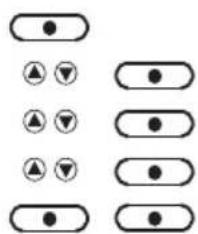
1Öppna menyn.
2Välj "SMS".
3Välj "Radera medd.".
4Välj "Inkorg, Utkast, Utkorg eller Alla meddelanden".
5Välj "Ja" för att bekräfta eller "Nej" för att avbryta.
11.8 SMS-inst.
Nummer för SMS-tjänstcenter
För att kunna skicka och ta emot SMS-textmeddelanden behöver du telefonnumret till nätverkets SMS-center. De här numren har förprogrammerats i telefonen. Om du av misstag raderar SMS-tjänstnumren för att SKICKA eller TA EMOT måste du mata in dem på nytt för att SMS-tjänsten ska fungera.
Orbit kan lagra 2 nummer för SMS-tjänster, ett inkommande och ett utgående. Det här SMS-tjänstnumret för att skicka rings upp av telefonen varje gång du skickar ett SMS.
Ange SMS-centernumren
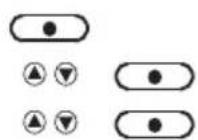
1Öppna menyn.
2Välj "SMS".
3Välj "SMS-inställn.".

4Välj "Servicecenter".
5Välj "IN-central" eller "UT-centraler".
6Välj "Central 1".
7Mata in centrets nummer och tryck på "Spara".
Om ett inkommande samtal har ett nummer som motsvarar ett av de här SMS-centernumren, vet telefonen att det är ett samtal från SMS-centret och använder automatiskt linjen för att ta emot meddelandena.
Meddelandesignal
När du tar emot ett textmeddelande, avges en ljudsignal. Dessa pip kan slås på och av.

Ställ in meddelandestorlek
Ett standardtextmeddelande innehåller 160 tecken. Du kan ställa in ett meddelandes storlek till 612 tecken så skickas meddelandet som 4 meddelanden på vardera 160 tecken:
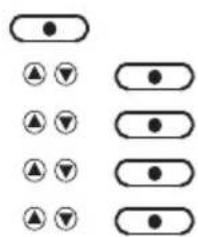
11.9 Användarområden
Om du har fler än en SMS-terminalenhet på samma telefonlinje måste du skapa olika användarområden. Varje användare kan ha sin egen inkorg och utkorg som endast kan öppnas med hjälp av en pinkod. Genom att varje användare ges olika underadresser kan de ta emot sina egna privata meddelanden.
För att kunna ta emot personliga SMS-meddelanden, måste du ge dina samtalspartner det underadressnummer (0-9) de måste lägga till ditt standardtelefonnummer (se nedan).
Dina samtalspartner måste lägga till din underadress till ditt telefonnummer när de vill skicka personliga SMS.

Exempel: Om din personliga underadress är "1" och ditt telefonnummer är 123456789, ska dina samtalspartner skicka SMS-meddelanden till: 1234567891. Detta är det nummer du måste komma ihåg och ge till dina samtalspartner.
Om ingen underadress har lagts till ditt telefonnummer eller "0", kommer alla enheter att ta emot dessa meddelanden.
Du kan ändra underadressnumret till ett annat nummer, men endast från 0–9:
Lägga till en användarbrevlåda

Öppna och läsa innehållet i din egen brevlåda
När du har skapat brevlådan och du öppnar menyn "SMS" visas de brevlådor som används. Det går att öppna brevlådan "Allm.användare" utan PIN-koden, de andra kommer att vara PIN-kodsskyddade.
När du har nya meddelanden:

Redigera en användarbrevlåda

Radera en användarbrevlåda


3Bläddra till den brevlåda du vill redigera och tryck på "Välj".
4Ange det 4-siffriga PIN-lösenordet och tryck på "OK"
5Välj "SMS-inställn.".
6Välj "Användare".
7 Bläddra till den användarbrevlåda du vill redigera och tryck på "Alt.".
8Välj "Radera".
9Välj "Ja" för att bekräfta eller "Nej" för att avbryta.
10Ange det 4-siffriga PIN-lösenordet och tryck på "OK"
Ställ in den gemensamma brevlådans underadress
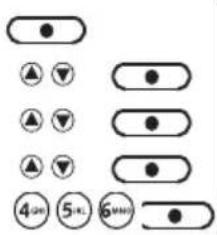
3Välj "SMS-inställn.".
4Välj "Brevlådenummer".
5 Ange den nya underadressen och tryck på "Spara".

Om du matar in ett nummer som redan används, hörs en felsignal. Mata in ett annat nummer.
12 Ytterligare handenheter och basenheter.
Du kan registrera upp till 5 handenheter på en basenhet. Varje handenhet kan registrera upp till 4 basenheter och användaren kan välja den basenhet som ska användas.
12.1 Lägga till en ny handenhet

Behövs bara när du har avregistrerat en handenhet eller när du har köpt en ny.
Försätta basenheten i registreringsläge:

1Tryck på och håll ned sökarknappen på basen i 3 sekunder.
Under 60 sekunder är basenheten redo att registrera.
På handenheten:
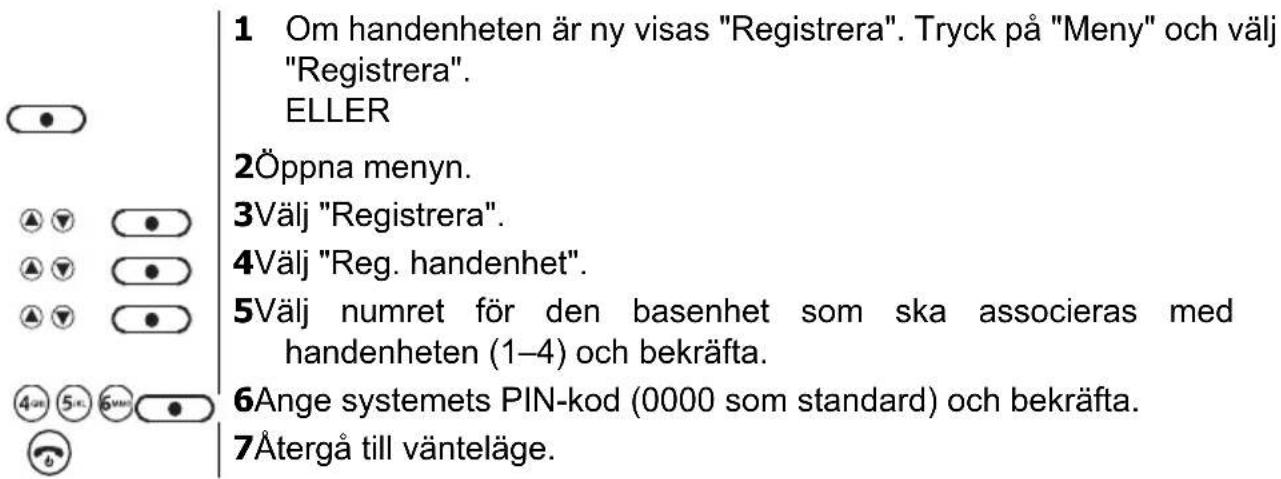
12.2 Ta bort en handenhet
Den här proceduren måste göras på en annan handenhet än den du vill ta bort.
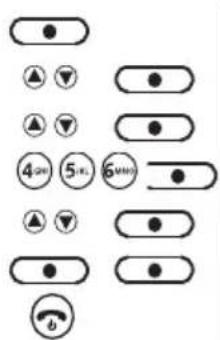
1Öppna menyn.
2Välj "Registrera".
3Välj "Avregistrera".
4Ange systemets PIN-kod (0000 som standard) och bekräfta.
5 Bläddra till den handenhet som måste tas bort och bekräfta.
6Tryck på "Ja" för att bekräfta eller "Nej" för att avbryta.
7Återgå till vänteläge.
12.3 Välj en basenhet
Du kan flytta din handenhet mellan olika basenheter. Handenheten måste först vara registrerad med varje basenhet för sig.
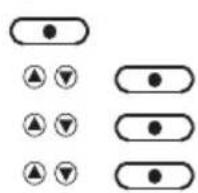
1Öppna menyn.
2Välj "Registrera".
3Välj "Välj bas".
4Bläddra till den bas som du vill använda och bekräfta. Den bas som används för tillfället är markerad med "anv.".
12.4 Använda snabbtelefonsfunktion
Ringa en intern handenhet
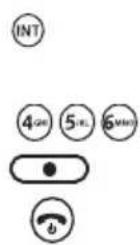
1Tryck på INT-knappen.
Skärmbilden visar "Internsamtal".
2Ange det interna numret till den handenhet du vill ringa till (1–5).
3Tryck på "OK" för att ringa.
4Tryck på lur på-knappen för att lägga på eller sätt tillbaka handenheten i basenheten.
Överföra ett externt samtal till en annan handenhet
Under ett externt samtal:

1Tryck på INT-knappen.
Din externa samtalspartner parkeras.
Skärmbilden visar "Internsamtal".
2Ange det interna numret till den handenhet du vill ringa till (1–5).
3Tryck på "OK" för att ringa.
4När den interna samtalspartnern svarar, tryck på lur på-knappen för att överföra samtalet.
3Om den interna samtalspartnern inte svarar, tryck på INT-knappen för att återuppta det externa samtalet eller för att gå från den ena till den andra.
4Tryck på lur på-knappen för att lägga på eller sätt tillbaka handenheten i basenheten.
ELLER

Konferenssamtal
Du kan prata med 2 handenheter och en extern linje samtidigt.
Under ett externt samtal:


1Tryck på INT-knappen.
Din externa samtalspartner parkeras.
Skärmbilden visar "Internsamtal".
2Ange det interna numret till den handenhet du vill ringa till (1–5).
3Tryck på "OK" för att ringa.
4När den interna samtalspartnern svarar, välj "Koppla".
"Konferenssamtal" visas på displayen.
5Tryck på lur på-knappen för att lägga på eller sätt tillbaka handenheten i basenheten.
Ta emot ett externt samtal under en intern kommunikation
När du har intern kommunikation med en annan handenhet, kan du fortfarande ta emot externa samtal.
För att ta ett inkommande samtal:


1 Tryck på lur på-knappen. Den interna kommunikationen avbryts.
2Tryck på lur av-knappen. Du kommunicerar nu med den som ringde utifrån.
13 Felsökning
| Fel Möjlig orsak Lösning | ||
| Ingen display Batterierna är | urladdade Kontrollera isättningen | av batterierna |
| Ladda batterierna | ||
| Handenheten är avstängd Ställ in handenheten på ON (På) | ||
| Ingen ton Telefonsladden är | dåligt ansluten | Kontrollera anslutningen av telefonsladden |
| Linjen används av en annan handenhet | Vänta tills den andra handenheten lägger på | |
| Ikonen blinkar Handenheten är utom räckvidd | Flytta handenheten närmare basen | |
| Basen har ingen strömförsörjning | Kontrollera att basen är ansluten till elnätet | |
| Handenheten är inte registrerad till basen | Registrera handenheten till basen | |
| Basen eller handenheten ringer inte | Ringvolymen är avstängd eller låg | Justera ringvolymen |
| Det är inte möjligt att överföra ett samtal på PABX | Paustiden är för kort eller för lång | Ändra paustiden |
| Telefonen reagerar inte när du trycker på knapparna | Fel användning Ta bort batterierna och sätt tillbaka dem på sin plats | |
14 Tekniska data
Telefonstandard
Frekvensomfång 1880 MHz till 1900 MHz
Antal kanaler 120 duplexkanaler
Modulering GFSK
Talkodning 32 kbit/s
Utsläppsenergi 10 mW (medelenergi per kanal)
Räckvidd 300 m i öppen miljö/50 m max inomhus
Antal handenheter Upp till 5
Strömförsörjning basenhet 230 V / 50 Hz / 7,5 V DC 300mA
Handenhetens batterier: 2 laddningsbara batterier AAA, NiMh 1,2V, 750mA
Handenhetens varaktighet 110 timmar i vänteläge
Handenhetens samtalstid 11 timmar
Normala användarförhållanden +5 °C till +45 °C
Uppringningsläge
Puls/Ton
Paustid
100 eller 250 ms
Basenhetens mått
ca 112 mm x 112 mm x 64 mm (L x B x H)
Handenhetens mått
Handenhetens vikt (med batterier)
ca 124 g
15 Topcoms garanti
15.1 Garantiperiod
Topcoms produkter har en garantiperiod på 24 månader. Garantiperioden påbörjas den dag då enheten köps. Det finns ingen garanti på standardbatterier eller uppladdningsbara batterier (AA-/AAA-typ).
Förbrukningsdelar eller defekter som orsakar en försumbar effekt på apparatens funktion eller värde täcks inte av garantin.
För att du ska kunna göra ett garantianspråk måste du visa upp det ursprungliga inköpskvittot, eller en kopia av detta, där inköpsdatum och produktmodell framgår.
15.2 Garantiåtagande
En felaktig apparat måste returneras till ett av Topcoms servicecenter tillsammans med ett giltigt inköpskvitto och ifyllt servicekort.
Om ett fel uppstår på apparaten under garantiperioden, reparerar Topcom eller dess officiellt förordnade servicecenter alla defekter orsakade av material- eller tillverkningsfel
utan kostnad. Detta sker antingen genom reparation eller utbyte av den felaktiga apparaten eller delar av den felaktiga apparaten. I händelse av utbyte, kan färg eller modell skilja sig från den ursprungligen köpta enheten.
Det ursprungliga inköpsdatumet avgör garantitidens början. Garantiperioden förlängs inte om produkten byts ut eller repareras av Topcom eller dess förordnade servicecenter.
15.3 Garantiundantag
Skador eller defekter som orsakats av felaktig behandling eller användning, och skador till följd av användning av delar eller tillbehör som inte är original, täcks inte av garantin. Garantin täcker inte skador orsakade av yttre faktorer som blixtnedslag, vatten och eld eller skador orsakade under transport.
Ingen garanti kan krävas om serienumret på apparaten har ändrats, avlägsnats eller gjorts oläsligt.
Eventuella garantianspråk gäller inte om enheten har reparerats, ändrats eller modifierats av köparen.
Den här produkten får endast användas med uppladdningsbara batterier. Om du vill byta ut batterierna som medföljde produkten, kontrollera då att de batterier som du använder är lämpliga och uppladdningsbara. Alkaliska batterier får under INGA omständigheter användas i handenheterna.
Om du använder alkaliska batterier och placerar handenheten på basenheten, kommer batterierna att hettas upp och de kan explodera. Eventuella skador som uppstår kommer inte att ersättas av tillverkaren, och de skador som uppstår på produkten täcks inte av garantivillkoren. Du får själv betala eventuella reparationer.
16 Avyttring av apparaten (miljö)

I slutet av produktens livscykel, ska du inte kasta den i de vanliga hushållssoporna utan lämna den på en avfallsstation för återvinning av elektronisk utrustning. Symbolen på produkten, bruksanvisningen och/eller förpackningen anger detta.
Vissa av apparatens material kan återanvändas om du tar den till ett återvinningsställe. Genom att återanvända vissa delar eller råmaterial från använda produkter, kan du göra en betydande insats för att skydda miljön.
Vänligen kontakta dina lokala myndigheter för mer information om insamlingsställen i ditt område.
17 Rengöring
Rengör telefonen med en lätt fuktad eller antistatisk duk. Använd aldrig rengöringsmedel eller frätande lösningsmedel.
Dansk
3Tryk på "OK" for at ringe.
3Tryk på "OK" for at ringe.
3Tryk på "OK" for at ringe.
Avslutte eller gå ett trinn tilbake i menyen

3.2 Endre menyspråket


- Vigtigt
- Säkerhetsföreskrifter
- Komma igång 46
- Använda telefonen 51
- Telefonbok
- Samtalslista
- 8
- 9
- 10
- SMS
- Ytterligare handenheter och basenheter. 72
- Felsökning
- Tekniska data 75
- Topcoms garanti 75
- Avyttring av apparaten (miljö) 76
- Rengöring
- Dansk
- Elsäkerhet och -skydd:
- Brandsäkerhet:
- Risk för explosion:
- Förgiftningsfara:
- OBS!
- Komma igång
- Så här används bruksanvisningen
- Installera basenheten
- Väggmontering
- Knappar/Lampor
- Handenhet
- Basenhet
- Displayknappar
- Navigera i menyn
- För att lämna eller för att gå tillbaka en nivå i menyn
- Menyöversikt
- Använda telefonen
- Sätta på och stänga av handenheten
- Byta menyspråk
- Ställa in datum och tid
- Ställa in tidsformatet
- Ringa ett vanligt telefonsamtal
- Ringa direkt
- Föruppringning
- Återuppring av ett nummer från listan med uppringda samtal
- Ta emot ett telefonsamtal
- Högtalarläget
- Justera volymen för hörlur/högtalare
- Knapplås
- Använda den alfanumeriska knappsatsen
- För att visa och söka i telefonboken
- För att lägga till en kontakt
- För att ringa en kontakt
- Visa detaljer
- Radera en post
- Redigera post
- Kopiera en eller samtliga telefonbokskontakter till en annan handenhet
- Kopiera en post till en annan handenhet
- Kopiera alla telefonbokskontakter till en annan handenhet
- Minnesstatus
- Ändra ringsignalen
- Nummerpresentation
- Samtal väntar
- Meddelande om nya samtal
- Visa nya missade samtal
- Visa och slå nummer från samtalslistan
- Kopiera ett nummer från samtalslistan till telefonboken
- Skicka ett textmeddelande till ett nummer i samtalslistan
- Radera en post
- Anpassa handenheten
- Ringsignal och volym
- Ringsignal
- Ringsignalsvolym
- Handenhetens namn
- Knappljud
- Bakgrund
- Menyfärg
- Ställ in kontrast
- Ställa in belysningstiden
- Ställa in skärmsläckaren
- Autotalk
- Åtkomstkod för telefonväxel (PABX)
- Mottagarvolym
- Använd alarmfunktionen
- Ställ in alarmet
- Basenhetsinställningar
- Ringsignal
- Ringsignalsvolym
- Uppringningssätt
- Återuppring (Paus)
- System-PIN
- Ringprioritet
- Första signalen På/Av
- Återställning
- Dagbok
- Så här skriver du ett SMS
- Skicka ett SMS
- Läs och visa listan med mottagna meddelanden (inkorgen)
- Läsa och skicka sparade meddelanden (Utkastkorgen)
- Använda utkorgen
- Mallmeddelanden
- Radera meddelanden
- SMS-inst.
- Nummer för SMS-tjänstcenter
- Ange SMS-centernumren
- Meddelandesignal
- Ställ in meddelandestorlek
- Användarområden
- Lägga till en användarbrevlåda
- Öppna och läsa innehållet i din egen brevlåda
- Redigera en användarbrevlåda
- Radera en användarbrevlåda
- Ställ in den gemensamma brevlådans underadress
- Ytterligare handenheter och basenheter.
- Lägga till en ny handenhet
- Ta bort en handenhet
- Välj en basenhet
- Använda snabbtelefonsfunktion
- Ringa en intern handenhet
- Överföra ett externt samtal till en annan handenhet
- ELLER
- Konferenssamtal
- Ta emot ett externt samtal under en intern kommunikation
- Tekniska data
- Topcoms garanti
- Garantiperiod
- Garantiåtagande
- Garantiundantag
- Avyttring av apparaten (miljö)
- Avslutte eller gå ett trinn tilbake i menyen
- Endre menyspråket
Märke : TRISTAR
Modell : 10002978
Kategori : Telefon