
DMC-2000 - DJ-apparatuur SynQ - Gratis gebruiksaanwijzing en handleiding
Vind de handleiding van het apparaat gratis DMC-2000 SynQ in PDF-formaat.


| Producttype | Professionele digitale mediaspeler voor dj's |
| Voeding | 100-240 V AC, 50/60 Hz, verbruik 21 W |
| Ondersteunde audioformaten | WAV (PCM 1411 kbps), MP3 (MPEG1/2/2.5 Layer3, 32-320 kbps) |
| Bestandssysteem | FAT12/16/32 |
| Maximale harde schijf capaciteit | 500 GB |
| Maximaal aantal mappen | 999 |
| Maximaal aantal nummers per map | 999 |
| Maximaal aantal nummers in Q-DBase database | 9 999 |
| Analoge ingangen | 2 x Lijn/Phono (RCA), 2 x Microfoon (combo XLR/1/4" jack) |
| USB-ingangen | 2 x USB type A (mass storage), 1 x USB type B (MIDI/Link) |
| Audio-uitgangen | Symmetrische master (XLR), Asymmetrische master (RCA), Booth master (RCA) |
| Hoofdtelefoonuitgang | 1/4" stereo jack |
| Ingebouwde effecten | Echo, Flanger, Filter, Brake (met ritmische synchronisatie) |
| Aanraakwiel | Vinyl, CDJ, A.CUE Scratch modi |
| Hot Cue punten | 4 per nummer, opslaan in permanent geheugen (PCMS) |
| Loop-functies | Maken, bewerken, reloop, stutter |
| Zoeksysteem | Q-DBase (per artiest, album, genre) of standaard |
| Willekeurige afspeelfunctie | Total Random en Smart Random |
| DJ-functies | Pitch Bend, Key Lock (Master Tempo), Pitch control (+/-6%,10%,16%,+16/-100%) |
| Ingebouwde mixer | 2 kanalen met verstelbare crossfader, 3-band equalizer (-35 dB tot +10 dB) |
| Display | 2 VFD-schermen (10 tekens) met indicatoren |
| Connectiviteit | Kensington-slot, booth master uitgang, talkover microfoon |
| Onderhoud en reiniging | Reinigen met een zachte, licht vochtige doek. Gebruik geen oplosmiddelen. |
| Veiligheid | Open het apparaat niet. Geen door gebruiker te repareren onderdelen. Zekering alleen te vervangen door gekwalificeerde technicus. |
| Meegeleverde software | Deckadance LE (gratis licentie), Q-DBase Builder (Windows) |
| Firmware-update | Via USB-stick via het configuratiemenu |
Veelgestelde vragen - DMC-2000 SynQ
Gebruikersvragen over DMC-2000 SynQ
0 vraag over dit apparaat. Beantwoord die u kent of stel uw eigen vraag.
Stel een nieuwe vraag over dit apparaat
Download de handleiding voor uw DJ-apparatuur in PDF-formaat gratis! Vind uw handleiding DMC-2000 - SynQ en neem uw elektronisch apparaat weer in handen. Op deze pagina staan alle documenten die nodig zijn voor het gebruik van uw apparaat. DMC-2000 van het merk SynQ.
GEBRUIKSAANWIJZING DMC-2000 SynQ
Gebruiksaanwijzing NL
NL - VERWIJDEREN VAN HET APPARAAT
Verwijder het toestel en de gebruikte batterijen op een milieuvriendelijke manier conform de in uw land geldende voorschriften.
DU - ENTSORGUNG DES GERÄTS
Hartelijk dank voor de aankoop van dit SYNQ ® product. Om ten volle te kunnen profiteren van alle mogelijkheden en voor uw eigen veiligheid: gelieve de aanwijzingen zorgvuldig te lezen voor U het apparaat begint te gebruiken.
VERGEET NIET UW SYNQ AANKOOP TE REGISTREREN. ZO ONTVANGT U AUTOMATISCH EEN BERICHT BIJ NIEUWE SOFTWARE UPDATES! → SURF NAAR: WWW.SYNQ-AUDIO.COM/REGISTER/ ←
KARAKTERISTIEKEN
In dit apparaat is radio-interferentie onderdrukt. Dit product voldoet aan de gangbare Europese en nationale voorschriften. Het is vastgesteld dat het apparaat er zich aan houdt en de desbetreffende verklaringen en documenten zijn door de fabrikant afgegeven.
Deze professionele digitale media controller biedt u een zeer compacte alles-in-één oplossing aan welke zelfs de meest veeleisende DJ's zal bekoren! Sluit hem aan op een paar gepowerde klankkasten en u bent klaar om het feest te beginnen!
Het toestel beschikt over een enorme hoeveelheid aan mogelijkheden:
- U kunt probleemloos muziek van verschillende bronnen spelen en mixen:
- De twee ingebouwde USB spelers kunnen van dezelfde USB-harddisk/USB-stick WAV of MP3 files
spelen. - De DMC2000 beschikt over meerdere analoge ingangen voor draaitafels, extra CD spelers, enz.
• Controleert alle populaire MIDI DJ-software, gratis Deckadance-LF software inbegrepen! -
Twee microfoons met talkover kunnen tegelijkertijd gebruikt worden.
-
Q-DBase system: Handig database gestuurd opzoeksysteem voor het snel terugvinden van tracks, zelfs op grote harde schijven, tot 500GB!
- Gratis Windows Q-DBase-builder software inbegrepen.
- De digitale effecten (echo, flanger, filter, brake) kunnen zowel manueel als automatisch synchroon op het ritme van de beat gebruikt worden met heel wat presets.
• Naadloze loops met real-time bewerking. - PCMS (Permanent Cue Memory System): Voor elke track kunt u op het even welk moment tot 4 cue punten en naadloze loops opslaan/oproepen
- Zeer precieze scratch functie en pitch bend, dankzij de aanraakgevoelige jog wielen
- Verschillende werkmodi voor het jog wiel: vinyl, CDJ en A.CUE scratch!
- De DJ-software kan gebruikt worden met gecodeerde vinylplaten om de weergave en het scratchen van uw MP3/WAV files aan te sturen.
- De alfanumerische VFD schermen met 2 x 10 karakters tonen alle informatie, waaronder de ID3-tags.
- SMART RANDOM: de random weergave kan beperkt worden tot een genre of artiest (bvb. Speel alleen slows!)
- Originele, opwaardeerbare, Synq firmware: staat voor gebruiksvriendelijkheid en gesofistikeerde functionaliteit welke u nergens anders zult vinden.
- Volledig aanpasbaar setup menu voor MIDI en andere functies.
• Pitch controle (+/-6%, 10%, 16%, +16%/-100%)
• Pitch lock (Master Tempo) - Volledig uitgeruste 2 kanaals digitale mixer met regelbare crossfader, symmetrische uitgangen en booth master.
- PFL koptelefoonmonitor met mixing van kanaal1 & kanaal2 + regelbaar volume.
- En nog veel meer ...
SYNQ®
51/124 DMC2000
NEDERLANDS HANDLEIDING
Belangrijke instructies:
- Controleer voor het eerste gebruik van het apparaat of het tijdens het transport beschadigd werd. Mocht er schade zijn, gebruik het dan niet, maar raadpleeg eerst uw dealer.
- Belangrijk: Dit apparaat verliet de fabriek in uitstekende staat en goed verpakt. Het is erg belangrijk dat de gebruiker de veiligheidsaanwijzingen en raadgevingen in deze gebruiksaanwijzing uiterst nauwkeurig volgt. Elke schade veroorzaakt door verkeerd gebruik van het apparaat valt niet onder de garantie. De dealer aanvaardt geen verantwoordelijkheid voor mankementen en problemen die komen door het veronachtzamen van deze gebruiksaanwijzing.
- Bewaar deze brochure op een veilige plaats om hem in de toekomst nogmaals te kunnen raadplegen. Indien U ooit het apparaat verkoopt mag u niet vergeten om de gebruiksaanwijzing bij te voegen.
- Om het milieu te beschermen, probeer zoveel mogelijk het verpakkingsmateriaal te recycleren.
Controleer de inhoud:
Kijk na of de verpakking volgende onderdelen bevat:
• De DMC2000
- Handleiding
1 USB kabel
• 1 UDB Kabel
• 1 voedingskabel
VEILIGHEIDSVOORSCHRIFTEN:


WAARSCHUWING: Om het risico op elektrocutie zoveel mogelijk te vermijden mag u nooit de behuizing verwijderen. Er bevinden zich geen onderdelen in het toestel die u zelf kan herstellen. Laat de herstellingen enkel uitvoeren door een bevogde technicus.

De bliksempijl die zich in een gelijkbenige driehoek bevindt is bedoeld om u te wijzen op het gebruik of de aanwezigheid van niet-geisoleerde onderdelen met een "gevaarlijke spanning" in het toestel die voldoende kracht heeft om een risico van elektrocutie in te houden.

Het uitroepteken binnen de gelijkbenige driehoek is bedoeld om de gebruiker erop te wijzen dat er in de meegeleverde literatuur belangrijke gebruik en onderhoudsinstructies vermeld staan betreffende dit onderdeel.

Dit symbool betekent: het apparaat mag enkel binnenhuis worden gebruikt.
Dit symbool betekent: Lees de handleiding!
Dit symbool betekent: Klasse II apparaten
- Stel dit apparaat niet bloot aan regen of vocht, dit om het risico op brand en elektrische schokken te voorkomen.
- Om de vorming van condensatie binnenin te voorkomen, laat het apparaat aan de omgevingstemperatuur wennen wanneer het, na het transport, naar een warm vertrek is overgebracht. Condensatie kan het toestel soms verhinderen perfect te functioneren. Het kan soms zelfs schade aan het apparaat toebrengen.
- Gebruik dit apparaat uitsluitend binnenshuis.
- Plaats geen stukken metaal en mors geen vocht binnen in het toestel om elektrische schokken of storing te vermijden. Objecten gevuld met water, zoals bvb. Vazen, mogen nooit op dit apparaat worden geplaatst. Indien er toch een vreemd voorwerp of water in het apparaat geraakt, moet U het direct van het lichtnet
afkoppelen. - Open vuur, zoals brandende kaarsen, mogen niet op het apparaat geplaatsl worden.
- Bedek geen enkele ventilatieopening om oververhitting te vermijden.
- Zorg dat het toestel niet in een stoffige omgeving wordt gebruikt en maak het regelmatig schoon.
- Houd het apparaat uit de buurt van kinderen.
- Dit apparaat mag niet door onervaren personen bediend worden.
- De maximum veilige omgevingstemperatuur is 40°C. Gebruik het apparaat dus niet bij hogere temperaturen.
SYNQ 1
52/124 DMC2000
NEDERLANDS HANDLEIDING
- De minimum afstand rondom dit apparaat om een goede koeling toe te laten is 5cm.
- Trek altijd de stekker uit wanneer het apparaat gedurende langere tijd niet wordt gebruikt of alvorens met de onderhoudsbeurt te beginnen.
- De elektrische installatie behoort uitsluitend uitgevoerd te worden door bevoegd personeel, volgens de in uw land geldende regels betreffende elektrische en mechanische veiligheid.
- Controleer dat de spanning niet hoger is dan die aangegeven op de achterzijde van het toestel.
- Het stopcontact zal steeds vrij toegankelijk blijven zodat de stroomkabel op elk moment kan worden uitgetrokken.
- De elektrische kabel behoort altijd in uitstekende staat te zijn. Zet het apparaat onmiddellijk af als de elektrische kabel gekneusd of beschadigd is. De kabel moet vervangen worden door de fabrikant zelf, zijn dealer of vergelijkbare bekwame personen om een brand te voorkomen.
- Laat de elektrische draad nooit in contact komen met andere draden.
- Als de netschakelaar zich in OFF (uit) positie bevindt dan is dit apparaat niet volledig van het lichtnet gescheiden!
- Om elektrische schokken te voorkomen, moet U de behuizing niet openen. Afgezien van de zekering zitten er geen onderdelen in die door de gebruiker moeten worden onderhouden.
- Repareer nooit een zekering en overbrug de zekeringhouder nooit. Vervang een beschadigde zekering steeds door een zekering van hetzelfde type en met dezelfde elektrische kenmerken.
- Ingeval van ernstige problemen met het bedienen van het toestel, stopt U onmiddellijk het gebruik ervan. Contacteer uw dealer voor een eventuele reparatie.
- Gebruik best de originele verpakking als het toestel vervoerd moet worden.
- Om veiligheidsredenen is het verboden om ongeautoriseerde modificaties aan het toestel aan te brengen.
INSTALLATIEVOORSCHRIFTEN:
- Het plaatsen en het gebruiken van het toestel tijdens lange periodes in de nabijheid van warmtebronnen zoals versterkers, spot's, enz. zullen de prestaties van het toestel negatief beïnvloeden en kunnen het toestel zelfs beschadigen.
- Wanneer het toestel ingebouwd is in een cabine of een flight case moet u er wel voor zorgen dat het toestel goed geventileerd wordt, zodanig dat de warmte die het toestel ontwikkeld goed geëvacueerd wordt.
- Om condensvorming te voorkomen na het transport moet u het toestel de tijd laten om zich aan te passen aan de omgevingstemperatuur, vooral als het toestel vanuit een koele plaats naar een warmere ruimte overgeplaatst wordt. Condens verhindert soms de goede werking van het toestel.
- Wees voorzichtig in de keuze van de plaats waar u het toestel wilt installeren. Vermijdt de nabijheid van warmtebronnen. Vermijd ondergronden die onderhevig zijn aan trillingen of stoffige en vochtige plaatsen.
- Om brand en elektrocutie te vermijden mag u dit toestel nooit blootstellen aan regen of vocht.
- Om elektrocutie te vermijden mag u nooit het deksel van het toestel openmaken. Wendt u tot uw dealer als er zich een probleem voordoet.
- Plaats nooit metalen voorwerpen of mors nooit vloeistoffen in het toestel. Elektrocutie en een slechte werking kunnen hieruit resulteren.
- De speler mag door niemand geregeld of hersteld worden, uitgezonderd door een ervaren technicus.
- Dit toestel kan storingen veroorzaken bij radio en televisieontvangst.
ONDERHOUD
Reinig het toestel met een zacht, lichtjes bevochtigd doek. Vermijd water te morsen in het toestel. Gebruik nooit vluchtige producten zoals benzeen of thinner, dit kan het toestel beschadigen.
NEDERLANDS HANDLEIDING
CONTROLE EN FUNCTIES

- NETAANSLUITING: verbind het toestel met het net (100-240V AC) door middel van de bijgeleverde voedingskabel.
- POWER ON/OFF schakelaar: hiermee kan u het toestel aan/uit schakelen.
- USB 2 aansluiting: dit is de tweede (type-A) USB aansluiting, welke kan gebruikt worden om om het even welk USB opslagmedia aan le sluiten, geformatleerd in FAT of FAT32. Meestal wordt deze ingang gebruikt om een hard disc aan te sluiten. (zie hoofdstuk "aansluitingen")
- MIDI / LINK USB aansluiting: deze (type-B) USBaansluiting wordt gebruikt om de speler te verbinden met een computer met MIDI DJ-software. Lees hoofdstuk "aansluitingen" voor meer info.
- MASTER SYMMETRISCHE UITGANG: de XLR aansluitingen kunnen gebruikt worden om deze
mengtafel met om het even welke symmetrische versterkeringang of versterkte luidsprekers te verbinden door middel van speciaal symmetrische signaalkabels (microfoonkabels). - MASTER ASYMMETRISCHE UITGANG: De "master" uitgang heeft hetzelfde uitgangssignaal als de symmetrische master uitgang (5) maar is dan wel asymmetrisch.
- BOOTH MASTER UITGANG: De "booth master" uitgang draagt hetzelfde signaal als de master, maar kan onafhakelijk gecontroleerd worden door de booth master (49). Gebruik deze uitgang om asymmetrische versterkiers of een geluidsrecorder aan te sluiten.
- PH/LINE SCHAKELAAR: Gebruik de schakelaar om te klezen tussen een lijningang niveau of een drapitafel (pharma) niveau
- ANALOGÉ INGANG: op beide kanalen kunt u draaitafels of extra CD spelers aansluiten welke kunnen gemixt worden met nummers van de DMC2000 spelers en DJ software van uw PC/MAC
- GROUND (GND) VERBINDING: vele draaitafels zijn voorzien van een aardingaansluiting (GND). Het is aangewezen deze signaalaarding te verbinden met de GND aansluiting. Indien uw draaitafel niet voorzien is van een aardingskabel dan moet u deze aansluiting niet gebruiken.
- DJ MIC INPUT JACK: Combo jack. Aanvaardt zowel symmetrische microfoons met een XLR aansluiting als asymmetrische microfoons met een 1/4" mono jack. Deze ingang wordt meestal gebruikt voor de DJ microfoon. De talkover beïnvloed het signaalniveau van deze ingang niet.
- KENSINGTON SLOT: diefstalbeveiliging voor de DMC2000. Let wel: dit beschermt u niet voor 100%! U kunt een compatibele "Kensington" kopen welke u praktisch in elke computershop vindt.
NEDERLANDS HANDLEIDING
-
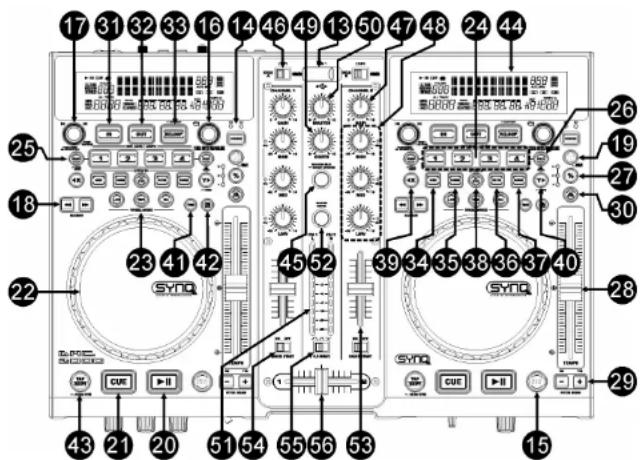
USB 1 aansluiting: dit is de eerste (type-A) USB aansluiting, welke kan gebruikt worden om het even welk USB opslagmedia aan te sluiten, geformatteerd in FAT of FAT32. Meestal wordt deze ingang gebruikt om bvb USB sticks aan te sluiten.
-
SOURCE SELECT schakelaar: gebruik deze toels om de gewenste audiobron te kiezen: USB1 of USB2.
-
DATABASE / NEXT TRACK toets: een zeer belangrijke toets indien u het volgende nummer snel en eenvoudig wil terugvinden, zelfs terwijl het vorige nummer nog steeds spoelt! Deze toets werkt op 2 verschillende manieren:
- NEXT TRACK functie: zal gebruikt worden bij het doorzoeken van USB apparatuur welke niet beschikken over het "Q-DBase" systeem. U kunt alleen zoeken op muzieknummers en folder nummers.
- DATABASE functie: zal gebruikt worden bij het doorzoeken van USB opslagmedia welke aangemaakt zijn met het "Q-DBase" systeem. U kan in alfabetische volgorde zoeken naar artiesten, muziekitels, genre of album. Dit werkt zeer snel en u hoeft niet te weten waar uw files precies opgeslagen zijn!
Wanneer u het juiste nummer gevonden heeft moet u alleen nog op de LOAD TRACK toets (19) drukken om het muzieknummer op te laden.
- FOLDER toets: deze toets heeft verschillende functies:
- Geen Q-Dbase: draai aan deze knop om de mappen van een USB opslagmedium te overlopen wanneer u geen gebruik maakt van het Q-Dbase systeem.
- Zoeken via de Q-Dbase functie: draai aan de knop om het eerste karakter te kiezen van de zoeksleutel die u wenst te gebruiken. Draai aan de knop om naar de volgende zoeksleutel over te gaan die met hetzelfde karakter begint. Druk op de knop om de zoeksleutel op de 2de tekstlijn van het scherm weer te geven.
- Setup menu: draai aan de knop om de verschillende menuopties te overlopen. Zie hoofdstukken "HOE GEBRUIKEN" & "SETUP MENU" voor meer info.
- TRACK toets: deze toets heeft verschillende functies:
NEDERLANDS HANDLEIDING
- Geen Q-Dbase: draai aan de knop om de nummers in een map van een opslagmedium te overlopen, wanneer u geen gebruik maakt van het Q-Dbase systeem.
• Q-Dbase doorzoeken: twee opties:
- Draai aan de knop om alle files met hetzelfde eerste karakter (welk u gekozen heeft met de FOLDER toets) te overlopen.
- Druk op de knop terwijl u er aan draait om de zoeksleutel in de database te wijzigen, u kunt zoeken op:
- Art: zoek de "Artiestennaam" in alfabetische volgorde (default search key) - Alb: zoek "Albumnamen" in alfabetische volgorde
- Gen: zoek "Genres" in alfabetische volgorde
- Std: gebruik het Q-Dbase system niet, doorzoek de mappen en nummers manueel.
- Tijdens de weergave: druk op de knop om de verschillende ID3-tags op de display te zien: - Druk 1x: Album naam van het huidige nummer wordt weergegeven
- Druk 2x: Genre van het huidige nummer wordt weergegeven
• Druk 3x: Bitrate informatie van het huidige nummer wordt weergegeven
- Setup menu: draai aan de knop om de instellingen van de gekozen menuoptie te wijzigen. Lees hoofdstuk "HOE GEBRUIKEN" voor meer info.
-
SEARCH toetsen: worden gebruikt om snel in een nummer te zoeken,
-
LOAD TRACK toets: deze toets heeft verschillende functies:
- Een nummer laden: dat u net gevonden heeft met behulp van de database/next track functie. - Open setup menu: druk gedurende angeveer 3 seconden op de LOAD TRACK toets.
- Sluit setup menu: druk heel even op de LOAD TRACK toets om de setup te verlaten.
Zie hoofdstukken "HOE GEBRUIKEN" & "SETUP MENU" voor meer info.
-
PLAY/PAUSE toets: Telkens u op de PLAY/PAUSE toets drukt zal de speler overgaan van afspelen naar pauze of van pauze naar afspelen. De toets knippert zolang de speler in pauze staat.
-
CUE toets: Als u' op de CUE toets drukt tijdens de weergave, dan veroorzaakt dit een onmiddellijke terugkeer naar de positie waar de weergave gestart werd. De weergave start onmiddellijk vanaf het geprogrammeerde Cue punt, en duurt verder zolang de CUE toets ingedrukt blijft. De speler springt terug naar het Cue punt zodra de CUE toets losgelaten wordt. Wanneer het toestel in pauze modus staat (PlayPause LED knippert) kan het Search en/of het Jog wiel gebruikt worden om een ander startpunt te kiezen. Door op de "PLAY/PAUSE" of "LOOP IN" toets le drukken en daarna op de "CUE" toets, kunt u dit nieuwe Cue punt bevestigen.
-
TACTIEL JOG-WIEL: het jog wiel op deze speler bestaat uit 2 delen:
- Aanraakgevoelig middelste deel: om het gevoel van vynyl zo goed mogelijk na te bootsen, wat het uitofoenen van het scratchen zeker ten goede komt, is het middelste gedeelte van het JOG wiel uitgerust met een gepatenteerde aanraakgevoelige technologie. Met de WHEEL MODE toetsen (23) kunt u het gedrag van dit centrale deel aanpassen. Zie de beschrijving van de WHEEL MODE toetsen (23) voor meer info.
- Buitenring: het zilvergekleurde deel van het wiel, welk niet tactiel is. Welke ook de gekozen wielmodus is, de buitenste ring kan steeds gebruikt worden voor Pitch Bending (tijdelijk versnellen of vertragen), behalve wanneer u de digitale effecten aan het gebruiken bent.
- WHEEL MODE toets: hiemee kiest u één van de 3 verschillende werkmodi van het tactiele jog wiel. Het tactiele middelste gedeelte en de buitenring reageren op verschillende manieren:
- VINYL-mode: voor het uiterst realistisch scratchen van om het even welke MP3 file via de geïntegreerde spelers of DJ-software van uw computer.
- Tactiel gedeelte in het midden: tijdens de weergave van een nummer slopt de muziek onmiddellijk wanneer u het jog wiel aanraakt: de weergavesnelheid en richting worden nu alleen gecontroleerd door de beweging van uw hand. In pauze stand kunt u gemakkelijk een nieuw cue punt instellen.
- Buitenring: tijdens de weergave van een nummer kunt u de builensle ring gebruiken voor Pitch bending (tijdelijke versnelling of vertraging van de weergave) zodat u de beats van 2 nummers kunt synchroniseren. In pauze mode zult u de typische heel korte loops horen welke u toelaten om het cue punt tot op 1frame (1/75" seconde) nauwkeurig kunt instellen.
- CDJ-mode: dit is de standaard modus welke door de meeste DJ spelers gebruikt wordt. Zowel het middelste gedeelte van het wiel als de buitenring reageren op exact dezelfde manier. Tijdens de weergave van een nummer zal het jog wiel de snelheid van de weergave tijdelijk wijzigen tot +100% ; draai het wiel in uwwerkwijzerzin om de snelheid te verhogen, of draai in tegenwijzerzin om de snelheid van de weergave te verlagen. De snelheid waarmee u aan het wiel draat bepaalt hoe sturk de weergavesnelheid moet aangepast worden. In pause mode zult u de typische heel korte
NEDERLANDS HANDLEIDING
loops horen welke u toelaten om het cue punt tot op 1frame (1/75e seconde) nauwkeurig kunt instellen.
- A.CUE SCRATCH-mode: lijkt zeer sterk op de VINYL modus, maar het scratchen start altijd vanaf het actuele cue punt, het gedrag van de buitenring is identiek aan dat van de vinyl modus:
- Tactiele middelste gedeelte: tijdens de weergave zal de muziek onmiddelijk stoppen en terugkeren naar het actuele cue punt, telkens wanneer u het jog wiel aanraakt: de weergavesnelheid en richting worden nu alleen gecontroleerd door de beweging van uw hand. In pauze mode kunt u gemakkelijk een nieuw cue punt instellen maar de speler keert eerst weer naar zijn actuele cue punt.
- Bultenring: Tijdens de weergave kunt u de bultenste ring gebruiken voor pitch bending (tijdelijke versnelling of vertraging van de weergave) zodat u de beats van 2 nummers kunt synchroniseren. In pause mode zult u de typische heel korte loops horen welke u toelaten om het cue punt tot op 1frame (1/75° seconde) nauwkeurig kunt instellen.
-
HOT CUE buttons: 4 programmeerbare toetsen waarin u gewone Cue punten en/of Loops kunt opplaan. Deze toetsen kleuren groen als er een gewoon cue punt werd opgeslagen en kleuren rood als er een loop werd opgeslagen. Alle opgeslagen Cue punten en Loops kunnen opgeslagen worden in het permanente geheugen om later opnieuw gebruikt te worden. Deze eigenschap noemt men "PCMS Permanent Cue Memory System". Zie hoofdstuk "HOE GEBRUIKEN" voor verdere informatie over het programmeren van Cue punten, enz.
-
RECORD CUE toets: druk op deze toets vooraleer u op een van de 4 HOT CUE toetsen (24) drukt om een nieuw cue punt of loop op te slaan. Zie hoofdstuk "HOE GEBRUIKEN" om te leren hoe u cue punten en loops kan opslaan.
- Cue punten opslaan in het permanente geheugen: het hot cue systeem gebruikt 2 soorten geheugens: het tijdelijke "track memory" geheugen en het "permanente" geheugen. Nieuwe hot cues worden alleen opgeslagen in het tijdelijke geheugen "track memory". Wanneer u de hot cues wilt bijhouden zodat u deze later weer kan gebruiken, dan moet u de informatie opslaan in het permanente geheugen. Om de CUE punten op te slaan in het permanente geheugen moet up gewoon op de RECORD CUE toets drukken tot "Saving" op de display verschijnt.
- Persoonlijke instellingen opslaan: druk tegelijkertijd op de RECORD CUE toets en op de X/SYNC toets (39) om de verschillende parameterinstellingen, welke in gebruik zijn, op te slaan (pitch range, single/cont, standard time display, jog wheel setting, auto cue, auto BPM-mode, pitch on/off, database search key en starttime/brake time)
- DELETE CUE: deze loets heeft verschillende functies:
- DELETE 1 HOT CUE: druk op de DELETE CUE toets, en daarna op de HOT CUE toets die u wilt wissen in de "track memory". De gewiste toets zal uit gaan.
- DELETE 4 HOT CUES: druk gedurende ongeveer 2 seconden op de DELETE CUE toets om de 4 hot cues te wissen uit de track memory.
- DELETE TRACK: druk tegelijkertijd op de DELETE CUE toets en de Y/RATIO toets (40) om de hot cues voor het gehele nummer uit het permanente geheugen te wissen. Aangezien er geen weg meer terug is om de handeling ongedaan te maken zal de display u eerst vragen of u zeker bent om door te gaan; gebruik de PITCH BEND toetsen (29) om YES of NO te antwoorden.
Zie hoofdstuk "HOE GEBRUIKEN" voor meer info.
-
TEMPO RANGE toets: druk op deze toets om een van de beschikbare snelheidsbereiken te kiezen: +/- 6%, +/-10%, +/-16%, +16/-100%. Bij lage waarden is de SPEED-fader (28) preciezer, de hoge waarden zijn meer gepast voor speciale effecten. Om de snelheidsfunctie uit te zetten moet u gewoon gedurende 1 seconde op de toets drukken, tot de snelheidsindicatoren uit gaan. Druk opnieuw op de toets om de snelheidscontrole opnieuw aan te zetten.
-
SPEED-fader: wordt gebruikt om de snelheid van het weergegeven nummer aan te passen. U kunt deze functie aan/uit zetten of het bereik veraderen met de TEMPO RANGE toets (27)
-
PITCH BEND toetsen: De snelheid verhoogt wanneer men op de '-t toets' drukt en keert weer naar zijn oorspronkelijke snelheid wanneer de toets losgelaten wordt. De snelheid daalt wanneer men op de '-toets' drukt en keert weer naar zijn oorspronkelijke snelheid wanneer de toets losgelaten wordt. Deze toetsen kunnen gebruikt worden om de beats van 2 nummers op elkaar af te stellen. Zij worden ook gebruikt voor het bevestigen (of annuleren) van vragen die soms getcond worden op het scherm.
-
KEY LOCK toets: (Master Tempo) activeert de Pitch Lock functie. Deze functie laat u toe de snelheid van een nummer te regelen door middel van de SPEED-fader zonder de loonhoogte te wijzigen.
-
LOOP IN toets: Laat u toe het Cue punt in te stellen zonder de weergave van de CD te stoppen (CUE ON THE FLY). Deze toets bepaalt ook het beginpunt van een naadloze Loop: duid het beginpunt van de loop aan, u moet daarna op de LOOP OUT toets drukken om het eindpunt van de loop vast te leggen,
NEDERLANDS HANDLEIDING
zodat het spelen van de loop kan beginnen. Gelieve het hoofdstuk "HOE GEBRUIKEN" te lezen voor meer info.
-
OUT/EXIT toets: Wordt gebruikt om het eindpunt van een Loop te bepalen wanneer u een loop maakt. De speler start het afspelen van de naadlozce Loop tot wanneer u terug op deze toets drukt om de Loop te verlaten. Wanneer een Loop geprogrammeerd is maar niet afgespeeld wordt kan men zo ook het aflezen van de Loop herstarten. De plaats in het nummer waar u op deze toets gedrukt heeft zal opgeslagen worden als nieuw eindpunt van de Loop. Als U in "loop edit" mode bent dan zal het indrukken van de OUT/EXIT toets het bewerken van de loop beeindigen en wordt het nieuwe loop eindpunt opgeslagen.
-
RELOOP/STUTTER toets: Deze toets heeft 3 functies:
- RELOOP: Als een Loop geprogrammeerd was en u hebt op de OUT/EXIT toets gedrukt, druk dan op de Reloop toets om terug over te gaan naar het afspelen van de Loop. Druk op de OUT/EXIT toets om de Loop terug te verlaten. (start en eindpunt van de Loop blijven onveranderd)
- STUTTER: Wanneer een Loop afgespeeld wordt kunt u op deze toets drukken om de Loop onmiddellijk te herstarten. U kunt ook op deze toets drukken wanneer een nummer geen loop afspeelt. Telkens u op de RELOOP/STUTTER toets drukt herstart de muziek vanuit zijn geprogrammeerd Cue punt. Het slotter effect (stutter) laat u toe extra creatief te zijn met uw prestatie.
- ENTER EDIT LOOP MODE: Als er een loop geprogrammeerd is (LOOP IN en OUT/EXIT toetsen lichten op) dan kan U de "loop edit" functie starten door de RELOOP/STUTTER toets in te drukken tot er op het scherm "OUT EDIT" verschijnt. In loop edit modus gaat u van "OUT EDIT" naar "IN EDIT", en omgekeerd.
- ECHO EFFECT toets: druk op deze toets om het echo effect in te schakelen. Afnakelijk van de syno-mode (manuel of synchroon met de beat), zijn verschillende instellingen mogelijk:
- Manual mode: de FX-SYNC toets (38) is uit. U kan alle parameters manueel instellen, gebruik de volgende controles:
- Jog-wiel (22): wordt gebruikt om een echo tijd le kiezen van 1ms tot 2000ms.
- Y/RATIO toets (40): zo lang de Y/RATIO toets knippert, kunt u het jog-wiel (22) gebruiken om het impact (dry/wet) van het effect in te stellen.
- Beat synchronized mode: de FX-SYNC loets (38) is aan. U kan de volgende controles gebruiken:
- EFFECT SYNC toetsen (39+40): gebruik een van de beat gesynchroniseerde echo presets.
- Y/RATIO toets (40): zo lang de Y/RATIO knippert kunt u het jog-wiel (22) gebruiken om het impact (dry/wet) van het effect signaal le beïnvloeden.
- FLANGER EFFECT toets: druk op deze toets om het flanger effect in te schakelen. Afhankelijk van de sync-mode (manueel of synchroon met de beat), zijn verschillende instellingen mogelijk:
- Manual mode: de FX-SYNC toets (3B) is uit. U kan alle parameters manueel instellen, gebruik de volgende controles:
- Jog-wiel (22): wordt gebruikt om het effect manueel in te stellen.
- Y/RATIO toets (40): zo lang de Y/RATIO toets knippert kunt u het jog-wiel (22) gebruiken om het impact (dry/wel) van het effect signaal te beïnvloeden.
- Beat synchronized mode: de FX-SYNC toets (38) is aan. U kan de volgende controles gebruiken:
- EFFECT SYNC toetsen (39+40): gebruik een van de beat gesynchroniseerde sweep presets.
- Y/RATIO toets (40): zo lang de Y/RATIO toets knippert kunt u het jog-wiel (22) gebruiken om het impact (dry/wet) van het effect signaal te beïnvloeden.
- FILTER EFFECT toets: druk op deze toets om het filter effect in te schakelen. Afhankelijk van de sync-mode (manueel of synchroon met de beat), zijn verschillende instellingen mogelijk:
- Manual mode: de FX-SYNC toets (38) is uit. U kan de parameters manueel instellen, gebruik de volgende controles:
- Jog-wheel (22): wordt gebruikt om manueel de afsnijfrequentie van de filter in te stellen.
- Y/RATIO toets (40): zo lang de Y/RATIO toets aan is kunt u het jog wiel (22) gebruiken om het impact (Q-factor) van de filter in te stellen.
- Beat synchronized mode: de FX-SYNC toets (38) is aan. U kunt de volgende controles gebruiken:
- EFFECT SYNC toetsen (39+40): kies een van de beat gesynchroniseerde sweep presets.
- Y/RATIO toets (40): zo lang de Y/RATIO toets aan is kunt u het jog wiel (22) gebruiken om het impact (Q-factor) van de filter in te stellen.
- BRAKE toets: druk op deze toets om het remeffect in te schakelen. U kunt nu de de snelheid van het opstarten/stilvallen van de muziek bij gebruik van de PLAY/PAUSE toets (20) instellen. U kunt de parameters instellen met de toetsen (39+40), zie volgende pagina.
NEDERLANDS HANDLEIDING
-
FX SYNC toets: druk op deze toets om te navigeren tussen de manuele en beat synchrone effect modus! Zie punten (34+35+36) voor meer informatie.
-
EFFECT SYNC/START toets: deze toets heeft verschillende functies, afhankelijk van de effect modus:
- BPM-synchrone effecten: wanneer een effect gebruikt wordt in beat synchrone modus, dan is deze toets aan. U kunt nu kiezen hoe het effect synchroon moet werken met de beat. Gebruik deze toets om de huidige BPM parameter in 2 te delen.
-
BRAKE effect: druk op deze toets om de opstartlijd te veranderen (tijd van stilstand naar volle snelheid). Wanneer de toets aan is kunt u het jog wiel (22) gebruiken om de tijd in te stellen van 0,0s (snelle start) tot bijna 10s. (zeer trage start)
-
EFFECT SYNC/STOP/Y/RATIO toets: deze toets heeft verschillende functies, afhankelijk van de effect modus:
- BPM- synchrone effecten: wanneer een effect gebruikt wordt in beat synchrone modus, dan is deze toets aan. U kunt nu klezen hoe het effect synchroon moet werken met de beat. Gebruik deze toets om de huidige BPM parameter te verdubbelen.
- BRAKE effect: druk op deze toets om de tijd voor het stilvallen te veranderen (tijd van volle snelheid naar stilstand). Wanneer de toets aan is kunt u het jog wiel (22) gebruiken om de tijd in te stellen van 0,0s (snelle stop) tot bijna 10s. (zeer trage stop)
- IMPACT parameter: tenwijl één van de 3 DSP effecten actief is kunt u op de toets drukken tot deze begint te knipperen. Nu kunt u het impact van het gekozen effect instellen, zie ook EFFECT toetsen (34+35+36).
-
TIME toets: De TIME toets laat u toe over te schakelen naar het weergeven van de reeds verstreken tijd, of van de resterende tijd van het nummer.
-
SGL/CTN: U kunt kiezen tussen "single track mode" en "continuous play". • Continuous play: alle nummers zullen afgespeeld worden zonder onderbreking. (meestal gebruikt in taverne's) • Single track: de speler stopt aan het einde van elk nummer en wacht aan het begin van het volgende nummer. (meestal gebruikt door deejays)
Druk op de SGL/CNT toets gedurende meer dan 1seconde om over te schakelen van de normale naar de "auto cue" modus (of omgekeerd). In "auto cue" modus zal de speler wachten aan de eerste muzikale noot van elk nummer. Dit betekent dat slecht geïndexeerde nummers geen hindernis vormen voor de onmiddellijke startmogelijkheden van deze speler. Dit is een zeer nuttige eigenschap voor deejavs!
- TAP/SHIFT toets: deze toets heeft 2 functies:
- TAP functie: deze speler heeft een volledig automatische BPM-counter. In sommige uitzonderlijke gevallen kan de automatische beat counter niet werken zoals het hoort (onregelmatige beats of eenvoudigweg geen beats te bespeuren). In dit geval kunt u de beat counter helpen door manueel op deze toets te tokkelen op het ritme van de muziek. Na het gebruik van de TAP functie kan U de BPM-counter terug in automatische mode zetten door de TAP toets in te drukken tot er in de rechter bovenhoek van het scherm terug "AUTOBPM" verschijnt.
- SHIFT functie: wordt alleen gebruikt wanneer de speler dienst doet als MIDI controller. De shift functie verdubbelt de functies van elke controleknop: druk op de shift toets terwijl u een andere controle gebruikt voor een extra functie. Zie hoofdstuk "MIDI MAP" voor meer informatie.
-
VFD DISPLAY: toont alle belangrijke informatie tijdens het gebruik.
-
RANDOM toets: u kunt 2 verschillende Random weergavefuncties kiezen.
- TOTAL random: druk even op de RANDOM toets tot de LED aan is. Speler 1 speelt nu nummers welke willekeurig over het hele USB opslagmedium gekozen worden. Terwijl speler 1 in random mode speelt kan speler 2 gebruikt worden om een ander nummer te spelen.
- SMART random: u kunt er voor kiezen dat alleen nummers uit één bepaalde map of van één bepaalde artiest, album of genre gebruikt worden;
- Speel alleen nummers uit een enkele map: kies eerst "search-key = Std" (folders/tracks). Kies nu een map, druk daarna gedurende +/- 2 seconden op de RANDOM toets tot de LED begint te knipperen. Speler 1 speelt nu alleen nummers uit de gekozen map.
- Speel alleen nummers van een bepaald genre/artiest/album: kies de exacte keuzesleutel en kies een nummer dat overeenkomt met het gewenste genre, de gewenste artiest or het gewenste album. Druk gedurende ongevever 2 seconden op de RANDOM toets: de speler zal alleen nummers weergeven van heitzelfde genre, album of van de gewenste artiest als dat van het nummer dat op dat moment weergegeven wordt. (zo kunt u vermijden dat totaal verschillende stijlen door elkaar gemixt worden: perfect voor bars, clubs, restaurants, ...) Zie hoofdstuk "HOE GEBRIUKEN" voor voorbeelden.
NEDERLANDS HANDLEIDING
- INGANGSKEUZESCHAKELAAR: wordt gebruikt om de juiste ingang voor beide kanalen te kiezen: ingebouwde spelers, MIDI-controle voor DJ-software op computer of externe analoge phono/line
ingangen (er zijn ook supplementaire ingangskeuzeschakelaars (8) op de achterzijde van het toestel). - GAIN NIVEAU: regelt het ingangsniveau van beide kanalen. Gebruik deze regeling om het niveau op de VU-meters in te stellen op ongeveer 0dB.
-
3-BANDS TOONREGELING: de frequentie van elk kanaal kan afzonderlijk ingesteld worden binnen een bereik gaande van -35dB tot +10dB. U kunt de hoge, midden en/of lage frequenties volledig onderdrukken (Kill functie) door op de overeenkomstige knop(pen) te drukken. In de middenpositie is de toonregeling neutraal. (uitgeschakeld)
-
BOOTH MASTER NIVEAU: wordt gebruikt om het uigangsniveau van de asymmetrische booth master uitgang in te stellen.
-
MASTER NIVEAU: wordt gebruikt om het niveau van de symmetrische master uitgang te regelen.
-
VU METER: elk kanaal heeft zijn eigen LED VU-meter zodat u het Gain niveau (47) zeer snel kunt instellen. Let erop dat de niveaus de 0dB (of 100%) niet overschrijden. Het geluid zou vervormd kunnen worden wanneer het signaalniveau in de rode zone van de VU-meter komt. Als de MASTER METER toets (52) aan is geven de VU-meters het uitgaangsniveau van de master weer.
-
MASTER METER toets: als deze toets uit is geven de VU-meters het niveau van de individuele kanalen weer. Druk op de knop tot deze aan gaat: de VU-meters geven nu het uitgangsniveau van de master waar.
-
KANAALFADER: wordt gebruikt om het niveau van elk kanaal apart in te stellen.
-
FADER START schakelaar: wanneer deze aan staat (ON) kunt u de ingebouwde spelers starten/stopppen via de crossfader.
-
CROSS FADER CURVE: past de curve van de crossfader aan van harde (linkse positie) tot zachte (rechtse positie) overgangen.
-
CROSSFADER: met deze fader kunt u mixen over beide kanalen. De crossfader zal enkel werken wanneer u de geselecteerde kanaalschuifregelaars (53 op het gewenste niveau hebt ingesteld!

-
DJ MIC INPUT JACK: voor asymmetrische microfoons met een 1/4" mono jack. Deze ingang wordt meestal gebruikt voor de DJ microfoon. De talkover beïnvloed het signaalniveau van deze ingang niet.
-
MIC1 VOL: wordt gebruikt om het ingangsniveau van micro 1 in te stellen.
-
MIC2 VOL: wordt gebruikt om het ingangsniveau van micro 2 in te stellen.
-
MIC TONE: wordt gebruikt om het geluid van beide microfoons in te stellen.
-
MIC ON/OFF/TALK OVER SCHAKELAAR:
• OFF: mic1 & mic2 zijn uitgeschakeld
• ON: mic1 & mic2 zijin ingeschakeld.
• TALK OVER: mic1 & 2 zijn ingeschakeld. Het geluidsniveau van alle andere kanalen zal met -20dB afnemen.
- CUE MIX: met deze knop kunt u de ingangskanalen mixen in de koptelefoon (64).
- Zet de knop in uiterst linkse positie om kanaal 1 te horen.
- Zet de knop in uiterst rechtse positie om kanaal 2 te horen
- Zet de knop in eender welke andere positie om een mix van de 2 kanalen te horen
- Let de knop in schader welke andere positie om een mix van de 2 kanalien te horen. Met deze optie kunt u uw mix voorheluisteren alvorens deze door de master uitgang te sturen.
-
HEADPHONE VOLUME: regelt het uitgangsniveau van de koptelefoon uitgang
-
HEADPHONE uitgang: hier kunt u uw koptelefoon aansluiten.
NEDERLANDS HANDLEIDING
VFD DISPLAY

A. PLAY: verschijnt tijdens het afspelen van een nummer.
B. PAUSE: verschijnt wanneer de speler in pause of in cue modus staat.
C. CUE: verschijnt wanneer de speler wacht aan een CUE punt.
D. TOUCH INDICATOR: verschijnt wanneer het tactiele gedeelte van het Jog wiel actief is.
E. DISPLAY: geeft allerlei belangriike informatie weer zoals effect parameters, loop informatie.
- trans
F. BPM UITLEZING: de automatische beat counter geeft het aantal Beats Per Minuut weer op het scherm. In manuele modus toont het scherm "BPM". Als de beat counter in automatische modus werkt dan toont het scherm "AUTOBPM". (druk de TAP toets gedurende +/-2sec. in om naar automatische modus over te schakelen)
G. GEHEUGENTANK: geeft de staat van het buffergeheugen weer, welke nodig is voor de anti-chock functie en enkele andere speciale toepassingen. Elke streep van de tank stelt 2 seconden buffergeheugen voor.
H. AUTO CUE: verschijnt wanneer de "auto cue" functie geactiveerd is. Zie SGL/CTN toets (42).
I. RELOOP: wijst u erop dat een Loop wordt afgelezen. (herhaalt een bepaald deel van een
nummer)
- RELOOP Flitst: een Loop is geprogrammeerd en wordt afgespeeld.
- RELOOP blijft aan: een Loop is geprogrammeerd maar wordt niet afgespeeld.
J. SINGLE: verschijnt wanneer men gekozen heeft om slechts een nummer te lezen. Wanneer Single niet verschijnt, zullen alle nummers gelezen worden zonder onderbreking. Deze functie wordt ingesteld door middel van de SGL/CTN toets (42).
K. MP3 indicator: verschijnt wanneer een MP3 file speelt.
L. TRACK indicator: toont het aantal beschikbare tracks in uw huidige selectie.
- Standard lookup: (geen Q-Dbase) de track van de huidig folder (M) worden weergegeven.
- Q-Dbase lookup: de "track" nummers die overeenstemmen met uw Q-Dbase préselectie.
M. FOLDER/SEARCH KEY Indicator: de informatie hangt af van de zoekmodus die u gekozen heeft.
- Standard lookup: (geen Q-Dbase) het nummer van de huidige map wordt weegegeven.
- Q-Dbase lookup: de gebruikelijke opzoekmethode (Art, A/b of Gen) wordt weegegeven. N. ELAPSED, TOTAL REMAIN: toont aan dat de tijd die weergegeven is op het scherm de verstreken tijd (elapsed), de totaal resterende tijd van de CD (total) of de resterende tijd van het nummer (remain) is.
O. MINUTE: Geeft de tijdsinformatie van het lopende nummer weer in "minuten".
P. SECOND: Geeft de tijdsinformatie van het lopende nummer weer in "seconden".
Q. FRAME: Geeft de tiidsinformatie van het lopende nummer weer in "frames" (1 frame = 1/75
R. TIME BAR: heeft 2 functies:
- Tijdens normale weergave: toont u ofwel de verstreken tijd, ofwel de resterende tijd, afhankelijk van de keuze die gemaakt werd door middel van de TIME toets. De Time Bar
NEDERLANDS HANDLEIDING
begint te flitsen aan het eind van elk nummer om de gebruiker te verwittigen dat het hoog tijd is om tol de actie over te gaan.
- Tijdens het afspelen van een loop: toont de tijd tot het einde van de loop. Deze aanduiding helpt U bij het bepalen wanneer een naadloze loop opnieuw begint.
S. PITCH DISPLAY: toont de procentuele afwijking van de afspeelsnelheid, ingesteld met de snelheidsregelaar (28). Een klein, rood hangslot wordt getoond als de pitch lock functie (Master Tempo) actief is.
AANSLUITINGEN
Enkele belangrijke opmerkingen betreffende de USB opslagmedia die u zult gebruiken:
Opmerking 1: de hard disk moet geformatteerd zijn in FAT32! Een harddisk die geformatteerd is in NTFS (meestal hard discs met een zeer hoge capaciteit) zal NIET herkend worden: deze harddisk moeten opnieuw geformatteerd worden in FAT32! (dit kunt u doen onder Windows, u vindt ondersteuning op de
productpagina van de DMC2000 op onze website)
Opmerking 2: de USB-slots op deze spelers geven elk 1A aan de aangesloten hard disk. Het is echter aangeraden een harddisk te gebruiken welke beschikt over een aparte voeding.
Note 3: alleen WAV en MP3 files kunnen herkend en gespeeld worden.
Note 4: voor uw gebruiksgemak raden wij u ten sterkeste aan de Q-DBASE indexer software te gebruiken, dit maakt het opzoeken van nummers zo veel gemakkelijker!
EENVOUDIGE OPSTELLING - 1 DECK
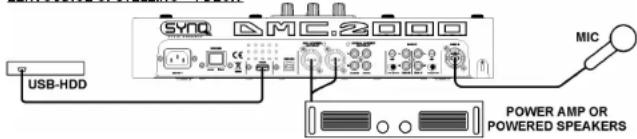
- Sluit de symmetrische (5) of asymmetrische (6) master uitgang aan op een versterker of gepowerde klankkaslen
- Sluit een USB-stick aan op de USB1 ingang (13) of een USB-harddisk op de USB2 ingang (3).
- Indien nodig kunt u een microfoon aansluiten op de mic1 (57) of de mic2 (11) ingang.
- Sluit de meegeleverde voedingskabel aan op de stroomingang (1) van de speler.
→ U bent nu klaar om MP3/WAV files van uw USB opslagmedium te spelen en te mixen. Have fun!
OPSTELLING – MET DE DMC1000 voor harddisk sharing

- Sluit een USB hard disk aan op de USB2 aansluiting van de DMC1000.
- Let er op dat de USB-link van de DMC1000 ingesteld staat op "LINK".
- Gebruik de USB kabel welke met de DMC1000 geleverd werd om de USB-link connector van de speler aan te sluien op de USB2 connector (3) van de DMC2000.
- Gebruik de SOURCE SELECT toets (14) om USB2 te kiezen op de DMC2000: zowel de DMC1000 als de DMC2000 zullen zich verbinden met de harddisk.
→ U kunt nu MP3 en WAV files lezen van de aangesloten harddisk.
BELANGRIJK: om een goede stabiele werking te verkrijgen moet u USB kables gebruiken van een goed kwaliteit, met een maximum lengte van 1 meter!
NEDERLANDS HANDLEIDING
SETUP - VOLLEDIGE OPSTELLING, INCLUSIEF MIDI CONTROLLER
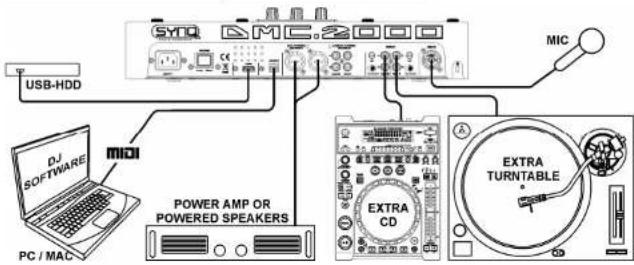
De afbeelding toont u de volledige opstelling, waaronder de MIDI controller functie.
U kunt tot 2 externe audio bronnen (draaitafel of line) aansluiten en zo uw DMC2000 omtoveren tot een multifunctionele DJ-unit. U kunt de ingangen gemakkelijk omschakelen met behulp van de 2 schakelaars die zich boven de 2 mix kanalen bevinden!
- Als u alleen de MIDI controller functie wenst te gebruiken, dan moet u gewoon de computer met DJ-software via de meegeleverde USB kabel aansluiten op de USB-MIDI connector (4) van de DMC2000: de computer zal de controller herkennen en zal de drivers automatisch installeren.
- Zet beide kanalen van de mixer (46) in MIDI modus: de meeste controles van de DMC2000 zulen MIDI uitsturen.
- Voor specifieke MIDI instellingen kunt u terecht in het hoofdstuk "SETUP MENU".
- Afhankelijk van de DJ software die u gebruikt zuit u de gewenste MIDI-mappings moeten installeren. Met bepaalde DJ-software programma's zal de mapping voor de DMC2000 automatisch opgeladen worden, voor andere DJ-software programma's zuit u deze moeten downloaden van onze website of van de download sectie van de desbetreffende DJ-software. Als de DMC2000 niet ondersteud wordt door de DJ-software kunt u uw eigen MIDI-mapping maken maar dit hangt volledig af van de software welke u gebruikt. De installatie en het gebruik van DJ-software is zeer specifiek en kan dus niet ondersteund worden door Synq!
- De DMC2000 heeft ingebouwde geluidskaarten: u zult de mix van uw muziek horen op de master uitgangen (5+6).
- MIDI functie van de mixer: De setup van de DMC2000 is dusdanig uitgevoerd dat u gemakkelijk muziek van alle ingangen met elkaar kunt mixen. U kunt zelfs muziek van de DJ-software met muziek van de interne spelers of de aangesloten draaïtafel mixen. Hiervoor moet u de MIDI-functie van de mixer uit zetten. (zie setup menu)
- VINYL scratch optie op DJ-software: met de DMC2000 kunt u zelfs de zeer krachtige "vinyl scratch function" gebruiken welke op bepaalde highend DJ-software beschikbaar is. Dit betekent dat u kunt scratchen en de audio tracks van uw DJ software kunt manipulieren via een speciaal gecodeerde vinyl plaat! Sluit gewogen een draatafel aan op een van de audio ingangen van de DMC2000: de signalen van de speciaal gecodeerde vinyl plaat zullen naar de DJ-software gestuurd worden.
Opmerking 1: kijk eerst na of uw DJ-software deze functie kan gebruiken. Indien ja, volg dan de instructies van de software om deze functie in te stellen.
Opmerking 2: er is eveneens een speciale vinyl scratch plaat beschikbaar bij Synq, deze gebruikt een "1kHz stereo signaal met faseverschil tussen beide kanalen" welke kan gebruikt worden met verschillende types DJ-software.
NEDERLANDS HANDLEIDING
De DECKADANCE-LE software installeren
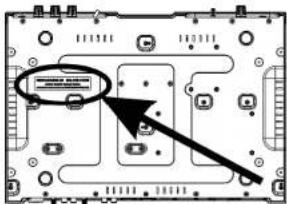
- De DMC2000 wordt geleverd met een gratis Deckadance LE licentie. De unlock code (ook "serial" genoemd) bevindt zich aan de onderzijde van het apparaat (zie tekening)
- Om zeker te zijn dat U steeds de laatste versie van Deckadance ontvangt, is het programma enkel via download beschikbaar. Gelieve onderstaande richtlijnen te volgen om Deckadance-LE te downloaden en registreren:
• Download the demoversie van de software:
- WINDOWS: http://windemo.deckadance.com
• MAC OS: http://macdemo.deckadance.com
- Installeer de demo versie
- Om de demoversie om te vormen tot LE-versie, ga naar: http://www.deckadance.com/synq → U komt op de special Synq pagina van de Deckadance site.
• Druk op de "Register" toets. - Vul uw email adres in en geef aan dat U een nieuwe klant (new customer) bent. Druk nu op de "Next" toets.
• volg alle stappen om U te registreren. - U kan nu inloggen op uw persoonlijke pagina (personal account) van de site. Zie de afbeelding rechts: de pijl wijst de plaats aan waar U moet drukken voor het bekomen van de licentie, een nieuw venster opent.
- Druk op de donker blauwe zone met de tekst "click here to unlock this product" → download de REG-file and klik snel 2maal op de file om hem te installeren. De demo versie van Deckadance wordt nu omgezet in een volwaardige LE-versie.
Hebt problemen bij het registreren? Kijk op deze links: http://support.image-line.com/knowledgebase/base.php?id=45&ens=108 http://support.image-line.com/knowledgebase/base.php?id=&ens=119
- U kan Deckadance nu gebruiken en eventueel opwaarderen naar nieuwe versies, zodra deze beschikbaar zijn.
- Om meer te leren over de werking van Deckadance, raden wij U zeker aan om volgende links eens te bezoeken:
- Een volledige overzicht over het installeren en werken met Deckadance: http://deckadance.image-line.com/help
- Allerlei leervideos:
Ga naar: http://www.youtube.com/user/imageline zoek op de term "Deckadance".
BELANGRIJK: vergeet niet uw DJ software te registreren op de Deckadance website: Zo hebt u toegang tot het gebruikersforum, ontvangt u nieuwsberichten en krijgt u volledige ondersteuning van hun support team. U krijgt eveneens 30% korting indien u wilt overschakelen naar de HOUSE of CLUB editie van Deckadance. Op de Deckadance site vindt u een eigenschappenlijst met de verschillen tussen de 3 versies. Let wel: de ondersteuning voor de Deckadance DJ-software kan alleen gebeuren via de Deckadance website (www.deckadance.com). Zij beschikken over een zeer uitgebreide support sectie met een gebruikersforum, video tutorials enz.
NEDERLANDS HANDLEIDING
Configureren van de DECKADANCE-LE software voor DMC2000
Voor U aan de slag kan gaan moeten zowel Deckadance als de DMC2000 nog geconfigureerd worden. We zullen de DMC2000 configureren zodat hij op de meest flexibele mannier kan worden gebruikt. U kan dan muziek afkomstig van Deckadance naadloos mixen met muziek van de interne MP3-spelers maar ook met muziek afkomstig van externe bronnen (CD-spelers, draaitafels, ...)
• Zet beide ingangskeuzeschakelaars (46) NIET in MIDI,
anders kan U het setup menu niet openen.
- Druk ongeveer 3seconden op de LOAD TRACK-toets (19) om het setup menu te openen, (lees ook het volgende hoofdstuk voor meer hulp!)
• Ga naar menu optie 1. MIDI CH en kijk of deze
geconfigureerd staat als 01-02-03. Zonodig aanpassen.
• Ga naar menu optie 2. MIDI Setup en kijk of deze
geconfigureerd staat als TAP = HOLD. Zonodig aanpassen.
• Ga naar menu optie 3. MIXER-mode en kijk of deze
geconfigureerd staat als NO MIDI. Zonodig aanpassen.
- Zodra deze 3 optie juist staan, drukt U op de RECORD CUE-toets (25) om de nieuwe parameters op te slaan en het setup menu te verlaen.
- Sluit de DMC2000, met behulp van de megeleverde USB-kabel, aan op uw PC en wacht tot de drivers automatisch geïnstalleerd worden. (er zijn GEEN extra driver nodig!)
- Zet beide ingangskeuzeschakelaars (46) nu in de MIDI-stand.
- Start Deckadance en druk op de SETUP-toets van uw computerscherm: het setup scherm opent zich (zie foto)
- Ga naar de optie "Remote controller" en druk op de toets bovenaan om te scannen naar de eventueel aangesloten controllers: het programma zal de DMC2000 vinden en vragen of U deze wil gebruiken, bevestig deze vraag!
- Zorg ervoor dat zowel de MIDI input als output op ON (groene kleur) staan.
- Sluit het setup scherm.
- In het hoofdscherm drukt U nu op de AUDIO-toets (helemaal bovenaan): het scherm hieronder opent:
![graph TD A["AUDIO INTERFACE"] --> B["DECK 1"] B --> C["INPUT 1"] C --> D["OUTPUT 1"] D --> E["ASPIR"] F["SAMPLE RATE"] --> G["42130 Hz"] H["AUDIO LATENCY"] --> I["12% samples (2.9 ms)"] J["DECK 2"] --> K["INPUT 2"] L["DECK 3"] --> M["INPUT 3"] N["OUTPUT 3"] --> O["ASPIR"] P["OUTPUT 4"] --> Q["ASPIR"…](/content/2026/06/1242712/images/8e1cd0ef6c6eb00e4c8e9c4bfa0490263c543a21b96c7ecb61189f3162f68b11.jpg)
Kijk nauwkeurig alle instellingen na en zorg ervoor dat de instellingen overeen komen met het hier
gelnonde voorheald
Opmerking: er werd geen hoofdtelefoon ingesteld, dit is echter normaal omdat we de software hebben ingesteld voor gebruik met een externe mixer (de mixer van de DMC2000 dus)
• U bent nu klaar voor het gebruik van DMC2000 met Deckadance.
NEDERLANDS HANDLEIDING
SETUP MENU
Voor een maximale flexibiliteit is het toestel in vele mate aanpasbaar. Heel wat parameters kunnen via het setup menu ingesteld worden. Om het setup menu te kunnen betreden mag de speler NIET in MIDI modus staan.
- Druk gedurende ongeveer 3 seconden om de LOAD TRACK toets (19) om het SETUP menu te betreden.
- Gebruik de FOLDER knop (16) om de verschillende menu opties te overlopen.
- Gebruik de TRACK knop (17) om de sub menu's te overlopen (indien aanwezig)
-
Gebruik het JOG WIEL (22) om de instellingen (parameters) van de gekozen menu optie aan te passen. Om uw instellingen te bewaren: kies menuoptie E (EXIT & SAVE) en druk op de TRACK knop (17) of op de RECORD CUE toets (25).
-
MIDI CHANNEL: wordt gebruikt om de MIDI kanalen van de 3 verschillende onderdelen van de DMC2000 in te stellen. Het scherm toont 3 groepen van 2 karakters: 01-02-03:
-
De eerste 2 karakters: MIDI kanaal voor de controle van speler1 + kanaal1 van de mixer.
- Tweede 2 karakters: MIDI kanaal voor de controle van de mixer, behalve de controles van de 2 ingangskanalen (gain+high/mid/low+lader)
- Derde 2 karakters: MIDI kanaal voor de controle van speler2 + kanaal2 van de mixer.
→ Draai aan de TRACK knop (17) om de 3 groepen met 2 karakters te overlopen
→ Draai aan het JOG WIEL (22) om de MIDI kanalen te wijzigen.
Opmerking: de 3 groepen moeten verschillende MIDI kanalen hebben.
- MIDI SETUP: voor een maximum aan flexibiliteit kunnen heel wat MIDI parameters ingesteld worden;
- Er zijn 2 submenu's: draai aan de TRACK knop (17) om een submenu te kiezen
Submenu 1 – working van de SHIFT toets (43): u kunt kiezen hoe de SHIFT toets in MIDI moet reageren.
→ Draai aan het JOG WIEL (22) om de gewenste instelling te kiezen:
- TAP = HOLD: vergelijkbaar met de SHIFT toets op een PC klavier → de MIDI code van een toets/knop verandert alleen wanneer u het gebruikt wanneer er op de SHIFT toets (43) gedrukt wordt.
- TAP = TOGGLE : vergelijkbaar met de CAPS LOCK toets op een PC klavier → druk op de SHIFT toets (43) om de shift functie aan te zetten: zolang *SHIFT* op het schem staat zal de MIDI code van de meeste knoppen/loatsan veranderen zodat ze een tweede (duhbela) functie knigen
- Submenu 2 – MIDI message display: u kan kiezen of de MIDI I/O berichten op de display moeten verschijnen of niet. Dit kan best handig zijn wanneer u MIDI configuratie files aanmaakL
aai aan het JOG WIEL (22) om de gewenste instelling te kiezen:
• I/O = Hide : de MIDI berichten die verzonden/ontvangen worden niet tonen.
• I/O = DIS. : de MIDI berichten die verzonden/ontvangen worden tonen
- MIXER-mode: wordt gebruikt om de mixer wel of niet in MIDI modus in te stellen.
- MIDI: gebruik deze instelling wanneer de DMC2000 alleen gebruikt wordt om DJ software aan te sturen. De mixer van de DJ software zal aangestuurd worden.
- NO MIDI: gebruik deze instelling wanneer u verschillende audio bronnen met elkaar wilt mixen (DJ software, externe ingangen, interne spelers), de niveaus van alle audio bronnen kunnen gemakkelijk aangepast worden via de gain knoppen (47).
Opmerking: in deze configuratie stuurt de mixer geen MIDI signaal uit, hij zal in dit geval werken als een gewone audio mixer.
- LOAD HOTCUES: u kunt kiezen of de opgeslagen hot cues van een nummer automatisch terug moeten opgeroepen worden.
→ Draai aan het JOG WIEL (22) om een van de 2 mogelijkheden te kiezen:
c. First Ask: wanneer een nummer (track) hot cues bevat zal de display u vragen of u deze
hot cues wilt ooladen of niet. U kan antwoorden met de YES/NO toetsen (29)
Autoload: wanneer een nummer (track) hot cues bevat zullen deze automatisch
opgeladen worden.
NEDERLANDS HANDLEIDING
- CROSS FADER: schakelt de cross fader van de audio mixer aan/uit, dit heeft geen effect op de MIDI functie van de crossfader.
→ Draai aan het JOG WIEL (22) om een van de 2 mogelijkheden te kiezen:
On: de crossfader (56) is actief, klaar voor gebruik.
- Off: kies deze optie als u de crossfader niet wenst te gebruiken.
- REVERSE CROSS FADER: schakelt de cross fader van de audio mixer in reverse (omgekeerde) modus, dit heeft geen effect op de MIDI functie van de crossfader.
→ Draai aan het JOG WIEL (22) om een van de 2 mogelijkheden te kiezen:
On: de crossfader (56) staat in reverse modus, kanaal1 is hoorbaar wanneer de crossfader in zijn rechter positie staat.
- Off: de crossfader (56) werkt in de normale modus, kanaal2 is hoorbaar wanneer de crossfader in zijn rechter positie staat.
- DISPLAY TIME: u kunt instellen hoe lang een bericht moet getoond woden voor de display terug naar de normale werking over gaat.
Draai aan het JOG WIEL (22) om de gewenste waarde te kiezen: 0,5sec → 12,0sec.
- SCROLL SPEED: u kunt kiezen hoe snel de tekst mag voorbijlopen op de display.
Draai aan het JOG WIEL (22) om de gewensle waarde te kiezen: 50 → 2000ms (50ms=snel / 2000ms=traag).
- Sensitivity: u kunt de gevoeligheid van het tactiele jog wiel aanpassen naargelang uw behoefte.
→ Draai aan het JOG WIEL (22) om een van de 41 mogelijkheden te kiezen.
ADJ. = 0: neutrale instelling (standaard instelling, OK in de meeste gevallen)
ADJ. = -20: laagste gevoeligheid
o ADJ. = +20: hoogste gevoeligheid
A. INTENSITY: wordt gebruikt om de helderheid van de VFD-display in te stellen.
Draai het JOG WIEL (22) om een van de 4 mogelijkheden te kiezen.
ADJ. = 1 → 4: 1 = lage helderheid, 4 = hoge helderheid (standaard instelling)
B. A.CUE Level: de auto cue functie detecteert waar de muziek precies start, dit om leegten te vermijden wanneer een nummer niet goed geïndexeerd is. U kan één van de 8 detectieniveaus instellen:
Draai aan het JOG WIEL (22) om één van de 8 mogelijkheden te kiezen.
ADJ. = -78dB → -36dB; de standaard instelling = -48dB
C. Firmware version / upgrading: gebruik deze optie om de firmware versie te controleren of op te waarderen.
⇒ Draai aan de TRACK knop (17) om de 4 firmware delen te kiezen:
- CON: xx: loont de versie van de controle firmware
. DSP: xx: loont de versie van de DSP firmware
- Upgrade: knippert wanneer het toestel klaar is om te controleren of er nieuwe firmware
versies beschikbaar zijn. Zie "FIRMWARE OPWAARDEREN" voor meer info.
D. Load defaults: zoals u al opgemerkt heeft is dit toestel uiterst aanpasbaar in vele opzichten, wat ook betekent dat er heel wat verkeerde instellingen kunnen gemaakt worden... Moest het helemaal uit de hand lopen, dan kunt u steeds de fabrieksinstellingen terug oproepen!
Terwijl "Enter Load" op de display knippert: druk op de TRACK knop (17) om de standaard
instellingen terug op te laden
E. Exit & Save: indien u wenst dat uw veranderingen aan het setup menu permanent worden bewaard (ook nadat u het toestel heeft uitgezet) dan MOET u deze optie gebruiken!
Druk op de TRACK knop (17) : de display toont "Saving" en verlaat het setup menu.
Opmerking: u kunt ook op de RECORD CUE toets drukken (25) om instellingen permanent op te slaan.
FIRMWARE OPWAARDEREN
Het is sterk aanbevolen uw toestel te registreren op onze website (www.synq-audio.com/register/) zodat wij u kunnen op de hoogte brengen wanneer nieuwe firmware updates zouden beschikbaar zijn. Bij het opwaarderen van de firmware moet u steeds zeer voorzichtig te werk gaan!
- Download de file die de opwaardeer file(s) bevat
- Lees de instructies en volg deze heel nauwkeurig, anders logpt u het risico uw apparatur te beschadigen...
- Zet de files op een LEGE (belangrijk!) USB-stick.
- Druk gedurende ongeveer 3 seconden op de LOAD TRACK toets (19) om het setup menu te betreden.
- Gebruik de FOLDER knon (16) om de menu optie "E. Version" te overlopen.
- Draai aan de TRACK knop (17) tot op de display "Upgrade" verschijnt.
SYNQ®
67/124 DMC2000
NEDERLANDS HANDLEIDING
- Gebruik de SOURCE SELECT toets (14) om de USB1 ingang (13) te kiezen.
- Steek de USB-stick met de firmware files in de USB1 ingang (13)
→ Het opwaarderen start automatisch: WACHT (I) tot het volledige opwaarderingsproces is afgewerkt. Zet NOOIT het toestel uit terwijl het opwaarderingsproces aan de gang is!!! - Als de display u vraagt om het toestel uit te zetten: zet het toestel uit, wacht 3 seconden en zet het toestel weer aan.
- Controleer of de software versie overeenstemt met de versie die aangeduid staat in de "readme" file die u ontvangen heeft met de firmware file.
MIDI MAP (standaard instellingen)
| FUNCTION | Type | FUNCTION CODE (DECK A) | NOTE | SHIFT (Hold TAP) | FUNCTION CODE (DECK B) | NOTE | SHIFT (Hold TAP) | FUNCTION CODE (CENTER DECK) | NOTE | SHIFT (Hold TAP) | ACTION |
| POLDER | SWIENC | 06/17 | 41/55 | 05/27 | 40/55 | 7FH ON 00H : OFF | |||||
| MTRACK | SWIENC | 09/18 | 40/55 | 01/28 | 40/55 | 7FH ON 00H : OFF | |||||
| IN | SWILED | 02/02 | D-1 | 41 | 02/02 | D-1 | 41 | 7FH ON 00H : OFF | |||
| OUT | SWILED | 20/03 | D4-1 | 42 | 03/03 | D4-1 | 42 | 7FH ON 00H : OFF | |||
| SWILED | 04/04 | E-1 | 43 | 04/04 | E-1 | 43 | 7FH ON 00H : OFF | ||||
| SOURCE SELECT | SW | 06 | 45 | 06 | 45 | 7FH ON 00H : OFF | |||||
| RECORD CUE | SWILED | 07/07 | G-1 | 46 | 07/07 | G-1 | 46 | 7FH ON 00H : OFF | |||
| 1 | SWILED (RED) | 08/08 | G4-1 47 | 08/08 | G4- 47 | 7FH ON 00H : OFF | |||||
| 1 | SWILED (GREEN) | 08/05 | F-1 | 47 | 08/05 | F-1 | 47 | 7FH ON 00H : OFF | |||
| 2 | SWILED (RED) | 09/09 | A-1 | 48 | 09/09 | A-1 | 48 | 7FH ON 00H : OFF | |||
| 2 | SWILED (GREEN) | 09/06 | F1-1 | 48 | 09/06 | F1-1 | 48 | 7FH ON 00H : OFF | |||
| 3 | SWILED (RED) | G00A | A1-1 49 | G00A | A1- 49 | 7FH ON 00H : OFF | |||||
| 3 | SWILED (GREEN) | G015 | A0 | 49 | G015 | A0 | 49 | 7FH ON 00H : OFF | |||
| 4 | SWILED (RED) | G00B | B-1 | 4A | G00B | B-1 | 4A | 7FH ON 00H : OFF | |||
| 4 | SWILED (GREEN) | G016 | A00 | 4A | G016 | A00 | 4A | 7FH ON 00H : OFF | |||
| DELETE CUE | SWILED | 00/0C | D0 | 4B | 00/0C | D0 | 4B | 7FH ON 00H : OFF | |||
| LOAD TRACK | SWILED | 00/0D | C00 | 4C | 00/0D | C00 | 4C | 7FH ON 00H : OFF | |||
| TIME X | SWILED | 00/0E | D0 | 4D | 00/0E | D0 | 4D | 7FH ON 00H : OFF | |||
| ECHO | SWILED | 00/0F | D00 | 4E | 00/0F | D00 | 4E | 7FH ON 00H : OFF | |||
| FLANGER | SWILED | 10/10 | E0 | 4F | 10/10 | E0 | 4F | 7FH ON 00H : OFF | |||
| HOLD | SWILED | 11/11 | F0 | 50 | 11/11 | F0 | 50 | 7FH ON 00H : OFF | |||
| FILTER | SWILED | 12/12 | F40 | 51 | 12/12 | F40 | 51 | 7FH ON 00H : OFF | |||
| BRAKE | SWILED | 12/13 | G0 | 52 | 12/13 | G0 | 52 | 7FH ON 00H : OFF | |||
| RATIO Y | SWILED | 14/14 | G70 | 53 | 14/14 | G70 | 53 | 7FH ON 00H : OFF |
SYNQ 2
68/124 DMC2000
NEDERLANDS HANDLEIDING
| % SW 15 | 54 16 54 | 77H : ON00H : OFF | ||||||||||
| SW 16 55 16 55 | 77H : ON00H : OFF | |||||||||||
| SW 17 56 17 56 | 77H : ON00H : OFF | |||||||||||
| A.Cuc scratch | SW/LED 18/18 C1 57 10/18 C1 57 | 77H : ON00H : OFF | ||||||||||
| VINYL SW | LED 19/19 C#1 58 19/19 C#1 58 | 77H : ON00H : OFF | ||||||||||
| CDJ SW/LED 1A/1A D1 59 | 1A/1A D1 59 | 77H : ON00H : OFF | ||||||||||
| Time | SW | 18 | 5A | 1B | 5A | 77H : ON00H : OFF | ||||||
| SGL/CTN | SW | 1C | 5B | 1C | 5B | 77H : ON00H : OFF | ||||||
| SW/LED 10/1D | 15C | 10/1D | 5C | 77H : ON00H : OFF | ||||||||
| JOG | SW/ENC | 27/18 | 65/57 | 27/28 | 65/67 | 77H : ON00H : OFF | ||||||
| TAP/SHIFT | SW | 1E | 5Q | 1E | 5Q | 77H : ON00H : OFF | ||||||
| CUE | SW/LD | 1F/1F | G1 | 5E | 1F/1F | G1 | 5E | 77H : ON00H : OFF | ||||
| SW/LD 20/20 | C#1 1F 20/20 | G#1 1F | 77H : ON00H : OFF | |||||||||
| DATABASE | SW/LD | 21/21 | A1 | 50 | 21/21 | A1 | 50 | 77H : ON00H : OFF | ||||
| SW 22 61 22 61 | 77H : ON00H : OFF | |||||||||||
| + | SW 23 62 23 62 | 77H : ON00H : OFF | ||||||||||
| Pitch Slider | VR/CENTER | PITCHBEND/28 | 67 | PITCHBEND/28 | 67 | 77H : ON00H : OFF | ||||||
| GAIN | VR | 11 | 50 | 21 | 50 | VR10-7F | ||||||
| HIGH | VR/SW/CENTER/LD | 12/24/29/24 | C2 | 51/63/68 | 22/24/29/24 | C2 | 51/63/68 | VR10-7F | ||||
| MID | VR/SW/CENTER/LD | 13/25/24/26 | C#2 | 52/64/68 | 23/25/24/25 | C#2 | 52/64/69 | VR10-7F | ||||
| LOW | VR/SW/CENTER/LD | 14/25/29/26 | D2 | 53/65/5A | 24/26/28/28 | D2 | 53/65/5A | VR10-7F | ||||
| Channel Fader | VR | 1C | 4F | 20 | 5F | VR10-7F | ||||||
| U1 | LED | 17 | E0 | 17 | E0 | 77H : ON00H : OFF | ||||||
| U2 | LED | 19 | D#1 | 1B | D#1 | 77H : ON00H : OFF | ||||||
| 16 | LED | 1C | E1 | 1C | E1 | 77H : ON00H : OFF | ||||||
| 10 | LED | 1E | F#1 | 1E | F#1 | 77H : ON00H : OFF | ||||||
| 6 | LED | 22 | A#1 | 22 | A#1 | 77H : ON00H : OFF | ||||||
| LEVEL METER LED | LEVEL LED | 1 | 1 | 00Hz-77Hz* | ||||||||
| RANDOM | SW/LD | 20/2C | G#2 | 68 | 77H : ON00H : OFF | |||||||
| MASTER METER | SW/LD | 20/2D | A2 | 5C | 77H : ON00H : OFF | |||||||
| MASTER | VR | 31 | 70 | VR10-7F | ||||||||
| BOOTH | VR | 32 | 71 | VR10-7F | ||||||||
| Cross Fader | VR/SW/SW/CENTER | 38/3W/08/3A | 67/74/84/9 | VR10-7F | ||||||||
| MIC1 LEVEL | VR | 36 | 74 | VR10-7F | ||||||||
NEDERLANDS HANDLEIDING
| MIC2 LEVEL | VR | 35 | 75 | VR:02~7F | ||||||
| CUE PAN SLIDER | VR | 34 | 73 | VR:20~7F | ||||||
| CUE PAN LEVEL | VR | 33 | 72 | VR:30~7F | ||||||
| Fader Start ON(L) | SW | 1 | 40 | 7FH ON 00H : OFF | ||||||
| Fader Start OFF(L) | SW | 2 | 41 | 7FH ON 00H : OFF | ||||||
| Fader Start ON(R) | SW | 3 | 42 | 7FH ON 00H : OFF | ||||||
| Fader Start OFF(R) | SW | 4 | 43 | 7FH ON 00H : OFF | ||||||
| C.F CURVE (L) | SW | 7 | 46 | 7FH ON 00H : OFF | ||||||
| C.F CURVE (CENTER) | SW | 6 | 46 | 7FH ON 00H : OFF | ||||||
| C.F CURVE (R) | SW | 6 | 44 | 7FH ON 00H : OFF |
Controlewijziging benchten (Control Change) worden verzonden met status 0xBn, waarbij n staat voor het kanaal van de gespecifieerde CC controller. Aldus het MIDI ID van de controller aangegeven wordt met het kanaal naast het CC nummer. Waarde 0x00 tot 0x7F is onmiddellijk gerelateerd aan de locatie van de controller.
* NIVEAUMETER LED'S
00\~0B => ALLE LED'S UIT
0C\~17=>LED(-30) AAN
54\~5F=>LED(-30,-20,-10,-7,-4,-2,0)AAN
60\~6B=>1 FD(-30,-20,-10,-7,-4,-2,0,+2) AAN
Controlewijziging berichten (Control Change) hebben status 0x8n, waarbij n staat voor het kanaal van de gespecifieerde CC controller. Aldus het MIDI ID van de controller aangegeven wordt met het kanaal naast het CC nummer. Waarde 0x40 is de referentiewaarde van de controller. Dit is een afgeleide waarde van de 0x40 'one's complement' notatie.
Een bericht met de gegevens 0x43 duidt op een positieve wijziging van 3.
Een bericht met de gegevens 0x31 duidt op een negatieve wijziging van 15.
SWITCH ON/OFF (SW,CENTER)
Deze berichten worden gebruikt voor schakelaars.
Controlewijziging berichten (Control Change) worden verzonden met status 0x9n, SWITCH On en Off
waarden zijn 0x7F e
LED ON/OFF (LED)
Deze berichten worden gebruikt voor de LED's.
Controlewijziging berichten (Control Change) worden verzonden met status 0x9n, LED On en Off waarden
zijn 0x7F and 0x00, waarbij n het kanaal is.
NEDERLANDS HANDLEIDING
DE Q-DBASE SOFTWARE INSTALLEREN
De DMC2000 kan perfect werken zonder de Q-DBASE database files, maar indien u uw nummers gemakkelijk en vliegensvlug wilt terugvinden, dan installeert u best de Q-DBASE software op uw computer! Het programma werkt alleen onder Windows (XP, Vista, Win7). Om zeker over de laatste versie te beschikken kunt u deze best downloaden van onze website (raadpleeg de download sectie van onze DMC2000 product pagina). Het programma is zeer gemakkelijk te installeren: dubbelklik gewoon op de file en volg de instructies op uw scherm.
GEBRUIK VAN DE Q-DBASE SOFTWARE
Telkens u nummers toevoegt of wegneemt van uw USB hard disk moet u de Q-DBASE software weer gebruiken om de database files up to date te houden!
na de installatie zal u een nieuw programma zien met de naam
*SYNO*. In deze directory vindt u 2 files:
- Uninstall (om de software te verwijderen van uw pc)
- Q-DBASE (om de software te starlen)
- Sluit uw USB-hard drive aan op uw PC en controleer welke drive
letter hieraan werd toegewezen.
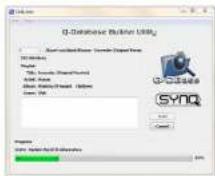
• Klik op het Q-DBASE icon om de software te starten: het
hoofdscherm wordt weergegeven
• Kies uw USB-drive in de linker boven hoek.
• Druk op de BUIL D toets aan de rechter zijde.
→ De software begint uw USB-drive te scannen om compatibele audio files te vinden en de ID3-tags te gebruiken om de Q-DBASE files op te bouwen, welke de opzoekfunctie heel wat practischer en sneller zal maken. Als de voortgangsbalk onderaan vol is belekent dit dat de opbouw procedure van de database afgewerkt is: er verschijnt een kort overzicht.
- Het programma heeft de Q-DBASE files (file extensions: .DBH + .dat
+ .DBX) weggeschreven naar de USB-drive. U kan deze nu loskoppelen van uw PC en hem aansluiten op uw DMC-2000.
Om de beste resultaten te bekomen gebruikt u best steeds de laatste
versie van de database software. U vindt de software versie onderaan

! BELANGRIJK BERICHT VOOR VISTA GEBRUIKERS !
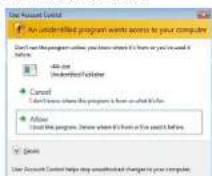
Veel Vista gebruikers zullen de Q-DBASE software niet kunnen gebruiken. Dit probleem wordt veroorzaakt door begrenzing van de gebruikersinstellingen in Vista. Om dit probleem te verhelpen moet u rechts klikken op het icoon van het Q-DBASE programma en "Run as administrator" kiezen in het popup menu. Windows zal antwoorden met het scherm dat u hiernaast ziet: klik gewoon op "Allow" (toestaan).
HOE GEBRUIKEN ...
De meeste algemene functies warden uitgelegd in het vorige hoofdstuk "controles en functies" In dit hoofdstuk praten we over de functies die wat meer uitleg vergen.
ENKELE ALGEMENE FUNCTIONS:
• ZOEK EEN NUMMER MET HET Q-DBASE SYSTEEM:
Belangrijk: alvorens u het Q-DBASE system kunt gebruiken moet u uw USB-drive scannen zodat het alle nodige files bevat.
U kunt op om het even welk ogenblik het type opzoeksysteem kiezen dat u wenst door aan de TRACK
knop (17) te draaien terwijl u er op drukt. U kunt kiezen op Art(artiest), Alb(album) of Gen(c
- Druk op de DATABASE toets (15) om de zoekfunctie te starten → het eerste karakter van de lijst waarin u wilt zoeken knippert in de display.
NEDERLANDS HANDLEIDING
- Draai aan de FOLDER knop (16) om het eerste karakter te wijzigen.
- Draai aan het JOG Wiel (22) om de lijst dat overeenstemt met uw aanvraag aan hoge snelheid te
overlopen. Indien u meer precies (nummer na nummer) wilt zoeken, dan kunt u ook aan de TRACK toets (17) draaien. - Wanneer u het juiste nummer gevonden heeft: druk dan op de LOAD TRACK toets(19).
• ZOEK EEN NUMMER ZONDER HET Q-DBASE SYSTEEM:
Draai aan de TRACK knop (17) terwijl u er op drukt om Std (standard lookup system) te kiezen. Als uw USB drive niet over Q-DBASE files beschikt, dan zal de speller automatisch het standard opzoeksysteem kiezen. U heeft 2 opties:
Optie 1:
Gebruik gewoon de FOLDER en TRACK knoppen om de verschillende directories te overopen.
Optie 2:
- Druk op de DATABASE toets (15) om de zoekfunctie te starten → de FOLDER en TRACK displays beginnen te knipperen.
• Draai aan de EOL DER knop (16) om de folders te overloten - Draai aan het JOG WIEL (22) om de gekozen map aan hoge snelheid te overlopen. Indien u meer precies (track by track) wilt zoeken kunt u ook aan de TRACK knop (17) draaien.
• Druk op de LOEAD TRACK toets (19) van zodra u het juiste nummer gevonden heeft.
Dit is de eenvoudigste random functie waarbij om het even welk nummer van uw USB-drive in willekeurige volgorde afgespeeld wordt op speler 1:
- Open de fader (53) van speler 1 op de audio mixer
• Druk op de SOURCE SELECT toets (14) van speler 1 om een van de USB apparaten te kiezen.
• Druk even op de RANDOM toets (45) tot deze aan gaat - Druk op de PLAY toets (20) van speler 1 tot de random weergave start.
Dit is de "intelligente" random functie waarbij u de volledige controle behoudt over de artiest, het genre, het album of de map waaruit de nummers gekozen kunnen worden, wat ideaal is voor achtergrondmuziek in restaurants, winkels, clubs & bars waar geen di aanwezig is. Het werkt als volgt:
- Open de fader (53) van speler 1 op de audio mixer.
• Druk op de SOURCE SELECT toets (14) van speler 1 om één van de USB apparaten te klezen.
- Druk en draai aan de TRACK knop (17) om "Std" te kiezen als zoeksleutel.
- Druk op de FOLDER knop (16), de display toont de actuele map naam.
- Draai aan de FOLDER knop (16) om de map te kiezen waaruit de nummers moeten afgespeeld worden.
- Druk gedurende ongeveer 2 seconden op de RANDOM toets (45) tot de LED begint te knipperen.
- Druk op de PLAY toets (20) om de willekeurige weergave van nummers uit deze specifieke map te starden
SPEEL ALLEEN NUMMERS UIT 1 GENRE
- Druk en draai aan de TRACK knop (17) om 'Genre' te kiezen als zoeksleutel.
- Druk op de FOLDER knop (16), de display toont het actuele genre.
- Druk en draai aan de FOLDER knop (16) om de eerste letter van het genre dat u wenst te kiezen in te stellen.
- Draai indien nodig aan het JOG WIEL (22) terwijl u de FOLDER knop (16) ingedrukt houdt om de verschillende genres die met dezelfde letter beginnen te overlopen.
- Druk gedurende ongeveer 2 seconden op de RANDOM toets (45) tot de LED begint te knipperen.
- Druk op de PLAY toets (20) om de willekeurige weergave te starten van nummers uit het gekozen genre.
Opmerking 1: om alleen nummers van een bepaalde artiest of van een bepaald album te lezen moet u gewoon bovenstaande acties opnieuw uitvoeren en artiest of album als zoeksleutel in te stellen.
Opmerking 2: de "intelligente" random functie zal alleen goed werken als de ID3-tags correct ingevuild werden. Een uitstekende "freeware" ID3-tag editor voor deze taak is de "MP3TAG" welke u kunt downloaden via www.mp3tag.de !
NEDERLANDS HANDLEIDING
LOOPS:
• MAAK EEN LOOP:
Druk op de LOOP IN toets (31) om het startpunt van de Loop te programmeren terwijl de muziek afgespeeld wordt. Druk daarna op de OUT toets (32) om het eindpunt van de Loop te programmeren. De weergave van de naadloze lus (seamless loop) start onmiddellijk. (Met wat ervaring zuit u perfecte Loops kunnen programmerent!) Tijdens het afspelen van de Loop kunt u terug op de OUT toets (32) drukken om de loop te verlaten en terug over te gaan naar de normale weergave van de rest van het nummer. Het is mogelijk om een nieuwe Loop te programmeren, zelfs wanneer een Loop weergegeven wordt. Druk terwijl de Loop speelt gewoon op de LOOP IN toets (31) om het startpunt van de nieuwe Loop te bepalen. Breng nu het eindpunt in door op de OUT toets (32) te drukken. Uw nieuwe Loop is nu geprogrammeerd en wordt afgespeeld
• HERSTART EEN LOOP:
Dit kan gedaan worden op 3 manieren:
- Wanneer een Loop geprogrammeerd is en u deze verlaten hebt door op de OUT toets (32) te drukken, druk dan gewoon op de RELOOP toets (33) om de Loop opnieuw te startlen.
- Wanneer een Loop geprogrammeerd is en u deze verlaten hebt door op de OUT toets (32) te drukken, druk dan gewoon weer op OUT om de loop opnieuw te starten. De plaats waar u op de OUT toets gedrukt hebt is nu geprogrammeerd als nieuw eindpunt van de Loop.
- Wanneer de Loop wordt afgespeeld, druk dan op de RELOOP ioets (33) om de Loop onmiddellijk terug te starten. U kunt dit verschillende keren na elkaar doen om een «stotter» effect te creëren.
• EEN LOOP BEWERKEN:
Wanneer er al een loop geprogrammeerd is, druk dan gedurende ongeveer 2 seconden op de RELOOP toets (33) om de loop te kunnen bewerken. Terwijl de loop naadloos wordt weergegeven kunt u op het LCD scherm de tijdinformatie van het eindpunt van de lus aflezen. Gebruik het jog wiel om een nieuw eindpunt voor de lus in te stellen. Om dit te vergemakkelijkten hoort u continu wat u precies aan het eindpunt verandende. Als u ook het beginpunt van de loop wilt bewerken, druk dan op de RELOOP toets (33) om te switchen tussen het startpunt en het eindpunt van de loop. Wanneer de loop perfect is, druk dan op de OUT toets (32) om het nieuwe eindpunt van de loop op te slaan.
OVER EFFECTEN:
In de beschrijving van de effecten vindt u al heel wat informative, vergeet dat gedeelte ook niet te lezen! • GEBRUK DE EFFECTEN IN DE BEAT GESYNCHRONIZEERDE MODUS:
Druk op de FX-SYNC toets (38) zodat deze aan gaat.
Terwijl de muziek speelt kunt u op een van de 3 effecten drukken: het effect op de beat van de muziek. Gebruik de EFFECT SYNC X/Y tcetsen (39+40) om verschillende beat presets te kiezen. Druk op de RATIO toets (40) tot deze begint te knipperen om het impact van het effect in te stellen.
• GEBRUIK DE EFFECTEN IN MANUELE MODUS:
Druk op de FX-SYNC toets (38) zodat deze uit gaat.
Terwijl de muziek speelt kunt u op een van de 3 effecten drukken: gebruik het JOG WIEL (22) om het effect in real-time te veranderen. Druk op de RATIO toets (40) tot deze begint te knipperen om het impact van het effect aan te passen.
HET GEHEUGEN:
Voor wij over het gebruik van het geheugen spreken moeten u het onderscheid kunnen maken tussen "track memory" (geheugen van het nummer) en "permanent memory" (het permanente geheugen):
- Track Memory: Dit is het geheugen waarin de DMC2000 een set van maximum 4 Cue punten en /of Loops van een nummer opslagt. U kunt een "track memory" instellen voor elk nummer van een USB-drive.
Voorbeeld: uw USB-drive bevat 5000 nummers → voor elk nummer kunt u tot 4 Cue punten env/of Loops opslagen. Dit maakt een totaal van 5000 x 4 = 20000 Cue punten env/of Loops op één enkele USB-drive! - Permanent Memory: Dit is het grote geheugen waarin alle Cue punten en Loops permanent worden opgeslagen. Het is in feite een geïndexeerde verzameling van "track memories". Wanneer u vooral opgeslagen Cue punten oproept van een bepaald nummer, dan maakt u een overdracht van permanent geheugen "permanent memory" naar de "track memory".
NEDERLANDS HANDLEIDING
Opmerking: alle cue punten woden opgeslagen in database files op uw USB-drive. Als u de USB drive aanluit op een andere DMC2000 of DMC1000 kunnen alle cue punten ook onmiddellijk met deze speler gebruikt worden.
GEBRUIK VAN DE "TRACK MEMORY":
• OPSLAAN VAN EEN MASTER CUE PUNT:
Er zijn 2 manieren om een Master Cue punt te bepalen:
- Druk op de LOOP IN (31) toets tijdens de normale weergave om het nieuwe Cue punt te bepalen ("CUE on the fly").
- Zet de CD speler in pause stand en gebruik het jog/shuttle wiel om de exacte plaats van het Cue punt te bepalen. Eenmaal u dit gevonden hebt, druk dan op de LOOP IN toets (31) om het nieuwe Cue punt te programmeren. (of druk op de PLAY/PAUSE toets)
Als het Cue punt geprogrammeerd is, druk dan op de CUE toets (22) om dit Cue punt terug op te roepen.
- OPSLAAN VAN EEN GEWOON CUE PUNT IN DE "HOT CUE" TOETSEN:
Druk eerst op de RECORD CUE toets (25) om de hot cue memory modus in te schakelen (RECORD CUE toets is aan):
- Druk op één van de vier HOT CUE toetsen (24) op het juiste moment tijdens de normale weergave van het nummer: de HOT CUE toets die u net gebruikte zal groen oplichten om aan te wijzen dat he Cue punt is opgeslagen. ("Cue on the fly").
- Zet de CD speler in pauze stand om het jog/shuttle wiel te gebruiken voor het exact opzoeken van het Cue punt. Eenmaal u dit gevonden hebt, druk dan op één van de vier HOT CUE toetsen om het nieuwe Cue punt op te slagen: de HOT CUE toets die u net gebruikte zal groen oplichten om aan te wijzen dat het Cue punt is opgeslagen.
Als het Cue punt geprogrammeerd is, druk dan op de HOT CUE toets om de weergave opnieuw te starten vanuit het opgeslagen Cue punt.
- OPSLAGEN VAN EEN LOOP IN DE "HOT CUE" TOETSEN:
Dit is sterk vergelijkbaar met het opslaan van een gewoon Cue punt. Het enige verschil is dat u de DMC2000 eerst in Loop modus moet zetten. Wanneer de Loop wordt afgespeeld, druk dan op de RECORD CUE toets (25) om de speler in hot cue memory mode te zetten (RECORD CUE toets is aan). Druk daarna op één van de vier HOT CUE toetsen (24); de HOT CUE toets die u net gebruikte verandert in rode kleur om aan te tonen dat de Loop die op dit moment speelt is opgeslagen. U kunt tot 4 Loops per nummer opslaan!
• DE "HOT CUE" TOETSEN WISSEN:
U kunt gemakkelijk de inhoud van een HOT CUE toets wissen door eerst op de DELETE CUE toets (26), te drukken en daarna op de HOT CUE toets die u wilt wissen. Of sla eenvoudigweg een nieuw Cue punt of loop op in deze this HOT CUE toets. U kunt eveneens de inhoud van de vier HOT CUE toetsen tegelijkertijd wissen door gedurende meer dan 2 seconden op de DELETE CUE toets (26) te drukken. U zuit merken dat de lichten uitgaan om u erop te wijzen dat de HOT CUE toetsen leeg zijn.
GEBRUIK VAN HET PERMANENTE GEHEUGEN:
Om veiligheidsredenen worden de Cue punten en de Loops die opgeslagen zijn in de HOT CUE toetsen niet automatisch opgeslagen in het permanente geheugen. Dit betekent dat wanneer u een set Cue punten en Loops appropt van het permanente geheugen naar de HOT CUE toetsen (welke betrekking hebben tot de track memory), u deze kunt bewerken, wijzigen en wissen, zoveel u maar wilt. Het permanente geheugen zal niet gewijzigd worden zolang u geen back-up maakt van de HOT CUE toetsen naar het permanente geheugen.
- OPSLAGEN IN HET PERMANENTE GEHEUGEN:
Druk op de RECORD CUE toets (25) tot "Now saving" op het scherm verschijnt om aan te duiden dat de Cue punten en de Loops van de HOT CUE toetsen van dit nummer opgeslagen zijn in het permanente geheugen.
- EEN NUMMER WISSEN IN HET PERMANENTE GEHEUGEN:
Kies het nummer dat u wilt wissen. Druk tegelijkortijd op de "DELETE CUE" (26) en de "SYNC/Y" (40) toetsen. Het scherm toont "Del Track?". Als U de YES toets (PITCH BEND+ toets) indrukt dan wordt alle cue informatie voor dit nummer in het permanente geheugen gewist.
NEDERLANDS HANDLEIDING
• "HOT CUE POINTS/LOOPS" OPROEPEN UIT HET PERMANENTE GEHEUGEN:
Omdat het oproepen van de permanente cue punten enkele seconden duurt wordt dit niet automatisch
uitgevoerd. Soms hebt U de cue punten gewoon even niet nodig en dan zou het zonde zijn om nutteoos te moeten wachten. Hieronder vindt U hoe het oproepen werkt:
- Geen opgeslagen Cue punten: Als U een track kiest waarvoor er geen cue punten in permanent geheugen bestaan dan gebeurt er niets: u kan direct de play/pauze toets indrukken om de weergave te starten.
- Er bestaan cue punten in permanent geheugen: Als U een track kiest waarvoor er cue punten in permanent geheugen bestaan dan zal er "Load Cues?" op het scherm verschijnen. De DMC2000 vraagt wat U wil doen. Dit zijn de mogelijkheden:
- U drukt op de YES toets: Druk YES ("pitch band+" toels) om de cue punten uit het permanente geheugen naar de hot cue toetsen te laden. Tijdens dit proces toont het schem RECALL. Zodra de Hot Cues geladen zijn kunt U de weergave starten.
- U drukt op de NO toets: De cue punten worden niet geladen en het scherm toont de normale track en tijd informatie van het nummer. U kan de weergave onmiddellijk starten.
- U doet niets: na enkele seconden zal het scherm automatisch terug overgaan naar zijn gewone aanduidingen waarbij de cue punten niet werden geladen.
Opmerking: in het setup menu (punt4) kunt u kiezen om de CUE punten automatisch te laten opladen (autoload). In dit geval zal de speler niets meer vragen en zal hij de CUE punten gewoon opladen.
NEDERLANDS HANDLEIDING
EIGENSCHAPPEN
Voeding: AC 100 - 240V, 50/60Hz
Verbruik: 21W
Referentie ingangniveau / impedantie:
Line: 47kΩ /-14dBV (200mV) +/-0.1dB
Phono: 47kΩ /-51dBV (2.8mV) +/-0.1dB
Mic: 10kΩ /-56dBV (1.5mV) +/-0.1dB
Maxi input: (1kHz, THD=1%, EQ neutraal, max. gain, belasting=100kΩ)
Line: > +0dBV
Mio: >42dBV
Uitgangsniveau / impedantie:
Master asymmetrisch: 1kΩ /3.8dBV (1.55V) +/-2dB
Master symmetrisch (load=600Ω): 600Ω/+6dBm (1.55V)+/-3dB (tussen WARM en KOUD)
Booth master: 1kΩ /3.8dBV (1.55V) +/-2dB
Koptelefoon (belasting=32Ω): 33Ω /0dBV (1V) +/-2dB
Max. Hard disk capaciteit: 500GB
Max. Folders: 999
Max. Tracks / Folder: 999
Max. Q-DBASE track capaciteit:
WAV FORMAT: PCM, 1411kbps.
MP3 FORMATS:
MPEG1 Layer3 (ISO/IEC11172-3): mono / stereo sampled at: 32 - 44,1 - 48kHz
Bitrates
Bitrate modes:
MPEG2 Layer3 (ISO/IEC13818-3):
Bitrates:
Bitrate modes:
MPEG2.5 Layer3:
Bitrates
Bitrate modes:
Q-DBASE Software :
File extensions : .DBH + .dat + .DBX
Elke inlichting kan veranderen zonder waarschuwing vooraf
U kan de laatste versie van deze handleiding downloaden via onze website: www.beglec.com


- NL - VERWIJDEREN VAN HET APPARAAT
- DU - ENTSORGUNG DES GERÄTS
- VERGEET NIET UW SYNQ AANKOOP TE REGISTREREN. ZO ONTVANGT U AUTOMATISCH EEN BERICHT BIJ NIEUWE SOFTWARE UPDATES! → SURF NAAR: WWW.SYNQ-AUDIO.COM/REGISTER/ ←
- KARAKTERISTIEKEN
- VEILIGHEIDSVOORSCHRIFTEN
- NEDERLANDS HANDLEIDING
- INSTALLATIEVOORSCHRIFTEN
- ONDERHOUD
- AANSLUITINGEN
- DE DECKADANCE-LE SOFTWARE INSTALLEREN
- SETUP MENU
- FIRMWARE OPWAARDEREN
- NIVEAUMETER LED'S
- SWITCH ON/OFF (SW,CENTER)
- LED ON/OFF (LED)
- DE Q-DBASE SOFTWARE INSTALLEREN
- GEBRUIK VAN DE Q-DBASE SOFTWARE
- BELANGRIJK BERICHT VOOR VISTA GEBRUIKERS
- HOE GEBRUIKEN
- ENKELE ALGEMENE FUNCTIONS
- LOOPS
- MAAK EEN LOOP
- HERSTART EEN LOOP
- EEN LOOP BEWERKEN
- OVER EFFECTEN
- GEBRUIK DE EFFECTEN IN MANUELE MODUS
- HET GEHEUGEN
- GEBRUIK VAN DE "TRACK MEMORY
- OPSLAAN VAN EEN GEWOON CUE PUNT IN DE "HOT CUE" TOETSEN
- OPSLAGEN VAN EEN LOOP IN DE "HOT CUE" TOETSEN
- DE "HOT CUE" TOETSEN WISSEN
- GEBRUIK VAN HET PERMANENTE GEHEUGEN
- OPSLAGEN IN HET PERMANENTE GEHEUGEN
- EEN NUMMER WISSEN IN HET PERMANENTE GEHEUGEN
- EIGENSCHAPPEN
Merk : SynQ
Model : DMC-2000
Categorie : DJ-apparatuur