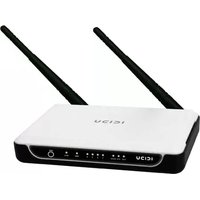
NI-707521 - Router Icidu - Gratis gebruiksaanwijzing en handleiding
Vind de handleiding van het apparaat gratis NI-707521 Icidu in PDF-formaat.


| Type product | Draadloze breedbandrouter |
| Merk | Icidu |
| Model | NI-707521 |
| Draadloze standaard | IEEE 802.11b/g/n |
| Maximale datasnelheid | 300 Mbps |
| Frequentieband | 2.4 GHz |
| Aantal antennes | 2 |
| WAN-poort | 1 x 10/100 Mbps Ethernet |
| LAN-poorten | 4 x 10/100 Mbps Ethernet |
| WPS-knop | Ja |
| Draadloze beveiliging | WEP, WPA/WPA2, WPA-PSK/WPA2-PSK |
| Beheerinterface | Webgebaseerd (HTTP) |
| Voeding | 9V DC, 0.6A |
| Certificeringen | CE, FCC |
| Bedrijfstemperatuur | 0°C tot 40°C |
| Opslagtemperatuur | -20°C tot 70°C |
| Vochtigheidsbereik | 10% tot 90% (niet-condenserend) |
| Afmetingen (ongeveer) | 150 x 100 x 30 mm |
| Gewicht (ongeveer) | 200 g |
| Inhoud van de verpakking | Router, voedingsadapter, Ethernet-kabel, snelle installatiegids |
| Soorten internetverbindingen | PPPoE, dynamisch IP, statisch IP, automatisch detecteren |
| Landbeperkingen | Onderworpen aan nationale regelgeving (zie handleiding) |
| FCC-klasse | Klasse B |
Veelgestelde vragen - NI-707521 Icidu
Gebruikersvragen over NI-707521 Icidu
0 vraag over dit apparaat. Beantwoord die u kent of stel uw eigen vraag.
Stel een nieuwe vraag over dit apparaat
Download de handleiding voor uw Router in PDF-formaat gratis! Vind uw handleiding NI-707521 - Icidu en neem uw elektronisch apparaat weer in handen. Op deze pagina staan alle documenten die nodig zijn voor het gebruik van uw apparaat. NI-707521 van het merk Icidu.
GEBRUIKSAANWIJZING NI-707521 Icidu
Allereerst hartelijk dank voor de aanschaf van de ICIDU 300N router. Als je meerdere pc's met elkaar wilt verbinden, en samen van het internet gebruik wilt maken moeten we een apart component hebben dat de pc's met elkaar verbindt. Met deze router kunt u snel en eenvoudig een netwerk opzetten.
NEDERLANDS
INHOUD VAN DE VERPAKKING
Voor je met de installatie begint controleer of alle benodigde onderdelen aanwezig zijn. In de verpakking dient aanwezig te zijn:
- 4 poorts draadloze router 300N
- Power adapter 9V DC, 850mA
- CD met full manual
- Handleiding
TECHNISCHE SPECIFICATIES
- 802.11n draadloos protocol
- Ondersteunt: IEEE 803.3, IEEE 803.3u, IEEE 802.11b, en IEEE 802.11g
- Ondersteunt: WEP/WPA/WPA2/802.1X data encryptie
- Ondersteunt: 64/128/152-bit WEP encryption security
- Maximale draadloze dataoverdracht-snelheid: 300Mbps
- 2x Antenne 3 dBi
- Web-based configuration
- Ondersteunt: Dynamic IP, Static IP, PPPoE
- 1 x WAN, 4 x LAN RJ-45 UTP poorten
- Ingebouwde NAT en DHCP server,
- Ondersteunt: VPN pass through
- Besturingssysteem onafhankelijk
TOEPASSINGMOGELIJKHEDEN
Met deze router kun je meerdere computers eenvoudig draadloos toegang geven tot je breedband internet verbinding.
Naast het delen van de internetverbinding kun je ook een netwerk opzetten tussen verschillende PC's. Sluit het ADSL modem aan op de WAN poort van de router, na enkele seconde zal de WAN LED gaan branden. Nu kun je de pc's aansluiten. wanneer de pc's opgestart zijn, zullen ook de desbetreffende LED's gaan branden.
HARDWARE INSTALLATIE
Zodra je de router op de voedingsadapter hebt aangesloten, gaat de power LED (Groen) branden en zullen link/act LED's eenmaal oplichten. De andere LED's (Groen) zullen gaan branden zodra een van de UTP poorten zijn aangesloten op de computer. Wanneer er data verstuurd wordt van een computer naar een andere computer zullen de LED's gaan knipperen.
LED AANDUIDING

| Naam | LED | Actie | Beschrijving | |
| OFFPWR | NoON | PowerPower | ON | |
| ON Router is bezig met opstarten | ||||
| SFFashing Router is klaar voor gebruik | ||||
| OFF Hardware Error (reset de router) | ||||
| OFF Wireless verbinding is uitgeschakeldWLANFlashing Wireless verbinding is ingeschakeld | ||||
| OFF Er is geen netwerk verbinding tussen computeren | router | |||
| WAN,Er- is een netwerk verbinding tussen computeren | router | |||
| Flashing Er is data activiteit op het netwerk | ||||
| Knippert Er wordt een draadloze verbinding gemaakt | ||||
| WRSppert snel Koppeling met WPS mislukt | ||||
| ON Succesvolle koppeling is gemaakt | ||||
OVERZICHT VAN AANSLUITINGEN ACHTERZIJDE ROUTER

flowchart
graph TD
    A["Router"] -->|To WAN| B["Switch/Hub"]
    A -->|To LAN| C["LAN"]
    B --> D["Switch/Hub"]
    C --> E["LAN"]
    F["ISP"] --> G["xDSL, Cable, Ethernet"]
    H["INTERNET"] --> I["Internet"]
ROUTER CONFIGURATIE
Nadat je de router correct hebt aangesloten, kunnen we de router gaan confi gureren. Bij sommige providers heb je extra informatie nodig, zoals bijvoorbeeld je gebruikersnaam en een wachtwoord.
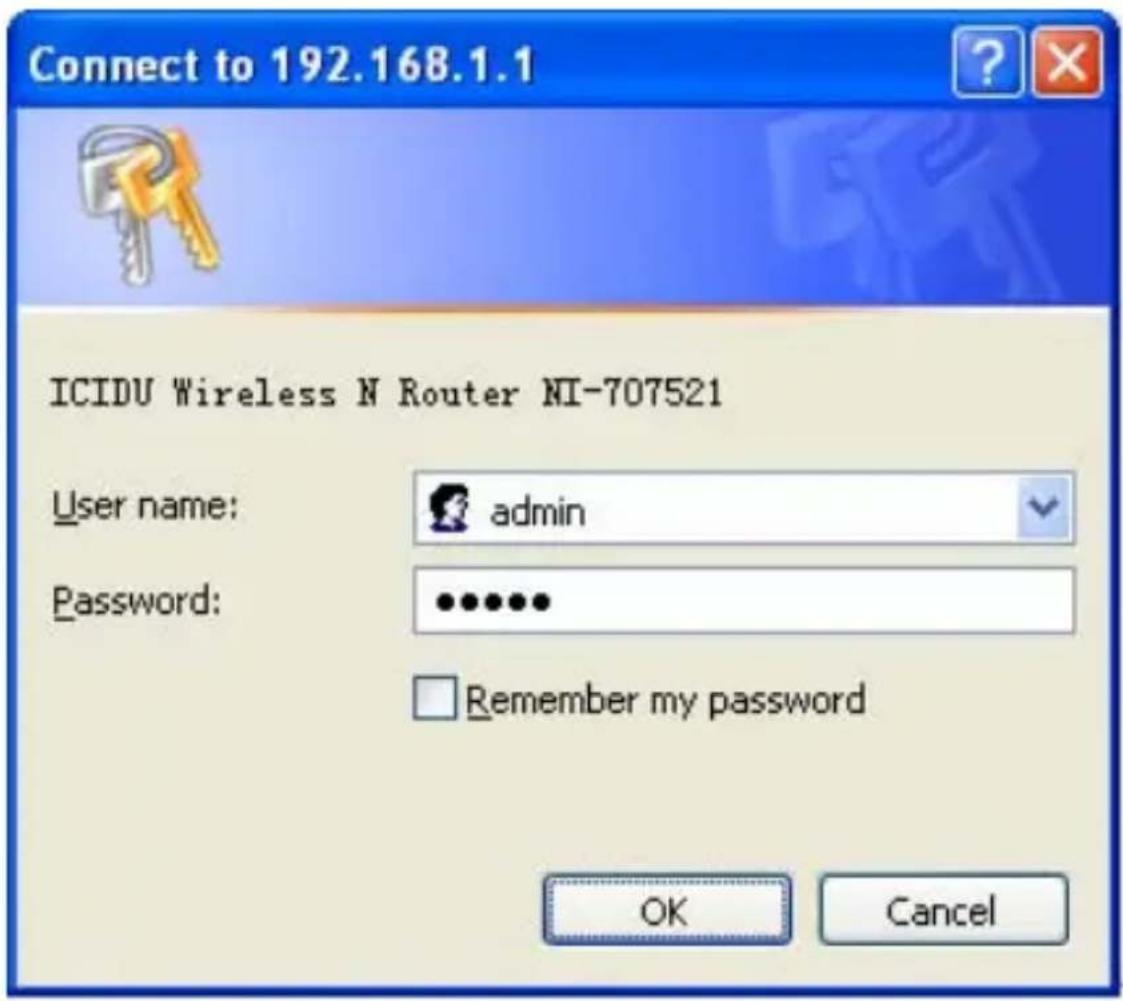
Start de internetbrowser op en vul in de adresbalk het volgende adres in http://192.168.1.1 en druk op "Enter"

Het volgende scherm verschijnt, om toegang te krijgen tot de router vul je bij gebruiksnaam in "admin" en bij het password "admin" en klik op "OK"
Nadat je op "OK" hebt geklikt kom je terecht in de setup van de router
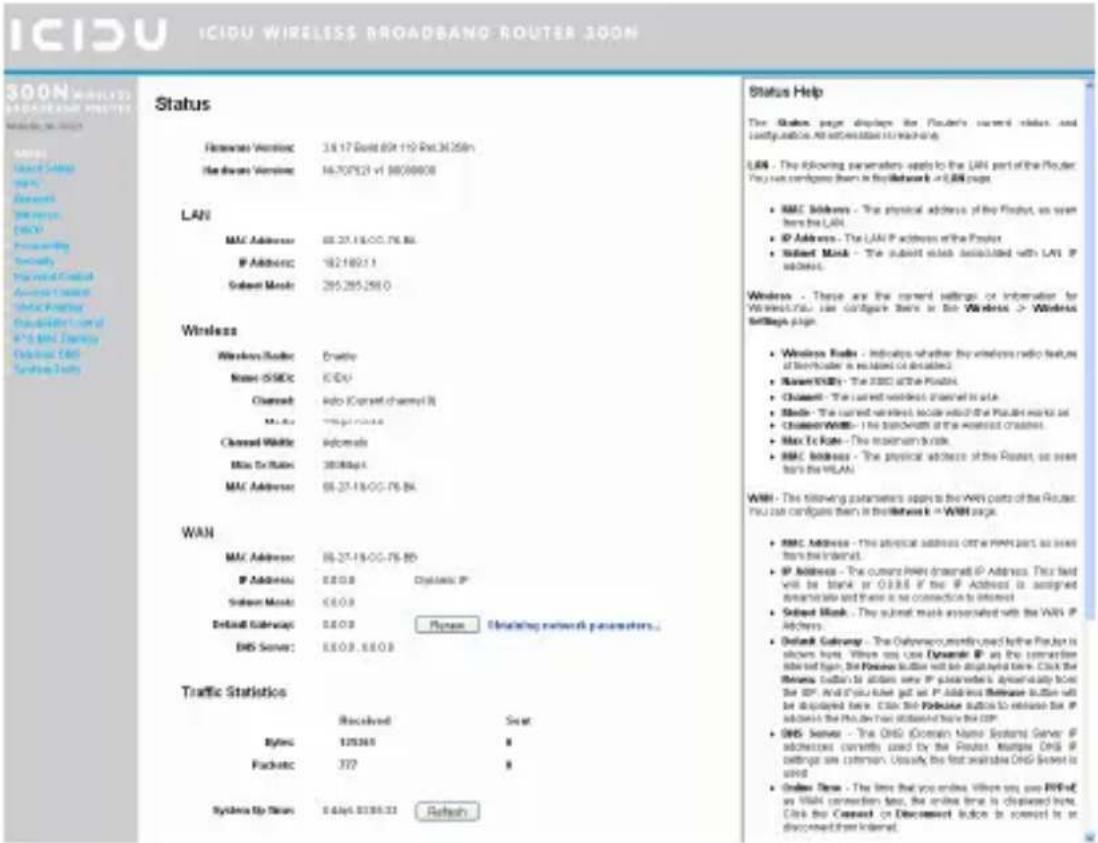
Klik op "Quick Setup" en klik hierna op "Next". Maak de keuze van je Internet connectie, en wanneer je van de provider een gebruikersnaam en wachtwoord hebt gekregen, zoals bijvoorbeeld bij kabelaansluitingen, kies je voor de optie PPPoE.
Heb je al een ADSL aansluiting met een ADSL modem kies dan voor 'Dynamic IP' het IP adres wordt dan automatisch door de provider toegewezen en de router vertaalt dit dan weer.
Wanneer je over een PPPoE verbinding beschikt vul je bij de "Account naam" je gebruikersnaam in en in het veld "Password" het wachtwoord zoals je van de provider hebt gekregen. Klik hierna op "Next"
Quick Setup - PPPoE
User Name:
username
Password:
●●●●●●●
Back
Next
Nadat je op "Next" hebt geklikt kom je in de "Quick Setup - Wireless"
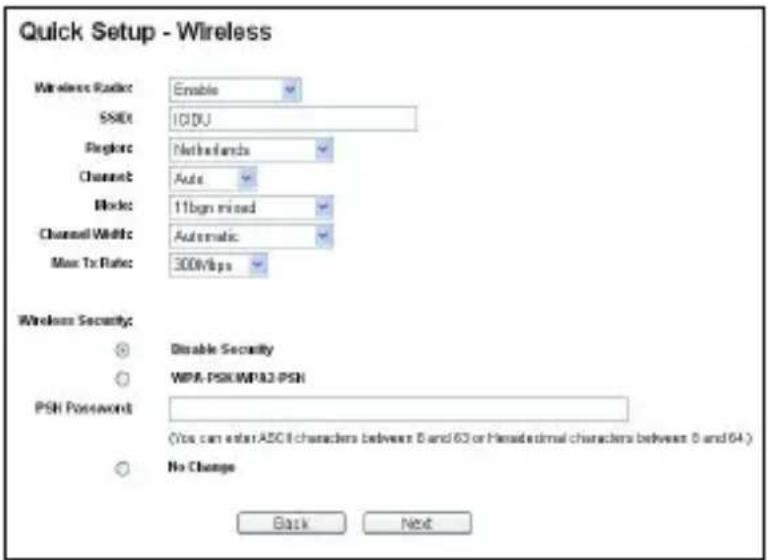
Als je niets wilt wijzigen klik je op "Next"
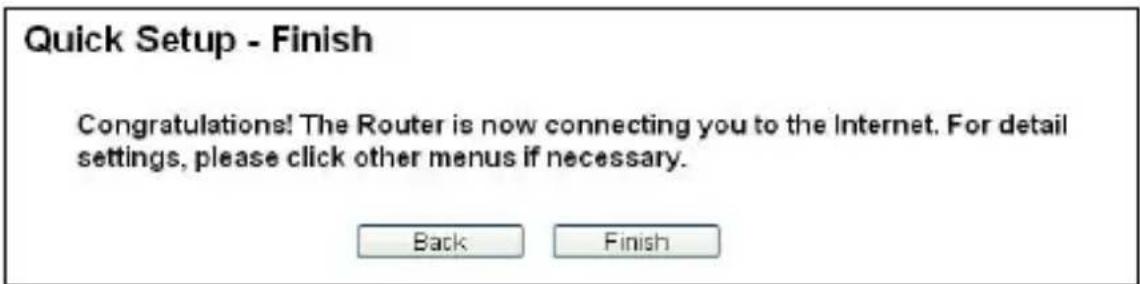
Wanneer je op "Finish" klikt kom je weer terug in het "Router status scherm"
Nu de router is ingesteld is het belangrijk dat de wireless functie van de router wordt beveiligd, wanneer je dit niet doet dan kunnen personen in de omgeving gebruik maken van jouw internet verbinding.
In het hoofdscherm van de router klik je op de optie "Wireless" → "Wireless Security" je ziet het volgende scherm.
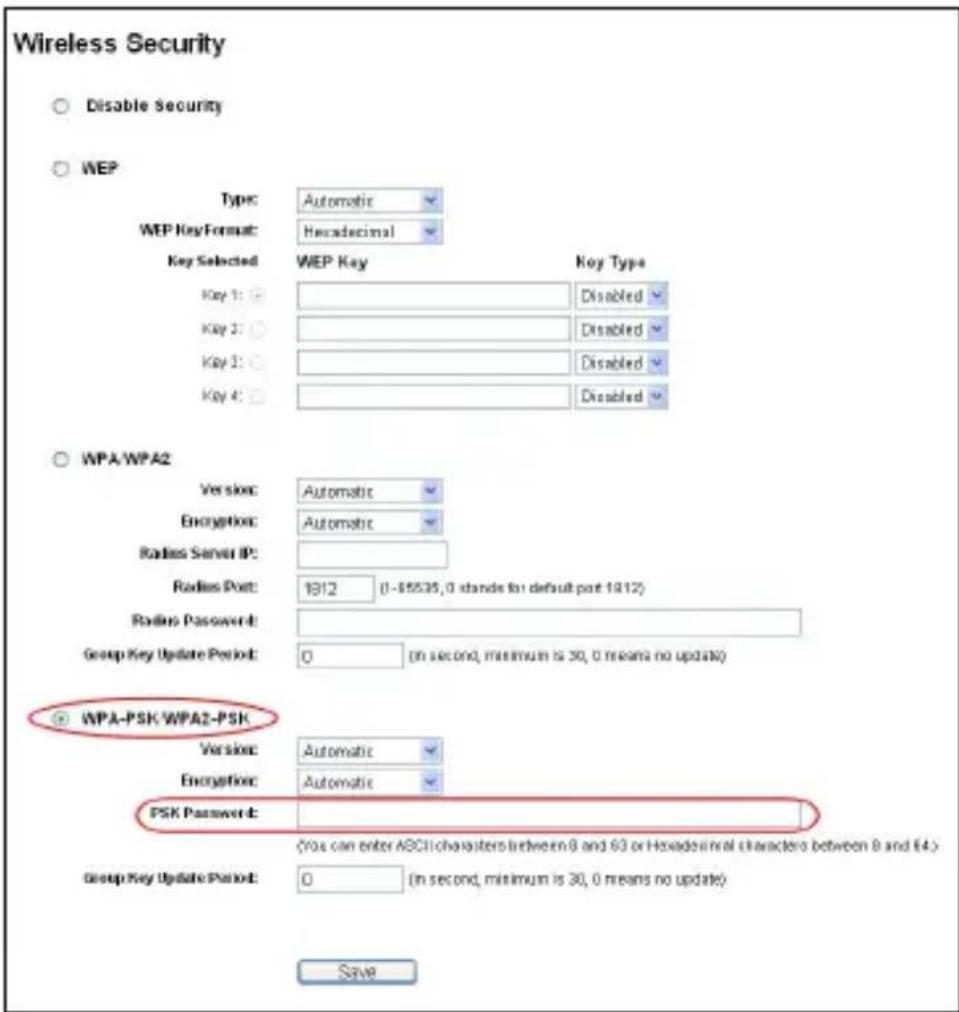
Bij security type kiezen we voor WPA-PSK/WPA2-PSK.
Vul bij de functie "PSK Password" je eigen netwerksleutel in, noteer deze netwerksleutel, je hebt deze nodig om met een wireless client verbinding te maken met de router.
Als de gegevens zijn ingevuld klik je op "Save"
Noteer hier de instellingen van je router.
WIRELESS SETTINGS
SSID :
PSK Password: ....
NB.
Om optimaal gebruik te maken van je router verwijzen we je naar de volledige handleiding die zich op CD-ROM bevindt.
WPS CONFIGURATIE
WPS (Wi-Fi Protected Setup) stelt je in staat om snel een apparaat aan een bestaand network toe te voegen. WPS kan alleen worden gebruikt als dit ook door de router wordt ondersteund.
Druk op de WPS knop op de router en op de WPS knop op de adapter en wacht to het volgende scherm verschijnt. Klik dan op "Finish".
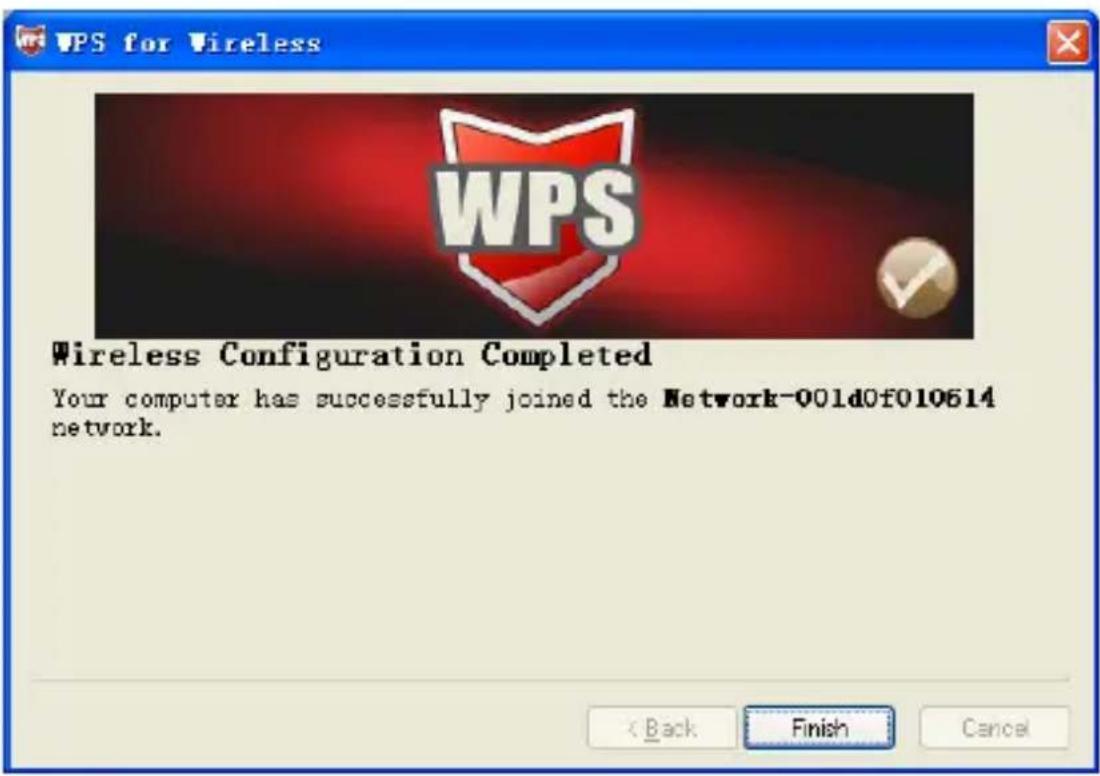
De WPS verbinding kan ook tot stand worden gebracht vanuit de software utility. Op deze manier kun je ook een PIN code instellen.
Meer informatie over WPS vind je in de volledige handleiding op de CD.
CE MARK WARNING
Voor alle artikelen die gevoerd worden onder de naam ICIDU geldt een garantietermijn van 10 jaar, tenzij anders vermeld. Op meegeleverde software en oplaadbare batterijen geven wij geen support of garantie. Afhandeling van garantie vindt alleen plaats via de dealer waar het betreffende artikel is gekocht.
Specifi caties kunnen zonder berichtgeving worden gewijzigd. Alle ICIDU producten voldoen aan geldende Europese normeringen en wetgeving inzake veiligheid en milieu. Voor meer details, bezoek onze website www.icidu.com
ICIDU is een geregistreerde merknaam. Alle andere merknamen en daaraan verbonden rechten zijn en blijven eigendom van de rechtmatige eigenaar.
Alle rechten worden uitdrukkelijk voorbehouden
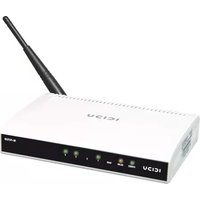
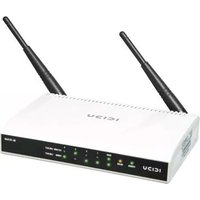

Merk : Icidu
Model : NI-707521
Categorie : Router