
KH 2346 - Koptelefoon SILVERCREST - Gratis gebruiksaanwijzing en handleiding
Vind de handleiding van het apparaat gratis KH 2346 SILVERCREST in PDF-formaat.


| Producttype | Audioheadset met USB-hub en webcam |
| Merk | SILVERCREST |
| Model | KH 2346 |
| Afmetingen (ca.) | Hub: 5 x 3 x 2 cm; Headset: 20 x 15 x 8 cm; Webcam: 6 x 3 x 3 cm |
| Gewicht (ca.) | Hub: 50 g; Headset: 150 g; Webcam: 80 g |
| Voeding | USB-poort van computer (stroomverbruik 140 mA) |
| Belangrijkste functies | USB-webcam (CMOS-sensor 1/4", max. resolutie 640x480, 30 fps bij 320x240); USB-hub 3 poorten (USB 2.0); Headset (20 Hz - 20 kHz, 111 dB, 32 ohm, 100 mW max.); Microfoon; 4 witte LED's voor verlichting |
| Onderhoud en reiniging | Reinigen met een zachte, droge doek; geen schurende producten gebruiken; niet in water onderdompelen |
| Veiligheid | Apparaat niet openen; vermijd extreme temperaturen, vocht, stof; na gebruik loskoppelen; bescherming tegen nieuwsgierige blikken |
| Onderdelen en repareerbaarheid | Geen door de gebruiker te repareren onderdelen. Laat reparatie over aan een gespecialiseerde technicus. Garantie 3 jaar |
| Algemene informatie | Compatibiliteit: Windows 98SE/ME/2000/XP/Vista. Installatie via cd-rom. Garantie 3 jaar. Importeur: KOMPERNASS GMBH, Burgstrasse 21, D-44867 Bochum |
Veelgestelde vragen - KH 2346 SILVERCREST
Gebruikersvragen over KH 2346 SILVERCREST
0 vraag over dit apparaat. Beantwoord die u kent of stel uw eigen vraag.
Stel een nieuwe vraag over dit apparaat
Download de handleiding voor uw Koptelefoon in PDF-formaat gratis! Vind uw handleiding KH 2346 - SILVERCREST en neem uw elektronisch apparaat weer in handen. Op deze pagina staan alle documenten die nodig zijn voor het gebruik van uw apparaat. KH 2346 van het merk SILVERCREST.
GEBRUIKSAANWIJZING KH 2346 SILVERCREST
Gebruiksdoel 28
Systeemvereisten 28
Veiligheidsvoorschriften 29
Technische gegevens 30
Inhoud van de verpakking 31
Apparaatbeschrijving 32
Eerst drivers installeren 32
Aansluiten 34
Apparaten gebruiken 35
Test-software „amcap" 37
Installatie ongedaan maken of repareren 46
Reinigen 48
Milieurrichtlijnen 48
Garantie & service 49
CE-conformiteit 50
Importeur 50
Bewaar deze handleiding voor toekomstige vragen - en geef deze mee wanner u het apparaat overdoet aan iemand anders!
Gebruiksdoel
Dit product is voorgezien voor toepassing aan een PC of notebook en voor privé huishoudelijk gebruik. Het is Niet voorgezien voor het gebruik aan andere computers en is Niet bestemd voor bedrijsmatig en industrieel gebruik.
Het product is te gebruiken als verlenging of uitbreiding van USB-poorten en aansluitingen voor soundkaarten, evenals voor Internet Telefonie, video-chat en als webcam.
Systeemvereisten
Dit product vereist een PC of notebook met ten minste de volgende systemdvereisten:
Besturingsystem: Windows 98SE/ME/2000/XP/Vista
Processor: Pentium 200 of groter
Harde schijf: min. 20 MB vrije opslagruimte op de harde schijf
Station: CD-ROM voor installmentie-CD
Geheugen: min. 32 MB intern
Sound: Audio IN/OUT
VIDEO: VGA-standard, geschikt voor DIRECTX
Aansluitingen: USB, Internetaansluiting (alleen bij gebruik als webcam, video-chat of voor Internet telefonie).
- Open geen onderdelen van het apparaat; er bevinden zich geen bedieningselementen in. Laat reparatives alleen uitvoeren door geauthoriseerd en deskundig personeel of door de klantenservice.
- Bescherm de camera gegen extreme temperatures, vochtigkeit, vuil en stof. Raak de lens van de camera nicht met blote vingers aan. Anders zou de cameralens wazig können worden.

Dompel het apparaat nooit onder in water.
Veeg het alleen met een zachte en droge doek af.
- Trek tijdens het lopende programme zich de USB-stekker uit de computer of de camera uit de hub. Anders zou er gevevensverlies können optreden.
- In ongunstige gezallen kan tijdens de installmentie van neue drivers op uw computer een crash van het systeme optreden of hunnen er gegevens verloren gaan. Maak waarom vór iedere installmentie een back-up van belangrijke gegevens op externe informatiedragers.
- U dient zich ervan bewust te+zijn, dat u bij het gebruik van de camera in toepassingen voor video-chat en Internet Telefonie ook waar buiten toeinzicht geeft in uw privé sfeer. Trek waarom algijd de camera en de head-set eruit als u klaar bent met dergelijkte toepassingen. Sommige schadelijke softwareprogramma's (virussen, Trojaanse paarden) zouden de camera ongemerkt wellicht konnen inschakelen.
- Zet de camera Niet aan om andere Personen zonder hun medeweten op te nemen of uit te zenden. Dit zou een overtreding zichen van toepassingsgebieden die strafrechtelijk beschermd zich.
- Dit apparaat is nicht geschikt om door Personen (kinderen inbegren) gebruikt te worden met beperkte fysieke, zintuiglijke
of geestelijkke vermogens, of een gebrek aan ervaring en/of kennis, zij het, dat zij onder toezicht staan van een persoon verantwoorde-lijk voor hun veiligheid of van deze persoon aanwijzingen hebben gekregen over het gebruik van het apparaat. Bij kinderen is supervisieoodzakelijk omervoorte zorgen dat zij Niet met het product zullen spelen.
Technische gegevens
USB webcam:
Sensor: 1 / 4'' CMOS
Resolutie: max. 640× 480 (VGA)
Videoformat: 24 bit True Color
Max. pixels: 1,3 M
Lens: F = 2.2
USB-standard: 1.1
Stroomopname: 140 mA
Overdracht: 30 beelden per seconde bij 320 × 240
15 beelden per seconde bij 640 × 480
Functies: automatische witbalans, manuele scherpstelling
Onderdelen: snapshot-toets, 4 witte LED's voor verlichting
USB HUB:
Aantal poorten: 3, waarvan 1 voor webcam
USB-standard: 2.0
Stroomvoorziening: via USB-aansluiting van de computer
Aansluitingen: 2 × 3,5 mm jackplug/contactbus
Headset:
Frequenciegang: 20Hz - 20kHz
Sensitivity: 111 dB +/- 3%
Impedantie: 32 Ohm
Ingangvermogen: 100mW max.
Inhoud van de verpakking
1 x USB webcam (camera)
1xUSBHub
1×Headset
1 x Installatie-CD
1 x Gebruiksaaanwijizing
- Controller het product op beschadiging en of alle resten van de verpakking van het product zijn verwijderd.
1 Webcam: snapshot-toets
2 Webcam: lens, aan de witte ring draaien om scherp te stellen
Webcam: zwanenhals
4 Webcam: USB-stekker maar HUB
HUB: audio-stekker rood en groen maar PC
HUB: USB-stekker maar PC
7 Headset: microfoon
0 Headset: oorschelpen
Headset: volumeknop
10 Headset: audio-stekker maar HUB
HUB: audio-bussen voor headset
HUB: USB-aansluitingen voor verdere USB-apparaten
HUB: USB-aansluiting voor webcam
Eerst drivers installeren

Let op
Sluit de camera of de hub Niet aan op de USB-aansluiting van uw computer, als de drivers ervan nog Niet geinstalleerd zich. Anders worden door uw computersystem mogelijk eventuele nicht relevante drivers automatisch geinstalleerd.
Zet de computer aan en start Windows.
Sluit alle eventuellopende applicaties af.
- Plaats de in de levering inbegren installmentie-CD in het CD-romstation. De installmentie start automatisch van CD. Indien dit Niet het geval is, klik dan met de rechtter muisknop op de CD-ROM-drive waarin de installmentie-CD zich bevindt en kieservoigens „Autplay".
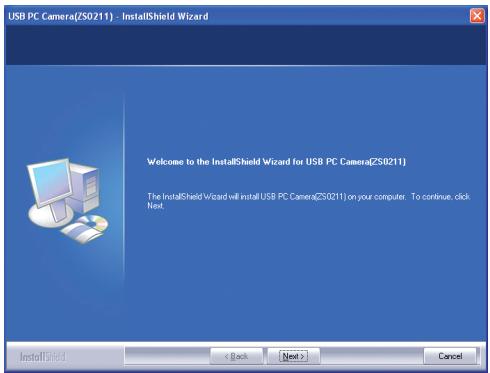
- Klik op „Next“, zodra dit installmentie-venster verschijnt. Die installmentie gaat nu automatisch verder. Als deutsche melding verschijnt bij de logotekst van Windows, negeert u besoin dan en klik op „Continue".
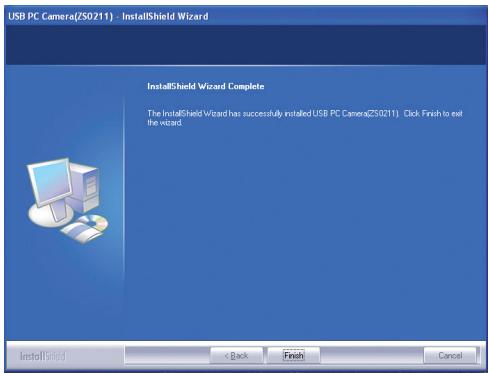
- Klik op „Finish“, zodra dit venster verschijnt. De installmentie worden zodoende afgesloten.
In het hoofdstuk „Installatie verwijderen of repareren" is beschreiben hoe u de software waarkest verwijderen en de drivers indien zich problemen voordoen opnieuwkest installeren.
Aansluiten
Als de installmentie van de drivers en de software is voltooid, als voorgaand beschreiben,(Int u vervolgens de apparaten aansluiten.
Hub aansluten
- Steek de USB-stekker ⑥ van de hub in een vrije USB-aansluiting aan uw computer.
-
Steek de rode en de groene stekker ⑤ van de hub in de rode en de groene audio-bus aan uw computer.
-
Aan de USB-aansluitingen 12 van de hub kurz u nu andere USB-apparaten aansluiten, zoals bijv. een USB-muis of USB-toetsenbord. De stroomopname van deze apparaten mag in het totaal Niet meer় dan 500mA aangezien sommige apparaten dan möglichnest correct of hebmaal Niet meer functioneren. De stroomopname van de webcam bedraagt 140mA .
Headset aansluten:
- Steek de rode en de groene stekker 10 van de headset in de rode en de groene bus 10 op de hub.
Webcam aansluiten:
- Steek de USB-stekker 4 in de USB-aansluiting 8 boven op de hub. Dit worden door de computer herkend en deze melding verschijnt rechts onder aan de rand van het beeldschemm: "Found new hardware". Het kan een moment duren voordat de melding verschijnt, dat de webcam geinstalleerd werk en klaar is voor gezruik.
INFO: De webcam beschikt over een ingebouwde objectverlichting (4 witte LED's naast de lens). Deze.gaat automatisch aan en uit, afhankelijk van de Lichtverhoudingen. Hiervoor zich geen aansluit-werkzaamheden of instellenenoodzakelijk.
Apparaten gebruiken
Als de apparaten correct geinstalleerd zijn, worden zich door de PC als zodenig geregisteerd. Toepassingen, die dergelijkke apparaten nodig hebben, zoals bijv. programma's voor Internet telefonie of video-chat, vinden automatisch toegang tot deze toepassingen. Het gebruik resulteert danuit de betreffende toepassing.
Hub gebruiken:
- De bediening hiervan beperkt zich tot het aansluten en ontkoppelen van de betreffende USB-apparaten. Of dit ook möglich isijdens lopend bedrijf, is afhankelijk van de computer en het besturingsystemen en is Niet afhankelijk van de hub. Verzekert u zich hier eerst van aan de hand van de documentatie van uw computer om verlies van gegevens te voorkomen.
Headset gebruiken:
Zet u de headset 3 zo op, dat de nekbeugel boven de kraag leunt. Vervolgens buigt 7 de flexibele hals van de microfoon u maar uw mond toe.
- Met de volumeknop 9 kunt u het volume van de hoofdtelefoon instellen.
Webcam gebruiken:
- Start de betreffende toepassing (video-chat, webcam) waar voor u de camera wilt gebruiken en kiesaar een functieuit waarmee het actuele camerabeeld voor controle worden weergegeven.
- Buig de flexibele zwanenhals 3 van de camera in die richting waar u met de camera opnames wilt make.
- Draai aan de lens ② totdat de beeldscherpte op het controbeeld in uw toepassing tot tevredenheid is.
- Met de „snapshottoets" ①kest u een enkel stilstaand beeld opnemen, mocht uw toepassing dit ondersteunen.
Met de drivers worden ook een test-software geinstalleerd waarmee u de camera kurz controleren evenals eenvoudige video-opnames kurz make en opslaan.
- Op het symbol „amcap“ dubbelklikken op de Windows-desktop. Of via het start-menu onder „Programma's“ de map „USB PC-Camera“ kiezen enaar klikken op „amcap“.
Camera controlleren:
Nadat het test-programma is gestart, verschijnt het camerabeeld na eenaar seconden in een Klein opklap-venster.
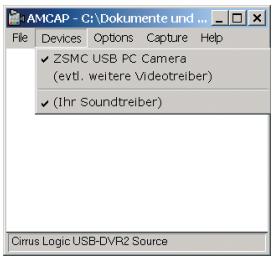
Mocht u geen beeld zien:
-
Klik dan in de menubalk op „Devices". Controller of de invoer „ZSMC USB PC Camera" aanwezig is en dat er een haakje voor staat. Indien Niet, klik dan op deze invoer. Is deze invoer nicht aanwezig, dient u het stuurprogramma opnieuw te installereren.
-
Controller bovendien of in het menu „Options" van het amcap testprogramma een haakje voor het menupunt „Preview" staat.
- Controller ook of in de Windows apparaatbeheer onder „Bildbearbeitungsgeräte" (apparaten voor beeldbewerking) een invoor „ZSMC USB PC Camera" aanwezig is. Indien Niet,要去 de driver opnieuw installeren.
Gevoeligkeit microfoon instellen
- Klik in de menubalk op „Options". Als de bijbehorende keuze opklapt, kiest u de functie „Audio-Capture-Filter". Er verschijnt nu een instelvenster „Properties":
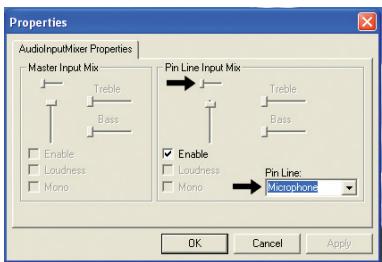
Hier kurz u de gevoeligheid van de microfoon-ingang aan uw PC instellen.
Kies "Microphone" als audio-bron op de lijst van bussen.
Schuif de volumeknop helemaal maar boven (zie pijl).
Zet een haakje in het venster „Enable".
Nadat u alle instellingen heeft gedaan:
Klikt u op Ωu0K om de instellingen over te nemen.
Soundkwaliteitkiezen
- Klik in de menubalk op „Options". Als de bijbehorende keuze opklapt, kiest u de functie „Audio-Format". Er verschijnt nu het instelvenster „Sound Selection":
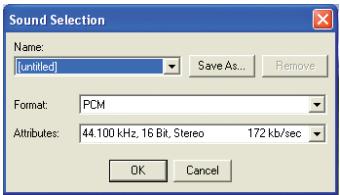
Hier kurz u de audio-kwaliteit van de soundopnames instellen. De optimale instellingen zijn vooraf zijdens de producent al gedaan, zoals op het beeld zichtaar is. Indien u uw eigen instellen gen wilt uitproberen:
- Onder „Format" kurz u verdere vooraf ingestelde audioformaten kiezen.
- Onder „Attributes"kestuuit verdere niveaus van kwaliteit degewenste instellingkiezen.
- Klik op „Save as...” om uw persoonlijke keuze een naam te geben en deze op te slaan.
- Klik op „Name" om uit een lijst met reeds opgeslagen instellenen een keuze te make.
- Klik op „Remove" als u een gekozen instelling van de lijst wilt verwijderen.
Nadat u alle instellingen heeft gedaan:
Klikt u op ΩII0K om de instellingen over te nemen.
Beeldkwaliteitkiezen:
- Klik in de menubalk op „Options". Als de bijbehorende keuze opklapt, kiest u de functie „Video Capture Pin...". Er verschijnt nu een instelvenster voor de video-eigenschappen:
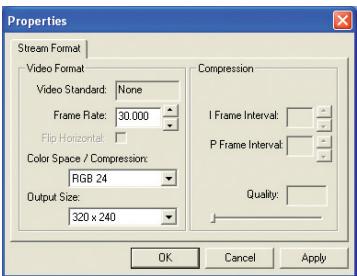
Hier kurz u de kwaliteit van de beeldopnames instellen. De optimale instellingen zijn vooraf zijdens de producent al gedaan, zoals op het beeld zichtaar is. Indien u uw eigen instellingen wilt uitproberen:
- Onder „Frame Rate" kunt u de beeldkwaliteit instellen. Hoe hoger de waarde, des te更是 vermogen moet de PC ter beschikking stellen.
- Onder „Output Size" zijn „320 x 240" en „480 x 640" zinvolle instellungen. Andere formaten waren weliswaar in te stellen, maar় zichen van invloed.
- Onder „Color Space/Compression"(Int) kunt u instelleningen doen voor de kleurweergave afhankelijk van uw persoonlijke voorkeuren.
Nadat u alle instellingen heeft gedaan:
- Klik op „Apply" om de instellingen over te nemen en om verder in het instelvenster te blijven.
- Klik op „OK" om de instellingen over te nemen en om dit instelvenster te sluiten.
- Klik op "Cancel" om de instellingen ongedaan te make n en dot instelvenster te sluiten.
Beeld instellen
- Klik in de menubalk op „Options". Als de bijbehorende keuze opklapt, kiest u de functie „Video Capture Filter". Er verschijnt een verder instelvenster voor de video-eigenschappen:
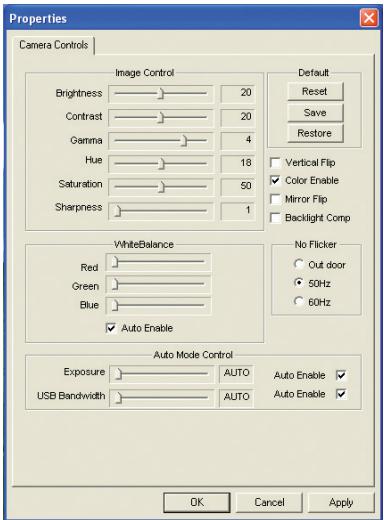
Met de schuifknoppen=kunt u de verschillende beeldeigenschappen veranderen afhankelijk van uw persoonlijke voorkeuren.
- Als er haakjes staan in de keuzeboxen „Auto Enable" worden de optimale instellungen automatisch gedaan.
- Klik op „Restore“, om voor alle schuifknoppen de optimale instelling automatisch te lately uitvoeren.
- Klik op „Reset", om deinstallingen die u heeft gedaan waar ongedaan te make.
- Klik op „Save" om de instellingen die u hebft gedaan duurzaam op te sloan.
Met de hoekige keuzeboxenkestu beeldeffecten instellen zoals beschreiben.
- Kies onder „No Flicker" de instelling „50Hz", indien u het beeldobjecte elektrisch belicht.
Kies "Vertical Flip" als u het beeld, op de kop" wilt zetten.
Kies "Mirror Flip" als u het beeld horizontal wilt spiegelen. - Kies „Backlight Comp" als u storend Licht van achteren wilt lately compenseren.
Nadat u alle instellingen heeft gedaan:
- Klik op „Apply" om de installingen over te nemen en om verder in het instelvenster te blijven.
- Klik op „OK" om de instellingen over te nemen en om dit instelvenster te sluiten.
- Klik op „Cancel" om de instellingen ongedaan te make n en dot instelvenster te sluiten.
Capture-installingen:
Met het test-programma(Int)kunt u eenvoudige audio- en videobestanden op het mediaformaat „AVI" opnemen en met een geschikte player op uw computer afspelen. Hiervoor voert u alleen de instellenen voor de opname uit - en hoe u de opname zichl start, is uitgelegd onder „Capture-functie".
-
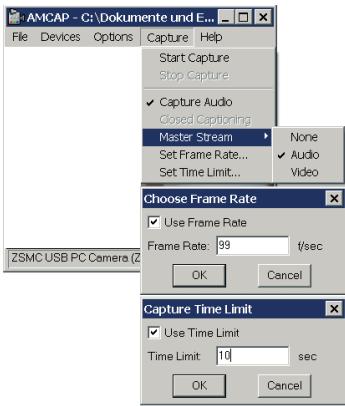
Klik in de menubalk op „Capture". Als de bijbehorende keuze opklapt, ...
-
kiest u de functie „Master Stream", om als hoofdstroom voor de gevevens het audio- of videosignal te bepalen - of om desbeteffend niets vast te leggen (None).
-kies de functie "Set Frame Rate", om de rate van de overdracht (beelden per seconde) vast te leggen. Als u een haakje zet in de keuzebox , Use Frame Rate" wordt deze waarde toegepast. - kies de functie „Capture Time Limit“, om een maximaleijd voor de opname in te voeren, bijv. 10 seconden. Als u een haakje zet in de keuzebox „Use Time Limit“ stopt iedere toekomstig gestarte opname na deze ingevoerdeijd.
Als u de betreffende instellenen heeft gedaan:
- Klik op „OK" om de instellingen over te nemen en het betreffende instelvenster te sluiten.
- Klik op „Cancel" om de instellingen ongedaan te make en het instelvenster te sluiten.
Capture-functie:
Als u de Capture-instellenen heeft gedaan, Zoals voorstaand beschreiben,kest u met deze functie de opname starten,de opname stoppen en deze als bestand opslaan.
Om de opname te starten:
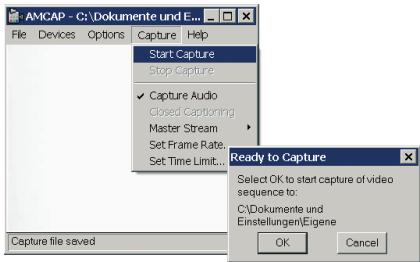
- Klik in de menubalk op „Capture". Als de bijbehorende keuze opklapt, ...
-kies de functie "Start Capture".
- klik op „OK" om de opname te starten.
- klik op „Cancel" om het starten af te breken.
Omdelopende opname te stoppen:
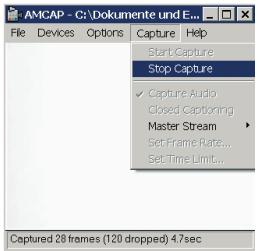
Klik in de menubalk op "Capture".
- Als de bijbehorende keuze opklapt, kiest u de functie „Stop Capture". De opname worden nu gestopt.
Om de opname als bestand op te slaan:
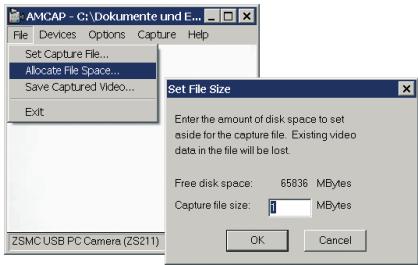
Klik in de menubalk op "File". Als de bijbehorende keuze opklapt, ...
-kies de functie "Set Capture File", om de map voor het opsloan van het bestand te kiezen en een bestandsnaam te gezven,
- kies de functie „Allocate File Space", om het instelvenster „Set File Size" op te roepen. Daar sunt u vooraf een maximaal formaat voor het bestand dat u wilt opnemen instellen. Mocht dit al voor handen zijn, dan.gaan de gegevens hiervan bij het klikken op „OK" verloren.
Als u een bestandsformat haeft ingesteld:
- Klik op „OK" om de instellingen over te nemen en om dit instelvenster te sluiten.
- Klik op "Cancel" om de instellingen ongedaan te make n het instelvenster te sluiten.
- Als u nu op „Save Capture Video" klikt, worden het bestand onder de bestandsnaam die hiervoor werk ingesteld opgeslagen.
Installatie ongedaan maken of repareren
Indien u de software waar wilt verwijderen (installatie ongedaan make) of in geval van een storing opnieuw wilt installeren, gaat u dan te werk zoals in het hoofdstuk „Drivers installeren" is beschreiben.
De software herkent automatisch, dat deutsche reeds geinstalleerd is en roeptkaarom in afwijking van de eerste installmentie de volgende keuze op:
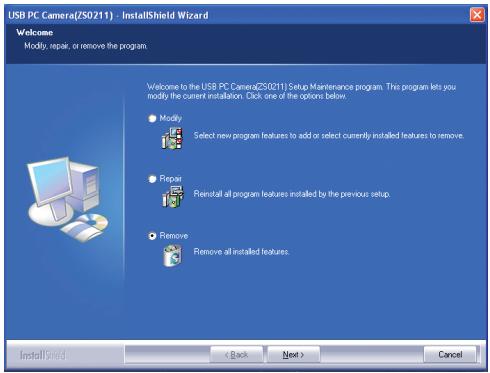
- Klik op „Repair“, als u de drivers en het test-programma opnieuw wilt installereren – bijv. als de webcam Niet door de apparaatmanager worden gezonden of als er geen beeld worden weergegeven.
- Klik op „Remove“, als u de drivers en het test-programma van uw PC wilt verwijderen.
- Klik op „Modify“, als u neue programme-features wilt toevoegen, of reeds geinstalleerde programme-features wilt verwijderen.
Start uw besturingssystem opnieuw, als er na het opnieuw installereren van de drivers nog altijd geen beeld van de camera te zien is. Als dit ook geen verbetering oplevert, is er sprake van een conflict met een ander onderdeel van de computer. Wendt u zich in dit geval tot uw computervakhandel.
Maak het apparaat uitsluitend schoon met een droge oflicht bevochtigde doek. Gebruik geen schuur- of schoonmaakmiddelen om de oppervlakken Niet te beschadigen.
- Dompel geen enkel onderdeel van het apparaat onder in welke vloeistof ook, waar dat dit tot beschadiging aan de apparaten zou konnen leiden.
Milieurichtlijnen
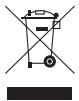
Deponeer het apparaat in geen geval bij het normale huisvuil. Dit product is onderhevig aan de Europese richtlijn 2002/96/EC.
Voer het apparaat af via een erkend afvalverwerkingsbedrijf of via uw gemeentereiniging.
Neem de bestaande voorschriften in acht. Neem in geval van twijfel contact op met de gemeentelijkreinigingsdienst.

Voer alle verpaktingsmaterialen op een milieuvriendelijk manier af.
U heeft op dit apparaat 3aar garantie vanaf de aankoopdatum.
Mocht u ondanks onsze hoge kwaliteitstandaard een gegonde klacht met betrekking tot apparaat hebben, neem dan contact op met onsze Service-Hotline.
Als Telefonische behandeling van uw klacht Niet möglichk is, krijt u waar
- een referentienummer (RMA-nummer) alsmede
- een adres, waar u het product voor het afhandelen van de garantie maar toe kutsturen.
Voeg a.u.b. bij de verzending algijd een kopie van de aankoopnota (kassabon) bij. Het apparaat要去 zodenig+zijn verpakt dat het veilig kan worden vervoerd en het RMA-nummer要去 direct zichtaar+zijn. Zendingen zonder RMA-nummer können Niet in behandeling worden genomen.
Opmerking:
De garantie geldt uitsluitend voor materiaal- of fabricagefouten. De garantie geldt Niet
- voor aan slijtage onderhevige delen
- voor beschadigingen aan breekbare onderdelen zoals schakelaars of accu's.
Het product is uitsluitend bestemd voor privégebruik en Niet voor bedrijsmatige doeleinden. Bij verkeerd gebruik en ondeskundige behandeling, bij gebruik van geweld en bij reparaties die Niet door ons geauthoriseerd servicefiliaal zijn uitgevoerd, vervalt de garantie.
Uw wettelijk vastgelegde garantierechten worden nicht beperkt door deze garantie.
CE-conformiteit
Dit apparaat is gecontroleerd en goedgekeurd volgens de elementaire eisen en de andere relevante voorschriften van de EMV-richtlijk 2004/108/EG.
Importeur
KOMPERNASS GMBH
BURGSTRASSE 21
D-44867 BOCHUM, DUISTLAND
www.kompernass.com
Vul dit gedeelte volledig in en voeg het bij het apparaat!
Garantie

MULTIMEDIAHUB KH 2346
Om verzekerd te zijn van een kosteloze reparatie, neemt
u contact op met de Service Hotline. Houd hierbij uw
aankoopnota bij de hand.
Afzender a.u.b. duidelijk vermelden:
Naam
Voornaam
Adres
Postcode/plaats
Land
Telefoon
Datum/handtekening
Beschrijving van de fout/storing:


- GEBRUIKSDOEL
- SYSTEEMVEREISTEN
- TECHNISCHE GEGEVENS
- USB WEBCAM
- USB HUB
- HEADSET
- INHOUD VAN DE VERPAKKING
- EERST DRIVERS INSTALLEREN
- LET OP
- AANSLUITEN
- HUB AANSLUTEN
- HEADSET AANSLUTEN
- WEBCAM AANSLUITEN
- APPARATEN GEBRUIKEN
- HUB GEBRUIKEN
- HEADSET GEBRUIKEN
- WEBCAM GEBRUIKEN
- CAMERA CONTROLLEREN
- GEVOELIGKEIT MICROFOON INSTELLEN
- SOUNDKWALITEITKIEZEN
- BEELDKWALITEITKIEZEN
- BEELD INSTELLEN
- CAPTURE-INSTALLINGEN
- CAPTURE-FUNCTIE
- INSTALLATIE ONGEDAAN MAKEN OF REPAREREN
- MILIEURICHTLIJNEN
- OPMERKING
- CE-CONFORMITEIT
- IMPORTEUR
- VUL DIT GEDEELTE VOLLEDIG IN EN VOEG HET BIJ HET APPARAAT
- GARANTIE
- MULTIMEDIAHUB KH 2346
Merk : SILVERCREST
Model : KH 2346
Categorie : Koptelefoon