
KH 2346 - Casque audio SILVERCREST - Notice d'utilisation et mode d'emploi gratuit
Retrouvez gratuitement la notice de l'appareil KH 2346 SILVERCREST au format PDF.


| Type de produit | Casque audio avec hub USB et webcam |
| Marque | SILVERCREST |
| Modèle | KH 2346 |
| Dimensions (approx.) | Hub : 5 x 3 x 2 cm ; Casque : 20 x 15 x 8 cm ; Webcam : 6 x 3 x 3 cm |
| Poids (approx.) | Hub : 50 g ; Casque : 150 g ; Webcam : 80 g |
| Alimentation | Port USB de l'ordinateur (consommation 140 mA) |
| Fonctions principales | Webcam USB (capteur CMOS 1/4", résolution max. 640x480, 30 ips à 320x240) ; Hub USB 3 ports (USB 2.0) ; Casque (20 Hz - 20 kHz, 111 dB, 32 ohms, 100 mW max.) ; Microphone ; 4 LED blanches pour éclairage |
| Entretien et nettoyage | Nettoyer avec un chiffon doux et sec ; ne pas utiliser de produits abrasifs ; ne pas plonger dans l'eau |
| Sécurité | Ne pas ouvrir l'appareil ; éviter températures extrêmes, humidité, poussière ; débrancher après utilisation ; protection contre les regards indiscrets |
| Pièces détachées et réparabilité | Aucune pièce réparable par l'utilisateur. Confier réparation à un technicien spécialisé. Garantie 3 ans |
| Informations générales | Compatibilité : Windows 98SE/ME/2000/XP/Vista. Installation via CD-ROM. Garantie 3 ans. Importateur : KOMPERNASS GMBH, Burgstrasse 21, D-44867 Bochum |
FOIRE AUX QUESTIONS - KH 2346 SILVERCREST
Questions des utilisateurs sur KH 2346 SILVERCREST
0 question sur cet appareil. Repondez a celles que vous connaissez ou posez la votre.
Poser une nouvelle question sur cet appareil
Téléchargez la notice de votre Casque audio au format PDF gratuitement ! Retrouvez votre notice KH 2346 - SILVERCREST et reprennez votre appareil électronique en main. Sur cette page sont publiés tous les documents nécessaires à l'utilisation de votre appareil KH 2346 de la marque SILVERCREST.
MODE D'EMPLOI KH 2346 SILVERCREST
Finalité 2 2 Consignes de sécurité 3 4 Accessoires fournis 5 Description de l'appareil 6 Installer tout d'abord les pilotes 6 Branchement 8 Utilisation de l'appareil 9 Logiciel test "amcap" 10 Désinstallation ou réparation 21 Nettoyage 22 Mise au rebut 22 Garantie & Service après-vente 23 Conformité CE 24 Importateur 24
Conservez ce mode d'emploi pour toutes questions ultérieures et remettez-le en même temps que l'appareil si vous le confiez à une autre personne.
Finalité
Ce produit est prévu pour une utilisation sur un ordinateur de bureau ou un ordinateur portable à usage personnel. Il n'est pas prévu pour être utilisé sur d'autres ordinateurs ni pour un usage commercial ou industriel.
Le produit est utilisé en tant que rallonge et extension des ports USB et de cartes son, ainsi que pour la téléphonie sur Internet, le chat vidéo et en tant que webcam.
Caractéristiques informatiques
Ce produit requiert un ordinateur de bureau ou un ordinateur portable disposant au minimum de :
Système
Système d'exploitation : Windows 98SE/ME/2000/XP/Vista
Processeur : Pentium 200 ou supérieur
Disque dur : au moins 20 Mo d'espace disque disponible
Lecteur de disque : lecteur de CD-ROM pour le CD d'installation.
Mémoire : au moins 32 Mo de mémoire interne.
Son : audio IN/OUT
Vidéo : Standard VGA, compatible DirectX.
Connexions : USB, Internet (uniquement dans le cas d'une utilisation comme webcam, pour le chat vidéo ou la téléphonie sur Internet).
- N'ouvrez pas les pièces de l'appareil ; il ne comporte pas d'éléments de réglage. Confiez les réparations uniquement à des techniciens spécialisés ou au service clientèle.
- Protégez la caméra contre les températures extrêmes, l'humidité, la saleté et la poussière. Ne mettez pas le doigt sur la lentille de la caméra. Elle risque autrement de devenir floue.

Ne jamais plonger l'appareil dans l'eau.
Pour le nettoyage, n'employer qu'un chiffon doux et sec.
- Ne débranchez pas le connecteur USB de l'ordinateur ou la caméra du hub lorsque le programme est en cours d'exécution. Vous risqueriez autrement de perdre des données.
- Dans les cas défavorables, l'installation de nouveaux pilotes peut faire planter le système de votre ordinateur et provoquer la perte de données. Par conséquent, veillez à sauvegarder les données importantes sur des supports de données externes avant toute installation.
- Vous devez savoir que vous exposez votre sphère privée aux regards du public lorsque vous utilisez la caméra dans des applications de chat vidéo et de téléphonie sur Internet. Par conséquent, débranchez toujours la caméra et le casque une fois que vous avez terminé ces applications. Des logiciels malveillants (virus, chevaux de Troie) pourraient mettre en marche la caméra à votre insu.
- N'utilisez pas la caméra pour filmer des personnes ou pour transmettre leurs informations personnelles à leur insu. Ces actions portant atteinte à la vie privée sont punies par la loi.
- Ce produit n'est pas prévu pour être utilisé par des personnes (y compris des enfants) dont les capacités physiques, sensorielles
ou mentales, ou dont le manque d'expérience ou de connaissances les empêchent d'assurer un usage sûr du produit, à moins qu'ils soient surveillés ou qu'ils aient été initiés au préalable par les personnes responsables de leur sécurité. Les enfants doivent être surveillés afin d'éviter qu'ils ne jouent avec l'appareil.
Webcam USB :
Capteur : 1/4" CMOS
Résolution : max. 640 × 480 (VGA)
Format vidéo : 24 bits True Color
Nombre de pixels
maximum: 1,3M
Lentille : F = 2,2
Standard USB : 1.1
Consummation
Électrique : 140 mA
Transfert : 30 images/seconde à 320 × 240
15 images/seconde à 640 × 480
Fonctions : balance des blancs automatique, mise au point automatique.
Équipement : bouton instantané, 4 LED blanches pour l'éclairage
Hub USB
Nombre de ports : 3, dont 1 pour la webcam.
Standard USB : 2.0
Alimentation électrique : sur le port USB de l'ordinateur
Connexions : 2 connecteurs jack / douilles jack 3,5 mm.
Casque :
Gamme de fréquence : 20 Hz - 20 kHz
Sensibilité : 111 dB +/- 3 %
Impédance : 32 ohms
Puissance en entrée : 100 mW max.
Connexions : 2 connecteurs jack 3,5 mm
Accessoires fournis
1 x webcam USB (caméra), 1 x hub USB, 1 x casque, 1 x CD d'installation, 1 x notice.
- Vérifiez que le produit n'est pas endommagé et que toutes les pièces et éléments ont été retirés de l'emballage.
Description de l'appareil
1. Webcam : bouton instantané. 2. Webcam : lentille. Tourner la bague blanche pour la mise au point. 3. Webcam : col de cygne. 4. Webcam : connecteur USB avec le HUB. 5. HUB : connecteurs audio rouge et vert avec le PC. 6. HUB : connecteur USB avec le PC. 7. Casque : microphone. 8. Casque : oreillette. 9. Casque : bouton de réglage du volume. 10. Casque : connecteur audio avec le HUB. 11. HUB : douilles audio pour le casque. 12. HUB : connecteurs USB pour d'autres périphériques USB. 13. HUB : connecteur USB pour la webcam.

Attention
Ne branchez pas la caméra ou le hub sur le port USB de votre ordinateur avant d'avoir installé les pilotes correspondants.
Dans le cas contraire, des pilotes alternatifs inadéquats risquent d'être installés par votre système.
Démarrez votre ordinateur et lancez Windows. Fermez toutes les applications en cours. Insérez le CD d'installation fourni avec la caméra à partir du CD. Dans le cas contraire, cliquez à l'aide du bouton droit de la souris sur le lecteur de CD-ROM contenant le CD d'installation et sélectionnez "Autoplay".
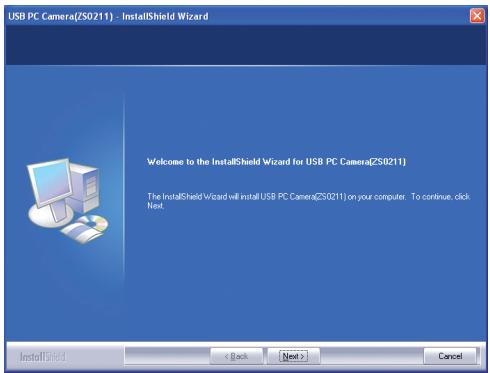
- Cliquez sur "Next" dès que cet écran d'installation apparaît . Au cas où un message s'affiche pour le test du logo Windows, ignorez-le et cliquez sur "Continue".
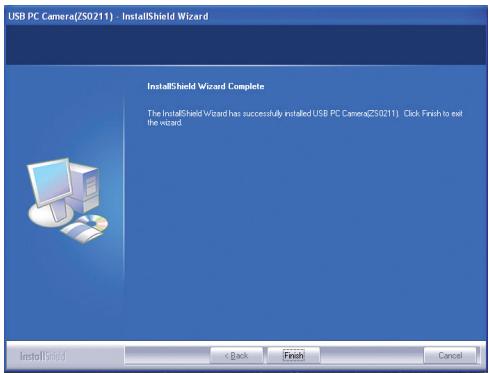
- Cliquez sur "Finish" dès que cet écran apparaît. L'installation est terminée.
Le chapitre "Déinstallation ou réparation" précise la marche à suivre pour supprimer le logiciel et pour réinstaller les pilotes en cas de problème.
Branchement
Lorsque le logiciel et les pilotes ont été installés comme indiqué précédemment, vous pouvez raccorder les appareils.
Raccordement du hub
- Insérez la fiche USB du hub dans un port USB libre de votre ordinateur.
- es douilles audio rouge et verte de votre ordinateur.
- Vous pouvez à présent raccorder d'autres appare eils ne doit pas dépasser 500 mA afin d'éviter tout dysfonctionnement ou panne des appareils. La webcam a une consommation de courant de 140 mA.
Branchement du casque
- Enfichez la douille rouge et verte du casque dans la douille rouge et verte du hub.
Branchement de la webcam
- Insérez la fiche USB dans le port USB situé dans le haut du hub. L'opération est reconnue par l'ordinateur et le message suivant apparaît dans le coin inférieur droit au bord de l'écran : "Found new hardware". Le message indiquant que la webcam est installée et est opérationnelle peut mettre un certain temps à s'afficher.
INFO : La webcam comporte un dispositif d'éclairage intégré (au moyen de 4 DEL blanches à côté de la lentille). Il s'active et se désactive automatiquement en fonction de la luminosité. Ce dispositif fonctionne sans nécessiter de raccordement ni réglage.
Utilisation des appareils
Lorsque les appareils ont été convenablement installés, ils sont enregistrés en tant que tels sur l'ordinateur. Les applications ayant besoin de ces appareils, par exemple pour la téléphonie sur Internet ou les programmes de chat vidéo, y accèdent automatiquement. L'utilisation est alors le résultat de l'application concernée.
Utilisation du hub :
- L'utilisation se limite au branchement et au débranchement des appareils USB. La possibilité de réaliser cette opération à chaud (branchement à chaud) dépend uniquement de l'ordinateur et du système d'exploitation, mais pas du hub. Vérifiez tout d'abord ce point dans la documentation de votre ordinateur afin d'éviter de perdre des données.
Utilisation du casque :
- Placez le casque de telle manière que le tour de cou repose sur le col. Repliez ensuite le col flexible du microphone à proximité de votre bouche. Le bouton de réglage du volume permet de régler le volume de l'écouteur.
Utilisation de la webcam :
- Lancez l'application (chat vidéo, webcam) pour laquelle vous voulez utiliser la caméra et CHOISISSEZ une fonction permettant d'afficher l'image de la caméra pour contrôle.
- Pliez le col de cygne flexible ③ de la caméra dans la direction souhaitée pour la prise de vue.
- Faites tourner la lentille ② jusqu'à ce que la netteté de l'image sur l'écran de contrôle de votre application soit satisfaisante.
- La touche Instantané ① vous permet d'enregistrer une image fixe si votre application prend en charge cette fonction.
Logiciel test « Amcap
L'installation des pilotes s'accompagne d'un logiciel test permettant de contrôler la caméra et de réaliser et d'enregistrer des enregistrements vidéo test.
Lancement du logiciel test
- Double-cliquez sur l'icône "amcap" sur le Bureau Windows. Vous pouvez également sélectionner depuis le Menu Démarrer, sous "Programmes", le dossier "USB PC-Camera" et cliquer sur "amcap".
Contrôle de la caméra :
Une fois le programme test lancé, l'image de la caméra apparaît au bout de quelques secondes dans une petite fenêtre déroulante.
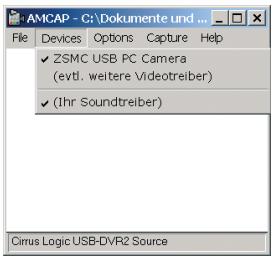
Si vous ne voyez pas d'image :
- Cliquez dans la barre des menus sur "Devices". Contrôlez si l'objet "ZSMC USB PC Camera" est présent et s'il est coché. Dans le cas contraire, cliquez sur cet élément. Si cet élément est absent, réinstallez le pilote.
- Contrôlez également si, dans le menu "Options" du programme de test amcap, la case précédant la rubrique "Preview" est activée.
- Contrôlez également s'il existe un élément „ZSMC USB PC Camera" dans le Gestionnaire de périphériques, sous „Logiciels de traitement d'image". Dans le cas contraire, réinstallez le pilote.
Réglage de la sensibilité du microphone
- Cliquez dans la barre des menus sur "Options". Si la sélection correspondante se déroule, sélectionnez la fonction "Audio-Capture-Filter". La fenêtre de configuration "Properties" apparaît alors :
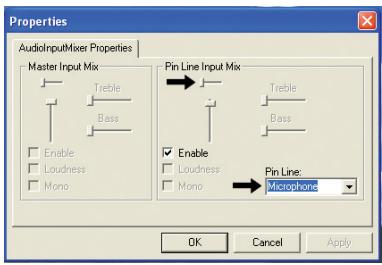
Ajustez la sensibilité de l'entrée microphone.
- Sélectionnez « Microphone » comme source audio sur la réglette à douilles.
- Faites glisser le bouton de réglage du volume tout en haut (voir flèche). Activez la case de la fenêtre « Enable ».
Lorsque tous les paramètres ont été définis :
- Cliquez sur OK pour valider la configuration.
Sélection de la qualité audio
- Cliquez dans la barre des menus sur "Options". Dans le menu déroulant qui apparaît, sélectionnez la fonction "Audio-Format". La fenêtre de configuration "Sound Selection" apparaît alors.
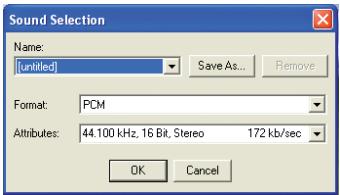
Vous pouvez configurer la qualité audio des enregistrements. Les paramètres optimaux sont prédéfinis en usine, comme illustré.
Si vous voulez définir vos propres paramètres :
- Vous pouvez sélectionner d'autres formats audio préconfigurés sous "Format".
- Vous pouvez également sélectionner le réglage dont vous avez besoin à partir des niveaux de qualité supplémentaires "Attributes".
- Cliquez sur « Save as... » pour nommer votre sélection personnelle et pour l'enregistrer.
- Cliquez sur "Name" pour sélectionner dans une liste des paramètres déjà enregistrés.
- Cliquez sur "Remove" pour supprimer de la liste un paramètre inutile.
Lorsque tous les paramètres ont été définis :
- Cliquez sur OK pour valider la configuration.
Sélection de la qualité de l'image
- Cliquez dans la barre de menus sur "Options". Si la sélection se déroule, sélectionnez la fonction "Video Capture Pin...". Une fenêtre de configuration des propriétés vidéo s'ouvre.
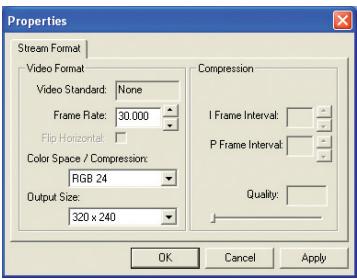
Vous pouvez s enregistrements vidéo. Les paramètres optimaux sont prédéfinis en usine, comme illustré. Si vous voulez définir vos propres paramètres :
- Vous pouvez à présent configurer la qualité de l'image sous "Frame Rate". Plus la valeur est élevée, plus l'ordinateur est sollicité.
- Choisissez sous "Output Size" les valeurs 320 × 240 et 640 × 480. Les autres dimensions sont possibles mais elles sont sans effet.
- Procédez sous "Color Space/Compression" à la configuration de l'affichage des couleurs, en fonction de vos préférences personnelles.
Lorsque tous les paramètres ont été définis :
- Cliquez sur "Apply" pour valider les paramètres et rester dans cette fenêtre de configuration.
- Cliquez sur 0K'' pour valider les paramètres et rester dans cette fenêtre de configuration.
- Cliquez sur "Cancel" pour valider les paramètres et rester dans cette fenêtre de configuration.
Réglage de l'image
- Cliquez dans la barre de menus sur "Options". Dans le menu déroulant, sélectionnez la fonction "Video Capture Filter". Une nouvelle fenêtre de configuration des propriétés vidéo s'ouvre.
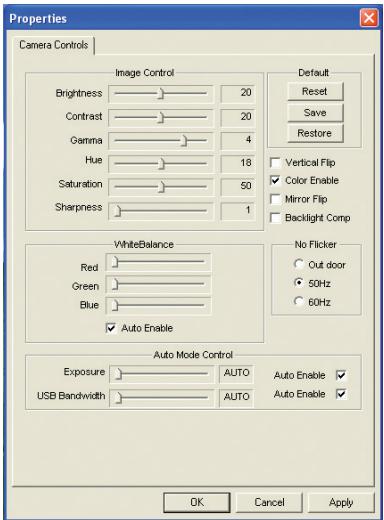
Utilisez les curseurs à glissière pour modifier les différentes propriétés graphiques en fonction de vos préférences personnelles.
- Si les boîtes de sélection « Auto Enable » comportent une case de sélection activée, les paramètres optimaux sont définis automatiquement.
- Cliquez sur „Restore“ pour configurer automatiquement les réglages optimaux sur tous les curseurs à glissière.
- Cliquez sur „Reset“ pour rétablir vos modifications.
- Cliquez sur "Save" pour sauvegarder vos modifications.
Les cases à cocher carrées permettent de régler les effets graphiques comme indiqué.
- Sélectionnez sous "No Flicker" la valeur "50 Hz", si le sujet filmé est éclairé par une lumière électrique.
- Sélectionnez "Vertical Flip" pour mettre l'image à l'envers.
- Sélectionnez "Mirror Flip" pour faire pivoter l'image horizontalement.
- Sélectionnez « Backlight Comp » pour équilibrer la lumière gênante à l'arrière-plan.
Lorsque tous les paramètres ont été définis :
- Cliquez sur "Apply" pour valider la configuration
- Cliquez sur "OK" pour valider les paramètres et rester dans cette fenêtre de configuration.
- Cliquez sur "Annuler" pour quitter sans
Configuration de la capture :
Le programme test vous permet d'enregistrer des fichiers audio-vidéo simples au format "AVI" et de les lire sur votre ordinateur à l'aide d'un lecteur multimédia. Définissez ici les paramètres d'enregistrement – reportez-vous aux indications sous "Fonction de capture" pour activer l'enregistrement.
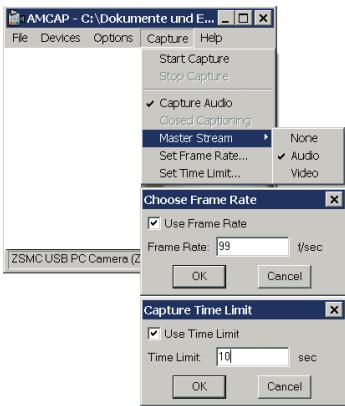
- élection correspondante se déroule,...
- Sélectionnez la fonction "Master Stream" pour désigner le signal audio ou vidéo comme flux de données principal,
- Sélectionnez la fonction « Set Frame Rate » « Use Frame Rate », cette valeur est utilisée.
- Sélectionnez la fonction " emple 10 secondes. Si vous activez la case à cocher "Use Time Limit", l'enregistrement du programme sera arrêté une fois la durée indiquée écoulée.
Lorsque les paramètres correspondants ont été définis :
- Cliquez sur "OK" pour valider la configuration et pour referm
- Cliquez sur "Cancel" pour annuler la configuration et
Fonction capture :
Une fois les paramètres de la capture définis conformément à la procédure indiquée précédemment, vous pouvez utiliser cette fonction p , puis pour l'arrêter et l'enregistrer sous forme de fichier.
Pour démarrer l'enregistrement:
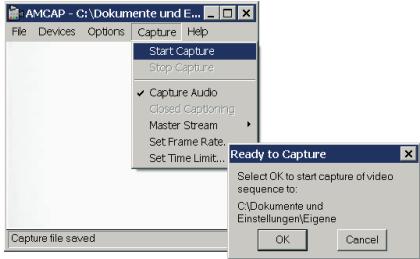
- Cliquez dans la barre de menus sur "Capture". Lorsque la sélection
- Sélectionnez
- Cliquez sur "OK" pour démarrer l'enregistrement.
- Cliquez sur "Cancel" pour annuler l'enregistrement.
Pour arrêter l'enregistrement en cours :
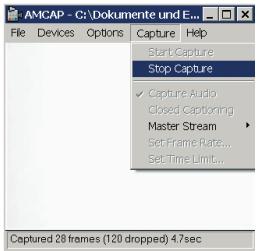
- Cliquez dans la barre de menus sur "Capture".
- Si la sélection se déroule, sélectionnez la fonction "Stop Capture". L'enregistrement est arrêté.
Pour sauvegarder l'enregistrement dans un fichier :
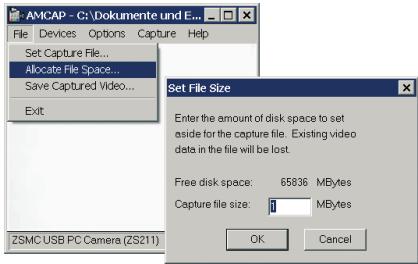
- Cliquez dans la barre de menus sur "File". Lorsque le menu correspondant se déroule,...
- sélectionnez la fonction " ez un nom de fichier,
- Sélectionnez la fonction "Allocate File Space" pour appeler la fenêtre de configuration "Set File Size". Vous pouvez y prédéfinir une taille maximum pour le fichier à enregistrer. Si celui-ci existe déjà, les données qu'il contient seront perdues lorsque vous cliquerez sur "OK".
Lorsque vous avez défini la taille de fichier :
- Cliquez sur "OK" pour valider la configuration et referm
- Cliquez sur "Cancel" pour annul être de configuration.
- Si vous cliquez sur "Save Capture Video", le fichier est enregistré sous le nom précédemment défini.
Si vous voulez supprimer (déinstaller) le logiciel ou le réinstaller en cas de dysfonctionnement, suivez la procédure indiquée au chapitre "Installation des pilotes".
Le logiciel reconnaît automatiquement qu'il s'agit d'une réinstallation ; contrairement à la première installation, la sélection ci-après apparaît :
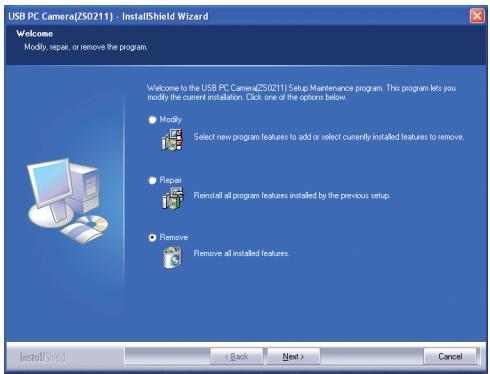
- Cliquez sur "Repair", pour réinstall - par exemple parce que le Gestionnaire de périphériques ne retrouve plus la webcam ou qu'aucune image n'est visible.
- Cliquez sur "Remove", pour supprim de votre ordinateur.
- Cliquez sur "Modify" pour ajouter de nouvelles fonctionnalités ou pour supprimer des fonctionnalités déjà installées.
Redémarrez le système d'exploitation si vous ne voyez toujours pas d'image de la caméra après avoir réinstallé les pilotes. Si vous ne constatez toujours pas d'amélioration, cela signifie qu'il y a un conflit avec un autre composant. Adressez-vous dans ce cas à votre revendeur informatique.
- Nettoyez l'appareil exclusivement à l'aide d'un chiffon sec ou légèrement humide. N'utilisez pas de produit récurant ou nettoyant afin d'éviter d'endommager les surfaces.
- Ne plongez aucune pièce dans un liquide afin de ne pas endommager l'appareil.
Mise au rebut
L'appareil ne doit jamais être jeté dans la poubelle domestique normale. Ce produit est soumis à la directive européenne 2002/96/EC.
Éliminez l'appareil par l'intermédiaire d'une entreprise de traitement des déchets autorisée ou via le service de recyclage de votre commune. Veuillez respecter les règlements actuellement en vigueur. En cas de doute, contactez votre organisation de recyclage.

Procédez à une élimination des matériaux d'emballage respectueuse de l'environnement.
Cet appareil bénéficie de 3 ans de garantie à compter de la date d'achat. Dans le cas où vous auriez une réclamation en dépit de nos standards de qualité élevés, veuillez contacter la hotline de notre service après-vente. Dans le cas où votre réclamation ne pourrait être traitée par téléphone, vous recevrez
- un numéro de traitement (Numéro RMA) ainsi qu'une adresse à laquelle envoyer votre produit pour la mise en œuvre de la garantie.
Dans ce cas, veuillez joindre à votre envoi une copie du justificatif d'achat (ticket de caisse). L'appareil doit être emballé de manière à ne pas être endommagé durant le transport et le numéro RMA doit être clairement indiqué. Les envois qui ne seraient pas accompagnés du numéro RMA ne pourraient pas être traités.
Remarque :
La garantie s'applique uniquement en cas de défaut matériel ou de fabrication.
La garantie ne concerne pas
- les pièces d'usure
- les dommages affectant les pièces fragiles telles que les commutateurs ou les batteries.
Le produit est exclusivement destiné à un usage domestique et non commercial. La garantie est annulée en cas de manipulation incorrecte ou inappropriée, d'utilisation brutale et en cas d'intervention qui n'aurait pas été réalisée par notre centre de service après-vente autorisé.
Cette garantie s'applique sans préjudice de vos prérogatives telles que définies par la législation.
Cet appareil a été contrôlé et a été reconnu conforme aux exigences fondamentales et aux directives correspondantes de la directive sur la compatibilité électromagnétique (CEM) 2004/108/CE.
Importateur
KOMPERNASS GMBH BURGSTRASSE 21 D-44867 BOCHUM
www.kompernass.com

Hub multimedia KH 2346
Afin de garantir l'authenticité de la réparation, veuillez prendre contact avec la hotline du service après-vente. Préparez à cet effet votre ticket de caisse. Indiquez le nom de l'expéditeur :
Nom, Prénom, Rue, Code postal / Localité, Pays, Téléphone, Date / Signature


- Finalité
- Caractéristiques informatiques
- Système
- Webcam USB :
- Hub USB
- Casque :
- Accessoires fournis
- Description de l'appareil
- Attention
- Branchement
- Raccordement du hub
- Branchement du casque
- Branchement de la webcam
- Utilisation des appareils
- Utilisation du hub :
- Utilisation du casque :
- Utilisation de la webcam :
- Logiciel test « Amcap
- Lancement du logiciel test
- Contrôle de la caméra :
- Réglage de la sensibilité du microphone
- Sélection de la qualité audio
- Sélection de la qualité de l'image
- Réglage de l'image
- Configuration de la capture :
- Fonction capture :
- Mise au rebut
- Remarque :
- Importateur
- Hub multimedia KH 2346
Marque : SILVERCREST
Modèle : KH 2346
Catégorie : Casque audio