
E719Sda - Scherm AOC - Gratis gebruiksaanwijzing en handleiding
Vind de handleiding van het apparaat gratis E719Sda AOC in PDF-formaat.


| Soort product | LCD-monitor |
| Schermgrootte | 19 inch (48 cm) |
| Resolutie | 1280 x 1024 (SXGA) |
| Beeldverhouding | 5:4 |
| Helderheid | 250 cd/m² |
| Contrastverhouding | 1000:1 (statisch) |
| Responstijd | 5 ms (typisch) |
| Kijkhoek (horizontaal/verticaal) | 170°/160° |
| Ingangen | 1 x VGA, 1 x DVI-D |
| Stroomverbruik (typisch) | < 25 watt |
| Stroomverbruik (stand-by) | < 0.5 watt |
| Gewicht (met voet) | Ca. 4.0 kg |
| Afmetingen (B x H x D met voet) | 450 x 390 x 210 mm |
| VESA-montage | 100 x 100 mm |
| Kantelverstelling | -5° tot 20° |
| On-Screen Display (OSD) | Ja (meerdere talen) |
| Beveiliging | Kensington-slot gereed |
| Kleur | Zwart |
| Stand-by / aan-uit LED | Blauw (aan) / Oranje (stand-by) |
| Energy Star-gecertificeerd | Ja |
Veelgestelde vragen - E719Sda AOC
Gebruikersvragen over E719Sda AOC
0 vraag over dit apparaat. Beantwoord die u kent of stel uw eigen vraag.
Stel een nieuwe vraag over dit apparaat
Download de handleiding voor uw Scherm in PDF-formaat gratis! Vind uw handleiding E719Sda - AOC en neem uw elektronisch apparaat weer in handen. Op deze pagina staan alle documenten die nodig zijn voor het gebruik van uw apparaat. E719Sda van het merk AOC.
GEBRUIKSAANWIJZING E719Sda AOC
Handleiding van lcd-monitor
E719SDA/E719SD
LED achtergrondverlichting

De kijkhoek aanpassen....11
De monitor aansluiten....12
Aanpassen....13
De optimale resolutie instellen....13
Windows 8....13
Windows Vista....15
Windows XP 17
Windows ME/2000....18
Sneltoetsen....19
Pintoewijzingen....52
Plug and Play....53
Voorschriften....54
FCC-verklaring....54
WEEE Declaration 55
EPA Energy Star 56
De volgende subsecties beschrijven de notatieconventies die in dit document worden gebruikt.
Opmerkingen en waarschuwingen
In deze gids kunnen tekstblokken vergezeld zijn door een pictogram en vet of cursief gedrukt zijn. Deze blokken zijn opmerkingen en twee niveaus van waarschuwingen. Ze worden als volgt gebruikt:

OPMERKING: Een OPMERKING geeft belangrijke informatie aan die u zal helpen uw computer beter te gebruiken.

LET OP: Een bericht LET OP waarschuwt voor potentiële schade aan de hardware of het verlies van gegevens aan en vertelt u hoe u het probleem kunt vermijden.

WAARSCHUWING: Een WAARSCHUWING waarschuwt voor potentiële lichamelijke letsels en vertelt u hoe u het probleem kunt vermijden.
Sommige waarschuwingen kunnen verschijnen in andere formaten en zijn mogelijk niet vergezeld door een pictogram. In dergelijke gevallen is de specifieke voorstelling van de waarschuwing opgelegd door de regelgevende overheidsinstanties.
Voeding
De monitor mag alleen worden gebruikt met de netspanning die op het label is aangegeven. Als u niet zeker bent van de netspanning in uw huis, kunt u contact opnemen met uw leverancier of uw lokale elektriciteitsmaatschappij.
De monitor is uitgerust met een geaarde stekker met drie polen, waarvan de derde een aardingspin is. Als veiligheidsmaatregel is deze stekker alleen geschikt voor een geaard stopcontact. Als uw stopcontact niet is voorzien voor een stekker met drie polen, moet u een elektricien vragen een geschikt stopcontact te installeren of kunt u een adapter gebruiken om het apparaat veilig te aarden. Houd rekening met de beveiligingssdoeleinden van de gepolariseerde stekker en omzeil deze beveiliging niet.
⚠️ Koppel het apparaat los tijdens een onweer of als u het gedurende langere tijd niet zult gebruiken. Dit zal de monitor beschermen tegen schade door stroompieken.
Zorg dat u geen tafelcontactdoos of verlengkabel overbelast. Een overbelasting kan brand of elektrische schokken veroorzaken.
Voor een bevredigende werking mag u de monitor alleen gebruiken met UL-gecertificeerde computers die over de correct geconfigureerde contactdoos beschikken met een markering 100-240V AC, min. 5A.
De wandcontactdoos moet zich in de buurt van het apparaat bevinden en moet gemakkelijk toegankelijk zijn.
Installatie
Plaats de monitor niet op een onstabiel wagentje, voet, statief, haak of tafel. Als de monitor valt, kunt u lichamelijk letsel oplopen of kan dit product ernstig worden beschadigd. Gebruik het toestel alleen met een karretje, standaard, statief, steun of tafel die door de fabrikant is aanbevolen of die bij dit product wordt verkocht. Volg de instructies van de fabrikant wanneer u het product installeert en gebruik montageaccessoires die door de fabrikant zijn aanbevolen. Wanneer het product op een wagentje is geplaatst, moet u voorzichtig te werk gaan wanneer u deze combinatie verplaatst.
! Duw nooit enige objecten in de sleuven van de monitorbehuizing. De onderdelen kunnen beschadigen wat brand of elektrische schokken kan veroorzaken. Mors nooit vloeistoffen op de monitor.
Plaats de voorzijde van het product niet op de grond.
Als u de monitor tegen de muur of op een legplank monteert, moet u een montagekit gebruiken die door de fabrikant is goedgekeurd en de instructies van de kit volgen.
Laat wat ruimte vrij rond de monitor, zoals hieronder weergegeven. Anders is de luchtcirculatie misschien onvoldoende waardoor oververhitting brand of schade aan de monitor kan veroorzaken.
Zie hieronder de aanbevolen ventilatiegebieden rond de monitor als deze op een voet is geïnstalleerd:
Maak de behuizing regelmatig met de meegeleverde doek schoon. U kunt een zacht wasmiddel gebruiken om de vlek te verwijderen, in plaats van een krachtig wasmiddel dat de behuizing aantast.
Zorg er bij het schoonmaken op dat er geen schoonmaakmiddel in de behuizing terechtkomt. De schoonmaakdoek mag niet te ruw zijn, omdat dit het scherm kan krassen.
! Maak het voedingssnoer los voordat u het apparaat schoonmaakt.

Als het apparaat een vreemde geur, geluid of rook verspreidt, DIRECT de voedingsaansluiting losmaken en contact opnemen met een Service Center.
Zorg dat de ventilatieopeningen niet worden geblokkeerd door een tafellaken of gordijn.
Stel de Icd-monitor niet bloot aan heftige trillingen of krachtige schokken tijdens het gebruik.
Sla niet op de monitor en laat het toestel niet vallen tijdens het gebruik of transport.
Voor schermen met glimmende randen moet de gebruiker nadenken over de plaatsing, omdat de randen storende reflecties kunnen veroorzaken door het omringende licht en van heldere oppervlakken.
Instelling
Inhoud verpakking

* Niet alle signaalkabels (analoge,DVI- en Audio-kabels) zullen voor alle landen en regio's worden geleverd. Raadpleeg uw lokale leverancier of AOC-filiaal ter bevestiging.
Voet installeren
Installeer de voet volgens de onderstaande stappen.
Installatie:
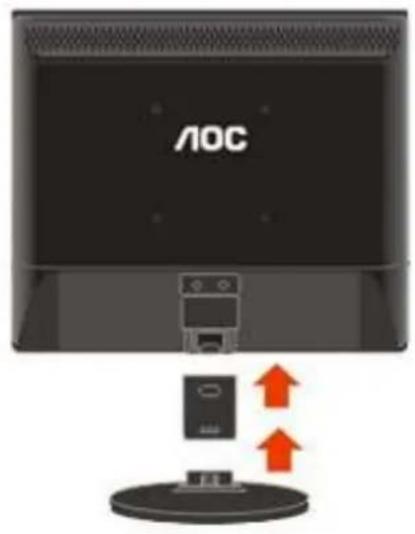
De kijkhoek aanpassen
Voor een optimale weergave, raden wij u aan recht voor de monitor te gaan zitten en de monitor vervolgens af te stellen in de hoek van uw voorkeur.
Houd de stand zo vast dat de monitor niet kan kantelen wanneer u de kijkhoek van de monitor aanpast.
U kunt de hoek van de monitor afstellen zoals hieronder weergegeven.


OPMERKING:
Raak het LCD-scherm niet aan als u de hoek wijzigt. Hierdoor kunt u het LCD-scherm beschadigen of breken.
De monitor aansluiten
Kabelaansluitingen op de achterkant van de monitor en de computer

Om de apparatuur te beschermen, moet u de pc en de lcd-monitor altijd uitschakelen voordat u ze aansluit.
1 Sluit de voedingskabel aan op de wisselstroomaansluiting op de achterkant van de monitor.
2 Sluit het ene uiteinde van de 15-pins D-subkabel aan op de achterkant van de monitor en sluit het andere uiteinde aan op de D-sub-aansluiting van de computer.
3 Sluit het ene uiteinde van de DVI-kabel aan op de achterkant van de monitor en sluit het andere uiteinde aan op de DVI-aansluiting van de computer.
4 Sluit de audiokabel aan op de audio-ingang op de achterkant van de monitor.
5 Schakel uw monitor en computer in.
Als uw monitor een beeld toont, is de installatie voltooid. Als er geen beeld is, raadpleeg dan Probleemoplossing.
Aanpassen
De optimale resolutie instellen
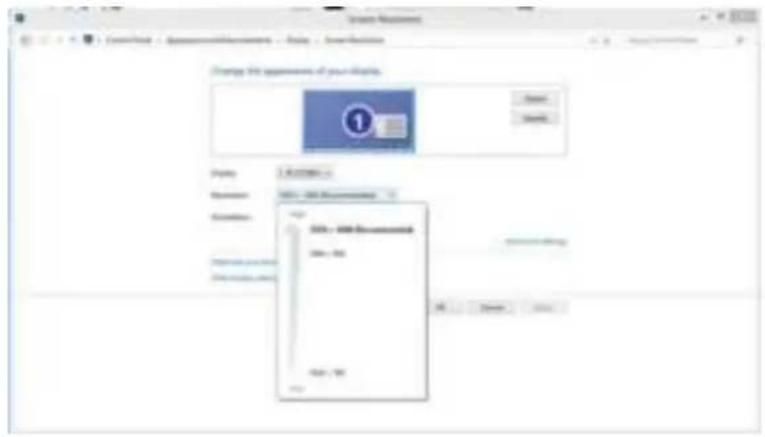
Windows 8
Voor Windows 8:
- Rechtsklik en klik op Alle apps rechtsonder in het scherm.

- Stel "Weergeven op" in op "Categorie".
- Klik op Vormgeving en Persoonlijke instellingen.

5. Stel de SCHUIFBALK voor de resolutie in op Optimale vooraf ingestelde resolutie.
Windows Vista
Onder Windows Vista:
1 Klik op START.
2 Klik op CONFIGURATIESCHERM.

3 Klik op Vormgeving aan persoonlijke voorkeur aanpassen.

4 Klik op Persoonlijke instellingen

6 Stel de SCHUIFBALK voor de resolutie in op Optimale vooraf ingestelde resolutie.

2 Klik op INSTELLINGEN.
3 Klik op CONFIGURATIESCHERM.
4 Klik op Vormgeving en thema's.

6 Klik op INSTELLINGEN.
7Stel de SCHUIFBALK voor de resolutie in op Optimale vooraf ingestelde resolutie

1 Klik op START.
2 Klik op INSTELLINGEN.
3 Klik op CONFIGURATIESCHERM.
4 Dubbelklik op BEELDSCHERM.
5 Klik op INSTELLINGEN.
6 Stel de SCHUIFBALK voor de resolutie in op Optimale vooraf ingestelde resolutie.
Sneltoetsen
| 1 | Auto / Afsluiten |
| 2 | Clear Vision/ - |
| 3 | Volume/ + |
| 4 | Menu/Ingaan |
| 5 | Voedin |
| 1 | Auto / Afsluiten |
| 2 | Clear Vision/ - |
| 3 | |
| 4 | Menu/Ingaan |
| 5 | Voedin |
Voeding
Houd de Aan/uit-knop ingedrukt om de monitor uit te schakelen
Auto / Afsluiten
Als het OSD is afgesloten, is de knop Auto de sneltoets voor het automatisch configureren.
Hot-key Bron:
Is het OSD gesloten, dan dient de knop Auto/Bron als hot-key voor de functie Bron .Houd de knop Bron ingedrukt om de ingangsbron te tonen die in de berichtbalk staat, druk op Menu/Enter om de geselecteerde bron te veranderen.
Clear Vision
- Wanneer er geen OSD is, drukt u op de knop “-” om Clear Vision te activeren.
- Gebruik de knoppen “-” en “+” om te kiezen tussen de instellingen Zwak, Gemiddeld, Sterk of Uit. De instelling is standaard altijd ingesteld op "uit.

- Houd de knop “-” 5 seconden ingedrukt om de demo van Clear Vision te activeren. Het bericht “Demo Clear Vision: Aan” wordt gedurende 5 seconden weergegeven op het scherm. Druk op de knop Menu of Afsluiten en het bericht verdwijnt. Houd de knop “-” opnieuw ingedrukt gedurende 5 seconden en de demo van Clear Vision wordt uitgeschakeld.

De functie Clear Vision biedt de beste ervaring op het vlak van beeldweergave door beelden met lage resolutie en wazige, beeldweergave door beelden met lage resolutie en wazige beelden om te vormen tot heldere en levendige beelden.
OSD-instelling
Eenvoudige basisinstructie van de bedieningsknoppen.
1) Druk op de knop MENU om het OSD-menu te activeren.
2) Druk op
Helderheid

(Menu) om het MENU te tonen.

2 Druk op - of op + om
(Helderheid) te selecteren en op om te bevestigen.

3 Druk op - of op + om het submenu te selecteren en op
4 Druk op - of op + om in te stellen.
5 Druk op AUTO om af te sluiten.
| Helderheid | 0-100 Aanpassing | achtergrondverlichting | ||
| Contrast 0-100 | Contrast van digitaal register. | |||
| Eco mode | Standaard |  | Standaardmodus | |
| Tekst |  | Tekstmodus | ||
| Internet |  | Internetmodus | ||
| Internet |  | Spelmodus | ||
| Film | [GAST] | Filmmodus | ||
| Sport | [XXXC] | Sportmodus | ||
| Gamma | Gamma1 | Adjust to Gamma1 | ||
| Gamma2 Adjust to Gamma 2 | ||||
| Gamma3 Adjust to Gamma 3 | ||||
| DCR | Uit | Dynamische contrastverhouding uitschakelen | ||
| Aan |  | Dynamische contrastverhouding inschakelen | ||
Beeldinstelling

1 Druk op MENU (Menu) om het MENU te tonen.
2 Druk op - of op + om

(Beeldinstelling) te selecteren en op om te bevestigen.
3 Druk op - of op + om het submenu te selecteren en op


4 Druk op - of op + om in te stellen.
5 Druk op om afte sluiten.
 | Klok | 0-100 | Pas de beeldklok aan om de ruis van de verticale lijnen te beperken. |
| Scherpstelling | 0-100 | Pas de beeldfase aan om de ruis van de horizontale lijnen te beperken | |
| Sharpness 0-100 | Adjust picture sharpness | ||
| H. positie: 0-100 | Pas de beeldfase aan om de ruis van de horizontale lijnen te beperken | ||
| V. positie 0-100 | Pas de verticale positie van het beeld aan.. | ||
Kleurtemp

1 Druk op MENU (Menu) om het MENU te tonen.
2 Druk op - of op + om

( Kleurtemp) te selecteren en op om te bevestigen.
3 Druk op - of op + om het submenu te selecteren en op

om te bevestigen.
4 Druk op - of op + om in te stellen.
5 Druk op om afte sluiten.
 | Color setup. Warm | Roep warme kleurtemperatuur op vanaf EEPROM. | ||
| Normaal | ||||
| Koel | ||||
| sRGB | ||||
| Gebruiker | rood Versterking rood van digitaal register | |||
| groen Versterking groen van digitaal register. | ||||
| blauw Versterking groen van digitaal register. | ||||
| DCB Mode | Compleet verbeteren | aan of uit | Modus Compleet verbeteren uitschakelen of inschakelen | |
| Natuurlijke huidskleur | aan of uit | Modus Natuurlijke huidskleur uitschakelen of inschakelen | ||
| Groen veld aan of uit Modus Groen veld uitschakelen of inschakelen | ||||
| Groen veld aan of uit Modus Hemelsblauw uitschakelen of inschakelen | ||||
| Auto detectie aan of uit Modus Auto detectie uitschakelen of inschakelen | ||||
| DCB Demo | aan of uit Demo uitschakelen of inschakelen | |||
Beeldversterking

1 Druk op MENU (Menu) om het MENU te tonen.
2 Druk op - of op + om

(Beeldversterking) te selecteren en op MENU om te bevestigen.
3 Druk op - of op + om het submenu te selecteren en op
MENU
om te bevestigen.
4 Druk op - of op + om in te stellen.
5 Druk op AUTO om af te sluiten.
 | Beeldgrootte | 14-100 Beeldgrootte aanpassen | |
| Helderheid | 0-100 Beeldhelderheid | aanpassen | |
| Contrast | 0-100 Beeldcontrast | aanpassen | |
| H. positie: 0-100 Horizontale beeldpositie aanpassen | |||
| V.position | 0-100 Verticale beeldpositie aanpassen | ||
| Helder beeld | aan of uit | Helder beeld uitschakelen of inschakelen | |
OSD-instelling
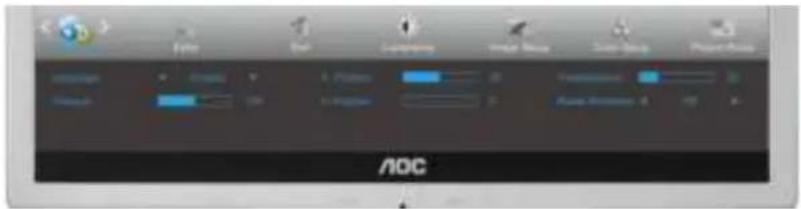
1 Druk op MENU (Menu) om het MENU te tonen.
2 Druk op- of op + om ( OSD-instelling) te selecteren en op - om te bevestigen.
3 Druk op - of op + om het submenu te selecteren en op MENU om te bevestigen.
4 Druk op - of op + om in te stellen.
5 Druk op om af te sluiten.
 | H.Position 0-100 | Pas de horizontal positie van het beeld OSD aan. | |
| V.Position 0-100 | Pas de everticale positie van het OSD aan. | ||
| Timeout 5-120 Pas de time-out van de OSD aan. | |||
| Transparence | 0-100 | Stelt de transparantie van het OSD in | |
| Language | De OSD-taal selecteren | ||
| Pauze-herinnering | aan of uit | Uitschakelen of inschakelen(1 uur gewerkt, pauzeren?) /(2 uur gewerkt, pauzeren?) | |
Extra
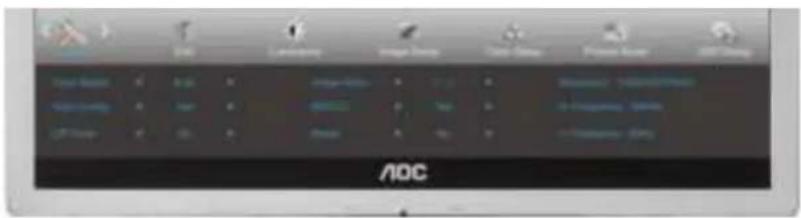


1 Druk op MENU (Menu) om het MENU te tonen.
2 Druk op - of op + om
(Extra) te selecteren en op ^MENU om te bevestigen.
3 Druk op - of op + om het submenu te selecteren en op
om te bevestigen.
4 Druk op - of op + om in te stellen.
5 Druk op om afte sluiten.
 | Input Select Auto / Analog / DVI | Select input signal source. | |
| Input Select Analog | Selecteren om automatisch het ingangssignaal te detecteren | ||
| Auto Config ja of nee | Het beeld automatisch aanpassen naar standaard | ||
| Uit-timer van 0 to 24 uur | Kies een tijdsduur waarna de monitor wordt uitgeschakeld. | ||
| Image Ratio NA | NA | ||
| DDC-CI ja of nee | DDC-CI-ondersteuning IN/UITSCHAKELEN | ||
| Reset Menu opnieuw instellen naar standaard | |||
| Informatie | De informatie van de bron van het hoofdbeeld en het subbeeld weergeven | ||
Afsluiten

1 Druk op MENU (Menu) om het MENU te tonen.
2 Druk op - of op + om (Afsluiten) te selecteren en op om te bevestigen.
3 Druk op AUTO om af te sluiten.
 | Afsluiten Sluit het OSD af |
LED-indicator
| Status L ED-kleu | r |
| Modus volledig vermogen | Groen |
| Modus actief-uit Oranje |
Stuurprogramma
Monitorstuurprogramma
Windows 8
- Start Windows® 8.
- Rechtsklik en klik op Alle apps rechtsonder in het scherm.

- Klik op het pictogram "Configuratiescherm"
- Stel "Weergeven op" in op "Grote pictogrammen" of op "Kleine pictogrammen".

- Klik op het pictogram "Beeldscherm".

- Klik op de knop "Weergaveinstellingen wijzigen".

- Klik op de knop Geavanceerde instellingen.

- Klik op de tab "Beeldscherm" en klik op de knop "Eigenschappen".

- Klik op de tab "Stuurprogramma".

- Open het venster "Stuurprogramma bijwerken - Algemeen PnP-beeldscherm" door op "Stuurprogramma bijwerken..." te klikken en klik vervolgens op de knop "Op mijn computer naar stuurprogramma's zoeken".

- Selecteer "Ik wil kiezen uit een lijst met apparaatstuurprogramma's op mijn computer".
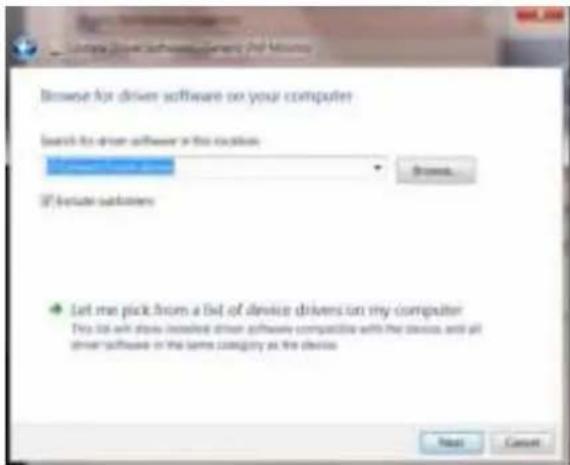
- Klik op de knop "Bladeren". Klik op de knop "Bladeren" en ga naar de volgende map: X:\Driver\modulenaam (waarbij X de stationsletter is die aan het cd-romstation is toegewezen).

- Selecteer het bestand "xxx.inf" en klik op de knop "Openen". Klik op de knop OK.
- Kies het model van de monitor en klik op de knop "Volgende". De bestanden worden van de cd naar de harde schijf gekopieerd.
- Sluit alle open vensters en verwijder de cd.
- Start het systeem opnieuw op. Het systeem selecteert automatisch de maximale vernieuwingssnelheid en de bijbehorende Color Matching Profiles.
Windows 7
- Start Windows® 7
2.Klik op de knop 'Start' en daarna op 'Configuratiescherm'.

- Klik op het pictogram 'Beeld'.

4.Klik op de knop "Beeldinstellingen veranderen".

5.Klik op de knop "Geavanceerde instellingen".

6.Klik op de tab "Monitor" en daarna op de knop "Eigenschappen".
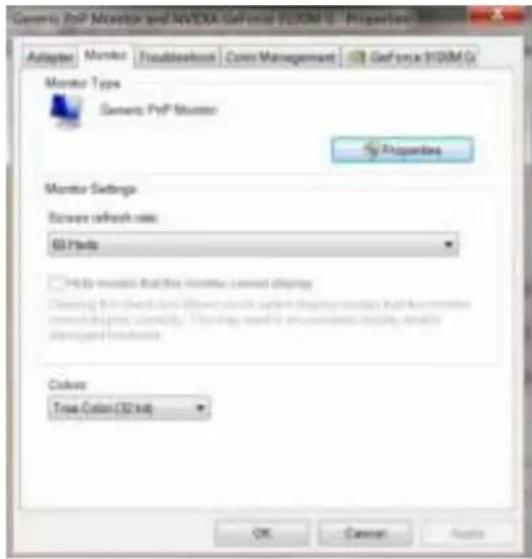
7.Klik op de tab "Stuurprogramma".

- Open het venster "Update Driver Software-Generic PnP Monitor" door te klikken op "Stuurprogramma bijwerken... "en klik daarna op de knop "Op mijn computer zoeken naar stuurprogramma".

- Selecteer "Laat mij kiezen uit een lijst van stuurprogramma's op mijn computer".

- Klik op de knop "Diskette". Klik op de knop "Bladeren" en navigeer naar de volgende map: X:\Driver\modulenaam (waarin X de letter is van het cd-station).

-
Selecteer het bestand "xxx.inf" en klik op de knop "Openen". Klik op de knop "OK".
-
Selecteer het model van de monitor en klik op de knop "Volgende". De bestanden worden van de cd naar de harde schijf gekopieerd.
- Sluit alle open vensters en verwijder de cd.
- Herstart het systeem. Het systeem zal automatisch de maximale vernieuwingsfrequentie kiezen en de bijbehorende profielen voor de kleurovereenkomst.
Windows Vista
- Klik op "Start" en "Configuratiescherm". Dubbelklik vervolgens op "Vormgeving aan persoonlijke voorkeur aanpassen".


- Klik op "Persoonlijke instellingen" en vervolgens op "Beeldscherminstellingen".
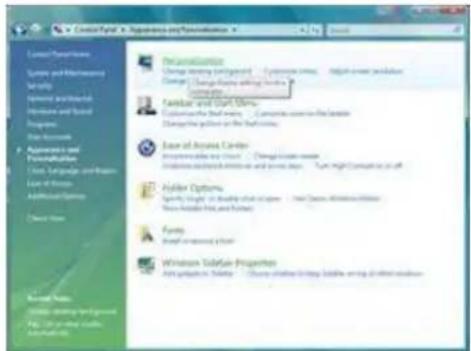
- Klik op "Geavanceerde instellingen...".

- Klik op "Eigenschappen" op het tabblad "Beeldscherm". Als de knop "Eigenschappen" is gedeactiveerd, betekent dit dat de configuratie voor uw monitor voltooid is. De monitor kan worden gebruikt zoals deze is. Als het bericht "Windows heeft het volgende nodig..." wordt weergegeven, zoals in de onderstaande afbeelding, klikt u op "Doorgaan".

- Klik op "Stuurprogramma bijwerken..." op het tabblad "Stuurprogramma".

- Schakel het selectievakje "Op mijn computer naar stuurprogramma's zoeken" in en klik op "Ik wil kiezen uit een lijst met apparaatstuurprogramma's op mijn computer".

- Klik op de knop 'Schijf...', klik vervolgens op de knop "Bladeren..." en selecteer het geschikte station F:\Driver (cd-romstation).
- Selecteer uw monitormodel en klik op de knop "Volgende".
- Klik op "Sluiten" → "Sluiten" → "OK" → "OK" op de volgende schermen die achtereenvolgens worden weergegeven.
Windows XP
- Start Windows® XP .
- Klik op de knop 'Start' en klik vervolgens op 'Configuratiescherm'.

- Selecteer en klik op de categorie 'Vormgeving en thema's'.

- Klik op het item 'Beeldscherm'.
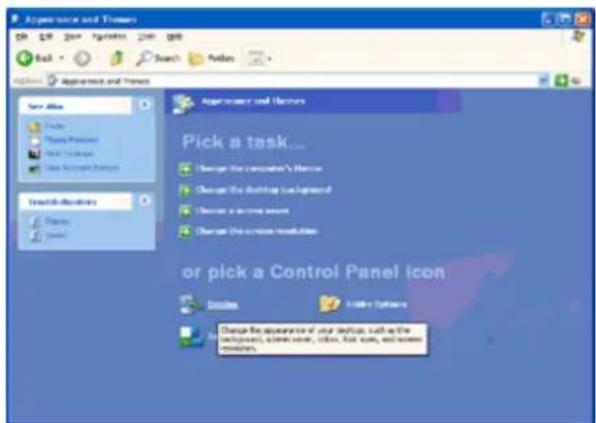
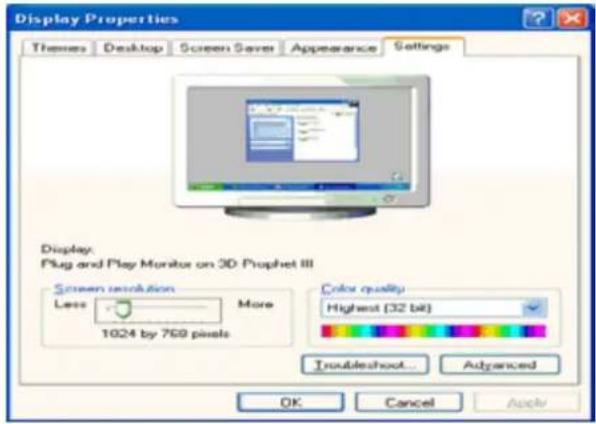
- Selecteer het tabblad 'Instellingen' en klik vervolgens op de knop 'Geavanceerd'.
-
Selecteer het tabblad 'Beeldscherm'.
-
Als de knop 'Eigenschappen' inactief is, betekent dit dat uw monitor juist is geconfigureerd. Stop de installatie.
- Als de knop 'Eigenschappen' actief is, klikt u op deze knop.
Volg de onderstaande stappen.

- Klik op het tabblad 'Stuurprogramma' en klik vervolgens op de knop 'Stuurprogramma bijwerken...'.

- Selecteer het keuzerondje 'Ik wil zelf kiezen (geavanceerd)' en klik daarna op de knop 'Volgende'.
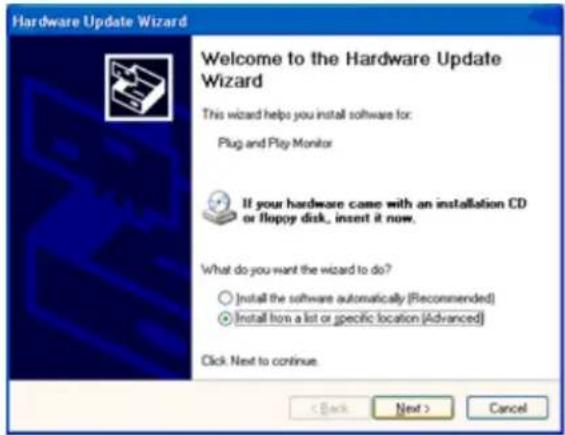
- Selecteer het keuzerondje 'Niet zoeken. Ik bepaal zelf welk stuurprogramma ik wil installeren.' Klik daarna op de knop 'Volgende'.

- Klik op 'Have disk...' en daarna op 'Browse...'. Kies vervolgens de correcte drive (F: als dit de CD-ROM drive is).

- Klik op 'Open', daarna op 'OK'.
- Kies uw monitormodel en klik op 'Next'.
- Indien u de melding 'has not passed Windows® Logo testing to verify its compatibility with Windows® XP' te zien krijgt, klikt u op 'Continue Anyway'.
- Klik op 'Finish', daarna op 'Close'.
- Klik op 'OK', en daarna nogmaals op 'OK' om het dialoogvenster Display_Properties te .
Windows 2000
- Start Windows® 2000.
- Klik op 'Start', wijs naar 'Settings', en klik op 'Control Panel'.
- Klik twee keer op het pictogram 'Display'.
- Kies de tab 'Settings' en klik op 'Advanced...'.
- Kies 'Monitor'
- Is de knop 'Properties' niet actief, dan is uw monitor goed geconfigureerd. U kunt de installatie beëindigen.
- Is de knop 'Properties' actief, klik dan op de knop 'Properties' en volg de volgende stappen.
- Klik op 'Driver', daarna op 'Update Driver...' en dan op de knop 'Next'.
- Kies "Display a list of the known drivers for this device so that I can choose a specific driver", klik op 'Next' en op 'Have disk...'.
- Klik op de knop 'Browse...' en kies het cd-station.
- Klik op de knop 'Open' en op de knop 'OK'.
- Kies het model van de monitor, klik op de knop 'Next' en nogmaals op 'Next'.
- Klik op de knop 'Finish' en daarna op de knop 'Close'.
Ziet u het venster "Digital Signature Not Found", klik dan op de knop 'Yes'.
Windows ME
- Start Windows® Me.
- Klik op 'Start', wijs naar 'Settings', en klik op 'Control Panel'.
- Klik twee keer op het pictogram 'Display'.
- Kies de tab 'Settings' en klik op 'Advanced...'.
- Kies de knop 'Monitor' en klik op de knop 'Change...'.
- Kies "Specify the location of the driver(Advanced)" en klik op de knop 'Next'.
- Kies "Display a list of all the drivers in a specific location, so you can select the driver you want.", klik op 'Next' en klik op 'Have Disk...'.
- Klik op de knop 'Browse...', kies het cd-station en klik op de knop 'OK' button.
- Klik op de knop 'OK', kies het model van de monitor, klik op de knop 'Next' en nogmaals op 'Next'
- Klik op de knop 'Finish' en tenslotte op 'Close'.
i-Menu

Welkom bij de "i-Menu"-software van AOC. i-Menu maakt het makkelijk om de instellingen van de monitor te veranderen met menu's op het scherm in plaats van met de OSD-knoppen op de monitor. Klik hier om de software in te stellen. Om de installatie te voltooien volgt u de installatiegids.

e-Saver

Welkom bij AOC e-Saver, de energiebeheersoftware voor monitors! De e-Saver van AOC biedt intelligentie uitschakelfuncties (Smart Shutdown) voor uw monitoren en zorgt ervoor dat uw monitor tijdig kan uitschakelen wanneer uw pc in een bepaalde status is (aan, uit, slaapstand of schermbeveiliging). De werkelijke tijd voor het uitschakelen is afhankelijk van uw voorkeuren (zie onderstaand voorbeeld). Klik op "driver/e-Saver/setup.exe" om het installeren van de e-Saver-software te starten. Volg de installatiewizard om de installatie van de software te voltooien.
In elk van de vier pc-statussen kunt u de gewenste tijd (in minuten) kiezen tot uw monitor automatisch wordt uitgeschakeld. Het bovenstaande voorbeeld geeft het volgende aan:
1) De monitor wordt nooit uitgeschakeld wanneer de pc wordt ingeschakeld.
2) 5 minuten nadat de pc wordt uitgeschakeld, wordt de monitor automatisch uitgeschakeld.
3) 10 minuten nadat de pc naar de slaapstand of stand-by is gegaan, wordt de monitor automatisch uitgeschakeld.
4) 20 minuten nadat de schermbeveiliging is verschenen, wordt de monitor automatisch uitgeschakeld.

U kunt op "RESET" klikken om e-Saver in te stellen naar de standaardinstellingen zoals hieronder weergegeven.

Welkom bij de "Scherm+" -software van AOC. Scherm+ software is een hulpmiddel om het bureablad te splitsen. Het splitst het bureablad in verscheidene vakken, elk met een ander venster. U hoeft alleen maar het venster naar het corresponderende vak te slepen om het te kunnen benaderen. Het ondersteunt weergave op meerdere schermen om uw werk te vergemakkelijken. Volg de installatiesoftware om het te installeren.

Problemen oplossen
| Probleem & vraag | Mogelijke oplossingen |
| De voedings-led is niet aan | Controleer of de voedingsknop op ON (AAN) staat en of de voedingskabel goed is aangesloten op een geaarde wandcontactdoos en de monitor. |
| Geen beelden op het scherm | • Is het voedingssnoer correct aangesloten?Controleer de aansluiting van de voeding en het snoer.• Is de kabel correct aangesloten?(Verbonden met de D-sub kabel)Controleer de DB-15 aansluiting.(Verbonden met de DVI kabel)Controleer de DVI aansluiting.*DVI-invoer is niet voor elk model beschikbaar.• Als de voeding is ingeschakeld, herstart u de computer zodat het beginscherm verschijnt.Als het eerste scherm (aanmeldingsscherm) verschijnt, start u de computer op in de toepasselijke modus (de veilige modus voor Windows ME/XP/2000) en wijzigt u vervolgens de frequentie van de videokaart.(Raadpleeg De optimale resolutie instellen)Als het eerste scherm (aanmeldingsscherm) niet verschijnt, neem dan contact op met het Servicecentrum of uw dealer.• Verschijnt "Invoer niet ondersteund"op het scherm?U kunt dit bericht zien wanneer het signaal van de videokaart de maximale resolutie en frequentie waarmee de monitor kan omgaan, overschrijdt.Stel de maximale resolutie en frequentie in waarmee de monitor goed kan omgaan.• Controleer of de stuurprogramma's van de AOC-monitor zijn geïnstalleerd (stuurprogramma's voor AOC-monitors zijn beschikbaar op: hier) |
| Het beeld is wazig en er is een probleem met beeldschaduw | Pas de instellingen voor het contrast en de helderheid aan.Indrukken voor automatisch instellen.Zorg ervoor dat u geen verlengkabel of switchbox gebruikt. Wij raden u aan de monitor rechtstreeks aan te sluiten op de uitgang van de videokaart op de achterkant. |
| Het beeld springt op en neer, flikkert of er zijn golfpatronen zichtbaar | Verplaats elektrische apparaten die elektrische storingen kunnen veroorzaken zo ver mogelijk van de monitor vandaan.Gebruik de maximale vernieuwingsfrequentie die uw monitor ondersteunt met de resolutie die u gebruikt. |
| De monitor is vastgelopen in de "modus Actief-uit" | De voedingsschakelaar van de computer moet ingeschakeld zijn.De videokaart van de computer moet stevig in de sleuf zijn geplaatst.Controleer of de videokabel van de monitor correct is aangesloten op de computer.Inspecteer de videokabel van de monitor en kijk of er geen pinnetjes gebogen zijn.Controleer of uw computer operationeel is door op de toets CAPS LOCK op het toetsenbord te drukken terwijl u de LED van de CAPS LOCK in het oog houdt. De LED moet OPLICHTEN of DOVEN nadat u op de toets CAPS LOCK hebt gedrukt. |
| Een van de primaire kleuren (rood, groen of blauw) ontbreekt | Inspecteer de videokabel van de monitor en kijk of er geen pinnetjes gebogen zijn.Controleer of de videokabel van de monitor correct is aangesloten op de computer. |
| Het beeld op het scherm is niet correct gecentreerd of heeft niet het correcte formaat | Pas de horizontale en verticale positie aan of druk op de sneltoets (AUTO). |
| Het beeld vertoont afwijkende kleuren (het wit ziet er niet wit uit) | Pas de RGB-kleuren aan of selecteer de gewenste kleurtemperatuur. |
| Horizontale of verticale storingen op het scherm | Gebruik de afsluitmodus van Windows 95/98/2000/ME/XP Stel CLOCK en FOCUS in.Indrukken voor automatisch instellen. |
Specifications
Algemene specificaties
| LCD-scherm | Modelnummer | E719SDA |
| Aandrijfsysteem TFT kleuren-LCD | ||
| Weergeefbaar beeldformaat 43.2cm diagonalal | ||
| Pixelpitch 0.264 (H)mm x 0.264(V)mm | ||
| Video R, G, B analoge interface & Digital Interface | ||
| Afzonderlijk synchroniseren H/V TTL | ||
| Weergavekleuren 16.7M kleuren | ||
| Dotklok 108MHz | ||
| Resolutie | Horizontaal scanbereik 30 kHz - 83 kHz | |
| Horizontaal scanformaat (maximum) | 337.920mm | |
| Verticaal scanbereik 50 Hz - 76 Hz | ||
| Verticaal scanformaat (maximum) | 270.336mm | |
| Optimale vooraf ingestelde resolutie | 1280 x 1024@60Hz | |
| Plug & Play VESA DDC2B/CI | ||
| Ingangsaansluiting( VGA/DVI | ||
| Ingang videosignaal | Analoog: 0,7Vp-p (standaard), 75 OHM, TMDS | |
| Voedingsbron | 100-240VAC, 50/60Hz | |
| Stroomverbruik | Actief 15 W (typisch) | |
| Stand-by < 0.5 W | ||
| Uit-timer | van 0 to 24 uur | |
| Luidsprekers | 1W x 2 | |
| Fysieke Kenmerken | Aansluitingstype | VGA/DVI |
| Type signaalkabel | Afneembaar | |
| Omgeving | Temperatuur: | |
| In werking | 0° tot 40° | |
| Niet in werking | -25°tot 55° | |
| Vochtigheid: | ||
| In werking | 10% tot 85% (niet-condenserend) | |
| Niet in werking | 5% tot 93% (niet-condenserend) | |
| Hoogte: | ||
| In werking | 0~ 5000m (0~ 16404 ft ) | |
| Niet in werking | 0~ 12192m (0~ 40000 ft ) | |
Algemene specificaties
| LCD-scherm | Modelnummer | E719SD |
| Aandrijfsysteem TFT kleuren-LCD | ||
| Weergeefbaar beeldformaat 43.2cm diagonalal | ||
| Pixelpitch 0.264 (H)mm x 0.264(V) mm | ||
| Video R, G, B analoge interface & Digital Interface | ||
| Afzonderlijk synchroniseren H/V TTL | ||
| Weergavekleuren 16.7M kleuren | ||
| Dotklok 108MHz | ||
| Resolutie | Horizontaal scanbereik 30 kHz - 83 kHz | |
| Horizontaal scanformaat (maximum) | 337.920mm | |
| Verticaal scanbereik 50 Hz - 76 Hz | ||
| Verticaal scanformaat (maximum) | 270.336mm | |
| Optimale vooraf ingestelde resolutie | 1280 x 1024@60Hz | |
| Plug & Play VESA DDC2B/CI | ||
| Ingangsaansluiting( VGA/DVI | ||
| Ingang videosignaal | Analoog: 0,7Vp-p (standaard), 75 OHM, TMDS | |
| Voedingsbron | 100-240VAC, 50/60Hz | |
| Stroomverbruik | Actief 14 W (typisch) | |
| Stand-by < 0.5 W | ||
| Uit-timer van 0 to 24 uur | ||
| Fysieke Kenmerken | Aansluitingstype | VGA/DVI |
| Type signaalkabel | Afneembaar | |
| Omgeving | Temperatuur: | |
| In werking | 0° tot 40° | |
| Niet in werking | -25°tot 55° | |
| Vochtigheid: | ||
| In werking | 10% tot 85% (niet-condenserend) | |
| Niet in werking | 5% tot 93% (niet-condenserend) | |
| Hoogte: | ||
| In werking | 0~ 5000m (0~ 16404 ft ) | |
| Niet in werking | 0~ 12192m (0~ 40000 ft ) | |
Vooraf ingestelde weergavemodi
| VOET RESOLUTIE | Horizontalefrequentie (kHz) | Verticalefrequentie (Hz) | |||
| VGA 640×480@60Hz 31.469 59.940 | |||||
| VGA 640×480@72Hz 37.861 72.809 | |||||
| VGA 640×480@75Hz 37.500 75.000 | |||||
| SVGA 800×600@56Hz 35.156 56.250 | |||||
| SVGA 800×600@60Hz 37.879 60.317 | |||||
| SVGA 800×600@72Hz 48.077 72.188 | |||||
| SVGA 800×600@75Hz 46.875 75.000 | |||||
| XGA 1024×768@60Hz 48.363 60.004 | |||||
| XGA 1024×768@75Hz 60.023 75.029 | |||||
| SXGA 1280×1024@60Hz 63.981 60.020 | |||||
| SXGA 1280×1024@75Hz 79.976 75.025 | |||||
| IBM-MODE DOS 720×400@70Hz 31.469 | 70.087 | ||||
| MAC MODE VGA | 640×480@67Hz | 35.000 | 66.667 | ||
| MAC MODE SVGA 832×624@75Hz 49.725 | 74.551 | ||||
Pintoewijzingen

| Pinnr. | Signaalnaam | Pinnr. | Signaalnaam |
| 1 Video-Red | 9 +5V | ||
| 2 Video-Green | 10 Ground | ||
| 3 Video-Blue | 11 N.C. | ||
| 4 N.C. 12 DDC-Serial data | |||
| 5 Detect Cable | 13 H-sync | ||
| 6 GND-R 14 | V-sync | ||
| 7 GND-G 15 | DDC-Serial clock | ||
| 8 GND-B | |||

| Pinnr. | Signaalnaam | Pinnr. | Signaalnaam | Pinnr. | Signaalnaam |
| 1 | TMDS Data 2- | 9 | TMDS Data 1- | 17 | TMDS Data 0- |
| 2 | TMDS Data 2+ | 10 | TMDS Data 1+ | 18 | TMDS Data 0+ |
| 3 | TMDS-data 2/4 afgeschermd | 11 | TMDS-data 1/3 afgeschermd | 19 | TMDS-data 0/5 afgeschermd |
| 4 | TMDS Data 4- | 12 | TMDS Data 3- | 20 | TMDS Data 5- |
| 5 | TMDS Data 4+ | 13 | TMDS Data 3+ | 21 | TMDS Data 5+ |
| 6 | DDC-klok | 14 | +5V vermogen | 22 | TMDS-klokafscherming |
| 7 | DDC data | 15 | Aarding (voor +5V) | 23 | TMDS-klok + |
| 8 | N.C. | 16 | Hot-plug detectie | 24 | TMDS-klok - |
Plug and Play
Deze monitor is uitgerust met VESA DDC2B-capaciteiten volgens de VESA DDC-STANDAARD. Hiermee kan de monitor het hostsysteem op de hoogte brengen van zijn identiteit en, afhankelijk van het gebruikte DDC-niveau, extra informatie doorgeven met betrekking tot zijn weergavecapaciteiten.
DDC2B is een bidirectioneel gegevenskanaal op basis van het I2C-protocol. De host kan EDID-gegevens aanvragen via het DDC2B-kanaal.
Voorschriften
FCC-verklaring
FCC-verklaring Klasse B radiofrequentiestoringen WAARSCHUWING: (VOOR FCC-GECERTIFICEERDE MODELLEN)
OPMERKING: Dit apparaat is getest en voldoet aan de beperkingen voor een Klasse B digitaal apparaat conform Deel 15 van de FCC-voorschriften. Deze beperkingen zijn vastgesteld om een redelijke beveiliging te bieden tegen schadelijke storingen in een particuliere installatie. Dit apparaat genereert, gebruikt en kan radiofrequentie-energie uitstralen en kan, indien niet geïnstalleerd en gebruikt in overeenstemming met de instructies, schadelijke storing veroorzaken in radiocommunicatie. Er is echter geen garantie dat er geen storing zal optreden in een particuliere installatie. Als dit apparaat toch schadelijke storingen veroorzaakt aan radio- of televisieontvangst, wat kan worden vastgesteld door het apparaat in en uit te schakelen, moet de gebruiker deze storing proberen te corrigeren door een of meer van de volgende maatregelen te nemen:
Wijzig de oriëntatie of verplaats de ontvangstantenne.
Vergroot de afstand tussen de apparatuur en de ontvanger.
Sluit het apparaat aan op een stopcontact op een ander circuit dan dat waarop de ontvanger is aangesloten.
Raadpleeg de leverancier of een ervaren radio/tv-technicus voor hulp.
OPMERKING:
De wijzigingen of aanpassingen die niet uitdrukkelijk zijn goedgekeurd door de partij die verantwoordelijk is voor de naleving, kunnen de bevoegdheid van de gebruiker om het apparaat te bedienen nietig verklaren.
Om aan de emissiebeperkingen te voldoen, moet gebruik worden gemaakt van afgeschermde interfacekabels en een wisselstroomkabel.
De fabrikant is niet verantwoordelijk voor enige radio- of tv-storing die wordt veroorzaakt door onbevoegde wijziging van dit apparaat. Het oplossen van dergelijke storingen valt onder de verantwoordelijkheid van de gebruiker. Het oplossen van dergelijke storingen valt onder de verantwoordelijkheid van de gebruiker.
WEEE Declaration
AOC-kleurenmonitor die binnen Europa zijn verkocht
AOC International (Europe) BV garandeert dat dit product vrij is van defecten in materiaal en vakmanschap voor een periode van drie (3) jaar vanaf de datum van de oorspronkelijke aankoop door de klant. Tijdens deze periode zal AOC International (Europe) BV, volgens haar voorkeur, het defecte product repareren met nieuwe of aangepaste onderdelen of het product vervangen door een nieuw of aangepast product. Dit gebeurt gratis, behalve in de onderstaande gevallen die met een * zijn aangeduid. De defecte producten die zijn vervangen, worden eigendom van AOC International (Europe) BV.
Als het product defect lijkt, moet u contact opnemen met uw lokale leverancier of de garantiekaart die bij het product is geleverd, raadplegen.
Bezorg het product franco, samen met het gedateerde bewijs van aankoop, aan een erkend AOC-onderhoudscentrum. Als u het product niet persoonlijk kunt bezorgen:
- Verpak het in zijn originele verpakking (of gelijkwaardig)
• Vermeld het RMA-nummer op het adresetiket - Vermeld het RMA-nummer op de kartonnen verpakking
- Sluit een verzekering af (of neem het risico op u voor verlies/schade tijdens het transport)
• Betaal alle verzendkosten
AOC International (Europa) BV is niet aansprakelijk voor enige schade of verlies tijdens het transport naar AOC of schade die is veroorzaakt door een verpakking die niet geschikt is voor het transport.
AOC International (Europa) BV zal de kosten voor de retourzending dragen als het gaat over een van de landen die in deze garantieverklaring zijn vermeld. AOC International (Europe) BV is niet verantwoordelijk voor enige kosten met betrekking tot het transport van producten over internationale grenzen. Dit omvat de internationale grenzen binnen de Europese Unie.
* Deze beperkte garantie dekt geen verlies of schade die veroorzaakt is door
- Verzending of een verkeerde installatie of verkeerd onderhoud
• Misbruik
• Nalatigheid
- Elke andere oorzaak behalve gewoon commercieel of industrieel gebruik
- Aanpassing door een onbevoegde persoon
- Reparaties, wijzigingen of de installatie van opties of onderdelen door een andere entiteit dan het erkende AOC-servicecentrum
• Ongeschikte omgeving
• Overmatige of onvoldoende verwarming of airconditioning of elektrische stroomstoringen, stroompieken of andere onregelmatigheden.
Deze beperkte garantie dekt geen productfirmware- of hardware die door u of een derde werd gewijzigd of aangepast; u draagt de exclusieve verantwoordelijkheid en aansprakelijkheid voor dergelijke wijzigingen of aanpassingen.
ALLE UITDRUKKELIJKE EN IMPLICIETE GARANTIES VOOR DIT PRODUCT (INCLUSIEF DE GARANTIES OP VERKOOPBAARHEID EN GESCHIKTHEID VOOR EEN BEPAALD DOEL) ZIJN BEPERKT IN DUUR TOT EEN PERIODE VAN DRIE (3) JAAR VOOR ONDERDELEN EN WERK VANAF DE DATUM VAN DE OORSPRONKELIJKE AANKOOP DOOR DE CONSUMENT; NA DEZE PERIODE ZIJN GEEN GARANTIES (UITDRUKKELIJK OF IMPLICIET) MEER VAN KRACHT.
DE VERPLICHTINGEN VAN AOC INTERNATIONAL (EUROPE) BV EN UW RECHT VAN VERHAAL VOLGENS DEZE OVEREENKOMST, ZIJN ALLEEN GELDIG ZOALS ZE HIER ZIJN VERMELD. DE AANSPRAKELIJKHEID VAN AOC INTERNATIONAL (EUROPE) BV, HETZIJ GEBASEERD OP EEN CONTRACT, BENADELING, STRIKTE AANSPRAKELIJKHEID OF ANDERE THEORIEËN, ZAL NIET HOGER ZIJN DAN DE PRIJS VAN DE INDIVIDUELE EENHEID WAARVAN HET DEFECT OF SCHADE DE BASIS VORMT VAN DE EIS. IN GEEN GEVAL ZAL AOC INTERNATIONAL (EUROPA) BV AANSPRAKELIJK ZIJN VOOR WINSTDERVING, VERLIES VAN HET GEBRUIK OF FACILITEITEN OF UITRUSTING, OF ANDERE INDIRECTE, INCIDENTELE OF GEVOLGSCHADE. SOMMIGE LANDEN STAAN DE UITSLUITING OF BEPERKING VAN INCIDENTELE OF GEVOLGSCHADE NIET TOE, ZODAT DE BOVENSTAANDE BEPERKING MOGELIJK NIET VAN TOEPASSING IS VOOR U. HOEWEL DEZE BEPERKTE GARANTIE U SPECIFIEKE WETTELIJKE RECHTEN VERLEENT, KUNT U ANDERE RECHTEN HEBBEN DIE KUNNEN VARIËREN AFHANKELIJK VAN HET LAND WAAR U ZICH BEVINDT. DEZE BEPERKTE GARANTIE IS ALLEEN GELDIG VOOR PRODUCTEN DIE ZIJN AANGEKOCHT IN DE LIDSTATEN VAN DE EUROPESE UNIE.
Informatie in dit document kan worden veranderd zonder kennisgeving.
Voor meer details gaat u naar: http://www.aoc-europe.com/en/service/index.php


- Aanpassen....13
- Sneltoetsen....19
- Voorschriften....54
- Opmerkingen en waarschuwingen
- Voeding
- Installatie
- Instelling
- Inhoud verpakking
- Voet installeren
- De kijkhoek aanpassen
- OPMERKING:
- De monitor aansluiten
- Aanpassen
- De optimale resolutie instellen
- Stel de SCHUIFBALK voor de resolutie in op Optimale vooraf ingestelde resolutie.
- Windows Vista
- Onder Windows Vista:
- Sneltoetsen
- Auto / Afsluiten
- Hot-key Bron:
- Clear Vision
- OSD-instelling
- Beeldinstelling
- Kleurtemp
- Beeldversterking
- Extra
- Afsluiten
- Stuurprogramma
- Monitorstuurprogramma
- Windows 8
- Windows 7
- Windows XP
- Windows 2000
- Windows ME
- i-Menu
- e-Saver
- Specifications
- Pintoewijzingen
- Plug and Play
- Voorschriften
- FCC-verklaring
- WEEE Declaration
Merk : AOC
Model : E719Sda
Categorie : Scherm