
I960PRDA - Scherm AOC - Gratis gebruiksaanwijzing en handleiding
Vind de handleiding van het apparaat gratis I960PRDA AOC in PDF-formaat.


| Type product | Beeldscherm |
| Merk | AOC |
| Model | I960PRDA |
| Schermdiagonaal | 48,3 cm (19 inch) |
| Resolutie | 1280 x 1024 pixels |
| Beeldverhouding | 5:4 |
| Paneeltype | TN |
| Contrastverhouding | 1000:1 |
| Helderheid | 250 cd/m² |
| Responstijd | 5 ms |
| Vernieuwingsfrequentie | 60 Hz |
| Kijkhoek (H/V) | 170°/160° |
| Aansluitingen | VGA, DVI-D |
| Stroomverbruik (typisch) | 20 W |
| Stroomverbruik (stand-by) | < 0,5 W |
| Gewicht (met standaard) | 4,0 kg |
| Afmetingen (met standaard) | 408 x 410 x 180 mm |
| Kantelbaar | Ja (-5° tot +20°) |
| VESA-montage | 100 x 100 mm |
| Inclusief accessoires | Netsnoer, VGA-kabel, DVI-kabel, gebruiksaanwijzing |
| Reiniging | Gebruik een zachte, droge doek; geen vloeistoffen of agressieve schoonmaakmiddelen. |
| Veiligheid | Plaats op een stabiele ondergrond; zorg voor voldoende ventilatie; niet blootstellen aan regen of vocht. |
Veelgestelde vragen - I960PRDA AOC
Gebruikersvragen over I960PRDA AOC
0 vraag over dit apparaat. Beantwoord die u kent of stel uw eigen vraag.
Stel een nieuwe vraag over dit apparaat
Download de handleiding voor uw Scherm in PDF-formaat gratis! Vind uw handleiding I960PRDA - AOC en neem uw elektronisch apparaat weer in handen. Op deze pagina staan alle documenten die nodig zijn voor het gebruik van uw apparaat. I960PRDA van het merk AOC.
GEBRUIKSAANWIJZING I960PRDA AOC
Handleiding LCD-monitor
E2060VWT (LED-verlichting)

De kijkhoek aanpassen....12
De monitor aansluiten....13
Multi-Touch scherm....14
Muurmontage....15
Aanpassen 16
De optimale resolutie instellen....16
Windows Vista....16
Windows XP 18
Windows ME/2000....19
Windows 7....20
Windows 8....24
Sneltoetsen....26
OSD-instellingen....28
Luminantie....29
Beeldinstelling ....30
Kleur instellen....31
Afbeeldingsversterking 32
Vooraf ingestelde beeldmodi....58
Pin-toewijzingen....59
Plug en Play....60
Reglementering....61
FCC-verklaring....61
WEEE-verklaring 62
WEEE-verklaring voor India....62
Garantieverklaring voor Europa....65
Garantieverklaring voor het Midden Oosten en Afrika (MEA) 67
Garantieverklaring voor noord en zuid Amerika (met uitzondering van Brazilië)....70
Veiligheid
De volgende subsecties beschrijven de notatieconventies die in dit document worden gebruikt.
Opmerkingen en waarschuwingen
Doorheen deze gids kunnen tekstblokken vergezeld zijn door een pictogram en vet of cursief gedrukt zijn. Deze blokken zijn opmerkingen en twee niveaus van waarschuwingen. Ze worden als volgt gebruikt:

OPMERKING: Een OPMERKING geeft belangrijke informatie aan die u zal helpen uw computer beter te gebruiken.

OPGELET: Een bericht OPGELET geeft potentiële schade aan de hardware of het verlies van gegevens aan en vertelt u hoe u het probleem kunt vermijden.

WAARSCHUWING: Een WAARSCHUWING geeft potentiële lichamelijke letsels aan en vertelt u hoe u het probleem kunt vermijden. Sommige waarschuwingen kunnen verschijnen in andere formaten en zijn mogelijk niet vergezeld door een pictogram. In dergelijke gevallen is de specifieke voorstelling van de waarschuwing opgelegd door de regelgevende overheidsinstanties.
Voeding
De monitor mag alleen worden gebruikt met het type stroombron dat op het label is aangegeven. Als u niet zeker bent van het type vermogen dat bij u thuis wordt geleverd, moet u contact opnemen met uw verkoper of met de lokale elektriciteitsmaatschappij.
De monitor is voorzien van een geaarde stekker, een stekker voorzien van aardaansluitingen. Deze stekker past alleen in een geaard stopcontact. Als het stopcontact niet geschikt is voor een geaarde stekker, laat dan een elektriciën het juiste stopcontact installeren of gebruik een adapter om het apparaat veilig te aarden. Maak de geaarde stekker niet onklaar.
Ontkoppel de eenheid tijdens onweer of als deze gedurende een langere periode niet zal worden gebruikt. Dit beschermt de monitor tegen schade door stroomstoten.
Zorg dat u geen powerstrips en verlengkabels overbelast. Overbelasting kan leiden tot brand of elektrische schokken.
⚠️ Voor een goede werking dient u de monitor alleen te gebruiken met UL-vermelde computers met correct geconfigureerde aansluitpunten die zijn gemarkeerd tussen 100-240V\~, 5A.
Het wandstopcontact moet zich in de buurt van het apparaat bevinden en moet makkelijk te bereiken zijn.
Installatie
Plaats de monitor niet op een onstabiel wagentje, voet, statief, haak of tafel. Als de monitor valt, kunt u lichamelijke letsels oplopen of kan dit product ernstig worden beschadigd. Gebruik het toestel alleen met een karretje, standaard, statief, steun of tafel die door de fabrikant is aanbevolen of die bij dit product wordt verkocht. Volg de instructies van de fabrikant wanneer u het product installeert en gebruik montageaccessoires die door de fabrikant zijn aanbevolen. Wanneer het product op een wagentje is geplaatst, moet u voorzichtig te werk gaan wanneer u deze combinatie verplaatst.
! Duw nooit enige objecten in de sleuven van de monitorbehuizing. Er kan een schade aan het circuit ontstaan waardoor brand of elektrische schok kan worden veroorzaakt. Mors nooit vloeistoffen op de monitor.
! Plaats de voorzijde van het product niet op de grond.
Indien u de monitor aan de wand bevestigd of op een plank plaatst, dient u een montagekit te gebruiken die is goedgekeurd door de fabrikant en de aanwijzingen van deze kit op te volgen.
Laat wat ruimte vrij rond de monitor, zoals hieronder weergegeven. Anders kan er onvoldoende luchtcirculatie zijn en kan oververhitting worden veroorzaakt waardoor brand of schade aan de monitor kan ontstaan.
Kijk hieronder voor de aanbevolen ventilatiegebieden rond de monitor wanneer de monitor wordt geïnstalleerd aan de muur of op een voet.
Tegen de muur gemonteerd
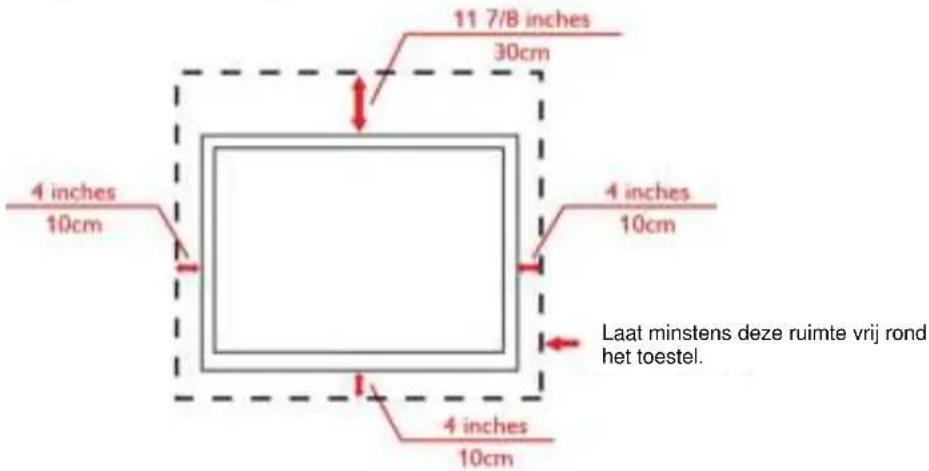
Met voet geïnstalleerd

Reiniging
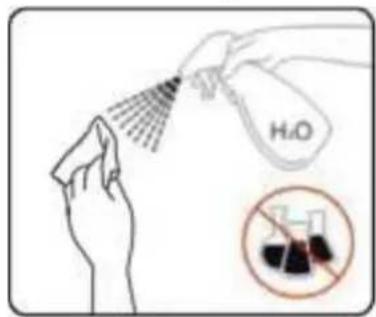
Maak de behuizing regelmatig schoon met een doek. U kunt een zacht reinigingsmiddel gebruiken om de vlekken weg te vegen. Gebruik geen krachtig reinigingsmiddel dat de behuizing van het product kan verbranden.
Zorg dat er tijdens het reinigen voor dat er geen reinigingsmiddel in het product lekt. De reinigingsdoek mag niet te ruw zijn omdat anders deze anders krassen kan veroorzaken op het schermoppervlak.
! Maak het voedingssnoer los voordat u gaat schoonmaken.

Als er een vreemde geur, geluid of rook uit het product komt, trekt u de voedingsstekker ONMIDDELLIJK uit het stopcontact en neemt u contact op met het servicecentrum.
Zorg dat de ventilatieopeningen niet worden geblokkeerd door een tafellaken of gordijn.
Stel de LCD-monitor niet bloot aan heftige vibraties of krachtige impact tijdens het gebruik.
Sla niet op de monitor of laat het toestel niet vallen tijdens het gebruik of transport.
⚠️ Voor schermen met een glanzende rand moet de gebruiker op de plaatsing van het scherm letten, omdat de rand storende reflecties kan veroorzaken, afkomstig van lampen en heldere oppervlakken in de nabijheid.
Instelling
In de doos

* Niet alle signaalkabels worden voor alle landen en regio's meegeleverd. Informeer bij uw handelaar of het kantoor van AOC ter bevestiging.
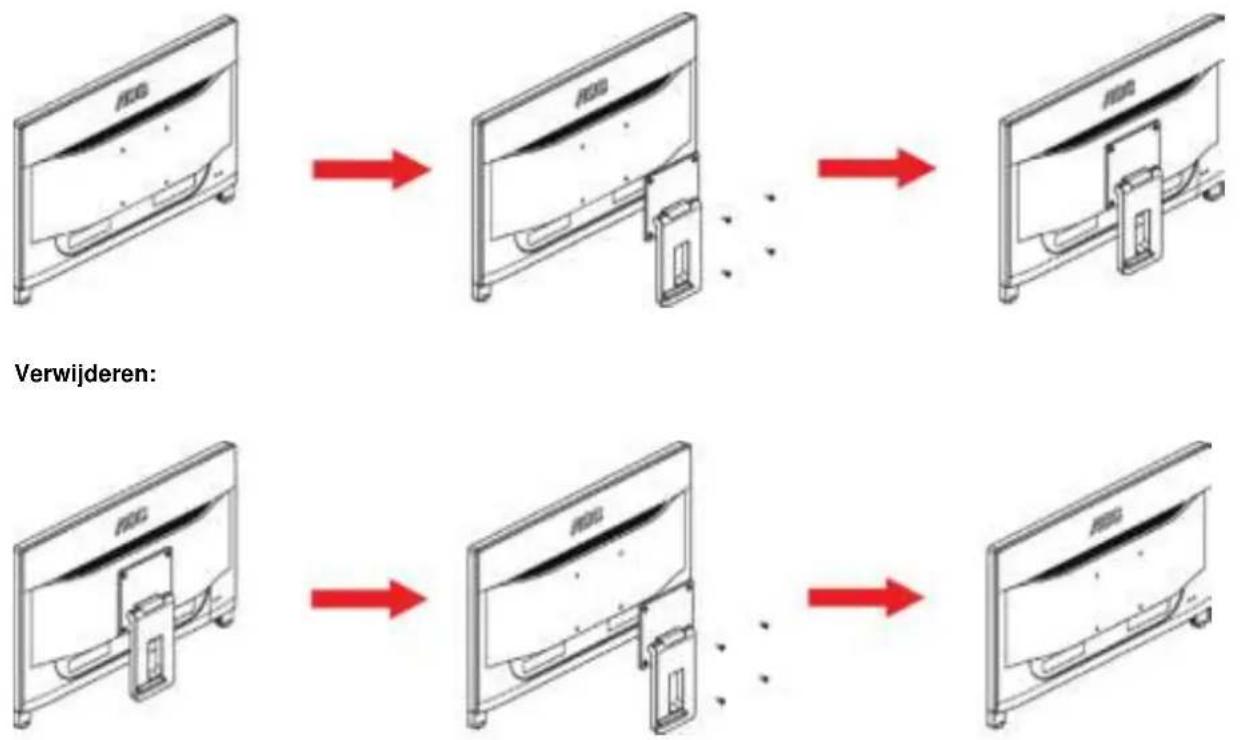
Voet installeren
Installeer of verwijder de voet als volgt.
Instelling
De kijkhoek aanpassen
Voor een optimale weergave raden wij aan om naar het volledige oppervlak van de monitor te kijken en vervolgens de hoek van de monitor naar voorkeur te veranderen.
Houd de stand zo vast dat de monitor niet kan kantelen wanneer u de kijkhoek van de monitor aanpast.
U kunt de hoek van de monitor aanpassen tussen 20° en 40°.

OPMERKING: Pas de kijkhoek niet verder aan dan 40 graden om schade te voorkomen.

OPMERKING:
Raak het LCD-scherm niet aan als u de hoek wijzigt. Hierdoor kunt u het LCD-scherm beschadigen of breken. Steek uw hand niet in de ruimte tusen de monitor en de voet om letsel te vermijden bij het aanpassen van de kijkhoek.
De monitor aansluiten
Kabelverbindingen aan achterzijde van monitor en computer

Om de apparatuur te beschermen, moet u de pc en de lcd-monitor altijd uitschakelen voordat u ze met elkaar verbindt.
- Sluit de voedingskabel aan op de voedingsingang op de achterkant van de monitor.
- Sluit het ene uiteinde van de 15-pens D-Sub-kabel aan op de achterzijde van de monitor en sluit het andere uiteinde aan op de D-Sub-poort van de computer.
- Optioneel - (Vereist een videokaart met DVI-poort) - Sluit één uiteinde van de DVI-kabel aan op de achterzijde van de monitor en sluit het andere uiteinde aan op de DVI-poort van de computer
- Sluit één eind van de USB kabel aan op de achterkant van de monitor en sluit het andere einde aan op de USB aansluiting van de computer.
- Schakel de monitor en de computer in.
Als uw monitor een afbeelding weergeeft, is de installatie voltooid. Zie Probleemoplossing als geen beeld wordt weergegeven.
Multi-Touch scherm
U kunt de Display Multi-Touch functie gebruiken onder besturingssystemen hoger dan Windows XP Home Premium. Voordat u de Display Multi-touch functie gebruikt, moet de gebruiker de basisbedrading aansluiten (voedingskabel, VGA-kabel, USB-kabel). Daarna kunt u alle Multi-touch functie gebruiken. Zie de volgende tekeningen voor het specifieke gebruik.

Opmerking: in/uitzoomen ondersteunt de meeste software in Windows, maar sommige software is nog steeds niet ondersteund
Muurmontage
De installatie van een optionele arm voor muurmontage voorbereiden.
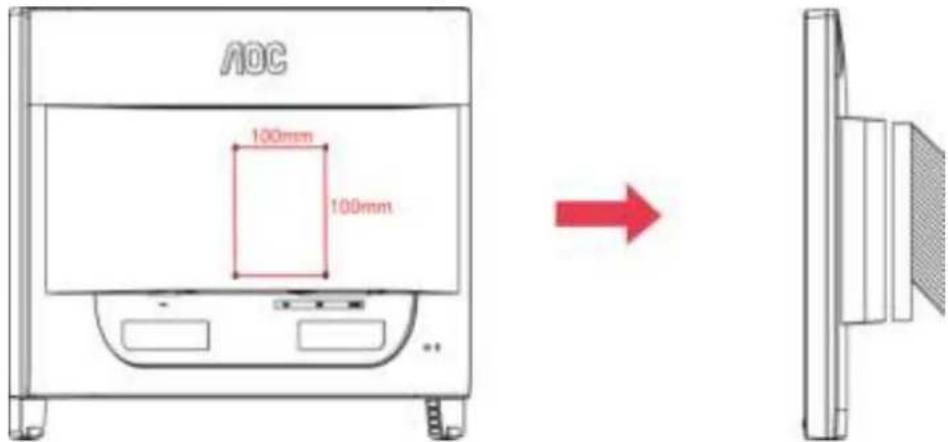
Deze monitor kan worden bevestigd aan een arm voor muurmontage die u afzonderlijk moet aankopen. Verwijder het netsnoer uit het stopcontact voor u deze procedure uitvoert. Volg deze stappen:
- De standaard vouwen
- Volg de instructies van de fabrikant om de arm voor muurmontage te assembleren.
- Plaats de muurbeugelarm op de achterkant van de monitor. Aligneer de gaten van de arm met de montagegaten in de achterkant van de monitor.
- Steek de vier schroeven in de gaten en draai ze aan.
- Sluit de kabels opnieuw aan. Raadpleeg de gebruikershandleiding van de optionele arm voor muurmontage voor instructies betreffende het bevestigen aan de muur.
Aanpassen
De optimale resolutie instellen
Windows Vista
Voor Windows Vista:
- Klik op START.
- Klik op CONFIGURATIESCHERM.

- Klik op Vormgeving en Persoonlijke instellingen.

- Klik op Persoonlijke instellingen.
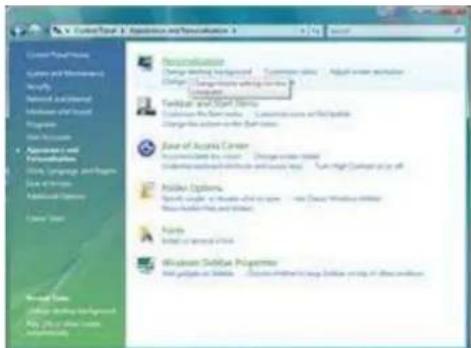
6. Stel de resolutie-SCHUIF in op de optimale vooraf ingestelde resolutie.

- Klik op INSTELLINGEN.
- Klik op CONFIGURATIESCHERM.
- Klik op Vormgeving en thema's.

- Klik op INSTELLINGEN.
- Stel de resolutie-SCHUIF in op de optimale vooraf ingestelde resolutie.

Voor Windows ME/2000:
- Klik op START.
- Klik op INSTELLINGEN.
- Klik op CONFIGURATIESCHERM.
- Dubbelklik op BEELDSCHERM.
- Klik op INSTELLINGEN.
- Stel de resolutie-SCHUIF in op de optimale vooraf ingestelde resolutie.
Windows 7
- Start Windows® 7.
- Klik op "Start" en daarna op "Configuratiescherm".

- Klik op het pictogram "Beeldscherm".

- Klik op de knop "Weergaveinstellingen wijzigen".

5. Klik op de knop "Geavanceerde instellingen".
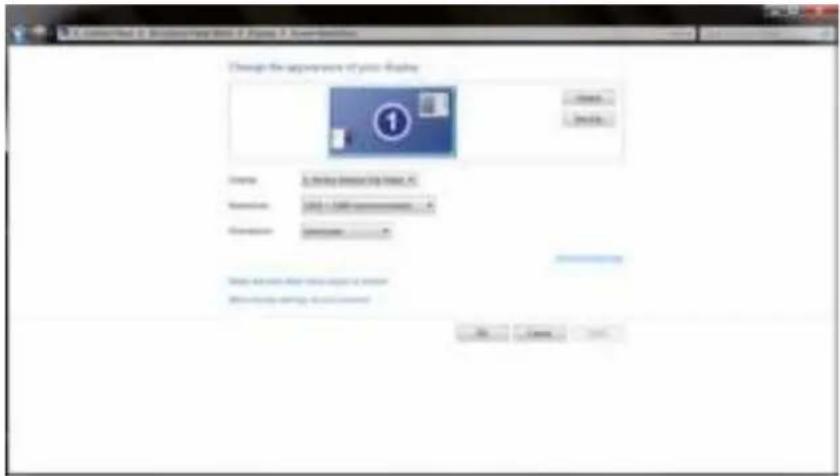
6. Klik op de tab "Beeldscherm" en klik op de knop "Eigenschappen".

7. Klik op de tab "Stuurprogramma".

- Open het venster "Stuurprogramma bijwerken - Algemeen PnP-beeldscherm" door op "Stuurprogramma bijwerken..." te klikken en klik vervolgens op de knop "Op mijn computer naar stuurprogramma's zoeken".

- Selecteer "Ik wil kiezen uit een lijst met apparaatstuurprogramma's op mijn computer".
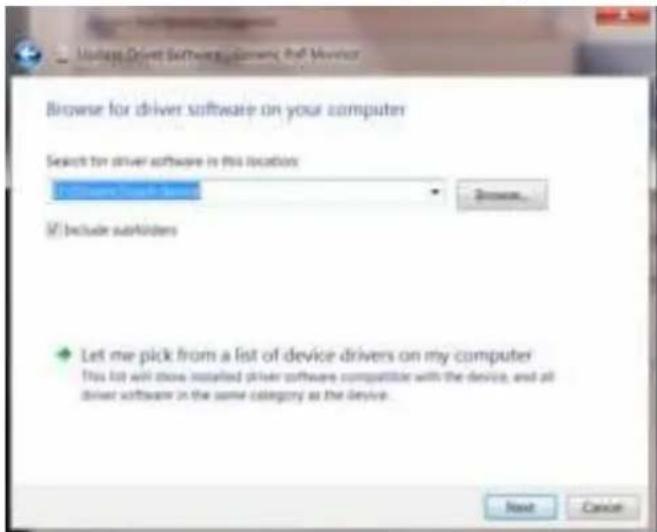
- Klik op de knop "Bladeren". Klik op de knop "Bladeren" en ga naar de volgende map: X:\Driver\module name (waarbij X de stationsletter is die aan het cd-romstation is toegewezen).

- Selecteer het bestand "xxx.inf" en klik op de knop "Openen". Klik op "OK".
- Kies het model van de monitor en klik op de knop "Volgende". De bestanden worden van de cd naar de harde schijf gekopieerd.
- Sluit alle open vensters en verwijder de cd.
- Start het systeem opnieuw op. Het systeem selecteert automatisch de maximale vernieuwingssnelheid en de bijbehorende Color Matching Profiles.
Windows 8
Voor Windows 8:
- Rechtsklik en klik op Alle apps rechtsonder in het scherm.

- Stel "Weergeven op" in op "Categorie".
- Klik op Vormgeving en Persoonlijke instellingen.
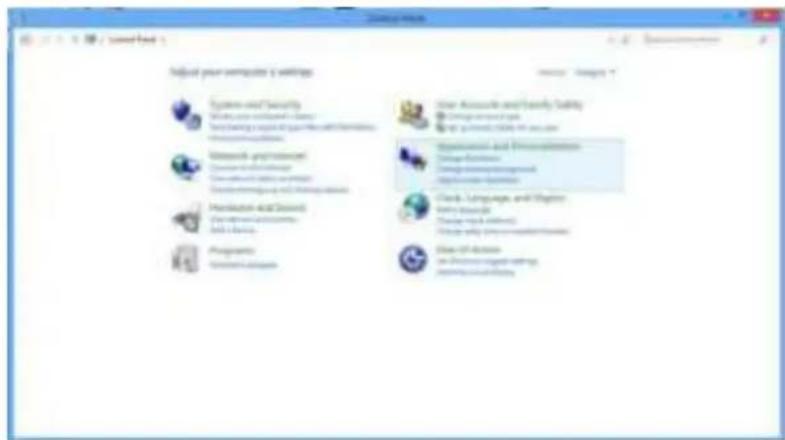
5. Stel de resolutie-SCHUIF in op de optimale vooraf ingestelde resolutie.

- Druk o de knop "<" als het OSD niet zichtbaar is om Clear Vision te activeren.
- Gebruik de knoppen "<" of ">" om te kiezen tussen zwak, gemiddeld, sterk of instellingen. De standaardinstelling is altijd "uit".

- Houd de knop "<" 5 seconden ingedrukt opm de Clear Vision Demo te starten, waarna het bericht "Clear Vision Demo: aan" gedurende 5 seconden op het scherm verschijnt. Druk op de knop Menu of Afsluiten om het bericht te verwijderen. Houd de knop "<" nogmaals 5 seconden ingedrukt om de Clear Vision Demo af te sluiten.

De functie Clear Vision zorgt voor de beste beeldervaring door onscherpe beelden en beelden met een lage resolutie op te waarderen naar scherpe en levendige beelden.
| Clear Vision | Uit | Clear Vision aanpassen |
| Zwak | ||
| Medium | ||
| Sterk | ||
| Clear Vision Demo | aan of uit | Demo in- of uitschakelen |
OSD-instellingen
Eenvoudige aanwijzingen op de besturingstoetsen.

- Druk op de knop MENU om het OSD-venster te activeren.
-
Druk op < of > om door de functies te navigeren. Druk nadat de gewenste functie is gemarkeerd op de MENU-knop om deze in te schakelen. Druk op < of op > om door de functies te navigeren. Druk nadat de gewenste functie is gemarkeerd op de MENU-knop om deze in te schakelen.
-
Druk op < of > om de instellingen van de geselecteerde functie te wijzigen. Druk op AUTO om af te sluiten. Indien u een andere functie wilt aanpassen, herhaal stappen 2-3.
-
Functie OSD vergrendelen: Houd om het OSD te vergrendelen de knop MENU ingedrukt terwijl de monitor is uitgeschakeld en druk op de aan/uit-knop om de monitor in te schakelen. Houd om het OSD te ontgrendelen de knop MENU ingedrukt terwijl de monitor is uitgeschakeld en druk op de aan/uit-knop om de monitor in te schakelen.
Opmerkingen:
- Als de schermverhoudingen 4:3 zijn of de resolutie van het invoersignaal is breedbeeld, is het onderdeel "Image Ratio" (Beeldverhouding) uitgeschakeld.
- Als een van de functies Clear vision, DPS, DCR, Kleurversterking of Beeldversterking actief is, zijn de andere vier functies uitgeschakeld.
Luminantie

-
Druk op (Menu) om het menu te tonen.
-
Druk op < of op > om (Luminantie) te selecteren en druk op om dit in te voeren.
- Druk op < of op > om het submenu te selecteren en druk op om het te openen.
- Druk op < of op > om aan te passen
- Druk op om af te sluiten.
 | Brightness (Helderheid) | 0-100 Verlichting instellen | ||
| Contrast | 0-100 | Contrast van Digitaal-register. | ||
| Eco mode (Eco-stand) | Standard (Standaard) |  | Standaardmodus | |
| Text (Tekst) |  | Tekstmodus | ||
| Internet |  | Internetmodus | ||
| Game (Spel) |  | Spelmodus | ||
| Movie (Film) |  | Filmmodus | ||
| Sports (Sport) |  | Sportmodus | ||
| Gamma | Gamma 1 Aanpassen aan Gamma 1 | |||
| Gamma 2 Aanpassen aan Gamma 2 | ||||
| Gamma 3 Aanpassen aan Gamma 3 | ||||
| DCR | Off (Uit) | Dynamische contrastverhouding uitschakelen | ||
| On (Aan) |  | Dynamische contrastverhouding inschakelen | ||
Beeldinstelling
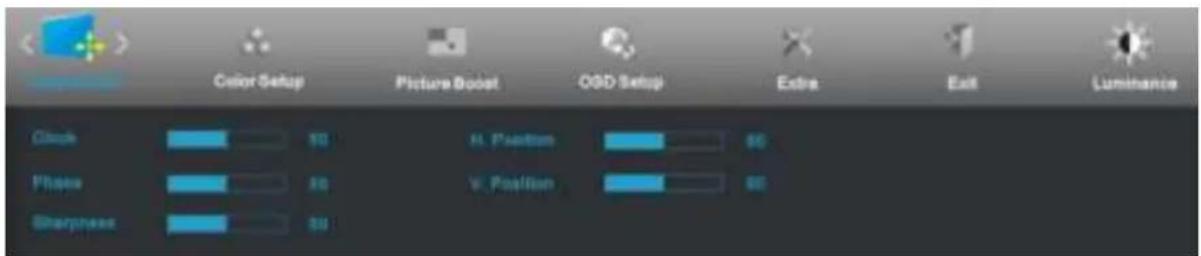
-
Druk op (Menu) om het menu te tonen.
-
Druk op < of op > om (Beeldinstelling) te selecteren en druk op om dit in te voeren.
- Druk op < of op > om het submenu te selecteren en druk op om het te openen.
- Druk op < of op > om aan te passen
- Druk op om af te sluiten.
 | Clock (Klok) | 0-100 | Pas de Beeldklok aan om verticale ruis te verminderen. |
| Phase (Fase) | 0-100 | Pas de Beelfase aan om horizontale ruis te verminderen. | |
| Sharpness (Scherpte) | 0-100 | Pas de scherpte van het beeld aan. | |
| H. Position (H. positie) | 0-100 | Stelt de horizontale positie van het beeld in. | |
| V. Position (V. positie) | 0-100 | Stelt de verticale positie van het beeld in. |
Kleur instellen
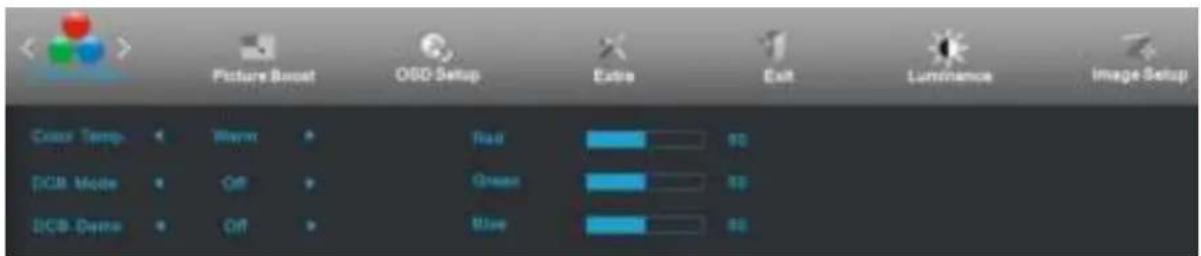
- Druk op (Menu) om het menu te tonen.
- Druk op < of op > om (Kleur instellen) te selecteren en druk op om dit in te voeren.
- Druk op < of op > om het submenu te selecteren en druk op om het te openen.
- Druk op < of op > om aan te passen
- Druk op om af te sluiten.
 | Color Temp.(Kleurtemperatuur) | Warm | Warme kleurtemperatuur ophalen uit EEPROM. | |
| Normal (Normaal) | Normale kleurtemperatuur ophalen uit EEPROM. | |||
| Cool (Koel) | Koele kleurtemperatuur ophalen uit EEPROM. | |||
| sRGB | SRGB-kleurtemperatuur ophalen uit EEPROM. | |||
| User (Gebruiker) | Red(Rood) | Rode versterking uit digitaal register | ||
| Green(Groen) | Groene versterking uit digitaal register. | |||
| Blue(Blauw) | Blauwe versterking uit digitaal register | |||
| DCB Mode(DCB-modus) | Full Enhance(Volledigeverbetering) | aan of uit | Modus volledig versterken in- of uitschakelen | |
| Nature Skin(Natuurweergave) | aan of uit | Modus natuurlijke huid in- of uitschakelen | ||
| Green Field(Groen veld) | aan of uit | Modus Groen veld in- of uitschakelen | ||
| Sky-blue(Hemelsblauw) | aan of uit | Modus Hemelsblauw in- of uitschakelen | ||
| AutoDetect(Auto. Detectie) | aan of uit | Modus automatische detectie in-of uitschakelen | ||
| DCB Demo | aan of uit | Demo in- of uitschakelen |
Afbeeldingsversterking

- Druk op (Menu) om het menu te tonen.
- Druk op < of op > om (Afbeeldingsversterking) te selecteren en druk op om dit in te voeren.
- Druk op < of op > om het submenu te selecteren en druk op om het te openen.
- Druk op < of op > om aan te passen
- Druk op om af te sluiten.
 | Frame Size (Framegrootte) | 14-100 | Framegrootte instellen |
| Brightness (Helderheid) | 0-100 De helderheid van het frame instellen | ||
| Contrast | 0-100 | Het contrast van het frame instellen | |
| H. Position (H. positie) | 0-100 De horizontale positie van het frame instellen | ||
| V. Position (V. positie) | 0-100 De verticale positie van het frame instellen | ||
| Bright Frame (Helder Frame) | aan of uit | Helder Frame in- of uitschakelen | |
OSD-instelling

- Druk op (Menu) om het menu te tonen.
- Druk op < of op > om (OSD-instelling) te selecteren en druk op om dit in te voeren.
- Druk op < of op > om het submenu te selecteren en druk op om het te openen.
- Druk op < of op > om aan te passen
- Druk op om af te sluiten.
 | H. Position (H. positie) | 0-100 | De horizontale positie van OSD instellen |
| V. Position (V. positie) | 0-100 | De verticale positie van OSD instellen | |
| Timeout (Time-out) | 5-120 | De OSD-time-out instellen | |
| Transparence (Transparantie) | 0-100 | De transparantie van OSD instellen | |
| Language (Taal) | De OSD-taal selecteren | ||
| Break Reminder (Pauzeherinnering) | aan of uit | Uitschakelen of inschakelen(1 uur werk, pauzeren?) /(2 uur werk, pauzeren?) |
Extra
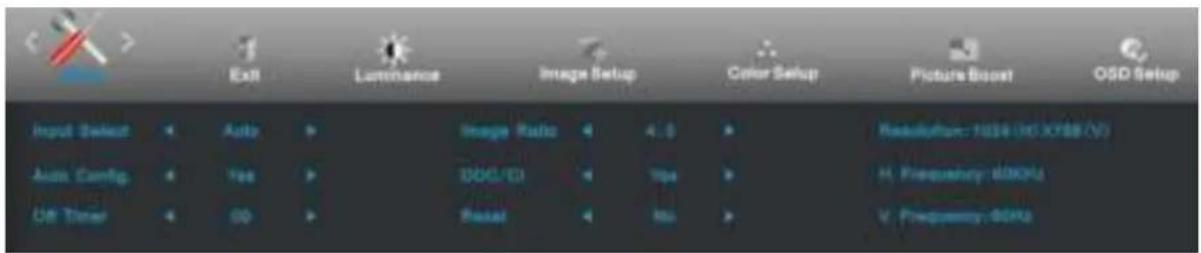
- Druk op (Menu) om het menu te tonen.
- Druk op < of op > om (Extra) te selecteren en druk op om dit in te voeren.
- Druk op < of op > om het submenu te selecteren en druk op om het te openen.
- Druk op < of op > om aan te passen
- Druk op om af te sluiten.
 | Input Select (Ingangsselectie) | Analog (Analoog) / HDMI (MHL) | De ingang voor de signaalbron selecteren |
| Auto Config (Autom. configuratie) | ja of nee | Stel automatisch de standaard van het beeld aan. | |
| Off timer (Uit-timer) | 0 - 24 uur | Selecteer de tijd voor uitschakelen. | |
| Image Ratio (Beeldverhouding) | breed of 4:3 | Selecteer de indeling breed of 4:3 voor weergave. | |
| DDC/CI | ja of nee | Ondersteuning voor DDC/CI in- of uitschakelen | |
| Reset (Beginwaarden) | ja of nee | De standaardwaarden van het menu herstellen. | |
| Information (Informatie) | Toon de informatie over de bron van het hoofdbeeld en het subbeeld. |
Afsluiten

- Druk op (Menu) om het menu te tonen.
- Druk op < of op > om (Afsluiten) te selecteren en druk op om dit in te voeren.
- Druk op om af te sluiten.
 | Exit (Afsluiten) | Sluit de OSD af. |
LED-indicator
| Status | Led-kleur | |
| Modus volledige stroom Blauw |  | |
| Modus Actief-uit | Oranje of rood | |
Stuurprogramma
Monitorstuurprogramma
Windows 2000
- Start Windows® 2000.
- Klik op "Start", wijs naar "Instellingen" en klik op "Configuratiescherm".
- Klik twee keer op het pictogram "Beeldscherm".
-
Selecteer het tabblad "Instellingen" en klik op "Geavanceerd...".
-
Selecteer "Beeldscherm"
-
Als de knop "Eigenschappen" niet actief is, betekent dit dat de monitor correct is ingesteld. U kunt de installatie beeindigen.
-
Als de knop "Eigenschappen" actief is: Klik op de knop "Eigenschappen". Volg deze stappen:
-
Klik op "Stuurprogramma" en vervolgens op "Stuurprogramma bijwerken..." en klik daaran op de knop "Volgende".
-
Selecteer "Geef een lijst weer met de bekende stuurprogramma's voor dit apparaat zodat ik een specifiek stuurprogramma kan kiezen" en klik op "Volgende" en op "Bladeren...".
-
Klik op de knop "Bladeren..." en kies het geschikte station F: (als dit de CD-ROM drive is).
-
Klik op de knop "Openen" en op de knop "OK".
-
Kies het model van de monitor en klik op de knop "Volgende".
-
Klik op de knop "Voltooien" en vervolgens op "Sluiten".
Als het venster "Digitale handtekening niet gevonden" verschijnt, klikt u op "Ja".
Windows ME
- Start Windows® Me
- Klik op "Start", wijs naar "Instellingen" en klik op "Configuratiescherm".
- Klik twee keer op het pictogram "Beeldscherm".
- Selecteer het tabblad "Instellingen" en klik op "Geavanceerd...".
- Klik op de knop "Beeldscherm" en op de knop "Wijzigen...".
- Selecteer "Geef de locatie van het stuurprogramma op (Geavanceerd)" en klik op de knop "Volgende".
- Selecteer "Geef een lijst weer met de bekende stuurprogramma's voor dit apparaat zodat ik een specifiek stuurprogramma kan kiezen" en klik op "Volgende" en op "Bladeren...".
- Klik op de knop "Bladeren..." en kies station F: (cd-romstation) en klik op de knop "OK".
- Klik op "OK", selecteer uw model beeldscherm en klik op "Volgende".
- Klik op de knop "Voltooien" en vervolgens op "Sluiten".
Windows XP
- Start Windows® XP
- Klik op "Start" en daarna op "Configuratiescherm".
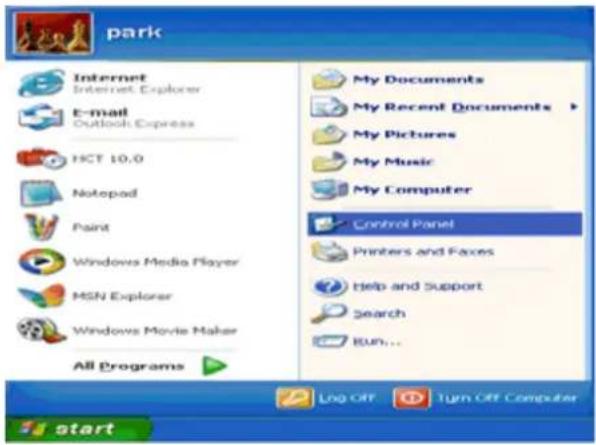
- Selecteer een klik op de categorie "Vormgeving en thema's".

- Kies het tabblad "Instellingen" en klik op de knop "Geavanceerd".
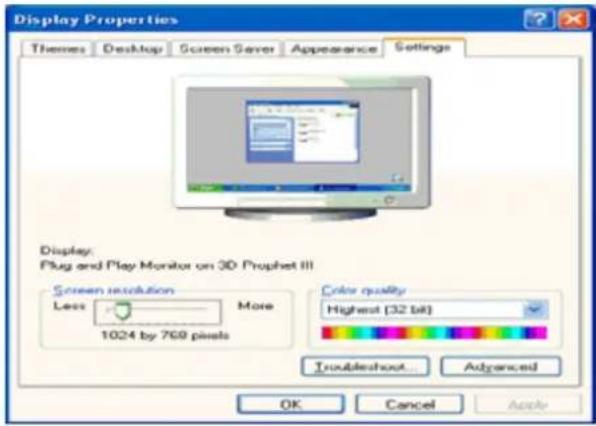
-
Selecteer "Beeldscherm"
-
Als de knop "Eigenschappen" niet actief is, betekent dit dat de monitor correct is ingesteld. U kunt de installatie beëindigen.
- Klik op de knop "Eigenschappen" als deze actief is.
Ga te werk zoals hieronder is beschreven.

- Klik op het tabblad "Stuurprogramma" en vervolgens op "Stuurprogramma bijwerken...".
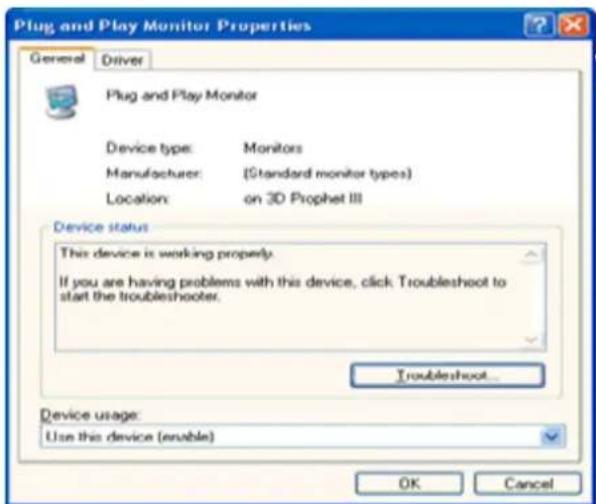
- Kies de drukknop "Installeren uit een lijst of een specifieke locatie [geavanceerd]" en klik daarna op "Volgende".

- Selecteer het keuzerondje "Niet zoeken. Ik bepaal zelf welk stuurprogramma ik wil installeren". Klik vervolgens op de knop "Volgende".

- Klik op 'Bladeren...' en daarna op 'Bladeren...'. Kies vervolgens het juiste station F: (als dit de CD-ROM drive is).

- Klik op de knop "Openen" en op de knop "OK".
- Kies het model van de monitor en klik op de knop "Volgende".
- Indien u de melding 'voldoet niet aan de eisen van de Windows Logo-test, die op compatibiliteit met Windows controleert' te zien krijgt, klikt u op 'Toch doorgaan'.
- Klik op de knop "Voltooien" en vervolgens op "Sluiten".
- Klik op de knop "OK" en vervolgens nogmaals op de knop "OK" om het dialoogvenster Eigenschappen beeldscherm te sluiten.
Windows Vista
- Klik op "Start" en op "Configuratiescherm". Dubbelklik vervolgens op "Vormgeving en persoonlijke instellingen".


- Klik op "Persoonlijke instellingen" en vervolgens op "Beeldscherminstellingen"

- Klik op "Geavanceerde instellingen...".
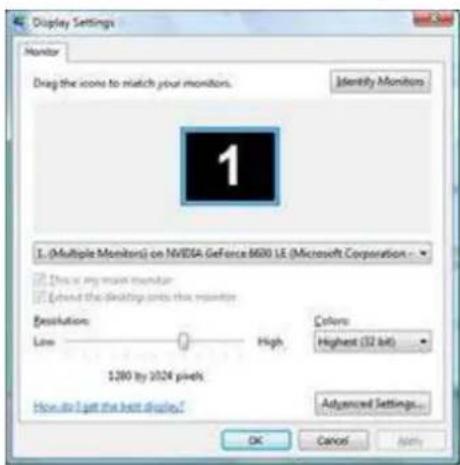
- Klik op "Eigenschappen" op het tabblad "Beeldscherm". Als de knop "Eigenschappen" is uitgeschakeld, betekent dit dat de configuratie voor uw monitor voltooid is. De monitor kan worden gebruikt zoals hij is. Als het bericht "Windows moet..." verschijnt, als in onderstaande afbeelding, klikt u op "Doorgaan".

- Klik op "Stuurprogramma bijwerken..." op het tabblad "Stuurprogramma".

- Selecteer het keuzevakje "Op mijn computer naar stuurprogramma's zoeken" en klik op "Ik wil kiezen uit een lijst met apparaatstuurprogramma's op mijn computer".

- Klik op de knop "Bladeren..." en vervolgens op de knop "Bladeren..." en selecteer het juiste station F:\Driver (cd-romstation).
- Kies het model van de monitor en klik op de knop "Volgende".
- Klik achtereenvolgens op "Sluiten" → "Sluiten" → "OK" → "OK" op de schermen die verschijnen.
Windows 7
- Start Windows® 7.
- Klik op "Start" en daarna op "Configuratiescherm".

- Klik op het pictogram "Beeldschem".

- Klik op de knop "Weergaveinstellingen wijzigen".
- Klik op de knop "Geavanceerde instellingen".

- Klik op de tab "Beeldscherm" en klik op de knop "Eigenschappen".

7. Klik op de tab "Stuurprogramma".
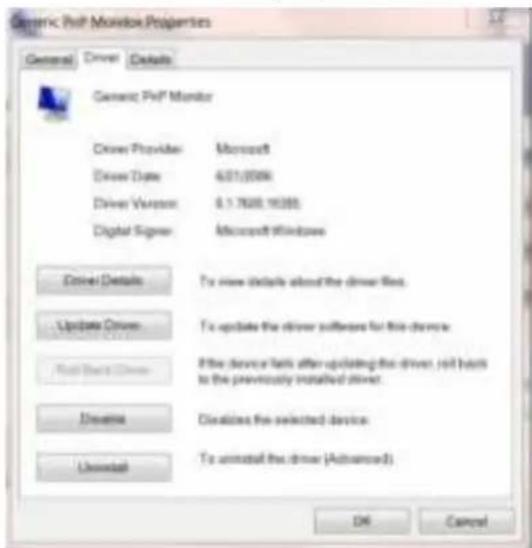
- Open het venster "Stuurprogramma bijwerken - Algemeen PnP-beeldscherm" door op "Stuurprogramma bijwerken..." te klikken en klik vervolgens op de knop "Op mijn computer naar stuurprogramma's zoeken".

- Selecteer "Ik wil kiezen uit een lijst met apparaatstuurprogramma's op mijn computer".

- Klik op de knop "Bladeren". Klik op de knop "Bladeren" en ga naar de volgende map: X:\Driver\module name (waarbij X de stationsletter is die aan het cd-romstation is toegewezen).
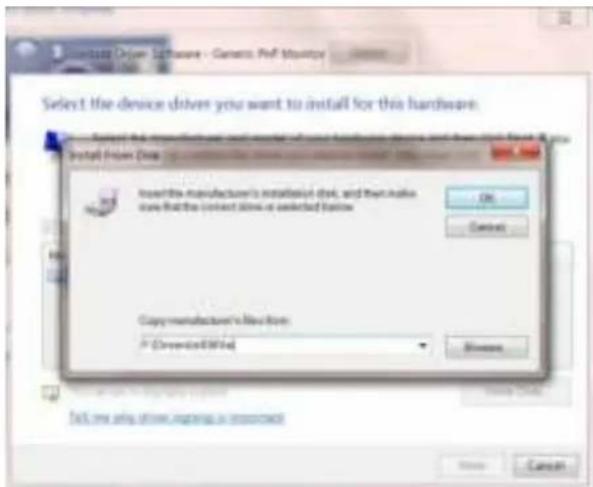
- Selecteer het bestand "xxx.inf" en klik op de knop "Openen". Klik op "OK".
- Kies het model van de monitor en klik op de knop "Volgende". De bestanden worden van de cd naar de harde schijf gekopieerd.
- Sluit alle open vensters en verwijder de cd.
- Start het systeem opnieuw op. Het systeem selecteert automatisch de maximale vernieuwingssnelheid en de bijbehorende Color Matching Profiles.
Windows 8
- Start Windows® 8.
- Rechtsklik en klik op Alle apps rechtsonder in het scherm.


- Klik op het pictogram "Configuratiescherm"
- Stel "Weergeven op" in op "Grote pictogrammen" of op "Kleine pictogrammen".

- Klik op het pictogram "Beeldscherm".

- Klik op de knop "Weergaveinstellingen wijzigen".

- Klik op de knop "Geavanceerde instellingen".

- Klik op de tab "Beeldscherm" en klik op de knop "Eigenschappen".

- Klik op de tab "Stuurprogramma".

- Open het venster "Stuurprogramma bijwerken - Algemeen PnP-beeldscherm" door op "Stuurprogramma bijwerken..." te klikken en klik vervolgens op de knop "Op mijn computer naar stuurprogramma's zoeken".

- Selecteer "Ik wil kiezen uit een lijst met apparaatstuurprogramma's op mijn computer".

- Klik op de knop "Bladeren". Klik op de knop "Bladeren" en ga naar de volgende map:
X:\Driver\module name (waarbij X de stationsletter is die aan het cd-romstation is toegewezen).

- Selecteer het bestand "xxx.inf" en klik op de knop "Openen". Klik op "OK".
- Kies het model van de monitor en klik op de knop "Volgende". De bestanden worden van de cd naar de harde schijf gekopieerd.
- Sluit alle open vensters en verwijder de cd.
- Start het systeem opnieuw op. Het systeem selecteert automatisch de maximale vernieuwingssnelheid en de bijbehorende Color Matching Profiles.
i-Menu

Welkom bij de "i-Menu" software van AOC. i-Menu maakt het aanpassen van de instellingen voor uw monitor gemakkelijk door schermmenu's te gebruiken in plaats van de OSD-knop op de monitor. Volg de installatiehandleiding om de installatie te voltooien.
Opmerking: biedt geen ondersteuning voor IOS

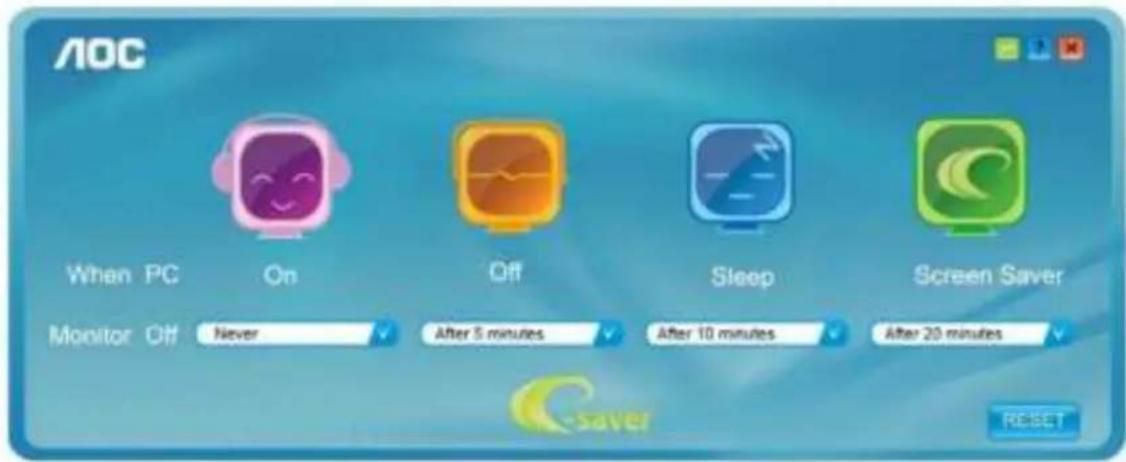
Welkom bij de AOC e-Saver software voor het energiebeheer van de monitor. De AOC e-Saver bevat Smart Shutdown-functies voor uw beeldschermen, waarmee uw beeldscherm tijdig kan afsluiten als de pc zich in een bepaalde staat bevindt (Aan, Uit, Slapen of Schermbeveiliging); de feitelijke afsluittijd is afhankelijk van uw voorkeuren (zie het volgende voorbeeld).
Klik op "driver/e-Saver/setup.exe" om de e-Saver software te installeren. Volg de aanwijzingen van de wizard om de installatie uit te voeren.
Opmerking: biedt geen ondersteuning voor IOS
Onder elk van de vier pc-staten kunt u de gewenste tijd (in minuten) installeren in het vervolgkeuzemenu waarop uw beeldscherm automatisch moet afsluiten. Hiet voorbeeld is hieronder geïllustreerd:
1) Het beeldscherm sluit nooit af als de pc is ingeschakeld.
2) Het beeldscherm sluit automatisch af 5 minuten nadat de pc is uitgeschakeld.
3) Het beeldscherm sluit automatisch af 10 minuten nadat de pc in de slaapstand/stand-by is gegaan.
4) Het beeldscherm sluit automatisch af 20 minuten nadat de schermbeveiliging verschijnt.

U kunt op "RESET" klikken om de standaardinstellingen van de e-Saver te herstellen zoals hieronder.
Welkom bij de "Screen + " software by AOC, Screen + software is een tool voor het splitsen van het bureaublad; het splitst het bureaublad in verschillende deelvensters, waarbij elk deelvenster een ander venster weergeeft. U hoeft het venster alleen maar naar een overeenkomstig deelvenster te slepen als u dat wilt openen. Het ondersteunt meerdere beeldschermen om uw werk gemakkelijker te maken. Gebruik de installatiesoftware om het te installeren.
Opmerking: biedt geen ondersteuning voor IOS

Problemen oplossen
| Probleem & vraag | Mogelijke oplossingen |
| Stroom-LED brandt niet | Zorg ervoor dat de aan/uit-knop ingeschakeld is en dat het netsnoer stevig in een geaard stopcontact en in de monitor zit. |
| Er verschijnen geen beelden op het scherm. | Is het netsnoer goed aangesloten?Controleer de aansluiting van het netsnoer en de voeding.Is de signaalkabel correct aangesloten?(Aangesloten met de signaalkabel)Controleer de aansluiting van de signaalkabel.Als de voeding is ingeschakeld, herstart dan de computer om het beginscherm (het aanmeldscherm) weer te geven.Als het beginscherm (het aanmeldscherm) verschijnt, start u de computer in de gewenste modus (de veilige modus voor Windows ME/XP/2000) en verandert u de frequentie van de videokaart.(Zie De optimale resolutie instellen)Als het beginscherm (aanmelding) niet wordt weergegeven, neemt u contact op met klantenservice of met uw leverancier.Ziet u "Ingang niet ondersteund" op het scherm?Dit bericht wordt weergegeven wanneer het signaal van de videokaart de maximale resolutie en frequentie overschrijdt waarmee het beeldscherm correct kan werken.Pas de maximale resolutie en frequentie waarmee de monitor correct kan werken.Controler of de AOC-stuurprogramma's voor de monitor geïnstalleerd zijn. |
| Beeld is vaag en heeft last van spookbeelden | Stel de opties contrast en helderheid inDruk in om automatisch aan te passen.Zorg ervoor dat u geen verlengkabel of schakelkast gebruikt. We bevelen aan dat u de monitor rechtstreeks aansluit op de connector van de videokaartuitgang aan de achterzijde van uw computer. |
| Beeld gaat op en neer, flikkert of een golfpatroon verschijnt door het beeld | Verplaats elektrische apparaten die elektrische interferentie veroorzaken zo ver mogelijk weg van de monitor.Gebruik de maximum vernieuwingsfrequentie die uw monitor aankan bij de resolutie die u gebruikt. |
| De monitor is vastgelopen in de "Modus Actief uit" | Stroomschakelaar van de computer moet in de AAN-stand staanDe computervideokaart moet stevig in de sleuf zitten.Zorg ervoor dat de videokabel van de monitor goed aangesloten is op de computer.Controler de videokabel van de monitor en verzeker u ervan dat geen van de pinnen gebogen is.Controler of de computer werkt door de knop CAPS LOCK op het toetsendruk in te drukken terwijl u de CAPS LOCK-LED in de gaten houdt.De LED moet niet gaan branden of uitgaan als de knop CAPS LOCK wordt ingedrukt. |
| Een van de primaire kleuren ontbreekt (ROOD, GROEN of BLAUW) | Controleer de videokabel van de monitor en verzeker u ervan dat geen van de pinnen beschadigd is.Zorg ervoor dat de videokabel van de monitor goed aangesloten is op de computer. |
| Schermbeeld is niet gecentreerd of heeft niet de juiste afmeting | Pas de horizontale en verticale positie aan of druk op de hotkey (Power/AUTO) |
| Het beeld heeft kleurfouten (het wit lijkt niet wit) | Pas de RGB-kleur aan of selecteer een kleurentemperatuur |
| Horizontale of verticale storing in het scherm | Gebruik de afsluitmodus van Windows 95/98/2000/ME/XP om klok en fase aan te passen.Druk in om automatisch aan te passen. |
| Niet op het volledige scherm weergeven met de standaard resolutieverhouding. | Gebruik de I-menu software van de CD (of download deze van de officiële AOC website), selecteer de optie "reset" om aan te passen. |
| Touch werkt niet | Als Touch niet werkt, sluit u de in-/uitgangTouch-USB-ingangs-/uitgangskabel opnieuw aan. Als Touch nog steeds niet werkt, sluit u de in/uitgangsvoedingskabel van de monitor opnieuw aan.Opmerking: wanneer u opnieuw opstart of USB opnieuw aansluit, moet u ervoor zorgen dat er geen object op het scherm wordt geplaatst |
Specifications
Algemene specificaties
| Paneel | Productnaam | E2060VWT | |
| Aandrijfsysteem | TFT kleuren-LCD | ||
| Weergeefbare beeldgrootte | 49,5cm diagonaal | ||
| Pixelpitch | 0,27mm (H) x 0,27mm (V) | ||
| Video | R, G, B Analoge Interface & Digitale Interface | ||
| Afzonderlijk synchroniseren | H/V TTL | ||
| Weergavekleuren | 16,7M kleuren | ||
| Dotklok | 170MHz | ||
| Resolutie | Horizontaal scanbereik | 30 kHz - 83 kHz | |
| Horizontaal scanformaat (maximum) | 432,0mm | ||
| Verticaal scanbereik | 50 Hz - 76 Hz | ||
| Verticaal scanformaat (maximum) 239,76mm | |||
| Optimale vooraf ingestelde resolutie | 1600 x 900 bij 60 Hz | ||
| Plug & Play VESA DDC2B/CI | |||
| Ingangsaansluiting | D-Sub 15-pens; DVI | ||
| Ingang videosignaal | Analoog: 0,7 Vp-p (standaard), 75 OHM, TMDS | ||
| Voedingsbron | 100-240 V wisselstroom, 50 / 60 Hz, 1.5A | ||
| Energieverbruik | Actief: 18 W (standaard) | ||
| Stand-by ≤0,5 W | |||
| Uit-timer | 0-24 uur | ||
| Fysieke kenmerken | Aansluitingstype D-Sub ; DVI | ||
| Type signaalkabel Afneembaar | |||
| Afmetingen | 491,7 (B) x 342,4 (H) x 83,7 (D) mm | ||
| Gewicht (monitor alleen) 5,03kg | |||
| Omgevings- | Temperatuur: | Bedrijf 0° tot 40° | |
| Niet in bedrijf | -25° tot 55° | ||
| Vochtigheid: | Bedrijf | 10% tot 85% (niet-condenserend) | |
| Niet in bedrijf | 5% tot 93% (niet-condenserend) | ||
| Hoogte: | Bedrijf 0~ 3.658m | ||
| Niet in bedrijf | 0~ 12.192m | ||
Specificaties aanraakscherm
| Aanraaktechnologie | Detectie onderschepping infrarode straling | |
| Invoermethode | Vinger, handschoen of ander ondoorzichtige stylus | |
| Diameter aanraak-stylus >8mm | ||
| Resolutie 1600 x 900 | ||
| Aanraaknauwkeurigheid | 95% gebied <2,5mm | |
| Besturingssystemen | Microsoft Windows 8 | Single-Touch(plug & play) |
| Microsoft Windows 7 | Single-Touch(plug & play) | |
| Microsoft Windows Vista | Single-Touch(plug & play) | |
| Microsoft Windows XP | Single-Touch(plug & play) | |
Vooraf ingestelde beeldmodi
| Standaard | Resolutie | H. frequentie (KHz) | V. frequentie (Hz) |
| Dos-mode | 720 × 400 | 31.47kHz | 70.0Hz |
| VGA | 640 × 480 | 31.47kHz | 60.0Hz |
| 640 × 480 | 37.861kHz | 72.8 Hz | |
| 640 × 480 | 37.50kHz | 75.0Hz | |
| SVGA | 800 × 600 | 37.879kHz | 60.0Hz |
| 800 × 600 | 48.077kHz | 72.2 Hz | |
| 800 × 600 | 46.875kHz | 75.0Hz | |
| 832 × 624 49.725kHz 75.0Hz | |||
| XGA | 1024 × 768 | 48.363kHz | 60.0Hz |
| 1024 × 768 | 56.476kHz | 70.0Hz | |
| 1024 × 768 60.021kHz 75.0Hz | |||
| WXGA | 1600 × 900 | 60.000kHz | 60.0Hz |
Pin-toewijzingen

15-pens signaalkabel met kleurenweergave:
| Pin Nr. | Signaalnaam | Pin Nr. | Signaalnaam |
| 1 Video-Rood 9 +5V | |||
| 2 Video-Groen 10 Aarding | |||
| 3 Video-Blauw 11 Geen verbinding | |||
| 4 | Geen verbinding | 12 | DDC-Seriële data |
| 5 Detecteren van kabel 13 H-sync | |||
| 6 GND-F | 14 V-sync | ||
| 7 GND-G | 15 DDC-Seriële klok | ||
| 8 GND-B | |||

24-pens signaalkabel met kleurenweergave:
| Pin Nr, Signaalnaam Pin Nr, Signaalnaam | |||
| 1 | TMDS-gegevens 2- | 13 | TMDS gegevens 3+ |
| 2 | TMDS-gegevens 2+ | 14 | + 5 V Stroom |
| 3 | TMDS Data 2/4 afgeschermde | 15 | Aarde (bij +5 V) |
| 4 | TMDS-gegevens 4- | 16 | Hot Plug Detect |
| 5 | TMDS gegevens 4+ | 17 | TMDS-gegevens 0- |
| 6 | DDC Clock | 18 | TMDS-gegevens 0+ |
| 7 | DDC Data | 19 | TMDS Data 0/5 afgeschermde |
| 8 | Geen verbinding | 20 | TMDS-gegevens 5- |
| 9 | TMDS-gegevens 1- | 21 | TMDS gegevens 5+ |
| 10 | TMDS gegevens 1+ | 22 | TMDS klok afgeschermd |
| 11 | TMDS Data 1/3 afgeschermde | 23 | TMDS klok + |
| 12 | TMDS-gegevens 3- | 24 | TMDS klok - |
Plug en Play
Functie Plug & Play DDC2B
Deze monitor is uitgerust met VESA DDC2B mogelijkheden volgens de VESA DDC STANDAARD. Hierdoor kan de monitor het hostsysteem op de hoogte brengen van zijn identiteit en, afhankelijk van het niveau van gebruikte DDC, bijkomende informatie communiceren van zijn beeldmogelijkheden.
De DDC2B is een bidirectioneel datakanaal gebaseerd op het I²C protocol. De host kan EDID-informatie vragen over het DDC2B-kanaal.
Reglementering
FCC-verklaring
FCC-verklaring Klasse B radiofrequentiestoringen WAARSCHUWING: (VOOR FCC-GECERTIFICEERDE MODELLEN)
OPMERKING: Dit apparaat werd getest en voldoet aan de beperkingen voor een digitaal apparaat van Klasse B, in overeenstemming met Deel 15 van de FCC-voorschriften. Deze beperkingen zijn ontwikkeld om een redelijke beveiliging te bieden tegen schadelijke storingen in een residentiële installatie. Dit apparaat genereert, gebruikt en kan radiofrequentie-energie uitstralen en kan, indien niet geïnstalleerd en gebruikt in overeenstemming met de instructies, schadelijke storing veroorzaken in radiocommunicatie. Er bestaat echter geen garantie dat er geen ruis optreedt in een bepaalde installatie. Als dit apparaat toch schadelijke storingen veroorzaakt in de radio- of televisieontvangst, wat kan worden vastgesteld door het apparaat uit en in te schakelen, wordt de gebruiker aangemoedigd te proberen de storing op te lossen met een of meer van de volgende maatregelen:
Wijzig de richting van de ontvangstantenne of verplaats de antenne.
Vergroot de afstand tussen de apparatuur en de ontvanger.
Sluit het apparaat aan op een stopcontact op een ander circuit dan dat waarop de ontvanger is aangesloten.
Raadpleeg de leverancier of een ervaren radio/Tv-technicus voor hulp.
OPMERKING:
De wijzigingen of aanpassingen die niet uitdrukkelijk zijn goedgekeurd door de partij die verantwoordelijk is voor de naleving, kunnen de bevoegdheid van de gebruiker om het apparaat te bedienen nietig verklaren.
Om aan de emissiebeperkingen te voldoen, moet gebruik worden gemaakt van afgeschermde interfacekabels en een wisselstroomkabel.
De fabrikant is niet verantwoordelijk voor enige radio- of tv-storing die wordt veroorzaakt door onbevoegde wijziging van dit apparaat. Het is de verantwoordelijkheid van de gebruiker om een dergelijke storing te corrigeren. Het is de verantwoordelijkheid van de gebruiker om een dergelijke storing te corrigeren.
WEEE-verklaring
Verwijderen van afval van apparatuur door gebruikers in particuliere huishoudens in de Europese Unie.
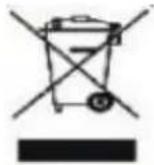
Dit symbool op het product of o de verpakking geeft aan dat het product niet met ander huisvuil mag worden weggeworpen. Het is uw verantwoordelijkheid ervoor te zorgen dat het product wordt weggebracht naar het darvoor bedoelde inzamelingspunt voor recycling van afgedankte elektrische en elektronische apparatuur. Door gescheiden inzameling en recycling van afgedankte apparatuur helpt u met het sparen van natuurlijke bronnen en zorgt u ervoor dat de apparatuur wordt hergebruikt op een manier die de menselijke gezondheid en het milieu spaart. Voor meer informatie over de plaats waar apparatuur voor recycling wordt ingezameld, neemt u contact op met de plaatselijke autoriteiten, het plaatselijke afvalverwerkingsbedrijf of de winkel waar u het product hebt gekocht.
WEEE-verklaring voor India

Dit symbool op het product of o de verpakking geeft aan dat het product niet met ander huisvuil mag worden weggeworpen. Het is uw verantwoordelijkheid ervoor te zorgen dat het product wordt weggebracht naar het darvoor bedoelde inzamelingspunt voor recycling van afgedankte elektrische en elektronische apparatuur. Door gescheiden inzameling en recycling van afgedankte apparatuur helpt u met het sparen van natuurlijke bronnen en zorgt u ervoor dat de apparatuur wordt hergebruikt op een manier die de menselijke gezondheid en het milieu spaart.
Volg de koppeling hieronder als u meer wilt weten over waar u uw afval-apparatuur kunt achterlaten voor recycling in India.
www.aocindia.com/ewaste.php
EPA Energy Star

ENERGY STAR® is een in de V. S. geregistreerd merk. Als ENERGY STAR® Partner, hebben AOC International (Europa) BV en Envision Peripherals, Inc. bepaald dat dit product voldoet aan de ENERGY STAR®-richtlijnen voor energiezuinigheid.
(VOOR MET EPA GECERTIFICEERDE MODELLEN)
EPEAT-verklaring

EPEAT is een systeem dat kopers in de privé en openbare sectoren helpt bij het evauleren, vergelijken en selecteren van computers, notebooks en monitoren gebaseerd op de eigenschappen van hun omgeving, EPEAT levert ook een duidelijke en consistentte reeks prestatiecriteria voor het ontwerp van producten, en biedt fabrikanten een mogelijkheid om voor markterkenning te zorgen voor pogingen tot het beperken van de milieuinvloed van hun producten,
AOC gelooft in de bescherming van het milieu,
Met grote zorg voor het behoud van natuurlijke bronnen en voor bescherming tegen vuilstort kondigt AOC de start aan van het recycleprogramma voor monitorverpakkingen van AOC, Dit programma is ontwikkeld om u te helpen bij het op de juiste wijze wegwerpen van uw monitorverpakking en vulmateriaal, Als geen plaatselijk recyclecentrum beschikbaar is, zal AOC het verpakkingsmateriaal voor u recyclen, inclusief schuimopvulling en karton, AOC Display solution recycledt alleen monitorverpakking van AOC, Zie de volgende website-adressen:
Alleen voor Noord- en Zuid-Amerika, met uitzondering van Brazilië: http://us,aoc.com/about/environmental_impact
Voor Duitsland:
http://www.aoc-europe.com/en/service/tco.php
Voor Brazilië:
http://www.aoc.com,br/2007/php/index.php?req=pagina&pgn_id=134
Service
Garantieverklaring voor Europa
BEPERKTE GARANTIE 3 JAAR\*
AOC-kleurenmonitor die binnen Europa zijn verkocht
AOC International (Europe) BV garandeert dat dit product vrij is van defecten in materiaal en vakmanschap voor een periode van drie (3) jaar vanaf de datum van de oorspronkelijke aankoop door de klant. Tijdens deze periode zal AOC International (Europe) BV, volgens haar voorkeur, het defecte product repareren met nieuwe of aangepaste onderdelen of het product vervangen door een nieuw of aangepast product. Dit gebeurt gratis, behalve in de onderstaande gevallen die met een * zijn aangeduid. De defecte producten die zijn vervangen, worden eigendom van AOC International (Europe) BV.
Als het product defect lijkt, moet u contact opnemen met uw lokale leverancier of de garantiekaart die bij het product is geleverd, raadplegen. De verzendkosten voor de garantie zijn vooruitbetaald door AOC voor bezorgen en terugsturen. Stuur het product met een vooraf betaalde zending, samen met een gedateerd bewijs van aankoop, aan een erkend AOC-servicecentrum onder de volgende voorwaarde:
- Zorg ervoor dat de LCD-monitor is verpakt in een goede kartonnen doos ( AOC geeft de voorkeur aan de originele kartonnen doos om uw beeldscherm beschermt goed genoeg tijdens het transport ) .
• Vermeld het RMA-nummer op het adresetiket
• Vermeld het RMA-nummer op de kartonnen verpakking
AOC International (Europa) B.V. zal de kosten voor de retourzending betalen binnen een van de landen die zijn opgegeven in deze garantieverklaring. AOC International (Europe) BV is niet verantwoordelijk voor enige kosten met betrekking tot het transport van producten over internationale grenzen. Dit omvat de internationale grenzen binnen de Europese Unie. Als de LCD-monitor is niet beschikbaar voor inzameling bij de currier woont, betaalt u een verzameling vergoeding.
\* Deze beperkte garantie dekt geen verlies of schade die veroorzaakt is door
• Schade tijdens het vervoer als gevolg van onjuist verpakken
- Onjuiste installatie of onderhoud anders dan in overeenstemming met de handleiding van AOC
- Misbruik
- Nalatigheid
- Elke andere oorzaak behalve gewoon commercieel of industrieel gebruik
• Aanpassing door een onbevoegde persoon
- Reparaties, wijzigingen of de installatie van opties of onderdelen door een andere entiteit dan het erkende AOC-servicecentrum
- Onjuist omgevingen zoals vocht, waterschade en stof
- Beschadigd door geweld, aardbevingen en terreur aanslagen
- Overmatige of onvoldoende verwarming of airconditioning of elektrische stroomstoringen, stroompieken of andere onregelmatigheden.
Deze beperkte garantie dekt geen productfirmware of -hardware die door u of derden werd gewijzigd of aangepast. U bent als enige verantwoordelijk en aansprakelijk voor alle dergelijke wijzigingen of aanpassingen.
Alle AOC LCD-monitoren worden geproduceerd volgens de ISO 9241-307 Klasse 1 pixel beleid normen.
Als de garantie is verlopen, hebt u nog altijd toegang tot alle beschikbare service-opties maar u bent verantwoordelijk voor de onderhoudskosten, waaronder onderdelen, werk, verzending (indien noodzakelijk) en van toepassing zijnde belastingen. Een erkend AOC-servicecentrum zal u een schatting van de servicekosten geven voordat u toestemming geeft om de diensten te verrichten.
ALLE UITDRUKKELIJKE EN IMPLICIETE GARANTIES VOOR DIT PRODUCT (INCLUSIEF DE GARANTIES OP VERKOOPBAARHEID EN GESCHIKTHEID VOOR EEN BEPAALD DOEL) ZIJN BEPERKT IN DUUR TOT EEN PERIODE VAN DRIE (3) JAAR VOOR ONDERDELEN EN WERK VANAF DE DATUM VAN DE OORSPRONKELIJKE AANKOOP DOOR DE CONSUMENT; NA DEZE PERIODE ZIJN GEEN GARANTIES (UITDRUKKELIJK OF IMPLICIET) MEER VAN KRACHT. DE VERPLICHTINGEN VAN AOC INTERNATIONAL (EUROPE) BV EN UW RECHT VAN VERHAAL VOLGENS DEZE OVEREENKOMST, ZIJN ALLEEN GELDIG ZOALS ZE HIER ZIJN VERMELD. DE AANSPRAKELIJKHEID VAN AOC INTERNATIONAL (EUROPE) BV, HETZIJ GEBASEERD OP EEN CONTRACT, BENADELING, STRIKTE AANSPRAKELIJKHEID OF ANDERE THEORIEËN, ZAL NIET HOGER ZIJN DAN DE PRIJS VAN DE INDIVIDUELE EENHEID WAARVAN HET DEFECT OF SCHADE DE BASIS VORMT VAN DE EIS. IN GEEN GEVAL ZAL AOC INTERNATIONAL (EUROPA) BV AANSPRAKELIJK ZIJN VOOR WINSTDERVING, VERLIES VAN HET GEBRUIK OF FACILITEITEN OF UITRUSTING, OF ANDERE INDIRECTE, INCIDENTELE OF GEVOLGSCHADE. SOMMIGE LANDEN STAAN DE UITSLUITING OF BEPERKING VAN INCIDENTELE OF GEVOLGSCHADE NIET TOE, ZODAT DE BOVENSTAANDE BEPERKING MOGELIJK NIET VAN TOEPASSING IS VOOR U. HOEWEL DEZE BEPERKTE GARANTIE U SPECIFIEKE WETTELIJKE RECHTEN VERLEENT, KUNT U ANDERE RECHTEN HEBBEN DIE KUNNEN VARIËREN AFHANKELIJK VAN HET LAND WAAR U ZICH BEVINDT. DEZE BEPERKTE GARANTIE IS ALLEEN GELDIG VOOR PRODUCTEN DIE ZIJN AANGEKOCHT IN DE LIDSTATEN VAN DE EUROPESE UNIE. De informatie in dit document is onderhevig aan wijzigingen zonder kennisgeving. Bezoek voor meer informatie: http://www.aoc-europe.com
Garantieverklaring voor het Midden Oosten en Afrika (MEA)
En
Het Gemenebest van Onafhankelijke Staten (CIS)
LIMITED een tot drie jaar GARANTIE\*
Voor AOC LCD-monitoren verkocht in het Midden Oosten en Afrika (MEA) en het Gemenebest van Onafhankelijke Staten (CIS) garandeert AOC International (Europe) B.V. dat dit product vrij is van defecten in materiaal en bewerking gedurende een periode van Een (1) tot Drie (3) jaar vanaf de fabricagedatum, afhankelijk van het land van verkoop. Tijdens deze periode biedt AOC International (Europa) B.V. een Carry-In (retour naar service-centrum) garantie-ondersteuning in een erkend AOC-servicecentrum of bij een erkende dealer en zal het, volgens haar keuze, het defecte product repareren met nieuwe of gereviseerde onderdelen, of het vervangen door een nieuw of gereviseerd product behalve zoals *hieronder vermeld. Als standaardbeleid wordt de garantie berekend vanaf de fabricagedatum zoals blijkt uit het serienummer van het product, maar de totale garantie zal Vijftien (15) maanden tot Negenendertig (39) maanden vanaf de fabricagedatum zijn, afhankelijk van het land van verkoop. Garantie zal worden overwogen voor uitzonderlijke gevallen die buiten de garantie vallen volgens het serienummer van het product, en voor dergelijke uitzonderlijke gevallen is de oorspronkelijke factuur of koopbon verplicht.
Als het product gebreken lijkt te vertonen, moet u contact opnemen met uw door AOC geautoriseerde verkoper of naar het onderdeel service en support op de website van AOC gaan voor instructies betreffende de garantie voor uw land.
- Egypte: http://aocmonitorap.com/egypt_eng
• CIS Centraal Azië: http://aocmonitorap.com/ciscentral - Midden-Oosten: http://aocmonitorap.com/middleeast
• Zuid-Afrika: http://aocmonitorap.com/southafrica
• Saoedi-Arabië: http://aocmonitorap.com/saudiarabia
Stuur het product met een vooraf betaalde zending, samen met een gedateerd bewijs van aankoop, aan een erkend AOC-servicecentrum of leverancier onder de volgende voorwaarde:
- Zorg er voor dat de LCD-monitor is verpakt in een degelijke kartonnen doos (AOC geeft de voorkeur aan de oorspronkelijke kartonnen doos om de monitor tijdens het vervoer goed te beschermen).
• Plaats het RMA-nummer op het adreslabel - Plaats het RMA-nummer op de verzendverpakking
• Schade tijdens het vervoer als gevolg van onjuist verpakken
- Onjuiste installatie of onderhoud anders dan in overeenstemming met de handleiding van AOC
- Misbruik
- Nalatigheid
- Elke andere oorzaak behalve gewoon commercieel of industrieel gebruik
• Aanpassing door een onbevoegde persoon
- Reparaties, wijzigingen of de installatie van opties of onderdelen door een andere entiteit dan het erkende AOC-servicecentrum
- Onjuist omgevingen zoals vocht, waterschade en stof
- Beschadigd door geweld, aardbevingen en terreur aanslagen
- Overmatige of onvoldoende verwarming of airconditioning of elektrische stroomstoringen, stroompieken of andere onregelmatigheden.
Deze beperkte garantie dekt geen productfirmware of -hardware die door u of derden werd gewijzigd of aangepast. U bent als enige verantwoordelijk en aansprakelijk voor alle dergelijke wijzigingen of aanpassingen.
Alle AOC LCD-monitoren worden gemaakt volgens de ISO 9241-307 Class 1 standaard voor pixelbeleid.
Als de garantie is verlopen, hebt u nog altijd toegang tot alle beschikbare service-opties maar u bent verantwoordelijk voor de onderhoudskosten, waaronder onderdelen, werk, verzending (indien noodzakelijk) en van toepassing zijnde belastingen. Een erkend AOC-servicecentrum of verkoper zal u een schatting van de servicekosten geven voordat u toestemming geeft om de diensten te verrichten.
ALLE UITDRUKKELIJKE EN IMPLICIETE GARANTIES VOOR DIT PRODUCT (MET INBEGRIP VAN DE GARANTIES VAN VERKOOPBAARHEID EN GESCHIKTHEID VOOR EEN SPECIFIEK DOEL) ZIJN BEPERKT IN DUUR TOT EEN PERIODE VAN EEN (1) TOT DRIE (3) JAAR VOOR ONDERDELEN EN WERKUREN VANAF DE ORIGINELE DATUM VAN AANKOOP DOOR DE CONSUMENT. ER ZIJN GEEN GARANTIES (UITDRUKKELIJK OF IMPLICIET) VAN TOEPASSING NA DEZE PERIODE. VERPLICHTINGEN VAN AOC INTERNATIONAL (EUROPA) B.V. EN UW VERHAALRECHTEN HIERONDER, ZIJN ALLEEN EN EXCLUSIEF ZOALS HIER VERMELD. DE AANSPRAKELIJKHEID VAN AOC INTERNATIONAL (EUROPA) B.V., HETZIJ OP BASIS VAN CONTRACT, BENADELING, GARANTIE, STRIKTE AANSPRAKELIJKHEID OF ENIGE ANDERE THEORIE, MAG DE PRIJS VAN DE INDIVIDUELE EENHEID WAARVAN HET DEFECT OF DE SCHADE DE BASIS VORMT VAN DE CLAIM, NIET OVERSCHREDEN. IN GEEN GEVAL ZAL AOC INTERNATIONAL (EUROPA) B.V. AANSPRAKELIJK ZIJN VOOR ENIGE WINSTDERVING, VERLIES VAN GEBRUIK OF FACILITEITEN OF UITRUSTING, OF ANDERE INDIRECTE, INCIDENTELE OF GEVOLGSCHADE. SOMMIGE LANDEN STAAN DE UITSLUITING OF BEPERKING VAN INCIDENTELE OF GEVOLGSCHADE NIET TOE. DE BOVENSTAANDE BEPERKING ZAL BIJGEVOLG MOGELIJK NIET VAN TOEPASSING ZIJN OP U. HOEWEL DEZE BEPERKTE GARANTIE U SPECIFIEKE WETTELIJKE RECHTEN VERLEENT, KUNT U MOGELIJK ANDERE RECHTEN HEBBEN DIE KUNNEN VARIËREN, AFHANKELIJK VAN HET LAND. DEZE BEPERKTE GARANTIE IS ALLEEN GELDIG VOOR PRODUCTEN DIE ZIJN AANGESCHAFT IN LIDSTATEN VAN DE EUROPESE UNIE.
De informatie in dit document is onderhevig aan wijzigingen zonder kennisgeving. Bezoek voor meer informatie: http://www.aocmonitorap.com
AOC streeft ernaar producten van de hoogste kwaliteit te leveren. Wij gebruiken een aantal van de meest geavanceerde productieprocessen in de branche en oefenen strikte kwaliteitscontrole uit. Defecte pixels of subpixels op de TFT-schermen die voor platte monitorschermen gebruikt worden, zijn echter soms niet te vermijden. Geen enkele fabrikant kan garanderen dat alle schermen vrij zijn van pixeldefecten, maar AOC garandeert dat elke monitor die een onaanvaardbaar aantal defecten heeft, onder garantie zal worden gerepareerd of vervangen. Dit Pixelbeleid geeft uitleg over de verschillende soorten pixeldefecten en definieert het aanvaardbare defectenniveau voor elk soort. Om in aanmerking te komen voor reparatie of vervanging onder garantie, moet het aantal defecte pixels op een TFT-scherm deze aanvaardbare niveaus overstijgen.
Definitie Pixels en subpixels
Een pixel, of beeldelement, is samengesteld uit drie subpixels in de hoofdkleuren rood, groen en blauw. Wanneer alle subpixels van een pixel verlicht zijn, verschijnen de drie gekleurde subpixels samen als een enkele witte pixel. Wanneer ze allemaal donker zijn, verschijnen de drie gekleurde subpixels samen als één zwarte pixel.

Soorten pixeldefecten
• Lichte punt-defecten: De monitor geeft een donker patroon weer, subpixels of pixels zijn altijd verlicht of "aan"
- Zwarte punt-defecten: De monitor geeft een licht patroon weer, subpixels of pixels zijn altijd verlicht of "uit"
| ISO 9241-307Pixeldefect klasse | Defect Type 1Heldere pixel | Defect Type 2Zwarte pixel | Defect Type 3Heldere sub-pixel | Defect Type 4Zwarte sub-pixel | |
| Klasse 1 1 1 | 2 | + | 1 | ||
| 1 | + | 3 | |||
| 0 | + | 5 | |||
Garantieverklaring voor noord en zuid Amerika (met uitzondering van Brazilië)
GARANTIEVERKLARING
voor AOC kleurenmonitoren
Inclusief degene die als opgegeven zijn verkocht in noord Amerika
Envision Peripherals, Inc. garandeert dat dit product vrij is van defecten in materiaal en vakmanschap gedurende een periode van drie (3) jaar voor onderdelen en werk en één (1) jaar voor beeldbuis of LCD-scherm na de oorspronkelijke datum van aankoop door de klant. Tijdens deze periode zal EPI (EPI is de afkorting van Envision Peripherals, Inc.), volgens haar keuze, het defecte product gratis, tenzij zoals hieronder vermeld, repareren met nieuwe of gereviseerde onderdelen, of het vervangen door een nieuw of gereviseerd product. De onderdelen die of het product dat vervangen wordt/worden, worden eigendom van EPI.
Bel EPI in de VS voor het verkrijgen van service onder deze beperkte garantie voor de naam van het dichtstbijzijnde geautoriseerde servicecentrum. Lever het product met een vooraf betaalde zending, samen met een gedateerd bewijs van aankoop, aan een erkend EPI-servicecentrum. Als u het product niet persoonlijk kunt afleveren:
- Verpak het in zijn originele verpakking (of equivalent)
- Plaats het RMA-nummer op het adreslabel
- Plaats het RMA-nummer op de verzendverpakking
- Verzeker het pakket (of draag het risico op verlies/schade tijdens de verzending)
• Betaal alle verzendkosten
EPI is niet verantwoordelijk voor schade aan een ontvangen product dat onjuist is ingepakt.
EPI zal de kosten voor de retourzending betalen binnen een van de landen die zijn opgegeven in deze garantieverklaring. EPI is niet verantwoordelijk voor enige kosten, verwant met het vervoer van producten over internationale grenzen. Dit omvat de internationale grenzen van de landen binnen deze garantieverklaring.
Neem in de Verenigde Staten en Canada contact op met uw verkoper of EPI Customer Service, RMA Department op het gratis nummer (888) 662-9888. Of vraag online een RMA Number aan op www.aoc.com/na-warranty.
* Deze beperkte garantie dekt geen verlies of schade die het gevolg is van:
- Verzending of onjuiste installatie of onderhoud
- Verkeerd gebruik
- Nalatigheid
- Elke andere oorzaak dan gewone commerciële of industriële toepassing.
- Aanpassing door een onbevoegde bron
- Reparatie, wijziging of installatie van opties of onderdelen door iemand anders dan een erkend servicecentrum van EPI
- Verkeerde omgeving
- Overmatige of ongepaste verwarming of airconditioning of elektrische stroomstoringen, stroompieken of andere onregelmatigheden
Deze beperkte garantie van drie jaar dekt geen productfirmware of -hardware die door u of derden werd gewijzigd of aangepast. U bent als enige verantwoordelijk en aansprakelijk voor alle dergelijke wijzigingen of aanpassingen.
ALLE UITDRUKKELIJKE EN IMPLICIETE GARANTIES VOOR DIT PRODUCT (MET INBEGRIP VAN DE GARANATIES VAN VERKOOPBAARHEID EN GESCHIKTHEID VOOR EEN SPECIFIEK DOEL) ZIJN BEPERKT IN DUUR TOT EEN PERIODE VAN DRIE (3) JAAR VOOR ONDERDELEN EN WERKUREN EN ÉÉN (1) JAAR VOOR BEELDBUIS OF LCD-SCHERM VANAF DE ORIGINELE DATUM VAN AANKOOP DOOR DE CONSUMENT. ER ZIJN GEEN GARANTIES (UITDRUKKELIJK OF IMPLICIET) VAN TOEPASSING NA DEZE PERIODE. IN DE VERENIGDE STATEN VAN AMERIKA STAAN SOMMIGE STATEN GEEN BEPERKING TOE OP DE DUUR VAN EEN IMPLICIETE GARANTIE, ZODAT DE BOVENGENOEMDE BEPERKINGEN MOGELIJK NIET OP U VAN TOEPASSING ZIJN.
VERPLICHTINGEN VAN EPI EN UW VERHAALRECHTEN HIERONDER, ZIJN ALLEEN EN EXCLUSIEF ZOALS HIER VERMELD. AANSPRAKELIJKHEID VAN EPI, HETZIJ GEBASEERD OP CONTRACT, ONRECHTMATIGE DAAD, GARANTIE, STRIKTE AANSPRAKELIJKHEID, OF ANDERE THEORIE, ZAL DE PRIJS VAN DE INDIVIDUELE EENHEID WAARVAN HET DEFECT OF DE SCHADE DE BASIS VORMT VAN DE AANSPRAAK, NIET OVERSCHRIJDEN. IN GEEN GEVAL ZAL ENVISION PERIPHERALS, INC AANSPRAKELIJK ZIJN VOOR ENIGE WINSTDERVING, VERLIES VAN GEBRUIK OF FACILITEITEN OF UITRUSTING, OF ANDERE INDIRECTE, INCIDENTELE OF GEVOLGSCHADE. IN DE VERENIGDE STATEN VAN AMERIKA STAAN SOMMIGE STATEN HET UITSLUITEN OF BEPERKEN VAN INCIDENTELE OF GEVOLGSCHADE NIET TOE. IN DAT GEVAL IS DE BOVENSTAANDE BEPERKING MOGELIJK NIET OP U VAN TOEPASSING. OOK AL VERLEENT DEZE BEPERKTE GARANTIE U SPECIFIEKE RECHTEN. MOGELIJK HEBT U ANDERE RECHTEN DIE PER STAAT KUNNEN VERSCHILLEN.
In de Verenigde Staten van Amerika is deze beperkte garantie alleen geldig voor producten aangeschaft in de Continentale Verenigde Staten, Alaska en Hawaii.
Buiten de Verenigde Staten van Amerika is deze beperkte garantie alleen geldig voor producten aangeschaft in Canada.
De informatie in dit document is onderhevig aan wijzigingen zonder kennisgeving.
Voor meer details, bezoek:


- Handleiding LCD-monitor
- E2060VWT (LED-verlichting)
- Aanpassen 16
- Sneltoetsen....26
- Veiligheid
- Opmerkingen en waarschuwingen
- Voeding
- Installatie
- Reiniging
- Instelling
- Voet installeren
- De kijkhoek aanpassen
- OPMERKING:
- De monitor aansluiten
- Multi-Touch scherm
- Muurmontage
- Aanpassen
- De optimale resolutie instellen
- Windows Vista
- Stel de resolutie-SCHUIF in op de optimale vooraf ingestelde resolutie.
- Voor Windows ME/2000:
- Windows 7
- Klik op de knop "Geavanceerde instellingen".
- Klik op de tab "Beeldscherm" en klik op de knop "Eigenschappen".
- Klik op de tab "Stuurprogramma".
- Windows 8
- Voor Windows 8:
- Stel de resolutie-SCHUIF in op de optimale vooraf ingestelde resolutie.
- OSD-instellingen
- Opmerkingen:
- Luminantie
- Beeldinstelling
- Kleur instellen
- Afbeeldingsversterking
- OSD-instelling
- Extra
- Afsluiten
- Stuurprogramma
- Monitorstuurprogramma
- Windows 2000
- Windows ME
- Windows XP
- i-Menu
- Opmerking: biedt geen ondersteuning voor IOS
- Specifications
- Pin-toewijzingen
- Plug en Play
- Reglementering
- FCC-verklaring
- WEEE-verklaring
- WEEE-verklaring voor India
- EPA Energy Star
- EPEAT-verklaring
- Service
- Garantieverklaring voor Europa
- BEPERKTE GARANTIE 3 JAAR\*
- \* Deze beperkte garantie dekt geen verlies of schade die veroorzaakt is door
- Alle AOC LCD-monitoren worden geproduceerd volgens de ISO 9241-307 Klasse 1 pixel beleid normen.
- Garantieverklaring voor het Midden Oosten en Afrika (MEA)
- En
- Het Gemenebest van Onafhankelijke Staten (CIS)
- LIMITED een tot drie jaar GARANTIE\*
- Definitie Pixels en subpixels
- Soorten pixeldefecten
- Garantieverklaring voor noord en zuid Amerika (met uitzondering van Brazilië)
Merk : AOC
Model : I960PRDA
Categorie : Scherm