TA 800 - Toegangscontrole Safescan - Gratis gebruiksaanwijzing en handleiding
Vind de handleiding van het apparaat gratis TA 800 Safescan in PDF-formaat.


| Type product | Kassa / POS-terminal |
| Merk | Safescan |
| Model | TA 800 |
| Afmetingen (B x D x H) | 350 x 280 x 140 mm |
| Gewicht | 3,5 kg |
| Voeding | 230V / 50Hz, adapter inbegrepen |
| Stroomverbruik | 15 W |
| Type display | LCD, 2 regels x 16 tekens, achtergrondverlichting |
| Toetsenbord | Rubberen toetsen met numerieke en functietoetsen |
| Aantal programmeerbare toetsen | 16 |
| Connectiviteit | RS-232, USB (optioneel) |
| Printermogelijkheid | Externe printer (niet inbegrepen) |
| Geheugen | Opslag voor 5000 transacties, 1000 prijzen, 500 klanten |
| Functies | BTW-berekening, omzetrapporten, bonnen, open/luik schuif |
| Bedieningstaal | Nederlands, Engels, Duits |
| Onderhoud en reiniging | Reinig met zachte, droge doek. Gebruik geen oplosmiddelen. |
| Veiligheid | Resetknop, batterijback-up voor gegevensbehoud |
| Reparatie en onderdelen | Toetsenbord, display, voeding, kabel vervangbaar via erkend servicecentrum |
| Garantie | 2 jaar |
Veelgestelde vragen - TA 800 Safescan
Gebruikersvragen over TA 800 Safescan
0 vraag over dit apparaat. Beantwoord die u kent of stel uw eigen vraag.
Stel een nieuwe vraag over dit apparaat
Download de handleiding voor uw Toegangscontrole in PDF-formaat gratis! Vind uw handleiding TA 800 - Safescan en neem uw elektronisch apparaat weer in handen. Op deze pagina staan alle documenten die nodig zijn voor het gebruik van uw apparaat. TA 800 van het merk Safescan.
GEBRUIKSAANWIJZING TA 800 Safescan
Safescan Time Attendance Systems Gebruiksaanwijzing

Inhoud
1.0 BEVESTIGEN VAN DE TERMINAL
1.1 Aansluiten Terminal
1.3 Display en functietoetsen
2.0 EERSTE GEBRUIK
3.0 USER MANAGEMENT
3.1 Gebruiker definiëren
3.2 Register NEW USER / SUPERVISOR / ADMIN
3.2.1 Gebruikers registreren met vingerafdruk
3.2.2 Gebruikers registreren met RFID-kaart / sleutelhanger
3.2.3 Gebruikers registreren met wachtwoord
3.2.4 Registreer gebruiker met vingerafdruk en wachtwoord
3.2.5 Registreer RFID Back-up
3.2.6 Registreer back-up vinger voor een bestaande gebruiker. (Meer dan één VP voor dezelfde gebruiker)
3.2.7 Tips voor succesvol gebruik van de vingerafdruksensor
3.3 Gebruikersaccounts verwijderen
3.4 Logfiles verwijderen
3.5 Wis Alle Data (inclusief TRLogs)
3.6 Supervisors of Beheerders verwijderen
3.7 Reset de terminal
4.0 TRLOGS, KLOK-IN / KLOK-UIT / PAUZE
4.1 Klok-in
4.2 Klok-uit
4.3 Pauze
4.4 Review logs
4.4.1 Gebruikerslogs bekijken
5.1 Verander de taal op het apparaat
5.2 Datum en Tijd: instellen van de datum en tijd
5.2.1 Verander de tijd in de software
5.2.2 Verander de tijd in de terminal
5.3 DLST: instellen zomer- en wintertijd
5.4 Klok-in en klok-uit tijden instellen
5.5 Power setting
5.5.1 Automatisch aan en af sluiten
5.5.2 PowerOn
5.5.3 Sleep mode
5.5.4 ____ IDLE
6.0 DOWNLOAD EN SYNCHRONISEER GEBRUIKERSKLOKTIJDEN EN DATA
6.1 Download en synchroniseer gebruikerskloktijden en data via USB
6.2 Synchronisatie gebruiker gegevens met de Time Attendance software via USB
6.3 Gegevens synchroniseren met TCP/IP
6.4 Terminal met Safescan Time Attendance Software verbinden
6.5 Synchronisatie gebruiker gegevens met de Time Attendance software
6.5.1 Download en synchroniseer gebruikerskloktijden en data via network connectie ____
7.0 COMMUNICATIE-INSTELLINGEN
7.1 IP adres op de terminal
7.2 Stel een comm. Key in
8.0 MEERDERE APPARATEN MET ELKAAR VERBINDEN
9.0 FUNCTIE CODES
10.0 SCHOONMAKEN VAN DE TERMINAL
10.1 Behuizing, display en toetsenbord
Manual
- Safescan tijdregistratieterminal (model TA-810, TA-850, TA-855)
- CD met Safescan TA tijdregistratiesoftware en gebruikershandleiding
- Adapter met verwisselbare Euro en UK plug
- Metalen bevestigingsbeugel voor wandmontage (incl. 2 speciale schroeven en schroevendraaier)
- Bevestigingsmaterialen (4 schroeven, 4 pluggen)
- 5 stuks RFID kaarts (alleen bij TA-810 en TA-855 modellen)
De Safescan TA-800 serie Tijdregistratiesystemen registreren de data en tijden waarop uw medewerkers in- en uitchecken en pauze houden. Het logs worden door de registratieterminal opgeslagen en kunnen via een TCP/IP netwerkaansluiting worden uitgelezen door de Safescan Time Attendance Software. Indien er geen netwerkaansluiting beschikbaar is kunnen de databestanden ook via een USB stick worden uitgelezen.
De TA-800 serie bestaat uit 3 modellen:
- Safescan TA-810, registratie via RFID karten en wachtwoord
- Safescan TA-850, registratie via Vingerafdruk en wachtwoord
- Safescan TA-855, registratie via Vingerafdruk, RFID karten en wachtwoord
Met de Safescan Time Attendance software die meegeleverd wordt bij elke TA-800-terminal, kunt u tijdregistratiegegevens selecteren gesorteerd op werknemer, op werknemersgroep of op tijdsperiode. De rapporten kunnen afgedrukt worden of geëxporteerd worden voor verder gebruik in andere programma's. Gebruikerslogboeken en registraties kunnen gemakkelijk aangepast of verwijderd worden, en er kunnen nieuwe logboeken toegevoegd worden.
Deze handleiding werd opgesteld om u instructies te bezorgen voor de installatie en de bediening van de toestellen uit de TA-800-series. Indien van toepassing werden verwijzingen naar de Safescan Time Attendance software toegevoegd.
Hebt u na het lezen van deze handleiding nog vragen/opmerkingen, suggesties, enz. met betrekking tot de inhoud van deze handleiding, de TA-800-series of andere producten van Safescan? Of bent u op zoek naar meer hulpmiddelen voor de installatie en/of de bediening van uw Safescan-product? Aarzel dan niet om een bezoek te brengen aan onze website op www.safescan.com/support.
1.0 Bevestigen van de terminal
- Bevestig de metalen bevestigingsbeugel aan de muur op een hoogte van 1.40m - 1.50m. Hang de terminal op aan de bevestigingsbeugel en schroef deze met de bijgeleverde schroef en schroevendraaier vast aan de onderzijde

Schroeven 3x Veiligheidsschroef
TA Terminal - Achterzijde TA Terminal - Linkerzijde


1.1 Aansluiten Terminal
Sluit de adapter aan op de achterzijde van de terminal. De terminal is nu gereed voor gebruik.
1.2 Verbinden Terminal
Sluit de TCP/IP netwerkkabel aan indien u de terminal via het netwerk wil synchroniseren.

flowchart
graph TD
    A["TCP/IP"] --> B["Switch"]
    B --> C["TA 800 series"]
    B --> D["PC"]
- Indien er geen netwerkverbinding beschikbaar is, kunt u gegevens uitlezen met behulp van de USB stick en deze vervolgens inlezen in de Safescan TA software.

Hoofdscherm: toets voor de Klok-in modus
Menuscherm: ESC-toets om 1 stap terug te gaan

Hoofdscherm: toets voor de Klok-uit modus
Menuscherm: toets om naar boven te scrollen

Hoofdscherm: toets voor de Eindpauzemodus
Menuscherm: toets om naar beneden te scrollen

Hoofdscherm: toets voor de Pauzemodus
Menuscherm: OK/enter toets
2.0 Eerste gebruik
Schakel de terminal AAN met de AAN/UIT knop linksonder. Na enkele seconden verschijnt het hoofdscherm.

De terminal is nu gereed voor gebruik. De terminal is nu operationeel. Begin nu met de registratie van de gebruikers en vervolgens de supervisor. (Zie hoofdstuk 3.2)
3.0 User Management
3.1 Gebruiker definiëren
Volgende toegangslevels kunnen worden aangemaakt op de TA-800 terminal:
• Supervisor (verplicht)
- Beheerder (optioneel)
- Invoerder (optioneel)
- Gebruiker
Raadpleeg de volgende tabel voor het toewijzen van de privilegiën aan uw werknemers.
Houdt er rekening mee dat minimaal een supervisor zal worden aangemaakt op de terminal. Na registratie van een supervisor zijn de menu-instellingen voor gebruikers geblokkeerd. Aanvullingen of wijzigingen kan alleen worden uitgevoerd door de supervisor.
Privilegien TA-800 series Terminal
| Check in/ | out | Toegang tot het menu | Registreren nieuwe Gebruikers | Upload gebruikers-gegevens | Download gebruikers-gegevens | Download TRLogs met USB | Gebruikers verwijderen | Verwijderen TRLogs | Verwijder alle gegevens |
| Supervisor ***** | |||||||||
| Admin ***** | |||||||||
| Enroller ***** | |||||||||
| Gebruiker * | |||||||||
3.2 Register NEW USER / SUPERVISOR / ADMIN
Registreer de medewerkers met de gewenste gebruiker privileges, hiervoor volg de onderstaande stappen.
Registreer een supervisor zoals hieronder beschreven. Na de registratie van de supervisor is de terminal voor gebruikers vergrendeld. Alleen de Supervisor heeft alle rechten om aanpassingen of wijzigingen op de terminal uit te voeren. Gebruikers melden zich bij de terminal aan-en af of boeken pauzes en korte codes / project-nummers (werk codes). De toezichthouder heeft alle rechten op de terminal te veranderen of aanpassingen. Na de registratie van de toezichthouder voor de terminal gebruiker vergrendeld is, kan wijzigingen en aanvullingen alleen gedaan worden door de toezichthouder / beheerder. Gebruikers zich aanmelden bij de terminal aan-en afmelden, of boek hun pauzes en code van de functie / project nummer.
Let op: registreer tenminste een gebruiker op de terminal voordat u de terminal synchroniseren met de tijdregistratie software.
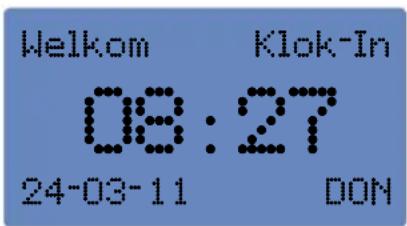
a) Druk op [Menu] om direct toegang naar het hoofdmenu te krijgen. (Wanneer een supervisor is aangemaakt wordt u gevraagd zich te identificeren als supervisor: Admin best.)

b) Selecteer [Menu] en vervolgens [gebruikers Instel.]. (In dit menu kunnen gebruikers en beheerders worden geregistreerd en gewist, en logfiles met inklok- en uitkloktijden kunnen worden bekeken. Zie hoofdstuk 4.3 voor meer details.

c) Scrol naar beneden met [F3/▼] en selecteer voor registratie van een Supervisor/admin [Laden beheerder] of [Laden gebr.] voor registratie van een nieuwe gebruiker, druk op [F4/OK].
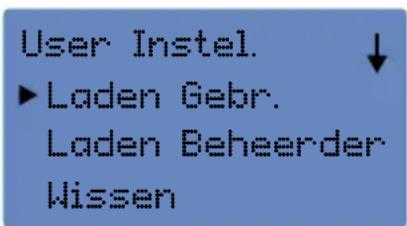
d) Kies de gewenste identificatiemethode voor de nieuwe gebruiker:
- Vingerafdruk (VP) alleen voor de TA-850 en de TA-855
- Pincode (Wachtw)
- Vingerafdruk & Wachtwoord (VP & Wachtw.) alleen voor de TA-850 en de TA-855
- RFID kaart (Reg RFID) alleen voor de TA-810 en de TA-85
- Back-up RFID alleen voor de TA-810 en de TA-855


3.2.1 Gebruikers registreren met vingerafdruk \*Deze optie geldt alleen voor de Safescan TA-850 en TA-855 modellen
| Laden VP Nwe Invoer? ESC=C OK | a) Kies [Laden VP] en druk op [F4/OK]. |
| Laden Gebr. ►Laden VP Laden Wachtw VP & Wachtw. | b) Voor een nieuwe registratie, druk op [F4/OK]. |
| Laden VP Nwe Invoer? ESC=C OK | * IBij het registreren van een SUPERVISOR of ADMIN kies Admin of druk [F3/▼] om van Admin naar Supervisor te switchen (!), druk [OK/F4]. |
| Admin Controle Beheerder ESC=C OK | |
| Admin Controle Supervisor ESC=C OK | Om een SUPERVISOR te registreren Supervisor, en druk op [F4/OK]. |
| Nwe Invoer UserNr. 00001 ESC=C OK | c) De terminal kiest de eerste vrije gebruiker nr. druk op [F4/OK]. |
| Nwe Invoer 00001-0 Plaats vinger ESC/Sluiten | d) De vingerafdrukregistratie wordt gestart. De nieuwe gebruiker wordt gevraagd om 3 keer zijn vinger te plaatsen. Druk op [F4/OK] om de vingerafdruk op te slaan. (Zie hoofdstuk 3.2.7 voor tips voor succesvol gebruik van de vingerafdruksensor). Druk op [F4/OK] om een andere GEBRUIKER/SUPERVISOR te registreren, volg weer de procedure. |
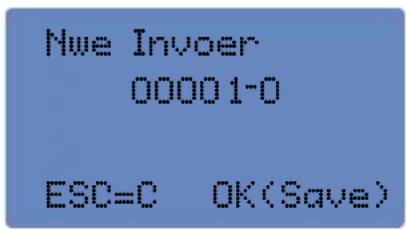
e) Druk op [F4/OK] om een nieuwe gebruiker te registreren.

f) Druk op [F1/ESC] op een back-up vingerafdruk voor dezelfde gebruikers te maken. Er kunnen maximaal 10 vingerafdrukken voor iedere gebruiker worden geregistreerd.
Herhaal de procedure en sluit de registratie af met [F1/ESC] om terug te keren naar het hoofdmenu.
3.2.2 Gebruikers registreren met RFID-kaart / sleutelhanger
*Deze optie geldt alleen voor de Safescan TA-810 en TA-855 modellen

Open het [User Instel.] menu. Kies [Laden Gebr.] of [Laden Beheerder] om een nieuwe gebruiker/supervisor te registreren.

Kies [Reg RFID] en druk op [F4/OK].
Volg dezelfde procedure als beschreven onder de registratieprocedure in hoofdstuk 3.2.1.
3.2.3 Gebruikers registreren met wachtwoord
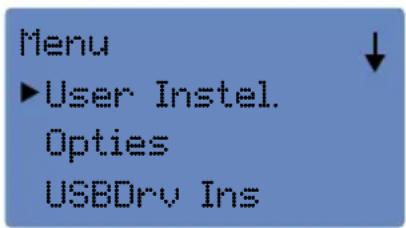
Open het [User Instel.] menu. Kies [Laden Gebr.] of [Laden Beheerder] om een nieuwe gebruiker/supervisor te registreren.
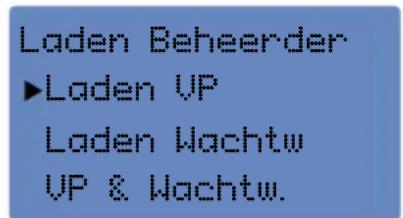
Kies [Wachtw] en druk op [F4/OK].
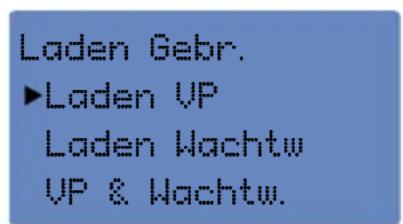

Voor een nieuwe registratie, druk op [F4/OK].

De terminal kiest het eerste vrije gebruiker ID Druk op [F4/OK].
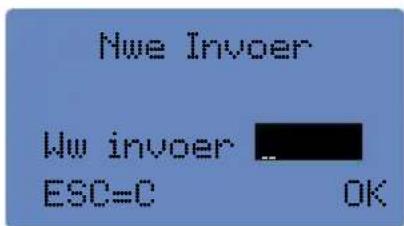
De nieuwe gebruiker wordt gevraagd om 2 keer zijn pincode in te voeren.

Druk op [F4/OK] om de pincode op te slaan. Op de display ziet u de nieuwe gebruikersnaam met 000001-P, druk weer op [F4/OK].
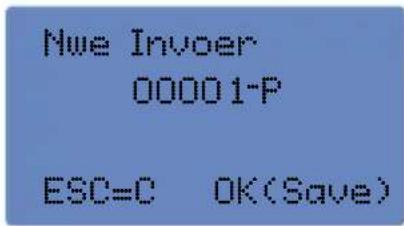
Druk op [F1/ESC] om het menu te sluiten. De terminal vraagt of de instellingen moeten worden opgeslagen. Druk op [F4/OK] om de instellingen op te slaan.
3.2.4 Registreer gebruiker met vingerafdruk en wachtwoord
*Deze optie geldt alleen voor de Safescan TA-850 en TA-855 modellen

Open het [User Instel.] menu. Kies [Laden Gebr.] of [Laden Beheerder] om een nieuwe gebruiker/supervisor te registreren.
Kies [VP & Wachtw] en druk op [F4/OK]. Volg dezelfde procedure als beschreven onder de registratieprocedure onder 1 en 2 hierboven.
3.2.5 Registreer RFID Back-up \*Deze optie geldt alleen voor de Safescan TA-850 en TA-855 modellen.

Open het [User Instel.] menu. Kies [Laden Gebr.] druk op OK.

Kies [Backup RFID] om een RFID kaart te registreren voor bestaande gebruikers ID.

Selecteer de gewenste gebruikers ID, druk op [F4/OK].
Volg dezelfde procedure als beschreven onder de registratieprocedure in hoofdstuk 3.2.5.
3.2.6 Registreer back-up vinger voor een bestaande gebruiker. (Meer dan één VP voor dezelfde gebruiker) Back-up betekent dat een gebruiker zich met meer dan een vingerafdruk kan aanmelden voor dezelfde gebruiker ID. Een vingerafdruk back-up is niet verplicht, maar aanbevolen. Als een gebruiker problemen heeft met de standaard vingerafdruk, kan hij terugvallen op zijn back-up. U kunt alle 10 vingers van een gebruiker.

Open het [User Instel.] menu. Kies [Laden Gebr.] druk op OK.

Kies [Laden Gebr.] of [Laden Admin] om een backup van bestaande gebruikers ID te registreren, druk op [F4/OK].

Laden VP (=Vinger Print), en druk op [F4/OK].


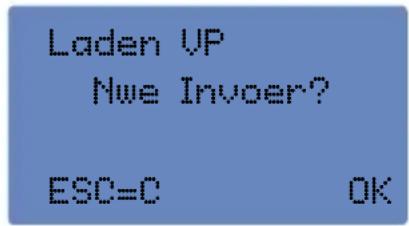
Selecteer Laden VP - Laden VP Nieuwe Invoer; druk op [F1/ESC].
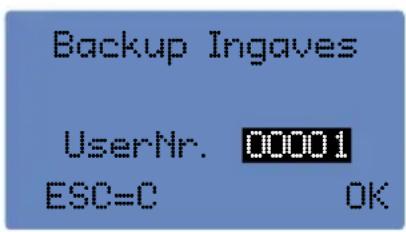
Op het display zult u zien staan Back-up Ingaven gebruikers ID. 00001.
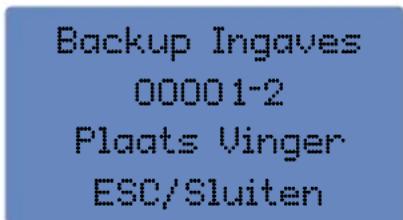
Kies het ID nummer van de gebruiker waarvoor een Back-Up wordt gemaakt (typ het nummer op het toetsenbord); en druk op [F4/OK]. Plaats de vinger 3 keer om te registreren; druk op [F4/OK]
Ga door indien u meerdere VP wilt instellen voor dezelfde gebruiker; en druk op [F4/OK]
Kies nogmaals gebruikerID 00001 indien u een nieuwe back-up wilt instellen voor dezelfde gebruiker en druk op [F4/OK].

Indien u back-up wilt aanmaken voor andere gebruikers drukt u op [F1/ESC] totdat u terug bent in het menu met User Instel. Volg dan dezelfde procedure zoals hierboven is aangegeven.
Indien u een TA-810 heeft dient u een RFID kaart of wachtwoord te registreren 3.2.5 en 3.2.3.
3.2.7 Tips voor succesvol gebruik van de vingerafdruksensor
Let op de afbeeldingen hieronder waarin de correcte positionering van de vinger wordt weergegeven. Indien mogelijk, gebruik een schone, ongedeerd vinger. Registreer meer dan een vingerafdruk als een mogelijk alternatief.

Problemen: Vingerafdruk wordt niet herkend of wordt vaak geweigerd
OORZAKEN EN OPLOSSINGEN:
- Vinger is vettig of te vochtig: wrijf de vinger droog op de handpalm.
- Vinger is te droog: blaas over de vinger om deze vochtiger te maken.
- Niet genoeg druk: druk de vinger iets krachtiger op de vingerafdruksensor.
- Toets eerst uw Gebruikers ID in en plaats daarna de vingerafdruk (herkenning 1 : 1).
3.3 Gebruikersaccounts verwijderen
Er zijn twee opties om gebruikersaccounts te verwijderen:
Optie 1
Verwijder de gebruiker in de software en synchroniseer dan naar het apparaat (a.u.b. volg de instructies in de softwarehandleiding).
Optie 2
Verwijder de gebruiker in de terminal zoals beschreven:

- Druk op menu en meld je aan als Supervisor/beheerder.
• Kies [User Instel.], en druk [F4/OK].
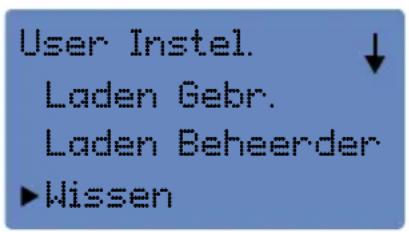
- Kies [Wissen] om gebruikers te wissen. Druk [F4/OK].
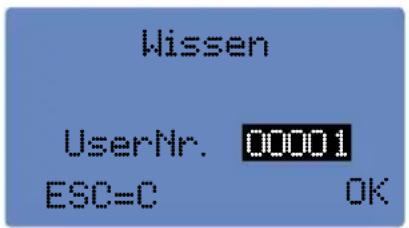
- Voer de gewenste Gebruikers ID. in en druk op [F4/OK].

- Het systeem laat u de identificatiemethode zien die wordt verwij derd; druk op [F4/OK].

- Het systeem vraagt nu om de gebruiker te verwijderen.
- Druk op [F4/OK], indien u niet wenst de gebruiker te verwijderen druk op [F1/ESC] om het menu te verlaten.
3.4 Logfiles verwijderen
De terminal zal leeg zijn nadat deze functie is gebruikt behalve de gebruikersinformatie. Voordat u deze optie gebruikt, moet u zeker weten dat u alle gebruikerslogfiles wil wissen.

flowchart
graph TD
    A["Menu: Kies [Opties"], en_druk_op["F4/OK"]. User Instel.] --> B["Opties: USBDrv Ins"]
    B --> C["Kies [Sys Opties"]; en_druk_op["F4/OK"]. Opties]
    C --> D["Sys Opties: Voeding Beheer Comm Opt"]
    D --> E["Sys Opties en druk op [F4/OK"]. Fmt YY-MM-DD DLST]
    E --> F["Geav.Opties"]
    F --> G["Geav.Opties ResetOpties"]
    G --> H["Wis TRLogs Wis Alle Data"]
3.5 Wis Alle Data (inclusief TRLogs)
De terminal zal na het gebruik van deze functie volledig leeg zijn en eigenlijk terugkeren naar de staat waarin hij zich bevond toen u uw terminal uitpakte. Als u deze optie gebruikt, moet u er zeker van zijn dat u alle gebruikers- en logboekgegevens wilt wissen. Om één gebruiker tegelijkertijd te wissen raadpleegt u de beschrijving in [Hoofdstuk 5.3].
![Druk op menu en meld jezelf aan als Supervisor. Menu Kies [Opties], en druk op [F4/OK]. User Instel. ►Opties USBDry Ins Kies [Sys Opties]; en druk op [F4/OK]. ►Opties ►Sys Opties Voeding Beheer Comm Opt](/content/2026/06/1160810/images/6d4d90e8cac5bd0dff4ac15a64ba209e1a0599a90266ed599595f6f71d1edcb7.jpg)
![Sys Opties Fmt en d'uk op [H4OE] DLST ►Geav.Opties](/content/2026/06/1160810/images/367463d99269acd85772f3765c16bbf3d7d1d0a9e2e08ae0df55640a8499c031.jpg)
• Ga naar beneden met [F3 / ▼] kies [Geav.Opties];
![• Selecteer [Wis Alle Data]; en druk op [F4/OK]. Geav.Opties ResetOpties Wis TRLogs ►Wis Alle Data De terminal is nu leeg, alle kloktijden en accounts zijn gewist (inclusief de Supervisor, beheerder etc.) in de terminal.](/content/2026/06/1160810/images/806c4bbe3d880e7225ebe4ae2f702ef135fc35cf61eff38c8e016a82054efc7d.jpg)
3.6 Supervisors of Beheerders verwijderen
Om de Beheerder of Supervisor te verwijderen dient u dezelfde procedure te volgen als uitgelegd in hoofdstuk 5.5 maar druk op [Clr Admin Pri] in plaats van [Wis Alle Data].
3.7 Reset de terminal
Wanneer u de terminal reset, dan gaan alle handmatige instellingen terug naar fabrieksinstellingen. Alleen de gebruiksaccounts en kloktijden blijven op het apparaat.
![Druk op menu en meld je aan als Supervisor. Menu Kies [Opties], en druk op [F4/OK]. User Instel. ►Opties USBDry Ins](/content/2026/06/1160810/images/4897a9fec37bf77c211a7d18f72fe40bd3c9fd3ccc4405d49caeb4d8e6596774.jpg)
![Kies [Sys Opties]; en druk op [F4/OK]. Opties ►Sys Opties Voeding Beheer Comm Opt](/content/2026/06/1160810/images/06ac62dd04896db3b8a9dfc4050279d2772be8e2b97b08158e18bd81b0502b1e.jpg)
![Sys Opties en drak op[F4/OK]. Fmt YY-MM-DD DLST ►Geav.Opties](/content/2026/06/1160810/images/70087000f480f6b6657940d5323c9e817a7be18d7fa5087be197687d89899c76.jpg)
• Ga naar beneden met [F3 / ▼] kies [Geav.Opties];
![• Kies [Reset Opties]; en druk op [F4/OK]. Geav.Opties ►ResetOpties Wis TRLogs Wis Alle Data Opmerking: Uw apparaat is gereset naar fabrieksinstellingen.](/content/2026/06/1160810/images/d2732a4dbc861591ab12e078e3a1643ec236cda3f49b9d6347c7c41c9ca67907.jpg)
4.0 TRLogs, Klok-In / Klok-Uit / Pauze
F1/ESC = Klok-In
F2/▲ = Klok-Uit
F3/▼ = EindPauze
F4/OK = Pauze
Nadat alle gebruikers zijn geregistreerd, kan de terminal in gebruik worden genomen. Dit werkt als volgt:
Een gebruiker kan in- en uitklokken of met pauze gaan zo vaak mogelijk. Op de terminal is er praktisch geen limiet op de dagelijkse inkloktijden. Nb: de software kan beperkingen hebben.
4.1 Klok-in:
Om in te klokken, drukt de gebruiker op de [F1/ESC] toets.
Rechtsboven verschijnt [Klok-IN] op de display.
De gebruiker klokt in met de vooraf ingestelde identi catiemethode.
- Vingerafdruk 1 : N - plaats uw vinger op de sensor. De vingerafdruk wordt met alle vingerafdrukken in de terminal vergeleken.
- Vingerafdruk 1 : 1 - kies eerst uw gebruikersID en plaats uw vinger op de sensor. Uw vingerafdruk wordt met de afdrukken van het ingevoerde gebruikersID vergeleken.
- Pincode - kies eerst uw gebruikersID en voer de pincode in.
- RFID kaart - houdt de RFID kaart voor de ingebouwde sensor.
Bij een juiste identi catie geeft de terminal 1 pieptoon en knippert de groene LED 3x.
Bij een foute identi catie geeft de terminal 2 pieptonen en knippert de rode LED 3x.
4.2 Klok-uit:
Om uit te klokken, drukt de gebruiker op de [F2/▲] toets. Rechtsboven verschijnt [Klok-UIT] op het display. De gebruiker klokt uit zoals hierboven beschreven.
4.3 Pauze:
Om een pauze te nemen, druk op de toets [F1/ESC]. En rechtsboven verschijnt [Pauze] op de display. Wanneer u terugkomt van de pauze, druk op de toets [F3/▼] en rechtsboven verschijnt [EindPauze] in het display. De gebruiker klokt in- en uit voor een pauze.
Stel de klok-in/-uit tijd in, zie hoofdstuk 7.4.
4.4 Review logs
4.4.1 Gebruikerslogs bekijken
De Supervisor, Beheerder en Invoerder kunnen alle kloktijden in het systeem zien per Gebruikers ID.
![Druk op menu en meld je aan als Supervisor/beheerder Menu invoerder. ►User Instel. Options USBDRV Ins Kies [User Instel.], en druk [F4/OK].](/content/2026/06/1160810/images/0859c212f17803b5d15871b2987672c717acce775bb39a44c2ca2469c478d1bf.jpg)
![Kies [Zoek TRLogs] en druk op [F4/OK]. User Instel. Laden Beheerder Wissen ►Zoek TRLogs](/content/2026/06/1160810/images/2294186c70d71341bd925454d4def57b4f5d9f6872d69fbcf5a300a907253dcf.jpg)

• Voer het gewenste Gebruikers ID. in en druk op [F4/OK].
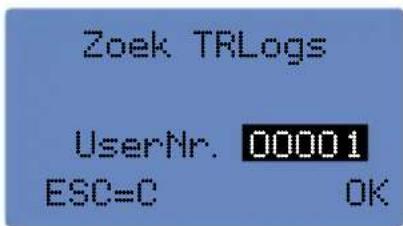

Op het display verschijnt een overzicht van de kloktijden van de geselecteerde gebruiker; u kunt naar beneden scrollen met [F3/▼] om alle kloktijden te bekijken.
De gebruiker kan zijn eigen logs bekijken door direct na het in- of uitklokken op de [MENU] toets te drukken. Een overzicht van de logs verschijnt op het scherm.
5.0 Systeeminstellingen
5.1 Verander de taal op het apparaat
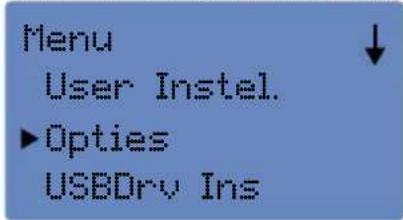
- Druk op menu en meld jezelf aan als Supervisor of Beheerder.
• Kies [Opties], en druk op [F4/OK].

• Kies [Sys Opties], en druk op [F4/OK].
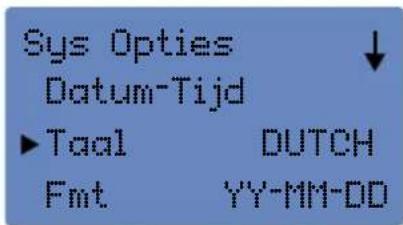
- Kies Taal [F4/OK], kies uw taal met [F3/▼], en druk op [F4/OK].
- Druk op [F1/ESC], de terminal vraagt dan om opnieuw op te starten. Verlaat het menu met [F1/ESC] totdat u het beginscherm ziet "Welkom Klok-In".
- Herstart de terminal door 3 seconden op de knop te drukken of haal de stekker uit het stopcontact.
5.2 Instellen van de datum en tijd.
5.2.1 Verander de tijd in de software
5.2.2 Verander de tijd in de terminal
Om de tijd handmatig in de terminal in te stellen doet u het volgende:
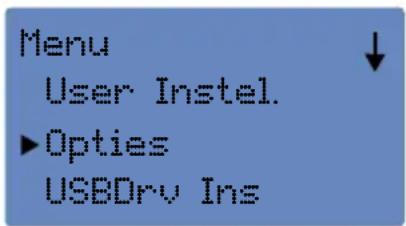
- Druk op menu en meld je aan als Supervisor.
• Kies [Opties], en druk op [F4/OK].

• Kies [Sys Opties]; en druk op [F4/OK].
![Kies [Datum-Tijd] Sys Opties ►Datum-Tijd Taal DUTCH Fmt YY-MM-DD](/content/2026/06/1160810/images/3b8736a88d25e52358bf2f47c0f77e62958cb571e2ac830ba6136fa84aec098c.jpg)
- Verander datum en tijd door op [F3/▼] te drukken of voer de nummers in; druk op [F4/OK], druk op [F1/ESC] om het menu te verlaten, sla de gegevens op met [F4/OK].
5.3 DLST: instellen zomer- en wintertijd
Twee keer per jaar moet u het uur veranderen op uw uurwerk. Bij onze TA-800-reeks is dat niet nodig. Op de terminal kunt u het zomer-/winteruur één keer instellen.
Stel de datum en het uur in waarop het nieuwe uur van start gaat (zomeruur: uurwerk
1 uur vooruit). Selecteer (standaard) om de datum en het uur in te stellen waarop het uur terug verandert in het standaard uur (winteruur: uurwerk 1 uur achteruit).

- Druk op [Menu] en meld je aan als Supervisor.
• Kies [Opties], en druk op [F4/OK].
![Kies [Sys Opties]; en druk op [F4/OK]. Opties ►Sys Opties Voeding Beheer Comm Opt](/content/2026/06/1160810/images/8a58da229941b5830834e1b5dd070fe6b739d1048c323a7a1d7658c6b1789800.jpg)
![Kies [DLST]; druk [F4/OK], verander de standaard N (nee) met [F3/▼] naar JA (ja) om de functie te activeren. Sys Opties Fmt YY-MM-DD ►DLST Geav.Opties](/content/2026/06/1160810/images/dc36e1af7d515d59bf15e2fa87578600297f367a3e5b013e735f73377ad2f0ae.jpg)
- Kies [Date Mode] en verander Mode 1 (standaard) naar Mode 2 met [F3/▼]
- Kies [Enter DLST] om datum en tijd in te stellen
- (eg 04-4 1:0 (betekent dat om 1:00, de vierde week op zondag in maart het systeem naar DLST gaat)
- Kies standaard en stel datum en tijd in
- (eg 10-4 1:0 (betekent dat om 1:00, de vierde week op zondag in oktober het systeem weer naar de normale tijd gaat)
OPMERKING: Na het wijzigen van de DLST instelling, moet u het apparaat herstarten!
5.4 Klok-in en klok-uit tijden instellen
U kunt automatisch de tijd programmeren voor Klok-In, Klok-uit.
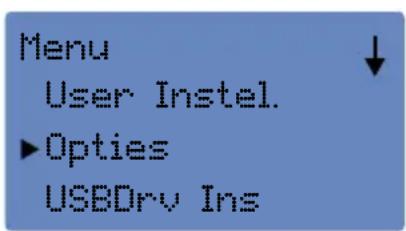
- Druk op menu en meld je aan als Supervisor.
• Kies [Opties], en druk op [F4/OK].

- Kies [Voeding Beheer]; en druk op [F4/OK], ga naar beneden met [F3/▼]

• Kies [Sch.State]; en druk op [F4/OK].

• Kies Klok-In of Klok-Uit; en druk op [F4/OK].

- Kies no 1 om de eerste Klok-In of Klok-Uit tijd in te voegen; druk 2x [F4/OK].

- Stel de tijd in en druk op [F4/OK], als er meerdere inkloktijden zijn (bijvoorbeeld één in de ochtend en één na de pauze / één na de pauze en voor vertrek), selecteer de volgende nr. en voer de tijd in etc.
Wanneer u klaar bent, druk op [F1/ESC] om het menu te verlaten, het systeem zal vragen om de instellingen op te slaan, druk op [F4/OK].
Opmerking: We raden u aan om het apparaten opnieuw op te starten na deze wijziging
5.5 Power setting
Om energie te besparen kan de terminal in de werkstand stand-by gaan of afgesloten worden. U kunt het systeem 's nachts afsluiten en 's morgens automatisch herstarten.
Om het systeem automatisch af te sluiten, dient u de volgende instellingen te wijzigen:
Om de slaapstand of de werkstand afsluiten te activeren moet u dit instellen in Inactief. Raadpleeg de beschrijving in [Hoofdstuk 5.5.4].

• Druk op menu en meld je aan als Supervisor.
• Kies [Opties], en druk op [F4/OK].
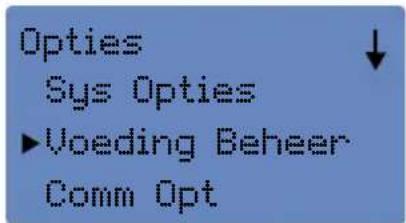
- Kies [Voeding Beheer]; en druk op [F4/OK].
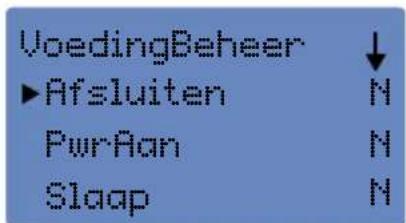
• Kies [Uit]; en druk 2x op [F4/OK].


- Stel de tijd in om welke tijd de terminal uit moet gaan, druk op [F4/OK].
Wanneer u klaar bent, druk op [F1/ESC] om het menu te verlaten, het systeem zal vragen om de instellingen op te slaan, druk op [F4/OK].
5.5.2 PowerOn

- Druk op menu en meld je aan als Supervisor.
- Kies [Opties], en druk op [F4/OK].

- Kies [Voeding Beheer]; en druk op [F4/OK].
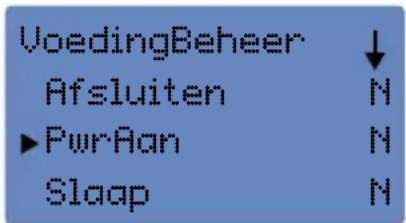
- Kies [Aan]; en druk 2x op [F4/OK].
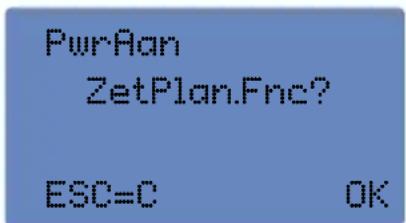
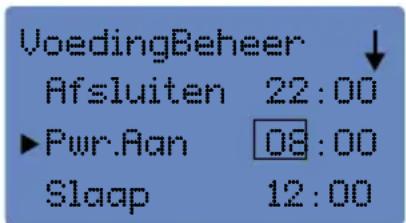
- Stel de tijd in om welke tijd de terminal uit moet gaan, druk op [F4/OK].
Wanneer u klaar bent, druk op [F1/ESC] om het menu te verlaten, het systeem zal vragen om de instellingen op te slaan, druk op [F4/OK].
5.5.3 Sleep mode / IDLE
Stel de tijd in om de slaapmode te activeren. De terminal deactiveert de slaapmode wanneer u een willekeurige knop toetst. Om de slaapmode of afsluitmode te activeren, stel Inactief in. Zie omschrijving 5.5.4.

- Druk op menu en meld je aan als Supervisor.
• Kies [Opties], en druk op [F4/OK].
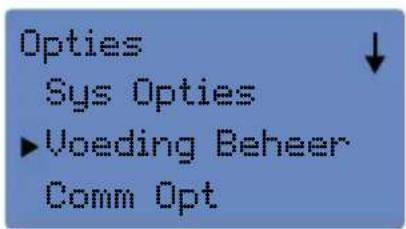
• Kies [Voeding Beheer]; en druk op [F4/OK].

• Kies [Slaap]; en druk 2x op [F4/OK].

- Stel de tijd in om welke tijd de terminal in slaapstand moet gaan, druk op [F4/OK].
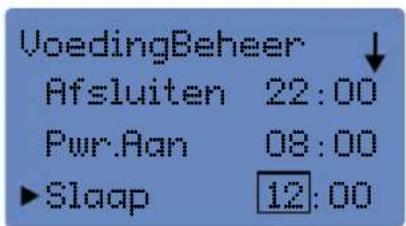
Wanneer u klaar bent, druk op [F1/ESC] om het menu te verlaten, het systeem zal vragen om de instellingen op te slaan, druk op [F4/OK].
Indien u gebruikmaakt van de slaapstand kunt u meerdere tijdschema's instellen zodat de terminal in slaapstand gaat.

• Druk op menu en meld je aan als Supervisor.
• Kies [Opties], en druk op [F4/OK].

• Kies [Voeding Beheer]; en druk op [F4/OK].

• Kies [Inactief]; en druk op [F4/OK].
- Stel de minuten in wanneer de terminal in Slaapmodus moet gaan als de TA niet wordt gebruikt, en druk op [F4/OK].
5.5.4 IDLE
Indien u gebruikmaakt van de slaapstand of UIT functie dient u één van de twee te activeren.

- Druk op menu en meld je aan als Supervisor.
• Kies [Opties], en druk op [F4/OK].
- Kies [Voeding Beheer]; en druk op [F4/OK].
• Kies [Slaap]; en druk op [F4/OK].
- Verander de status naar Slaap (slap stand) of UIT (Aan/Uit zal geactiveerd worden) en druk op [F4/OK].
Wanneer u klaar bent, druk op [F1/ESC] om het menu te verlaten, het systeem zal vragen om de instellingen op te slaan, druk op [F4/OK].
6.0 Download en synchroniseer gebruikerskloktijden en data
6.1 Download en synchroniseer gebruikerskloktijden en data via USB
Indien u de kloktijden met een USB stick synchroniseert, dient u er zeker van te zijn dat de USB stick leeg is.
Inlezen Logfile = Download Log data op de USB Stick
Inlezen User = Download User op de USB Stick
Verstuur User = Verstuur User informatie vanaf de Database

- Plaats de USB stick aan de linkerzijkant van de terminal.
- Druk op menu en meld je aan als Supervisor.
- Druk op [MENU] [USBDrv Instel], en druk op [F4/OK], voor toegang tot het USB drive beheermenu.]
- Kies voor [Inlezen User] om de gebruikersdata op de USB stick te
- Kies voor [Inlezen Logfile] om de kloktijden op de USB stick te
- Verlaat het menu door 4x op [F1/ESC] te drukken, haal de USB
Nu kunt u de gegevens synchroniseren met de software op uw computer. De beschrijving hieronder heeft betrekking op de Safescan Time Attendance software. Voordat u de USB-stick in uw computer aansluit, moet u controleren of het toestel toegevoegd is aan de software.
6.2 Synchronisatie gebruiker gegevens met de Time Attendance software
Tijdens uw eerste synchronisatie met de Time Attendance software op uw computer, moet u de terminal toevoegen in de software: gaat u als volgt te werk:
- Toevoegen
- Wijs een naam
- Selecteer "Deze Computer"
- Druk op OK


Onder actief zult u zien dat uw USB-station niet is aangesloten. Zodra u uw USB-stick aansluit op uw computer worden de log data overgebracht in de software. De gebruikersgegevens moeten manueel synchroniseert worden.
| Naam | IP-Adres | Actief | PC Naam (Deze Computer) | CommKey |
| USB Stick | USB-drive niet aanwezi... | SAFESCAN-RES37 |
Start de software voordat u de USB-stick in uw computer aansluit.
6.3 Gegevens synchroniseren met TCP/IP
Als u terminal is aangesloten via uw lokale netwerk, de log-gegevens worden automatisch omgezet in de software, de gebruiker gegevens moeten handmatig worden gesynchroniseerd.
6.4 Terminal met Safescan Time Attendance Software verbinden
Tijdens uw eerste synchronisatie met de Time Attendance software op uw computer, moet u de terminal toevoegen in de software: gaat u als volgt te werk:
- "Device", selecteer:
- Toevoegen +
- Wijs een naam
- Voer het IP-adres dat is opgeslagen in uw terminal (zie paragraaf 8.1)
- Selecteer "Deze computer"
- Voer de communicatie-toets wanneer Wees een hebt gestort in de terminal (zie paragraaf 8.2).
• Druk op OK.


Onder actief zult u zien dat uw terminal is aangesloten. De log gegevens worden automatisch gelezen. Gebruikers gegevens moeten handmatig te synchroniseren worden zie hoofdstuk 7.5.
6.5 Synchroniseren gebruikers gegevens met de Software
Voor de synchronisatie van de gebruiker gegevens, selecteert u het gewenste station, de synchronisatie knop wordt actief.
Selecteer de Sync-knop en open op uw USB Stick het User.dat file.
Om de gebruikersgegevens te synchroniseren moet u de regel (ID) met het statuslampje markeren, vervolgens synchroniseren door te klikken op de knop Synchroniseren en het gegevensbestand op uw USB-stick selecteren om het bestand te openen.
In geval van veranderingen zal het systeem dit tonen in een afzonderlijk venster. Als er geen veranderingen zijn, ontvangt u dit bericht: 'there are no changes found' (geen veranderingen gevonden).
Om de gebruikersgegevens te synchroniseren van het toestel (terminal) naar de database (software) kiest u het apparaat / DB
Het systeem toont voor elke gegevensregel het 'type' en de 'oplossing'. Als er bijvoorbeeld een verschil is tussen de gegevens op de USB-stick / apparaat en de gegevens in de database, dan wordt dit hier getoond. U kunt dan beslissen welke informatie gesynchroniseerd moet worden in welke richting (ofwel van database/software naar toestel/terminal, ofwel van toestel/terminal naar database/software).
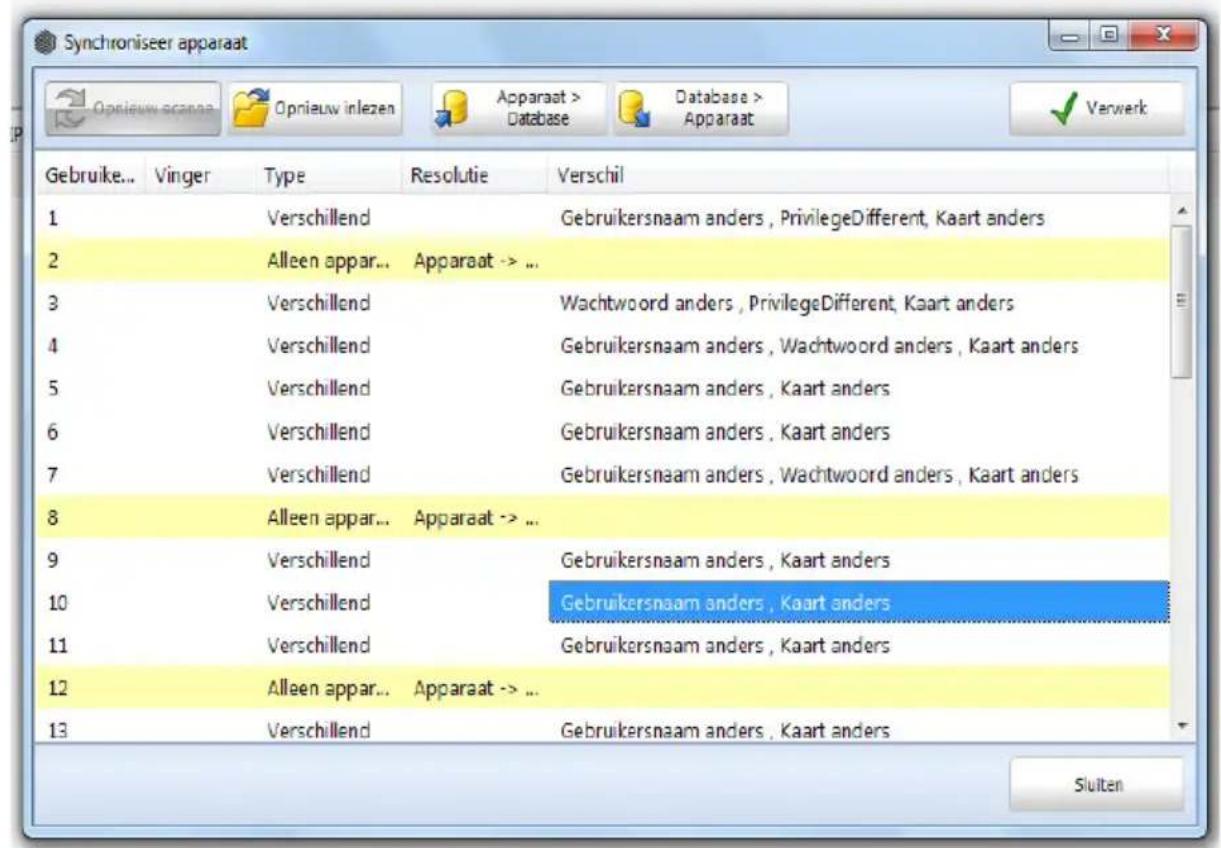

Als u de juiste selecties hebt gemaakt, drukt u opnieuw op de toets √ Verwerk Om de synchronisatie uit te voeren.
Druk op OK. Het systeem vindt geen veranderingen meer.
Druk op OK. De synchronisatie is voltooid.
6.5.1 Download en synchroniseer gebruikerskloktijden en data via netwerk connectie
Is de terminal verbonden met de software via het lokale netwerk, dan worden de kloktijden automatisch toegevoegd aan de database. Voor handmatige overbrenging van de gebruikersgegevens (zie hoofdstuk 8.1.1).
7.0 Communicatie-instellingen
7.1 IP adres op de terminal
Om uw toestel aan te sluiten op het netwerk (LAN), moet u er een ongebruikt IP-adres aan toewijzen. Indien nodig kunt u contact opnemen met uw netwerkbeheerder of webmaster voor meer informatie over de vrije IP-adressen in uw netwerk. U kunt het IP-adres als volgt instellen op het toestel:
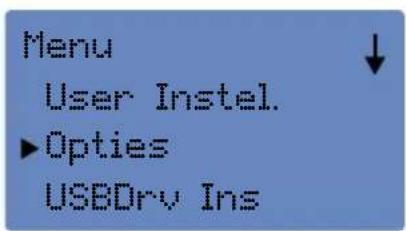
• Druk op menu en meld je aan als Supervisor.
• Kies [Opties], en druk op [F4/OK].
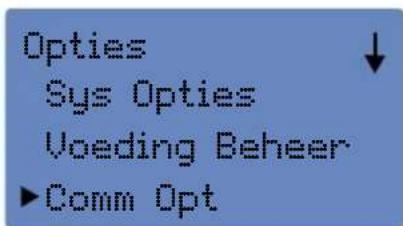
• Kies [Comm Opt], druk [F4/OK],
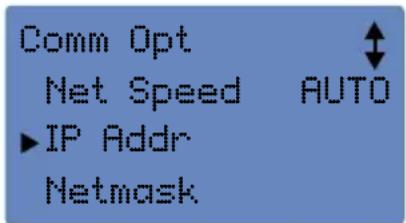
• Ga naar beneden met [F3 / ▼].
![• Kies [IP Addr] en vul een vri IP Addr 192.168.1.201 ESC OK](/content/2026/06/1160810/images/5051f57a6d7a6f52dcc1a07f0d4511d6c5e87a0b8670c89a01d5e500c1ac93d5.jpg)
(192.168.1.201 is een voorbeeld); gebruik [F3 ▼] om van nummer te veranderen; en druk op [F4/OK].
- Verlaat het menu met [F1/ESC], het systeem vraagt dan om de instellingen op te slaan, druk op [F4/OK].
7.2 Stel een comm. Key in
Optioneel kunt u een communicatiesleutel instellen om uw terminal te beveiligen tijdens het gebruik van een TCP/IP-verbinding. Maak een pincode aan onder 'Comm. Key'. Deze pincode wordt gebruikt om de toegang tot de TCP/IP-poort te beveiligen. Als u deze communicatiesleutel ingesteld hebt, mag u niet vergeten om deze informatie in te voeren in de Safescan Time Attendance software om de toegang tot de terminal mogelijk te maken.

- Druk op menu en meld je aan als Supervisor.
• Kies [Opties], en druk op [F4/OK].
![Opties Sys Opties Voeding Beheer Comm Opt Kies [Comm Opt], druk [F4/OK]](/content/2026/06/1160810/images/f7a29498c11f003194adafbbd9396e8a72f0e9b08c325a059fa90f14c90f8870.jpg)
- Kies [COMM key] om een pincode in te stellen (max. 6 cijfers -

standaard 0), en druk op [F4/OK]. Bevestig de pincode en sla de instellingen op. De pincode dient om de toegang tot de TCP/IP poort te beveiligen. De pincode moet in de Safescan tijdregistrat iesoftware worden ingesteld om toegang te krijgen tot de terminal.
- Druk op [F1/ESC] om het menu te sluiten. De terminal vraagt of de
instellingen moeten worden opgeslagen.
8.0 Meerdere apparaten met elkaar verbinden
Er kunnen verschillende terminals samen aangesloten worden op hetzelfde netwerk. Alle terminals zijn toegankelijk via dezelfde software. Om potentiële problemen te voorkomen, zullen we echter de volgende punten moeten respecteren:
- Alle terminals worden standaard Toestel nummer 1 genoemd. Om alle terminals aan te sluiten op hetzelfde netwerk moet u dit toestelnummer dus wijzigen in Toestel 2, Toestel 3 enz. Toestel 1 is het toestel dat u eerst aansloot op de software. Toestel 2 is het tweede, enz.
- De software verwerkt de gegevens op gebruikers-ID en nooit op naam. Dat is een gevolg van het feit dat we altijd eerst een gebruiker aanmaken op de terminal voordat we de synchronisatie met de software uitvoeren. Als een van uw gebruikers op meer dan 1 van uw terminals prikt, dan moet deze gebruiker op elk toestel hetzelfde ID-nummer hebben!
Voorbeeld 1:
U hebt 2 terminals en 15 gebruikers. De eerste 5 gebruiken bij aankomst en vertrek enkel terminal 1. De gebruikers 6 tot 10 gebruiken bij aankomst en vertrek enkel terminal 2. En de gebruikers 11 tot 15 gebruiken beide terminals. Dit
betekent dat u uw gebruikers als volgt moet registreren:
In de terminal zijn er in totaal 15 gebruikers (1-15) geregistreerd.
- U zult totaal 15 gebruikers in de software hebben. (1 – 15).
- In terminal 1 zijn 10 gebruikers geregistreerd, 1-5 en 11-15.
- In Terminal 2 zijn 10 gebruikers geregistreerd, 6-10 en 11-15.
- De gebruikers 11 - 15 zijn geregistreerd op beide Terminals.
| Terminal 1 Terminal 2 | |
| • gebruiker 1 | • gebruiker 6 |
| • gebruiker 2 | • gebruiker 7 |
| • gebruiker 3 | • gebruiker 8 |
| • gebruiker 4 | • gebruiker 9 |
| • gebruiker 5 | • gebruiker 10 |
| • gebruiker 11 | • gebruiker 11 |
| • gebruiker 12 | • gebruiker 12 |
| • gebruiker 13 | • gebruiker 13 |
| • gebruiker 14 | • gebruiker 14 |
| • gebruiker 15 | • gebruiker 15 |
Zorg ervoor dat de locatie van de gebruikers 6 tot 10 op terminal 1 leeg is en blijft. Als u een nieuwe gebruiker toevoegt aan een van de terminals, moet de volgende gebruiker nummer 16 zijn. Als u ID-nummer 6 gebruikt, zal dit incompatibel zijn met ID-nummer 6 van terminal 2.
Voorbeeld 2:
U hebt 3 terminals en 15 gebruikers.
Alleen gebruiker 1 meld sich aan alle 3 Terminals, omdat hij de supervisor is.
Alle anderen gebruikers melden sich alleen op een van de terminals aan.
In de terminal zijn er in totaal 15 gebruikers gebruikers (1-15) geregistreerd.
In terminal 1 zijn 5 gebruikers geregistreerd, 1-5 gebruiker ID 6-10 moeten vrij blijven.
In terminal 2 zijn 6 gebruikers geregistreerd, gebruiker 1 en gebruiker 6-10; gebruiker ID 2-5 moeten vrij blijven.
In terminal 3 zijn 6 gebruikers geregistreerd, gebruiker 1 en gebruiker 11-15; gebruiker ID 2-10 moeten vrij blijven.
| Terminal 1 Terminal 2 Terminal 3 | ||
| • gebruiker 1• gebruiker 2• gebruiker 3• gebruiker 4• gebruiker 5 | • gebruiker 1• gebruiker 6• gebruiker 7• gebruiker 8• gebruiker 9• gebruiker 10 | • gebruiker 1• gebruiker 11• gebruiker 12• gebruiker 13• gebruiker 14• gebruiker 15 |
Als U een nieuwe gebruiker aan terminal 1 toevoegen, let op dat de volgende gebruiker nummer 16 is, want als U gebruiker ID 6 gebruikt wordt het niet kompatibel met ID nummer 6 van terminal 2 en zovoort.
9.0 Functie Codes
Functie codes worden gebruikt om informatie aan de klok tijd toe te voegen zoals aarts bezoeken of als uw medewerkers verschillende activiteiten uitvoeren die anders moeten worden afgewikkeld. Bij alle terminals in de TA-800-serie, is het mogelijk dat medewerkers bij klok-in en klok-uit een functie code aan de klok tijd toevoegen.

- Druk op menu en meld jezelf aan als Supervisor of Beheerder.
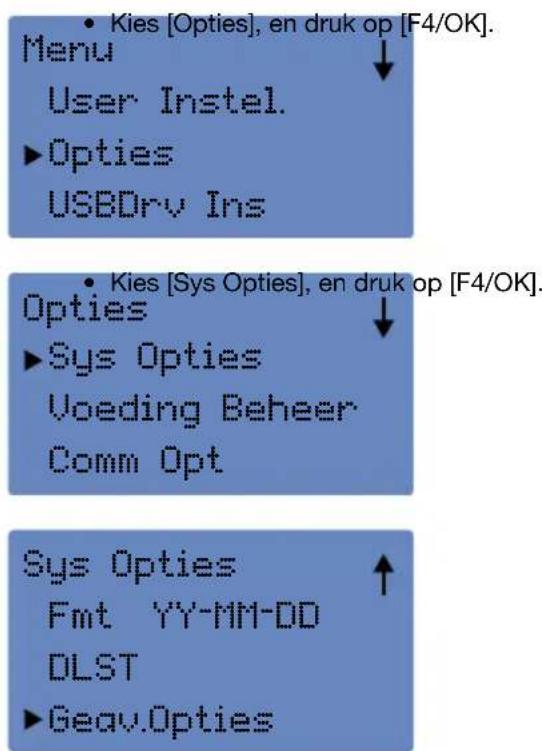
flowchart
graph TD
    A["Menu"] --> B["User Instel."]
    B --> C["Opties"]
    C --> D["USBDrv Ins"]
    E["Sys"] --> F["Opties"]
    F --> G["Sys Opties"]
    G --> H["Voeding Beheer"]
    H --> I["Comm Opt"]
    J["Sys Opties"] --> K["Fmt YY-MM-DD"]
    K --> L["DLST"]
    L --> M["Geav.Opties"]
- Ga naar beneden met [F3 / ▼] kies [Geav.Opties]; en druk op [F4/OK].
• Kies [Werkcode]; en druk op [OK/F4].
Schakel nu om naar modus 1 (= invoer code VOOR verificatie) of om mode 2 (= invoer code NA verificatie).
- Druk op [F1/ESC] om het menu te verlaten, sla de gegevens op met [F4/OK].
De werknemers worden bij aankomst naar een functie code gevraagd. Definieer een legende welke met de functie codes in the Safescan Time Attendance software overeenkomt zodat de software de gegevens correct kan verwerken.
Als er geen functie code is vereist, kan de invoer genegeerd worden. Het display verdwijnt na een aantal seconden.
10.0 Schoonmaken van de terminal
10.1 Behuizing, display en toetsenbord
Voorzichtig schoonmaken met een zachte, droog doek of een anti-statisch reinigingsdoekje
Vingerafdruksensor: de sensor moet alleen worden schoongemaakt indien er klachten zijn over een slechte vingerafdrukherkenning. Maak in dat geval de sensor als volgt schoon:
- Verwijder stof en stofdeeltjes met een 'airduster' spuitbus
- Gebruik een stukje plakband om stofdeeltjes of ander vuil te verwijderen. Plak dit voorzichtig over de sensor en trek het weer voorzichtig los.
- Gebruik een zachte, niet schurende, droog doek en maak de sensor voorzichtig schoon, let op dat er geen krassen worden gemaakt op de oppervlakte van de sensor.
- Belangrijk: gebruik nooit een vloeibaar reinigingsmiddel of een vloeistof die alcohol bevat om de sensor te reinigen.


- Safescan Time Attendance Systems Gebruiksaanwijzing
- Inhoud
- BEVESTIGEN VAN DE TERMINAL
- EERSTE GEBRUIK
- USER MANAGEMENT
- Gebruiker definiëren
- TRLOGS, KLOK-IN / KLOK-UIT / PAUZE
- Power setting
- DOWNLOAD EN SYNCHRONISEER GEBRUIKERSKLOKTIJDEN EN DATA
- COMMUNICATIE-INSTELLINGEN
- MEERDERE APPARATEN MET ELKAAR VERBINDEN
- FUNCTIE CODES
- SCHOONMAKEN VAN DE TERMINAL
- Manual
- Aansluiten Terminal
- Verbinden Terminal
- Register NEW USER / SUPERVISOR / ADMIN
- Gebruikers registreren met vingerafdruk \*Deze optie geldt alleen voor de Safescan TA-850 en TA-855 modellen
- Gebruikers registreren met RFID-kaart / sleutelhanger
- Gebruikers registreren met wachtwoord
- Registreer gebruiker met vingerafdruk en wachtwoord
- Registreer RFID Back-up \*Deze optie geldt alleen voor de Safescan TA-850 en TA-855 modellen.
- Tips voor succesvol gebruik van de vingerafdruksensor
- OORZAKEN EN OPLOSSINGEN:
- Gebruikersaccounts verwijderen
- Optie 1
- Optie 2
- Logfiles verwijderen
- Wis Alle Data (inclusief TRLogs)
- Supervisors of Beheerders verwijderen
- Reset de terminal
- Klok-in:
- Klok-uit:
- Pauze:
- Review logs
- Gebruikerslogs bekijken
- Systeeminstellingen
- Verander de taal op het apparaat
- Instellen van de datum en tijd.
- Verander de tijd in de software
- Verander de tijd in de terminal
- DLST: instellen zomer- en wintertijd
- Klok-in en klok-uit tijden instellen
- PowerOn
- Sleep mode / IDLE
- IDLE
- Download en synchroniseer gebruikerskloktijden en data via USB
- Synchronisatie gebruiker gegevens met de Time Attendance software
- Gegevens synchroniseren met TCP/IP
- Terminal met Safescan Time Attendance Software verbinden
- Synchroniseren gebruikers gegevens met de Software
- Download en synchroniseer gebruikerskloktijden en data via netwerk connectie
- IP adres op de terminal
- Stel een comm. Key in
- Voorbeeld 1:
- Voorbeeld 2:
- Behuizing, display en toetsenbord
Merk : Safescan
Model : TA 800
Categorie : Toegangscontrole