GEBRUIKSAANWIJZING TA 900 Safescan
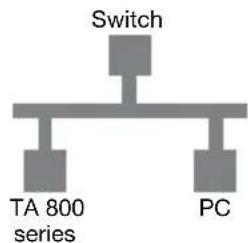
2.1 Sluit de TCP/IP-netwerkkabel aan wanneer u de terminal via het netwerk wilt synchroniseren
2.2 Functietoetsen en display
2.3 Functietoetsen
3.0 INGEBRUIKNEMING
4.0 IDENTITEITSCONTROLE
5.0 GEBRUIKER
5.1 Inklokken
5.1.1 Een nieuw ID- NUM toevoegen
5.1.2 Een nieuwe gebruikersnaam
5.1.3 Hoe u een gebruikersnaam kunt creëren
5.1.4 Een vingerafdruk van een nieuwe gebruiker registreren (VP)
5.1.5 Een nieuwe gebruiker met wachtwoord registreren (PWD)
5.1.6 Een nieuwe gebruiker met RFID-badge registreren (RF)
5.1.7 Controle ID-badge
5.1.8 De bevoegdheid van de gebruiker instellen (Purview)
5.1.9 Registratie van een nieuwe gebruiker opslaan/verlaten
5.2 Gebruiker(s) beheren
5.2.1 Zoek naar gebruiker(s)
5.2.2 Aanwezigheidsbestanden van gebruiker(s)
5.2.3 Gebruiker(s) bewerken
5.2.4 Gebruiker(s) wissen
5.2.5 Gebruiker(s) toevoegen
5.3 Short Message Service (bericht) - berichtendienst
5.3.1 Hoe u een bericht kunt creëren
5.3.2 Hoe u een tekst voor een bericht kunt schrijven
5.3.3 Algemeen toegankelijke berichten lezen
5.3.4 Persoonlijke berichten lezen
5.4 Werkcodes
5.4.1 Werkcodes toevoegen
5.4.2 Hoe u een werkcodenaam kunt creëren
5.4.3 Bewerken en wissen van werkcodes
5.4.4 Werkcodes gebruiken
6.0 COMMUNICATIE-INSTELLINGEN
6.1 Netwerk (Ethernet)
6.2 RS232/485
6.3 Veiligheidsinstellingen voor RS 232-communicatie
7.0 OVERZICHT SYSTEEMINSTELLINGEN
7.1 Systeeminstellingen
7.1.1 Voorgestelde drempel-instellingen
7.1.2 Datumformaat ____
7.2 Databeheer
7.2.1 Fotoformaten ____
7.3 Toetsenbord
7.4 Display-instelling
7.5 Reset ____
7.6 Belinstelling
7.7 Overige instellingen(Over. instelling)
7.7.1 Sleeptimer (inactief)
7.7.2 Vingerafdrukafbeelding (VP-afbeelding)
7.7.3 Aan/Uit Knop ____
7.7.4 Taal ____
8.0 DATUM EN TIJDINSTELLING
8.1 Datum- en tijdinstellingen wijzigen
9.0 USB
9.1 Aanwezigheidsbestanden / Logs downloaden
9.2 Hoe u aanwezigheidsbestanden kunt downloaden
9.3 Gebruikersgegevens downloaden (dat wil zeggen vingerafdrukken, RFID-badge en PWD)
9.4 Bericht (Short Message) downloaden
9.5 Gebruikersgegevens uploaden (sjablonen)
9.6 Bericht (Short Message) uploaden
9.7 Foto's uploaden
10.0 AUTOTEST
10.1 Tft-testscherm
10.2 Audiotest
10.3 Toetsenpaneeltest
10.4 Vingerafdruktest op de sensor
10.5 Realtime klok (RTC)-test
11.0 BESTANDEN (AANWEZIGHEID-/AUDITLOGS)
12.1 Recordgegevens
12.2 Informatie over de apparatuur
13.0 HERKENNINGSTECHNOLOGIE VINGERAFDRUKKEN
13.1 Hoe de herkenningstechnologie voor vingerafdrukken functioneert
13.2 Goede vingerafdrukafbeeldingen maken
13.3 Natte of droge vingerafdrukafbeeldingen corrigeren
13.4 Correcte plaatsing van de vinger
13.5 Vingerafdruk matchen
13.5.1 1:N Vingerafdruk matchen
13.5.2 Hoe u 1:N vingerafdrukken kunt matchen
13.5.3 1:1 Vingerafdruk matchen (ID- NUM + vingerafdruk)
13.5.4 Hoe u 1:1 Vingerafdrukmatchen kunt gebruiken
13.6 Wachtwoord matchen
13.6.1 Hoe u wachtwoordmatchen kunt gebruiken
14.0 VERTROUWD WORDEN MET HET TOETSENPANEEL
15.0 TOEGANG GEBRUIKER TOT AANWEZIGHEIDSBESTANDEN
16.0 TYPEN MET HET SAFESCAN TA-900 SERIES TOETSENPANEEL
16.1 Hoe u een 'woord' kunt creëren
17.0 DATA SYNCHRONISEREN MET SOFTWARE
17.1 Via een USB-stick
17.2 Via een lokaal TCP- IP-netwerk
17.2.1 Terminal aansluiten met Safescan Tijdregistratiesoftware
17.3 Gebruikersgegevens synchroniseren met Tijdregistratiesoftware
Handleiding
Safescan Tijdregistratiesystemen
TA-900 series

- Safescan tijdregistratieterminal (model 910 of 955)
- Installatie-cd met Safescan Tijdregistratiesoftware en quick guide
- Adapter met verwijderbare Euro- en UK-stekker
- Metalen bevestigingshaak voor bevestiging aan de muur (incl. 2 speciale schroeven en schroevendraaier)
- Montagemateriaal (4 schroeven, 4 pluggen)
- 5 x RFID-badges
De Safescan tijdregistratiesystemen TA-900 registreren het tijdstip waarop uw personeel in- en uitklokt. De geregistreerde tijd voor elke gebruiker wordt opgeslagen op de Safescan registratieterminal en kan rechtstreeks naar uw pc via het (TCP/IP) netwerk getransfereerd worden of indirect door uw gegevens te uploaden op uw USB-stick. Op uw pc kunt u de gegevens vervolgens verwerken, bijvoorbeeld door gebruik te maken van de Safescan Tijdregistratiesoftware.
De TA-900 series zijn uitgevoerd in de 2 volgende modellen:
- Safescan TA-910, registratie via de RFID-aanwezigheidsbadge (of keyfob) en/of wachtwoord
- Safescan TA-955, registratie via vingerprint, de RFID-aanwezigheidsbadge (of keyfob) en/of wachtwoord
Met de Safescan Tijdregistratiesoftware die geleverd wordt bij elke TA-900-terminal, kunt u aanwezigheidsbestanden selecteren gesorteerd op werknemers, op werknemersgroep of op tijdsbestek. De rapporten kunnen afgedrukt worden of geëxporteerd worden voor verdere werking in andere programma's. Gebruikerslogs en records kunnen gemakkelijk aangepast of verwijderd worden, en nieuwe logs kunnen toegevoegd worden.
Deze handleiding werd opgesteld om u instructies te geven voor de installatie en de bediening van TA-900 series apparatuur. Indien van toepassing werden verwijzingen naar de Safescan Tijdregistratiesoftware toegevoegd. Alle in dit document behandelde functies zijn van kracht vanaf november 2011. Alles is gedaan om ervoor te zorgen dat de informatie in dit document compleet en consistent is met de Safescan TA-900 Series die u hebt gekocht. Aangezien de Safescan TA-900 Series voortdurend verbeterd wordt, is het in de toekomst mogelijk dat dit document niet exact overeenstemt met de Safescan TA-900 die u hebt gekocht. Safescan neemt geen verantwoordelijkheid voor direct of indirect financieel verlies dat voortvloeit uit onjuistheden of weglatingen die in dit document vastgesteld zijn.
Hebt u na het lezen van deze handleiding nog vragen/opmerkingen, suggesties, enz. met betrekking tot de inhoud van deze handleiding, de TA-900 series of andere Safescan producten? Of hebt u meer hulpmiddelen voor de installatie en/of de bediening van uw Safescan-product nodig? Bezoek dan gerust onze website op www.safescan.com/support
1.0 Overweging
De Safescan Tijdregistratieterminals TA-900 Series zijn ontworpen om gebruikt te worden met Safescan Tijdregistratiesoftware voor pc's.
1.1 Milieu-overwegingen
De Safescan TA-900 Series mag niet geïnstalleerd worden of functioneren bij scherp licht. Scherp licht heeft een negatieve impact op het vermogen van de sensor om de vingerafdrukken correct te lezen.
De werktemperatuur van de Safescan TA-900 Series varieert van 0° tot 40° C (32° tot 105° F). Gebruik de Safescan TA-900 Series niet op plaatsen met een hoge temperatuur. Houd de Safescan TA-900 Series op afstand van directe warmtebronnen en zorg voor voldoende ventilatie om oververhitting van de Safescan TA-900 Series te voorkomen.
2.0 Montage en aansluiting van de terminal
Monteer de metalen bevestigingshaak op de muur op een hoogte van 1,4 à 1,5 m.

Sluit de hoofdadapter aan de onderkant van de terminal aan. De terminal is nu gebruiksklaar.
TA Terminal - Back TA Terminal - Left side


2.1 Sluit de TCP/IP-netwerkkabel aan wanneer u de terminal via het netwerk wilt synchroniseren.
Wanneer u niet beschikt over een TCP/IP-netwerkkabel, kunt u de data door middel van een USB-stick (PenDrive) uitlezen en later deze inlezen in de Safescan Tijdregistratie software. TCP/IP
flowchart
graph TD
    A["Switch"] --> B["TA 800 series"]
    A --> C["PC"]
2.2 Functietoets en weergave
TA-910

- Functietoetsen
- Tft-scherm
- Ledlampje
- Navigatietoetsen
- Sensorgebied RFID-badge
- Toetsenpaneel
- USB-upload-/downloadpoort
TA-955
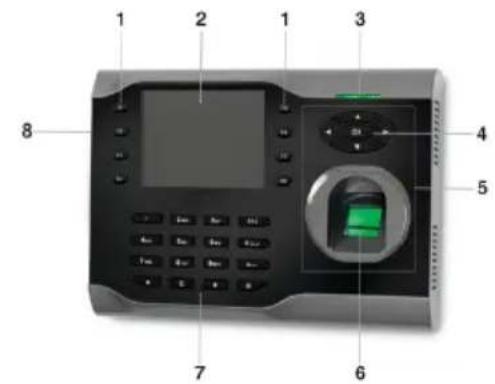
- Functietoetsen
- Tft-scherm
- Ledlampje
- Navigatietoetsen
- Sensorgebied RFID-badge
- Vingerafdruk sensor
- Toetsenbord
- USB-upload-/downloadpoort
2.3 Functietoetsen:

: druk 3 seconden in om de terminal uit te schakelen.

: om over te schakelen naar de inputmodus voor T9-tekst op het menuscherm.
: om de handelingen te annuleren, om (sub)menu's of de inputmodus voor T9-tekst te verlaten.


