TA 4.1 - Foto- en Videosoftware Safescan - Gratis gebruiksaanwijzing en handleiding
Vind de handleiding van het apparaat gratis TA 4.1 Safescan in PDF-formaat.


| Type product | Software voor foto- en videobeheer |
| Model | TA 4.1 |
| Merk | Safescan |
| Versie | 4.1 |
| Besturingssystemen | Windows 10/11, macOS 11 en hoger |
| Taal | Nederlands, Engels, Frans, Duits |
| Bestandsgrootte | Ongeveer 500 MB |
| Geheugenvereisten | Minimaal 4 GB RAM |
| Opslagruimte | Minimaal 1 GB vrije schijfruimte |
| Functies | Foto-organisatie, videobewerking, diavoorstellingen, exporteren |
| Ondersteunde formaten | JPEG, PNG, MP4, AVI, MOV |
| Installatie | Downloadbaar via officiële website of cd-rom |
| Licentie | Eenmalige aankoop, geen abonnement |
| Onderhoud | Regelmatige updates via internet |
| Klantenondersteuning | E-mail en online kennisbank |
Veelgestelde vragen - TA 4.1 Safescan
Gebruikersvragen over TA 4.1 Safescan
0 vraag over dit apparaat. Beantwoord die u kent of stel uw eigen vraag.
Stel een nieuwe vraag over dit apparaat
Download de handleiding voor uw Foto- en Videosoftware in PDF-formaat gratis! Vind uw handleiding TA 4.1 - Safescan en neem uw elektronisch apparaat weer in handen. Op deze pagina staan alle documenten die nodig zijn voor het gebruik van uw apparaat. TA 4.1 van het merk Safescan.
GEBRUIKSAANWIJZING TA 4.1 Safescan
De bij de terminal geregistreerde werk- of projectcodes kunnen in de soware worden geëvalueerd en berekend (dit is niet mogelijk met de Safescan 655).
Voor de berekening of evaluae van de werkcodes kiest u "werkcode" in het menu "rapport" en past u de rapportselece aan uw wensen.

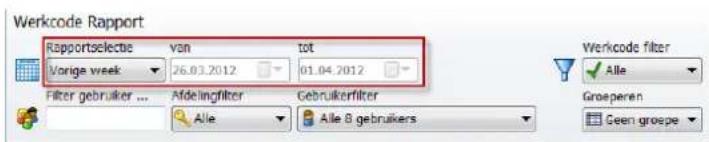
1.1 Evaluatie per werknemer of afdeling
Indien u wilt zien hoeveel jd er aan projecten is besteed per afdeling of medewerker, gebruikt u de afdelings- of gebruikerslters. U krijgt een overzicht van alle acviteiten met een werkcode.


1.2 Evaluatie per werk- of projectcode
Met de werkcode Iter kunt u een speciek project bekijken. U krijgt een overzicht van de medewerkers en de uren die zij aan het project hebben gewerkt inclusief datum.

1.3 Verijnde resultaten met de groepering ilter (dag / persoon / code).
Indien u "dag" selecteert ziet u de som van de projecturen per dag.

Indien u "persoon" selecteert ziet u de som van de projecturen per persoon.

Indien u "werkcode" selecteert ziet u het totaal aantal uren dat aan het project is gewerkt.

Voor een overzicht van het totaal aantal uren gewerkt per project, selecteert u bij de werk code Iter "alle" en bij de groepering Iter "werkcode".

1.4 Uitprinten van de resultaten
Het geselecteerde overzicht kan geëxporteerd worden naar CVS met het export icoontje om vervolgens bijvoorbeeld in Excel te verwerken of kan direct geprint worden met behulp van het printer icoontje.

1.5 Het instellen van werkcodes in de terminal
Voor het invoeren van een werkcode door de medewerkers kan een selece gemaakt worden uit 2 opes: voor of na het aanmelden aan de terminal.
Acveer de funce "werkcode" op uw terminal.
Voor de TA 800 serie:
Druk op de menu knop en meldt u aan als administrateur. Selecteer Opes/ Sys Opes/ Geav + Opes


Scrol naar beneden met de F3 toets naar de ope "Werk Co" ( staat standaard op "Nee") en bevesg met OK.
U kunt de volgende opes kiezen:
Nee: Werkcode funce staat niet ingeschakeld
Mode 1 = de werknemer voert de werkcode in na het aanmelden
Mode 2 = de werknemer voert de werkcode in voor het aanmelden
Bij de TA 800 serie kunnen enkel numerieke codes ingevoerd worden. Het wordt aanbevolen een overzicht met codes naast de terminal op te hangen.
Bij de TA 900 serie kunt u de werkcodes beschrijven onder een funcetoets.
Let op: De beschrijvingen en codes moeten overeenkomen met de code en beschrijving die u in de soware hebt aangemaakt!
1.6 Het aanmelden aan de terminal met een werkcode
Aankelijk van de door u gekozen instelling wordt de gebruiker voor of na het aanmelden gevraagd een werkcode in te voeren. Indien niet aan een speciek project wordt gewerkt kan de werknemer het verzoek om een code in te geven negeren.
Werkcodes moeten ingegeven worden bij het aan- en afmelden, niet bij het klokken van een pauze!
Indien een medewerker gedurende de dag aan verschillende projecten werkt, moet hij zich aanmelden met de nieuwe werkcode indien hij van project wisselt. Aan het eind van de dag, of indien de werknemer algemene taken gaat vervullen, moet de werknemer zich afmelden met de werkcode.
Voorbeeld:
De medewerker registreert zich als volgt:
8:00 Klok-in/Code 100
10:00 Pauze
10:15 Eind Pauze
11:00 Klok-In/Code 110
17:15 Klok-Uit/Code 110
| Gebruiker ID | Voornaam | Achternaam | Afdeling | Kloktijd | Apparaat | In/Uit | Verificatie | Werkcode | Gewijzigd door | Gewijzigd |
| 2 | Michael | Kaiser | Rep. | 02.04.2012 08:00:00 | Safescan Oost Port | In | Handmatig | London | 02.04.2012 15:31:03 | |
| 2 | Michael | Kaiser | Rep. | 02.04.2012 10:00:00 | Safescan Oost Port | Pauze | Handmatig | 02.04.2012 15:31:15 | ||
| 2 | Michael | Kaiser | Rep. | 02.04.2012 10:15:00 | Safescan Oost Port | Terug | Handmatig | 02.04.2012 15:31:24 | ||
| 2 | Michael | Kaiser | Rep. | 02.04.2012 11:00:00 | Safescan Oost Port | In | Handmatig | Paris | 02.04.2012 15:31:34 | |
| 2 | Michael | Kaiser | Rep. | 02.04.2012 17:15:00 | Safescan Oost Port | Uit | Handmatig | Paris | 02.04.2012 15:31:48 |
Berekening van project: Project London 2 uur 45 min, pauze 15 min, Project Paris 5 uur 15 min (- 1 uur lunch pauze volgens werknemers rooster) = 8 uur

Overzicht op het maandrapport:
| Datum: 05-04-2012 Maandrapportage 01-04-2012 - 30-04-2012Tijd: 14:25 | ||||||||||
| Name: Michael Kaiser ID: 2 Tijdschema Groep: 40hAfdeling: Rep. Personeelsnummer: 2496 | ||||||||||
| Datum | Dag | TP | In | Uit | Rooster | Uur | Saldo | Cumm. | Afwezig | Opmerkingen / Werkcode |
| 01-04 | Zo | 1 | - | - | - | - | - | - | - | |
| Week | 13 | - | - | - | ||||||
| 02-04 | Ma | 2 | 8:00 | 10:00 | 8:00 | 8:00 | -0:00 | -0:00 | London, Paris | |
| 10:15 | 17:15 | |||||||||
Indien een medewerker zich vergeet af te melden aan het eind van de werkdag, registreert het systeem automasch de eindjd van het ingegeven rooster van de werknemer. Indien voor de
werknemer geen rooster is aangemaakt, zal de administrateur de gemiste klokjd handmag moeten invoeren.
Bij voorbeeld:
Een medewerker vertrekt om 16.00 uur voor een bezoek aan de huisarts (code 6). Tot die jd werkt hij aan project London (code 100). Na zijn bezoek aan de dokter gaat hij direct door naar huis.
Hij klokt als volgt:
8:00 Klok-In /Code 100
16:00 Klok -In/Code 6
Project berekening:
Project London = 7 uur, Bezoek arts = 1 uur. Totale werkjd: 8 uur

| Datum: 05-04-2012Maandrapportage01-04-2012 - 30-04-2012Tijd: 14:28 | ||||||||||
| Name: Michael KaiserID: 2Afdeling: Rep.Tijdschema Groep: 40hPersoneelsnummer: 2496 | ||||||||||
| Datum | Dag | TP | In | Uit | Rooster | Uur | Saldo | Cumm. | Afwezig | Opmerkingen / Werkcode |
| 01-04 | Zo | 1 | - | - | - | - | - | - | - | |
| Week | 13 | - | - | - | ||||||
| 02-04 | Ma | 2 | 8:00 | 10:00 | 8:00 | 8:00 | -0:00 | -0:00 | London, Paris | |
| 10:15 | 17:15 | |||||||||
| 03-04 | Di | 2 | 8:00 | 17:00 | 8:00 | 8:00 | -0:00 | -0:00 | London, DR, Afgemeld door het systeem | |
Totale werkdag 08:00-17:00 = 9 uur minus de lunchpauze ingegeven in het rooster van de medewerker = 8 uur.

Merk : Safescan
Model : TA 4.1
Categorie : Foto- en Videosoftware