Time Attendance Workforce Planner - Foto- en Videosoftware Safescan - Gratis gebruiksaanwijzing en handleiding
Vind de handleiding van het apparaat gratis Time Attendance Workforce Planner Safescan in PDF-formaat.


| Type product | Tijdregistratie- en personeelsplanningssysteem |
| Merk | Safescan |
| Model | Time Attendance Workforce Planner |
| Categorie | Software en hardware voor personeelsbeheer |
| Afmetingen (apparaat) | 250 x 150 x 80 mm |
| Gewicht | 1,2 kg |
| Voeding | 5V DC via USB of netadapter |
| Display | 2,8 inch kleuren touchscreen |
| Opslag | Intern geheugen voor 100.000 transacties |
| Connectiviteit | Ethernet, Wi-Fi, USB |
| Ondersteunde identificatie | Vingerafdruk, RFID-kaart, PIN-code |
| Software | Inclusief Workforce Planner software voor planning en rapportage |
| Functies | Tijdregistratie, aanwezigheidsbeheer, planning, rapportage, export naar salarisadministratie |
| Onderhoud | Regelmatig reinigen van de sensor met een zachte doek |
| Veiligheid | Beveiligde gegevensoverdracht via SSL, gebruikersauthenticatie |
| Reparatie | Neem contact op met Safescan of een erkende dealer; reserveonderdelen beschikbaar |
| Garantie | 2 jaar |
| Inhoud doos | Tijdregistratieterminal, netadapter, USB-kabel, montagemateriaal, snelstartgids, software-cd |
Veelgestelde vragen - Time Attendance Workforce Planner Safescan
Gebruikersvragen over Time Attendance Workforce Planner Safescan
0 vraag over dit apparaat. Beantwoord die u kent of stel uw eigen vraag.
Stel een nieuwe vraag over dit apparaat
Download de handleiding voor uw Foto- en Videosoftware in PDF-formaat gratis! Vind uw handleiding Time Attendance Workforce Planner - Safescan en neem uw elektronisch apparaat weer in handen. Op deze pagina staan alle documenten die nodig zijn voor het gebruik van uw apparaat. Time Attendance Workforce Planner van het merk Safescan.
GEBRUIKSAANWIJZING Time Attendance Workforce Planner Safescan
1 Voorwoord....5
2 Overzicht van de handleiding....6
2.1 De handleiding gebruiken 6
2.2 Systeem vereisten 6
2.3 Verklaring van de symbolen 6
2.4 Inrichten van telbalken 8
3 Installae....9
3.1 Het programma installeren 9
3.2 De soware instellen.... 12
4 Eerste stappen.... 13
5 Status....13
5.1 Aanwezigheid / real-me overzicht 13
5.1.1 Filters (vrije lter, afdelingslter of keuzemenu van gebruikers) 14
5.1.2 Sorteren.... 15
5.1.3 Afdrukken 15
5.1.4 Rapport verzenden per e-mail.... 15
5.1.5 Overzichten in CSV-bestandsindeling exporteren.... 16
5.2 Systeemlogbestand 16
5.2.1 Filters (vrije lter, afdelingslter of keuzemenu van gebruikers) 16
5.2.2 Sorteren....17
5.2.3 Afdrukken 17
5.2.4 Rapport verzenden per e-mail.... 17
5.2.5 Overzichten in CSV-bestandsindeling exporteren.... 17
6 Overzicht 18
6.1 Klokjden - lijstweergave 18
6.2 Klokjden aanpassen....18
6.2.1 Klokjd toevoegen.... 18
6.2.2 Boeking aanpassen.... 20
6.2.3 Boeking verwijderen.... 20
6.2.4 Enkele boeking verwijderen 20
6.2.5 Meerdere boeking verwijderen.... 20
6.2.6 Filters (vrije lter, afdeling lter of keuzemenu van gebruikers).... 21
6.2.7 Sorteren.... 21
6.2.8 Overzichten in CSV-bestandsindeling exporteren.... 22
6.2.9 Rapport verzenden per e-mail.... 22
6.2.10 Afdrukken 22
6.3 Dag....22
6.3.1 Overzicht aanmaken.... 23
6.3.2 Filters (vrije lter, afdeling lter of keuzemenu van gebruikers).... 23
6.3.3 Sorteren....23
6.3.4 Overzichten in CSV-bestandsindeling exporteren.... 24
6.3.5 Rapport verzenden per e-mail.... 24
6.3.6 Afdrukken 24
6.4 Periode 24
6.4.1 Overzicht aanmaken.... 24
6.4.2 Filters (vrije lter, afdeling lter of keuzemenu van gebruikers).... 25
6.4.3 Sorteren....25
6.4.4 Overzichten in CSV-bestandsindeling exporteren.... 25
6.4.5 Rapport verzenden per e-mail.... 25
6.4.6 Afdrukken 25
6.5 Rapportages / Rapporten 26
6.5.1 Maandrapportage / Rapport 26
6.5.2 Uitwerken en afdrukken van een maandrapportage 26
6.5.3 Weekrapportage / Rapport 27
6.5.4 Weekrapportage uitwerken en afdrukken 27
6.5.5 Perioderapportage / Rapport 28
6.5.6 Perioderapportage uitwerken en afdrukken.... 28
6.6 Werk- of projectcode 29
6.6.1 Evaluae per werknemer of afdeling 29
6.6.2 Evaluae per werk- of projectcode 30
6.6.3 Verjnde resultaten met de groepering Iter (dag / persoon / code).... 30
6.6.4 Overzichten in CSV-bestandsindeling exporteren.... 31
6.6.5 Uitprinten van de resultaten 31
6.6.6 Het instellen van werkcodes in de TA-800 apparaat.... 32
6.6.7 Het instellen van werkcodes in de TA-900 apparaat.... 32
6.6.8 Het aanmelden aan de apparaat met een werkcode.... 32
6.7 Klokjdentabel 34
6.7.1 Rapportselece.... 34
6.7.2 Rapporype....35
6.7.3 Rapporilter 36
6.7.4 Vrije Iter....37
6.7.5 Afdeling Iter....37
6.7.6 Gebruiker Iter 38
6.7.7 Instellen van de klokjdentabel 38
6.7.8 Klokjd toevoegen in de klokjdentabel.... 41
6.7.9 Toevoegen van ontbrekende klokjden....42
6.7.10 Klokjd veranderen in de klokjdentabel 43
6.7.11 Klokjd verwijderen uit het roosteroverzicht 43
6.7.12 Exporteren 43
6.7.13 Email 43
6.7.14 Afdrukken 43
7 Beheer 44
7.1 Afdeling / Groep 44
7.1.1 Afdeling / groep maken 44
7.1.2 Afdeling / groep bewerken / wijzigen 44
7.1.3 Afdeling / groep verwijderen 44
7.2 Gebruiker....44
7.2.1 Gebruiker invoeren in de soware 45
7.2.2 Vingerafdruk 46
7.2.3 Wachtwoord....46
7.2.4 Gebruiker instellen op apparaat.... 47
7.2.5 Gebruikers bewerken 47
7.2.6 Gebruikers verwijderen....47
7.2.7 Systeemgegevens....47
7.2.8 Persoonlijke gegevens 48
7.2.9 Gebruiker - vakane 49
7.2.10 Jaarlijkse arbeidsjd van de gebruiker 50
7.2.11 Instelling van het overzicht 50
7.2.12 Overzichten in CSV-bestandsindeling exporteren....50
7.2.13 Rapport verzenden per e-mail....50
7.2.14 Afdrukken 50
7.3.1 Een rooster uitwerken met vaste werkjden....51
7.3.2 Opstellen van een rooster met exibele werkjd (alleen pauze-arek) 52
7.3.3 Afrondingen....52
7.3.4 Automasche pauze-arek 53
7.3.5 Dienstrooster bewerken / wijzigen 54
7.3.6 Overzichten in CSV-bestandsindeling exporteren....54
7.3.7 Export overviews as a CSV le 54
7.3.8 Rapport verzenden per e-mail....54
7.3.9 Afdrukken 54
8 Planning....55
8.1 Planningsraster....55
8.1.1 Instelling van de klokjdentabel 55
8.1.2 Planningsmodus 55
8.1.3 Planningsperiode....56
8.1.4 Planningstype 56
8.1.5 Filter gebruiker 57
8.1.6 Afdeling Iter....57
8.1.7 Gebruiker-Iter 57
8.1.8 Iconen: 57
8.1.9 Opbouw van het planningsraster 58
8.1.10 Plannig – lijstweergave.... 59
8.1.11 Planning met jdschema's 59
8.1.12 Tijdschema uitwerken 60
8.1.13 Een jdschema toevoegen 60
8.1.14 Werkcode toevoegen 62
8.1.15 Medewerker met een rooster jdelijk anders inplannen 63
8.1.16 Inzeen en plannen met jdschema's.... 64
8.1.17 Planning met jdschema voor afdelingen.... 68
8.1.18 Planning met jdschema voor "Alle" 70
8.1.19 Planning zonder jdschema toevoegen 70
8.1.20 De planning bewerken, aanpassen of verwijderen 71
8.1.21 Afdrukken planningsraster 71
9 Vakaneplanning....73
9.1 Aanmaken van vakane schema's 73
9.1.1 Vakane rooster – Werk schema 73
9.1.2 Vakane-jdschema voor exibele jdsplanning 73
9.1.3 Verlofplannen met jdschema's 74
10 Feestdagen 76
11 Instellingen 76
11.1 Algemeen....76
11.1.1 Taal instellen....76
11.1.2 Databaseverbinding....76
11.1.3 Backup 77
11.1.4 Toestel / jdregistrae apparaat 77
11.1.5 Gegevensverbinding met TCP/IP 78
11.1.6 De gebruikersgegevens synchroniseren....81
11.1.7 Gegevensoverdracht met USB-sck....81
11.1.8 Boekingen in de PC inlezen 83
11.1.9 Gebruikersgegevens synchroniseren 84
11.2 Werkcodes....85
11.2.1 Werkcode toevoegen / opstellen....85
11.2.2 Werkcode bewerken 87
11.2.3 Werkcode verwijderen 87
12 Info 88
12.1 Help 88
12.1.1 Technische ondersteuning 88
13 Updates 88
13.1.1 Updates en upgrades....88
14 Server installae....88
15 Safescan Workforce Planner verwijderen....88
1 Voorwoord
Safescan Workforce Planner is een jdregistrae- en planningssoware voor het registreren, verwerken en plannen van personeelsjden.
Plan uw personeel en jd eciënt en nauwkeurig volgens de behoee. Met behulp van de geïntegreerde kalender kunt u ploegen, absenteïsme en paraatheid plannen volgens de behoee. De tot nu toe op papier gevoerde inzetplannen kunt u dus comfortabel in de planningsinterface van uw Safescan Workforce Planner Systemen weergeven, bewerken en natuurlijk ook afdrukken.
Door de exibele systeemarchitectuur kan Safescan Workforce Planner voor kleine tot middelgrote bedrijven in nagenoeg elke branche ingezet worden en voldoet het aan de eisen van een produceve jdsanalyse. Safescan Workforce Planner ondersteunt alle Safescan jdregistrae apparaten met de meest uiteenlopende eigenschappen. Daarom kunnen de beschreven funces mogelijkkerwijs niet met alle jdregistrae apparaten gebruikt worden. Bijzonderheden kunt u uit de eigenschappen in de informae van de jdregistrae apparaten halen, of u kunt contact opnemen met uw leverancier. De bedieningshandleiding omschrij de installae, de funce en het gebruik van het sowarepakket Safescan Workforce Planner. Bij gebruik van voorgaande versies zijn er afwijkingen in de omschrijving van de funces aanwezig. Speciale voorkennis van computertechniek is niet noodzakelijk voor de bediening. Kennis in het gebruik van de grasche gebruikersinterface van Microso Windows wordt echter wel verondersteld.
De bedieningshandleiding vervangt de vereiste instruce en scholing over het systeem en dient als naslagwerk. Safescan Workforce Planner werd met grote zorg ontwikkeld en getest en voldoet aan de laatste stand van de techniek. Er kan echter, net als bij alle omvangrijke sowareproducten, geen garane gegeven worden dat het absoluut vrij is van fouten en in het bijzonder geen aansprakelijkheid voor eventuele gevolgschade. Hebt u suggese voor verdere verbetering van het programma, of ontdekt u fouten in het programma of in de bedieningshandleiding? Informeer ons dan.
2 Overzicht van de handleiding
De handleiding biedt u een overzicht van het gebruik van Safescan Workforce Planner en bevat stapsgewijze instruces voor vaak uitgevoerde handelingen.
De afgebeelde screenshots zijn geen richtlijnen en dienen enkel als voorbeeld.
2.1 De handleiding gebruiken
In deze handleiding wordt aandacht besteed aan bediening met de muis. Met 'klikken' wordt aljd het drukken op de linkermuisknop bedoeld. Het markeren van regels houdt in dat deze invoer met de linkermuisknop wordt aangeklikt. Andere bedieningsstappen, zoals werken met de rechtermuisknop, worden concreet beschreven.
Voor het gebruik van Safescan Workforce Planner moet uw PC aan de volgende vereisten voldoen.
• Penum IV processor of hoger
• RAM minimaal 1024 MB
• USB-interface; TCP/IP-interface
- Harde schijf met minimaal 100 MB vrije opslagruimte
- Cd-rom-staon
- Resolue van 1024 x 768 of hoger (aanbevolen 1280 x 1024)
• Besturingssysteem vanaf Windows XP of hoger
2.3 Verklaring van de symbolen

Klokjden in een klokjdentabel

Planningsmodule voor ploeg- en verlofplanning

Eeceve weergaves of rapporten per e-mail verzenden

Filter

Download de boekingsgegevens van een TA 655

Synchronisae van de gebruikersgegevens

Afdrukken van het opgestelde overzicht

Exporteren van de gegevens

Weergaves of rapporten per e-mail verzenden

Aeelding afdrukken

Planning toevoegen

Planning bewerken

Planning verwijderen

Gegevens updaten

Wisselen naar lijstweergave

Wisselen naar rasteranzicht

Importeren van de naonale feestdagen

Openen en sluiten van de voorbeeldlijst

Openen en sluiten van de legenda van de werkcode bij de planning

Afdrukken van de weekplanning

Opslaan

Terug

Zoeken naar nieuwe apparaten

Tijd op apparaat gelijkstellen

USB-sck uitlezen

Verbinding verbroken

Verbinding gemaakt

Toepassing sluiten

Rooster aan / uit
2.4 Inrichten van telbalken

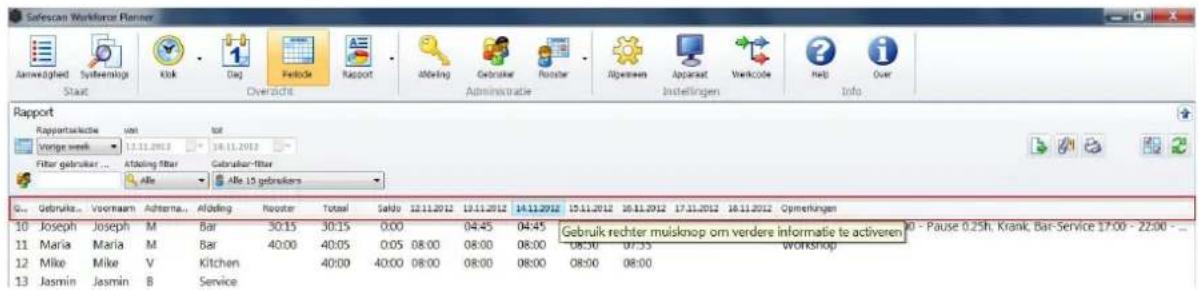
Wanneer u met de rechtermuisknop op de telbalk klikt, verschijn er een keuzelijst met alle in de eeceve weergave mogelijke kolommen, die u kunt in- of uitschakelen door ze aan te klikken.
De kolommen die ingeschakeld zijn worden weergegeven met een


Toegevoegde kolommen worden in de weergave steeds aan het Einde van de telbalk toegevoegd. Alle kolommen kunnen met de muis naar de gewenste plek gesleept worden (Slepen & neerzeen). De invoeren worden door het systeem geaccepteerd en opgeslagen. Op deze wijze kunt u uw werkvenster individueel vorm geven.


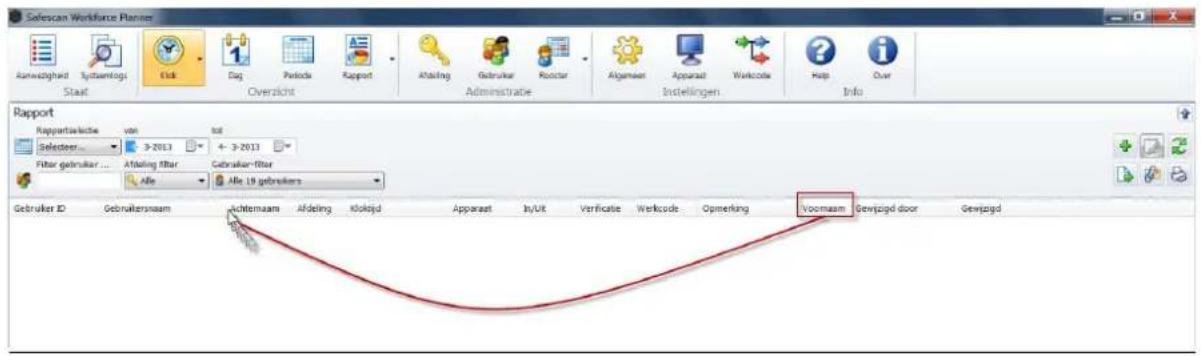
Opmerking: De vormgeving is individueel op uw werkplek en wordt niet bij eventuele andere gebruikers aangegeven.
3 Installae
3.1 Het programma installeren
- Plaats de installae-cd-rom in het cd-rom-staon van uw computer.
- Open het bestand [TimeAendanceSetup], zodat het installaeprogramma gestart wordt.
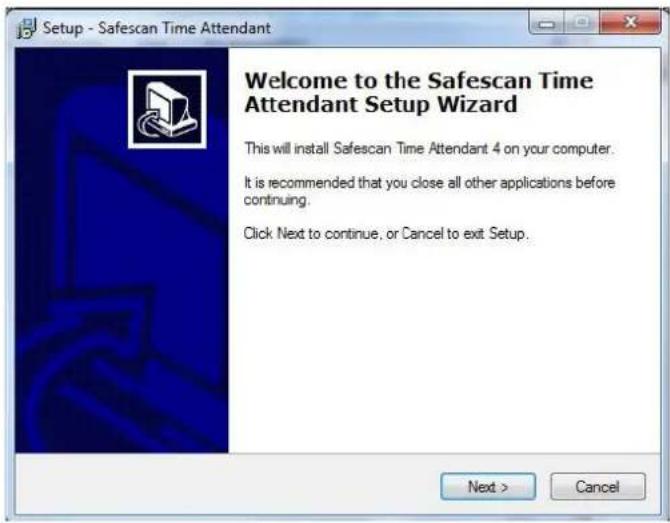
- Aanvaard de gebruiksvoorwaarden van de licene.

- Voer de doelmap in. c:/Program Files/Safescan/TA4 wordt voorgesteld als standaardpad. Voor een andere doelmap selecteert u [Browse]/[Zoeken] en vervolgens selecteert u het gewenste pad. (Wij raden u aan het standaardpad te gebruiken).

- Klik vervolgens op [Next]/[Volgende] om door te gaan. Het programma wordt geïnstalleerd.

- Bevesg de voltooiing van de installae met [Finish].

- Open de soware onder Start / Safescan Workforce Planner.
- Voer uw e-mailadres en de licenesleutel in die u per e-mail hebt ontvangen.

Bij het eerste gebruik van de soware of later, wanneer geen supervisor/beheerder is ingesteld (in de soware en/of op de jdregistrae apparaat), wordt het volgende bericht weergegeven.

Zodra een supervisor of beheerder geregistreerd is, kunt u zich met uw gebruikersnaam en wachtwoord aanmelden.

Bent u uw wachtwoord vergeten? Voer als gebruikersnaam uw gebruikers-ID in en als wachtwoord uw licenecode. (U vindt de licenecode op de verpakking van de cd.) Bevesg met OK.
4 Eerste stappen
- Selecteer de gewenst taal, zie Hoofdstuk 11.1.1
- Maak afdelingen aan, zie Hoofdstuk 7.1.1
3 Maak roosters aan, zie Hoofdstuk 7.3 - Maak werkcodes aan, zie Hoofdstuk 11.2.1
- Registreer gebruikers in de jdregistrae apparaat of in de soware, zie Hoofdstuk 7.2.1
- Verbind uw jdregistrae apparaat met de soware en synchroniseer de gegevens met de jdregistrae apparaat, zie Hoofdstuk 11.1.6
- Vul de stamgegevens van de medewerker aan, zie Hoofdstuk 7.2
- Plan uw medewerkers, zie Hoofdstuk 8
- Begin met het registreren van de klokjden op de jdregistrae apparaat.
5 Status
5.1 Aanwezigheid / real-me overzicht
Het real-me overzicht doet dienst als aan- en afwezigheidscontrole van uw medewerkers. U ziet in één oogopslag wie zich wanneer en waar aan- of afgemeld hee of wie pauze hee. Met de eenvoudige ltermethode ziet u direct de gewenste informae op uw scherm of kunt u de gegevens afdrukken op uw printer.

5.1.1 Filters (vrije Iter, afdelingslter of keuzemenu van gebruikers)
Aanwezigheids Iter: Selecteer de gewenste instelling in het keuzemenu: In, Uit, Pauze of All.
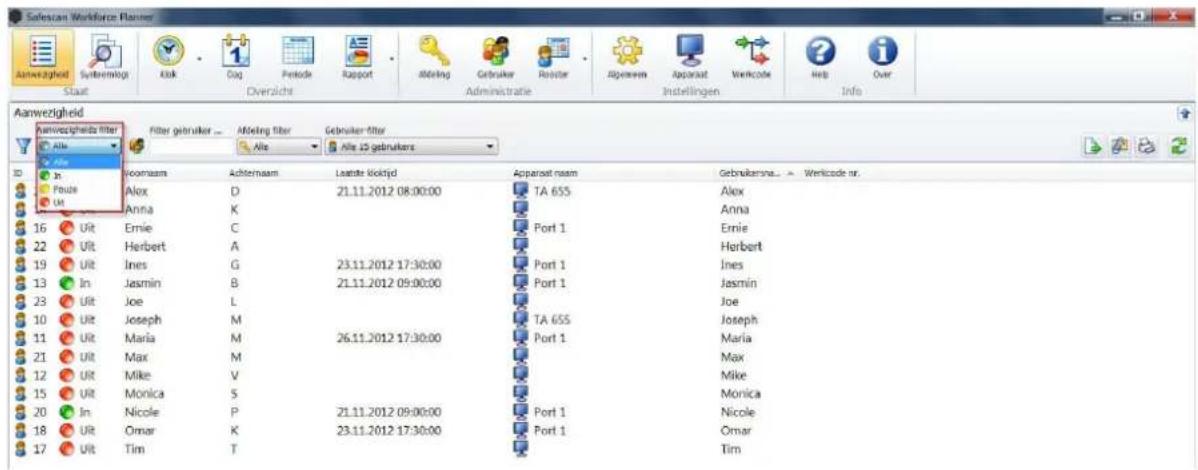
Filter gebruiker: Voer in de vrije Iter de beginleers van de gewenste gebruiker in. In het overzicht worden alle gebruikers met dezelfde leer weergegeven. Hoe uitgebreider de ingevoerde naam, des te beperkter de lterresultaten.

Afdeling Iter: Selecteer de gewenste afdeling via het keuzemenu. In het overzicht en in de gebruikerslter worden alle medewerkers van deze afdeling weergegeven. U kunt het resultaat beperken door ook de gebruikerslter te gebruiken.

Gebruiker-Iter: Selecteer de gewenste gebruiker via het keuzemenu.
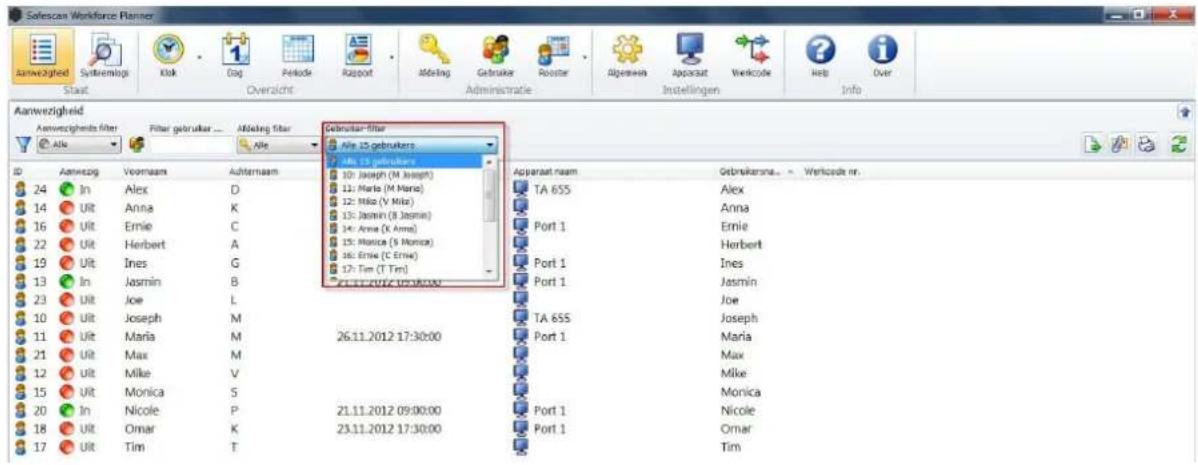
5.1.2 Sorteren
Sorteren via de menubalk: U kunt op elk moment de gegevens sorteren via de menubalk door te dubbelklikken op het gewenste veld. Herhaal deze handeling om de volgorde om te keren (A - Z of Z - A).

5.1.3 Afdrukken
Het real-me overzicht kan steeds worden afgedrukt met

5.1.4 Rapport verzenden per e-mail
Het door u gemaakte overzicht kan te allen jde per e-mail verzonden worden.
Wanneer u op drukt wordt het eeceve overzicht in PDF-formaat toegevoegd aan een e-mail die u kunt bewerken en verzenden.
5.1.5 Overzichten in CSV-bestandsindeling exporteren

U kunt het eeceve overzicht met als CSV-bestand exporteren en bijv. met Excel of een ander programma dat CSV-bestanden kan openen verder bewerken. Het bestandstype CSV omschrij de opbouw van een tekstbestand voor opslag of voor uitwisseling van eenvoudig gestructureerde gegevens resp. lijsten.
- Selecteer het overzicht dat u wilt exporteren.
- Klik op het symbool „CSV-export“.
- Geef het exportbestand een naam en selecteer het aangemaakte register voor CSV-export.
- Klik op „Opslaan“.
• Klik op „OK“. De gegevens worden naar het gekozen register geëxporteerd.
5.2 Systeemlogbestand
Het systeemlogbestand bevat alle gebeurtenissen, wijzigingen en andere bewerkingen op de jdregistrae apparaat. In het systeemlogbestand wordt het verloop van de communicae in en met de jdregistrae apparaat chronologisch geregistreerd. Als er zich communicaeproblemen voordoen, kunt u aan de hand van de foutbeschrijving de oorzaken aanpakken.
5.2.1 Filters (vrije Iter, afdelingslter of keuzemenu van gebruikers)
Filter gebruiker: Voer in de vrije Iter de beginleers van de gewenste gebruiker in. In het overzicht worden alle gebruikers met dezelfde leer weergegeven. Hoe uitgebreider de ingevoerde naam, des te beperkter de terresultaten.

Afdeling Iter: Selecteer de gewenste afdeling via het keuzemenu. In het overzicht en in de gebruiker-Iter worden alle medewerkers van deze afdeling weergegeven. U kunt het resultaat beperken door ook de gebruiker-Iter te gebruiken.

Gebruiker-Iter: Selecteer de gewenste gebruiker via het keuzemenu.

5.2.2 Sorteren
Sorteren via de menubalk: U kunt op elk moment de gegevens sorteren via de menubalk door te dubbelklikken op het gewenste veld. Herhaal deze handeling om de volgorde om te keren (A - Z of Z - A).

5.2.3 Afdrukken
Het systeemlogbestand kan niet worden afgedrukt

5.2.4 Rapport verzenden per e-mail
Het door u gemaakte overzicht kan te allen jde per e-mail verzonden worden.
Wanneer u op 📋 drukt wordt het eeceve overzicht in PDF-formaat toegevoegd aan een e-mail die u kunt bewerken en verzenden.
5.2.5 Overzichten in CSV-bestandsindeling exporteren
U kunt het eeceve overzicht met als CSV-bestand exporteren en bijv. met Excel of een ander programma dat CSV-bestanden kan openen verder bewerken. Het bestandstype CSV omschrij de opbouw van een tekstbestand voor opslag of voor uitwisseling van eenvoudig gestructureerde gegevens resp. lijsten.
- Selecteer het overzicht dat u wilt exporteren.
• Klik op het symbool „CSV-export“. - Geef het exportbestand een naam en selecteer het aangemaakte register voor CSV-export.
- Klik op „Opslaan“.
• Klik op „OK“. De gegevens worden naar het gekozen register geëxporteerd.
6 Overzicht
Onder "Klokjden" vindt u alle op het jdregistrae apparaat geregistreerde klokjden die direct via TCP/IP of USB-sck overgedragen werden naar de soware.
U hebt keus uit een lijstoverzicht waarin u een chronologische opsomming hebt van alle klokjden en een klokjdentabel waarin u de klokjden ziet volgens de individuele instelling per medewerker en zijn rooster.
6.1 Klokjden - lijstweergave

Klok
Onjuiste klokjden of vergeten klokjden worden in dit overzicht in het oranje weergegeven (zie onderstaande aeelding). Controleer a.u.b. of het verloop klopt (in / uit of in – pauze – terug – uit enz.). Het toevoegen van een onjuiste klokjd staat beschreven in Hoofdstuk 6.1.1. Het op de juiste status instellen van dubbele of onjuiste klokjd (bijv. negeren) staat beschreven in Hoofdstuk 6.1.2.
6.2 Klokjden aanpassen
Klokjden kunnen zowel onder klokjden als in het klokjdenraster toegevoegd of gecorrigeerd worden. Indien u de klokjdentabel selecteert, dan hebt u de beschikking over eenvoudige hulpmiddelen voor correce of om vergeten boekingen toe te voegen. Zie het Hoofdstuk 6.7 Klokjdenraster.
6.2.1 Klokjd toevoegen
Ontbrekende klokjden kunnen achteraf als volgt toegevoegd worden:
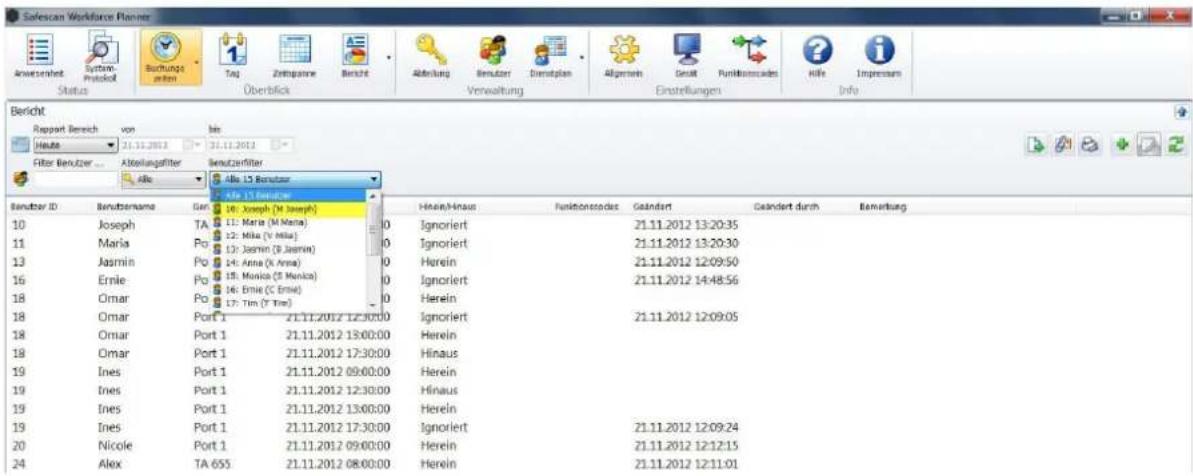
- Selecteer in het gebruiker-Iter de gewenste gebruiker.
- Klik op „toevoegen“ of klik op de rechtermuisknop en selecteer Toevoegen klokjd.

Vul de roodgemarkeerde velden in. Dit zijn verplichte velden die ingevuld moeten worden.

- Pas indien nodig de klokjddatum aan.
- Vul in het invoerveld Tijd de klokjd in. Deze waarde moet in overeenstemming met uw landinstelling in de computer ingevoerd worden (bijv. 08:30 of 08.30 aankelijk van landinstelling). Hele uren kunt u als enkel getal invoeren (bijv. 8 = 8:00; 13 = 13:00).
- Selecteer bij Uit/in de juiste funce.
- Indien er meerdere jdregisrae apparaten op uw soware zijn aangesloten, dan selecteert u deze.
- Indien u een absene, zoals vakane of doktersbezoek, achteraf moet toevoegen, of indien een medewerker aan een project, opdracht enz. werkt, voeg dan de benodigde werkcode toe aan de boeking. (zie voor verdere omschrijving van de werkcodes Hoofdstuk 11.20). Let er bij het werken met werkcodes op dat u pauzes en terugkeer niet als In boekt. In betekent voor de werkcodeberekening eind van de werkcode, vanaf hier begint de normale werkjd of een ander project.
- U hebt de mogelijkheid om bij Opmerkingen verdere informae toe te voegen die steeds duidelijk zichtbaar is in de rapportages.
- Sluit het toevoegen van de boeking af met OK wanneer u deze wilt opslaan, of druk op annuleren om de boeking te verwerpen.
6.2.2 Boeking aanpassen
U kunt een op het jdregistrae apparaat of handmag ingestelde boeking bewerken door rechtstreeks te klikken op de gewenste aan te passen boeking. Indien u alleen de status van de boeking moet corrigeren, dan klikt u met de rechtermuisknop op de aan te passen boeking. Er verschijnt een keuzemogelijkheid en u kunt de boeking eenvoudig op de juiste status zeen zonder het bewerkingsvenster te openen.

Corrigeer de status In / Uit. Voeg een werkcode of een opmerking toe aan de boeking.
Opmerking: Het is niet mogelijk om de jd te wijzigen. Indien het hier gaat om een onjuiste boeking, stel de status dan in op Negeren en maak een nieuwe boeking aan met de juiste jd.
6.2.3 Boeking verwijderen
Het is niet mogelijk om boekingen die op het jdregistrae apparaat of handmag ingesteld werden te verwijderen. Om ervoor te zorgen dat er geen rekening gehouden wordt met onjuiste boekingen, moet u deze instellen op Negeren.
6.2.4 Enkele boeking verwijderen
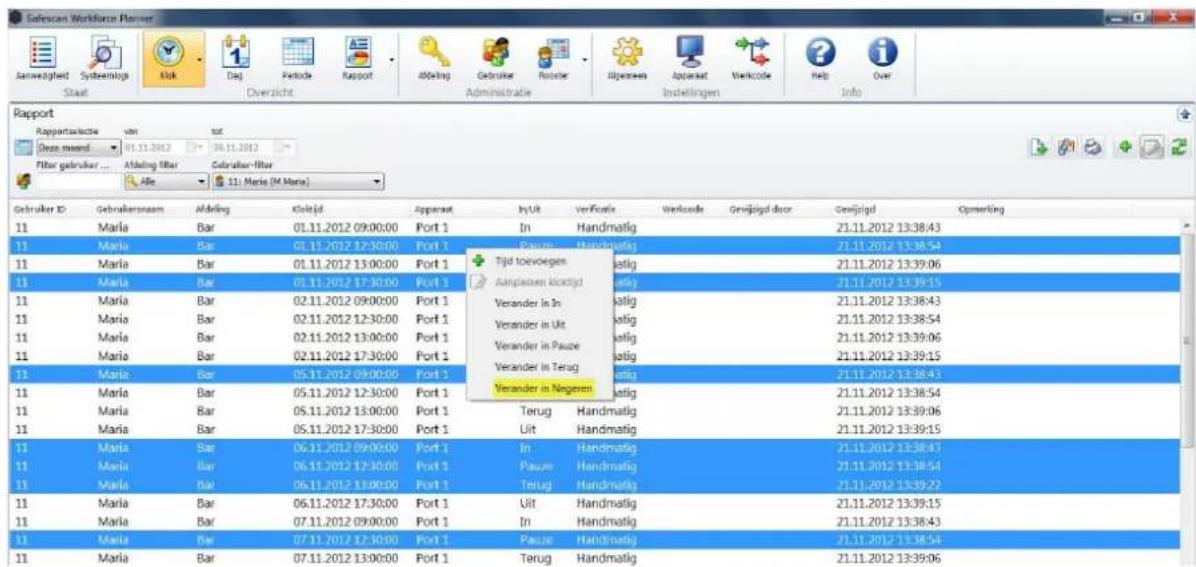
Markeer de te „verwijderen“ boeking en klik erop met de rechtermuisknop. U kunt de boeking nu op Negeren instellen zonder het bewerkingsvenster te openen.
6.2.5 Meerdere boeking verwijderen
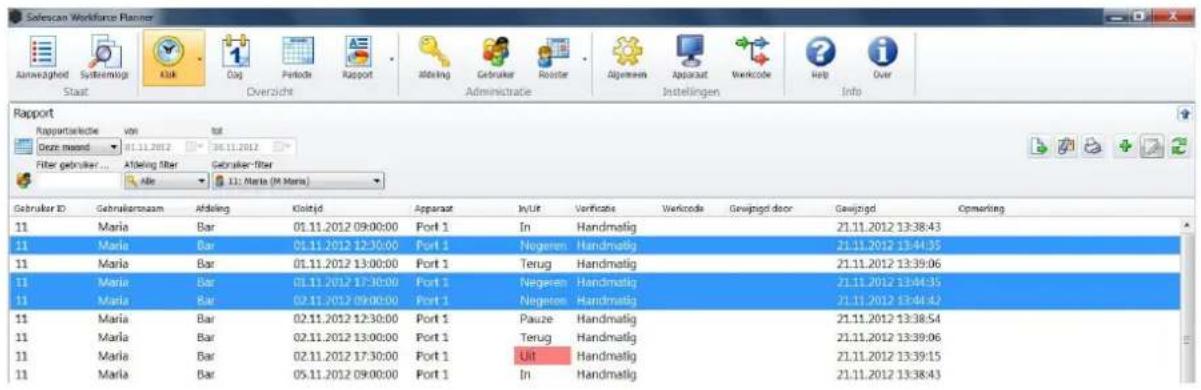
Indien er meerdere boekingen onjuist zijn, dan kunt u deze selecteren door de Control-toets (Ctrl) ingedrukt te houden en de gewenste boekingen aan te klikken. Als u alle boeking die op Negeren ingesteld moeten worden gemarkeerd hebt, houdt u de Ctrl-toets nog steeds ingedrukt en drukt u gelijkjdig op de rechtermuisknop. Vervolgens selecteert u „Wijzigen naar negeren“.
Opmerking:
Ter bescherming van de medewerkers kunnen de op het jdregistrae apparaat geregistreerde jden niet gecorrigeerd of verwijderd worden. Om een jd aan te passen voegt u een nieuwe boeking toe en zet u de „foueve“ op negeren. De boeking die is geregistreerd op het jdregistrae apparaat blij bestaan, maar er wordt geen rekening meer mee gehouden.
6.2.6 Filters (vrije Iter, afdeling Iter of keuzemenu van gebruikers)
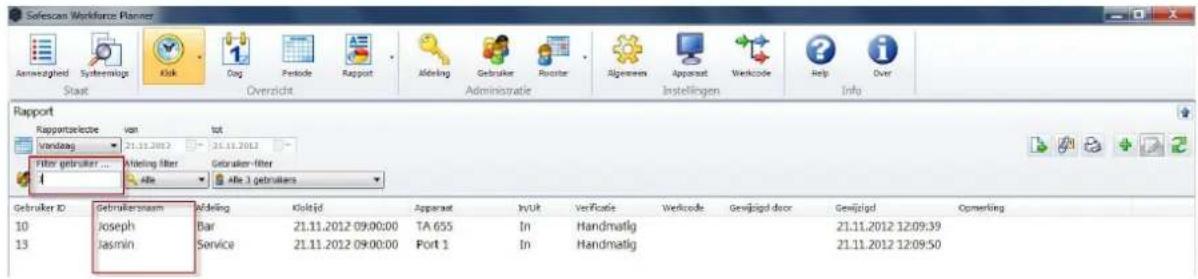
Filter gebruiker: Voer in de vrije Iter de beginleers van de gewenste gebruiker in. In het overzicht worden alle gebruikers met dezelfde leer weergegeven. Hoe uitgebreider de ingevoerde naam, des te beperkter de lterresultaten.
6.2.7 Sorteren
Sorteren via de menubalk: U kunt op elk moment de gegevens sorteren via de menubalk door te dubbelklikken op het gewenste veld. Herhaal deze handeling om de volgorde om te keren (A - Z of Z - A).

6.2.8 Overzichten in CSV-bestandsindeling exporteren

U kunt het eceive overzicht met als CSV-bestand exporteren en bijv. met Excel of een ander programma dat CSV-bestanden kan openen verder bewerken. Het bestandstype CSV omschrij de opbouw van een tekstbestand voor opslag of voor uitwisseling van eenvoudig gestructureerde gegevens resp. lijsten.
- Selecteer het overzicht dat u wilt exporteren.
• Klik op het symbool „CSV-export“.
- Geef het exportbestand een naam en selecteer het aangemaakte register voor CSV-export.
- Klik op „Opslaan“.
• Klik op „OK“. De gegevens worden naar het gekozen register geëxporteerd.
6.2.9 Rapport verzenden per e-mail
Het door u gemaakte overzicht kan te allen jde per e-mail verzonden worden.

Wanneer u op drukt wordt het huidige overzicht in PDF-formaat toegevoegd aan een e-mail die u kunt bewerken en verzenden
6.2.10 Afdrukken

Het eeceve overzicht kan te allen jde met afgedrukt worden.
6.3 Dag
In het dagoverzicht vindt u een korte weergave van alle boekingsjden van de huidige dag die vanaf uw jdregistrae apparaat direct via TCP/IP of USB-sck naar de soware zijn overgedragen, en alle belangrijke gegevens van de aceve gebruiker. In het overzicht verschijnen de eerste en de laatste boeking, het dagsaldo,
de pauzeafwezigheden en het toegewezen dienstrooster dat u met de knop / Dienstrooster aan/uit kunt in- en uitschakelen. U kunt de datum op elk moment aanpassen. De gegevens worden chronologisch weergegeven en kunnen desgewenst gelterd en/of gesorteerd worden.

6.3.1 Overzicht aanmaken
Selecteer bij "Rapportselece" de vooraf gedenieerde periodes of selecteer een eigen datumbereik met de datumkiezer.

6.3.2 Filters (vrije Iter, afdeling Iter of keuzemenu van gebruikers)
Filter gebruiker: Voer in de vrije Iter de beginleers van de gewenste gebruiker in. In het overzicht worden alle gebruikers met dezelfde leer weergegeven. Hoe uitgebreider de ingevoerde naam, des te beperkter de lterresultaten.

6.3.3 Sorteren
Sorteren via de menubalk: U kunt op elk moment de gegevens sorteren via de menubalk door te dubbelklikken op het gewenste veld. Herhaal deze handeling om de volgorde om te keren (A - Z of Z - A).

6.3.4 Overzichten in CSV-bestandsindeling exporteren
U kunt het eeve overzicht met als CSV-bestand exporteren en bijv. met Excel of een ander programma dat CSV-bestanden kan openen verder bewerken. Het bestandstype CSV omschrij de opbouw van een tekstbestand voor opslag of voor uitwisseling van eenvoudig gestructureerde gegevens resp. lijsten.
- Selecteer het overzicht dat u wilt exporteren.
• Klik op het symbool „CSV-export“.
- Geef het exportbestand een naam en selecteer het aangemaakte register voor CSV-export.
- Klik op „Opslaan“.
• Klik op „OK“. De gegevens worden naar het gekozen register geëxporteerd.
6.3.5 Rapport verzenden per e-mail
Het door u gemaakte overzicht kan te allen jde per e-mail verzonden worden.
Wanneer u op drukt wordt het eeceve overzicht in PDF-formaat toegevoegd aan een e-mail die u kunt bewerken en verzenden.
6.3.6 Afdrukken
Het eeceve overzicht kan te allen jde met afgedrukt worden.
6.4 Periode
In het periodeverzicht worden alle boekingsjden van de aceve gebruiker in de geselecteerde periode in compacte vorm weergegeven. In het overzicht vindt u het totaal voor de volledige periode, de uren volgens het dienstrooster en het saldo van overeenkomsge overuren of uren tekort en telkens de dag saldi. De gegevens worden per gebruikersnummer weergegeven en kunnen desgewenst gelterd en/of gesorteerd worden.
6.4.1 Overzicht aanmaken
Bij "Rapportselece" kunt u de vooraf gedenieerde periodes selecteren of een eigen datumbereik selecteren met de datumkiezer.

6.4.2 Filters (vrije Iter, afdeling Iter of keuzemenu van gebruikers)
Filter gebruiker: Voer in de vrije Iter de beginleers van de gewenste gebruiker in. In het overzicht worden alle gebruikers met dezelfde leer weergegeven. Hoe uitgebreider de ingevoerde naam, des te beperkter de lterresultaten.

6.4.3 Sorteren
Sorteren via de menubalk: U kunt op elk moment de gegevens sorteren via de menubalk door te dubbelklikken op het gewenste veld. Herhaal deze handeling om de volgorde om te keren (A - Z of Z - A).
6.4.4 Overzichten in CSV-bestandsindeling exporteren
U kunt het eeceve overzicht met als CSV-bestand exporteren en bijv. met Excel of een ander programma dat CSV-bestanden kan openen verder bewerken. Het bestandstype CSV omschrij de opbouw van een tekstbestand voor opslag of voor uitwisseling van eenvoudig gestructureerde gegevens resp. lijsten.
- Selecteer het overzicht dat u wilt exporteren.
- Klik op het symbool „CSV-export“.
- Geef het exportbestand een naam en selecteer het aangemaakte register voor CSV-export.
- Klik op „Opslaan“.
• Klik op „OK“. De gegevens worden naar het gekozen register geëxporteerd.
6.4.5 Rapport verzenden per e-mail
Het door u gemaakte overzicht kan te allen jde per e-mail verzonden worden.
Wanneer u op drukt wordt het eeceve overzicht in PDF-formaat toegevoegd aan een e-mail die u kunt bewerken en verzenden.
6.4.6 Afdrukken
Het eeceve overzicht kan te allen jde met afgedrukt worden.
6.5 Rapportages / Rapporten
Controleer de door de gebruiker geregistreerde klokjden onder „Klokjden“ op vergeten of onjuiste boekingen en vul deze in of corrigeer ze, zodat de analyse aan het eind van de maand het juiste resultaat weergee (zie Hoofdstuk Fout! Verwijzingsbron niet gevonden.). Voeg, indien gewenst, een werkcode toe aan de klokjden.
Safescan Workforce Planner is een systeem dat direct berekeningen uitvoert. Alle doorgevoerde correces worden na invoer automasch verrekend, zodat een voortdurend actueel overzicht gegarandeerd is. Aanvullende berekeningen voor het doorvoeren van een maandafsluing zijn niet noodzakelijk.
In de rapportages wordt rekening gehouden met alle informae die ingevoerd werd in Safescan Workforce Planner. De rapportages geven de eeceve stand van overuren en saldi, evenals de vakane voor het huidige jaar, de reeds opgenomen vakane en de nog resterende vakane in uren tot het eind van het jaar.
Safescan Workforce Planner biedt u na de installae verscheidene standaardrapportages die geschikt zijn voor de meeste standaardgevallen van een analyse.
De volgende standaardrapportages worden aangeboden in Safescan Workforce Planner:
• Maandrapportage
- Weekrapportage
- Perioderapportage
- Werkcoderapport
De „Maandrapportage“ gee alle boekingen, saldi en evenementen voor de gekozen periode. De werkcode bij boekingen wordt weergegeven bij Opmerkingen/Werkcode.
6.5.2 Uitwerken en afdrukken van een maandrapportage
- Selecteer het menupunt Rapport.
- Selecteer in het uitklapmenu de gewenste jdsperiode (effeceve maand, vorige maand, enz.). De eecieve maand wordt standaard weergegeven.

U ziet in het overzicht de maandrapportages voor alle gebruikers. Selecteer en alle rapportages worden afgedrukt.
• Selecteer in het Afdeling Iter een afdeling en u krijgt de maandrapportages van deze afdeling.
- Selecteer in het Gebruiker-Iter de gewenste gebruiker en u krijgt de maandrapportage voor deze gebruiker.
| Datum: 21-11-2012 Maandrapportage 01-11-2012 - 30-11-2012Tijd: 13:40 | |||||||||
| Name: Maria M ID: 11 Rooster: 40 implAfdeling: Ber Personeelsnummer: 124879 | |||||||||
| Totaal vakantie-uren 36 Opgenomen vakantie-uren 0 Voor huidige periode 0 Resterende vakantie-uren 36Saldo overumen Overuren huidige maand Overuren vorige maand0.0 16.1 16.1 | |||||||||
| Datum | Dag | In | Uit | Rooster | Uur | Saldo | Cumm. | Afwezig | Opmerkingen / Werkcode |
| 01-11 | Du | 9:00 | 12:30 | 8:00 | 8:00 | ||||
| 13:00 | 17:30 | ||||||||
| 02-11 | Vr | 9:00 | 12:30 | 8:00 | 8:00 | ||||
| 13:00 | 17:30 | ||||||||
| 03-11 | Za | ||||||||
| 04-11 | Zo | ||||||||
| Week | 44 | 16:00 | 16:00 | ||||||
| 05-11 | Ma | 9:00 | 12:30 | 8:00 | 8:00 | 8:00 | |||
| 13:00 | 17:30 | ||||||||
| 06-11 | Di | 9:00 | 12:30 | 8:00 | 8:00 | 16:00 | |||
| 13:00 | 17:30 | ||||||||
| 07-11 | Wio | 9:00 | 12:30 | 8:00 | 8:00 | 24:00 | |||
| 13:00 | 17:30 | ||||||||
| 08-11 | Du | 9:00 | 12:30 | 8:00 | 8:00 | 32:00 | |||
| 13:00 | 17:30 | ||||||||
| 09-11 | Vr | 9:00 | 12:30 | 8:00 | 8:00 | 40:00 | |||
| 13:00 | 17:30 | ||||||||
| 10-11 | Za | 40:00 | |||||||
| 11-11 | Zo | 40:00 | |||||||
| Week | 45 | 40:00 | 40:00 | ||||||
Opmerking: Alle rapportages kunnen afgedrukt of naar csv-bestandsindeling geëxporteerd worden.
De weekrapportage is analoog aan de maandrapportage. Selecteer in het uitklapmenu „Week“ en ga op dezelfde wijze te werk als bij het maandbericht om het gewenste overzicht te verkrijgen en af te drukken.
De weekrapportage gee in compacte vorm alle belangrijke informae voor de gekozen periode en gebruiker. In de rapportage verschijnen de eerste en de laatste boeking, de aanwezigheid, de gewenste jd en het dagsaldo. Aanvullend worden het totale saldo op het jdsp van de uitgekozen datum en een eventuele reden van afwezigheid afgedrukt. In het onderste deel van de lijst worden alle waardes voor de gekozen gebruiker opgeteld.
6.5.4 Weekrapportage uitwerken en afdrukken
- Selecteer het menupunt Rapport.
- Selecteer in het uitklapmenu de gewenste jdsperiode (eeceve week, vorige week, enz.). De eeceve maand wordt standaard weergegeven.

U ziet in het overzicht de weekrapportages voor alle gebruikers. Selecteer afdrukken en alle rapportages worden afgedrukt.
- Selecteer in het Afdeling-Iter een afdeling en u krijgt de weekrapportages van deze afdeling.
- Selecteer in het Gebruiker-Iter de gewenste gebruiker en u krijgt de weekrapportage voor deze gebruiker.
| Week rapport | |||||||||
| 12-11-2012 - 18-11-2012Tijd: 17:35 | |||||||||
| Name: Mike V | ID: 12Afdeling: Kitchen | Rooster:Personnelanummer: 118059 | |||||||
| Totaal vakantie-uren 0 | Opgenomen vakantie-uren 0 | Voor huidige periode 0 | Resterende vakantie-uren 0 | ||||||
| Saldo overuaren | Overuaren huidige maand | Overuaren vorige maand | |||||||
| -2.2 | 40.0 | 37.8 | |||||||
| Datum | Dag | In | Uit | Rooster | Uur | Saldo | Cumm. | Afwezig | Opmerkingen / Werkcode |
| 12-11 | Ma | 9:00 | 12:30 | - | 8:00 | 8:00 | 8:00 | - | |
| 13:00 | 17:30 | ||||||||
| 13-11 | Di | 9:00 | 12:30 | - | 8:00 | 8:00 | 16:00 | - | |
| 13:00 | 17:30 | ||||||||
| 14-11 | Wo | 9:00 | 12:30 | - | 8:00 | 8:00 | 24:00 | - | |
| 12:00 | 17:30 | ||||||||
| 15-11 | Do | 9:00 | 12:30 | - | 8:00 | 8:00 | 32:00 | - | |
| 12:00 | 17:30 | ||||||||
| 16-11 | Vr | 9:00 | 12:30 | - | 8:00 | 8:00 | 40:00 | - | |
| 13:00 | 17:30 | ||||||||
| 17-11 | Za | - | - | - | - | - | 40:00 | - | |
| 18-11 | Zo | - | - | - | - | - | 40:00 | - | |
| Week | 46 | - | 40:00 | 40:00 | |||||
| Totaal | - | 40:00 | 40:00 | ||||||
Opmerking: Alle rapportages kunnen afgedrukt of naar csv-bestandsindeling geëxporteerd worden.
6.5.5 Perioderapportage / Rapport
De „Perioderapportage“ komt in opbouw overeen met de maand- en weekrapportage. De waardes voor een gekozen periode worden echter opgeteld. In het rapport worden de sommen van de werkelijke uren, de gewenste uren en de dagelijkse saldi weergegeven. In één kolom ziet u verder het opgetelde totaalsaldo van de gekozen periode. Onderaan de lijst worden alle waardes voor de gekozen medewerker samengevat.
6.5.6 Perioderapportage uitwerken en afdrukken
- Selecteer het menupunt Rapport.
- Selecteer in het uitklapmenu selecteren en geef met de Datum-Picker de gewenste datum van – tot in. De eceive maand wordt standaard weergegeven.

U ziet in het overzicht de perioderapportage voor alle gebruikers. Selecteer afdrukken en alle rapportages worden afgedrukt.
- Selecteer in het Afdeling-Iter een afdeling en u krijgt de perioderapportages van deze afdeling.
- Selecteer in het Gebruiker-Iter de gewenste gebruiker en u krijgt de perioderapportage voor deze gebruiker.

Opmerking: Alle rapportages kunnen afgedrukt of naar csv-bestandsindeling geëxporteerd worden.
6.6 Werk- of projectcode
De bij de apparaat geregistreerde werk- of projectcodes kunnen in de soware worden geëvalueerd en berekend (dit is niet mogelijk met de Safescan TA-655).
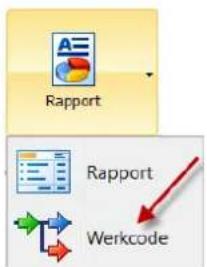
Voor de berekening of evaluae van de werkcodes kiest u "werkcode" in het menu "rapport" en past u de rapportselece aan uw wensen.

6.6.1 Evaluae per werknemer of afdeling
Indien u wilt zien hoeveel jd er aan projecten is besteed per afdeling of medewerker, gebruikt u de afdelings-of gebruiker-lters. U krijgt een overzicht van alle acviteiten met een werkcode.


6.6.2 Evaluae per werk- of projectcode
Met de werkcode lter kunt u een speciek project bekijken. U krijgt een overzicht van de medewerkers en de uren die zij aan het project hebben gewerkt inclusief datum.

6.6.3 Verjnde resultaten met de groepering Iter (dag / persoon / code)
Indien u "dag" selecteert ziet u de som van de projecturen per dag.

Indien u "persoon" selecteert ziet u de som van de projecturen per persoon.

Indien u "werkcode" selecteert ziet u het totaal aantal uren dat aan het project is gewerkt.

Voor een overzicht van het totaal aantal uren gewerkt per project, selecteert u bij de werk code lter "alle" en bij de groepering lter "werkcode".

6.6.4 Overzichten in CSV-bestandsindeling exporteren
U kunt het eeceve overzicht met

als CSV-bestand exporteren en bijv. met Excel of een ander
programma dat CSV-bestanden kan openen verder bewerken. Het bestandstype CSV omschrij de opbouw van een tekstbestand voor opslag of voor uitwisseling van eenvoudig gestructureerde gegevens resp. lijsten.
- Selecteer het overzicht dat u wilt exporteren.
- Klik op het symbool „CSV-export“.
- Geef het exportbestand een naam en selecteer het aangemaakte register voor CSV-export.
- Klik op „Opslaan“.
• Klik op „OK“. De gegevens worden naar het gekozen register geëxporteerd.
6.6.5 Uitprinten van de resultaten
Het geselecteerde overzicht kan geëxporteerd worden naar CVS met het export icoontje om vervolgens bijvoorbeeld in Excel te verwerken of kan direct geprint worden met behulp van het printer icoontje.

6.4.5 Rapport verzenden per e-mail
Het door u gemaakte overzicht kan te allen jde per e-mail verzonden worden.
Wanneer u op drukt wordt het eeceve overzicht in PDF-formaat toegevoegd aan een e-mail die u kunt bewerken en verzenden.
6.6.6 Het instellen van werkcodes in de TA-800 apparaat
Voor het invoeren van een werkcode door de medewerkers kan een selece gemaakt worden uit 2 opes: voor of na het aanmelden aan de apparaat. Acveer de funce "werkcode" op uw apparaat.
Voor de TA-800 serie:
Druk op de menu knop en meldt u aan als administrateur. Selecteer Opes/ Sys Opes/ Geav + Opes

Scrol naar beneden met de F3 toets naar de ope "Werk Co" (staat standaard op "Nee") en bevesg met OK.
U kunt de volgende opes kiezen:
- Nee: Werkcode funce staat niet ingeschakel
- Mode 1 = de werknemer voert de werkcode in na het aanmelden
- Mode 2 = de werknemer voert de werkcode in voor het aanmelden
Bij de TA-800 serie kunnen enkel numerieke codes ingevoerd worden. Het wordt aanbevolen een overzicht met codes naast de apparaat op te hangen.
6.6.7 Het instellen van werkcodes in de TA-900 apparaat
Bij de TA-900 serie kunt u de werkcodes beschrijven onder een funcetoets.
- Menu
- Gebruiker Project Toevoegen Bewerken

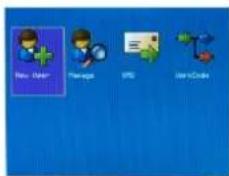
Opmerking: De beschrijvingen en codes moeten overeenkomen met de code en beschrijving die u in de soware hebt aangemaakt!
6.6.8 Het aanmelden aan de apparaat met een werkcode
Aankelijk van de door u gekozen instelling wordt de gebruiker voor of na het aanmelden gevraagd een werkcode in te voeren. Indien niet aan een speciek project wordt gewerkt kan de werknemer het verzoek om een code in te geven negeren.
Werkcodes moeten ingegeven worden bij het aan- en afmelden, niet bij het klokken van een pauze!
Indien een medewerker gedurende de dag aan verschillende projecten werkt, moet hij zich aanmelden met de nieuwe werkcode indien hij van project wisselt. Aan het eind van de dag, of indien de werknemer algemene taken gaat vervullen, moet de werknemer zich afmelden met de werkcode.
Voorbeeld:
8:00 - 11:00 project London (code 100)
10: 00-10: 15 pauze
11: 00-17: 15 project Paris (code 110)
De medewerker registreert zich als volgt:
8:00 Klok-in/Code 100
10:00 Pauze
10:15 Eind Pauze
11:00 Klok-In/Code 110
17:15 Klok-Uit/Code 110
| Gebruiker ID | Voornaam | Achternaam | Afdeling | Kloktijd | Apparaat | In/Uit | Verificatie | Werkcode | Gewijzigd door | Gewijzigd |
| 2 | Michael | Kaiser | Rep. | 02.04.2012 08:00:00 | Safescan Oost Port | In | Handmatig | London | 02.04.2012 15:31:03 | |
| 2 | Michael | Kaiser | Rep. | 02.04.2012 10:00:00 | Safescan Oost Port | Pauze | Handmatig | 02.04.2012 15:31:15 | ||
| 2 | Michael | Kaiser | Rep. | 02.04.2012 10:15:00 | Safescan Oost Port | Terug | Handmatig | 02.04.2012 15:31:24 | ||
| 2 | Michael | Kaiser | Rep. | 02.04.2012 11:00:00 | Safescan Oost Port | In | Handmatig | Paris | 02.04.2012 15:31:34 | |
| 2 | Michael | Kaiser | Rep. | 02.04.2012 17:15:00 | Safescan Oost Port | Uit | Handmatig | Paris | 02.04.2012 15:31:48 |
Berekening van project: Project London 2 uur 45 min, pauze 15 min, Project Paris 5 uur 15 min (- 1 uur lunch pauze volgens werknemers rooster) = 8 uur

Overzicht op het maandrapport:
| Datum: 05-04-2012 Maandrapportage 01-04-2012 - 30-04-2012Tijd: 14:25 | ||||||||||
| Name: Michael Kaiser ID: 2 Tijdschema Groep: 40hAfdeling: Rep. Personeelsnummer: 2496 | ||||||||||
| Datum | Dag | TP | In | Uit | Rooster | Uur | Saldo | Cumm. | Afwezig | Opmerkingen / Werkcode |
| 01-04 | Zo | 1 | - | - | - | - | - | - | - | |
| Week | 13 | - | - | - | ||||||
| 02-04 | Ma | 2 | 8:00 | 10:00 | 8:00 | 8:00 | -0:00 | -0:00 | London, Paris | |
| 10:15 | 17:15 | |||||||||
Indien een medewerker zich vergeet af te melden aan het eind van de werkdag, registreert het systeem automasch de eindjd van het ingegeven rooster van de werknemer. Indien voor de werknemer geen rooster is aangemaakt, zal de administrateur de gemiste klokjd handmag moeten invoeren.
Voorbeeld:
Een medewerker vertrekt om 16.00 uur voor een bezoek aan de huisarts (code 6). Tot die jd werkt hij aan project London (code 100). Na zijn bezoek aan de dokter gaat hij direct door naar huis.
De werknemer klokt als volgt:
8:00 Klok-In /Code 100
16:00 Klok -In/Code 6
Project berekening:
Project London = 7 uur, Bezoek arts = 1 uur. Totale werkjd: 8 uur

| Datum: 05-04-2012Maandrapportage01-04-2012 - 30-04-2012Tijd: 14:28 | ||||||||||
| Name: Michael KaiserID: 2Afdeling: Rep.Tijdschema Groep: 40hPersoneelsnummer: 2496 | ||||||||||
| Datum | Dag | TP | In | Uit | Rooster | Uur | Saldo | Cumm. | Afwezig | Opmerkingen / Werkcode |
| 01-04 | Zo | 1 | - | - | - | - | - | - | - | |
| Week | 13 | - | - | - | ||||||
| 02-04 | Ma | 2 | 8:00 | 10:00 | 8:00 | 8:00 | -0:00 | -0:00 | London, Paris | |
| 10:15 | 17:15 | |||||||||
| 03-04 | Di | 2 | 8:00 | 17:00 | 8:00 | 8:00 | -0:00 | -0:00 | London, DR, Afgemeld door het systeem | |
Totale werkdag 08:00-17:00 = 9 uur minus de lunchpauze ingegeven in het rooster van de medewerker = 8 uur.
6.7 Klokjdentabel
De klokjdentabel gee u een overzicht van de boekingen van alle medewerkers in de eeceve maand (standaardinstelling), evenals het toegewezen rooster of ploegenrooster en alle evenementen. Filter op onjuiste boekingen en corrigeer deze direct in het raster, of bekijk op welke dag een medewerker zich niet aan het rooster hee gehouden (vroeger vertrekken, te laat komen) en welke medewerkers met vakane zijn of aan welk project zij werken.
Wijzigingen, correces of toevoegingen van vergeten klokjden worden kinderspel in de klokjdentabel.
Wanneer een medewerker bijvoorbeeld niet gestempeld hee voor jdregisrae of wanneer u achteraf ziekte of vakane moet toevoegen, dan kan u dit met één muisklik aandelen.
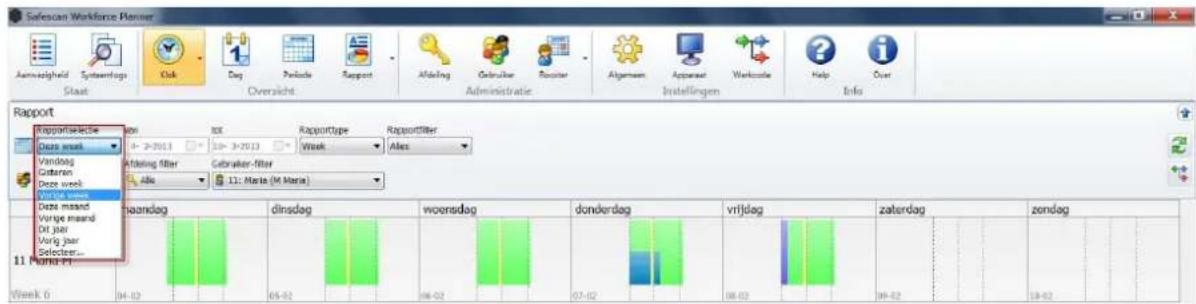
6.7.1 Rapportselece
In het rapportselecelter selecteert u de gewenste periode die in het overzicht weergegeven moet worden, bijv. maand, week, enz.
6.7.2 Rapporype
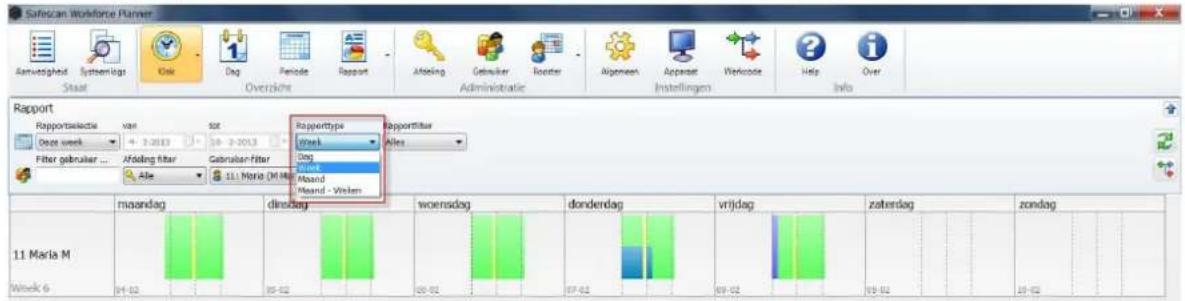
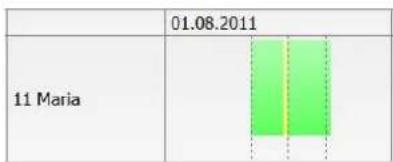
Dag = datum, bijv. 9.10.2012
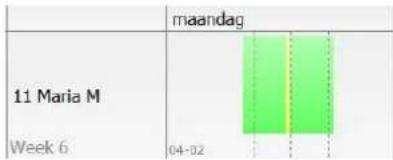
Week = weekdagen zijn zichtbaar in de telbalk, kalenderweek in gebruikersveld en de datum in de cel
bar
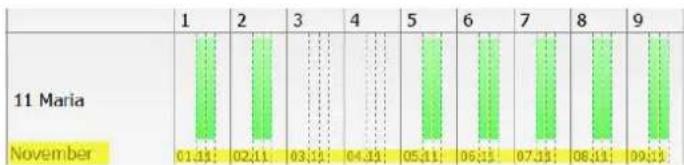
| Category | Value | |---|---| | maandag | | | 11 Maria M | | | Week 6 | 04-02 |Maand = planningsoverzicht van de volledige, eeceve maand waarin de in het rapport ingestelde periode zichtbaar is. Dagen zijn zichtbaar in de telbalk, maanden in het gebruikersveld en de datum in de cel
Maand - Week = in dit overzicht wordt de eeceve maand weergegeven zoals onder Maand en de weekdagen in de telbalk.

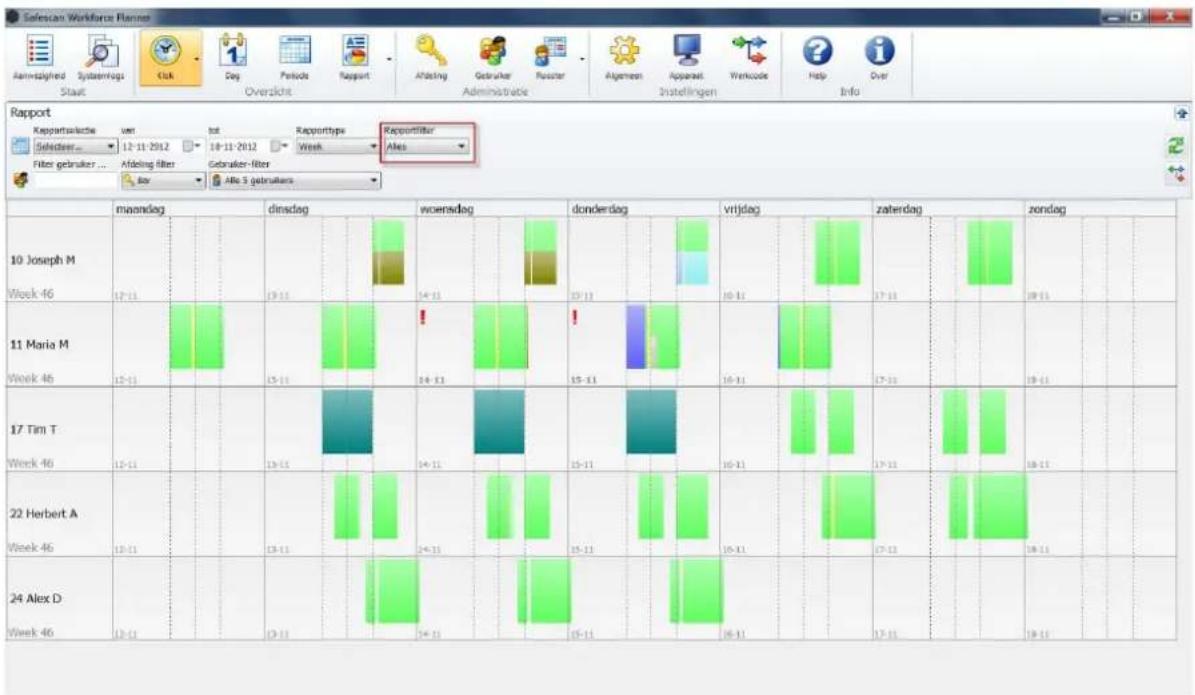
Alles = in deze weergave worden alle medewerkers weergegeven die in het systeem geregistreerd zijn (ook medewerkers waarvoor in de gekozen periode geen boekingen voorhanden zijn).
heatmap
| Week | manandag | dinsdag | woensdag | donderdag | vrijdag | zaherdag | zendag | |---|---|---|---|---|---|---|---| | 10 Joseph M Week 46 | 17-11 | 19-11 | 14-11 | 27-11 | 10-11 | 17-11 | 19-11 | | 11 Maria M Week 46 | 12-11 | 15-11 | 14-11 | 15-11 | 10-11 | 17-11 | 19-11 | | 17 Tim T Week 46 | 12-11 | 13-11 | 14-11 | 15-11 | 10-11 | 17-11 | 18-11 | | 22 Herbert A Week 46 | 13-11 | 13-11 | 14-11 | 15-11 | 10-11 | 17-12 | 18-11 | | 24 Alex D Week 46 | 12-11 | 13-11 | 14-11 | 25-11 | 26-11 | 17-11 | 19-11 |Alleen present = in deze weergave worden alleen aceve medewerkers weergegeven waarvoor boekingen bestaan in de gekozen periode.

heatmap
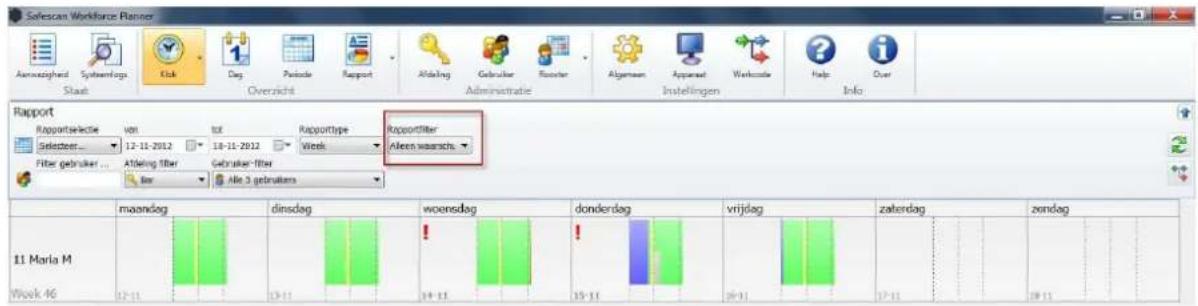
| Newspaper | Week | maandag | dinsdag | woensdag | donderdag | vrijdag | zaterdag | zondag | |---|---|---|---|---|---|---|---|---| | 10 Joseph M | Week 46 | 13-11 | 13-11 | 14-11 | 25-11 | 16-11 | 17-11 | 18-11 | | 11 Maria M | Week 46 | 13-11 | 13-11 | 14-11 | 15-11 | 16-11 | 17-11 | 18-11 | | 17 Tim T | Week 46 | 12-11 | 13-11 | 14-11 | 25-11 | 16-11 | 17-11 | 18-11 | | 22 Herbert A | Week 46 | 12-11 | 13-11 | 14-11 | 25-11 | 16-11 | 17-11 | 18-11 | | 24 Alex D | Week 46 | 12-11 | 13-11 | 14-11 | 25-11 | 16-11 | 17-11 | 18-11 | The chart displays a grid of colored rectangular blocks representing different report types or categories across weeks. The 'Rapportfilter' label indicates a reference point for 'Alessn present'.Alleen waarschuwingen = in deze weergave worden alleen werknemers weergegeven die incorrect geregistreerd zijn in de geselecteerde periode.
6.7.4 Vrije Iter
In het vrije Iter voert u de eerste leers van de gewenste gebruiker in. In het overzicht worden alle gebruikers met dezelfde leers weergegeven. Voer zo veel mogelijk details in van de naam om het resultaat zo veel mogelijk te beperken.

6.7.5 Afdeling Iter
Selecteer in het uitklapmenu de gewenste afdeling. In het overzicht en in het gebruiker-Iter worden alle medewerkers van deze afdeling weergegeven. U kunt het resultaat beperken wanneer u tevens het „Gebruiker-Iter“ gebruikt.

6.7.6 Gebruiker Iter
Selecteer in het uitklapmenu de gewenste gebruiker.

Deze weergave kunt u individueel instellen met de iterfunces. De instelling wordt na het afsluiten van de toepassing geaccepteerd.
6.7.7 Instellen van de klokjdentabel
Met de keuze van de weergave, dag, gisteren, deze week, vorige week, deze maand, vorige maand, dit jaar, vorig jaar of selece selecteert u een gewenste periode.

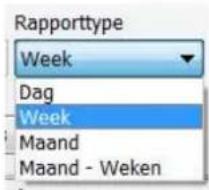
In combinae met het rapporype: dag, week, maand of maand – week
en het rapporilter: alle, alleen present of alleen waarschuwingen

evenals het afdeling- of gebruiker-Iter

kunt u de klokjdentabel individueel vormgeven.
Als standaardinstelling worden de eeceve maand en het rapporype Maand en Alle evenementen, Alle afdelingen en Alle medewerkers gekozen. Dit kan u te allen jde aanpassen.
Opmerking: De vormgeving van de weergave is individueel en wordt alleen weergegeven op uw werkplek.
Voorbeeld:
Rapportselece: Deze maand - Rapporype: Maand -week - Rapporilter - Alle
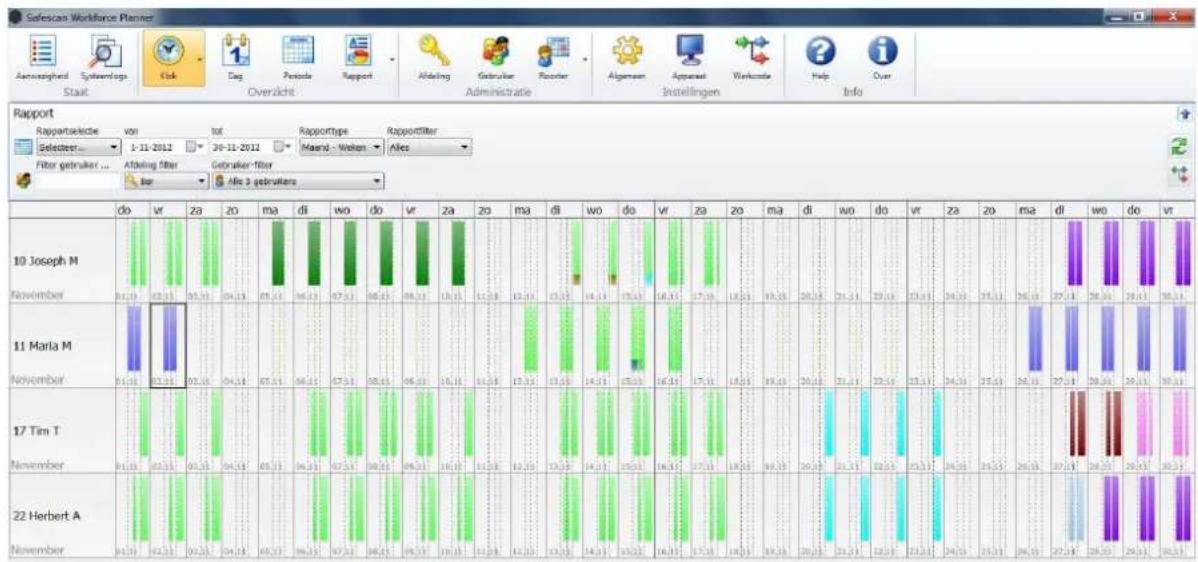
Met deze instelling verkrijgt u een eecef maandoverzicht van alle medewerkers. Aan de linker zijde van het raster worden alle gebruikers op gebruikers-id en de naam van de eeceve maand weergegeven. In de telbalk ziet u de afzonderlijke weekdagen ma – zo en in de cellen staat de datum.
In het raster krijgt u een overzicht van de geleverde arbeidsjd van de medewerker. Indien u de medewerker hebt toegewezen aan een rooster of ploegendienst dan wordt deze in het overzicht blauw weergegeven wanneer er nog geen werkjd op deze dag is uitgevoerd.

1 Vervulling van een werkschema of Shi schema
2 Vervulling van een werkschema of Shi schema met werk Code
3 Geplande Shi zonder vast werk rooster
4 Vakane
Indien het rooster / de ploegendienst vervuld wordt, d.w.z. de jd wordt geboekt volgens de planning, dan wordt dit groen weergegeven. Wijkt de daadwerkelijke werkjd af van het rooster of de ploegendienst, dan ziet u dit aan de blauwe achtergrondkleur (Bij de planning van de ploegen gekozen keur).


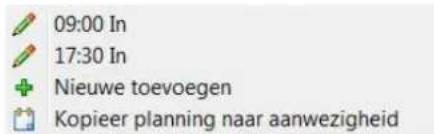
Gepland Gewerkt
Project of werkcode: wordt met een werkcode geboekt, bijv. doktersbezoek, vakane of projectwerk wordt op het raster met de bij de werkcode behorende kleur weergegeven. U krijgt verdere informae wanneer u met de cursor over de boeking beweegt.

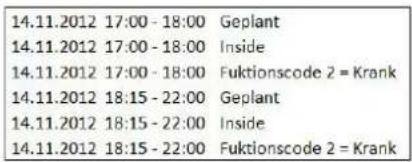
Tool Tip: alle informae wordt weergegeven in een informaevenster, wanneer u met de cursor over de overeenkomsge boeking beweegt. U ziet bij een dag waarop nog niet gewerkt is hoe het rooster / de ploegendienst er uitziet en welke pauzes voorzien zijn. Op een dag met boekingen ziet u het rooster / de ploegendienst, evenals de daadwerkelijke aanwezigheid en eventueel werkcodes. Zo hebt u alle informae over de dag.
Foutmeldingen: indien een cel voorzien is van een uitroepteken, dan ontbreekt er een boeking of is een boeking onjuist.

Klik met de rechtermuisknop op de „onjuiste“ dag en controleer of de logische volgorde nagekomen is, of dat er een boeking vergeten werd. U kunt direct corrigeren terwijl u een boeking bewerkt of toevoegt. Bij het toevoegen wordt de datum uit de gekozen cel geaccepteerd. Het systeem is zo ontwikkeld, dat wanneer er een rooster opgeslagen wordt, de in het rooster ingevoerde eindjd van de dag als provisorische uit-boeking wordt geaccepteerd zodat de berekening in de maandrapportage compleet is. Op de maandrapportage worden dergelijke boekingen met „Door het systeem gecorrigeerd“ aangemerkt. Om een volledige en schone database te onderhouden, wordt het aanbevolen om deze foutmelding handmag te corrigeren.
Voorbeeld 1:
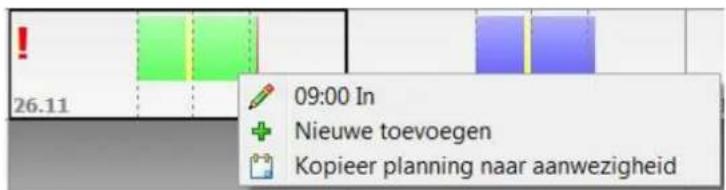
In dit voorbeeld werd het afmelden bij het jdregistrae apparaat vergeten. Omdat er een rooster opgeslagen is voor de medewerker, berekent het systeem de werkjd tot het einde van de in het rooster ingevoerde eindjd en derhalve wordt de dag weergegeven als gewerkt met een waarschuwing. De berekeningen in de maandrapportage worden correct uitgevoerd en op dagen waarop vergeten werd uit te checken staat een aanwijzing dat er afgemeld werd door het systeem.
Corrigeer deze boeking als u een klokjd toevoegt wanneer u de precieze jd van het uitchecken weet, of u neemt het dienstrooster over met „Dienstrooster kopieren als klokjd“.
Voorbeeld 2:

In dit voordeel werd de logische volgorde niet correct nagekomen daar er tweemaal achter elkaar uitgecheckt werd. Corrigeer dit direct in de cel waarin u met de muisknop op het te corrigeren Uit drukt en de status wijzigt naar Uit of Negeren. Zodra de fout gecorrigeerd is, wordt de boeking normaal weergegeven, wanneer u het rapporilter op – Alleen fouten – ingesteld hebt, verdwijnt deze uit de weergave.
Indien u het rapporilter op – Alleen fouten – hebt ingesteld, worden er in het overzicht alleen medewerkers weergegeven waarbij fouten bestaan in de boekingsvolgorde in de gekozen periode. Zodra de fouten verholpen zijn, worden de boekingen resp. medewerkers niet meer weergegeven in het overzicht.
Opmerking: controleer de instelling van het rapporilter indien u een leeg raster hebt. Staat deze op – Alleen fouten – dan zijn er geen onjuiste boekingen voor de gekozen periode. Wijzig de lterinstelling naar – Alle -.
6.7.8 Klokjd toevoegen in de klokjdentabel
Om klokjden aan het rasteroverizcht toe te voegen gaat u als volgt te werk:
Klik met de rechtermuisknop in het veld waarin u een klokjd wilt toevoegen en selecteer "Nieuwe toevoegen".

bar
| Category | Value | |---|---| | Nieuwe toevoegen | 21.11 | | Kopieer planning naar aanwezigheid | 3.11 |Het invoerveld is zo ver met alle gegevens voorbereid dat u alleen nog de jd en de status Uit/In moet invoeren en eventueel een werkcode moet toevoegen. U kunt natuurlijk alle instellingen aanpassen.

Bevesg tot slot de invoer met OK om de gebeurtenis af te sluiten. De klokjd wordt geaccepteerd.
6.7.9 Toevoegen van ontbrekende klokjden
Indien u achteraf bij medewerkers over meerdere dagen of weken een klokjd moet toevoegen, bijv. ziekte of vakane, of geen klokjden in de apparaat wegens het verlies van een ID-kaart, dan kunt u dit met een muisklik aandelen.
Markeer de periode waaraan u klokjden wilt toevoegen.
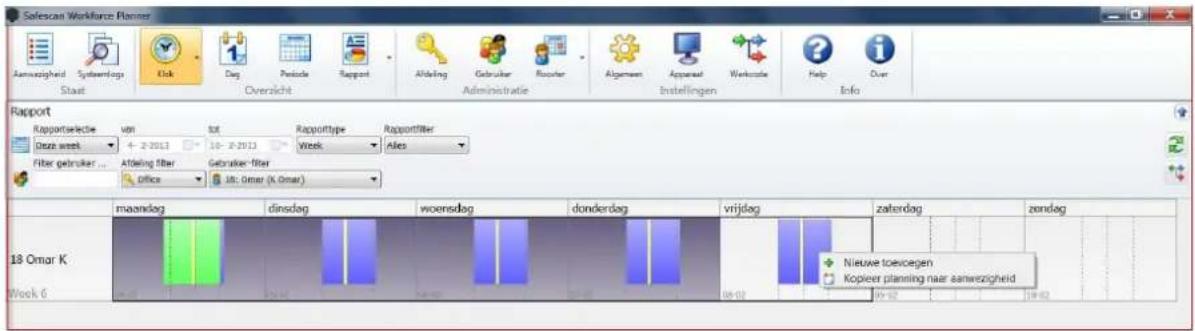
En klik met de rechtermuisknop in de markering. Selecteer „kopieer planning naar aanwezigheid“. Selecteer, indien nodig, de geschikte werkcode en bevesg met OK.
Het rooster of de ploegendienst wordt gekopieerd en als aanwezig resp. ziek, enz. geaccepteerd. U moet de boekingen dus niet afzonderlijk registreren.

6.7.10 Klokjd veranderen in de klokjdentabel
Om een bestaande klokjd aan te passen of te veranderen gaat u als volgt te werk:
Selecteer de cel waarin u een klokjd wilt aanpassen of veranderen en klik er met de rechtermuisknop op. Selecteer de klokjd die u wilt veranderen of aanpassen. Voer de wijziging in het invoerveld in en sluit deze gebeurtenis met OK. De wijzigingen worden geaccepteerd.
6.7.11 Klokjd verwijderen uit het roosteroverzicht
Het is niet mogelijk om een klokjd te verwijderen. Indien er een dubbele klokjd of een onjuiste klokjd is die u niet kunt corrigeren, stelt u de status van deze klokjd in op Negeren en werk een nieuwe correcte klokjd uit.
Opmerking: Ter bescherming van de medewerkers kunnen de op het jdregistrae apparaat geregistreerde jden niet gecorrigeerd of verwijderd worden. Om een jd aan te passen voegt u een nieuwe klokjd toe en zet u de „onjuiste“ op negeren. De klokjd die is geregistreerd op het jdregisrae apparaar blij bestaan, maar er wordt geen rekening meer mee gehouden.
6.7.12 Exporteren
Het exporteren van deze weergave is niet mogelijk.
6.7.13 Email
Het is niet mogelijk om dit overzicht per e-mail te verzenden.
6.7.14 Afdrukken
Het afdrukken van deze weergave is niet mogelijk.
7 Beheer
7.1 Afdeling / Groep
Afdelingen, groepen zijn een selece- en sorteercriterium in Safescan Workforce Planner. Vooral voor het beheer van gebruikers die zijn toegewezen aan afdelingen/groepen, kunnen in andere delen van het programma deze criteria worden geselecteerd.
7.1.1 Afdeling / groep maken
Om een nieuwe afdeling of groep aan te maken, selecteert u + en voert u een naam en beschrijving voor de afdeling of groep in. De rode velden zijn verplichte velden. Bevesg de invoer met OK.

7.1.2 Afdeling / groep bewerken / wijzigen
Markeer de gewenste afdeling en selecteer om wijzigingen aan te brengen. Sla de wijzigingen op met OK.
7.1.3 Afdeling / groep verwijderen
Markeer de afdeling die u wilt verwijderen en klik op .
Opmerking: De afdeling kan pas worden verwijderd wanneer deze met geen enkele gebruiker meer verbonden is.
7.2 Gebruiker
Het beheren, bewerken of uitwerken van gebruikers was nog nooit zo eenvoudig. Voer uw gebruiker direct in de soware in en synchroniseer deze met het jdsregeistrae apparaar; alle benodigde gegevens van het jdregistrae apparaat worden geaccepteerd. U hoe niet voor iedere nieuw ingevoerde gebruiker naar de apparaat te gaan om deze te registreren (met uitzondering van: vingerafdruk).
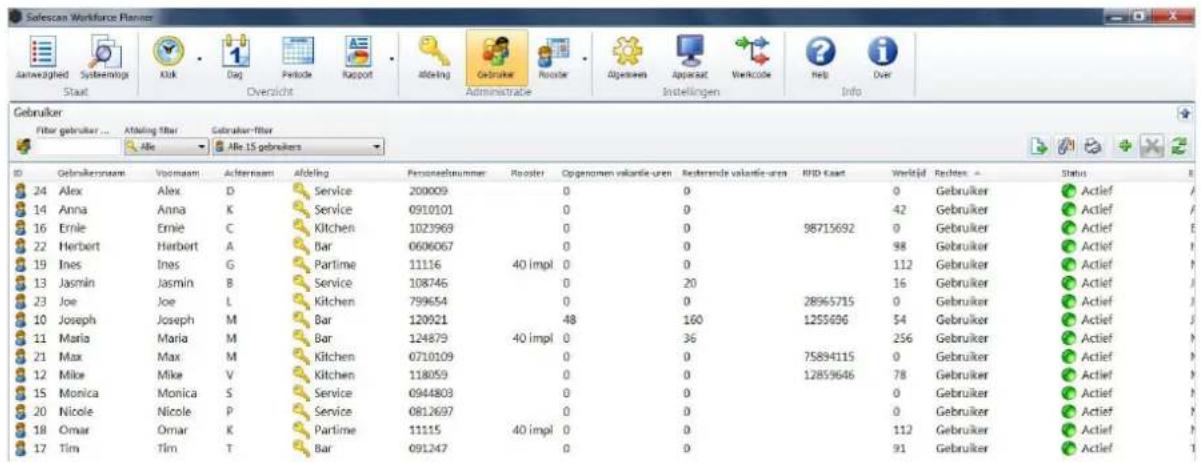
De gebruikersgegevens bevaen alle Persoonlijke gegevens die voor de jdregisrae en verwerking, evenals de analyse noodzakelijk zijn. De naam van de gebruiker, zijn personeels- en gebruikersnummer, evenals de toewijzing van het werkjdmodel, het beheer van de vakane en de jaarlijkse werkjd worden in dit dialoogveld weergegeven. Het dialoogveld is onderverdeeld in vier segmenten die u kunt openen door te klikken op de respecevelijke registerkaarten:
- Systeemgegevens
- Persoonlijke gegevens
• Vakane - Jaarlijkse arbeidsjd
De gegevens kunnen te allen jde gewijzigd worden. Na het vertrek van een medewerker kunt u zijn gegevens wissen of op inacef zeen.
7.2.1 Gebruiker invoeren in de soware
Opmerking: De gekozen gebruiker ID's kunnen achteraf niet meer gewijzigd worden.
- Alvorens u een nieuwe gebruiker in de soware registreert, synchroniseert u de soware met het jdregistrae apparaat om zeker te stellen dat de gegevens op beide plaatsen idenek zijn.
Klik op . De volgende vrije gebruiker ID wordt automasch aangegeven en er wordt een afdeling / groep voorgesteld. Wijzig de afdeling indien gewenst en accepteer de gegevens met OK. Roodgemarkeerde velden zijn verplicht.

- Vul de gebruikersinformae in, ken het privilege toe (gebruiker, beheerder, enz.), stel de status in op acef en sla, indien uw jdregistrae apparaat uitgerust is met een RFID kaartlezer, het RFID kaartnummer op.

- Sluit de invoer vervolgens af met of ga naar het volgende invoerveld.
Opmerking: Let er op dat de volgende gegevens gesynchroniseerd worden met het jdregistrae apparaat:
- Gebruikers ID
- Gebruikersnaam
- Privileges
- Status
- RFID Nr.
- Wachtwoord
Zodra u alle invoeren en wijzigingen afgesloten hebt, synchroniseert u de soware met uw jdregistrae apparaat. De nieuw aangemaakte gebruikers kunnen zich vervolgens aan- en afmelden op het jdregistrae apparaat met een RFID kaart of de gebruiker ID en een wachtwoord dat automasch door de soware wordt toegekend (zie Hoofdstuk 7.2.3).
7.2.2 Vingerafdruk
Als uw jdregistrae apparaat enkel vingerafdrukken ondersteunt, dan kan de gebruiker zich aan- en afmelden met de gebruikers-ID en het wachtwoord die automasch werden toegewezen door de soware (meer informae is te vinden in Hoofdstuk 7.2.3). Sla de vingerafdruk van de gebruiker op een later jdsp op. Volg hiervoor de instruces van uw jdregistrae apparaat, hoofdstuk registrae van nieuwe gebruikers.
7.2.3 Wachtwoord
In de soware kunt u te allen jde een wachtwoord toekennen aan een gebruiker of een bestaand wachtwoord aanpassen.
- Selecteer de gebruiker waaraan u een wachtwoord wilt toekennen of waarvan u het wachtwoord wilt aanpassen
• Klik op Wijzig wachtwoord

• Voer een nieuw wachtwoord in en bevesg met OK
- Sluit de invoer vervolgens af met √ in het gebruikersveld.

7.2.4 Gebruiker instellen op apparaat
Opmerking: Geselecteerde gebruikers-ID's kunnen achteraf niet meer gewijzigd worden.
- Voordat u een gebruiker op de jdregistrae apparaat registreert, moet u de soware eerst synchroniseren met de jdregistrae apparaat om ervoor te zorgen dat de gegevens op beide plaatsen idenek zijn.
- Volg de instruces voor de registrae van nieuwe gebruikers in de handleiding van uw jdregistrae apparaat.
- Synchroniseer de soware opnieuw met de jdregistrae apparaat.
• Vul de gebruikersgegevens in en synchroniseer de wijzigingen met de jdregistrae apparaat.
7.2.5 Gebruikers bewerken
De gebruikersgegevens kunnen te allen jde aangepast worden.
Dubbelklik op de gebruiker waarbij u veranderingen wilt doorvoeren. Het bewerkingsveld opent. Vul de
gebruikers informae in of pas deze aan en sluit vervolgens af met

Synchroniseer de stoware steeds nadat u veranderingen hebt doorgevoerd bij één of meerdere gebruikers met het jdregistrae apparaat zodat de gegevens op beide apparaten idenek zijn.
7.2.6 Gebruikers verwijderen
- Om een gebruiker te verwijderen, markeert u deze in de keuzelijst en klikt u op of
- Dubbelklik op de gebruiker en zet Status op inacef of Delete. (bij inacef wordt de gebruikers-ID niet verwijderd; de gegevens van de gebruiker worden niet meer verwerkt en verschijnen in geen enkel overzicht meer. Bij Delete wordt de gebruiker bij de volgende synchronisae ook op de jdregistrae apparaat verwijderd).

7.2.7 Systeemgegevens
Gebruikersnaam: Voer een gebruikersnaam in.
GebruikersID: Voer het nummer van het idencaebewijs van de medewerker in. Dit mag uit maximaal negen cijfers bestaan. De gebruikers-ID moet gelijk zijn aan de gebruikers-ID van de gebruiker op de jdregistrae apparaat.
RFID-nr.: Voer het idencaenummer van de aan de desbetreende gebruiker toegewezen transponder in.
Deze invoer is niet verplicht. Er zijn twee manieren waarop u de transponder-ID in de basisgegevens van de medewerker kunt overnemen.
- Het RFID-nr. wordt in het venster "Systeemgegevens" ingevoerd. Bij de synchronisae met de jdregistrae apparaat worden alle gebruikersgegevens van de funce, inclusief de transponder-ID, naar de jdregistrae apparaat verzonden.
- Het RFID-nr. wordt bij de registrae van een gebruiker overdragen naar de jdregistrae apparaat en wordt door synchronisae naar de soware verzonden en overgenomen in de systeem gegevens van de gebruiker
Gebruikers privileges: Met de gebruikersstatus regelt u de toewijzing van rechten op de jdregistrae apparaat en in de soware:
- Gebruiker: normale gebruiker, die enkel de algemeen toegankelijke funces op de jdregistrae apparaat kan gebruiken.
De gebruiker ziet enkel zijn eigen jd in te voeren in de soware en kan geen wijzigingen aanbrengen. - Enroller: de medewerker hee het recht om andere gebruikers op de jdregistrae apparaat aan te melden. De administrator ziet alleen zijn eigen jd in te voeren in de soware en kan geen wijzigingen aanbrengen.
- Administrator: de medewerker hee administraeve rechten: toegang tot alles. Kan wijzigingen in de soware uitvoeren.
- Supervisor: de medewerker hee alle rechten op de apparaat en in de soware.
Int. Telefoon: Sla desgewenst het interne telefoonnummer van de medewerker op.
Rooster: Selecteer een dienstrooster uit het keuzeveld waaruit de gebruiker toegewezen moet worden.
Wachtwoord veranderen: Voer een wachtwoord in. Wanneer u de gebruiker in de soware registreert, kent de soware automasch een wachtwoord toe dat overeenkomt met het nummer van de Gebruikers-ID. Bv. Gebruikers-ID 22 = wachtwoord = 22; de gebruiker kan zich met dit wachtwoord/deze pincode aanmelden op de jdregistrae apparaat.
Aanpassen: De foto van de gebruiker toevoegen.
Verwijderen: De foto van de gebruiker verwijderen.
7.2.8 Persoonlijke gegevens
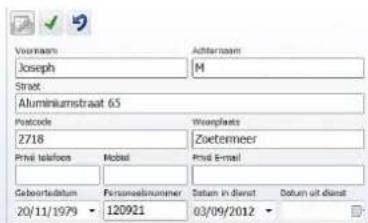
Op het tabblad "Persoonlijke gegevens" kunt u verdere gegevens over de afzonderlijke medewerkers van de onderneming invoeren. Deze gegevens hebben geen invloed op de eigenlijke jdregistrae, met uitzondering van het personeelsnr.
Naam en adresgegevens: Voer de persoonlijke gegevens van de medewerkers zoals privéadres, telefoonnummer enz. in. Deze velden zijn niet verplicht en mogen ook leeg blijven.
Personeel no.: Voer het personeelsnummer van de medewerker in. Dit bestaat uit maximaal negen cijfers. Het personeelsnummer wordt op het maandrapport vermeld.
Opmerking: In de invoervelden Geburtstag en Eintris-/Austrisdatum gebeurt de invoer in de indeling DD.MM.JJJJ.
7.2.9 Gebruiker - vakane
Voor de vakaneberekening in de rapportage is enige basisinformae vereist. U vult deze informae in het invoerveldin. Wanneer alle gegevens ingevuld zijn, dan ziet u in het totaaloverzicht het respecevelijke eeceve saldo van de medewerker en de geplande vakane zodra de vakane gepland is.
Opmerking: De vakane moet in uren ingevoerd worden!
Voer de gegevens als volgt in:
Bestaande medewerkers brengen vaak een vakanesaldo mee. Dit kan in het veld „Uren van vorig jaar“ ingevoerd worden. Reken dagen om in uren (bijv. 4 dagen * 8u = 32 uur) aankelijk van hoeveel uren een werkdag in uw bedrijf hee.

In het veld „Correce“ kunt u achteraf dagen (in uren) toevoegen of verwijderen om het saldo uit het vorige jaar te corrigeren.
Vakantie
| Uren van vorig jaar | Correctie |
| 8 | 0 |
Voorbeeld: De medewerker had in het vorige jaar een vakane opgenomen die niet in het systeem geboekt werd.
Voer nu het eeceve jaarlijkse vakanetegoed van de medewerker (in uren) in.
Indien uw medewerker dit jaar recht hee op een buitengewoon verlof, bijv. eigen bruilo, zwangerschapsverlof, enz., dan kunt u dit onder Buitengewoon verlof I en II invoeren.
| Buitengewoon verlof I | Buitengewoon verlof II |
| 0 | 0 |
De velden „Opgenomen vakane“, „Geplande vakane“ en „Resterende vakane“ worden door het systeem berekend nadat u de vakanedagen geboekt of gepland hebt (zie Hoofdstuk 9).
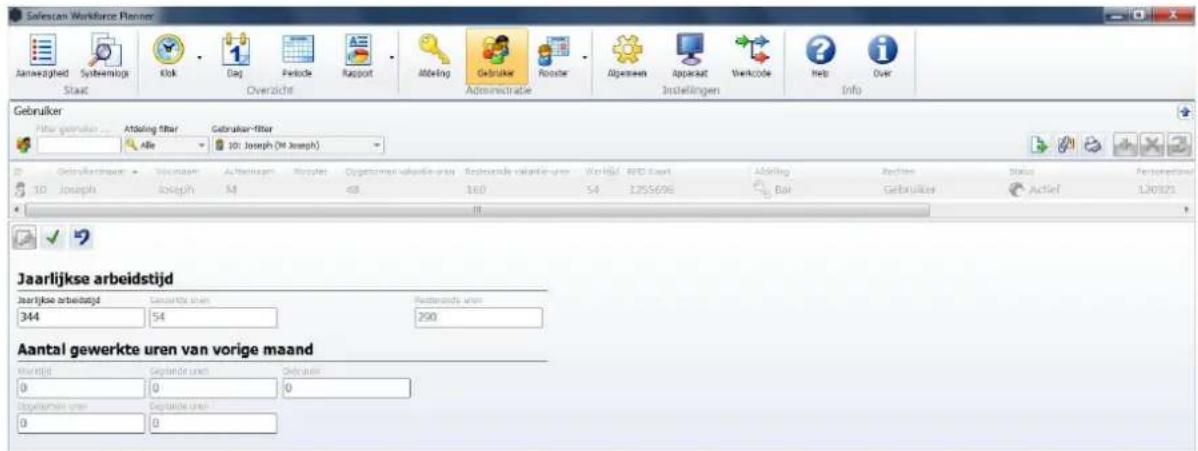
7.2.10 Jaarlijkse arbeidsjd van de gebruiker
De jaarlijkse arbeidsjd gee u de mogelijkheid vorm te geven aan een exibele werkindeling voor de medewerker. Voer een gewenste jaarlijkse arbeidsjd in. Alle verdere berekeningen worden door het systeem uitgevoerd aan de hand van de geboekte werkjden van de medewerker. In het overzicht ziet u telkens de eeceve stand van de resterende uren voor het eeceve jaar.
Opmerking: De jaarlijkse arbeidsjd moet in uren ingevoerd worden!
7.2.11 Instelling van het overzicht
Stel het overzicht van medewerkers in volgens uw wensen en behoeen door met de rechtermuisknop op de telbalk te klikken en alle gewenste opes in- of uit te schakelen. Nieuwe toegevoegde kolommen worden aan het eind gezet en kunnen door middel van „Drag & Drop” naar de gewenste plek verplaatst worden. De instelling wordt geaccepteerd na het afsluiten.
7.2.12 Overzichten in CSV-bestandsindeling exporteren
U kunt het eeceve overzicht met als CSV-bestand exporteren en bijv. met Excel of een ander programma dat CSV-bestanden kan openen verder bewerken. Het bestandstype CSV omschrij de opbouw van een tekstbestand voor opslag of voor uitwisseling van eenvoudig gestructureerde gegevens resp. lijsten.
- Selecteer het overzicht dat u wilt exporteren.
- Klik op het symbool „CSV-export“.
- Geef het exportbestand een naam en selecteer het aangemaakte register voor CSV-export.
• Klik op „Opslaan“.
• Klik op „OK“. De gegevens worden naar het gekozen register geëxporteerd.
7.2.13 Rapport verzenden per e-mail
Het door u gemaakte overzicht kan te allen jde per e-mail verzonden worden.
Wanneer u op drukt wordt het eeceve overzicht in PDF-formaat toegevoegd aan een e-mail die u kunt bewerken en verzenden.
7.2.14 Afdrukken
Het overzicht kan te allen jde met afgedrukt worden. De door u ingestelde weergave wordt afgedrukt.
7.3 Rooster / Weekplanning
Stel roosters / weekplanningen op voor uw medewerkers die een regelmage dienst hebben.
De roosters / weekplanningen kunnen individueel per gebruiker of per hele groep / afdeling ingedeeld worden.
De roosters / weekplanningen worden met het maandrapport verwerkt en dienen als basis voor de berekening van de werkjden, overuren en controle wie te vroeg of te laat komt.
7.3.1 Een rooster uitwerken met vaste werkjden
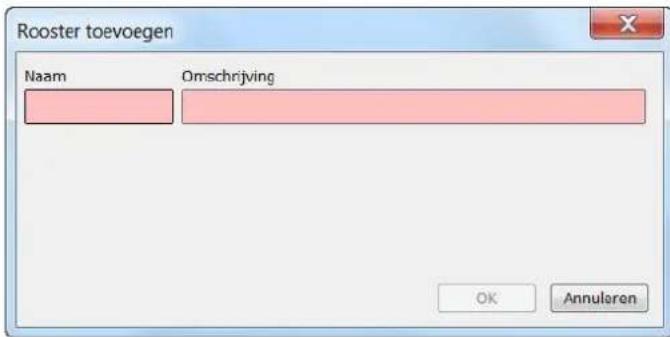
Klik op

Voer in het invoervelden de naam en de omschrijving voor het rooster in en bevesg vervolgens met OK.
Opmerking: Roodgemarkeerde velden zijn verplicht.
Selecteer in het uitklapmenu „Weekdag“ de gewenste dag (er kunnen meerdere dagen gemarkeerd worden).

Vervolgens selecteert u onder starype „In“. Geef de jd bij starjd (invoerformaat komt overeen met uw landinstelling bijv. 09:00 uur) en onder eindjd in. (Zie voorbeeld).



Bevesg vervolgens de invoeren met.

7.3.2 Opstellen van een rooster met exibele werkjd (alleen pauze-arek)
Indien uw medewerkers geen vaste werkjden hebben, maar u toch per werkdag een automasche pauze wilt arekken, dan kunt u deze eveneens als rooster vastleggen.

Selecteer de gewenste dagen en pauze impl en voer de begin- en eindjd in.

Een medewerker met dit rooster hee een exibele werkjd met een automasche pauze-arek.
7.3.3 Afrondingen
Met het afronden van in- en uit-checkjden kunt u het begin van het werk op een vaste jd zeen en overuren die ontstaan door vroeg komen (bijv. iedere dag 5 minuten voor het begin van de werkjd) worden zo vermeden.
Selecteer in het uitklapmenu „Afronden voor“ en „Afronden na“ zowel bij starjd als bij eindjd de gewenste periode (telkens 0 – 60).


Wanneer u bijv. 10 voor de ingestelde beginjd selecteert, dan worden alle klokjden die 10 minuten voor deze jd met „In“ uitgevoerd worden pas vanaf de ingestelde jd gerekend. Uw medewerker verzamelt zo geen 10 minuten extra werkjd. Hetzelfde geldt voor „Afronden na“.
Word er echter 15 minuten voor aanvang van werkjd met afronding 10 „ingecheckt“, dan telt de totale jd tot 09:00 uur als overjd (15 min).
Opmerking: Bij werkcodeberekeningen wordt geen rekening gehouden met afrondingen. Daar wordt rekening gehouden met de daadwerkelijk gewerkte jd.
7.3.4 Automasche pauze-arek
Met Safecan Workforce Planner hebt u de mogelijkheid om vaste pauzes direct af te trekken, d.w.z. uw medewerkers moeten bijv. niet stempelen voor de middagpauze; deze wordt automasch afgetrokken in het systeem.
• Stel het weekrooster op zoals hierboven beschreven in Hoofdstuk 7.3.1.

• Voer op de 2de regel dezelfde dagen in waarop de pauze automasch afgetrokken moet worden.
- Selecteer vervolgens Pauze impl. en voer zowel een start- als eindjd in, afrondingen zijn hier niet nodig. Indien de pauzes niet hetzelfde zijn op alle dagen, dan kunt u deze naar believen vastleggen.

- Bevesg vervolgens de invoeren met .

Wanneer alle gegevens ingevoerd zijn, ziet u onder Eecef een overzicht van het rooster.
Pauze impl. = Pauze inbegrepen. De ingevoerde pauzejd wordt automasch afgetrokken en hoe niet gestelmpeld te worden bij het jdregistrae apparaat.
Inclusief pauze incl. = Wanneer u „Inclusief pauze“ selecteert, is de pauze inbegrepen bij de totale werkjd die u ingevoerd hebt (bij 40u week met 1 uur middagpauze komer er nog 5 uur pauze bij de 40 werkuren. De totale werkjd van de week bedraagt in dit geval 45 uur). Wordt er een pauze gestempeld bij de jdregisrae apparaat, dan wordt er rekening mee gehouden in de berekening en de medewerker hee in dit geval een min.
Pauze excl. = Pauzes moeten normaal in de vastgestelde periode gestempeld worden bij de jdregisrae apparaat.
7.3.5 Dienstrooster bewerken / wijzigen
De wekelijkse werkschema's kunnen op elk moment gewijzigd worden.
- Markeer het wekelijkse werkschema dat u wilt wijzigen en klik op of dubbelklik direct op het wekelijkse werkschema dat u wilt wijzigen.
- Het bewerkingsveld wordt geopend. Vervolledig of wijzig de gegevens zoals beschreven in Hoofdstuk
7.3.1/7.3.2 or 7.3.3, en sla deze gegevens vervolgens op met

Uw wijzigingen worden onmiddellijk opgenomen in de berekeningen.
7.3.6 Overzichten in CSV-bestandsindeling exporteren
- Om een wekelijks werkschema te verwijderen, markeert u dit in de keuzelijst en klikt u op

Opmerking: U kunt een wekelijks werkschema enkel verwijderen wanneer er geen koppeling met een gebruiker bestaat.
U kunt het eceive overzicht met als CSV-bestand exporteren en bijv. met Excel of een ander programma dat CSV-bestanden kan openen verder bewerken. Het bestandstype CSV omschrij de opbouw van een tekstbestand voor opslag of voor uitwisseling van eenvoudig gestructureerde gegevens resp. lijsten.
- Selecteer het overzicht dat u wilt exporteren.
- Klik op het symbool „CSV-export“.
- Geef het exportbestand een naam en selecteer het aangemaakte register voor CSV-export.
- Klik op „Opslaan“.
- Klik op „OK“. De gegevens worden naar het gekozen register geëxporteerd.
7.3.8 Rapport verzenden per e-mail
Het door u gemaakte overzicht kan te allen jde per e-mail verzonden worden.
Wanneer u op drukt wordt het eeceve overzicht in PDF-formaat toegevoegd aan een e-mail die u kunt bewerken en verzenden.
7.3.9 Afdrukken
Het actuele overzicht kan te allen jde met afgedrukt worden.
8 Planning
8.1 Planningsraster
In het planningsraster kunt u snel en eenvoudig uw week- / maand- of vakaneplanning met behulp van sjablonen uitwerken. Druk een inzetplan af dat u aan uw medewerkers kunt geven of verzend het per e-mail.
Met het planningsraster hebt u een duidelijk overzicht over alle medewerkers (met rooster en/of ploegendienst) en hun inzet- of vakaneplanning. U kunt snel en eenvoudig wijzigingen doorvoeren, wanneer dit nodig is.
Alle planningen worden in de klokjdentabel geaccepteerd en weergegeven.
8.1.1 Instelling van de klokjdentabel

Filter:

8.1.2 Planningsmodus
In de planningsmodus hebt u de keus uit: Gebruiker; Afdeling of Alle
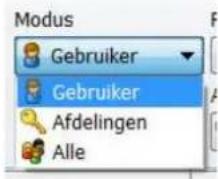
Bij Gebruiker wordt er een planningsinvoer bij de gekozen gebruiker ingevoerd (bijv. ploeg).
Bij Afdeling wordt er een planningsinvoer voor alle medewerkers van de gekozen afdeling ingevoerd (bijv. teamvergadering, enz.).
Bij Alle wordt er een planningsinvoer voor alle medewerkers ingevoerd (bijv. feestdag, of bedrijfsfeest, enz.).
8.1.3 Planningsperiode
In Planningsperiode stelt u de periode in die u in het planningsraster wilt zien en wilt bewerken.

Opmerking: Planning in het verleden gebeurt via selecteren en het invoeren van de gewenste periode.
8.1.4 Planningstype
Bij planningstype stelt u de gewenste weergave van het raster in.
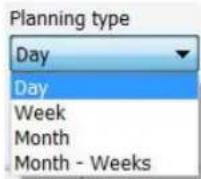
Dag = datum bijv. 9.10.2012
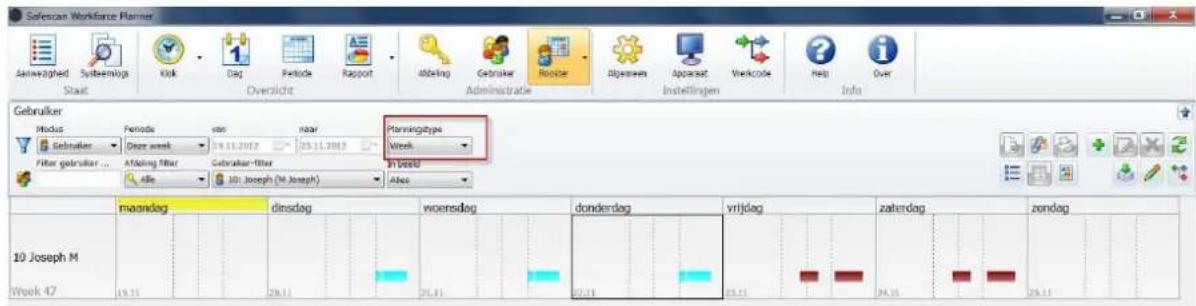
Week = weekdagen zijn zichtbaar in de telbalk, kalenderweek in het gebruikersveld en datum in de cel

Maand = weergaven van de volledige eeceve maand waarin de in het rapport ingestelde periode zichtbaar is. Dagen zijn zichtbaar in de telbalk, maanden in het gebruikersveld en datum in de cel.

Maand - Week = in deze weergave wordt de eeceve maand weergegeven zoals onder Maand en de weekdagen in de telbalk.

8.1.5 Filter gebruiker
Dit Iter is alleen acef wanneer u bij de planningsmodus „Gebruiker“ ingesteld hebt. U kunt in het Iter Gebruiker een naam invoeren om de weergave te beperken.
8.1.6 Afdeling Iter
Dit Iter is alleen acef wanneer u bij de planningsmodus „Gebruiker“ ingesteld hebt. Selecteer een afdeling en bekijk in de tabel alle medewerkers die toegekend zijn aan deze afdeling.
8.1.7 Gebruiker-Iter
Dit Iter is alleen acef wanneer u bij de planningsmodus „Gebruiker“ ingesteld hebt. In het gebruiker-Iter vindt u alle medewerkers vermeld op gebruiker ID (ook inaceve gebruikers; er kan echter geen planning bij hen toegevoegd worden).
8.1.8 Iconen:
Iconen voor lijstweergave Iconen voor rasterweergave

Opmerking: Indien de knoppen grijs zijn, dan zijn deze opes in de eeceve weergave inacef

Exporteren van gegevens alleen in lijstweergave (niet mogelijk in het rasteraanzicht)

Weergaves of rapporten per e-mail verzenden

Afdrukken van de weergave alleen in de lijstweergave (niet mogelijk in het rasteraanzicht)

Planning toevoegen

Planning bewerken

Planning verwijderen

Vernieuwen

Wisselen naar lijstweergave

Wisselen naar rasteraanzicht

Importeren van naonale feestdagen

Openen en sluiten van de gebeurtenissenlijst voor werkjdplanning en vakaneplanning

Openen en sluiten van de werkcode - legenda
8.1.9 Opbouw van het planningsraster
Het planningsoverzicht bestaat uit een informaebalk links waarin de instelling van het planningsmodus-iter aangegeven wordt. En een telbalk boven waarin de datum van de periode van de planning weergegeven wordt.

In de cellen zijn jne lijnen zichtbaar die ter ondersteuning dienen voor de weergave Dagindeling (9:00 / 13:00 / 17:00).

8.1.10 Plannig – lijstweergave
In de lijstweergave van het planningselement worden alle invoeren per medewerker vermeld en deze kunnen daar eventueel bewerkt worden.

8.1.11 Planning met jdschema's
Voor de latere planning van medewerkers werkt u jdschema's uit.
De jdschema's zijn sjablonen waarmee het inplannen van medewerkers eenvoudiger wordt en zijn exibel, in tegenstelling tot de roosters waarbij een medewerker vast toegewezen wordt. U kunt te allen jde een gewenste ploeg toevoegen of vakanedagen plannen.
Wanneer u het benodigde jdschema hebt uitgewerkt, dan kunt u met slepen & neerzeen de medewerkers aan het juiste jdsp toevoegen.
8.1.12 Tijdschema uitwerken

Open met het jdschema-venster waarin u de sjablonen voor de planning kunt uitwerken.
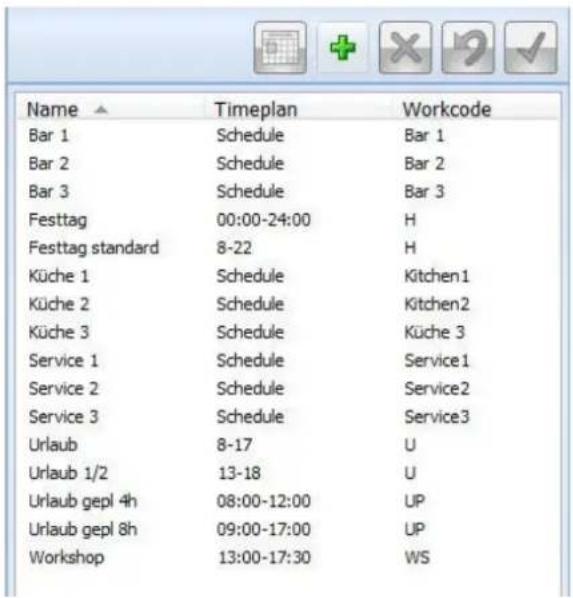
8.1.13 Een jdschema toevoegen

Selecteer om een werkschema toe te voegen.
Geef het jdschema een naam, jdschema en werkcode.

U kunt de naam direct in de cel invoeren.
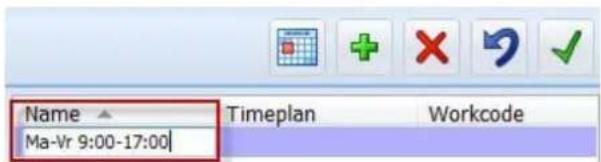
Om een jdschema toe te voegen voert u de jd direct in de cel in. Met deze variant kunt u geen pauze invoeren.
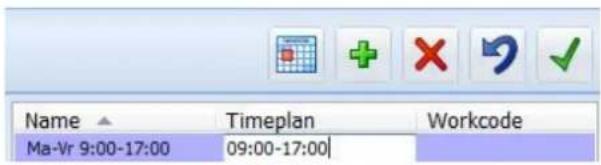
Opmerking: Bij jdschema moet ofwel een jd 09:00-17:30 of een jdschema opgeslagen zijn.
Of open met een jdschema, hier kunt u ook pauzes toevoegen.
| Weekdag | Start type | Start tijd | Afronden voor | Afronden na | End-type | Eindtijd | Afronden voor | Afronden na | Effectief |
| 00:00 |
Selecteer de gewenste weekdag (meerdere keuzes mogelijk)

Selecteer het Start type; het End-type wordt automasch aangepast.
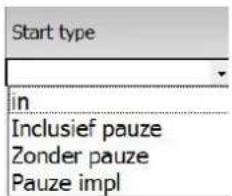
Voer de start- en eindjd in.

Voer bij afronding VOOR of afronding NA in hoeveel minuten voor en na de start- / eindjd de gestempelde werkjd niet als overuren (minder werkjd) geteld zal worden.

Voer, indien gewenst, pauzes in. Selecteer bij het start type het gewenst pauze type (Inclusief pauze / zonder pauze / pauze impl.).
| Weekdag | Start type | Start tijd | Afronden voor | Afronden na | End-type | Eindtijd | Afronden voor | Afronden na | Effectief |
| Di;Wo;Do;Vr;Za | in | 11:00 | Uit | 21:00 | 10:00 * 5 | ||||
| Di;Wo;Do;Vr;Za | Pauze impl | 15:00 | Pauze terug | 17:00 | 02:00 * 5 | ||||
| 40:00 |
Bij Inclusief pauze is de pauze inbgegrepen bij de wekelijkse werkjd. Een medewerker met dit werkschema hoe voor deze pauze niet te stempelen bij het jdregistrae apparaat. De jd wordt voortdurend berekend.
| Weekdag | Start type | Start tijd | Afronden voor | Afronden na | End-type | Eindtijd | Afronden voor | Afronden na | Effectief |
| Di;Wo;Do;Vr;Za | in | 11:00 | Uit | 21:00 | 10:00 * 5 | ||||
| Di;Wo;Do;Vr;Za | Zonder pauze | 15:00 | Pauze terug | 17:00 | 02:00 * 5 | ||||
| 40:00 |
Bij Zonder pauze moet de pauzejd jdens de voorgeschreven periode gestempeld worden bij het jdregistrae apparaat. Hier is het aan te bevelen om afrondingen in te stellen.
| Weekdag | Start type | Start tijd | Afronden voor | Afronden na | End-type | Eindtijd | Afronden voor | Afronden na | Effectief |
| Di;Wo;Do;Vr;Za | in | 11:00 | Uit | 21:00 | 10:00 * 5 | ||||
| Di;Wo;Do;Vr;Za | Inclusief pauze | 15:00 | Pauze terug | 17:00 | - | ||||
| 50:00 |
Bij Pauze impl. wordt de ingevoerde pauzejd automasch afgetrokken. De medewerker hoe deze jd niet te stempelen bij het jdregistrae apparaat.
8.1.14 Werkcode toevoegen
Voor een goed opsch overzicht en onberispelijketoewijzing van de gekozen jdschema's verbindt u deze met een werkcode die u eerder onder „werkcodes“ gemaakt hebt.
| Name | Timeplan | Workcode |
| Bar 1 | Schedule | Bar 1 |
| Bar 2 | Schedule | Bar 2 |
| Bar 3 | Schedule | Bar 3 |
| Holiday | 00:00-24:00 | H |
| Holiday stand | 8-22 | H |
| Kitchen 1 | Schedule | Kitchen1 |
| Kitchen 2 | Schedule | Kitchen2 |
| Kitchen 3 | Schedule | Küche 3 |
| Service 1 | Schedule | Service1 |
| Service 2 | Schedule | Service2 |
| Service 3 | Schedule | Service3 |
| V planned | 09:00-17:00 | UP |
| v planned 1/2 | 08:00-12:00 | UP |
| Vacation | 8-17 | U |
| Vacation 1/2 | 13-18 | U |
| Workshop | 13:00-17:30 | WS |
Bevesg deze invoeren met

Indien u alle benodigde jdschema's hebt aangemaakt, dan kunt u nu met „Drag & Drop" de medewerkers indelen. Zie Hoofdstuk 8.1.17.
Verwijder een jdschema.
Om een jdschema te verwijderen markeert u dit en drukt u op . Het jdschema wordt verwijderd.
Opmerking: De planning die uitgevoerd werd met het verwijderde jdschema blij bestaan bij de medewerkers en moet, als deze niet meer nodig is, rechtstreeks bij de gebruiker verwijderd worden).
8.1.15 Medewerker met een rooster jdelijk anders inplannen
- Indien u een medewerker met een vast rooster voor een bepaalde jd anders wil of moet inzeen, als vakanekracht of sprinter enz., dan hoe u niet het hele rooster van de medewerker om te gooien. U kunt met de werkcode „Ontplannen“ een jdschema uitwerken en het rooster voor de benodigde jd zo uitschakelen en een nieuwe werkjd plannen.
- Selecteer de medewerker en de gewenste periode en ontplan dit, waarbij u met een nieuwe planning toevoegt met de werkcode „Ontplannen“ (Uitwerken van deze werkcode zie Hoofdstuk 11.2)
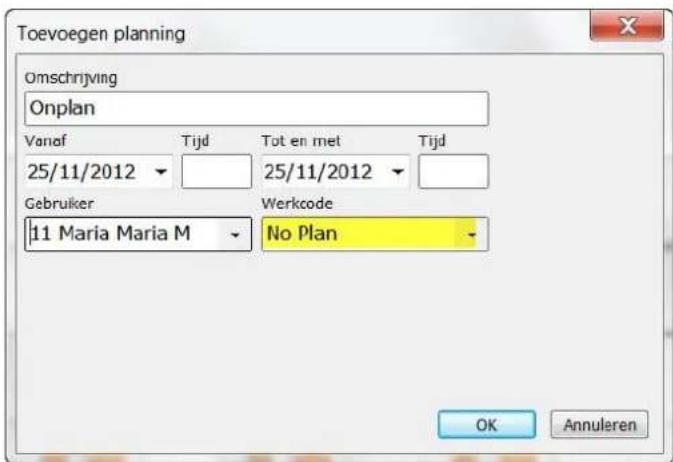
In de periode ziet u de voor deze werkcode gekozen kleurcode. Er is voor deze medewerkers geen rooster meer en het is niet meer zichtbaar in het klokjdenraster.

Plan deze medewerker nu nieuw opnieuw in.
Opmerking: Het ontplannen van roosters moet met (toevoegen) uitgevoerd worden. Deze funce kan niet als jdschema-sjabloon opgeslagen worden.
8.1.16 Inzeen en plannen met jdschema's
Hebt u de benodigde jdschema's uitgewerkt, dan kunt u met „Drag & Drop" de medewerkers aan het gewenste jdsp toevoegen.
Markeer de periode bij de gewenste medewerker(s) en plaats het jdschema op de markering.
Enkele medewerker

U krijgt een overzicht van de planningsdata die u wilt toevoegen.
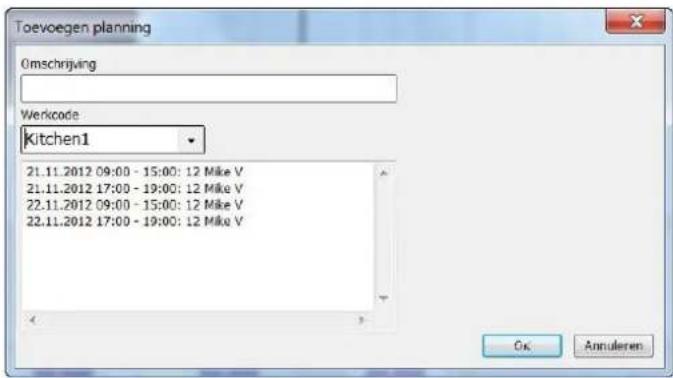
Bevesg hier met OK wanneer u de planning wilt accepteren.
Meerdere medewerkers tegelijkerjd

U krijgt een overzicht van de planningsdata die u wilt toevoegen.
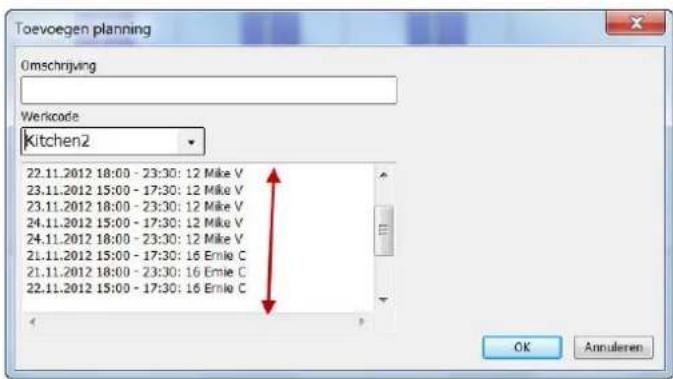
Bevesg hier met OK wanneer u de planning wilt accepteren.

Na de planning wordt deze overdracht opgeslagen bij het klokjdenraster, net als het „rooster“.
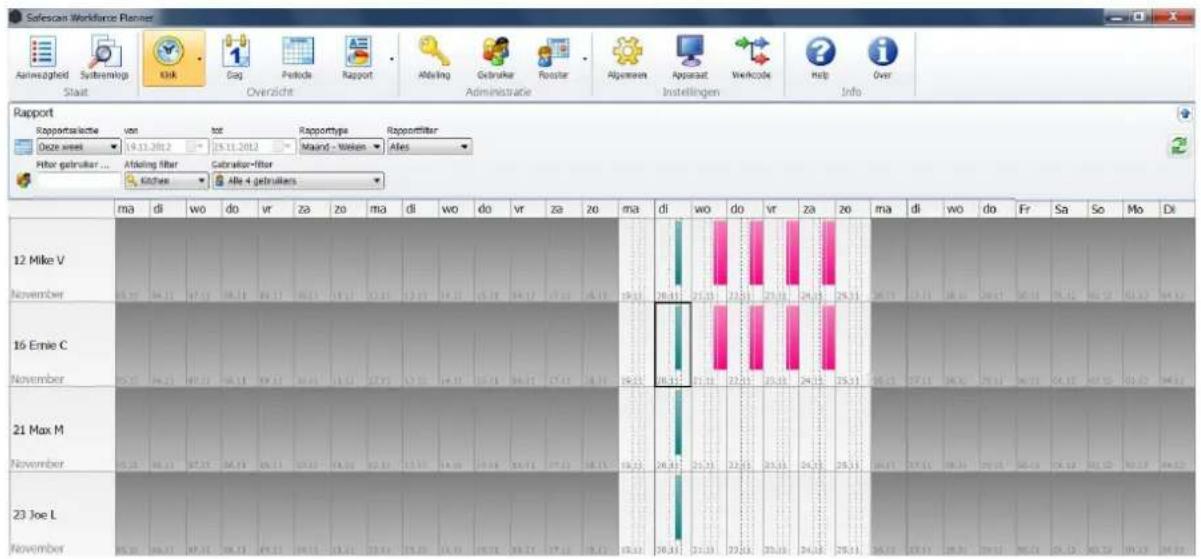
8.1.17 Planning met jdschema voor afdelingen
Indien u een periode inplant voor een hele afdeling bijv. workshop enz.
Selecteer bij planningsmodus „Afdeling“. In het rasteroverzicht worden alle afdelingen vermeld.

Markeer net als bij Gebruikers de gewenste periode en verplaats het jdschema met „Drag & Drop” naar de markering.


Bevesg hier met OK wanneer u de planning wilt accepteren.
Alle medewerkers die bij deze afdeling ingedeeld zijn, worden ingepland voor deze workshop.
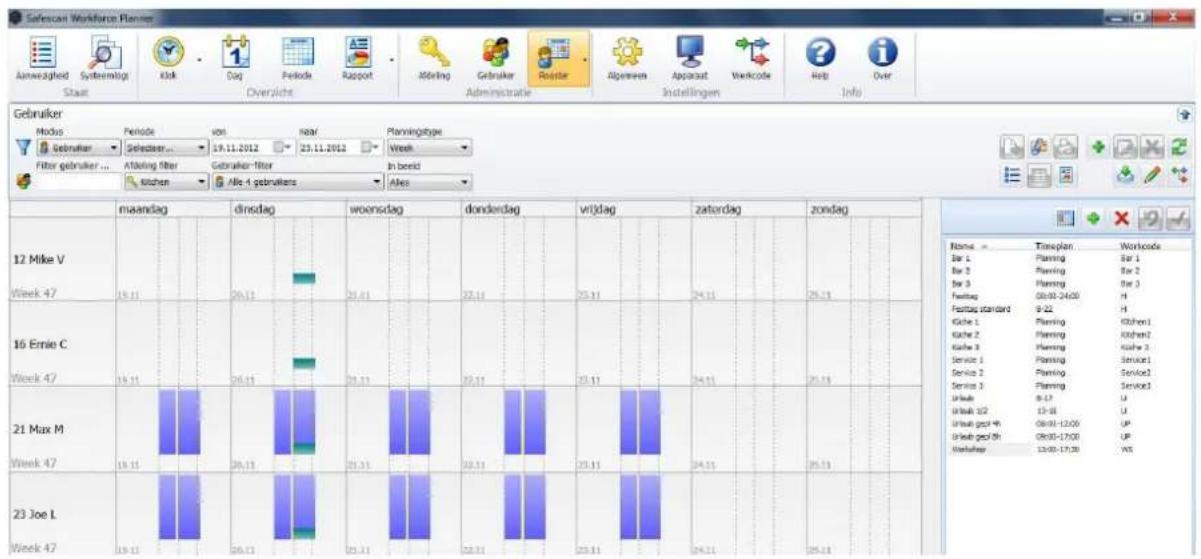
8.1.18 Planning met jdschema voor "Alle"
Indien u een periode wilt inplannen voor het hele bedrijf, bijv. bedrijfsvakane, lang weekend, feestdag, enz.
Selecteer bij planningsgroep „Alle“. In de klokjdentabel is nog slechts één regel beschikbaar „Alle“.
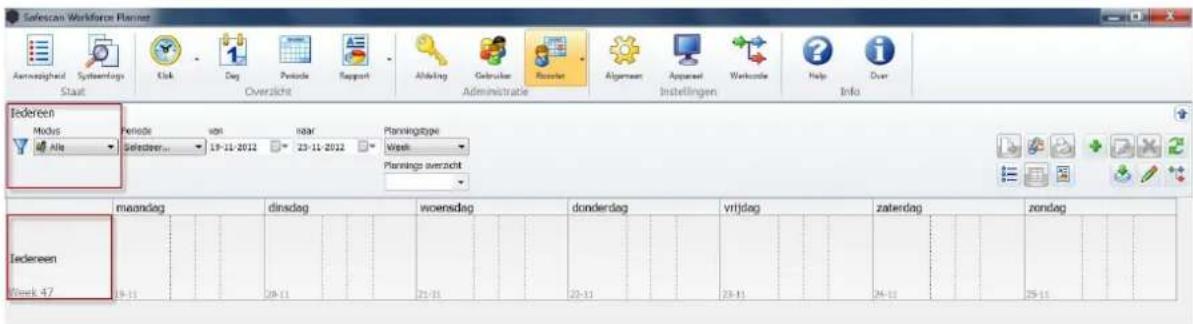
Selecteer voor de gebruiker de gewenste periode en „Drag & Drop" deze in het geselecteerde gebied. Dit plan wordt toegepast op alle werknemers.
8.1.19 Planning zonder jdschema toevoegen
Indien u een planning wilt uitvoeren zonder jdschema-sjabloon, dan selecteert u een medewerker, of indien u een planning wilt uitvoeren voor een afdeling, dan selecteert u onder Planningsmodus „Afdeling“ of „Alle“ wanneer u een planning voor het gehele bedrijf wilt uitvoeren.
Markeer de periode waaraan u een planning wilt toevoegen en klik op, of klik met de rechtermuisknop rechtstreeks in de markering en selecteer Toevoegen.

- Geef de planning een naam
- Pas de start- en einddatum aan
-
Voer de beginjd en de eindjd in, bijv. 08:00 – 17:00
Indien de velden leeg gelaten worden, dan worden er 24 uur geboekt
Let op dat u de jd correct invoert. -
Pas, indien nodig, de gebruiker aan en
-
Wijs een werkcode toe aan de planning.
Opmerking: Pauzes kunnen niet op deze wijze ingevoerd worden. Deze moeten in een andere stap ingevoerd worden.
Opmerking: Rode velden zijn verplicht
8.1.20 De planning bewerken, aanpassen of verwijderen
De planningen kunnen gewijzigd of aangepast worden als u met de rechtermuisknop op de dag-cellen klikt
U krijgt een overzicht van de planning voor deze dag met de informae van het gebruikte jdschema.
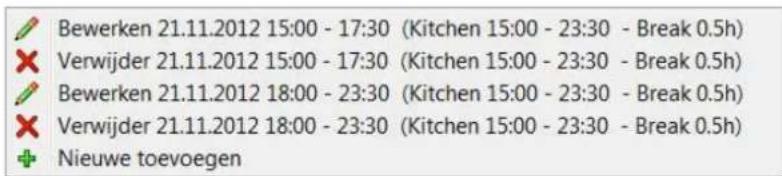


• Voeg een planning toe met en vul het invoerveld in.
- Let op dat u de jden correct invoert.
- Indien de velden leeg gelaten worden, dan worden er 24 uur geboekt.
8.1.21 Afdrukken planningsraster
In het planningsraster hebt u de mogelijkheid om wekelijkse werkschema's af te drukken. Selecteer de
gewenste periode (deze week, deze maand, enz.) en de afdeling en/of gebruiker. Druk op . U krijgt een voorbeeld weergave van het wekelijkse werkschema. Bevesg met OK om af te drukken.

Opmerking: Er worden uitsluitend weekoverzichten afgedrukt, maandoverzichten worden in weken opgedeeld, zodat de gegevens goed leesbaar zijn.
9 Vakaneplanning
De planning van vakanedagen en feestdagen voor uw medewerkers verandert in het planningsraster in kinderspel. U hebt in het raster een duidelijk overzicht. U kunt eenvoudig vakanedagen toevoegen door deze met „Drag & Drop" toe te wijzen aan de medewerker.
Werk „Vakane-Template“ uit in de snellijst; bijv. hele dag vakane; halve dag vakane; feestdag.
9.1 Aanmaken van vakane schema's
9.1.1 Vakane rooster – Werk schema
Werk een jdschema uit voor vakane met een rooster waarin u de geschikte werkcode toewijst (zie Hoofdstuk 11.2). Dit jdschema is nodig wanneer uw medewerkers volgens een vast rooster werken.

• Voeg in de voorbeeldlijst met een nieuw jdschema toe.

• Voer rechtstreeks in het veld een naam in
In het veld „jdschema“ vult u een dagjd in die alle roosters dekt van bijv. 01:00-23:30. De vakaneberekening wordt analoog aangepast aan het rooster (bijv. rooster-1: ma-vr 08:00 – 12:00 13:00 – 17:00 8u wordt deze jd als vakane gepland.
• Voeg de vakane-werkcode (Vakane), die u eerder uitgewerkt hebt, toe aan de werkcode (zie Hoofdstuk 11.2.1)
9.1.2 Vakane-jdschema voor exibele jdsplanning
Dit jdschema is nodig wanneer u met ploegen werkt, of wanneer u de medewerkers geen vast rooster toewijs.
Voeg in de voorbeeldlijst met een nieuw jdschema toe.

- U kunt de naam rechtstreeks in de cel invoeren.

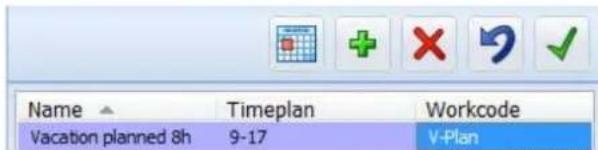
Opmerking: Bij jdschema moet ofwel een jd 09:00-17:00 of een "Timeplan" schema opgeslagen zijn,

• Of open met een meplan schema en leg een jdschema vast, zie Hoofdstuk 8.1.13
• Voeg bij de werkcode de vakane-werkcode toe (geplande vakane) die u vooraf opgesteld hebt (zie Hoofdstuk 11.2.1)
Bevesg deze invoeren met

9.1.3 Verlofplannen met jdschema's
Markeer de door de medewerker aangevraagde periode voor de vakane en verplaats het juiste jdschema (rooster of exibel) rechtstreeks naar de markering. De vakane is geboekt en er wordt rekening mee gehouden in alle rapportages.

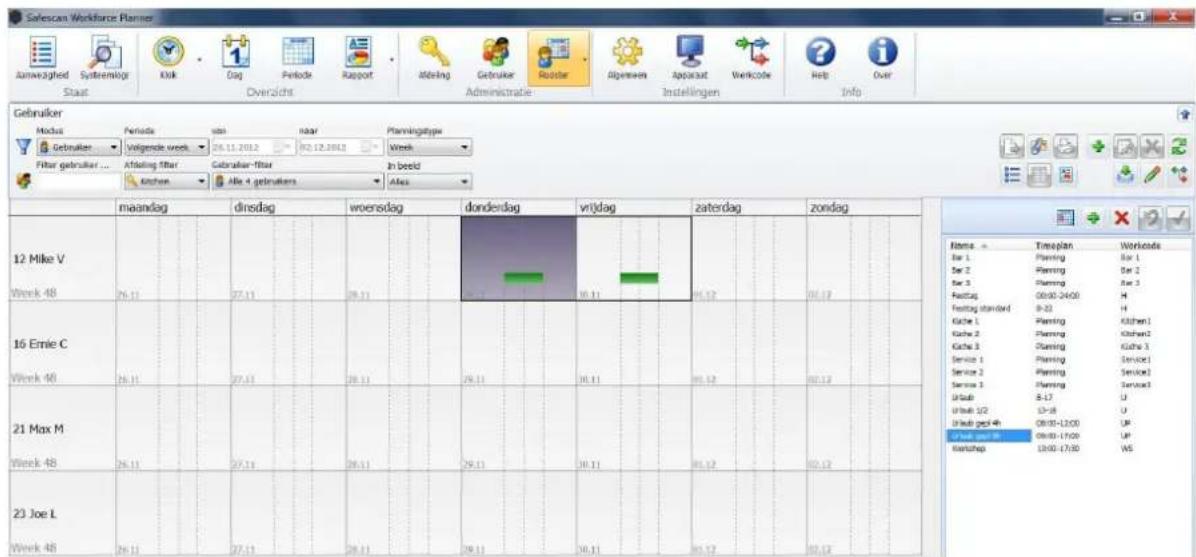
De vakaneplanning wordt geaccepteerd in alle rapportages evenals in de klokjdentabel. De vakane-uren worden tevens berekend in de stamgegevens.
Klokjdenraster

Medewerker – stamgegevens

Rapportoverzicht
| Datum: 21-11-2012 Periode rapport 26-11-2012 - 30-11-2012Tijd: 17:34 | |||||||||
| Name: Mike V ID: 12 Rooster:Afdeling: Kitchen Peroneelsnummer: 118059 | |||||||||
| Totaal vakantie-uren 0 Opgenomen vakantie-uren 0 Voor huidige periode 8 Resterende vakantie-uren -8 | |||||||||
| Saldo overuren Overuren huidige maand Overuren vorige maand1.3 0.0 1.3 | |||||||||
| Datum | Dag | In | Uit | Rooster | Uur | Saldo | Cumm. | Afwezig | Opmerkingen / Werkcode |
| 26-11 | Ma | - | - | - | - | - | - | - | |
| 27-11 | Di | - | - | - | - | - | - | - | |
| 28-11 | Wo | - | - | - | - | - | - | - | |
| 29-11 | Do | - | - | - | - | - | 8:00 | Vacation for Shift-Planning | |
| 30-11 | Vr | - | - | - | - | - | 8:00 | Vacation for Shift-Planning | |
| Week | 48 | 16:00 | 16:00 | - | |||||
| Totaal | 16:00 | 16:00 | - | ||||||
10 Feestdagen
Safescan Workforce Planner beschikt over een groot aantal ociele Europese feestdagen die u met één druk op de knop kunt toevoegen aan de database.
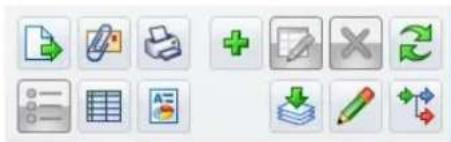
Selecteer . Er verschijnt een overzicht van alle beschikbare lijsten met feestdagen per land.
Open het gewenste land en selecteer uw regio (regio's zijn niet beschikbaar voor alle landen)
Bevesg met OK. De gegevens worden direct ingelezen in de soware-database.
11 Instellingen
11.1 Algemeen
11.1.1 Taal instellen
Selecteer de taal die voor u van toepassing is. Sla deze wijziging op met. De wijzigingen worden pas van kracht wanneer u de soware afsluit en opnieuw start.
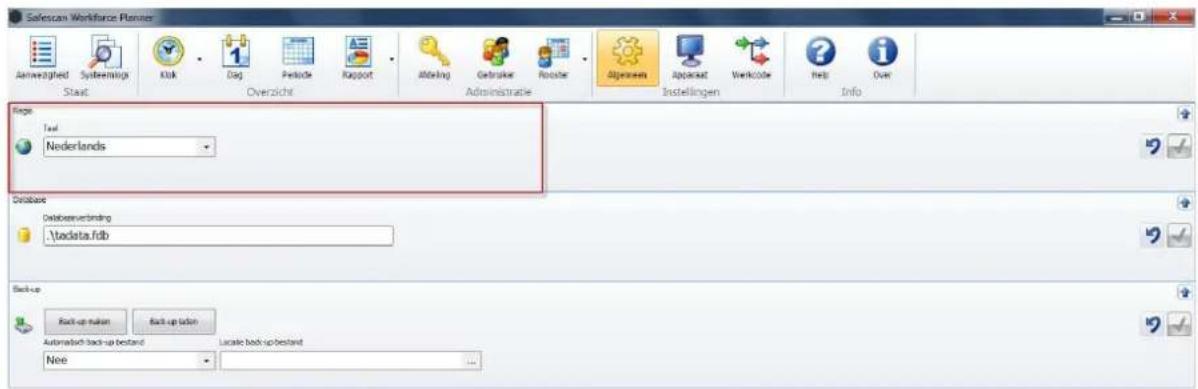
Opmerking: Nadat u de taal gewijzigd hebt, moet u de soware opnieuw starten!
11.1.2 Databaseverbinding
De soware neemt het bij de installae van de soware geselecteerde doel-pad waarin de database zich bevindt automasch over. Het veld voor de databaseverbinding is leeg en mag enkel in uitzonderlijke gevallen handmag worden ingevuld.

Dat is het geval wanneer u de soware en database op verschillende plaatsen hebt opgeslagen. Neem in dat geval contact op met de IT-afdeling.
11.1.3 Backup
Als de database lokaal op uw computer is opgeslagen, voert de soware met regelmage intervallen een automasche back-up uit. Stel het gewenste interval in via het keuzemenu.

11.1.4 Toestel / jdregistrae apparaat
Voordat jdboekingen in Safescan Workforce Planner verwerkt kunnen worden, moeten deze met behulp van jdregistrae apparaat geregistreerd worden. Met Safescan Workforce Planner worden de boekingen in de jdregistrae apparaat uitgelezen, overgedragen naar de PC en bewaard in de database met de jdregistraes. De gegevens kunnen op twee manieren worden overgedragen:
• Data-lijn (TCP/IP, RS232, 485)
• USB-apparaat (-kabel)
U kunt een onbeperkt aantal jdregistrae apparaten met de soware verbinden en de uren berekenen. Als u de jdregistrae apparaat niet via uw lokale netwerk hebt aangesloten en met een USB-sck werkt, selecteert u bij de instellingen USB Sck (een combinae van TCP/IP en USB-sck is mogelijk).

Opmerking:
- Tijdboekingen worden enkel van de jdregistrae apparaat naar de soware overgedragen!
- De gebruikersgegevens moeten aljd handmag bijgewerkt en gesynchroniseerd worden.
11.1.5 Gegevensverbinding met TCP/IP
Als u de jdregistrae apparaat via TCP/IP met uw netwerk wilt verbinden, moet u een vrij IP-adres, dat in uw IP-adresbereik past, toewijzen aan de apparaat. Standaard hee de jdregistrae apparaat het IP-adres 192.168.1.201.
Zoek uw IP-adresbereik:
Wanneer het invoervenster voor het IP-adres wordt weergegeven, voert u "ipcong /all" in.
![Microsoft Windows [versie 6.1.7601] Copyright 2009 Microsoft Corporation. Alle rechten voorbehouden. C:\Users\ your user name > ipconfig/all](/content/2026/05/1122600/images/b7f12b49db3273179b9845c0579a520cd570cb3e585ac42b27b3ea8d33bc8487.jpg)
- Zoek uw IP-adres.
- Dit is uw IP-adres; het begint meestal met "192".
In het voorbeeld: 192.168.1.149
Zoek een ongebruikt IP-adres.
• Voer "ping" in en voer vervolgens uw IP-adres in. Wijzig de twee laatste cijfers en druk op Enter.
In het voorbeeld: ping 192.168.1.1
Zodra het IP-adres acef is, ontvangt u alle datapakkeen.
De soware hee een vrij IP-adres nodig. In het voorbeeld: ping 192.168.1.10
Zodra u een vrij IP-adres hebt gevonden, registreert u dit in de apparaat volgens de instruces bij uw jdregistrae apparaat.
Wanneer u het IP-adres in de jdregistrae apparaat hebt geregistreerd en de apparaat met uw netwerk verbonden is.

Zoek met in Device naar nieuwe apparaten en bevesg met Ja.


Of klik op en voer een naam en het IP-adres handmag in. Klik op Deze computer en voer de communicaepoorten in, wanneer u deze op de jdregistrae apparaat geregistreerd hebt (rood gemarkeerde velden zijn verplichte velden).

Wanneer de apparaat verbonden is, verandert de status onder acef in Verbinding gemaakt.
U kunt meerdere jdregistrae apparaten via uw netwerk met de soware verbinden. Als een apparaat niet met het netwerk verbonden kan worden, kunt u deze handmag als USB-staon toevoegen.

Zodra uw jdregistrae apparaat met de soware verbonden is, worden de reeds geklokte boekingsjden automasch naar de soware overgedragen. De gebruikersgegevens moeten handmag gesynchroniseerd worden, zie Hoofdstuk 11.1.6.
11.1.6 De gebruikersgegevens synchroniseren
Als uw jdregistrae apparaat met de soware verbonden is, moet u de gebruikersgegevens van de
jdregistrae apparaat met de soware synchroniseren. Selecteer hiervoor . In het overzicht worden alle in de jdregistrae apparaat aangemaakte gebruikers weergegeven. Synchroniseer in dit geval met Apparaat naar Database en bevesg dit met Verwerk. Bewerk de gebruikersgegevens vervolgens onder gebruiker zoals beschreven in hoofdstuk 7.2.5.
Als de gebruikers in de soware aangemaakt zijn, synchroniseert u met Database naar Apparaat.

Als zowel op de jdregistrae apparaat als in de soware gebruikers aangemaakt zijn, controleert u bij de synchronisae op welke plaats de gegevens het meest actueel zijn en synchroniseert u in de gewenste richng, zie ook Hoofdstuk 11.1.6.
Als u niet alle gegevens wilt synchroniseren of niet alle gegevens in de juiste richng kunt synchroniseren, kunt u elke gebruikers-ID apart selecteren en de richng bepalen of negeren, d.w.z. niet synchroniseren.
Daarvoor klikt u in het veld naast "Resolue". Er verschijnt een keuzemenu (leeg = geen synchronisae; DB/apparaat = database – apparaat; apparaat/DB = apparaat – database).
11.1.7 Gegevensoverdracht met USB-sck
Om de boekingen van de jdregistrae apparaat naar de pc over te dragen, volgt u de onderstaande instruces.
Boekingen naar een USB-apparaat overdragen.
Tijdregistrae apparaat met een lcd-scherm
- Sluit het USB-apparaat aan op de USB-poort van de jdregistrae apparaat.
- Meld u aan op de jdregistrae apparaat.
• Druk vervolgens op de toets [Menu].
• Selecteer met de pijltjestoets USBDrive Mng (USB-Drive Manager) en druk op de toets [OK]. -
Selecteer met de pijltjestoets Download Logs (Gegevens logbestand downloaden) en druk op de toets [OK].
-
Nu verschijnt het bericht dat de gegevens gekopieerd worden. Wanneer de melding "Copy Data OK" verschijnt, is de gegevensoverdracht naar het USB-apparaat voltooid. Het bestand met de boekingen heet: 1 ALOG.dat
- Herhaal de procedure om de gebruikersgegevens ook op de USB-sck te laden door Download User Dat (Gebruikersgegevens downloaden) te selecteren en op OK te drukken. Nu verschijnt het bericht dat de gegevens gekopieerd worden. Wanneer de melding "Copy Data OK" verschijnt, is de gegevensoverdracht naar de USB-sck voltooid.
Het bestand met de gebruikersgegevens heet: 1_User.dat of User.dat.
• Verwijder de USB-sck.
Opmerking: Als de uitvoering op de jdregistrae apparaat verschilt van de instruces, raadpleeg dan deze paragraaf in de gebruikershandleiding bij uw jdregistrae apparaat.
11.1.7.1 Tijdregistrae apparaten met een TFT-scherm
- Sluit de USB-sck aan op de USB-poort van de jdregistrae apparaat.
- Meld u aan op de jdregistrae apparaat.
• Druk vervolgens op de toets [Menu]. - Selecteer met de pijltjestoets USBDrive en druk op de toets [OK].
- Selecteer met de pijltjestoets Download en druk op de toets [OK].
- Selecteer met de pijltjestoets Dload Alogs en druk op de toets [OK]. Nu verschijnt het bericht dat de gegevens gekopieerd worden. Wanneer de melding "Download voltooid!" verschijnt, drukt u op de toets [OK]. De gegevensoverdracht naar de USB-sck is voltooid.
- Het bestand met de boekingen heet: 1_alog.dat
- Druk op de toets [ESC] tot u het menu weer verlaten hebt.
• Verwijder de USB-sck..
11.1.7.2 Tijdregistrae apparaten met USB-kabel
- Verbind de jdregistrae apparaat via de USB-kabel met uw computer.
- Zoek met onder Device naar nieuwe apparaten en bevesg met OK. De jdregistrae apparaat wordt automasch met de soware verbonden of registreer de apparaat handmag zoals hierboven beschreven.
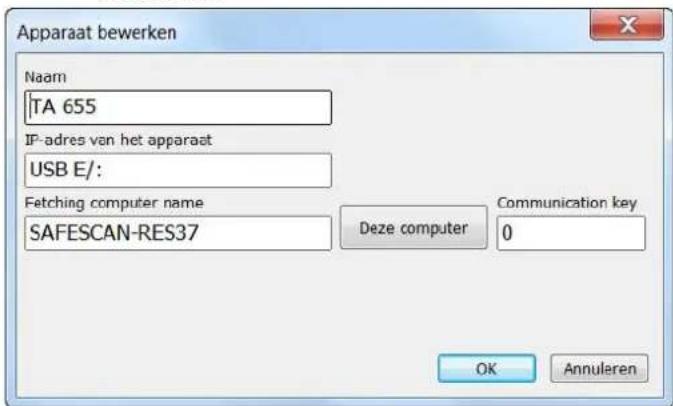
• Synchroniseer de gebruikersgegevens zoals beschreven in Hoofdstuk 11.1.6.
- De boekingsgegevens worden automasch naar de soware overgedragen.
- Synchroniseer de gebruikersgegevens zoals beschreven in Hoofdstuk 11.1.6. - De boekingsgegevens worden automasch naar de soware overgedragen.
De gegevens bij het model TA 655 worden met een diepere frequene, d.w.z. met een groter jdsinterval uitgelezen dan bij de TA-800 of TA-900 serie (bij de TA-800 en TA-900 serie duurt de gegevensoverdracht max. 1 seconde.
11.1.8 Boekingen in de PC inlezen
Wanneer u de gegevens voor het eerst met de soware wilt synchroniseren, moet u eerst verbinding maken met een USB-sck.
Selecteer + , voer een naam in (bv. USB), het veld met het IP-adres met leeg blijven, rood gemarkeerde velden zijn verplichte velden. Klik op "Deze computer". Als u een communicaesleutel hebt geregistreerd op de jdregistrae apparaat, voert u deze hier onder Communicaon Key in. Bevesg met OK (zie Hoofdstuk 11.1.6).
- Sluit het USB-apparaat aan op de USB-poort van de pc.
• De boekingsjden worden automasch uit de USB-sck uitgelezen en met de soware verwerkt. - Om de gebruikersgegevens bij te werken, markeert u de regel met het USB-apparaat.
- Klik op en selecteer het bestand 1_user.dat of user.dat op het USB-apparaat en klik op "Openen".
| Naam | Gewijzigd op | Type | Grootte |
| user | 14.07.2011 10:41 | TMT3 File | 1 kB |
Selecteer de richng waarin u de synchronisae wilt uitvoeren in het synchronisaevenster.
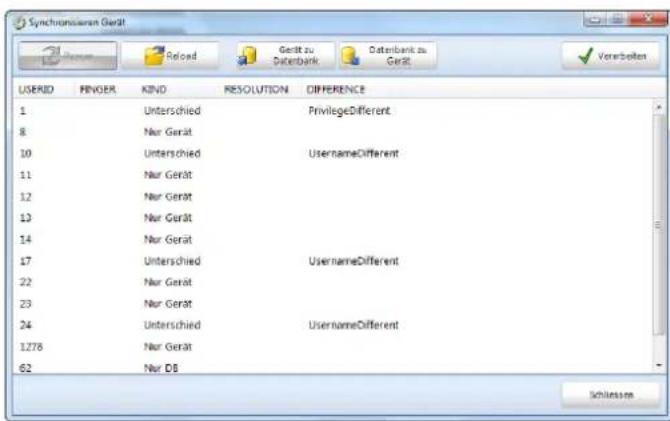
Als de gegevens op de jdregistrae apparaat recenter zijn dan in de soware, selecteert u Apparaat naar Database. Als de gegevens in de soware recenter zijn, selecteert u Database naar Apparaat.
In het overzicht ziet u voor elke gebruikers-ID of deze alleen op het apparaat of alleen in de soware bestaat, of dat er een verschil tussen de soware en het apparaat is. Bij de beschrijving van het verschil kunt u zien welke informae verschillend is. Selecteer nu de richng van de synchronisae.
Als u niet alle gegevens wilt synchroniseren of niet alle gegevens in de juiste richng kunt synchroniseren, kunt u elke gebruikers-ID apart selecteren en de richng bepalen of negeren, d.w.z. niet synchroniseren. Daarvoor klikt u in het veld naast "Resolue". Er verschijnt een keuzelijst (leeg = geen synchronisae, DB /Device = database – apparaat; Device/DB = apparaat – database).
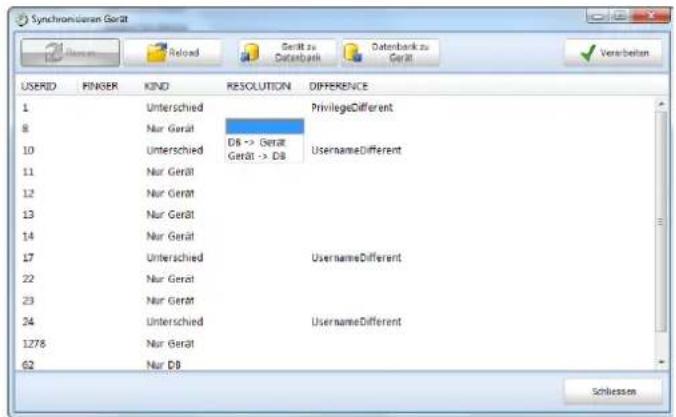
Voorbeeld van verschillen:
In het apparaat wordt een gebruiker met ID aangemaakt zonder naam. Wanneer u de gegevens synchroniseert, verschijnt het bericht: Apparat Only, synchroniseer deze gegevens – Device/DB en bewerk de gebruikers-ID onder gebruiker, voer een gebruikersnaam in en synchroniseer deze weer met de jdregistrae apparaat. Bij de synchronisae verschijnt het volgende bericht: Dierent! En onder de beschrijving: Gebruikersnaam anders. Synchroniseer nu DB/Device zodat de gebruikersnaam op de jdregistrae apparaat overschreven wordt en de gebruiker bij de volgende aanmelding met de gebruikersnaam herkend wordt.
11.1.9 Gebruikersgegevens synchroniseren
Synchroniseer eerst de gebruikersgegevens zoals beschreven in Hoofdstuk 11.1.6.
Let erop in welke richng u de gegevens synchroniseert. Controleer de actualiteit van de gegevens in de soware en in het jdregistrae apparaat.
11.1.9.1 TA-655 klokjden op de computer inlezen
Markeer de apparaat regel (zie aeelding) en druk op

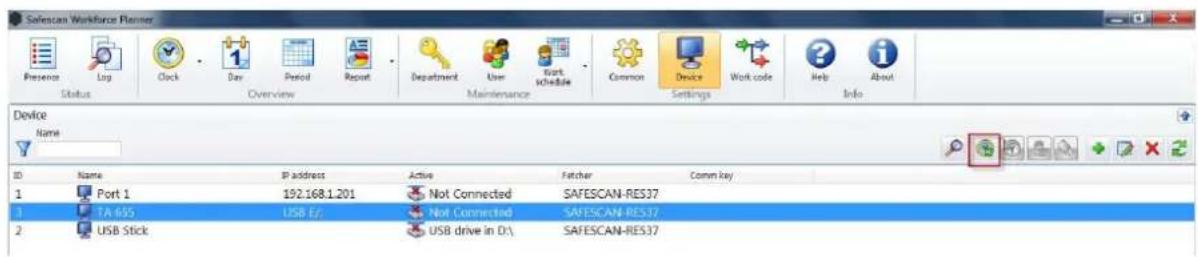
De klokjdgegevens worden van het apparaat gekopieerd en overgedragen naar de soware. Na het afsluiten van de gegevensoverdracht wordt u gevraagd of de klokjdgegevens in het jdregistrae apparaat verwijderd moeten worden.
Bevesg deze vraag alleen met Ja wanneer u deze gegevens werkelijk van het apparaat wilt verwijderen. Alleen de klokjdgegevens worden verwijderd, niet de gebruikersgegevens.
11.2 Werkcodes
Met werkcodes worden binnen het programma gerichte namen toegevoegd aan de klokjden van de gebruiker. Werkcodes dienen het overzicht en de toelichng van absenes (handmag toegevoegd). De werkcodes kunnen door de supervisor of administrator toegevoegd worden aan de klokjden in de soware.
Opmerking: Bij de TA 800 Serie moeten de werkcodes direct ingevoerd worden (zie gebruikershandleiding voor TA 800 Serie). Gebruik de werkcodes bij de klokjden van uw medewerker om bijv. zakenreizen, vakane, doktersbezoek, enz. Aan te geven. Deze informae wordt aangegeven op het maandrapport.
11.2.1 Werkcode toevoegen / opstellen
Selecteer en vul de werkcode velden in waarin u een:
1 werkcode nr. selecteert
2. een korte naam invoert
3. evenals de omschrijving daarbij
4. Selecteer onder werkcode type de soort berekening van de werkcode.
5. Kleurcode selecteren.

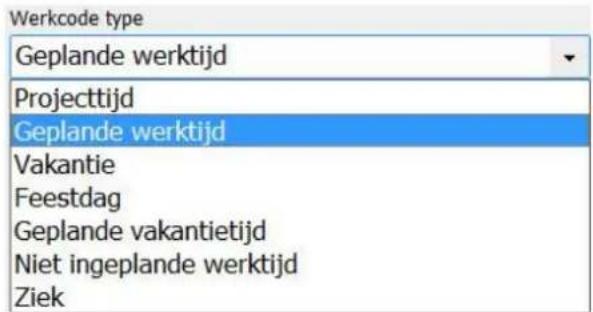
Projecjd
Werkjd
Vakane
Voor de indeling bij projecten
Deze werkcode wordt als normale werkjd berekend
De in het rooster ingevoerde werkjd wordt in het vakanestadium omgezet en wordt in de rapportages aangegeven als betaalde vakane
| Feestdag | Weelijk vastgelegde feestdagen worden in de rapportages als betaalde dag aangegeven. |
| Geplande vakanejd | Vakanejd zonder roosterIs noodzakelijk wanneer er niet met een vast rooster gewerkt wordt, maar met ploegendiensten. Hiervoor moet in de planning een jdschema opgesteld worden (zieHoofdstuk 9.1) |
| Niet ingeplande werkjd | Voor onbetaalde werkjd / vakaneDeze funce he een bestaand rooster voor de gekozen periode op en u kunt voor deze periode een afwijkende planning invoeren zonder het volledige rooster te vervangen. |
| Ziek | Werkcode bij ziekte, ongeval; dit wordt in de rapportage als betaalde werkjd weergegeven |
Omdat u later in de planning van uw werk een beter overzicht hebt, raden wij u aan een kleurcode toe te voegen aan de werkcode.

U kunt een kleur selecteren uit de lijst of via Custom zelf een geschikte werkcodekleur samenstellen.
Voorbeeld:
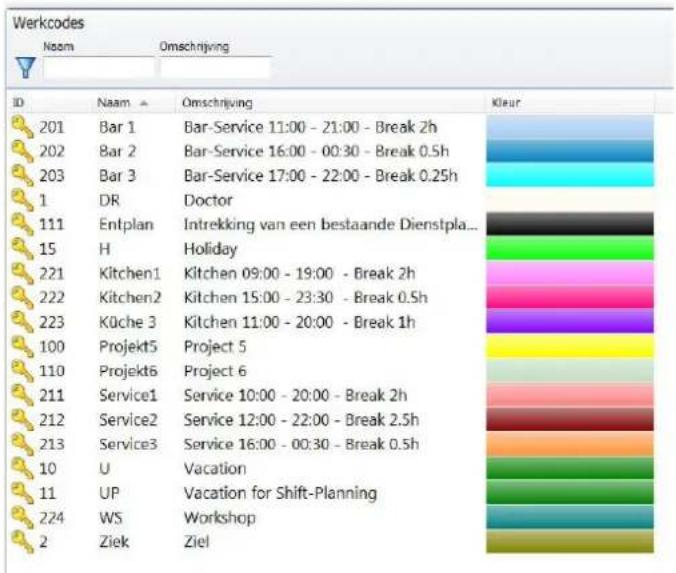
11.2.2 Werkcode bewerken
Om een werkcode aan te passen of te bewerken, markeert u en dubbelklikt u, of selecteert u . Voer de gewenste wijzigingen door en bevesg de invoeren met OK.
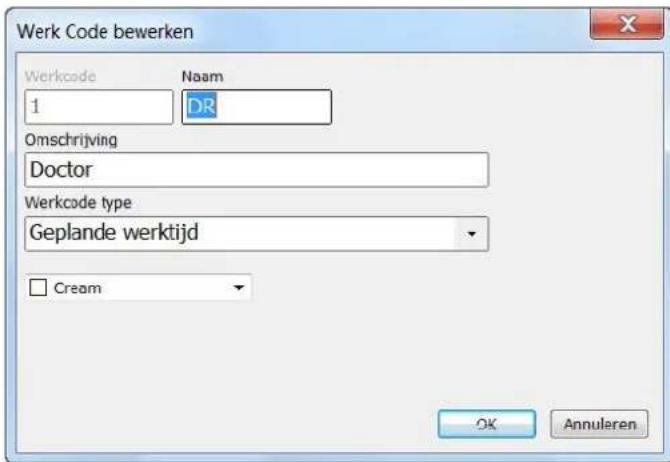
11.2.3 Werkcode verwijderen
Markeer de werkcode die u wilt verwijderen en klik op . Bevesg met OK.
12 Info
12.1 Help
12.1.1 Technische ondersteuning
a) Ondersteuning op de website van Safescan
Het servicegedeelte op onze website www.safescan.com/manuals is 24 uur per dag beschikbaar en wordt regelmag bijgewerkt. Onder FAQ vindt u de antwoorden op en mogelijke oplossingen voor uw vragen.
b) Ondersteuning via telefoon
Ons ondersteuningsteam is telefonisch bereikbaar van maandag tot vrijdag tussen 9.00 en 17.00 uur voor alle technische vragen of informaevragen. Neem contact op via: www.safescan.com
13 Updates
13.1.1 Updates en upgrades
Onder www.safescan.com/manuals vindt u updates en/of upgrades. Controleer regelmag of u over de nieuwste versie van de soware beschikt.
14 Server installae
Voor meer informae over de serverinstallae raadpleegt u onze website www.safescan.com/manuals of neemt u contact op met onze helpdesk.
15 Safescan Workforce Planner verwijderen
Om Safescan Workforce Planner te verwijderen, gaat u als volgt te werk.
- Start / Congurate / Soware.
- Selecteer Safescan Workforce Planner en selecteer vervolgens [Soware deinstalleren].

- Dag....22
- Periode 24
- Rapportages / Rapporten 26
- Werk- of projectcode 29
- Klokjdentabel 34
- Beheer 44
- Afdeling / Groep 44
- Gebruiker....44
- Planning....55
- Planningsraster....55
- Vakaneplanning....73
- Aanmaken van vakane schema's 73
- Feestdagen 76
- Instellingen 76
- Algemeen....76
- Werkcodes....85
- Info 88
- Help 88
- Updates 88
- Server installae....88
- Safescan Workforce Planner verwijderen....88
- Voorwoord
- Overzicht van de handleiding
- De handleiding gebruiken
- Verklaring van de symbolen
- Inrichten van telbalken
- Installae
- Het programma installeren
- Eerste stappen
- Status
- Aanwezigheid / real-me overzicht
- Filters (vrije Iter, afdelingslter of keuzemenu van gebruikers)
- Sorteren
- Afdrukken
- Rapport verzenden per e-mail
- Overzichten in CSV-bestandsindeling exporteren
- Systeemlogbestand
- Filters (vrije Iter, afdelingslter of keuzemenu van gebruikers)
- Sorteren
- Afdrukken
- Rapport verzenden per e-mail
- Overzichten in CSV-bestandsindeling exporteren
- Overzicht
- Klokjden - lijstweergave
- Klokjden aanpassen
- Klokjd toevoegen
- Boeking aanpassen
- Boeking verwijderen
- Enkele boeking verwijderen
- Meerdere boeking verwijderen
- Opmerking:
- Filters (vrije Iter, afdeling Iter of keuzemenu van gebruikers)
- Sorteren
- Overzichten in CSV-bestandsindeling exporteren
- Rapport verzenden per e-mail
- Afdrukken
- Dag
- Overzicht aanmaken
- Filters (vrije Iter, afdeling Iter of keuzemenu van gebruikers)
- Sorteren
- Overzichten in CSV-bestandsindeling exporteren
- Rapport verzenden per e-mail
- Afdrukken
- Periode
- Overzicht aanmaken
- Filters (vrije Iter, afdeling Iter of keuzemenu van gebruikers)
- Sorteren
- Overzichten in CSV-bestandsindeling exporteren
- Rapport verzenden per e-mail
- Afdrukken
- Rapportages / Rapporten
- Uitwerken en afdrukken van een maandrapportage
- Weekrapportage uitwerken en afdrukken
- Perioderapportage / Rapport
- Perioderapportage uitwerken en afdrukken
- Werk- of projectcode
- Evaluae per werknemer of afdeling
- Evaluae per werk- of projectcode
- Verjnde resultaten met de groepering Iter (dag / persoon / code)
- Overzichten in CSV-bestandsindeling exporteren
- Uitprinten van de resultaten
- Het instellen van werkcodes in de TA-800 apparaat
- Het instellen van werkcodes in de TA-900 apparaat
- Het aanmelden aan de apparaat met een werkcode
- Voorbeeld:
- De medewerker registreert zich als volgt:
- De werknemer klokt als volgt:
- Project berekening:
- Klokjdentabel
- Rapportselece
- Rapporype
- Vrije Iter
- Afdeling Iter
- Gebruiker Iter
- Instellen van de klokjdentabel
- Gepland Gewerkt
- Voorbeeld 1:
- Voorbeeld 2:
- Klokjd toevoegen in de klokjdentabel
- Toevoegen van ontbrekende klokjden
- Klokjd veranderen in de klokjdentabel
- Klokjd verwijderen uit het roosteroverzicht
- Exporteren
- Afdrukken
- Beheer
- Afdeling / Groep
- Afdeling / groep maken
- Afdeling / groep bewerken / wijzigen
- Afdeling / groep verwijderen
- Gebruiker
- Gebruiker invoeren in de soware
- Vingerafdruk
- Wachtwoord
- Gebruiker instellen op apparaat
- Gebruikers bewerken
- Gebruikers verwijderen
- Systeemgegevens
- Persoonlijke gegevens
- Gebruiker - vakane
- Jaarlijkse arbeidsjd van de gebruiker
- Instelling van het overzicht
- Overzichten in CSV-bestandsindeling exporteren
- Rapport verzenden per e-mail
- Afdrukken
- Rooster / Weekplanning
- Een rooster uitwerken met vaste werkjden
- Opstellen van een rooster met exibele werkjd (alleen pauze-arek)
- Afrondingen
- Automasche pauze-arek
- Dienstrooster bewerken / wijzigen
- 7.3.1/7.3.2 or 7.3.3, en sla deze gegevens vervolgens op met
- Overzichten in CSV-bestandsindeling exporteren
- Rapport verzenden per e-mail
- Afdrukken
- Planning
- Planningsraster
- Instelling van de klokjdentabel
- Filter:
- Planningsmodus
- Planningsperiode
- Planningstype
- Filter gebruiker
- Afdeling Iter
- Gebruiker-Iter
- Iconen:
- Opbouw van het planningsraster
- Plannig – lijstweergave
- Planning met jdschema's
- Tijdschema uitwerken
- Een jdschema toevoegen
- Werkcode toevoegen
- Medewerker met een rooster jdelijk anders inplannen
- Inzeen en plannen met jdschema's
- Planning met jdschema voor afdelingen
- Planning met jdschema voor "Alle"
- Planning zonder jdschema toevoegen
- De planning bewerken, aanpassen of verwijderen
- Afdrukken planningsraster
- Vakaneplanning
- Aanmaken van vakane schema's
- Vakane rooster – Werk schema
- Vakane-jdschema voor exibele jdsplanning
- Verlofplannen met jdschema's
- Feestdagen
- Instellingen
- Algemeen
- Taal instellen
- Databaseverbinding
- Backup
- Toestel / jdregistrae apparaat
- Gegevensverbinding met TCP/IP
- De gebruikersgegevens synchroniseren
- Gegevensoverdracht met USB-sck
- Tijdregistrae apparaten met een TFT-scherm
- Tijdregistrae apparaten met USB-kabel
- Boekingen in de PC inlezen
- Gebruikersgegevens synchroniseren
- TA-655 klokjden op de computer inlezen
- Werkcodes
- Werkcode toevoegen / opstellen
- Werkcode bewerken
- Werkcode verwijderen
- Info
- Help
- Technische ondersteuning
- a) Ondersteuning op de website van Safescan
- b) Ondersteuning via telefoon
- Updates
- Updates en upgrades
- Server installae
- Safescan Workforce Planner verwijderen
Merk : Safescan
Model : Time Attendance Workforce Planner
Categorie : Foto- en Videosoftware