TA 655 - Contrôle d'accès biométrique Safescan - Gratis gebruiksaanwijzing en handleiding
Vind de handleiding van het apparaat gratis TA 655 Safescan in PDF-formaat.


| Type product | Time Attendance-terminal |
| Merk | Safescan |
| Model | TA 655 |
| Afmetingen (ca.) | 150 x 100 x 50 mm |
| Gewicht (ca.) | 200 g |
| Voeding | 5V via USB-adapter, oplaadbare back-upbatterij (4 uur) |
| Verbindingsmogelijkheden | USB (mass storage device) |
| Registratiemethoden | Vingerafdruk, RFID-kaart, wachtwoord |
| Gebruikerscapaciteit | Tot 65.534 gebruikers (ID 1-65534) |
| Beheerder | 1 beheerder (ID 8888) optioneel |
| Display | LCD-scherm met pictogrammen |
| Taalinstellingen | O.a. Nederlands, Engels, Duits (instelbaar) |
| Check-in/Check-out | IN/OUT toetsen, verificatie vereist |
| Software | Safescan Time Attendance-software (USB-upload) |
| Back-up | Data-back-up via software aanbevolen |
| Energiebeheer | Automatische omschakeling naar batterij bij stroomuitval |
| Garantie | Zie garantievoorwaarden in de handleiding |
| Onderhoud en reiniging | Reinig met een droge, zachte doek; geen vloeistoffen gebruiken |
| Veiligheid | CE-goedgekeurd; resetknop voor herstart |
Veelgestelde vragen - TA 655 Safescan
Gebruikersvragen over TA 655 Safescan
0 vraag over dit apparaat. Beantwoord die u kent of stel uw eigen vraag.
Stel een nieuwe vraag over dit apparaat
Download de handleiding voor uw Contrôle d'accès biométrique in PDF-formaat gratis! Vind uw handleiding TA 655 - Safescan en neem uw elektronisch apparaat weer in handen. Op deze pagina staan alle documenten die nodig zijn voor het gebruik van uw apparaat. TA 655 van het merk Safescan.
GEBRUIKSAANWIJZING TA 655 Safescan
1.0 Installatie van de terminal
2.0 Functietoetsen
3.0 Taal instellen
4.0 Tijd instellen
5.0 Gebruiksregistratie en verificatie
5.1 Vingerafdruk registreren
5.2 RFID-kaart registreren
5.3 Wachtwoord registreren
5.4 Gebruikers wissen
6.0 Energiebeheer
7.0 Automatische test
8.0 Aanwezigheidsbeheer
9.0 Algemene opmerkingen
10.0 Garantie
Handleiding
Safescan TA-655

In verpakking:
- Safescan Time Attendance-terminal
- Cd met Safescan Time Attendance-software en handleiding
- Handleiding
- Adapter met verwijderbare EUR- en UK-stekker
- USB-kabel
- 1x RFID-kaart
Het Safescan TA-655 Time Attendance-systeem registreert de tijdstippen waarop uw werknemers aankomen en vertrekken. Die tijdstippen worden voor elke werknemer in de Safescan-registratieterminal opgeslagen en kunnen met behulp van de Safescan Time Attendance-software naar de pc worden geüpload via een USB-verbinding. De terminal is een autonoom tafelmodel.
Met de Safescan TA-655 kan er worden geregistreerd met vingerafdrukken, wachtwoorden en RFID-kaarten.
De Safescan Time Attendance-software biedt u de mogelijkheid om selecties te maken van aanwezigheidsgegevens die gesorteerd worden per tijdsperiode (bijv. dag, maand of een specifieke periode) en per werknemer of afdeling. Rapporten kunnen worden afgedrukt, maat ook geëxporteerd zodat ze kunnen worden gebruikt in Excel. Gebruikersoverzichten en -documenten kunnen gemakkelijk worden aangepast of genegeerd, en er kunnen nieuwe overzichten worden gemaakt.
1.0 INSTALLATIE VAN DE TERMINAL
A. Installeer de batterij
B. Verbind de USB-kabel met de adapter en de terminal om de batterij op te laden. Druk op
om de terminal aan te zetten.
De terminal is nu klaar voor gebruik. Laad de batterij 8 uur op.

C. Verbind de USB-kabel met de pc om de terminal te synchroniseren met de Safescan Time Attendance-software. De TA wordt automatisch door uw pc geïnstalleerd als 'USB mass storage device'.

Escape: om een verrichting te annuleren of het menu te verlaten

OK

Enroll fingerprint: om nieuwe gebruikers te registreren met een vingerafdruk of om vingerafdrukken aan/van geregistreerde gebruikers toe te voegen/te wijzigen

Delete user: om geregistreerde gebruikers te verwijderen

Enroll password/card: om nieuwe gebruikers te registreren met een wachtwoord of een ID-kaart of om de wachtwoorden of ID-kaart van geregistreerde gebruikers toe te voegen of te wijzigen

Time set: om de tijd, de datum of de wekker in te stellen, de taal te wijzigen of de automatische test te starten

In/Up: om de Check-In-modus in te stellen of naar boven te scrollen

Out/Down: om de Check-Out-modus in te stellen of naar beneden te scrollen
3.0 TAAL INSTELLEN
Tool
Dutch
U kunt de taal voor de informatie die op het display verschijnt instellen. Druk vier keer op 5 (5555) en stel dan de TimeSet-toets in. De interface voor de taalselectie verschijnt op het display.
4.0 TIJD INSTELLEN

Druk op de TimeSet-toets. De interface voor de tijdsinstelling
verschijnt
op
het
display.
▲ of OUT▼ toets om te navigeren en de tijd te
wijzigen. U kunt naar de ingestelde wekkerstand navigeren
om de wekker in te stellen. Zoals in de afbeelding te zien is, werd de
wekker ingesteld op 08:00. U kunt op elke positie van het scherm
op de Del User-toets drukken om de wekker uit te schakelen.
De ingestelde wekkertijd wordt dan --:--.
5.0 GEBRUIKERSREGISTRATIE EN VERIFICATIE
5.1 Vingerafdrukken registreren
Nue Invoer
UserNr.

ESC...C
OK
- Druk op de Enroll FP-toets. De interface voor de vingerafdrukregistratie verschijnt op het display.
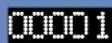
Opmerking: de gebruikers-ID bestaat uit vijf cijfers. Als de ingevoerde ID uit minder dan vijf cijfers bestaat, voegt het toestel automatisch aan het begin ervan het gepaste aantal nullen toe. Bijvoorbeeld: er
verschijnt 00001 op het display als er 1 werd ingevoerd.
Nwe Invoer
00001-0
Plaats vinger
ESC/Sluiten
- Voer de te registreren gebruikers-ID in de kolom voor de invoer van het nummer in. Opgelet: de ingevoerde ID moet een getal tussen 1 en 65534 zijn. Druk vervolgens op de OK-toets. Er verschijnt 'Place Finger' op het display.
Nue Invoer
00001-0
ESC=C OK(Save)
- Plaats uw vinger drie keer op de daarvoor voorziene plaats. Druk op de OK-toets als de vingerafdruk geregistreerd werd en u het resultaat wilt opslaan of druk op de ESC-toets om het scherm te verlaten zonder het resultaat op te slaan. Als de registratie niet heeft plaatsgevonden, meldt het systeem dat. Ga dan terug naar stap 2 om opnieuw te beginnen.
Nue Invoer
Doorgaan?
ESC=C
OK
- Als u op de OK-toets drukt, verschijnt de hiernaast getoonde interface op het display. Druk opnieuw op de OK-toets als u nog gebruikers wilt registreren (herhaal dan de bovenstaande stappen) of druk op de ESC-toets.
Backup Ingaves
65534-211. Drak-vervolgens op de OK-toets.
UserNr
ESC-C
OK
- Voer de te registreren gebruikers-ID in de kolom voor de invoer van het nummer in. Opgelet: de ingevoerde ID moet een getal tussen 1 en

-
Leg uw vinger drie keer op de daarvoor voorziene plaats. Druk op de OK-toets als de vingerafdruk geregistreerd werd en u het resultaat wilt opslaan of druk op de ESC-toets om het scherm te verlaten zonder het resultaat op te slaan. Als de registratie niet heeft plaatsgevonden, meldt het systeem dat. Ga dan terug naar stap 5 om opnieuw te beginnen.
-
Als u op de OK-toets drukt, verschijnt de hiernaast getoonde interface op het display. Druk opnieuw op de OK-toets als u nog gebruikers-ID's wilt back-uppen of druk op de ESC-toets om de Backup Enroll-interface te verlaten als u tot een nieuwe registratie wilt overgaan (dezelfde stappen als
hierl
5.2 RFID-kaart registreren

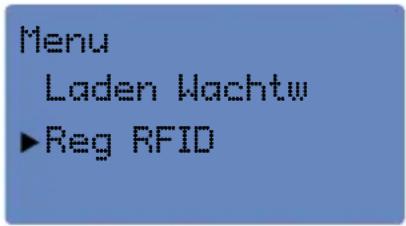
- Druk op de Pwd/Card-toets. Het menu dat hiernaast wordt getoond verschijnt op het display. Druk op de IN▲ of OUT▼ toets, selecteer Reg RFID en druk dan op de OK-toets.

- Druk op de OK-toets als u nog gebruikers wilt registreren of druk op de ESC-toets om de Backup Enroll-interface te laten verschijnen.

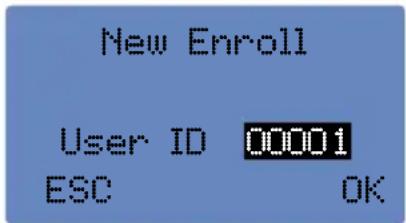
- Voer de te registreren gebruikers-ID in de kolom voor de invoer van het nummer in. Opgelet: de ingevoerde ID moet een getal tussen 1 en 65534 zijn. Druk vervolgens op de OK-toets

- Toon uw kaart. Hiernaast is te zien welke informatie er op het display verschijnt als het kaartnummer gelezen is.

- Druk op de OK-toets om over te gaan tot de volgende stap.

5.3 Wachtwoorden registreren

-
Druk op de OK-toets om de geregistreerde gegevens op te slaan en het ID-kaartregistratieproces te beëindigen.
-
Druk op de Pwd/Card-toets. De interface die hiernaast wordt getoond, verschijnt op het display. Druk ▲ op OUT▼-toets, selecteer Ehnoll Pwd en druk dan op de OK-toets.
-
Druk op de OK-toets om over te gaan tot de volgende stap. Hiernaast is te zien welke informatie er op het display verschijnt.
-
Voer de te registreren gebruikers-ID in de kolom voor de invoer van het nummer in. Opgelet: de ingevoerde ID moet een getal tussen 1 en 65534 zijn. Druk vervolgens op de OK-toets. Er verschijnt 'Input Pwd' op het display. Druk op de ESC-toets om de menu-interface te verlaten.
-
Voer uw wachtwoord (bestaande uit één tot vijf cijfers) in de Input Pwd-kolom in.
-
Voer uw wachtwoord in de Pwd Affirm-kolom in en druk dan op de OK-toets. Sla de geregistreerde gegevens op om het wachtwoordregistratieproces te beëindigen.
Wanneer u het toestel voor het eerst gebruikt (dus wanneer er nog geen beheerder werd geregistreerd) dient u op de registratietoets te drukken om de beheerder en de gewone gebruikers te registreren. Met het oog op de beveiliging van het beheer van het toestel, is het aan te raden dat er eerst een beheerder wordt geregistreerd. Er kan standaard slechts één beheerder worden geregistreerd. Het nummer van de beheerder is 8888.
Als er geen beheerder geregistreerd wordt, kan om het even wie op de registratietoets drukken om gebruikers te registreren. Als er echter wel een beheerder geregistreerd wordt, is diens bekrachtiging steeds vereist wanneer er op de registratietoets wordt gedrukt om een gebruiker te registreren.
Opmerking: als er een beheerder geregistreerd wordt, moeten alle verrichtingen van het menu door hem worden bevestigd.
5.4 Gebruikers wissen
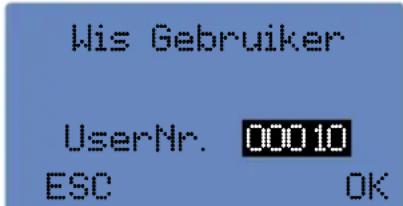
Gebruikers die in het systeem geregistreerd zijn, kunnen worden gewist. Druk op de Del User-toets. De Del User-interface die hiernaast wordt getoond, verschijnt op het display. Voer de te wissen gebruikers-ID in en druk dan op de OK-toets.
Wanneer een gebruiker gewist is, verschijnt de Del User-interface
opnieuw op het display zodat de volgende gebruiker kan worden
gewist. Druk op de ESC-toets om de interface te verlaten.
6.0 ENERGIEBEHEER
Het toestel wordt voorzien van stroom via een USB-interface en is uitgerust met back-upbatterijen. Wanneer er via de USB-interfaceadapter stroom wordt geleverd aan het toestel, worden tegelijkertijd de back-upbatterijen opgeladen. Het duurt acht uur voor ze volledig zijn opgeladen. Zodra de stroom wordt onderbroken, schakelt het toestel automatisch over op de back-upbatterijen voor de stroomvoorziening. Als de back-upbatterijen volledig opgeladen zijn, kunnen ze het toestel ongeveer vier uur lang laten werken.
In de rechterbovenhoek van het scherm bevindt er zich een batterij-icoontje waaruit kan worden opgemaakt wat de status is van de back-upbatterijen en hoeveel stroom ze nog kunnen leveren. Als het toestel voor zijn stroomvoorziening alleen gebruik maakt van de back-upbatterijen, geeft het icoontje aan hoeveel stroom ze nog kunnen leveren. Als het toestel voor zijn stroomvoorziening gebruik maakt van de USB-interfaceadapter en de back-upbatterijen, geeft het icoontje aan wat de oplaadstatus van de back-upbatterijen is en hoeveel stroom ze nog kunnen leveren. Als het toestel voor zijn stroomvoorziening alleen de USB-interfaceadapter gebruikt, wordt het icoontje niet op het scherm getoond.
- Als de terminal verbonden is met de pc of de adapter, kan hij zonder batterij werken (er wordt dan geen batterij-icoontje op het scherm getoond).
- Als de batterij geïnstalleerd is en de terminal verbonden is met de pc of de USB-adapter, wordt de batterij opgeladen.
- Met een volledig opgeladen batterij kan de terminal ongeveer 4 uur ononderbroken werken wanneer de stroom via de USB-adapter onderbroken is.
- Als het batterij-icoontje flikkert en geen 'roosters' meer vertoont, is de batterij helemaal leeg en worden alle instellingen en alle informatie in het geheugen opgeslagen.
- Om de terminal af te zetten dient u
3 seconden lang ingedrukt te houden.
6.1 Klok In/uit
Om aan te melden drukt u op de IN-toets. Er verschijnt 'IN' op het lcd-scherm. Ga dan over tot de bekrachtiging door middel van een vingerafdruk, een RFID-kaart of een wachtwoord. Om af te melden drukt u op de OUT-toets. Er verschijnt 'OUT' op het lcd-scherm. Ga dan over tot de bekrachtiging door middel van een vingerafdruk, een RFID-kaart of een wachtwoord.
7.0 AUTOMATISCHE TEST
Druk in de eerste interface vier keer op zes (6666) en druk dan op de
FLASH Test
Hou AUB Pur Ran
Doorgaan?
ESC=C OK
TimeSet-toets. De onderstaande tekst verschijnt op het display. Druk op de OK-toets om naar de modus voor de automatische test te gaan. De test verloopt in de volgende volgorde: FLASH-test, TFT-test, FP Reader, Key-test en RTC-test. Zorg ervoor dat de stroomvoorziening stabiel blijft tijdens de tests, vooral dan tijdens de FLASH-test. Als dat niet het geval is, kan de hardware van het systeem schade oplopen.
Het toestel registreert alleen het tijdstip van aankomst en het tijdstip van vertrek. De rapportstatistieken worden verwerkt door aanwezigheidsbeheersoftware. Het toestel is rechtstreeks verbonden met een pc via een USB-kabel. Voor meer informatie over de verbindingsmethode verwijzen wij naar de beknopte handleiding. Voor meer informatie over de verrichtingen van de aanwezigheidsbeheersoftware verwijzen wij naar de handleiding voor de aanwezigheidsbeheersoftware.
9.0 ALGEMENE OPMERKINGEN
Om met een wachtwoord te kunnen bekrachtigen dient er eerst een gebruikers-ID te worden ingevoerd. Gebruikers kunnen met de TA werken met behulp van hun RFID-kaart/sleutelhanger of een vingerafdruk zonder eerst hun gebruikers-ID in te voeren.
Om van de Check-In-modus over te schakelen naar de Check-Out-modus, drukt u op
Als de TA niet normaal werkt omwille van foute verrichtingen, moet hij opnieuw worden opgestart. Daarvoor moet er met behulp van een puntig voorwerp op de resetknop aan de linkerkant van de terminal worden gedrukt.
Voor informatie over de communicatie van de pc via USB verwijzen wij naar de Time Attendance softwarehandleiding.
Maak regelmatig back-ups! U kunt dat doen door middel van de back-upknop in de software (in 'Settings'). Safescan is niet verantwoordelijk voor het verlies van gegevens door problemen met het toestel en/of de software.

Neem contact op met Safescan: www.safescan.com

Dit product voldoet aan de essentiële vereisten en andere relevante bepalingen van de toepasselijke Europese richtlijnen. De verklaring van overeenstemming kan worden geraadpleegd op www.safescan.com

Breng het toestel na gebruik indien mogelijk naar een recyclagecentrum. Gooi het product niet bij het huishoudafval.


Merk : Safescan
Model : TA 655
Categorie : Contrôle d'accès biométrique